

Privacy Eraser — программа для Windows, которая очищает следы работы в браузерах, системные журналы, временные файлы, списки недавно открытых документов, данные сторонних приложений и остатки удалённых файлов в свободном пространстве диска. В одном интерфейсе собраны обычная очистка, выборочная настройка категорий, безопасное удаление файлов через File Shredder, очистка свободного места через Drive Wiper, Registry Cleaner, Windows Startup Manager, App Uninstaller и System Restore.
Главная практическая задача Privacy Eraser — не просто освободить место на диске, а убрать следы активности, которые остаются после работы в Windows и браузерах. Программа подходит для домашнего компьютера, общего ПК, рабочего ноутбука, периодической очистки после интернет-сессий и удаления отдельных файлов, которые не должны восстанавливаться обычными утилитами восстановления.
Privacy Eraser не является антивирусом, VPN-сервисом, менеджером паролей или средством шифрования дисков. Она работает с локальными следами: кэшем, cookies, историей, списками последних файлов, временными каталогами, корзиной, логами, устаревшими записями реестра и свободными областями накопителя. Поэтому программу стоит рассматривать как инструмент локальной приватности и обслуживания Windows, а не как замену полноценной стратегии защиты данных.
Краткая карточка Privacy Eraser
| Параметр | Что важно знать |
| Название | Privacy Eraser |
| Разработчик | Cybertron Software Co., Ltd. |
| Основная задача | Очистка следов активности в Windows, браузерах и приложениях |
| Платформа | Windows |
| Поддерживаемые системы | Windows 11, Windows 10, Windows 8.x, Windows 7, Windows Server 2022 и Windows Server 2012, 32/64-bit |
| Файловые системы | FAT16, FAT32, exFAT, NTFS |
| Основные разделы интерфейса | Home, Scan, Windows, Browsers, Applications, File Shredder, Drive Wiper, Tools, Misc. |
| Поддерживаемые браузеры | Internet Explorer, Microsoft Edge, Firefox, Google Chrome, Safari, Opera |
| Работа с приложениями | Более 250 готовых App Plug-ins и режим Custom для пользовательских правил |
| Безопасное удаление | File Shredder, Drive Wiper, Security Options |
| Инструменты обслуживания | Registry Cleaner, Windows Startup Manager, App Uninstaller, System Restore |
| Автоматизация | Schedule Options, Hotkeys, запуск при старте Windows, мониторинг в соответствующей редакции |
| Варианты использования | Установочная версия и Portable-версия |
| Внутренние смежные материалы | CCleaner, PrivaZer, Wise Disk Cleaner, Wipe, Eraser |
Privacy Eraser удобна тем, что объединяет несколько задач, которые в Windows обычно разнесены по разным местам. Историю браузеров приходится чистить внутри каждого браузера, временные файлы — через системные средства, корзину — вручную, автозагрузку — через отдельный системный раздел, а безопасное удаление файлов требует отдельной утилиты. В Privacy Eraser эти операции сведены в общий рабочий процесс: выбрать категории, выполнить Scan, просмотреть Summary Results и запустить очистку.
Что делает Privacy Eraser и какие задачи закрывает
Privacy Eraser работает с несколькими группами данных. Первая группа — браузерные следы: кэш, история посещений, cookies, введённые адреса, история загрузок, данные автозаполнения, сессии и сохранённые пароли. Вторая группа — следы Windows: Run History, Recent Items, Windows Search History, Open & Save Dialog History, Taskbar Jump Lists, Thumbnail Cache, Clipboard, Recycle Bin, Temporary Files, DNS Cache, Windows Log Files, Memory Dumps и Windows Error Reporting. Третья группа — следы сторонних программ, которые обрабатываются через App Plug-ins. Отдельно вынесены операции, связанные с безопасным удалением: File Shredder и Drive Wiper.
Такой набор делает программу полезной для нескольких сценариев:
- очистить историю браузера и кэш после работы на общем компьютере;
- удалить cookies и данные автозаполнения, которые могут раскрывать личные аккаунты;
- убрать Windows Jump Lists и списки недавно открытых документов;
- освободить место, занятое временными файлами, логами и корзиной;
- удалить отдельные файлы через File Shredder;
- очистить свободное место на диске через Drive Wiper;
- проверить автозагрузку Windows и отключить ненужные элементы;
- удалить устаревшие записи реестра через Registry Cleaner;
- подготовить профиль регулярной очистки с исключениями.
В обычной работе Privacy Eraser не требует глубокого знания структуры Windows. Пользователь видит категории в понятных разделах, отмечает нужные пункты и запускает Scan. При этом программа не навязывает полную очистку: можно оставить cookies нужных сайтов, не трогать Saved Passwords, отключить очистку корзины, исключить папки и не запускать Registry Cleaner без необходимости.
Очистка следов браузеров
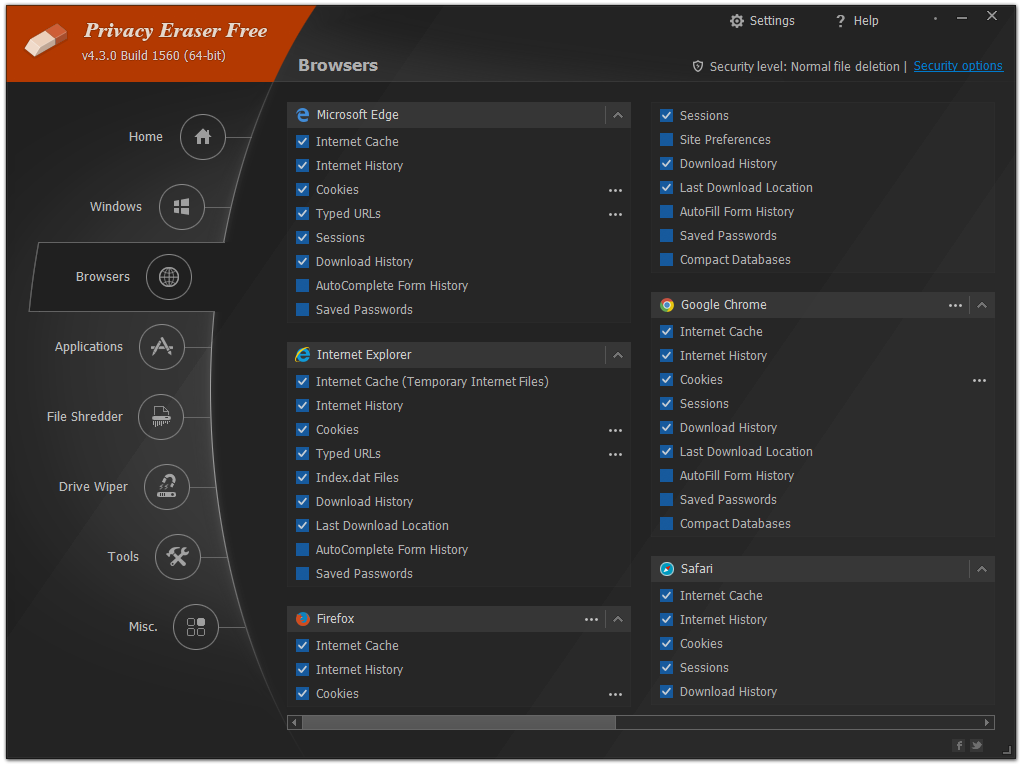
Раздел Browsers закрывает очистку данных, которые остаются после работы в Internet Explorer, Microsoft Edge, Firefox, Google Chrome, Safari и Opera. В интерфейсе категории сгруппированы по браузерам, поэтому можно чистить все браузеры сразу или настроить каждый отдельно.

Для Microsoft Edge и Google Chrome в окне Browsers видны типовые категории: Internet Cache, Internet History, Cookies, Typed URLs, Sessions, Download History, Last Download Location, AutoFill Form History, Saved Passwords и Compact Databases. Для Firefox, Safari, Opera и Internet Explorer набор пунктов зависит от структуры конкретного браузера, но логика остаётся одинаковой: программа удаляет локальные следы посещений, загрузок, форм и сессий.
Очистка истории браузера в Privacy Eraser особенно полезна на общем компьютере. История посещённых сайтов, cookies и автозаполнение могут показывать, где пользователь авторизовался, какие страницы открывал и какие данные вводил в формы. При работе на личном ПК все категории удалять не всегда нужно. Например, Cookies отвечают за сохранённые входы на сайтах, а Saved Passwords — за пароли, сохранённые в браузере. Если удалить эти данные без отдельного менеджера паролей, придётся заново входить в аккаунты и восстанавливать доступ к сайтам.
Практически важная особенность — синхронизация браузеров. Если история Chrome или Edge синхронизируется с аккаунтом, локальная очистка на одном компьютере не управляет всеми данными в облачном профиле. В таком сценарии после очистки нужно проверить настройки Sync в самом браузере: у Chrome это раздел You and Google, у Edge — Profiles. Privacy Eraser убирает локальные следы, а не данные, которые браузер хранит в облачном аккаунте.
Очистка следов Windows
Раздел Windows отвечает за локальные следы, которые создаёт сама операционная система. В Windows Explorer собраны списки недавних действий: Start Menu Run History, Start Menu Recent Items, Windows Search History, Open & Save Dialog History, Taskbar Jump Lists, Thumbnail Cache, Windows Credentials и Other Explorer MRUs. В Windows System находятся Clipboard, Recycle Bin, Temporary Files, Memory Dumps, Windows Log Files, Windows Error Reporting, DNS Cache, Font Cache, Invalid Start Menu Shortcuts и Invalid Desktop Shortcuts. В Advanced Options и Registry Cleaner вынесены более чувствительные категории.
Windows Jump Lists — характерный пример следов, которые пользователь часто не замечает. Jump Lists показывают недавно открытые файлы, папки и сайты в меню Пуск и на панели задач. Если компьютер общий, этот список может раскрыть документы, архивы, изображения, таблицы или рабочие материалы, которые открывались в конкретных программах. В Privacy Eraser очистка Taskbar Jump Lists находится в Windows Explorer и отключается отдельным чекбоксом, поэтому пользователь может убрать именно эту историю без обязательной полной очистки системы.
Temporary Files, Windows Log Files, Memory Dumps и Windows Error Reporting относятся к системному обслуживанию. Эти данные занимают место и могут содержать технические следы работы программ. При регулярной очистке стоит отделять безопасные временные файлы от диагностических материалов. Например, если на компьютере недавно возникал сбой, Memory Dumps и Windows Error Reporting могут пригодиться для анализа ошибки. После завершения диагностики эти категории можно очистить.
DNS Cache — отдельная категория, связанная с сетевыми обращениями. Очистка DNS Cache убирает локальный кэш разрешения доменных имён. Это не удаляет историю посещений в браузере, но помогает убрать часть сетевых следов и иногда применяется после проблем с открытием сайтов.
Очистка следов сторонних приложений
Privacy Eraser поддерживает App Plug-ins для сторонних программ. В разделе Applications есть вкладка App Plug-ins и вкладка Custom. Готовые профили позволяют чистить следы популярных приложений без ручного поиска папок, логов и временных файлов. В списке встречаются 7-Zip, Adobe Reader, Microsoft Office, WinZip, WinRAR, Windows Media Player, VLC Player, BitTorrent, Google Toolbar и другие программы.

App Plug-ins полезны тем, что многие приложения ведут собственные списки недавно открытых файлов, временные каталоги, журналы, кэши и следы запуска. Например, архиваторы могут хранить историю путей, медиаплееры — недавние файлы, офисные приложения — следы открытых документов. Privacy Eraser группирует такие правила в отдельном разделе, поэтому очистка следов сторонних приложений не смешивается с браузерами и системными пунктами Windows.
Вкладка Custom нужна для собственных правил. Такой сценарий полезен, когда приложение не входит в готовый список или рабочая программа хранит временные файлы в нестандартной папке. Пользователь добавляет собственные пути и категории, после чего Privacy Eraser включает их в общий процесс сканирования и очистки. Настраивать Custom стоит осторожно: правило должно указывать именно на временные или служебные следы, а не на рабочие документы.
File Shredder: безопасное удаление выбранных файлов
File Shredder удаляет выбранные файлы и папки с перезаписью содержимого. Это отличается от обычного удаления через корзину. При стандартном удалении Windows меняет запись о файле, но содержимое может оставаться на накопителе до перезаписи другими данными. File Shredder нужен для случаев, когда файл должен исчезнуть не только из папки, но и из сценариев обычного восстановления.
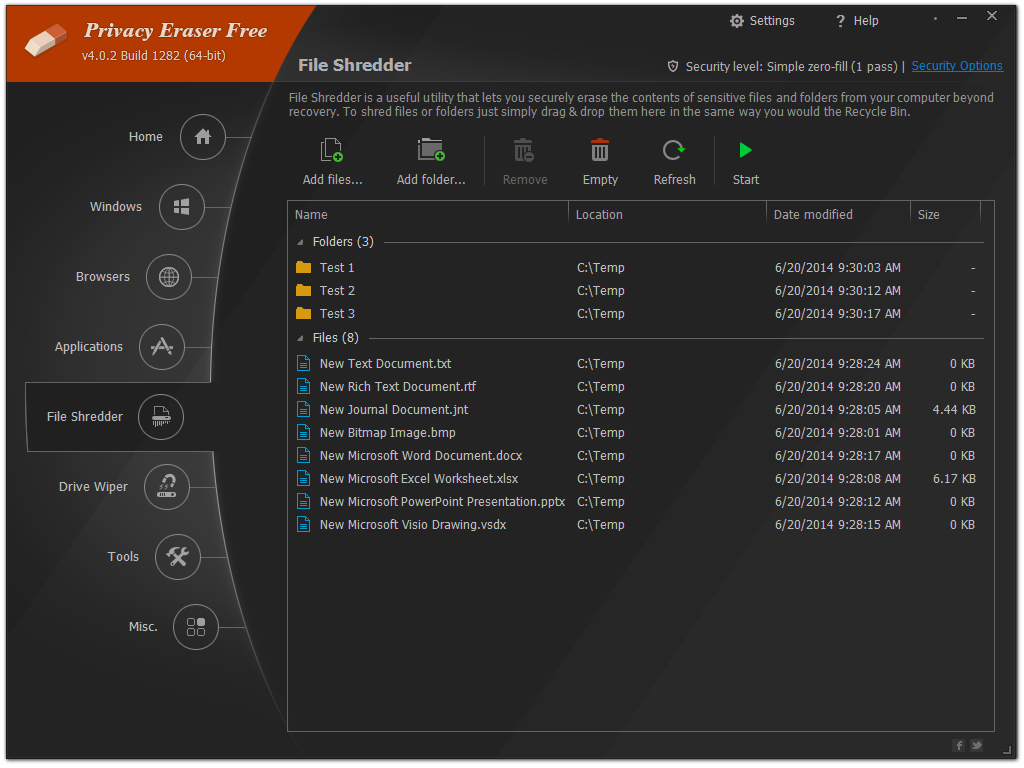
В интерфейсе File Shredder доступны Add files…, Add folder…, Remove, Empty, Refresh и Start. Пользователь добавляет конкретные файлы или папки, проверяет список, выбирает Security Options и запускает Start. Эта логика снижает риск случайного удаления: перед запуском видно, какие объекты находятся в очереди.
File Shredder в Privacy Eraser со списком файлов и кнопками Add files, Add folder, Remove, Empty, Refresh и Start
File Shredder подходит для точечного удаления: финансовых документов, экспортов из рабочих систем, временных копий паспортов, архивов с персональными данными, старых текстовых файлов с паролями, локальных копий договоров. При этом безопасное удаление необратимо. Если файл нужен для отчёта, архива, бухгалтерии, суда, восстановления аккаунта или доказательства операции, сначала создаётся резервная копия в защищённом месте, а уже затем удаляется рабочая копия.
Важное ограничение: File Shredder работает с выбранными локальными объектами. Он не удаляет копии в облачных хранилищах, почтовых вложениях, мессенджерах, резервных копиях, истории синхронизации и на других устройствах. Если документ был отправлен по почте или синхронизирован в облако, нужно отдельно управлять этими копиями.
Drive Wiper: очистка свободного места
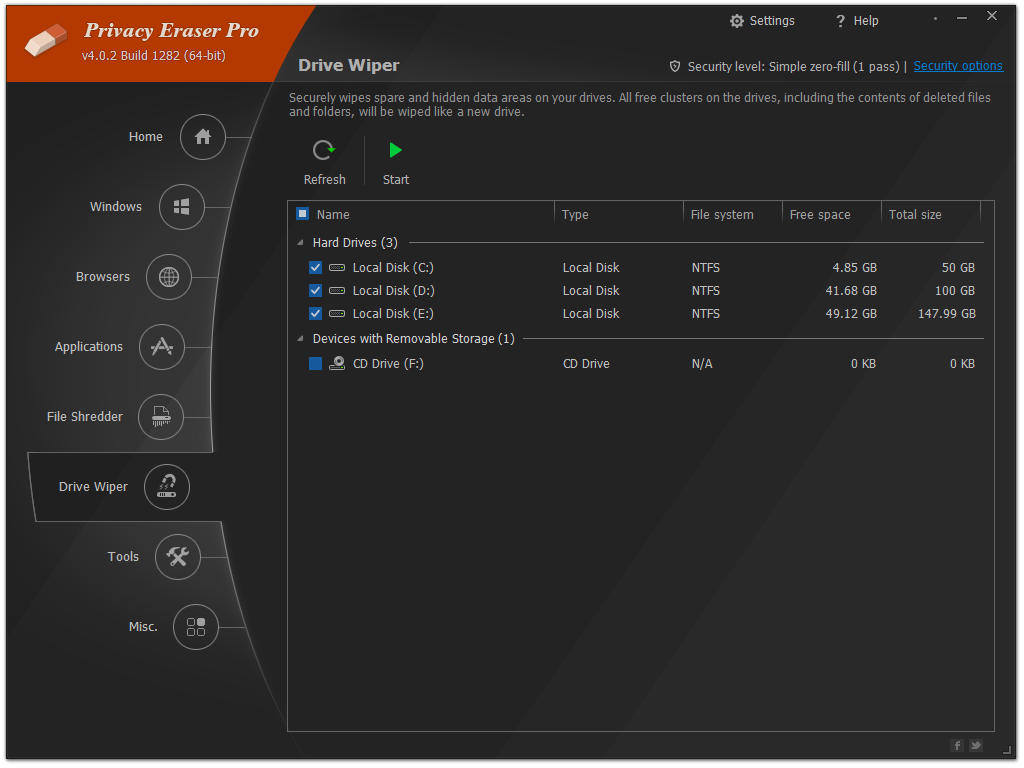
Drive Wiper работает не с текущими файлами пользователя, а со свободными областями диска. Его задача — перезаписать остатки ранее удалённых данных, которые всё ещё могут находиться в свободных кластерах. В окне Drive Wiper отображаются диски, тип, файловая система, свободное место и общий размер. Пользователь выбирает нужный накопитель, проверяет Security Options и запускает Start.
Drive Wiper в Privacy Eraser с выбором локальных дисков и отображением файловой системы, свободного места и общего размера

Drive Wiper полезен после обычного удаления файлов, когда нужно снизить вероятность восстановления старых данных из свободного пространства. Пример: пользователь долго работал с конфиденциальными документами, затем удалил их стандартным способом и очистил корзину. После этого в свободных областях диска могут оставаться фрагменты удалённых файлов. Drive Wiper перезаписывает эти области.
Операция занимает больше времени, чем обычная очистка браузерного кэша или временных файлов. Чем больше свободного места на диске, тем дольше идёт процесс. Во время очистки свободного места Windows может показывать предупреждение о заполнении диска, потому что программа создаёт временную нагрузку на свободное пространство; после завершения процесса место освобождается. Запускать Drive Wiper лучше тогда, когда компьютер не нужен для активной работы.
Drive Wiper не является полным сбросом компьютера. Он не удаляет текущие личные файлы, не очищает облачные аккаунты, не заменяет переустановку системы и не выполняет проверку того, какие документы остаются в пользовательских папках. Для передачи компьютера другому человеку сначала удаляют личные данные, выходят из аккаунтов, проверяют синхронизацию, затем используют очистку свободного места как дополнительный этап.
Security Options и методы стирания
Security Options определяют, как Privacy Eraser удаляет данные при безопасном удалении. В программе используются Normal file deletion, Simple zero-fill, US DoD 5220.22-M, US DoD 5220.22-M (ECE), Peter Gutmann и Custom wipe methods. Разница между ними — в количестве проходов и характере перезаписи.
| Метод | Смысл применения | Практическое следствие |
| Normal file deletion | Обычное удаление без многопроходной перезаписи | Быстрее, но не подходит для конфиденциальных файлов |
| Simple zero-fill | Однопроходная перезапись нулями | Подходит для большинства точечных задач, когда важна скорость |
| US DoD 5220.22-M | Многопроходное стирание | Дольше, используется для более строгого удаления |
| US DoD 5220.22-M (ECE) | Расширенный многопроходный вариант | Ещё дольше, повышает время обработки |
| Peter Gutmann | Метод с большим количеством проходов | Максимально длительный вариант среди типовых методов |
| Custom wipe methods | Пользовательский профиль перезаписи | Нужен опытным пользователям, которые понимают требуемый режим |
Для ежедневной очистки браузерных следов многопроходные методы обычно не нужны. Они больше подходят для File Shredder и Drive Wiper, когда пользователь работает с отдельными конфиденциальными файлами или свободным пространством диска. Чем выше уровень стирания, тем заметнее нагрузка на время выполнения. На больших дисках Drive Wiper с многопроходным методом превращается в длительную операцию, которую не стоит запускать перед срочной работой или выключением компьютера.
Security Options лучше настраивать до первой серьёзной очистки. На Home текущий уровень виден в верхней части окна рядом со ссылкой Security Options. Это удобно: пользователь сразу понимает, что именно будет применяться при безопасном удалении.
Интерфейс Privacy Eraser
Главное окно Privacy Eraser построено вокруг вертикального меню слева и рабочей области справа. В левой панели расположены Home, Windows, Browsers, Applications, File Shredder, Drive Wiper, Tools и Misc. В верхней части находятся Settings, Help и текущий Security level. Такой интерфейс помогает разделить обычную очистку, настройки браузеров, работу с приложениями и операции безопасного удаления.
На Home находится большая кнопка Scan. Справа размещены быстрые действия Quick Clean, Clean & Restart и Clean & Shut down. Внизу отображаются сведения о последнем сканировании, последней очистке и запланированной очистке. Пользователь может начать с Scan, посмотреть найденные элементы, затем выбрать очистку. Quick Clean подходит для заранее настроенного профиля, когда категории уже проверены и не нужно каждый раз просматривать список.
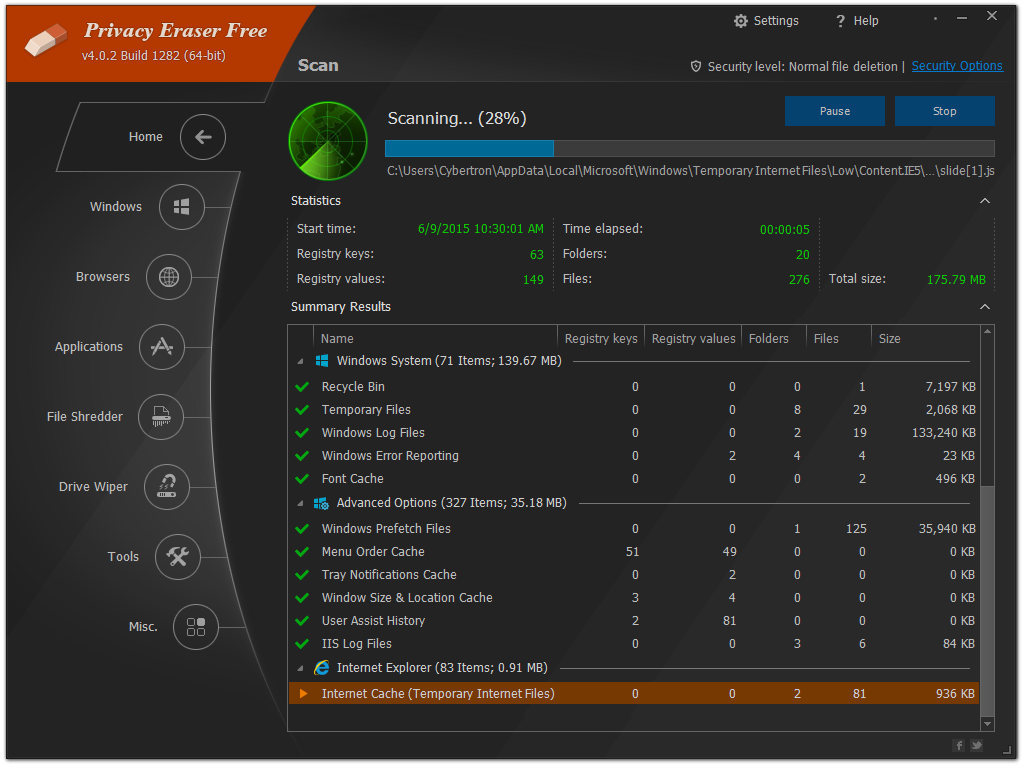
Scan показывает ход проверки, путь к текущему обрабатываемому объекту, Start time, Time elapsed, количество Registry keys, Registry values, Folders, Files и Total size. В Summary Results найденные элементы группируются по разделам: Windows System, Advanced Options, Internet Explorer и другим категориям. В таблице есть столбцы Name, Registry keys, Registry values, Folders, Files и Size.
Такой просмотр важен перед первой очисткой. Пользователь видит не только общий размер, но и тип найденных следов. Например, если в Summary Results много элементов в Temporary Files, это обычный сценарий освобождения места. Если отмечены Saved Passwords, Cookies или Windows Credentials, перед очисткой нужно понять последствия: можно потерять сохранённые входы, сессии и данные авторизации.
Интерфейс нельзя назвать русскоязычным по основным названиям разделов и кнопок: Home, Scan, Browsers, File Shredder, Drive Wiper, Settings и Security Options используются в английском виде. Для пользователей, знакомых с системными утилитами Windows, это не создаёт серьёзного барьера, потому что логика категорий понятна по расположению и чекбоксам. Новичкам перед первой очисткой лучше пройти по каждому разделу и отключить пункты, которые связаны с паролями, cookies и реестром.
Установка и первый запуск
Privacy Eraser используется в двух форматах: обычная установочная версия и Portable-версия. Установочный вариант подходит для постоянного использования на личном ПК: программа интегрируется в Windows, может запускаться вместе с системой, показывать значок в трее и добавлять команды в контекстное меню. Portable-версия удобна для обслуживания нескольких компьютеров, когда не нужна полноценная установка в систему.
При первом запуске лучше не нажимать Quick Clean сразу. Правильная последовательность такая:
- Открыть Privacy Eraser.
- Перейти в Settings.
- Проверить General, Automation, Windows Shell context menu, Security Options, Exclude и Hotkeys.
- Открыть Windows, Browsers и Applications.
- Снять галочки с категорий, которые нельзя удалять без подготовки: Saved Passwords, нужные Cookies, Windows Credentials, рабочие папки в Custom.
- Нажать Scan на Home.
- Проверить Summary Results.
- Запустить очистку только после просмотра найденных категорий.
Такой подход особенно важен для общего компьютера и рабочего ПК. На домашнем компьютере пользователь чаще понимает, какие аккаунты открыты и какие файлы недавно использовались. На рабочем ПК удаление истории, cookies или временных данных может повлиять на корпоративные порталы, браузерные сессии, внутренние приложения и диагностику ошибок.
Первичная настройка перед первой очисткой
Settings определяет поведение Privacy Eraser вне ручного запуска. В разделе General настраиваются Load at Windows startup, Show icon in system tray, Show system tray notification, Minimize to system tray when program starts up, Minimize to system tray when program is closed, Minimize to system tray when program is minimized и Skip UAC.
Load at Windows startup включает запуск программы вместе с Windows. Это удобно для автоматической очистки, расписаний и горячих клавиш. Show icon in system tray оставляет значок в трее, через который можно быстро открыть меню. Minimize to system tray помогает держать программу в фоне, не занимая место на панели задач. Skip UAC ускоряет запуск операций, связанных с правами администратора, но такой параметр следует включать только на личном доверенном компьютере.
В Automation важны Automatically clean at Windows startup, Automatically exit program after cleaning и Automatically check for updates. Автоматическая очистка при запуске Windows полезна на общем компьютере, где нужно регулярно убирать историю и временные файлы. На рабочем ноутбуке её стоит включать осторожно: если очистка запускается до открытия нужных программ, она может удалить cookies или сессии, которые нужны для ежедневного входа в сервисы.
Windows Shell context menu добавляет пункты Open Privacy Eraser… и Secure Erase with Privacy Eraser в контекстное меню Recycle Bin и Windows Explorer. Это удобно для File Shredder: пользователь может безопасно удалить файл прямо из Проводника. На компьютере, которым пользуются несколько человек, такую интеграцию лучше включать только после объяснения последствий, потому что команда Secure Erase не равна обычному перемещению в корзину.
Exclude нужен для глобальных исключений. В него добавляют файлы, папки, разделы и значения реестра, которые Privacy Eraser не должен сканировать и удалять. Практические примеры:
- не очищать папку, где приложение хранит рабочие шаблоны;
- исключить каталог с временными экспортами, которые должны жить несколько дней;
- не удалять cookies конкретного сайта, если постоянная авторизация важнее полной очистки;
- исключить служебные файлы внутренней программы;
- не трогать отдельные записи реестра, если они связаны с корпоративным ПО.
Hotkeys позволяют выполнять действия без открытия основного окна. Для Quick Clean используется Ctrl + Alt + Q, для Clean & Restart — Ctrl + Alt + R, для Clean & Shut down — Ctrl + Alt + S, для Stop Tasks — Ctrl + Alt + T. Stealth Mode запускается через Ctrl + Alt + H и позволяет программе работать в фоне без значка в системном трее. Горячие клавиши работают только когда Privacy Eraser запущена.
Как очистить историю браузеров в Privacy Eraser
Очистка браузеров — один из самых понятных сценариев Privacy Eraser. Перед запуском нужно закрыть браузеры и проверить, не остались ли они в системном трее. Chrome, Firefox, Safari и Opera могут продолжать работать в фоне после закрытия окна, поэтому открытые процессы мешают удалению некоторых файлов.
Пошаговая настройка:
- Открыть раздел Browsers.
- Выбрать нужный браузер: Microsoft Edge, Google Chrome, Firefox, Safari, Opera или Internet Explorer.
- Отметить Internet Cache, Internet History, Cookies, Typed URLs, Sessions, Download History и Last Download Location.
- Проверить AutoFill Form History и Saved Passwords.
- Оставить Saved Passwords отключённым, если пароли не перенесены в отдельный менеджер.
- Оставить Cookies отключёнными для сайтов, где важна постоянная авторизация, или настроить исключения.
- Вернуться на Home.
- Нажать Scan.
- Просмотреть Summary Results.
- Запустить Quick Clean только после проверки категорий.
Для общего компьютера логично удалять Internet History, Typed URLs, Download History, Last Download Location, Sessions и AutoFill Form History. Эти категории прямо раскрывают посещённые страницы, загруженные файлы, введённые адреса и данные форм. Cookies можно удалять при завершении работы, если пользователь не хочет оставлять активные сессии. Saved Passwords стоит удалять только тогда, когда точно понятно, что пароли не нужны в браузере.
Для личного компьютера сценарий мягче. Можно регулярно чистить Internet Cache, Download History, Last Download Location и часть временных данных, но оставить cookies и пароли. Так пользователь освобождает место и убирает технические следы, не ломая привычные входы в аккаунты.
После очистки Chrome или Edge при включённой синхронизации нужно проверять настройки самого браузера. В Chrome это Settings, затем You and Google, Sync and Google services, Manage what you sync. В Edge это Settings, затем Profiles и Sync. Если History синхронизируется, локальная очистка не управляет всей историей аккаунта.
Как очистить следы Windows
Раздел Windows лучше настраивать постепенно. В нём есть безопасные для регулярной очистки категории и более чувствительные пункты. Новичку не нужно включать всё сразу. Достаточно начать с Windows Explorer и Windows System, а Registry Cleaner оставить для отдельного запуска после создания точки восстановления.
Рабочая последовательность:
- Открыть Windows.
- В Windows Explorer отметить Start Menu Run History, Start Menu Recent Items, Windows Search History, Open & Save Dialog History, Taskbar Jump Lists и Thumbnail Cache.
- В Windows System отметить Clipboard, Recycle Bin, Temporary Files, Windows Log Files, DNS Cache и Font Cache.
- Проверить Memory Dumps и Windows Error Reporting: удалять их после того, как они больше не нужны для диагностики.
- Не включать Windows Credentials без понимания последствий.
- Открыть Advanced Options и включать только понятные категории.
- Вернуться на Home.
- Нажать Scan.
- Проверить Summary Results.
- Запустить очистку.
Windows Explorer отвечает за приватность повседневной работы. Start Menu Recent Items и Taskbar Jump Lists показывают недавно открытые документы и файлы. Open & Save Dialog History хранит следы путей, которые пользователь выбирал в диалогах открытия и сохранения. Thumbnail Cache может сохранять миниатюры изображений и документов. Эти категории особенно важны на общем компьютере, потому что они раскрывают активность даже без запуска конкретной программы.
Windows System отвечает за системные временные данные. Temporary Files и Recycle Bin обычно дают заметный объём очистки. Clipboard удаляет содержимое буфера обмена, что полезно после копирования паролей, адресов, документов и фрагментов персональных данных. DNS Cache закрывает сетевой кэш, а Windows Log Files и Windows Error Reporting убирают служебные записи.
Registry Cleaner в том же разделе не стоит смешивать с обычной ежедневной очисткой. Реестр — чувствительная часть Windows. Даже если Privacy Eraser создаёт резервные копии изменений, перед очисткой реестра лучше использовать System Restore и понимать, какие категории включены.
Как безопасно удалить файлы через File Shredder
File Shredder применяют для конкретных файлов и папок. Перед запуском важно проверить, что выбран не рабочий каталог, не папка с архивом документов и не синхронизируемая папка облачного сервиса, где удаление может распространиться на другие устройства.
Пошаговый порядок:
- Открыть File Shredder.
- Нажать Add files…, если нужно удалить отдельные файлы.
- Нажать Add folder…, если нужно удалить папку.
- Проверить список в таблице: Name, Location, Date modified и Size.
- Удалить ошибочно добавленные объекты через Remove.
- Очистить список через Empty, если нужно начать заново.
- Открыть Security Options и выбрать метод стирания.
- Нажать Start.
- Дождаться завершения операции.
- Проверить, что файлы исчезли из исходного расположения и не находятся в корзине.
Для повседневной работы важно разделять обычное удаление и безопасное удаление. Если файл может понадобиться позже, File Shredder не подходит. Если нужно просто убрать файл из папки на время, используется обычное перемещение в архив или корзину. File Shredder — финальное действие для объектов, которые не должны восстанавливаться штатными средствами.
На общем компьютере File Shredder полезен после работы с документами, которые временно сохранялись локально: сканы, билеты, договоры, выписки, формы, фотографии документов. После безопасного удаления стоит отдельно очистить Recent Items, Taskbar Jump Lists, Open & Save Dialog History и Thumbnail Cache, потому что следы открытия файла могут остаться в Windows даже после удаления самого файла.
Как очистить свободное место через Drive Wiper
Drive Wiper запускают реже, чем обычную очистку браузеров. Он нужен после удаления большого количества чувствительных данных или перед передачей накопителя внутри организации, когда требуется убрать следы ранее удалённых файлов из свободных областей диска.
Порядок работы:
- Открыть Drive Wiper.
- Проверить список Hard Drives и Devices with Removable Storage.
- Выбрать конкретный диск.
- Проверить Type, File system, Free space и Total size.
- Открыть Security Options.
- Выбрать метод стирания.
- Закрыть Windows Explorer, браузеры и приложения.
- Нажать Start.
- Не запускать тяжёлые задачи параллельно.
- Дождаться завершения процесса.
Drive Wiper работает тем дольше, чем больше свободного места на диске. Если на диске свободны десятки или сотни гигабайт, операция не завершится мгновенно. Поэтому её лучше запускать вечером, во время перерыва или когда компьютер может работать без вмешательства пользователя.
На NTFS-накопителях важна MFT Free Space. Master File Table содержит индекс файлов на NTFS-дисках, и в свободных областях MFT могут оставаться следы удалённых файлов и папок. Privacy Eraser работает не только с обычным свободным пространством, но и с такими остаточными следами. Это делает Drive Wiper более специализированным инструментом, чем простое удаление корзины.
Registry Cleaner: что можно чистить и где нужна осторожность
Registry Cleaner в Privacy Eraser находится в разделе Windows. В списке категорий видны ActiveX/COM Components, Shared DLLs, Fonts, Help Files, File Extensions, Applications, Application Paths, Installer/Uninstaller, Obsolete Software, Windows Startup, MUI Cache, Sound AppEvents, Windows Firewall и Windows Services.
Реестр Windows хранит настройки системы и приложений. После удаления программ в нём могут оставаться устаревшие записи, пути к несуществующим файлам, данные старых установщиков и неактуальные параметры. Registry Cleaner ищет такие записи и удаляет их после проверки. Для отката изменений используется Backup/Restore: программа хранит резервные копии в формате Regbackup_yyyymmdd_hhmmss.reg, а кнопка Restore возвращает удалённые записи из выбранной копии.
Registry Cleaner уместен в таких случаях:
- после удаления большого количества программ;
- после перехода с одной версии приложения на другую, если остались старые записи;
- когда в списке автозагрузки или деинсталляторов видны устаревшие элементы;
- после чистки системы от программ, которые оставили неактуальные пути;
- перед ручной диагностикой, если пользователь понимает, какие категории затрагиваются.
Registry Cleaner не стоит запускать механически каждый день. Реестр не является обычной папкой с временными файлами, а удаление записей без понимания может повлиять на программы, службы и ассоциации файлов. Перед очисткой реестра стоит создать точку восстановления через System Restore, оставить включённым резервное копирование и просмотреть найденные категории. Если компьютер рабочий и на нём установлены корпоративные приложения, очистку реестра лучше согласовать с администратором.
Дополнительные инструменты Privacy Eraser
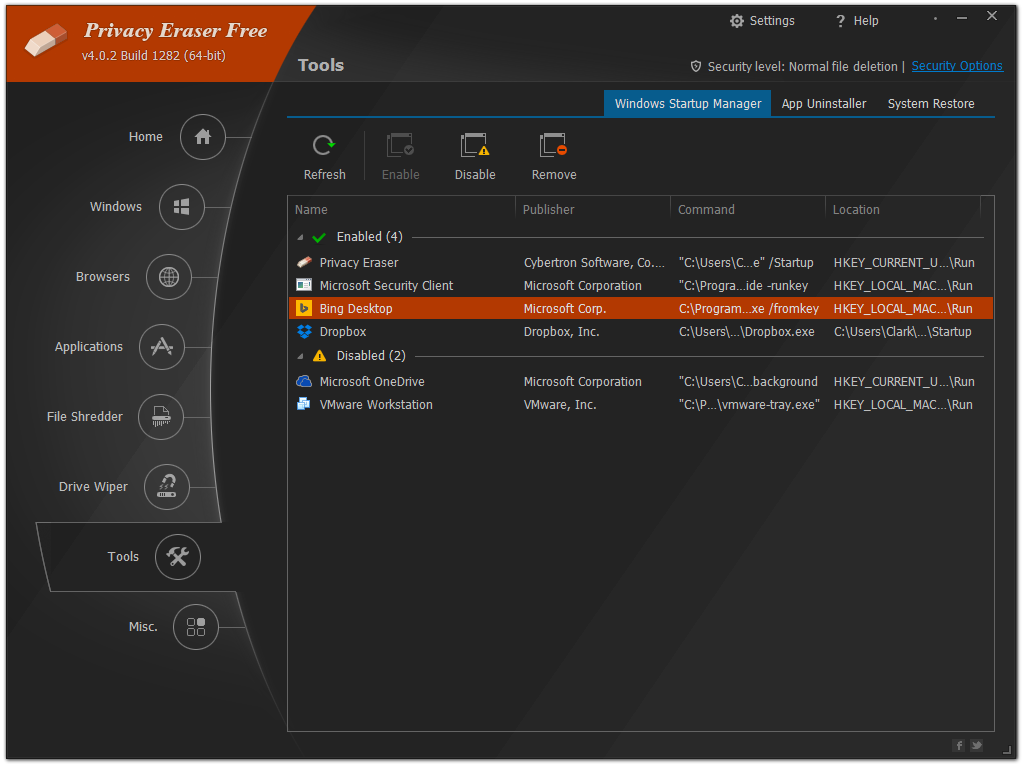
Раздел Tools включает Windows Startup Manager, App Uninstaller и System Restore. Эти инструменты не являются основной частью очистки следов, но дополняют обслуживание Windows.
Windows Startup Manager
Windows Startup Manager показывает элементы автозагрузки. В интерфейсе доступны Refresh, Enable, Disable и Remove. В таблице отображаются Name, Publisher, Command и Location. Это помогает понять, что именно запускается вместе с Windows, от какого издателя идёт элемент и где он прописан.
Disable временно отключает элемент автозагрузки. Remove удаляет запись. Для обычной настройки лучше сначала использовать Disable: если после перезагрузки всё работает нормально, запись можно оставить отключённой. Remove стоит применять только к понятным и явно ненужным элементам. Если программа нужна для драйвера, синхронизации, корпоративного агента или защиты, удаление записи из автозагрузки может нарушить привычную работу.
App Uninstaller
App Uninstaller помогает удалить установленные программы. Этот инструмент полезен в связке с Registry Cleaner и Applications: сначала пользователь удаляет ненужную программу, затем очищает оставшиеся следы приложения и устаревшие записи. Для сложных случаев удаления специализированные деинсталляторы вроде Revo Uninstaller, IObit Uninstaller, Geek Uninstaller или HiBit Uninstaller могут быть удобнее, потому что их основной сценарий — именно удаление программ и поиск остатков.
System Restore
System Restore нужен перед рискованными изменениями. В контексте Privacy Eraser это особенно важно перед Registry Cleaner, массовой очисткой системных категорий и настройкой автозагрузки. Точка восстановления не заменяет резервную копию документов, но помогает откатить часть системных изменений, если после очистки возникли проблемы.
Misc. и Internet Explorer Settings
Раздел Misc. содержит Internet Explorer Settings и Add-ons Manager. В Internet Explorer Settings настраиваются Window title, Start page, AutoComplete, Address bar, Forms, User names and passwords on forms, Ask me before saving passwords, AutoScan и Folder locations. Кнопки Restore, Blank page, Edit AutoScan… и Save относятся к настройке Internet Explorer.
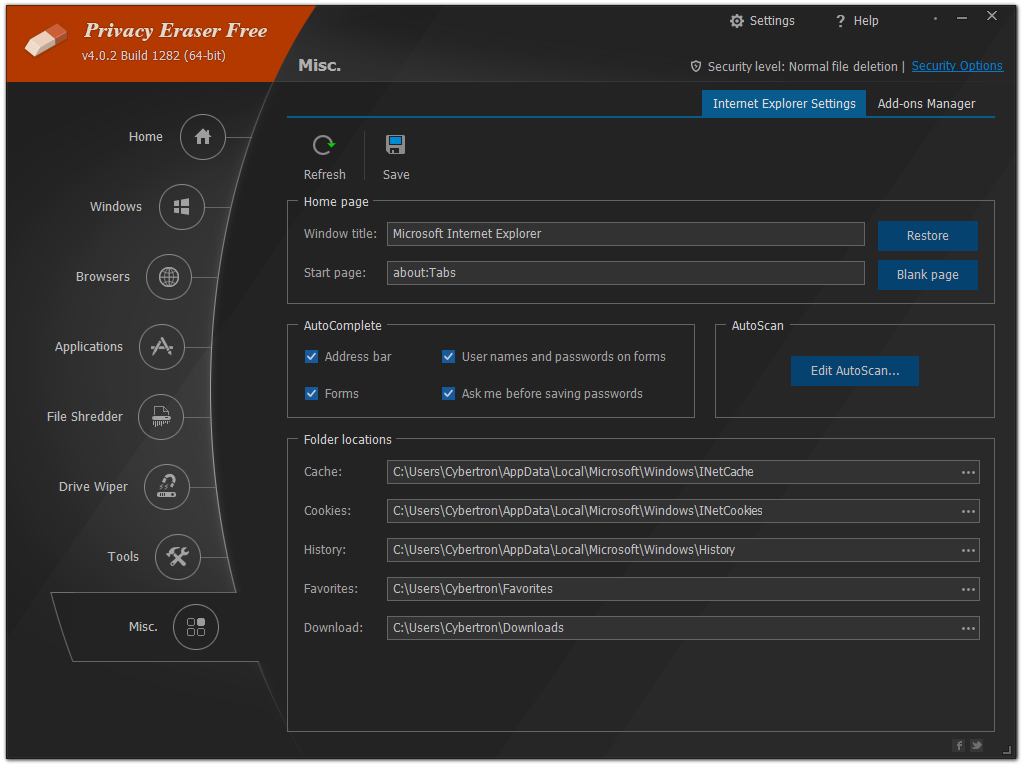
Этот блок важен не для всех. Internet Explorer сохраняет значение в старых корпоративных средах, на компьютерах с наследуемыми веб-приложениями и в сценариях, где старые компоненты Windows всё ещё используются. Для обычного пользователя, работающего в Edge, Chrome или Firefox, раздел Misc. будет второстепенным.
Privacy Eraser Free и Privacy Eraser Pro: отличия
Privacy Eraser существует в бесплатной и Pro-редакции. Базовая логика одинаковая: очистка следов браузеров и Windows, работа с приложениями, File Shredder, Drive Wiper, Registry Cleaner, Windows Startup Manager и App Uninstaller. Pro-редакция добавляет возможности, которые важнее при регулярном использовании: расширенные уровни стирания, Schedule Options, Real-time Monitoring, Multi-user Profile Cleaning, автоматические обновления, техническую поддержку и коммерческое использование.
| Возможность | Privacy Eraser Free | Privacy Eraser Pro |
| Очистка истории браузеров | Да | Да |
| Очистка Windows-следов | Да | Да |
| Более 250 App Plug-ins | Да | Да |
| Security level: Normal file deletion | Да | Да |
| Security level: Simple zero-fill | Да | Да |
| US DoD 5220.22-M | Ограниченно по редакции | Да |
| US DoD 5220.22-M (ECE) | Ограниченно по редакции | Да |
| Peter Gutmann | Ограниченно по редакции | Да |
| Custom wipe methods | Ограниченно по редакции | Да |
| File Shredder | Да | Да |
| Drive Wiper | Да | Да |
| Registry Cleaner | Да | Да |
| Windows Startup Manager | Да | Да |
| App Uninstaller | Да | Да |
| Schedule Options | Ограниченно по редакции | Да |
| Real-time Monitoring | Нет в базовом сценарии | Да |
| Multi-user Profile Cleaning | Расширенный сценарий Pro | Да |
| Automatic Updates | Manual | Да |
| Priority Technical Support | Нет | Да |
| Коммерческое использование | Нет | Да |
Privacy Eraser Free достаточно для домашнего пользователя, которому нужна ручная очистка браузеров, временных файлов Windows, корзины, истории открытых документов и отдельных файлов через File Shredder. Privacy Eraser Pro имеет смысл, если очистка должна выполняться по расписанию, нужен мониторинг, автоматические обновления, работа с несколькими пользовательскими профилями или использование в коммерческой среде.
Разницу между редакциями лучше оценивать не по количеству пунктов, а по режиму эксплуатации. Если пользователь запускает программу раз в неделю вручную, Free закрывает основной сценарий. Если компьютер общий, рабочий или используется несколькими людьми, автоматизация и расширенные параметры Pro дают больше контроля.
Системные требования
Privacy Eraser рассчитана на Windows-системы и не требует мощного оборудования. Требования выглядят умеренно, но для Drive Wiper и многопроходного стирания важен не только объём оперативной памяти, но и размер свободного пространства, скорость накопителя и время, которое пользователь готов выделить на процесс.
| Компонент | Требование |
| Процессор | Intel/AMD или совместимый |
| Операционная система | Windows 11, Windows 10, Windows 8.x, Windows 7, Windows Server 2022, Windows Server 2012 |
| Разрядность | 32-bit и 64-bit |
| Оперативная память | 4 GB RAM или больше |
| Свободное место | 20 MB доступного пространства для программы |
| Файловые системы | FAT16, FAT32, exFAT, NTFS |
| Права пользователя | Для расширенных операций предпочтительны права администратора |
| Варианты запуска | Установочная версия и Portable-версия |
Права администратора особенно важны для системных категорий, работы с несколькими профилями, контекстным меню, автозагрузкой, Registry Cleaner и некоторыми расширенными задачами. Обычный пользователь может запустить часть функций, но Windows ограничивает доступ к отдельным областям системы.
Сравнение Privacy Eraser с аналогами
Privacy Eraser конкурирует с несколькими типами программ: универсальными чистильщиками Windows, приватными очистителями, открытыми утилитами и инструментами освобождения места. Сравнивать их нужно по задаче, а не по общему числу функций.
Privacy Eraser и CCleaner
CCleaner ориентирован на массовую очистку Windows, браузерных данных, временных файлов, реестра и обслуживание системы через дополнительные инструменты. Он привычен многим пользователям, имеет широкий набор модулей и поддерживает разные платформенные сценарии за пределами Windows.
Privacy Eraser сильнее сфокусирована на локальной приватности: очистка следов активности, File Shredder, Drive Wiper, Security Options, App Plug-ins, исключения и мониторинг. Если пользователю нужна именно очистка истории, cookies, Windows Jump Lists, временных файлов, следов приложений и безопасное удаление в одном интерфейсе, Privacy Eraser выглядит более профильным вариантом.
CCleaner удобнее тем, кто уже привык к его разделам и хочет универсальное обслуживание. Privacy Eraser лучше подходит, когда главный критерий — удаление следов активности и контроль над тем, какие категории приватных данных очищаются.
Privacy Eraser и PrivaZer
PrivaZer также относится к программам приватной очистки. Его сильная сторона — глубокий анализ следов, подробный подход к свободному месту, устройствам, индексации и остаточным данным. PrivaZer часто выбирают пользователи, которым нужна максимально детальная очистка и готовность дольше разбираться с параметрами.
Privacy Eraser проще воспринимается за счёт крупных разделов Home, Windows, Browsers, Applications, File Shredder и Drive Wiper. Пользователь быстрее понимает, где чистить браузеры, где Windows, а где безопасно удалять файлы. При этом Privacy Eraser сохраняет расширенные инструменты: Security Options, Exclude, Schedule, Hotkeys и App Plug-ins.
Для опытного пользователя, которому нужна глубокая проверка следов и максимально подробные сценарии, PrivaZer будет сильным конкурентом. Для пользователя, которому нужен понятный интерфейс с быстрым Scan и отдельными модулями для файлов и свободного места, Privacy Eraser удобнее.
Privacy Eraser и BleachBit
BleachBit — бесплатная open-source утилита для Windows и Linux. Она очищает кэш, cookies, историю, временные файлы, логи, поддерживает shred files и wipe free space. Её выбирают пользователи, которым важны открытый исходный код, отсутствие подписочной модели и поддержка Linux.
Privacy Eraser не является open-source, но предлагает более визуально оформленный интерфейс для Windows, отдельные разделы под браузеры, приложения, File Shredder, Drive Wiper, Tools и Misc. Для пользователя, который не хочет разбираться в списке чистильщиков и предпочитает крупные категории с понятными кнопками, Privacy Eraser будет проще.
BleachBit лучше подходит для сторонников открытого ПО и пользователей Linux. Privacy Eraser лучше подходит для Windows-сценариев, где нужны App Plug-ins, настройки Windows, работа с автозагрузкой, System Restore и разделённый интерфейс под разные типы очистки.
Privacy Eraser и Wise Disk Cleaner
Wise Disk Cleaner в первую очередь ориентирован на освобождение места: временные файлы, логи, браузерный кэш, Windows update files и другие категории мусора. В нём есть сценарии очистки диска и обслуживание накопителя.
Privacy Eraser больше ориентирована на приватность. В ней заметнее роль Browsers, Windows Explorer, Taskbar Jump Lists, AutoFill Form History, Saved Passwords, File Shredder, Drive Wiper и Security Options. Если задача — убрать следы активности, а не только освободить гигабайты, Privacy Eraser подходит точнее.
Wise Disk Cleaner удобен для регулярной уборки мусора. Privacy Eraser — для ситуаций, где важны история браузеров, cookies, последние документы, следы приложений и безопасное удаление отдельных объектов.
Сравнительная таблица
| Программа | Платформа | Основной акцент | Браузеры | Windows-следы | Безопасное удаление файлов | Очистка свободного места | Реестр | Кому подходит |
| Privacy Eraser | Windows | Локальная приватность и очистка следов активности | Да | Да | File Shredder | Drive Wiper | Registry Cleaner | Пользователям Windows, которым важны следы браузеров, Windows и приложений |
| CCleaner | Windows, также есть другие платформенные продукты | Универсальная очистка и обслуживание | Да | Да | Есть функции удаления/очистки в составе набора | Есть инструменты очистки диска | Да | Тем, кто хочет привычный массовый инструмент обслуживания |
| PrivaZer | Windows | Глубокая приватная очистка | Да | Да | Да | Да | Да | Опытным пользователям, которым нужна детальная очистка следов |
| BleachBit | Windows, Linux | Open-source очистка места и приватности | Да | Да | Да | Да | Нет акцента на реестр Windows | Тем, кому важны открытый исходный код и Linux |
| Wise Disk Cleaner | Windows | Освобождение места и очистка мусора | Да | Да | Не главный сценарий | Есть очистка дисковых следов в рамках программы | Нет такого акцента, как у Registry Cleaner | Тем, кому нужна простая очистка диска без фокуса на приватное удаление |
Отзывы пользователей и профильных журналов
Softpedia
Softpedia выделяет в Privacy Eraser Portable понятный интерфейс, возможность сканировать систему, очищать браузеры, работать с File Shredder и Drive Wiper. В описании подчёркивается, что File Shredder удаляет чувствительные файлы и папки, а Drive Wiper убирает hidden data areas с выбранных дисков. Отдельно отмечаются Tools: Windows Startup Manager, Uninstaller и System Restore.
Практический вывод из такого обзора: Privacy Eraser воспринимается не как узкая утилита для браузера, а как набор инструментов для приватной очистки Windows. Сильная сторона — отдельные разделы для задач, а не один общий список непонятных галочек.
PC-WELT
PC-WELT описывает Privacy Eraser Free как англоязычную freeware для Windows, которую можно детально настроить. Издание выделяет поддержку распространённых браузеров, удаление следов других программ и возможность назначать клавиатурные сокращения для важных функций. В фокусе обзора — cache, cookies, history, сохранённые пароли и следы сторонних приложений.
Для русскоязычного пользователя здесь важен вывод об интерфейсе: основные названия разделов и параметров придётся читать на английском. При этом структура программы остаётся понятной, потому что названия прямо описывают действие: Browsers, Windows, Applications, File Shredder, Drive Wiper, Tools.
MajorGeeks
MajorGeeks оценивает Privacy Eraser как хороший выбор для пользователей, которым нужно очистить систему, усилить приватность и вернуть место на диске. В выводе подчёркивается, что Free-редакция даёт хороший набор инструментов, а Pro добавляет автоматизацию и real-time monitoring.
Для выбора редакции это важное разделение. Бесплатный вариант закрывает ручную очистку, а Pro нужен не потому, что базовые функции бесполезны, а потому что постоянный мониторинг, автоматизация, обновления, поддержка и коммерческое использование относятся к более регулярному сценарию.
TechSpot
TechSpot описывает Privacy Eraser как инструмент для удаления browsing history tracks и следов прошлой активности на компьютере. В обзоре перечисляются поддерживаемые браузеры: Internet Explorer, Microsoft Edge, Firefox, Google Chrome, Safari и Opera. Также подчёркивается очистка web browser cache, cookies, browsing history, typed URLs, autocomplete form history, saved passwords, run history, recent documents, temporary files, recycle bin, clipboard, DNS cache, log files и error reporting.
Такой набор хорошо отражает реальный профиль программы: Privacy Eraser интересна не одной функцией, а тем, что одновременно покрывает браузеры, Windows и приложения.
Softonic
Softonic в обзоре Privacy Eraser Free выделяет возможность планировать сканирование, multi-user support, простоту использования без инструкций, быструю проверку и очистку, а также широкий набор функций, включая wipe drives и secure erase files and folders. В минусах отмечается отсутствие prompt to back up registry before cleaning.
Из этого следует практическое правило: перед Registry Cleaner лучше самостоятельно использовать System Restore и проверять настройки резервных копий. Даже если программа поддерживает backup/restore для реестра, пользователь должен понимать, что очистка реестра — не та операция, которую стоит запускать без подготовки.
Усреднённое мнение пользователей сети
Пользователи обычно положительно оценивают Privacy Eraser за понятный запуск Scan, отдельные разделы под браузеры и Windows, наличие File Shredder, Drive Wiper, App Plug-ins и быстрых действий Quick Clean. Программа воспринимается как удобный вариант для Windows, когда нужно убрать локальные следы без ручного поиска временных папок и истории в каждом браузере.
К ограничениям чаще относят англоязычный интерфейс, платность части возможностей Pro, необратимость безопасного удаления, длительность Drive Wiper на больших дисках и необходимость осторожно работать с Registry Cleaner. Эти ограничения не делают программу слабой, но задают правильный режим использования: сначала настройка и Scan, затем проверка Summary Results, потом очистка.
Плюсы и минусы Privacy Eraser
Плюсы
- Поддерживает очистку Internet Explorer, Microsoft Edge, Firefox, Google Chrome, Safari и Opera.
- Удаляет Internet Cache, Internet History, Cookies, Typed URLs, Sessions, Download History, AutoFill Form History, Saved Passwords и Compact Databases.
- Очищает Windows-следы: Run History, Recent Items, Windows Search History, Open & Save Dialog History, Taskbar Jump Lists, Thumbnail Cache, Clipboard, Recycle Bin, Temporary Files, Memory Dumps, Windows Log Files, Windows Error Reporting и DNS Cache.
- Использует более 250 App Plug-ins для следов сторонних приложений.
- Поддерживает Custom Plug-ins для собственных правил очистки.
- Включает File Shredder для безопасного удаления выбранных файлов и папок.
- Включает Drive Wiper для очистки свободного места.
- Предлагает Security Options с Normal file deletion, Simple zero-fill, US DoD 5220.22-M, US DoD 5220.22-M (ECE), Peter Gutmann и Custom wipe methods.
- Имеет Registry Cleaner с Backup/Restore.
- Содержит Windows Startup Manager, App Uninstaller и System Restore.
- Поддерживает Exclude для исключения файлов, папок и записей реестра.
- Предлагает горячие клавиши Quick Clean, Clean & Restart, Clean & Shut down и Stop Tasks.
- Есть Portable-режим для работы без обычной установки.
- Интерфейс разделяет задачи по крупным блокам: Windows, Browsers, Applications, File Shredder, Drive Wiper и Tools.
Минусы
- Основные названия разделов, кнопок и параметров интерфейса представлены на английском.
- Часть возможностей автоматизации, мониторинга, обновлений, поддержки и коммерческого использования относится к Pro-редакции.
- File Shredder выполняет необратимое удаление, поэтому ошибка при выборе файла критична.
- Drive Wiper на больших дисках и при многопроходных методах занимает много времени.
- Registry Cleaner требует осторожности и предварительной точки восстановления.
- Удаление cookies и Saved Passwords может привести к выходу из аккаунтов и потере сохранённых входов.
- Локальная очистка не удаляет данные из облачной синхронизации Chrome, Edge, почты, мессенджеров и резервных копий.
- Автоматическая очистка при старте Windows может мешать рабочим сессиям, если профиль настроен слишком агрессивно.
Для кого подходит Privacy Eraser
Privacy Eraser подходит пользователям Windows, которым нужна регулярная очистка локальных следов без ручного перехода по настройкам каждого браузера. Для домашнего ПК программа закрывает основные задачи: очистить историю браузера, убрать временные файлы Windows, почистить корзину, удалить следы недавно открытых документов и безопасно стереть отдельные файлы.
На общем компьютере Privacy Eraser особенно полезна. После завершения работы можно очистить Internet History, Cookies, Typed URLs, Download History, AutoFill Form History, Sessions, Recent Items, Taskbar Jump Lists, Clipboard и Recycle Bin. Такой профиль уменьшает количество личных следов, которые увидит следующий пользователь.
На рабочем компьютере программу стоит использовать осторожнее. Она полезна для временных файлов, кэша, локальных следов браузеров и списков последних документов, но нельзя бездумно удалять cookies, Saved Passwords, Windows Credentials, логи и дампы, если они нужны корпоративным системам или диагностике.
Опытным пользователям Privacy Eraser интересна благодаря Security Options, Exclude, Custom Plug-ins, Schedule, Hotkeys, Registry Cleaner, Drive Wiper и Windows Startup Manager. Новичкам лучше начинать с ручного Scan и отключённых чувствительных категорий, а не с автоматической очистки.
Когда лучше выбрать другую программу
Privacy Eraser не закрывает все сценарии обслуживания Windows. В ряде случаев удобнее выбрать другой инструмент.
| Сценарий | Что выбрать | Причина |
| Нужен open-source и Linux | BleachBit | Бесплатная открытая программа для Windows и Linux |
| Нужна глубокая forensic-ориентированная очистка следов | PrivaZer | Подробный анализ и сильный акцент на глубине очистки |
| Нужен массовый привычный инструмент обслуживания Windows | CCleaner | Распространённый набор для очистки и системных инструментов |
| Нужно только освобождение места | Wise Disk Cleaner | Акцент на мусорных файлах и очистке диска |
| Нужно удалить программы и остатки | Revo Uninstaller, IObit Uninstaller, Geek Uninstaller | Основной сценарий — деинсталляция |
| Нужно безопасно удалять только файлы | Eraser, Wipe | Более узкий фокус на стирании данных |
| Нужно проверить автозагрузку глубже | Autoruns | Детальный контроль элементов автозапуска |
Privacy Eraser лучше оставлять для задач, где важна комбинация: браузеры, Windows, приложения, File Shredder, Drive Wiper и настройка регулярной очистки. Если нужен один узкий сценарий, специализированная программа может быть удобнее.
Частые ошибки при использовании Privacy Eraser
Удалять Saved Passwords без подготовки
Saved Passwords нельзя отмечать автоматически. Если пароли сохранены только в браузере, очистка приведёт к потере быстрых входов. Перед удалением нужно перенести пароли в отдельный менеджер или убедиться, что доступ к аккаунтам восстановим.
Чистить cookies всех сайтов без исключений
Cookies отвечают за авторизацию и настройки сайтов. На общем компьютере их логично удалять. На личном ПК лучше настроить исключения для нужных сайтов или не включать полную очистку cookies при каждом запуске.
Запускать очистку с открытыми браузерами
Открытый браузер блокирует часть файлов. Даже закрытое окно не всегда означает завершение процесса: некоторые браузеры остаются в трее. Перед очисткой нужно закрыть окна и фоновые значки.
Игнорировать синхронизацию Chrome и Edge
Если история синхронизируется с аккаунтом, локальная очистка не управляет всей историей. Нужно проверять Sync в Chrome и Edge, иначе часть данных может снова появляться в профиле.
Использовать File Shredder как обычную корзину
File Shredder нужен для финального удаления. Ошибка при выборе файла не исправляется обычным восстановлением из корзины. Перед Start обязательно проверяется список объектов.
Запускать Drive Wiper перед срочной работой
Очистка свободного места занимает время. На большом диске процесс может быть длительным, особенно при многопроходных методах. Запускать Drive Wiper нужно тогда, когда компьютер может работать без вмешательства.
Чистить реестр без точки восстановления
Registry Cleaner затрагивает настройки Windows и приложений. Перед запуском нужен System Restore и резервная копия реестра. На рабочем ПК лучше не чистить реестр без понимания установленных корпоративных программ.
Удалять диагностические данные сразу после сбоя
Memory Dumps и Windows Error Reporting могут понадобиться для анализа ошибки. Если компьютер недавно падал, зависал или показывал системные ошибки, эти категории лучше оставить до завершения диагностики.
Отключать автозагрузку через Remove вместо Disable
В Windows Startup Manager безопаснее сначала использовать Disable. Remove удаляет запись, и вернуть её сложнее. Для непонятных элементов автозагрузки лучше изучить Publisher, Command и Location.
Практические сценарии настройки
Быстрая очистка после работы в браузере
Для регулярной очистки после интернет-сессии достаточно мягкого профиля:
- Internet Cache;
- Internet History;
- Typed URLs;
- Download History;
- Last Download Location;
- Sessions;
- часть Temporary Files;
- Clipboard;
- Taskbar Jump Lists.
Saved Passwords и Cookies лучше не удалять на личном ПК, если пользователь хочет сохранять входы. На общем компьютере cookies и сессии удаляются обязательно, иначе следующий пользователь может попасть в активные аккаунты.
Очистка общего компьютера
Для общего компьютера профиль должен быть строже:
- Internet History;
- Cookies;
- Typed URLs;
- Sessions;
- Download History;
- AutoFill Form History;
- Saved Passwords, если браузер сохранял чужие входы;
- Start Menu Recent Items;
- Windows Search History;
- Open & Save Dialog History;
- Taskbar Jump Lists;
- Thumbnail Cache;
- Clipboard;
- Recycle Bin;
- Temporary Files.
После такой очистки нужно проверить, что пользователь вышел из облачных аккаунтов, почты, мессенджеров и браузерной синхронизации. Privacy Eraser удаляет локальные следы, но не закрывает сессии на всех устройствах и не управляет аккаунтами вместо браузера.
Подготовка ПК перед передачей другому человеку
Privacy Eraser помогает убрать локальные следы, но подготовка ПК к передаче требует более широкого порядка:
- Скопировать нужные документы в безопасное место.
- Выйти из браузеров, облачных сервисов, почты и мессенджеров.
- Удалить личные документы из пользовательских папок.
- Очистить корзину.
- Запустить очистку браузеров и Windows-следов.
- Использовать File Shredder для отдельных чувствительных файлов.
- Использовать Drive Wiper для свободного места.
- Проверить, что в Documents, Downloads, Desktop, Pictures и других папках не осталось личных файлов.
Если компьютер передаётся полностью новому владельцу, одной очистки следов недостаточно. В таком сценарии дополнительно применяют системный сброс, удаление учётных записей, проверку дисков и выход из всех облачных профилей.
Удаление отдельных документов
Для удаления отдельных конфиденциальных документов лучше не запускать полную очистку системы. Достаточно File Shredder:
- Открыть File Shredder.
- Нажать Add files…
- Добавить нужные документы.
- Проверить список.
- Выбрать Security Options.
- Нажать Start.
- После завершения очистить Recent Items, Jump Lists и Thumbnail Cache.
Последний шаг важен: удаление файла не всегда удаляет следы его открытия в Windows. Если документ открывался в офисной программе или просмотрщике изображений, следы могут остаться в списках последних файлов.
Регулярная автоматизация
Schedule, Hotkeys и запуск при старте Windows полезны для пользователей, которые хотят очищать следы по расписанию. Но автоматизация требует аккуратного профиля. Нельзя включать всё подряд и рассчитывать, что программа каждый раз будет угадывать нужные исключения.
Безопасный автоматический профиль обычно включает:
- Internet Cache;
- часть истории браузера;
- Temporary Files;
- Clipboard;
- Recycle Bin;
- Windows Log Files после завершения диагностики;
- Download History без удаления самих загрузок;
- Taskbar Jump Lists, если важна приватность.
Для автоматического профиля лучше отключить:
- Saved Passwords;
- важные Cookies;
- Windows Credentials;
- Registry Cleaner;
- Drive Wiper;
- File Shredder;
- чувствительные Custom-правила.
Такой профиль не ломает ежедневную работу и при этом регулярно убирает технические следы.
Безопасность и ограничения: что Privacy Eraser не делает
Privacy Eraser удаляет локальные следы, но не решает все задачи приватности. Она не заменяет антивирус, потому что не проверяет систему на вредоносный код как защитный продукт. Она не заменяет VPN, потому что не скрывает сетевой маршрут и IP-адрес. Она не заменяет шифрование, потому что не защищает текущие файлы паролем. Она не заменяет менеджер паролей, потому что удаление Saved Passwords не создаёт безопасного хранилища.
Программа также не удаляет данные из облачных аккаунтов. История Chrome или Edge, синхронизированная с профилем, требует настройки Sync внутри браузера. Файлы в OneDrive, Google Drive, Dropbox, почте и мессенджерах остаются там, где они синхронизированы или отправлены. File Shredder удаляет локальную копию, но не удаляет копии у получателей, в облаке или резервных архивах.
Drive Wiper не равен полному уничтожению всех данных на накопителе. Он работает со свободным пространством и остатками ранее удалённых данных, а не с текущими файлами. Если на диске остались личные документы, Drive Wiper не удалит их сам по себе. Поэтому перед передачей компьютера сначала удаляют текущие данные, проверяют папки, выходят из аккаунтов и только затем очищают свободное место.
Registry Cleaner не является универсальным ускорителем Windows. Он удаляет устаревшие и некорректные записи, но не заменяет диагностику драйверов, проверку автозагрузки, анализ процессов, обновление программ и обслуживание диска. Если компьютер медленно работает из-за нехватки памяти, слабого накопителя, перегрева или вредоносного ПО, очистка реестра не решит первопричину.
Итог: стоит ли использовать Privacy Eraser
Privacy Eraser стоит использовать на Windows-компьютере, когда нужна регулярная очистка следов браузеров, Windows, сторонних приложений и отдельных конфиденциальных файлов. Программа особенно удобна для пользователей, которым важны отдельные разделы Browsers, Windows, Applications, File Shredder, Drive Wiper и Tools, а не один общий список системного мусора.
Free-редакция подходит для ручной очистки домашнего компьютера: Scan, проверка Summary Results, удаление истории браузеров, временных файлов, корзины, Jump Lists и отдельных файлов через File Shredder. Pro-редакция лучше подходит для регулярной автоматизации, мониторинга, работы с несколькими профилями, коммерческого использования и расширенных сценариев поддержки.
Privacy Eraser не нужно запускать агрессивно. Лучший подход — настроить исключения, не удалять Saved Passwords без подготовки, аккуратно обращаться с cookies, отделять Registry Cleaner от ежедневной очистки и использовать Drive Wiper только тогда, когда действительно нужно очистить свободное место. В таком режиме программа помогает держать Windows чище, уменьшает количество локальных следов и даёт пользователю контроль над тем, что именно удаляется.
Список изменений
2014: формирование современной архитектуры:
- В ранней ветке Privacy Eraser получила новый интерфейс, переписанную базу на C++, поддержку 32/64-bit, Unicode и открытую архитектуру плагинов. Это важный этап, потому что именно плагинная модель позволила расширять очистку сторонних приложений без превращения программы в набор ручных правил.
- В этот же период развивались командные параметры, поддержка Chromium-based browsers, точки восстановления, локализация, интеграция с контекстным меню Recycle Bin, Portable-режим и App Uninstaller. Для пользователя это означало переход от простой чистки браузеров к более гибкому обслуживанию Windows.
2015: усиление реестра и профилей браузеров:
- Следующий заметный этап — появление Registry Cleaner и Profile Manager для Firefox, Google Chrome и Opera. Очистка браузеров стала учитывать не только один стандартный профиль, но и разные пользовательские профили. Это важно для компьютеров, где один браузер используется несколькими людьми или для разных рабочих задач.
- В этот период также улучшалась работа с SSD detection и обработка данных браузеров. Privacy Eraser постепенно уходила от логики одна кнопка для всех к более точному управлению категориями.
2020–2021: Windows 10, Chromium-браузеры и подготовка к Windows 11:
- В ветках этого периода активно улучшались Google Chrome, Microsoft Edge, Firefox, Brave, Vivaldi, Opera, Thunderbird и Portable-браузеры. Появились доработки Compact database routines, множественных профилей Chromium-based browsers, Wipe MFT Free Space, File Slack Space, Alternate Data Streams, command line support и Skip UAC.
- Для обычного пользователя это проявилось в более точной очистке современных браузеров, потому что Edge перешёл на Chromium-основу, а Chrome-подобные браузеры стали активно использовать несколько профилей, базы cookies, сессии и локальные хранилища.
2021–2022: поддержка Windows 11 и развитие мониторинга:
- Появление поддержки Windows 11 сопровождалось улучшениями Registry detection and backup, File Shredder, Drive Wiper, Wipe MFT Free Space, Recycle Bin cleaning, Windows Log Files cleaning, Microsoft Edge monitoring, Schedule options for multiple users и Browser monitoring for Chromium-based browsers.
- Этот этап важен для пользователей, которые обновили систему и продолжили пользоваться теми же сценариями очистки. Системные папки, права доступа, структура Edge и поведение Windows 11 отличаются от старых версий Windows, поэтому программа развивалась именно в сторону совместимости и устойчивой очистки.
2023: Local Storage cookies и расширение браузерной очистки:
- В более поздних ветках Privacy Eraser усилила работу с cookies из Local Storage для Chromium-based browsers, Browser monitoring, Cookie Manager и Windows Downloads folder cleaning. Это важное изменение: современные сайты используют не только классические cookies, но и другие локальные механизмы хранения данных. Для приватной очистки браузера одной очистки истории посещений уже недостаточно.
- 2024–2025: приложения, Office, Edge, Brave, Vivaldi и системные следы
- Развитие продолжилось через поддержку новых версий Microsoft Office, Microsoft 365, Avast Secure Browser, Norton Private Browser, улучшения Windows 11, Registry backup, Recycle Bin, Portable support, Microsoft Edge Chromium Beta/Dev, Brave и Vivaldi. Программа расширяла набор поддерживаемых приложений и точнее работала с актуальными путями хранения временных данных.
- Для пользователя это означает, что очистка следов сторонних приложений не ограничивается старым набором программ. Privacy Eraser поддерживает разные поколения браузеров и приложений, а готовые App Plug-ins позволяют не искать вручную, где конкретная программа хранит историю и временные файлы.
2026: дальнейшая настройка Windows 11 и рабочих сценариев:
- Поздние изменения связаны с Google Chrome, Microsoft Edge Chromium Beta/Dev, Brave, Windows AutoPlay Devices, Notepad, Retail Demo, File Shredder, Drive Wiper workflow и производительностью Windows 11. Развитие программы идёт в двух направлениях: поддержка новых мест хранения следов в Windows и браузерах, а также улучшение рабочих процессов для безопасного удаления и очистки свободного места.


 *EXE — расширение исполняемого файла. Сайт является партнером проекта
Оставте свой отзыв о Privacy Eraser