
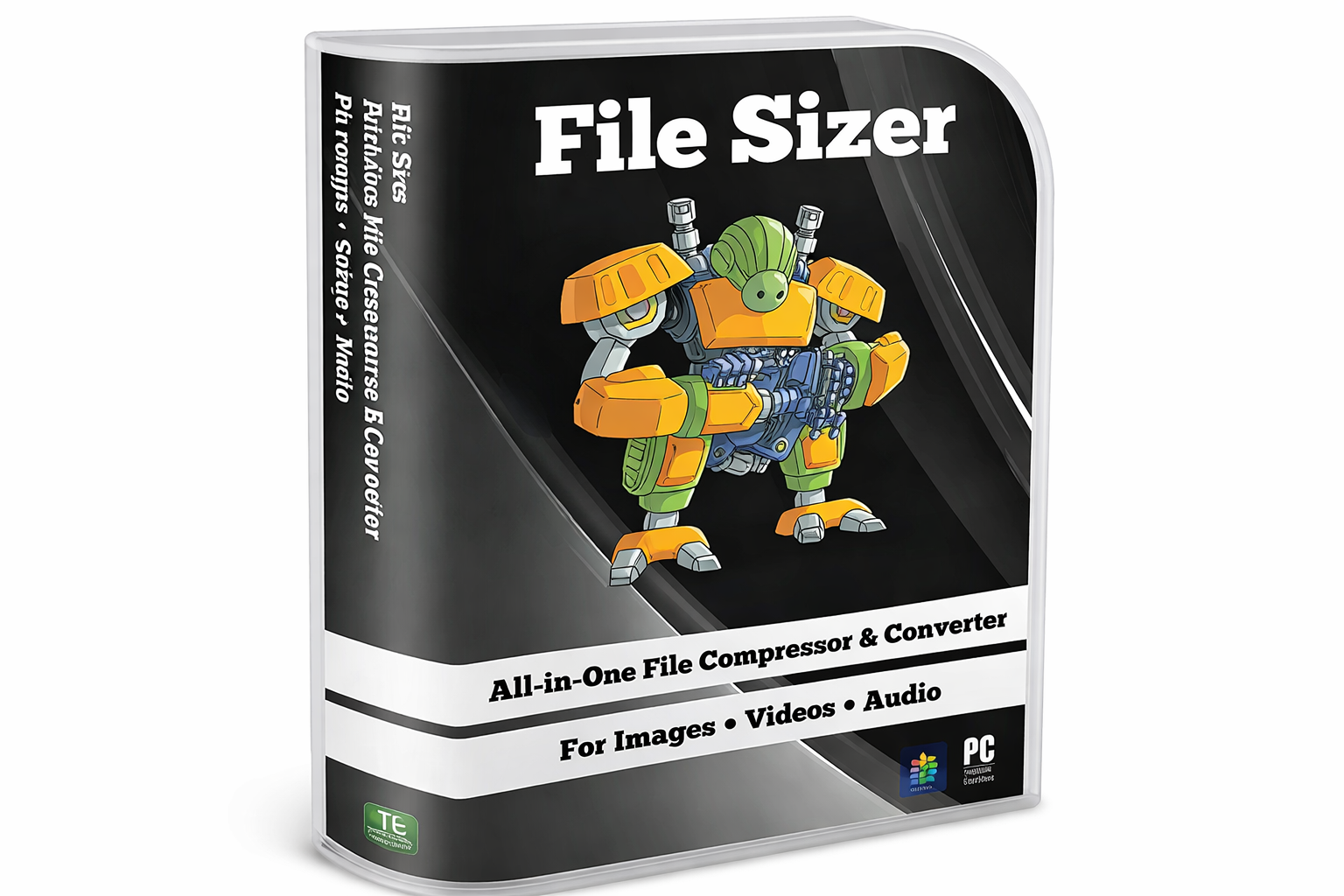
File Sizer — Windows-программа для уменьшения размера мультимедийных файлов и преобразования форматов. Она работает с тремя основными типами данных: видео, аудио и изображениями. В отличие от архиваторов, которые упаковывают файлы в ZIP, RAR или 7z, File Sizer меняет параметры самого медиафайла: формат, степень компрессии и выходной размер. Поэтому результат можно сразу открыть в плеере, загрузить на сайт, отправить по почте или передать в мессенджере без распаковки.
Главная идея File Sizer — собрать разные операции в одном окне. Пользователь выбирает режим Video Compressor, Audio Compressor, Image Compressor или Compress All, добавляет файлы, задаёт Output format, указывает Output folder и запускает обработку. Такой подход удобен для бытовых и офисных задач, когда нужно быстро уменьшить размер файла без ручной настройки кодеков, контейнеров, битрейтов и профилей устройств.
File Sizer поддерживает конвертацию и сжатие видео, аудио и изображений, а список форматов включает MP4, 3GP, FLV, AVI, MPG, WMV, MOV, MKV, MP3, WMA, AAC, AMR, JPG, BMP, GIF, PNG и TIFF. В интерфейсе отображаются сведения о добавленных файлах: имя, размер, размеры кадра, длительность, формат, битрейт и частота кадров. Файлы добавляются через встроенный выбор файлов и перетаскивание в окно программы.
Для чего нужен File Sizer
File Sizer решает одну понятную задачу: сделать медиафайл легче и, при необходимости, перевести его в другой формат. Это особенно полезно, когда исходный файл уже готов по содержанию, но не подходит по размеру или совместимости. Программа не заменяет видеоредактор, аудиоредактор или полноценный графический пакет. Её задача уже другая: взять готовые файлы и подготовить их к передаче, публикации или хранению.
Типичные сценарии:
уменьшить размер видео перед отправкой;
перевести ролик в MP4, если исходный MOV, AVI или MKV не принимается сервисом;
сжать папку с фотографиями перед публикацией на сайте;
преобразовать изображение в JPG, PNG, BMP, GIF или TIFF;
уменьшить аудиофайл и сохранить его в MP3, WMA, AAC или AMR;
обработать несколько файлов за одну операцию;
проверить результат перед массовой обработкой через Test;
сохранить готовые файлы в отдельную папку через Output folder.
Программа особенно уместна там, где важна не монтажная точность, а быстрый предсказуемый результат. Пользователь не собирает сложную цепочку фильтров, не настраивает вручную параметры x264 или AAC, не выбирает десятки опций контейнера. Вместо этого он работает с короткой схемой: добавить файлы, выбрать формат, указать папку, задать компрессию, запустить обработку.
Краткая карточка программы
| Параметр | Данные |
|---|---|
| Название | File Sizer / FileSizer |
| Тип программы | компрессор и конвертер мультимедийных файлов |
| Основные режимы | Video Compressor, Audio Compressor, Image Compressor, Compress All |
| Платформа | Windows |
| Лицензия | Freeware |
| Минимум оперативной памяти | 1 GB RAM |
| Основные типы файлов | видео, аудио, изображения |
| Видео | MP4, 3GP, FLV, AVI, MPG, WMV, MOV, MKV |
| Аудио | MP3, WMA, AAC, AMR |
| Изображения | JPG, BMP, GIF, PNG, TIFF |
| Добавление файлов | встроенный выбор файлов, drag-and-drop |
| Контроль результата | Test, Preview, итоговые сведения о размере |
File Sizer относится к небольшим утилитам для локальной обработки файлов. Это важное отличие от онлайн-компрессоров: файлы не нужно загружать в браузерный сервис, ждать отправки на сервер и затем забирать результат обратно. Работа строится вокруг локальной очереди в окне программы, поэтому пользователь управляет исходниками и папкой вывода непосредственно на компьютере.
Интерфейс File Sizer
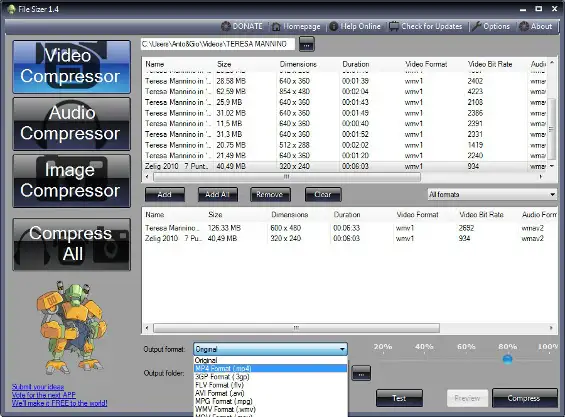
Интерфейс File Sizer построен как рабочая панель для пакетной обработки. Слева находятся крупные переключатели режимов: Video Compressor, Audio Compressor, Image Compressor и Compress All. Такая компоновка сразу показывает, что программа не ограничена одним типом файлов. Пользователь выбирает нужный режим по задаче: видео, звук, картинки или общая обработка.
В центральной части окна находится список файлов. Для видео отображаются колонки с именем, размером, разрешением, длительностью, видеоформатом, видеобитрейтом и аудиоформатом. Для изображений в таблице важнее размер файла, габариты и разрешение. Такой список нужен не только для контроля очереди, но и для проверки, что в обработку попали правильные исходники.
Под списком расположены кнопки управления очередью:
Add — добавить выбранные файлы;
Add All — добавить сразу все подходящие файлы из выбранного набора;
Remove — убрать выделенный элемент из очереди;
Clear — очистить список;
Test — проверить обработку перед полной операцией;
Preview — посмотреть результат, когда это применимо;
Compress — запустить обработку выбранной очереди;
Compress All — обработать все подготовленные файлы.
В нижней части интерфейса находятся параметры результата. Поле Output format отвечает за формат выходного файла. Поле Output folder задаёт папку сохранения. Рядом расположен элемент выбора папки, а справа — шкала компрессии в процентах. В режиме видео на скриншоте виден выбор формата MP4, FLV, AVI, MPG, WMV и других вариантов, а также ползунок компрессии от 20% до 100%.
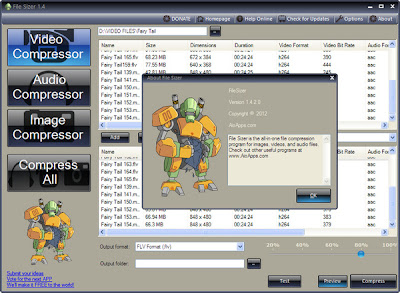
Верхняя панель содержит служебные элементы DONATE, Homepage, Help Online, Check for Updates, Options и About. В обычной работе чаще используются не они, а нижний блок Output format / Output folder и кнопки очереди. Пункт Options важен для поведения при совпадении имён файлов в папке назначения: это помогает контролировать повторную обработку и не путать исходники с результатами.
Логика работы программы
File Sizer не требует собирать проект, создавать профиль экспорта или настраивать отдельный пресет для каждого файла. Работа проходит через один повторяемый процесс:
выбрать тип файлов;
добавить исходники;
выбрать формат результата;
указать папку сохранения;
выбрать степень сжатия;
проверить результат;
запустить обработку.
Такая схема хорошо подходит для повторяющихся задач. Например, пользователь каждый день получает несколько видеороликов, которые нужно сделать легче перед отправкой. В File Sizer он открывает Video Compressor, добавляет ролики через Add или Add All, выбирает MP4 в Output format, задаёт отдельную папку в Output folder, выставляет компрессию и запускает Compress. Для изображений процесс почти такой же: меняется только режим и набор доступных форматов.
Отдельная полезная деталь — автоматическое разделение по типам файлов. File Sizer рассчитан на видео, аудио и изображения, поэтому смешанный набор можно обрабатывать через общую логику, а не открывать три разные программы для каждого формата. Это не делает File Sizer профессиональным медиакомбайном, но упрощает обычную подготовку файлов.
Основные возможности File Sizer
Сжатие видео
Режим Video Compressor предназначен для уменьшения размера видеороликов и конвертации в поддерживаемые видеоформаты. В таблице программа показывает технические сведения о каждом файле: размер, разрешение, длительность, видеоформат, битрейт и параметры аудио. Эти данные помогают понять, какой файл тяжелее, какие ролики имеют высокое разрешение и какие элементы очереди стоит проверить перед запуском обработки.
Для видео доступны форматы MP4, 3GP, FLV, AVI, MPG, WMV, MOV и MKV. MP4 удобен для универсальной совместимости, 3GP — для старых мобильных сценариев, FLV относится к старым веб-видео, AVI и WMV встречаются в Windows-среде, MOV связан с экосистемой Apple и камерами, MKV используется как контейнер для видео с разными дорожками. File Sizer не превращает пользователя в инженера по кодированию: он даёт выбрать формат и степень компрессии без детальной ручной настройки.
Практический сценарий работы с видео:
ролик слишком большой для отправки;
исходный формат не принимается нужным сервисом;
нужно быстро получить файл в MP4;
требуется уменьшить размер нескольких роликов сразу;
нужно сохранить результат в отдельную папку и оставить исходники нетронутыми.
Для сложного монтажа File Sizer не подходит: в нём нет таймлайна, многодорожечного редактирования, цветокоррекции, титров, шумоподавления, работы с субтитрами и точного управления кодеком. Его задача — сжать готовый ролик и подготовить его к дальнейшему использованию.
Сжатие аудио
Режим Audio Compressor отвечает за обработку звуковых файлов. Для аудио File Sizer поддерживает MP3, WMA, AAC и AMR. MP3 остаётся практичным вариантом для совместимости, WMA связан с Windows-средой, AAC часто используется в мультимедиа и мобильных сценариях, AMR характерен для голосовых записей и старых мобильных форматов.
Сжатие аудио полезно, когда запись лекции, диктофонный файл, музыкальный фрагмент или звуковая дорожка занимают слишком много места. Пользователь добавляет аудиофайлы, выбирает Output format, задаёт Output folder и запускает обработку. В отличие от профессиональных аудиоредакторов, File Sizer не предназначен для сведения, нормализации, удаления шума или поканальной обработки. Его сильная сторона — простая конвертация и уменьшение размера.
Для аудио особенно важен контроль результата на слух. После сильного сжатия могут быть заметны потери в верхних частотах, снижение детализации и изменение характера звучания. Поэтому перед массовой обработкой разумно использовать Test или обработать небольшой набор файлов, чтобы сравнить исходник и результат.
Сжатие изображений
Режим Image Compressor используется для уменьшения размера картинок и конвертации между распространёнными графическими форматами. File Sizer поддерживает JPG, BMP, GIF, PNG и TIFF. На скриншотах интерфейса также виден выбор Original в поле Output format, то есть пользователь может оставить исходный формат и изменить только параметры компрессии.
Для изображений File Sizer полезен в простых задачах:
уменьшить вес фотографий перед отправкой;
подготовить изображения для карточек товара;
снизить размер скриншотов;
перевести BMP или TIFF в более лёгкий формат;
сохранить серию картинок в JPG или PNG;
обработать сразу несколько файлов.
JPG подходит для фотографий, где важен меньший вес. PNG уместен для графики, интерфейсных изображений, логотипов и файлов с прозрачностью. BMP обычно даёт крупные файлы и используется в специфических Windows-сценариях. GIF сохраняет смысл для простой графики и анимации, TIFF чаще связан с архивными или полиграфическими задачами. File Sizer не заменяет графические редакторы вроде IrfanView или XnView, но справляется с базовой задачей уменьшения размера изображений.
Общая обработка через Compress All
Кнопка Compress All нужна для сценариев, где в работе есть разные типы файлов. Например, пользователь готовит набор материалов для отправки: несколько фотографий, короткое видео и аудиозапись. Вместо того чтобы открывать отдельные программы, он добавляет файлы в File Sizer и запускает общую обработку.
Этот режим удобен не тем, что даёт максимальный контроль, а тем, что сокращает число переключений. Логика одинакова: очередь, формат, папка вывода, компрессия, запуск. Для аккуратной работы важно заранее разделить задачи. Если часть файлов нужно сохранить в исходном формате, а часть — конвертировать, лучше выполнить обработку отдельными заходами, меняя Output format между ними.
Поддерживаемые форматы
File Sizer работает с популярными форматами мультимедиа. Для обзорной оценки удобнее разделить их по типам файлов.
| Тип данных | Форматы |
|---|---|
| Видео | MP4, 3GP, FLV, AVI, MPG, WMV, MOV, MKV |
| Аудио | MP3, WMA, AAC, AMR |
| Изображения | JPG, BMP, GIF, PNG, TIFF |
Такой набор форматов закрывает типовые задачи домашней и офисной обработки. Видео можно подготовить к отправке или воспроизведению на другом устройстве. Аудио можно привести к совместимому формату и уменьшить его размер. Изображения можно облегчить для сайта, письма или хранения.
Важно понимать границы File Sizer. Программа не заявлена как инструмент для работы с PDF, офисными документами, архивами, RAW-файлами камер, проектами видеоредакторов или исходниками графических редакторов. Она ориентирована именно на готовые медиафайлы: видео, аудио и изображения.
Как пользоваться File Sizer
Подготовка файлов
Перед работой лучше разделить исходники по задачам. Если нужно сжать видео для отправки, положите ролики в одну папку. Если нужно уменьшить фотографии, соберите изображения отдельно. Такой порядок уменьшает риск случайно добавить лишние файлы через Add All.
Безопасная подготовка выглядит так:
создать отдельную папку для исходников;
создать отдельную папку для результата;
не сохранять готовые файлы поверх оригиналов;
сначала обработать 1–2 файла;
сравнить размер и качество;
после проверки запустить пакетную обработку.
File Sizer показывает добавленные файлы в таблице, поэтому перед запуском можно визуально проверить очередь. Если файл попал туда случайно, его убирают через Remove. Если список собран неправильно, проще нажать Clear и добавить элементы заново.
Как добавить файлы
Файлы добавляются через Add, Add All или drag-and-drop. Add подходит, когда нужно выбрать отдельные элементы. Add All удобен для папки, где уже лежит подготовленный набор файлов. Перетаскивание ускоряет работу, если исходники находятся в открытом окне проводника.
При добавлении видео в таблице появляются строки с параметрами роликов. Пользователь видит размер, длительность, формат и другие сведения. Это помогает отличить короткий ролик от длинного, увидеть крупные файлы и понять, какие элементы требуют проверки перед сжатием.
Как выбрать режим обработки
Левая панель — главный ориентир в File Sizer. Для роликов выбирают Video Compressor, для звука — Audio Compressor, для картинок — Image Compressor. Если нужно обработать весь набор в одном проходе, используется Compress All.
Ошибки в выборе режима несложно избежать:
| Задача | Режим |
|---|---|
| Уменьшить MP4, AVI, MOV, MKV | Video Compressor |
| Перевести ролик в другой видеоформат | Video Compressor |
| Сжать MP3, WMA, AAC, AMR | Audio Compressor |
| Подготовить голосовую запись | Audio Compressor |
| Уменьшить JPG, PNG, BMP, GIF, TIFF | Image Compressor |
| Обработать смешанный набор | Compress All |
Выбор режима определяет доступную логику отображения файлов и список форматов результата. Поэтому для пакетной работы лучше не смешивать разные цели в одном запуске. Например, если часть видео нужно перевести в MP4, а часть оставить в исходном контейнере, выполняются две отдельные операции.
Как выбрать Output format
Output format задаёт формат выходного файла. В режиме видео в выпадающем списке доступны варианты вроде MP4, FLV, AVI, MPG, WMV, MOV и MKV. В режиме изображений доступны форматы графики, включая JPG, BMP, GIF, PNG и TIFF. В интерфейсе также встречается вариант Original, который сохраняет исходный формат.
Выбор формата зависит от цели:
| Цель | Практичный выбор |
|---|---|
| Универсальное видео для отправки | MP4 |
| Видео для старой Windows-среды | WMV или AVI |
| Сохранить исходный контейнер | Original |
| Лёгкие фотографии | JPG |
| Графика с прозрачностью | PNG |
| Простая совместимость аудио | MP3 |
| Голосовые записи для малых файлов | AMR |
File Sizer не показывает сложную карту кодеков. Пользователь выбирает конечный формат как практический результат. Это удобно для новичка, но ограничивает опытного пользователя: нельзя детально управлять кодеком, профилем, двухпроходным кодированием, субтитрами, дорожками и фильтрами.
Как указать Output folder
Output folder определяет, куда будут сохранены готовые файлы. Это один из самых важных элементов интерфейса, потому что неправильная папка вывода приводит к путанице между исходниками и результатом. В File Sizer рядом с полем находится кнопка выбора папки, через которую можно указать отдельный каталог.
Лучший порядок работы:
создать папку результата заранее;
назвать её по задаче, например
Compressed_MP4илиImages_JPG;указать эту папку в Output folder;
не использовать папку с исходниками как место вывода;
после обработки сравнить исходный и готовый файл.
На отдельном скриншоте File Sizer видно окно параметров поведения при совпадении файлов в папке назначения. Такая настройка важна при повторной обработке: если файл с таким именем уже лежит в целевой папке, программа должна понимать, что делать с конфликтом.

Как использовать шкалу компрессии
Шкала компрессии управляет балансом между размером и качеством. На скриншотах интерфейса видны отметки 20%, 40%, 60%, 80% и 100%. Чем сильнее сжатие, тем меньше файл, но тем заметнее потери качества. Для видео это проявляется в размытости деталей, артефактах на движении и ухудшении сложных сцен. Для аудио — в потере прозрачности и детализации. Для изображений — в блочности, шуме вокруг контрастных границ и потере мелких деталей.
Рациональная схема:
начать с умеренного значения;
обработать один файл;
сравнить размер;
открыть результат и проверить качество;
при необходимости усилить или ослабить компрессию;
только после этого запускать всю очередь.
File Sizer рассчитан на быстрый результат, поэтому контроль качества остаётся за пользователем. Кнопка Test здесь особенно полезна: она позволяет проверить поведение обработки до запуска большой пачки файлов.
Как запустить обработку
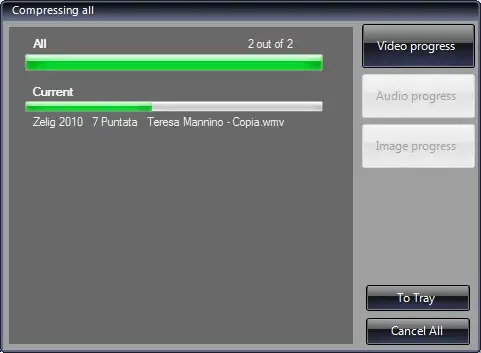
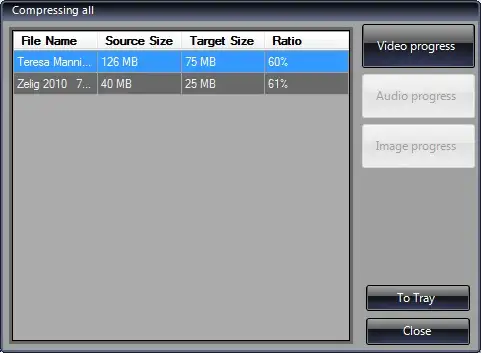
После добавления файлов, выбора формата и папки нажимают Compress. Если очередь смешанная или требуется обработать весь набор, используется Compress All. В результате программа создаёт файлы в указанной папке и показывает сведения о результате, включая исходный и итоговый размер.
Для повторяемой работы удобно придерживаться одной схемы имён папок. Например, для видео можно создавать каталоги Video_MP4_60, Video_MP4_80, для изображений — Images_JPG_Web. Это помогает быстро понять, какие настройки применялись, даже если обработка выполнялась несколькими заходами.
Пошаговая инструкция: сжать видео в File Sizer
Шаг 1. Откройте Video Compressor
Для работы с роликами используется Video Compressor. После выбора этого режима интерфейс показывает список видеофайлов и параметры, которые важны именно для роликов: размер, разрешение, длительность, видеоформат, битрейт и аудиоформат.
Шаг 2. Добавьте ролики
Нажмите Add, если нужно выбрать отдельные файлы. Используйте Add All, если в папке лежит подготовленный набор роликов. Перетаскивание в окно программы удобно, когда файлы уже открыты в проводнике.
Перед продолжением проверьте список. Если в очередь попал лишний файл, выделите его и нажмите Remove. Если очередь собрана неправильно, нажмите Clear и добавьте ролики заново.
Шаг 3. Выберите формат результата
В Output format выберите формат выходного видео. Для большинства бытовых сценариев удобен MP4: его принимают многие сайты, медиаплееры, мобильные устройства и мессенджеры. Если нужно сохранить исходный тип файла, выбирайте Original.
File Sizer поддерживает MP4, 3GP, FLV, AVI, MPG, WMV, MOV и MKV. Такой список закрывает основные задачи совместимости, но не даёт тонкой профессиональной настройки кодирования.
Шаг 4. Укажите папку вывода
В Output folder выберите отдельную папку для готовых роликов. Не сохраняйте результат туда же, где лежат исходники. Так проще сравнить размеры, не перепутать версии и при необходимости повторить обработку с другими параметрами.
Шаг 5. Настройте компрессию
Выберите степень сжатия на шкале. Начинать лучше с умеренной компрессии. Слишком сильное уменьшение размера может заметно ухудшить картинку, особенно на динамичных сценах, деталях, градиентах и тёмных участках.
Шаг 6. Используйте Test
Перед пакетной обработкой нажмите Test. Это помогает понять, подходит ли выбранный формат и уровень компрессии. Для большой очереди проверка экономит время: лучше изменить настройки на одном файле, чем потом переделывать десятки роликов.
Шаг 7. Запустите Compress
После проверки нажмите Compress. Готовый файл появится в папке, указанной в Output folder. Оцените итог по двум критериям: размер стал меньше, а качество осталось приемлемым для конкретной задачи.
Пошаговая инструкция: сжать аудио
Шаг 1. Выберите Audio Compressor
Для звуковых файлов используется режим Audio Compressor. Он повторяет общую логику File Sizer: добавление файлов, выбор выходного формата, настройка компрессии и сохранение результата.
Шаг 2. Добавьте записи
Добавьте аудиофайлы через Add или Add All. Для массовой обработки лучше заранее подготовить папку только с нужными записями, чтобы не очищать очередь вручную.
Шаг 3. Выберите Output format
Для универсального результата выбирают MP3. Если задача связана с Windows-средой, уместен WMA. AAC подходит для современных мультимедийных сценариев. AMR используют для компактных голосовых записей.
Шаг 4. Проверьте качество
Аудио нужно проверять не только по размеру, но и на слух. Если сжатие слишком сильное, запись может звучать плоско, с заметными искажениями и потерей детализации. После тестовой обработки прослушайте начало, середину и конец файла.
Шаг 5. Обработайте весь набор
Когда формат и степень компрессии подобраны, запускайте Compress или Compress All. Результат сохраняется в выбранную папку.
Пошаговая инструкция: уменьшить размер изображений
Шаг 1. Откройте Image Compressor
Для картинок используется Image Compressor. Этот режим подходит для фотографий, скриншотов, иллюстраций, простых графических файлов и изображений, которые нужно подготовить к отправке или публикации.
Шаг 2. Добавьте изображения
Используйте Add для выборочного добавления или Add All для всей папки. В таблице появятся имена файлов, размеры и габариты. Перед запуском проверьте, что в список не попали исходники, которые нельзя изменять или конвертировать.
Шаг 3. Выберите формат
Для фотографий чаще выбирают JPG, потому что он даёт меньший размер при приемлемом визуальном качестве. Для логотипов, схем, графики с прозрачностью и интерфейсных изображений лучше использовать PNG. TIFF и BMP имеют смысл в специальных задачах, где важны совместимость или сохранение данных, но они часто дают крупные файлы.
Шаг 4. Укажите Output folder
Для изображений отдельная папка особенно важна. При пакетной обработке легко получить десятки новых файлов, и их нужно отделить от исходников. Создайте каталог вроде Images_for_web или Photos_compressed и укажите его в Output folder.
Шаг 5. Проверьте результат глазами
После тестового сжатия откройте готовую картинку. Для фотографий смотрите на лица, текстуры, небо, градиенты и мелкие детали. Для скриншотов — на читаемость текста. Для логотипов — на края, прозрачность и цветовые переходы. Если появились заметные артефакты, ослабьте компрессию или выберите другой формат.
Практические сценарии использования
Видео для отправки
Большой видеоролик часто не проходит по лимиту вложения, долго загружается или неудобен для передачи. File Sizer помогает уменьшить размер за счёт перекодирования и выбора формата. Типовой рабочий вариант: Video Compressor, Output format: MP4, отдельная папка в Output folder, умеренная компрессия и проверка через Test.
Такой сценарий подходит для коротких записей с телефона, демонстраций экрана, учебных видео, фрагментов вебинаров и материалов, которые не требуют монтажной доработки.
Фотографии для сайта
Фотографии с камеры или смартфона занимают много места, особенно если сохранены в высоком разрешении. В File Sizer их можно добавить пачкой, выбрать JPG и сохранить облегчённые копии в отдельную папку. Это удобно перед загрузкой в каталог, блог, карточку товара или письмо.
Для сайта важно не только уменьшить вес, но и сохранить читаемость и детализацию. Поэтому после обработки нужно открыть несколько изображений разных типов: крупный план, общий план, фото с текстом, изображение с однотонным фоном. Если дефекты заметны, компрессию уменьшают.
Аудиозаписи для пересылки
Диктофонные записи, лекции, интервью и голосовые заметки удобно переводить в компактный формат. В Audio Compressor пользователь добавляет файлы, выбирает MP3 или AMR, задаёт папку вывода и проверяет качество. Такой сценарий особенно полезен, когда важнее разборчивость речи, чем музыкальная детализация.
Смешанный набор файлов
Compress All полезен, когда нужно обработать комплект материалов: ролик, несколько изображений и аудиофайл. File Sizer позволяет не переключаться между отдельными программами. Однако смешанная обработка требует аккуратности: если для каждого типа файлов нужны разные форматы и разные уровни компрессии, лучше выполнить несколько отдельных операций.
Подготовка файлов для архива
File Sizer можно использовать перед долгим хранением, если исходники слишком тяжелые, а максимальное качество не требуется. Например, для личного архива можно уменьшить копии видео, оставить фотографии в JPG и сохранить аудио в MP3. Оригиналы при этом лучше не удалять до проверки результата. Программа создаёт облегчённые версии, а решение о сохранении исходников остаётся за пользователем.
Чем File Sizer отличается от архиватора
File Sizer часто воспринимают как программу для сжатия файлов, но по принципу работы она отличается от архиваторов. ZIP, RAR и 7-Zip упаковывают файл в контейнер. Чтобы использовать результат, архив нужно распаковать. File Sizer изменяет медиафайл: после обработки пользователь получает новый MP4, MP3, JPG или другой поддерживаемый формат, который можно открыть напрямую.
| Критерий | File Sizer | Архиватор |
|---|---|---|
| Что делает | конвертирует и сжимает медиа | упаковывает файлы в архив |
| Результат | новый медиафайл | ZIP, RAR, 7z или другой архив |
| Нужно распаковывать | нет | да |
| Подходит для видео/аудио/изображений | да | да, но эффект на уже сжатых медиа часто ограничен |
| Подходит для документов и папок | нет | да |
| Основной сценарий | подготовка медиа к отправке и публикации | хранение, передача набора файлов, упаковка |
Если нужно отправить папку с документами, лучше использовать архиватор. Если нужно уменьшить вес ролика или изображения так, чтобы файл сразу открывался, File Sizer подходит точнее.
Настройки и контроль результата
Output format
Output format — главный параметр совместимости. Формат результата должен соответствовать задаче. Для видео, которое нужно открыть почти везде, выбирают MP4. Для фотографий — JPG. Для графики с прозрачностью — PNG. Для аудио — MP3. При необходимости оставить исходный тип используется Original.
Output folder
Output folder отвечает за порядок хранения. Лучше не сохранять готовые файлы рядом с оригиналами. Отдельная папка облегчает сравнение, повторную обработку и удаление неудачных результатов. При пакетных операциях это особенно важно: десятки файлов с похожими именами легко перепутать.
Test
Test используется как предварительная проверка. Эта кнопка важна перед обработкой больших видео, длинных аудиозаписей и больших наборов изображений. Тест помогает понять, подходит ли формат, устраивает ли качество и стоит ли менять степень компрессии.
Preview
Preview помогает оценить результат там, где предварительный просмотр применим к задаче. Для изображений и видео это особенно полезно: размер файла может уменьшиться заметно, но визуальное качество нужно оценивать глазами.
Options
Options связано с поведением программы и обработкой ситуаций, где в папке назначения уже есть файлы с такими же именами. На практике это нужно при повторной обработке. Например, пользователь сначала сделал пробный экспорт, затем изменил компрессию и снова запускает очередь. Настройка поведения при совпадениях помогает избежать случайной перезаписи или путаницы.
Системные требования
File Sizer работает в Windows-среде. Для программы указан минимум 1 GB RAM, а в карточке Softpedia она проходит как приложение для Windows All.
| Компонент | Требование |
|---|---|
| Операционная система | Windows |
| Оперативная память | минимум 1 GB RAM |
| Тип работы | локальная обработка файлов |
| Основные данные | видео, аудио, изображения |
В системных требованиях нет сложной аппаратной базы. Однако скорость обработки видео зависит от размера исходника, длительности, разрешения, выбранного формата и мощности компьютера. Чем тяжелее ролик, тем дольше идёт перекодирование. Это свойство не связано только с File Sizer: обработка видео требует вычислений в любой программе.
Для изображений и коротких аудиофайлов нагрузка обычно ниже. При пакетной обработке большого набора файлов лучше не запускать параллельно ресурсоёмкие задачи, чтобы система стабильнее завершила очередь.
Производительность и стабильность
File Sizer относится к лёгким утилитам. Интерфейс не перегружен вкладками и длинными окнами настроек, а основная нагрузка возникает на этапе обработки медиа. Для видео это перекодирование, для аудио — пересчёт звукового потока, для изображений — изменение параметров сохранения и формата.
В обзоре Softpedia отмечены низкие требования к ресурсам, быстрое выполнение задач и отсутствие ошибок, сбоев и зависаний в ходе проверки.
Для пользователя это означает, что File Sizer удобнее использовать как инструмент коротких рабочих операций: добавить набор файлов, выбрать параметры, запустить обработку и получить результат. При работе с большими видеофайлами скорость всё равно будет зависеть от железа и исходных параметров ролика. Чем выше разрешение, длительность и исходный битрейт, тем дольше выполняется обработка.
Плюсы и минусы File Sizer
Плюсы
Одна программа для трёх типов медиа. File Sizer работает с видео, аудио и изображениями, поэтому не нужно держать отдельный простой конвертер для каждого типа файлов.
Понятная структура интерфейса. Режимы Video Compressor, Audio Compressor, Image Compressor и Compress All сразу объясняют логику работы.
Пакетная обработка. Через Add All и очередь удобно готовить сразу несколько файлов.
Поддержка популярных форматов. Программа сохраняет видео в MP4, 3GP, FLV, AVI, MPG, WMV, MOV, MKV; аудио — в MP3, WMA, AAC, AMR; изображения — в JPG, BMP, GIF, PNG, TIFF.
Предварительная проверка. Test помогает оценить результат до полной обработки.
Работа с drag-and-drop. Файлы можно добавлять перетаскиванием в окно программы.
Отдельная папка вывода. Output folder помогает сохранять готовые файлы отдельно от исходников.
Локальная обработка. Пользователь работает с файлами на компьютере, а не через онлайн-форму.
Минусы
Нет глубокой настройки кодеков. File Sizer не подходит тем, кому нужны CRF, двухпроходное кодирование, детальные аудиопараметры и настройка контейнера.
Интерфейс выглядит старым. Внешний вид программы соответствует утилитам Windows прежнего поколения.
Нет функций видеомонтажа. В программе нет таймлайна, склейки сцен, цветокоррекции, титров и сложных фильтров.
Нет продвинутой обработки изображений. File Sizer не заменяет редактор с ресайзом по шаблонам, пакетным переименованием, метаданными и коррекцией.
Нет подтверждённого русского интерфейса. На доступных скриншотах элементы интерфейса англоязычные: Video Compressor, Audio Compressor, Image Compressor, Output format, Output folder, Add, Add All, Remove, Clear, Test, Compress.
Ограниченный набор задач. Программа предназначена для медиафайлов, а не для PDF, документов, архивов, RAW-снимков и проектов редакторов.
Сравнение с аналогами
File Sizer нужно сравнивать не с абстрактными компрессорами, а с конкретными программами, которые закрывают похожие задачи. В качестве смежных материалов уместны страницы Any Video Converter, XMedia Recode, HandBrake, IrfanView и XnView.
| Программа | Основной сценарий | Отличие от File Sizer |
|---|---|---|
| File Sizer | быстрое сжатие и конвертация видео, аудио и изображений | проще интерфейс, меньше глубина настроек |
| HandBrake | перекодирование видео | больше контроля над видео, нет фокуса на изображениях и аудио как самостоятельных задачах |
| Format Factory | универсальная конвертация мультимедиа | шире набор функций, сложнее интерфейс |
| XMedia Recode | детальная конвертация видео и аудио | больше форматов и параметров, выше порог входа |
| Any Video Converter | конвертация видео | сильнее ориентирован на видео, File Sizer проще для смешанных медиа |
| IrfanView | просмотр и пакетная обработка изображений | лучше для картинок, не заменяет File Sizer для видео и аудио |
| XnView / XnView MP | просмотр, каталогизация и пакетные операции с изображениями | сильнее в графике, слабее как простой универсальный компрессор медиа |
HandBrake
HandBrake — видеотранскодер для Windows, macOS и Linux. Он предназначен для конвертации видео из разных исходных форматов в современные широко поддерживаемые кодеки.
HandBrake выигрывает у File Sizer там, где важен контроль над видео: выбор пресета, настройка качества, контейнера, дорожек, субтитров, фильтров и параметров кодирования. File Sizer выигрывает простотой. Для задачи сделать ролик меньше и сохранить в MP4 его интерфейс быстрее освоить: Video Compressor, Output format, Output folder, Compress.
Format Factory
Format Factory — многофункциональный инструмент обработки медиафайлов. Он включает видео-конвертер, обрезку, объединение, разделение, muxer, crop и delogo.
На фоне Format Factory File Sizer выглядит проще. Это плюс для пользователя, которому нужно быстро уменьшить размер файла без изучения большого набора модулей. Но если требуется не только сжатие, а ещё обрезка, объединение, работа с несколькими типами операций и более широкий набор мультимедийных действий, Format Factory функционально сильнее.
XMedia Recode
XMedia Recode — бесплатный конвертер видео и аудио. Он поддерживает распространённые форматы и кодеки, включая AAC, AC3, Blu-ray, DVD, FLAC, H.264, HEVC/H.265, SVT-AV1, MKV, MP4, WebM, WMA, WMV и другие; защищённые диски не поддерживаются.
XMedia Recode лучше подходит опытному пользователю, которому нужна гибкость. File Sizer удобнее, когда важны минимум настроек и быстрое решение. В нём нет перегруженной панели параметров, но и возможностей меньше. Поэтому выбор зависит от задачи: регулярное тонкое кодирование — XMedia Recode; быстрая бытовая компрессия — File Sizer.
Any Video Converter
Any Video Converter ближе к классу пользовательских видеоконвертеров. Его выбирают, когда основной поток работы связан с роликами. File Sizer отличается тем, что объединяет видео, аудио и изображения в одном простом интерфейсе. Если пользователь часто работает именно с видео, специализированный конвертер может быть удобнее. Если задачи смешанные, File Sizer проще.
IrfanView
IrfanView — программа для просмотра, конвертации, оптимизации, сканирования, печати, создания слайд-шоу, мультимедиа и пакетной обработки изображений.
IrfanView сильнее в графике. Он лучше подходит для просмотра, пакетного изменения картинок, дополнительных операций и работы с большим количеством изображений. File Sizer проще, если задача не в управлении фотоколлекцией, а в быстром уменьшении размера JPG, PNG, BMP, GIF или TIFF вместе с другими медиафайлами.
XnView и XnView MP
XnView и XnView MP относятся к инструментам для просмотра, каталогизации и обработки изображений. Они логичны, когда главная задача — фотоархив, сортировка, пакетное переименование, просмотр и работа с графическими форматами.
File Sizer проще и уже. Он не строит каталог, не заменяет менеджер изображений и не рассчитан на сложную организацию фотоколлекции. Его преимущество — единая схема сжатия и конвертации для медиафайлов разных типов.
Отзывы пользователей и профильных изданий
Оценка Softpedia
Softpedia оценивает File Sizer на 4.0/5 в редакционном обзоре, а пользовательская оценка на странице составляет 4.5/5 по 2 голосам. В обзоре выделены простая конвертация и сжатие медиафайлов, структурированный интерфейс, наличие справки, drag-and-drop, поддержка популярных форматов и низкие требования к ресурсам.
Сильная сторона оценки Softpedia — разбор именно как Windows-утилиты. Программа воспринимается не как профессиональный редактор, а как инструмент для быстрых операций. Это соответствует интерфейсу: крупные режимы слева, список файлов в центре, параметры результата внизу.
Оценка Software Informer
Software Informer показывает для FileSizer рейтинг 3.5 по 6 голосам, freeware-статус, отметку Virus Free award, сведения о небольшом числе пользователей и описание как all-in-one-приложения для сжатия и конвертации видео, аудио и изображений.
Оценки немногочисленные, поэтому по ним нельзя делать широкий вывод о массовой популярности программы. При этом разброс оценок показывает, что продукт воспринимается неодинаково: часть пользователей ставит высокие оценки, часть — низкие. Такой профиль характерен для старых небольших утилит: они хорошо закрывают узкую задачу, но не удовлетворяют пользователей, которые ждут современный интерфейс и продвинутые функции.
Усреднённое мнение пользователей
По доступным оценкам File Sizer воспринимается как простая утилита для понятной задачи. Положительно оцениваются простота, единое окно для разных типов медиа, поддержка популярных форматов и отсутствие необходимости разбираться в сложных параметрах. Критика связана с устаревшим внешним видом, ограниченной глубиной настроек и слабой пригодностью для профессиональной обработки.
Для домашнего пользователя это компромисс в пользу простоты. Для специалиста по видео или графике ограничение становится заметным уже на этапе выбора параметров: не хватает детального управления качеством, кодеком, дорожками, субтитрами, метаданными и пакетными сценариями.
Безопасность работы с файлами
File Sizer работает с исходными медиафайлами, поэтому главный принцип безопасности — не обрабатывать единственную копию. Перед массовым сжатием стоит создать отдельную папку с копиями или убедиться, что оригиналы сохранены в другом месте. Это особенно важно для семейных видео, рабочих материалов, фотографий товаров и аудиозаписей, которые сложно восстановить.
Безопасная схема:
исходники лежат отдельно;
готовые файлы сохраняются в отдельную папку через Output folder;
первый запуск выполняется на одном файле;
результат проверяется визуально или на слух;
пакетная обработка запускается только после проверки;
оригиналы удаляются только после сравнения.
File Sizer показывает итоговые сведения о размере, но качество нужно оценивать вручную. Маленький файл не всегда означает удачный результат. Для видео нужно проверить движение, детали и текст. Для аудио — разборчивость и отсутствие заметных искажений. Для изображений — читаемость, резкость и отсутствие грубых артефактов.
Типичные ошибки при работе с File Sizer
Сохранение результата рядом с исходниками
Самая опасная ошибка — не контролировать Output folder. Если готовые файлы оказываются рядом с исходниками, пользователь быстро путает версии. При повторной обработке это приводит к конфликтам имён и риску потерять удачный результат.
Слишком сильная компрессия
Желание получить минимальный размер часто приводит к сильной потере качества. Для видео это особенно заметно: кадр становится мягким, движения покрываются артефактами, текст и мелкие детали плохо читаются. Для аудио ухудшается звучание, для изображений появляются квадраты и грязь вокруг контрастных объектов.
Неподходящий Output format
Неверный формат может сделать файл неудобным. Например, BMP после конвертации изображения даст крупный файл, а старый видеоформат может хуже открываться на современных устройствах. Перед массовой обработкой нужно выбрать формат под конечную задачу.
Запуск Add All без подготовки папки
Add All удобен только тогда, когда папка очищена от лишних файлов. Если в каталоге лежат черновики, дубликаты или исходники другого типа, они могут попасть в очередь. Перед массовым добавлением папку стоит привести в порядок.
Ожидание функций редактора
File Sizer не предназначен для монтажа, ретуши, реставрации, нормализации звука, удаления шумов и сложной графической обработки. Это компрессор и конвертер. Если задача требует редактирования содержимого, сначала используют профильный редактор, а затем File Sizer — для уменьшения результата.
Кому подойдёт File Sizer
File Sizer подходит пользователям, которым нужна простая программа для сжатия файлов мультимедиа. Она особенно полезна, если задачи повторяются, но не требуют профессиональной настройки.
Подходящие сценарии:
домашний пользователь хочет уменьшить видео для отправки;
офисному сотруднику нужно подготовить набор файлов для письма;
владелец сайта уменьшает изображения перед загрузкой;
преподаватель сжимает записи занятий;
пользователь старого Windows-компьютера ищет лёгкую утилиту;
нужно быстро конвертировать медиа в распространённый формат;
требуется пакетная обработка без сложных профилей.
File Sizer хорошо показывает себя как инструмент быстрого прохода. Он не заставляет выбирать кодек, контейнер, профиль, уровень, поток, трек, фильтр и дополнительные параметры. Для новичка это снижает риск ошибиться в сложных настройках.
Кому лучше выбрать другую программу
File Sizer не подходит для задач, где нужен контроль на уровне профессионального кодирования или сложной обработки. Если нужно менять субтитры, дорожки, главы, фильтры, кроп, деинтерлейсинг, цвет, частоту кадров, контейнерные параметры и качество по CRF, лучше использовать HandBrake или XMedia Recode.
Для изображений, где нужны пакетное переименование, изменение размеров по шаблонам, водяные знаки, работа с метаданными и каталогизация, удобнее IrfanView, XnView или XnView MP. Для универсальной конвертации с большим набором дополнительных операций подойдёт Format Factory. Для видеомонтажа нужен отдельный редактор, потому что File Sizer не работает с монтажной шкалой.
Как выбрать настройки под задачу
| Задача | Режим | Output format | Что проверить |
|---|---|---|---|
| Сжать ролик для отправки | Video Compressor | MP4 | размер, читаемость деталей, плавность движения |
| Оставить исходный тип видео | Video Compressor | Original | итоговый размер и воспроизведение |
| Подготовить фото для сайта | Image Compressor | JPG | резкость, отсутствие артефактов, вес |
| Сохранить графику с прозрачностью | Image Compressor | PNG | прозрачность, края, цвет |
| Сжать голосовую запись | Audio Compressor | MP3 или AMR | разборчивость речи |
| Обработать смешанный набор | Compress All | по задаче | папка вывода и соответствие форматов |
Для большинства задач не стоит сразу выбирать максимальную компрессию. Правильнее сделать пробный файл, сравнить результат, а затем обработать всю очередь. Это занимает меньше времени, чем переделывать большой набор.
Частые вопросы
File Sizer — это архиватор?
Нет. File Sizer не создаёт ZIP, RAR или 7z. Он сжимает и конвертирует видео, аудио и изображения, создавая новые медиафайлы.
Можно ли уменьшить размер видео?
Да. Для этого используется Video Compressor. Пользователь добавляет ролики, выбирает Output format, указывает Output folder, настраивает компрессию и запускает Compress.
Можно ли обрабатывать изображения?
Да. Для картинок предназначен Image Compressor. File Sizer работает с JPG, BMP, GIF, PNG и TIFF.
Можно ли сжать аудио?
Да. Для аудиофайлов используется Audio Compressor. Доступны MP3, WMA, AAC и AMR.
Можно ли добавить сразу много файлов?
Да. Для этого есть Add All, а также поддерживается добавление через drag-and-drop.
Что делает Test?
Test помогает проверить обработку перед запуском полной очереди. Это полезно, когда нужно оценить качество и размер результата до массового сжатия.
Чем Compress отличается от Compress All?
Compress запускает обработку текущей выбранной очереди. Compress All используется для общей обработки подготовленного набора файлов.
Есть ли русский интерфейс?
На доступных скриншотах интерфейс File Sizer англоязычный. Основные элементы подписаны как Video Compressor, Audio Compressor, Image Compressor, Compress All, Output format, Output folder, Add, Add All, Remove, Clear, Test, Compress.
Почему после сжатия размер уменьшился слабо?
Исходник уже мог быть хорошо сжат. В таком случае повторное уменьшение даёт небольшой выигрыш или заметную потерю качества. Проверьте формат вывода, степень компрессии и результат на тестовом файле.
Можно ли удалить исходники после обработки?
Удалять оригиналы стоит только после проверки. Сравните размер, откройте готовый файл, проверьте качество и убедитесь, что результат подходит для задачи.
Итог
File Sizer — простая Windows-программа для сжатия и конвертации видео, аудио и изображений. Её ценность в коротком рабочем маршруте: выбрать режим, добавить файлы, указать Output format, задать Output folder, проверить результат через Test и запустить Compress или Compress All.
Для разовой бытовой задачи File Sizer удобен именно простотой. Он подходит, когда нужно уменьшить MP4, подготовить JPG для сайта, сжать аудиозапись или быстро обработать смешанный набор медиафайлов. Для профессионального видеокодирования лучше выбрать HandBrake или XMedia Recode. Для сложной работы с изображениями удобнее IrfanView, XnView или XnView MP. Для широкой мультимедийной конвертации с дополнительными инструментами рациональнее Format Factory.
Главное правило при работе с File Sizer — не обрабатывать единственную копию и всегда задавать отдельную папку вывода. Тогда программа выполняет свою основную задачу предсказуемо: уменьшает размер медиафайлов и сохраняет готовые версии в нужном формате.
Список изменений
История развития File Sizer:
- File Sizer развивался как небольшая утилита для обработки мультимедиа, а не как крупный редактор с ежегодными линейками функций. В публичных каталогах программа зафиксирована в ветке 1.4 , а карточка Software Informer показывает FileSizer 1.4 , freeware-статус, рейтинг 3.5 по 6 голосам и сведения о версии 1.4.2.
- В описании File Sizer закрепилась концепция all-in-one-инструмента: одна программа для сжатия и конвертации видео, аудио и изображений. На уровне интерфейса эта идея выражена через четыре крупных режима слева: Video Compressor , Audio Compressor , Image Compressor и Compress All . То есть развитие программы было направлено не на сложную профессиональную настройку, а на объединение базовых медиаопераций в одном окне.
- Softpedia фиксирует для File Sizer отдельные элементы зрелой версии: поддержку drag-and-drop, встроенный файловый браузер, отображение параметров файлов, конвертацию в набор видео-, аудио- и графических форматов, справочные материалы и структурированный интерфейс.
- Сильная сторона этого этапа — простота. Пользователь не изучает разные программы для роликов, звука и картинок. Он открывает File Sizer, выбирает нужный режим и выполняет одну и ту же последовательность действий. Слабая сторона такого подхода — ограниченная глубина. В программе нет богатой истории современных функций: аппаратного ускорения, профилей для новых устройств, продвинутой работы с субтитрами, сложных фильтров и детальной настройки кодеков.


 *EXE — расширение исполняемого файла. Сайт является партнером проекта
Оставте свой отзыв о File Sizer