
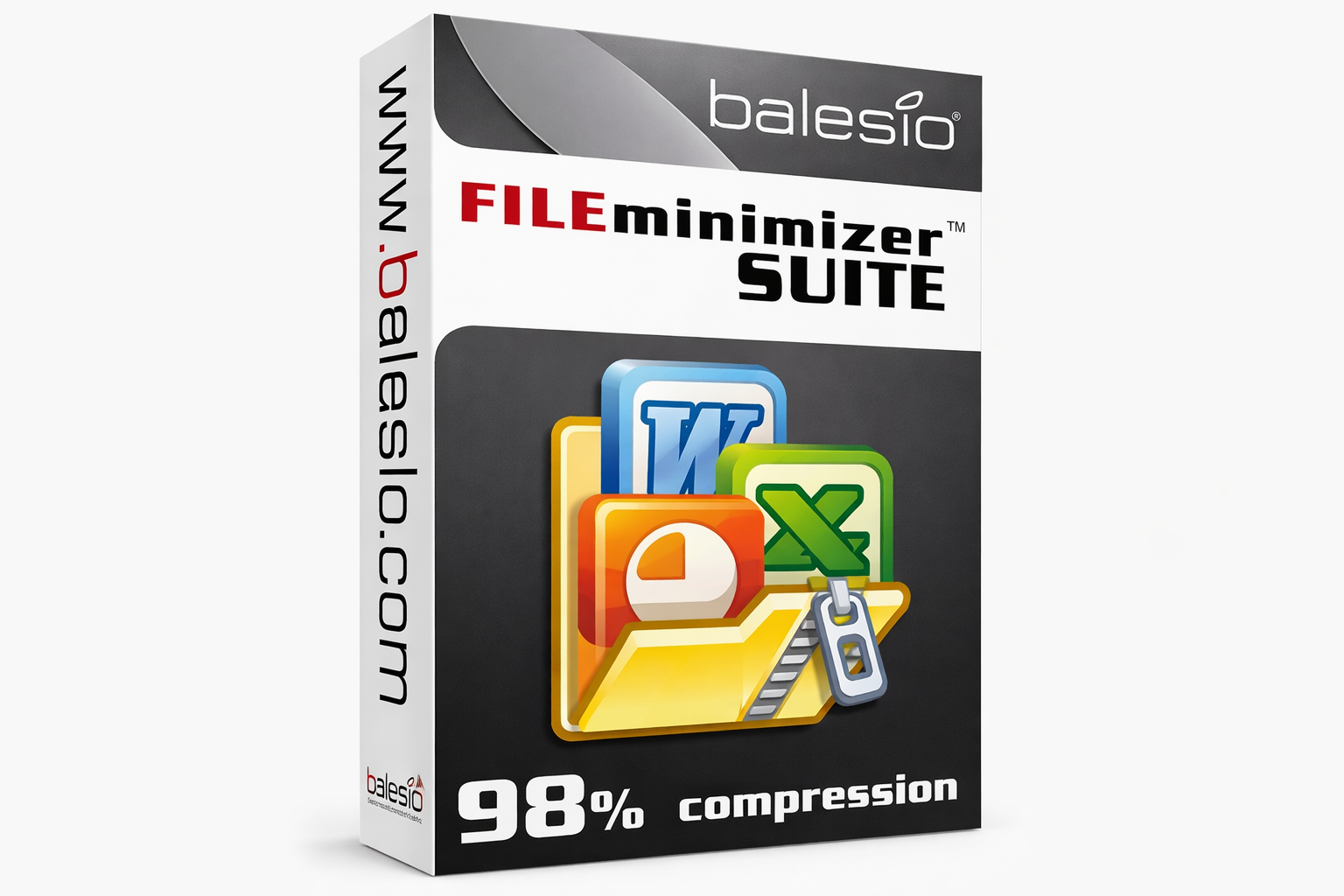
FILEminimizer PDF — настольная программа balesio AG для уменьшения размера PDF-документов на Windows. Её основная задача — сжать PDF без упаковки в ZIP или RAR, чтобы файл остался обычным PDF-документом: его можно открыть, переслать, сохранить в папке, прикрепить к письму и просматривать без распаковки. Программа рассчитана не на редактирование страниц, подписей, форм или текста, а на оптимизацию веса PDF-файлов перед хранением, пересылкой и загрузкой в рабочие системы. FILEminimizer PDF использует Native Format Optimization: оптимизирует внутреннюю структуру PDF, изображения, графику и объекты внутри документа, сохраняя исходный формат файла. Для PDF заявлен диапазон уменьшения размера 40–75%, а пример из описания продукта показывает сокращение файла 25 MB до 5 MB.
В отличие от обычного архиватора, FILEminimizer PDF не создаёт дополнительный контейнер. После обработки получается уменьшенный PDF, а не архив с PDF внутри. Это важно для рабочих сценариев, где документ должен сразу открываться у получателя: в почтовой переписке, документообороте, сетевых папках, CRM, бухгалтерских архивах, учебных материалах и папках с отсканированными документами. Получателю не нужна эта программа для просмотра или изменения уже сжатого PDF, потому что файл остаётся в исходном формате.
Программа особенно уместна там, где PDF-файлы занимают слишком много места из-за сканов, изображений, вложенной графики и избыточной внутренней структуры. FILEminimizer PDF поддерживает scanned PDF, born-digital PDF, print-ready PDF, пакетное сжатие, перетаскивание файлов в рабочее окно, поиск PDF на компьютере, а также add-ins для Microsoft Outlook, Lotus Notes и Windows Explorer.
Краткая карточка программы
| Параметр | FILEminimizer PDF |
|---|---|
| Разработчик | balesio AG |
| Тип программы | PDF compression software для Windows |
| Основная задача | уменьшение размера PDF-файлов без ZIP/RAR |
| Формат результата | |
| Подход к оптимизации | Native Format Optimization |
| Типы PDF | scanned PDF, born-digital PDF, print-ready PDF |
| Пакетная обработка | есть |
| Перетаскивание файлов | есть, через Drag & Drop |
| Поиск документов | Search Wizard для поиска PDF на ПК и в сети |
| Email-сценарии | Pack & Go, Microsoft Outlook Add-in, Lotus Notes Add-in |
| Интеграция с проводником | Windows Explorer Add-in |
| Пробный режим | 30-day free trial |
| Интерфейс | Multilingual |
| Платформа | Windows |
| Размер установочного файла | 5.3 MB |
FILEminimizer PDF относится к узким утилитам для оптимизации PDF-файлов. Она не конкурирует с полноценными PDF-редакторами по количеству инструментов для правки содержимого, но закрывает отдельную задачу: уменьшить размер PDF и сохранить документ в пригодном для обычного открытия виде. На практике это означает простой рабочий цикл: добавить один или несколько файлов, выбрать режим сжатия, запустить Optimize Files, проверить Old size и New size, затем открыть результат через View File(s) или отправить его через E-Mail File(s).
Чем FILEminimizer PDF отличается от обычной архивации
Обычная архивация создаёт новый файл-контейнер. Например, исходный документ contract.pdf превращается в contract.zip, внутри которого лежит PDF. Такой подход работает для передачи набора файлов, но создаёт лишний шаг: получатель должен распаковать архив, а затем открыть документ. В корпоративной переписке это неудобно, потому что архивы могут блокироваться почтовыми шлюзами, попадать под дополнительные проверки, терять наглядность в цепочке писем и усложнять работу с вложениями.
FILEminimizer PDF действует иначе. Программа уменьшает сам PDF-файл, оптимизируя его структуру, изображения, графику и объекты внутри документа. После обработки остаётся PDF, а не архив. Документ продолжает открываться в PDF-просмотрщиках и редакторах без отдельной операции распаковки. Такой подход полезен, когда документ нужно переслать человеку, который не должен устанавливать дополнительное ПО или разбираться с архивами.
Разница особенно заметна на PDF с большим количеством изображений. ZIP хорошо работает с данными, где много повторов и мало уже сжатого контента. PDF-документы часто содержат изображения, встроенные объекты и внутренние потоки данных, поэтому архиватор не всегда даёт заметное уменьшение. Native Format Optimization работает внутри самого файла: сокращает избыточность и не требует обратной распаковки при чтении документа.
Для пользователя это выражается в трёх практических отличиях:
сжатый документ остаётся PDF-файлом;
получатель открывает файл без FILEminimizer PDF;
результат можно сразу использовать как вложение, сетевой документ или файл для архива.
Сценарий сжать PDF для отправки по email здесь является не побочной возможностью, а одним из центральных назначений программы. В FILEminimizer PDF для этого есть Pack & Go и почтовые add-ins, которые работают с Microsoft Outlook и Lotus Notes.
Основные возможности FILEminimizer PDF
Сжатие PDF-файлов
FILEminimizer PDF уменьшает размер PDF за счёт оптимизации структуры документа, изображений, графики и объектов. Программа рассчитана на файлы, которые уже существуют: сканированные документы, PDF, полученные из Microsoft Office, печатные PDF и другие документы в формате PDF. Для пользователя это означает, что исходный документ не нужно предварительно конвертировать в другой формат. Он добавляется в список, обрабатывается и сохраняется как уменьшенный PDF.
Сильнее всего такая программа раскрывается на документах с визуальным содержимым: сканы договоров, инструкции с иллюстрациями, презентационные PDF, каталоги, коммерческие предложения, отчёты с графиками, отчётные формы с отсканированными приложениями. Текстовый PDF без изображений обычно даёт меньше пространства для уменьшения, потому что текст сам по себе занимает мало места. Файлы с фотографиями, сканами и растровыми вставками обычно дают более заметный результат.
FILEminimizer PDF не делает из PDF изображение и не меняет назначение документа. Он остаётся PDF-файлом, поэтому его можно хранить рядом с исходником, отправлять по почте, открывать в просмотрщике и использовать в привычном документообороте. Именно сохранение исходного формата отличает FILEminimizer PDF от архиваторов и от грубой конвертации страниц в картинки.
Пакетное сжатие PDF
Пакетное сжатие PDF в FILEminimizer PDF нужно для папок с несколькими документами. Пользователь добавляет файлы в рабочий список через Add to List или перетаскивает PDF в окно программы, а затем запускает Optimize Files. В таком сценарии не приходится открывать каждый документ отдельно и повторять одинаковые действия вручную.
Пакетная обработка особенно полезна для:
папки со сканами за месяц;
набора договоров перед отправкой клиенту;
PDF-отчётов из бухгалтерской или складской системы;
документов, экспортированных из офисных приложений;
архива инструкций, презентаций и технических материалов;
сетевой папки, где нужно снизить общий объём PDF.
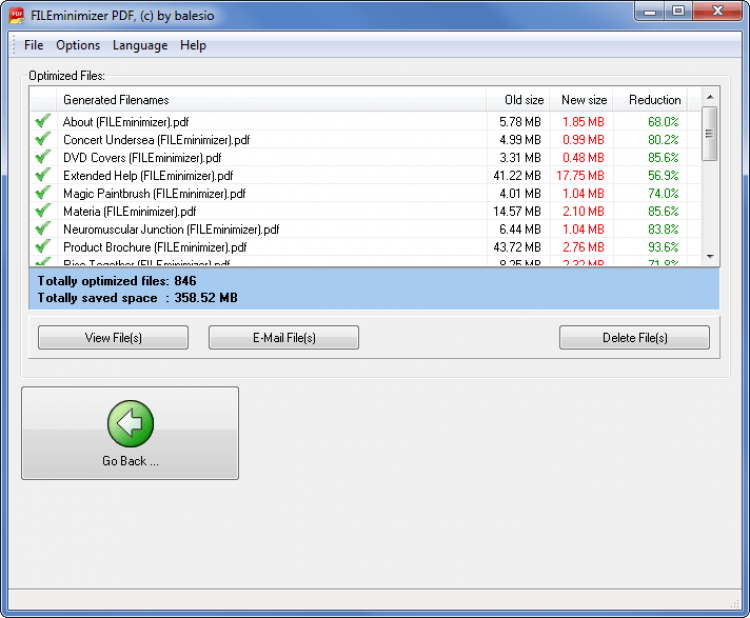
В рабочем окне программа показывает добавленные файлы списком. После обработки результаты выводятся отдельно: в окне результатов видны старый размер, новый размер и процент уменьшения. Это удобно для контроля: пользователь сразу видит, какие документы сжались заметно, а какие почти не изменились.
Сохранение результата в обычном PDF
Главное свойство FILEminimizer PDF — сжатие PDF без архивации. Оптимизированный файл остаётся в PDF-формате, поэтому не требуется распаковка перед чтением. Такой результат можно прикрепить к письму, открыть в PDF-просмотрщике, передать через мессенджер, отправить в систему документооборота или сохранить в сетевой папке.
Это особенно важно для документов, которые проходят через несколько людей. Архив может быть удобен отправителю, но неудобен получателю: его нужно распаковать, сохранить, затем найти нужный PDF внутри. Уменьшенный PDF ведёт себя как обычный документ. В цепочке email-переписки такой файл остаётся наглядным вложением, а в рабочей папке его можно открыть двойным щелчком без дополнительного этапа.
Pack & Go
Pack & Go в FILEminimizer PDF ориентирован на отправку сжатых PDF-вложений. Сценарий простой: пользователь добавляет документ, запускает оптимизацию и отправляет результат по email. Функция полезна, когда исходный PDF превышает допустимый размер вложения или создаёт лишнюю нагрузку на почтовый ящик.
Pack & Go хорошо вписывается в рабочие процессы, где PDF часто отправляют наружу: коммерческие предложения, отсканированные акты, договоры, отчёты, технические паспорта, учебные материалы. Вместо отдельной последовательности сжать, найти результат, открыть почту, прикрепить файл программа связывает оптимизацию и отправку в один сценарий.
Search Wizard
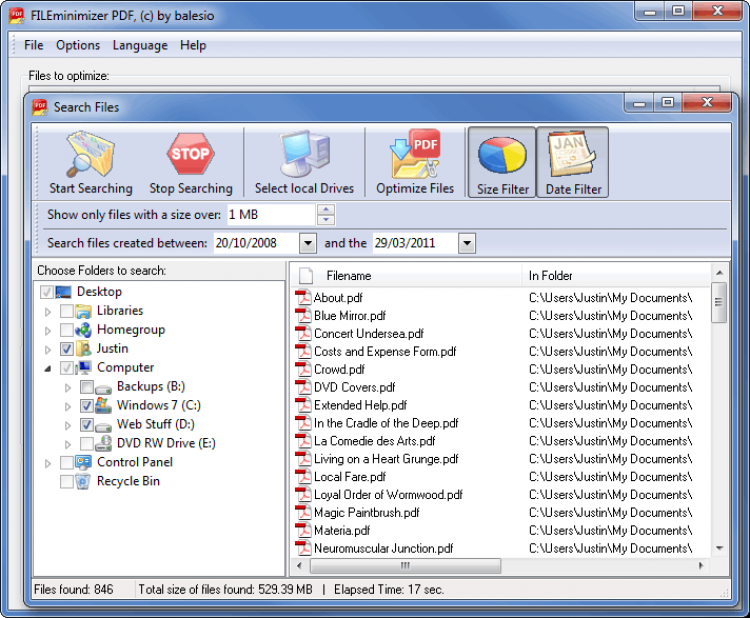
Search Wizard помогает найти PDF-файлы на компьютере и в сетевых расположениях. В программе доступны поиск по выбранной папке, быстрый доступ к директориям и дискам, остановка поиска, фильтрация результатов по размеру и дате. Такой инструмент полезен, когда пользователь не знает точно, где лежат крупные PDF, или хочет обработать документы из нескольких папок.
Практический смысл Search Wizard понятен в трёх ситуациях. Первая — на диске накопились сканы, но они распределены по разным рабочим папкам. Вторая — нужно найти тяжёлые PDF перед переносом архива на другой носитель. Третья — требуется подготовить к отправке не один файл, а группу документов, найденных по расположению и параметрам.

Интеграция с Microsoft Outlook, Lotus Notes и Windows Explorer
FILEminimizer PDF поддерживает add-ins для Microsoft Outlook, Lotus Notes и Windows Explorer. В почтовом сценарии это позволяет оптимизировать PDF-вложения перед отправкой. В проводнике Windows такая интеграция сокращает путь к обработке файла: пользователь работает с документом из обычного файлового окружения, а не обязательно начинает с отдельного запуска программы.
Для компаний и офисных пользователей эта часть программы важнее, чем кажется на первый взгляд. Большие PDF-вложения расходуют место в почтовых ящиках, увеличивают объём сетевого обмена, медленнее отправляются и дольше открываются у получателя. FILEminimizer PDF снижает размер вложений, сохраняя формат документа, поэтому проблема решается без перехода на архивы и без требования устанавливать утилиту у адресата.
Интерфейс FILEminimizer PDF
Главное окно и список файлов
Интерфейс FILEminimizer PDF выполнен в классическом стиле Windows-программ. Центральная часть занята списком документов: пользователь добавляет PDF-файлы и видит их в рабочей области перед запуском оптимизации. Для управления списком используются кнопки Add to List и Remove from List. После того как документы подготовлены, запускается Optimize Files. Для email-сценария рядом находится Pack and Go.
Такой интерфейс не перегружает пользователя редакторскими инструментами. В нём нет набора функций для рисования, комментирования, OCR или перестановки страниц. Экран сосредоточен на одной задаче: собрать PDF-файлы в список и уменьшить их размер. Для программы такого типа это логично: чем меньше отвлекающих элементов, тем проще выполнить повторяемую операцию над несколькими документами.
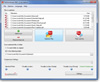
В верхней части окна присутствуют меню File, Options, Language и Help. Эти разделы нужны для базового управления программой, настроек, выбора языка и справочной информации. Основной рабочий путь при этом проходит не через глубокие меню, а через кнопки в главном окне: добавление файлов, запуск оптимизации, отправка результата.
Добавление PDF-файлов
PDF можно добавить через встроенный выбор файлов или через Drag & Drop. При выборе через стандартное окно Open пользователь указывает один или несколько документов, после чего они попадают в список обработки. Такой способ удобен, когда PDF лежат в одной папке: можно выделить группу файлов и сразу отправить их в FILEminimizer PDF.
Drag & Drop удобен в другом сценарии: папка уже открыта в Windows Explorer, пользователь видит нужные PDF и переносит их в окно программы мышью. Такой вариант сокращает число диалоговых окон и хорошо подходит для быстрой пакетной обработки.
Окно результатов
После завершения оптимизации FILEminimizer PDF показывает окно с результатами. В нём видны Generated Filenames, Old size, New size и процент уменьшения. Эти параметры позволяют быстро оценить эффективность обработки по каждому документу: один PDF может уменьшиться значительно, другой — слабее, потому что исходная структура файла уже была компактной.
В этом же окне доступны действия с результатом. Через View File(s) можно открыть сжатые документы и проверить внешний вид. Через E-Mail File(s) — отправить результат по почте. Go Back возвращает к предыдущему шагу, если нужно изменить настройки, добавить файлы или повторить обработку. Такой контроль важен для документов, которые отправляются клиентам, руководству, контрагентам или в архив: уменьшение размера не должно проходить без визуальной проверки.

Настройки и логика работы
FILEminimizer PDF не требует от пользователя разбираться во внутреннем устройстве PDF. Основная настройка связана с выбором режима сжатия. В программе доступны несколько режимов: Identical Pixels, Visually Lossless, Visually Lossless Display, Visually Lossy и Custom Compression. Эти режимы задают баланс между сохранением визуального качества и уменьшением размера файла.
Для обычного пользователя важен не технический состав алгоритмов, а практический выбор: нужен ли PDF для печати, только для чтения на экране, для мобильной пересылки или для архива. Чем агрессивнее сжатие, тем больше шанс получить меньший файл, но тем внимательнее нужно проверять изображения, мелкий текст, схемы и подписи после обработки.
Режимы сжатия и их применение
Identical Pixels
Identical Pixels — самый осторожный режим из перечисленных режимов FILEminimizer PDF. Его задача — сохранить идентичное отображение изображений. Такой режим логичен для документов, где важны визуальные детали: подписи на сканах, мелкие элементы схем, печати, графики, технические фрагменты, отсканированные страницы с тонкими линиями.
Этот режим стоит выбирать, когда размер нужно уменьшить, но приоритетом остаётся визуальное совпадение. Например, файл нужно отправить по почте, но документ должен остаться пригодным для детального просмотра или печати. Уменьшение размера в таком режиме может быть менее сильным, чем при более агрессивных настройках, зато риск ухудшить читаемость ниже.
Visually Lossless
Visually Lossless подходит для документов, которые сохраняют визуальное качество и могут использоваться для печати. Этот режим связан со сценарием printing. Для договоров, инструкций, коммерческих предложений и отчётов это один из самых понятных вариантов: файл становится легче, но документ остаётся рассчитанным не только на экранный просмотр.
Такой режим полезен, когда PDF отправляется человеку, который может распечатать документ. Например, акт, счет, техническая спецификация или учебная раздатка. В этом случае слишком сильное сжатие может испортить мелкие элементы, поэтому Visually Lossless выглядит более сбалансированным выбором.
Visually Lossless Display
Visually Lossless Display ориентирован на просмотр на экране. Этот режим уместен для PDF, которые не планируется печатать в высоком качестве: инструкции для чтения с ноутбука, внутренние отчёты, учебные материалы, сканы для согласования, презентационные документы для пересылки.
В экранном сценарии допустим другой баланс: документ должен выглядеть читаемо на мониторе, но не обязан сохранять запас качества для печати. Благодаря этому можно уменьшить размер заметнее, чем в наиболее осторожных режимах, особенно если в PDF много изображений.
Visually Lossy
Visually Lossy предназначен для случаев, где компактность важнее максимальной точности. Этот режим подходит для мобильных устройств. Его стоит применять к документам, которые нужны для быстрого ознакомления, пересылки или просмотра на небольшом экране.
Примеры подходящих задач: отправить большой PDF в дорогу, переслать материал на смартфон, быстро поделиться сканом, подготовить документ для канала связи с ограничением по размеру. После такого сжатия особенно важно открыть результат через View File(s) и проверить читаемость мелкого текста, таблиц, подписей и графиков.
Custom Compression
Custom Compression нужен, когда готовые режимы не подходят. В этом варианте пользователь вручную настраивает параметры сжатия. Такой режим полезен для повторяемых задач: например, в организации регулярно обрабатываются одинаковые сканы или отчёты, и нужно подобрать постоянный баланс между размером и качеством.
Custom Compression имеет смысл использовать после проверки типовых документов. Один раз настроив подходящий уровень, пользователь может применять его к сериям файлов. Но ручная настройка требует контроля результата: PDF с большим количеством графиков, фотографий и мелкого текста может реагировать на сжатие иначе, чем простой документ с несколькими изображениями.
Как пользоваться FILEminimizer PDF
Подготовка документов
Перед оптимизацией лучше разложить PDF-файлы по понятной папке. Это особенно полезно при пакетной обработке: пользователь быстрее выбирает нужные документы и проще проверяет результат. FILEminimizer PDF умеет сохранять оптимизированные файлы в исходную папку или в директорию, выбранную пользователем.
Для рабочих документов важно сохранять исходники. FILEminimizer PDF создаёт уменьшенные PDF, но контроль качества остаётся за пользователем: после обработки нужно открыть результат, проверить страницы и сравнить размер. Если документ содержит мелкие схемы, подписи, печати, штрихкоды или сканы низкого качества, проверка обязательна.
Шаг 1. Добавить PDF в список
Работа начинается с Add to List или перетаскивания файлов в окно программы. Один PDF подходит для разовой отправки по почте, несколько PDF — для пакетной обработки. Если нужно обработать папку со сканами, удобнее выделить группу документов и добавить их за один раз.
После добавления файлы появляются в списке. На этом этапе пользователь проверяет, что в очередь попали нужные документы, а лишние можно убрать через Remove from List. Такой контроль важен при работе с похожими именами файлов: например, когда в папке лежат исходники, копии, версии для печати и сканы разных дат.
Шаг 2. Выбрать место сохранения
FILEminimizer PDF позволяет сохранять оптимизированные файлы в исходной папке или в выбранной директории. Для разовой задачи удобна исходная папка: сжатая копия остаётся рядом с оригиналом. Для пакетной обработки лучше отдельная папка, чтобы не смешивать исходники и результат.
Отдельная папка особенно полезна при подготовке документов к отправке. Например, пользователь создаёт папку PDF compressed, обрабатывает туда документы и прикрепляет к письму только оптимизированные файлы. Такой порядок снижает риск случайно отправить тяжёлый исходник вместо уменьшенной версии.
Шаг 3. Выбрать режим сжатия
Режим выбирается по назначению документа. Для файлов, которые будут печататься, лучше использовать осторожные варианты. Для экранного просмотра подходит Visually Lossless Display. Для мобильной пересылки и максимального уменьшения можно использовать Visually Lossy, но результат нужно обязательно проверить.
Практический ориентир выглядит так:
| Задача | Подходящий режим | Что проверить после обработки |
|---|---|---|
| Договор, акт, счёт, скан с печатями | Identical Pixels или Visually Lossless | подписи, печати, мелкий текст |
| Инструкция для чтения с экрана | Visually Lossless Display | изображения, схемы, оглавление |
| PDF для быстрой отправки на телефон | Visually Lossy | читаемость текста и таблиц |
| Серия однотипных файлов | Custom Compression | стабильность результата на нескольких примерах |
| Архив сканов | Visually Lossless или Custom Compression | качество первых страниц и приложений |
Выбор режима — не формальность. Один и тот же процент уменьшения может быть приемлем для презентационного PDF и недопустим для документа с мелкими реквизитами. Поэтому в FILEminimizer PDF полезно сначала обработать один типовой файл, посмотреть Old size и New size, открыть результат через View File(s), а затем применять настройки к серии документов.
Шаг 4. Запустить Optimize Files
После выбора файлов и режима пользователь нажимает Optimize Files. Программа обрабатывает документы из списка и формирует уменьшенные PDF. При пакетной обработке это избавляет от повторения однотипных операций: список собран один раз, а сжатие применяется ко всем выбранным файлам.
На этом этапе важно не прерывать обработку без необходимости, особенно если в списке много крупных сканов. Во время операции FILEminimizer PDF может активно использовать CPU и память, из-за чего общая производительность компьютера может снижаться. Для больших пакетов документов лучше запускать обработку тогда, когда параллельно не выполняются ресурсоёмкие задачи.
Шаг 5. Проверить результат
После завершения оптимизации программа показывает Old size, New size и reduction percentage. Эти значения помогают понять, насколько эффективно уменьшился каждый документ. Если файл почти не изменился, значит в нём было мало данных, пригодных для оптимизации, или он уже был хорошо сжат. Если размер снизился сильно, стоит внимательнее проверить качество изображений и мелких элементов.
Проверка результата состоит из нескольких действий:
открыть PDF через View File(s);
пролистать страницы с изображениями и таблицами;
увеличить фрагменты с мелким текстом;
проверить печати, подписи, схемы, штрихкоды;
убедиться, что документ открывается в обычном PDF-просмотрщике;
сравнить размер исходника и результата.
Такая проверка особенно важна для документов, где качество влияет на юридическую, финансовую или техническую читаемость. FILEminimizer PDF уменьшает размер, но пользователь отвечает за выбор режима и финальную пригодность результата.
Шаг 6. Отправить или вернуться к настройкам
Если результат подходит, его можно отправить через E-Mail File(s) или использовать Pack & Go. Если качество слишком снижено или размер остался больше нужного, кнопка Go Back возвращает к предыдущему шагу. После этого можно выбрать другой режим, изменить папку результата или обработать файл повторно с Custom Compression.
Такой цикл удобен при подборе настроек: сначала один файл, затем проверка, затем обработка всей группы. Для папок со сканами это снижает риск испортить качество сразу у десятков документов.
Работа с email-вложениями
FILEminimizer PDF хорошо подходит для задач, где PDF нужно отправить по email. Большие вложения создают сразу несколько проблем: письмо дольше отправляется, занимает место в почтовом ящике, может не пройти ограничение на размер, медленнее загружается у получателя. Программа уменьшает PDF и оставляет его в обычном формате, поэтому вложение становится легче без перехода к архивам.
Pack & Go удобен, когда сжатие и отправка выполняются в одном рабочем цикле. Пользователь выбирает PDF, оптимизирует его и отправляет результат. В организациях, где сотрудники регулярно пересылают сканы, отчёты и договоры, это сокращает ручные действия и помогает не перегружать почтовые ящики.
Add-ins для Microsoft Outlook и Lotus Notes расширяют этот сценарий: PDF-вложения можно оптимизировать перед отправкой через почтовый клиент. FILEminimizer PDF также имеет Windows Explorer Add-in, поэтому сжатие может начинаться из файлового окружения.
| Сценарий email-работы | Как помогает FILEminimizer PDF |
|---|---|
| PDF слишком велик для вложения | уменьшает размер документа перед отправкой |
| Получатель не должен распаковывать архив | результат остаётся PDF |
| Часто отправляются сканы | пакетная обработка снижает ручную работу |
| Документы уходят через Outlook | add-in оптимизирует вложения перед отправкой |
| Используется Lotus Notes | поддерживается соответствующий add-in |
| Файлы выбираются из папки | Windows Explorer Add-in упрощает запуск обработки |
Для почтовых сценариев особенно важно правильно выбирать режим. Если PDF отправляется только для ознакомления, подходит экранная оптимизация. Если документ будет распечатан или приложен к официальному пакету, лучше использовать режим с более осторожным сохранением качества.
Какие PDF лучше всего сжимаются
FILEminimizer PDF поддерживает scanned PDF, born-digital PDF и print-ready PDF. В практическом смысле это три разные группы документов. Scanned PDF — это отсканированные страницы, где основной объём обычно дают изображения. Born-digital PDF — документы, созданные из офисных файлов, отчётов, презентаций или других цифровых источников. Print-ready PDF — файлы, подготовленные для печати, часто с более высокими требованиями к качеству.
Лучше всего для оптимизации подходят PDF, в которых есть:
фотографии;
сканированные страницы;
растровые изображения;
вложенная графика;
схемы и иллюстрации;
объекты, созданные при экспорте из офисных программ;
избыточные внутренние элементы PDF-структуры.
PDF, состоящий почти только из текста, обычно занимает мало места сам по себе. Его тоже можно обработать, но сильного уменьшения ожидать не стоит. Если же документ содержит сканы, изображения и встроенные объекты, программа получает больше возможностей для оптимизации.
Отдельно стоит учитывать качество исходника. Плохо отсканированный документ с размытым текстом нельзя сделать качественным за счёт сжатия. FILEminimizer PDF уменьшает размер, но не является инструментом восстановления качества скана. Если исходный PDF уже плохо читается, агрессивное сжатие может сделать его ещё менее пригодным для работы.
Ограничения FILEminimizer PDF
FILEminimizer PDF — это программа для сжатия PDF, а не полноценный PDF-редактор. Она не предназначена для изменения текста, редактирования страниц, создания форм, распознавания текста, добавления подписей, объединения документов или защиты паролем. Для таких задач нужны другие инструменты, например PDF Shaper Free, PDFsam, PDFCreator, PDF-XChange Viewer, Foxit Reader, Nitro PDF Reader или Adobe Acrobat Reader.
Второе ограничение связано с результатом. Уменьшение размера зависит от структуры PDF. Два файла одинакового объёма могут сжиматься по-разному: один содержит изображения и лишние объекты, другой уже оптимизирован при создании. Поэтому процент уменьшения нельзя переносить с одного документа на все остальные.
Третье ограничение — необходимость проверки качества. Режимы Visually Lossless Display и Visually Lossy помогают уменьшить размер, но документ нужно открыть и просмотреть. Особенно внимательно проверяются мелкий текст, таблицы, сканы печатей, схемы и штрихкоды. Для документов, которые будут печататься, лучше не выбирать самый агрессивный режим без проверки.
Четвёртое ограничение — коммерческая модель. FILEminimizer PDF доступен как 30-day free trial, а single user license указана по цене US$ 78.00. Multi User License начинается от US$ 18.00 per user, Premium Pack — от US$ 15.60 для single user license.
Системные требования
Системные требования FILEminimizer PDF сведены к базовым параметрам: Windows-платформа, multilingual-интерфейс, 5.3 MB для установочного файла и совместимость с Windows 7. Отдельные значения CPU, RAM и свободного места на диске в карточке продукта не раскрываются, поэтому их нельзя указывать как точные требования.
| Компонент | Требование или подтверждённый параметр |
|---|---|
| Операционная система | Windows |
| Совместимость | Windows 7 |
| Интерфейс | Multilingual |
| Размер установочного файла | 5.3 MB |
| Почтовые интеграции | Microsoft Outlook, Lotus Notes |
| Интеграция с проводником | Windows Explorer Add-in |
| Тип установки | настольная Windows-программа |
В карточке FILEminimizer PDF также приводится более широкий перечень Windows-платформ: Windows NT, Windows 2000, Windows ME, Windows XP, Windows Server, Windows Vista и Windows 7. Эти данные показывают, что утилита создавалась для классических поколений Windows.
Для рабочего применения важнее не формальная строка требований, а характер нагрузки. При обработке крупных PDF, особенно в пакете, программа может активно использовать процессор и оперативную память. Это не мешает обычной работе с небольшими документами, но для больших архивов PDF лучше запускать обработку в момент, когда компьютер не занят другими тяжёлыми задачами.
Лицензия, пробный режим и стоимость
FILEminimizer PDF распространяется как коммерческая программа с 30-day free trial. Пробный режим нужен для оценки сжатия на реальных документах: сканах, отчётах, договорах, презентационных PDF и файлах, которые регулярно отправляются по почте.
Для FILEminimizer PDF предусмотрены следующие варианты:
| Вариант | Пользователи | Цена |
|---|---|---|
| Single User License | 1 | US$ 78.00 |
| Multi User License | 2-9 и выше | от US$ 18.00 per user |
| Premium Pack | single user license | от US$ 15.60 |
Premium Pack включает updates, upgrades и technical support via e-mail and telephone. Для компаний предусмотрены company licenses на разное количество пользователей, а Maintenance Package включает updates, upgrades и premium technical support на один год.
Для частного пользователя стоимость оправдана только при регулярной работе с PDF: частая отправка сканов, сжатие папок, подготовка документов к хранению, систематическая оптимизация вложений. Для единичной задачи выгодность ниже: один PDF можно уменьшить и другими способами. Для офиса ценность FILEminimizer PDF выше, если документы постоянно проходят через email и сетевые папки.
Сравнение с аналогами
FILEminimizer PDF лучше сравнивать не с архиваторами, а с программами и сервисами, которые уменьшают PDF или работают с PDF-документами. У него узкая специализация: сжать PDF без ZIP, сохранить формат, обработать несколько файлов, помочь с email-вложениями. Поэтому сравнение строится по рабочим сценариям, а не по количеству всех PDF-функций.
| Программа или сервис | Тип работы | PDF-сжатие | Пакетная обработка | Email-интеграции | Сильная сторона | Ограничение относительно FILEminimizer PDF |
|---|---|---|---|---|---|---|
| FILEminimizer PDF | Windows-программа | да | да | Outlook, Lotus Notes, Pack & Go | сжатие PDF без архивации и сохранение формата | не заменяет PDF-редактор |
| Adobe Acrobat Pro / Acrobat online compress | настольный редактор и веб-инструмент | да | в настольной версии есть работа с несколькими файлами через Compress a PDF | нет такого же акцента на Outlook/Lotus Notes в функции сжатия | широкий набор PDF-инструментов | избыточен, если нужна только оптимизация веса |
| PDF24 Creator | Windows-программа и набор online tools | да | зависит от выбранного инструмента | нет акцента на Outlook/Lotus Notes | бесплатный набор PDF-инструментов, офлайн-версия хранит файлы на ПК | менее специализирован под корпоративное сжатие вложений |
| NXPowerLite Desktop | Windows-программа для Office, PDF и изображений | да | да | Outlook и Lotus Notes | сжимает PDF, Office и изображения | шире по форматам, но не так узко сфокусирован на PDF |
| ORPALIS PDF Reducer | Windows-программа для PDF-сжатия | да | да | не основной акцент | сильная PDF-оптимизация, PDF/A в версии 4 | другой профиль и развитие линейки после замены PDF Reducer на Autobahn DX |
| PDF Shaper Free | Windows-программа для операций с PDF | есть PDF-инструменты | зависит от операции | нет | набор операций с PDF | не является прямой заменой email-ориентированного FILEminimizer PDF |
Adobe Acrobat удобен, когда кроме сжатия нужны редактирование, оптимизация через расширенные параметры, подготовка файлов и другие профессиональные PDF-задачи. В настольном Acrobat путь к сжатию проходит через All tools и Compress a PDF, а Advanced Optimization относится к Acrobat Pro, Premium или Studio. Онлайн-компрессор Acrobat работает в браузере, позволяет выбрать уровень уменьшения и поддерживает PDF до 2 GB.
PDF24 Creator подходит пользователям, которым нужен бесплатный набор PDF-инструментов: merge, split, compress, edit, sign, converter, OCR, watermark, page numbers, redact и другие операции. PDF24 Creator переносит PDF24 Tools в офлайн-версию для Windows, при этом файлы остаются на компьютере. Для тех, кто часто работает с разными PDF-операциями, это сильная альтернатива; для сценария сжать PDF-вложения перед отправкой в Outlook или Lotus Notes FILEminimizer PDF выглядит более профильно.
NXPowerLite Desktop близок к FILEminimizer по логике: он уменьшает PDF, Office-файлы и изображения, поддерживает исходные форматы и email-сценарии. В таблице совместимости NXPowerLite Desktop указаны PDF, TIFF, JPEG, PNG и Microsoft 365/Office-файлы, а также Outlook inbox compression и Lotus Notes для отдельных версий. Это делает NXPowerLite сильным вариантом для смешанных рабочих папок, где рядом с PDF лежат презентации, документы Word, Excel и изображения.
ORPALIS PDF Reducer — более специализированный PDF-компрессор. Он ориентирован на уменьшение PDF, поддерживает single и batch compression, использует методы для повторного сжатия данных, удаления ненужных объектов, анализа цвета, recomposing/resampling изображений, multi-threading и drag’n drop. В линейке ORPALIS PDF Reducer также есть PDF/A conversion в версии 4, а сам PDF Reducer заменён Autobahn DX.
Для внутренних переходов по смежным PDF-программам на freeexe.net уместны страницы PDFsam, PDF Shaper Free, PDFCreator, doPDF, CutePDF Writer, Icecream PDF Converter, PDF-XChange Viewer, Foxit Reader и Nitro PDF Reader. Эти материалы закрывают соседние задачи: создание PDF, просмотр, конвертация, разделение, объединение и базовые операции с документами.
Отзывы пользователей и профильных журналов
Softpedia
Softpedia оценивает FILEminimizer PDF как простую Windows-программу для сжатия PDF с batch processing, Microsoft Outlook, Lotus Notes и context menu integration. В обзоре описаны drag and drop, встроенный выбор файлов, режимы Identical Pixels, Visually Lossless, Visually Lossless Display, Visually Lossy и Custom Compression. Отдельно выделены сохранение результата в source folder или user-defined directory, Search Wizard, вывод Old size, New size и reduction percentage, а также действия View, Email и Delete для обработанных PDF.
Критическая часть Softpedia связана с нагрузкой на компьютер: при обработке PDF программа может активно использовать CPU и память, что влияет на общую производительность системы. Это важное замечание для пакетной обработки крупных сканов: запускать её лучше не параллельно с тяжёлыми задачами.
Пользовательская оценка на Softpedia — 2.9/5 по 16 голосам, редакционная оценка — 3.0/5. На той же странице указано ограничение незарегистрированной версии: optimized files have a small watermark.
Software Informer
Software Informer показывает FILEminimizer PDF с рейтингом 5 по 3 голосам, shareware-статусом и отметкой Used by 18 people. В описании повторяются главные свойства программы: сжатие PDF на 40–75%, Native Format Optimization, оптимизация PDF structures, pictures, graphics and objects, сохранение формата и пригодность для email.
Такая карточка отражает позитивное пользовательское отношение, но количество голосов небольшое. Поэтому её лучше воспринимать не как массовую статистику, а как дополнительный сигнал: пользователи, оставившие оценки на Software Informer, оценили программу высоко.
Heise
Heise размещает карточку FILEminimizer PDF с оценкой 5 при 2 голосах, производителем balesio AG, лицензией Testversion и Windows-платформами от Windows NT до Windows 7. В описании указано уменьшение размера PDF-документов на 40–75%, оптимизация PDF-структуры и сжатие изображений, графики и объектов.
Ценность карточки Heise — в краткой технической фиксации программы: формат, лицензия, платформа, размер, рейтинг, назначение. Для длинного обзора это не заменяет разбор функций, но подтверждает восприятие FILEminimizer PDF как специализированного инструмента для уменьшения PDF.
SnapFiles
SnapFiles размещает FILEminimizer PDF в категории PDF Tools и ведёт карточку FILEminimizer PDF 7.0. На странице также показаны соседние популярные загрузки в Productivity, включая PDF Shaper Free. Для обзора это полезно как контекст: FILEminimizer PDF рассматривается не как архиватор общего назначения, а как инструмент из группы PDF-утилит.
The Register
The Register в 2011 году описал расширение возможностей balesio за счёт PDF file compression. В материале подчёркнут принцип native format optimisation: данные в PDF перекодируются внутри целевого файла без изменения формата. Также отмечены PDF scans, born-digital PDF files и print-ready PDF files.
Для понимания программы это важный внешний взгляд: FILEminimizer PDF и связанные решения balesio воспринимались как продолжение идеи, уже применявшейся к Microsoft Office и изображениям, но перенесённой на PDF-документы.
Indezine и профильное восприятие линейки
Indezine подробно разбирал FILEminimizer Suite 6.0. Хотя это не отдельный обзор FILEminimizer PDF, материал важен для истории линейки: в нём показаны интерфейсные принципы, пакетная обработка, кнопка Optimize Files, список Files to Optimize, Custom Compression, Compression Settings и окно результатов со старым размером, новым размером и процентом уменьшения.
Эти элементы совпадают с логикой FILEminimizer PDF: программа строится вокруг списка файлов, выбора уровня сжатия, оптимизации и проверки результата. Поэтому история Suite помогает понять, откуда взялась структура PDF-версии.
Обобщённое пользовательское восприятие
Отзывы и оценки по разным каталогам неоднородны. Softpedia показывает более сдержанную оценку 2.9/5 по 16 голосам, Software Informer — 5 по 3 голосам, Heise — 5 по 2 голосам. В сумме это небольшая выборка, но она показывает общий профиль восприятия: программу ценят за простую задачу сжатия PDF, пакетную обработку, сохранение формата и email-сценарии; ограничения связаны с платностью, классическим интерфейсом, нагрузкой при обработке и тем, что это не PDF-редактор.
Плюсы и минусы
Плюсы:
сжатые документы остаются PDF-файлами, а не ZIP/RAR-архивами;
получателю не нужна FILEminimizer PDF для открытия обработанного документа;
поддерживаются scanned PDF, born-digital PDF и print-ready PDF;
есть пакетная обработка нескольких PDF;
файлы можно добавлять через Drag & Drop;
Search Wizard помогает находить PDF на ПК и в сети;
доступны режимы Identical Pixels, Visually Lossless, Visually Lossless Display, Visually Lossy и Custom Compression;
окно результатов показывает Old size, New size и reduction percentage;
Pack & Go упрощает отправку сжатых PDF по email;
есть add-ins для Microsoft Outlook и Lotus Notes;
поддерживается Windows Explorer Add-in;
можно сохранять результат в исходную папку или выбранную директорию.
Минусы:
программа не является полноценным PDF-редактором;
после пробного периода требуется коммерческая лицензия;
в незарегистрированной версии фиксируется small watermark у optimized files;
сильное сжатие требует проверки качества, особенно на сканах, печатях, таблицах и мелком тексте;
результат зависит от структуры исходного PDF;
при обработке программа может активно использовать CPU и память;
интерфейс выполнен в классическом стиле Windows-программ и не похож на современные облачные PDF-сервисы;
для задач объединения, разделения, OCR, защиты и редактирования страниц нужны другие PDF-инструменты.
Практические сценарии использования
Разовая отправка большого PDF
Самый простой сценарий — нужно уменьшить PDF перед отправкой по почте. Пользователь добавляет документ через Add to List, выбирает режим сжатия, запускает Optimize Files, проверяет результат в окне со старым и новым размером, затем отправляет файл через E-Mail File(s) или Pack & Go.
Для такого сценария FILEminimizer PDF удобнее архиватора: получатель получает PDF, а не ZIP. Это снижает число лишних действий и помогает избежать ситуации, когда документ не открывают из-за необходимости распаковки.
Пакетная обработка сканов
Если в папке лежат десятки PDF-сканов, пакетная обработка становится главным преимуществом. Пользователь добавляет несколько файлов сразу, выбирает папку результата и запускает Optimize Files. После завершения можно отсортировать документы по проценту уменьшения и проверить те, которые сжались особенно сильно.
Для сканов лучше начинать с осторожного режима. Если документы читаются хорошо, можно перейти к более сильному сжатию. Если исходные сканы низкого качества, агрессивное уменьшение способно ухудшить читаемость.
Поиск тяжёлых PDF на компьютере
Search Wizard нужен, когда пользователь не знает, где лежат крупные PDF. Поиск по расположению, размеру и дате помогает собрать кандидатов на оптимизацию. Такой сценарий полезен перед переносом архива, очисткой рабочего диска или подготовкой документов к отправке.
Search Wizard особенно полезен в офисной среде, где PDF распределены по проектным папкам. Вместо ручного обхода каталогов пользователь находит документы через инструмент поиска и затем отправляет их в обработку.
Корпоративная работа с email
В компании FILEminimizer PDF полезен для сотрудников, которые регулярно отправляют PDF-вложения через Outlook или Lotus Notes. Add-ins позволяют оптимизировать вложения перед отправкой, а сжатые файлы сохраняют PDF-формат. Это снижает объём пересылаемых данных и уменьшает нагрузку на почтовые ящики.
Такой сценарий особенно актуален для отделов продаж, бухгалтерии, юридических подразделений, учебных центров, технической поддержки и документооборота. Эти отделы часто работают с PDF, но не всегда нуждаются в полноценном редактировании документа.
Подготовка PDF к хранению
Для архива FILEminimizer PDF полезен тем, что уменьшает размер документов без смены формата. Сжатые PDF можно оставить в тех же папках, перенести в отдельную директорию или использовать для резервного хранения.
При архивировании важно сохранять исходники хотя бы до проверки результата. После обработки нужно открыть несколько типовых файлов, проверить страницы с изображениями, подписи и таблицы. Только после этого можно переносить уменьшенные документы в постоянное хранилище.
Подбор настроек под разные типы документов
| Тип PDF | Что обычно занимает место | Рекомендованный подход |
|---|---|---|
| Скан договора | изображения страниц | Visually Lossless, проверка печатей и подписей |
| Отчёт с графиками | изображения, графика, объекты | Visually Lossless Display или Custom Compression |
| Презентационный PDF | картинки и экспортированные объекты | экранная оптимизация, проверка иллюстраций |
| Прайс-лист в PDF | таблицы, изображения, шрифты | осторожное сжатие, проверка мелких цифр |
| Техническая инструкция | схемы, скриншоты, подписи | Identical Pixels или Visually Lossless |
| PDF для телефона | изображения, сканы | Visually Lossy, обязательная проверка читаемости |
| Архив документов | смешанный состав | тест на нескольких файлах, затем пакетная обработка |
Главное правило при работе с FILEminimizer PDF — не выбирать режим только по названию. Один документ можно уменьшить заметно без видимой потери качества, другой потребует более осторожных настроек. Для повторяемых задач лучше подобрать Custom Compression на нескольких типовых PDF и затем применять его к аналогичным файлам.
Типичные ошибки при работе с FILEminimizer PDF
Первая ошибка — отправлять результат без просмотра. Даже если программа показывает хороший процент уменьшения, документ нужно открыть. Проверка через View File(s) занимает меньше времени, чем повторная отправка исправленного файла.
Вторая ошибка — применять самый сильный режим ко всем документам. Для мобильного просмотра Visually Lossy подходит, но для печатных актов, технических схем и сканов с мелкими реквизитами лучше использовать осторожные режимы.
Третья ошибка — смешивать исходники и обработанные файлы без понятных имён. Если результат сохраняется в той же папке, нужно следить, какой файл является оригиналом, а какой — уменьшенной версией. Для пакетной обработки отдельная папка результата безопаснее.
Четвёртая ошибка — пытаться заменить FILEminimizer PDF полноценный PDF-редактор. Программа не предназначена для изменения текста, удаления страниц, распознавания сканов или создания форм. Она решает задачу уменьшения размера PDF.
Пятая ошибка — обрабатывать большой пакет во время другой тяжёлой работы на компьютере. При оптимизации FILEminimizer PDF может заметно использовать ресурсы системы, поэтому массовое сжатие лучше запускать отдельно.
Для кого подходит FILEminimizer PDF
FILEminimizer PDF подходит пользователям, которые регулярно сталкиваются с тяжёлыми PDF и хотят уменьшать их локально на Windows. Программа особенно полезна тем, кто не хочет превращать PDF в архивы и не хочет заставлять получателя устанавливать дополнительную утилиту.
| Пользователь | Подходит ли FILEminimizer PDF | Причина |
|---|---|---|
| Офисный сотрудник | да | часто отправляет PDF по email |
| Бухгалтерия | да | работает со сканами, актами, счетами |
| Юрист | да | пересылает договоры и приложения |
| Учебный центр | да | отправляет методички и инструкции |
| Архивариус | да | уменьшает папки со сканами |
| Пользователь с одной разовой задачей | ограниченно | коммерческая программа может быть избыточной |
| PDF-редактор | нет | нужны инструменты редактирования, OCR, формы |
| Пользователь без Windows | нет | программа ориентирована на Windows |
Для новичка программа понятна за счёт простого цикла: Add to List, режим сжатия, Optimize Files, проверка результата. Для опытного пользователя интереснее Custom Compression, Search Wizard, пакетная обработка и интеграции с почтовыми клиентами.
Когда лучше выбрать другое решение
FILEminimizer PDF не нужно выбирать, если основная задача — редактировать PDF. Для изменения страниц, объединения документов, конвертации, создания PDF-принтера или просмотра подойдут другие программы. На freeexe.net для таких задач есть материалы о PDFCreator, doPDF, CutePDF Writer, PDFsam, PDF Shaper Free, PDF-XChange Viewer, Foxit Reader и Sumatra PDF.
Adobe Acrobat Pro стоит выбирать, когда нужна профессиональная работа с PDF: advanced optimization, редактирование, подготовка документов, широкий набор инструментов. PDF24 Creator больше подходит для бесплатных операций с PDF: сжатие, объединение, разделение, подпись, OCR, конвертация и другие задачи в одном наборе. NXPowerLite Desktop уместен, когда кроме PDF нужно сжимать Office-файлы и изображения. ORPALIS PDF Reducer подходит для специализированной PDF-оптимизации и пакетной обработки.
FILEminimizer PDF остаётся сильным вариантом там, где задача уже определена: уменьшить PDF, сохранить формат, проверить старый и новый размер, отправить документ по email или обработать папку PDF без превращения файлов в архивы.
Частые вопросы
FILEminimizer PDF создаёт ZIP-архив?
Нет. FILEminimizer PDF уменьшает сам PDF-файл и сохраняет результат в формате PDF. Получателю не нужно распаковывать архив и не нужна программа FILEminimizer PDF для открытия обработанного документа.
Можно ли открыть сжатый PDF без FILEminimizer PDF?
Да. Сжатый документ остаётся PDF-файлом, поэтому его можно открыть обычным PDF-просмотрщиком или редактором.
Подходит ли программа для сканированных PDF?
Да. FILEminimizer PDF поддерживает scanned PDF files, а также born-digital PDF и print-ready PDF. Для сканов нужно особенно внимательно проверять читаемость после обработки.
Есть ли пакетная обработка?
Да. Программа поддерживает batch PDF compression, Drag & Drop и обработку нескольких PDF за один раз.
Можно ли отправить результат по email?
Да. Для этого используются Pack & Go, E-Mail File(s), а также add-ins для Microsoft Outlook и Lotus Notes.
Чем FILEminimizer PDF отличается от PDF24 Creator?
FILEminimizer PDF — специализированная Windows-программа для уменьшения PDF с акцентом на сохранение формата и email-интеграции. PDF24 Creator — широкий бесплатный набор PDF-инструментов для Windows, который переносит PDF24 Tools в офлайн-режим и включает много операций с PDF, включая сжатие.
Чем FILEminimizer PDF отличается от FILEminimizer Suite?
FILEminimizer PDF работает с PDF. FILEminimizer Suite шире: он оптимизирует Office, PDF и image files, включая PowerPoint, Word, Excel, JPG, TIF, BMP, GIF, EMF и PNG.
Стоит ли использовать максимальное сжатие для печатных документов?
Для печатных документов лучше выбирать режимы, ориентированные на сохранение визуального качества, например Identical Pixels или Visually Lossless. Visually Lossy подходит для мобильного просмотра и быстрой передачи, но печатные документы после такого режима нужно проверять особенно внимательно.
Что делать, если файл почти не уменьшился?
Такой результат означает, что в PDF было мало данных, пригодных для оптимизации, или файл уже был компактно сохранён. В этом случае можно попробовать другой режим, но сильное уменьшение без ухудшения качества доступно не для каждого PDF.
Можно ли использовать FILEminimizer PDF как просмотрщик PDF?
Программа позволяет открыть результат через View File(s), но её назначение — оптимизация размера. Для постоянного чтения PDF удобнее отдельные просмотрщики, например Sumatra PDF, Foxit Reader, Adobe Acrobat Reader или PDF-XChange Viewer.
Итог
FILEminimizer PDF стоит рассматривать как специализированную программу для тех, кто регулярно уменьшает PDF-файлы на Windows и не хочет превращать документы в архивы. Её сильные стороны — сохранение PDF-формата, пакетная обработка, Search Wizard, Pack & Go, интеграции с Microsoft Outlook, Lotus Notes и Windows Explorer, а также понятный контроль результата через Old size, New size и reduction percentage.
Для разовой задачи программа может быть избыточной. Для офиса, где постоянно пересылаются сканы, договоры, отчёты и PDF-приложения, она закрывает конкретную проблему: тяжёлые документы становятся меньше, но остаются обычными PDF. Для редактирования, OCR, объединения, защиты и конвертации нужны другие PDF-инструменты; для регулярного сжатия PDF-вложений и папок с документами FILEminimizer PDF подходит точно по назначению.
Список изменений
Линейка FILEminimizer до отдельного PDF-инструмента:
- FILEminimizer PDF развивался внутри более широкой линейки FILEminimizer. Ранний акцент balesio был связан с уменьшением файлов Microsoft Office и изображений без перехода к ZIP-архивам. В пресс-релизе FILEminimizer Suite от 2 декабря 2009 года описана оптимизация Microsoft Office и image files, интеграция с Microsoft Outlook и Lotus Notes, а также сохранение исходного формата после сжатия.
- Эта логика затем перешла в PDF-направление: уменьшение размера должно было происходить внутри самого файла, без смены формата и без отдельной распаковки. Такой подход сформировал главную идею FILEminimizer PDF: не архивировать документ, а оптимизировать его содержимое.
FILEminimizer Suite 6.0:
- FILEminimizer Suite 6.0 был заметным этапом развития линейки. В обзоре 2010 года Suite 6.0 описывается как продукт balesio для сжатия PowerPoint, Word, Excel и image files без ZIP, с поддержкой Office 97–2007, JPG, TIF, BMP, GIF, EMF и PNG, интеграцией в Microsoft Office, Microsoft Outlook и Lotus Notes, пакетной обработкой, четырьмя уровнями сжатия, поиском оптимизируемых файлов и Drag & Drop.
- Для FILEminimizer PDF этот этап важен как технологическая основа. В Suite 6.0 уже присутствовали принципы, которые затем стали центральными и для PDF-компрессии: пакетная обработка, сохранение исходного формата, работа с email-вложениями, поиск файлов и простой интерфейс с кнопкой Optimize Files.
Переход к PDF-сжатию:
- Отдельное направление PDF-компрессии появилось как расширение возможностей FILEminimizer за пределы Office-файлов и изображений. В 2011 году было описано добавление PDF file compression к возможностям balesio по сокращению объёма Microsoft Office и image files. Материал объясняет native format optimisation, при котором PDF сохраняет формат, а также работу с PDF scans, born-digital PDF files и print-ready PDF files.
- Именно этот переход сделал FILEminimizer PDF самостоятельным инструментом для пользователей, которым нужно уменьшать документы, а не презентации, таблицы или фотографии. PDF стал отдельной задачей: у него своя структура, свои сценарии отправки, свои требования к читаемости и качеству.
FILEminimizer PDF 7.0:
- FILEminimizer PDF 7.0 закрепил отдельный продукт для PDF-сжатия. Для этой версии описан набор функций: batch processing, Microsoft Outlook и Lotus Notes add-ins, context menu integration, drag and drop, режимы Identical Pixels, Visually Lossless, Visually Lossless Display, Visually Lossy, custom compression, сохранение в source folder или user-defined directory, Search Wizard и вывод Old size, New size и reduction percentage.
- Эта версия отражает окончательную логику программы: в центре не редактирование PDF, а быстрый путь от тяжёлого документа к уменьшенному PDF, который можно открыть, проверить и отправить.
FILEminimizer Suite 7.0:
- FILEminimizer Suite 7.0 объединил Office, PDF и image optimisation в одном продукте. Suite 7.0 сочетает оптимизацию image formats, PDF и Office files. Такой этап важен для понимания места FILEminimizer PDF: отдельная PDF-программа оставалась узкой утилитой, а Suite предлагал более широкий набор форматов.
- Для пользователя это разделение выглядит просто. Если нужны только PDF-документы — достаточно FILEminimizer PDF. Если в работе одновременно участвуют PowerPoint, Word, Excel, изображения и PDF, логика Suite шире.
FILEminimizer Suite V8:
- В 2014 году balesio выпустила FILEminimizer Suite V8 Desktop Release. Настольная версия Suite V8 уменьшает PowerPoint, MS Office, PDF и image files, включая JPEG, PNG, TIFF, GIF и BMP. Также подчёркнута интеграция с Microsoft Outlook и Lotus Notes для оптимизации вложений перед отправкой.
- Suite V8 показывает дальнейшее развитие общей продуктовой линии: PDF-сжатие стало частью более широкой системы оптимизации офисных, графических и PDF-файлов. При этом FILEminimizer PDF сохраняет более узкий профиль — работа именно с PDF.


 *EXE — расширение исполняемого файла. Сайт является партнером проекта
Оставте свой отзыв о FILEminimizer PDF