
Text on Photo — Fonteee — мобильное Android-приложение для добавления текста на фото, создания визуальных цитат, постеров, обложек, публикаций для социальных сетей и word art. Программа не относится к менеджерам шрифтов и не предназначена для установки гарнитур в систему: её задача — быстро превратить фотографию, однотонный фон или прозрачный холст в готовое изображение с выразительной надписью. Fonteee работает как редактор текста на фото: пользователь выбирает фон, добавляет собственную фразу или берёт цитату, подбирает стиль, меняет цвет и прозрачность текста, при необходимости корректирует изображение и сохраняет результат.
Главная особенность Fonteee — узкая специализация. Вместо сложного интерфейса полноценного графического редактора приложение сосредоточено на типографике: шрифтовые композиции, цветовые варианты, фоновые изображения, цитаты, постеры и быстрые макеты для публикаций. Такой формат подходит для задач, где важнее не ретушь фотографии, а читаемая и визуально оформленная надпись: подпись к снимку, карточка с цитатой, простая обложка, мотивационный пост, поздравительное изображение или локальный промо-баннер.
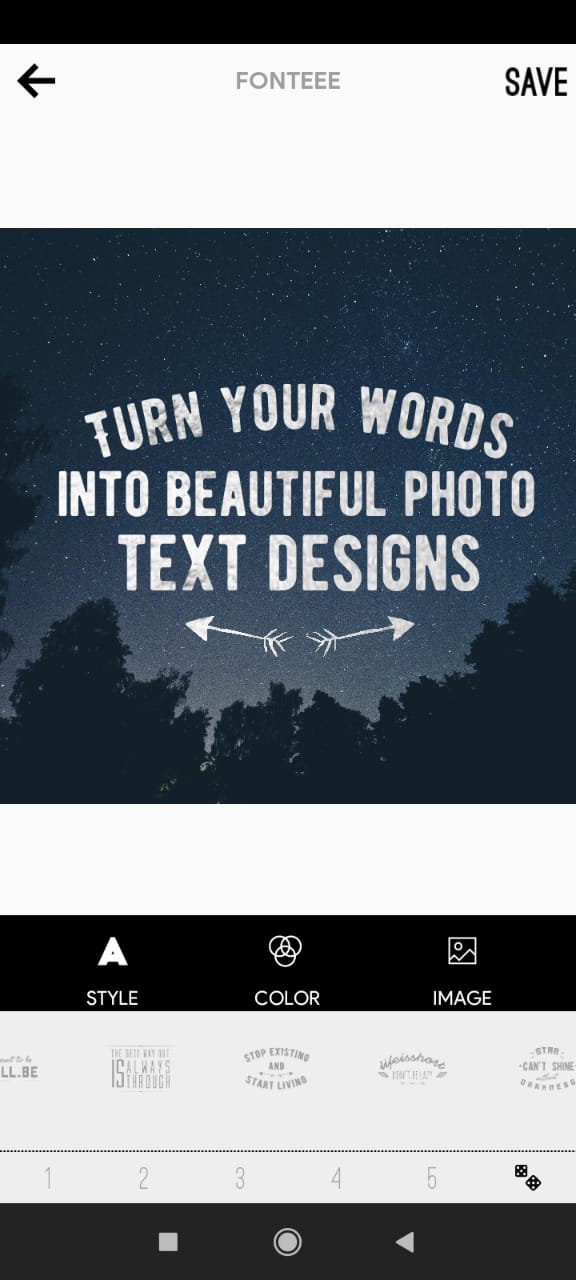
В интерфейсе Fonteee заметна логика мобильного редактора: сверху находится рабочая область с изображением, в верхней панели видны стрелка возврата, название FONTEEE и кнопка SAVE, а внизу размещены вкладки STYLE, COLOR и IMAGE. Такая структура разделяет три основные операции: выбор текстового оформления, настройку цвета и работу с изображением. Это не редактор со слоями в настольном смысле, а конструктор коротких визуальных композиций, где каждый шаг связан с оформлением надписи.
Что такое Fonteee и какие задачи решает приложение
Fonteee создаёт изображения, в которых текст является главным элементом композиции. Приложение помогает добавить слова на фотографию, оформить цитату, сделать обложку, подготовить постер, собрать простой flyer, создать социальную публикацию или экспортировать word art. В описании программы отдельно выделены photo quotes, cover pages, posters, flyers, cover photos, social posts и word arts — это показывает, что Fonteee рассчитано не на одну подпись поверх снимка, а на разные форматы текстовой графики.
Для пользователя Android приложение закрывает несколько типичных задач:
добавить надпись на фотографию из галереи;
сделать картинку с цитатой на готовом фоне;
оформить короткий пост для социальной сети;
создать обложку с крупным заголовком;
подготовить постер или flyer без настольного редактора;
использовать прозрачный фон для текстовой заготовки;
добавить собственный логотип или водяной знак на постер;
сохранить готовое изображение в галерею.
Fonteee удобнее всего рассматривать как инструмент быстрой мобильной типографики. В нём есть базовая работа с изображением, но она обслуживает основную задачу — подготовить фон и сделать текст читаемым. Настройки brightness, contrast, hue, saturation, resizing, cutting и rotating помогают подстроить фото под надпись, а не заменить полноценный фоторедактор. Для ретуши лица, сложной коррекции цвета, удаления объектов, работы с масками и многослойной графики лучше использовать отдельные редакторы, например GIMP, Paint.NET или Fotor.
Fonteee особенно полезен в сценариях, где текст нужно не просто напечатать, а сразу встроить в визуальную форму. В обычном редакторе пользователь вручную выбирает шрифт, настраивает размер, подбирает расстояния, ищет фон, добавляет декоративные элементы и проверяет композицию. В Fonteee значительная часть этой работы сводится к выбору стиля: приложение применяет готовое текстовое оформление, а пользователь меняет фразу, фон, цвет и прозрачность.
Краткая карточка Fonteee
| Параметр | Данные |
|---|---|
| Полное название | Text on Photo — Fonteee |
| Название в интерфейсе | FONTEEE |
| Тип программы | Android-приложение для текста на фото и мобильной типографики |
| Разработчик | Fonteee |
| Платформа | Android |
| Категория | Art & Design |
| Основное назначение | добавление текста на фото, создание цитат, постеров, обложек, social posts и word arts |
| Поддерживаемые основы для макета | фото, solid color, transparent background |
| Основные настройки текста | style, size, color, opacity, texture colors |
| Основные настройки изображения | brightness, contrast, hue, saturation, resizing, cutting, rotating |
| Экспорт | PNG и JPEG на экране Export Configuration |
| Сохранение | кнопка SAVE TO GALLERY |
| Возрастной рейтинг | Everyone |
| Реклама | Contains ads |
| Пакет Android | fonteee.typography.quotes.text.swag |
Fonteee остаётся примером приложения старой волны Android-редакторов: в нём ставка сделана на простую последовательность действий, крупные элементы управления и готовые стили. По сравнению с современными универсальными платформами вроде Canva или Adobe Express программа уже выглядит более узкой, но именно эта узость делает её понятной: пользователь открывает изображение, добавляет текст, подбирает стиль и сохраняет результат.
Интерфейс и логика работы
Рабочий процесс Fonteee построен вокруг одного макета. Пользователь выбирает основу, добавляет надпись, настраивает внешний вид текста и фона, затем экспортирует изображение. В интерфейсе нет сложной панели с десятками инструментов: основные действия сгруппированы по вкладкам STYLE, COLOR и IMAGE. На экране редактирования сверху отображается кнопка SAVE, а основная часть дисплея занята превью будущей картинки.
Вкладка STYLE отвечает за текстовое оформление. На скриншоте видна горизонтальная лента вариантов: пользователь пролистывает стили и выбирает композицию, которая лучше подходит к конкретной фразе. Такой подход отличается от классического выбора шрифта по названию. Fonteee предлагает не только гарнитуру, но и готовую типографическую раскладку: текст может быть изогнутым, крупным, разбитым на строки, дополненным декоративными элементами.
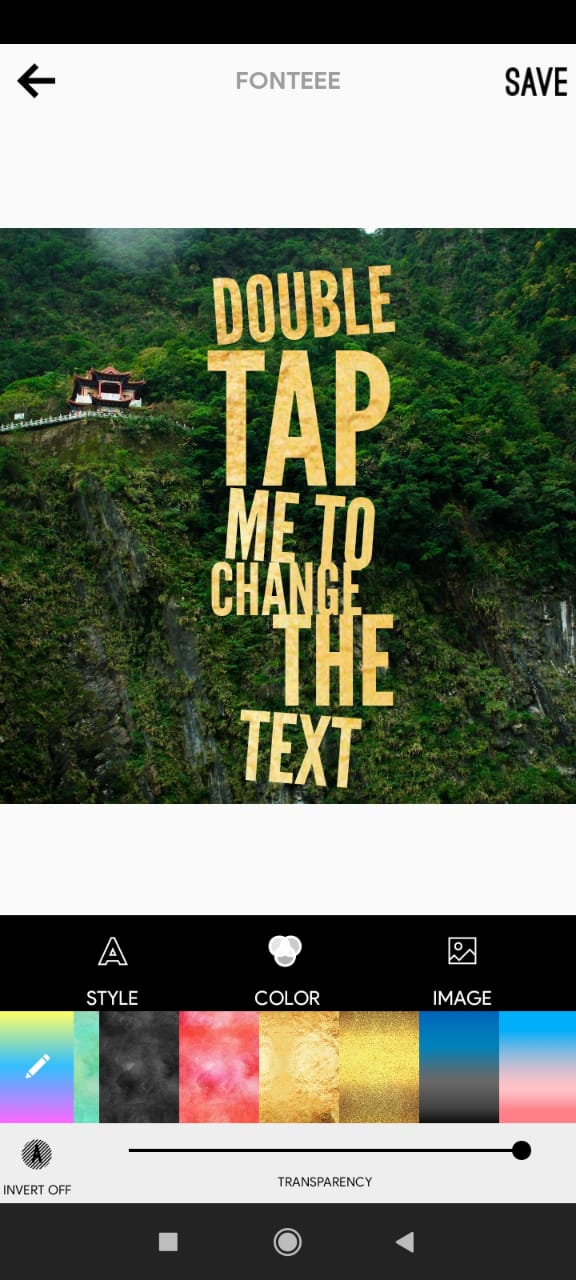
Вкладка COLOR связана с визуальной настройкой текста. На скриншоте с цветовым режимом видны цветовые образцы, настройка TRANSPARENCY и переключатель INVERT OFF. Это даёт несколько практических возможностей: сделать надпись контрастнее, приглушить текст, подобрать фактуру, изменить прозрачность и проверить, как оформление смотрится на выбранном фоне.
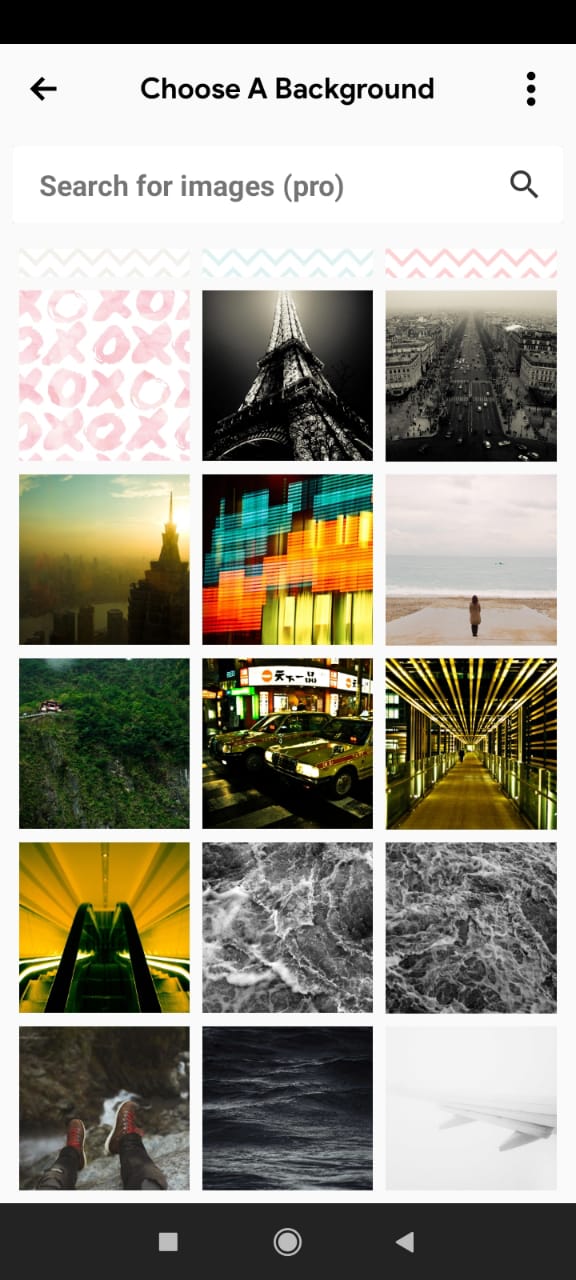
Вкладка IMAGE используется для выбора и настройки фоновой основы. На отдельном экране Choose A Background размещена сетка фоновых изображений, строка Search for images (pro), значок поиска и меню с тремя точками. Сетка показывает, что Fonteee рассчитан не только на пользовательские фото, но и на встроенную библиотеку фонов: городские сцены, пейзажи, фактуры, абстрактные изображения и однотонные визуальные основы.
Логика интерфейса хорошо подходит для коротких мобильных задач. Пользователь не обязан строить композицию с нуля: он выбирает фон, вводит текст, переключает варианты стиля, затем корректирует цвет и прозрачность. Если фраза плохо читается, можно изменить фон, затемнение, контраст или прозрачность текста. Если композиция готова, кнопка SAVE переводит к сохранению.
Основные функции Fonteee
Добавление текста на фото
Базовая функция Fonteee — добавить текст на фото. Программа подходит для коротких надписей, цитат, подписей к снимкам, заголовков, объявлений и декоративных текстовых блоков. В отличие от простого инструмента Text в обычном редакторе, Fonteee работает через стили: надпись сразу получает форму, размерную иерархию и декоративное оформление.
Такой подход особенно заметен на примере экрана с фразой TURN YOUR WORDS INTO BEAUTIFUL PHOTO TEXT DESIGNS. Текст не просто расположен поверх фотографии ночного неба: он изогнут, разбит на строки и дополнен стрелкой. В обычном редакторе подобный результат потребовал бы ручного подбора шрифта, трансформации строки, выравнивания и добавления декоративного элемента. В Fonteee пользователь меняет слова, а композиция сохраняет общий стиль.
Работа с фото, цветным и прозрачным фоном
Fonteee поддерживает несколько типов основы для будущего изображения:
| Основа | Для чего подходит |
| Фото | подписи к снимкам, цитаты на атмосферных изображениях, социальные посты |
| Solid color | минималистичные карточки, объявления, простые обложки |
| Transparent background | текстовые заготовки, word art, материалы для дальнейшей обработки |
| Background images | быстрые публикации без поиска отдельного изображения |
Фото как фон лучше выбирать, когда изображение само несёт смысл: пейзаж, городской кадр, портрет, предметная фотография, кадр с поездки. Текст в таком случае дополняет снимок, но не должен спорить с деталями. Для цитаты подойдёт спокойный фон с большим свободным пространством. Для объявления лучше использовать однотонную или слабо детализированную основу, чтобы надпись не терялась.
Solid color полезен, когда важна чистота композиции. Однотонный фон не отвлекает от фразы, проще сохраняет читаемость и лучше подходит для коротких сообщений: афиша, заголовок, напоминание, призыв к действию. Прозрачный фон нужен для ситуаций, когда текстовая композиция должна использоваться поверх другого изображения или в другом редакторе.
Шрифтовые стили и текстовые композиции
Fonteee использует multiple font styles. Практически это означает, что пользователь выбирает не только внешний вид букв, но и характер всей надписи. Стиль может влиять на расположение строк, размер отдельных слов, декоративные элементы и общий ритм композиции. Для коротких фраз это особенно важно: два-три слова можно сделать крупным заголовком, а длинную цитату лучше разбить на несколько строк с разным масштабом.
Приложение подходит для оформления фраз, где смысл должен считываться быстро. Визуальная цитата, сторис, обложка или пост обычно просматриваются за секунды, поэтому текст должен быть крупным, контрастным и не перегруженным. Fonteee помогает быстро перебрать варианты: пользователь меняет style, смотрит на превью и останавливается на той композиции, где слова не спорят с фоном.
Цвет, текстура и прозрачность текста
Настройка цвета в Fonteee не ограничивается обычной заливкой. В описании программы присутствуют texture colors, изменение text color и text opacity. На экране COLOR видны цветовые и фактурные образцы, а также ползунок TRANSPARENCY. Это важно для фотографий с неоднородной яркостью: один и тот же белый текст хорошо читается на тёмном небе, но теряется на светлом участке изображения. Изменение прозрачности помогает сделать надпись мягче, а фактурная заливка добавляет декоративность.
Для практической работы важны три правила:
на тёмном фоне нужен светлый или достаточно насыщенный текст;
на пёстром фоне лучше использовать крупный шрифт и простую цветовую схему;
декоративная фактура должна усиливать надпись, а не ухудшать читаемость.
Переключатель INVERT OFF указывает на возможность инвертирования цветового решения. В интерфейсе это полезно, когда пользователь быстро проверяет, как композиция смотрится в обратном цветовом варианте. Ползунок TRANSPARENCY помогает согласовать текст с фото: полностью непрозрачная надпись выглядит жёстче, полупрозрачная — мягче, но требует более контрастного фона.
Базовая обработка изображения
Fonteee включает вспомогательные операции для подготовки фона: brightness, contrast, hue, saturation, resizing, cutting и rotating. Эти инструменты нужны не для профессиональной обработки снимка, а для приведения изображения к состоянию, в котором текст будет выглядеть лучше.
Brightness меняет общую светлоту фона. Если фотография слишком тёмная, надпись может смотреться тяжело; если слишком светлая, белый или жёлтый текст теряется. Contrast помогает разделить светлые и тёмные участки. Hue и saturation меняют цветовой характер изображения: фон можно сделать спокойнее или, наоборот, насыщеннее. Resizing, cutting и rotating помогают подготовить кадр под нужную композицию, убрать лишние края и выровнять изображение.
Для более сложной обработки фотографий уместнее отдельные редакторы. Если нужно ретушировать изображение, корректировать детали, работать с несколькими слоями или точечно менять участки кадра, лучше использовать ФОТОМАСТЕР, GIMP, Paint.NET или Picosmos Tools. Fonteee решает другую задачу: быстро подготовить картинку, где текст играет главную роль.
Библиотека цитат и фоновых изображений
В Fonteee есть библиотека quotes и background images. Она нужна для случаев, когда пользователь не начинает с готовой фотографии или собственной фразы. Для публикаций в социальных сетях это сокращает подготовку: можно выбрать фон, взять цитату, поменять стиль и получить готовую визуальную карточку.
Библиотека фонов особенно полезна для цитат и мотивационных изображений. На экране Choose A Background видны фотографии городов, природы, фактур и абстрактных сцен. Такие изображения работают как нейтральная визуальная основа: они создают настроение, но не требуют отдельной съёмки или поиска картинки.
Добавление логотипа и водяного знака
Fonteee поддерживает добавление собственного логотипа на постеры. В описании эта функция сформулирована как add a watermark to your posters (add your own logo). Речь идёт о пользовательском водяном знаке, а не о навязанной отметке приложения на готовом изображении. Это полезно для авторских цитат, небольших сообществ, локальных страниц и личных проектов, где нужно подписывать визуальные материалы.
Логотип в подобных макетах лучше размещать сдержанно: в углу, на однотонном участке или в зоне, где он не конфликтует с главным текстом. Слишком крупная подпись превращает постер в рекламу бренда и ухудшает восприятие цитаты. Fonteee подходит для простого варианта — добавить знак автора или страницы на готовую картинку.
Что можно сделать в Fonteee
Fonteee закрывает несколько конкретных задач, связанных с текстом на изображениях. Приложение не требует сложной подготовки, поэтому его удобно использовать для быстрых публикаций с телефона.
В Fonteee можно:
добавить короткую надпись на фотографию;
оформить цитату на изображении или однотонном фоне;
создать картинку для поста в социальной сети;
подготовить cover photo;
сделать простой poster или flyer;
собрать word art на прозрачном фоне;
выбрать фон из библиотеки;
изменить цвет и прозрачность текста;
скорректировать яркость, контраст, оттенок и насыщенность изображения;
обрезать, повернуть или изменить размер фонового изображения;
добавить собственный логотип на постер;
сохранить работу в галерею;
выбрать PNG или JPEG на экране Export Configuration.
Fonteee подходит для визуальных материалов, где не нужна сложная сетка и десятки объектов. Например, пользователь хочет опубликовать цитату на фоне ночного неба. В обычном редакторе нужно открыть фото, добавить текст, подобрать шрифт, выровнять строку, настроить цвет, добавить декоративные элементы и экспортировать файл. В Fonteee эта задача решается через выбор background image, ввод фразы, подбор style и сохранение через SAVE TO GALLERY.
Для небольшого бизнеса программа полезна в простых сценариях: объявление о скидке, короткая афиша, карточка с адресом, напоминание о событии, пост с фразой или поздравление для подписчиков. При этом Fonteee не заменяет полноценные платформы для дизайна. В приложении нет подтверждённых командных функций, бренд-китов, календаря публикаций, профессиональной подготовки к печати и работы с многостраничными проектами.
Пошаговая инструкция: как создать изображение с текстом в Fonteee
Шаг 1. Выбрать основу для макета
Работа начинается с выбора фона. В Fonteee можно использовать фотографию, solid color, transparent background или готовое background image. Для цитаты подойдёт спокойный фон без мелких деталей. Для объявления лучше выбрать однотонную основу или изображение с пустой зоной, где текст будет читаться без усилий. Для word art можно использовать transparent background, чтобы затем применить текстовую композицию в другом макете.
На экране Choose A Background доступна сетка изображений. В верхней части находится строка Search for images (pro), справа — значок поиска. Встроенные фоны помогают быстро начать работу без отдельной подготовки фотографии. Если пользователь оформляет личный снимок, логика остаётся такой же: фото становится основой, а текстовый стиль подбирается уже поверх него.
Шаг 2. Добавить текст или выбрать цитату
После выбора фона пользователь добавляет собственный текст или использует цитату из библиотеки. Fonteee лучше раскрывается на коротких фразах, потому что готовые стили рассчитаны на визуальную композицию, а не на длинные абзацы. Чем короче фраза, тем легче подобрать крупный шрифт, сохранить контраст и разместить текст без перегрузки изображения.
Для социальных публикаций лучше использовать одну главную мысль. Если текст состоит из нескольких предложений, его стоит сократить до заголовка и короткого пояснения. Визуальная карточка должна считываться на маленьком экране; длинная цитата в декоративном стиле быстро теряет читабельность.
Шаг 3. Подобрать стиль во вкладке STYLE
Вкладка STYLE отвечает за характер надписи. Пользователь переключает варианты в нижней ленте и смотрит, как меняется композиция. Одни стили подходят для крупного заголовка, другие — для цитаты, третьи — для постера с декоративным элементом. На экране редактирования STYLE расположен рядом с COLOR и IMAGE, поэтому после выбора шрифтового решения можно сразу перейти к цвету или фону.
При выборе стиля важно смотреть не только на красоту букв, но и на читаемость. Если слова сливаются, декоративная форма мешает или строка выходит за визуальный центр, лучше выбрать более простой вариант. Для поста в социальной сети крупный читаемый текст обычно важнее сложного эффекта.
Шаг 4. Настроить цвет, прозрачность и инверсию
Во вкладке COLOR пользователь выбирает цветовое решение, фактуру и прозрачность. Ползунок TRANSPARENCY помогает сделать надпись менее жёсткой или, наоборот, сохранить плотное перекрытие фона. Переключатель INVERT OFF нужен для изменения цветового характера оформления.
Цвет текста следует подбирать после выбора фона. На тёмном небе хорошо работает белый или светлый текст. На зелёном пейзаже жёлтый и белый требуют проверки: светлые участки изображения могут снизить контраст. На однотонном фоне допустимы более декоративные фактуры, потому что за буквами нет лишних деталей.
Шаг 5. Подготовить изображение
Если фон мешает чтению, его можно скорректировать. В Fonteee есть brightness, contrast, hue, saturation, resizing, cutting и rotating. Эти параметры позволяют затемнить или осветлить фото, усилить контраст, изменить оттенок, уменьшить насыщенность, обрезать лишние детали или повернуть изображение.
Для текстовой карточки часто достаточно двух операций: слегка затемнить фон и увеличить контраст надписи. Если в кадре много мелких деталей, лучше обрезать изображение так, чтобы текст оказался на более спокойном участке. Если фон слишком яркий, снижение насыщенности помогает вывести слова на первый план.
Шаг 6. Проверить композицию перед сохранением
Перед сохранением нужно оценить макет в целом. Текст должен читаться с первого взгляда, не перекрывать важные детали фото и не упираться в края. Если изображение будет опубликовано в социальной сети, стоит заранее учитывать обрезку: важные слова лучше не ставить вплотную к верхнему, нижнему или боковым краям.
Проверка особенно важна для декоративных стилей. На большом экране приложения надпись может выглядеть эффектно, но после публикации в маленьком превью часть деталей потеряется. Хороший результат в Fonteee — это не самый сложный стиль, а тот, где слова остаются понятными.
Шаг 7. Сохранить результат через Export Configuration
Экран Export Configuration показывает итоговое изображение и блок Export Settings. В нём доступны Photo Format с вариантами PNG и JPEG, а также Resolution с вариантами Background, Medium и High. В нижней части размещена кнопка SAVE TO GALLERY. Эта структура понятна: пользователь выбирает формат, задаёт разрешение и сохраняет результат в галерею.
PNG лучше подходит для изображений с прозрачным фоном и текстовой графики, где важна чёткость букв. JPEG уместен для обычных фотографий и публикаций, где прозрачность не нужна. При выборе разрешения High изображение сохраняется крупнее, Medium подходит для типичных мобильных публикаций, а Background связан с размером исходной фоновой основы.
Практические сценарии использования Fonteee
Личные публикации и подписи к фото
Fonteee хорошо подходит для личных снимков, где нужно добавить короткую фразу: дату, место, эмоцию, поздравление, имя, подпись к путешествию или заголовок к воспоминанию. В таких задачах важна скорость. Пользователь не строит сложный дизайн, а выбирает фото, вводит слова и подбирает стиль.
Для личных публикаций лучше выбирать спокойные композиции. Слишком крупный декоративный текст может перекрыть людей или главный объект снимка. Если фото насыщенное, стоит уменьшить прозрачность фона через обработку или выбрать текстовый стиль с плотной заливкой.
Цитаты и мотивационные карточки
Цитаты — один из основных сценариев Fonteee. Приложение содержит библиотеку quotes и фоновых изображений, поэтому пользователь может быстро собрать карточку без отдельного поиска текста и картинки. Такие материалы чаще всего строятся вокруг крупной фразы и эмоционального фона: небо, город, дорога, море, лес, фактура или абстрактная сцена.
Для цитат лучше работают короткие фразы. Если цитата длинная, композиция становится мелкой, а декоративный стиль теряет смысл. Практичный вариант — вынести главную мысль крупно, а автора или дополнительную строку сделать меньше. Если конкретный стиль не даёт такой иерархии, проще выбрать другой шаблон.
Социальные посты
Fonteee помогает быстро делать social posts. Программа подходит для визуальных карточек, где текст важнее сложной графики: анонс, мысль дня, короткая новость, мини-афиша, приглашение, поздравление, заметка для подписчиков. Встроенные стили ускоряют подготовку, а сохранение в PNG или JPEG позволяет использовать результат как обычное изображение.
Для регулярного ведения страницы возможностей Fonteee достаточно только при простом визуальном стиле. Если нужны шаблоны под разные площадки, планирование публикаций, брендовые наборы, совместная работа и многостраничные проекты, удобнее смотреть в сторону Canva или Adobe Express. Canva работает как универсальный инструмент дизайна для social media posts, presentations, posters, videos, logos и других форматов, а Adobe Express ориентирован на social posts, images, videos, flyers и публикацию контента через онлайн-редактор.
Обложки, постеры и flyers
Fonteee поддерживает cover photos, posters и flyers. В приложении это реализовано через ту же базовую механику: фон, текстовый стиль, цвет, прозрачность, корректировка изображения и экспорт. Для небольших задач этого достаточно: объявление о встрече, карточка мероприятия, простой рекламный пост, поздравительная афиша.
Ограничение в том, что Fonteee не является программой для профессиональной вёрстки. В нём нет подтверждённой работы с печатными профилями, вылетами под обрез, сетками, CMYK, многостраничными документами и точной подготовкой под типографию. Поэтому постеры и flyers в Fonteee лучше рассматривать как цифровые изображения для публикаций, рассылок и мобильного просмотра.
Word art и прозрачный фон
Transparent background делает Fonteee полезным для word art. Пользователь может создать декоративную текстовую композицию без фона и затем использовать её поверх другой картинки. Такой подход подходит для заставок, коллажей, обложек и материалов, где текст должен оставаться отдельным визуальным элементом.
Для дальнейшей работы с графикой прозрачный фон особенно важен. Если сохранить текст на обычной фотографии, его сложно отделить. Если использовать прозрачную основу и PNG, надпись можно применить в другом редакторе или вставить поверх нового изображения. Для более сложной векторной работы лучше использовать Inkscape, а для подбора цвета — Just Color Picker.
Плюсы и минусы Fonteee
Плюсы
Программа решает конкретную задачу: добавляет текст на фото и помогает быстро собрать типографический макет.
Поддерживаются фото, solid color и transparent background.
Есть готовые текстовые стили, а не только обычный набор шрифтов.
Доступны настройка text color, texture colors и text opacity.
В интерфейсе есть вкладки STYLE, COLOR и IMAGE, которые логично разделяют оформление текста, цвет и работу с фоном.
Приложение содержит библиотеку quotes и background images.
Есть базовая коррекция изображения: brightness, contrast, hue, saturation.
Поддерживаются resizing, cutting и rotating для подготовки фона.
На экране Export Configuration доступны PNG и JPEG.
Для сохранения предусмотрена кнопка SAVE TO GALLERY.
Можно добавить собственный логотип как watermark на постер.
Интерфейс подходит для быстрых мобильных сценариев без сложной подготовки.
Минусы
Fonteee не заменяет полноценный фоторедактор при сложной ретуши, точечной коррекции и работе с несколькими объектами.
Нет подтверждённой работы со слоями, масками, PSD, SVG и профессиональными печатными параметрами.
Приложение рассчитано на Android; подтверждённой версии для iOS, Windows или macOS нет.
В пользовательских отзывах встречаются жалобы на редиректы, зависания при вводе текста и проблемы с загрузкой шрифтов, стикеров или элементов магазина.
Реклама присутствует в бесплатном режиме.
Разрешения приложения включают полный сетевой доступ, работу с хранилищем, чтение статуса телефона, запуск при старте и запрет перехода устройства в сон; такие разрешения требуют внимательной оценки перед установкой APK из сторонних архивов.
Системные требования
| Требование | Подтверждённые данные |
| Платформа | Android |
| Минимальная версия ОС | Android 4.1+ |
| Пакет приложения | fonteee.typography.quotes.text.swag |
| Размер APK | 28.20 MB / 28 MB в разных каталогах |
| Категория | Art & Design |
| Возрастной рейтинг | Everyone |
| Модель распространения | Free |
| Реклама | Contains ads |
| Основной сценарий | text on photo, typography, quotes, posters, word arts |
| Форматы экспорта в интерфейсе | PNG, JPEG |
Fonteee рассчитан на Android-устройства и использует типичный для мобильного редактора набор ресурсов: доступ к хранилищу для открытия и сохранения изображений, сетевые возможности для рекламы, библиотек и фонового контента, управление вибрацией и системные разрешения. В AppBrain перечислены 11 permissions и 13 libraries; среди разрешений есть network communication, storage, phone calls, hardware controls и system tools.
Для пользователя важнее не сухой список разрешений, а понимание их назначения. Storage связан с изображениями: приложение должно открыть фото и сохранить результат. Network communication связан с загрузкой контента, рекламными библиотеками и сервисными компонентами. Разрешения phone status and identity, run at startup и prevent phone from sleeping выглядят менее очевидно для простого редактора текста на фото, поэтому при установке APK их стоит проверять отдельно.
Безопасность, разрешения и ограничения установки APK
Fonteee относится к Android-приложениям, которые часто встречаются в сторонних каталогах. Для таких программ важна проверка пакета, разрешений и происхождения файла. Пакет приложения — fonteee.typography.quotes.text.swag. Если пользователь оценивает APK, название пакета должно совпадать с карточками приложения, а набор разрешений не должен неожиданно расширяться сверх известных групп.
В AppBrain для Fonteee указаны следующие группы разрешений:
| Группа | Разрешения и действия |
| Development tools | test access to protected storage, read sensitive log data |
| Network communication | view network connections, view Wi-Fi connections, full network access, Google Play billing service |
| Storage | modify or delete the contents of your USB storage |
| Phone calls | read phone status and identity |
| Hardware controls | control vibration |
| System tools | run at startup, prevent phone from sleeping |
Для редактора изображений доступ к хранилищу логичен: без него нельзя открыть фотографию и сохранить готовый файл. Полный сетевой доступ объясним наличием рекламных и аналитических библиотек, а также работой с онлайн-компонентами. Однако чтение статуса телефона, запуск при старте и запрет перехода устройства в сон не являются базовыми функциями добавления текста на фото. Такие разрешения не делают приложение вредоносным автоматически, но повышают требования к осторожности.
Безопасная оценка APK включает несколько действий: проверить название пакета, сравнить размер файла с известными карточками, посмотреть разрешения до установки, использовать антивирусную проверку, не выдавать приложению лишние системные права и не хранить в рабочей папке чувствительные изображения. Для простого создания цитат и постеров достаточно доступа к нужным фотографиям; личные документы, сканы и изображения с персональными данными лучше не использовать в старых редакторах без необходимости.
Отзывы пользователей и профильных изданий
Усреднённое мнение пользователей
Пользовательские оценки Fonteee в целом положительные: AppBrain показывает рейтинг 4.39 на основе около 19 thousand ratings. В комментариях часто повторяются две линии. Первая — приложение простое, удобное для постов и быстро даёт готовый результат. Вторая — встречаются технические проблемы: редиректы, зависание при вводе текста, невозможность загрузить fonts, stickers или элементы store.
Положительные отзывы обычно связаны с простотой. Пользователи ценят, что в Fonteee можно быстро оформить изображение без долгого изучения редактора. Для цитат, постов и простых картинок это сильное качество: человеку не нужно понимать композиционные сетки, слои, маски и форматы проектов. Он выбирает фон, стиль, цвет и сохраняет результат.
Критические отзывы относятся к стабильности и доступу к дополнительным элементам. Жалобы на невозможность загрузить шрифты или стикеры особенно важны для приложения, где визуальные стили являются основной ценностью. Если часть контента не загружается, Fonteee превращается из конструктора разнообразных текстовых макетов в ограниченный набор базовых стилей.
Мнение профильных каталогов и дизайнерских подборок
Fonteee встречается в тематических каталогах Android-приложений и подборках typography apps. TheGreatApps относит его к Android, Personalisation, Photography, Productivity, Apps и Art & Design, а описание раскрывает приложение как photo text editor для надписей, цитат, cover pages, posters и word arts. Webneel выделяет Fonteee как бесплатное Android-приложение для превращения слов в типографику и создания photo text designs.
The Digital Tinker включает Fonteee в подборку iOS & Android Typography Apps и описывает его через автоматическое превращение words, sayings и quotes в photo text designs. Такая оценка хорошо отражает фактический профиль приложения: Fonteee воспринимался не как фоторедактор общего назначения, а как мобильный генератор стилизованных надписей.
Крупных лабораторных сравнений Fonteee с измерением производительности, качества экспорта и стабильности по устройствам в доступных материалах не видно. Поэтому оценивать приложение корректнее по подтверждённым функциям, скриншотам интерфейса, карточкам Android-каталогов и пользовательским отзывам. Для обзорной статьи этого достаточно: функциональный профиль программы понятен, сильные стороны и ограничения прослеживаются без домыслов.
Сравнение с аналогами
Fonteee стоит сравнивать не с любыми графическими редакторами, а с инструментами, которые помогают оформлять текст на изображениях. Ближайшие группы аналогов — мобильные приложения для текста на фото, универсальные платформы для социального дизайна и настольные редакторы, где текст является лишь одной из функций.
| Программа | Тип | Главная задача | Сильная сторона | Ограничение по сравнению с Fonteee или отличие |
| Fonteee | Android-приложение | текст на фото, цитаты, постеры, word art | быстрые типографические стили, прозрачный фон, PNG/JPEG, простая логика STYLE/COLOR/IMAGE | узкая специализация, нет подтверждённых слоёв, командной работы и профессиональной вёрстки |
| Canva | онлайн-сервис и мобильное приложение | социальные посты, презентации, постеры, видео, логотипы | много шаблонов и форматов, текст на фото через панель Text и Add a text box | шире и тяжелее по логике, требует работы внутри универсальной дизайн-среды |
| Adobe Express | онлайн-редактор и мобильное приложение | social posts, images, videos, flyers | шаблоны, графика, планирование и публикация социальных материалов | ориентирован на широкий контент-маркетинг, а не только на быстрые текстовые цитаты |
| Add Text: Text on Photo Editor | Android-приложение | добавление текста на фото, gradient, solid color, transparent background | близкий по задаче редактор текста с прозрачным фоном | конкурирует напрямую, но отличается собственным набором инструментов и интерфейсом |
| Fotor | онлайн- и мобильный фоторедактор | редактирование фото, текст, эффекты, коллажи | шире по обработке фото, есть crop, add text, effects, retouch, background removal | меньше похож на простой генератор цитат, больше похож на общий редактор изображений |
| GIMP | настольный редактор | сложная растровая графика и обработка изображений | слои, маски, ручной контроль, сложное редактирование | значительно сложнее для быстрых мобильных цитат |
| Paint.NET | настольный редактор | растровое редактирование на Windows | удобен для локальной работы с изображениями и текстом | не мобильный конструктор готовых типографических стилей |
| Inkscape | векторный редактор | векторная графика, логотипы, SVG | точный контроль контуров, текста и объектов | требует ручной работы и не рассчитан на быстрые Android-публикации |
Canva и Adobe Express сильнее Fonteee как универсальные платформы. Canva позволяет добавлять текст к фото через Text и Add a text box, предлагает шрифты, выравнивание, spacing и форматирование, а также работает с шаблонами для разных типов дизайна. Adobe Express делает упор на социальные публикации, шаблоны, Adobe Stock, текстовые стили, JPEG, PNG, PDF и MP4 для анимированных проектов.
Add Text: Text on Photo Editor ближе к Fonteee по назначению. В карточке Google Play для Add Text указано добавление текста на photo, gradient, solid color и transparent background. Это прямой сосед по классу: оба приложения решают задачу текста на изображениях, оба используют мобильную логику и оба подходят для быстрых макетов. Разница в том, что Fonteee сильнее ассоциируется с готовыми typography styles и цитатами, а Add Text описывается как более общий инструмент для text creation.
Fotor шире по обработке фото. Он позволяет resize, crop, adjust brightness and contrast, beautify portraits, add text and overlays, remove backgrounds и создавать коллажи. Для пользователя, которому нужно не только добавить надпись, но и серьёзно изменить изображение, Fotor практичнее. Для простой цитаты или word art Fonteee быстрее, потому что не перегружает процесс лишними инструментами.
Настольные редакторы вроде GIMP, Paint.NET, Inkscape, PicPick и Picosmos Tools дают больше контроля, но требуют больше ручной работы. Если нужно быстро сделать картинку на смартфоне, Fonteee проще. Если нужно подготовить сложный макет, настроить каждый объект, сохранить исходник или работать с несколькими слоями, мобильная простота Fonteee становится ограничением.
Кому подойдёт Fonteee
Fonteee подходит пользователям Android, которым нужен быстрый редактор текста на фото без сложной подготовки. Приложение удобно для тех, кто часто делает цитаты, подписи к снимкам, простые посты, обложки и текстовые карточки. В нём не нужно строить макет с нуля: достаточно выбрать фон, ввести фразу, подобрать style, настроить color и opacity, затем сохранить изображение.
Для личного использования Fonteee уместен в поздравлениях, сторис, подписях к путешествиям, визуальных дневниках и карточках с короткими мыслями. Для небольших страниц в социальных сетях приложение подходит как быстрый инструмент: оформить анонс, сделать пост с цитатой, добавить логотип, подготовить простую картинку для публикации.
Для начинающих пользователей сильная сторона Fonteee — понятная последовательность. Человек не изучает большой редактор, а двигается по простым шагам: фон, текст, стиль, цвет, экспорт. Это снижает порог входа и делает приложение удобным для разовых задач.
Для более опытных пользователей Fonteee может быть вспомогательным инструментом. Например, можно быстро собрать текстовую композицию на прозрачном фоне, сохранить PNG и затем доработать изображение в другом редакторе. В таком сценарии программа работает как генератор типографической заготовки.
Кому лучше выбрать другое приложение
Fonteee не подходит пользователям, которым нужен современный универсальный дизайн-сервис с шаблонами под разные площадки, командной работой и регулярной публикацией контента. Для таких задач лучше смотреть на Canva или Adobe Express. Они шире по формату: социальные посты, презентации, видео, flyers, логотипы, шаблоны, мобильная и веб-работа.
Если нужна глубокая обработка фотографий, стоит выбрать Fotor, ФОТОМАСТЕР, GIMP или Paint.NET. Fonteee умеет корректировать фон, но не предназначен для серьёзной ретуши, удаления объектов, восстановления снимков или сложной цветокоррекции.
Если нужна векторная типографика, логотипы, SVG и точное управление контурами, лучше использовать Inkscape или специализированные инструменты для шрифтов вроде BirdFont. Fonteee работает с готовыми текстовыми стилями в мобильной среде, а не с проектированием шрифтов и векторной графикой.
Если требуется стабильная регулярная работа на новых устройствах и актуальной инфраструктуре, Fonteee нужно оценивать осторожно. Пользовательские отзывы показывают проблемы с загрузкой части элементов и зависаниями при вводе текста, а это критично для приложения, где шрифты, стили и библиотека играют ключевую роль.

Типичные ошибки при работе с текстом на фото
Слишком длинная фраза
Fonteee лучше работает с короткими текстами. Длинная цитата заставляет уменьшать размер букв, дробить строки и перегружать композицию. В результате надпись теряет читаемость, особенно после публикации в маленьком размере. Если нужно сохранить длинную мысль, лучше вынести на изображение одну ключевую фразу, а остальной текст оставить в описании публикации.
Низкий контраст
Самая частая проблема — текст сливается с фоном. На фотографии может быть много светлых и тёмных участков, поэтому один цвет не всегда читается по всей площади. В Fonteee нужно использовать COLOR, TRANSPARENCY, фактуры и коррекцию изображения. Если фон слишком пёстрый, стоит выбрать другой background image или обрезать кадр так, чтобы надпись оказалась на спокойной зоне.
Перегрузка декоративными стилями
Готовые стили — сильная сторона Fonteee, но не каждый стиль подходит к любой фразе. Крупные декоративные буквы хорошо работают для короткого заголовка, но плохо подходят для длинной цитаты. Изогнутые и плотные композиции выглядят эффектно на простом фоне, но могут стать нечитаемыми на детализированной фотографии.
Текст у края изображения
Социальные сети и мессенджеры часто обрезают превью. Если важные слова стоят вплотную к краю, часть фразы может исчезнуть в ленте или на обложке. В Fonteee перед сохранением нужно оставить поля вокруг текста. Особенно это важно для cover photo, poster и social posts.
Неправильный формат экспорта
PNG и JPEG решают разные задачи. PNG нужен для прозрачного фона и чёткой текстовой графики. JPEG подходит для обычных фотографий, где прозрачность не требуется. Если пользователь создаёт word art на transparent background, JPEG уничтожит прозрачность, поэтому для такого сценария нужен PNG.
Отсутствие проверки перед публикацией
Готовую картинку нужно открыть в том размере, в котором её увидят другие. На экране редактора всё выглядит крупнее, чем в ленте социальной сети. Перед публикацией стоит проверить читаемость, края, контраст, орфографию и расположение логотипа.
Как проверить готовый результат
Перед сохранением и публикацией изображения из Fonteee полезно пройти короткий чек-лист:
текст читается без увеличения;
главные слова не перекрывают важные детали фотографии;
между текстом и краями есть запас;
цвет надписи контрастирует с фоном;
прозрачность не ухудшает читаемость;
декоративный стиль соответствует длине фразы;
логотип или watermark не спорит с основным текстом;
в тексте нет опечаток;
выбран правильный формат PNG или JPEG;
разрешение соответствует задаче;
после сохранения изображение открывается в галерее корректно.
Для социальных публикаций дополнительно стоит проверить превью. Если картинка будет использоваться как обложка, её нужно оценить в горизонтальном или квадратном кадрировании. Если это сторис, важные элементы лучше не ставить в зоны, где интерфейс приложения может перекрыть изображение.
Частые вопросы о Fonteee
Можно ли использовать Fonteee как полноценный фоторедактор?
Fonteee — редактор текста на фото с базовой обработкой изображения. В нём есть brightness, contrast, hue, saturation, resizing, cutting и rotating, но основная задача программы — типографика, цитаты, постеры и word art. Для сложной ретуши и многослойного редактирования лучше использовать отдельные фоторедакторы.
Можно ли делать изображения на прозрачном фоне?
Да. Fonteee поддерживает transparent background. Это полезно для word art и текстовых заготовок, которые затем используются в других макетах. Для прозрачного фона нужен PNG, потому что JPEG не сохраняет прозрачность.
Какие форматы экспорта доступны?
На экране Export Configuration доступны PNG и JPEG. Там же находится блок Resolution с вариантами Background, Medium и High, а сохранение выполняется через SAVE TO GALLERY.
Можно ли добавлять собственный логотип?
Да. Fonteee поддерживает добавление собственного logo как watermark на постер. Это подходит для авторских цитат, страниц в социальных сетях и небольших визуальных материалов, где нужно обозначить источник или бренд.
Есть ли в Fonteee готовые цитаты?
Да. Приложение содержит quote library и background images. Пользователь может взять готовую идею, выбрать фон, применить стиль и сохранить результат.
Для каких публикаций Fonteee подходит лучше всего?
Лучшие сценарии — цитаты, короткие подписи, постеры, cover photos, social posts, word art и простые объявления. Приложение особенно удобно, когда нужно быстро сделать картинку с текстом на Android-смартфоне.
Есть ли реклама?
Да. В карточке AppBrain для Text on Photo — Fonteee указано Contains ads.
Есть ли версия для iPhone?
Подтверждённые карточки Fonteee относятся к Android. Данных о версии для iOS нет.
Чем Fonteee отличается от Canva?
Fonteee — узкий Android-редактор для текста на фото и типографики. Canva — универсальная дизайн-платформа для social media posts, presentations, posters, videos, logos и других форматов. Fonteee проще для одной быстрой картинки с надписью; Canva шире для регулярного дизайна и шаблонов.
Чем Fonteee отличается от Fotor?
Fonteee сосредоточен на текстовых стилях, цитатах и word art. Fotor шире по обработке фото: crop, add text, effects, retouch, remove backgrounds, collages и другие инструменты. Для текстовой цитаты Fonteee быстрее, для комплексной обработки изображения Fotor практичнее.
Итог
Fonteee — конкретный Android-инструмент для текста на фото, визуальных цитат, постеров, cover photos, social posts и word art. Приложение удобно там, где нужно быстро оформить слова на изображении: выбрать фон, применить стиль, настроить цвет и прозрачность, скорректировать фото и сохранить результат в PNG или JPEG. Его сильная сторона — простая цепочка STYLE, COLOR, IMAGE и готовые типографические композиции.
Для разовой задачи Fonteee подходит лучше тяжёлых редакторов: пользователь не тратит время на слои, сетки и ручную настройку каждого объекта. Для регулярного контент-дизайна, брендовых шаблонов, командной работы и современных социальных форматов удобнее Canva или Adobe Express. Для глубокой обработки фотографий стоит выбирать Fotor, ФОТОМАСТЕР, GIMP или Paint.NET. Для векторной типографики и логотипов лучше подходит Inkscape.
Fonteee остаётся полезным примером узкоспециализированного мобильного редактора: он не пытается заменить профессиональную графическую среду, а решает понятную задачу — быстро добавить текст на фото и получить готовую визуальную карточку.
Список изменений
История версий и развитие программы:
- История Fonteee показывает типичный путь небольшого Android-приложения для мобильной типографики. В публичных карточках фиксируются версия 1.0 и версия 1.0.4. Приложение появилось как бесплатный инструмент для текста на фото, затем получило закреплённый набор функций: стили текста, работа с фотографиями и фонами, библиотека цитат, настройка цвета, прозрачности, базовая правка изображения и экспорт результата.
- Ранняя ветка 1.0 отражает базовую идею: автоматически превращать слова, sayings или quotes в photo text designs. Это ядро сохранилось во всех описаниях Fonteee. Приложение изначально конкурировало не с тяжёлыми редакторами, а с мобильными typography apps, где результат строится вокруг готового стиля и быстрого визуального оформления.
- Версия 1.0.4 закрепила набор пользовательских возможностей, которые видны в карточках приложения и скриншотах: фоновые изображения, вкладки STYLE, COLOR и IMAGE, настройка прозрачности, выбор формата PNG или JPEG, несколько вариантов разрешения и сохранение через SAVE TO GALLERY. Детальный changelog с перечислением внутренних изменений не раскрыт, поэтому историю развития корректнее описывать по подтверждённым функциям и публичным версиям, а не по неподтверждённым спискам исправлений.
- После периода активного распространения Fonteee осталось в каталогах как приложение для Android 4.1+ с пакетом fonteee.typography.quotes.text.swag. В AppBrain указаны 2.2 million downloads до прекращения доступности в Google Play, рейтинг 4.39 и около 19 thousand ratings; DroidInformer фиксирует пакет, 1M downloads, размер 28 MB, Android 4.1+, 19K оценок и версию 1.0.4.
- Развитие Fonteee не пошло в сторону универсальной дизайн-платформы. В приложении не появились подтверждённые командные функции, работа с бренд-китами, планировщик публикаций, AI-генерация изображений, многослойные шаблоны или синхронизация между устройствами. Оно осталось узким редактором текста на фото: сильным в быстрых типографических макетах и ограниченным в сложном дизайне.


 *EXE — расширение исполняемого файла. Сайт является партнером проекта
Оставте свой отзыв о Fonteee