
Phonto — мобильный редактор для добавления текста на фотографии и простые фоновые изображения. Его сильная сторона не в ретуши, цветокоррекции или сложной работе со слоями, а в типографике: пользователь выбирает изображение, вводит надпись, настраивает шрифт, размер, цвет, обводку, тень, межстрочные интервалы, положение и сохраняет готовую картинку. В iOS-версии приложение называется Phonto - Text on Photos, относится к категории Photo & Video, распространяется бесплатно и включает встроенные покупки; разработчик указан как youthhr.
Главный сценарий Phonto — быстро добавить текст на фото без полноценного графического редактора. Приложение удобно для подписи изображений, сторис, обложек, карточек с цитатами, мемов, объявлений, визуалов для небольших социальных аккаунтов, учебных материалов и простых рекламных заготовок. Phonto не заменяет GIMP, Paint.NET, Fotor или ФотоМАСТЕР, когда нужна ретушь, сложная обработка, коллажирование или работа с большим количеством графических объектов. Его логика проще: один экран, фотография в центре, текстовый объект поверх изображения и набор точных настроек для этой надписи.
Для Phonto характерна узкая специализация. Приложение не перегружает пользователя десятками разделов для ретуши лица, удаления объектов, пакетной обработки или рисования. Вместо этого оно концентрируется на том, что чаще всего нужно при мобильной подготовке изображения: сделать надпись читаемой, подобрать шрифт, поставить текст в нужное место, добавить фон или тень, настроить наклон и сохранить результат. Такой подход особенно удобен, когда нужно оформить изображение на смартфоне, не перенося файл на компьютер.
Phonto подходит тем, кто делает визуалы вручную, но не хочет собирать макет в тяжёлом редакторе. В приложении можно оформить короткую подпись к фото, вставить имя автора, подготовить картинку с цитатой, сделать простую обложку для публикации, добавить дату, указать место съёмки, подписать товар на фотографии или оформить учебный слайд в формате изображения. При этом результат остаётся растровым изображением: после сохранения текст уже не является отдельным редактируемым слоем в сторонней программе, поэтому исходный проект лучше сохранять отдельно, когда планируются правки.
Платформы, разработчик и модель распространения
Phonto выпускается для iPhone, iPad, Apple Vision и Android. В экосистеме Apple приложение работает на iPhone с iOS 17.0 or later, на iPad с iPadOS 17.0 or later и на Apple Vision с visionOS 1.0 or later. Размер iOS-приложения указан как 70.8 MB, возрастной рейтинг — 4+, языки интерфейса — English, Japanese, Simplified Chinese и Traditional Chinese. Русский язык в списке поддерживаемых языков не указан, поэтому пользователю нужно ориентироваться на английские названия кнопок и разделов интерфейса.
Android-версия размещена в категории Art & Design, содержит рекламу и встроенные покупки. В Google Play у Phonto указаны устройства Phone, Chromebook и Tablet, рейтинг PEGI 3, более 50M downloads и сотни тысяч отзывов. В описании Android-версии перечислены функции для текста: более 200 шрифтов, установка дополнительных шрифтов, изменение размера, цвета, тени, вращения, обводки и ширины обводки, фон текста, letter spacing, line spacing и blend mode.
| Параметр | iOS / iPadOS / visionOS | Android |
|---|---|---|
| Название | Phonto - Text on Photos | Phonto - Text on Photos |
| Разработчик | youthhr | youthhr |
| Основная категория | Photo & Video | Art & Design |
| Модель | Free · In-App Purchases | Contains ads · In-app purchases |
| Языки интерфейса | English, Japanese, Simplified Chinese, Traditional Chinese | интерфейс ориентирован на английские элементы и системную локализацию магазина |
| Основной сценарий | текст на фото, plain images, типографика | текст на фото, шрифты, обводка, фон, blend mode |
| Установка шрифтов | .ttf и .otf через файловый обмен или открытие файла в Phonto | zip, ttf и otf через открытие файла в Phonto |
Модель распространения у приложения простая: базовый набор функций доступен бесплатно, а часть дополнений оформлена как встроенные покупки. В iOS-версии перечислены Phonto Image Pack, Text Style Kit, Phonto Filter Pack, Ad-Free version и Bubble Generator. В Android-версии есть Ad-Free option, который удаляет рекламу; этот пункт находится в Settings внутри Phonto и называется Ad-Free Option.
Интерфейс Phonto
Интерфейс Phonto построен вокруг одного рабочего холста. После открытия изображения пользователь видит фотографию или фон, сетку рабочей области, нижнюю панель с иконками и всплывающие меню, которые появляются только в момент выбора действия. Такой формат удобен для мобильного экрана: основные инструменты не занимают всё пространство, а надпись редактируется прямо поверх изображения.
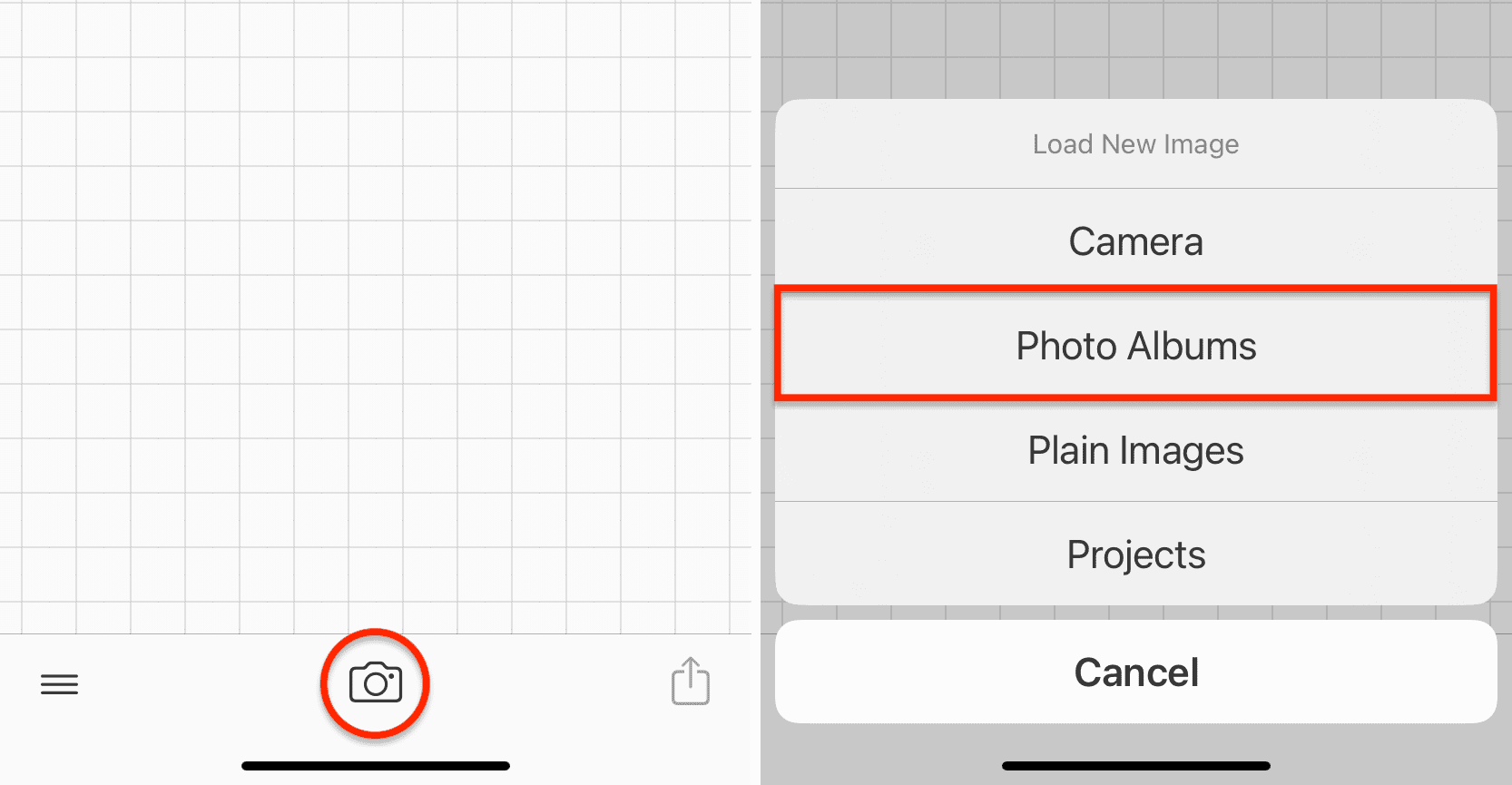
На стартовом экране Phonto важна иконка камеры: через неё открывается меню Load New Image. В этом меню доступны варианты Camera, Photo Albums, Plain Images, Projects и Cancel. Camera нужен для съёмки нового кадра, Photo Albums открывает изображения из медиатеки, Plain Images создаёт фон без фотографии, Projects возвращает к сохранённым проектам, а Cancel закрывает меню без выбора. Такой набор сразу показывает назначение приложения: оно работает не только с готовыми снимками, но и с пустыми или однотонными заготовками.
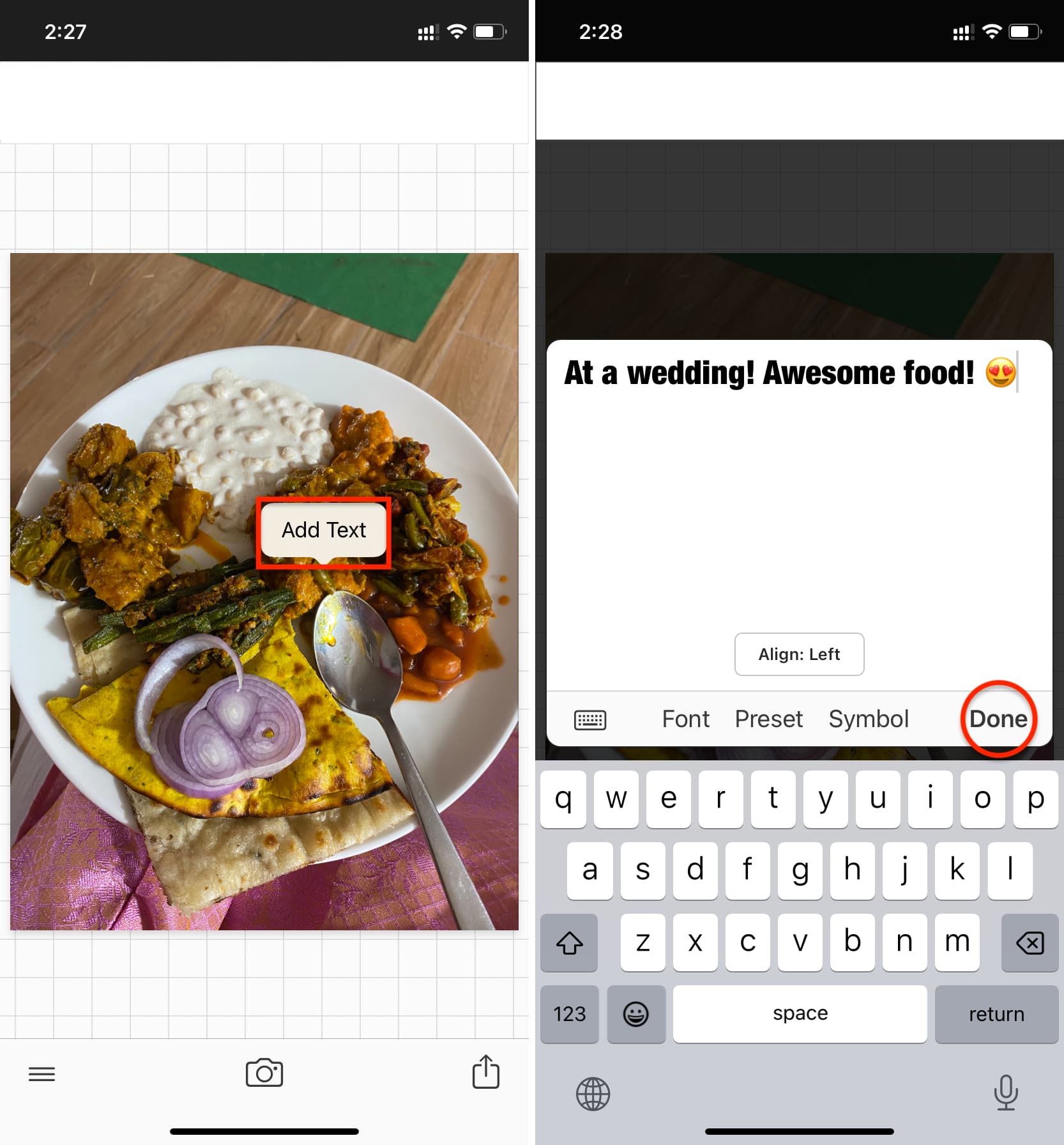
После загрузки фотографии пользователь касается изображения и выбирает Add Text. Текст вводится в отдельном окне, где есть поле ввода, настройка выравнивания, кнопка Font, раздел Preset, раздел Symbol и кнопка Done. Это не полноценный текстовый редактор в стиле документа: здесь вводится короткая надпись, которая затем становится объектом на изображении. Такой подход лучше подходит для заголовков, подписей и декоративных фраз, чем для длинных абзацев.
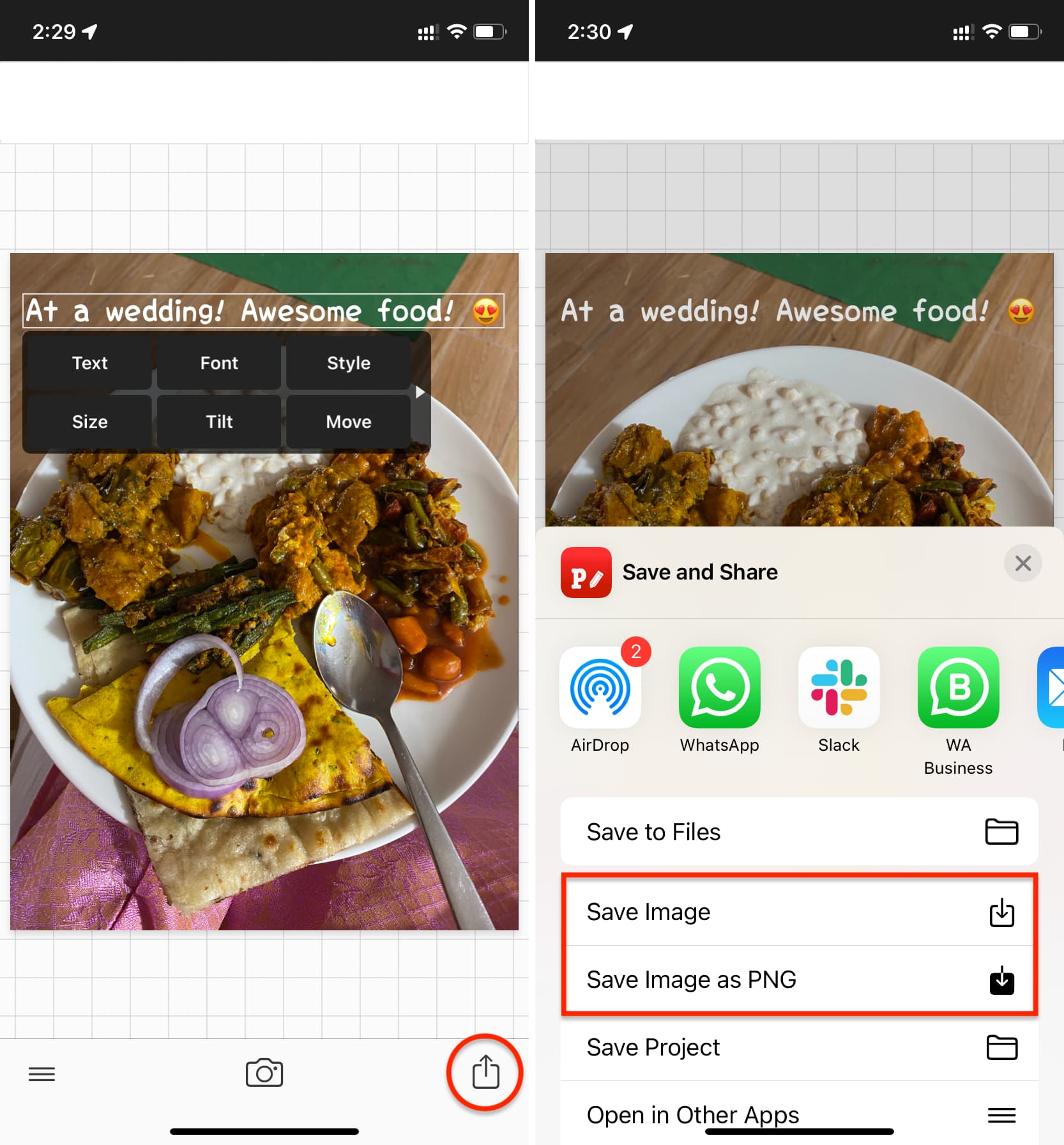
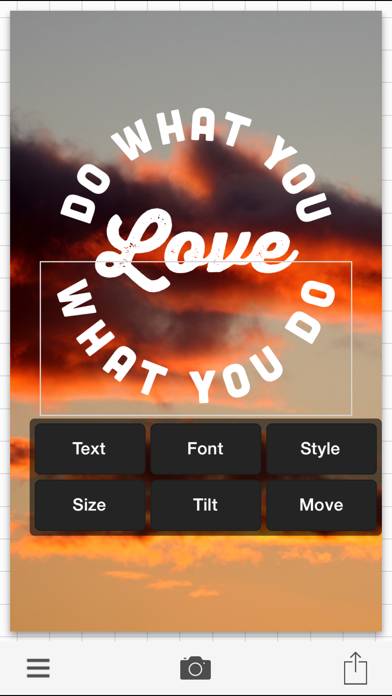
Когда надпись уже размещена на изображении, Phonto показывает компактную панель с кнопками Text, Font, Style, Size, Tilt и Move. Text возвращает к окну ввода и позволяет заменить фразу. Font открывает список шрифтов. Style отвечает за цвет, обводку, фон, тень, интервалы и дополнительные визуальные параметры. Size меняет размер. Tilt регулирует наклон. Move помогает точнее поставить объект по изображению, не полагаясь только на перетаскивание пальцем.
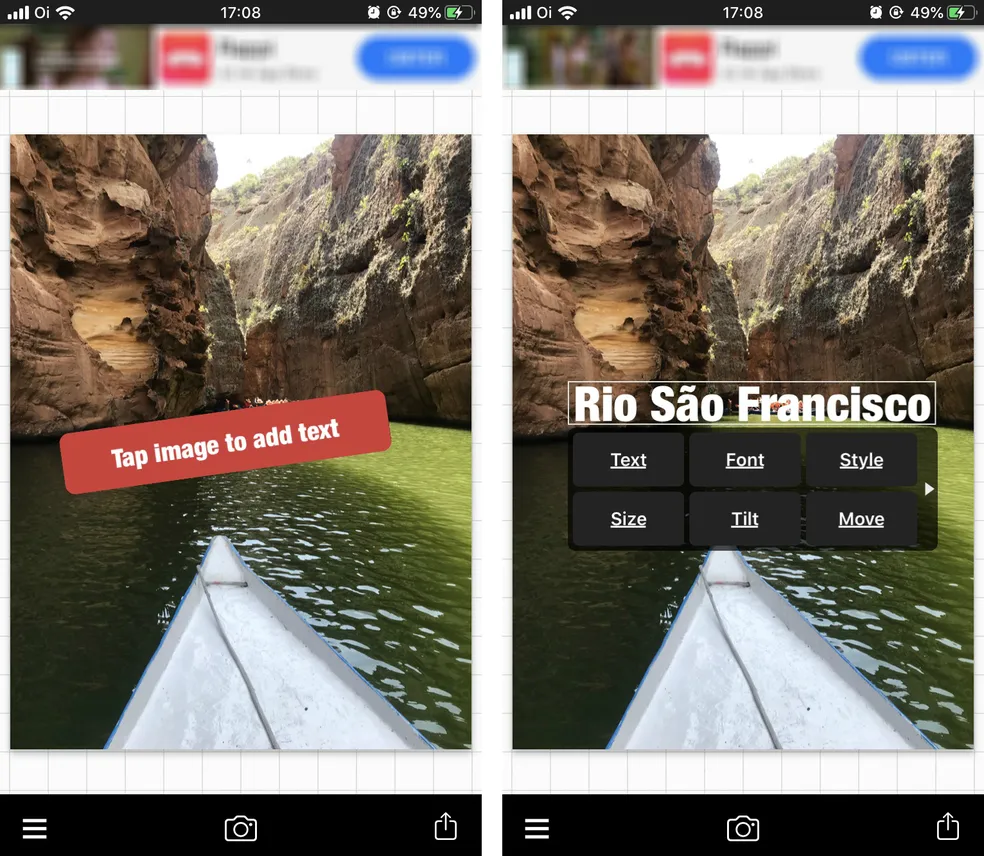
Нижняя панель не перегружена. На ней находится иконка меню, иконка камеры или изображения и иконка сохранения/экспорта. Такая схема сокращает число постоянных кнопок на экране: пользователь сначала загружает фон, затем работает с текстом, затем сохраняет готовое изображение. При этом точные настройки скрыты внутри контекстного меню выбранной надписи, поэтому интерфейс остаётся визуально свободным.
Основные функции Phonto
Добавление текста поверх фотографии
Главная функция Phonto — надпись на фото. Пользователь открывает изображение, касается нужного места, выбирает Add Text, вводит фразу и нажимает Done. После этого текст появляется поверх фотографии и редактируется как отдельный объект. Его можно перемещать, наклонять, увеличивать, уменьшать, менять шрифт, цвет, обводку, фон и тень. В отличие от шаблонных редакторов, Phonto не заставляет выбирать готовый макет: надпись создаётся вручную и сразу ставится в нужную область кадра.
Этот подход полезен для фотографий, где композиция уже готова. Например, на изображении есть свободная зона неба, стены, стола, однотонного фона или размытой области. В Phonto достаточно разместить текст в этой зоне, подобрать контрастный цвет и при необходимости добавить тень или обводку. Для карточек с цитатами можно создать plain image, выбрать нейтральный фон и работать только с текстом.
Phonto не ограничивается одной надписью. Пользователь может добавлять несколько текстовых объектов, каждый со своим шрифтом, размером, цветом и положением. Это удобно для макетов, где есть заголовок, подпись, дата, имя автора или небольшая поясняющая строка. При этом большое количество текстовых блоков требует аккуратной ручной проверки: на маленьком экране смартфона легко перегрузить изображение и ухудшить читаемость.
Шрифты и установка собственных гарнитур
Шрифты — один из главных аргументов в пользу Phonto. В iOS-версии доступно более 400 шрифтов, а в Android-версии — более 200. Обе версии поддерживают установку дополнительных шрифтов. Для iOS используются файлы .ttf и .otf; их можно передать в Phonto через файловый обмен Finder или iTunes либо открыть файл на устройстве и выбрать Phonto как приложение для импорта. Для Android поддерживается открытие файлов zip, ttf и otf в Phonto. Перед установкой шрифта нужно проверить лицензию, потому что не каждый бесплатный шрифт разрешён для коммерческих материалов.
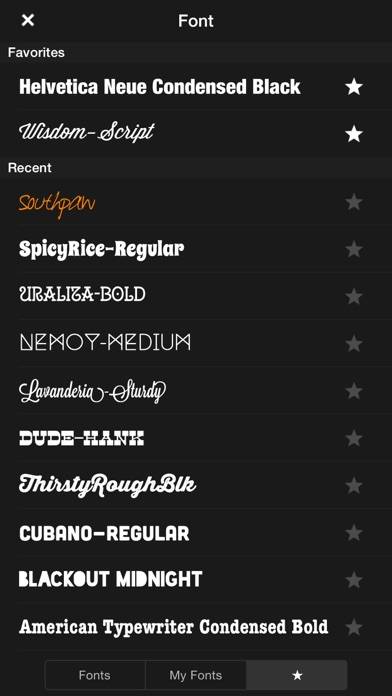
Внутри интерфейса выбор шрифта выполняется через кнопку Font. После нажатия пользователь переходит к списку доступных гарнитур, выбирает нужную и возвращается к макету. Для регулярной работы это важнее, чем кажется: один и тот же снимок может выглядеть как мем, рекламная карточка, приглашение или минималистичный пост только за счёт шрифта. Phonto даёт достаточно контроля, чтобы подобрать характер текста под задачу.
Для коротких фраз подходят декоративные и рукописные шрифты, но длинные подписи лучше делать простыми гарнитурами с хорошей читаемостью. На мобильном экране тонкий шрифт теряется на сложном фоне, особенно если фотография содержит много деталей. В таких случаях помогает обводка, подложка или тень, но декоративный шрифт всё равно стоит использовать умеренно. Phonto позволяет быстро менять гарнитуру, поэтому правильный порядок работы такой: сначала выбрать читаемый вариант, затем дорабатывать цвет и эффекты.
Размер, цвет, наклон и перемещение
Размер надписи регулируется через Size. Этот параметр влияет не только на визуальную иерархию, но и на читаемость после публикации. Текст, который хорошо выглядит на экране редактора, может стать мелким в ленте соцсети или в миниатюре. Поэтому заголовки в Phonto лучше делать крупнее, а дополнительные пояснения — короче. Для длинных строк полезно вручную переносить текст, чтобы он не растягивался от края до края.
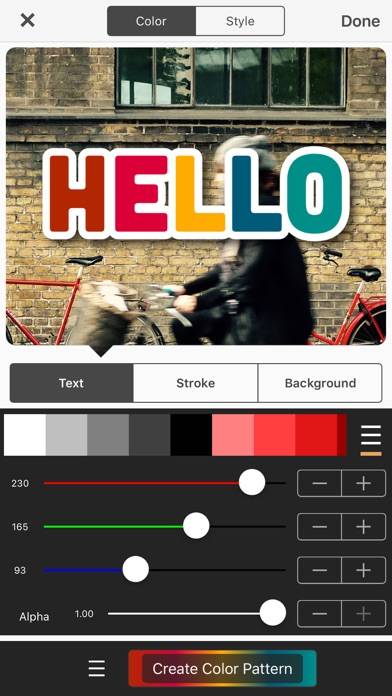
Цвет меняется в разделе Style. В Phonto важна не сама палитра, а сочетание текста и фона. Белая надпись читается на тёмном участке фотографии, но пропадает на светлом небе, снегу или белой стене. Чёрная надпись работает на светлом фоне, но теряется в тенях. Для сложных фотографий лучше использовать обводку или полупрозрачный фон под текстом. Такой приём сохраняет фотографию, но отделяет буквы от деталей кадра.
Tilt используется для наклона текста. Наклон полезен, когда надпись должна совпасть с перспективой объекта, линией дороги, краем стола, фасадом здания или диагональю композиции. Небольшой угол делает надпись частью изображения, а чрезмерный наклон ухудшает чтение. Для точного размещения помогает Move: вместо грубого перетаскивания пальцем пользователь может смещать объект аккуратнее.
Обводка, тень и фон текста
Раздел Style отвечает за визуальную отделку текста. В Phonto можно менять цвет текста, добавлять обводку, настраивать тень и фон надписи. В iOS-версии также доступен градиент текста, а в Android-версии выделены параметры Text stroke color and width, Text background color и Blend mode.
Обводка нужна для читаемости на неоднородном фоне. Белый текст с тонкой тёмной обводкой хорошо работает на пёстрых фотографиях, где невозможно подобрать один контрастный участок. Тень решает похожую задачу, но выглядит мягче: она отделяет буквы от изображения без жёсткого контура. Фон текста подходит для информационных карточек, объявлений, ценников, подписей к товарам и коротких инструкций, где читаемость важнее сохранения фотографии без перекрытий.
Градиент и blend mode требуют аккуратного использования. Градиент делает надпись выразительнее, но на маленьком размере может ухудшить восприятие букв. Blend mode меняет взаимодействие текста с изображением и подходит для декоративных эффектов, но для информационной подписи лучше использовать обычный контрастный цвет. Phonto даёт инструменты для экспериментов, но лучший результат часто получается при минимальном количестве эффектов.
Интервалы, кернинг и работа со строками
Для аккуратной типографики важны не только шрифт и цвет. Phonto поддерживает изменение межстрочного интервала, а iOS-версия — кернинг. Android-версия отдельно указывает Letter spacing и Line spacing. Эти параметры особенно полезны для цитат, постеров и обложек, где текст должен выглядеть как часть макета, а не как случайная подпись поверх фото.
Межбуквенный интервал помогает сделать короткий заголовок более воздушным. Например, одно слово в верхней части изображения можно растянуть по ширине кадра, сохранив читаемость. Межстрочный интервал нужен, когда фраза занимает две или три строки. Если строки стоят слишком близко, буквы визуально слипаются; если слишком далеко, надпись распадается на отдельные элементы. Phonto позволяет вручную довести этот баланс.
Для длинных подписей приложение подходит хуже, чем для заголовков. На фотографии сложно комфортно читать абзацы, особенно если изображение публикуется в мобильной ленте. Оптимальный формат для Phonto — короткая фраза, подпись, заголовок, название, дата, имя или несколько строк цитаты. Большие информационные блоки лучше собирать в редакторах с полноценной сеткой, выравниванием и шаблонами.
Curved text, perspective text и декоративная типографика
В iOS-версии доступны Curved text, Perspective text и стирание частей текста. Эти инструменты расширяют Phonto за пределы обычного прямого заголовка. Curved text позволяет разместить буквы по дуге, что подходит для круглых логотипов, стикеров, бейджей, подписи вокруг объекта или декоративной надписи на обложке. Perspective text помогает вписать текст в перспективу изображения, например на стену, вывеску, упаковку или плоскость, уходящую в глубину.
Стирание частей текста полезно для эффекта наложения, когда буквы частично перекрываются объектом фотографии. Такой приём создаёт ощущение, что надпись находится не просто поверх кадра, а встроена в композицию. Однако это ручная декоративная работа: её стоит применять для обложек, постеров и отдельных визуалов, а не для потока однотипных изображений.
Для Android в Google Play перечислены базовые типографические параметры, но curved text и perspective text в этом наборе не указаны. Поэтому при выборе между iPhone и Android важно учитывать различия версий. Для простых надписей обе версии закрывают задачу, а для изогнутого и перспективного текста iOS-версия даёт больше подтверждённых возможностей.
Items, plain images и фоновые изображения
Phonto умеет работать не только с фотографиями. В приложении есть Plain Images, где пользователь создаёт изображение без исходного снимка. Это удобно для цитат, объявлений, учебных карточек, минималистичных обложек, табличек и коротких заметок. Вместо поиска подходящей фотографии можно выбрать фон и сосредоточиться на тексте.
В iOS-версии доступны Items: Balloon, Rectangle, Star, Heart. Эти элементы помогают оформить надпись как стикер, выделить фразу прямоугольником, добавить декоративную звезду или сердце. Phonto не превращается из-за этого в полноценный векторный редактор, но для быстрых мобильных макетов таких элементов достаточно.
Фоновое изображение тоже можно менять. Это полезно, когда пользователь сначала набрал композицию, а затем решил заменить фото. В таких задачах Phonto удобнее простых редакторов разметки, потому что текстовый объект можно сохранить и переставить на другой фон. Для серийных публикаций это позволяет держать единый стиль: одинаковый шрифт, похожий размер, повторяемое положение и разные фотографии.
Как пользоваться Phonto: пошаговая инструкция
Как добавить надпись на фотографию
Базовая работа в Phonto занимает несколько последовательных действий. Сначала пользователь открывает рабочий экран, нажимает иконку камеры, выбирает Photo Albums или другой источник изображения, затем открывает фотографию. После появления кадра на холсте нужно коснуться изображения и выбрать Add Text. В появившемся поле вводится фраза, выбирается выравнивание, при необходимости открывается Font, после чего нажимается Done.
Дальше надпись уже находится поверх фотографии. На этом этапе важно не торопиться с сохранением. Нужно проверить расположение текста: не перекрывает ли он лицо, важный объект, товар, знак, линию горизонта или центральную деталь кадра. Если текст стоит неудачно, его можно перетащить пальцем или точнее сдвинуть через Move. Затем через Size подбирается масштаб, а через Style — цвет, обводка, тень и фон.
Пример рабочего порядка:
Открыть Phonto.
Нажать иконку камеры в нижней части экрана.
Выбрать Photo Albums для фотографии из медиатеки.
Выбрать изображение.
Коснуться фотографии на рабочем холсте.
Нажать Add Text.
Ввести текст.
При необходимости открыть Font и выбрать шрифт.
Нажать Done.
Настроить Text, Font, Style, Size, Tilt и Move.
Нажать иконку сохранения.
Выбрать Save Image или Save Image as PNG.
Эта схема подходит для большинства задач: подпись к снимку, обложка, карточка с цитатой, мем, объявление, простая сторис. Phonto не требует предварительной подготовки макета, поэтому пользователь сразу видит, как надпись ложится на изображение.
Как выбрать и настроить шрифт
Шрифт выбирается через кнопку Font, которая доступна в окне ввода текста и в меню уже созданной надписи. На этапе ввода шрифт лучше выбирать сразу, потому что длина строки зависит от формы букв. Один и тот же текст в узкой гарнитуре помещается в одну строку, а в широкой может потребовать переносов.
Для заголовков подойдут крупные читаемые шрифты. Для коротких декоративных слов можно использовать рукописные или необычные гарнитуры. Для длинных подписей лучше брать спокойный шрифт без сложных завитков. Если текст должен выглядеть как часть бренда, можно установить собственный .ttf или .otf и использовать его в Phonto. Это особенно важно для небольших проектов, которые оформляют карточки в едином стиле.
При выборе шрифта нужно проверять три состояния: крупный экран редактора, уменьшенный просмотр и итоговое изображение после сохранения. Надпись должна оставаться читаемой в ленте, мессенджере или галерее. Если буквы становятся слишком тонкими, лучше увеличить размер, добавить обводку или заменить гарнитуру.
Как сделать текст заметнее на сложном фоне
На фотографиях с большим количеством деталей текст часто теряется. В Phonto это решается не одним эффектом, а сочетанием нескольких настроек. Сначала подбирается участок кадра, где меньше визуального шума. Затем выбирается цвет с достаточным контрастом. Если этого мало, добавляется обводка, тень или фон под текстом.
Практичные варианты:
белый текст с тёмной обводкой для пёстрых фотографий;
чёрный текст на светлой области кадра;
светлая надпись с мягкой тенью на затемнённом фоне;
прямоугольная подложка под короткую информационную строку;
увеличение межстрочного интервала для цитат;
перенос длинной фразы на две строки вместо одной растянутой строки;
уменьшение числа декоративных эффектов, если фон уже содержит много деталей.
Phonto хорош именно тем, что эти правки выполняются в одном месте. Пользователь не прыгает между отдельными инструментами: надпись выбрана, а настройки находятся рядом — Style, Size, Tilt, Move. Такой рабочий процесс быстрее, чем открывать изображение в универсальном редакторе и искать нужный раздел среди десятков инструментов.
Как сделать изогнутый или перспективный текст
На iPhone и iPad Phonto позволяет использовать изогнутый и перспективный текст. Изогнутый текст подходит для круглых композиций, логотипов, подписей вокруг объекта, декоративных стикеров и обложек. Перспективный текст нужен, когда надпись должна повторять плоскость фотографии: стену, экран, вывеску, коробку, стол или полосу дороги.
Рабочий принцип такой: сначала вводится обычный текст, затем выбирается стиль или инструмент, который меняет геометрию надписи. После этого текст нужно заново проверить по краям: изогнутая строка занимает больше пространства, а перспективное искажение может сделать крайние буквы слишком узкими или слишком вытянутыми. Для таких эффектов лучше использовать короткие слова и фразы.
Изогнутый текст не стоит применять к длинным предложениям. Чем длиннее фраза, тем сильнее буквы расходятся по дуге и тем сложнее сохранить ритм. Хорошие варианты: название, имя, короткий слоган, дата, город, номер выпуска, подпись вокруг круглого объекта. Для информационных карточек прямой текст обычно читается лучше.
Как установить свой шрифт
Установка собственных шрифтов — одна из самых полезных возможностей Phonto. На iOS пользователь скачивает файл шрифта, открывает его на устройстве, вызывает меню Share, выбирает More, затем Phonto и нажимает Install. После установки шрифт появляется в разделе My Fonts. Также можно подключить устройство к компьютеру и передать .ttf или .otf через Finder или iTunes в раздел файлов Phonto, после чего приложение нужно перезапустить.
На Android нужно открыть файл шрифта в Phonto. Поддерживаются zip, ttf и otf. Если шрифт находится в архиве, приложение работает с zip; если файл уже извлечён, можно открыть ttf или otf напрямую. После установки гарнитура становится доступна в списке шрифтов.
Перед использованием шрифта в публикациях, рекламе, обложках, товарах или коммерческих материалах нужно проверить лицензию. Бесплатная загрузка не означает свободное коммерческое применение. Для личных сторис и учебных карточек это редко вызывает вопросы, а для логотипов, рекламы, упаковки и платных материалов лицензия важна.
Как сохранить изображение
После настройки надписи пользователь нажимает иконку сохранения/экспорта. В iOS-интерфейсе доступны Save Image, Save Image as PNG и Save Project. Save Image сохраняет готовую картинку в галерею, Save Image as PNG подходит, когда нужен PNG, а Save Project сохраняет проект для дальнейшей правки.
Сохранение проекта особенно важно, если изображение будет использоваться как шаблон. Например, пользователь делает серию карточек с одинаковым расположением текста, меняет только фотографию и подпись. В этом случае проект позволяет вернуться к редактируемой надписи, а не создавать макет заново. Для разовой публикации достаточно сохранить изображение.
Перед финальным сохранением нужно увеличить изображение и проверить края текста. Частая ошибка — надпись стоит слишком близко к границе кадра. После публикации в соцсети изображение может обрезаться, а буквы окажутся у самого края. Лучше оставлять внутренние поля и не размещать важный текст в углах.
Практические сценарии использования
Пост или сторис для соцсетей
Phonto подходит для быстрых публикаций, где нужна короткая фраза поверх изображения. Для сторис важны крупные буквы, контраст и свободное место по краям. Пользователь выбирает вертикальное фото, размещает надпись в верхней или нижней трети, добавляет тень или фон и сохраняет результат. В отличие от Canva или Adobe Express, приложение не предлагает сложную систему шаблонов, но позволяет вручную сделать аккуратную надпись без регистрации в редакторе дизайна.
Для сторис лучше использовать короткие строки. Фраза из пяти-семи слов читается быстрее, чем длинное предложение. Если нужно добавить подробности, их лучше перенести в подпись к публикации, а на изображении оставить заголовок. Phonto помогает создать визуальный акцент, а не заменить полноценный текстовый пост.
Цитата на изображении
Для цитат подходят Plain Images или фотографии с мягким фоном. Пользователь создаёт фон, вводит цитату, подбирает шрифт, регулирует line spacing и размещает подпись автора меньшим размером. Важный момент — не смешивать слишком много шрифтов. Обычно достаточно одного шрифта для цитаты и второго для имени автора, либо одной гарнитуры с разным размером.
Phonto удобен для такого сценария благодаря настройке интервалов. Цитата в две-три строки выглядит лучше, если между строками есть воздух. При этом слишком большой интервал разрушает цельность фразы. Настройка line spacing позволяет подобрать баланс прямо на экране.
Обложка для видео или публикации
Для простых обложек Phonto подходит, когда есть готовое фоновое изображение и нужно добавить крупный заголовок. Пользователь ставит короткий текст, добавляет обводку, тень или прямоугольную подложку и сохраняет картинку. Для видеопревью, где текст должен читаться в маленьком размере, лучше использовать толстые шрифты и сильный контраст.
Если требуется сетка, фирменные шаблоны, много графических блоков, совместная работа или экспорт в разные размеры, удобнее использовать Canva или Adobe Express. Phonto выигрывает в скорости ручной надписи на смартфоне, но уступает редакторам шаблонов в системной работе с сериями макетов.
Мем или подпись к фото
Для мемов и быстрых подписей Phonto работает прямолинейно: фото открывается, текст добавляется через Add Text, шрифт и размер настраиваются через Font и Size, читаемость усиливается через Style. Если нужно повторить классический формат с верхней и нижней строкой, создаются два текстовых объекта. Каждый объект можно двигать отдельно, поэтому верхняя подпись не зависит от нижней.
Для мемов важно не переусложнять оформление. Читатель должен увидеть изображение и сразу прочитать текст. Слишком декоративный шрифт, градиент, сильная тень и несколько цветов одновременно ухудшают эффект. В Phonto лучше выбрать простой шрифт, крупный размер и контрастную обводку.
Учебные и рабочие карточки
Phonto полезен для преподавателей, студентов, авторов небольших методических материалов и людей, которые быстро готовят визуальные подсказки. На фотографию можно добавить подпись объекта, стрелку заменить текстовой меткой, оформить короткое правило или сделать карточку с термином. Для сложной инфографики приложение не подходит, но для одной мысли на одном изображении его возможностей хватает.
В таких карточках лучше использовать однотонный фон или размытое изображение. Текст должен занимать центральное место, а декоративные элементы — не отвлекать. Если карточка печатается, нужно проверить читаемость на готовом размере, потому что мобильный экран не показывает реальную плотность печати.
Форматы, импорт, экспорт и ограничения рабочего процесса
Phonto работает с изображениями из камеры, медиатеки, plain images и сохранённых проектов. Основной формат результата — готовая картинка, которую пользователь сохраняет или передаёт дальше. В iOS-интерфейсе при сохранении доступны Save Image и Save Image as PNG, поэтому PNG можно выбрать прямо в меню экспорта.
Для шрифтов подтверждены форматы .ttf и .otf на iOS, а на Android — zip, ttf и otf. Это делает Phonto удобным для тех, кто использует фирменные гарнитуры или скачивает декоративные шрифты для отдельных проектов.
Ограничение рабочего процесса связано с тем, что Phonto остаётся мобильным редактором надписей. Он не заменяет послойную графику, не рассчитан на сложную ретушь, не предназначен для пакетной обработки большого количества изображений и не даёт такого уровня управления макетом, как настольные редакторы. Если нужно обработать серию фотографий, изменить цвета, ретушировать детали и собрать многоэлементный дизайн, лучше использовать отдельный фоторедактор или редактор макетов.
Для простых задач это ограничение становится преимуществом. Пользователь не тратит время на выбор шаблона, регистрацию, загрузку проекта в облако или изучение интерфейса. Открывается фото, добавляется надпись, настраивается внешний вид, сохраняется результат. Именно поэтому Phonto часто выбирают для быстрых мобильных визуалов.
Встроенные покупки, реклама и платные дополнения
В iOS-версии Phonto есть встроенные покупки: Phonto Image Pack, Text Style Kit, Phonto Filter Pack, Ad-Free version и Bubble Generator. Эти дополнения расширяют оформление и убирают рекламу, но базовая функция добавления текста на фото доступна без покупки.
В Android-версии есть реклама и встроенные покупки. Ad-Free option удаляет рекламные блоки; пункт покупки находится в Settings внутри Phonto и называется Ad-Free Option. Для пользователя, который делает одну-две картинки время от времени, реклама является ограничением, но не мешает освоить базовую работу. Для регулярного оформления изображений отключение рекламы делает интерфейс спокойнее.
Платные наборы не меняют основную природу приложения. Phonto остаётся редактором текста на фото, а не универсальной дизайн-платформой. Поэтому перед покупкой дополнений стоит оценить реальную задачу: если нужны только подписи, шрифты, размер, цвет, обводка и тень, базового набора достаточно. Если нужны дополнительные стили, изображения, фильтры или отсутствие рекламы, встроенные покупки становятся практичным дополнением.
Системные требования
Системные требования у Phonto зависят от платформы. Для устройств Apple требования указаны отдельно для iPhone, iPad и Apple Vision: iOS 17.0 or later, iPadOS 17.0 or later и visionOS 1.0 or later. В Android-версии Google Play показывает поддержку Phone, Chromebook и Tablet, а возрастной рейтинг — PEGI 3.
| Платформа | Требования и условия |
|---|---|
| iPhone | iOS 17.0 or later |
| iPad | iPadOS 17.0 or later |
| Apple Vision | visionOS 1.0 or later |
| Android | Phone, Chromebook, Tablet в списке поддерживаемых типов устройств Google Play |
| Размер iOS-приложения | 70.8 MB |
| Возрастной рейтинг iOS | 4+ |
| Возрастной рейтинг Android | PEGI 3 |
| Языки iOS-интерфейса | English, Japanese, Simplified Chinese, Traditional Chinese |
| Русский интерфейс | не входит в список языков iOS-версии |
Для русскоязычного пользователя главный практический момент — английские элементы интерфейса. Основные кнопки короткие и понятные: Add Text, Font, Style, Size, Tilt, Move, Done, Save Image. После нескольких операций приложение осваивается без перевода, потому что интерфейс привязан к визуальному действию: текст, шрифт, стиль, размер, наклон, перемещение.
Отзывы пользователей и профильных изданий
Оценки пользователей
В App Store у Phonto указан рейтинг 4.8 out of 5 при 121K Ratings. В Google Play страница показывает 4.6 star, сотни тысяч отзывов и более 50M downloads. Такие оценки отражают сильную пользовательскую базу приложения: его используют не как экспериментальный редактор, а как давно знакомый инструмент для регулярных надписей на изображениях.
Положительные отзывы чаще концентрируются вокруг простоты, большого набора шрифтов, возможности добавлять свои гарнитуры и скорости работы. Пользователи ценят, что Phonto не требует сложного обучения: достаточно открыть фото, нажать Add Text, выбрать шрифт и сохранить картинку. В отзывах встречаются сценарии с цитатами, обоями, декоративными подписями, символами, фонами и собственными шрифтами.
Критика тоже повторяется. Пользовательские отзывы упоминают проблемы при сохранении изображений, просьбу добавить undo и желание получить отдельные функции, например curved text в Android-версии. Эти замечания важны для выбора: Phonto удобен для своей основной задачи, но пользователи, которым нужна история отмены, одинаковый набор функций на всех платформах и расширенная работа с макетом, могут столкнуться с ограничениями.
Мнение профильных сайтов и изданий
TechTudo включал Phonto в подборку приложений для добавления текста на фотографии вместе с PicsArt, Snapseed, Canva и Piczoo. В описании Phonto выделялись выбор фотографии, команда Tap image to add text, настройка шрифта, стиля, размера, выравнивания и расположения фразы, а также символы и специальные символы в тексте.
iDownloadBlog использовал Phonto в инструкции по добавлению текста на фото на iPhone и iPad. В материале подробно показан рабочий процесс: нажать иконку камеры, выбрать Photo Albums, выйти из экрана фильтра через Done, коснуться изображения, выбрать Add Text, настроить Font, Preset, Symbol, затем использовать Text, Font, Style, Size, Tilt, Move и сохранить результат через Save Image или Save Image as PNG.
Dave Shrein в обзоре Phonto описывал приложение как простой iOS-фоторедактор для добавления текста, фильтров, кадрирования, items и дополнительных инструментов оформления. Этот обзор хорошо показывает восприятие Phonto в ранней мобильной эпохе: приложение ценили за простое управление надписями и быстрый результат без настольного редактора.
Softonic в обзоре Android-версии описывает Phonto как бесплатное приложение от Youthhr для добавления текста на фото, работы со стилями шрифтов, цветами, интервалами и вращением текста. Такой взгляд совпадает с практическим профилем программы: она нужна не для комплексного дизайна, а для мобильной типографики поверх изображения.
Преимущества и недостатки Phonto
Плюсы:
приложение сосредоточено на конкретной задаче — добавить текст на фото и настроить внешний вид надписи;
интерфейс не перегружен: основные действия укладываются в связку Add Text, Font, Style, Size, Tilt, Move;
в iOS-версии доступно более 400 шрифтов, в Android-версии — более 200;
поддерживается установка собственных шрифтов, включая .ttf и .otf;
есть настройки цвета, размера, тени, обводки, фона, интервалов и вращения;
iOS-версия поддерживает curved text, perspective text и стирание частей текста;
Android-версия поддерживает stroke width, letter spacing, line spacing и blend mode;
можно работать не только с фотографиями, но и с plain images;
есть сохранение проекта, когда нужно вернуться к редактированию;
приложение подходит для быстрых мобильных макетов без сложного обучения.
Минусы:
Phonto не заменяет полноценный фоторедактор для ретуши, цветокоррекции, удаления объектов и сложной послойной графики;
набор функций отличается между iOS и Android;
русский язык не входит в список языков iOS-интерфейса;
Android-версия содержит рекламу;
часть дополнений оформлена как встроенные покупки;
для коммерческого использования пользовательских шрифтов нужно отдельно проверять лицензию;
длинные тексты на фото читать неудобно, поэтому приложение лучше подходит для коротких надписей;
в пользовательских отзывах встречаются жалобы на проблемы сохранения и просьбы о дополнительных функциях.
Главное преимущество Phonto — скорость ручного оформления. Пользователь не выбирает шаблон, не настраивает проектную область и не работает с многоуровневой системой слоёв. Он добавляет текст и сразу видит результат. Главное ограничение — та же специализация: если задача выходит за пределы текста на изображении, удобнее брать другой редактор.
Сравнение с аналогами
Phonto нужно сравнивать не со всеми фоторедакторами подряд, а с программами, которые решают похожую задачу: текст на изображении, карточки, посты, обложки, простые макеты. В этой группе Phonto занимает отдельное место: он проще Canva и Adobe Express, уже по назначению, чем Picsart, и ближе к PixelLab по ручной работе с надписями.
| Критерий | Phonto | Canva | Picsart | Adobe Express | PixelLab |
|---|---|---|---|---|---|
| Главная задача | ручной текст на фото | дизайн по шаблонам и макеты | фото- и видеоредактирование с текстом | шаблоны, соцсети, Adobe Fonts | текст, 3D text, shapes, stickers |
| Платформенный фокус | iOS, iPadOS, visionOS, Android | веб и мобильные приложения | веб и мобильные приложения | веб и мобильные приложения | Android |
| Работа со шрифтами | встроенные и пользовательские | текстовые блоки, font combinations, стили | библиотека шрифтов и загрузка своих | тысячи Adobe Fonts | встроенные шрифты и свои гарнитуры |
| Сложность | низкая | средняя | средняя | средняя | средняя |
| Лучший сценарий | быстро сделать надпись на фото | оформить пост, баннер, сторис по шаблону | совместить обработку фото и текст | сделать брендированный визуал | сделать Android-графику с 3D-текстом |
| Ограничение | нет полноценной дизайн-системы | больше шагов для простой подписи | интерфейс шире и тяжелее | завязан на экосистему Adobe | нет iOS-версии в сравниваемом приложении Google Play |
Canva подходит, когда нужна не просто надпись, а макет: шаблон, сетка, несколько блоков, сочетания шрифтов, графические элементы и экспорт в нужном формате. В Canva текст добавляется через раздел Text, можно использовать font combinations и formatting styles, а готовый дизайн скачивается после редактирования. Для разовой надписи поверх фотографии Canva часто избыточна, зато для серии публикаций и брендированных карточек она удобнее.
Picsart сильнее Phonto как универсальный творческий редактор. В Picsart есть текстовый редактор, библиотека шрифтов, загрузка своих шрифтов, стилизация текста, эффекты и более широкий набор инструментов для обработки изображений. Если задача включает не только надпись, но и фильтры, стикеры, эффекты, фон или сложную обработку, Picsart даёт больше возможностей. Если нужна только аккуратная надпись, Phonto быстрее и проще.
Adobe Express удобен для пользователей, которым нужны шаблоны, брендированные материалы и библиотека Adobe Fonts. В редакторе можно выбрать Text, добавить текстовый блок, использовать тысячи лицензированных Adobe Fonts, перемещать и масштабировать текст, продолжать редактирование с иконками, фигурами и анимацией, а затем скачать результат в PNG. Для строгой типографики на фото Phonto проще, но для социальных макетов с набором элементов Adobe Express шире.
PixelLab ближе к Phonto по идее ручной работы с текстом, но делает акцент на Android-графику, 3D text, shapes, stickers, drawing, presets, fonts, backgrounds и более 60 настраиваемых параметров. PixelLab стоит выбирать, когда нужен объёмный текст, стикеры, фигуры и больше графических операций на Android. Phonto лучше подходит пользователю, которому нужна чистая надпись на фото без усложнения интерфейса.
Snapseed нельзя считать прямым конкурентом Phonto по типографике. Это фоторедактор с инструментами обработки изображения и готовыми стилями текста. Он удобен, когда сначала нужно улучшить фотографию, а затем добавить простую подпись. Но для выбора пользовательских шрифтов, тонкой настройки обводки и мобильной типографики Phonto подходит лучше. Для просмотра и базовой работы с изображениями на компьютере рядом можно рассматривать FastStone Image Viewer, XnView или Picosmos Tools, но они относятся к другому классу задач.
Безопасность данных и приватность
В iOS-блоке App Privacy для Phonto указаны Identifiers и Usage Data как данные, которые могут собираться, но не связываются с личностью пользователя. Также на странице App Store указан раздел Data Used to Track You, где фигурируют identifiers и usage data.
В Google Play для Android-версии указано: No data shared with third parties, приложение может собирать Device or other IDs, данные шифруются при передаче, а удаление данных недоступно. Эти параметры важны для пользователей, которые делают изображения с личной информацией, учебными материалами, товарами или рабочими заметками.
Phonto используется локально для редактирования изображений на устройстве, но пользователь всё равно должен учитывать содержимое самих фотографий. Если на изображении есть документы, лица детей, адреса, телефоны, платёжные данные, медицинская информация или закрытые рабочие материалы, лучше не публиковать результат без проверки. Приложение помогает оформить картинку, но ответственность за содержание изображения остаётся на пользователе.
Кому подойдёт Phonto
Phonto подходит новичку, которому нужно быстро сделать надпись на фото без обучения дизайну. В интерфейсе достаточно понять несколько английских кнопок: Add Text, Font, Style, Size, Tilt, Move, Done. После этого можно оформлять простые картинки для соцсетей, мессенджеров, учебных материалов и личных заметок.
Автору сторис Phonto полезен для быстрого заголовка поверх фотографии. Приложение не заставляет выбирать шаблон и не требует собирать макет с нуля. Можно открыть снимок, добавить крупную фразу, сделать тень или обводку и сохранить результат. Это особенно удобно, когда фотография уже хорошая и нужно только добавить текстовый акцент.
Владельцу небольшого проекта Phonto подойдёт для простых карточек: подписи товаров, мини-объявления, цены, даты, цитаты, короткие уведомления, обложки для подборок. Возможность установить собственный шрифт помогает придерживаться единого визуального стиля. Однако для системной работы с фирменным стилем, шаблонами, несколькими форматами и командой лучше использовать Canva или Adobe Express.
SMM-специалист может использовать Phonto как быстрый мобильный инструмент, когда нужно поправить картинку на ходу. Это не основная дизайн-среда для контент-плана, но удобный запасной редактор для ситуаций, где достаточно одной надписи. Особенно полезны сохранённые проекты: можно держать заготовку с нужным шрифтом и положением текста.
Пользователю, которому нужны собственные шрифты, Phonto подходит лучше многих простых редакторов. Установка .ttf и .otf на iOS и zip, ttf, otf на Android позволяет не ограничиваться встроенной библиотекой. Это важно для авторов, которые используют нестандартные гарнитуры, декоративные шрифты или фирменную типографику.
Кому лучше выбрать аналог
Canva лучше выбрать, если нужна система шаблонов, готовые размеры под соцсети, сочетания шрифтов, элементы дизайна, брендовые материалы и работа с серией макетов. Phonto быстрее для одной надписи, но Canva удобнее для регулярного контента, где важны единый стиль и повторяемость.
Picsart стоит выбрать, когда кроме текста нужна обработка изображения: эффекты, фильтры, фон, стикеры, творческая обработка и расширенный мобильный редактор. Phonto делает текст аккуратно и быстро, но не рассчитан на комплексное преобразование фото.
Adobe Express подходит для тех, кто работает с шаблонами, Adobe Fonts, маркетинговыми материалами и веб-редактором. Если нужно сделать баннер, пост, карточку продукта или визуал с несколькими элементами, Adobe Express даёт больше структуры. Phonto остаётся быстрее для простой надписи на уже готовой фотографии.
PixelLab стоит рассматривать Android-пользователям, которым нужен 3D-текст, фигуры, стикеры, рисование и расширенные декоративные параметры. Это более графический инструмент, а Phonto — более прямой редактор надписей.
GIMP, Paint.NET, Krita и другие настольные редакторы нужны, когда задача выходит за пределы мобильной типографики: ретушь, маски, слои, точная обработка, монтаж, работа с прозрачностью и подготовка сложных изображений. Phonto не конкурирует с ними напрямую, потому что решает другую задачу.
Частые ошибки при работе с Phonto
Слишком декоративный шрифт для длинной фразы
Рукописные и декоративные шрифты хорошо смотрятся в одном слове или коротком заголовке, но плохо работают в длинной подписи. Если фраза занимает несколько строк, лучше выбрать более спокойную гарнитуру. Phonto даёт много шрифтов, поэтому соблазн выбрать самый необычный вариант велик, но читаемость важнее декоративности.
Белый текст на светлом фоне без обводки
Белый текст часто выглядит чисто, но на светлом небе, стене, снегу, песке или бликах он исчезает. В Phonto нужно добавить тёмную обводку, мягкую тень или фон. Если изображение пёстрое, обводка почти обязательна.
Несколько эффектов одновременно
Градиент, тень, фон, обводка, наклон и декоративный шрифт в одной надписи быстро перегружают картинку. Лучше выбрать один главный приём: например, крупный шрифт с обводкой или простой шрифт на полупрозрачной подложке. Остальные эффекты нужно добавлять только при реальной необходимости.
Текст у самого края изображения
При публикации изображение может обрезаться, особенно в сторис, превью, миниатюре или сетке профиля. Надпись, поставленная близко к краю, выглядит неаккуратно и может частично исчезнуть. В Phonto лучше оставлять поля и проверять композицию после сохранения.
Использование шрифта без проверки лицензии
Пользовательские шрифты легко установить, но нельзя автоматически считать их свободными для рекламы, логотипов, товаров или платных материалов. Для личных картинок риск ниже, а для коммерческих публикаций лицензию нужно проверять до использования.
Ожидание возможностей полноценного редактора
Phonto хорошо добавляет текст на фото, но не предназначен для сложной ретуши, пакетной обработки, удаления объектов, многостраничных макетов и командной работы. Если задача требует таких инструментов, лучше сразу выбрать другой редактор, а Phonto оставить для текстовых заготовок.
Вопросы и ответы
Есть ли Phonto на русском языке?
В списке языков iOS-версии указаны English, Japanese, Simplified Chinese и Traditional Chinese. Русский язык в этом списке отсутствует. Основные элементы интерфейса короткие и повторяющиеся: Add Text, Font, Style, Size, Tilt, Move, Done, Save Image.
Можно ли установить свои шрифты?
Да. На iOS поддерживаются .ttf и .otf, которые можно открыть в Phonto или передать через Finder/iTunes. На Android поддерживается открытие zip, ttf и otf в Phonto. После установки шрифт доступен в списке гарнитур.
Чем iOS-версия отличается от Android-версии?
iOS-версия содержит более 400 шрифтов, gradient, kerning, curved text, perspective text, стирание частей текста, items и plain images. Android-версия содержит более 200 шрифтов, установку дополнительных шрифтов, изменение размера, цвета, тени, вращения, обводки, ширины обводки, фона текста, letter spacing, line spacing и blend mode.
Можно ли убрать рекламу?
Да. В iOS-версии есть встроенная покупка Ad-Free version. В Android-версии рекламные блоки убирает Ad-Free option, который находится в Settings внутри Phonto и называется Ad-Free Option.
Подходит ли Phonto для обложек и сторис?
Да, когда обложка или сторис строится вокруг фотографии и короткой надписи. Для сложных шаблонов, брендированных серий и макетов с большим количеством элементов удобнее Canva или Adobe Express.
Есть ли версия для Windows?
Phonto рассматривается как мобильное приложение для iOS/iPadOS/visionOS и Android. Для работы на компьютере лучше выбирать другие редакторы: Canva или Adobe Express в браузере, GIMP, Paint.NET, Fotor, Krita и другие программы в зависимости от задачи.
Чем Phonto отличается от Canva?
Phonto быстрее для ручного добавления текста на фото. Canva шире: шаблоны, макеты, font combinations, элементы дизайна, разные форматы и более удобная работа с сериями публикаций. Если нужно подписать одну фотографию, Phonto проще. Если нужно собрать постер, баннер или набор карточек, Canva практичнее.
Что делать, если свой шрифт не устанавливается?
Нужно проверить формат файла. Для iOS подходят .ttf и .otf, для Android — zip, ttf и otf. Затем файл нужно открыть именно в Phonto или передать в файлы приложения через поддерживаемый способ. После установки приложение может потребовать перезапуск, чтобы шрифт появился в списке.
Итог: стоит ли пользоваться Phonto
Phonto стоит использовать, когда главная задача — быстро и аккуратно добавить текст на фото. Приложение особенно хорошо подходит для мобильных подписей, цитат, сторис, мемов, простых обложек, карточек и изображений с пользовательскими шрифтами. Оно не требует сложного освоения: загрузка изображения, Add Text, выбор Font, настройка Style, корректировка Size, Tilt и Move, затем сохранение результата.
Для разовой задачи Phonto удобнее тяжёлого редактора. Для регулярных публикаций он полезен как быстрый инструмент, особенно если пользователь заранее установил нужные шрифты и сохраняет проекты. Для сложных макетов, бренд-систем, командной работы, ретуши и многоэлементного дизайна лучше выбирать Canva, Adobe Express, Picsart, PixelLab или настольные редакторы. Phonto занимает свою нишу уверенно: это не универсальная программа для всего, а мобильный редактор надписей, который хорошо выполняет именно свою задачу.
Список изменений
История версий:
- История Phonto хорошо показывает, что приложение развивалось как специализированный инструмент для текста на фото, а не как универсальный редактор изображений. Уже в 2011 году Phonto описывался как бесплатное приложение для вставки текста на фотографии на iPhone и сохранения результата в Camera Roll. Это раннее позиционирование совпадает с текущей сутью программы: пользователь открывает фото, набирает текст, настраивает оформление и сохраняет картинку.
- Позднее Phonto расширил набор типографических инструментов. В iOS-версии закрепились более 400 шрифтов, установка пользовательских гарнитур, изменение размера, цвета, градиента, обводки, тени и фона текста, вращение, кернинг, line spacing, curved text, perspective text, стирание частей текста, items и plain images.
- Android-версия развивалась в сходной логике, но с собственным набором возможностей: более 200 шрифтов, установка дополнительных шрифтов, изменение размера, цвета, тени, вращения, обводки и ширины обводки, фона текста, letter spacing, line spacing и blend mode. Это делает Android-приложение полноценным инструментом для обычных надписей, но отличает его от iOS-версии по отдельным декоративным функциям.
- В истории обновлений iOS-версии регулярно встречалась формулировка Bug fixes and performance improvements . Это означает, что публичная история изменений в магазине фиксирует в первую очередь исправления ошибок и улучшения производительности, а не подробное описание новых инструментов в каждом выпуске.
- Для обзорной оценки важен не номер отдельной сборки, а стабильная линия развития. Phonto сохранил изначальную идею — быстрый текст на изображении — и постепенно усилил её шрифтами, пользовательскими гарнитурами, настройками стиля, интервалами, фоновыми изображениями и дополнительными декоративными возможностями. Приложение не разрослось в тяжёлый редактор, поэтому его интерфейс остался понятным для коротких мобильных задач.


 *EXE — расширение исполняемого файла. Сайт является партнером проекта
Оставте свой отзыв о Phonto