
PicCollage — мобильный редактор для создания коллажей, открыток, scrapbook-страниц, видеоколлажей, сторис и визуальных поздравлений. Приложение работает вокруг простой схемы: пользователь выбирает фотографии или видео, размещает их в сетке, шаблоне или на свободном холсте, добавляет текст, стикеры, фон, рамки, эффекты и сохраняет результат в галерею устройства. PicCollage не заменяет профессиональные графические редакторы вроде GIMP, Krita или Paint.NET, зато закрывает другой сценарий: быстро собрать визуальную композицию на телефоне без сложной работы со слоями, масками и ручной версткой.
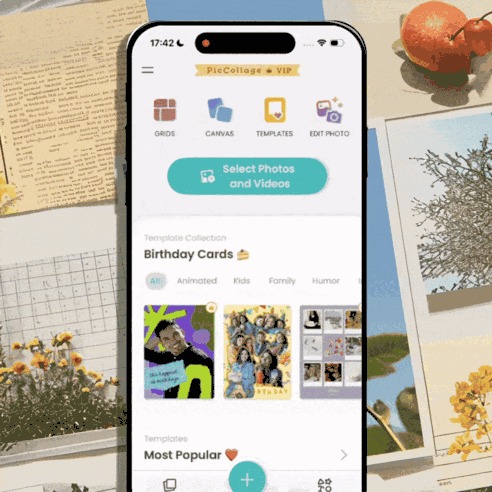
Программа особенно удобна, когда нужен не одиночный снимок, а цельный визуальный блок: коллаж из фотографий после поездки, поздравительная открытка, семейная подборка, картинка для Instagram Stories, карточка события, школьный проект, приглашение, фотоальбомный разворот или короткий видеоколлаж. В PicCollage есть режимы Grids, Canvas, Templates и Edit Photo, а также кнопка Select Photos and Videos на домашнем экране. Такой набор сразу показывает основную логику приложения: можно начать с готовой сетки, свободного холста, шаблона или отдельного редактирования фото.
В отличие от классических редакторов изображений, PicCollage ориентирован не на точную ретушь одного кадра, а на сборку готового макета. Здесь важны шаблоны, быстрый выбор формата, стикеры, фоны, декоративные надписи, кадрирование, удаление фона и экспорт результата. Для пользователя, которому нужно сделать открытку в PicCollage, собрать фото коллаж на телефоне или подготовить сторис из нескольких кадров, это практичнее, чем открывать сложный настольный редактор.
Основная информация о PicCollage
| Параметр | Значение |
|---|---|
| Название | PicCollage: Magic Photo Editor / PicCollage: Photo Video Editor |
| Разработчик | Cardinal Blue Software, Inc. |
| Тип программы | мобильный редактор коллажей, фото и видео |
| Основные платформы | iPhone, iPad, Android-устройства, Chromebook, планшеты; для Apple Vision доступность указана через совместимость visionOS |
| Основные режимы | Grids, Canvas, Templates, Edit Photo |
| Основные задачи | коллажи, видеоколлажи, greeting cards, scrapbook pages, Insta stories, визуальные поздравления |
| Модель распространения | бесплатное приложение с рекламой, покупками внутри приложения и VIP-подпиской |
| Возрастной рейтинг в App Store | 4+ |
| Возрастной рейтинг в Google Play | PEGI 3 |
| Языки интерфейса в App Store | English, Dutch, French, German, Italian, Japanese, Korean, Portuguese, Russian, Simplified Chinese, Spanish, Traditional Chinese |
| Категория | Photo & Video / Photography |
PicCollage выпускается Cardinal Blue Software, Inc. В App Store приложение находится в категории Photo & Video, а в Google Play — в категории Photography. Android-версия содержит рекламу и покупки внутри приложения, имеет рейтинг 4.6, более 100 млн установок и поддерживает телефон, Chromebook и планшет. Версия для устройств Apple работает на iPhone, iPad и Apple Vision, а русский язык входит в список языков интерфейса.
Редактор коллажей PicCollage строится вокруг бытовых и социальных сценариев: семейные фотографии, праздники, поездки, дни рождения, сезонные открытки, школьные материалы, посты и истории для соцсетей. В приложении доступны фото- и видеоколлажи, greeting cards, scrapbook pages, Insta stories, редактирование фото и видео, background eraser, Magic Expand, grid layouts, animated templates, firework и confetti animations, fonts, stickers, doodles, crayon borders, film frame effects и scrapbook paper-tear borders.
PicCollage также раскрывает работу с cutouts, doodles, animations, video collages, slideshows, animated templates, frames, AI-powered highlight detection, background removal, curved text editor, fonts, backgrounds, stickers и Instagram story templates.
Для каких задач подходит PicCollage
PicCollage лучше всего раскрывается там, где результат нужен быстро и должен выглядеть как законченный визуальный макет. Приложение берёт на себя часть композиционной работы: предлагает сетки, шаблоны, фоновые паттерны, декоративные элементы и готовые пропорции. Пользователь не начинает с пустого графического файла, как в профессиональном редакторе, а выбирает удобный способ сборки: Grids для структурного коллажа, Templates для открытки или сторис, Canvas для свободной композиции.
Основные сценарии:
семейный коллаж из фотографий после поездки, праздника или детского мероприятия;
открытка ко дню рождения, годовщине, школьному событию или сезонному празднику;
сторис, вертикальный макет или photo dump для соцсетей;
видеоколлаж с несколькими страницами, фото, видео, музыкой и длительностью страниц;
scrapbook-страница с декоративными фонами, надписями, рамками и стикерами;
сравнение до и после, подборка товаров, mood board, личная визуальная заметка;
школьная или учебная композиция с подписями, группировкой изображений и простыми пояснениями.
Для сложной обработки фотографий PicCollage уступает специализированным редакторам. Цветокоррекция, ретушь и эффекты есть, но это не полноценная RAW-обработка и не детальная работа с масками, каналами, векторной графикой или полиграфической подготовкой. Для таких задач логичнее смотреть в сторону Adobe Photoshop Lightroom, GIMP, Krita или других материалов раздела графических редакторов. PicCollage полезен именно как приложение для создания коллажей, открыток и быстрых визуальных публикаций.
Интерфейс и рабочая логика
Домашний экран PicCollage сразу предлагает несколько путей создания проекта. В верхней части интерфейса доступны Grids, Canvas, Templates и Edit Photo, ниже расположена крупная кнопка Select Photos and Videos. Такой стартовый экран удобен тем, что пользователь не выбирает абстрактный тип документа, а сразу решает, какой результат нужен: сетка, свободный макет, готовый шаблон или редактирование одного снимка.
Grids используется для аккуратного размещения нескольких фото или видео в ячейках. Этот режим подходит для событий, сравнений, подборок, recap-постов, товарных ракурсов и Instagram-каруселей. Canvas нужен, когда композиция не должна подчиняться строгой сетке: элементы можно размещать свободнее, комбинировать фото, подписи, фоны и стикеры. Templates ускоряет создание открыток, сторис, приглашений и сезонных макетов, потому что дизайн уже задан. Edit Photo открывает отдельную обработку снимка перед включением в коллаж.
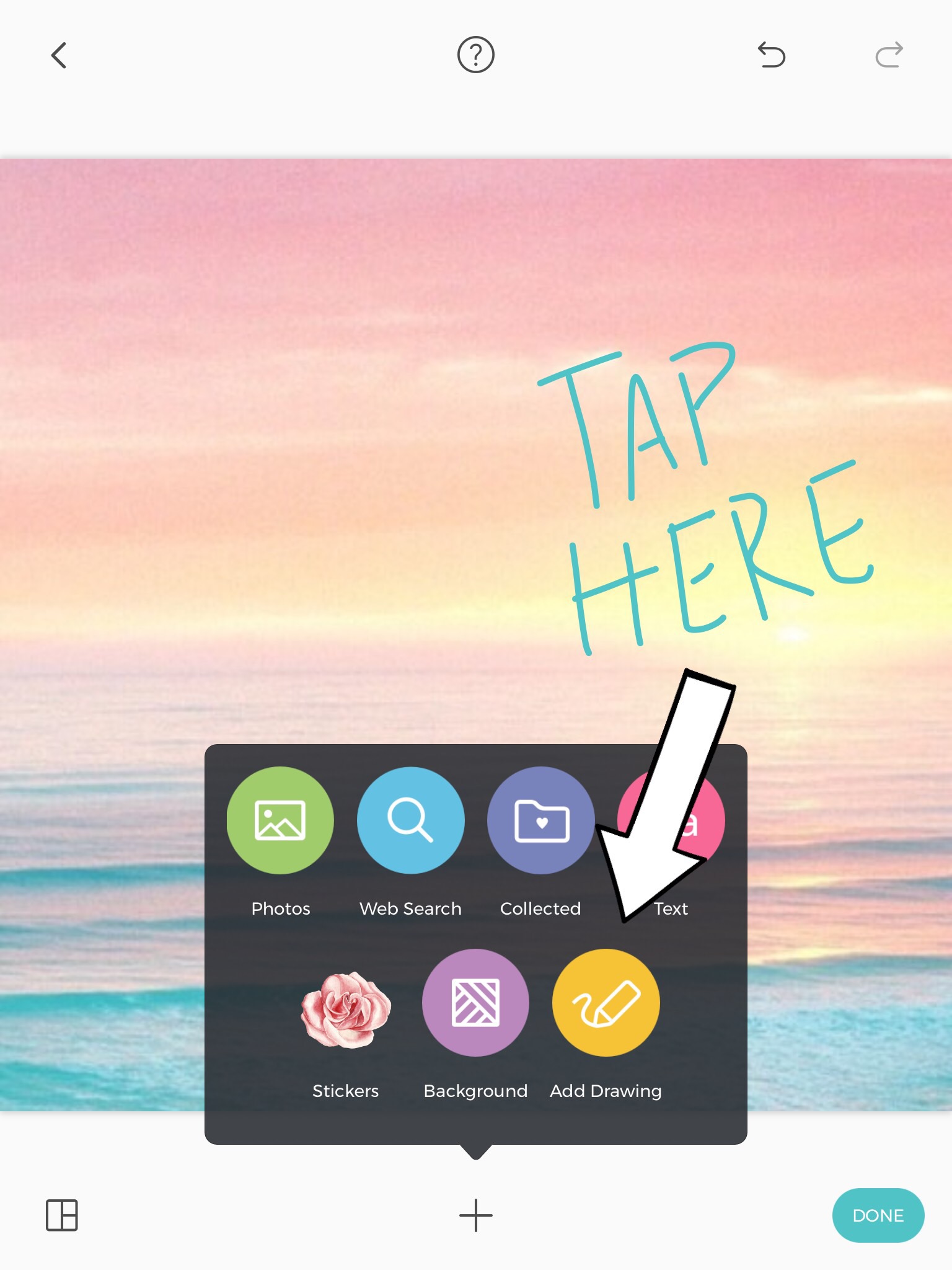
В редакторе PicCollage пользователь работает с нижним меню. Через него добавляются Text, Doodle, Stickers, Photos, Layout, Backgrounds и другие инструменты в зависимости от выбранного режима. Внутри коллажа элементы можно перемещать, менять порядок, редактировать, дополнять стикерами и текстом. При работе с фотографией часто используется двойное касание: так открываются параметры редактирования конкретного фото или видео, включая фильтры, overlays, crop, Magic Expand, Magic Lift или другие доступные действия.
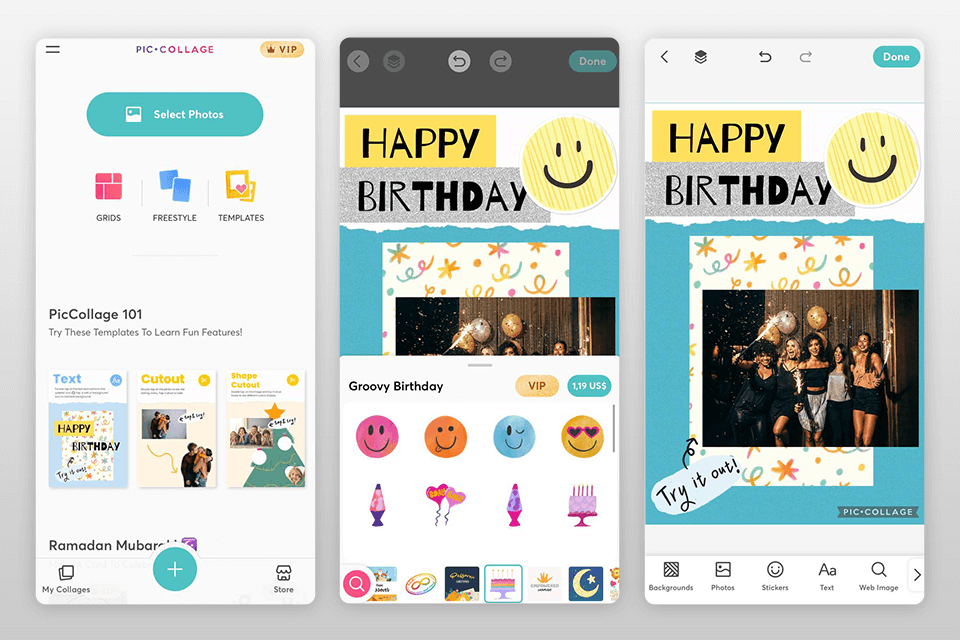
PicCollage не перегружает пользователя сложной терминологией. Основные действия выражены через понятные кнопки: Select Photos and Videos, Done, Save, Edit, Filters, Layout, Backgrounds, Text, Stickers. При сохранении коллажа используется Done в правом верхнем углу, затем Save to Library на iOS или Save to Gallery на Android.
Создание коллажей через Grids
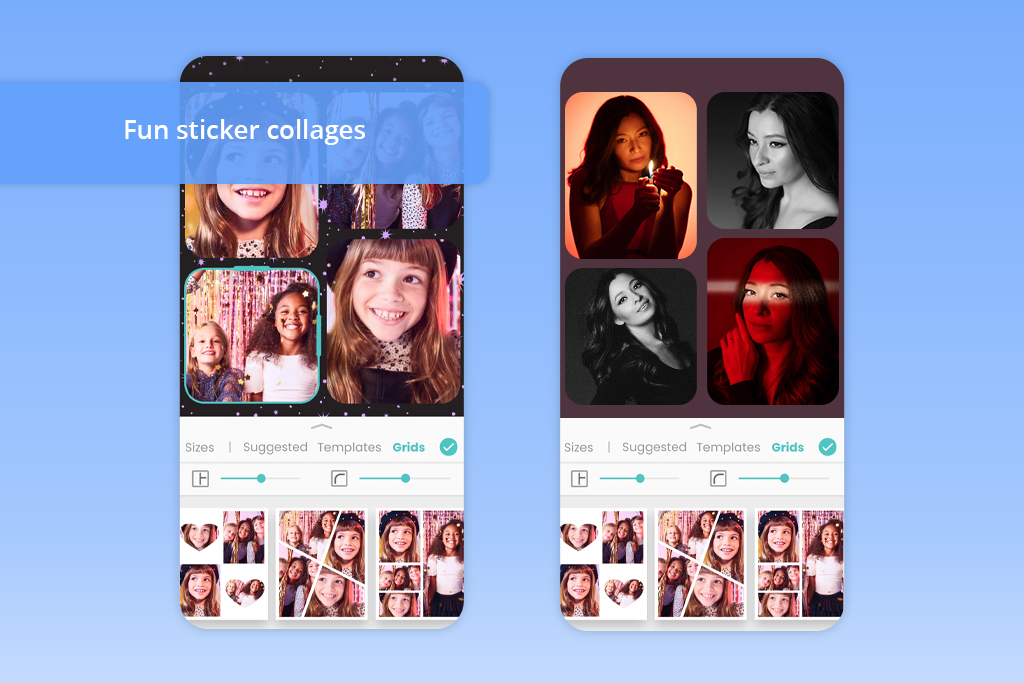
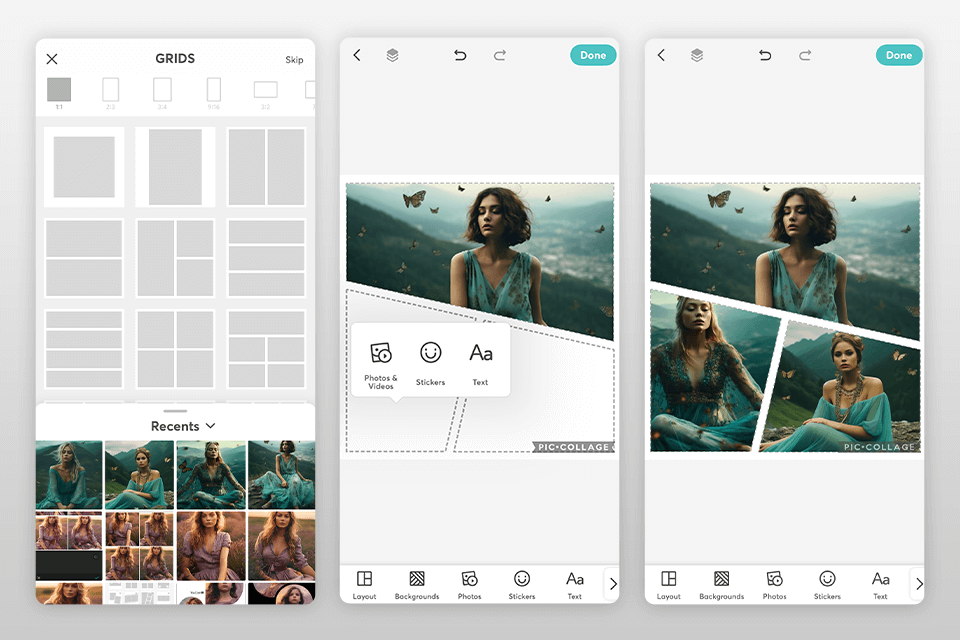
Grids — базовый режим для быстрого коллажа из нескольких фотографий. Он подходит для пользователей, которым не нужно вручную раскладывать каждый объект на холсте. Сетка задаёт структуру: фотографии размещаются в слотах, а пользователь меняет расположение, фон, границы, формат и декоративные элементы.
В режиме Grids работа обычно строится так:
открыть PicCollage;
нажать Grids в главном меню;
выбрать фотографии или видео;
подобрать сетку под количество выбранных материалов;
переставить изображения внутри ячеек;
настроить размеры, фон, границы и общий вид;
нажать Save или Done;
выбрать качество Standard или HD;
сохранить результат в галерею, отправить в Instagram, Facebook, Messages или подготовить к печати.
PicCollage предлагает разные типы сеток: простые равные раскладки, 2×2 для четырёх фото, 3×3 для девяти кадров, более крупные сетки, форматы 1:1, 4:3, 3:4, Story 9:16, 16:9, Wallpaper, а также тематические варианты вроде heart-shaped grids, puzzle-style grids, paper tear effect grids, holiday-themed grids и geometric shape grids. Такой набор позволяет сделать не только строгий коллаж, но и более декоративный макет под конкретное событие.
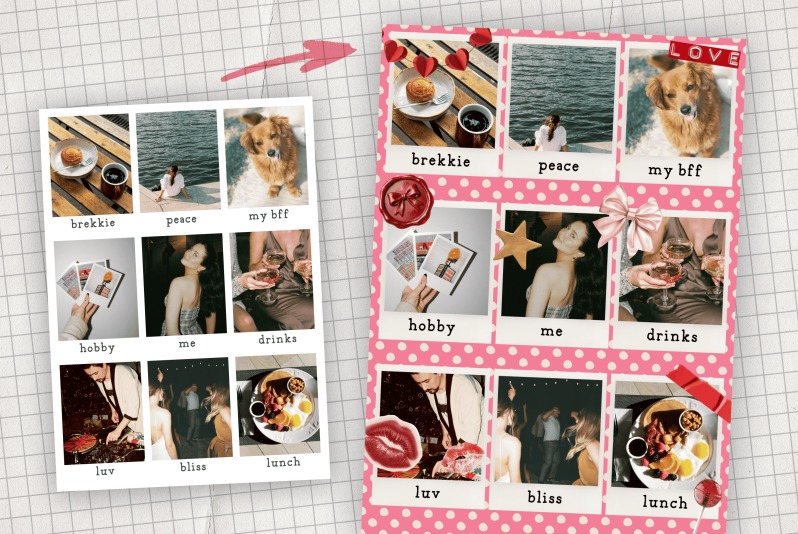
Главное преимущество Grids — предсказуемость. Фотографии не разъезжаются по холсту, а остаются внутри ячеек. Для семейного архива это удобно: можно собрать девять кадров дня рождения, четыре снимка поездки, подборку еды, животных, детей, друзей или рабочих материалов. Для соцсетей режим полезен тем, что сразу помогает держать единый формат публикации.
Grids также помогает избежать типичной ошибки начинающих пользователей: перегрузки макета. В свободном режиме легко добавить слишком много фото, стикеров и текста. В сетке сама структура ограничивает количество элементов, поэтому итог чаще выглядит собранно. При этом PicCollage не заставляет оставаться в чистой сетке: пользователь может добавить фон, стикеры, подписи, декоративные границы, фильтры и overlays.
Canvas и свободная композиция
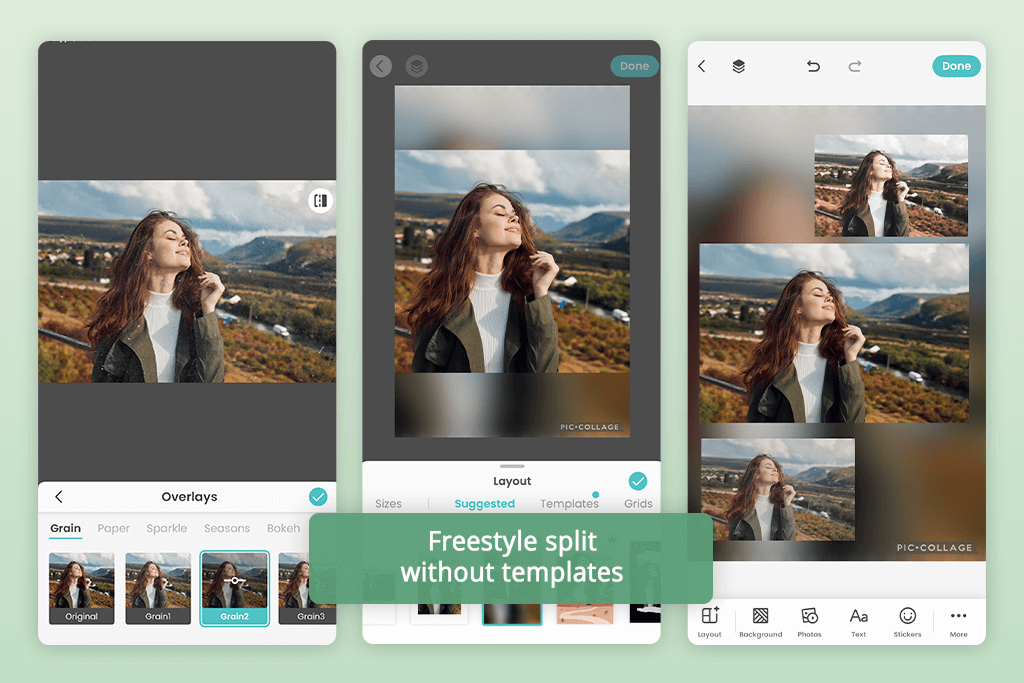
Canvas нужен для тех случаев, когда сетка слишком строгая. В этом режиме PicCollage ведёт себя ближе к scrapbook-редактору: фотографии, вырезанные объекты, надписи, стикеры и фоновые элементы можно размещать свободнее. Свободная композиция подходит для mood board, личного дневника, поздравления, школьного плаката, группы объектов, подборки идей и визуальной заметки.
В Canvas пользователь сам решает, какие элементы будут главными. Один снимок можно сделать центральным, рядом добавить меньшие кадры, поверх разместить стикер, снизу поставить подпись с датой, а фон выбрать из встроенных вариантов. Для открытки или scrapbook-страницы это часто удобнее, чем сетка, потому что не все изображения требуют одинакового размера.
Свободный режим требует больше внимания к композиции. Если в Grids пропорции уже заданы, то в Canvas пользователь сам следит за балансом. Лучше заранее определить главный объект, второстепенные фото и место для текста. Если все элементы одинаково яркие, макет становится шумным. В PicCollage это можно сгладить за счёт нейтрального фона, уменьшения количества стикеров и единого шрифта для подписей.
Canvas особенно полезен после использования Cutout или Magic Lift. Вырезанный человек, животное или объект превращается в подвижный элемент, который можно поставить поверх другого фона, добавить к нему стикеры или использовать как акцент в открытке. Magic Lift вырезает субъект, сохраняет фон и заполняет пустое место после отделения объекта, а Magic Cutouts оставляет только субъект и вставляет его в выбранный шаблон.
Templates: готовые макеты для открыток, сторис и scrapbook-страниц
Templates — один из главных разделов PicCollage. Он экономит время, когда пользователь не хочет собирать композицию вручную. Шаблон уже содержит структуру, декоративные зоны, место для фото, фон и стилистические элементы. Пользователю остаётся добавить собственные изображения, поменять текст и при необходимости отредактировать детали.
Templates хорошо работают для поздравлений, приглашений, сезонных карточек, birthday cards, Mother’s Day cards, holiday greeting cards, Christmas cards, семейных альбомов и визуальных историй. В приложении есть collage maker template library, scrapbook styles, firework animations, film frames, confetti effects, animated templates, frames, fun animations и Instagram story templates.
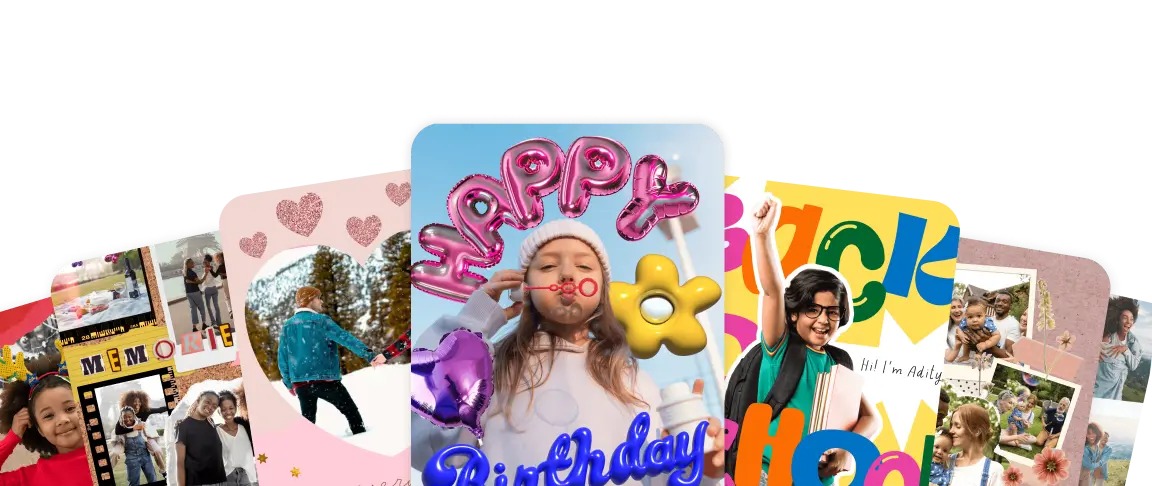
Шаблоны особенно полезны для пользователей, которые не уверены в верстке. Например, открытка ко дню рождения требует не только фотографии, но и места для поздравления, декоративного акцента и визуального фокуса. В PicCollage пользователь выбирает подходящий дизайн, добавляет фото именинника, меняет текст, добавляет стикер или фон и сохраняет результат. Это быстрее, чем вручную подбирать пропорции и декоративные элементы.
Для сторис Templates помогают выдерживать вертикальный формат. В Grids отдельно выделяется Story 9:16, а среди шаблонов есть Instagram story templates и возможность создать Instagram story или reel.
Работа с фотографиями
PicCollage редактирует не только общий макет, но и отдельные изображения внутри него. Пользователь может дважды коснуться фото или видео, открыть меню редактирования, выбрать Edit, перейти к Filters или Overlays и применить нужный эффект. Фильтр или overlay можно нажать повторно, чтобы настроить интенсивность.
В приложении доступны filter, effects, retouch и crop, а также brightness, contrast и saturation для редактирования изображений. Эти инструменты покрывают базовую подготовку фото перед размещением в коллаже: выровнять общий вид кадров, усилить цвет, убрать лишние края, сделать снимки визуально ближе друг к другу.
Для аккуратного коллажа важно, чтобы фотографии выглядели согласованно. Если один кадр тёмный, другой пересвечен, а третий сильно насыщен, сетка теряет цельность. PicCollage позволяет применять фильтры и overlays, а в истории развития приложения появились функции, ускоряющие применение эффектов к нескольким фотографиям сразу. Приложение поддерживает применение filters, overlays и cutouts ко всем фото за один раз, а также улучшенные Sticker Suggestions.
Фоторедактор PicCollage подходит для базовой визуальной унификации. Для тонкой обработки кожи, RAW-файлов, сложной коррекции перспективы или профессионального цветового профиля лучше использовать специализированные редакторы. Если задача — сделать коллаж из фотографий, открытку, сторис или быстрый scrapbook-макет, встроенных возможностей PicCollage достаточно.
Background eraser, Cutout, Magic Cutouts, Magic Lift и Magic Expand
Удаление фона — одна из заметных функций PicCollage. Cutout tool может изолировать людей и животных, а также вырезать фото в формах: stars, hearts, squares и других декоративных вариантах. Background eraser удаляет фон без ручной обводки, изолирует объект, создаёт transparent images и добавляет результат в коллаж.
Magic Cutouts и Magic Lift развивают эту идею. Magic Cutouts удаляет фон у выбранного фото и помещает объект в шаблон. Magic Lift отделяет субъект, но оставляет исходный фон; пустое место заполняется, чтобы эффект выглядел цельнее. В редакторе Magic Lift можно открыть через Home Page Feed, через двойное касание по фото в Editor и путь More > Magic Lift, либо через кнопку + на Home Page Feed в разделе Magic Tools.
Magic Expand решает другую проблему: фото не подходит под нужное соотношение сторон или плохо заполняет слот шаблона. Пользователь импортирует снимок, дважды нажимает по нему, выбирает Edit, затем Expand, указывает ratio и подтверждает действие зелёной галочкой. Для отдельного слота шаблона можно дважды коснуться проблемного фото и выбрать Magic Expand, чтобы изображение лучше заполнило форму без обычного грубого кадрирования.
Эти инструменты особенно полезны для открыток и сторис. В поздравительном шаблоне можно вырезать человека с фотографии, поставить его на декоративный фон, добавить текст и стикеры. В сторис можно расширить вертикальное фото, если исходный кадр слишком тесный или не совпадает с форматом. В коллаже с несколькими слотами Magic Expand помогает подогнать кадр без потери важного объекта.
Magic Erase удаляет лишние объекты с фотографии. Инструмент находится через двойное касание по фото, затем Edit и Erase. Пользователь регулирует размер кисти, закрашивает объект красным, нажимает Erase Object и подтверждает результат галочкой. Для бесплатных пользователей Magic Erase доступен до трёх раз в день, а VIP-пользователи получают неограниченный доступ.
Текст, шрифты, curved text и декоративные надписи
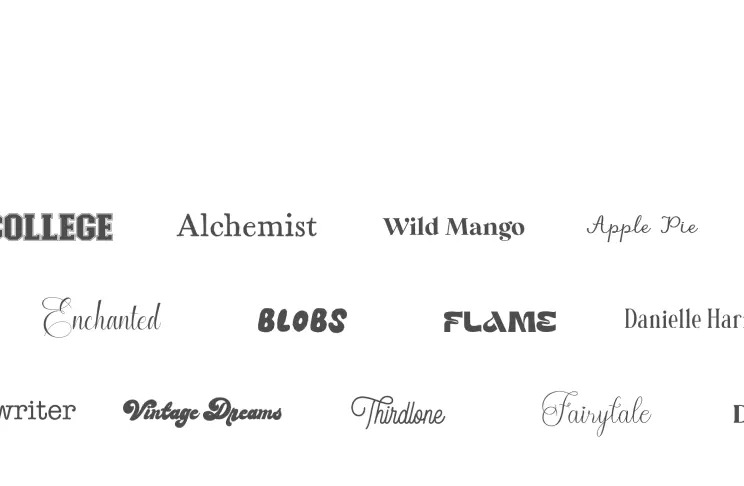
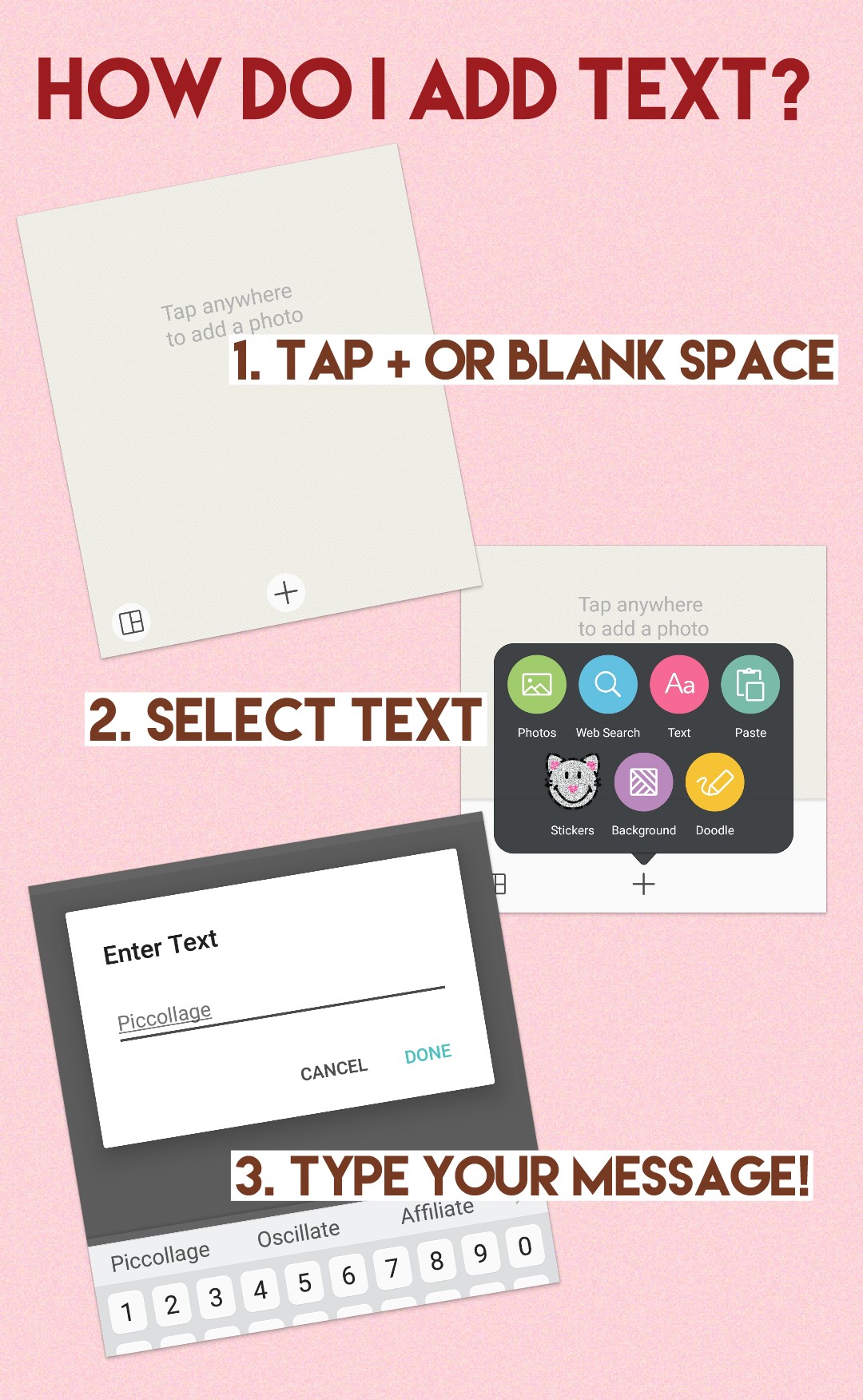
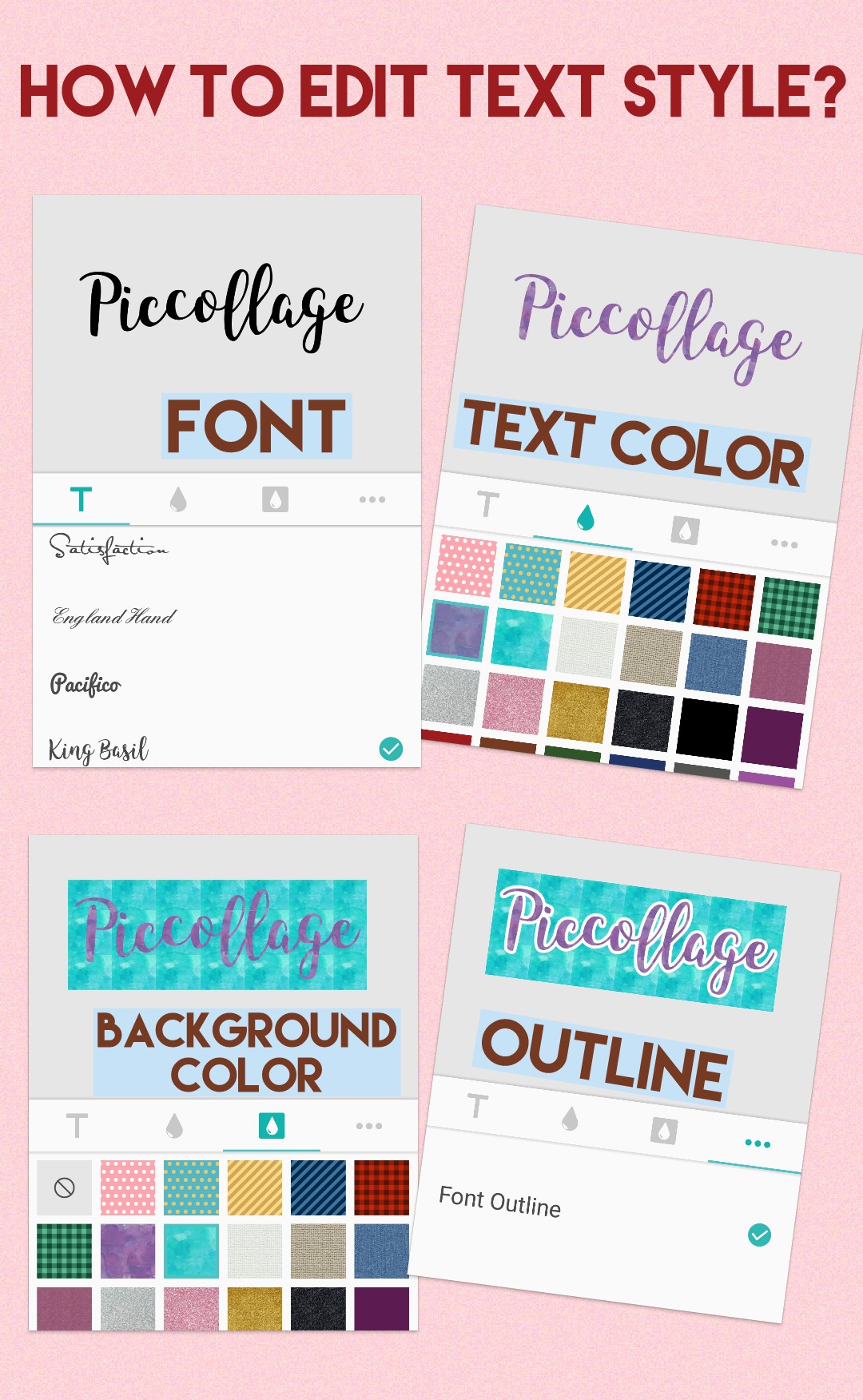
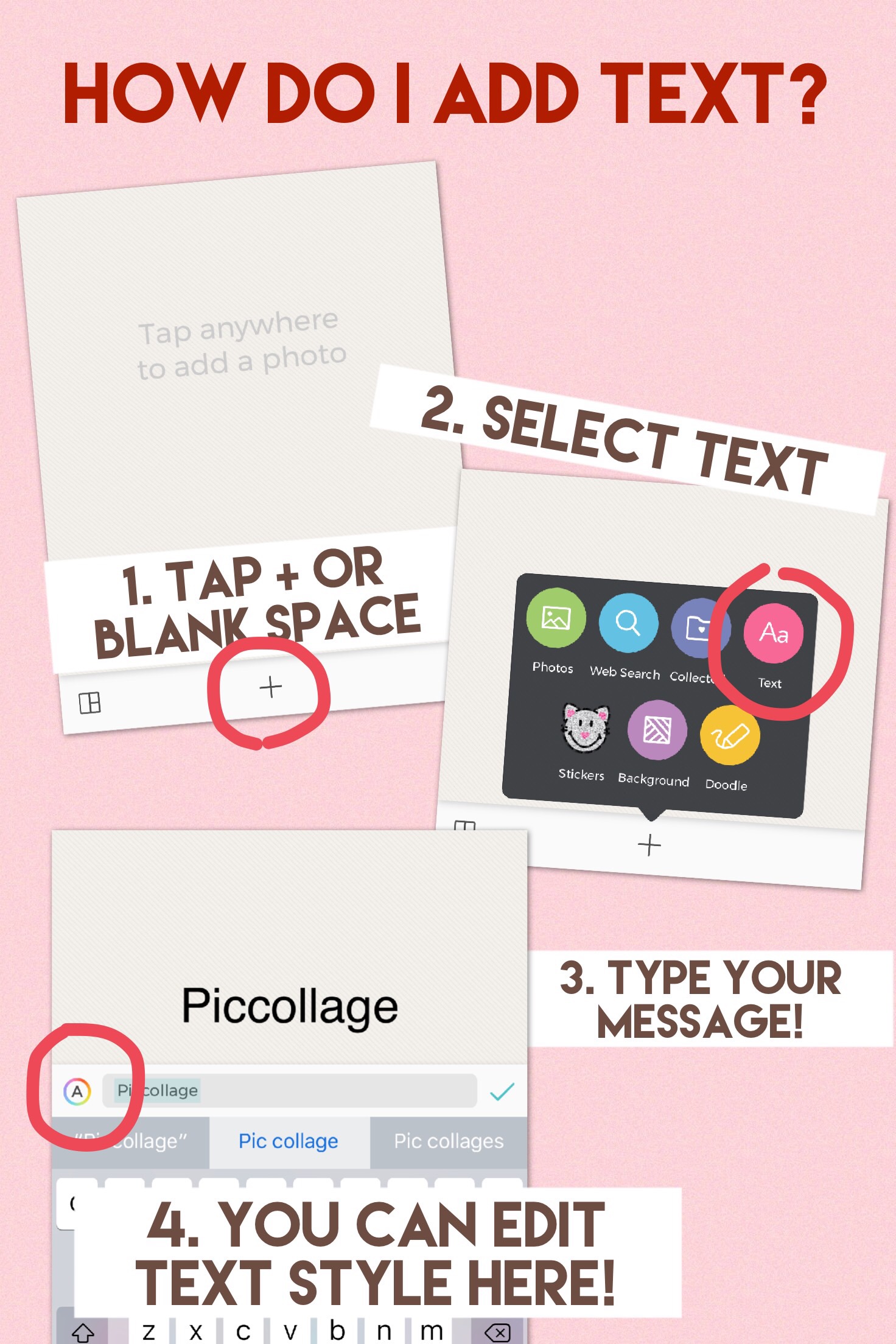
Текст в PicCollage нужен не только для подписи. Он помогает превратить набор фото в открытку, приглашение, сторис, школьный плакат или scrapbook-страницу. В редакторе текст добавляется через кнопку Text в нижнем меню. После этого пользователь нажимает Keyboard icon и вводит сообщение. Для настройки доступны шрифт через значок T, цвет через значок A, eyedropper tool для выбора цвета с холста, фон текста через значок A with a background, а также параметры size, width, curve, spacing, outline и alignment.
Curved text делает надпись не прямой строкой, а дугой, кругом или декоративной формой вокруг фотографии. Curved text editor позволяет размещать текст rounded arc, circle, around photos и другими креативными способами.
Для открытки текст лучше размещать не поверх лица или важной части фотографии, а на свободном фоне, декоративной плашке или между снимками. В Grids это особенно важно: если подпись перекрывает слот с фото, коллаж выглядит перегруженным. В Canvas можно сначала выбрать фон, затем поставить фото, а потом добавить текстовую композицию.
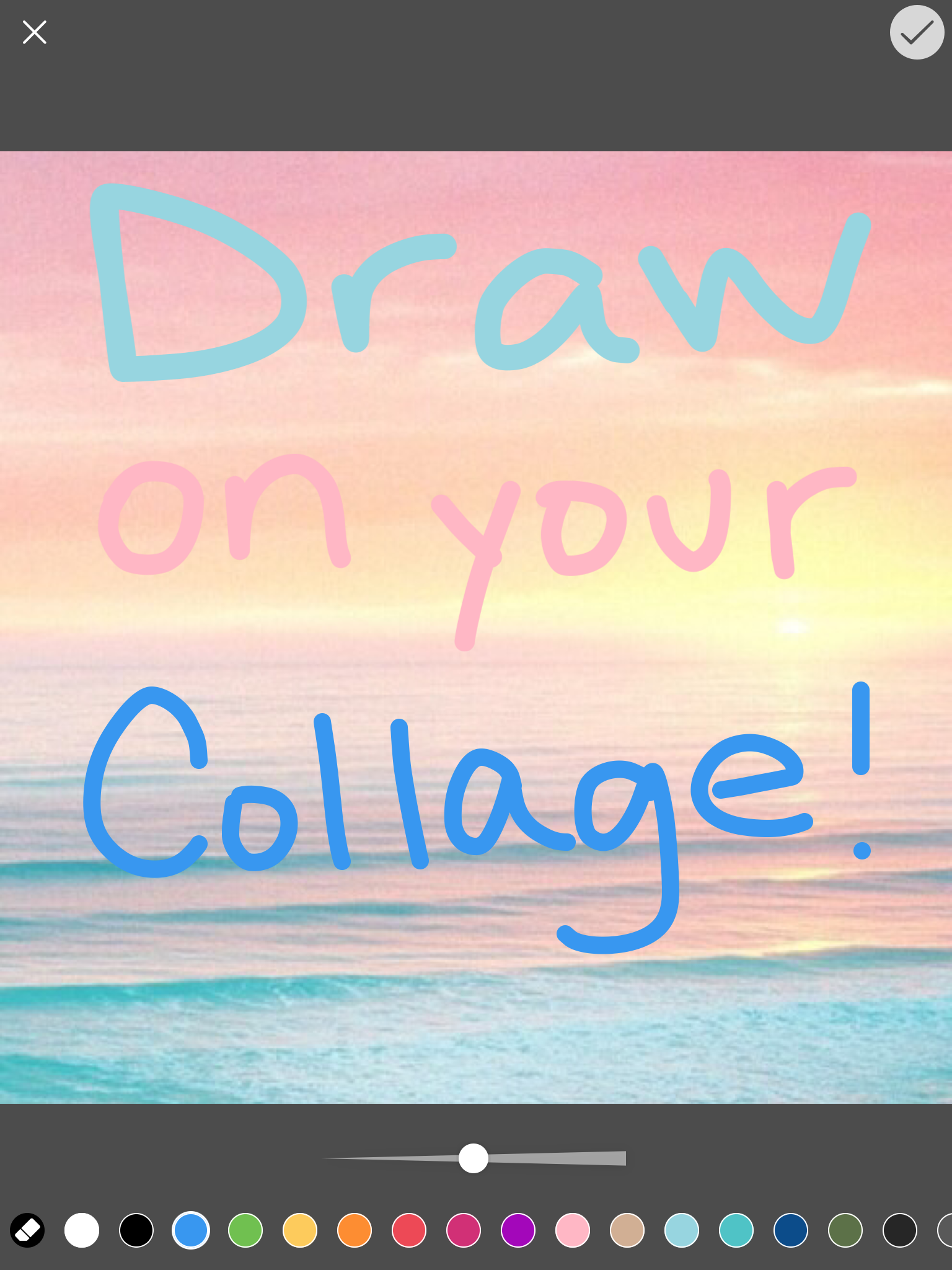
PicCollage также поддерживает Doodle. На iOS и Android можно выбрать Doodle из editing menu и написать текст от руки. Это подходит для личных открыток и scrapbook-оформления, где рукописная подпись выглядит естественнее печатного шрифта.
Стикеры, фоны, рамки и scrapbook-элементы
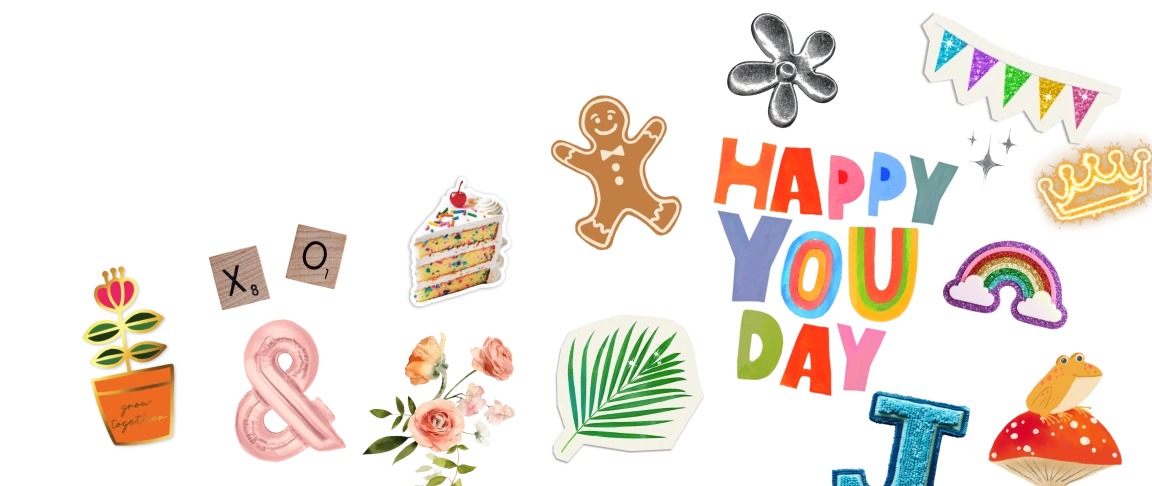
PicCollage активно использует декоративные элементы. В приложении есть stickers, backgrounds, fonts, scrapbook elements, photo frames, film frames, crayon borders, scrapbook paper-tear borders и sticker borders. Для пользователя это означает, что один и тот же набор фотографий можно оформить по-разному: как строгую сетку, открытку, праздничный коллаж, детский плакат, mood board или визуальный дневник.
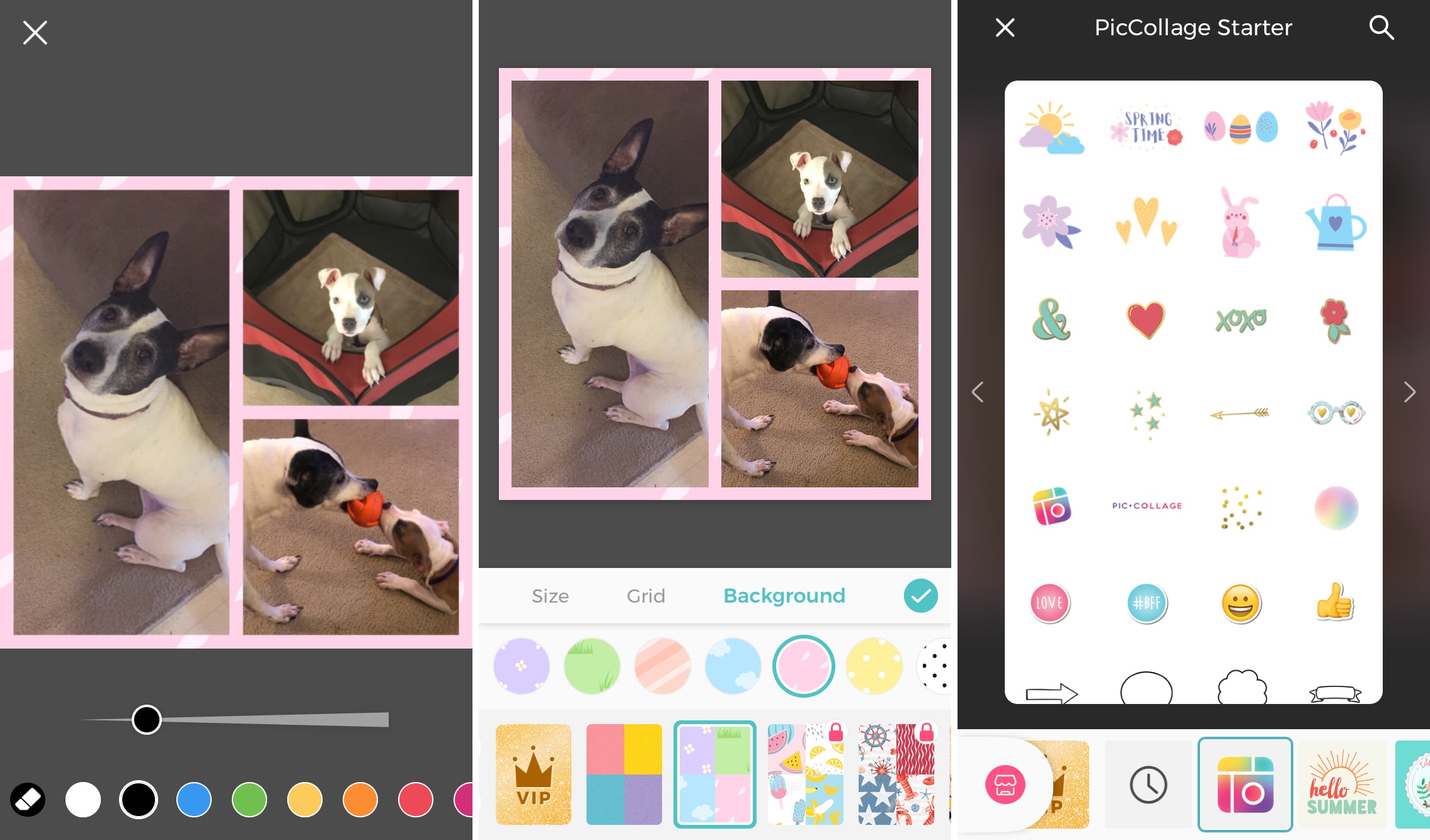
Фоны используются как основа композиции. В Grids фон виден между ячейками и вокруг коллажа; в Canvas он задаёт общий стиль всей страницы. В PicCollage доступны solid colors, patterns и gradients, а в разделе Backgrounds показаны разные декоративные варианты.
Стикеры работают как быстрые акценты. Их можно использовать для праздника, подписи настроения, сезонного оформления, рамки вокруг фото или визуального разделителя. В Grids стикер добавляется через sticker icon в меню редактора; после добавления его можно поворачивать, менять размер и позицию, а двойное касание открывает действия duplicate, copy, flip, view pack или remove.
Рамки и границы помогают отделить фотографии друг от друга. В строгом коллаже можно сделать тонкие белые отступы, в scrapbook-стиле — использовать paper-tear borders, в ретро-композиции — film frames, в детском проекте — crayon borders. Главное — не смешивать слишком много декоративных типов в одном макете: один фон, один стиль рамок и ограниченный набор стикеров обычно выглядят аккуратнее.
Видео, анимация и видеоколлажи
PicCollage работает не только со статичными изображениями. В приложение добавлены видеоколлажи, анимации и animated templates. На iOS и Android можно добавлять видео в коллажи; редактирование видео открывается после добавления ролика через двойное касание или удержание. В меню доступны trim videos, mute videos и add borders to videos.
Лимиты различаются по платформам и режиму. Для Apple-устройств доступно добавление до 3 видео по 30 секунд из библиотеки, а с VIP — до 5 видео по 1 минуте в одном коллаже. Для Android доступно добавление до 2 видео по 30 секунд.
Видеоколлажи создаются через Templates: пользователь открывает домашнюю страницу, нажимает TEMPLATE icon, находит категорию Video Collage, выбирает шаблон, импортирует фото и видео. После выбора шаблона открывается Video Editor, где можно настроить музыку через Music button, изменить длительность каждой страницы через time display, добавить новые страницы кнопкой +, а также переупорядочить, дублировать или удалить страницы долгим нажатием.
Для детальной настройки отдельной страницы используется Pen icon, который переводит пользователя в single collage editor. Там добавляются text, stickers, filters и effects так же, как в обычном статичном коллаже. После завершения редактирования видеоколлажа пользователь нажимает Done, сохраняет видео и делится им.
Animation feature доступна через More в нижнем меню и пункт Animation. Пользователь добавляет фото, видео или стикеры, выбирает анимационные варианты, смотрит движение элементов и подтверждает выбор blue check mark. Animated Templates открываются через Templates и категорию Animated. Анимированные коллажи можно сохранять как video, GIF на iOS, image или HD image.
Как пользоваться PicCollage: пошаговая инструкция
Как сделать коллаж из нескольких фото
Для обычного коллажа лучше начинать с Grids. Этот режим быстрее Canvas, потому что PicCollage сам предлагает подходящие сетки под выбранное количество фотографий.
Откройте PicCollage.
Нажмите Grids.
Выберите фото и видео из галереи.
Подтвердите импорт кнопкой Done или значком галочки.
Выберите сетку, которая подходит под количество кадров и формат публикации.
Перетащите фотографии между слотами, если порядок не подходит.
Дважды нажмите по конкретному фото, чтобы приблизить, повернуть или сдвинуть его внутри ячейки.
Через Layout настройте пропорции и размеры.
Через Backgrounds выберите цвет, паттерн или градиент.
Через Text добавьте короткую подпись, дату или название события.
Через Stickers добавьте 1–3 декоративных элемента, если они действительно нужны.
Нажмите Save или Done.
Выберите Standard или HD.
Сохраните коллаж в галерею.
Для квадратного поста выбирайте 1:1, для сторис — Story 9:16, для печати — размеры вроде 4×6, 5×7 или 8×10, если они доступны в выбранном сценарии. В больших сетках не стоит использовать слишком разнородные кадры: лучше, когда снимки имеют близкий свет, тон и уровень детализации.
Как сделать открытку в PicCollage
Открытку удобнее начинать не с Grids, а с Templates. Там уже есть композиция для поздравления, приглашения или сезонного события.
Откройте Templates.
Выберите категорию, связанную с поводом: birthday, holiday, invitation, greeting card или другой подходящий раздел.
Откройте шаблон.
Замените примерные фотографии своими снимками.
Дважды нажмите по тексту и измените поздравление.
Через Text настройте шрифт, цвет, фон текста, outline, shadow, spacing или curve.
Добавьте стикеры, если шаблон выглядит слишком пустым.
Проверьте, не закрывают ли элементы лицо, важный объект или текст.
Нажмите Done.
Сохраните результат через Save to Library или Save to Gallery.
Открытка выглядит аккуратнее, когда в ней один главный снимок, один заголовок и одна короткая подпись. Если добавить несколько длинных фраз, много стикеров и яркий фон, внимание распадается. Для семейного поздравления лучше выбрать 1–3 фотографии и читаемый шрифт.
Как сделать видеоколлаж
Видеоколлаж в PicCollage создаётся через Templates и категорию Video Collage.
Откройте домашний экран.
Нажмите TEMPLATE icon.
Найдите категорию Video Collage.
Выберите шаблон.
Импортируйте фото и видео.
В Video Editor настройте музыку через Music button.
Измените длительность страниц через time display, если темп не подходит.
Добавьте страницу кнопкой +, если история длиннее одного экрана.
Долгим нажатием по странице измените порядок, дублируйте или удалите её.
Нажмите Pen icon, чтобы отредактировать конкретную страницу.
Добавьте текст, стикеры, фильтры и эффекты.
Нажмите Done для сохранения и дальнейшего обмена.
Видеоколлажи полезны для поздравлений, поездок, школьных событий и recap-историй. Для динамичного результата лучше использовать короткие фрагменты, одинаковую ориентацию кадров и не перегружать каждую страницу текстом.
Как удалить фон и перенести объект
Для удаления фона используется Cutout, Magic Cutouts или Magic Lift в зависимости от задачи.
Добавьте фото в проект.
Дважды нажмите по изображению.
Откройте More > Magic Lift или выберите Magic Cutouts Template category.
Дождитесь отделения объекта от фона.
Разместите полученный объект на новом фоне, в шаблоне или на свободном холсте.
Масштабируйте объект двумя пальцами.
Добавьте текст, стикер или рамку, если нужно усилить композицию.
Подтвердите изменения галочкой.
Magic Cutouts подходит, когда фон нужно полностью убрать. Magic Lift полезен для эффекта отделения объекта от исходного кадра: объект становится подвижным, а фон остаётся на месте и заполняется после отделения субъекта.
Как убрать лишний объект через Magic Erase
Magic Erase используется для удаления случайных объектов и людей на фото.
Начните коллаж.
Добавьте фото.
Дважды нажмите по фото.
Выберите Edit.
Нажмите Erase.
Ползунком настройте размер кисти.
Закрасьте объект красным.
Нажмите Erase Object.
Подтвердите результат галочкой.
Если результат не подходит, используйте Back button, чтобы отменить изменения.
Для точного результата кисть должна покрывать только лишний объект. Если закрасить часть человека, предмета или фона, который нужно оставить, результат будет хуже. В таком случае помогает кисть с минусом для удаления случайных мазков или reverse icon для отмены последнего действия.
Как сохранить результат
После завершения проекта нажимается Done в правом верхнем углу редактора. После этого открывается Save or Share page, где доступно Save to Library/Gallery и другие варианты обмена: социальные сети, печать или email. Для PDF используется Print icon на странице Save or Share, затем значок в правом верхнем углу всплывающего окна.
Анимированные коллажи сохраняются как видео по умолчанию через Done и Save to Library или Save to Gallery. Чтобы выбрать GIF на iOS, Image или Image HD, нужно нажать кнопку справа от Save to Library / Save to Gallery и выбрать нужный формат.
PicCollage VIP, бесплатный режим и ограничения
PicCollage распространяется бесплатно, но в приложении есть реклама, покупки внутри приложения и VIP-подписка. VIP убирает водяные знаки и рекламу, открывает премиальные функции и контент. Среди покупок внутри приложения доступны Monthly, Annual VIP for Collage Makers, Remove Watermark and Ads и отдельные наборы декоративного контента.
Для iOS VIP включает VIP-only Magic Effects, templates for all occasions, 5 000+ stickers, 3 000+ backgrounds, отсутствие водяного знака и рекламы, exclusive fonts, резервное копирование 1 000 коллажей в Cloud, видео до 1 минуты и до 5 видео на коллаж. Для Android VIP включает VIP-only Magic Effects, templates for all occasions, 5 000+ stickers, 3 000+ backgrounds, отсутствие водяного знака и рекламы, exclusive fonts и резервное копирование 1 000 коллажей в Cloud.
PicCollage без водяного знака доступен через VIP или отдельную покупку Remove Watermark and Ads, если она доступна в магазине для конкретного аккаунта и региона. Это важно учитывать при подготовке открытки, публикации для соцсетей или визуала для малого бизнеса: водяной знак может быть приемлем в личном коллаже, но мешает в публичной карточке, приглашении или коммерческом изображении.
Бесплатный режим подходит для знакомства, простых коллажей, личных открыток и базового оформления. Ограничения проявляются, когда пользователь выбирает VIP-шаблон, VIP-шрифт, премиальный фон или стикер. Проект с VIP-контентом требует подписки или удаления премиальных элементов из коллажа.
Практически это означает следующее: перед долгой работой над открыткой или видеоколлажем стоит проверять, какие элементы помечены как VIP. Иначе можно собрать макет, а затем столкнуться с ограничением при сохранении. Для регулярной работы проще заранее решить, нужен ли PicCollage VIP, или пользоваться только бесплатными элементами.
Системные требования
| Платформа | Требования и совместимость |
|---|---|
| iPhone | iOS 17.0 или новее |
| iPad | iPadOS 17.0 или новее |
| Apple Vision | visionOS 1.0 или новее |
| Android | поддержка телефона, Chromebook и планшета |
| Язык интерфейса | среди языков App Store указан Russian |
| Возрастной рейтинг | 4+ в App Store, PEGI 3 в Google Play |
PicCollage работает на iPhone, iPad и Apple Vision при соблюдении указанных требований iOS, iPadOS и visionOS. Android-версия поддерживает телефон, Chromebook и планшет.
Для стабильной работы с видео, большими коллажами, HD-сохранением, Magic Expand, Magic Erase и облачным резервным копированием важны свободная память устройства и нормальное подключение к интернету. Для Auto-Backup требуется PicCollage Account, активная VIP-подписка и стабильное интернет-соединение.
Преимущества и ограничения
Плюсы:
быстрый старт через Grids, Canvas, Templates и Edit Photo;
понятная кнопка Select Photos and Videos для начала проекта;
готовые сетки для фото и видео;
свободный холст для scrapbook-страниц и нестандартных композиций;
шаблоны для открыток, приглашений, праздников и сторис;
поддержка видеоколлажей и animated templates;
добавление текста, шрифтов, curved text, outline, shadow и фона текста;
стикеры, фоны, рамки, film frames, crayon borders и paper-tear borders;
Cutout tool, Magic Cutouts, Magic Lift, Magic Erase и Magic Expand;
сохранение статичных и анимированных проектов;
русский язык в списке языков App Store;
работа на iPhone, iPad, Android-устройствах, Chromebook и планшетах;
PicCollage Cloud и Auto-Backup для VIP-пользователей.
Минусы:
часть шаблонов, стикеров, фонов, шрифтов и функций относится к VIP;
бесплатный проект с VIP-элементами может не сохраниться без удаления премиального контента или подписки;
реклама и водяной знак убираются через VIP или отдельную покупку;
возможности видео различаются между Apple-устройствами и Android;
Magic Erase в бесплатном режиме ограничен тремя использованиями в день;
приложение ориентировано на мобильную сборку макетов, а не на профессиональную обработку изображений;
для Auto-Backup требуется аккаунт, VIP-подписка и стабильное интернет-соединение;
сложные проекты с большим числом элементов требуют внимательной проверки перед сохранением.
Сравнение с аналогами
PicCollage конкурирует не с одним типом программ, а сразу с несколькими категориями: мобильные редакторы коллажей, дизайнерские сервисы, фоторедакторы с AI-инструментами и простые приложения для сеток. Поэтому сравнивать его нужно по сценариям.
| Программа | Сильная сторона | Где PicCollage удобнее | Где аналог сильнее |
|---|---|---|---|
| Canva | дизайн для соцсетей, презентаций, бренда, шаблонов и командной работы | быстрее для личных коллажей, открыток и scrapbook-страниц на телефоне | лучше для брендинга, рабочих макетов, презентаций и команд |
| Picsart | фоторедактирование, AI-эффекты, творческие правки, социальный контент | проще для поздравлений, сеток и семейных коллажей | сильнее как универсальный фото- и видео-редактор |
| PhotoGrid | сетки, коллажи, шаблоны, мобильные публикации | похож по базовому сценарию, но PicCollage сильнее в открытках и scrapbook-стиле | PhotoGrid может быть удобнее тем, кто хочет именно сетки и быстрые форматы |
| Layout from Instagram | очень простые коллажи для Instagram | PicCollage даёт шаблоны, текст, стикеры, фоны, видео и AI-инструменты | Layout проще, когда нужна только минимальная сетка |
| Adobe Express | шаблоны, соцсети, дизайн, брендовые материалы | PicCollage проще для бытовых коллажей и поздравлений | Adobe Express сильнее для визуалов бренда и кроссплатформенного дизайна |
| Pic Stitch | классические фотосетки и простая сборка | PicCollage богаче по шаблонам, стикерам, открыткам и видео | Pic Stitch проще для пользователей, которым нужна только сетка |
Canva стоит выбирать, если нужен дизайн для бизнеса, единый стиль, презентации, документы, брендовые шаблоны и работа в команде. PicCollage удобнее, когда задача бытовая: сделать открытку, быстро собрать коллаж из фотографий, оформить photo dump, добавить стикеры и отправить результат родственникам или в соцсети. Для раздела с более широким набором графических программ уместно смотреть материалы графики и редакторов изображений.
Picsart сильнее в творческом фоторедактировании, сложных эффектах и более широкой обработке отдельных изображений. PicCollage проще в композиционной сборке: сетки, открытки, шаблоны и scrapbook-логика доступны быстрее. Если пользователь хочет преобразовать один портрет или сделать художественный эффект, Picsart часто уместнее. Если нужно объединить несколько фото в поздравительную карточку, PicCollage практичнее.
PhotoGrid ближе всего к PicCollage по назначению. Оба приложения работают с мобильными коллажами, шаблонами и визуальными публикациями. Разница в акцентах: PicCollage заметно развивает поздравления, scrapbook-страницы, видеоколлажи и Magic-функции; PhotoGrid воспринимается как прямой инструмент для сеток и быстрых коллажей.
Layout from Instagram подходит для минималистов. Там меньше отвлекающих элементов, но и меньше возможностей. PicCollage выигрывает, когда нужны фон, текст, стикеры, открытка, Magic Expand или удаление фона. Layout удобнее, если пользователь хочет за минуту собрать несколько фото в одну простую сетку без декоративного оформления.
Adobe Express ближе к Canva, чем к PicCollage. Это вариант для пользователей, которым нужны шаблоны под соцсети, фирменные материалы, графика для проектов и более дизайнерская структура. PicCollage выигрывает в бытовом мобильном сценарии: выбрать фото, поставить в сетку, добавить поздравление и сохранить.
Отзывы пользователей и профильных журналов
Tom’s Guide включает Pic Collage в подборку лучших приложений для фотоколлажей. В обзоре отмечены интуитивные функции, регулярные обновления стикеров и шаблонов, AI-powered editing tools, бесплатная загрузка и премиальная версия за $35.99 в год. В той же подборке рядом рассматриваются Diptic, Moldiv, PicPlayPost, PicsArt и PiZap, что подтверждает место PicCollage именно среди приложений для создания коллажей, а не среди тяжёлых профессиональных редакторов.
The Next Web выделял ранний рост Pic Collage: приложение прошло отметку 10 млн загрузок на iPhone и iPad спустя год после запуска. TechCrunch позже писал о seed-финансировании и отмечал, что PicCollage удерживал позиции в топе фото-приложений App Store после запуска в 2011 году. Эти публикации важны для понимания истории программы: PicCollage не случайный редактор, а приложение с долгим развитием и большой пользовательской базой.
В App Store у PicCollage высокий рейтинг и большой массив оценок. В положительных отзывах часто повторяются темы простоты, открыток, семейных фото, шаблонов, фонов, стикеров, возможности отправить готовую карточку и использования даже без VIP. В Google Play приложение также имеет высокий рейтинг и очень большую аудиторию, но в негативных отзывах заметны жалобы на платные элементы, ограничения сохранения при использовании VIP-контента и частые предложения подписки.
Усреднённый вывод по отзывам такой: PicCollage ценят за лёгкий старт, оформление личных материалов, открытки, сетки, шаблоны и декоративность. Основные претензии связаны не с самой идеей редактора, а с монетизацией: часть пользователей не сразу отличает бесплатные элементы от VIP, собирает макет с премиальным контентом и сталкивается с ограничением при сохранении. Поэтому при работе без подписки важно проверять, какие шаблоны, шрифты, стикеры и фоны используются в проекте.
Практические сценарии использования
Семейные фото и праздники
PicCollage хорошо подходит для семейных подборок: день рождения ребёнка, поездка, выпускной, Новый год, встреча с друзьями, домашнее событие, годовщина. В Grids можно быстро собрать 4–9 фотографий, добавить дату, место и один декоративный стикер. Для поздравления лучше выбрать Templates, потому что там уже есть композиция под открытку.
Для семейного коллажа важна читаемость. Не стоит добавлять все фотографии из события в один макет. Лучше сделать несколько отдельных коллажей: общий портрет, детали праздника, эмоции, финальный кадр. Так каждый коллаж будет понятным, а не перегруженным.
Instagram Stories, Reels и photo dump
Для сторис полезны вертикальные форматы, шаблоны и видеоколлажи. PicCollage поддерживает Insta stories, Instagram story templates и создание story или reel. В Grids можно выбрать Story 9:16, а в Templates — вертикальный макет под публикацию.
Photo dump лучше делать в сетке или шаблоне, который поддерживает несколько снимков без визуального хаоса. Если фотографий много, лучше выбрать 3×3 или сделать несколько страниц. При необходимости отдельное фото можно расширить через Magic Expand, чтобы оно лучше заполнило вертикальный слот.
Школьные и учебные проекты
PicCollage часто подходит для простых учебных материалов: плакат, группировка изображений, карточка темы, визуальная схема, подборка примеров. В учебных сценариях приложение используется для размещения и перемещения текста и изображений, например для seating charts, guided reading groups, math groups, project groups и partners.
Для учебных материалов лучше использовать Canvas, потому что свободная композиция позволяет размещать подписи рядом с объектами. Важно выбирать крупный шрифт и не делать фон слишком активным. Если текст должен быть главным, декоративные стикеры лучше ограничить.
Малый бизнес и личные проекты
PicCollage можно использовать для простых визуалов малого бизнеса: подборка товаров, сезонная карточка, приглашение, объявление, поздравление клиента, сторис с несколькими ракурсами продукта. В Grids удобно показать товар с разных сторон, а в Templates — сделать праздничную карточку или приглашение.
Но PicCollage не является полноценной системой бренд-дизайна. Если нужны фирменные шаблоны, совместная работа, строгие брендовые цвета, наборы логотипов и многоформатная подготовка материалов, лучше использовать Canva или Adobe Express. PicCollage сильнее в быстром мобильном оформлении, а не в построении визуальной системы бренда.
Личные визуальные заметки и mood board
Canvas и scrapbook-элементы позволяют собирать визуальные заметки: идеи для комнаты, подборку цветов, референсы для поездки, список желаний, план мероприятия. В таких проектах удобны фоны, стикеры, вырезанные объекты и подписи.
Для mood board не нужен идеальный порядок. Но нужна единая палитра. Если фотографии слишком разные, можно использовать один фильтр, спокойный фон и одинаковые подписи. В PicCollage это делается быстрее, чем в настольном редакторе, потому что весь рабочий процесс построен под мобильное размещение элементов.
Типичные ошибки при работе с PicCollage
Слишком много фотографий в одном макете
Большой коллаж из 16–20 снимков быстро теряет читаемость, особенно на экране телефона. Для большинства личных публикаций достаточно 4–9 фото. Если материалов больше, лучше сделать несколько страниц, видеоколлаж или серию отдельных сеток.
Перегрузка стикерами
Стикеры помогают задать настроение, но их избыток отвлекает от фотографий. В поздравлении достаточно 1–3 акцентных элементов. В scrapbook-странице их может быть больше, но они должны поддерживать тему, а не конкурировать с фото.
Нечитаемый текст
Тонкий шрифт на пёстром фоне, низкий контраст и слишком длинная подпись портят открытку. В PicCollage есть цвет, фон текста, outline, shadow, spacing и alignment — эти инструменты нужно использовать для читаемости, а не только для декора.
Использование VIP-элементов без подписки
Частая проблема — выбрать премиальный шаблон или шрифт, собрать макет, а затем столкнуться с ограничением сохранения. При работе без PicCollage VIP лучше сразу использовать бесплатные элементы и проверять, нет ли в проекте VIP-контента.
Неподходящий формат
Квадратный коллаж не всегда хорошо смотрится в сторис, а вертикальный формат не подходит для некоторых печатных сценариев. Перед началом лучше выбрать назначение: Instagram feed, Instagram Stories, Facebook, wallpaper, печать или личная отправка в мессенджер.
Игнорирование качества при сохранении
Если коллаж нужен для печати или крупного экрана, лучше выбирать HD, когда этот вариант доступен. Для быстрой отправки в мессенджере может хватить стандартного качества, но для открытки, которую будут печатать, лучше сохранять максимально качественный вариант.
Кому PicCollage подойдёт
PicCollage подходит новичкам, которым нужен визуальный результат без изучения сложного редактора. Приложение сразу предлагает понятные входы: Grids для сетки, Templates для готового дизайна, Canvas для свободной композиции, Edit Photo для отдельного снимка. Такой подход снижает порог входа.
Пользователям iPhone и iPad PicCollage интересен благодаря поддержке iOS/iPadOS, видео, GIF для анимированных коллажей на iOS, VIP-возможностям для видео до 1 минуты и до 5 видео в коллаже. Пользователям Android доступны телефон, Chromebook и планшет, а также основные функции коллажей, видео, шаблонов, фонов, текста и стикеров.
Приложение подходит тем, кто регулярно делает открытки. Templates, stickers, backgrounds, fonts и greeting card templates позволяют быстро собрать поздравление без отдельного дизайнера. Для семейных поздравлений это один из самых сильных сценариев PicCollage.
PicCollage также подходит пользователям, которым важна декоративность. Если нужен строгий редактор без украшений, можно выбрать простую сетку или другой инструмент. Если нужны праздничные эффекты, фоны, стикеры, curved text, Magic Letters и scrapbook-оформление, PicCollage раскрывается лучше.
Кому лучше выбрать альтернативу
Для профессиональной ретуши и обработки фотографий лучше использовать специализированный фоторедактор. PicCollage умеет фильтры, overlays, crop, retouch, Magic Erase и background removal, но не заменяет полноценную рабочую среду для сложной коррекции изображений. Для такой задачи уместнее Adobe Photoshop Lightroom, GIMP, Krita или другие редакторы из раздела image editors.
Для командного дизайна, брендированных шаблонов, презентаций и маркетинговых материалов лучше выбрать Canva или Adobe Express. PicCollage не ориентирован на корпоративный workflow, роли, брендбуки и сложные дизайн-системы.
Для минимальной сетки без стикеров и подписки подойдёт более простой инструмент вроде Layout from Instagram. PicCollage богаче, но это богатство может быть лишним, если нужно просто объединить две фотографии.
Для пакетной обработки большого количества изображений, конвертации и организации фотоархива лучше смотреть другие программы. Например, для просмотра и управления изображениями уместны XnView или XnView MP, а для обработки наборов файлов — отдельные инструменты вроде Converseen.
Безопасность, данные и облачное хранение
PicCollage работает с пользовательскими фотографиями и видео, поэтому важно понимать, какие функции требуют аккаунта и подключения к сети. Обычная сборка коллажа может выполняться на устройстве, но PicCollage Cloud и Auto-Backup требуют PicCollage Account, VIP-подписку и стабильное интернет-соединение.
Приложение может передавать некоторые типы данных третьим сторонам, может собирать Financial info, Messages и другие типы данных, шифрует данные при передаче и позволяет запросить удаление данных.
Для личных семейных фото это означает простое правило: не включать облачные функции без необходимости, проверять настройки аккаунта и понимать, где хранятся сохранённые коллажи. Для школьных и детских материалов лучше отдельно учитывать правила учреждения и согласие родителей, если изображения детей используются в публичных коллажах или отправляются за пределы семьи.
Практические советы по качественному результату
Хороший коллаж начинается с отбора фото. Лучше выбрать меньше кадров, но с понятным сюжетом. Для дня рождения это может быть общий портрет, торт, эмоция ребёнка и кадр с гостями. Для поездки — маршрут, пейзаж, деталь и общий снимок. Для товара — общий вид, крупный план, упаковка и использование.
Второй важный шаг — формат. Для Instagram feed подойдёт квадрат или портрет, для сторис — Story 9:16, для заставки телефона — Wallpaper, для печати — печатные размеры, если они выбраны в приложении. Формат лучше определить до добавления текста и стикеров, иначе при изменении размера элементы могут потребовать перестановки.
Третий шаг — единый стиль. В PicCollage легко добавить много фонов, стикеров и шрифтов, но аккуратный результат чаще строится на ограничениях: один основной фон, один декоративный стиль, один или два шрифта, одна палитра. Если фото очень яркие, фон лучше сделать спокойным. Если фото нейтральные, можно добавить выразительный фон или стикеры.
Четвёртый шаг — проверка перед сохранением. Нужно посмотреть, не закрывает ли текст лица, не попал ли важный объект под стикер, не используется ли VIP-элемент в бесплатном проекте, достаточно ли контраста, подходит ли формат и выбран ли нужный вариант качества.
Вопросы и ответы
PicCollage бесплатный?
PicCollage распространяется бесплатно, но содержит рекламу, покупки внутри приложения и VIP-подписку. Бесплатный режим подходит для простых проектов, но часть шаблонов, фонов, стикеров, шрифтов и функций относится к VIP.
Можно ли использовать PicCollage без водяного знака?
Водяной знак и реклама убираются через PicCollage VIP или покупку Remove Watermark and Ads.
Есть ли PicCollage на русском языке?
Русский язык входит в список языков интерфейса PicCollage в App Store.
Можно ли сделать видеоколлаж в PicCollage?
Да. Видеоколлажи создаются через категорию Video Collage в Templates. В Video Editor можно настраивать музыку, длительность страниц, добавлять страницы, менять порядок, дублировать или удалять их.
Можно ли удалить фон в PicCollage?
Да. В PicCollage есть Cutout tool, background eraser, Magic Cutouts и Magic Lift. Эти инструменты используются для отделения объекта от фона и размещения его в коллаже или шаблоне.
Что делает Magic Expand?
Magic Expand расширяет фото под нужное соотношение сторон или слот шаблона. Пользователь дважды нажимает по фото, выбирает Edit, затем Expand, задаёт ratio и подтверждает действие зелёной галочкой.
Что лучше: PicCollage или Canva?
PicCollage удобнее для быстрых мобильных коллажей, открыток, scrapbook-макетов и семейных визуалов. Canva лучше подходит для брендированных материалов, презентаций, рабочих шаблонов и командного дизайна.
Что лучше: PicCollage или Picsart?
PicCollage сильнее в готовых коллажах, открытках, сетках и шаблонах. Picsart лучше подходит для творческой обработки отдельных фото, сложных эффектов и более универсального редактирования.
Итог
PicCollage — удобный мобильный редактор для тех, кто регулярно собирает коллажи, открытки, сторис, фотоистории и видеомакеты. Его сильная сторона — быстрый переход от фотографий к готовому визуальному результату: Grids дают структуру, Templates ускоряют открытки и сторис, Canvas оставляет свободу, а Magic-инструменты помогают удалить фон, расширить кадр или убрать лишний объект.
Для новичка PicCollage хорош простотой. Для семейных фото — шаблонами, стикерами и открытками. Для соцсетей — вертикальными форматами, видеоколлажами и animated templates. Для малого бизнеса — быстрыми карточками и подборками, но без замены полноценного бренд-дизайна. Для профессиональной обработки изображений лучше выбрать специализированные редакторы, а PicCollage оставить для композиционной сборки, поздравлений и визуальных историй.
Список изменений
История версий и развития PicCollage:
- PicCollage появился как приложение для коллажей на iOS. В 2012 году The Next Web писал, что Pic Collage, разработанный Cardinal Blue, прошёл отметку 10 млн загрузок для iPhone и iPad спустя год после запуска. В 2013 году TechCrunch описывал PicCollage как sticker-happy collaging app, запущенный в 2011 году, и писал о привлечении $2.3 млн seed-финансирования.
- Ранний PicCollage был сосредоточен на простой идее: собрать фотографии в коллаж, добавить стикеры, текст и декоративные элементы. Такая логика осталась в основе приложения, но вокруг неё постепенно появились шаблоны, открытки, сетки для соцсетей, мультимедийные элементы и более развитая библиотека оформления.
- Следующий этап развития связан с расширением сценариев. PicCollage перестал быть только приложением для статичных коллажей: появились greeting cards, scrapbook pages, Insta stories, animated templates, video collages и slideshows. Это изменило роль программы: пользователь стал создавать не только одну картинку, но и поздравление, короткую историю, видеомакет или серию страниц.
- Развитие VIP-модели добавило премиальный контент и сервисные возможности. В 2021 году PicCollage Cloud стал частью VIP-подписки, а лимит облачного хранения для VIP был увеличен до 1 000 коллажей. Позже Auto-Backup получил отдельную инструкцию: после включения каждый новый коллаж автоматически резервируется в PicCollage Cloud, если выполнены условия аккаунта, подписки и подключения.
- Более новая линия развития — AI-инструменты. В приложении появились Magic Cutouts, Magic Lift, Magic Erase, Magic Expand, AI-powered highlight detection, smarter sticker recommendations, Magic Letters и Magic Edit. Эти функции решают практические проблемы: удалить фон, отделить объект, убрать лишний предмет, расширить кадр под нужный формат, подобрать стикеры по содержимому фото или преобразовать снимок через текстовое описание.
- История PicCollage показывает переход от простого мобильного редактора коллажей к приложению для визуальных поздравлений, сторис, видео, scrapbook-макетов и AI-обработки. При этом основной принцип остался тем же: пользователь начинает с фотографий и быстро доводит их до готового визуального результата.


 *EXE — расширение исполняемого файла. Сайт является партнером проекта
Оставте свой отзыв о PicCollage