

FotoStation — настольная программа Fotoware для управления большими коллекциями изображений, отбора кадров, заполнения метаданных, пакетной обработки и передачи материалов в редакционный или корпоративный workflow. Это не обычный просмотрщик фотографий и не замена Lightroom для художественной RAW-проявки. Главная задача FotoStation — сделать медиабиблиотеку управляемой: быстро находить нужные файлы, заполнять карточки изображений, применять единые правила описания, запускать действия над группами файлов и связывать настольную работу с Fotoware DAM.
Программа рассчитана на фотографов, фоторедакторов, издательства, агентства, архивы, музеи, отделы маркетинга, пресс-службы и другие команды, где снимок не просто лежит в папке, а проходит путь от поступления до отбора, описания, правовой проверки, версии, публикации и повторного использования. FotoStation работает с локальными папками, карточками памяти, подключёнными архивами и DAM-хранилищами, а также не требует обязательного импорта файлов в собственный каталог перед началом работы. Файлы можно просматривать, отбирать, редактировать, снабжать метаданными и обрабатывать там, где они находятся: на локальном диске, сервере, карте памяти или в связанной системе Fotoware.
В отличие от бытовых менеджеров изображений, FotoStation сильнее всего раскрывается там, где важны XMP, IPTC, controlled vocabulary, повторяемые поля, обязательные подписи, авторские права, версии и автоматические операции. Для простой сортировки семейного архива программа избыточна, но для редакционного фотоархива или корпоративной медиабиблиотеки её логика хорошо совпадает с реальными рабочими процессами: найти, описать, проверить, подготовить, передать дальше.
Назначение FotoStation
FotoStation относится к классу профессиональных DAM-клиентов, но по своей роли ближе к рабочей станции фоторедактора, чем к универсальному облачному хранилищу. Пользователь видит сетку миниатюр, выбирает файлы, открывает редактор метаданных, запускает actions, применяет crop, resize, color correction, watermark, FTP Upload, HTTP Upload, Email Send, Print, Rename File, Move File и другие операции. Такой подход нужен там, где каждый файл должен иметь понятный статус и корректное описание.
В редакции FotoStation помогает быстро разобрать съёмку: открыть папку или карту памяти, просмотреть серию, отклонить дубли, выбрать пригодные кадры, добавить Caption, Byline, Copyright String, Keywords, Supplemental Category, Priority и другие поля. После этого один и тот же набор файлов можно отправить в DAM, экспортировать для публикации, уменьшить до нужного размера, изменить цветовое пространство, переименовать и передать дальше.
В корпоративной медиатеке программа полезна иначе. Там важнее не скорость репортажного отбора, а предсказуемость описания: единые словари, контролируемые значения, запрет пустых обязательных полей, логирование действий, version control и поиск по любым заполненным признакам. FotoStation поддерживает массовое обновление метаданных, макросы, шаблоны, imported keyword lists, linked fields и ODBC connections для обмена метаданными с другими инструментами или отделами.
Для одиночного фотографа FotoStation имеет смысл при большом архиве, регулярной продаже или передаче изображений, работе с правами и сложных требованиях к описанию. Если задача ограничена проявкой RAW, локальной цветокоррекцией и экспортом JPEG, рациональнее смотреть в сторону Adobe Photoshop Lightroom, Capture One или другого RAW-редактора. Если нужен бесплатный просмотр и конвертация, ближе подойдут XnView MP, XnView, FastStone Image Viewer или IrfanView.
Интерфейс и общая логика работы
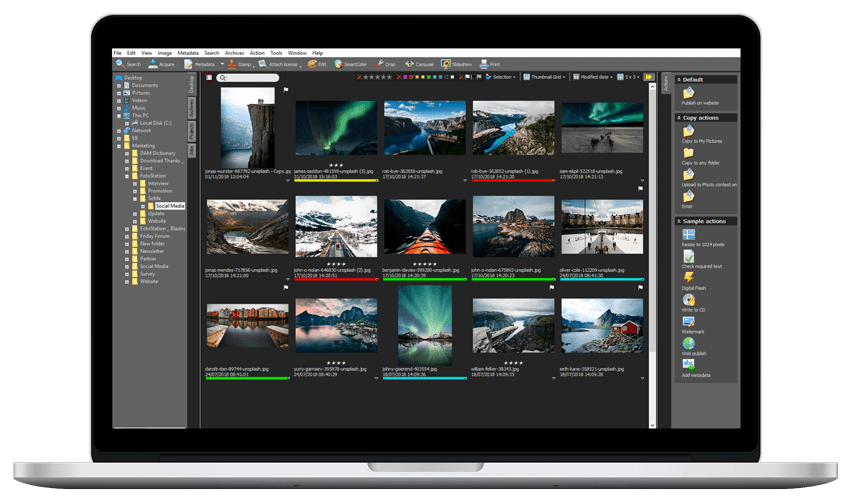
Рабочее окно FotoStation строится вокруг миниатюр. В центральной области отображается Thumbnail Grid, слева находится дерево папок и источников, сверху расположены элементы поиска и панель инструментов, справа — Actions panel с готовыми действиями. В нижней части выводятся свойства выбранного файла: имя, дата камеры, дата изменения, размер, разрешение, формат, ICC profile, путь и другие параметры. Такая компоновка делает программу похожей на профессиональный light table: пользователь быстро просматривает серию и сразу видит, какие операции можно выполнить с выбранными файлами.
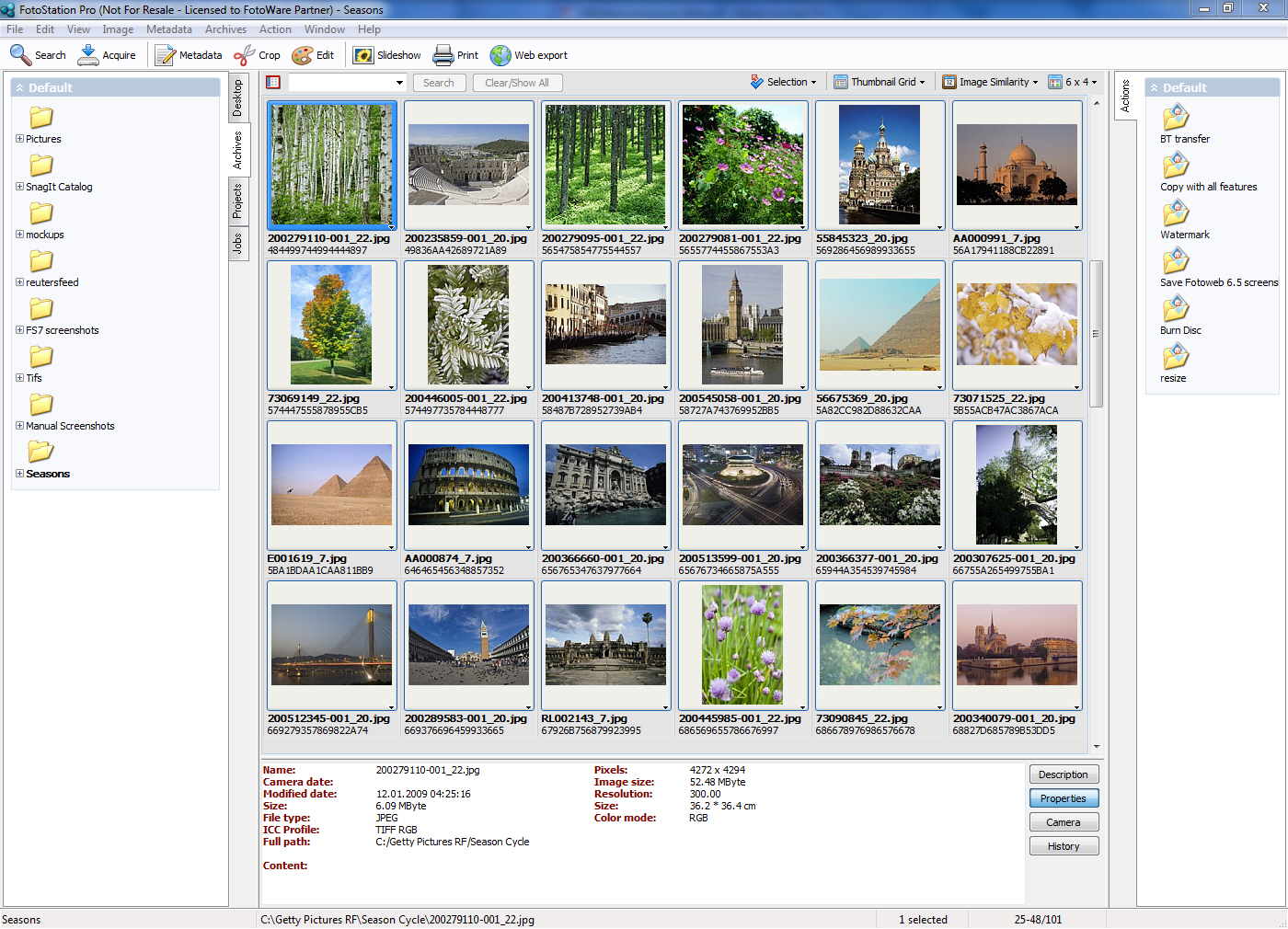
В верхней панели заметны кнопки Search, Acquire, Metadata, Crop, Edit, Slideshow, Print и Web export. Они показывают основную идеологию FotoStation: программа объединяет просмотр, ввод описаний, базовое редактирование, печать, экспорт и отправку. Пользователь не открывает отдельный модуль для каждой мелкой операции, а работает с выделенными файлами в одном окне. Для архива это важнее, чем множество художественных фильтров: меньше переключений, меньше ручных повторов, меньше риска забыть обязательное поле.
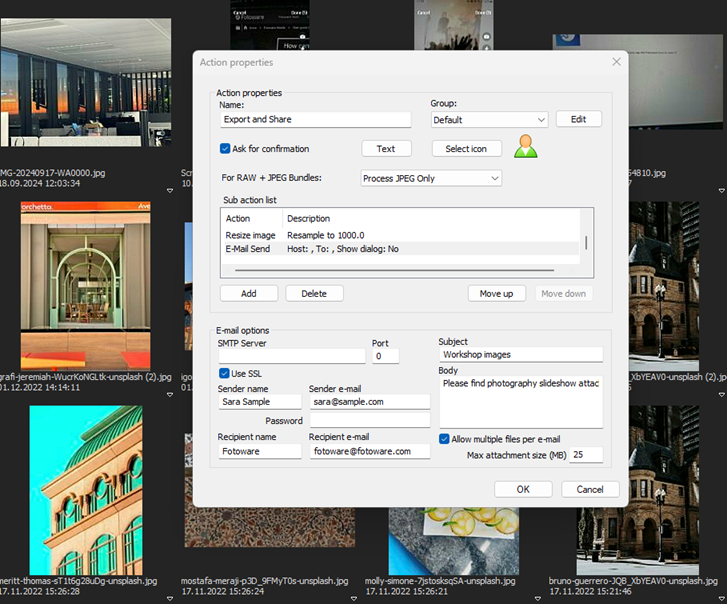
Правая панель Actions используется для готовых сценариев. В примере видны действия BT transfer, Copy with all features, Watermark, Save Fotoweb 6.5 screens, Burn Disc и resize. В реальной настройке список действий зависит от задач команды: один набор нужен редактору, другой — сотруднику архива, третий — дизайнеру или выпускающему. Actions можно выстраивать как цепочку sub actions, где один шаг меняет изображение, другой сохраняет файл, третий переименовывает, четвёртый переносит или отправляет результат.
Сетка миниатюр работает не только как просмотрщик. В ней удобно оценивать серии, находить визуально похожие кадры, сортировать по имени или дате, проверять цветовые метки и выбирать изображения для массовой обработки. При работе с большими съёмками это сокращает количество ручных открытий файла в отдельном редакторе. Фоторедактору достаточно выделить несколько кадров и применить нужное действие ко всей группе.
Работа с файлами и архивами
FotoStation обрабатывает изображения из разных источников: camera cards, local folders и DAM. В одной рабочей логике доступны просмотр цифровых изображений, быстрый импорт с SD/CF-карт, воспроизведение видеофайлов, организация файлов в archives, поиск по метаданным, работа с offline media и архивы без ограничения количества файлов на один archive.
Важная особенность FotoStation — отсутствие обязательного импорта в собственную базу перед началом работы. Программа обращается к подключённым серверам, локальному хранилищу и Fotoware SaaS напрямую. Это удобно для редакций и компаний, где файлы уже лежат в утверждённой структуре: на сервере, в архиве, в DAM или на внешнем носителе. Пользователь открывает источник и работает с файлами без промежуточного копирования в закрытый каталог приложения.
Для больших архивов это принципиальное отличие. В Lightroom Classic каталог хранит ссылки на файлы и изменения, а FotoStation чаще используется как рабочий клиент к существующей файловой и DAM-инфраструктуре. При грамотной настройке это упрощает совместную работу: несколько сотрудников могут обращаться к единой медиабиблиотеке, а не собирать отдельные локальные каталоги.
Работа с offline media полезна для архивов, где исходники находятся на внешних носителях, дисках или других хранилищах. FotoStation позволяет сохранять структуру описаний и низкоуровневых представлений так, чтобы пользователь мог искать материалы даже тогда, когда оригиналы вынесены из ежедневного рабочего хранилища. Такой сценарий нужен фотоагентствам, музеям и издательствам с многолетним архивом.
Поиск: быстрый, расширенный и контекстный
Поиск в FotoStation связан с качеством метаданных. Если у файла нет описаний, программа ищет по базовым свойствам вроде имени файла и даты. После заполнения текстовых полей появляются нормальные рабочие сценарии: найти кадры по событию, автору, месту, категории, правам, релизу, поисковым словам, подписи или другим полям.

Quick Search находится в верхней части основного окна. В него вводится строка поиска, после чего FotoStation показывает подходящие файлы в текущем источнике. В Quick Search работают логические операторы AND, OR и NOT. Если пользователь вводит два слова без оператора, FotoStation трактует поиск как AND. Строки в скобках используются для точного поиска фразы, а кнопка Clear/Show All возвращает отображение всех файлов в выбранном источнике. Для Quick Search действует ограничение в 128 символов.
Advanced Search открывается кнопкой Search на панели инструментов или сочетанием Ctrl+F на Windows и Command+F на Mac. В расширенном поиске можно задать до четырёх поисковых условий, выбрать AND, OR и NOT, ограничить поиск конкретным полем метаданных или искать по всем полям. Отдельно поддерживается поиск пустых полей через Field is empty, что полезно для контроля качества архива: можно быстро найти файлы без Caption, Copyright String, Byline или другого обязательного поля.
Контекстный поиск через правый клик по миниатюре решает другую задачу: найти материалы, похожие на выбранный файл. В меню Find доступны Similar images, Very similar images, Duplicate images, Same priority, Same event, Same Job ID, Same Image ID, Keywords, Supplemental Category и Other text fields. Это удобно при чистке дублей, поиске связанных кадров и проверке разных версий одного изображения.
Data Mining
Data Mining в FotoStation используется для поиска, сортировки и изменения метаданных. Инструмент открывается иконкой слева от Quick Search. В панели Data Mining доступны Calendar dates и Word list: первый режим группирует файлы по датам, второй — по содержимому выбранного текстового поля.
Calendar dates помогает быстро понять, когда были созданы или изменены файлы. В списке дат можно работать с Modified date, Camera date, Created date, Created date (IPTC) и Release date (IPTC). Word list полезен для проверки заполненности и единообразия: например, можно увидеть все значения поля Byline, отфильтровать пустые записи, найти разные написания имени автора и привести архив к единой форме.
Data Mining особенно полезен после массового импорта старого архива. Вместо того чтобы открывать каждый файл, редактор видит повторяющиеся значения, пустые поля и неудачные варианты написания. Для полей, где разрешено drag and drop, файл можно перетащить на нужное значение Word list и тем самым добавить соответствующую информацию в метаданные.
Редактор метаданных: центральный модуль FotoStation
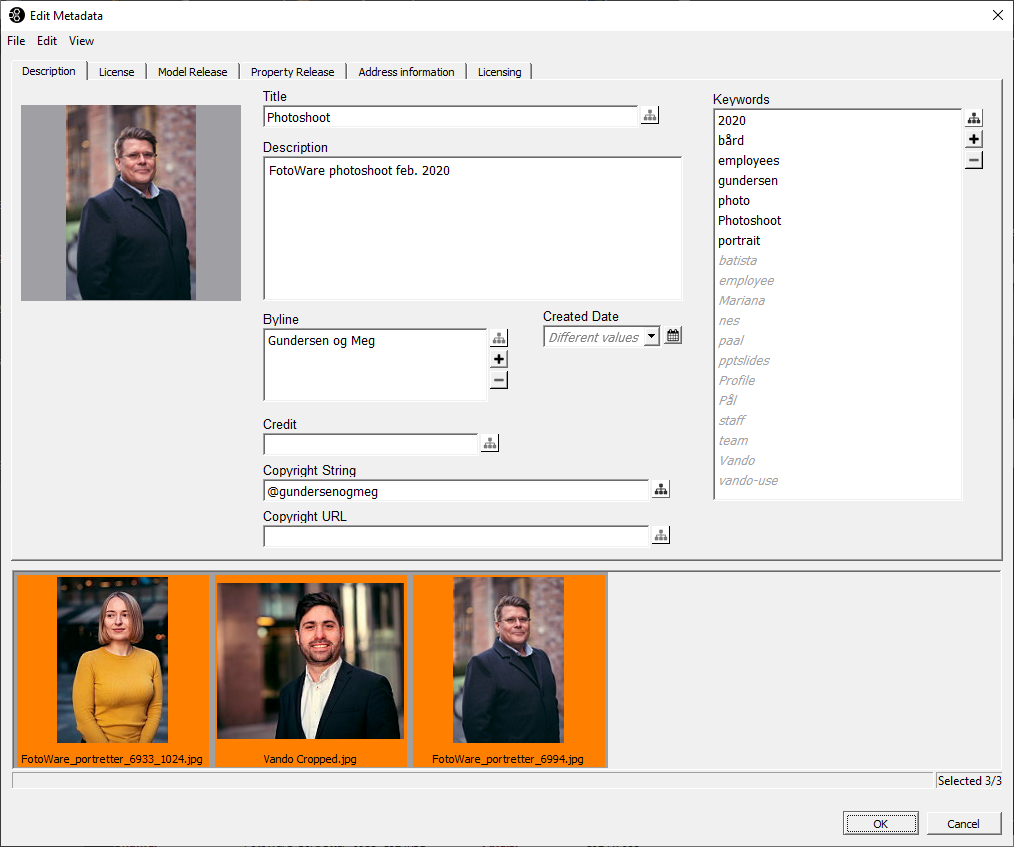
Главный инструмент FotoStation — Metadata Editor. Он открывается кнопкой Metadata на верхней панели или сочетанием Ctrl+T на Windows и Command+T на Mac. В одном окне собираются поля Caption, Object Name, Headline, Credit, Source, Byline, Byline Title, Caption Writer, Copyright String, Date and Time, Location, Keywords, Categories, Status, Priority и другие элементы карточки изображения.
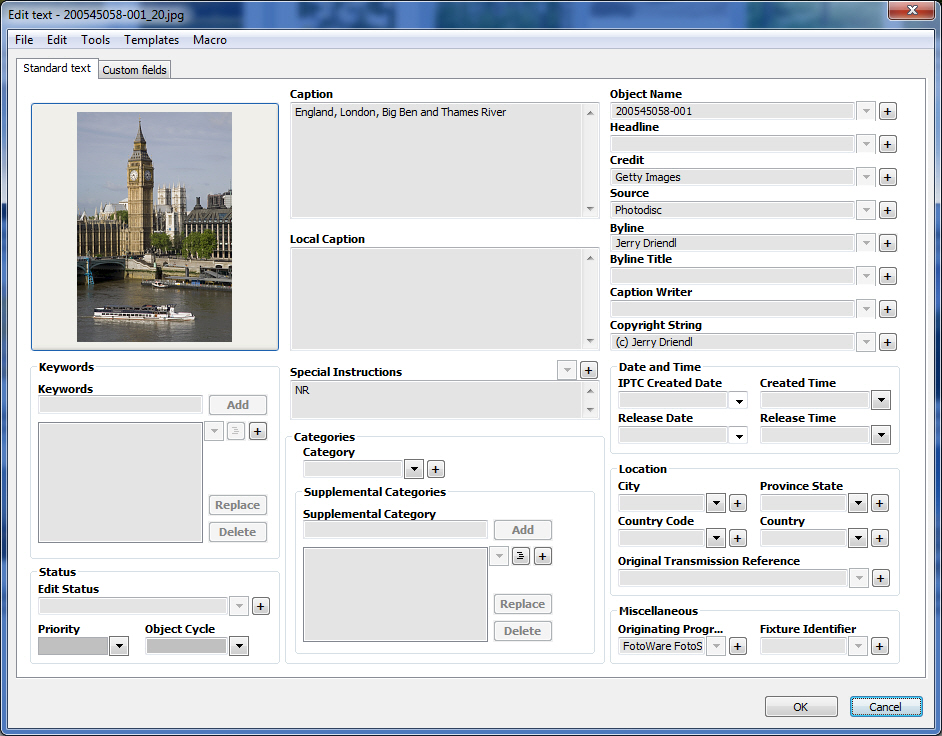
Окно редактора показывает, почему FotoStation ценят в фотоархивах. Многие важные поля находятся на одном экране, без постоянного переключения между вкладками. Для фоторедактора это снижает число пропущенных пунктов: подпись, автор, источник, права, дата, город, страна и тематические слова видны одновременно. В пользовательских отзывах FotoStation Pro отдельно выделяют, что все релевантные metadata-fields расположены в одном окне, а также отмечают быстрый поиск, AND-NOT search, Add-text-to-multiple-photos и Find-and-replace.
В меню File внутри редактора доступен выбор другого редактора через Select editor. Это важно для команд, где разные типы файлов требуют разных наборов полей. Для фотографий достаточно одного шаблона, для PDF или других материалов может использоваться другой layout. FotoStation позволяет не только выбирать готовые редакторы, но и создавать собственные схемы под требования организации.
Массовое добавление метаданных
FotoStation поддерживает добавление одинаковых данных сразу в несколько файлов. Пользователь выделяет нужную группу, открывает Text menu и выбирает Add text to selected files. На Windows для этой операции используется Shift+Ctrl+T, на Mac — Shift–Command–T. После заполнения полей данные применяются к выделенным файлам.
Этот режим нужен для типичных архивных задач:
добавить один Copyright String ко всей серии;
указать Byline для группы снимков одного автора;
заполнить City, Country Code и Country для съёмки из одного места;
добавить общие Keywords для события;
проставить Priority перед передачей кадров дальше;
внести одинаковый Caption Writer;
добавить Job ID или другой внутренний идентификатор.
При последовательном редактировании нескольких файлов в Metadata Editor используются кнопки OK, Cancel и Cancel All. OK сохраняет текст и открывает следующий файл, Cancel отменяет изменения текущего файла и переходит дальше, Cancel All прерывает обработку оставшихся файлов. Такая логика удобна при ручной доработке серии, где часть файлов получает уникальные подписи, а часть пропускается.
Templates и Macros
Templates применяются, когда в файлы часто вносится одинаковый набор метаданных. Пользователь открывает Metadata Editor, выбирает Templates menu, применяет нужный шаблон и сохраняет изменения кнопкой OK. Поля, заполненные в шаблоне, заменяют соответствующие поля файла, а пустые поля шаблона не меняют уже имеющиеся данные.
Macros работают гибче. Они позволяют управлять способом вставки: заменить прежнее содержимое, добавить текст к существующему полю, очистить отдельные поля или комбинировать несколько действий. Для регулярной редакционной работы это важнее, чем простое копирование шаблона. Например, макрос может добавить стандартную строку прав в Copyright String, оставить Caption без изменений и записать служебную отметку в Status.
В Actions макросы становятся частью автоматизации. FotoStation может запустить цепочку, где сначала проверяются обязательные поля, затем добавляется metadata template, далее изображение уменьшается, сохраняется в нужный формат, переименовывается и отправляется в заданное место. Именно поэтому программа воспринимается не как просмотрщик, а как рабочая станция для повторяемых процедур.
Quicklists и controlled vocabulary
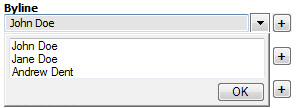
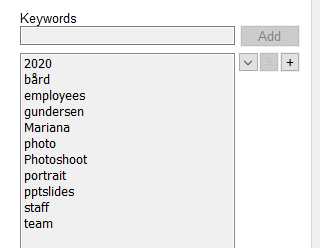
Quicklists помогают избежать разнобоя в написании. В FotoStation используются три типа кнопок Quicklist: Dropdown, Thesaurus и Edit. Dropdown открывает простой список значений, Thesaurus — древовидный словарь, Edit — редактирование списка. Для repeatable fields вроде Byline, Keywords и Supplemental Category могут использоваться разные варианты Quicklist.

Простой выпадающий список полезен для коротких повторяемых значений: имён авторов, статусов, источников, типов материалов. Редактор не вводит текст вручную каждый раз, а выбирает утверждённый вариант. Так снижается риск появления разных форм одного и того же имени: Ivan Petrov, I. Petrov, Петров Иван, Ivan P.
Thesaurus Quicklists нужны для иерархических словарей. В примере с географией пользователь выбирает Denmark → Jylland → Aalborg, и связанные поля могут заполняться согласованно. Для корпоративных архивов это особенно важно: город, регион, страна, код страны и другие связанные значения должны соответствовать друг другу.

Controlled vocabulary в FotoStation — не декоративная функция. Она влияет на качество поиска и повторного использования. Если в архиве тысяча изображений с разными вариантами описания одного события, поиск станет непредсказуемым. Если же значения выбираются из словаря, редактор быстрее находит нужные материалы, а команда получает единые правила описания.
XMP, IPTC и конфигурация полей
FotoStation полностью совместим с XMP, поэтому заполненные данные доступны другим программам и операционной системе. В конфигурации метаданных используются Import, Export и Configure для работы со schema files. Через Drop down menu filter можно убрать лишние поля из выпадающих списков в Search dialog и Data Mining, чтобы сотрудник не выбирал из десятков ненужных пунктов.
IPTC-specific character set translation решает задачу старых архивов. IPTC хранит текст в ASCII, а XMP использует Unicode/UTF-8. В FotoStation можно определить, как читать IPTC-данные без явно заданной codepage. Для западноевропейских архивов доступно Auto detect Windows/Macintosh (W Europe), а при известной кодировке можно выбрать её вручную.
Priority в FotoStation — отдельное metadata field со значением от 0 до 9. Метки и цвета priority можно менять через Edit priority, а в сетке миниатюр приоритет отображается цветной полосой под thumbnail. Такой механизм удобен для отбора: например, редакция может договориться, что Priority 1 — срочно в публикацию, Priority 3 — пригодно для архива, Priority 9 — не использовать без дополнительной проверки.
History metadata field фиксирует операции над файлами, включая редактирование и печать. Через Enable history events настраивается, какие события нужно записывать. Для команд это не просто журнал: история помогает понять, кто и когда менял файл, какие операции выполнялись и на каком этапе изображения были подготовлены к передаче.
Actions и автоматизация повторяющихся операций
Actions — один из главных аргументов в пользу FotoStation. Это настраиваемые цепочки действий, которые применяются к одному файлу или группе файлов. Внутри action находятся sub actions. Они делятся на две группы: Image Processing Sub Actions и File Operation Sub Actions. Порядок важен: если операция меняет изображение в памяти, после неё нужен Save file или File format, прежде чем запускать операции с файлом на диске.
К Image Processing Sub Actions относятся Apply Soft Crop, Auto Levels, Color Management, Equalize (Digital Flash), Resize Image, Sharpening Filter, SmartClean, SmartContrast, Watermark, JPEG File Size и другие операции, влияющие на изображение. К File Operation Sub Actions относятся Add Metadata, Apply Text Macro/Template, Attach License, Change IPTC Character set (Codepage), Check Required Text Fields, Copy File, Email Send, FTP Upload, HTTP Upload, Launch Application, Move File, Print, Rename File и Write CD/DVD.
Практический смысл порядка легко показать на типовой цепочке:
Check Required Text Fields — проверить, что Caption, Byline и Copyright String заполнены.
Apply Soft Crop — применить заданную рамку кадрирования.
Resize Image — уменьшить изображение для публикации.
Color Management — привести файл к нужному цветовому пространству.
Sharpening Filter — выполнить финальное повышение резкости.
File format или Save file — сохранить обработанный результат.
Rename File — переименовать файл по внутреннему правилу.
FTP Upload или HTTP Upload — передать файл дальше.
Если поставить Move File или FTP Upload сразу после Resize Image без сохранения, цепочка нарушается: результат изменения находится в памяти, а файловая операция работает с файлом на диске. Поэтому FotoStation требует продуманного порядка sub actions. Sharpening Filter должен идти последним среди операций, меняющих изображение, и не должен выполняться больше одного раза на одном изображении.
Проверка обязательных полей
Check Required Text Fields используется для контроля metadata workflow. В Action можно указать поля, которые не должны быть пустыми, выбрать текстовый редактор для исправления и задать поведение, если поле не заполнено. FotoStation проверяет именно пустоту поля, а не смысл введённого текста, поэтому для строгого соответствия стандарту лучше сочетать required fields с Quicklists и controlled vocabulary.
В редакционной работе это решает распространённую проблему: файл нельзя передать дальше, пока не заполнены обязательные сведения. Например, action для публикации может остановиться, если у изображения нет Caption, Copyright String или Byline. Сотрудник не должен помнить все правила вручную — программа показывает, что именно нужно дописать.
Переименование, перенос и отправка
File Operation Sub Actions закрывают рутинные задачи, которые обычно делаются вручную в проводнике, почтовом клиенте или FTP-программе. Rename File переименовывает изображения, Copy File копирует результат в нужную папку, Move File переносит файл, FTP Upload и HTTP Upload отправляют материалы на сервер или в связанный workflow, Email Send формирует отправку, Print запускает печать, Launch Application открывает внешний редактор или приложение.
Для отдела, который каждый день готовит десятки или сотни изображений, это важнее, чем кажется. Ручное переименование и перенос легко приводят к ошибкам: файл попадает не в ту папку, теряется версия, забывается watermark, остаётся старое имя. Action снижает риск, потому что все шаги выполняются в заданной последовательности.
Trigger-based automation
FotoStation поддерживает trigger-based automation: действия запускаются на основе статуса метаданных и условных макросов. Это позволяет строить stacked workflows, где разные состояния файла ведут к разным операциям. Например, изменение статуса может инициировать передачу в DAM, применение шаблона, переименование или другую обработку.
Такой подход особенно полезен для организаций, где изображение проходит несколько стадий: поступило, описано, проверено, утверждено, опубликовано, архивировано. Метаданные перестают быть только текстовой карточкой и становятся управляющим механизмом для дальнейших действий.
Редактирование изображений в FotoStation
FotoStation не конкурирует с Photoshop, Affinity Photo или GIMP по глубине ретуши, но содержит встроенный Image Editor для быстрых операций без переключения в отдельную программу. Внутри редактора доступны crop, resize, rotate, color correction, red-eye fix, pixelate sensitive content, Auto levels and contrast, Hue & Saturation, Levels, Curves, Digital Flash, SmartContrast, SmartSharp и SmartClean. Для сложной обработки файл можно открыть в Photoshop, а затем сохранить изменения обратно в рабочий поток.
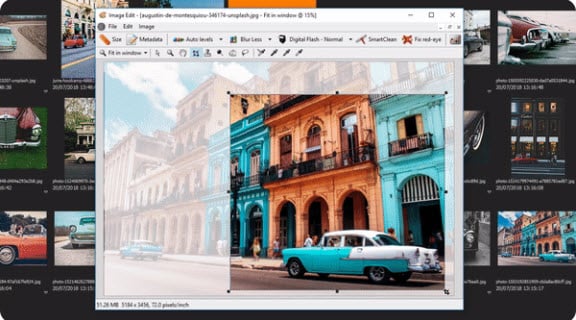
Image Editor открывается из основного окна кнопкой Edit. В верхней панели редактора находятся инструменты Size, Metadata, Auto levels, Blur lens, Digital Flash, Normal, SmartClean, Fix red-eye и другие элементы. Для быстрой подготовки к публикации этого достаточно: поправить размеры, обрезать лишнее, осветлить тени, убрать красные глаза, скрыть конфиденциальный фрагмент пикселизацией, сохранить обработанную копию и передать файл дальше.
Levels, Curves и Color Adjustment
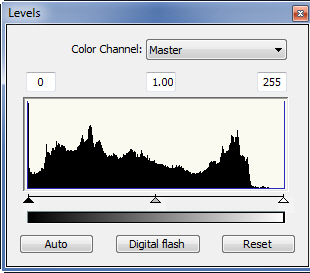
Levels открывается кнопкой Levels на toolbar. В диалоге выбирается Master или отдельный цветовой канал, после чего пользователь двигает ползунки теней, средних тонов и светов. Кнопка Auto выполняет автоматическую коррекцию уровней с выбором сохранения или несохранения цветового баланса. Auto levels из меню Image корректирует уровни без сохранения цветового баланса.
Curves позволяют работать с общей кривой Master и отдельными каналами red, green, blue. В диалоге есть Reset, Load, Save и Predefined. Это не замена профессиональной цветокоррекции в RAW-редакторе, но для быстрых редакционных правок кривые дают достаточный контроль над контрастом и тоновым распределением.
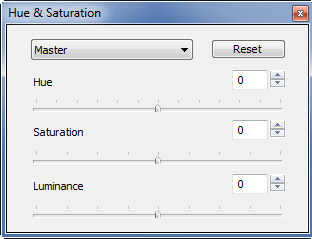
Color Adjustment открывает палитру с рядами управления общим балансом, красным, зелёным и синим каналами. Инструмент применяется ко всему изображению или к области, выделенной Lasso tool. Hue & Saturation позволяет менять Hue, Saturation и Luminance по Master channel или выбранному цветовому каналу.
Digital Flash, SmartContrast и SmartClean
Digital Flash выравнивает уровни так, чтобы сделать тени светлее и снизить яркость пересвеченных областей. Его можно применить кнопкой Digital Flash на toolbar, через Levels dialog или через image action. При запуске с панели доступны уровни Strong, Normal и Weak; при использовании через Levels или action можно точнее настроить интенсивность и число областей, на которые FotoStation делит изображение перед обработкой.
SmartContrast применяется через стрелку на Image Edit Actions button рядом с Metadata. Это фильтр без настроек: он объединяет несколько техник улучшения контраста. SmartSharp анализирует изображение и повышает резкость, а в custom image action можно настроить условия и степень применения. SmartClean удаляет color noise и luminance noise, особенно у снимков со сканера или цифровой камеры, сделанных при слабом освещении или в динамичной сцене.
SmartClean можно применять ко всему изображению или к выделению Lasso tool. В диалоге выбираются Digital camera image или Scanned image, режим Normal или Strong, а также ручные значения Luminance noise и Color noise. Show original image и Ctrl-Space помогают сравнить исходник и результат обработки. Для архивных сканов это полезно: можно быстро уменьшить шум перед публикацией или перед передачей файла дальше.
Crop, soft crop и поворот
Crop tool выбирается на toolbar. Пользователь тянет рамку по области, которую нужно оставить. Если soft crop frame уже применён через Crop в основном окне, эта рамка отображается при активации инструмента. Рамку можно повернуть: указатель помещается за пределы crop frame, затем рамка вращается движением мыши.
Soft crop важен для workflow, где исходник нужно сохранить. Вместо окончательного разрушительного обрезания можно передать рамку кадрирования в дальнейшую обработку. В Action sub action Apply Soft Crop должен выполняться перед другими image processing sub actions. Если перед ним поставить другое действие обработки, action завершается ошибкой.
Поворот выполняется зелёными кнопками на toolbar: изображения вращаются шагами по 90 градусов, а отдельная кнопка поворачивает на 180 градусов. Для редакционного отбора это обычная повседневная операция: снимки из камер, сканов или старых архивов часто требуют быстрой ориентации перед описанием и передачей дальше.
Pixelate Tool и Red Eye Reduction
Pixelate Tool используется для скрытия чувствительных деталей. Пользователь выделяет область и применяет пикселизацию, blur или цветовую маску. Варианты включают три уровня pixelation, три уровня blurring и три color masks, делающие выбранную часть изображения нечитаемой. Это полезно для документов, медицинских кадров, номерных знаков, лиц детей, служебных экранов и других зон, которые нельзя публиковать в открытом виде.
Red Eye Reduction работает через Lasso tool: пользователь выделяет область глаз и нажимает Fix red-eye. Для бытовой ретуши такой инструмент обычен, но в FotoStation он нужен как часть быстрого редакционного цикла: исправить технический дефект до отправки изображения без открытия отдельного редактора.
RAW/JPEG bundles и внешний редактор
FotoStation поддерживает RAW/JPEG bundles и работу с RAW через Adobe DNG Converter. Это позволяет учитывать пары файлов в профессиональном workflow, где одновременно сохраняются исходный RAW и быстрый JPEG. При этом программа не является полноценным RAW-конвертером уровня Lightroom Classic, Capture One или Adobe Camera Raw. Её сильная сторона — управление файлами, метаданными, отбором и обработкой партий, а не художественная проявка RAW.
Для глубокой обработки фото логично использовать связку: FotoStation отвечает за архив, подписи, поиск, версии, отбор и передачу, а Photoshop, Capture One, Lightroom Classic или GIMP используются для сложной ретуши и художественной коррекции. Внутри FotoStation для этого предусмотрен Launch Application, который открывает внешний редактор из action или рабочего процесса.
Такое разделение ролей делает программу понятнее. От FotoStation не нужно ждать пластики кожи, сложных масок, композитинга или локальной RAW-проявки. Её ценность в другом: найти файл, убедиться в корректных метаданных, подготовить версию, применить стандартизированную операцию и отправить результат туда, где его ждёт следующий участник процесса.
Практический сценарий: отбор и подготовка серии изображений
В типовом редакционном сценарии FotoStation используется так: открывается папка или архив, выполняется первичный отбор, заполняются метаданные, запускается action, затем проверяется результат. Это не абстрактная схема, а рабочая логика программы.
Шаг 1. Открыть папку, карту памяти или архив
Пользователь выбирает источник в дереве слева: локальную папку, карту памяти, connected server, archive или DAM-хранилище. После выбора FotoStation показывает файлы в Thumbnail Grid. На этом этапе важно проверить, что отображается нужная серия, а не соседняя папка или старый экспорт.
Для больших съёмок удобны сортировка и варианты отображения. В верхней панели можно выбрать Thumbnail Grid, настроить количество миниатюр в строке, переключить режимы просмотра, использовать Selection и Image Similarity. Если серия содержит визуально похожие кадры, сначала стоит отсечь технические дубли: смаз, закрытые глаза, неправильный момент, ошибочная экспозиция.
Шаг 2. Выполнить первичный отбор
FotoStation поддерживает culling and selection: browse, compare, select и reject для больших коллекций. Для отбора доступны carousel view, slideshow, comparison tool, keyboard shortcuts для keep/reject, а также разные способы отображения и сортировки файлов.
Фоторедактор просматривает серию, отмечает пригодные кадры и отклоняет лишние. Важна не только художественная оценка, но и последующая пригодность файла для архива: резкость, отсутствие дубликата, корректная ориентация, наличие связанного RAW/JPEG, понятный сюжет, отсутствие конфиденциальных деталей. Для сложной серии полезно использовать сравнение, чтобы выбрать один лучший кадр из нескольких близких.
Шаг 3. Заполнить метаданные
После отбора выделяются нужные файлы и открывается Metadata Editor. Для одиночного файла используется Ctrl+T или кнопка Metadata. Для группы — Text menu → Add text to selected files. В редакционном сценарии заполняются Caption, Byline, Copyright String, Source, Keywords, City, Country Code, Country, Status и Priority. Если в организации используются словари, значения выбираются через Dropdown или Thesaurus Quicklists.
Для серии с одним событием часть полей заполняется одинаково. Например, все файлы получают общий Copyright String, Source, City, Country и базовые Keywords. Уникальные подписи в Caption можно доработать вручную для каждого кадра. Если у команды есть template для конкретного проекта, его применяют через Templates menu; если нужна сложная логика изменения полей, используют Macros.
Шаг 4. Проверить обязательные поля
Перед передачей файлов в следующий этап применяется action с Check Required Text Fields. В нём задаются поля, которые нельзя оставить пустыми. Если отсутствует обязательное значение, FotoStation открывает предупреждение и, в зависимости от настройки, может открыть выбранный текстовый редактор. Такой контроль особенно важен для прав: изображение без Copyright String, Byline или Source нельзя безопасно передавать на публикацию.
Шаг 5. Применить обработку
Для подготовки публикационной версии action может включать Apply Soft Crop, Resize Image, Color Management, SmartContrast, Watermark и File format. Порядок зависит от результата. Soft crop выполняется до других операций обработки, резкость — в конце блока image processing, а перед Rename File, Move File, FTP Upload или HTTP Upload нужен шаг сохранения.
Практический пример для редакции:
Check Required Text Fields.
Apply Soft Crop.
Resize Image до размера публикации.
Color Management под нужное цветовое пространство.
Watermark для превью или служебной копии.
File format для сохранения JPEG.
Rename File по схеме проекта.
Transfer to DAM или FTP Upload.
Для внутреннего архива цепочка будет другой: вместо watermark и FTP Upload может использоваться Move File в архивную папку, Attach License, Add Metadata и version control. Для пресс-службы важнее Email Send или HTTP Upload. FotoStation ценен тем, что один и тот же интерфейс обслуживает разные цепочки, а не требует каждый раз выполнять однотипные действия вручную.
Шаг 6. Проверить результат
После выполнения action нужно проверить не только картинку, но и данные. Минимальная проверка включает:
имя файла соответствует принятой схеме;
Caption, Byline, Copyright String и Keywords заполнены;
Priority и Status отражают реальное состояние;
crop применён к нужной области;
размер и формат результата подходят для дальнейшего использования;
файл находится в нужной папке или передан в нужное хранилище;
исходник не потерян и не заменён публикационной копией;
при работе с DAM видна нужная версия.
В FotoStation эта проверка не отделена от рабочего процесса. Файл остаётся в сетке миниатюр, свойства видны в нижней панели, метаданные открываются той же кнопкой Metadata, а повторные действия доступны на правой панели.
Импорт и экспорт метаданных
FotoStation поддерживает экспорт и импорт метаданных в текстовом виде. При экспорте можно выбрать FotoWare format, Cumulus standard format или создать собственный custom format для взаимодействия с другими системами. В таблице mapping выбирается metadata field для соответствующей колонки, также можно задать codepage, чтобы избежать проблем с символами. Если нужно выгрузить данные всего архива, включается Export from all files instead of selected only.
Импорт выполняется через File → Import → Text. Открывается Text Import Wizard, где пользователь выбирает файл с metadata records через Browse. FotoStation определяет, создан ли текстовый файл системой FotoWare, Cumulus или имеет proprietary format. На этапе mapping можно изменить поле, в которое попадёт содержимое колонки, или выбрать Ignore для колонки, которую не нужно импортировать.
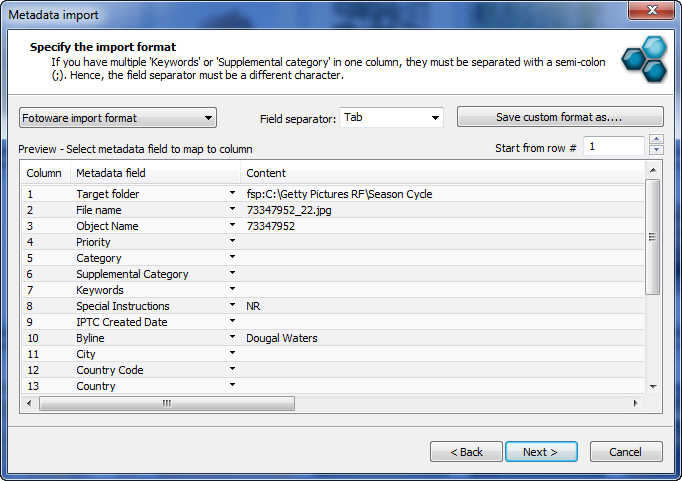
В Text Import Wizard есть поле Start from row #. Оно полезно, когда первые строки файла содержат заголовки или служебную информацию. На следующем экране выбирается Target folder через Browse, включается Search for files in sub-folders, задаётся расширение destination files или Auto, а также выбирается создание dummy file, если соответствующий файл не найден.
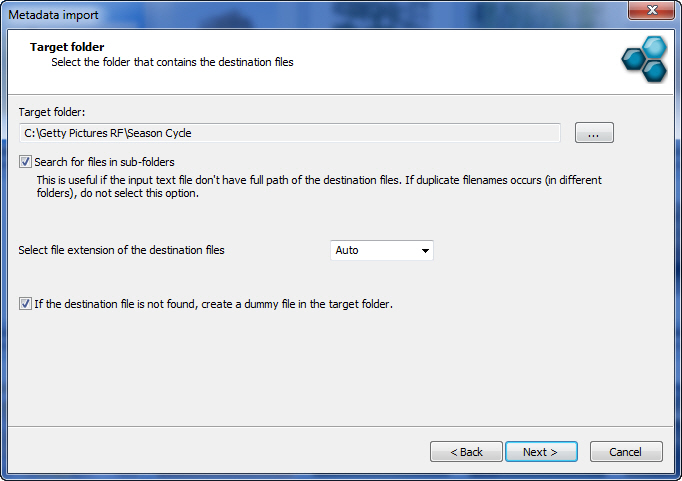
Импорт метаданных удобен при миграции архива, объединении данных из внешней базы или восстановлении описаний после конвертации файлов. Например, старый архив может хранить подписи и авторов в отдельной таблице, а изображения уже лежат в папках. FotoStation связывает records с файлами, сопоставляет колонки с fields и записывает данные в нужные карточки.
Экспорт полезен для аудита. Можно выгрузить метаданные серии, проверить их в таблице, передать в другую систему или использовать как промежуточный файл для исправления. При этом важно правильно задать codepage и mapping, особенно если архив содержит кириллицу, диакритику, старые IPTC-поля или данные из разных источников.
Системные требования
Системные требования FotoStation зависят от редакции и типа внедрения. Для discontinued FotoStation Pro 8.0 подтверждены следующие требования к операционным системам: Windows 7 or later для Windows-сборок и macOS 10.13 or later для Mac-сборок. Для более ранних Mac-сборок FotoStation 8.0 указана поддержка macOS 10.10, 10.11 и 10.12, а отдельные LT-сборки работают с macOS 10.13, 10.14, 10.15 и 11.0.
| Редакция / линия | Windows | macOS | Важное ограничение |
|---|---|---|---|
| FotoStation Pro 8.0 | Windows 7 or later | macOS 10.13 or later | Не совместима с Fotoware cloud-based workflows |
| Ранние Pro-сборки 8.0 | Windows 7 or later | macOS 10.10 / 10.11 / 10.12 или macOS 10.13+ в зависимости от сборки | Используются для старых систем |
| FotoStation LT 8.0 | Windows 7 or later | macOS 10.13 / 10.14 / 10.15 / 11.0 для отдельных сборок | Discontinued-линейка |
| FotoStation Business | Рабочая desktop-модель для команд | Рабочая desktop-модель для команд | Поставка ориентирована на 10 лицензий и workflow Fotoware |
| FotoStation Business Plus | Рабочая desktop-модель для команд | Рабочая desktop-модель для команд | Добавляет Index Manager |
Для производительности важнее не только операционная система, но и характер архива. На небольших локальных папках FotoStation работает как быстрый менеджер изображений. В больших медиатеках нагрузка смещается на скорость диска, сетевое хранилище, индекс, доступ к DAM, размер previews, объём метаданных и число пользователей. При работе через Index Manager поиск и группировка больших архивов зависят от качества серверной конфигурации и доступности индекса.
Отдельный момент — носители и сеть. Фотоархив на медленном внешнем диске, сетевой папке с высокой задержкой или старом файловом сервере будет ограничивать скорость работы сильнее, чем интерфейс самой программы. Для редакции с ежедневным потоком файлов лучше использовать быстрый локальный SSD для текущей обработки и отдельное надёжное хранилище для архива.
Лицензирование и доступность для разных пользователей
FotoStation доступна в двух основных сценариях: как add-on к Fotoware Veloz DAM и как standalone bundle на 10 licenses под названием Fotostation Business. Business Plus включает Index Manager. Командная модель подчёркивает ориентацию программы на организации, где несколько сотрудников работают с общей медиабиблиотекой, метаданными и повторяемыми процессами.
FotoStation Pro для одиночных пользователей discontinued. Переход на командные планы был объявлен как shift from single-user plans to team-ready solutions. В сообщении Fotoware для клиентов указывалось, что renewal одиночной подписки отключается с 12 July 2024, а FotoStation Business предлагается как bundle including 10 Fotostation licenses на invoice-based plan.
Для фрилансера это существенное ограничение. Программа сохранила сильные стороны desktop-клиента, но коммерческая модель стала ближе к team DAM, чем к персональному приложению. Поэтому при индивидуальной работе FotoStation рациональна только тогда, когда архив действительно большой, метаданные критичны, а стоимость оправдывается рабочим процессом.
Сильные стороны FotoStation
Плюсы:
настраиваемый metadata editor с полями под конкретную организацию;
массовое добавление и изменение метаданных;
XMP compatibility и работа с IPTC;
Quicklists, Thesaurus и controlled vocabulary;
быстрый поиск по метаданным, file properties и пустым полям;
Advanced Search с AND, OR и NOT;
Data Mining по датам и текстовым значениям;
Actions с image processing и file operation steps;
проверка обязательных metadata fields;
batch processing для resize, format conversion, color space, watermark и передачи файлов;
culling and selection через carousel view, slideshow, comparison tool и shortcuts;
связь с Fotoware DAM, локальными папками и connected servers;
работа без обязательного импорта файлов в закрытый каталог;
version control для сравнения и восстановления версий;
встроенный Image Editor для быстрых редакционных правок;
Pixelate Tool для скрытия чувствительных деталей;
RAW/JPEG bundles и RAW через Adobe DNG Converter;
возможность открыть файл во внешнем редакторе, включая Photoshop.
Минусы:
программа ориентирована на профессиональные и командные workflows, а не на бытовое использование;
FotoStation Pro for single users discontinued;
старые FotoStation Pro 8.0 и FotoStation LT 8.0 не совместимы с Fotoware cloud-based workflows;
глубокая RAW-проявка уступает специализированным RAW-редакторам;
настройка metadata schema, actions и text editor требует опыта;
для корректного результата нужны заранее продуманные словари и правила заполнения;
командная модель с bundle на 10 licenses неудобна для части фрилансеров;
часть функций раскрывается только в связке с Fotoware DAM и Index Manager;
при плохой дисциплине заполнения метаданных поиск теряет значительную часть ценности;
для сложной ретуши требуется Photoshop, GIMP, Capture One, Lightroom Classic или другой внешний редактор.
Сравнение с аналогами
FotoStation нельзя корректно сравнивать только с фоторедакторами или только с просмотрщиками. Она находится между настольным DAM-клиентом, фотоархивом, редакторским инструментом и пакетным процессором. Поэтому сравнение должно учитывать сценарий: каталогизация, метаданные, отбор, RAW-обработка, автоматизация, командная работа и стоимость внедрения.
| Критерий | FotoStation | Lightroom Classic | Photo Mechanic Plus | ACDSee Photo Studio | XnView MP | digiKam | Capture One |
|---|---|---|---|---|---|---|---|
| Основной сценарий | DAM-клиент, метаданные, архив, actions | RAW-обработка и каталог фотографа | быстрый ingest, отбор, IPTC, каталог | универсальный DAM и редактор | просмотр, конвертация, базовая каталогизация | open-source photo management | RAW-обработка, tethering, студийный workflow |
| Работа с метаданными | Сильный Metadata Editor, XMP, IPTC, Quicklists, Thesaurus | Метаданные в Library, запись в XMP по настройке | IPTC template, structured keywords, searchable fields | metadata tools, hierarchical keywords, tags | IPTC/XMP editing, просмотр EXIF | база + запись метаданных в файлы | метаданные есть, но акцент на обработке |
| Отбор фото | Carousel, slideshow, comparison, keep/reject | рейтинги, флаги, collections | очень быстрый contact sheet и ingest | рейтинги, категории, labels | базовый просмотр и сортировка | tags, labels, albums, search | culling и sessions/catalogs |
| Автоматизация | Actions, sub actions, trigger-based automation | пресеты, экспорт, синхронизация настроек | templates, code replacements, ingest | batch options | batch conversion / rename | batch tools | process recipes, styles, tether workflow |
| Редактирование | быстрый Image Editor, crop, resize, color, pixelate | сильная RAW-проявка | минимальная обработка | DAM + редактирование | базовые правки | редактор и инструменты управления | сильная RAW-проявка и цвет |
| Командная работа | Сильная в связке с Fotoware DAM | ограничена индивидуальным каталогом и облачными функциями Adobe | больше про фотографа и агентский ingest | больше индивидуальный desktop-сценарий | индивидуальный инструмент | индивидуальный/open-source сценарий | студийная работа и collaboration-функции |
| Лучший сценарий | редакция, агентство, корпоративная медиатека | фотограф с RAW-архивом | фотожурналистика и быстрый отбор | пользователь, которому нужен DAM + редактор | бесплатный просмотр и конвертация | бесплатный открытый каталогизатор | студийная съёмка и цветокоррекция |
Lightroom Classic сильнее FotoStation в художественной RAW-обработке. В нём логично проявлять RAW, работать с масками, локальными коррекциями, профилями камеры и экспортом под творческие задачи. Но Lightroom не заменяет FotoStation в редакции, где нужны controlled vocabulary, сложные metadata workflows, actions с передачей файлов, доступ к connected servers и связка с DAM. Adobe позволяет сохранять метаданные в XMP через Metadata → Save Metadata To File(s), но логика Lightroom остаётся каталогом фотографа, а не рабочей станцией корпоративного архива.
Photo Mechanic Plus ближе к FotoStation по скорости отбора и метаданным. Он силён в ingest, contact sheets, IPTC, structured keywords и catalog search. Для фотожурналиста, которому нужно быстро принять карточку памяти, подписать снимки и передать подборку, Photo Mechanic Plus часто выглядит проще. FotoStation сильнее в настраиваемых actions, связке с Fotoware DAM, metadata editor под организацию и workflow, где файл проходит формальные этапы.
ACDSee Photo Studio — более универсальный вариант для индивидуального пользователя. В нём есть digital asset management, facial recognition, ratings, hierarchical keywords, categories, tags, color labels, location data, metadata и batch options. Для одного фотографа ACDSee проще воспринимается как единая программа для управления и редактирования. FotoStation рациональнее там, где процесс строится вокруг метаданных, архива и команды, а не вокруг одного рабочего места.
XnView MP подходит тем, кому нужен бесплатный просмотрщик, конвертер и базовый менеджер изображений. Он поддерживает множество форматов, включая JPEG, TIFF, PNG, GIF, WEBP, JPEG-XL, AVIF, HEIC, PSD, JPEG2000, OpenEXR, camera RAW, PDF, DNG и CR2, а также даёт color adjusting, image resizer, cropping, screen capture и metadata editing IPTC/XMP. FotoStation тяжелее и дороже в организации, но предлагает несравнимо более развитую workflow-логику.
digiKam — сильный open-source вариант для управления личным или исследовательским фотоархивом. Он работает на Linux, Windows и macOS, поддерживает импорт, управление, редактирование и публикацию фото, RAW-файлов и видео; использует albums, tags, labels, advanced search и хранение метаданных в базе и внутри файлов. FotoStation выбирают не за открытый код, а за профессиональные DAM-процессы, actions, controlled vocabulary и интеграцию с Fotoware.
Capture One сильнее FotoStation там, где главный процесс — студийная съёмка, tethering, цвет, детализация и RAW. Программа ориентирована на professional photo editing, tethered capture, adjustment tools и flexible workflow. FotoStation лучше вписывается в архивный и редакционный этап: когда снимки уже поступили, их нужно отобрать, описать, проверить, разложить по статусам, подготовить копии и передать дальше.
Отзывы пользователей и профильных журналов
Отзывы о FotoStation и FotoWare DAM стабильно вращаются вокруг трёх тем: мощная работа с метаданными, удобство для больших архивов и сложность/стоимость для небольших пользователей. Это ожидаемо для программы, которая выросла из профессионального DAM-сегмента.
Профильные издания
ePHOTOzine описывал FotoStation Pro как программу для людей, которые профессионально работают с digital assets. В обзоре подчёркивались group collaboration tools, adaptability к сложным workflow requirements, integrated Colour Management, configurable Actions, advanced printer output, совместимость с publishing software и роль FotoStation Pro как front end системы FotoWare.
Digitalkamera.de в обзоре FotoStation Pro 5.1 выделял workflow-oriented interface, сильные функции поиска и archive maintenance, integrated Color Management, open system architecture, import с removable media, настройку интерфейса, actions, projects, offline archives, Quick Search, Advanced Search и обработку изображений прямо из FotoStation. К ограничениям относились непривычный IPTC text editor, неидеальная red-eye function и высокая цена для своего времени.
Filmscanner.info характеризовал FotoStation Pro как comprehensive software для больших image inventories. Сильными сторонами назывались archive system, common access к image inventory, XMP integration, automation functions, printing, publication, internet sending и personalization of the user interface. Главным минусом обзора стала RAW-data-conversion без достаточных adjustment options.
Усреднённое мнение пользователей
На Capterra у FotoWare DAM указана оценка 4.7 на основе 12 reviews. В пользовательских отзывах часто повторяются положительные темы: программа помогает искать и находить файлы, подходит для ежедневного workflow, настраивается под процессы компании, делает работу с метаданными удобной для команд и закрывает задачи asset management.
Пользователи отдельно хвалят быстрый поиск, единый экран метаданных, Add-text-to-multiple-photos, Find-and-replace, стабильность, удобство для сотрудников и интеграцию с другими рабочими системами. В отзывах из publishing, museums, hospital, broadcast media и photography видно, что FotoWare используют не только фотографы, но и организации с большим объёмом визуальных материалов.
Негативные темы тоже повторяются. Пользователи упоминают цену, сложность некоторых настроек, ограниченные права main users, пожелания к индивидуальному дизайну, слабые места печати и screenshot from videos, а также недовольство тем, что FotoStation Pro для одиночных пользователей ушёл в сторону enterprise/team-модели. Для небольших компаний и фрилансеров это главное препятствие.
Для кого FotoStation подходит лучше всего
FotoStation особенно хорошо подходит редакциям, где ежедневно проходит поток изображений. Репортажная серия не должна превращаться в хаос из файлов IMG_0001.jpg, IMG_0002.jpg и десятков вариантов final_final.jpg. Фоторедактор открывает съёмку, отбирает, заполняет подписи, проставляет автора, источник, права, тему, статус, применяет action и передаёт файлы дальше.
Фотоагентства получают от FotoStation другой эффект: управление большим архивом. Поиск по Caption, Keywords, Byline, Priority, Location, Release date и другим полям делает старые материалы доступными для повторной продажи или публикации. Version control помогает работать с разными состояниями одного файла, а controlled vocabulary сохраняет единый язык описания.
Корпоративные медиатеки используют FotoStation для контроля брендовых материалов, прав и статусов. Внутри компании изображение может проходить несколько этапов: загрузка, описание, проверка, утверждение, публикация, архив. Actions и trigger-based automation помогают превращать эти этапы в управляемый процесс.
Музеи, библиотеки и архивы ценят FotoStation за метаданные и устойчивость описания. Там важны не фильтры, а поля: автор, дата, место, объект, источник, инвентарный номер, категория, права, история изменения. Быстрый поиск без дисциплины метаданных не работает, поэтому Metadata Editor, Quicklists и Thesaurus становятся центральными инструментами.
Маркетинговым и PR-отделам FotoStation полезна для подготовки изображений к сайтам, презентациям, рассылкам и публикациям. Action может уменьшить файл, переименовать его, добавить watermark, сменить цветовое пространство, сохранить копию и отправить её в нужное место. В таких сценариях программа снижает число однотипных действий, которые сотрудники обычно выполняют вручную.
Когда лучше выбрать другую программу
FotoStation не универсальна. Если главная задача — проявить RAW, настроить цвет, контраст, шум, маски и экспортировать художественную серию, лучше выбрать Lightroom Classic, Capture One или другой специализированный RAW-редактор. FotoStation дополняет такой процесс, но не заменяет его.
Если нужна бесплатная программа для просмотра, конвертации и базового редактирования, рациональнее использовать XnView MP, XnView, FastStone Image Viewer или Honeyview. Они проще, легче и понятнее для бытового сценария, но не дают такой глубины metadata workflow.
Если нужна бесплатная открытая система для долгосрочной организации личной коллекции, стоит рассмотреть digiKam. Он подходит пользователям, которым важны tags, labels, albums, advanced search и независимость от коммерческого DAM-вендора.
Если нужен быстрый репортажный ingest и подписи, Photo Mechanic Plus часто удобнее для одиночного фотожурналиста. Он легче воспринимается как инструмент отбора и заполнения IPTC после съёмки. FotoStation становится сильнее, когда поток файлов входит в командный DAM и требует формализованных действий.
Если нужна полноценная ретушь, слои, маски, сложная коррекция и композитинг, лучше использовать Photoshop, Affinity Photo или GIMP. FotoStation может подготовить и передать файл во внешний редактор, но не должна рассматриваться как основной инструмент сложной обработки.
Частые ошибки при работе с FotoStation
Ошибка 1. Использовать FotoStation как простой просмотрщик
Программа раскрывается через метаданные, actions и workflow. Если пользователь только открывает папки и листает thumbnails, большая часть возможностей остаётся невостребованной. Для такого сценария проще взять XnView MP или FastStone Image Viewer.
Ошибка 2. Не настроить поля перед началом работы
Без продуманной metadata schema архив быстро превращается в набор случайных описаний. Нужно заранее определить, какие поля обязательны, какие выбираются из Quicklists, какие заполняются вручную, какие применяются macros и templates. Иначе разные сотрудники будут писать одно и то же разными способами.
Ошибка 3. Игнорировать controlled vocabulary
Свободный ввод удобен в моменте, но вреден для поиска. Если город, имя автора, название проекта или категория вводятся вручную, в архиве появляются десятки вариантов. Thesaurus и Dropdown Quicklists решают эту проблему.
Ошибка 4. Нарушить порядок sub actions
Image processing steps должны идти до save action, а file operation steps — после сохранения, если они работают с результатом обработки. Sharpening Filter ставится последним среди операций изменения изображения. Apply Soft Crop выполняется перед другими image processing sub actions. Нарушение порядка приводит к неправильному результату или остановке action.
Ошибка 5. Оставлять обязательные поля пустыми
Поиск, права и публикация зависят от заполненности карточки. Если Caption, Byline, Copyright String или Keywords пустые, файл сложно найти и рискованно использовать. Check Required Text Fields нужно включать в actions, которые отправляют изображения дальше.
Ошибка 6. Делать всё вручную вместо actions
Если сотрудник каждый день вручную уменьшает изображения, переименовывает, копирует, отправляет и проверяет одни и те же поля, FotoStation используется неэффективно. Actions существуют именно для того, чтобы повторяемые операции выполнялись одинаково.
Ошибка 7. Считать RAW-поддержку заменой RAW-редактору
FotoStation работает с RAW/JPEG bundles и RAW через Adobe DNG Converter, но профильные обзоры отмечали ограниченность RAW conversion по сравнению со специализированными инструментами. Для художественной обработки RAW лучше использовать Lightroom Classic, Capture One или Adobe Camera Raw.
Ошибка 8. Не проверять импорт метаданных
При импорте через Text Import Wizard важно проверить mapping колонок, Target folder, Search for files in sub-folders, file extension и Start from row #. Неверная привязка может записать данные не в те поля или применить records не к тем файлам.
Ошибка 9. Смешивать исходники и публикационные версии
Action должен явно сохранять обработанную копию там, где она нужна. Если не разделять оригиналы, рабочие копии и публикационные файлы, в архиве трудно понять, какой файл является исходником, какой был подготовлен для сайта, а какой ушёл в печать.
Практические рекомендации по настройке
Перед внедрением FotoStation стоит начать не с интерфейса, а с правил. Программа хорошо автоматизирует порядок, но не придумывает его за команду. Нужно определить, какие поля используются, кто их заполняет, какие значения берутся из словаря, какие действия запускаются вручную, а какие привязаны к статусам.
Минимальный набор для редакции:
| Задача | Настройка в FotoStation | Практический результат |
|---|---|---|
| Единые подписи | Metadata Editor с обязательным Caption | изображение понятно без открытия внешней базы |
| Авторство | Byline и Copyright String | снижается риск потери правовой информации |
| Тематический поиск | Keywords и Supplemental Category | материалы находятся по темам и событиям |
| География | City, Country Code, Country через Quicklists | меньше разнобоя в названиях мест |
| Отбор | Priority и Status | видно, какие файлы готовы к следующему этапу |
| Подготовка копий | Action с Resize Image, Color Management, File format | публикационные файлы создаются одинаково |
| Передача дальше | FTP Upload, HTTP Upload, Move File или Transfer to DAM | меньше ручных операций |
| Контроль качества | Check Required Text Fields | файл не уходит без важных данных |
Для музея или архива таблица будет другой: больше внимания к Object Name, Source, Original Transmission Reference, Fixture Identifier, History, Supplemental Category, инвентарным идентификаторам и controlled vocabulary. Для маркетинга важнее права, брендовые категории, project ID, campaign name и готовые размеры изображений.
Пример настройки action для публикации
Action для подготовки изображений к публикации можно построить так:
Check Required Text Fields — Caption, Byline, Copyright String, Keywords.
Apply Text Macro/Template — добавить стандартный project ID или copyright note.
Apply Soft Crop — применить рамку, заданную редактором.
Resize Image — подготовить размер под сайт или CMS.
Color Management — привести изображение к нужному профилю.
SmartContrast — улучшить контраст без ручного открытия Image Editor.
Sharpening Filter — финальная резкость после изменения размера.
File format — сохранить обработанную копию.
Rename File — привести имя к схеме проекта.
HTTP Upload или FTP Upload — передать результат.
Такой action не должен заменять редакторскую проверку, но он убирает механическую часть. Сотрудник отвечает за выбор кадра и корректность данных, а программа выполняет технические шаги в правильной последовательности.
Пример настройки action для архивирования
Архивный action отличается от публикационного. Его цель — не уменьшить файл, а привести описание и расположение к стандарту.
Check Required Text Fields — проверить объект, автора, источник и права.
Apply Text Macro/Template — заполнить служебные поля.
Attach License — прикрепить сведения о правах.
Change IPTC Character set (Codepage) — привести старые IPTC-данные к нужной кодировке.
Add Metadata — добавить общие сведения серии.
Rename File — переименовать по архивной схеме.
Move File — перенести в архивную структуру.
Print — при необходимости подготовить карточку или контрольный отпечаток.
Для такого action важно не применять лишнюю обработку изображения. Архивный исходник должен сохраняться как источник, а публикационные копии создаются отдельным действием.
Почему FotoStation важна именно как metadata workflow
Фотоархив ценен не количеством файлов, а возможностью быстро найти нужный материал и безопасно использовать его. Изображение без описания, автора, прав, даты и статуса почти бесполезно для редакции: его трудно найти, рискованно публиковать и сложно связать с событием. FotoStation строит работу вокруг этой проблемы.
Metadata workflow в FotoStation состоит из нескольких уровней:
структура полей;
удобный Metadata Editor;
Quicklists и Thesaurus;
templates и macros;
обязательные поля;
поиск по заполненным значениям;
Data Mining для контроля;
actions, которые используют метаданные как условие;
version control и история действий.
В обычном просмотрщике пользователь видит файлы. В FotoStation пользователь видит управляемые assets: у каждого есть описание, состояние, права, автор, история и путь в рабочем процессе. Поэтому программа лучше всего подходит не тем, кто ищет красивый интерфейс, а тем, кто управляет большим количеством визуальных материалов.
Итог
FotoStation — профессиональная программа для фотоархивов, редакционных медиабиблиотек и командных workflow, где метаданные важны не меньше самих изображений. Её сильные стороны — Metadata Editor, XMP/IPTC, Quicklists, Thesaurus, Data Mining, Advanced Search, culling and selection, actions, batch processing, version control и связь с Fotoware DAM.
Для одиночного фотографа программа оправдана при большом архиве и регулярной работе с описаниями, правами и передачей материалов. Для редакции, агентства, музея или корпоративной медиатеки FotoStation подходит значительно лучше: там её actions, controlled vocabulary, обязательные поля и автоматизация закрывают реальные ежедневные задачи.
Для глубокой RAW-обработки лучше использовать Lightroom Classic или Capture One. Для бесплатного просмотра и конвертации — XnView MP, FastStone Image Viewer или IrfanView. Для открытого каталога — digiKam. FotoStation выбирают тогда, когда нужно не просто открыть фото, а встроить его в управляемый процесс: от поступления и отбора до метаданных, версии, публикации и архива.
Список изменений
FotoStation Pro 5.0 и 5.1:
- В 2003–2005 годах FotoStation Pro получила набор функций, который определил её дальнейшую специализацию: workflow-oriented interface, integrated Colour Management, configurable Actions, advanced printer output, совместимость с QuarkXPress, Adobe PageMaker, Adobe InDesign и Microsoft Office. FotoStation Pro 5.0 описывалась как DAM workstation для профессиональной работы с цифровыми активами, а в обзорах отдельно подчёркивались настраиваемые Actions и роль FotoStation Pro как front end системы FotoWare.
- Digitalkamera.de в обзоре FotoStation Pro 5.1 выделял workflow-oriented interface, сильные функции поиска и обслуживания архива, integrated Color Management и открытую архитектуру. Версия 5.1 получила улучшенную RAW-file support и улучшенную IPTC text support, а также расширила возможности импорта с носителей, настройки интерфейса, организации archives, actions, jobs и projects. В этом же обзоре отмечались ограничения: непростой IPTC text editor, неидеальная red-eye function, отсутствие печатного руководства и Quick-Tour, высокая цена для своего времени.
FotoStation 6.0:
- Поколение FotoStation 6.0 усилило работу с XMP. FotoStation Pro 6.0 описывалась как программа для archiving and indexing больших image archives с выраженной XMP integration. В этом поколении программа позволяла обрабатывать XMP tags, создавать indexing image files и искать фото по описательным словам независимо от самой программы.
- Для FotoStation 6.0 важным направлением стала автоматизация. Действия позволяли обрабатывать большие серии за один раз, а персонализация интерфейса — адаптировать программу к рабочему месту. В профильных обзорах этого периода FotoStation воспринималась как решение для агентств, редакций, фотостудий и серьёзных частных архивов, но RAW conversion оставалась слабее специализированных RAW-инструментов.
FotoStation 7.0:
- Документация FotoStation 7.0 Service Release 6 показывает сформировавшуюся архитектуру: главное окно с Main Menu, toolbar, Thumbnail Grid, Actions panel и информацией о выбранном файле; отдельные разделы по Searching for Files, Metadata Editor, Configuring Metadata, Data Mining, Actions, Image Editor, Exporting and Importing Metadata.
- В этой линии уже хорошо видны те функции, которые остаются основными для FotoStation: быстрый поиск, Advanced Search, Quicklists, Thesaurus, XMP schema files, Priority labels, History events, metadata import/export, Data Mining, image edit actions и строгая логика sub actions. Это поколение закрепило FotoStation как инструмент, где управление данными и действиями важнее декоративного редактирования.
FotoStation Pro 8.0 и FotoStation 8.0:
- FotoStation Pro 8.0 и FotoStation LT 8.0 относятся к discontinued-линейке для старых Windows и macOS. Для FotoStation Pro 8.0 указана совместимость с Windows 7 or later и macOS 10.13 or later, а отдельные старые сборки поддерживают macOS 10.10, 10.11 и 10.12. Эти версии не совместимы с Fotoware cloud-based workflows.
- Развитие после FotoStation 8.0 сместилось от одиночной лицензии к командной модели. FotoStation Pro for single users discontinued, а FotoStation осталась в портфеле Fotoware как продукт для команд, доступный в bundled subscription на 10 licenses и как add-on к Fotoware DAM. Fotostation Business включает 10 лицензий, а Business Plus добавляет Index Manager.
- Эта эволюция объясняет, почему FotoStation не выглядит как массовая программа для домашнего пользователя. Её развитие связано с профессиональным DAM, управлением метаданными, team workflow и связью с Fotoware Veloz, а не с конкуренцией в сегменте недорогих просмотрщиков.


 *EXE — расширение исполняемого файла. Сайт является партнером проекта
Оставте свой отзыв о FotoStation