
Free Audio Recorder — компактный аудиорекордер Accmeware Corporation для Windows, рассчитанный на запись звука с разных входов: микрофона, CD player, Line In, интернет-радио, кассетного источника и любого воспроизводимого на компьютере аудио. Программа не строится вокруг многодорожечного проекта, монтажа, эффектов и сложной постобработки. Её задача уже: выбрать источник, задать параметры записи, указать папку сохранения, нажать кнопку записи и получить готовый аудиофайл.
По логике работы Free Audio Recorder ближе к простому диктофону для ПК, чем к редактору уровня Audacity или Adobe Audition. Она нужна в ситуациях, где важнее быстро зафиксировать звук, а не собирать музыкальный проект: записать голос с микрофона, сохранить фрагмент интернет-радио, оцифровать кассету через линейный вход, записать звук, который проходит через звуковую карту, или подготовить простой MP3/OGG-файл без промежуточного монтажа.
Главное отличие Free Audio Recorder от многих современных рекордеров — старая, но понятная настольная модель интерфейса. На экране нет медиатеки с обложками, облачных функций, аккаунта, магазина расширений или панели публикации. Рабочее окно разделено на вкладки, а основные действия вынесены в верхнюю панель: запись, пауза, остановка, выбор настроек и просмотр служебной информации. Такой подход подходит пользователю, которому нужна программа для записи звука без лишних этапов.
Free Audio Recorder сохраняет записи в MP3 и OGG, работает с несколькими звуковыми картами в одной системе, поддерживает внешние USB-звуковые карты, ведёт журнал событий и записывает звук без создания временных файлов в процессе записи. Минимальные системные требования у программы низкие: Windows 10 / Windows 8 / Windows 7, процессор от 1.0 GHz, 512 MB RAM, 15 MB свободного места и звуковая карта. Для рекомендованной конфигурации указаны 1 GB RAM, 64-битная Windows, Windows Media Player 11 or later и права администратора.
Что такое Free Audio Recorder и для каких задач он нужен
Free Audio Recorder относится к программам прямой записи: пользователь выбирает источник сигнала и получает готовый файл. В отличие от аудиоредактора, где центральное место занимает форма волны, дорожки, выделение фрагментов и эффекты, здесь рабочий процесс начинается с устройства записи. Это делает программу удобной для бытовых и учебных задач, где нужно не редактировать звук, а сохранить его в файл.
Сценарии, для которых подходит Free Audio Recorder:
запись голоса с микрофона для заметок, комментариев, учебных материалов и черновых озвучек;
запись интернет-радио, потокового звука и другого аудио, которое воспроизводится на компьютере;
оцифровка кассет через Line In при подключении кассетного плеера или магнитофона к звуковой карте;
запись с CD player и внешних аудиоисточников;
сохранение системного звука в MP3 или OGG без запуска многодорожечного редактора;
быстрая проверка микрофона, звуковой карты или внешнего USB-интерфейса;
создание простых голосовых файлов для последующей обработки в другой программе.
Free Audio Recorder не заменяет полноценную студию звукозаписи. В программе нет многодорожечного таймлайна, микшера дорожек, набора эффектов, шумоподавления, спектрального анализа, нормализации громкости и точного монтажа по форме волны. Это не недостаток для её основной задачи: программа создавалась как лёгкий аудиорекордер для прямого захвата звука, а не как среда для производства подкаста, песни или радиомонтажа.
Для простой аудиозаписи на компьютере такая специализация удобна. Пользователь не тратит время на проект, импорт, экспорт, дорожки и эффекты. В типовом сценарии достаточно выбрать вход, настроить качество и нажать кнопку записи. Для более сложной работы готовый файл можно открыть в Wave Editor, АудиоМАСТЕР, Ocenaudio или другом редакторе.
Краткая карточка программы
| Параметр | Значение |
|---|---|
| Название | Free Audio Recorder |
| Разработчик | Accmeware Corporation |
| Тип программы | аудиорекордер, voice recorder, программа для записи звука |
| Основная задача | запись звука с микрофона, Line In, CD player, интернет-радио, кассет и системных источников |
| Поддерживаемые ОС | Windows 10 / 8 / 7, 32-bit и 64-bit |
| Минимальный процессор | 1.0 GHz or faster processor |
| Минимальный объём RAM | 512 MB |
| Место на диске | 15 MB |
| Обязательное оборудование | Sound Card |
| Форматы записи в описании Accmeware | MP3, OGG |
| Дополнительные форматы, описанные Softpedia | MP3, WMA, OGG, WAV |
| Лицензия | freeware для личного, некоммерческого и неприбыльного использования |
| Коммерческое использование | вынесено за пределы freeware-лицензии; для него предлагается Sonarca Sound Recorder XiFi |
| Особенности | работа с несколькими звуковыми картами, поддержка USB-карт, журнал событий, запись без временных файлов |
Карточка показывает главный смысл Free Audio Recorder: это не универсальный аудиокомбайн, а небольшая Windows-программа для записи входящего или воспроизводимого звука. Её сильная сторона — узкий сценарий. Она не отвлекает пользователя набором инструментов, которые нужны только при монтаже, и оставляет в центре интерфейса запись, устройство, параметры качества и папку вывода.
Интерфейс Free Audio Recorder
Главное окно Free Audio Recorder выполнено в классическом стиле Windows-приложений: сверху расположено меню File, Action, Tools, Help, ниже — крупные круглые кнопки управления записью, затем цифровой индикатор времени и рабочая область с вкладками. Вкладочная структура помогает не смешивать разные типы настроек: журнал событий находится отдельно, выбор устройства — отдельно, параметры записи и вывода — в своих разделах.
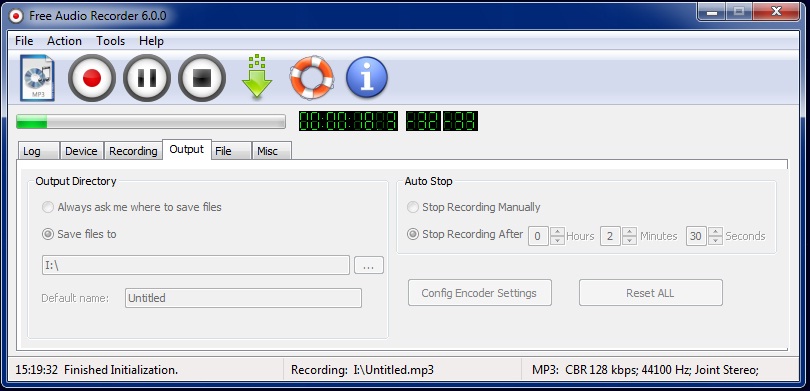
На скриншоте видна вкладка Output. В блоке Output Directory пользователь выбирает, куда сохранять аудиофайлы: программа может каждый раз спрашивать путь или сохранять записи в указанную папку. Поле Default name задаёт базовое имя файла. Справа находится блок Auto Stop с вариантами Stop Recording Manually и Stop Recording After. Первый режим оставляет остановку за пользователем, второй позволяет завершить запись после заданного количества часов, минут и секунд.
Верхняя панель управления устроена так, чтобы основные действия были доступны без перехода по меню. Красная круглая кнопка используется для начала записи, кнопка с двумя вертикальными полосами — для паузы, кнопка с квадратом — для остановки. Рядом расположены служебные кнопки: зелёная стрелка, значок спасательного круга и информационная кнопка. В статье о конкретной работе с программой важны не сами пиктограммы, а то, что управление записью вынесено на первый экран и не спрятано в настройках.
Цифровой индикатор времени показывает длительность текущей записи. Это полезно при записи коротких голосовых фрагментов, радиопередачи, учебной лекции или фрагмента кассеты: пользователь видит, сколько уже идёт захват звука, и может остановить процесс вручную или заранее задать автоматическое завершение.
Нижняя строка состояния показывает служебные данные о процессе. На официальном скриншоте отображается статус и параметры текущего файла: путь к записи, формат MP3, режим CBR 128 kbps, 44100 Hz, Joint Stereo. Такая строка помогает быстро понять, в каком формате идёт запись и куда сохраняется файл.
Логика вкладок и рабочих зон
Интерфейс Free Audio Recorder строится вокруг нескольких вкладок:
| Вкладка | Что на ней настраивается | Практическая польза |
|---|---|---|
| Log | журнал событий | помогает понять, что происходило при запуске, выборе устройства и записи |
| Device | устройство записи, вход, громкость, баланс | нужна для выбора микрофона, Line In, системного микшера или другого входа |
| Recording | параметры записи | используется для выбора каналов, битности и частоты дискретизации |
| Output | папка сохранения, имя файла, Auto Stop | определяет, куда и как сохраняется результат |
| File | файловые действия | связана с работой с готовыми записями |
| Misc | дополнительные параметры | содержит вспомогательные настройки программы |
Такое деление удобно для пользователя, который не хочет каждый раз заново искать нужный параметр. При первой настройке достаточно последовательно пройти вкладки Device, Recording и Output. При повторной записи чаще используется только кнопка записи и контроль папки сохранения.
Главное окно не перегружено. На экране нет отдельного редактора волны, шкалы времени с клипами, панели эффектов, дерева проектов и медиатеки. Поэтому Free Audio Recorder проще, чем Audacity, но именно из-за этого быстрее осваивается при базовой записи. Пользователь видит то, что влияет на захват звука: источник, формат, папку, время и кнопку остановки.
Основные функции Free Audio Recorder
Запись звука с микрофона
Free Audio Recorder работает как voice recorder: программа записывает человеческий голос через микрофон и сохраняет результат в аудиофайл. Такой сценарий подходит для голосовых заметок, черновой озвучки, комментариев к учебным материалам, записи репетиции выступления, фиксации интервью при подключённом микрофоне или подготовки простого голосового файла для дальнейшего монтажа.
При записи голоса важны три вещи: выбран правильный вход, уровень сигнала не слишком низкий и не перегружен, файл сохраняется в нужное место. В Free Audio Recorder эти задачи распределены по интерфейсу: устройство выбирается на вкладке Device, параметры качества — на вкладке Recording, папка и имя файла — на Output.
Для диктовки и коротких заметок достаточно монофонической записи. Голос обычно не требует stereo, если источник — один микрофон. Mono уменьшает размер файла и не создаёт искусственного распределения по каналам. Для музыкальных источников, внешнего микшера или стереосигнала через Line In уместнее stereo.
Запись системного звука и интернет-радио
Free Audio Recorder записывает звук, который пользователь слышит на компьютере. Это делает программу полезной для сохранения интернет-радио, аудиопотока, звука из проигрывателя или другого источника, проходящего через звуковую карту. В описании Accmeware прямо перечислены internet radio и всё, что слышно с компьютера.
Практически такой режим зависит от того, какие входы доступны в Windows и драйвере звуковой карты. На одних системах системный звук выбирается через микшер или loopback-устройство, на других — через Stereo Mix, What U Hear или аналогичный вход драйвера. Free Audio Recorder работает с теми устройствами, которые система отдаёт программе как доступные источники записи.
При записи интернет-радио полезно заранее проверить уровень громкости. Если вход слишком тихий, готовый файл будет неудобно слушать без усиления. Если уровень перегружен, появятся искажения. Free Audio Recorder позволяет работать с системными микшерами громкости и другими системными звуковыми инструментами, поэтому настройку уровня можно выполнить до начала записи.
Запись с Line In, CD player и кассет
Line In нужен для внешних источников: кассетного плеера, магнитофона, CD-проигрывателя, ресивера, старого музыкального центра или другого устройства с линейным выходом. Free Audio Recorder подходит для такой оцифровки, потому что в списке источников программы есть line in, CD player и tape cassette.
Оцифровка кассеты через Free Audio Recorder выглядит так: внешний проигрыватель подключается к линейному входу звуковой карты, в программе выбирается соответствующий вход, задаются параметры записи, после чего пользователь запускает воспроизведение на внешнем устройстве и нажимает запись в программе. После окончания стороны кассеты запись останавливается вручную или через Auto Stop, если длительность заранее известна.
Здесь важно понимать ограничение: Free Audio Recorder сохраняет звук, но не реставрирует его. Шум ленты, щелчки, перекос каналов, низкий уровень или перегрузка входа не исправляются автоматически. Для очистки записи после оцифровки нужен аудиоредактор. Подойдут Audacity, Wave Editor или другой инструмент, где есть работа с формой волны и эффектами.
Сохранение записи в MP3 и OGG
MP3 остаётся практичным форматом для голосовых и бытовых записей: его открывают медиаплееры, смартфоны, автомобильные системы, браузеры и большинство программ. Free Audio Recorder записывает разные источники в MP3 и OGG.
OGG полезен как открытый формат. Его можно использовать для личного архива, веб-сценариев и задач, где не требуется максимальная совместимость со старыми устройствами. По сравнению с WAV OGG занимает меньше места, потому что использует сжатие. Для долгих записей интернет-радио или голоса это снижает нагрузку на диск.
Softpedia дополнительно описывает сохранение в MP3, WMA, OGG и WAV, а также настройку channel, bit resolution и sampling frequency. В обзоре это важно разделять: MP3 и OGG входят в описание Accmeware, а WAV/WMA подтверждаются внешним обзором. Для пользователя практический вывод простой: Free Audio Recorder ориентирован на готовые аудиофайлы, а не на проектные файлы редактора.
Работа со звуковыми картами
Free Audio Recorder поддерживает большинство современных звуковых карт, включая многоканальные, профессиональные и внешние USB sound cards. Программа также работает с несколькими звуковыми картами в одной системе.
Это важно в трёх ситуациях. Первая — обычный ПК с интегрированным Realtek-аудио и USB-микрофоном: пользователь выбирает, какой вход использовать. Вторая — ноутбук с внешней USB-картой для записи кассет или микшера: Free Audio Recorder видит отдельное устройство как источник. Третья — компьютер, где одновременно подключены встроенная звуковая карта, HDMI-аудио монитора и USB-гарнитура: выбор входа становится обязательным этапом перед записью.
При использовании внешней карты качество записи зависит не только от программы. На результат влияют драйвер, уровень входного сигнала, тип подключения, кабель, настройки Windows и сам источник. Free Audio Recorder в этой цепочке выполняет роль рекордера: принимает поток от выбранного устройства и сохраняет его в файл.
Журнал событий
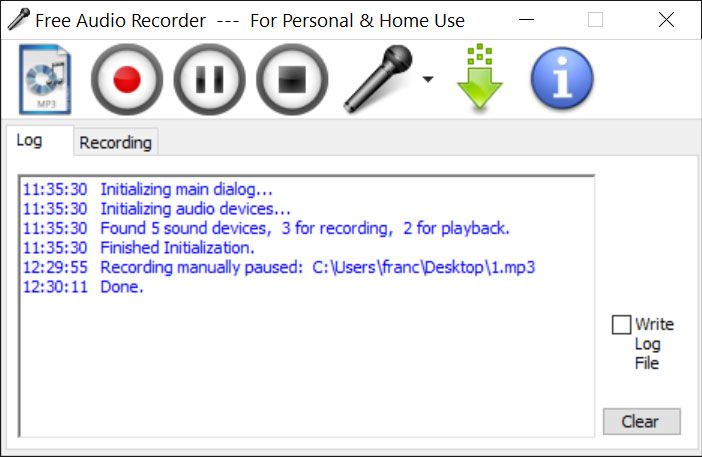
Вкладка Log нужна не для повседневного прослушивания записей, а для диагностики. Free Audio Recorder сохраняет события для последующего анализа. Это полезно, когда запись не стартует, выбранное устройство недоступно, программа не получает сигнал или файл сохраняется не туда, куда ожидал пользователь.
В журнале отображаются этапы работы: инициализация, поиск устройств, подготовка к записи, завершение процесса. Для обычной короткой записи журнал можно не открывать. Он становится полезным при ошибках: вместо попыток наугад менять все настройки подряд пользователь смотрит, на каком этапе возникла проблема.
Как пользоваться Free Audio Recorder: пошаговая инструкция
Подготовка перед записью
Перед записью нужно определить источник звука. Это главный выбор, потому что дальнейшие настройки зависят от того, что именно записывается.
| Задача | Что выбрать как источник |
|---|---|
| Голосовая заметка | микрофон или USB-микрофон |
| Оцифровка кассеты | Line In или вход внешней звуковой карты |
| Запись CD-проигрывателя | CD player или линейный вход |
| Сохранение интернет-радио | системный микшер, loopback-вход или другой доступный системный источник |
| Запись звука из программы | устройство, через которое звук проходит в Windows |
| Проверка гарнитуры | микрофон гарнитуры |
После выбора сценария нужно открыть Free Audio Recorder и перейти к настройке устройства. Не стоит сразу нажимать запись: если вход выбран неправильно, программа создаст файл с тишиной или с другим источником. Это самая частая ошибка при работе с рекордерами такого типа.
Шаг 1. Выбрать устройство записи на вкладке Device
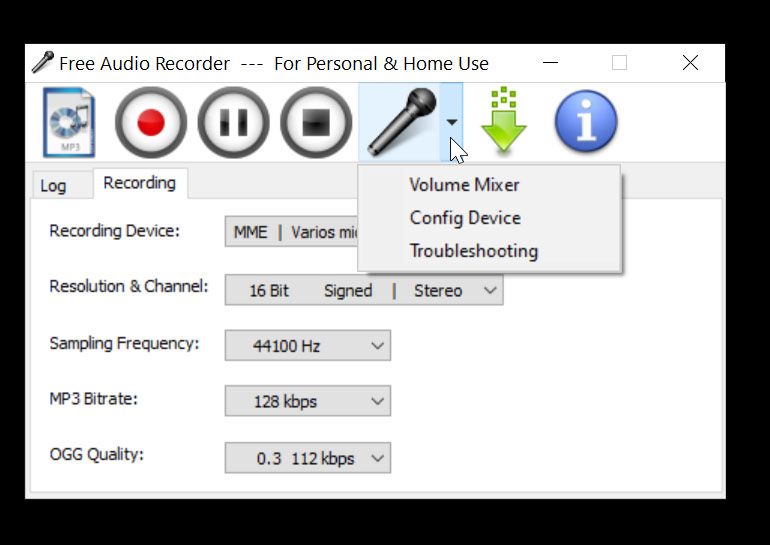
На вкладке Device выбирается Mixer Device и Input Line. Здесь же доступны уровни Volume, Left Balance и Right Balance. Через эти параметры пользователь задаёт, какой сигнал будет записываться и с каким уровнем он поступает в программу. Softpedia описывает выбор устройства записи, работу с микрофонами и другими аудиоустройствами, а также настройку громкости и баланса каналов.

Если записывается голос, нужно выбрать микрофон. Если используется внешняя звуковая карта, в списке устройств выбирается именно она. Если источник подключён к линейному входу, в Input Line выбирается соответствующая линия. При записи системного звука нужен вход, который передаёт воспроизводимый звук, а не физический микрофон.
Для проверки уровня лучше сначала запустить источник звука и посмотреть, реагирует ли индикатор. Если индикатор не двигается, запись создаст пустой или почти пустой файл. В таком случае нужно вернуться к Mixer Device и Input Line, выбрать другой вход или проверить настройки Windows.
Шаг 2. Настроить параметры записи
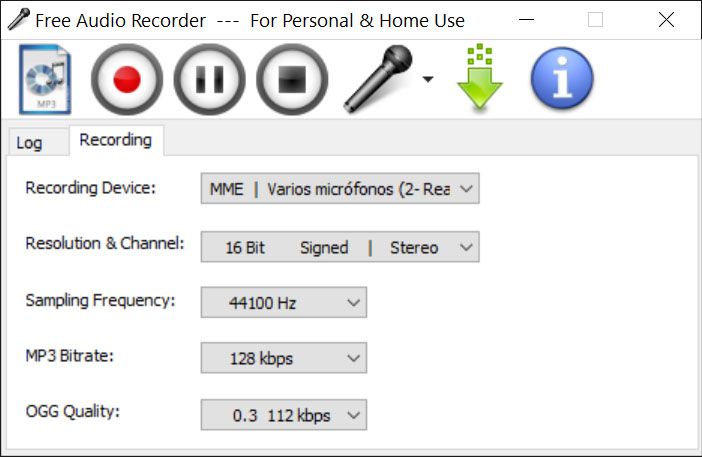
На вкладке Recording задаются параметры качества. В Free Audio Recorder используются настройки каналов, битности и sampling frequency. Softpedia отдельно отмечает, что программа позволяет настраивать output file через channel, bit resolution и sampling frequency.

Для голоса обычно достаточно mono и умеренного битрейта. Для музыки, кассет и радио лучше stereo, если источник действительно стереофонический. Частота 44100 Hz подходит для большинства бытовых задач: это стандартный уровень для аудио CD и совместимых записей. Более низкие значения уменьшают размер файла, но снижают детализацию, а более высокие оправданы только при соответствующем источнике и дальнейшей обработке.
Битность влияет на точность представления сигнала. Для простого голоса не нужно искусственно выбирать максимальные параметры, если итоговая запись будет храниться в MP3. Для оцифровки внешнего источника лучше не занижать качество на этапе захвата, потому что ошибки записи уже не исправляются простым повышением параметров после сохранения.
Шаг 3. Выбрать папку сохранения и имя файла
На вкладке Output задаётся папка и имя будущей записи. В блоке Output Directory есть вариант Always ask me where to save files и вариант save files to. Первый подходит, когда записи каждый раз относятся к разным проектам. Второй удобнее при регулярной работе: все файлы складываются в одну заранее выбранную папку.
Поле Default name используется для базового имени. На скриншоте указано Untitled, но для реальной работы лучше задавать понятное имя: например, voice_note, radio_fragment, cassette_side_a или line_in_test. Это упрощает последующую сортировку, особенно если записей много.
В этом же блоке находится кнопка с многоточием для выбора папки. После выбора каталога стоит проверить строку состояния внизу окна: она показывает, куда сохраняется текущая запись. Такая проверка снижает риск ситуации, когда файл создан, но пользователь ищет его не в той папке.
Шаг 4. Настроить Auto Stop
Auto Stop — один из самых практичных блоков Free Audio Recorder. В режиме Stop Recording Manually запись идёт до ручной остановки. Это подходит для коротких голосовых заметок, тестов микрофона, репетиций и ситуаций, где длительность неизвестна.
Режим Stop Recording After задаёт автоматическую остановку через указанное количество часов, минут и секунд. Он удобен при записи радиопрограммы фиксированной длительности, стороны кассеты, учебной лекции или другого материала, где время известно заранее. Например, для кассеты на 30 минут пользователь может поставить остановку через 30 минут и несколько секунд, чтобы не записывать длинную тишину после завершения воспроизведения.
Auto Stop не заменяет контроль уровня и входа. Он только завершает запись по времени. Поэтому перед длинной записью нужно убедиться, что сигнал действительно поступает в программу и выбран правильный источник.
Шаг 5. Начать запись
После выбора устройства, качества и папки можно нажать красную кнопку записи на верхней панели. Цифровой индикатор начнёт отсчёт времени, а строка состояния покажет информацию о текущем файле. При записи длинного материала стоит не сворачивать программу сразу, а первые секунды проверить, что процесс идёт корректно.
Для временной остановки используется кнопка паузы. Пауза удобна, когда нужно пропустить ненужный фрагмент, но сохранить запись в одном файле. Остановка завершает текущую запись и создаёт файл. После остановки новый запуск записи начинает отдельный процесс.
При записи с внешнего источника порядок действий важен. Сначала нужно подготовить вход и начать запись в Free Audio Recorder, затем запустить воспроизведение на кассетном плеере, CD player или другом устройстве. Если сделать наоборот, начало материала не попадёт в файл.
Шаг 6. Проверить результат
После остановки нужно открыть папку сохранения и прослушать файл. Проверка должна включать не только факт наличия файла, но и качество записи:
звук слышен в нужном канале;
нет тишины вместо источника;
уровень не слишком низкий;
нет перегруза и хрипа;
запись не оборвалась раньше времени;
файл сохранён в нужном формате;
имя файла понятно для дальнейшего поиска.
Если записывается важный материал, короткий тестовый фрагмент обязателен. Это особенно важно для оцифровки кассет и записи интернет-радио: длинный файл с неправильным входом или перегрузом придётся перезаписывать.
Настройки записи и качества
Каналы: mono и stereo
Mono подходит для одного микрофона, диктовки, голосовой заметки и записи речи. В таком режиме один канал содержит весь сигнал, а размер файла меньше, чем у стерео при прочих равных параметрах. Для голоса это рациональный выбор: собеседник или диктор обычно записывается одним микрофоном, и стереокартинка не добавляет полезной информации.
Stereo нужно для источников, где левый и правый каналы действительно различаются. Это музыка, интернет-радио, кассета, внешний плеер, CD player, микшерный выход или системный звук с пространственным распределением. При оцифровке кассеты stereo сохраняет исходное разделение каналов, если оно есть на записи.
Ошибка новичка — всегда выбирать stereo, считая его обязательным признаком качества. Для одиночного голоса это создаёт больший файл без практической пользы. Другая ошибка — записывать музыкальный источник в mono и терять стереобазу. Поэтому выбор канала должен зависеть от источника.
Bit Resolution
Bit Resolution задаёт разрядность аудиоданных. В интерфейсе встречаются варианты 8-bit и 16-bit. Для большинства нормальных записей лучше использовать 16-bit: такой режим даёт более точное представление сигнала. 8-bit годится для экономии места или технических тестов, но для голоса, музыки и архивации он слишком грубый.
При записи в MP3 итоговый файл всё равно будет сжатым, но качество исходного захвата остаётся важным. Нельзя компенсировать плохую запись выбором более высокого битрейта после факта. Если вход перегружен или записан с низкой разрядностью, сохранение в другой формат не вернёт потерянные детали.
Sampling Frequency
Sampling Frequency определяет, сколько раз в секунду фиксируется сигнал. В интерфейсе Free Audio Recorder встречаются значения 8000 Hz, 11025 Hz, 12000 Hz, 16000 Hz, 22050 Hz, 24000 Hz, 32000 Hz, 44100 Hz и 48000 Hz. Для речи подходят умеренные значения, но для универсальной совместимости и нормального качества удобно использовать 44100 Hz.
Низкие частоты дискретизации уменьшают размер файла, но ограничивают частотный диапазон. Это допустимо для технической голосовой заметки, но плохо подходит для музыки. 48000 Hz уместны при видео- и мультимедийных сценариях, где звук потом будет использоваться вместе с видеоматериалом.
Для большинства бытовых задач оптимальный баланс — 44100 Hz, 16-bit и нужный режим channel. Такой набор подходит для записи голоса, радиофрагмента и оцифровки большинства источников без чрезмерного роста размера файла.
Bitrate и режим MP3
На скриншоте Free Audio Recorder в строке состояния показан MP3 CBR 128 kbps, 44100 Hz, Joint Stereo. CBR означает постоянный битрейт. 128 kbps — типичный компромисс для голоса, радио и простых записей, где важна совместимость и умеренный размер файла.
Для речи можно использовать невысокий битрейт, если запись не предназначена для профессиональной обработки. Для музыки лучше не занижать параметры, особенно при оцифровке кассет или сохранении радиофрагментов. Слишком сильное сжатие добавляет артефакты, которые заметны на тарелках, высоких частотах, тихих послезвучиях и сложной музыке.
Free Audio Recorder использует Lame MP3 encoder. В описании программы также отмечено обновление библиотек libogg и libvorbis в истории версий, что связано с поддержкой OGG-записи.
Громкость и баланс
Вкладка Device содержит уровень Volume, а также Left Balance и Right Balance. Volume отвечает за общий уровень входного сигнала. Баланс каналов нужен при стереозаписи: с его помощью можно выровнять левый и правый канал, если один звучит тише.
При записи с микрофона слишком высокий уровень приводит к перегрузке: речь становится резкой, появляются хрипы и цифровое клиппирование. Слишком низкий уровень заставляет слушателя повышать громкость, а вместе с голосом усиливается шум. При записи кассеты проблемы похожие: перегрузка даёт искажения, низкий уровень подчёркивает шум ленты.
Перед длинной записью полезно сделать короткий тест: 10–20 секунд голоса или фрагмента источника. После этого файл нужно прослушать в обычном плеере. Если звук нормальный, можно записывать полный материал.
Системные инструменты звука
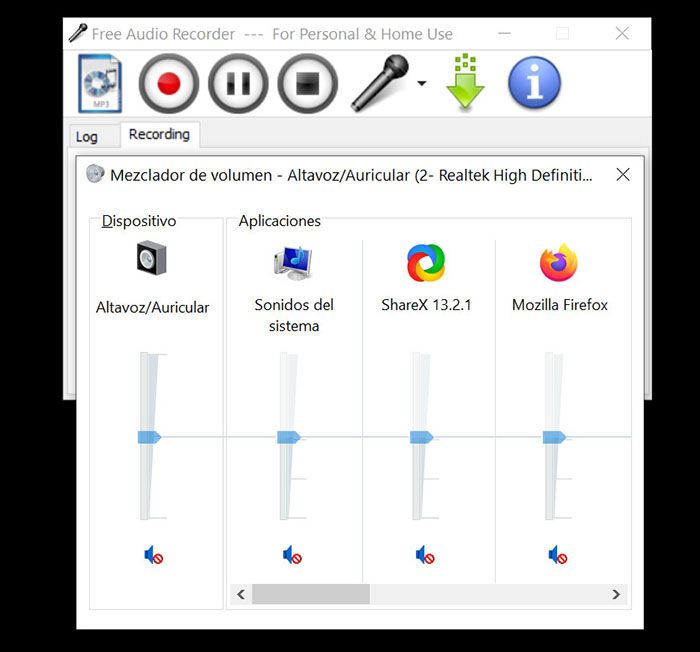
Free Audio Recorder работает с volume sound mixers и другими системными звуковыми инструментами. Это важно, потому что часть параметров находится не внутри рекордера, а в Windows или драйвере звуковой карты.

На вкладке Device видны кнопки System Volume Control, Config Audio Device, Sound Device Info и Vista Troubleshooting. Они нужны, когда проблема находится за пределами самой программы: Windows не отдаёт нужный вход, микрофон отключён, устройство выбрано не по умолчанию, драйвер не показывает системный микшер или уровень выставлен в другом окне.
Кнопка System Volume Control ведёт к системному микшеру громкости. Config Audio Device используется для настройки аудиоустройства. Sound Device Info помогает посмотреть сведения о звуковом устройстве. Vista Troubleshooting относится к диагностике в Windows Vista-стиле и полезна на старых системах, где проблемы с устройствами решаются через системный мастер.
Форматы файлов: MP3, OGG, WAV и WMA
Free Audio Recorder ориентирован на сохранение записи в готовый аудиофайл. Для пользователя это удобнее, чем проектный формат: файл можно сразу прослушать, отправить, открыть в редакторе или перенести на другое устройство. В описании Accmeware фигурируют MP3 и OGG, а Softpedia дополнительно указывает MP3, WMA, OGG и WAV.
| Формат | Когда выбирать | Сильная сторона | Ограничение |
|---|---|---|---|
| MP3 | голос, радио, повседневные записи, совместимость с устройствами | открывается почти везде, небольшой размер | сжатие с потерями |
| OGG | архив личных записей, открытый формат, веб-сценарии | хороший баланс размера и качества | хуже поддерживается старыми устройствами |
| WAV | дальнейшая обработка в редакторе, промежуточный файл | несжатый звук, удобен для монтажа | большой размер |
| WMA | старые Windows-сценарии | совместим с экосистемой Windows | менее универсален вне Windows |
Для диктовки и обычных голосовых заметок MP3 достаточно практичен. Для оцифровки кассеты лучше сначала записать с максимально разумными параметрами, а затем при необходимости обработать файл в редакторе. Если нужен несжатый материал для дальнейшей чистки, WAV удобнее MP3, потому что не добавляет потери на этапе сохранения.
Для интернет-радио и длинных записей важно учитывать размер файла. Несжатый WAV быстро занимает много места, особенно при stereo и 44100 Hz. MP3 или OGG лучше подходят для долгих фрагментов, когда запись нужна для прослушивания, а не для профессиональной реставрации.
Системные требования
Free Audio Recorder рассчитан на Windows-компьютеры и не требует современной мощной конфигурации. Минимальные требования достаточно низкие, поэтому программа подходит для старых ПК, ноутбуков и систем, где тяжёлый аудиоредактор работает медленно или занимает слишком много ресурсов.
| Компонент | Минимальные требования |
|---|---|
| Операционная система | Microsoft Windows 10 / Windows 8 / Windows 7, 32-bit и 64-bit |
| Процессор | 1.0 GHz or faster processor |
| Оперативная память | 512 MB RAM |
| Свободное место | 15 MB free hard drive space |
| Оборудование | Sound Card |
Рекомендованная конфигурация шире:
| Компонент | Рекомендованные требования |
|---|---|
| Операционная система | Microsoft Windows 10 / Windows 8 / Windows 7, 64-bit |
| Процессор | 1.8 GHz or faster processor(s) |
| Оперативная память | 1 GB RAM |
| Свободное место | 15 MB free hard drive space |
| Оборудование | Sound Card |
| Дополнительно | Windows Media Player 11 or later |
| Права | Administrator Privileges |
Низкий объём требуемого места на диске относится к самой программе, а не к будущим записям. Аудиофайлы могут занимать гораздо больше, особенно при длительной записи и несжатом формате. Перед оцифровкой кассет, лекции или долгой радиопередачи нужно проверить свободное место в папке сохранения.
Для записи с микрофона обязательна рабочая звуковая карта или USB-микрофон. Для записи Line In нужен физический вход или внешняя USB-карта. Для системного звука требуется доступный источник в настройках Windows и драйвере. Free Audio Recorder работает с устройствами, которые операционная система передаёт как доступные для записи.
Плюсы и минусы Free Audio Recorder
Плюсы:
записывает звук с микрофона, Line In, CD player, интернет-радио, кассет и других источников, которые проходят через звуковую систему компьютера;
сохраняет записи в MP3 и OGG, а внешние обзоры также описывают работу с WAV и WMA;
имеет понятную вкладочную структуру: Device, Recording, Output, Log и вспомогательные разделы;
поддерживает многоканальные, профессиональные и внешние USB-звуковые карты;
работает с несколькими звуковыми картами в одной системе;
позволяет настроить ручную остановку или Stop Recording After;
ведёт журнал событий для диагностики;
записывает без создания временных файлов в процессе;
требует мало места на диске и работает на старых Windows-системах;
подходит для быстрой записи без создания проекта и изучения сложного редактора.
Минусы:
программа не является многодорожечным аудиоредактором;
нет встроенного набора эффектов, шумоподавления, нормализации и реставрации записей;
лицензия freeware ограничена личным, некоммерческим и неприбыльным использованием;
нет отдельной версии для macOS и Linux;
интерфейс выглядит устаревшим по сравнению с современными рекордерами;
для записи системного звука результат зависит от доступных входов Windows и драйвера звуковой карты;
горячие клавиши есть, но Softpedia отмечает отсутствие ручной настройки сочетаний клавиш;
при записи с кассет и внешних источников качество зависит от кабеля, входа, уровня сигнала и состояния оригинала;
для последующей чистки, обрезки и монтажа потребуется отдельный редактор.
Сравнение с аналогами
Free Audio Recorder удобнее сравнивать не с профессиональными DAW, а с программами, которые решают близкие задачи: записывают звук, сохраняют его в файл и частично помогают управлять результатом. В сравнении ниже используются реальные альтернативы: Audacity, Ashampoo Audio Recorder Free, Free Sound Recorder и Windows Sound Recorder.
| Программа | Основное назначение | Платформы | Форматы и экспорт | Редактирование | Кому подходит |
|---|---|---|---|---|---|
| Free Audio Recorder | запись звука с устройств, Line In, микрофона, интернет-радио и системных источников | Windows 10 / 8 / 7 | MP3, OGG; по Softpedia также WMA и WAV | нет полноценного редактора | тем, кому нужен лёгкий рекордер без проекта |
| Audacity | запись и редактирование аудио, многодорожечная работа | Windows, macOS, Linux | WAV, MP3, FLAC, Ogg и другие | дорожки, эффекты, плагины, обработка | подкасты, музыка, монтаж, очистка звука |
| Ashampoo Audio Recorder Free | современная запись с микрофона, What you hear и приложений | Windows | форматы и качество задаются в настройках | обрезка начала и конца, метаданные | тем, кому нужна медиатека и простая обрезка |
| Free Sound Recorder | запись внутренних и внешних источников, пресеты, AGC/VAS | Windows и Mac | MP3, WMA, WAV, OGG | управление списком файлов, дополнительные функции | тем, кому нужны AGC, VAS и переназначаемые горячие клавиши |
| Windows Sound Recorder | встроенная запись с микрофона в Windows 11 | Windows 11 | хранение записей внутри приложения | переименование, отправка, удаление | быстрая запись голоса без сторонней программы |
Free Audio Recorder и Audacity
Audacity — бесплатный open source аудиоредактор и рекордер для Windows, macOS и Linux. Он поддерживает запись, очистку, улучшение и производство песен или подкастов, работает с VST3 и Nyquist-плагинами, импортирует, экспортирует и конвертирует аудио в WAV, MP3, FLAC, Ogg и другие форматы.
Free Audio Recorder проще. В нём нет многодорожечного проекта, эффектов и плагинов, зато запись запускается быстрее и не требует понимания таймлайна. Для голосовой заметки, оцифровки кассеты или сохранения радиофрагмента это преимущество. Для монтажа подкаста, чистки шума, нарезки интервью, сведения нескольких дорожек и работы с эффектами лучше выбрать Audacity.
Разница хорошо видна по первому экрану. В Audacity пользователь видит дорожки и редактор, в Free Audio Recorder — вкладки устройства, записи и вывода. Это разные подходы: Audacity начинается с аудиопроекта, Free Audio Recorder — с источника записи.
Free Audio Recorder и Ashampoo Audio Recorder Free
Ashampoo Audio Recorder Free ориентирован на более современный пользовательский сценарий. В его руководстве описаны список записанных клипов, переименование через значок карандаша, кнопка Start/Stop recording, выбор input device, timeline, регулировка playback volume, editing mode, изменение metadata и настройки output. В разделе Input есть режим What you hear, а Recordable Apps позволяет записывать звук от работающего приложения.
В сравнении с ним Free Audio Recorder выглядит более техническим и старым, но остаётся проще для прямого захвата с Line In, микрофона или системного входа. В Ashampoo сильнее развита работа с библиотекой клипов, переименованием, метаданными и обрезкой. В Free Audio Recorder заметнее классическая схема аудиоустройства: Mixer Device, Input Line, громкость, баланс, параметры записи и папка вывода.
Ashampoo Audio Recorder Free удобнее, когда записи нужно сразу прослушивать, переименовывать и слегка подрезать. Free Audio Recorder логичнее, когда нужен минимальный рекордер без современной медиатеки и дополнительных слоёв интерфейса.
Free Audio Recorder и Free Sound Recorder
Free Sound Recorder ближе к Free Audio Recorder по назначению: он записывает звук из внутренних и внешних источников и сохраняет его в аудиофайлы. В его описании есть прямой вывод записи в MP3, WMA, WAV и OGG, quality presets, AGC, VAS, список файлов, переназначаемые горячие клавиши и auto-naming.
Главное отличие Free Sound Recorder — дополнительные функции автоматизации и обработки входа. AGC регулирует уровень записи, VAS помогает автоматически запускать запись при обнаружении голоса или звука, горячие клавиши можно переназначать. Free Audio Recorder проще и строже: он даёт выбор устройства, параметры качества, Auto Stop и журнал, но не делает акцент на автоматическом управлении уровнем и голосовой активации.
Для записи голоса в условиях меняющейся громкости Free Sound Recorder может быть удобнее. Для предсказуемой записи с фиксированного входа Free Audio Recorder остаётся понятным вариантом: меньше дополнительных режимов, меньше отвлечений, проще проверить цепочку источник → параметры → файл.
Free Audio Recorder и Windows Sound Recorder
Windows Sound Recorder — встроенное приложение Windows 11 для записи звука. Оно записывает до трёх часов на один файл, работает рядом с другими приложениями, запускается кнопкой Start recording или сочетанием CTRL+R, ставится на паузу через Pause или Space, продолжает запись через Resume recording, сохраняет через Stop recording или Esc, позволяет переименовывать, отправлять и удалять записи.
Free Audio Recorder более гибок как настольный рекордер для разных источников. Он ориентирован не только на микрофон, но и на Line In, CD player, интернет-радио, кассеты и звук компьютера. У него есть выбор входа, баланс каналов, параметры записи, папка вывода и Auto Stop. Windows Sound Recorder удобен для быстрой голосовой записи без установки стороннего софта, но он не даёт такого же классического контроля над звуковыми входами.
Если нужно быстро записать короткую голосовую заметку в Windows 11, встроенного Sound Recorder достаточно. Если требуется подключить внешний источник, выбрать вход, настроить параметры и сохранить запись в нужную папку, Free Audio Recorder даёт более предметный набор инструментов.
Отзывы пользователей и профильных изданий
Softpedia
Softpedia оценивает Free Audio Recorder на 4.0/5 и описывает программу как инструмент с чистой вкладочной структурой, выбором устройства записи, настройкой громкости, левого и правого баланса, параметрами выходного файла, ручной или timed-остановкой и управлением через клавиатурные сочетания. Там же отмечено ограничение: сочетания клавиш нельзя настроить вручную.
Сильная сторона оценки Softpedia — внимание к реальной структуре программы. Обзор не приписывает Free Audio Recorder функции полноценного редактора, а рассматривает её как рекордер. Для такой категории важны простота, выбор устройства, параметры качества, стабильность и низкое влияние на производительность. Именно эти качества и выделяются в обзоре.
Пользовательский рейтинг на Softpedia — 3.6/5 на основе 159 голосов. Это не универсальная оценка качества, но она показывает типичную картину для старых бесплатных утилит: часть пользователей ценит простоту, часть снижает оценку из-за устаревшего интерфейса, ограничений и отсутствия функций, которые есть в современных аудиоредакторах.
Malavida
Malavida оценивает Free Audio Recorder на 7/10, указывает разработчика Accmeware Corporation и описывает программу как средство для записи любого звука с компьютера, выбора input device, формата WAV, MP3, WMA или OGG, а также настройки stereo/mono, 8 или 16 bits и frequency.
Такая оценка хорошо совпадает с фактическим назначением программы. Free Audio Recorder воспринимается не как современная студия, а как простая программа для записи звука. В обзоре Malavida подчёркнуты именно вход, формат и базовые параметры качества. Это те элементы, которые пользователь реально использует при работе.
Усреднённое мнение пользователей сети
По пользовательским оценкам и описаниям на каталогах Free Audio Recorder воспринимается как простая программа для базовой записи. Её сильные стороны — лёгкость, прямой сценарий, работа с разными источниками и отсутствие необходимости разбираться в сложном редакторе. Основные претензии связаны с возрастом интерфейса, ограниченным редактированием и тем, что современные аналоги предлагают медиатеку, обрезку, автоматизацию и более наглядную работу с файлами.
Такое мнение справедливо для программы этого типа. Free Audio Recorder удобен, когда нужен рекордер, а не монтажный центр. Пользователь, который ждёт от неё шумоподавления, визуального редактирования, нормализации и сведения дорожек, выберет не тот инструмент. Пользователь, которому нужно записать входящий звук и сохранить файл, получит понятный рабочий процесс.
Безопасность, лицензия и ограничения использования
Free Audio Recorder распространяется как freeware для личного, некоммерческого и неприбыльного использования. Для дополнительных функций и коммерческого применения Accmeware предлагает Sonarca Sound Recorder XiFi.
Это ограничение важно учитывать перед использованием программы в рабочем процессе. Домашняя запись голоса, личная оцифровка кассет, учебный эксперимент или сохранение личного аудиоматериала укладываются в указанную модель. Коммерческая запись для клиента, бизнеса, платного курса, производственного процесса или студии требует другой лицензии или другого программного решения.
С точки зрения данных Free Audio Recorder работает локально как настольная программа. В описании нет облачной синхронизации, аккаунта или обязательной публикации файлов. Записи сохраняются в выбранную папку на компьютере. Это удобно для пользователя, который не хочет загружать аудио на сторонний сервер. При этом ответственность за хранение файлов остаётся на пользователе: важные записи нужно резервировать отдельно.
Для каких сценариев Free Audio Recorder подходит лучше всего
Голосовые заметки и черновая озвучка
Для короткой диктовки Free Audio Recorder удобен из-за простого запуска. Пользователь выбирает микрофон, задаёт папку и нажимает запись. Такой сценарий подходит для учебных заметок, комментариев, чернового текста для видео, фиксации идеи, тренировки речи или записи инструкции для себя.
Для финальной озвучки коммерческого ролика программа ограничена: нет шумоподавления, компрессии, деэссера, редактирования дыхания и точной чистки. Но как первый этап захвата голоса она подходит, если микрофон настроен, уровень проверен, а дальнейшая обработка выполняется в другом редакторе.
Оцифровка кассет
Оцифровка кассет — один из самых логичных сценариев для Free Audio Recorder. Программа поддерживает tape cassette и Line In, поэтому её можно использовать как простой захватчик аналогового сигнала. Пользователь подключает кассетный проигрыватель к звуковой карте, выбирает вход, задаёт stereo и подходящую частоту, запускает запись и воспроизведение кассеты.
Здесь важно заранее подготовить источник: очистить головку кассетного устройства, выставить нормальный уровень выхода, использовать исправный кабель и проверить, не фонит ли вход. Free Audio Recorder не исправит физические дефекты тракта. Она сохранит то, что пришло на вход звуковой карты.
После записи кассету обычно нужно обработать: обрезать тишину в начале и конце, нормализовать громкость, убрать шум, разделить длинный файл на треки. Для этого лучше использовать Audacity, Wave Editor или АудиоМАСТЕР.
Запись интернет-радио
Free Audio Recorder может записывать интернет-радио и звук, который воспроизводится на компьютере. Для радиофрагментов важны Auto Stop и папка сохранения. Пользователь заранее задаёт длительность, запускает поток, нажимает запись и получает файл нужной длины.
Перед длинной записью стоит сделать короткий тест: включить поток, записать 20 секунд, остановить, прослушать файл. Если в тесте тишина, значит выбран не тот вход. Если звук с перегрузом, нужно снизить уровень. Если уровень слишком низкий, нужно поднять громкость источника или входа.
Запись с внешней USB-звуковой карты
Поддержка внешних USB sound cards полезна для ноутбуков без линейного входа. Внешняя карта решает задачу подключения кассетного плеера, микшера, инструмента или другого источника. Free Audio Recorder в таком сценарии используется как рекордер, который принимает сигнал от USB-устройства.
Важная деталь — выбор правильного Mixer Device. В системе может быть несколько устройств: встроенный микрофон, USB-гарнитура, HDMI-аудио, внешняя карта. Запись начнётся с того входа, который выбран во вкладке Device, поэтому перед работой нужно проверить не только наличие устройства, но и активный вход.
Запись на слабом компьютере
Free Audio Recorder не требует мощного железа. Минимальные требования — 1.0 GHz CPU, 512 MB RAM и 15 MB места на диске. Это делает программу подходящей для старых ПК, где тяжёлые аудиоредакторы запускаются медленно или занимают слишком много ресурсов.
При этом слабый компьютер всё равно должен стабильно работать со звуковой картой. Если система перегружена, драйвер нестабилен или диск почти заполнен, длинная запись может пострадать. Перед важным захватом лучше закрыть лишние программы и проверить свободное место.
Когда лучше выбрать другую программу
Free Audio Recorder не всегда лучший выбор. Его стоит заменить, когда задача выходит за пределы прямой записи.
Для монтажа, чистки шума, подкастов, музыкальных проектов и работы с несколькими дорожками лучше выбрать Audacity. Он поддерживает многодорожечное редактирование, плагины, импорт и экспорт в разные форматы, а также подходит для более сложной работы со звуком.
Для простой современной записи с медиатекой, переименованием, метаданными и обрезкой начала/конца удобнее Ashampoo Audio Recorder Free. В нём есть список клипов, кнопка Start/Stop recording, выбор input device, режим What you hear, Recordable Apps и базовый editor для trimming.
Для автоматической записи по голосу и более гибких горячих клавиш лучше подходит Free Sound Recorder. Он предлагает AGC, VAS, auto-naming и reassign hotkeys.
Для быстрой записи с микрофона в Windows 11 без сторонней программы достаточно Windows Sound Recorder. Он запускается через Start recording, поддерживает паузу, возобновление, остановку, переименование, отправку и удаление записей, но ограничен тремя часами на один файл.
Частые ошибки при записи звука
Выбран не тот input device
Самая распространённая ошибка — запись с неправильного устройства. Пользователь хочет сохранить интернет-радио, но выбран микрофон. Или нужно записать микрофон, а выбран Line In. В результате файл содержит тишину, шум комнаты или не тот источник.
Решение: перед длинной записью открыть вкладку Device, проверить Mixer Device и Input Line, затем сделать короткий тест. Если тестовый файл содержит нужный звук, можно записывать основной материал.
Отключён микрофон в Windows
Если Windows не даёт приложению доступ к микрофону или устройство отключено в системных настройках, Free Audio Recorder не получит сигнал. В таких случаях нужно проверить настройки звука Windows, уровень входа и доступность устройства.
Системные кнопки System Volume Control, Config Audio Device и Sound Device Info помогают перейти к настройкам и информации об аудиоустройствах. Это удобно, потому что проблема с микрофоном не всегда находится внутри рекордера.
Записывается тишина вместо системного звука
При записи системного звука нужно выбирать не физический микрофон, а вход, который передаёт воспроизводимый звук. На разных компьютерах он называется по-разному и зависит от драйвера. Если такого входа нет, Free Audio Recorder не сможет записать системный звук только за счёт собственной кнопки записи.
Решение: проверить список входов на вкладке Device, открыть системные настройки звука, включить доступные устройства записи и убедиться, что в Windows есть источник, который передаёт звук компьютера.
Слишком высокий уровень входа
Перегрузка портит запись сразу. В готовом файле появляются хрип, резкость, треск, обрезанные пики. Особенно часто это происходит при оцифровке кассет и подключении внешнего источника к неподходящему входу.
Решение: снизить Volume, проверить уровень на внешнем устройстве, сделать тестовую запись. Лучше записать немного тише и потом аккуратно усилить в редакторе, чем получить клиппинг, который сложно исправить.
Файл сохраняется не в ту папку
На вкладке Output можно выбрать постоянную папку или режим запроса пути. Если пользователь не проверяет Output Directory, готовый файл приходится искать по всему диску.
Решение: заранее задать save files to, выбрать понятную папку и задать осмысленный Default name. После записи проверить строку состояния и выбранный каталог.
Неверно настроен Auto Stop
Если Stop Recording After задан неправильно, запись остановится слишком рано или будет идти дольше, чем нужно. При оцифровке кассеты это приводит к потере окончания или к длинной тишине в конце файла.
Решение: для важных записей использовать небольшой запас времени. Например, для 30-минутной стороны кассеты задать 31 минуту, а лишнюю тишину потом обрезать в редакторе.
От программы ждут функций редактора
Free Audio Recorder записывает звук, но не выполняет полноценную обработку. Если после записи нужно убрать шум, выровнять громкость, вырезать фразы, собрать несколько дорожек или добавить эффекты, понадобится отдельная программа.
Решение: использовать Free Audio Recorder как этап захвата, а не как единственный инструмент всего аудиопроцесса. Для обработки подойдут Audacity, Wave Editor, АудиоМАСТЕР или другой редактор.
Практические сценарии настройки
Запись голосовой заметки
Для голосовой заметки нужно выбрать микрофон, mono, 44100 Hz или умеренные параметры, указать папку сохранения и нажать запись. Если запись нужна только для себя, можно использовать MP3. Если планируется дальнейшая чистка, лучше сохранить в формате без лишних потерь, если он доступен в используемой конфигурации.
Оптимальный порядок:
Подключить микрофон.
Открыть Device.
Выбрать микрофон в Mixer Device или Input Line.
Проверить Volume.
Перейти в Recording и выбрать mono.
Перейти в Output и указать папку.
Нажать запись.
После 10 секунд остановить и прослушать тест.
Записать основной материал.
Запись интернет-радио
Для интернет-радио важно выбрать системный источник, а не микрофон. После выбора входа нужно включить поток, посмотреть, реагирует ли индикатор, и сделать тестовый фрагмент. Если нужно записать передачу фиксированной длины, используется Stop Recording After.
Практический набор параметров: stereo, 44100 Hz, MP3 или OGG. Для разговорной передачи можно использовать более экономичные настройки, для музыки лучше не занижать качество.
Оцифровка кассеты
При оцифровке кассеты лучше записывать каждую сторону отдельным файлом. Имя файла можно задавать через Default name: например, cassette_01_side_a и cassette_01_side_b. Это снизит путаницу при последующей обработке.
Порядок:
Подключить кассетный плеер к Line In.
Выбрать Line In на вкладке Device.
Выставить stereo.
Проверить уровень на громком фрагменте кассеты.
Указать папку сохранения.
Задать Auto Stop с небольшим запасом.
Нажать запись.
Запустить кассету.
После завершения проверить файл.
Обрезать лишнюю тишину в отдельном редакторе.
Запись системного звука для учебного фрагмента
Если нужно сохранить звук из обучающего видео, онлайн-лекции или демонстрации, важен корректный системный вход. При записи таких материалов нужно учитывать права на контент и использовать запись только в допустимых личных или учебных рамках.
Технически процесс похож на запись интернет-радио: выбрать системный источник, включить звук, проверить уровень, запустить запись. Если запись нужна вместе с экраном, Free Audio Recorder не подойдёт как единственный инструмент, потому что он записывает аудио, а не видео. Для видеозахвата нужны программы из категории screen capture, например OBS Studio, Free Screen Recorder или Icecream Screen Recorder.
Детальный разбор интерфейса по рабочим зонам
Меню File
Меню File относится к работе с файлами и базовыми действиями. В обычном сценарии пользователь взаимодействует с ним редко, потому что основные операции вынесены на панель и вкладки. При этом наличие классического меню удобно для тех, кто привык к старому Windows-интерфейсу: команды не спрятаны в иконках без подписи.
Меню Action
Action связано с действиями записи. Даже если пользователь чаще нажимает крупные кнопки на панели, меню помогает понять структуру программы: запись, пауза и остановка относятся к отдельной группе команд. Это особенно полезно при первом знакомстве, когда иконки ещё не запомнились.
Меню Tools
Через Tools логично ожидать доступ к служебным инструментам и настройкам. В Free Audio Recorder системные звуковые действия также доступны через кнопки на вкладке Device. Такое дублирование удобно: пользователь может решать проблемы с устройствами через меню или через вкладку, где эти проблемы возникают.
Меню Help
Help нужно для справки и понимания горячих клавиш. Softpedia отмечает, что программа поддерживает управление функциями через keyboard shortcuts, но не позволяет настраивать их вручную. Поэтому справка важна именно как место, где пользователь может посмотреть назначение существующих сочетаний.
Вкладка Log
Log показывает события. Для обычной записи вкладка второстепенна, но при ошибках она становится полезной. Если программа не видит устройство, не стартует запись или завершает процесс с ошибкой, журнал помогает отделить проблему источника от проблемы сохранения.
Вкладка Device
Device — ключевой раздел для результата. Неправильный выбор устройства делает бессмысленными все остальные настройки: можно выбрать идеальный формат и папку, но получить тишину. Поэтому при каждой новой задаче — микрофон, Line In, радио, внешняя карта — нужно начинать с этой вкладки.
Вкладка Recording
Recording отвечает за техническое качество файла. Здесь пользователь выбирает, будет ли запись mono или stereo, какую разрядность и sampling frequency использовать. Эти параметры нужно выбирать до начала записи, потому что они определяют, каким будет исходный файл.
Вкладка Output
Output завершает подготовку: здесь выбирается папка, имя и режим остановки. Эта вкладка особенно важна при регулярной работе. Если заранее задать каталог и шаблон имени, Free Audio Recorder становится быстрым инструментом: открыл программу, проверил источник, нажал запись.
Что важно знать о качестве записи
Качество результата в Free Audio Recorder складывается из нескольких факторов. Программа отвечает за захват и кодирование, но не контролирует всё звуковое окружение. Источник, звуковая карта, драйвер, кабель, уровень сигнала и настройки Windows влияют на итог не меньше, чем выбранный формат.
При записи с микрофона важны сам микрофон, расстояние до него, акустика помещения и уровень входа. При записи кассеты — состояние ленты, головка проигрывателя, кабель, Line In и шум тракта. При записи системного звука — доступность loopback-источника, громкость приложения и системный микшер.
Free Audio Recorder полезен тем, что не усложняет эту цепочку. Пользователь видит вход, громкость, баланс, параметры качества и папку. Но программа не превращает плохой источник в хороший. Поэтому перед важной записью нужно проверять не только настройки приложения, но и весь тракт.
Сравнение сценариев выбора
| Сценарий | Free Audio Recorder подходит | Лучшее решение при более сложной задаче |
|---|---|---|
| Быстро записать голос | да | Audacity, если нужна чистка и монтаж |
| Оцифровать кассету | да | Audacity или Wave Editor для последующей обработки |
| Записать интернет-радио | да | Free Sound Recorder, если нужны автоматизация и VAS |
| Записать подкаст | только как простой захват | Audacity, REAPER, Adobe Audition |
| Свести музыку | нет | DAW или многодорожечный редактор |
| Обрезать начало и конец | только через другой инструмент | Ashampoo Audio Recorder Free, Wave Editor |
| Записать системный звук | да, при наличии нужного входа | Ashampoo Audio Recorder Free с What you hear или Recordable Apps |
| Записать микрофон в Windows 11 без настроек | можно | Windows Sound Recorder |
Эта таблица показывает границу Free Audio Recorder. Программа сильна как инструмент захвата. Чем больше в задаче редактирования, автоматизации, каталогизации и постобработки, тем чаще нужен другой софт.
FAQ
Free Audio Recorder бесплатная?
Free Audio Recorder распространяется как freeware для личного, некоммерческого и неприбыльного использования. Коммерческое использование и дополнительные функции вынесены в Sonarca Sound Recorder XiFi.
Можно ли использовать Free Audio Recorder для коммерческой записи?
Freeware-лицензия Free Audio Recorder ограничена личным, некоммерческим и неприбыльным использованием. Для коммерческого применения нужно выбирать решение с подходящими условиями лицензии.
Какие источники записывает Free Audio Recorder?
Программа записывает CD player, Line In, microphone, internet radio, tape cassette и звук, который пользователь слышит на компьютере.
Какие форматы поддерживает Free Audio Recorder?
В описании Accmeware указана запись в MP3 и OGG. Softpedia дополнительно описывает сохранение в MP3, WMA, OGG и WAV.
Есть ли версия для macOS или Linux?
Free Audio Recorder рассматривается как Windows-программа. В системных требованиях указаны Windows 10, Windows 8 и Windows 7. Для macOS и Linux лучше выбирать кроссплатформенные решения, например Audacity.
Можно ли записывать интернет-радио?
Да. Internet radio входит в список поддерживаемых источников Free Audio Recorder. Для успешной записи нужно выбрать правильный системный вход или устройство, через которое проходит звук.
Подходит ли программа для подкастов?
Free Audio Recorder подходит для черновой записи голоса, но не закрывает полный цикл подготовки подкаста. Для подкаста обычно нужны монтаж, чистка, нормализация, работа с несколькими дорожками и экспорт финальной версии. Для этого лучше использовать Audacity или другой редактор.
Чем Free Audio Recorder отличается от Audacity?
Free Audio Recorder — простой рекордер для захвата звука. Audacity — многодорожечный аудиоредактор и рекордер с поддержкой Windows, macOS и Linux, плагинов, экспорта в разные форматы и инструментов обработки.
Где искать сохранённые файлы?
Папка задаётся на вкладке Output в блоке Output Directory. Если выбран режим save files to, записи сохраняются в указанном каталоге. Если выбран режим запроса пути, место сохранения выбирается при записи.
Почему запись идёт без звука?
Основные причины: выбран не тот Mixer Device, неверный Input Line, отключён микрофон в Windows, системный звук не передаётся как доступный вход, уровень громкости слишком низкий или источник не воспроизводит звук. Начинать проверку нужно с вкладки Device и короткой тестовой записи.
Нужны ли права администратора?
В рекомендованных системных требованиях указаны Administrator Privileges. Это связано с доступом к системным аудиоустройствам и настройкам Windows. Для обычного запуска на конкретном ПК поведение зависит от настроек системы и прав пользователя.
Можно ли записывать без временных файлов?
Free Audio Recorder поддерживает запись on-the-fly и не создаёт временные файлы во время процесса. Это удобно при длинных записях, потому что результат пишется напрямую в выбранный формат.
Есть ли журнал ошибок?
Да. Free Audio Recorder логирует события для последующей диагностики. Вкладка Log помогает проверить, как проходила инициализация, выбор устройства и запись.
Итог: кому стоит использовать Free Audio Recorder
Free Audio Recorder стоит выбирать пользователю, которому нужна простая программа для записи звука на Windows без многодорожечного редактора. Она подходит для микрофона, Line In, интернет-радио, CD player, кассет и системных источников. В ней есть вкладки для выбора устройства, настройки параметров, выбора папки, Auto Stop и журнал событий. Это делает программу удобной для прямого захвата звука, особенно на старых или слабых компьютерах.
Для разовой голосовой заметки Free Audio Recorder даёт достаточно контроля и не заставляет разбираться в сложном интерфейсе. Для оцифровки кассет она подходит как рекордер, но обработку лучше выполнять отдельно. Для интернет-радио полезен режим остановки по времени. Для работы с несколькими звуковыми картами важна вкладка Device, где выбирается конкретный вход.
Для подкастов, музыки, реставрации, шумоподавления, монтажа и сложного экспорта лучше выбрать Audacity, Wave Editor, АудиоМАСТЕР или другой аудиоредактор. Free Audio Recorder силён не широтой функций, а простым и предсказуемым сценарием: выбрать источник, записать звук, сохранить файл.
Список изменений
Раннее развитие и версия 6.0.3:
- В истории Free Audio Recorder заметен технический акцент на кодеках и стабильности записи. В версии 6.0.3 от 14 апреля 2010 года были обновлены Lame 3.98.4, libOgg 1.2.0 и libVorbis 1.3.1. Также была исправлена ошибка MP3 encoding.
- Это важный этап для программы, потому что её основная задача напрямую зависит от кодировщиков. Аудиорекордер может иметь простой интерфейс, но качество и стабильность сохранения в MP3/OGG зависят от того, как работает кодирование. Обновление Lame и библиотек OGG/Vorbis показывает, что развитие Free Audio Recorder касалось не только внешнего вида, но и внутренней части записи.
- Для пользователя практический эффект таких изменений прост: программа надёжнее сохраняет результат в нужный формат, снижает риск ошибки при кодировании и лучше справляется с типовыми аудиозадачами. В отличие от редакторов, где история версий часто строится вокруг эффектов, дорожек и интерфейсных панелей, у Free Audio Recorder развитие связано с захватом и сохранением звука.
Версия 6.6.8: интерфейс и совместимость:
- Версия 6.6.8 была связана с несколькими заметными изменениями: обновлены libogg 1.3.2 и libvorbis 1.3.5, снижена вероятность sound dropouts & clicking, появился новый easy-to-navigate UI, исправлены проблемы совместимости с Windows 10 и 8.1, а также внесены minor enhancements.
- Снижение вероятности выпадений и щелчков важно для длинной записи. При записи интернет-радио, кассеты или лекции дефект в середине файла может испортить весь материал. Поэтому улучшения, связанные со стабильностью аудиопотока, имеют большую практическую ценность, чем косметические изменения.
- Новый интерфейс в этой ветке развития сделал программу более понятной. Вкладки Log , Device , Recording , Output , File и Misc позволяют разделить диагностику, входы, параметры качества и сохранение. Для рекордера это правильная архитектура: пользователь сначала выбирает устройство, затем качество, затем папку, затем нажимает запись.
- Исправления совместимости с Windows 10 и 8.1 отражают ещё одну особенность развития Free Audio Recorder: программа не превращалась в цифровую аудиостанцию, а адаптировалась к изменениям Windows и аудиосистемы. Для такого инструмента стабильная работа на поддерживаемых ОС важнее новых эффектов.
Версия 6.6.9: исправления для Windows 10:
- В версии 6.6.9 исправлены проблемы совместимости с Windows 10 build 17134 и 17763. Это точечное обновление, направленное на работу программы в конкретных сборках Windows 10. В истории Free Audio Recorder оно выглядит как обслуживание совместимости, а не как функциональное расширение.
- Такой характер обновления соответствует назначению программы. Free Audio Recorder не развивается через добавление библиотеки лупов, облачного проекта, эффектов или многодорожечного монтажа. Её ценность — в сохранении простого сценария записи. Поэтому история версий показывает три направления: кодеки, стабильность аудиопотока и совместимость с Windows.
Что показывает история развития программы:
- Развитие Free Audio Recorder шло по пути улучшения рекордера, а не расширения в сторону профессионального редактора. В changelog нет признаков, что программа должна была стать заменой Audacity, REAPER или Adobe Audition. Вместо этого обновлялись аудиобиблиотеки, исправлялись проблемы кодирования, снижалась вероятность щелчков и выпадений, обновлялся интерфейс, устранялись проблемы совместимости.
- Это помогает правильно оценивать программу. От Free Audio Recorder не нужно ждать функций, для которых она не создавалась. Её стоит рассматривать как отдельный инструмент для захвата звука. При такой оценке сильные и слабые стороны становятся понятными: программа проста, нетребовательна и сфокусирована на записи, но не подходит для сложного редактирования.


 *EXE — расширение исполняемого файла. Сайт является партнером проекта
Оставте свой отзыв о Free Audio Recorder