

Free Download Manager — конкретная программа для управления загрузками, а не просто ускоритель интернета. FDM принимает обычные ссылки на файлы, работает с BitTorrent, поддерживает magnet links, управляет очередью, ограничивает скорость, возобновляет прерванные загрузки и помогает разложить скачанные материалы по папкам и тегам. Программа рассчитана на Windows, macOS, Linux и Android; в её экосистеме есть расширения для браузеров и дополнительный Elephant add-on для загрузки видео с поддерживаемых сайтов.
Главная польза FDM раскрывается при регулярном скачивании больших файлов. Браузерная загрузка удобна для одного небольшого документа, но плохо подходит для очередей, нестабильного соединения, торрент-раздач, ограничений скорости и контроля папок. Free Download Manager добавляет отдельную панель управления: пользователь видит активные, остановленные и завершённые задачи, вручную ставит паузу, меняет приоритет, выбирает время запуска и регулирует нагрузку на интернет-канал.
FDM не стоит рассматривать как замену всем программам для сети. Это универсальный менеджер скачивания файлов с дополнительными торрент-функциями. Для специализированной работы только с BitTorrent удобнее отдельный клиент вроде qBittorrent, а для автоматизации большого количества ссылок с файлообменников — JDownloader. Зато Free Download Manager закрывает смешанный повседневный сценарий: ISO-образы, архивы, установщики, мультимедиа, torrent-файлы, magnet links и загрузки из браузера в одном окне.
Что такое Free Download Manager
Free Download Manager, или FDM, — менеджер загрузок с функциями ускорения, организации файлов и контроля трафика. Программа делит файл на сегменты и загружает части параллельно, поэтому загрузка крупных файлов выполняется иначе, чем в стандартном браузерном механизме. Встроенная работа с BitTorrent и magnet links превращает FDM в гибрид: обычные HTTP/HTTPS/FTP-загрузки и торрент-задачи отображаются в едином списке.
Смысл программы не в одной кнопке ускорить, а в управлении процессом. В FDM пользователь добавляет ссылку, задаёт папку, следит за статусом, останавливает и возобновляет скачивание, ограничивает скорость, назначает приоритет, планирует время запуска и сортирует завершённые файлы. Для торрентов доступен выбор нужных файлов внутри раздачи и управление приоритетами, что удобно при больших наборах данных.
Отдельная особенность — контроль пропускной способности. Free Download Manager умеет снижать скорость так, чтобы скачивание продолжалось в фоне и не мешало браузеру, видеозвонку или просмотру потокового видео. Для такого сценария в интерфейсе используется Snail mode: режим уменьшает скорость загрузки и освобождает канал для других задач.
Кому подойдёт Free Download Manager
Free Download Manager полезен пользователям, которые регулярно скачивают большие файлы: установочные пакеты, архивы, видео, образы систем, документы, музыкальные библиотеки, наборы материалов для работы или учёбы. При нестабильном соединении особенно важна докачка: прерванная задача остаётся в списке и продолжается с места остановки, когда это поддерживает источник файла.
Для домашнего использования FDM удобен тем, что не требует раздельных программ для нескольких типовых задач. Один пользователь загружает архив по прямой ссылке, второй добавляет torrent-файл, третий ставит ночное расписание, четвёртый ограничивает скорость перед видеосвязью. Все эти сценарии укладываются в одну логику: список задач, папка сохранения, статус, скорость, управление паузой и приоритетом.
Для Linux-пользователей и владельцев Android-устройств FDM интересен кроссплатформенностью. Android-приложение поддерживает BitTorrent, magnet links, приоритеты файлов в торрентах, расписание, автоматические загрузки только по Wi-Fi, одновременные загрузки и организацию файлов по типам. При этом загрузка с YouTube в Android-версии не поддерживается из-за правил YouTube.
Free Download Manager не подходит как единственный инструмент в трёх случаях. Первый — нужен максимально подробный torrent-клиент с RSS, поиском по трекерам, продвинутыми настройками DHT, PEX, LSD, IP-фильтрами и веб-интерфейсом; здесь у qBittorrent сильнее профильная специализация. Второй — нужна автоматизация скачивания с десятков хостингов, распаковка архивов и работа с большим количеством плагинов; для этого чаще выбирают JDownloader. Третий — нужна загрузка на iPhone или iPad: у FDM нет iOS-приложения, и это ограничение отмечается в обзорах.
Основные характеристики Free Download Manager
| Параметр | Что важно знать |
|---|---|
| Тип программы | Менеджер загрузок с ускорением, очередью, докачкой, браузерной интеграцией и BitTorrent-функциями |
| Сокращение | FDM |
| Основные сценарии | Файлы по URL, крупные архивы, видео с поддерживаемых сайтов, torrent-файлы, magnet links, очереди загрузок |
| Платформы | Windows, macOS, Linux, Android |
| Протоколы и типы задач | HTTP, HTTPS, FTP, BitTorrent, magnet links |
| Браузерная интеграция | Chrome, Firefox, Edge и другие популярные браузеры |
| Работа с видео | Elephant add-on добавляет поддержку загрузки видео с различных сайтов; YouTube не входит в поддерживаемые сценарии Android-приложения |
| Организация | Теги, папки, список активных и завершённых задач, поиск по загрузкам |
| Контроль скорости | Ограничения трафика, bandwidth management, Snail mode |
| Планирование | Scheduler для запуска задач по времени |
| Стоимость | Бесплатное использование, проект с открытым исходным кодом |
| Языки | Интерфейс переведён на 24 языка, включая русский |
FDM сочетает несколько функций, которые у многих пользователей распределены между разными инструментами: браузер для прямых ссылок, torrent-клиент для раздач, отдельный планировщик для ночных загрузок и файловый менеджер для сортировки. Внутри Free Download Manager эти действия выполняются через единый список загрузок, где каждая строка получает статус, скорость, папку, приоритет и дополнительные параметры.
Интерфейс и логика работы
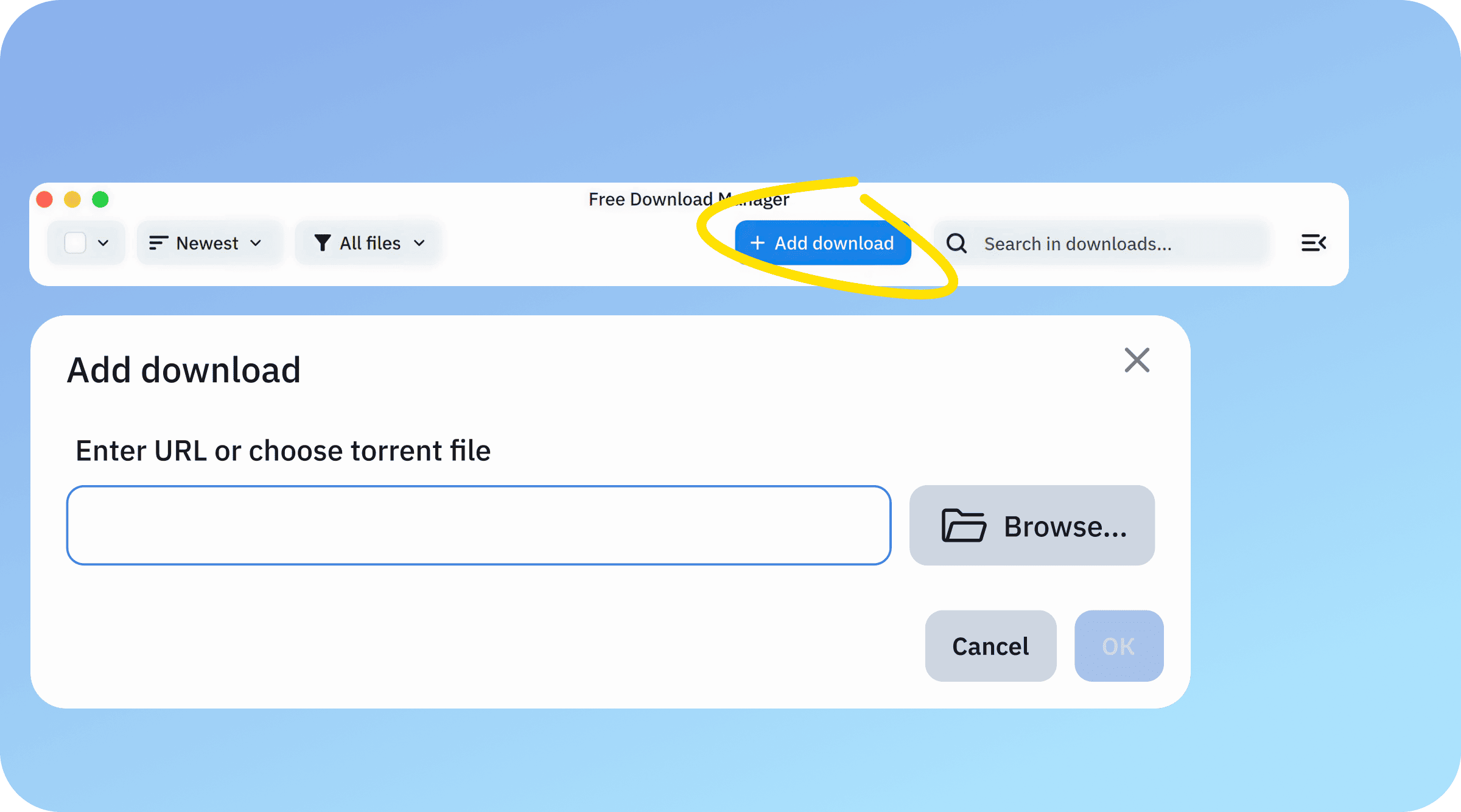
Современный интерфейс FDM построен вокруг списка загрузок. В верхней части окна расположена кнопка Add download, рядом находится поле Search in downloads…, а слева доступны фильтры и элементы навигации. При добавлении задачи открывается окно Add download с полем Enter URL or choose torrent file, кнопкой Browse… для выбора torrent-файла и кнопками Cancel и OK.
Логика интерфейса проста: пользователь добавляет ссылку или torrent-файл, FDM показывает задачу в общем списке, после чего доступно управление через контекстное меню, кнопку с тремя точками или панель параметров. В списке отображаются имя файла, размер, статус, скорость загрузки, скорость отдачи для торрент-задач и время добавления. Такой формат удобен для контроля нескольких параллельных загрузок: видно, что выполняется, что остановлено, что завершено и какая задача забирает канал.
В интерфейсе нет отдельной магической кнопки для всех задач. Действия распределены по смыслу: Add download добавляет URL или torrent-файл, Search in downloads… ищет по списку, Preferences открывает настройки, Browser Integration отвечает за связку с расширениями, Traffic limits — за ограничения скорости, General — за общие параметры и папку сохранения.
Для пользователя, который привык к браузерной папке Downloads, FDM выглядит как отдельный диспетчер. Разница в том, что программа хранит не только готовые файлы, но и процесс: источник, статус, прогресс, расписание, приоритет и ограничения. Это особенно заметно при больших загрузках, когда браузер показывает одну строку в нижней панели, а Free Download Manager даёт полноценную рабочую очередь.
Как добавить загрузку в Free Download Manager
Добавление обычной ссылки выполняется через Add download. В появившемся окне пользователь вставляет URL в поле Enter URL or choose torrent file и подтверждает действие кнопкой OK. Для torrent-файла используется Browse…: через эту кнопку выбирается файл на диске, после чего задача попадает в список.
Порядок действий для обычного файла:
Скопировать ссылку на файл в браузере.
Открыть Free Download Manager.
Нажать Add download.
Вставить URL в поле Enter URL or choose torrent file.
Проверить имя файла и папку сохранения.
Нажать OK.
Следить за строкой задачи в списке загрузок.
Для torrent-файла порядок почти такой же, но вместо вставки URL используется Browse…. После выбора файла FDM показывает содержимое раздачи, позволяет оставить нужные элементы и настроить приоритеты. Для magnet links программа принимает ссылку как отдельный тип торрент-задачи, после чего загрузка отображается вместе с обычными файлами.
Важная деталь: кнопка OK становится рабочей после заполнения поля или выбора torrent-файла. Это защищает от пустого добавления и помогает не создавать лишние строки в списке. Если пользователь передумал, окно закрывается через Cancel или крестик в правой части формы.
Ускорение загрузок и докачка после обрыва
Free Download Manager ускоряет загрузку за счёт сегментации: файл делится на части, а части скачиваются одновременно. Такой подход не делает интернет-канал быстрее физически, но лучше использует доступную пропускную способность, когда сервер и сеть позволяют несколько параллельных соединений. Для крупных файлов это заметнее, чем для маленьких документов, где основное время занимает не сама передача, а запуск соединения и обработка файла.
Докачка нужна при обрывах соединения, сбоях Wi-Fi, перезапуске системы, временной недоступности сервера или ручной паузе. FDM сохраняет состояние задачи и продолжает скачивание с места остановки. Для пользователя это означает, что большой архив или образ не приходится начинать заново после каждого сетевого сбоя.
Стандартный браузер тоже умеет возобновлять часть загрузок, но FDM удобнее в повторяющихся сценариях. В менеджере видна вся очередь, можно вручную остановить несколько задач, продолжить только нужные, изменить приоритет и снизить скорость без закрытия браузера. Для нестабильного интернета это практичнее, чем разрозненные строки загрузки в разных браузерах.
Работа с торрентами и magnet links
FDM включает BitTorrent-клиент. Программа открывает torrent-файлы, принимает magnet links, показывает файлы внутри раздачи и даёт управлять приоритетами. Это удобно, когда torrent содержит не один файл, а набор: например, несколько видео, папку с материалами, архивы по частям или коллекцию документов. Пользователь выбирает нужные элементы и не тратит место на лишнее.
Встроенный BitTorrent в FDM хорош для смешанного использования. Если пользователь скачивает то архив по прямой ссылке, то torrent-файл, то magnet link, отдельный специализированный клиент не всегда нужен. Все задачи находятся в одном списке, а ограничения скорости применяются через общую логику контроля трафика.
При активных торрент-задачах важно следить не только за download, но и за upload. В списке FDM отображаются обе скорости. Это полезно для домашней сети: высокая отдача способна мешать видеосвязи, облачной синхронизации, онлайн-играм и потоковому видео. Ограничение upload помогает оставить канал пригодным для других действий.
FDM не заменяет qBittorrent в сценарии, где нужны поисковые плагины, RSS-фильтры, расширенный веб-интерфейс, DHT/PEX/LSD-настройки и тонкая работа с приватными трекерами. qBittorrent изначально сосредоточен на BitTorrent и magnet links, а Free Download Manager строится как универсальный менеджер загрузок с добавленной торрент-функциональностью.
Управление трафиком и Snail mode
Ограничение скорости в FDM решает бытовую проблему: загрузка не должна занимать весь канал. В настройках используется раздел Traffic limits, а отдельный режим Snail mode снижает скорость, чтобы оставить интернет для звонков, видео, работы в браузере и других фоновых задач.

Snail mode полезен в трёх ситуациях:
во время видеосвязи, когда скачивание вызывает задержки и просадки качества;
при просмотре потокового видео, если параллельная загрузка забирает пропускную способность;
в домашней сети, где один компьютер скачивает большой файл, а другие устройства используют тот же роутер.
Включение и выключение Snail mode выполняется через значок улитки в нижней части интерфейса. Повторное нажатие отключает режим. Такой формат быстрее, чем ручной переход в настройки скорости перед каждым звонком или фильмом.
Ограничения трафика нужны не только для снижения скорости. Они помогают разделить задачи по приоритету: срочный файл получает больше канала, второстепенная очередь остаётся в фоне, торрент-отдача не мешает обычной работе, а ночные загрузки выполняются без ручного контроля.
Интеграция с браузерами
Браузерная интеграция превращает Free Download Manager в обработчик загрузок из Chrome, Firefox, Edge и других популярных браузеров. Расширение передаёт ссылки в FDM, а настольная программа выполняет загрузку уже через собственный механизм. Без расширения пользователь всё равно добавляет ссылки вручную через Add download, но автоматический перехват работает только после настройки интеграции.

В настройках FDM используется раздел Browser Integration. В нём доступны кнопки Download Google Chrome extension и Download Firefox extension, а также пункт Other supported browsers. Если расширение не установлено, FDM показывает кнопку установки или инструкции для ручной настройки.
Chrome-расширение Free Download Manager предназначено для интеграции браузера с FDM, требует установленной настольной программы и работает на Windows, macOS и Linux. Firefox add-on выполняет ту же роль: связывает Firefox с FDM, поддерживает Windows, Mac и Linux, передаёт загрузки в приложение и помогает работать с HTTP/HTTPS/FTP/BitTorrent-протоколами.
Elephant add-on и загрузка видео
Elephant add-on расширяет FDM поддержкой загрузки видео с различных сайтов. Это не означает скачивание с любого видеохостинга без ограничений. В описании Android-приложения отдельно указано, что загрузка с YouTube не поддерживается из-за правил YouTube; отсутствие YouTube downloads также относится к ограничениям программы.
Корректный сценарий такой: пользователь открывает страницу с поддерживаемым видео, браузерное расширение и FDM распознают доступный медиапоток, после чего задача появляется в менеджере. Если сайт не поддерживается, поток защищён техническими ограничениями или правила сервиса запрещают скачивание, FDM не превращается в универсальный обходной инструмент.
Для обычного пользователя здесь важны три вывода. Во-первых, видеозагрузка в FDM зависит от сайта. Во-вторых, для удобной работы нужна браузерная интеграция и дополнительный компонент. В-третьих, Free Download Manager не нужно сравнивать с отдельными программами, которые специализируются только на видео: FDM остаётся универсальным менеджером загрузок.
Планировщик загрузок
Scheduler в Free Download Manager запускает загрузки в удобное время. Это полезно, когда днём канал нужен для работы, а большие файлы лучше перенести на раннее утро, ночь или период низкой нагрузки. В интерфейсе расписание настраивается через список загрузок: пользователь кликает правой кнопкой по задаче или нажимает три точки, выбирает Scheduler, включает его и задаёт интервал времени.

В окне расписания используются дни недели и временной интервал From — To. На скриншоте показан вариант с ежедневным запуском и диапазоном с 06:00 до 10:00. Кнопка DOWNLOAD запускает задачу по заданным условиям, а cancel закрывает окно без применения.
Планировщик удобен не только для ночных загрузок. Он помогает распределить очередь по времени: например, рабочие документы загрузить сразу, а большие архивы поставить на утро; торрент-раздачи оставить на период, когда никто не пользуется видеосвязью; обновления и установочные образы перенести на часы с меньшей нагрузкой на сеть.
Теги и организация файлов
FDM поддерживает теги, которые помогают структурировать список загрузок. В интерфейсе используется сценарий Tags → Add tag…: пользователь кликает правой кнопкой по задаче, выбирает теги и добавляет новую метку. В форме редактирования тега доступны название, расширения файлов, цвет и папка сохранения по умолчанию.

Теги нужны, когда загрузки относятся к разным типам задач. Например, музыкальные файлы получают тег Music, рабочие архивы — Work, видео — Video, установщики — Software. Это удобнее, чем потом искать всё вручную в общей папке Downloads. Настройка Default download folder внутри тега помогает сразу направлять файлы нужного типа в правильное место.
Организация в FDM не ограничивается тегами. В списке доступны статусы, поиск, сортировка, отдельные действия через контекстное меню и управление завершёнными задачами. Для пользователя, который скачивает несколько файлов в неделю, это избыточно. Для тех, кто каждый день работает с архивами, установщиками, медиафайлами и torrent-раздачами, такая структура заметно снижает хаос.
Приоритеты загрузок
Приоритеты в FDM помогают распределить внимание программы между несколькими задачами. В интерфейсе используется пункт Priority, где доступны уровни High, Normal и Low. Настройка вызывается через правый клик по загрузке: срочный файл получает высокий приоритет, второстепенная задача остаётся на низком.

На практике это работает лучше, чем запуск всех задач без разбора. Если в очереди одновременно лежат рабочий архив, фильм, пакет драйверов и torrent-раздача, пользователь поднимает приоритет только для срочного файла. Остальные задачи продолжаются в фоне и не требуют удаления из очереди.
В torrent-задачах приоритеты особенно важны. Раздача часто содержит несколько файлов разного размера. FDM позволяет выбрать нужные элементы и управлять тем, что загружать в первую очередь. При ограниченном месте на диске и нестабильном соединении это практичнее, чем скачивать весь набор целиком.
Настройки Free Download Manager
Основные параметры FDM собраны в Preferences. Для повседневной настройки особенно важны разделы General, Browser Integration, Network, Traffic limits и Antivirus. В General выбирается тема, стиль интерфейса и папка загрузок по умолчанию; в Browser Integration проверяется наличие расширения; в Traffic limits задаются ограничения скорости.
Раздел General нужен сразу после первого запуска. Там выбирается папка для сохранения файлов, чтобы новые загрузки не попадали в случайное место. Если пользователь активно применяет теги, папка по умолчанию дополняется настройками отдельных тегов: например, документы идут в одну директорию, музыка — в другую, архивы — в третью.
Раздел Browser Integration стоит проверить, если FDM не перехватывает загрузки из браузера. При установленном расширении ссылка передаётся в программу автоматически, а при его отсутствии пользователь добавляет URL через Add download. Это самая частая причина, по которой Free Download Manager не работает из браузера: настольное приложение установлено, но расширение не подключено.
Раздел Traffic limits отвечает за комфорт параллельной работы. В нём пользователь выбирает ограничения, при которых загрузки не мешают остальным сетевым задачам. Быстрый вариант — Snail mode через значок улитки; точная настройка — через ограничения скорости.
Раздел Antivirus в интерфейсе выделен отдельно. Он относится к проверке загруженных файлов и общей безопасности работы с материалами из сети. Даже при использовании менеджера загрузок пользователь не должен запускать неизвестные файлы без проверки, особенно если это установщики, архивы с исполняемыми файлами или скрипты.
Как скачать файл через Free Download Manager: пошаговая инструкция
Обычная загрузка через FDM начинается со ссылки. Пользователь копирует URL, открывает программу, нажимает Add download, вставляет адрес в поле Enter URL or choose torrent file, выбирает папку и подтверждает через OK. После этого файл появляется в общем списке, где видны статус и прогресс.
Пошагово:
Откройте страницу с нужным файлом.
Скопируйте прямую ссылку на файл.

Перейдите в Free Download Manager.
Нажмите Add download в верхней части окна.
Вставьте ссылку в поле Enter URL or choose torrent file.
Проверьте папку сохранения.
Нажмите OK.
Дождитесь появления задачи в списке.
При необходимости поставьте задачу на паузу, измените приоритет или ограничьте скорость.
Если расширение браузера настроено, часть этих действий сокращается. Пользователь нажимает ссылку в браузере, расширение передаёт задачу в FDM, а программа показывает окно подтверждения или сразу добавляет файл в очередь. При ручном добавлении больше контроля: видно, какой URL вставлен, куда будет сохранён файл и нужно ли изменить имя.
После завершения загрузки файл открывается из выбранной папки. В FDM остаётся запись о задаче, поэтому пользователь возвращается к источнику, проверяет статус и повторно открывает папку без поиска через проводник.
Как скачать torrent или magnet link
Для torrent-файла используется кнопка Add download и Browse… в окне добавления. Пользователь выбирает файл на диске, после чего FDM создаёт задачу. Для magnet link достаточно вставить ссылку в поле добавления: программа распознаёт тип задачи и добавляет её в список. Поддержка BitTorrent и magnet links входит в основные функции FDM.
Порядок работы с torrent-файлом:
Сохранить torrent-файл на компьютере.
Нажать Add download в FDM.
Нажать Browse….
Выбрать torrent-файл.
Проверить список файлов внутри раздачи.
Оставить нужные элементы.
Назначить папку сохранения.
Настроить приоритеты.
Запустить загрузку.
Порядок работы с magnet link:
Скопировать magnet-ссылку.
Нажать Add download.
Вставить magnet link в поле Enter URL or choose torrent file.
Подтвердить добавление.
Дождаться получения метаданных.
Выбрать файлы и приоритеты.
Запустить загрузку.
При работе с торрентами важно учитывать отдачу. Если upload занимает канал, стоит ограничить скорость или включить Snail mode. Для домашнего интернета это часто важнее, чем ускорение download: высокая отдача создаёт задержки для браузера, видеосвязи и игр.
Как ограничить скорость, чтобы не перегружать интернет
Ограничение скорости настраивается через Preferences → Traffic limits. Для быстрого включения мягкого режима используется значок улитки внизу окна. Snail mode снижает скорость, но не останавливает очередь, поэтому пользователь сохраняет прогресс и одновременно освобождает канал для других задач.
Практические сценарии:
| Ситуация | Что сделать в FDM | Результат |
| Начался видеозвонок | Включить Snail mode | Загрузки продолжаются в фоне, звонок получает больше канала |
| Нужно срочно скачать один файл | Поднять приоритет нужной задачи до High | Срочный файл получает преимущество перед второстепенными |
| В очереди несколько больших файлов | Задать расписание через Scheduler | Тяжёлые задачи уйдут на выбранный промежуток времени |
| Торрент мешает работе сети | Ограничить download и upload | Домашняя сеть меньше страдает от фоновой раздачи |
| Ноутбук работает без присмотра | Настроить Auto shutdown | Компьютер выключится после завершения очереди |
Для точной настройки лучше не полагаться только на Snail mode. Этот режим удобен как быстрый переключатель, но постоянные ограничения скорости стоит задавать в Traffic limits. Тогда FDM будет работать предсказуемо: например, днём использовать умеренную скорость, а ночью загружать активнее по расписанию.
Как организовать загрузки
Организация в Free Download Manager строится на трёх уровнях: папки, теги и список задач. Папка определяет физическое расположение файла на диске, тег помогает найти группу внутри FDM, а список задач показывает процесс и историю. Такой подход удобен, когда загрузки относятся к разным проектам или типам файлов.
Рациональная схема выглядит так:

документы и PDF сохраняются в отдельную папку;
архивы и установщики не смешиваются с медиафайлами;
теги помогают быстро найти загрузки по теме;
завершённые задачи не удаляются сразу, пока файл не проверен;
большие torrent-раздачи получают отдельные папки;
временные материалы периодически очищаются.
В FDM можно задать тегу расширения файлов и папку сохранения по умолчанию. Например, тег Music привязан к аудиоформатам и отдельной папке, а тег Software — к установщикам и архивам. Это уменьшает ручную сортировку после завершения загрузки.
Системные требования
Free Download Manager рассчитан на настольные и мобильные платформы. Для Windows основная современная ветка ориентирована на Windows 11 и Windows 10. Для более старых Windows существуют отдельные старые сборки, включая варианты для Windows 8.1/8/7 и Windows XP. Для macOS доступны основная сборка и отдельные старые варианты для прежних выпусков системы. Linux-ветка распространяется в DEB-формате и через Flathub; для Android доступны APK-варианты и приложение в Google Play.
| Платформа | Поддержка в FDM | Что учитывать |
| Windows | Windows 11/10; старые сборки для Windows 8.1/8/7 и Windows XP | Для старых систем используется не та же ветка, что для современных Windows |
| macOS | Основная macOS-ветка и отдельные старые сборки для прежних выпусков macOS | Поддержка зависит от версии macOS |
| Linux | DEB и Flathub | Для Linux особенно важна проверка целостности и происхождения пакета |
| Android | APK и Google Play-приложение | Есть авто-загрузки только по Wi-Fi, BitTorrent, magnet links и расписание |
| iOS/iPadOS | Нет приложения FDM | Для iPhone и iPad нужен другой инструмент |
Не стоит добавлять к FDM выдуманные требования к процессору, объёму RAM или видеокарте. Менеджер загрузок не относится к ресурсоёмким графическим программам, но фактическая нагрузка зависит от количества параллельных задач, скорости сети, размера файлов, активности BitTorrent и включённых проверок.
Для комфортной работы важнее не мощность компьютера, а стабильность сети, свободное место на диске и корректные права на папку сохранения. Если папка находится на внешнем диске, сетевом ресурсе или разделе с ограниченными правами, проблемы чаще связаны не с FDM, а с доступом к месту сохранения.
Плюсы и минусы Free Download Manager
Плюсы:
FDM бесплатен и относится к open-source-программам;
поддерживает Windows, macOS, Linux и Android;
ускоряет загрузки через параллельную сегментацию файлов;
возобновляет прерванные загрузки;
работает с BitTorrent и magnet links;
позволяет управлять приоритетами в торрент-задачах;
поддерживает браузерную интеграцию через расширения;
содержит Scheduler для загрузок по времени;
включает Snail mode для быстрого снижения нагрузки на канал;
использует теги и папки для организации файлов;
поддерживает светлую и тёмную тему интерфейса;
имеет Android-приложение с Wi-Fi-only загрузками, расписанием и magnet links.
Минусы:
нет приложения для iOS и iPadOS;
загрузка видео зависит от поддерживаемых сайтов и Elephant add-on;
YouTube downloads не поддерживаются;
для полноценной работы с браузером требуется расширение;
пользователям, которым нужен только BitTorrent, удобнее специализированный qBittorrent;
для массовой автоматизации хостингов и архивов JDownloader функционально шире;
Linux-история FDM включает прошлый инцидент безопасности, поэтому проверка пакетов и источников особенно важна;
часть старых функций и окон из классических версий не совпадает с современной логикой интерфейса.
Сравнение с аналогами
Free Download Manager конкурирует не с абстрактными ускорителями, а с конкретными программами: Internet Download Manager, JDownloader, Download Master, qBittorrent, uTorrent, Vuze и EagleGet. Для внутренних переходов по теме уместны страницы Download Master, uTorrent, Vuze, FrostWire, FileZilla, BitTorrent и EagleGet.
| Программа | Основной сценарий | Сильная сторона | Ограничение |
| Free Download Manager | Универсальное скачивание файлов, BitTorrent, magnet links, видео с поддерживаемых сайтов | Бесплатность, кроссплатформенность, докачка, Snail mode, теги, Scheduler | Нет iOS, видеозагрузка зависит от поддержки сайтов |
| Internet Download Manager | Коммерческий менеджер загрузок для Windows | Ускорение, возобновление, организация, расписание, интеграция со многими браузерами | Платная модель после пробного периода |
| JDownloader | Массовые загрузки, хостинги, плагины, автоматизация | Open-source, автопауза, ограничения скорости, авто-распаковка, большое количество плагинов | Сложнее для новичков, интерфейс менее простой |
| Download Master | Классический менеджер загрузок для пользователей Windows | Привычная логика очередей, категорий и докачки | Менее универсален по платформам, чем FDM |
| qBittorrent | BitTorrent и magnet links | No Ads, DHT/PEX/LSD, RSS, поиск, веб-интерфейс, фокус на торрентах | Не заменяет универсальный менеджер HTTP/HTTPS-загрузок |
| uTorrent | Torrent-загрузки и magnet links | Известный torrent-клиент с лёгкой логикой использования | Бесплатная версия содержит рекламу, FDM удобнее для смешанных обычных файлов и торрентов |
| Vuze | Расширенный torrent-клиент | Дополнительные мультимедийные и torrent-функции | Избыточен для пользователя, которому нужен простой менеджер скачивания файлов |
| EagleGet | Ускорение загрузок в Windows | Простая модель download manager для обычных файлов | Проект не закрывает кроссплатформенный сценарий FDM |
FDM и Internet Download Manager
Internet Download Manager — один из главных коммерческих ориентиров для FDM. IDM ускоряет загрузки, возобновляет их, организует и планирует, а также интегрируется с Microsoft Edge, Google Chrome, Mozilla Firefox, Opera и другими браузерами.

Разница в модели. IDM — платный продукт с пробным периодом, FDM — бесплатная open-source-программа. Для пользователя Windows, которому важна максимальная привычность IDM и коммерческая поддержка, IDM остаётся понятным вариантом. Для тех, кто не хочет платить за базовый менеджер загрузок и работает не только на Windows, Free Download Manager рациональнее.
FDM и JDownloader
JDownloader — инструмент для тяжёлой автоматизации. Он бесплатный, open-source, работает на Windows, Linux и Mac, поддерживает остановку и паузу загрузок, ограничения bandwidth, авто-распаковку архивов, OCR и более 300 decrypt plug-ins.
FDM проще. Он лучше подходит тем, кто хочет добавить ссылку, torrent-файл или magnet link и не разбираться в плагинах. JDownloader сильнее там, где загрузки идут с разных хостингов, архивы нужно распаковывать автоматически, а ссылки приходится обрабатывать пачками. Для обычного пользователя такой функциональный запас часто превращается в сложность.
FDM и qBittorrent
qBittorrent — не универсальный менеджер загрузок, а BitTorrent-клиент. Он поддерживает no ads, magnet links, DHT, PEX, LSD, private torrents, encrypted connections, RSS и поисковый механизм. Это сильный выбор для пользователя, который работает именно с торрентами.
FDM выигрывает в смешанном сценарии. Если в течение дня пользователь скачивает архив по HTTPS, затем torrent-файл, потом ограничивает скорость на время видеозвонка и вечером добавляет загрузку по расписанию, Free Download Manager удобнее одного qBittorrent. Если же задача почти полностью состоит из torrent-раздач, qBittorrent логичнее.
FDM и Download Master
Download Master хорошо знаком русскоязычным пользователям как классический Windows-менеджер загрузок. Его обычно рассматривают рядом с FDM, когда нужна докачка, очередь и работа с файлами по ссылкам. Внутри сайта есть отдельная страница Download Master, поэтому сравнение уместно для читателя, который выбирает программу под Windows.
Главное отличие — платформа и современная экосистема. FDM охватывает Windows, macOS, Linux и Android, даёт браузерные расширения и встроенный BitTorrent. Download Master воспринимается как более традиционный Windows-инструмент. Для пользователя, которому нужна кроссплатформенность и Android, FDM выглядит сильнее; для тех, кто привык к классическим Windows-менеджерам, Download Master остаётся понятной альтернативой.
Отзывы пользователей и профильных журналов
TechRadar
TechRadar оценивает Free Download Manager как надёжный менеджер загрузок для широкой аудитории. В плюсах выделены бесплатность, простой интерфейс и поддержка torrenting; в минусах — отсутствие YouTube downloads. В тексте обзора также отмечены open-source-модель, отсутствие рекламы, ускорение через сегментацию, докачка, предпросмотр аудио и видео во время загрузки, организация по папкам и удалённое управление с Android.
В рейтинге free download managers TechRadar относит Free Download Manager к решениям для музыки и фильмов: FDM описывается как download accelerator, BitTorrent client, audio and video previewer и traffic management tool. В этом же материале JDownloader выделен как вариант для power users, что хорошо показывает разницу между программами: FDM проще, JDownloader глубже в автоматизации.
Softpedia
Softpedia даёт Free Download Manager рейтинг 4,1/5 на основе 2884 голосов и пометку Softpedia Editor’s Pick. В редакционном обзоре программа получила 5,0/5; среди отмеченных возможностей — работа как центральная точка для загрузок, поддержка torrent files и интегрированный механизм конвертации некоторых материалов после скачивания.
Softpedia важна как профильный каталог, а не как форум с единичными мнениями. Рейтинг показывает устойчивый интерес к программе, но не заменяет самостоятельный выбор по сценарию. Пользователю, который не работает с torrents и не скачивает большие файлы, FDM не нужен каждый день; пользователю с регулярными очередями загрузок программа даёт больше контроля, чем браузер.
Trustpilot и пользовательская оценка сети
На Trustpilot в положительных отзывах пользователи выделяют Linux-версию, современный интерфейс по сравнению с IDM, Chrome extension, priority system и slow mode. В одном из отзывов пользователь описывает slow mode как способ смотреть видео без лагов во время фоновых загрузок; другой отзыв отмечает рост скорости и отсутствие bloatware.
Усреднённое мнение пользователей сводится к нескольким повторяющимся пунктам. FDM хвалят за бесплатность, понятный интерфейс, контроль скорости, работу с Linux, браузерные расширения и приоритеты. Негативные оценки чаще связаны с ожиданием универсального видеоскачивания, проблемами конкретной системы, расширениями браузеров и безопасностью установочных файлов из-за прошлых инцидентов и сторонних сборок.
Безопасность использования
Free Download Manager не является вредоносной программой, но история FDM включает важный Linux-инцидент. В 2023 году было описано, что в 2020–2022 годах отдельная страница FDM для Linux была скомпрометирована, а часть пользователей получала ссылку на домен с вредоносным DEB-пакетом. В сообщении FDM отдельно указано, что Windows и Mac-пользователи не затрагивались этим случаем; для Linux-пользователей был подготовлен bash-скрипт проверки.
Этот факт не отменяет функциональность программы, но меняет подход к установке и обновлению. Для Linux особенно важны проверка контрольных сумм, подписи пакетов, домена, источника файла и системная проверка после установки. Для Windows и macOS также не стоит запускать случайные установщики, найденные на сторонних сайтах: open-source-приложения часто переупаковывают, добавляют рекламные модули или вредоносные компоненты.
Безопасность при работе с FDM состоит из двух уровней. Первый — безопасность самой программы и её пакетов. Второй — безопасность скачиваемых файлов. Менеджер загрузок не делает безопасным неизвестный EXE, архив с паролем, подозрительный скрипт или пиратскую сборку. Перед запуском загруженного файла нужна проверка антивирусом, цифровой подписью или контрольной суммой, если она доступна.
Частые ошибки при использовании Free Download Manager
Ожидание загрузки видео с любого сайта
Elephant add-on добавляет поддержку видео с различных сайтов, но FDM не является универсальным инструментом для обхода ограничений видеохостингов. YouTube downloads не поддерживаются, и это нужно учитывать до настройки браузерного расширения.
Не установлено расширение браузера
Настольное приложение и браузерное расширение — разные части связки. Если расширение не установлено, браузер продолжает использовать собственный механизм скачивания, а FDM не получает ссылку автоматически. В таком случае URL добавляется вручную через Add download, либо настраивается Browser Integration.
Скорость ограничена вручную
Пользователь включает Snail mode или задаёт лимит в Traffic limits, а потом видит низкую скорость и считает, что программа работает медленно. Перед оценкой скорости нужно проверить режимы ограничения, активные задачи, upload в торрентах и состояние сети.
Неправильно выбрана папка
Если файл сохранился не туда, проблема обычно связана с папкой по умолчанию, тегом или настройкой конкретной задачи. В FDM папка задаётся при добавлении загрузки, в General и внутри настроек тегов через Default download folder.
Загружается не весь torrent
В torrent-раздаче пользователь выбирает только часть файлов. Это удобно, но иногда приводит к ошибочному выводу, что FDM не скачал всё. Перед запуском нужно проверить список файлов внутри раздачи и выбранные элементы.
Докачка не работает из-за источника
FDM возобновляет прерванные загрузки, но успешная докачка зависит от поддержки на стороне источника. Если сервер не разрешает продолжение или ссылка истекла, программа не восстановит файл только за счёт собственного интерфейса. Android-описание FDM прямо упоминает resume broken and expired download links, но на практике истёкшие ссылки требуют обновления адреса.
Когда Free Download Manager подходит, а когда лучше выбрать альтернативу
| Сценарий | Рациональный выбор | Причина |
| Регулярные загрузки файлов по прямым ссылкам | Free Download Manager | Очередь, докачка, ускорение, папки, теги |
| Смешанные файлы, torrents и magnet links | Free Download Manager | Один список для разных типов загрузок |
| Только BitTorrent и magnet links | qBittorrent | Глубокая специализация на torrent-протоколе |
| Массовые загрузки с хостингов и архивы | JDownloader | Плагины, авто-распаковка, автоматизация |
| Платный Windows-менеджер с сильной браузерной интеграцией | Internet Download Manager | Зрелый коммерческий продукт под Windows |
| Привычный русскоязычный Windows-менеджер | Download Master | Классическая модель очередей и категорий |
| Загрузка на iPhone или iPad | Другая программа | У FDM нет iOS-приложения |
| Android с BitTorrent и Wi-Fi-only | Free Download Manager для Android | Есть magnet links, расписание, приоритеты и загрузка только по Wi-Fi |
Для новичка FDM хорош тем, что базовый сценарий сводится к Add download, вставке ссылки и OK. Для опытного пользователя ценность в другом: теги, Scheduler, Traffic limits, Snail mode, приоритеты и BitTorrent в одном окне. Для бизнеса и команд FDM не заменяет корпоративные системы доставки файлов, но подходит как локальный инструмент сотрудника для крупных загрузок и технических файлов.
Ответы на частые вопросы
Free Download Manager бесплатный?
Да. FDM распространяется бесплатно и относится к open-source-программам. В интерфейсной логике программы нет обязательной платной подписки для базовых функций загрузки, очереди, докачки, BitTorrent и контроля трафика.
FDM работает на Windows 11 и Windows 10?
Да. Windows-ветка поддерживает Windows 11 и Windows 10. Для старых Windows доступны отдельные старые сборки, но при выборе устаревшей системы нужно учитывать ограничения безопасности и совместимости.
Есть ли Free Download Manager для Linux?
Да. Linux поддерживается, в том числе через DEB-вариант и Flathub. Для Linux-пользователей особенно важна проверка пакетов из-за прошлой истории с вредоносным DEB-пакетом в 2020–2022 годах.
Можно ли скачивать torrents?
Да. В FDM встроен BitTorrent-клиент. Программа поддерживает torrent-файлы, magnet links, приоритеты файлов и управление пропускной способностью.
Нужны ли расширения для Chrome и Firefox?
Для автоматического перехвата загрузок из браузера нужны расширения. Без них ссылки добавляются вручную через Add download. В настройках FDM используется раздел Browser Integration, где проверяется установка расширений.
Можно ли докачать файл после обрыва?
Да. FDM поддерживает возобновление прерванных загрузок. Успех зависит от того, поддерживает ли источник файла продолжение передачи и не истекла ли ссылка.
Есть ли версия для iPhone?
Нет. FDM поддерживает Windows, macOS, Linux и Android; iOS-приложение отсутствует.
Чем FDM отличается от браузерной загрузки?
Браузер скачивает файл как отдельную задачу. FDM добавляет очередь, сегментацию, докачку, теги, папки, расписание, BitTorrent, magnet links, приоритеты и ограничения скорости. Для одного маленького файла браузера достаточно; для регулярных загрузок Free Download Manager даёт больше контроля.
Что делать, если скорость низкая?
Сначала проверьте Traffic limits, Snail mode, активные torrent-задачи, upload, количество параллельных загрузок и состояние сети. Затем проверьте источник файла: скорость зависит не только от FDM, но и от сервера, провайдера, Wi-Fi, роутера и текущей нагрузки.
Можно ли использовать FDM вместо torrent-клиента?
Да, если нужны базовые BitTorrent-задачи вместе с обычными загрузками. Если требуется расширенная torrent-экосистема с RSS, поиском, веб-интерфейсом и тонкими параметрами протокола, лучше выбрать qBittorrent.
Итог
Free Download Manager подходит тем, кто регулярно скачивает файлы, работает с большими архивами, использует torrents и magnet links, хочет ограничивать скорость и не держать загрузки внутри браузера. Сильная сторона FDM — сочетание функций: ускорение, докачка, Scheduler, теги, Snail mode, browser integration, BitTorrent и Android-приложение в одной экосистеме.
Для разовых маленьких файлов достаточно браузера. Для торрентов как основной задачи лучше qBittorrent. Для массовой автоматизации ссылок и хостингов сильнее JDownloader. Для платной Windows-альтернативы остаётся Internet Download Manager. Free Download Manager занимает середину: он проще специализированных инструментов, но значительно функциональнее стандартной браузерной загрузки.
Список изменений
Ранний этап и классическая Windows-логика:
- Первые поколения FDM были ориентированы на Windows-подход: меню, панели инструментов, категории слева, список файлов в центре, журнал операций и отдельные окна для расписания. В старом интерфейсе были заметны разделы Downloads , Uploads , Scheduler , Site Explorer , Site Manager и HTML Spider . Эти инструменты отражали задачи своего времени: скачивание файлов по HTTP/FTP, управление очередями, исследование сайтов и пакетная работа с большим количеством ссылок.
- Ссылка на изображение:
- Классическая ветка FDM использовала привычную для старых Windows-приложений структуру: верхнее меню, иконки запуска и остановки, древовидные категории, вкладки журнала и прогресса. Такой интерфейс хорошо подходил опытным пользователям, которые хотели видеть максимум параметров сразу. Ограничение подхода — визуальная перегруженность: новичку требовалось понять, чем отличаются категории, фильтры, планировщик, журнал и Site Explorer.
Переход к ветке 5.x:
- Ветка 5.x стала переходной. В ней сохранились сильные стороны классического менеджера загрузок: очереди, докачка, работа с торрентами, браузерная интеграция, контроль скорости. При этом интерфейс начал двигаться к более современному виду: крупные кнопки, понятные статусы, меньшая зависимость от старых панелей и более прямой сценарий добавления ссылок.
- Для пользователей это означало упрощение входа. FDM перестал выглядеть как инструмент только для тех, кто помнит старые download managers, и стал ближе к обычному приложению: добавить ссылку, увидеть прогресс, поставить паузу, ограничить скорость, открыть папку.
Современная ветка 6.x:
- Современная ветка FDM строится вокруг лаконичного окна, кнопки Add download , поиска по загрузкам, настроек Preferences , раздела Browser Integration , ограничений Traffic limits , тегов и визуально более лёгкого списка задач. В 2025 году FDM получил обновлённый интерфейс, а в 2026 году сайт проекта был переработан и получил страницу голосования за новые функции.
- Главное изменение — не только внешний вид. FDM стал кроссплатформенным менеджером загрузок, где Windows, macOS, Linux и Android объединены общей логикой: скачать файл, управлять очередью, ограничить трафик, использовать BitTorrent, расставить приоритеты и продолжить прерванную загрузку.
Что сохранилось через поколения:
- загрузка по ссылке через отдельный менеджер, а не только через браузер;
- докачка после обрыва;
- очереди и управление активными задачами;
- планировщик;
- контроль скорости;
- организация файлов;
- интеграция с браузерами;
- поддержка BitTorrent.


 *EXE — расширение исполняемого файла. Сайт является партнером проекта
Оставте свой отзыв о Free download manager