
Internet Download Manager, чаще сокращённо IDM, — настольный менеджер загрузок для Windows. Программа берёт на себя загрузку файлов из браузера, поддерживает докачку после обрыва соединения, умеет организовывать файлы по категориям, работать с очередями, запускать задания по расписанию и перехватывать загрузки через браузерное расширение IDM Integration Module. Основной сценарий IDM — не разовая загрузка маленького файла, а регулярная работа с большим количеством ссылок, крупными архивами, установщиками, документами, медиафайлами и загрузками, которые нельзя терять при сбое сети или выключении компьютера.
Главное отличие Internet Download Manager от стандартного загрузчика браузера — отдельное рабочее окно со списком заданий, статусами, категориями, скоростью, временем до завершения и управляющими кнопками. В браузере загрузка обычно живёт внутри панели загрузок; в IDM она превращается в отдельную задачу, которую можно приостановить, возобновить, отправить в очередь, перенести в другую папку, снабдить описанием или запустить по расписанию через Scheduler.
IDM работает как ускоритель загрузок за счёт динамической сегментации файла: программа делит файл на части во время загрузки и повторно использует доступные соединения без лишних этапов подключения. Это не отменяет ограничений сервера, тарифа провайдера и текущей нагрузки сети, но даёт IDM больше контроля над процессом, чем у обычной браузерной загрузки.
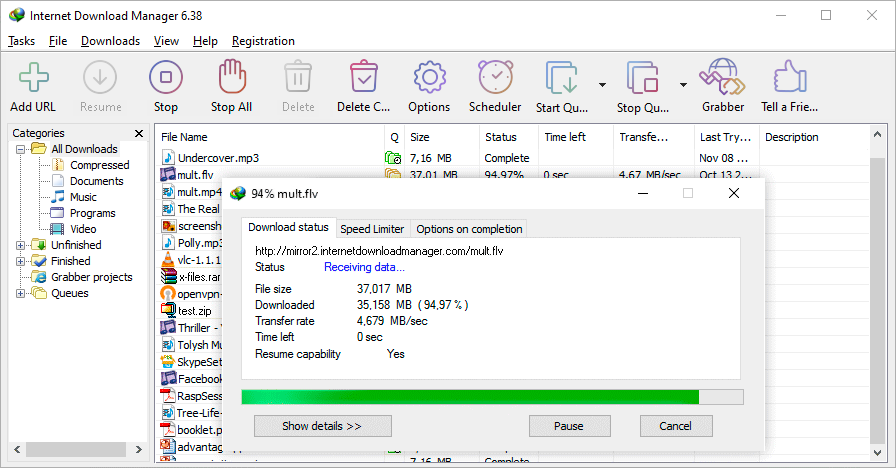
По структуре Internet Download Manager ближе к классическим Windows-утилитам: сверху расположена панель действий, слева дерево категорий, в центральной части — таблица загрузок. Такой интерфейс не пытается заменить браузер и не превращает программу в медиацентр. IDM сосредоточен на конкретной операции: получить файл, сохранить его в нужное место, дать пользователю контроль над скоростью, очередью, докачкой и расписанием.
Для каких задач подходит IDM
Internet Download Manager удобен там, где загрузка должна быть управляемой. Стандартный браузер справляется с одним небольшим документом, но при десятках ссылок, нестабильной сети или необходимости распределять файлы по папкам отдельный менеджер загрузок быстрее становится рабочим инструментом. IDM показывает, какие файлы завершены, какие прерваны, какие стоят в очереди, а какие относятся к проектам Grabber.
Для повседневного пользователя IDM закрывает несколько типовых задач:
загрузка крупных архивов, ISO-образов, драйверов, установщиков и мультимедийных файлов;
докачка после сетевого сбоя, отключения питания или закрытия соединения;
запуск нескольких файлов по очереди без ручного контроля каждого элемента;
ограничение скорости, когда параллельно нужен браузер, видеосвязь или онлайн-игра;
сортировка файлов по категориям Music, Video, Programs, Documents и пользовательским папкам;
загрузка по расписанию через Scheduler;
перехват ссылок из Chrome, Firefox, Microsoft Edge, Opera и других браузеров через интеграцию;
добавление ссылки вручную через Add URL;
сохранение видеофайлов с веб-страниц через панель IDM, когда она доступна для конкретного сайта и потока;
загрузка наборов файлов с сайта через IDM Grabber с фильтрами по типам и расположению файлов.
Программа полезна для тех, кто часто получает файлы из разных источников и хочет держать их в одном списке. Например, пользователь загружает несколько архивов с обновлениями, документацию в PDF, видеоуроки и образы дисков. В IDM эти файлы не смешиваются в общей папке: категории и вкладка Save To позволяют связать типы файлов с папками, а окно Download File Info помогает изменить путь перед запуском конкретной загрузки.
Для медиафайлов IDM интересен не только скоростью. В программе есть Download panel, которая появляется в браузере при распознавании подходящего видео. В таких случаях пользователь выбирает доступный вариант и сохраняет файл через IDM, а не через встроенный загрузчик браузера. Работоспособность этой функции зависит от сайта, формата потока и состояния браузерного расширения; история обновлений IDM показывает, что значительная часть исправлений связана именно с распознаванием видео, TS/MP4-потоками, панелью Download this video и ошибками 403 Forbidden.
Для разовой загрузки одного небольшого файла IDM не обязателен. Если файл занимает несколько мегабайт, сервер отдаёт его стабильно, а пользователь не планирует докачку, очередь и расписание, браузера достаточно. Internet Download Manager раскрывается при повторяющихся загрузках, нестабильном соединении, большом объёме файлов и необходимости контролировать порядок выполнения задач.
Интерфейс Internet Download Manager
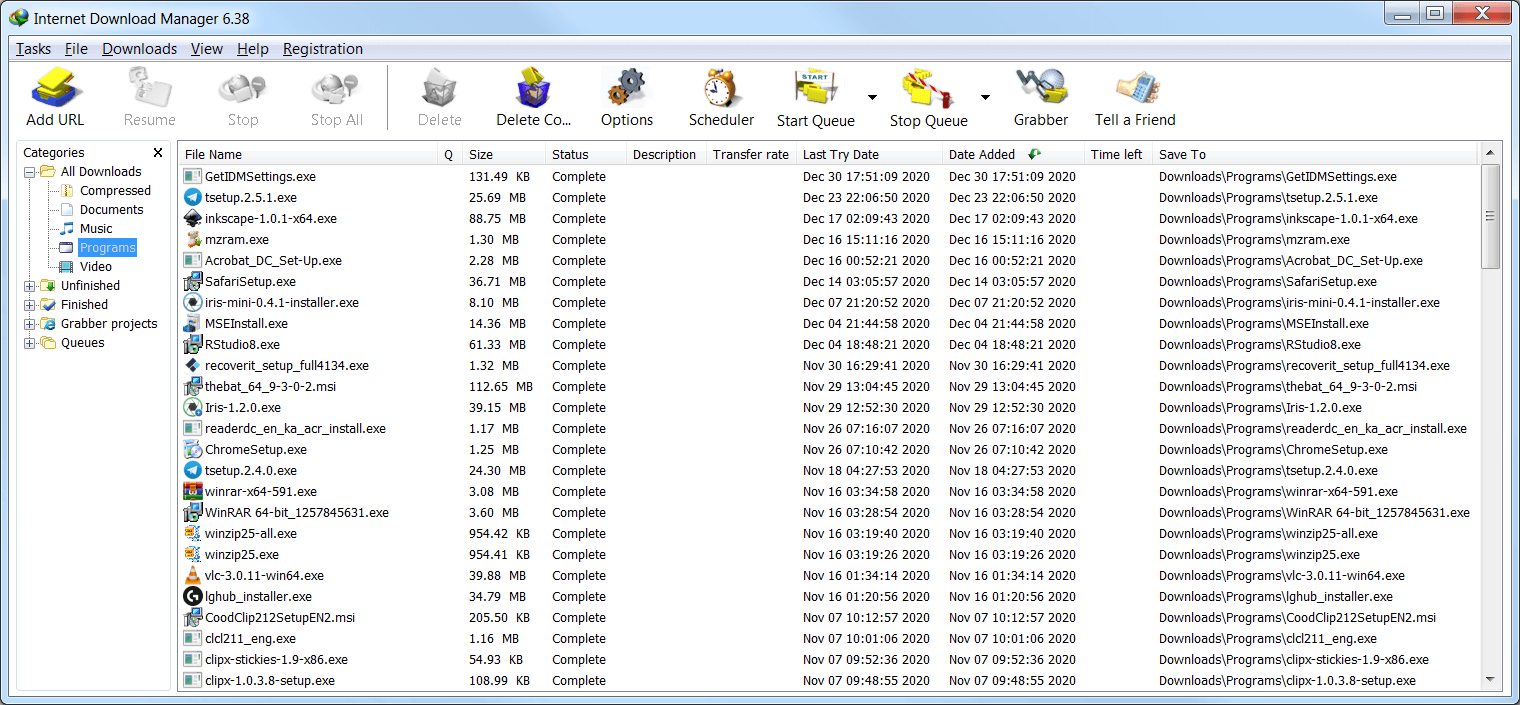
Главное окно IDM построено вокруг таблицы загрузок. В ней отображаются имя файла, размер, статус, оставшееся время, текущая скорость, дата последней попытки и описание. Список можно сортировать по заголовкам столбцов, поэтому завершённые, незавершённые и активные загрузки удобно искать без перехода в проводник.
Над таблицей расположены основные кнопки управления. В обычной работе чаще всего используются Add URL, Resume, Stop, Stop All, Delete, Delete Completed, Options, Scheduler, Start Queue и Stop Queue. Эти элементы не нужно запоминать отдельно: они появляются там, где соответствуют выбранной задаче. Например, Resume применяется к остановленной загрузке, Stop — к активной, Scheduler открывает расписание, а Add URL нужен, когда адрес файла вводится вручную.
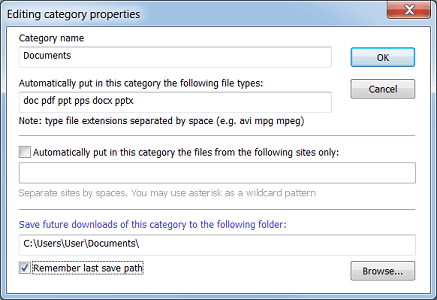
Левая панель Categories разделяет загрузки по смыслу. В дереве видны All downloads, Unfinished, Finished, Grabber projects и Queues, а также категории по типам файлов. Для обычной работы достаточно встроенных групп, но пользователь может создать собственную категорию, указать расширения файлов и выбрать папку сохранения. В окне редактирования категории задаются Category name, связанные типы файлов, папка Save future downloads of this category to the following folder и параметр Remember last save path.
Панель инструментов настраивается: IDM позволяет менять набор кнопок и их порядок. В окне Customize Toolbar слева отображается список доступных элементов, справа — текущая панель. Кнопки Add->,
В интерфейсе IDM много старых Windows-элементов: вкладки, списки, флажки, выпадающие меню, отдельные диалоги. Это не минималистичный дизайн, но он удобен для точной настройки. В Options можно отдельно управлять браузерной интеграцией, типами файлов, числом соединений, папками сохранения, поведением окон загрузки, прокси, авторизацией на сайтах и звуками.
Как IDM ускоряет загрузку файлов
IDM ускоряет загрузку не магическим ускорением интернета, а организацией соединений. Программа использует динамическую сегментацию: файл делится на части уже во время передачи, а не только перед стартом загрузки. За счёт этого IDM может гибко перераспределять части файла и повторно использовать соединения без дополнительных этапов подключения и авторизации.
Практический смысл такой схемы понятен на больших файлах. Если сервер разрешает несколько соединений и не ограничивает отдачу на своей стороне, IDM получает больше возможностей загрузить разные части файла параллельно. Если сервер разрешает только одно соединение, ограничивает скорость, выдаёт временные ссылки или запрещает докачку, итоговая скорость будет ограничена этими условиями. Поэтому корректнее рассматривать IDM как менеджер, который выжимает максимум из доступного канала в рамках правил конкретного сайта, а не как программу, которая всегда увеличивает скорость в любое число раз.
В окне прогресса IDM показывает не только общий процент, но и технически важные признаки: Downloaded, Transfer rate, Time left, Resume capability. Если Resume capability показывает поддержку докачки, остановленную задачу можно возобновить с последней сохранённой позиции. Если сервер не поддерживает докачку, Resume не восстановит файл с того же места, и загрузка начнётся заново. Такой контроль особенно важен для медленных соединений, больших архивов и файлов, которые выдаются временными ссылками.
Для управления пропускной способностью в окне активной загрузки есть вкладка Speed Limiter. Она нужна не для ускорения, а для обратной задачи: ограничить IDM, чтобы параллельно работали браузер, видеозвонок, удалённый рабочий стол или онлайн-сервис. В разделе Options → Connection также задаётся Default max. conn. number, а для отдельных серверов можно указать исключения по числу соединений. Такой подход полезен для FTP-серверов и сайтов, которые ограничивают количество одновременных подключений от одного клиента.
Интеграция с браузерами
Браузерная интеграция — одна из главных причин, по которым IDM используют как постоянный менеджер загрузок для Windows. Программа умеет перехватывать загрузки из популярных браузеров, добавлять контекстные команды и показывать панель для загрузки видео. Для этой связки требуется включённое расширение IDM Integration Module; без него часть функций остаётся недоступной или работает только через ручное добавление адреса.
Google Chrome
В Chrome расширение IDM Integration Module отвечает за перехват ссылок, контекстное меню и работу Download panel. Если расширение не появилось автоматически, его устанавливают через прямую страницу IDM Integration Module в Chrome Web Store; при этом расширение не находится обычным поиском по магазину. В настройках Chrome нужно проверить, что IDM Integration Module включён, имеет доступ к данным сайтов и при необходимости разрешён для режима инкогнито через Allow in incognito.
При корректной интеграции пользователь видит Download with IDM в контекстном меню ссылки. Если выделить несколько ссылок на странице, IDM показывает кнопку Download with IDM; её поведение настраивается в Options → General tab → Customize download panel in browsers.
Mozilla Firefox
Для Firefox используется дополнение IDM Integration Module от Internet Download Manager, Tonec Inc. Оно добавляет пункт Download with IDM, Download panel и помогает перехватывать загрузки; само дополнение работает только вместе с установленным настольным Internet Download Manager. На странице Mozilla Add-ons у расширения указаны функции, рейтинг пользователей и необходимые разрешения, включая доступ к вкладкам и данным сайтов.
Firefox-сценарий удобен тем, что пользователь может работать привычным способом: нажать ссылку, выбрать Download with IDM в контекстном меню или дождаться появления панели над медиа. Если после обновления браузера IDM перестаёт перехватывать загрузки, сначала проверяют состояние дополнения, затем обновляют IDM через Help → Check for updates... и повторно включают расширение.
Microsoft Edge
В Chromium-based Microsoft Edge интеграция построена по тому же принципу, что и в Chrome. В меню Settings and more открывается Extensions, затем проверяется наличие IDM Integration Module в Installed Extensions. Если расширение выключено, его включают переключателем; для приватного режима используется Details и параметр Allow in InPrivate.
Для старого EdgeHTML-поколения использовался отдельный сценарий с загрузкой расширения, включением extension developer features и ручным подключением папки расширения, но эта ветка относится к устаревшей версии Edge. В нормальной современной работе важнее Chromium-based Edge и установленный IDM Integration Module.
Opera и другие браузеры
IDM поддерживает интеграцию с Chrome, Firefox, Microsoft Edge, Opera, Safari, Internet Explorer, AOL, MSN, Maxthon и другими популярными браузерами. На практике стабильность зависит от того, есть ли для конкретного браузера рабочее расширение, включена ли расширенная интеграция в Options → General и разрешён ли доступ расширения к сайтам.
Для браузеров на Chromium иногда помогает ручная проверка расширений: нужно открыть страницу расширений, найти IDM Integration Module, включить его и разрешить работу на нужных сайтах. При этом не стоит устанавливать одноимённые расширения из случайных результатов магазина: для Chrome у IDM отдельно подчёркнуто, что сторонние расширения, найденные через поиск по Google Store, являются фейковыми и не должны использоваться.
Основные функции Internet Download Manager
Добавление ссылок вручную через Add URL
Add URL нужен, когда ссылка не была перехвачена браузером или пользователь хочет вставить адрес самостоятельно. В диалоге Enter new address to download есть поле Address, флажок Use authorization, поля Login и Password, а также кнопки OK и Cancel. Если сервер требует авторизацию, логин и пароль вводятся сразу в этом окне.

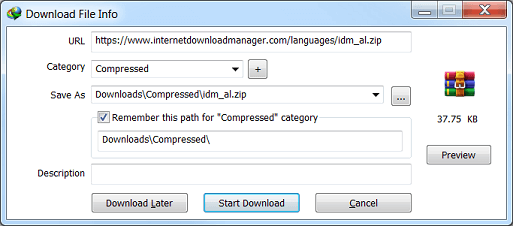
После корректного адреса появляется Download File Info. В нём выбирается путь сохранения, можно добавить описание и определить, запускать ли файл сразу или отправить его в очередь. Для немедленного старта используется Start/Resume Download, для отмены — Cancel. Если загрузку нужно выполнить позже, применяют Download Later и очередь.
Автоматический перехват загрузок
Автоматический перехват удобен тем, что пользователь не меняет привычный сценарий: он нажимает ссылку в браузере, а IDM открывает собственное окно загрузки. Такой режим зависит от активной интеграции с браузером и от типов файлов, перечисленных во вкладке File Types. Если расширение выключено или тип файла исключён, загрузка может остаться в браузере.
В File Types задаётся список расширений, которые IDM забирает автоматически. Там же есть блок Don’t start downloading automatically from the following sites и отдельный список адресов-исключений через Edit list.... Это важно для сайтов, где автоматический перехват мешает работе: например, когда вместо файла сервер отдаёт временную страницу, промежуточную проверку или документ, который удобнее открыть в браузере.
Download with IDM и загрузка выбранных ссылок
Пункт Download with IDM появляется в контекстном меню браузера при включённой интеграции. Он нужен, когда автоматический перехват не сработал или пользователь хочет явно отправить конкретную ссылку в IDM. Для нескольких ссылок используются Download all links with IDM и Download selected links with IDM. После выбора IDM показывает окно импорта, проверяет найденные файлы, позволяет отметить нужные элементы и добавить их в основной список загрузок.
Этот сценарий особенно полезен на страницах с набором документов, архивов или изображений. Вместо того чтобы открывать каждую ссылку отдельно, пользователь выделяет нужные элементы, отправляет их в IDM и дальше управляет ими как обычной очередью: меняет порядок, ограничивает скорость, назначает папку и запускает Start Queue.
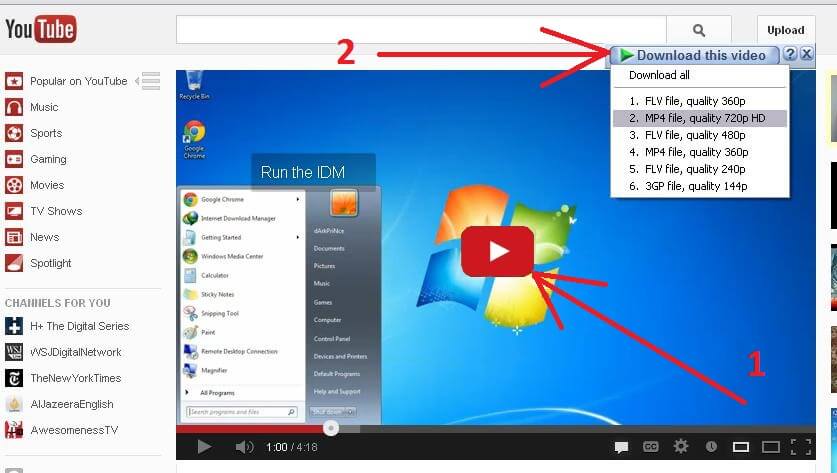
Download this video
Download this video — панель IDM для медиа на веб-страницах. Она появляется в браузере, когда IDM распознаёт подходящий поток и может предложить загрузку через собственный механизм. В разных ситуациях панель может показывать несколько вариантов: например, разные форматы или качества. История обновлений IDM показывает постоянные исправления, связанные с видео: распознавание стандартных потоков, Ultra HD 4K/8K, TS/MP4, ошибками 403 Forbidden и отображением Download Video panel на сайтах.
С этой функцией важно учитывать ограничения. IDM не является универсальным обходчиком правил сайта. Если сайт меняет схему выдачи потоков, использует защищённую передачу, дробит видео на множество фрагментов или ограничивает доступ, панель может не появиться либо показать неполный набор вариантов. Поэтому для стабильной работы с видео важны обновления IDM, включённый IDM Integration Module и корректные разрешения расширения в браузере.
Очереди загрузок
Очередь в IDM отделяет добавление файла от фактического запуска. Пользователь может собрать список ссылок, а затем выполнить его позже одной командой. В главном окне за это отвечают Start Queue и Stop Queue, а в категориях есть раздел Queues. Отдельная колонка Q показывает, относится ли файл к очереди. Через контекстное меню файла доступны Add to Queue и Delete from Queue.
Очереди нужны не только для порядка. Они помогают не перегружать канал, не запускать десятки соединений одновременно и не держать компьютер под наблюдением. Например, можно отправить тяжёлые файлы в Main download queue, задать расписание на ночь, включить Stop download at и оставить IDM выполнять задания без ручного запуска каждого файла.
Scheduler
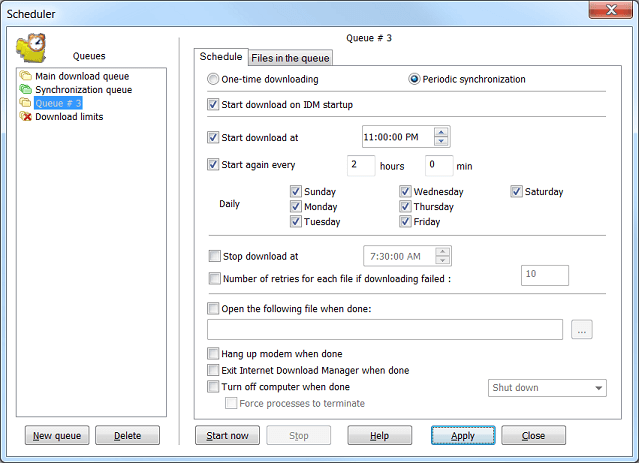
Scheduler — один из самых сильных инструментов IDM для регулярных загрузок. Окно открывается через кнопку Scheduler, пункт Downloads → Scheduler или контекстные действия с очередью. В нём есть список очередей, вкладки Schedule и Files in the queue, кнопки Start Now, Stop, Apply и Close. Для очереди задаётся разовый запуск через One-time downloading или периодическая синхронизация через Periodic synchronization.
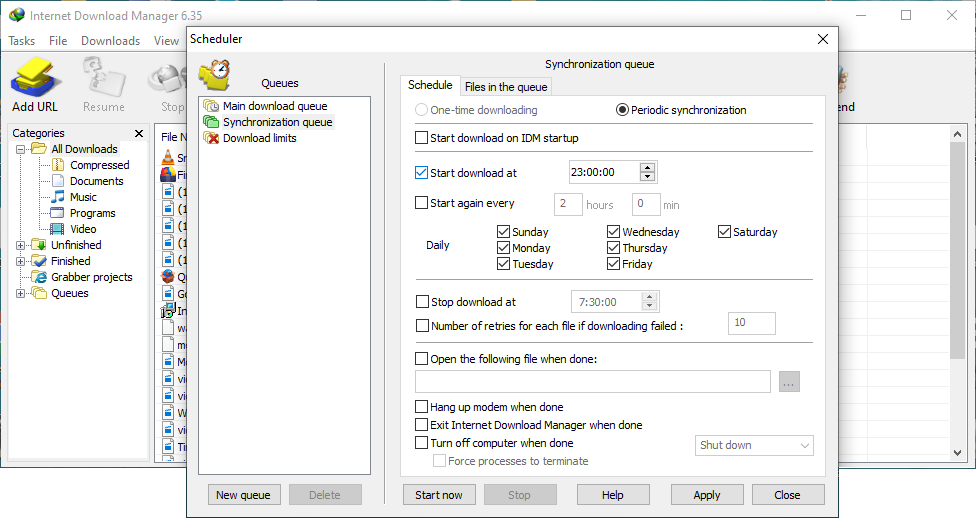
В Scheduler можно указать Start download at, Stop download at, дни недели, повтор через заданный интервал, число повторных попыток для файла и действие после завершения. Среди действий есть Open the following file when done, Hang up modem when done, Exit Internet Download Manager when done и Turn off computer when done. Для старых сценариев с модемом часть пунктов уже выглядит наследием прошлых лет, но для очередей и завершения работы компьютера Scheduler остаётся практически полезным.
Категории файлов
Категории в IDM связывают тип файла с папкой сохранения. Встроенные группы Music, Video, Programs и Documents подходят для базовой сортировки, а пользовательские категории нужны для рабочих проектов. Например, можно создать категорию Manuals для PDF и DOCX, Archives для ZIP и RAR, Updates для EXE/MSI или Media для MP4/TS. Каждая категория получает имя, список расширений и папку, куда IDM предлагает сохранять подходящие файлы.
Категории уменьшают количество ручных действий. Если пользователь отключает стартовые диалоги в настройках, IDM может помещать загрузки в назначенные категории автоматически. Такой режим подходит тем, кто доверяет заранее настроенным папкам. Если файлы часто нужно раскладывать вручную, лучше оставить Download File Info включённым и выбирать путь перед стартом.
Ограничение скорости и параметры соединения
IDM позволяет настраивать количество соединений и ограничивать нагрузку на канал. Во вкладке Connection выбирается Connection Type/Speed, задаётся Default max. conn. number и настраиваются исключения для конкретных серверов. Для сетей с лимитами можно включить Download Limits и указать объём, который IDM не должен превышать за заданный период.
Эти настройки важны для офисов, мобильного интернета и домашних сетей, где один компьютер не должен занимать весь канал. Большое число соединений не всегда лучше: некоторые серверы режут скорость, закрывают сессии или блокируют частые подключения. В таких случаях снижение Default max. conn. number может сделать загрузку стабильнее, даже если пиковая скорость станет ниже.
IDM Grabber
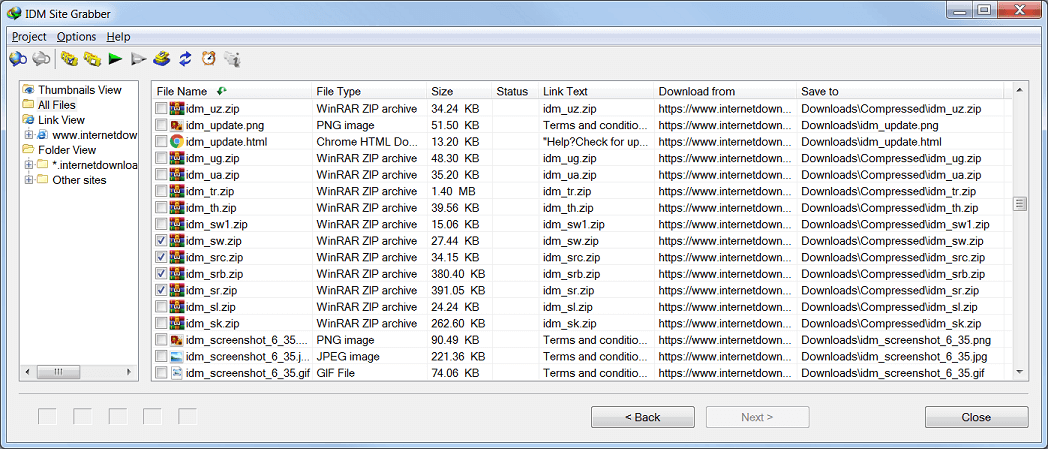
IDM Grabber — отдельный инструмент для загрузки наборов файлов с сайта по правилам. Он отличается от обычного Add URL тем, что работает не с одной ссылкой, а с проектом: пользователь задаёт начальную страницу, уровни обхода, фильтры, типы файлов, ограничения по путям и доменам. Grabber подходит для сбора изображений, аудио, документов или других файлов, если они доступны по ссылкам и соответствуют заданным фильтрам.
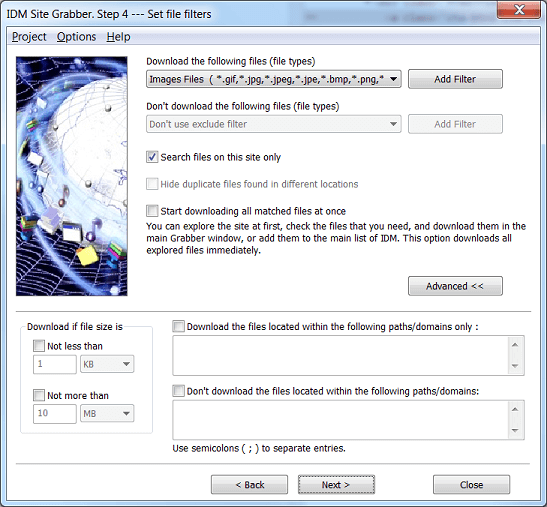
В шаге Set file filters задаются типы файлов для загрузки и исключения. В окне есть список Download the following files, блок Don’t download the following files, флажки Search files on this site only, Hide duplicate files found in different locations и Start downloading all matched files at once. Кнопка Advanced
Grabber требует аккуратности. Если задать слишком широкий обход и разрешить много типов файлов, программа найдёт лишние страницы, дубликаты и внешние ссылки. Для практической работы лучше ограничить глубину, включить Search files on this site only, задать конкретные расширения и сначала просмотреть найденный список, а уже потом запускать загрузку.
Пошаговая инструкция: как загрузить файл через IDM
Для обычной загрузки через Internet Download Manager достаточно браузерной интеграции или ручного Add URL. Первый способ удобнее, второй полезен, когда ссылка не перехватывается автоматически.
Вариант 1: через браузер
Откройте страницу с файлом в браузере, где включён IDM Integration Module.
Нажмите ссылку на файл обычным способом.
Дождитесь окна Download File Info.
Проверьте имя файла, категорию и папку сохранения.
Нажмите Start/Resume Download для немедленного старта.
Во время загрузки контролируйте Downloaded, Transfer rate, Time left и Resume capability.
При необходимости нажмите Pause, чтобы приостановить процесс, или Cancel, чтобы остановить задачу.
После завершения откройте файл из списка IDM или через папку сохранения.
Такой сценарий подходит для файлов, которые браузер отдаёт прямой ссылкой: архивов, документов, установщиков, медиафайлов, образов дисков. Если IDM не открыл окно, проверьте расширение браузера и вкладку Options → File Types.
Вариант 2: через Add URL
Нажмите Add URL в главном окне IDM.
Вставьте адрес в поле Address.
Включите Use authorization, если сервер требует логин и пароль.
Нажмите OK.
В Download File Info выберите папку и действие: Start/Resume Download для старта или Download Later для очереди.
При активной загрузке используйте Speed Limiter, если нужно оставить часть канала другим приложениям.
После завершения проверьте статус Complete в главном списке.
Add URL удобен для ссылок из писем, документов, внутренних систем и страниц, где автоматический перехват не нужен. Он также помогает отделить загрузку от браузера: адрес вводится прямо в IDM, а дальнейшая работа идёт в отдельном окне.
Пошаговая инструкция: как настроить интеграцию IDM с браузером
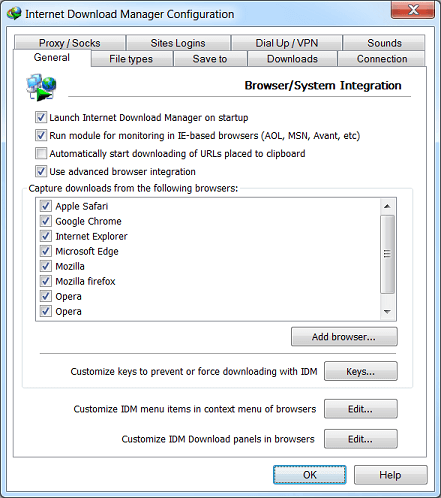
Браузерная интеграция настраивается из IDM и из самого браузера. В программе за неё отвечает Options → General. На вкладке General расположены параметры запуска IDM вместе с системой, мониторинга буфера обмена, расширенной интеграции и списка браузеров, из которых программа перехватывает загрузки.
Порядок настройки такой:
Откройте IDM.
Нажмите Options.
Перейдите на вкладку General.
Проверьте, что включён параметр Use advanced browser integration.
Убедитесь, что нужный браузер отмечен в списке Capture downloads from the following browsers.
Если браузера нет в списке, используйте Add browser... и укажите исполняемый файл браузера.
В браузере откройте страницу расширений и проверьте IDM Integration Module.
Для Chrome откройте Details и разрешите доступ расширения к сайтам; при необходимости включите Allow in incognito.
Для Edge откройте Extensions, включите IDM Integration Module и при необходимости Allow in InPrivate.
Перезапустите браузер и проверьте пункт Download with IDM в контекстном меню ссылки.
Если после настройки IDM всё равно не перехватывает загрузки, сначала проверьте File Types. Иногда проблема не в расширении, а в том, что нужное расширение файла не включено в список автоматического перехвата или сайт добавлен в исключения Don’t start downloading automatically from the following sites.
Пошаговая инструкция: как загрузить видео через IDM
Загрузка видео через IDM строится вокруг панели Download this video. Она появляется в браузере, когда программа распознаёт подходящий медиапоток и расширение IDM Integration Module имеет доступ к странице. Пользователь нажимает панель, выбирает доступный вариант и запускает загрузку в IDM.
Рабочий порядок:
Убедитесь, что IDM Integration Module включён в браузере.
Откройте страницу с видео.
Запустите воспроизведение, если панель не появилась сразу.
Дождитесь появления Download this video или Download Video panel.
Нажмите панель IDM.
Выберите доступный формат или качество, если программа показывает несколько вариантов.
В Download File Info проверьте имя файла и папку.
Запустите загрузку.
После завершения проверьте, что видео открывается в проигрывателе.
Если панель не появляется, причина чаще всего находится в одном из четырёх мест: расширение браузера выключено, у него нет доступа к странице, сайт изменил схему видеопотока или IDM не распознаёт конкретный тип потока. История обновлений программы показывает, что разработка IDM регулярно касается именно таких случаев: исправления 403 Forbidden, отображения Download Video panel, выбора TS/MP4 и распознавания 4K/8K.
Для видео не стоит отключать обновления расширения и программы надолго. Сайты меняют выдачу потоков чаще, чем обычные файловые серверы, поэтому старая связка IDM и браузера быстрее теряет совместимость. При проблемах сначала проверяется Help → Check for updates..., затем состояние расширения и разрешения на странице браузера.
Настройки программы
General
General управляет связью IDM с системой и браузерами. Здесь включается Launch Internet Download Manager on startup, мониторинг IE-based browsers, автоматическая загрузка URL из буфера обмена, Use advanced browser integration и список браузеров, из которых IDM перехватывает загрузки. В этой же вкладке находятся кнопки Add browser..., Keys..., Edit... для контекстного меню браузера и Edit... для панелей загрузки IDM в браузерах.
Для большинства пользователей достаточно включённой расширенной интеграции и отмеченных браузеров. Кнопка Keys... нужна, когда требуется временно принудительно отправлять загрузку в IDM или, наоборот, не давать программе перехватывать файл. Это удобно на сайтах, где часть ссылок должна открываться в браузере, а часть — попадать в менеджер загрузок.
File Types
File Types определяет, какие расширения IDM будет забирать автоматически. В списке можно добавить или убрать форматы, а ниже настроить сайты и адреса, где автоматический перехват не запускается. Это один из самых практичных разделов: он помогает убрать лишние срабатывания на маленькие файлы, веб-страницы и служебные загрузки.
Например, если IDM постоянно перехватывает файлы с сайта, где нужна обычная браузерная обработка, этот сайт добавляют в исключения. Если программа не забирает нужный тип файла, соответствующее расширение добавляют в список автоматически загружаемых типов.
Save To
Save To связывает категории с папками. Здесь задаётся Default download directory для выбранной категории, папка временных файлов и поведение параметра Change folder for category on last selected. Если временная папка находится на диске с недостатком свободного места, большие загрузки могут обрываться; в таком случае Temporary directory переносят на другой диск.
Для аккуратной организации файлов лучше настроить категории заранее: документы — в одну папку, видео — в другую, программы — в третью. Тогда Download File Info будет предлагать более подходящий путь, а список загрузок останется понятным через несколько месяцев использования.
Downloads
Downloads отвечает за поведение диалогов. Здесь можно управлять Download File Info, Download Progress и Download Complete, включать тихий режим, отключать стартовое окно или изменить вид окна прогресса через Customize download progress dialog. В этом же разделе находится параметр Start download immediately while showing Download File Info dialog.
Если пользователь хочет сразу видеть путь сохранения и подтверждать каждую загрузку, стартовые диалоги лучше оставить. Если IDM используется как автоматический загрузчик для заранее настроенных категорий, часть окон можно отключить. Для очередей часто удобнее снять немедленный старт, чтобы файлы попадали в список и запускались позже по Scheduler.
Connection
Connection управляет типом соединения, числом потоков и лимитами. Default max. conn. number влияет на количество одновременных соединений для загрузки. В Exceptions задаются правила для отдельных серверов. Download Limits ограничивает объём загрузок за период и помогает соблюдать лимиты доступа, если они есть у соединения или провайдера.
Здесь важно не выставлять максимальное число соединений без причины. Для некоторых серверов это не ускоряет загрузку, а вызывает ошибки, обрывы и блокировки. Если загрузка нестабильна, сначала уменьшите число соединений для конкретного сервера, затем проверьте Resume capability и только после этого меняйте остальные параметры.
Proxy / Socks
Proxy / Socks нужен для работы через прокси. IDM может брать системные настройки через Get System, использовать настройки браузерного соединения или задавать прокси вручную для разных протоколов. Параметр Use FTP in PASV полезен при работе за firewall или прокси, где активный FTP-режим даёт сбои.
Если загрузка запускается из браузера с VPN-расширением или прокси-расширением, важно учитывать, что IDM — отдельное приложение. Его сетевой маршрут может отличаться от маршрута браузера. Поэтому при проблемах с авторизацией, географическими ограничениями или недоступностью файла проверяют не только браузер, но и настройки Proxy / Socks в IDM.
Site Logins
Site Logins хранит данные авторизации для сайтов, которые требуют логин и пароль. Кнопка New создаёт запись с URL, Username и Password. Это полезно для серверов с закрытыми каталогами, рабочих хранилищ и сайтов, где обычная ссылка не отдаёт файл без учётных данных.
Данные авторизации нужно использовать аккуратно. Если сайт работает через временные токены, cookies или двухфакторную проверку, обычной записи в Site Logins может быть недостаточно. В таких случаях лучше запускать загрузку из браузера, чтобы IDM получил контекст текущей сессии через интеграцию.
Sounds
Sounds включает звуковые уведомления для событий загрузки. На этой вкладке выбираются события, назначаются звуковые файлы через Browse и проверяются через Play. Раздел не влияет на скорость или стабильность, но полезен, когда IDM выполняет длинную очередь в фоне и нужно услышать завершение задачи.
Системные требования
Internet Download Manager рассчитан на Windows. Поддерживаются Windows 7, Windows 8/8.1, Windows 10 и Windows 11. Размер установочного файла — 10 MB, пробный период — 30 дней без email и кредитной карты.
| Параметр | Значение |
|---|---|
| Тип программы | менеджер загрузок и ускоритель скачивания |
| Основная платформа | Windows |
| Поддерживаемые системы | Windows 7, Windows 8/8.1, Windows 10, Windows 11 |
| Браузерная интеграция | через IDM Integration Module и встроенные механизмы IDM |
| Основные браузеры | Chrome, Firefox, Microsoft Edge, Opera и другие популярные браузеры |
| Пробный период | 30 дней |
| Регистрация для пробного периода | email и кредитная карта не требуются |
| Размер установочного файла | 10 MB |
Системные требования у IDM умеренные, потому что программа не занимается обработкой видео, 3D-графикой или монтажом. Основная нагрузка приходится на сеть, диск и количество одновременных соединений. Для старых компьютеров важнее свободное место на диске, стабильность сетевого адаптера и корректная работа браузерного расширения, чем мощный процессор.
Лицензия, пробный период и покупка
IDM — платная программа с 30-дневным пробным периодом. После окончания пробного периода для дальнейшего использования требуется регистрация. Линейка лицензий включает One-year license и Lifetime license для 1 PC, а также варианты для 2 and more PCs.
Lifetime license не ограничена по времени использования, но бесплатные обновления для такой лицензии ограничиваются условиями покупки. Для Lifetime license после 1 апреля 2016 года гарантирован трёхлетний период бесплатных обновлений; сама лицензия продолжает работать и после этого периода, а дополнительные обновления оформляются отдельно. One-year license действует один год: после окончания срока программа перестаёт работать и требует новый product key или продление.
IDM лицензируется по компьютерам. Для одновременного использования на нескольких компьютерах нужны отдельные лицензии; на одном компьютере допускается использование в нескольких операционных системах или под несколькими учётными записями.
Для выбора лицензии важен сценарий. Если IDM нужен на короткий период для нескольких крупных загрузок, годовая лицензия покрывает задачу без долгосрочной привязки. Если программа используется постоянно как основной менеджер загрузок, Lifetime license рациональнее, но нужно учитывать условия бесплатных обновлений. Для пользователей, которым критичны видеопотоки и свежая браузерная интеграция, обновления важнее, чем для тех, кто загружает обычные файлы по прямым ссылкам.
Сравнение с аналогами
Internet Download Manager стоит сравнивать не с абстрактными менеджерами загрузок, а с конкретными программами, которые решают похожие задачи. На freeexe уже есть страницы Free Download Manager, Download Master, EagleGet, FlashGet, Download Accelerator Plus, FreeRapid Downloader, Orbit Downloader, а для смежных сетевых задач — FileZilla, uTorrent и BitTorrent.
| Критерий | Internet Download Manager | Free Download Manager | JDownloader | Xtreme Download Manager | Download Master |
|---|---|---|---|---|---|
| Основной сценарий | управляемые загрузки в Windows, докачка, очереди, браузерная интеграция, видео-панель | бесплатный менеджер загрузок для файлов, видео и torrents | автоматизация большого числа ссылок, пауза, лимиты, автоизвлечение архивов | ускорение, докачка, расписание, потоковое видео | загрузки по HTTP, HTTPS, FTP, FTPS, разбиение файла на потоки |
| Платформы | Windows | Windows и macOS, также есть версии для других систем | Windows, macOS, Linux | Windows, Linux, macOS | Windows |
| Браузерная интеграция | IDM Integration Module, Download with IDM, Download panel | расширение Free Download Manager для браузера | MyJDownloader и браузерные расширения | интеграция с Chrome, Firefox, Opera, Vivaldi и Chromium/Firefox-браузерами | интеграция зависит от версии и браузера |
| Очереди и расписание | выраженные очереди и Scheduler | есть организация загрузок и управление трафиком | сильная сторона программы, удобна для большого числа ссылок | есть schedule | есть управление загрузками |
| Видео | Download this video, зависит от сайта и потока | загрузка видео заявлена как одна из функций | работает через плагины и поддерживаемые сайты | сохранение streaming videos | поддерживает загрузку разных типов файлов |
| Стоимость | платная программа с пробным периодом | бесплатная | бесплатная, open-source | open-source | бесплатная |
| Когда выбирать | нужен стабильный Windows-инструмент с сильной браузерной связкой | нужен бесплатный вариант с современным интерфейсом | много ссылок, архивов, хостингов и автоматизации | нужна открытая альтернатива IDM с видеофункциями | нужен русскоязычный классический загрузчик для Windows |
Free Download Manager сильнее для тех, кто ищет бесплатную программу и работает не только на Windows. Он позиционируется как менеджер для файлов, видео и torrents, поддерживает Windows и macOS, также существует для других платформ. В сравнении с IDM он привлекательнее по цене, но другой по характеру: FDM воспринимается как современная бесплатная альтернатива, тогда как IDM — как специализированный платный Windows-инструмент с сильным упором на браузерный перехват.
JDownloader больше подходит опытным пользователям, которые работают с большим числом ссылок, архивами, лимитами скорости, автоматическим извлечением и плагинами. Он бесплатный и open-source, доступен для Windows, macOS и Linux. По сравнению с IDM он сильнее в автоматизации массовых задач и хостинговых сценариев, но интерфейс и логика работы тяжелее для новичка.
Xtreme Download Manager ближе всего к IDM по идее: ускорение, докачка, расписание, сохранение streaming videos и интеграция с Chrome, Firefox Quantum, Opera, Vivaldi и другими Chromium/Firefox-браузерами. Его выбирают, когда нужна бесплатная open-source альтернатива с похожей философией. IDM выигрывает за счёт долгой истории совместимости с Windows и частых точечных исправлений под браузерные изменения, но XDM важен как вариант без платной лицензии.
Download Master — классический Windows-загрузчик, который поддерживает HTTP, HTTPS, FTP и FTPS, использует разбиение файла на потоки и умеет возобновлять загрузку после обрыва соединения. Его логично рассматривать рядом с IDM для пользователей, которым нужна настольная Windows-программа без перехода к сложной автоматизации JDownloader.
Выбор между этими программами зависит от задачи. Для платного, стабильного и хорошо документированного Windows-сценария остаётся IDM. Для бесплатной повседневной альтернативы — Free Download Manager. Для массовых ссылок, архивов и хостингов — JDownloader. Для open-source-замены с видеофункциями — Xtreme Download Manager. Для классического Windows-подхода с русскоязычной историей — Download Master.
Отзывы пользователей и профильных журналов
Что отмечают профильные издания
Softpedia в обзоре Internet Download Manager выделяла Scheduler, Website Grabber, ограничители скорости и размера, download categories и интеграцию практически с любым браузером. В описании программы также раскрывается возможность планировать загрузки и синхронизацию, задавать дату или период выполнения, а после завершения использовать дополнительные действия вроде выключения системы.
В более раннем обзоре Softpedia подчёркивались динамическая сегментация, автоматическая интеграция с браузерами, очереди, категории, speed limits и возможность откладывать загрузку на позже через Scheduler. В том же материале отмечалось, что внешний вид IDM не выглядит впечатляющим, но структура интерфейса остаётся понятной: категории и очереди слева, элементы загрузок справа.
IDM получал оценки и отметки от CNet, Softpedia, ZDNet, Download.com и других каталогов; среди них указывались Softpedia 5/5 rating, CNet Top rated, ZDNet Editors pick и Download.com Editors pick. Эти отметки показывают долгую репутацию программы в каталогах Windows-софта, но при оценке сегодня важнее смотреть не на старые награды, а на совместимость с текущим браузером, нужными сайтами и вашей моделью лицензии.
Что чаще хвалят пользователи
Отзывы пользователей вокруг IDM обычно сосредоточены на нескольких вещах: скорости, стабильной докачке, удобной панели Download this video, перехвате ссылок из браузера и простом сценарии нажал ссылку — получил окно IDM. В пользовательских мнениях повторяются темы быстрых загрузок, Scheduler, Grabber, видеопанели и регулярных обновлений.
В Mozilla Add-ons расширение IDM Integration Module имеет высокий средний рейтинг и большую базу пользователей. В описании дополнения перечислены функции: Download with IDM в контекстном меню, Download panel и помощь в перехвате загрузок. Это подтверждает, что для многих пользователей ценность IDM находится не только в настольном окне, но и в связке с браузером.
Усреднённый положительный профиль такой: пользователю нужен инструмент, который сам подхватывает файл, показывает скорость, позволяет поставить загрузку на паузу, продолжить после сбоя, разложить результат по папкам и не заставляет искать файл в разных загрузочных списках браузеров. В этом сценарии IDM воспринимается как привычная рабочая утилита, а не как новая программа, которую нужно долго осваивать.
Что чаще критикуют пользователи
Критика IDM обычно связана с платной моделью, зависимостью от браузерного расширения и нестабильностью видеопанели на отдельных сайтах после изменений браузера или самого сайта. В отзывах к IDM Integration Module на Mozilla встречаются жалобы на то, что панель для видео появляется не всегда, а некоторые пользователи указывают на сбои работы после обновлений браузеров или расширения. При этом общий рейтинг расширения остаётся высоким, что говорит о смешанной картине: у многих связка работает, но видеосценарии остаются чувствительными к изменениям сайтов.
Отдельный риск — фейковые расширения и неофициальные сборки. Для Chrome у IDM прямо указано, что расширения, найденные в Google Store через поиск, являются фейковыми и не должны использоваться; настоящий IDM Integration Module устанавливается автоматически или через прямую страницу. Для пользователя это означает, что проблема IDM не работает в браузере не решается установкой первого похожего расширения.
Плюсы и минусы
Плюсы:
докачка после обрыва соединения, сетевой ошибки, выключения компьютера или остановки загрузки, если сервер поддерживает Resume;
динамическая сегментация файла и повторное использование соединений;
удобное главное окно со статусами, категориями, очередями и сортировкой;
Add URL для ручного добавления ссылок;
Download with IDM в контекстном меню браузера;
Download all links with IDM и Download selected links with IDM для страниц с большим количеством ссылок;
Download this video для поддерживаемых медиапотоков;
Scheduler с разовым запуском, периодической синхронизацией, временем старта и остановки;
категории Music, Video, Programs, Documents и пользовательские категории;
настройки File Types и исключения сайтов;
ограничение скорости и настройка числа соединений;
Site Logins для сайтов с авторизацией;
IDM Grabber для проектов с фильтрами по типам файлов и доменам;
браузерная интеграция с Chrome, Firefox, Microsoft Edge, Opera и другими популярными браузерами;
30-дневный пробный период без email и кредитной карты.
Минусы:
после пробного периода программа требует платную лицензию;
полноценный браузерный сценарий зависит от IDM Integration Module;
видеопанель зависит от сайта, формата потока, разрешений расширения и свежести IDM;
при неправильных настройках File Types IDM может перехватывать лишние файлы;
большое число соединений не всегда ускоряет загрузку и может ухудшить стабильность на отдельных серверах;
интерфейс остаётся классическим Windows-инструментом, а не современным минималистичным приложением;
часть функций, например Dial-Up/VPN и Hang up modem when done, выглядит наследием старых сетевых сценариев;
Lifetime license не означает пожизненные бесплатные обновления без условий;
фейковые расширения под видом IDM Integration Module создают риск для пользователей Chrome.
Безопасность и легальные ограничения
IDM нужно использовать для файлов, к которым у пользователя есть право доступа. Программа не отменяет правила сайтов, лицензии на контент, ограничения корпоративных систем и требования к авторизации. Если сайт предоставляет файл только для просмотра, требует подписку или выдаёт временный поток, IDM не превращает такой контент в свободно распространяемый файл.
Главная практическая угроза — не сама логика загрузок, а сторонние сборки и расширения. Для Chrome важно использовать именно IDM Integration Module, а не похожие расширения из поиска. Установка фейкового расширения может привести к перехвату данных браузера, потому что менеджеру загрузок обычно нужны широкие разрешения: доступ к вкладкам, страницам и сетевой активности.
Безопасная схема работы с IDM выглядит так:
не устанавливать расширения с похожими названиями из случайных результатов;
проверять, что расширение называется IDM Integration Module;
держать включённым только то расширение, которое реально используется;
не вводить логины и пароли в Site Logins без необходимости;
не хранить данные авторизации для сайтов, где достаточно загрузки из текущей браузерной сессии;
проверять расширения файлов перед запуском загруженного EXE, MSI, BAT, CMD или архива;
использовать антивирусную проверку для исполняемых файлов;
не увеличивать число соединений на рабочих серверах без согласования с правилами доступа.
IDM поддерживает настройку Virus checking в разделе Downloads: пользователь указывает путь к антивирусной программе и параметры запуска, после чего IDM может передавать завершённый файл на проверку. Эта функция не заменяет полноценную защиту системы, но помогает встроить проверку в процесс загрузки.
Частые проблемы и способы решения
IDM не перехватывает загрузку из браузера
Сначала проверьте IDM Integration Module. В Chrome расширение должно быть включено, иметь разрешение на чтение данных сайтов и при необходимости Allow in incognito. В Edge нужно открыть Extensions, включить IDM Integration Module, а для InPrivate — разрешить работу через Details. В Firefox проверьте дополнение IDM Integration Module на странице расширений.
Затем откройте IDM → Options → General и убедитесь, что браузер отмечен в списке Capture downloads from the following browsers. Если браузера нет, добавьте его через Add browser.... После этого проверьте Options → File Types: нужное расширение должно быть в списке автоматического перехвата, а сайт не должен находиться в исключениях.
Не появляется Download this video
Панель Download this video зависит от распознавания медиапотока. Проверьте три вещи: включено ли расширение, разрешён ли доступ к сайту и не отключена ли панель в настройках IDM. В Chrome также важны разрешения расширения на чтение данных сайтов. Если панель пропала после обновления браузера или сайта, помогает обновление IDM через Help → Check for updates... и проверка версии расширения.
Если сайт выдаёт только фрагменты, показывает TS вместо MP4 или не предлагает нужное качество, это не всегда ошибка пользователя. В истории IDM есть отдельные исправления для случаев, когда отображались мелкие фрагменты вместо полного видео, предлагалось только 360p, не показывались все типы потоков или возникали проблемы с TS/MP4.
Загрузка останавливается или не возобновляется
Откройте окно прогресса и проверьте Resume capability. Если сервер поддерживает докачку, Resume продолжит загрузку с сохранённой позиции. Если не поддерживает, IDM вынужден начать заново. Также проверьте, не истекла ли временная ссылка: некоторые сайты выдают адрес, который работает только ограниченное время или только один раз.
Для нестабильных серверов уменьшите число соединений в Options → Connection. Если проблема возникает на одном сайте, добавьте сервер в Exceptions и задайте меньшее Number. Это снижает нагрузку на сервер и уменьшает вероятность блокировки соединений.
IDM показывает 403 Forbidden
403 Forbidden означает, что сервер отказал в доступе к файлу. Причина может быть в устаревшей временной ссылке, изменившихся правилах сайта, отсутствии cookies текущей сессии, неправильном referrer, блокировке по IP или схеме выдачи видео. В истории IDM неоднократно выпускались исправления, связанные с 403 Forbidden, особенно для видеосайтов и потоков.
Практический порядок действий:
Повторите запуск загрузки из браузера, где вы авторизованы на сайте.
Не копируйте ссылку вручную, если сайт выдаёт временные адреса.
Проверьте IDM Integration Module.
Обновите IDM через Help → Check for updates....
Уменьшите число соединений для сервера.
Если файл доступен только внутри браузерной сессии, запускайте загрузку именно из браузера.
IDM загружает веб-страницу вместо файла
Такое случается, когда сайт отдаёт не прямой файл, а промежуточную HTML-страницу, страницу авторизации или страницу ожидания. Для файловых хостингов и сайтов с аккаунтами лучше запускать загрузку автоматически из браузера, а не через контекстный Download with IDM, если сайт требует cookies или сессионные данные. В справке IDM для file sharing sites отдельно отмечается, что при бесплатном аккаунте корректный файл загружается именно при автоматическом перехвате из браузера, а не всегда через контекстное меню или панель выбранных ссылок.
Нужный файл сохраняется не в ту папку
Проверьте категорию в Download File Info и настройки Save To. У каждой категории есть папка по умолчанию, а параметр Change folder for category on last selected может менять папку последующих загрузок после ручного выбора пути. Для стабильной структуры лучше задать папки категорий вручную и отключить автоматическое изменение, если оно мешает.
IDM перехватывает лишние файлы
Откройте Options → File Types и уберите лишние расширения из списка Automatically start downloading the following file types. Если проблема связана с конкретным сайтом, добавьте его в Don’t start downloading automatically from the following sites. Для точечных адресов используйте Edit list....
Очередь не запускается в нужное время
Откройте Scheduler, выберите нужную очередь и проверьте вкладку Schedule. Убедитесь, что выбран режим One-time downloading или Periodic synchronization, включён Start download at, выбраны дни недели и нажата Apply. Если файлы не входят в очередь, добавьте их через контекстное меню Add to Queue или проверьте вкладку Files in the queue.
Кому подойдёт Internet Download Manager
| Сценарий | Подходит ли IDM | Пояснение |
|---|---|---|
| Регулярная загрузка больших файлов | да | докачка, очередь, контроль скорости и статусов |
| Нестабильное соединение | да | Resume помогает при поддержке докачки сервером |
| Работа с большим количеством ссылок | да | Download all links with IDM, очереди и Scheduler |
| Загрузка по расписанию | да | Scheduler задаёт старт, остановку, дни и действия после завершения |
| Загрузка видео с веб-страниц | да, с ограничениями | нужна работающая панель и поддерживаемый поток |
| Разовая загрузка маленького файла | не обязательно | браузера достаточно |
| Полностью бесплатный сценарий | нет | после пробного периода требуется лицензия |
| macOS/Linux как основная система | нет | IDM ориентирован на Windows |
| Массовая автоматизация хостингов и архивов | частично | JDownloader лучше подходит для тяжёлых автоматизированных сценариев |
| Бесплатная альтернатива с современным интерфейсом | нет | лучше рассмотреть Free Download Manager |
| Открытая альтернатива с видеофункциями | нет | Xtreme Download Manager ближе по философии |
Новичку IDM подойдёт, если нужна понятная схема: нажал ссылку, увидел окно Download File Info, выбрал папку, нажал Start/Resume Download. Но перед постоянным использованием стоит настроить три вещи: браузерное расширение, папки категорий и список File Types. Без этой настройки программа может казаться навязчивой, потому что будет перехватывать не только нужные файлы.
Опытному пользователю IDM полезен как контролируемый загрузочный центр. Здесь важны Scheduler, очереди, Site Logins, Proxy / Socks, Speed Limiter, исключения серверов и IDM Grabber. Такая аудитория получает не просто ускоритель, а набор инструментов для повторяемых загрузочных процессов.
Для бизнеса и рабочих компьютеров IDM подходит при условии аккуратной политики безопасности. Нужно контролировать расширения браузера, не хранить лишние пароли в Site Logins, не использовать неофициальные сборки, не перегружать корпоративные серверы большим числом соединений и проверять исполняемые файлы после загрузки.
Для пользователей, которым нужен бесплатный вариант, логичнее начать с Free Download Manager или Xtreme Download Manager. Для тех, кто много работает с торрентами, отдельными вариантами остаются uTorrent, BitTorrent и другие клиенты, потому что IDM не заменяет специализированный torrent-клиент. Для FTP и передачи файлов на серверы правильнее смотреть в сторону FileZilla, а не использовать IDM как универсальный сетевой инструмент.
Итог
Internet Download Manager остаётся сильным менеджером загрузок для Windows, когда важны докачка, очереди, Scheduler, браузерная интеграция, категории и контроль над поведением загрузки. Программа особенно полезна тем, кто регулярно работает с крупными файлами, большим количеством ссылок и нестабильными соединениями.
IDM не нужен каждому пользователю. Для одного небольшого файла достаточно браузера. Для бесплатного сценария лучше подходят Free Download Manager или Xtreme Download Manager. Для автоматизации множества ссылок, архивов и хостингов сильнее JDownloader. Но если нужен именно платный Windows-инструмент с привычным интерфейсом, Add URL, Download with IDM, Download this video, File Types, Save To, Scheduler и устойчивой историей развития, Internet Download Manager остаётся одним из самых практичных вариантов в своём классе.
Список изменений
2001–2005: становление классического менеджера загрузок:
- Ранняя логика IDM строилась вокруг задач, которые до сих пор остаются центральными: ускорение загрузок, докачка, категории, интеграция с браузером, работа с HTTP/FTP и отдельное окно управления. В этот период сформировалась модель программы, где браузер отвечает за навигацию, а IDM — за передачу файла, контроль состояния, повторные попытки и сохранение результата.
- Для пользователя это было важным сдвигом: загрузка переставала быть одноразовым действием в браузере и превращалась в управляемую запись в отдельном списке. Именно отсюда идут привычные элементы IDM — Add URL, Resume, Stop, категории, очередь и отдельные свойства файла.
2006–2010: очереди, стабильность и расширение совместимости:
- Вторая половина 2000-х закрепила IDM как отдельный рабочий инструмент для пользователей, которые часто загружали крупные файлы. В это время для менеджеров загрузок особенно важны были докачка, расписание, интеграция с несколькими браузерами, работа с прокси и устойчивость к временным ссылкам.
- Развитие программы шло не только через добавление функций, но и через исправление совместимости. Это хорошо видно по последующей истории IDM: почти каждый период связан с изменениями браузеров, сетевых протоколов и способов выдачи файлов сайтами.
2011–2015: временные ссылки, RTMP, прокси и видеосайты:
- В 2011 году в ветке 6.07 появились улучшения, связанные с истечением срока действия ссылок, автоматическим обновлением адресов загрузки, digest authentication для прокси и RTMP resume. Эти изменения показывают, что IDM развивался не только как ускоритель обычных файлов, но и как инструмент для сложных случаев: временных ссылок, прокси-авторизации и потоковых серверов.
- В 2013 году в ветке 6.15 появились automatic proxy configuration scripts, обходные решения под изменения видеосайтов и функция stop and save live stream broadcasts. В том же периоде выпускались обновления под Firefox, SeaMonkey и Chrome, а также исправления для загрузки видео с разных сайтов.
- Для пользователя это означало, что IDM постепенно смещался от простого скачивания файла по ссылке к работе с реальными веб-сценариями: временные ссылки, медиапотоки, браузерные обновления, разные схемы авторизации и меняющиеся сайты.
2016–2018: WebExtension, Microsoft Edge и улучшение Download panel:
- В 2016 году в IDM добавлялись поддержка новых версий Firefox, улучшения Google Chrome integration module и параметры, связанные с Download this video. В ветке 6.27 появился параметр минимального размера файла для показа Download this video button, а также улучшения прогресс-диалога на Windows 10.
- В 2017 году заметным изменением стала новая WebExtension для Firefox с поддержкой multiprocess Firefox e10s, а также полноценная интеграция с Microsoft Edge в ветке 6.30. В этом же периоде улучшались proxy server settings, системные настройки прокси, HTTPS proxy servers и распознавание видео в веб-плеерах.
- Развитие 2016–2018 годов показывает, что IDM сильно зависит от браузерной экосистемы. Когда Firefox перешёл к новой модели расширений, а Microsoft продвигала Edge, IDM пришлось менять интеграционные модули, а не только сам менеджер загрузок.
2019–2020: HTTPS, AV1, TS-видео, Dark Mode и TLS 1.3:
- В 2019 году IDM получил улучшения браузерных модулей, поддержку нового AV1 video type, улучшенное распознавание видео в web players и механизм для сайтов, которые генерируют временные ссылки на один запрос. В ветке 6.35 добавлялись обходные решения для 403 Forbidden, работа с прокси браузеров, обработка TS-видео с раздельными audio/video потоками и улучшения HTTPS downloading.
- В 2020 году в IDM добавили full TLS 1.3 support, поддержку Dark Mode Windows 10 для главного окна и часто используемых диалогов, новую Neon toolbar и улучшения распознавания видео в web players. В ветке 6.38 также улучшались download engine, перехват загрузок из браузеров и обработка HTTP status 308 Permanent Redirect.
- Этот период важен тем, что IDM продолжил поддерживать старую модель настольной программы, но обновлял сетевую часть и интерфейс под современные Windows и браузеры. Dark Mode и Neon toolbar не меняют принцип работы, зато делают программу менее чужеродной на Windows 10.
2021–2023: Windows 11, новые видеопотоки и проблемы совместимости:
- В 2021 году IDM получил изменения в поиске по списку загрузок: был изменён search dialog и добавлен SearchBar, а в список загрузок появилась возможность вывести Parent web page. В этом же периоде исправлялись проблемы интеграции с браузерами в некоторых версиях Windows 10 и добавлялась поддержка новых типов видеопотоков.
- В ветке 6.40 была добавлена совместимость с Windows 11, улучшен media grabber для сохранения медиафайлов из web players, а также исправлялись проблемы с download engine, шрифтами и диалогами на низком разрешении.
- В 2022–2023 годах история обновлений IDM часто возвращалась к видеопотокам, MP4-сборке, ошибкам 400 Bad Request, прокси-скриптам Windows 11 и TLS-соединениям на Windows 7. Это подчёркивает главный технический вызов IDM: программа должна успевать за изменениями сайтов, браузеров и сетевых правил, иначе привычная кнопка Download this video перестаёт работать на конкретных страницах.
2024–2026: Manifest V3, 4K/8K, TS/MP4 и 403 Forbidden:
- В 2024–2026 годах в истории IDM особенно заметны исправления, связанные с браузерными расширениями и видео. В 2024 году устранялись проблемы интеграции с Microsoft Edge, Chrome, отдельными видами видеопотоков и сборкой видео после загрузки. В 2025 году обновлялось расширение Chrome под Manifest V3, исправлялась панель Download Video, распознавание качества, 4K/8K и ситуации, когда вместо полного видео отображались мелкие фрагменты.
- В 2026 году исправления продолжили концентрироваться вокруг 403 Forbidden, TS-видеопотоков, MP4-вариантов и панели загрузки видео. Это не добавляет IDM новой категории задач, но делает старые задачи рабочими на меняющихся сайтах. Для пользователя история последних лет даёт простой вывод: если IDM нужен именно для браузерного видео и сложных сайтов, программу и расширение нельзя держать устаревшими месяцами.


 *EXE — расширение исполняемого файла. Сайт является партнером проекта
Оставте свой отзыв о Internet Download Manager