

USDownloader, полное название Universal Share Downloader, — бесплатный менеджер загрузок для Windows, созданный для автоматизации скачивания файлов с файлообменных сервисов. Программа работает не как обычная загрузка в браузере: пользователь добавляет ссылку в список, а USDownloader обрабатывает её через подходящий модуль, получает прямой адрес файла, ставит задачу в очередь и ведёт загрузку в выбранную папку.
Основной сценарий — массовая работа со ссылками на файлообменниках, где обычная загрузка через браузер сопровождается ожиданием, отдельной страницей перед скачиванием, проверкой доступности файла и повторными действиями для каждой части архива.
Программа относится к тому типу утилит, который был особенно востребован в эпоху RapidShare, MegaUpload, FileFactory, SendSpace, DepositFiles и похожих сервисов. В отличие от универсальных менеджеров вроде Free Download Manager, Download Master или FlashGet, USDownloader делает ставку не на ускорение любой HTTP-загрузки, а на работу с Share-сервисами: список ссылок, плагины, очередь, прокси, проверка доступности и автоматическое получение прямого линка там, где это поддерживает конкретный модуль.
Главная ценность USDownloader — в управлении большим количеством однотипных ссылок. Программа удобна, когда файл разбит на части, когда несколько ссылок нужно проверить перед запуском, когда требуется оставить очередь на ночь, ограничить скорость или после завершения загрузок выключить компьютер. При этом USDownloader остаётся узкоспециализированным инструментом: его результат зависит от состояния плагинов, правил конкретного файлообменника и доступности самой ссылки.
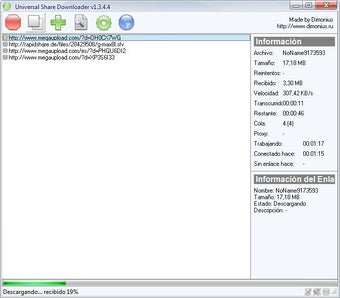
В главном окне видно типичную организацию USDownloader: слева расположен список добавленных ссылок, сверху — компактная панель управления, справа — блок информации и сведения о текущей закачке. Такая структура показывает основную логику программы: сначала пользователь собирает ссылки в очередь, затем запускает обработку, а состояние каждого файла отслеживается не на отдельной странице браузера, а внутри одного окна.
Краткое описание программы
USDownloader решает одну конкретную задачу: загружает файлы с файловых хостингов по ссылкам, добавленным пользователем. В программе есть очередь загрузок, настройки прокси, планировщик, проверка ссылок без полноценного скачивания, сохранение описаний, журнал работы, управление плагинами и встроенный web-сервер для удалённого доступа к задачам. Поддержка разных сайтов реализована через плагины, поэтому список рабочих сервисов определяется не только самой программой, но и установленными модулями.
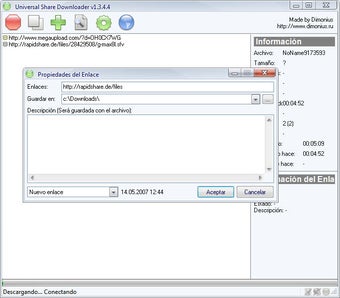
В обычном браузере пользователь открывает страницу файлообменника, ждёт разрешённого времени, нажимает кнопку загрузки, выбирает папку и повторяет процесс для следующей ссылки. USDownloader переносит эти операции в очередь. Ссылка добавляется через кнопку добавления ссылки, окно свойств ссылки позволяет указать каталог и описание, а запуск выполняется кнопкой старта на верхней панели. При включённом наблюдении за буфером обмена программа сама подхватывает скопированные ссылки и добавляет их в список.
USDownloader не является заменой торрент-клиенту, FTP-клиенту, современному облачному приложению или универсальному загрузчику видео. Его сильная сторона — именно автоматизация работы с файлообменниками и прямыми ссылками, которые обрабатываются через плагины. Для BitTorrent лучше использовать отдельные программы вроде uTorrent, для FTP — FileZilla, для универсального ускорения браузерных загрузок — Download Master или Free Download Manager.
Основные характеристики USDownloader
| Параметр | Описание |
|---|---|
| Полное название | Universal Share Downloader |
| Сокращённое название | USDownloader, USD |
| Категория | Менеджер загрузок для файловых хостингов |
| Разработчик | Dimonius / SimBa aka Dimonius |
| Лицензия | Бесплатная, Freeware |
| Основная платформа | Windows |
| Интерфейс | Многоязычный, включая русский в русскоязычных сборках |
| Тип работы | Добавление ссылок в список, обработка через плагины, загрузка в очередь |
| Основные элементы | Список ссылок, панель управления, окно свойств ссылки, опции, плагины, планировщик, журнал |
| Прокси | HTTP Proxy, FTP Proxy, Socks |
| Автоматизация | Наблюдение за буфером обмена, запуск загрузки при добавлении ссылки, планировщик, действия после завершения |
| Проверка ссылок | Режим проверки ссылок без полноценного скачивания файла |
| Работа с модулями | Включение, отключение, обновление и настройка плагинов |
| Дополнительные возможности | Описание файлов, всплывающие уведомления, звуки, журнал, web-сервер |
| Типичный сценарий | Массовая загрузка файлов с файлообменников и обработка списков ссылок |
USDownloader построен вокруг списка закачек. В отличие от браузера, где каждая ссылка живёт отдельно, программа хранит набор адресов, показывает статус, позволяет удалять завершённые и ошибочные позиции, менять папку для отдельных ссылок, переносить элементы в конец списка после неудачных попыток и повторять обработку. Такой подход удобен для многотомных архивов: пользователь видит не один файл, а всю цепочку частей.
Панель информации в правой части окна показывает параметры выбранной задачи: имя, размер, объём докачки, скачанный объём, скорость, прошедшее и оставшееся время, очередь, сведения о прокси и статус. Ниже расположен блок с данными о текущей закачке. Эта панель особенно полезна при большом списке: она отделяет сведения по конкретному элементу от общего журнала и не заставляет открывать отдельные свойства для каждой строки.
Для кого предназначена USDownloader
USDownloader рассчитан на пользователей, которые работают с несколькими ссылками сразу. Типичная задача — добавить набор адресов на файлообменнике, выбрать папку, включить очередь и оставить программу обрабатывать список. Для одного небольшого файла программа тоже подходит, но её смысл раскрывается при серии ссылок, проверке доступности и повторных попытках.
Программа полезна в следующих сценариях:
нужно скачать несколько частей архива с одного или разных файловых хостингов;
требуется проверить список ссылок перед полноценной загрузкой;
пользователь хочет скопировать ссылки в буфер обмена и не вставлять каждую вручную;
загрузка должна идти по расписанию;
после завершения нужно выключить компьютер или разорвать соединение;
отдельные сервисы требуют работы через прокси;
нужно сохранить описание рядом с файлом или в Descript.ion;
требуется передать полученную прямую ссылку в другой менеджер загрузок.
USDownloader хуже подходит для задач, где важны современный интерфейс, активная интеграция с новыми браузерами, загрузка торрентов, мобильные приложения, синхронизация с облаком или постоянная поддержка современных видеосервисов. Для таких сценариев логичнее смотреть в сторону Free Download Manager, Download Master, EagleGet или JDownloader.
Программа также подходит пользователям, которые предпочитают простую portable-логику: распакованная папка, файл запуска, локальный список закачек, минимум лишних окон. При переносе между каталогами важно сохранять список заданий и не смешивать старые настройки с новой сборкой, потому что старый файл конфигурации способен нарушать автоопределение ссылок.
Интерфейс программы
Интерфейс USDownloader выглядит как классическое Windows-приложение старой школы: верхняя панель с крупными кнопками, основная таблица ссылок, правая информационная зона и нижняя строка состояния. Визуально программа не конкурирует с современными менеджерами загрузок, но её элементы легко читаются: кнопка с зелёным плюсом добавляет ссылку, кнопка запуска начинает обработку очереди, кнопка с шестерёнкой открывает настройки, а отдельные окна используются для свойств ссылки и параметров программы.
Главное окно строится вокруг списка. Каждая строка — отдельная ссылка или файл. Цветовая индикация помогает различать состояния: завершённые элементы перемещаются в конец списка или удаляются при включённой соответствующей настройке, ошибочные ссылки могут выделяться отдельно и также переноситься в конец. Такой способ удобен при длинных списках: не нужно вспоминать, какая часть архива уже загружена, а какая требует повторной попытки.
Окно свойств ссылки появляется при добавлении отдельного адреса. В нём есть поле для ссылки, выбор папки сохранения, поле описания и кнопки подтверждения. Через это окно пользователь управляет не только адресом, но и локальной организацией файла: можно сразу отправить разные ссылки в разные папки и добавить комментарий, который затем сохранится рядом с результатом.
В окне свойств ссылки важны три зоны: адрес, папка сохранения и описание. Такой диалог удобен при ручном добавлении одной ссылки, потому что пользователь сразу задаёт каталог и не переносит файл после завершения. Для массового добавления быстрее использовать вставку из буфера обмена, но при этом папку по умолчанию лучше настроить заранее.
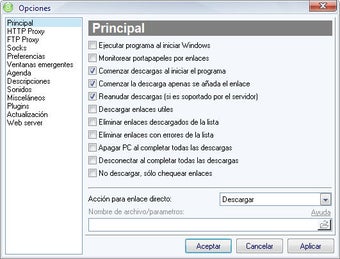
Окно опций разделено на категории. В левой части находятся разделы Principal, HTTP Proxy, FTP Proxy, Socks, Preferences, Appearance, Scheduler, Descriptions, Sounds, Other, Plugins, Updates, Web server. В правой части меняются параметры выбранного раздела. Такая компоновка делает настройки плотными, но предсказуемыми: каждый тип поведения вынесен в отдельный блок.
Что можно сделать в USDownloader
USDownloader закрывает не одну кнопку скачать, а весь цикл работы со ссылками на файлообменниках: добавление, проверка, очередь, повтор, ограничение скорости, выбор папки, описание, прокси, плагины, расписание и действия после завершения.
Основные задачи, которые выполняются в программе:
добавить одну ссылку через кнопку добавления ссылки;
вставить несколько ссылок из буфера обмена;
включить автоматическое добавление скопированных ссылок;
выбрать каталог для конкретной ссылки;
задать папку сохранения по умолчанию;
запустить очередь сразу после добавления;
продолжить загрузку с места остановки при поддержке сервера;
удалить из списка завершённые позиции;
удалить из списка ссылки с ошибками;
проверить доступность ссылок без сохранения полного файла;
ограничить скорость загрузки;
настроить повторные попытки;
перемещать неудачные элементы по списку;
включить HTTP Proxy, FTP Proxy или Socks;
отключать и включать отдельные плагины;
настроить плагины через опции плагина;
сохранить описание рядом с файлом;
использовать звуковые уведомления;
показывать всплывающее окно после завершения;
запускать программу свернутой;
включить подтверждение закрытия;
управлять программой через встроенный web-сервер;
передавать полученный прямой линк в другой менеджер загрузок;
выключить компьютер после завершения всех закачек;
разорвать соединение после завершения всех закачек.
Режим проверки ссылок без полноценной загрузки особенно полезен перед длинной очередью. Программа выполняет необходимые операции для получения прямого линка, скачивает несколько байт без сохранения полноценного файла и помечает элемент как доступный либо ошибочный. После проверки список можно снова отправить на загрузку через повторную обработку.
Функция обработки полученного прямого линка расширяет сценарии использования USDownloader. По умолчанию действие настроено на скачивание, но программа также умеет копировать полученную прямую ссылку в буфер, запускать сторонний менеджер, сохранять адрес в файл. Поэтому USDownloader можно использовать как промежуточный обработчик: он получает прямой адрес через свой плагин, а финальную загрузку передаёт другой программе.
Работа с файлообменниками и плагинами
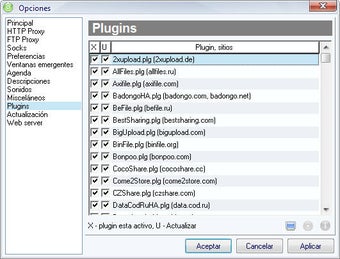
Главная техническая идея USDownloader — плагины под конкретные сервисы. Файлообменники отличаются страницами ожидания, параметрами ссылок, ограничениями, капчей, проверками и способом выдачи прямого адреса. Универсальная логика здесь не работает одинаково для всех сайтов, поэтому программа использует отдельные модули. В разделе Plugins отображается таблица: название файла модуля, сайт или группа сайтов, флажок активности и флажок обновления.
На скриншоте виден список модулей для 2upload, AllFiles, Badongo, BeFile, BestSharing, BigUpload, BingFile и других сервисов. Флажок X отвечает за активность плагина, флажок U — за участие в обновлении. При выделении модуля с индивидуальными параметрами становится доступной кнопка Plugin options, а через кнопку Misc открываются дополнительные операции со списками модулей и сайтов.
Поддержка файлообменников в USDownloader не равна поддержке всех ссылок с этих доменов без исключений. Сервис меняет страницу, ограничивает бесплатную загрузку, требует новое ожидание, блокирует старый формат адреса или закрывает старые файлы — результат зависит от того, умеет ли установленный плагин обработать текущую страницу. Поэтому в USDownloader важно проверять не только наличие модуля, но и статус конкретной ссылки в списке.
USDownloader работает с RapidShare, FileFactory, MegaUpload, MyTempDir, SendSpace, YouTube.com, RuTube.com, Turbobit, DepositFiles и другими сервисами. Эта историческая широта поддержки объясняет популярность программы среди пользователей, которые работали с многотомными архивами и списками ссылок.
Плагины одновременно являются преимуществом и ограничением. С одной стороны, программа расширяется под разные сайты без полной переработки интерфейса. С другой — неработающий или устаревший модуль делает конкретный файлообменник недоступным для автоматической обработки. При проблемах с загрузкой сначала проверяют активность нужного плагина, затем режим работы ссылки, настройки прокси, журнал и только после этого общие параметры программы.
Настройки USDownloader
Настройки USDownloader плотные и местами перегруженные, но они дают контроль над поведением очереди. Программа рассчитана не только на добавление ссылки и скачивание, а на длительную обработку списка: повторные попытки, удаление ошибок, проверку без загрузки, ограничение скорости, расписание, автозапуск, описания и удалённое управление.
Раздел Principal
Раздел Principal управляет стартовым поведением программы и базовой логикой очереди. В нём настраиваются автозагрузка вместе с Windows, наблюдение за буфером обмена, старт закачек при запуске, старт при добавлении ссылок, докачка файлов, работа с обычными ссылками, удаление завершённых и ошибочных элементов, действия после завершения всех закачек и режим проверки без полноценной загрузки.
Пункт Monitor clipboard превращает USDownloader в фоновый сборщик ссылок. Пользователь копирует адрес, программа добавляет его в список. Для серийных загрузок это быстрее ручного ввода, но папку сохранения по умолчанию нужно выбрать заранее: ссылки, добавленные через вставку из буфера, отправляются в заранее заданный каталог.
Start downloading when program starts подходит для очередей, оставленных с прошлого сеанса. При запуске USDownloader не ждёт ручного старта, а продолжает работу со списком. Start download when adding link удобен для коротких списков: новая ссылка сразу уходит в обработку. При больших наборах такой режим включают осознанно, потому что программа начнёт обращаться к сервису ещё до того, как пользователь проверит порядок и папки.
Resume files отвечает за продолжение после остановки. Эта возможность зависит от сервера: USDownloader хранит состояние, но продолжение возможно только при поддержке докачки со стороны источника. Для многогигабайтных файлов этот пункт важен, потому что обрыв соединения без докачки превращает частично сохранённый файл в бесполезный результат.
Remove completed downloads from list освобождает очередь от завершённых элементов. При отключении этого пункта завершённые ссылки остаются в списке, выделяются и перемещаются вниз. Такой режим удобен, когда нужен контроль истории или повторная загрузка. Remove failed downloads from list работает похожим образом: программа может сразу очищать ошибки либо оставлять их для анализа.
Shutdown computer when done и Hangup when done рассчитаны на длительные ночные очереди. Эти функции не ускоряют загрузку, но автоматизируют завершение работы: после обработки списка компьютер выключается, а соединение разрывается при соответствующей настройке. Для пользователя, который оставляет USDownloader работать без наблюдения, это один из главных сценариев.
HTTP Proxy, FTP Proxy и Socks
В USDownloader есть отдельные разделы HTTP Proxy, FTP Proxy и Socks. Настройки устроены сходно: включение прокси для нужного протокола, адрес, порт, логин, пароль, NTLM-авторизация, список прокси и дополнительные условия использования. Для HTTP-прокси можно взять параметры из Internet Explorer, что отражает возраст интерфейса и ориентацию программы на классическую Windows-среду.
Прокси в USDownloader нужны не для абстрактной анонимности, а для конкретных ограничений файлообменников: лимита загрузок на IP, очереди ожидания, региональной доступности или разделения получения прямого адреса и самой загрузки. При этом некоторые сервисы выдают прямую ссылку только для того IP-адреса, с которого она была получена. В таком случае схема получить через прокси, скачать напрямую приводит к ошибке.
Настройки прокси не исправляют устаревший плагин. При ошибке обработки сначала проверяют модуль сайта, затем саму ссылку, потом параметры прокси. Неверный прокси ухудшает ситуацию: программа не получает страницу, не проходит ожидание, не скачивает даже несколько байт в режиме проверки и переносит ссылку в ошибочные.
Раздел Preferences
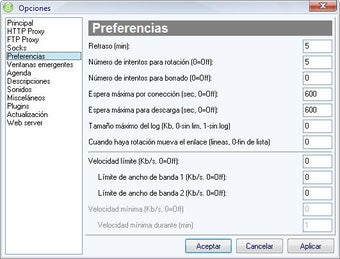
Раздел Preferences управляет повторными попытками, таймаутами, ротацией и скоростью. Здесь задаётся пауза между повторами, количество попыток до ротации, количество попыток до удаления, таймаут подключения, таймаут получения данных, смещение ссылки при ротации, размер журнала и ограничения скорости.
Пауза между повторами определяет, через сколько минут программа повторит неудачную попытку. Нулевое значение означает немедленный повтор. При перегруженном сервисе слишком частые повторы не помогают: ссылка снова получает отказ, список быстро наполняется ошибками, а журнал разрастается. Для стабильной очереди разумнее задавать паузу и разрешать программе переходить к следующему элементу.
Ротация нужна при длинных списках. USDownloader всегда обрабатывает верхнюю ссылку; при неудаче он может переместить её вниз или на заданное количество строк. Для многотомных архивов это важный параметр: чрезмерное перемещение нарушает порядок частей, а слишком жёсткая фиксация на первой ошибочной строке задерживает всю очередь. При последовательных архивах удобнее смещать проблемную ссылку минимально, чтобы структура списка оставалась понятной.
Ограничение скорости пригодится, когда загрузка идёт параллельно с браузером, мессенджером или удалённой работой. В USDownloader есть текущее ограничение скорости и два заранее заданных варианта, которые выбираются через значок программы в трее. Такой подход рассчитан на быстрый переход между режимами: например, снять ограничение ночью и вернуть его днём.
Оформление и уведомления
Раздел Appearance отвечает за всплывающее окно после завершения закачки, внешний вид уведомления, фон, шрифт, тень, прозрачность и эффект появления. Здесь же настраивается цвет букв в трее. Эти параметры не влияют на обработку ссылок, но помогают контролировать фоновые загрузки: пользователь видит завершение файла без постоянного открытия главного окна.
Всплывающее уведомление особенно полезно при длительных очередях. USDownloader показывает сообщение о завершении, а щелчок по нему открывает контекстное меню. В интерфейсе старого типа такие уведомления заменяют современную систему push-сообщений и позволяют быстро вернуться к списку.
Планировщик
Планировщик включается пунктом Enable scheduler. В нём создаются задания, редактируются существующие действия, удаляются ненужные и временно отключаются отдельные пункты через снятие флажка. Планировщик работает только при запущенной программе, поэтому он не заменяет системный сервис Windows: USDownloader должен быть открыт или свёрнут в трей.
Задания привязываются к событиям. Например, после завершения файла можно запустить проверку, после окончания всех закачек — закрыть программу, выключить компьютер или выполнить другое действие. При нескольких заданиях на одно событие важен порядок: первым выполняется то, которое находится ниже в списке. Это нестандартная логика, поэтому порядок заданий нужно проверять перед длительной очередью.
Планировщик делает USDownloader не просто списком ссылок, а инструментом автоматической обработки. Он полезен для ночных загрузок, ограниченного интернет-тарифа, периодов свободного канала и ситуаций, когда пользователь не хочет оставлять компьютер включённым после завершения.
Описания
Раздел Descriptions управляет комментариями к файлам. USDownloader может всегда сохранять описание, записывать его в txt рядом с загруженным файлом или использовать Descript.ion. Описание включает сведения о файле, размере, названии, дате и ссылке. Для пользователей Total Commander и FAR вариант Descript.ion удобен тем, что комментарии отображаются в файловом менеджере при наведении курсора.
При добавлении нескольких ссылок можно сохранить комментарий только у первой. Это помогает при многотомных архивах: общее описание не дублируется рядом с каждой частью, но остаётся привязанным к набору. В окне свойств ссылки поле Description заполняется вручную, поэтому пользователь может сразу пометить источник, тему файла или назначение загрузки.
Звуки
В разделе Sounds задаётся звуковое сопровождение отдельных действий. Для этого в каталоге программы можно использовать папку Sounds и указать нужные звуковые файлы в настройках. Функция полезна не всем, но при фоновом режиме она помогает услышать завершение загрузки или ошибку без постоянного просмотра окна.
Раздел Other
Раздел Other содержит параметры поведения окна и дополнительные функции: запуск свёрнутым, подтверждение закрытия, окно поверх других окон, пассивный режим FTP, использование ActiveX Internet Explorer для HTTPS, вставка по двойному клику, окно подтверждения при вставке из буфера, проверка дублей, заполнение комментария при вставке, интеграция с браузерами, детализация журнала, user agent и папка сохранения по умолчанию.
Пункт Confirm close важен для длительных загрузок. При случайном нажатии на крестик программа не завершает работу сразу, а показывает окно подтверждения. Это снижает риск остановить очередь, особенно когда скачивание идёт несколько часов.
Проверка дублей защищает список от повторного добавления одного и того же адреса. При массовой вставке ссылок из буфера это особенно полезно: один повторяющийся адрес не уходит в загрузку дважды и не расходует время на повторную обработку. При намеренной повторной загрузке этот фильтр отключается.
User agent нужен USDownloader для идентификации перед сервером. Программа обращается к файлообменнику не как обычная страница браузера, но повторяет операции, которые выполняются при ручном скачивании. Поэтому строка user agent влияет на то, как сервис воспринимает обращение программы.
Обновления
Раздел Updates отвечает за обновление программы, плагинов и языковых модулей. В окне обновления отображаются плагины, статус и действие: например, новый модуль, обновлённый модуль, ошибка закачки, обновить или ничего. В настройках можно включать выбор обновлений, загрузку новых плагинов и управление языковыми модулями.
Для USDownloader обновления особенно важны не как смена интерфейса, а как поддержка сайтов. Файлообменник меняет страницу — модуль перестаёт получать прямой адрес. Обновление плагина возвращает обработку конкретного сервиса, когда изменение уже учтено автором модуля. Поэтому пользовательские сборки программы часто развивались через обновление скриптов и плагинов, а не через заметное изменение главного окна.
Web server
Встроенный web-сервер позволяет управлять USDownloader через браузер с другой машины. Для включения указываются адрес, порт, логин и пароль. Через web-страницу можно просматривать и менять свойства ссылок, стартовать и останавливать закачки, добавлять новые ссылки, смотреть журнал и изменять настройки программы.
Эта функция рассчитана на домашние и локальные сценарии: компьютер скачивает файлы, а пользователь управляет очередью с другого устройства в сети. Web-сервер не нужно включать без необходимости, потому что он открывает дополнительную точку доступа к программе. При использовании обязательны логин, пароль и понятная настройка сети.
Как запустить USDownloader и подготовить программу к работе
USDownloader работает как классическая Windows-утилита из папки программы. Для запуска используется файл USDownloader.exe. В русскоязычных сборках рядом с исполняемым файлом находятся плагины, языковые файлы, настройки, список закачек и служебные элементы. Такой формат удобен для переноса, но требует аккуратности: программа хранит часть состояния рядом с собой, поэтому каталог должен быть доступен для записи.
Перед началом работы важно проверить три вещи:
папку сохранения по умолчанию;
активность нужных плагинов;
режим добавления ссылок.
Папка сохранения задаётся в разделе Other. Эта настройка особенно важна для ссылок, вставленных через буфер обмена или клавиши Ctrl+V. При ручном добавлении через кнопку добавления ссылки каталог выбирается в окне свойств ссылки, и для конкретной задачи можно указать отдельную папку.
При переносе программы в новый каталог не стоит без разбора копировать старые настройки. Можно оставить список закачек Universal Share Downloader.lst, но не следует переносить Universal Share Downloader.ini, потому что старые параметры способны нарушать автораспознавание ссылок.
Первичная настройка выглядит так:
Открыть Options.
В разделе Other выбрать папку сохранения по умолчанию.
В разделе Principal включить или отключить Monitor clipboard.
Решить, начинать ли скачивание сразу после добавления ссылки.
В разделе Plugins проверить активность модулей для нужных сайтов.
В разделе Preferences задать паузу между повторами и ограничения скорости.
При необходимости настроить HTTP Proxy, FTP Proxy или Socks.
Сохранить параметры кнопкой OK или Apply.
Такой порядок уменьшает количество ошибок: ссылки не попадут в случайную папку, программа не начнёт очередь раньше проверки, а неактивный плагин не станет причиной ложной ошибки.
Пошаговая инструкция: как добавить ссылку и начать загрузку
Рабочий процесс в USDownloader строится вокруг окна свойств ссылки и главного списка. Для одной ссылки удобнее ручное добавление, для большого набора — вставка из буфера обмена.
Добавление одной ссылки
Запустите USDownloader.exe.
Нажмите кнопку с зелёным плюсом на верхней панели.
В поле Link вставьте адрес файлообменника.
В поле Save to выберите папку назначения.
При необходимости заполните Description.
Нажмите OK.
Проверьте, что ссылка появилась в главном списке.
Нажмите кнопку запуска на панели управления.
Следите за правой панелью информации и строкой состояния.
После завершения проверьте файл в выбранной папке.
Окно свойств ссылки полезно тем, что пользователь сразу задаёт папку и описание. Это особенно важно при разных типах файлов: архивы можно отправить в один каталог, документы — в другой, временные файлы — в отдельную папку.
Добавление нескольких ссылок
Для нескольких ссылок быстрее использовать буфер обмена. Ссылки копируются списком, а USDownloader добавляет их через вставку. При включённом пункте Monitor clipboard программа реагирует на копирование адресов автоматически. При включённом окне подтверждения при вставке из буфера обмена открывается окно свойств ссылки, где можно уточнить папку и описание перед добавлением.
Порядок для массового списка:
Откройте Options → Other.
Проверьте папку сохранения по умолчанию.
Перейдите в Principal.
Включите Monitor clipboard при автоматическом добавлении.
Скопируйте список ссылок.
Проверьте появившиеся строки в главном окне.
При необходимости выделите группу, откройте Properties через контекстное меню и измените папку.
Нажмите кнопку запуска.
Не закрывайте программу до завершения очереди.
При добавлении многотомного архива лучше сохранять исходный порядок частей. Ротация ошибок должна быть настроена осторожно: агрессивное перемещение ссылок по списку усложняет контроль, особенно когда архивы относятся к разным файлам.
Проверка перед загрузкой
Режим проверки ссылок без полноценной загрузки подходит перед длинной очередью. Он помогает отделить доступные адреса от удалённых, заблокированных и ошибочных. При включении режима программа пытается получить прямой линк, загружает несколько байт без сохранения полного файла и помечает результат.
Для проверки списка:
Откройте Options → Principal.
Включите режим проверки ссылок без полноценной загрузки.
Отключите удаление завершённых и ошибочных ссылок, чтобы сохранить видимый результат.
Запустите обработку списка.
После проверки выделите доступные ссылки.
Снимите режим проверки.
Повторно отправьте нужные элементы на загрузку.
Такой сценарий полезен для старых списков: пользователь не тратит ночь на очередь, где половина адресов уже недоступна.
Пошаговая инструкция: как настроить автоматическое скачивание
Автоматическое скачивание в USDownloader складывается из нескольких настроек, а не из одной общей кнопки. Нужно задать источник добавления ссылок, старт очереди, поведение после завершения и обработку ошибок.
Быстрый автоматический режим
В Principal включите Monitor clipboard.
Включите Start download when adding link.
Включите Resume files.
Оставьте Remove completed downloads from list включённым при коротких списках.
Отключите удаление ошибочных ссылок при первичной проверке новых сервисов.
В Other задайте папку сохранения по умолчанию.
В Preferences задайте паузу между повторами.
При слабом канале выставьте ограничение скорости.
После такой настройки пользователь копирует ссылку, программа добавляет её в список и начинает обработку. Это самый быстрый режим, но он требует уверенности в папке сохранения и в активности плагина.
Режим для ночной очереди
Для ночных загрузок лучше не удалять ошибки сразу. Ошибочные строки сохраняются в списке, утром их можно проанализировать, повторить или удалить вручную.
Рекомендуемая логика:
включить докачку;
задать паузу между повторами;
ограничить скорость при общем интернет-канале;
включить выключение компьютера после закачек только после проверки списка;
оставить подтверждение закрытия программы;
не включать автоматическое обновление во время загрузки;
проверить папку сохранения до вставки ссылок.
USDownloader умеет качать в один поток, поэтому обновление плагинов во время активной загрузки может прервать текущую задачу. Обновления лучше выполнять отдельно, когда очередь остановлена.
Пошаговая инструкция: как работать с планировщиком
Планировщик USDownloader нужен для событий и действий, связанных с очередью. Он не запускает программу вместо Windows, а работает внутри уже открытого приложения.
Порядок настройки:
Откройте Options.
Перейдите в Scheduler.
Отметьте Enable scheduler.
Нажмите кнопку добавления задания.
Выберите событие.
Назначьте действие.
Сохраните задание.
Проверьте, что оно появилось в списке.
При нескольких действиях на одно событие расположите их в нужном порядке.
Снимите флажок у задания, которое нужно временно отключить без удаления.
Пример: после завершения всех закачек нужно закрыть программу и выключить компьютер. Для этого создаётся задание на событие завершения очереди. При необходимости добавить проверку файла перед закрытием порядок заданий задаётся с учётом особенности USDownloader: первым выполняется пункт, который находится ниже в списке.
Планировщик особенно полезен при следующих сценариях:
загрузка идёт ночью;
канал свободен только в определённое время;
после обработки файла нужно выполнить внешнее действие;
очередь должна остановиться без ручного контроля;
нужно временно отключить отдельное действие, не удаляя его.
Системные требования
USDownloader — Windows-программа старого типа с небольшим размером архива и невысокой нагрузкой на систему. Программа работает в среде Windows, использует локальную папку с файлами, хранит список закачек рядом с рабочими компонентами и требует доступа к сети для обработки ссылок.
| Компонент | Требование или условие |
|---|---|
| Операционная система | Windows |
| Поддерживаемая среда | Windows 2000, XP, 2003, Vista, 7, 8, 8.1, 10 |
| Права на запись | Нужны для папки программы, списка закачек, журнала, настроек и папки сохранения |
| Интернет | Требуется постоянное соединение для обработки ссылок и скачивания файлов |
| Доступность сайта | Ссылка должна быть доступна на стороне файлообменника |
| Плагины | Для конкретного сайта должен быть активен рабочий модуль |
| Папка сохранения | Должна существовать и быть доступной для записи |
| Прокси | Нужны только при соответствующем сетевом сценарии |
| Браузерная интеграция | Используется через старые механизмы и расширения, включая FlashGot для Firefox |
| Дополнительные файлы | Плагины, языковые модули, журнал, список закачек и настройки хранятся рядом с программой или в её каталоге |
Для стабильной работы важнее не мощность компьютера, а корректная папка, рабочие плагины и доступность сети. USDownloader не выполняет тяжёлую обработку данных, не перекодирует видео и не индексирует диск. Основная нагрузка — сетевые обращения, ведение журнала и запись файла на диск.
На современных системах главные ограничения связаны не с производительностью, а с возрастом программы: старый интерфейс, возможные проблемы прав доступа в системных папках, несовместимость старой браузерной интеграции и зависимость от модулей. Поэтому программу лучше держать в отдельном пользовательском каталоге, а не в защищённой системной папке, где запись настроек и журнала может быть заблокирована.
Преимущества и ограничения
USDownloader стоит оценивать как специализированный загрузчик для файлообменников, а не как универсальный менеджер любых современных загрузок. Тогда его сильные и слабые стороны становятся понятными.
Плюсы:
бесплатное использование;
русскоязычный интерфейс в русских сборках;
работа со списком ссылок;
удобная очередь для многотомных архивов;
добавление ссылок из буфера обмена;
отдельное окно свойств ссылки с папкой и описанием;
режим проверки ссылок без полноценного сохранения файла;
докачка при поддержке сервера;
HTTP Proxy, FTP Proxy и Socks;
планировщик;
действия после завершения очереди;
отключение и включение отдельных плагинов;
настройка отдельных плагинов через Plugin options;
передача полученной прямой ссылки в другой менеджер;
сохранение описаний рядом с файлами;
всплывающие уведомления и звуки;
небольшой размер и простая структура программы.
Минусы:
устаревший внешний вид;
зависимость результата от состояния плагинов;
часть исторически популярных файлообменников прекратила прежнюю работу;
старые браузерные механизмы интеграции не соответствуют современным расширениям;
нет подтверждённых самостоятельных версий для macOS, Linux, Android и iOS;
работа с современными сайтами требует проверки конкретной ссылки;
неправильный перенос старого файла настроек способен нарушить автораспознавание;
встроенное обновление во время активной загрузки может помешать текущей задаче;
настройка прокси требует понимания ограничений конкретного сервиса;
программа не предназначена для торрентов и современных облачных клиентов.
Главное преимущество USDownloader — сценарная специализация. Программа не пытается быть медиакомбайном, торрент-клиентом и браузерным ускорителем одновременно. Она собирает ссылки, обрабатывает их через модули, ведёт очередь и помогает не повторять одну и ту же ручную процедуру для каждой части архива.
Главное ограничение — зависимость от внешних правил. Файлообменник меняет страницу, вводит другой порядок ожидания, отключает файл или блокирует старые обращения — USDownloader не решает это одной настройкой. Требуется рабочий плагин и доступная ссылка.
Безопасность и юридические ограничения
USDownloader работает с файлами из интернета, поэтому к нему применимы обычные правила безопасной загрузки. Программа не проверяет содержимое архива на легальность, не гарантирует чистоту скачанного файла и не отменяет ограничения владельца контента. Пользователь должен скачивать только те файлы, на которые у него есть право доступа.
Безопасный порядок работы:
не запускать неизвестные EXE-файлы сразу после загрузки;
проверять архивы антивирусом;
не хранить USDownloader в системной папке без прав на запись;
не включать web-сервер без пароля;
не передавать программе чужие учётные данные от файлообменников без понимания риска;
не отключать защиту Windows ради старой сборки;
не смешивать случайные плагины из непроверенных архивов с рабочей папкой;
не запускать автоматическое обновление во время длинной загрузки.
Юридическая сторона тоже важна. Файлообменники имеют собственные правила, а некоторые сервисы ограничивают использование специальных программ для получения прямых ссылок без обычного посещения страницы скачивания. USDownloader автоматизирует действия с ссылками, но не отменяет правил конкретного сервиса и прав владельца файла.
Отзывы пользователей и профильных журналов
Оценки USDownloader зависят от периода. В конце 2000-х программа воспринималась как полезный инструмент для RapidShare- и MegaUpload-подобных сервисов. В технических обзорах Universal Share Downloader сравнивали с RapGet и отмечали, что ссылки можно добавлять вручную, а программа либо начинает скачивание, либо ставит задачу в очередь. Отдельно выделялись поддержка HTTP, FTP и Socks-прокси и проблема капчи: при требовании ввода символов автоматическая очередь уже не остаётся полностью автономной.
В каталогах программ Universal Share Downloader описывался как менеджер, который хранит список ссылок и скачивает с MegaUpload, RapidShare, GigaSize, Badongo, BigUpload и других файлообменников без постоянного ручного ожидания. В плюсах выделялись загрузка с RapidShare/MegaUpload без постоянного наблюдения и планировщик, в минусах — зависимость от конкретных сервисов и модулей.
Пользователи положительно оценивали простоту, бесплатность, фоновую работу, очередь ссылок и возможность оставить программу на длительную загрузку. Негативные отзывы чаще связаны не с базовым интерфейсом, а с неудачами на отдельных хостингах: ссылка не распознаётся, сервис требует капчу, плагин устарел, файл удалён, прямой адрес не получается или очередь останавливается на первой проблемной строке.
Усреднённое восприятие программы выглядит так:
| Источник оценок | Что отмечают положительно | Что вызывает претензии |
|---|---|---|
| Каталоги программ | Бесплатность, простота, очередь, работа с файлообменниками, прокси | |
| Технические обзоры | Специализацию под RapidShare/MegaUpload, поддержку очереди, плагины | |
| Пользовательские отзывы | Удобство при массовых ссылках, фоновую работу, portable-логику | |
| Негативные отзывы | Неудачи с отдельными сервисами, капчу, ожидание, устаревшие модули, подозрения к обновлениям | |
| Поздние обсуждения | Зависимость от сборок и плагинов, сбои при больших файлах, необходимость ручной проверки |
Вывод по отзывам простой: USDownloader получал хорошие оценки, когда пользователь работал с поддерживаемым файлообменником и рабочим плагином. Программа разочаровывала там, где сервис уже изменил правила, требовал ручной ввод, ограничивал IP или не поддерживался установленным модулем. Поэтому оценивать USDownloader нужно не абстрактно, а по конкретному набору ссылок и плагинов.
Сравнение с аналогами
USDownloader нужно сравнивать не только с классическими менеджерами загрузок, но и с программами, которые также умеют работать со списками ссылок и файлообменниками. Ближайшие ориентиры — JDownloader, Free Download Manager, Download Master, Internet Download Manager, FlashGet, Orbit Downloader и FreeRapid Downloader.
| Программа | Основной профиль | Сильная сторона | Ограничение на фоне USDownloader |
|---|---|---|---|
| USDownloader | Файлообменники, очередь ссылок, плагины | Простая работа со Share-сервисами, проверка ссылок, прокси, планировщик | Устаревший интерфейс, зависимость от модулей |
| JDownloader | Массовая загрузка с хостингов и обработка ссылок | LinkGrabber, расширяемость, автоизвлечение архивов, ограничения скорости | Более тяжёлый интерфейс, больше настроек |
| Free Download Manager | Универсальный менеджер загрузок | HTTP/HTTPS/FTP/BitTorrent, браузерная интеграция, кроссплатформенность | Не является специализированным старым обработчиком Share-сервисов |
| Download Master | Ускорение загрузок и интеграция с браузерами | Многопоточная загрузка, FTP/FTPS, плагины, планировщик, браузерные расширения | Больше ориентирован на ускорение прямых загрузок |
| Internet Download Manager | Коммерческий ускоритель и планировщик | Интеграция с браузерами, ускорение, расписание, восстановление загрузок | Платная модель после пробного периода |
| FlashGet | Классический менеджер загрузок | Работа с очередью и прямыми файлами | Старый класс программ, не фокусируется именно на плагинах USDownloader |
| Orbit Downloader | Старый менеджер интернет-загрузок | Перехват ссылок и медиа своего времени | Возраст и спорная репутация старых сборок |
| FreeRapid Downloader | Скачивание с файлообменников | Java-подход, работа со списками ссылок | Зависимость от Java и модулей |
JDownloader ближе всего к USDownloader по задаче: массовая обработка ссылок, хостинги, ограничения скорости, автоматизация и расширяемость. JDownloader использует LinkGrabber для обработки ссылок с файловых хостингов и обычных HTTP-ссылок с расширениями файлов. Программа также поддерживает паузу, остановку, ограничения скорости и автоизвлечение архивов.
Free Download Manager сильнее как универсальный современный менеджер. Он поддерживает файлы, видео и торренты, интеграцию с Chrome, Firefox, Edge и другими браузерами, а также Windows, macOS, Android и Linux. Для пользователя, которому нужно скачивать разные типы контента и работать с современными платформами, FDM шире USDownloader.
Download Master ориентирован на ускорение HTTP, HTTPS, FTP и FTPS через разбиение файла на потоки и поддерживает восстановление после обрыва. В его наборе есть интеграция с Chrome, Firefox, Edge, поддержка плагинов, удалённые загрузки, FTP-браузер, расширенный планировщик, режимы скорости, импорт и экспорт списков. Поэтому Download Master лучше подходит для прямых загрузок и браузерного сценария, а USDownloader — для старых Share-сервисов и обработки ссылок через плагины.
Internet Download Manager — коммерческая альтернатива для ускорения, организации и расписания загрузок. IDM поддерживает восстановление, планирование, интеграцию с браузерами и работу с потоковым видео. Он сильнее в повседневных браузерных загрузках, но не является прямой заменой USDownloader в сценарии старых файлообменников с отдельными плагинами.
FlashGet, Orbit Downloader и EagleGet логично рассматривать как соседние программы из категории загрузчиков. Они больше связаны с перехватом и ускорением загрузок, тогда как USDownloader исторически занял нишу автоматизации файловых хостингов. FreeRapid Downloader ближе к USDownloader по идее работы со списками файловых хостингов, но отличается платформенной основой и интерфейсной логикой.
Когда выбрать USDownloader
USDownloader подходит, когда:
ссылки относятся к поддерживаемым файлообменникам;
важна проверка перед загрузкой;
нужен простой список закачек;
требуется работа через прокси;
нужно передавать прямые ссылки в другой менеджер;
пользователь работает со старыми архивными раздачами;
не нужны торренты, облачная синхронизация и современный дизайн.
Когда выбрать аналог
Другой менеджер лучше, когда:
нужны торренты и magnet-сценарии;
требуется современная браузерная интеграция;
важны macOS, Linux или Android;
скачиваются в основном прямые HTTP/HTTPS-файлы;
нужна активная разработка и свежий интерфейс;
требуется универсальная программа для видео, документов, архивов и торрентов;
важна коммерческая поддержка и стабильная интеграция с браузерами.
Типичные ошибки при использовании USDownloader
Многие проблемы в USDownloader связаны не с самим запуском программы, а с неверной логикой настройки. Пользователь добавляет ссылку, программа показывает ошибку, и кажется, что загрузчик не работает. На деле причина часто в плагине, старой настройке, папке сохранения или режиме проверки.
Типичные ошибки:
добавление прямой ссылки, полученной после ручного ожидания на файлообменнике;
отключённый плагин нужного сервиса;
включён режим проверки ссылок без загрузки при ожидании полноценной загрузки;
папка сохранения по умолчанию не настроена до вставки ссылок из буфера;
программа запущена из папки без прав на запись;
старый Universal Share Downloader.ini перенесён в новую сборку;
включено удаление ошибочных ссылок, из-за чего пропадает материал для анализа;
прокси настроен только для получения прямой ссылки, хотя сервис требует тот же IP для скачивания;
слишком короткая пауза между повторами;
большой список оставлен без ротации, и первая ошибочная ссылка задерживает очередь;
обновление плагинов запущено во время активной загрузки;
пользователь ждёт стабильной работы с современным сайтом, для которого нет рабочего модуля;
web-сервер включён без необходимости;
отключено подтверждение закрытия программы при длительных загрузках.
Ошибка с прямыми ссылками особенно неприятна. Для обменников, которые USDownloader умеет обрабатывать через плагин, не нужно вставлять адрес, полученный после ручного ввода кода и ожидания. Программа пытается обработать такой адрес как обычную страницу обменника, из-за чего вместо файла может сохраняться HTML-страница.
Ошибка с папкой сохранения встречается при автоматической вставке. Ссылки, добавленные через буфер обмена, попадают в каталог по умолчанию. При смене папки после добавления уже созданные строки не переезжают автоматически; для них нужно открыть свойства и изменить путь вручную.
Как проверить, что USDownloader работает корректно
Корректная работа программы видна по нескольким признакам. Ссылка появляется в списке, правая панель получает данные, строка состояния показывает процесс, журнал фиксирует этапы, а в выбранной папке создаётся файл. При успешной загрузке статус меняется, строка может выделиться цветом или исчезнуть из списка при включённом удалении завершённых элементов.
Проверка после добавления ссылки:
Ссылка отображается в главном списке.
В правой панели появились имя, размер или стадия обработки.
В строке состояния отображается подключение, ожидание, получение прямого адреса или загрузка.
В журнале нет повторяющейся ошибки одного и того же этапа.
Файл появляется в выбранной папке.
Объём скачанного файла растёт.
Скорость отображается в правой панели.
После завершения статус меняется на скачанный.
При включённых уведомлениях появляется всплывающее окно.
При ошибке ссылка остаётся в списке для анализа, когда удаление ошибок отключено.
Для большого списка лучше сначала использовать проверочный режим. Он показывает доступность без полноценной загрузки, помогает убрать мёртвые адреса и не тратит время на длинную очередь с ошибками. После проверки режим отключается, а доступные ссылки отправляются на повторную обработку.
Журнал нужен при неочевидных сбоях. В разделе Other настраивается детализация лог-файла: минимальная подходит для обычной работы, максимальная — для анализа проблем. После изменения детализации требуется перезапуск программы, чтобы журнал велся в нужном режиме.
Частые вопросы
USDownloader и Universal Share Downloader — это одно и то же?
Да. USDownloader — сокращённое название Universal Share Downloader. В каталогах и обзорах встречаются оба варианта, а также сокращение USD. Программа связана с автором Dimonius / SimBa aka Dimonius.
Есть ли русский интерфейс?
Русскоязычные сборки имеют русский интерфейс. В программе также встречаются английские названия разделов и элементов: Principal, Preferences, Plugins, Updates, Web server, Link, Save to, Description, OK, Apply.
Нужна ли установка?
USDownloader обычно используется как программа из папки с файлом USDownloader.exe, плагинами, настройками и списком закачек. Для стабильной работы каталог должен быть доступен для записи.
Почему ссылка не скачивается?
Основные причины: файл удалён с сервера, сайт изменил страницу, отключён нужный плагин, модуль устарел, настроен неверный прокси, включён режим проверки без загрузки, неправильно выбрана папка, добавлена не та ссылка или сервис требует действия, которое текущий плагин не выполняет.
Что делать при ошибке?
Сначала отключите автоматическое удаление ошибочных ссылок, затем проверьте статус строки, журнал, активность плагина и папку сохранения. После исправления параметров выделите ссылку и отправьте её на повторную загрузку. Для старых списков используйте режим проверки ссылок без полноценной загрузки.
Зачем нужны плагины?
Плагины отвечают за правила обработки конкретных сайтов. Без подходящего модуля программа не знает, как получить прямой адрес, пройти ожидание, распознать структуру страницы и передать файл в очередь. В разделе Plugins модули включаются, отключаются, обновляются и настраиваются.
Можно ли использовать USDownloader как обычный менеджер загрузок?
USDownloader умеет работать не только с обменниками, но его основная специализация — именно Share-сервисы и плагины. Для повседневных прямых загрузок удобнее использовать Download Master, Free Download Manager или EagleGet.
Подходит ли программа для торрентов?
USDownloader не является торрент-клиентом. Для BitTorrent-задач лучше использовать отдельный клиент, например uTorrent, или универсальный менеджер, который поддерживает BitTorrent.
Чем USDownloader отличается от JDownloader?
Обе программы связаны с массовой загрузкой и обработкой ссылок, но JDownloader шире по современной экосистеме, расширяемости и автоматизации архивов. USDownloader проще, легче визуально и ближе к старому формату Windows-утилиты для файлообменников. JDownloader лучше для сложных современных очередей, USDownloader — для понятной обработки ссылок через набор плагинов.
Что делать перед переносом программы в новый каталог?
Сохраните список закачек, но не переносите старый файл настроек без необходимости. Universal Share Downloader.lst можно оставить, а Universal Share Downloader.ini лучше не сохранять при переносе в новый каталог, потому что он способен мешать автоопределению ссылок.
Итоговая оценка
USDownloader — не универсальный менеджер всех типов загрузок, а специализированная программа для работы с файлообменниками, списками ссылок и очередями. Её сильные стороны — простое добавление адресов, плагины, проверка ссылок, прокси, планировщик, докачка при поддержке сервера и действия после завершения. Она особенно уместна для старых архивных списков, многотомных файлов и сценариев, где нужно не ускорять одну прямую загрузку, а обработать набор ссылок.
Для пользователя, которому нужен современный загрузчик с торрентовыми функциями, браузерной интеграцией и кроссплатформенностью, лучше подойдёт Free Download Manager. Для ускорения прямых HTTP/FTP-загрузок и привычной работы из браузера логичнее выбрать Download Master или Internet Download Manager. Для массовой работы с файлообменниками и сложной автоматизацией стоит рассмотреть JDownloader.
USDownloader сохраняет смысл там, где нужна именно его логика: очередь ссылок, плагины под файлообменники, проверка доступности, управление повторами, прокси и простая Windows-среда без лишних модулей. Перед использованием важно настроить папку сохранения, проверить плагины, не переносить старые настройки без необходимости и понимать, что результат зависит от конкретного сайта и состояния его модуля.
Список изменений
История версий:
- добавление ссылок вручную и из буфера;
- очередь загрузок;
- правая информационная панель;
- окно Options;
- раздел Plugins;
- HTTP Proxy, FTP Proxy и Socks;
- планировщик;
- журнал;
- проверка ссылок;
- действия после завершения очереди.


 *EXE — расширение исполняемого файла. Сайт является партнером проекта
Оставте свой отзыв о USDownloader