

JDownloader 2 — настольный менеджер загрузок для пользователей, которым нужно не просто сохранить один файл из браузера, а управлять очередью, пакетами ссылок, папками сохранения, ограничением скорости, автоматической распаковкой архивов и удалённым контролем загрузок. Программа работает на Windows, macOS и Linux, использует Java-платформу и рассчитана на сценарии, где обычного браузерного загрузчика мало: много ссылок, файлообменники, большие архивы, повторяющиеся загрузки, premium accounts, captcha и длительные очереди.
Главная логика JDownloader 2 построена вокруг двух рабочих зон: LinkGrabber и Downloads. В LinkGrabber попадают найденные ссылки, пакеты и варианты файлов; там пользователь проверяет доступность, меняет папку сохранения, задаёт имя пакета, удаляет лишнее и переносит подготовленный список в загрузки. В Downloads уже идёт работа с очередью: запуск, остановка, пауза, изменение приоритета, контроль скорости, проверка статуса, удаление завершённых элементов и открытие папки с результатом. Такой подход удобен, когда перед скачиванием нужно сначала разобрать ссылку, отфильтровать мусор и не запускать всё подряд.
Обычная загрузка через браузер подходит для одного файла: нажать ссылку, выбрать папку и дождаться завершения. Менеджер загрузок JDownloader 2 нужен в другом режиме работы. Он собирает ссылки из буфера обмена, принимает URL через CTRL + V, открывает диалог Add links, умеет работать с контейнерами, поддерживает автостарт после проверки в LinkGrabber, ограничивает пропускную способность и автоматически распаковывает архивы после завершения скачивания.
JDownloader 2 особенно заметен в задачах, где файл не лежит одной прямой ссылкой. Программа использует плагины для разных сайтов, а при неподдерживаемом сайте может применять LinkCrawler Rules для обработки URL, которые не закрываются готовым плагином. Это не превращает программу в универсальный обход любых ограничений: если сайт требует вход, блокирует автоматизацию, показывает ошибку доступа или отдаёт файл только premium-пользователю, JDownloader 2 отображает соответствующее состояние и требует правильной авторизации или изменения условий загрузки.
Для разовой загрузки маленького файла JDownloader 2 избыточен. Его смысл раскрывается, когда нужно заранее собрать набор ссылок, проверить доступность, разложить файлы по пакетам, оставить загрузку на ночь, ограничить скорость для других задач, подключить premium accounts, затем получить уже скачанные и распакованные файлы. В каталоге программ для загрузки можно также сравнить его со смежными решениями из раздела загрузка файлов: там логично смотреть Free Download Manager, Download Master, FlashGet, Download Accelerator Plus, EagleGet, Vuze и µTorrent.
Краткие характеристики JDownloader 2
| Параметр | Описание |
|---|---|
| Тип программы | Менеджер загрузок |
| Основной сценарий | Пакетная загрузка файлов, управление очередью, работа с файлообменниками, архивами и premium accounts |
| Платформы | Windows, macOS, Linux |
| Основа | Java |
| Основные вкладки | Downloads, LinkGrabber, Settings, My.JDownloader, Contribute |
| Добавление ссылок | Clipboard observation, CTRL + V, Add links, MyJDownloader, браузерное дополнение |
| Управление загрузками | Запуск, остановка, пауза, очередь, приоритеты, лимиты скорости |
| Работа с архивами | Автоматическая распаковка после загрузки, поддержка паролей архивов |
| Удалённое управление | MyJDownloader через веб-интерфейс, мобильные приложения и расширения |
| Учётные записи | Account Manager, premium accounts, account usage rules |
| Расширенные инструменты | Packagizer, LinkCrawler Rules, Advanced Settings, Folder Watch, EventScripter |
JDownloader 2 не ограничивается ускорением загрузки. Его сильная сторона — организация процесса. Пользователь сначала собирает ссылки, затем выбирает нужные файлы, назначает папку, задаёт поведение при совпадении имени файла, управляет очередью и только после этого запускает скачивание. Такая схема снижает риск получить лишние файлы, случайно забить диск или оставить загрузчик без ограничений на весь канал.
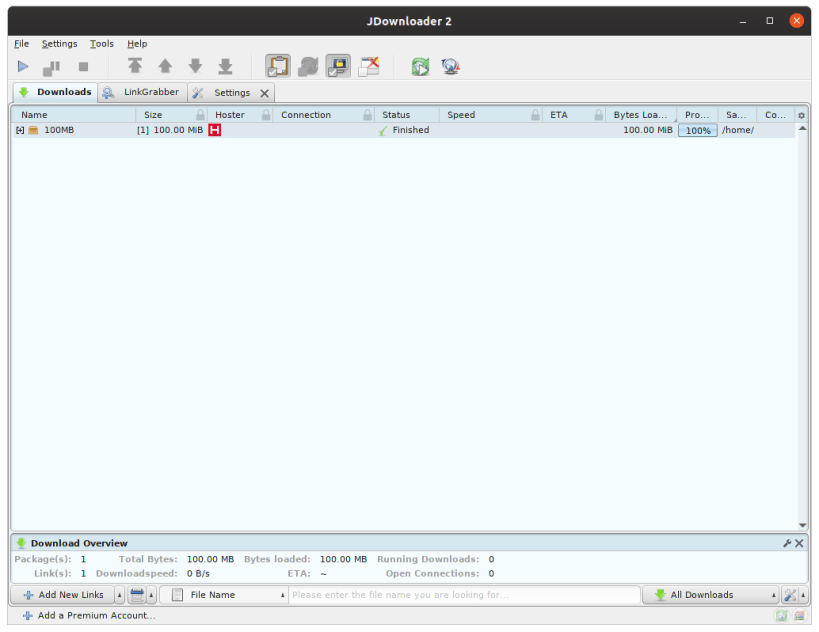
В интерфейсе много элементов, поэтому первое знакомство с программой не похоже на минималистичный загрузчик. В верхней части расположены меню File, Settings, Tools, Help, кнопки управления, вкладки, значки дополнительных режимов и индикаторы. В левой части настроек находятся разделы General, Reconnect, Connection Manager, Account Manager, Basic Authentication, Plugins, Captchas, User Interface, Bubble Notify, MyJDownloader, Linkgrabber Filter. Именно эта плотность настроек объясняет, почему JDownloader 2 чаще выбирают для регулярных и сложных загрузок, а не для одной ссылки.
Безопасность установщика и первое включение программы
JDownloader 2 относится к тем программам, где важно внимательно относиться к установщику. В мае 2026 года сайт проекта пережил инцидент: часть ссылок на альтернативный Windows-установщик и Linux shell installer была перенаправлена на вредоносные сторонние файлы. Затронутыми были именно отдельные ссылки на сайте, а не встроенный механизм обновления программы; среди явно проверенных незатронутых каналов упоминались in-app updates, winget, Flatpak, Snap и Docker images. После инцидента нормальная работа была восстановлена, а проверка цифровой подписи AppWork GmbH стала обязательным действием для осторожного пользователя.
В самой статье не нужен адрес загрузки программы, но порядок проверки установщика важен для понимания безопасного сценария:
файл установщика должен иметь ожидаемого издателя;
в свойствах Windows у исполняемого файла проверяется вкладка
Digital Signatures;подпись должна относиться к
AppWork GmbH;предупреждения Defender, SmartScreen или антивируса нельзя игнорировать;
файлы с неизвестным издателем, чужой подписью или неожиданным именем не запускаются.
Этот блок не заменяет антивирусную проверку. JDownloader 2 — загрузчик, который взаимодействует с большим количеством сайтов, плагинов и внешних файлов, поэтому аккуратность начинается ещё до первого запуска. В рабочем режиме та же логика сохраняется: незнакомые архивы, исполняемые файлы и контейнеры проверяются отдельно, а автоматическая распаковка включается только там, где пользователь понимает состав пакета.
Первое включение JDownloader 2 обычно сводится к трём действиям: выбрать папку сохранения, включить или оставить выключенным наблюдение за буфером обмена, проверить основные параметры очереди. В разделе Settings → General задаётся путь загрузки, количество одновременных загрузок, количество частей на файл, поведение при уже существующем файле и автозапуск незавершённых загрузок. На этом этапе не нужно сразу менять Packagizer, Advanced Settings и LinkCrawler Rules: эти инструменты рассчитаны на более точные сценарии.
Интерфейс JDownloader 2
Главное окно JDownloader 2 разделено на верхнюю панель действий, вкладки, рабочую таблицу и нижние блоки свойств. В зависимости от вкладки меняется содержимое центральной области: в Downloads отображаются активные и завершённые загрузки, в LinkGrabber — найденные ссылки и пакеты, в Settings — настройки поведения, а во вкладке My.JDownloader — подключение к удалённому управлению.
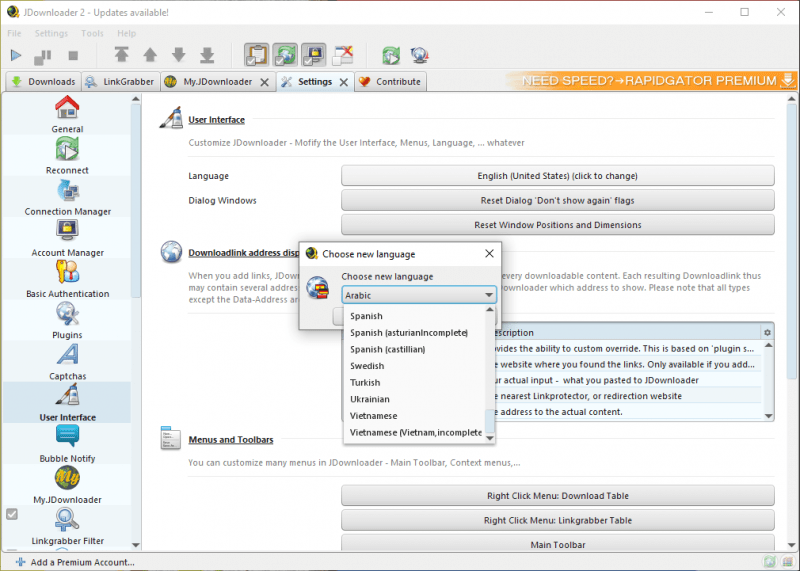
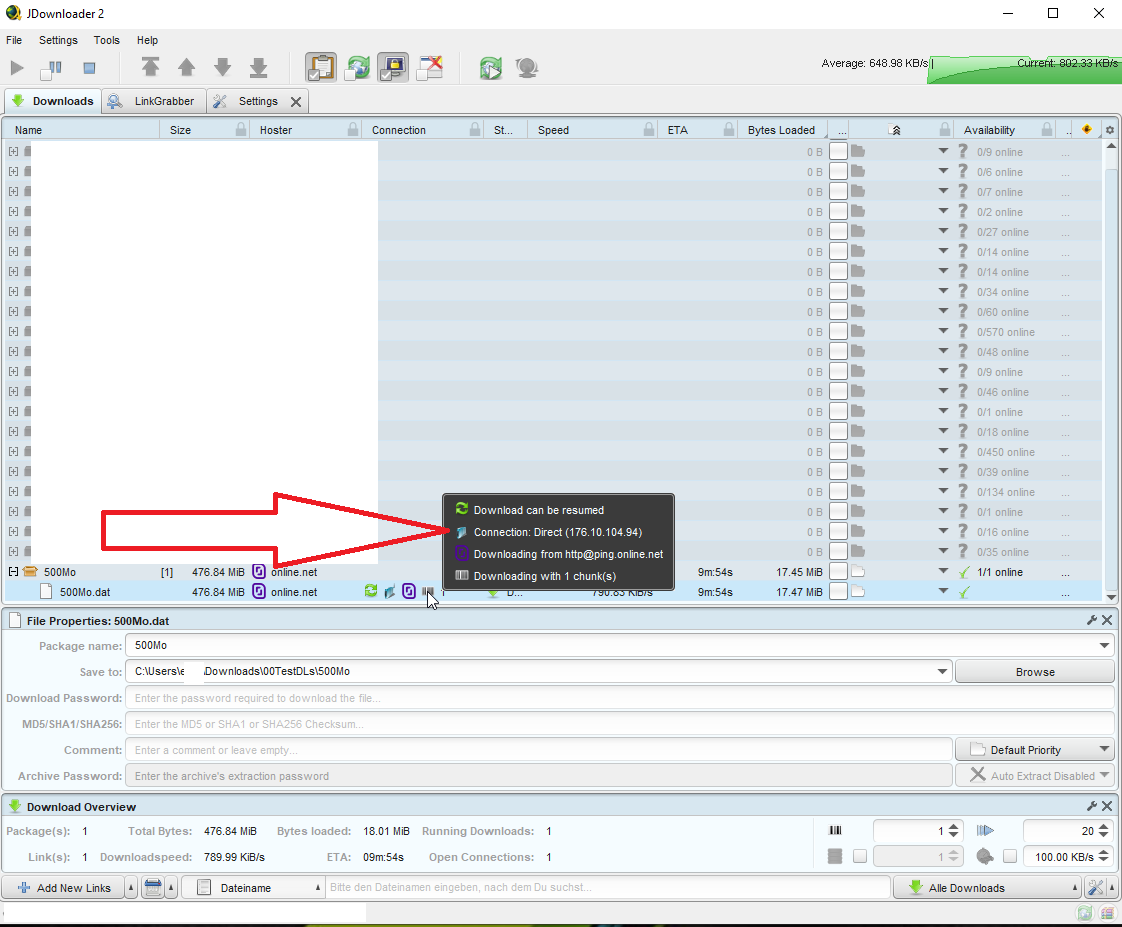
Вкладка Downloads предназначена для уже добавленных загрузок. В ней видны пакеты, имена файлов, размер, хостер, доступность, статус, прогресс и скорость. Пакет можно развернуть, чтобы увидеть отдельные файлы, а через контекстное меню — остановить, удалить, открыть папку, изменить приоритет, задать пароль, проверить online status или изменить директорию. Для больших наборов файлов важна не сама кнопка запуска, а возможность управлять очередью на уровне пакета и отдельных элементов.
LinkGrabber работает как промежуточная зона между ссылкой и фактической загрузкой. Сюда попадают URL, которые программа обнаружила в буфере обмена, получила через вставку, приняла из браузерного расширения или нашла при анализе страницы. Пользователь может отсеять лишние элементы, изменить имя пакета, задать папку, включить Auto Extract, выбрать приоритет и перенести подготовленный набор в Downloads.
Settings выглядит плотнее большинства вкладок. В левой колонке расположены тематические разделы, а в центральной области — параметры выбранного раздела. Для новичка важнее всего General, Account Manager, Archive Extractor, User Interface, Linkgrabber Filter и Packagizer. Остальные разделы пригодятся позже: например, Reconnect нужен для сценариев с переподключением, Captchas — для настройки обработки проверок, а Advanced Settings — для точечной настройки поведения программы.
Верхнее меню и панель инструментов не стоит воспринимать как украшение. Через значки можно запускать и останавливать загрузки, переключать наблюдение за буфером обмена, открывать добавление ссылок, обновлять плагины, включать режимы с ограничениями и вызывать дополнительные панели. Часть действий дублируется горячими клавишами: CTRL + L открывает добавление ссылок, CTRL + O добавляет контейнер, CTRL + P открывает настройки, CTRL + S запускает или останавливает загрузки, CTRL + U вызывает обновление.
LinkGrabber: добавление и проверка ссылок
LinkGrabber — один из центральных элементов JDownloader 2. Он не просто принимает URL, а анализирует их, группирует найденные файлы, проверяет доступность и показывает будущую структуру загрузки до старта. Это особенно полезно, когда ссылка ведёт не на один файл, а на страницу, папку, плейлист, набор частей архива или облачную директорию. В обычном браузере пользователь чаще видит только одну кнопку; в JDownloader 2 список можно разобрать заранее.
В программе есть несколько способов добавить ссылки. Clipboard observation автоматически подхватывает поддерживаемые URL из буфера обмена. CTRL + V вставляет ссылку в LinkGrabber или Downloads. Диалог Add links используется, когда нужно сразу задать папку сохранения, имя пакета, комментарий, пароль архива, пароль защищённой ссылки, Auto Extract и Default Priority. Через MyJDownloader ссылка добавляется с телефона или из веб-интерфейса, а браузерное дополнение передаёт URL из контекстного меню Download with JDownloader.
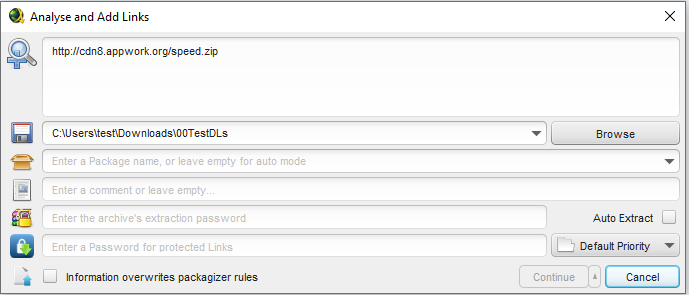
Диалог Analyse and Add Links удобен тем, что параметры задаются до анализа. В верхнее поле вставляется URL или несколько URL. Ниже выбирается путь сохранения; рядом расположена кнопка Browse. Следующие поля отвечают за имя пакета, комментарий, пароль архива и пароль защищённой ссылки. В нижней части есть флажок Information overwrites packagizer rules, а справа — Auto Extract и Default Priority. При таком добавлении пользователь сразу формирует будущий пакет, а не исправляет параметры после попадания ссылок в очередь.
После анализа JDownloader 2 показывает найденные элементы. У каждого файла отображаются имя, размер, хостер и статус доступности. Если программа видит файл как offline, загрузка не стартует. Если файл доступен, но требует captcha, аккаунт или ожидание, это отразится в статусе. Для сайтов с несколькими качествами медиа LinkGrabber может показать разные варианты; поведение зависит от плагина конкретного сайта и его настроек. Одни плагины добавляют лучшее качество, другие — все доступные варианты.
В нижнем правом углу вкладки LinkGrabber находится меню быстрых настроек с шестерёнкой. Там доступны Add at top, Auto confirm, Autostart Download, Package or Link Properties, Overview Panel visible, Sidebar visible и настройка нижней панели. Auto confirm переносит найденные элементы в список загрузок без ручного подтверждения, а Autostart Download запускает их после переноса. Если нужен контроль перед стартом, Autostart Download лучше оставить выключенным.
Для большого набора ссылок полезна комбинация: включить наблюдение за буфером обмена, собрать URL, проверить пакеты в LinkGrabber, удалить лишнее, задать директории и только потом отправить всё в Downloads. При удержании CTRL в LinkGrabber меняется поведение контекстных действий переноса: элементы можно либо переместить в download list и сразу запустить, либо только переместить без старта. Это мелкая деталь интерфейса, но она помогает не запускать случайно сотни файлов.
Что важно проверить перед переносом в Downloads
Перед началом загрузки лучше пройтись по нескольким полям:
Availability — файл должен быть online или иметь понятный статус;
Save to — путь должен вести на диск с достаточным свободным местом;
Package name — имя пакета должно помогать найти результат после завершения;
Auto Extract — включается только для архивов, которые действительно нужно распаковать;
Default Priority — повышается для важных файлов и снижается для второстепенных;
Password — пароль архива вводится заранее, если он известен;
Filtered links — отфильтрованные элементы нужно просмотреть, чтобы не потерять нужный файл.
LinkGrabber не следует использовать как автоматическую корзину для всего, что попадает в буфер обмена. Если включено постоянное наблюдение, программа может подхватывать URL, которые пользователь копировал для другой задачи. Поэтому для аккуратной работы clipboard observation включают на время сбора ссылок, а затем отключают.
Downloads: управление очередью загрузок
Вкладка Downloads отвечает за фактическое скачивание. Здесь виден список пакетов и файлов, прогресс, статус, скорость, остаточное время, хостер и сообщения об ошибках. JDownloader 2 позволяет запускать, останавливать и ставить загрузки на паузу, а также задавать ограничения пропускной способности. Старт, остановка, пауза, bandwidth limitations и auto-extract archives относятся к основным возможностям JDownloader 2.
Очередь в JDownloader 2 строится не только по порядку добавления. На скорость и последовательность влияют несколько параметров:
глобальный лимит одновременных загрузок;
лимит одновременных загрузок с одного хостера;
количество частей на файл;
приоритет пакета или отдельного файла;
наличие premium account;
правила Account Usage;
ограничения хостера;
включённый speed limit;
состояние captcha или ожидания;
ошибки доступа, авторизации или доступности файла.
Пакеты помогают держать порядок. Например, многотомный архив с частями .part1.rar, .part2.rar, .part3.rar должен находиться в одном пакете, потому что автоматическая распаковка зависит от полного набора частей. Для коллекции отдельных файлов пакет может использоваться как папка проекта: изображения, документы, видео или музыкальные файлы группируются под одним названием, а путь сохранения задаётся сразу для всего набора.
Контекстное меню во вкладке Downloads — главный инструмент точечного управления. Через него можно остановить выбранный файл, сбросить ошибку, удалить ссылку, открыть директорию, изменить путь, задать пароль, проверить online status, изменить имя пакета, повысить или снизить приоритет. Для больших очередей важны действия на уровне выбранных элементов: не нужно удалять весь пакет, если проблема только в одном файле.
Приоритеты полезны, когда в очереди много файлов, но часть нужна раньше. JDownloader 2 поддерживает уровни приоритета через контекстное меню; отдельные элементы можно поставить выше обычной очереди. Это не отменяет ограничений хостера и premium-условий, но помогает программе выбирать порядок внутри доступных загрузок.
Ограничение скорости нужно не только для слабого интернета. Даже на быстром канале оно полезно, когда параллельно идут видеозвонки, потоковое видео, игры, резервное копирование или работа по VPN. В JDownloader 2 пользователь задаёт лимит, после чего загрузчик не забирает всю доступную пропускную способность. Такой режим особенно удобен для длительных ночных загрузок и домашнего сервера.
Как проверять результат после загрузки
После завершения загрузки важно не ограничиваться зелёным статусом. Для разных типов файлов проверка отличается:
архивы открываются или распаковываются без ошибок;
многотомные архивы содержат все части;
видео воспроизводится с начала, середины и конца;
документы открываются в нужной программе;
исполняемые файлы проверяются антивирусом;
контрольные суммы используются там, где источник предоставляет MD5, SHA1, SHA256 или SFV;
папка сохранения соответствует выбранному пакету.
JDownloader 2 поддерживает SFV/CRC-проверку, но она работает только при наличии .sfv или предоставленного источником хеша. Большинство сайтов не отдаёт контрольную сумму, поэтому отсутствие CRC-проверки не означает ошибку программы.
Настройки загрузки
Основной набор параметров находится в Settings → General. Здесь задаётся download folder, количество одновременных загрузок, максимальное число одновременных загрузок с одного хостера, количество chunks per download, поведение при существующем файле и автозапуск незавершённых задач. Этот раздел лучше настроить до активного использования, потому что часть параметров влияет только на новые ссылки.
Параметр Download Folder задаёт базовую папку для новых загрузок. Для регулярной работы лучше выбирать отдельную директорию, а не рабочий стол и не системную папку загрузок браузера. Если JDownloader 2 используется для больших архивов, папка должна находиться на диске с запасом места: архив сначала скачивается, затем распаковывается, и на время распаковки может потребоваться больше свободного пространства, чем размер исходного пакета.
Maximum simultaneous downloads отвечает за количество загрузок, которые идут одновременно. Большое значение не всегда даёт лучший результат: хостер может ограничивать соединения, диск может не успевать записывать данные, а домашний роутер — перегружаться параллельными потоками. Для стабильной работы важнее подобрать баланс между скоростью и предсказуемостью.
Maximum simultaneous downloads per host ограничивает количество задач с одного сайта. Этот параметр полезен, когда в очереди смешаны разные источники. Без ограничения один хостер может занять все доступные слоты, а ссылки с других сайтов будут ждать. С ограничением JDownloader 2 распределяет работу равномернее.
Chunks per download делит один файл на части. При поддержке со стороны сервера это повышает эффективность соединения, но не каждый сайт нормально работает с большим числом частей. Для нестабильных сайтов, бесплатных режимов и хостеров с ограничениями слишком агрессивное дробление даёт ошибки, ожидания или падение скорости. В таких случаях значение уменьшают.
Параметр поведения при совпадении имени файла особенно важен для повторных загрузок. JDownloader 2 может спрашивать пользователя, перезаписывать файл, пропускать или использовать другой вариант поведения. Для аккуратной работы с документами безопаснее режим с вопросом, а для автоматических очередей — заранее выбранное правило, чтобы загрузка не остановилась из-за диалога.
Автозапуск незавершённых загрузок помогает после перезапуска системы. Если опция включена, JDownloader 2 возвращается к задачам без ручного старта. Для домашнего сервера это удобно; для рабочего компьютера с лимитированным каналом лучше оставить контроль вручную или включить задержку, чтобы успеть остановить очередь после запуска программы.
Account Manager и premium accounts
Account Manager нужен для учётных записей хостеров и multihoster-сервисов. В бесплатном режиме многие файлообменники показывают ожидание, captcha, ограничение скорости, лимит размера или количество одновременных загрузок. Premium account снимает часть этих ограничений там, где это разрешено самим хостером. JDownloader 2 умеет хранить такие аккаунты, проверять статус, использовать их при загрузке и задавать правила применения.

Добавление учётной записи выполняется через Settings → Account Manager → Add. После выбора хостера программа показывает поля входа. Для одних сайтов достаточно логина и пароля, для других требуется cookie login. В сценарии с cookie login вместо пароля используются экспортированные cookies; в таком случае данные вставляются в соответствующее поле Account Manager.
Account Usage Rules управляют тем, какие аккаунты использовать и в каком порядке. По умолчанию JDownloader предпочитает premium-загрузку бесплатной и real premium account — multihoster premium account. Пользователь может изменить порядок через правила, если у него несколько аккаунтов, разные лимиты трафика или отдельные условия для конкретного хостера.
Работа с premium accounts не делает программу независимой от правил сайта. Если хостер изменил авторизацию, отключил API, ввёл новую captcha или ограничил бесплатный режим, JDownloader 2 зависит от обновления соответствующего плагина и корректности аккаунта. Ошибка Skipped - Account is missing / No valid account появляется, когда файл доступен только при наличии нужной учётной записи или конкретного уровня доступа.
Для диагностики аккаунта важны цвета и статусы в Account Manager. Активный и принятый аккаунт используется в очереди. Ошибка входа, временное ограничение, просроченный premium или отключённая глобальная premium-кнопка могут привести к тому, что программа будет работать как free user. При низкой скорости, неожиданной captcha или ожидании перед скачиванием первым делом проверяют именно Settings → Account Manager.
Когда Account Manager действительно нужен
Account Manager полезен в нескольких сценариях:
регулярная загрузка с одного файлообменника;
несколько premium accounts с разными лимитами;
multihoster, который отдаёт доступ к разным хостерам;
headless-установка, где управлять captcha и авторизацией с основного окна неудобно;
большие очереди, которые должны идти без постоянного ручного ввода;
загрузки, где free-режим даёт слишком много ожиданий и ограничений.
Для редких прямых ссылок Account Manager не нужен. Если файл скачивается без аккаунта, captcha и ожиданий, добавление учётной записи не даст преимуществ. JDownloader 2 раскрывается именно там, где хостер различает free- и premium-режимы.
Автоматическая распаковка архивов
JDownloader 2 умеет автоматически распаковывать архивы после загрузки. Функция включается в Settings → Archive Extractor: нужно активировать модуль и параметр Extract archives after download. Это удобно для многотомных RAR-архивов и ZIP-пакетов, когда пользователь хочет получить готовую папку без ручного запуска архиватора.
Автоматическая распаковка особенно полезна при больших очередях. Пользователь добавляет все части архива, задаёт пароль в Add links или свойствах пакета, запускает загрузку, а после завершения JDownloader 2 проверяет набор и начинает извлечение. Если все части на месте и пароль верный, результат оказывается в папке назначения. Если часть отсутствует, повреждена или пароль неверен, распаковка останавливается с ошибкой.
Пароли архивов лучше задавать до старта загрузки. В диалоге Add links есть поле для archive extraction password, а в свойствах пакета пароль можно добавить позже. Для очередей с несколькими архивами полезно проверять, не введён ли пароль в неправильный пакет: иначе одна часть скачана корректно, но автоматический extractor не сможет собрать результат.
Автоматическую распаковку не стоит включать без разбора. Есть ситуации, где её лучше отключить:
на диске мало свободного места;
архив содержит исполняемые файлы неизвестного происхождения;
результат нужно сначала проверить вручную;
в очереди много разных архивов с разными паролями;
пользователь хочет сохранить только исходные части;
архивы скачиваются на сетевой диск с низкой скоростью записи.
JDownloader 2 не заменяет полноценный архиватор для ручной диагностики повреждённых наборов. Он автоматизирует нормальный сценарий: все части скачаны, пароль известен, место на диске есть. Если архив повреждён, отсутствует том или неверен пароль, проблему нужно исправлять на уровне исходных файлов, а не увеличивать число соединений или перезапускать программу.
MyJDownloader: удалённое управление загрузками
MyJDownloader — удалённый слой управления JDownloader 2. Через него пользователь получает доступ к загрузкам из веб-интерфейса, мобильных приложений и браузерных расширений. Сервис позволяет проверять статус, добавлять ссылки и решать captcha не находясь перед компьютером с запущенным JDownloader.
Удалённое управление особенно полезно для домашнего сервера, NAS, мини-ПК и рабочего компьютера, который остаётся включённым. Пользователь может добавить ссылку с телефона, проверить, закончились ли загрузки, остановить очередь, изменить приоритет или отреагировать на captcha. В таком сценарии JDownloader 2 работает как фоновый загрузочный узел, а MyJDownloader становится панелью управления.
MyJDownloader не требует открытия обычного графического окна на удалённом устройстве. Для headless-установок это важно: интерфейс может быть недоступен, но настройки и очередь управляются через веб. При этом часть продвинутых параметров не так удобно менять из MyJDownloader, как в GUI; для сложных Advanced Settings иногда проще один раз настроить их в графической версии и перенести конфигурацию.
Через MyJDownloader можно добавлять ссылки в LinkGrabber. В мобильном приложении для этого используется вкладка Linkgrabber и значок плюса. Через браузерное дополнение ссылка передаётся из контекстного меню. Такой подход удобен, когда основная машина стоит дома, а ссылки собираются на ноутбуке или смартфоне.
Практические сценарии MyJDownloader
| Сценарий | Как помогает MyJDownloader |
|---|---|
| Домашний сервер | Очередь пополняется и контролируется без монитора |
| NAS | Загрузки идут на сетевое хранилище, управление выполняется из браузера |
| Долгая очередь | Статус проверяется с телефона без удалённого рабочего стола |
| Captcha | Проверку можно решить не на основном компьютере |
| Несколько устройств | Ссылки отправляются в один JDownloader с разных браузеров |
| Медленный канал | Загрузку можно остановить удалённо, если она мешает другим задачам |
Удалённый доступ не отменяет базовых правил безопасности. Аккаунт MyJDownloader должен быть защищён, а к устройству с JDownloader не стоит подключать чужие учётные записи и непроверенные контейнеры. Через удалённый интерфейс фактически управляется файловая загрузка на реальную машину, поэтому доступ к нему должен быть личным.
Расширения браузера и Click’n’Load
JDownloader 2 можно использовать вместе с браузером. Дополнение Download with JDownloader передаёт задачи из браузера в установленный JDownloader и работает через контекстное меню. У расширения есть два режима: отправка задач через правый клик и перехват встроенного менеджера загрузок браузера; второй режим по умолчанию неактивен.
Браузерная интеграция удобна, когда пользователь просматривает страницу и хочет передать отдельную ссылку в JDownloader 2 без ручного копирования. Например, на странице с несколькими файлами можно вызвать контекстное меню и выбрать Download with JDownloader. После этого ссылка попадает в LinkGrabber, а не сразу скачивается браузером. Так сохраняется привычный контроль: сначала анализ, затем выбор файлов, затем перенос в Downloads.
Click’n’Load — ещё один способ передавать ссылки в JDownloader 2. Он используется на сайтах, которые поддерживают отправку набора ссылок в загрузчик. Click-And-Load доступен через разные методы добавления, поэтому не выделяется как отдельный способ в базовой инструкции.
Браузерное расширение не равно полноценному менеджеру загрузок. Оно только связывает браузер и JDownloader. Очередь, лимиты, распаковка, Account Manager и LinkGrabber остаются внутри основной программы. Для пользователя это плюс: браузер остаётся местом поиска ссылок, а JDownloader 2 — местом управления файлами.
Когда расширение удобнее ручной вставки
Расширение стоит использовать, когда:
ссылки выбираются прямо на странице;
нужно отправить текущую вкладку в LinkGrabber;
пользователь не хочет включать постоянное наблюдение за буфером обмена;
работа идёт на одном компьютере, но с несколькими браузерами;
ссылки появляются по одной, а не большим текстовым списком;
нужно быстро передать задачу на удалённый JDownloader через MyJDownloader.
Ручная вставка через CTRL + V лучше подходит для списков URL из текстового файла, письма, документа или таблицы. Диалог Add links удобнее, когда вместе со ссылками нужно сразу указать папку, имя пакета и пароль.
Packagizer и LinkCrawler Rules
Packagizer — инструмент автоматической обработки ссылок и пакетов. Он находится в Settings → Packagizer и меняет параметры будущих загрузок по заданным условиям. Через него можно формировать имена пакетов, пути сохранения, подпапки, правила для разных хостеров и другие параметры. Packagizer изменяет параметры ссылок и пакетов на основе уже имеющихся параметров.
Самый понятный пример — подпапка по имени пакета. JDownloader 2 может создавать отдельную папку для каждого пакета, чтобы скачанные файлы не смешивались в одной директории. Настройка доступна через Settings → Packagizer как predefined rule или через Settings → General → Download Folder → Browse, где включается или выключается Subfolder by package. Изменения действуют на новые ссылки, а не на уже добавленные элементы.
Предустановленное правило Adopt folder structure сохраняет структуру папок при обработке поддерживаемых облачных папок, например Google Drive, mega.nz или mediafire.com. Для этого нужно отключить Subfolder by package name и следить, чтобы в Add links dialog не была включена опция Information overwrites packagizer rules, если она мешает правилу.
Packagizer полезен опытному пользователю, который регулярно загружает однотипные наборы. Например, документы можно складывать в одну папку, видео — в другую, архивы — в третью, а файлы с конкретного хостера — в отдельный каталог. При ручной работе это делается после загрузки; Packagizer переносит сортировку на этап добавления ссылок.
LinkCrawler Rules — более сложный механизм. Он используется для автоматической обработки URL, которые не закрываются готовым плагином. Правила находятся в Settings → Advanced Settings → LinkCrawler: LinkCrawlerRules, редактируются через поле значения, а для работы должен быть включён соответствующий checkbox. Типы правил включают DEEPDECRYPT, REWRITE, DIRECTHTTP, FOLLOWREDIRECT и другие варианты.
Новичку не стоит начинать знакомство с JDownloader 2 с LinkCrawler Rules. Ошибка в таком правиле приводит к лишним ссылкам, неправильным URL или пустому результату. Сначала нужно освоить LinkGrabber, Add links, папки сохранения и Account Manager. LinkCrawler Rules имеют смысл, когда уже понятно, какую страницу нужно разобрать, какие URL нужны на выходе и почему готовый плагин не решает задачу.

Отличия Packagizer и LinkCrawler Rules
| Инструмент | Для чего нужен | Где находится | Кому подходит |
|---|---|---|---|
| Packagizer | Меняет параметры найденных ссылок и пакетов | Settings → Packagizer | Пользователям, которые хотят автоматическую сортировку |
| LinkCrawler Rules | Обрабатывает URL без готового плагина или меняет способ разбора ссылок | Settings → Advanced Settings | Опытным пользователям |
| LinkGrabber Filter | Скрывает или отсекает нежелательные элементы | Settings → Linkgrabber Filter | Тем, кто часто получает лишние файлы |
| Account Usage Rules | Управляет применением аккаунтов | Settings → Account Manager | Пользователям с несколькими accounts |
Эти инструменты решают разные задачи. Packagizer отвечает за организацию результата, LinkCrawler Rules — за обработку исходных URL, фильтры — за отбор, Account Usage Rules — за порядок использования учётных записей. Смешивать их в одну настройку не нужно.
Горячие клавиши и настройка меню
JDownloader 2 поддерживает два типа горячих клавиш: жёстко заданные и изменяемые. К первым относятся, например, CTRL + TAB для переключения между основными вкладками и CTRL + F для поиска в нижней строке Downloadlist и LinkGrabber. Ко вторым относятся действия, доступные через панель инструментов или контекстные меню: ALT + HOME, ALT + UP, ALT + DOWN, ALT + END, CTRL + L, CTRL + O, CTRL + P, CTRL + Q, CTRL + R, CTRL + S, CTRL + U, CTRL + SHIFT + R, F2, DEL.
Изменяемые сочетания настраиваются через menu manager. В программе есть три менеджера меню: Downloadlist, Linkgrabberlist и Main toolbar. Чтобы открыть нужный редактор, пользователь нажимает правой кнопкой в соответствующей вкладке или области и выбирает Open menu manager. После этого можно менять команды, порядок, видимость пунктов и назначенные сочетания.
Горячие клавиши особенно полезны при пакетной работе. CTRL + L быстрее открывает добавление ссылок, чем переход мышью к кнопке. F2 переименовывает выбранные файлы или пакеты, а при выборе нескольких элементов открывает окно массового переименования с RegEx-возможностями. DEL удаляет выбранный файл или пакет из списка. CTRL + S запускает или останавливает загрузки без перехода к кнопке на панели.
Настройка меню нужна не всем. Для обычной работы хватает стандартной панели. Но при регулярных задачах можно убрать редко используемые пункты, добавить часто используемые действия и сделать контекстное меню короче. Это снижает количество ошибок, особенно во вкладке Downloads, где рядом находятся команды запуска, удаления, изменения пути и сброса статуса.
Системные требования
JDownloader 2 работает на Java, поэтому требования завязаны не только на операционную систему, но и на доступную Java-среду. Для NAS и embedded-сценариев нужен полный JRE/JDK. Поддерживаются JVM вроде OpenJDK, Adoptium, IBM, Zulu, Zing, Corretto, Microsoft и Oracle. Минимум — 128 MB RAM, рекомендация для headless-режима — 256 MB RAM, рекомендация для GUI — 512 MB RAM. Для самой программы требуется около 100 MB места на диске.
| Компонент | Требование |
|---|---|
| Операционные системы | Windows, macOS, Linux |
| Среда выполнения | Полный JRE/JDK |
| Минимальная память | 128 MB RAM |
| Рекомендация для headless | 256 MB RAM |
| Рекомендация для GUI | 512 MB RAM |
| Место на диске для программы | Около 100 MB |
| JVM | OpenJDK, Adoptium, IBM, Zulu, Zing, Corretto, Microsoft, Oracle |
| NAS-сценарии | Asustor, QNAP, Synology, Western Digital, Zyxel, TerraMaster и другие устройства при подходящем железе |
Минимальные значения не означают комфортную работу с большими очередями. При сотнях ссылок, активной распаковке, проверке файлов, нескольких соединениях и GUI-интерфейсе фактическая нагрузка выше. На слабом NAS узким местом становится не только память, но и CPU, особенно при HTTPS-загрузках с современными SSL-шифрами. Современные SSL ciphers могут давать высокую нагрузку на CPU и снижать скорость на старых или одноядерных ARM-устройствах.
Для настольного компьютера с Windows, macOS или Linux основное требование — стабильная Java-среда и достаточное место под загрузки. Для NAS важнее совместимость процессора, объём RAM, способ установки Java и возможность управлять программой через MyJDownloader. Если устройство работает без графической оболочки, headless-режим снижает требования, но усложняет настройку Advanced Settings и некоторых правил.
Преимущества и ограничения JDownloader 2
Плюсы:
программа работает на Windows, macOS и Linux;
LinkGrabberпозволяет собирать и проверять ссылки до начала загрузки;доступны clipboard observation,
CTRL + V,Add links, MyJDownloader и браузерное дополнение;очередь управляется на уровне пакетов и отдельных файлов;
можно ограничивать скорость загрузки;
есть автоматическая распаковка архивов после скачивания;
Account Managerподдерживает premium accounts и правила их использования;MyJDownloader даёт удалённое управление через веб-интерфейс, мобильные приложения и расширения;
Packagizer помогает автоматически раскладывать файлы по папкам и правилам;
LinkCrawler Rules расширяют обработку URL для сложных сайтов;
горячие клавиши и menu manager ускоряют регулярные операции;
headless-сценарии подходят для NAS и домашних серверов при выполнении требований Java и памяти.
Минусы:
интерфейс перегружен для пользователя, которому нужна одна простая загрузка;
часть возможностей зависит от состояния плагинов конкретных сайтов;
Java-основа требует корректной среды выполнения, особенно на NAS и embedded-устройствах;
LinkCrawler Rules и Advanced Settings сложны для новичка;
неправильные правила Packagizer могут раскладывать файлы не туда, куда ожидает пользователь;
автоматическая распаковка требует свободного места и корректных паролей;
работа с premium accounts зависит от правил хостера и статуса аккаунта;
постоянное наблюдение за буфером обмена может подхватывать лишние URL;
установщики нужно проверять особенно внимательно после инцидента 2026 года;
при слабом CPU на NAS HTTPS-загрузки могут давать высокую нагрузку.
Главное преимущество JDownloader 2 — контроль над сложной очередью. Главное ограничение — сложность. Если нужен один файл, программа кажется тяжёлой. Если нужно разобрать десятки ссылок, подключить аккаунты, выставить лимиты, распаковать архивы и следить за процессом удалённо, эта сложность превращается в рабочий инструмент.
Сравнение с аналогами
JDownloader 2 стоит сравнивать не с абстрактными загрузчиками, а с конкретными программами и расширениями. Внутри каталога freeexe.net рядом по смыслу находятся Free Download Manager, Download Master, FlashGet, Download Accelerator Plus, EagleGet, а для смежных задач с протоколами и обменом файлами — FileZilla, Vuze и µTorrent.
| Критерий | JDownloader 2 | Free Download Manager | Internet Download Manager | Xtreme Download Manager | DownThemAll! |
|---|---|---|---|---|---|
| Тип | Настольный менеджер загрузок с LinkGrabber и плагинами | Настольный менеджер загрузок для файлов, видео и torrents | Коммерческий Windows-менеджер загрузок | Open-source менеджер загрузок и video downloader | Браузерное расширение |
| Платформы | Windows, macOS, Linux | Windows, macOS, Android, Linux | Windows | Windows, macOS, Linux | Firefox, Chrome и другие браузеры через расширение |
| Сильная сторона | Пакеты ссылок, файлообменники, аккаунты, распаковка, удалённое управление | Более привычная универсальная загрузка, torrents, организация файлов | Плотная интеграция с Windows-браузерами, расписание, ускорение | Перехват загрузок и потокового видео, планирование | Отбор ссылок и изображений прямо со страницы |
| Пакетная работа | Очень сильная через LinkGrabber | Есть организация загрузок | Есть очереди и планировщик | Есть очереди и планирование | Сильная для ссылок на странице |
| Автоматическая распаковка | Есть | Не является главным сценарием | Не основной акцент | Не основной акцент | Нет полноценной настольной распаковки |
| Premium accounts | Есть Account Manager | Не центральная функция | Не основной сценарий | Не основной сценарий | Нет уровня настольного Account Manager |
| Удалённое управление | MyJDownloader | Есть отдельные возможности удалённого контроля в экосистеме FDM | Не главный сценарий | Не главный сценарий | Зависит от браузера |
| Простота | Средняя: много настроек | Выше для обычных загрузок | Выше для Windows-пользователя | Средняя | Высокая, если задача внутри браузера |
| Лучший сценарий | Много ссылок, архивы, хостеры, premium accounts | Универсальные загрузки и torrents | Коммерческая Windows-среда с привычной интеграцией | Видео и перехват браузерных загрузок | Скачать выбранные ссылки или изображения со страницы |
Free Download Manager удобнее тем, кому нужен более привычный менеджер загрузок для файлов, видео и torrents. FDM поддерживает ускорение загрузок файлов, видео и torrents, работает на Windows, macOS, Android и Linux, позволяет управлять трафиком, организовывать загрузки и задавать приоритеты файлов для torrents.
Internet Download Manager сильнее в Windows-сценарии, где пользователь хочет коммерческий загрузчик с плотной интеграцией, расписанием, возобновлением и организацией загрузок. IDM поддерживает ускорение, resume, organization и scheduling, а также 30-дневный trial. JDownloader 2 выигрывает не ценой интерфейсной простоты, а LinkGrabber, Account Manager, MyJDownloader и автоматизацией для файлообменников.
Xtreme Download Manager ближе к классическому ускорителю с перехватом браузерных загрузок и сохранением потокового видео. XDM поддерживает ускорение, сохранение streaming video, resume, scheduling и интеграцию с Chrome, Firefox Quantum, Opera, Vivaldi и другими Chromium/Firefox-браузерами. Для видео из браузера XDM проще, но для очередей с хостерами, premium accounts и автоматической распаковкой JDownloader 2 гибче.
DownThemAll! — не полноценная замена JDownloader 2, а браузерное расширение для выбора ссылок и изображений на странице. Оно умеет фильтровать ссылки, ставить их в очередь, ставить на паузу и возобновлять загрузки внутри браузера. Для страницы с множеством картинок это быстрее, чем запускать настольный менеджер. Для архивов, premium accounts, MyJDownloader и headless-сценариев возможностей расширения недостаточно.
Download Master, FlashGet, Download Accelerator Plus и EagleGet относятся к более традиционным загрузчикам. Их удобно рассматривать как альтернативы для пользователей, которым нужна привычная очередь, ускорение и работа с браузером. JDownloader 2 отличается тем, что вокруг него построена экосистема LinkGrabber, плагинов, Account Manager, Packagizer и MyJDownloader. Это не делает его универсально лучше; это делает его сильнее в задачах, где загрузка начинается не с одного файла, а с набора ссылок и условий.
Отзывы пользователей и профильных изданий
TechRadar оценивал JDownloader как сильный вариант для тех, кто скачивает большое количество файлов. В сильные стороны были вынесены удалённое управление, обработка captcha и расширяемость через add-ons; в минусы — bundled offers в установщике, возможная медлительность старта и требовательность к памяти, а также нестабильность расширений. Издание отдельно отмечало clipboard monitor как удобный способ собирать много ссылок в один пакет.
Softpedia описывает JDownloader как программу для сложных загрузок и больших пакетов, где важно не потерять прогресс. В обзоре подчёркивается, что браузерные менеджеры загрузок проще и беднее по возможностям, а JDownloader помогает точнее управлять большими наборами и нестабильной сетью. Там же упоминаются доступ к download directory, cleanup function и сценарии, где загрузки разбиты на несколько пакетов.
CHIP в материале о выходе финальной версии писал о завершении beta-периода JDownloader 2 после долгой разработки. Для истории программы это важный внешний маркер: JDownloader 2 перестал восприниматься как экспериментальная ветка и стал основной версией загрузчика.
В пользовательских обсуждениях чаще повторяются несколько оценок. Положительная часть связана с LinkGrabber, автоматизацией, premium accounts, возможностью удалённого контроля и распаковкой архивов. Негативная часть касается перегруженного интерфейса, зависимости от плагинов конкретных сайтов, Java-основы, предупреждений безопасности установщика и ситуаций, когда сайт меняет структуру, а плагин временно перестаёт корректно разбирать ссылки. На r/jdownloader заметны темы про Host offline, captcha, безопасность после инцидента и проблемы отдельных сайтов, что хорошо отражает реальную специфику программы: JDownloader 2 часто используется не для простых прямых URL, а для проблемных источников.
Усреднённая оценка получается сдержанной: JDownloader 2 хвалят не за современный внешний вид, а за то, что он выполняет тяжёлую организационную работу. Его критикуют не за отсутствие функций, а за избыточность, сложность и зависимость от внешних условий. Для опытного пользователя это рабочий комбайн; для новичка — программа, которую нужно настраивать постепенно.
Как пользоваться JDownloader 2: базовая инструкция
Начинать лучше с простого сценария: одна или несколько ссылок, ручная проверка в LinkGrabber, перенос в Downloads и запуск. Не нужно сразу включать автоматический старт, LinkCrawler Rules и сложные Packagizer-правила. Сначала важно понять, как программа принимает ссылку и во что она превращает её перед скачиванием.
1. Подготовить папку загрузки
Откройте Settings → General и задайте Download Folder. Для постоянного использования лучше создать отдельную папку, например на диске с большим свободным объёмом. Если включается автоматическая распаковка, оставляйте запас места: архив и распакованная папка некоторое время могут занимать место одновременно.
В этом же разделе проверьте:
Maximum simultaneous downloads;Maximum simultaneous downloads per host;Chunks per download;If the file already exists;Autostart downloads;Download Countdown.
Для первой настройки очереди достаточно умеренных значений. Слишком большое число одновременных задач усложняет диагностику ошибок: если половина очереди остановилась, труднее понять, виноват хостер, аккаунт, скорость, captcha или локальный диск.
2. Добавить ссылку через Add links
Перейдите во вкладку LinkGrabber и нажмите Add New Links или используйте CTRL + L. В открывшемся окне вставьте URL, выберите папку через Browse, задайте имя пакета, при необходимости добавьте комментарий и пароль архива. Если архив должен распаковаться после загрузки, включите Auto Extract.
Диалог Add links полезен именно тем, что параметры задаются до попадания ссылки в очередь. Это снижает ручную работу после анализа: файлы сразу получают правильную папку, пакет и пароль.
3. Дождаться анализа LinkGrabber
После добавления ссылки JDownloader 2 анализирует URL. В LinkGrabber появятся найденные элементы. Проверьте, что программа показывает ожидаемые файлы, а не лишние изображения, HTML-страницы или рекламные элементы. Если результат слишком широкий, удалите ненужные строки до переноса в Downloads.
В строках важны три поля: имя, размер и доступность. Если размер не определяется или статус показывает offline, не запускайте загрузку вслепую. Сначала откройте ссылку в браузере или проверьте, не требуется ли аккаунт.
4. Перенести пакет в Downloads
После проверки нажмите Add to Download List. Если включён Auto confirm, перенос может происходить автоматически; если включён Autostart Download, загрузка начнётся без дополнительного действия. Для первых запусков лучше оставить автостарт выключенным, чтобы не запустить лишний набор.
При удержании CTRL в LinkGrabber меняется режим переноса через контекстное меню: можно переместить ссылки и сразу стартовать либо только переместить. Это удобно, когда часть ссылок уже проверена, но запускать очередь пока рано.
5. Запустить загрузку и контролировать скорость
Во вкладке Downloads нажмите кнопку старта. Следите за статусом, скоростью и сообщениями. Если интернет нужен для других задач, включите ограничение скорости. Если очередь идёт слишком медленно, проверьте, не стоит ли маленький лимит, не отключён ли premium mode, не ожидается ли captcha и не упёрлась ли программа в лимит одного хостера.
6. Проверить результат
После завершения откройте папку пакета. Для архива проверьте распаковку, для видео — воспроизведение, для документа — открытие в нужной программе. Если архив распаковался автоматически, убедитесь, что исходные части и итоговая папка находятся там, где ожидалось. Если JDownloader 2 сообщает об ошибке extractor, проверьте пароль, количество частей и свободное место.
Частые ошибки и способы исправления
LinkGrabber не подхватывает ссылку
Сначала проверьте, включено ли clipboard observation. Если наблюдение за буфером выключено, ссылка не попадёт в LinkGrabber автоматически. В этом случае используйте CTRL + V во вкладке LinkGrabber или откройте Add links через CTRL + L.
Если ссылка всё равно не добавляется, причина часто находится в самом URL. Сайт может требовать вход, использовать динамическую подгрузку, скрывать файл за JavaScript или не поддерживаться плагином. Для простых страниц без динамической подгрузки можно использовать LinkCrawler Rules, но это уже расширенная настройка.
Ссылка помечена как offline
Статус offline означает, что JDownloader 2 не видит доступный файл по этой ссылке. Проверьте URL в браузере, авторизацию и доступность файла. Для приватного контента, файлов только для followers, premium-only материалов или удалённых страниц программа не создаёт рабочую загрузку без соответствующего доступа. Ошибка Skipped - Account is missing / No valid account указывает на проблему с нужным аккаунтом или уровнем доступа.
Загрузка не стартует
Проверьте, запущена ли очередь, не включена ли пауза, не достигнут ли лимит одновременных загрузок и не ждёт ли файл captcha. Затем откройте Account Manager: premium account должен быть активен, без красного или жёлтого состояния. Также проверьте глобальную кнопку premium на панели: если premium accounts отключены глобально, программа может перейти к free-режиму с ожиданиями и ограничениями.
Файл скачивается медленно
Медленная загрузка не всегда связана с JDownloader 2. На скорость влияют ограничения хостера, тип аккаунта, число соединений, регион, VPN, антивирус, firewall, лимит скорости в самой программе и нагрузка на диск. Для premium-хостера сначала проверьте, что аккаунт добавлен в Settings → Account Manager, активен и используется именно для этой загрузки.
На NAS причиной может быть процессор. Современные HTTPS-соединения создают высокую нагрузку на слабые ARM-устройства, что снижает скорость даже при хорошем интернете.
Captcha появляется слишком часто
Captcha зависит от сайта и режима доступа. Бесплатные загрузки с файлообменников часто требуют ручную проверку, ожидание или ограниченное количество потоков. Premium account уменьшает такие проблемы только там, где сам хостер даёт соответствующие права. Через MyJDownloader captcha можно решать удалённо, что удобно при работе с домашним сервером.
Архив не распаковывается
Проверьте четыре вещи: все ли части скачаны, совпадают ли имена частей, верен ли пароль, достаточно ли места на диске. Если один том отсутствует или повреждён, extractor не соберёт архив. Если пароль введён в неправильный пакет, JDownloader 2 не применит его к нужному набору.
Файлы сохраняются не туда
Причина обычно в одном из трёх мест: Download Folder, путь в Add links или правило Packagizer. Если используется Subfolder by package, программа создаёт подпапку по имени пакета. Если включено Adopt folder structure, путь может повторять структуру облачной папки. Изменение этих параметров влияет на новые ссылки, а уже добавленные элементы нужно править отдельно.
Плагин сайта не работает
Плагины зависят от структуры сайтов. Когда сайт меняет авторизацию, HTML, API или защиту, JDownloader 2 может временно перестать разбирать ссылки. В такой ситуации проверьте обновления, статус аккаунта, доступность через браузер и сообщения в строке ошибки. Для неподдерживаемого сайта доступны ручные методы: браузерное дополнение, фильтрация ссылок, LinkCrawler Rules для простых страниц.
Установщик вызывает предупреждение безопасности
Файл не запускается до проверки подписи. Для Windows проверяется Digital Signatures; ожидаемый издатель — AppWork GmbH. После инцидента 2026 года это не формальность, а обязательная проверка. Предупреждения Defender, SmartScreen и антивируса требуют остановки, а не нажатия всё равно запустить.
Для кого JDownloader 2 подходит, а кому лучше выбрать альтернативу
JDownloader 2 подходит пользователям, которые регулярно работают с большим количеством ссылок и хотят контролировать весь путь: от обнаружения URL до распаковки архива. Его сильные стороны раскрываются в пакетной загрузке файлов, очередях, premium accounts, удалённом управлении, автоматизации папок и настройках поведения. Для такого сценария перегруженный интерфейс оправдан.
Новичку стоит использовать только базовый набор: LinkGrabber, Downloads, Settings → General, Archive Extractor и при необходимости Account Manager. Advanced Settings, LinkCrawler Rules и сложные Packagizer-правила лучше оставить на потом. Такой подход снижает риск случайно изменить поведение программы и получить хаос в папках.
Для регулярных загрузок JDownloader 2 удобен после настройки папок, лимитов, автозапуска и правил. Пользователь задаёт структуру один раз, а затем только добавляет ссылки и контролирует очередь. В этом сценарии особенно полезны Auto confirm, Autostart Download, Subfolder by package, пароли архивов и MyJDownloader.
Для NAS и headless-режима JDownloader 2 подходит при выполнении требований к Java, памяти и CPU. Управление через MyJDownloader делает программу удобной без монитора, но первоначальная настройка сложнее, чем на обычном ПК. На слабых устройствах нужно учитывать нагрузку HTTPS и не выставлять слишком агрессивные параллельные загрузки.
Пользователю, которому нужно скачать выбранные картинки или ссылки с одной страницы, чаще хватит DownThemAll!. Это расширение живёт внутри браузера, быстро фильтрует ссылки и не требует отдельной системы пакетов, аккаунтов и extractor. Для тяжёлых очередей оно не заменяет JDownloader 2, но для простых страниц работает легче.
Пользователю Windows, которому важна коммерческая интеграция с браузерами, планировщик и привычный интерфейс, стоит сравнить JDownloader 2 с Internet Download Manager. IDM проще воспринимается как классический ускоритель, а JDownloader 2 сильнее в пакетах ссылок, файлообменниках, premium accounts и удалённом контроле.
Тем, кому нужен универсальный бесплатный менеджер с более привычной подачей, подойдёт Free Download Manager. Он лучше смотрится как обычный загрузчик для файлов, видео и torrents. JDownloader 2 стоит выбирать, когда требуется не просто скачать, а разобрать, сгруппировать, проверить, распаковать и управлять процессом удалённо.
Итог
JDownloader 2 — не минималистичная кнопка для скачивания, а рабочая среда для управления загрузками. Его стоит выбирать для больших очередей, файлообменников, наборов ссылок, архивов, premium accounts, удалённого управления и сценариев, где нужно заранее проверить содержимое через LinkGrabber. Программа требует внимательности, но взамен даёт контроль над тем, что обычный браузерный загрузчик не умеет организовать.
Для разовой загрузки проще использовать браузер, DownThemAll! или более лёгкий менеджер. Для регулярной работы с пакетами лучше JDownloader 2: он объединяет LinkGrabber, Downloads, Settings, Account Manager, Archive Extractor, Packagizer, MyJDownloader и горячие клавиши в одну систему. Главное — начинать с базовых функций, аккуратно проверять установщик, не менять Advanced Settings без необходимости и держать очередь понятной: правильные папки, осмысленные пакеты, умеренные лимиты и проверка результата после завершения.
Список изменений
История версий и развитие программы:
- Развитие JDownloader началось задолго до JDownloader 2. В августе 2009 года вышла версия 0.7, для которой команда проекта отмечала большое количество изменений и обновлений. В тот период JDownloader закрепился как менеджер загрузок для файлообменников и пакетных ссылок: его ценили не за минимализм, а за автоматизацию задач, которые в браузере приходилось выполнять вручную.
- Следующий большой этап — JDownloader 2. Новая ветка долго существовала как beta и постепенно заменила прежний JDownloader в основной выдаче проекта. На форуме проекта был отдельный FAQ по JDownloader 2 Beta, где пользователям объясняли переход, первый запуск и особенности переноса конфигурации.
- В 2016 году JDownloader 2 вышел из статуса beta в публичном восприятии. Немецкий CHIP писал, что после многолетней разработки AppWork фактически сняла beta-статус с JDownloader 2, а в интерфейсе программы beta-маркировка уже не отображалась; Ghacks отдельно зафиксировал релиз JDownloader 2 в мае 2016 года.
- После перехода к JDownloader 2 развитие пошло не только через видимый интерфейс. Для программы важны обновления плагинов, потому что сайты, файлообменники, облачные сервисы и страницы с медиа меняют структуру, авторизацию и ограничения. Для пользователя это проявляется просто: вчера ссылка разбиралась, сегодня не разбирается, после обновления плагина снова работает. Поэтому механизм обновлений — не второстепенная деталь, а часть жизненного цикла JDownloader 2.
- MyJDownloader стал отдельным направлением развития. Он перевёл программу из обычного настольного загрузчика в систему, которой можно управлять удалённо. Для домашних серверов и NAS это изменило сценарий: графическое окно перестало быть обязательным центром работы, а загрузками стало удобно управлять через браузер, телефон и расширение.
- Инцидент 2026 года стал важной точкой истории не из-за функций, а из-за безопасности распространения. Затронуты были отдельные ссылки на установщики, а встроенные обновления и ряд проверенных каналов не относились к затронутым. Для пользователя практический вывод один: JDownloader 2 нужно обновлять и использовать аккуратно, а установщики проверять по подписи AppWork GmbH .


 *EXE — расширение исполняемого файла. Сайт является партнером проекта
Оставте свой отзыв о JDownloader 2