
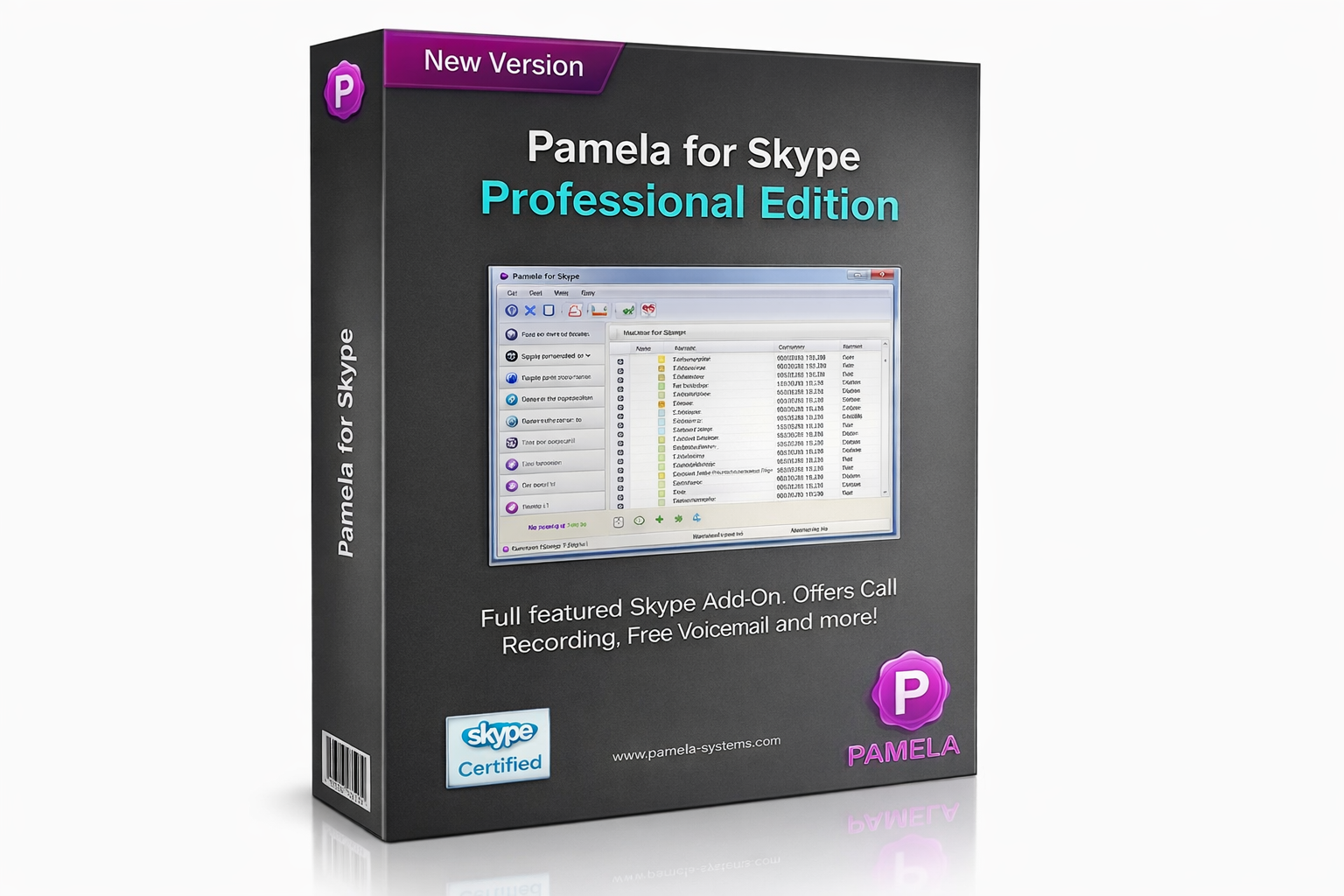
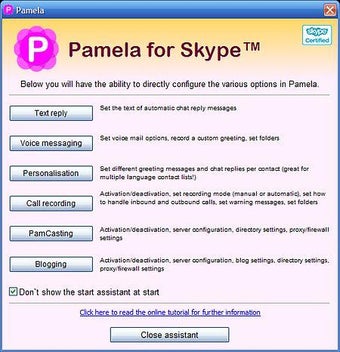
Pamela for Skype — настольное дополнение для Skype for Windows, которое расширяло классический Skype функциями записи звонков, голосового автоответчика, автоматических текстовых ответов, заметок к разговорам, планирования вызовов и управления конференциями. Программа работала рядом со Skype: сам разговор проходил в Skype, а Pamela брала на себя вспомогательные действия — включала запись, сохраняла файл, показывала список записанных звонков, давала добавить заметку, обрабатывала ситуацию, когда пользователь отошёл от компьютера.
Главная особенность Pamela for Skype заключалась в том, что это был не универсальный диктофон и не обычная программа для записи экрана. Она была привязана именно к Skype и понимала его сценарии: входящий звонок, исходящий звонок, голосовое сообщение, чат, контакт, статус пользователя, конференция. Благодаря этому в интерфейсе появились разделы Voice mails, Skype voice mails, Skype recordings, Custom recordings и Birthdays, а в русской локализации — «Голосовые сообщения», «Голосовая почта Skype», «Записанные звонки», «Пользовательские записи» и «Дни рождения».
Потребительский Skype закрыт с 5 мая 2025 года; переход для обычных пользователей был направлен в Microsoft Teams Free, при этом Skype for Business не затрагивался этим изменением. Поэтому Pamela for Skype нельзя рассматривать как свежий инструмент для новой рабочей коммуникации. Это программа из эпохи классического Skype, когда запись звонков, автоответчик и автоматизация переписки не были штатной частью повседневного клиента. Для исторического обзора программ, разбора старых рабочих процессов, архивных инструкций и сравнения Skype-эпохи с современными сервисами Pamela остаётся показательным примером специализированного Skype-помощника.
Pamela for Skype особенно хорошо раскрывалась там, где Skype использовался не только для личных разговоров, но и для повторяемых рабочих задач: интервью, консультаций, дистанционного обучения, поддержки клиентов, подкастов, переговоров с удалёнными участниками. В таких сценариях недостаточно просто поговорить: нужно сохранить разговор, вернуться к деталям, найти файл, подписать запись, отделить голос собеседника от своего канала, зафиксировать дату и не пропустить входящий звонок во время отсутствия.
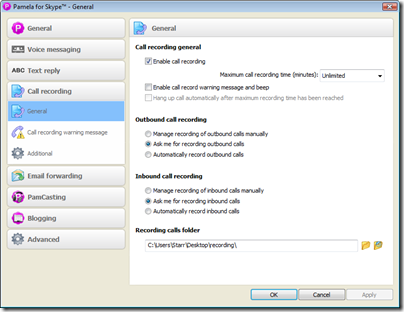
На скриншоте показан раздел Call recording в окне Pamela for Skype — именно здесь включалась запись звонков, задавался лимит времени, выбиралось поведение для исходящих и входящих вызовов, а также указывалась папка Recording calls folder. В этом же блоке видны варианты Ask me for recording outbound calls, Automatically record outbound calls и аналогичные настройки для входящих звонков. Такой интерфейс подчёркивает прикладной характер программы: Pamela не просто слушала звук компьютера, а работала с событиями Skype-вызова.
Кому Pamela for Skype была полезна
Pamela for Skype закрывала задачи пользователей, которым нужно было сделать Skype более управляемым. Для обычного домашнего общения было достаточно самого Skype, но при регулярной работе с разговорами появлялись требования к записи, сортировке, уведомлениям, автоответам и повторному прослушиванию.
Для интервьюера Pamela for Skype была удобна тем, что разговор сохранялся сразу после звонка. Не нужно было запускать отдельный диктофон, настраивать источник звука в стороннем аудиоредакторе или вручную смешивать микрофон и голос собеседника. В настройках Call Recording пользователь выбирал поведение для входящих и исходящих звонков, а в разделе Skype recordings получал список готовых файлов.
Для подкастера ценность программы была в стереорежиме и WAV-записи. В настройках Additional присутствовал Two-way call recording mode, где два потока могли сохраняться в отдельные каналы. Это упрощало последующую обработку: голос ведущего и голос гостя можно было выравнивать отдельно, удалять шумы на одном канале и не затрагивать другой. Такой подход активно использовался в подкаст-процессах Skype-эпохи.
Для специалиста поддержки Pamela была полезна заметками к звонкам и привязкой записи к конкретному разговору. Если клиент описывал проблему голосом, запись можно было открыть позже, а заметку использовать как краткую расшифровку темы: номер заявки, имя клиента, договорённость, следующий шаг.
Для преподавателя или консультанта Pamela for Skype помогала сохранять учебные звонки и консультации. Запись Skype-звонка в MP3, WAV, WMA или OGG позволяла затем переслушать объяснение, уточнить формулировки и подготовить материалы для следующей встречи. Форматы MP3, WAV, WMA и OGG указывались в обзоре Pamela Professional как варианты, доступные через Sound Options.
Для пользователя, который часто отходил от компьютера, важнее был автоответчик Skype. Pamela могла принять сообщение, сохранить его в локальной папке и дополнительно отправить текстовый ответ в чат. При этом программа различала голосовые и текстовые сценарии: Voice messaging отвечал за голосовой автоответчик, Text messaging — за автоматические текстовые реакции.
Pamela for Skype не подходила пользователям, которым нужен современный рекордер для Teams, Zoom, Google Meet или браузерных видеосервисов. Она работала вокруг Skype for Windows desktop, поэтому её сильные стороны раскрывались только в старом Skype-процессе.
Краткая карточка Pamela for Skype
| Параметр | Описание |
|---|---|
| Название | Pamela for Skype |
| Разработчик | Scendix Software GmbH / Pamela Systems |
| Основной тип | Дополнение для Skype и помощник для коммуникаций |
| Основные задачи | Запись аудио- и видеозвонков Skype, автоответчик, автоответы в чат, заметки, планирование звонков, управление конференциями |
| Платформа | Windows |
| Связь со Skype | Требовалась настольная версия Skype for Windows |
| Поддерживаемые Skype-сценарии | Skype Call Recording, Skype Video Recording, Skype Chat Recording, Call Transfer, Call Scheduler, Conference Call manager |
| Разделы интерфейса | Voice mails, Skype voice mails, Skype recordings, Custom recordings, Birthdays |
| Редакции | Basic Version, Call Recorder Edition, Professional, Business Edition |
| Языки интерфейса | Среди языков присутствовал Russian |
| Практическая роль | Специализированный Skype-помощник для записи, автоответчика и организации разговоров |
| Статус после закрытия Skype | Исторический и архивный инструмент для классического Skype-сценария |
Business Edition в старом каталоге Skype App Directory описывалась как редакция для записи Skype audio и video call без ограничения по длительности, с заметками и Microsoft Office toolbar. В списке функций этой редакции присутствовали Skype Call Recording, Skype Video Recording, Skype Chat Recording, Skype Call Transfer, Skype Call Scheduler, автоматическая запись, Mono/Stereo recording option, Skype Conference Call manager, Microsoft Outlook toolbar, Answering Machine, Play sounds during calls, Auto Chat Reply, Birthday Reminders, Email Forwarding и Contact Personalization.
Актуальность Pamela for Skype после закрытия Skype
Закрытие потребительского Skype изменило практическую ценность Pamela for Skype. До этого Pamela была надстройкой над реальным коммуникационным инструментом: Skype принимал звонки и сообщения, Pamela записывала, отвечала, напоминала, сохраняла и помогала управлять вызовами. После завершения работы Skype для обычных пользователей эта связка потеряла повседневную основу.
Это не делает программу бесполезной для обзора. Напротив, Pamela for Skype хорошо показывает, какие задачи решали сторонние дополнения до появления встроенной записи звонков, облачных встреч и корпоративных платформ. Она объединяла функции, которые сегодня распределены между несколькими классами программ: рекордером звонков, автоответчиком, CRM-заметками, планировщиком, обработчиком статуса, инструментом для подкастов и архивом переписки.
Для современной работы Pamela for Skype стоит рассматривать только как программу для старого Skype-процесса. Для записи встреч в новых сервисах нужны другие инструменты: универсальная запись экрана в OBS Studio, отдельная обработка звука в Audacity, профессиональный монтаж аудио в Adobe Audition, либо встроенные средства конкретной платформы.
Pamela for Skype не заменяет современные средства записи встреч, потому что она не была самостоятельной платформой связи. Её задача — расширять Skype. Когда Skype был основным каналом, такая специализация была преимуществом: программа понимала звонки, контакты и статусы. После ухода Skype эта же специализация стала главным ограничением.
Интерфейс Pamela for Skype
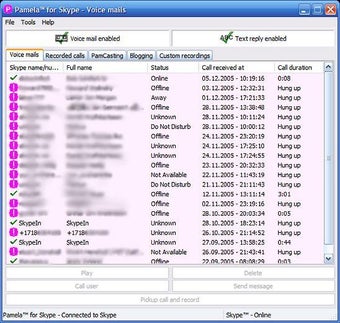
Интерфейс Pamela for Skype был построен вокруг списка коммуникационных объектов. Слева располагались разделы, связанные с типами сохранённых данных: Voice mails, Skype voice mails, Skype recordings, Custom recordings, Birthdays. В центральной части открывался список выбранной категории: например, для Skype recordings отображались строки записанных разговоров, имя контакта, время звонка и длительность.
В верхней части окна находились меню File, View, Tools, Help и панель значков. В испанской локализации встречались пункты Archivo, Ver, Herramientas, Ayuda; в русской версии — «Файл», «Вид», «Инструменты», «Помощь». На панели были кнопки, связанные с рабочими действиями: запуск записи, запись видео, перевод звонка, завершение активного вызова, редактор Call Transfer, Rich Mood Editor, AutoConf Editor, воспроизведение Emotion Sounds.
Важно, что Pamela не прятала функции в один длинный список настроек. Разделы были связаны с реальными задачами:
Voice mails — локальные голосовые сообщения Pamela;
Skype voice mails — голосовая почта Skype;
Skype recordings — записи Skype-разговоров;
Custom recordings — пользовательские записи вне конкретного Skype-звонка;
Birthdays — напоминания о днях рождения контактов;
Call recording — параметры записи звонков;
Voice messaging — параметры автоответчика;
Text messaging — автоматические текстовые ответы;
Sound — параметры аудиоустройств и формата записи.
Такой интерфейс был ближе к самому Skype, чем к аудиоредактору. Пользователь не думал категориями дорожек, проектов и микшера. Он видел звонки, сообщения, контакты, статусы и записи.
Основные функции Pamela for Skype
Запись аудиозвонков Skype
Запись аудиозвонков — главная функция Pamela for Skype. В настройках Call recording пользователь управлял тем, как программа реагирует на исходящие и входящие звонки. Для исходящих вызовов доступны варианты ручного подтверждения записи, запрета записи и автоматического старта. Для входящих звонков логика была такой же: Pamela могла спрашивать перед началом записи или запускать её автоматически.
В разделе Call recording general присутствовали параметры Enable call recording, Maximum recording time, Enable call recording message and beep, Hang up call automatically after maximum recording time has been reached, Recording calls folder. Эти элементы отражают типичный рабочий процесс: включить саму возможность записи, определить лимит, решить вопрос с уведомлением собеседника, выбрать папку сохранения и настроить поведение при достижении ограничения.
Запись звонков Skype в Pamela была полезна в нескольких ситуациях:
интервью с удалённым собеседником;
консультация, к которой нужно вернуться позже;
учебный разговор с объяснением материала;
техническая поддержка, где важно сохранить описание проблемы;
подкаст или аудиопрограмма с гостем;
переговоры, где фиксируются договорённости.
Professional-редакция сохраняла аудио и видеозвонки в WAV, MP3 или OGG; Computerwoche также указывала MP3 как формат по умолчанию и возможность переключения на WAV, WMA или OGG через Sound Options.
Важное практическое отличие Pamela от обычного диктофона — привязка к Skype-звонку. Файл появлялся в списке Skype recordings, а не просто в папке среди случайных аудиофайлов. Это упрощало дальнейшую работу: запись можно было найти по контексту звонка, прослушать через интерфейс программы, открыть папку записи и добавить заметку.
Запись видеозвонков Skype
В старших редакциях Pamela for Skype поддерживалась Skype Video Recording. Business Edition включала запись аудио- и видеозвонков Skype без ограничения по длительности, а Professional также описывалась как программа для записи Skype audio and video calls.
Запись видеозвонков была важна для сценариев, где одной аудиодорожки недостаточно. Видеозапись сохраняла демонстрацию предмета, реакцию собеседника, визуальные пояснения, показ документов через камеру, учебные жесты или презентационный разговор. Для дистанционного обучения это помогало сохранить не только речь преподавателя, но и визуальные элементы занятия. Для консультаций — зафиксировать, что именно показывал клиент или эксперт.
Pamela for Skype в этом сценарии оставалась дополнением к Skype, а не отдельной студией записи. Она не предназначалась для сложного монтажа, композитинга или многокамерной съёмки. Её задача была практичной: сохранить Skype-видеозвонок в файл и связать его с конкретным разговором. При необходимости последующая обработка выполнялась уже в видеоредакторе или аудиоредакторе.
Запись чатов Skype
Skype Chat Recording входила в набор Business Edition. Эта функция отличалась от записи аудио тем, что сохраняла текстовую переписку. Для поддержки, обучения и рабочих консультаций чат часто содержал ссылки, адреса, уточнения, номера заказов, короткие инструкции и договорённости, которые не звучали голосом. Поэтому сохранение чата дополняло аудио- и видеозапись.
В Pamela for Skype чат не был отдельной социальной лентой. Он рассматривался как часть коммуникационного архива вокруг Skype. Если пользователь записывал звонок и параллельно обменивался сообщениями, текстовая часть помогала понять контекст разговора: кто прислал файл, какая тема обсуждалась, какой контакт участвовал в беседе.
Автоответчик и голосовые сообщения
Answering Machine и Voice messaging — вторая большая группа возможностей Pamela for Skype. Автоответчик принимал ситуацию, когда пользователь не мог ответить на звонок, и позволял оставить сообщение. В настройках Voice messaging задавались условия срабатывания: ответ при статусе Online через указанное число секунд, ответ при статусах Away и DND, длительность записи сообщения, папка сохранения Voice messages folder и файл приветствия Greeting message file.
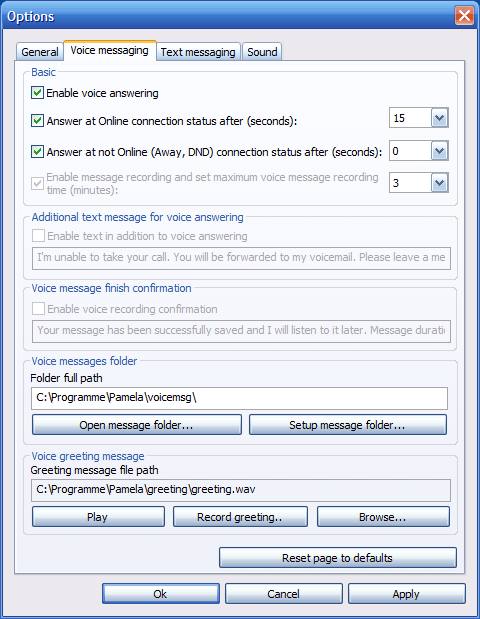
На скриншоте открыт раздел Options → Voice messaging. В нём видны параметры Enable voice answering, Answer at Online connection status after, Answer at not Online connection status after, Voice messages folder, Open message folder, Setup message folder, Greeting message file, Play, Record greeting, Browse, а также кнопки Ok, Cancel и Apply. Такой набор показывает, что автоответчик Pamela работал не как абстрактная функция, а как настраиваемая система: пользователь задавал приветствие, папку, задержку ответа и поведение при разных статусах Skype.
Автоответчик был полезен тем, кто держал Skype постоянно включённым. Если звонящий не дозвонился, Pamela не просто пропускала вызов, а превращала его в сохранённое сообщение. Для малого бизнеса это было похоже на локальную голосовую почту. Для частного пользователя — способ не потерять важный звонок, когда компьютер включён, но владелец отошёл.
Auto Chat Reply
Auto Chat Reply отвечал за автоматические текстовые ответы. В настройках Text messaging пользователь включал Enable text answering, задавал срабатывание при статусе Online и при статусах Away или DND, а также вводил greeting message — текст, который отправлялся собеседнику.
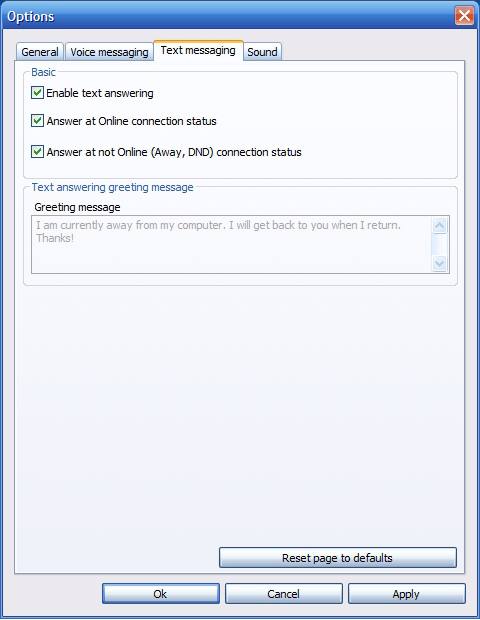
Этот блок закрывал частую проблему Skype-общения: контакт видит пользователя в сети, отправляет сообщение или ждёт ответа, а человек фактически недоступен. Pamela могла отправить заранее подготовленный текст. Это особенно удобно для тех, кто оставлял Skype запущенным на рабочем компьютере и не хотел вручную менять статус перед каждым перерывом.
Автоматический текстовый ответ не заменял полноценную переписку, но снижал неопределённость. Собеседник получал сигнал, что пользователь отсутствует, занят или вернётся позже. В отличие от статуса Skype, такой ответ попадал прямо в чат и не требовал, чтобы собеседник обращал внимание на индикатор присутствия.
Call Scheduler и планирование звонков
Skype Call Scheduler в Pamela for Skype был рассчитан на регулярные или заранее назначенные звонки. Для пользователя, который проводил несколько разговоров в день, важны не только запись и автоответчик, но и дисциплина вызовов: кому позвонить, когда, по какому поводу, с каким контактом связана будущая беседа.
Планировщик был полезен в рабочих сценариях:
повторная консультация с клиентом;
регулярный звонок с удалённым участником проекта;
интервью, назначенное на конкретное время;
учебное занятие;
напоминание о разговоре с контактом Skype;
контроль серии переговоров.
В отличие от обычного календаря, Call Scheduler находился рядом с инструментами Skype. Это сокращало разрыв между планированием и действием: пользователь не просто видел напоминание, а работал в программе, связанной со звонком, записью и контактами.
Call Transfer и Conference Call manager
Skype Call Transfer и Skype Conference Call manager расширяли управление разговорами. Pamela позволяла перевести Skype-вызов одному контакту или группе, а также работать с конференциями. Для бытового Skype это было избыточно, но для рабочих коммуникаций — практично: разговор можно было перенаправить другому участнику, подключить группу или организовать конференционный сценарий.
В интерфейсе Pamela присутствовал Call Transfer Editor. Он логично относился к пользователям, которые применяли Skype как рабочую телефонную систему: принимали входящие вызовы, распределяли их между контактами, проводили групповые разговоры, фиксировали результат и сохраняли записи. В этом Pamela была ближе к коммуникационной консоли, чем к простому Skype Recorder.
Заметки к звонкам
Заметки к звонкам — одна из функций, из-за которой Pamela for Skype отличалась от простых рекордеров. Во время или после разговора пользователь мог добавить текстовую пометку к записи. Это решало проблему контекста: аудиофайл сам по себе не всегда объясняет, зачем он был сделан, кто говорил, что нужно выполнить дальше и какая часть разговора важна.
Заметки полезны в таких случаях:
зафиксировать тему звонка;
отметить договорённость;
добавить имя клиента или номер задачи;
записать, где в разговоре звучит важный фрагмент;
указать, что нужно переслушать перед следующим контактом;
отделить рабочие записи от личных.
Для подкаста или интервью заметка могла содержать тему выпуска, имя гостя и техническое качество записи. Для поддержки — краткое описание проблемы. Для консультации — перечень действий после звонка.
Emotion Sounds Player и звуки во время разговора
Emotion Sounds Player позволял воспроизводить аудиофайлы во время Skype-разговора. Эта функция относилась к неформальному и презентационному использованию Skype. Пользователь мог проигрывать подготовленные звуки, эффекты или короткие аудиофрагменты в ходе беседы.
В практическом смысле Emotion Sounds Player был не основой программы, а дополнительным инструментом. Он показывал, что Pamela for Skype создавалась не только как рекордер, но и как расширитель Skype-коммуникации: запись, автоответы, статус, конференции, персонализация, звуки, настроение и напоминания были объединены в одном интерфейсе.
Rich Mood Editor
Rich Mood Editor работал с mood-сообщениями Skype. В Pamela Professional упоминалась возможность создавать mood messages, а в редакторе были доступны элементы персонализации, включая эмотиконы и флаги стран.
Эта функция относилась к эпохе, когда mood message в Skype был заметной частью профиля. Пользователь мог менять короткий статус, оформлять его визуальными элементами и использовать как сигнал для контактов. Pamela дополняла это автоматизацией: в обзоре Computerwoche отмечалась смена online-индикатора во время разговора, чтобы другие контакты видели недоступность пользователя при текущем вызове.
Birthday Reminders и персонализация контактов
Birthday Reminders напоминали о днях рождения Skype-контактов. Для личного общения это была социальная функция; для рабочих контактов — способ не пропустить значимую дату клиента или партнёра. В интерфейсе присутствовал отдельный раздел Birthdays, а Business Edition включала Contact Personalization.
Персонализация контактов помогала работать с разными собеседниками не одинаково. Для одного контакта можно было использовать определённый приветственный текст, для другого — иной сценарий общения. Это особенно полезно в многоязычной среде, где Pamela поддерживала широкий набор языков, включая Russian, English, German, French, Italian, Spanish, Japanese, Chinese и другие локализации.
Email Forwarding
Email Forwarding позволял пересылать информацию из Pamela дальше по электронной почте. В Skype-эпоху это было важным мостом между мессенджером и рабочей почтой: не каждый участник процесса сидел в Skype, но письмо оставалось универсальным способом передать запись, сообщение или уведомление.
В Business Edition Email Forwarding был частью набора производительных функций вместе с Outlook toolbar. Это указывает на ориентацию старших редакций не только на домашнего пользователя, но и на офисные сценарии, где Skype, Outlook, звонки и записи были частью одного рабочего процесса.
Редакции Pamela for Skype
Pamela Basic Version
Pamela Basic Version была бесплатной редакцией с базовыми возможностями. Её главная практическая функция — запись Skype-звонков с ограничением по длительности. В описаниях Basic-редакции регулярно фигурирует лимит 15 minutes free Skype call recording per call. Также в Basic присутствовали Call Scheduler, Conference Call manager, заметки к записи, Call Transfer, Emotion Sounds, Answering machine, Chat auto reply и многоязычный интерфейс.
Эта редакция подходила для коротких разговоров, пробной записи, личного использования и простого автоответчика. Для длинных интервью и регулярной профессиональной работы ограничение 15 минут было серьёзным. При достижении лимита приходилось останавливать и заново запускать запись либо переходить на платную редакцию.
Basic Version хорошо показывала модель Pamela: пользователь получает основные функции Skype-помощника, но продвинутые сценарии остаются в старших версиях. Это была не демонстрационная оболочка без смысла, а реально применимый вариант для коротких разговоров и автоответчика.
Pamela Call Recorder Edition
Pamela Call Recorder Edition была сосредоточена на записи звонков. В описании Call Recorder Edition 4.8 указывался лимит записи до 30 минут на звонок, а также функции заметок, перевода вызова, Emotion Sounds, автоответчика, автоматического ответа в чат, многоязычного интерфейса, персонализации контактов, Email Forwarding, Call Scheduler и Conference Call manager.
Эта редакция занимала промежуточное место между Basic и Professional. Она была логична для пользователей, которым не хватало 15 минут Basic, но не требовался весь набор старших функций. Для интервью на 20–30 минут, консультаций и коротких рабочих созвонов такой лимит был практичнее, чем бесплатное ограничение.
Call Recorder Edition не стоит путать с универсальными программами записи звука. Она оставалась именно Skype-ориентированным инструментом: запись запускалась вокруг Skype-вызова, а не вокруг любой активности Windows.
Pamela Professional
Pamela Professional была расширенной редакцией для тех, кто использовал Skype регулярно и хотел управлять не только записью, но и всей коммуникационной обвязкой. Professional записывала Skype audio and video calls, поддерживала автоматическую запись, планирование регулярных записей, mood messages, звуки во время звонков, Birthday Reminders, Email Forwarding и Skype conferences.
Professional также поддерживала работу с форматами WAV, MP3 и OGG; отдельные обзоры упоминали WMA через Sound Options. В ней были заметки во время или после звонка, Rich Mood Editor, Emotion Sounds Player и автоответчик для текстового чата, аудио- и видеозвонков.
Для подкастера Professional была интересна режимом стереозаписи. На скриншоте Additional виден блок Two-way call recording mode с вариантами Save sound in mono mode и Save sound in stereo mode. Стерео сохраняло два потока в отдельных каналах, что облегчало монтаж и чистку речи.
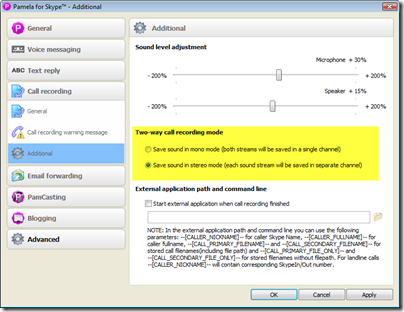
В этом окне также видны Sound level adjustment для микрофона и динамиков, External application and command line и дополнительные параметры Call recording. Для пользователя, который записывал разговоры ради публикации или расшифровки, именно такие детали были важнее красивого интерфейса: раздельные каналы, выбор папки, управляемое качество, понятный список записей.
Pamela Business Edition
Pamela Business Edition была редакцией для деловых сценариев Skype. Она записывала Skype audio и video call без ограничения, включала заметки и Microsoft Office toolbar, а также функции Skype Chat Recording, Call Transfer, Call Scheduler, Record calls automatically, Mono/Stereo recording option, Skype Conference Call manager, Microsoft Outlook toolbar, Answering Machine, Play sounds during calls, Auto Chat Reply, Birthday Reminders, Email Forwarding и Contact Personalization.
Business Edition стоила 39.95 EUR после бесплатного пробного периода в старом каталоге Skype App Directory. Там же для версии 4.8 указана дата release 02/12/2013.
Эта редакция была рассчитана на пользователей, для которых Skype служил рабочим каналом, а не только личным мессенджером. В ней важны не отдельные функции, а их сочетание: записать звонок, сохранить чат, добавить заметку, переслать данные, использовать Outlook toolbar, управлять конференцией и не потерять входящее сообщение через автоответчик.
Как работала запись звонка в Pamela for Skype
Запись в Pamela for Skype строилась вокруг связки Pamela + Skype. Пользователь запускал Pamela, программа работала рядом со Skype, после разрешения доступа взаимодействовала с его звонками и показывала собственные окна записи. В ранних Skype-сценариях при первом подключении появлялось окно, где нужно было разрешить Pamela.exe использовать Skype; после разрешения Skype запоминал этот выбор.
Практический порядок выглядел так:
Пользователь запускал Pamela for Skype.
Skype открывался или уже был запущен.
При первом подключении Skype показывал окно доступа для Pamela.exe.
Пользователь выбирал вариант разрешения Pamela работать со Skype.
В Pamela открывались Tools → Options → Call Recording.
Включался пункт Enable call recording.
Для исходящих звонков выбирался ручной или автоматический режим.
Для входящих звонков выбирался ручной или автоматический режим.
В поле Recording calls folder задавалась папка сохранения.
При необходимости включалось сообщение и звуковой сигнал о записи.
Пользователь начинал Skype-звонок.
Pamela запускала запись автоматически либо показывала окно подтверждения.
После завершения разговора запись появлялась в Skype recordings.
Через контекстное действие Open call recording folder файл открывался в папке Windows Explorer.
В интерфейсе записей Pamela показывала строку с контактом, временем звонка и длительностью. Это удобнее, чем безымянные файлы диктофона: пользователь видел, что именно записано и к какому разговору относится файл.
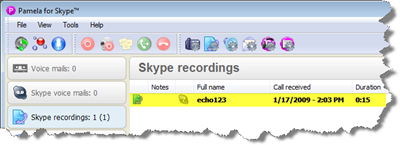
На скриншоте открыт раздел Skype recordings. В таблице видна запись разговора с контактом echo123, дата и время вызова, длительность 0:15, а также выделенная строка записи. Слева находятся Voice mails, Skype voice mails и Skype recordings, то есть программа разделяла голосовые сообщения и записанные звонки.
Настройки записи и хранения файлов
Параметры записи в Pamela for Skype были разделены на несколько смысловых групп. Основной блок Call recording general включал общие настройки: включение записи, лимит длительности, предупреждение о записи, автоматическое завершение при достижении лимита и папку сохранения. Outbound call recording отвечал за исходящие звонки, Inbound call recording — за входящие.
Для исходящих звонков пользователь выбирал один из режимов:
Manage recording of outbound calls manually;
Ask me for recording outbound calls;
Automatically record outbound calls.
Для входящих звонков логика была аналогичной:
Manage recording of inbound calls manually;
Ask me for recording inbound calls;
Automatically record inbound calls.
Такой набор важен, потому что входящие и исходящие звонки часто имеют разную ценность. Например, для интервьюера исходящий звонок гостю почти всегда нужно записывать, а входящий личный звонок — нет. Для поддержки, наоборот, входящие звонки клиентов могут записываться автоматически, а исходящие уточнения — вручную.
В разделе Additional настраивался уровень микрофона и динамиков, а также Two-way call recording mode. Для быстрой расшифровки достаточно моно, потому что весь звук находится в одном потоке. Для монтажа и подкаста лучше стерео: голос пользователя и голос собеседника попадают в разные каналы. Это не превращало Pamela в аудиостудию, но давало хорошую основу для дальнейшей обработки.
Настройка папки Recording calls folder решала вопрос порядка. При регулярных звонках файлы быстро накапливаются, поэтому лучше сразу отделять их от случайных загрузок и документов. Для рабочих звонков разумно использовать структуру по датам или проектам, а в самих заметках указывать тему разговора.
Предупреждение о записи было отдельным параметром. В старых обзорах отмечалась voice prompt and text message, которые предупреждали контакты о записи во время тестирования; в финальной версии, описанной Computerwoche, это поведение не проявилось так, как ожидалось автором обзора.
Системные требования
Pamela for Skype была Windows-программой, рассчитанной на настольный Skype for Windows. В старом каталоге Skype App Directory для Business Edition указаны следующие требования.
| Компонент | Требование |
|---|---|
| Skype | Skype for Windows 3.8 or higher |
| Версия Skype | Desktop version |
| Операционная система | Windows XP / Vista / 7 / 8 |
| Разрядность | 32-bit и 64-bit |
| Тип программы | Дополнение для Skype for Windows |
| Важное условие | Для работы функций Pamela должен быть запущен Skype |
В обзоре Computerwoche отдельно подчёркивалось, что после установки Pamela работает рядом со Skype, а для работы функций Pamela нужен запущенный Skype.
Отдельной версии Pamela for Skype для macOS или Linux в проверенных карточках программы не было. Software Informer прямо показывал Mac: No version для страницы Pamela for Skype 4.8, а в старом Skype App Directory требования были привязаны к Windows.
Плюсы и минусы Pamela for Skype
Плюсы:
глубокая интеграция с классическим Skype for Windows;
запись Skype-аудио в Basic, Call Recorder, Professional и Business-сценариях;
поддержка Skype Video Recording в старших редакциях;
запись Skype Chat Recording в Business Edition;
автоответчик Answering Machine и Voice messaging;
Auto Chat Reply для автоматических текстовых ответов;
заметки к звонкам во время или после разговора;
Call Scheduler для планирования Skype-вызовов;
Skype Conference Call manager для групповых разговоров;
Call Transfer для перевода звонков контакту или группе;
Mono/Stereo recording option для разных сценариев записи;
поддержка форматов WAV, MP3 и OGG в Professional;
Rich Mood Editor и Emotion Sounds Player для персонализации Skype-общения;
Birthday Reminders и Contact Personalization;
русская локализация среди поддерживаемых языков;
редакции под разные уровни использования: Basic, Call Recorder, Professional, Business Edition.
Минусы:
полная зависимость от Skype for Windows desktop;
отсутствие подтверждённой версии для macOS и Linux;
Basic ограничивала запись 15 минутами на звонок;
Call Recorder Edition ограничивала запись 30 минутами на звонок;
видеозапись и расширенные функции относились к старшим редакциям;
интерфейс с большим количеством значков требовал привыкания;
часть функций была полезна только активным пользователям старого Skype;
после закрытия потребительского Skype программа утратила практическую ценность для новых коммуникаций;
для Teams, Zoom и браузерных встреч Pamela не является заменой современным рекордерам.
Сравнение с аналогами
Pamela for Skype корректно сравнивать не со всеми программами записи подряд, а с инструментами, которые решают близкие задачи: запись Skype-звонков, запись голоса, запись видеовстречи, подкастинг или универсальный захват экрана.
| Программа | Основной сценарий | Чем отличается от Pamela for Skype |
|---|---|---|
| MP3 Skype Recorder | Запись Skype-аудио в MP3 | Уже по набору функций: ориентирован на аудиозапись, а не на автоответчик, заметки, конференции и персонализацию |
| iFree Skype Recorder | Бесплатная запись голосовых Skype-звонков | Подходит для простого сохранения разговоров, но не заменяет Business-набор Pamela |
| TalkHelper Call Recorder for Skype | Запись Skype-звонков | Ближе к отдельному Skype-рекордеру, чем к коммуникационному помощнику |
| Evaer Skype Recorder | Запись Skype-видео и аудио | Сильнее сфокусирован на видеозаписи Skype, Pamela шире в автоответах и управлении Skype-сценариями |
| Amolto Call Recorder | Запись звонков в коммуникационных сервисах | Ближе к более поздним рабочим сценариям, но Pamela глубже связана со старым Skype |
| OBS Studio | Универсальная запись экрана и звука | Не зависит от Skype, но требует ручной настройки источников |
| Audacity | Запись и обработка звука | Даёт больше контроля над аудио, но не управляет Skype-звонками |
| Adobe Audition | Профессиональная обработка аудио | Подходит для монтажа и чистки, а не для автоматического управления Skype-вызовами |
| Fraps | Захват видео и производительности в играх | Может записывать экран, но не понимает Skype-контакты, звонки и автоответы |
| TeamSpeak | Голосовое общение в каналах | Это отдельная голосовая платформа, а не рекордер Skype |
MP3 Skype Recorder и iFree Skype Recorder были проще: их логика сводилась к сохранению звонка, чаще всего в MP3. Pamela for Skype решала более широкий круг задач: запись, автоответчик, текстовые реакции, Call Scheduler, Call Transfer, Birthday Reminders, Email Forwarding и заметки. Поэтому для человека, которому нужно просто сохранить аудио, Pamela была избыточна; для пользователя, который жил в Skype весь рабочий день, её набор функций был практичнее.
OBS Studio находится в другой категории. Он не зависит от Skype и записывает экран, окна, микрофоны и системный звук, но требует ручной настройки сцен и источников. Pamela была проще именно для Skype-звонка: она реагировала на сам факт вызова, помещала запись в Skype recordings и позволяла добавить заметку.
Audacity и Adobe Audition полезны после записи. В них удобно чистить шумы, выравнивать громкость, резать фрагменты, готовить подкаст или учебный материал. Pamela выполняла другой этап: захватывала разговор из Skype и сохраняла исходный файл.
Evaer Skype Recorder и TalkHelper Call Recorder ближе всего к Pamela по назначению. Их преимущество — более узкая специализация на записи. Преимущество Pamela — широта Skype-автоматизации, особенно в Professional и Business Edition.
Отзывы пользователей и профильных журналов
Мнение профильных изданий
Computerwoche описывала Pamela Professional как Skype-certified communications assistant. В обзоре подчёркивались две сильные функции: собственный автоответчик с пользовательскими приветствиями и запись Skype-звонков, включая видео и аудио. Там же отмечалось, что программа работает рядом со Skype, а Skype должен быть запущен для работы функций Pamela.
Интерфейс Pamela в этом обзоре получил сдержанную оценку: главный экран воспринимался визуально приятным, вертикальный список вкладок был понятным, но горизонтальная панель с множеством значков требовала привыкания. Это честно отражает характер программы: функций много, и не все они понятны по пиктограмме с первого запуска.
Отдельное замечание касалось голосовой почты: при аудиозвонках voicemail срабатывал, а при видеовызовах в тесте автора звонок прекращался без ожидаемого сценария голосовой почты. Также Computerwoche отмечала периодические зависания при пропущенных входящих звонках и кликах по значкам.
PCWorld публиковал обзор Pamela Professional 4.7.0.59 с тем же основным выводом: это Skype-certified tool для расширения Skype, с автоответчиком и записью Skype-звонков, включая video и audio-only.
Оценки каталогов программ
Software Informer показывает Pamela for Skype Professional 4.9 как Shareware, разработчика Scendix Software GmbH, оценку 2.3 на основе 3 голосов и распределение 1 голос на 5 звёзд и 2 голоса на 1 звезду. Там же указаны старые ветки Professional 4.8, 4.7 и 4.6, а в описании перечислены автоматическая запись, регулярные записи, mood messages, sounds during calls, birthday reminders, email forwarding и Skype conferences.
Для Pamela for Skype 4.8 на Software Informer отдельно указано Mac: No version, а описание Professional подчёркивает запись Skype calls, воспроизведение аудиофайлов во время звонка, заметки и перевод вызова контакту или группе.
Усреднённое мнение пользователей сети
В пользовательских оценках Pamela for Skype чаще всего ценили три вещи: запись звонков Skype, автоответчик и автоматизацию Skype-поведения. Для людей, которые проводили интервью, консультации или подкасты через Skype, возможность записать разговор без сложной аудиомаршрутизации была главным достоинством. Для тех, кто держал Skype открытым весь день, полезными были Voice messaging и Auto Chat Reply.
Критика обычно связана с ограничениями редакций, зависимостью от Skype и устареванием. Бесплатный Basic-вариант ограничивал длительность записи, Call Recorder Edition расширял лимит, но не давал весь набор Professional/Business, а закрытие Skype сделало программу непригодной для новых коммуникационных процессов. Низкая оценка на Software Informer при малом числе голосов отражает полярность опыта: одному пользователю программа решала конкретную задачу, другому мешали ограничения, стабильность или несовместимость с поздними изменениями Skype.
Для старой Skype-экосистемы Pamela была заметным инструментом. Для современного пользователя это уже не рекомендация поставить и работать, а пример того, как глубоко сторонняя программа могла расширять один мессенджер.
Безопасность, законность записи и этика использования
Pamela for Skype связана с записью разговоров, поэтому важен не только технический результат, но и корректное использование. Запись звонков требует соблюдения правил страны, корпоративной политики и договорённостей между участниками разговора. Pamela давала настройки предупреждения о записи, но сама программа не решала юридическую сторону вопроса за пользователя.
Практически безопасный сценарий выглядит так:
заранее предупредить собеседника о записи;
не скрывать факт сохранения разговора;
не распространять файл без разрешения участников;
хранить записи в понятной папке с ограниченным доступом;
удалять ненужные записи после завершения задачи;
не использовать автоматическую запись для личных разговоров без необходимости;
отделять рабочие записи от личных файлов;
фиксировать в заметке цель записи.
Функция Enable call recording message and beep была предназначена именно для предупреждающего сценария. В рабочих процессах её не стоит отключать без ясной причины. Если запись нужна для интервью, подкаста или обучения, согласие собеседника проще получить до начала разговора, чем объяснять сохранённый файл после завершения.
Для компаний и команд важно учитывать внутренние правила. Даже если технически Pamela записывает звонок автоматически, это не означает, что любой разговор можно сохранять. Внутренний регламент должен определять, какие звонки записываются, кто имеет доступ к файлам, сколько они хранятся и как удаляются.
Типичные ошибки при работе с Pamela for Skype
Запуск Pamela без работающего Skype
Pamela for Skype не была самостоятельной платформой связи. Для её функций нужен запущенный Skype. Если Skype закрыт, Pamela не получает звонки, статусы и события, с которыми должна работать.
Неправильная связка с Skype for Windows
Программа требовала desktop version Skype for Windows. Попытка использовать её вне такой связки нарушает исходную логику работы: Pamela рассчитана на настольный Skype-клиент, а не на современные веб-встречи или мобильные звонки.
Ожидание видеозаписи в неподходящей редакции
Запись видео относилась к старшим редакциям. Basic Version была полезна для аудиозаписи и базовых функций, но не должна восприниматься как полноценный Professional или Business-набор.
Игнорирование лимитов Basic и Call Recorder Edition
Basic ограничивал запись 15 минутами на звонок, Call Recorder Edition — 30 минутами. Для длинного интервью или урока это критично: запись может завершиться до окончания разговора, если заранее не выбран подходящий вариант работы.
Неправильная папка Recording calls folder
Если папка сохранения выбрана случайно, записи сложно найти. Лучше задавать отдельный каталог для Pamela, особенно если звонков много. Внутри папки удобно использовать даты, темы или имена контактов.
Отключённое предупреждение о записи
Технически запись может быть включена без явного предупреждения в интерфейсе разговора, но такой подход создаёт этические и юридические риски. Для рабочих и учебных звонков предупреждение должно быть частью процесса.
Запись в моно при последующем монтаже
Моно подходит для простого хранения разговора. Для подкаста, интервью и последующей чистки лучше использовать стереорежим, где два потока сохраняются в разных каналах. Это облегчает работу в Audacity или Adobe Audition.
Путаница между Voice mails и Skype recordings
Voice mails — это сообщения автоответчика. Skype recordings — записи звонков. Если пользователь ищет разговор в разделе голосовых сообщений, он не найдёт там обычную запись Skype-вызова.
Слишком большое ожидание от автоматизации
Pamela автоматизирует часть Skype-процесса, но не заменяет контроль пользователя. Перед важным интервью нужно проверить папку, формат, режим записи, стерео/моно и появление записи в Skype recordings.
Как проверить результат записи
После завершения Skype-разговора результат нужно проверить сразу, особенно если запись важна для работы, публикации или расшифровки.
Чек-лист проверки:
запись появилась в разделе Skype recordings;
строка записи содержит нужный контакт или корректное время;
длительность файла соответствует разговору;
файл лежит в указанной Recording calls folder;
запись открывается во внешнем проигрывателе;
слышны обе стороны разговора;
при стереорежиме голоса разделены по каналам;
при видеозаписи сохранено изображение;
заметка к звонку добавлена, если она нужна;
файл имеет понятное имя или перенесён в рабочую папку;
лишние тестовые записи удалены.
Для подкаста и интервью проверка должна быть строже. Достаточно открыть первые 30 секунд, середину и конец файла. Так пользователь убеждается, что запись не оборвалась из-за лимита, не сохранила только микрофон и не пропустила голос собеседника.
Если запись нужна для дальнейшей обработки, WAV удобнее MP3: файл занимает больше места, но лучше подходит для монтажа, чистки и последующего экспорта. MP3 практичнее для хранения и пересылки, когда дополнительная обработка не планируется.
Когда Pamela for Skype уже не стоит использовать
Pamela for Skype не стоит выбирать для новых звонков, если задача не связана со старой Skype-средой. Для современных встреч и видеозвонков логичнее использовать инструменты, которые поддерживают актуальные платформы и не зависят от закрытого потребительского Skype.
Для записи экрана и звука лучше подойдёт OBS Studio. Он требует настройки сцен, источников звука и окна захвата, но работает независимо от Skype. Для записи и чистки голоса после разговора уместен Audacity. Для сложной аудиоподготовки и монтажа — Adobe Audition. Для старых игровых и экранных сценариев можно сравнить подход с Fraps, хотя это не Skype-рекордер.
Pamela for Skype остаётся уместной в трёх случаях. Первый — исторический обзор программ для Skype. Второй — работа со старой установкой и архивными процессами, где Skype for Windows ещё фигурирует как часть локального окружения. Третий — сравнение того, как раньше сторонние программы расширяли мессенджеры, с тем, как сейчас функции записи и уведомлений встроены в коммуникационные платформы.
Для новых рабочих процессов выбирать Pamela бессмысленно: программа решала задачи конкретного Skype-клиента, а не современного рынка встреч.
Частые вопросы
Pamela for Skype работала без Skype?
Нет. Pamela for Skype была дополнением для Skype. Для работы её функций требовался запущенный Skype for Windows desktop. Без Skype программа не получала звонки, статусы, контакты и события, вокруг которых построены запись и автоответчик.
Какая редакция Pamela записывала видео?
Skype Video Recording входила в Business Edition, а Professional описывалась как редакция для записи Skype audio and video calls. Basic Version была ориентирована на базовую запись и автоответчик, но не заменяла Professional или Business.
Чем Pamela Basic отличалась от Professional?
Basic Version давала бесплатную запись Skype-звонков с лимитом 15 минут на звонок и базовые функции Skype-помощника. Professional была расширенной редакцией: запись аудио и видео, автоматическая запись, mood messages, звуки во время звонков, Birthday Reminders, Email Forwarding, управление Skype-конференциями и другие функции.
Какие форматы записи поддерживались?
Pamela Professional сохраняла аудио- и видеозвонки Skype в WAV, MP3 или OGG. В обзоре Computerwoche также указаны MP3 как формат по умолчанию и возможность выбрать WAV, WMA или OGG через Sound Options.
Была ли русская локализация?
Да. В списке языков Business Edition присутствовал Russian. Там же перечислялись English, German, French, Italian, Spanish, Japanese, Chinese и другие языки.
Есть ли версия для Mac или Linux?
Проверенные карточки Pamela for Skype указывают Windows. На Software Informer для Pamela for Skype 4.8 показано Mac: No version, а требования Business Edition привязаны к Skype for Windows desktop.
Чем Pamela for Skype отличалась от обычной записи экрана?
Обычная запись экрана фиксирует окно, звук или рабочий стол. Pamela работала с сущностями Skype: звонками, входящими и исходящими вызовами, голосовой почтой, записями Skype, контактами, статусами, заметками и конференциями. Это делало её удобнее для старого Skype-процесса, но менее универсальной по сравнению с OBS Studio.
Почему Pamela for Skype важна, если Skype закрыт?
Pamela показывает, как выглядела развитая экосистема классического Skype. В одной программе были запись звонков, автоответчик, автоматические ответы, заметки, планировщик, перевод звонка, конференции, напоминания и персонализация. Для обзора старых коммуникационных программ это важный пример узкоспециализированного дополнения.
Итог
Pamela for Skype была сильна именно как Skype-помощник. Её смысл не сводился к кнопке записи: программа объединяла Skype Call Recording, Skype Video Recording, Skype Chat Recording, Answering Machine, Auto Chat Reply, Call Scheduler, Call Transfer, Skype Conference Call manager, заметки, Email Forwarding, Birthday Reminders и персонализацию контактов.
Для коротких разговоров подходила Basic Version с лимитом записи. Для более длинной аудиозаписи существовала Call Recorder Edition. Для регулярных интервью, подкастов, консультаций и рабочих звонков полезнее была Professional. Для офисной Skype-среды с Outlook toolbar, чат-записями, конференциями и автоматизацией лучше соответствовала Business Edition.
Главное ограничение Pamela for Skype — зависимость от Skype for Windows desktop. Пока Skype был рабочей платформой, эта зависимость делала программу удобной и точной. После закрытия потребительского Skype она превратила Pamela в архивный инструмент. Для новых звонков лучше использовать современные платформы и рекордеры, а Pamela for Skype рассматривать как подробный пример того, как сторонняя программа могла превратить классический Skype в систему записи, автоответов и управления разговорами.
Список изменений
Pamela 1.x: автоответчик для Skype:
- Ранняя Pamela начиналась как автоответчик для Skype. В 2005 году Pamela 1.2 описывалась как answering machine for Skype: программа могла записывать сообщение или отправлять текстовое сообщение звонящему, если пользователь не хотел или не мог ответить на Skype-разговор. Уже тогда существовали две версии, включая Basic-вариант.
- Главная идея первого этапа — компенсировать отсутствие удобной локальной голосовой почты и автоматических реакций в Skype. Пользователь мог оставить Skype включённым, а Pamela принимала пропущенный контакт: сохраняла голосовое сообщение или отправляла текстовое объяснение.
Pamela 2.0: новый интерфейс и расширение Skype-функций:
- Pamela 2.0 стала важным переходом от простого автоответчика к полноценному Skype-помощнику. Публичная бета Professional была представлена в мае 2006 года. В этом обновлении появились новый интерфейс, запись видеозвонков Skype, запись Skype-чатов в XML, VideoMail, импорт Skype voicemail, дни рождения контактов, автоматическое изменение Mood Message во время разговора и редактор языка интерфейса.
- Именно с этого этапа Pamela начала восприниматься шире, чем голосовой автоответчик. Она стала коммуникационным центром вокруг Skype: звонки, видео, чат, voicemail, дни рождения, статус и персонализация были объединены в одной оболочке.
Pamela 4.6: зрелая запись аудио и видео:
- В ветке 4.6 Pamela Professional уже описывалась как программа для записи аудио- и видеозвонков Skype. Она сохраняла разговоры в WAV, MP3 или OGG, позволяла воспроизводить записи, добавлять заметки во время или после звонка, использовать автоответчик для текстового чата, аудио- и видеозвонков, работать с Rich Mood Editor и Emotion Sounds Player.
- На этом этапе программа была уже не экспериментальным дополнением, а сформированной Skype-надстройкой. В ней сочетались функции записи, заметок, автоответчика, персонализации и дополнительных звуковых эффектов.
Pamela 4.8: Business Edition и связка с офисными сценариями:
- Ветка 4.8 заметна по Business Edition в Skype App Directory. Для версии 4.8 указана дата release 02/12/2013, цена после пробного периода 39.95 EUR и набор функций, рассчитанный на деловое использование: запись аудио, видео и чатов, перевод вызовов, планировщик звонков, автоматическая запись, моно- и стереорежим, менеджер конференций, Microsoft Outlook toolbar, автоответчик, звуки во время звонков, Auto Chat Reply, Birthday Reminders, Email Forwarding и Contact Personalization.
- Этот этап показывает развитие Pamela от утилиты записи к офисному помощнику для Skype. Outlook toolbar и Email Forwarding особенно важны: программа связывала Skype-звонки с почтовой и офисной средой.
Pamela 4.8.0.95, 4.8.0.107, 4.8.0.110 и 4.8.0.115:
- В архивных каталогах встречается последовательность сборок 4.8:
- Эта цепочка отражает зрелую линию программы: интерфейс и основные функции уже сформированы, а обновления относятся к поддержанию и доработке ветки.
Pamela 4.9.0.55:
- Сборка 4.9.0.55 датируется 18 августа 2014 года в Uptodown. На странице этой сборки указаны Windows, EXE-файл, размер 5.75 MB и список более ранних версий 4.8.0.115, 4.8.0.110, 4.8.0.107, 4.8.0.95 и 4.6.0.46.
- Software Informer для Pamela Professional также показывает 4.9.0.55 как ветку Professional, разработчика Scendix Software GmbH, модель Shareware и оценку 2.3 на основе 3 голосов.
Что изменилось после закрытия Skype:
- После закрытия потребительского Skype Pamela for Skype потеряла основную среду применения. Раньше она расширяла живой Skype-клиент, работала с его звонками, статусами и контактами. После 5 мая 2025 года обычный Skype больше не является рабочей платформой для новых личных коммуникаций, а пользователям предложен Teams Free.
- История Pamela поэтому завершается не исчезновением отдельных функций, а уходом платформы, вокруг которой была построена программа. Это типичный пример узкоспециализированного ПО: пока базовая платформа востребована, интеграция даёт сильное преимущество; когда платформа закрывается, даже продуманный набор функций становится архивным.


 *EXE — расширение исполняемого файла. Сайт является партнером проекта
Оставте свой отзыв о Pamela