

DVDVideoSoft Free Video Converter — настольный бесплатный видеоконвертер для Windows, рассчитанный на простую смену формата видео без ручной настройки кодеков. Полное название программы в линейке DVDVideoSoft — Free Video Converter by DVDVideoSoft. Она конвертирует локальные видеофайлы в MP4, MP3, AVI, MOV и MPEG, работает с пакетами файлов, позволяет выбрать качество результата и объединить несколько роликов в один файл через флажок Merge into one file. В главном окне используются понятные элементы: Add files... для добавления видео, выпадающий список формата вроде Convert to MP4, список качества Original quality и кнопка Convert для запуска обработки.
Программа ориентирована на бытовые задачи: преобразование AVI в MP4 для современного плеера, подготовку ролика для iPhone или iPad, сохранение видео в MPEG для старого устройства, извлечение звука через MP3, пакетную конвертацию нескольких файлов из одной папки. Это не видеоредактор и не профессиональный транскодер с десятками вкладок кодирования. Сильная сторона DVDVideoSoft Free Video Converter — короткий рабочий путь: добавить файл, выбрать формат, указать качество, нажать Convert.
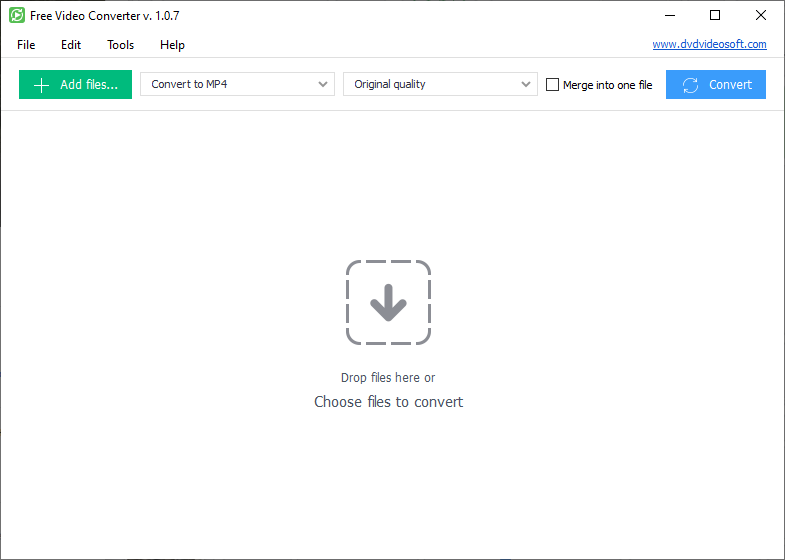
Главное окно показывает характер программы лучше длинного описания: сверху расположена рабочая панель, ниже — пустая область для файлов. Пользователь не выбирает вручную контейнер, видеокодек, аудиокодек, GOP, профиль H.264 или матрицу цветов. Интерфейс сводит задачу к нескольким решениям: какие файлы добавить, в какой формат преобразовать, сохранить ли исходное качество, нужно ли объединить ролики.
Назначение программы и реальные сценарии использования
Free Video Converter by DVDVideoSoft нужен тогда, когда исходный файл открывается не на всех устройствах или занимает слишком много места в текущем виде. Типичный пример — ролик в MKV, MOV, WMV, FLV или WEBM, который нужно подготовить для обычного медиаплеера, телевизора, телефона, планшета или консоли. Программа работает как конвертер форматов: принимает видео на входе, создаёт новый файл в выбранном выходном формате и оставляет пользователю готовый результат для воспроизведения.
Основные задачи, которые закрывает DVDVideoSoft Free Video Converter:
конвертация видео в MP4 для медиаплееров, мобильных устройств и повседневного хранения;
преобразование AVI в MP4, WMV в MP4, MOV в MP4 и других исходных форматов в более совместимый вариант;
сохранение видео в AVI или MPEG для старых устройств и программ, которые не принимают современные контейнеры;
извлечение звуковой дорожки из ролика через выходной формат MP3;
пакетная конвертация видео, когда в очередь добавляются сразу несколько файлов;
объединение нескольких видео в один файл через Merge into one file;
изменение качества результата через выпадающий список Original quality и другие варианты качества;
подготовка видео для устройств Apple iPad, iPhone, Samsung, Amazon Kindle, Android и Xbox One в рамках поддерживаемых направлений конвертации.
Главный практический смысл программы — совместимость. Когда файл нормально воспроизводится на компьютере, но не открывается на телевизоре, старой приставке, медиаплеере или телефоне, пользователь выбирает MP4 как самый универсальный бытовой вариант. Когда нужен звук без видеоряда, используется MP3. Когда нужно передать ролик на устройство с ограниченной поддержкой форматов, помогают AVI или MPEG.
Для постоянной профессиональной работы с видеокодированием программа ограничена. В ней нет интерфейса уровня HandBrake или XMedia Recode, где пользователь вручную управляет кодеками, фильтрами, субтитрами, частотой кадров, битрейтом и профилями. Зато именно эта простота делает DVDVideoSoft Free Video Converter удобным для разовой домашней задачи: не нужно изучать терминологию видеокодеков, достаточно выбрать понятное направление конвертации.
Основные характеристики DVDVideoSoft Free Video Converter
| Параметр | Что важно знать |
|---|---|
| Полное название | Free Video Converter by DVDVideoSoft |
| Тип программы | Настольный видеоконвертер для Windows |
| Основная задача | Преобразование видеофайлов в MP4, MP3, AVI, MOV, MPEG |
| Основной сценарий | Подготовка роликов для воспроизведения на компьютере, телефоне, планшете, старом устройстве или медиаплеере |
| Входные форматы | MP4, M4V, AVI, MOV, MKV, WMV, 3GP, FLV, WEBM, ASF, MTS, M2TS, RMVB, OGV, TS, 4K-видео и другие форматы из поддерживаемого списка |
| Выходные направления | MP4, MP3, AVI, MOV, MPEG; в обзоре TechRadar также упоминаются AVI, MPEG, DVD, формат для iOS и MP3 для извлечения аудио |
| Пакетная обработка | Можно выбрать один или несколько файлов и поставить их в очередь |
| Объединение | Есть флажок Merge into one file |
| Настройка качества | В главном окне используется выпадающий список качества, по умолчанию виден вариант Original quality |
| Меню | File, Edit, Tools, Help |
| Кнопки рабочего процесса | Add files..., Convert |
| Ограничения | Небольшое число выходных вариантов и водяной знак в бесплатной версии, отмеченные в обзоре TechRadar |
| Подходящая аудитория | Новички, домашние пользователи, те, кому нужна программа для изменения формата видео без сложной настройки |
Free Video Converter не пытается заменить монтажную программу. В нём нет таймлайна, многодорожечного монтажа, цветокоррекции, эффектов, титров, масок и ручной работы с аудиодорожками. Его логика ближе к утилите: взять исходник, преобразовать в нужный формат, получить файл, который проще открыть на другом устройстве или передать дальше.
Отдельно стоит разделять конвертацию видео и редактирование видео. Конвертация меняет контейнер, формат или параметры сохранения. Редактирование меняет содержание ролика: обрезает фрагменты, добавляет переходы, корректирует изображение, накладывает звук. DVDVideoSoft Free Video Converter работает именно с преобразованием формата. Для обрезки, поворота, захвата экрана и извлечения кадров у DVDVideoSoft есть отдельные приложения, а Free Video Converter остаётся узким инструментом для смены формата.
Интерфейс: как устроено рабочее окно
Интерфейс DVDVideoSoft Free Video Converter построен вокруг одной горизонтальной панели. Слева находится зелёная кнопка Add files... с иконкой плюса. Она добавляет видеофайлы в очередь. Рядом расположен выпадающий список формата: на скриншоте выбран Convert to MP4. После него идёт список качества, где отображается Original quality. Правее находится флажок Merge into one file, а в правой части окна — синяя кнопка Convert.
Над рабочей панелью расположено меню File, Edit, Tools, Help. В центре пустого окна видна область перетаскивания с подписью Drop files here or Choose files to convert. Это означает, что файл можно добавить не только через Add files..., но и через перетаскивание в рабочую область.
Интерфейс не перегружен отдельными окнами. Пользователь видит только те параметры, которые нужны для базовой операции:
список добавленных роликов;
путь к исходному файлу;
выбранный выходной формат;
выбранный уровень качества;
флажок объединения;
кнопку запуска.
После добавления файлов рабочая область превращается в очередь. Каждый ролик отображается отдельной строкой: слева миниатюрная область файла, дальше название, ниже путь к папке, справа крестик для удаления из списка. В примере на скриншоте добавлены Video1.mkv и Video2.avi, что показывает пакетную обработку: программа принимает несколько исходников в одной операции.
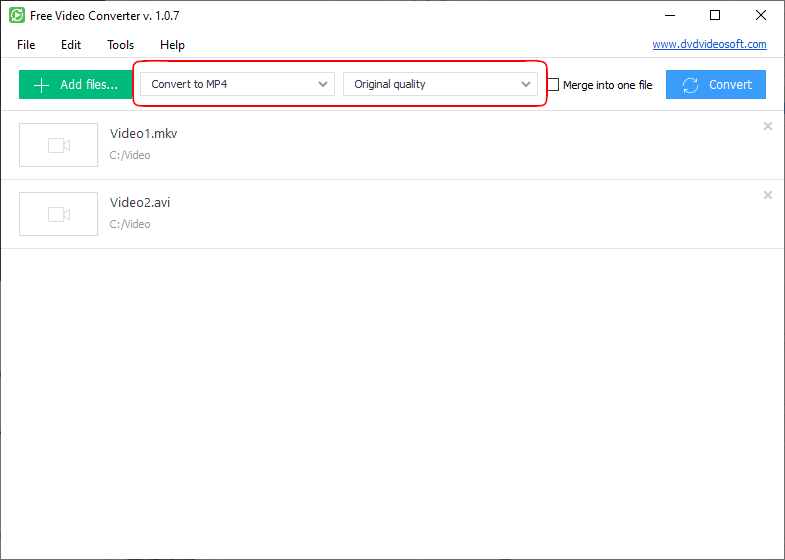
Такой интерфейс удобен для пользователей, которым нужно быстро обработать несколько записей с телефона, камеры, видеорегистратора или старого архива. Не требуется создавать проект, настраивать профиль, выбирать дорожки и открывать отдельный экспортный модуль. Вся операция остаётся в одном окне.
Поддерживаемые форматы и устройства
DVDVideoSoft Free Video Converter принимает большой набор входных видеоформатов. В списке поддерживаемых исходников есть MP4, M4V, AVI, MOV, MKV, WMV, 3GP, FLV, IVF, DIV, DIVX, MPG, MPEG, MPE, WEBM, ASF, QT, MTS, M2T, M2TS, MOD, TOD, VRO, DAT, 3GP2, 3GPP, 3G2, DVR-MS, F4V, AMV, RM, RMM, RV, RMVB, OGV, TS и 4K-видео.
Этот список важен не как набор красивых сокращений, а как практическая защита от несовместимости. Разные устройства и программы создают разные типы файлов:
телефоны и экшн-камеры часто сохраняют MP4 или MOV;
старые камеры и видеорегистраторы могут создавать AVI, 3GP, MOD, TOD или MTS;
скачанные ролики встречаются в MKV, WEBM, FLV, WMV;
архивы с DVD и старых программ могут содержать MPG, MPEG, VRO, DAT;
редкие контейнеры вроде RMVB, OGV или TS хуже поддерживаются бытовыми плеерами.
Выходной формат выбирается не по названию, а по задаче. MP4 подходит для повседневного использования, передачи файла, просмотра на телефоне, телевизоре и в большинстве медиаплееров. AVI и MPEG полезны для старого программного обеспечения и устройств, которые не работают с современными контейнерами. MP3 нужен, когда из видео требуется сохранить только звук: лекцию, речь, интервью, диктовку, подкаст, музыкальный фрагмент из личного файла.

Программа также рассчитана на совместимость с популярными мультимедийными устройствами. В числе примеров совместимости перечисляются Apple iPad, iPhone, Samsung phones and tablets, Amazon Kindle, Android и Xbox One. Это не означает, что пользователь обязан выбирать устройство вручную в каждом сценарии: часто достаточно MP4, но наличие таких направлений объясняет назначение программы — сделать ролик воспроизводимым там, где исходный файл не открывается.
Как пользоваться DVDVideoSoft Free Video Converter
Рабочий процесс строится по простой схеме: добавить файлы, выбрать формат, выбрать качество, при необходимости включить объединение, нажать Convert. Ниже — подробная инструкция по каждому этапу.
Шаг 1. Добавление файлов через Add files...
Для начала пользователь нажимает Add files.... Кнопка расположена в верхней левой части окна и отмечена зелёным цветом. Через неё выбирают один или несколько файлов. Поддержка нескольких файлов важна для пакетной конвертации видео: не нужно запускать каждую обработку отдельно, можно поставить в очередь набор роликов и применить к ним один выходной формат.
Другой способ — перетащить файл в область Drop files here. Такой вариант удобен, когда папка с роликами уже открыта в проводнике Windows. Пользователь переносит один или несколько файлов в окно программы, и они появляются в очереди.
После добавления нужно проверить три вещи:
В списке видны все нужные ролики.
Ненужные файлы удалены через крестик справа от строки.
Путь под названием файла соответствует нужной папке, а не случайной копии ролика.
Эта проверка особенно важна при работе с видеоархивом. В одной папке могут лежать исходники, уже обработанные копии, короткие фрагменты и неудачные дубли. Если поставить в очередь лишние файлы, программа обработает их вместе с остальными.
Шаг 2. Выбор выходного формата
После добавления файлов пользователь открывает выпадающий список формата. В главном окне виден вариант Convert to MP4. MP4 — базовый выбор для большинства бытовых сценариев: файл проще открыть на телефоне, отправить, перенести на флешку, воспроизвести на телевизоре или вставить в простую презентацию.
AVI и MPEG стоит выбирать, когда речь идёт о старом устройстве, плеере или программе, которые плохо работают с MP4. Такой сценарий встречается при подготовке видео для старых DVD-проигрывателей, медиаприставок, архивных программ и техники с ограниченной поддержкой контейнеров.
MP3 выбирается не для видео, а для извлечения звука. Итоговый файл не будет содержать видеоряд. Это удобно для длинных записей, где изображение не важно: лекция, голосовая инструкция, запись выступления, разговор, аудиодорожка из личного ролика.
Шаг 3. Выбор качества через Original quality
Рядом с форматом находится список качества. По умолчанию на скриншоте отображается Original quality. Этот вариант сохраняет качество ближе к исходному сценарию конвертации и подходит, когда размер итогового файла не является главным ограничением.
Изменение качества связано с двумя практическими последствиями:
чем выше качество, тем больше итоговый файл;
чем сильнее сжатие, тем выше риск потери детализации, особенно на динамичных сценах.
Для просмотра на большом экране лучше начинать с Original quality. Для отправки файла через мессенджер или хранения на устройстве с ограниченной памятью можно выбрать более компактный вариант качества, а затем проверить результат в медиаплеере. Программа не заменяет профессиональный контроль битрейта, но даёт понятный бытовой способ уменьшить файл без ручной настройки кодеков.
Шаг 4. Объединение роликов через Merge into one file
Флажок Merge into one file расположен между настройкой качества и кнопкой Convert. Он нужен, когда несколько добавленных роликов нужно сохранить как один выходной файл. Такой сценарий встречается при работе с короткими клипами с телефона, фрагментами с камеры, частями одной записи или серией видео, которые удобнее смотреть подряд.
Объединение полезно в нескольких случаях:
серия коротких файлов должна стать одним роликом для просмотра на телевизоре;
запись разбита камерой на несколько частей;
нужно собрать несколько фрагментов в один файл без полноценного монтажа;
пользователь хочет подготовить один итоговый файл вместо набора мелких клипов.
Важно понимать ограничение: Merge into one file — не монтажный таймлайн. Пользователь не расставляет переходы, не добавляет титры, не управляет громкостью каждого фрагмента отдельно и не вырезает середину ролика. Программа просто объединяет добавленные видео в итоговый файл в рамках выбранного формата.
Шаг 5. Запуск конвертации кнопкой Convert
Когда очередь, формат, качество и объединение проверены, пользователь нажимает Convert. Кнопка находится справа в верхней панели и выделена синим цветом. После запуска программа выполняет преобразование и создаёт итоговый файл.
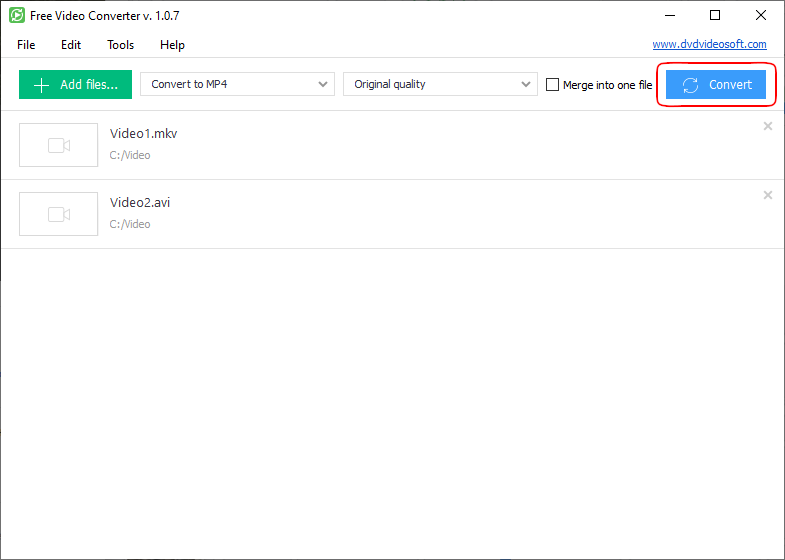
Перед нажатием Convert стоит ещё раз проверить:
выбран ли правильный формат;
не включён ли случайно Merge into one file;
все ли файлы в очереди нужны;
не выбрано ли слишком низкое качество для важного ролика;
достаточно ли свободного места для результата.
После завершения обработки итоговый файл нужно открыть и проверить, а не сразу удалять исходник. Это правило особенно важно при конвертации старых семейных записей, рабочих материалов, длинных лекций и файлов, которые сложно восстановить.
Настройки через Tools и рабочие параметры
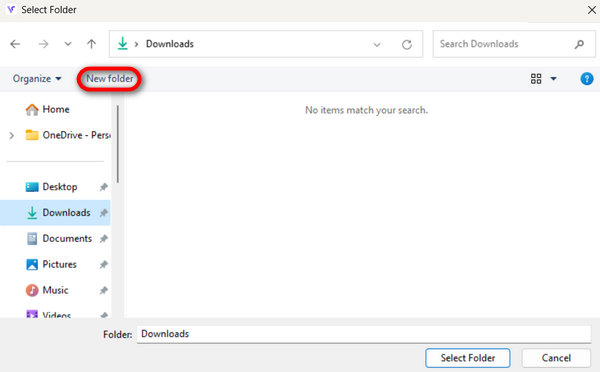
В верхнем меню есть раздел Tools. Среди дополнительных настроек доступны выходная папка и способ именования файлов; также используется возможность отключить компьютер после завершения работы через расширенные параметры.
Для обычного пользователя важнее всего выходная папка. Если не проверить место сохранения, итоговый ролик можно потерять среди временных файлов, старых проектов или соседних папок. При пакетной обработке это особенно заметно: программа может создать сразу несколько итоговых файлов, и потом придётся искать каждый по имени.
Именование файлов тоже влияет на порядок. При конвертации одного ролика это не проблема, но при обработке серии файлов важно, чтобы названия не перезаписывались и сохраняли понятный смысл. Например, если в очереди есть Video1.mkv, Video2.avi и Video3.mov, итоговые MP4-файлы должны быть легко сопоставимы с исходниками.
Функция отключения компьютера после завершения полезна для длинной очереди. Видео конвертируется дольше обычных документов: длительность зависит от размера исходника, выбранного качества, формата и производительности компьютера. Если в очередь добавлены большие файлы, автоматическое завершение работы после обработки снижает необходимость следить за процессом вручную.
Практические сценарии использования
Конвертация MKV или MOV в MP4 для обычного просмотра
MKV и MOV часто нормально открываются на компьютере, но вызывают проблемы на телевизорах, старых медиаплеерах и некоторых мобильных устройствах. В DVDVideoSoft Free Video Converter такой файл добавляется через Add files..., затем в списке формата выбирается Convert to MP4, качество оставляется на Original quality, после чего запускается Convert.
Такой сценарий подходит для:
роликов с камеры;
видео, полученного из разных программ;
файлов, которые не открываются на телевизоре;
материалов, которые нужно передать человеку без объяснения, какой плеер установить.
MP4 в этой ситуации выступает не как лучший формат в абсолютном смысле, а как самый удобный бытовой контейнер. Он чаще принимается устройствами, сервисами и программами без дополнительных действий.
Преобразование AVI в MP4
AVI встречается в старых архивах, видеозаписях с ранних цифровых камер, роликах из старых программ захвата и фильмах, сохранённых много лет назад. Формат остаётся узнаваемым, но не всегда удобен для современных устройств. Преобразование AVI в MP4 помогает перенести старый файл в более привычный контейнер.
В DVDVideoSoft Free Video Converter это делается без отдельного профиля: файл AVI добавляется в очередь, в списке выбирается Convert to MP4, затем запускается конвертация. Если исходников много, их можно добавить сразу несколькими файлами. Это удобно при разборе архива: пользователь получает набор MP4-копий и оставляет AVI как исходники до проверки результата.
Извлечение звука в MP3
Конвертер видео в MP3 нужен, когда видеоряд не важен. Например, есть запись лекции, интервью, вебинара, выступления или инструкции, а пользователю нужна только аудиодорожка. В этом случае исходный ролик добавляется как обычное видео, а в выходном списке выбирается MP3.
Преимущество такого сценария в размере и удобстве воспроизведения. MP3-файл легче хранить, проще слушать на телефоне, его можно добавить в аудиоплеер или перенести на устройство, где смотреть видео неудобно. При этом нужно помнить: программа извлекает звук из уже существующего ролика, но не выполняет аудиомонтаж, шумоподавление, нормализацию громкости и очистку речи.
Пакетная конвертация видео из одной папки
Пакетная конвертация видео нужна, когда пользователь обрабатывает не один файл, а целую серию. Например, с телефона выгружены десять роликов в MOV, а их нужно привести к MP4. Вместо запуска десяти отдельных операций файлы добавляются в очередь, после чего для них выбирается общий формат и качество.
Пакетная обработка экономит не за счёт ускорения кодирования, а за счёт уменьшения ручных действий. Пользователь один раз выбирает параметры и запускает обработку. Это особенно удобно для однотипных исходников: ролики с одного устройства, записи одной камеры, фрагменты одного события, архив с одинаковыми параметрами.
Объединение нескольких видео в один файл
Флажок Merge into one file используется для сборки нескольких роликов в один итоговый файл. Это удобно, когда камера разделила запись на части или когда короткие фрагменты должны воспроизводиться непрерывно. В отличие от полноценного редактора, программа не предлагает монтажную шкалу, но решает простую задачу: получить единый файл.
Перед объединением нужно проверить порядок файлов в очереди. Итоговый ролик должен соответствовать логике просмотра: начало, продолжение, финал. Если ролики добавлены в неправильной последовательности, результат тоже будет собран неправильно.
Подготовка видео для старого устройства
Старые устройства часто не поддерживают современные контейнеры или кодеки. В таких случаях MP4 не всегда помогает: некоторые плееры лучше работают с AVI или MPEG. DVDVideoSoft Free Video Converter позволяет выбрать такие направления и подготовить файл для техники с ограниченной совместимостью. В материалах программы отдельно упоминается конвертация MP4 в AVI или MPEG4 для устаревших устройств.
При работе со старым устройством важно проверять результат именно на этом устройстве, а не только на компьютере. Файл может открываться в Windows, но не воспроизводиться на телевизоре или приставке из-за ограничений конкретной модели.
Что программа делает хорошо
Плюсы:
понятная рабочая схема: Add files... → выбор формата → выбор качества → Convert;
главное окно не перегружено настройками кодеков и подходит для пользователя без опыта видеокодирования;
поддерживается большой список входных форматов, включая MP4, AVI, MOV, MKV, WMV, 3GP, FLV, WEBM, MTS, RMVB, OGV, TS и 4K-видео;
можно добавлять один или несколько файлов в очередь;
есть пакетная конвертация видео с едиными параметрами;
есть флажок Merge into one file для объединения роликов;
MP3 используется для извлечения аудио из видео;
MP4 подходит для большинства бытовых сценариев совместимости;
AVI и MPEG помогают при работе со старыми устройствами;
качество выбирается прямо в верхней панели, без перехода в сложный экспортный модуль;
интерфейс построен вокруг конкретной задачи, а не вокруг большого набора несвязанных функций.
Главная сильная сторона DVDVideoSoft Free Video Converter — предсказуемость. Пользователь не выбирает десятки параметров и не попадает в ситуацию, когда конвертер требует знания кодеков. Для домашней конвертации это преимущество: меньше риск ошибиться в сложных настройках и получить файл, который не открывается.
Программа хорошо подходит для пользователей, которым нужен простой видеоконвертер для новичков. Например, нужно привести несколько роликов к MP4, извлечь MP3 из записи, объединить пару фрагментов или подготовить видео для планшета. Во всех этих сценариях интерфейс не заставляет изучать профессиональные параметры.
Ограничения и минусы
Минусы:
выходных вариантов меньше, чем у более сложных видеоконвертеров;
бесплатная версия добавляет водяной знак на готовые видео, что ограничивает использование результата в публичных и профессиональных материалах;
ручных настроек кодека, битрейта, профиля, частоты кадров и фильтров значительно меньше, чем в HandBrake или XMedia Recode;
программа не предназначена для монтажа, цветокоррекции, работы с титрами, эффектами и многодорожечным звуком;
объединение через Merge into one file не заменяет таймлайн видеоредактора;
при пакетной обработке важно вручную контролировать очередь и итоговые файлы;
для сложных задач с субтитрами, несколькими аудиодорожками и точным кодированием лучше выбирать специализированный инструмент.
TechRadar отдельно выделяет простоту, быстрое преобразование и возможность объединять несколько видео, но относит к недостаткам ограниченное число вариантов конвертации и водяной знак в бесплатной версии.
Водяной знак — главный практический барьер. Для личной проверки, домашнего просмотра и разовой конвертации он может быть терпимым. Для публикации ролика, передачи клиенту, размещения в обучающем курсе, презентации компании или портфолио наличие водяного знака делает результат нежелательным. Поэтому программу стоит рассматривать как удобный базовый инструмент, но не как универсальное решение для профессиональной публикации.
Системные требования
Раздел системных требований для DVDVideoSoft Free Video Converter стоит читать в прикладном смысле: программа относится к настольным приложениям DVDVideoSoft для Windows и работает с локальными видеофайлами. В интерфейсе и описании Free Video Converter речь идёт именно о Windows-приложении.
| Требование | Что учитывать |
|---|---|
| Операционная система | Windows |
| Тип работы | Настольная программа с локальными файлами |
| Исходные файлы | Видео в поддерживаемых форматах: MP4, AVI, MOV, MKV, WMV, 3GP, FLV, WEBM, MTS, RMVB, OGV, TS и другие |
| Свободное место | Нужно место для исходников и новых файлов после конвертации |
| Производительность | Скорость зависит от размера видео, длительности ролика, выбранного качества и мощности компьютера |
| Проверка результата | Нужен медиаплеер или целевое устройство, на котором будет открываться итоговый файл |
| Интернет | Для конвертации уже имеющихся локальных файлов браузерный онлайн-сервис не используется |
Для больших роликов и пакетной обработки особенно важно свободное место на диске. Конвертер создаёт новый файл, а не меняет исходник без копии. Если исходник весит несколько гигабайт, итоговый файл тоже может быть крупным, особенно при выборе Original quality. Перед запуском очереди из нескольких файлов лучше заранее проверить диск, на который сохраняется результат.
Производительность влияет на время обработки. Короткий ролик конвертируется быстрее длинного фильма, а видео высокого разрешения требует больше ресурсов. При обработке 4K-видео нагрузка выше, чем при обычном SD или HD-ролике. Это не особенность только DVDVideoSoft Free Video Converter, а нормальное следствие видеокодирования: чем больше данных нужно пересчитать, тем дольше идёт процесс.
Отзывы пользователей и профильных журналов
Обзоры профильных изданий чаще всего описывают DVDVideoSoft Free Video Converter как простую программу для базовой конвертации. TechRadar формулирует сильную сторону предельно ясно: программа быстро осваивается, даёт достойное качество результата и поддерживает объединение нескольких видео в один файл. При этом тот же обзор подчёркивает ограничения: в бесплатной версии есть водяной знак, а выбор выходных вариантов меньше, чем у более насыщенных конвертеров.
В практическом смысле такая оценка точна. Пользователь, которому нужна быстрая конвертация видео в MP4, получает понятное окно, кнопку Add files..., список Convert to MP4 и кнопку Convert. Пользователь, который хочет вручную настраивать кодек, битрейт, профиль, субтитры, дорожки и фильтры, быстро упирается в ограниченную глубину настроек.
Открытые карточки на SourceForge и Slashdot не дают полноценного массива пользовательских оценок именно по DVDVideoSoft Free Video Converter: карточки существуют, но по конкретной программе нет достаточного количества отзывов для честного среднего пользовательского рейтинга. В одной из карточек SourceForge для сравнения отображается нулевая оценка и сообщение, что программа ещё не была оценена пользователями.
Поэтому корректное усреднённое мнение пользователей сети выглядит так: Free Video Converter воспринимается как простой инструмент для базовой конвертации, но не как программа для сложного кодирования. Его выбирают за понятный интерфейс и короткий рабочий процесс. Основные претензии связаны не с тем, что программа сложная, а с обратным: настроек мало, бесплатный результат ограничен водяным знаком, а для профессионального использования требуется другой класс инструмента.
Что обычно нравится пользователям
программа не требует подготовки и знаний о видеокодеках;
понятная кнопка Add files... сразу показывает, с чего начать;
MP4 выбран как базовое направление конвертации;
очередь файлов позволяет обработать несколько роликов;
Merge into one file решает простую задачу склейки без видеоредактора;
MP3 помогает быстро получить аудио из видео.
Что вызывает недовольство
водяной знак в бесплатной версии ограничивает готовый результат;
число выходных вариантов меньше, чем у конкурентов;
мало ручных настроек для опытных пользователей;
программа не подходит для монтажа и тонкой обработки;
при сложных исходниках нужно обязательно проверять итоговый файл.
Сравнение с аналогами
DVDVideoSoft Free Video Converter корректно сравнивать не со всеми мультимедийными программами, а с видеоконвертерами и близкими инструментами. На freeEXE есть внутренние страницы по смежным программам: HandBrake, Any Video Converter, Freemake Video Converter, Format Factory, XMedia Recode, Free Studio, а также страница самой программы Free DVD Video Converter.
| Программа | Платформы | Сильная сторона | Ограничение по сравнению с DVDVideoSoft Free Video Converter | Кому подходит |
|---|---|---|---|---|
| DVDVideoSoft Free Video Converter | Windows | Простая конвертация в MP4, MP3, AVI, MOV, MPEG; понятное окно; пакетная очередь; Merge into one file | Меньше ручных настроек и выходных вариантов; водяной знак в бесплатной версии | Новичкам и домашним пользователям |
| HandBrake | Windows, macOS, Linux | Открытый видеотранскодер, официальные пресеты, гибкая настройка кодирования | Сложнее для новичка; требует понимания параметров видео | Тем, кому нужен контроль качества и кодеков |
| Any Video Converter Free | Windows, macOS | Конвертация MP4, MP3, MOV, MKV, AVI, WebM и других форматов; пакетная обработка; локальная обработка; заявлено отсутствие водяного знака и лимита размера | Интерфейс и набор функций шире, поэтому программа менее однокнопочная | Тем, кто хочет больше функций без водяного знака |
| Freemake Video Converter | Windows | Поддержка 500+ форматов, MP4, MP3, AVI, WMV, DVD, iPhone, Android | В сторонних обзорах отмечаются ограничения бесплатной версии и водяные знаки | Тем, кому нужен широкий набор форматов и бытовые DVD-сценарии |
| Format Factory | Windows | Многофункциональная обработка видео, аудио и изображений; конвертер, joiner, splitter, crop и другие функции | Это мультимедийный комбайн, а не узкий простой конвертер | Тем, кто конвертирует не только видео |
| XMedia Recode | Windows | Широкая работа с видео и аудио, мощные параметры, аппаратное ускорение в отдельных сборках | Интерфейс и настройки сложнее для новичка | Опытным пользователям, которым нужен контроль параметров |
HandBrake — альтернатива для тех, кому нужен не просто бесплатный видеоконвертер для Windows, а полноценный открытый транскодер. Он работает на Windows, macOS и Linux, конвертирует видео из почти любого формата в современные широко поддерживаемые кодеки и использует официальные пресеты для устройств, веба и общих задач.
Any Video Converter Free сильнее в сценариях, где важны отсутствие водяного знака, работа на Windows и Mac, пакетная конвертация и поддержка MP4, MP3, MOV, MKV, AVI, WebM и других форматов. На фоне DVDVideoSoft Free Video Converter это более широкий вариант для пользователей, которым уже недостаточно одного минималистичного окна.
Freemake Video Converter отличается большим количеством форматов и бытовых направлений: MP4, MP3, AVI, WMV, DVD, iPhone, Android и другие профили. Но у него тоже есть вопрос ограничений бесплатного режима: Lifewire описывает программу как функциональную, но отмечает водяные знаки и платные ограничения.
Format Factory стоит рассматривать, когда нужна не только конвертация видео в MP4, но и работа с аудио, изображениями, объединением, разделением, обрезкой и другими мультимедийными операциями. Это уже не прямой аналог по простоте, а более широкий набор инструментов.
XMedia Recode подходит пользователям, которым нужен точный контроль и больше параметров. Он остаётся бесплатным all-in-one-конвертером видео и аудио для Windows, поддерживает множество форматов, отдельные сборки и аппаратное ускорение при соблюдении требований к драйверам. Для новичка это сложнее, но для регулярного кодирования — гибче.
Как выбрать между DVDVideoSoft Free Video Converter и аналогами
Выбор зависит от задачи, а не от абстрактного рейтинга. DVDVideoSoft Free Video Converter хорош, когда нужно быстро изменить формат видео без обучения. HandBrake лучше, когда важно контролировать качество и параметры. Any Video Converter Free полезен, когда нужен более широкий бесплатный набор без водяного знака. Freemake удобен для широкой бытовой поддержки форматов, но его ограничения нужно учитывать заранее. Format Factory подходит для конвертации разных типов медиа. XMedia Recode нужен для опытной настройки.
| Сценарий | Что выбрать |
|---|---|
| Нужно быстро сделать MP4 из AVI, MOV, MKV или WMV | DVDVideoSoft Free Video Converter |
| Нужно извлечь MP3 из видео без аудиоредактора | DVDVideoSoft Free Video Converter |
| Нужно объединить несколько коротких роликов без монтажа | DVDVideoSoft Free Video Converter |
| Нужен полный контроль кодеков и качества | HandBrake или XMedia Recode |
| Нужна работа на macOS | HandBrake или Any Video Converter Free |
| Нужна конвертация видео, аудио и изображений в одном приложении | Format Factory |
| Нужен большой список бытовых профилей и DVD-направлений | Freemake Video Converter |
| Нужен результат без водяного знака в бесплатной программе | Any Video Converter Free или HandBrake |
Для новичка DVDVideoSoft Free Video Converter проще, чем HandBrake и XMedia Recode. Для опытного пользователя это ограничение: мало параметров, меньше гибкости, нет детальной настройки кодирования. Поэтому программа лучше всего работает как быстрый инструмент первого уровня.
Кому стоит использовать DVDVideoSoft Free Video Converter
DVDVideoSoft Free Video Converter подходит пользователям, которым нужно не изучать видеокодирование, а получить файл в нужном формате. Это особенно заметно в домашних задачах: старый AVI нужно открыть на новом телевизоре, ролик с телефона нужно сохранить в MP4, несколько коротких видео нужно объединить, звук из записи нужно получить в MP3.
Новичкам
Новичку важнее не количество настроек, а понятный маршрут. В этой программе маршрут виден сразу: Add files..., выбор формата, Original quality, Convert. Не нужно знать, что такое контейнер, кодек, профиль, bitrate mode или keyframe interval. Для первого опыта конвертации это снижает риск ошибки.
Домашним пользователям
Домашний пользователь часто работает с разрозненными файлами: видео с телефона, камеры, старого диска, мессенджера, архива. DVDVideoSoft Free Video Converter помогает привести такие файлы к MP4 или другому понятному формату. Программа особенно удобна, когда исходников несколько и их можно добавить в очередь.
Тем, кто хранит старый видеоархив
Старые архивы часто содержат AVI, MPG, MPEG, DAT, VRO, 3GP, WMV и другие форматы. Они могут открываться на старом компьютере, но плохо воспроизводиться на современных устройствах. Конвертация в MP4 помогает создать копии для текущего использования, сохранив исходники отдельно.
Тем, кто работает с простыми обучающими и голосовыми записями
Если нужно извлечь звук из видео, MP3-выход решает задачу без установки аудиоредактора. Например, можно получить аудиофайл из записи лекции, вебинара, инструкции или интервью. При этом для очистки шума, нарезки и нормализации звука потребуется уже другая программа.
Тем, кому не нужен монтаж
DVDVideoSoft Free Video Converter стоит выбирать, когда ролик уже готов по содержанию. Если нужно только поменять формат, уменьшить размер через качество, объединить несколько частей или сделать MP3, программа подходит. Если нужно монтировать, обрезать, добавлять музыку и титры, нужен видеоредактор.
Когда лучше выбрать другую программу
DVDVideoSoft Free Video Converter не стоит использовать как универсальный профессиональный инструмент. Его ограничения проявляются в задачах, где важна точная настройка результата.
Лучше выбрать альтернативу, когда:
нужно настроить битрейт, профиль кодека, частоту кадров и параметры аудио;
требуется работа без водяного знака для публикации;
нужно сохранить несколько аудиодорожек или субтитры;
требуется пакетная обработка с разными профилями для разных файлов;
нужна версия для macOS или Linux;
нужно использовать фильтры, обрезку кадра, деинтерлейсинг, шумоподавление;
требуется профессиональное сжатие больших файлов;
нужен полноценный монтаж;
нужно создать файл под точные требования платформы или клиента.
В таких случаях лучше смотреть в сторону HandBrake или XMedia Recode. Если задача шире и включает не только видео, но и аудио или изображения, логичнее рассмотреть Format Factory. Если нужна более широкая бытовая программа с большим количеством форматов, подойдёт Freemake Video Converter или Any Video Converter.
Частые ошибки при работе с DVDVideoSoft Free Video Converter
Выбор формата без учёта устройства
MP4 подходит часто, но не всегда. Старые устройства могут лучше работать с AVI или MPEG. Если файл готовится для конкретного плеера, результат нужно проверять именно на нём. Воспроизведение на компьютере не гарантирует совместимость с телевизором, приставкой или старым телефоном.
Снижение качества без проверки результата
Понижение качества уменьшает размер файла, но может ухудшить изображение. На маленьком экране потеря детализации не всегда заметна, а на телевизоре она проявляется сильнее. Для важных роликов лучше сначала сделать короткую пробную конвертацию или сохранить результат в Original quality, а потом сравнить.
Случайное включение Merge into one file
Флажок Merge into one file полезен, когда нужно объединить ролики, но он мешает, если пользователь хотел получить отдельные файлы. Перед запуском Convert нужно проверить, включён ли флажок. Это особенно важно при пакетной обработке: вместо набора отдельных MP4 можно случайно получить один общий файл.
Неправильный порядок файлов перед объединением
При объединении порядок файлов в очереди определяет порядок фрагментов в итоговом видео. Если ролики добавлены не по порядку, готовый файл будет смотреться неправильно. Перед запуском стоит проверить названия, даты и последовательность фрагментов.
Удаление исходников до проверки результата
После конвертации нельзя сразу удалять исходные файлы. Сначала нужно открыть итоговый ролик, проверить звук, изображение, длительность, синхронизацию, формат и наличие водяного знака. Только после этого можно решать, оставлять ли исходники или переносить их в архив.
Ожидание функций видеоредактора
DVDVideoSoft Free Video Converter не предназначен для монтажа. Он не решает задачи цветокоррекции, наложения эффектов, точной обрезки, субтитров и многодорожечной сборки. Если пользователь ждёт от него редактор, программа покажется слишком простой. Её задача уже — изменить формат.
Как проверить результат после конвертации
Проверка итогового файла обязательна, особенно если ролик нужен для публикации, отправки, выступления или просмотра на конкретном устройстве.
Минимальная проверка
открыть итоговый файл в медиаплеере;
воспроизвести начало, середину и конец;
проверить, есть ли звук;
убедиться, что звук не отстаёт от изображения;
проверить длительность;
посмотреть размер файла;
проверить, не появился ли нежелательный водяной знак;
открыть файл на целевом устройстве.
Проверка после конвертации в MP4
Для MP4 важно убедиться, что файл открывается не только на компьютере, но и там, где он будет использоваться. Если ролик готовится для телевизора, его нужно проверить на телевизоре. Если для телефона — на телефоне. Если для презентации — в той программе, где он будет вставлен.
Проверка после извлечения MP3
После создания MP3 нужно прослушать не только первые секунды. Иногда проблемы проявляются в середине или конце длинной записи. Для лекции, интервью или вебинара важно проверить, что файл не оборвался и содержит весь нужный звук.
Проверка после объединения
После Merge into one file нужно проверить стыки между фрагментами. Важно убедиться, что порядок правильный, звук не пропадает, фрагменты не дублируются и не отсутствуют. Если исходники имели разные параметры, итоговый файл требует особенно внимательного просмотра.
Работа с качеством и размером файла
Качество и размер связаны напрямую. Когда пользователь оставляет Original quality, программа стремится сохранить результат ближе к исходнику. Когда выбирается более компактный вариант, файл становится меньше, но изображение может потерять детализацию. Для бытовых задач это допустимый компромисс, но для важных видео нужно проверять результат.
Когда оставлять Original quality
Original quality стоит выбирать, когда:
ролик важен и исходное качество нужно сохранить;
видео будет смотреться на большом экране;
файл нужен для архива;
исходник уже сжат, и повторная потеря качества нежелательна;
размер файла не является проблемой.
Когда можно уменьшать качество
Снижение качества оправдано, когда:
файл нужно отправить через мессенджер;
видео предназначено для просмотра на маленьком экране;
исходник слишком большой;
ролик не является архивным;
важнее быстро передать файл, чем сохранить максимальную детализацию.
Почему не стоит много раз переконвертировать один и тот же файл
Каждая повторная конвертация с потерями может ухудшать изображение. Лучше хранить исходник и делать новые версии от него, а не конвертировать уже обработанный файл снова и снова. Это особенно важно для семейных архивов, записей мероприятий, обучающих материалов и роликов, которые будут использоваться позже.
Работа с пакетной очередью
Очередь файлов — один из самых полезных элементов DVDVideoSoft Free Video Converter. Она позволяет превратить набор разрозненных роликов в единый список задач. В окне видно название каждого файла и путь к нему, а справа есть крестик для удаления лишней строки.
Пакетная обработка удобна, когда файлы однотипные. Например, все ролики записаны одним телефоном или камерой и должны стать MP4. В таком случае общий формат и качество подходят для всей очереди. Если файлы сильно разные, лучше обрабатывать их группами: отдельно ролики для телефона, отдельно видео для телевизора, отдельно файлы для извлечения MP3.
Как подготовить очередь
Сложить исходники в одну папку.
Убрать дубли и неудачные ролики.
Добавить нужные файлы через Add files... или перетаскивание.
Проверить список в окне программы.
Удалить лишнее крестиком справа.
Выбрать формат и качество.
Проверить Merge into one file.
Запустить Convert.
Такой порядок снижает риск случайной обработки не тех файлов. При большой очереди ошибка заметна не сразу: программа выполнит работу, но итоговый набор окажется неправильным.
Работа с MP3: когда видеоконвертер заменяет аудиоизвлечение
MP3 в DVDVideoSoft Free Video Converter нужен для извлечения звука из видео. Это не полноценный аудиоредактор, но для простого сохранения аудиодорожки его достаточно. Пользователь добавляет видео, выбирает MP3 и запускает Convert. В результате получается аудиофайл без видеоряда.
Такой сценарий полезен для:
лекций;
интервью;
записей вебинаров;
голосовых инструкций;
личных видео, где важна речь;
материалов, которые удобнее слушать, чем смотреть.
Перед использованием MP3 нужно проверить громкость и длительность. Если в исходном видео звук тихий, с шумами или с большими паузами, конвертер не исправит это автоматически. Для чистки звука потребуется отдельный аудиоредактор.
Работа со старыми форматами
DVDVideoSoft Free Video Converter особенно полезен при разборе старых видеоархивов. В таких архивах встречаются AVI, MPG, MPEG, WMV, 3GP, DAT, VRO, RMVB и другие форматы. Современный компьютер часто открывает их через универсальный плеер, но другие устройства могут не справиться.
Практическая схема работы со старым архивом:
Создать резервную копию исходников.
Разделить файлы по типам или папкам.
Обработать небольшую группу файлов.
Выбрать MP4 как основной формат для современных устройств.
Для старой техники попробовать AVI или MPEG.
Проверить результат на нужном устройстве.
Только после проверки переходить к массовой обработке.
Не стоит сразу конвертировать весь архив без теста. Старые файлы могут отличаться параметрами, иметь повреждения, нестандартный звук или редкий контейнер. Сначала лучше обработать один-два ролика и убедиться, что результат подходит.
Водяной знак и ограничения бесплатного режима
В бесплатной версии DVDVideoSoft Free Video Converter готовые видео получают водяной знак. Это ограничение отмечено в обзоре TechRadar и влияет на сценарии использования.
Для личного просмотра водяной знак может быть не критичен. Например, если нужно открыть старый ролик на телевизоре, посмотреть запись с телефона или отправить черновик знакомому, ограничение не всегда мешает. Но для публичных материалов ситуация другая: водяной знак выглядит как техническая отметка программы и снижает пригодность файла для презентаций, публикаций, обучения и коммерческих задач.
Практическое правило простое: перед использованием результата вне личного архива нужно открыть готовый файл и проверить изображение. Если водяной знак недопустим, стоит выбрать инструмент без такого ограничения, например HandBrake или Any Video Converter Free.
Место программы в линейке DVDVideoSoft
DVDVideoSoft выпускает не один конвертер, а целую группу мультимедийных инструментов. В блоке конвертеров рядом с Free Video Converter находятся Free MP4 Video Converter, Free Audio Converter, Free Video to JPG Converter и Free Video to MP3 Converter. В смежных разделах есть Free Video Editor, Free Video Flip and Rotate, Free GIF Maker и Free Screen Video Recorder.
Это важно для понимания границ программы. Free Video Converter не содержит все функции соседних приложений, потому что в линейке DVDVideoSoft задачи разделены. Для конвертации видео используется один инструмент, для извлечения кадров — другой, для поворота — третий, для записи экрана — четвёртый.
Такой подход удобен, если нужна конкретная операция. Пользователь не открывает тяжёлую программу ради одной конвертации. Но если требуется единая среда для монтажа, записи, обработки, субтитров и экспорта, модульный подход может быть менее удобен, чем полноценный видеоредактор или мультимедийный комбайн.
Разбор интерфейсных элементов в рабочих сценариях
Add files...
Add files... — стартовая кнопка. Она отвечает за добавление видео в очередь. В обзоре программы важно не просто знать название кнопки, а понимать её роль: через неё формируется список исходников. Если задача пакетная, пользователь выбирает несколько файлов сразу.
Convert to MP4
Выпадающий список Convert to MP4 определяет выходной формат. На скриншотах MP4 выбран как базовый вариант. Для большинства домашних задач это наиболее понятное направление: файл проще открыть и передать. Если нужен другой формат, пользователь раскрывает список и выбирает нужный вариант.
Original quality
Original quality задаёт качество результата. Этот параметр находится рядом с форматом, поэтому его легко проверить до запуска. Он особенно важен при конвертации архивных или ценных роликов, где снижение качества нежелательно.
Merge into one file
Merge into one file меняет поведение всей очереди. Без него несколько исходных файлов превращаются в несколько итоговых файлов. С ним несколько роликов объединяются в один. Этот флажок нужно проверять каждый раз перед запуском.
Convert
Convert запускает обработку. Это финальная кнопка рабочего процесса. До её нажатия нужно проверить очередь, формат, качество и объединение. После нажатия начинается конвертация.
File, Edit, Tools, Help
Меню File, Edit, Tools, Help расположено в верхней части окна. Для обычной конвертации чаще всего достаточно панели, но Tools нужен для настроек вроде выходной папки и дополнительных параметров. Такое разделение удачное: основные действия вынесены на панель, второстепенные — в меню.
Безопасная схема работы с важными файлами
При конвертации личных архивов лучше соблюдать аккуратный порядок. Видеоконвертер создаёт новую версию файла, но ошибка выбора формата, качества или очереди может привести к неудобному результату. Исходники нужно сохранять до полной проверки.
Рекомендуемая схема:
Скопировать исходники в отдельную рабочую папку.
Добавить в DVDVideoSoft Free Video Converter только копии или заранее подготовленный набор.
Выбрать Convert to MP4 или другой формат под задачу.
Оставить Original quality для важных видео.
Не включать Merge into one file, если нужны отдельные файлы.
Запустить Convert.
Проверить итоговый файл в медиаплеере.
Проверить файл на целевом устройстве.
Сравнить длительность и звук.
Только после проверки решать, что делать с исходниками.
Такая схема особенно важна для семейных видео, старых записей с камер, архивов с мероприятий и рабочих материалов. Конвертация должна давать удобную копию, а не заменять единственный оригинал.
Типовые задачи и рекомендуемые параметры
| Задача | Формат | Качество | Объединение |
|---|---|---|---|
| Сделать файл для обычного просмотра | MP4 | Original quality | Выключено |
| Подготовить несколько роликов с телефона | MP4 | Original quality или компактный вариант | Выключено |
| Собрать короткие фрагменты в один ролик | MP4 | Original quality | Включено |
| Извлечь звук из лекции | MP3 | По задаче | Выключено |
| Подготовить видео для старого устройства | AVI или MPEG | Проверить на устройстве | По задаче |
| Уменьшить размер файла | MP4 | Более низкое качество | Выключено |
| Конвертировать старый архив | MP4, при необходимости AVI/MPEG | Original quality для первой проверки | Выключено |
Эта таблица не заменяет проверку результата. Даже правильно выбранный формат может не подойти конкретному устройству из-за ограничений модели, прошивки или поддерживаемых кодеков. Поэтому тестовый файл всегда важнее теоретического выбора.
Отличие от онлайн-конвертеров
DVDVideoSoft Free Video Converter — настольная программа. Пользователь работает с локальными файлами в окне Windows, а не загружает видео в браузерный сервис. Это удобно для личных роликов, семейных записей, больших файлов и материалов, которые не хочется передавать на сторонний сервер.
У настольного подхода есть практические плюсы:
файлы остаются на компьютере во время обработки;
можно работать с несколькими роликами в очереди;
результат зависит от параметров программы и мощности ПК, а не от лимитов браузерного сервиса;
не нужно ждать загрузки больших файлов в интернет.
Есть и ограничение: скорость зависит от компьютера. Слабый ноутбук будет обрабатывать длинное видео медленнее, чем мощный ПК. Онлайн-конвертер может быть удобен для одного маленького файла, но для серии роликов настольная программа обычно практичнее.
Отличие от видеоредакторов
Видеоредактор отвечает за содержание ролика. В нём пользователь обрезает сцены, добавляет музыку, титры, переходы, эффекты, цветокоррекцию, меняет дорожки и собирает финальный монтаж. DVDVideoSoft Free Video Converter решает другую задачу: меняет формат готового файла.
Это различие помогает правильно оценивать программу. От неё не нужно ждать:
таймлайна;
многодорожечного монтажа;
титров;
переходов;
цветокоррекции;
масок;
стабилизации;
точной работы с аудио;
сложного экспорта.
Зато для конвертации без монтажа она быстрее в освоении. Пользователь не создаёт проект и не разбирается с монтажной логикой. Он просто получает файл в нужном формате.
Работа с форматами: MP4, AVI, MPEG, MOV и MP3
MP4
MP4 — основной бытовой выбор. Он подходит для просмотра на современных устройствах, передачи роликов, хранения личного архива и публикации там, где не требуется сложный профессиональный контейнер. В DVDVideoSoft Free Video Converter MP4 выбран как видимый базовый вариант в верхнем списке.
AVI
AVI полезен при работе со старыми устройствами и программами. Его не стоит выбирать только потому, что формат знакомый: для современных устройств чаще удобнее MP4. Но если старый плеер не принимает MP4, AVI может решить проблему.
MPEG
MPEG связан со старой техникой и архивными сценариями. Он может пригодиться там, где устройство работает с классическими видеопотоками и плохо поддерживает современные контейнеры. Для обычного обмена файлами MP4 чаще удобнее.
MOV
MOV часто встречается у видео с камер и устройств Apple. DVDVideoSoft Free Video Converter принимает MOV на входе и позволяет преобразовать такие ролики в более универсальный формат. Это удобно, когда файл с телефона или камеры не открывается у другого пользователя.
MP3
MP3 в этой программе — способ получить звук из видео. Он нужен для аудиозаписей, речи, лекций, интервью и других материалов, где изображение не играет роли. Это не видеорезультат, а аудиофайл.
Работа с устройствами Apple, Android, Samsung, Kindle и Xbox One
Free Video Converter by DVDVideoSoft рассчитан на подготовку файлов для популярных мультимедийных устройств. В числе примеров совместимости упоминаются Apple iPad, iPhone, Samsung phones and tablets, Amazon Kindle, Android и Xbox One.
На практике это означает: если исходный файл не распознаётся устройством, его можно преобразовать в более подходящий формат. Чаще всего первым вариантом стоит пробовать MP4. Для старой техники — AVI или MPEG. После конвертации результат нужно проверять именно на целевом устройстве, потому что одинаковое расширение файла не всегда гарантирует одинаковую поддержку кодеков.
Что важно знать перед первой конвертацией
Перед первой обработкой стоит определить не формат вообще, а конечную задачу:
где будет открываться файл;
нужен ли видеоряд или только звук;
важнее качество или размер;
нужен один итоговый файл или несколько;
допустим ли водяной знак;
нужно ли сохранить исходник;
сколько файлов будет в очереди.
Если задача — просто сделать видео воспроизводимым, выбирайте MP4 и Original quality. Если задача — звук, выбирайте MP3. Если задача — старое устройство, проверяйте AVI или MPEG. Если задача — публикация без водяного знака, бесплатная версия DVDVideoSoft Free Video Converter не лучший вариант.
Итог
DVDVideoSoft Free Video Converter — понятная программа для базовой конвертации видео на Windows. Она подходит для MP4, AVI, MPEG, MOV и MP3, принимает много входных форматов, обрабатывает несколько файлов в очереди, позволяет выбрать качество и объединить ролики через Merge into one file. Интерфейс построен так, чтобы пользователь быстро прошёл путь от Add files... до Convert без ручной настройки кодеков.
Для новичка и домашнего архива это удобный видеоконвертер без сложных настроек. Для регулярной профессиональной работы, публикации без водяных знаков, точного кодирования, субтитров, фильтров и глубокой настройки лучше выбрать HandBrake, XMedia Recode или другой более гибкий инструмент. DVDVideoSoft Free Video Converter стоит использовать тогда, когда нужна конкретная операция: изменить формат видео, подготовить файл для устройства, извлечь MP3 или быстро обработать несколько роликов.
Список изменений
Ранний этап: отдельные конвертеры под конкретные форматы:
- Линейка DVDVideoSoft долго строилась вокруг отдельных утилит. Пользователь выбирал не универсальную студию в профессиональном смысле, а небольшую программу под конкретную задачу: конвертировать видео, извлечь MP3, преобразовать MP4, сохранить кадры в JPG, повернуть ролик, записать экран. Такой подход удобен новичкам: название программы сразу объясняет задачу.
- DVDVideoSoft Free Video Converter в этой логике занимает место универсального бытового видеоконвертера. Он не требует выбора среди большого количества модулей и не смешивает конвертацию с монтажом. Это снижает порог входа.
Этап Free Studio: объединение инструментов:
- Free Studio стал общей оболочкой для множества программ DVDVideoSoft. Внутри него приложения распределялись по категориям Downloaders, Uploaders, Converters, Recorders и Editors. Для пользователя это означало, что конвертеры и смежные инструменты можно держать в одной мультимедийной среде, но сами задачи оставались разделёнными.
- Такой подход отличается от Format Factory или современных комбайнов, где всё собрано в одном интерфейсе. У DVDVideoSoft логика модульная: для видео — один инструмент, для аудио — другой, для кадров — третий, для поворота — четвёртый. Free Video Converter в этой системе работает как отдельная программа для смены формата видео.
Этап упрощения интерфейса и пресетов:
- Скриншоты Free Video Converter показывают минималистичный интерфейс с несколькими элементами в верхней панели. Это результат общей ориентации на простую конвертацию: пользователь выбирает формат и качество, а программа скрывает детали кодирования. Такой подход подходит не всем, но он последователен. DVDVideoSoft Free Video Converter не пытается конкурировать с профессиональными настройками HandBrake; он закрывает задачу быстро и без терминологии.


 *EXE — расширение исполняемого файла. Сайт является партнером проекта
Оставте свой отзыв о Free Video Converter