
Hamster Free Video Converter — бесплатный видеоконвертер для Windows, рассчитанный на пользователей, которым нужно быстро изменить формат ролика без ручного подбора контейнера, кодека, разрешения и аудиопараметров. Программа работает по простой схеме: добавить видео, выбрать формат или устройство, запустить конвертацию. В этом смысле Hamster Free Video Converter ближе к мастеру преобразования файлов, чем к профессиональному кодировщику или видеоредактору.
Главная идея программы — не заставлять пользователя разбираться, чем MP4 отличается от AVI на уровне контейнеров и кодеков. В интерфейсе есть профили устройств: iPod, iPad, iPhone, PS3, PSP, BlackBerry, Xbox, Zune, Apple TV, iRiver и другие. За счёт этого пользователь выбирает не только формат, но и конечное устройство, на котором видео должно воспроизводиться. В каталогах и обзорах для Hamster Free Video Converter стабильно упоминается поддержка более чем 200 портативных устройств.
Программа ориентирована на домашние задачи: подготовить ролик для старого телефона, перекодировать AVI в MP4, сделать видео пригодным для DVD-плеера, сохранить аудиодорожку в MP3, обработать несколько файлов за один запуск. Она не заменяет HandBrake, XMedia Recode, FFmpeg или Avidemux, когда нужен точный контроль над профилем кодирования, фильтрами, очередями заданий и современными кодеками. Сильная сторона Hamster Free Video Converter — короткий путь от исходного файла к готовому ролику.
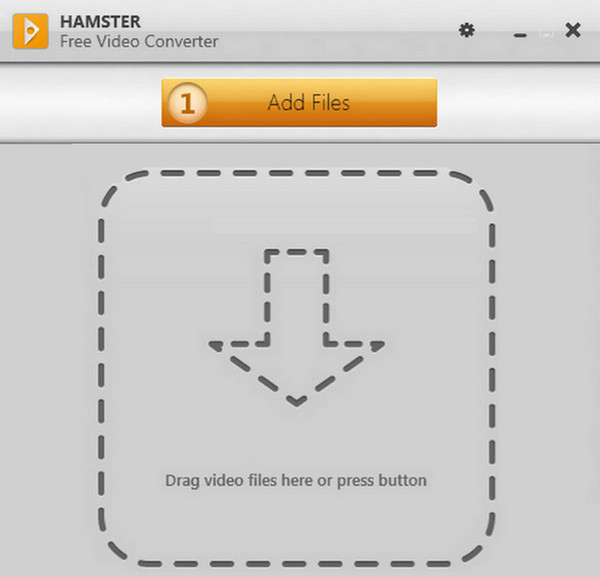
Скриншот хорошо показывает базовую логику программы: в первом шаге пользователь нажимает Add Files или перетаскивает видео в большую область с пунктирной рамкой. Такой интерфейс удобен для разовой конвертации, потому что программа не начинает с длинного окна настроек. Сначала формируется список файлов, затем выбирается результат.
Краткая характеристика программы
Hamster Free Video Converter относится к настольным видеоконвертерам. Он не работает как браузерный сервис: файлы обрабатываются в установленной программе на компьютере. Это важно для старых видеозаписей, семейных архивов, роликов с камер и скачанных клипов, которые нужно подготовить для воспроизведения на другом устройстве.
| Параметр | Характеристика |
|---|---|
| Название | Hamster Free Video Converter |
| Разработчик | HamsterSoft / Hamster Soft |
| Тип программы | бесплатный видеоконтер |
| Основная платформа | Windows |
| Основной сценарий | конвертация видео в популярные форматы и профили устройств |
| Интерфейс | пошаговый мастер с крупными кнопками |
| Поддержка устройств | более 200 профилей портативных устройств |
| Поддерживаемые выходные форматы | 3GP, MP3, MP4, AVI, MPG, WMV, MPEG, FLV, HD, DVD, M2TS и другие |
| Подходящая аудитория | начинающие пользователи, домашние задачи, старые устройства, простая пакетная обработка |
| Неподходящие задачи | профессиональное кодирование, сложная цветокоррекция, монтаж, работа с современными производственными процессами |
В Hamster Free Video Converter важнее не количество ручных настроек, а понятная последовательность. Пользователь видит крупные шаги, выбирает формат или устройство и запускает преобразование. Softpedia описывала программу именно как простое решение для подготовки видео к разным устройствам и форматам, а также отмечала отсутствие сложных настроек, которые обычно пугают новичков в видеоконвертерах.
Для каких задач подходит Hamster Free Video Converter
Hamster Free Video Converter полезен в ситуациях, где нужно не редактировать ролик, а изменить его совместимость. Типовой пример — старый файл AVI не открывается на телефоне или телевизоре, ролик FLV нужно сохранить в более универсальном MP4, а видео с камеры требуется подготовить для отправки человеку, у которого нет нужных кодеков.
Программа подходит для таких задач:
конвертация AVI, WMV, FLV, MPG, MKV, MOV, MTS и других видеофайлов в более удобный формат;
подготовка видео для iPhone, iPad, iPod, Apple TV, PSP, PS3, Xbox, Zune, BlackBerry, Nokia, HTC и других устройств;
сохранение ролика в MP4 для воспроизведения на компьютере, смартфоне или медиаплеере;
конвертация видео в MP3, когда нужна только аудиодорожка;
пакетная конвертация нескольких файлов;
объединение роликов в один файл;
выбор результата по устройству, когда пользователь не знает, какие параметры нужны конкретному плееру;
базовое изменение качества и размера кадра перед преобразованием.
Lifewire выделяет у Hamster Free Video Converter именно выбор целевого устройства или формата, возможность менять размер кадра, работу с аудио и объединение видео. Там же перечислены входные форматы вроде 3GP, AVI, F4V, FLV, M4V, MKV, MOV, MP4, MPG, MTS и WMV, а среди выходных — 3GP, MP3, MP4, AVI, MPG, WMV, MPEG, FLV, HD, DVD и M2TS.
Программа особенно уместна для старых видеоколлекций. В архивах часто лежат файлы AVI, MPG, WMV, FLV, 3GP, DivX или XviD. Такие ролики могут нормально открываться на одном компьютере и не воспроизводиться на другом устройстве. Hamster Free Video Converter помогает привести их к более понятному формату без установки профессионального видеоредактора.
Чем Hamster Free Video Converter отличается от сложных кодировщиков
Многие видеоконвертеры сразу предлагают выбрать контейнер, видеокодек, аудиокодек, битрейт, профиль H.264, частоту кадров, пресет энкодера и метод изменения размера кадра. Для опытного пользователя это полезно, но для домашней задачи такая детализация часто мешает. Hamster Free Video Converter построен иначе: программа ведёт пользователя по шагам и прячет большую часть технических решений за профилями устройств.
У такого подхода есть прямое следствие. Новичок быстрее получает готовый файл, но опытный пользователь получает меньше контроля. Softpedia прямо относила недостаток тонких настроек к слабым сторонам программы: продвинутым пользователям может не хватить гибкости, которую дают более технические кодировщики.
Сравнение удобно показать на простом сценарии. Нужно подготовить видео для старого iPhone:
| Подход | Что делает пользователь | Что получает |
|---|---|---|
| Hamster Free Video Converter | выбирает файл, нажимает профиль устройства, запускает конвертацию | быстрый результат без ручной настройки |
| HandBrake | выбирает контейнер, пресет, кодек, качество, аудиодорожки, фильтры | больше контроля над итоговым файлом |
| XMedia Recode | выбирает профиль, контейнер, дорожки, кодеки, параметры кодирования | точная настройка, но больше действий |
| FFmpeg | пишет команду с нужными параметрами | максимальный контроль и автоматизация |
Для разовой конвертации Hamster Free Video Converter выглядит проще. Для регулярной обработки десятков роликов, сжатия под конкретный битрейт, сохранения нескольких аудиодорожек или автоматизации через скрипты лучше подходят другие инструменты.
Интерфейс: три шага вместо сложного рабочего пространства
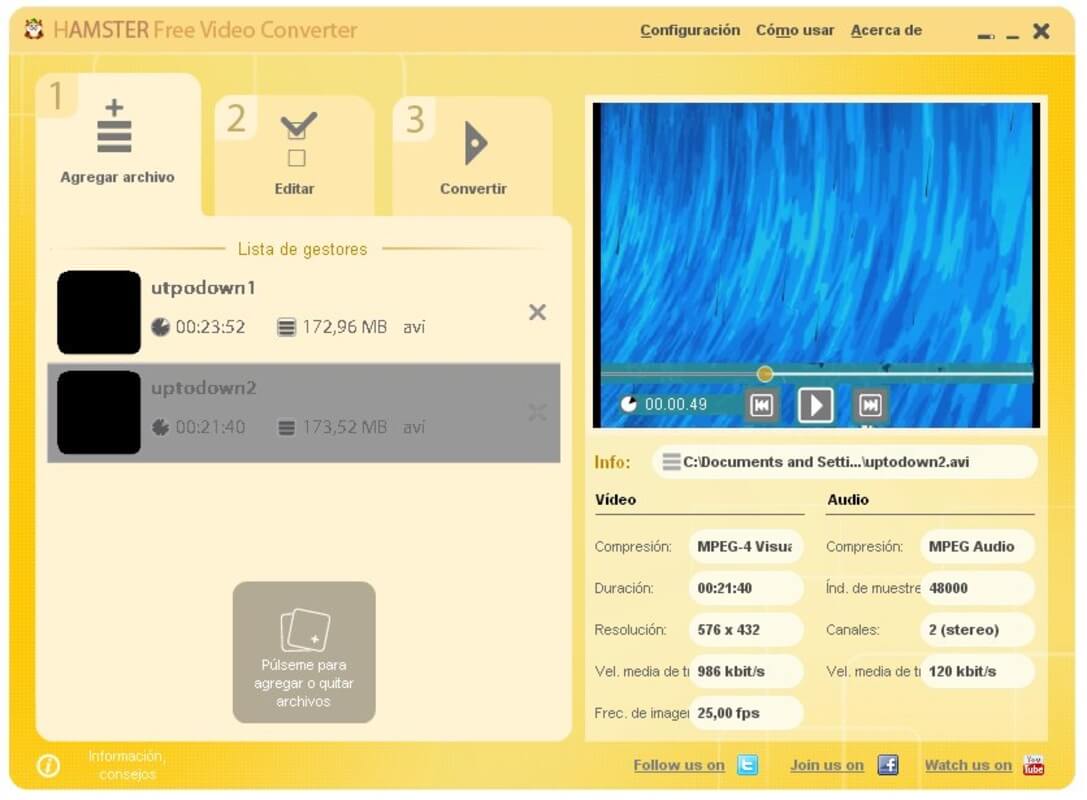
Интерфейс Hamster Free Video Converter построен вокруг трёх этапов. В раннем жёлтом интерфейсе эти этапы подписаны как Add file, Edit и Convert. В более позднем сером интерфейсе используются крупные кнопки Add Files, Add more, Next и финальный запуск преобразования. В обоих вариантах сохраняется одна логика: сначала добавить файлы, затем выбрать результат, затем запустить конвертацию.
Такой интерфейс отличается от классического окна видеоредактора. Здесь нет таймлайна, дорожек, панели эффектов, цветокоррекции и сложного менеджера проекта. В центральной части отображается список роликов или область для перетаскивания, справа или ниже — параметры выбранного файла и настройки результата. На скриншотах хорошо видны крупные кнопки и минимальное количество элементов, которые требуют объяснения.
Первый шаг: Add Files и добавление видео
Работа начинается с кнопки Add Files или перетаскивания роликов в окно программы. В пустом состоянии интерфейс показывает большую область с пунктирной рамкой и подсказкой Drag video files here or press button. Это не декоративный элемент, а основной способ добавления файлов: пользователь может не открывать проводник вручную, а просто перетащить один или несколько роликов.
После добавления файлов программа формирует список. В списке отображаются названия роликов, длительность, формат и аудиоинформация. На одном из скриншотов видны файлы MP4, которые внутри списка распознаны как MOV-контейнеры, а рядом с каждым роликом есть крестик для удаления из очереди. Такая подача полезна при пакетной обработке: можно сразу убрать лишний файл до запуска преобразования.
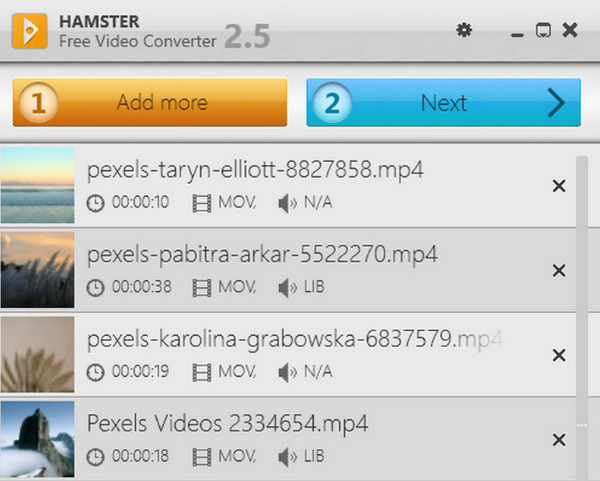
Кнопка Add more нужна для пополнения очереди, когда пользователь уже добавил часть роликов. Кнопка Next переводит к выбору формата или устройства. В старом интерфейсе тот же смысл выполняет переход от Add file к Edit.
Второй шаг: выбор формата или устройства
Второй шаг — самый важный. Здесь пользователь выбирает, каким должен быть итоговый файл. Hamster Free Video Converter предлагает два понятных пути:
выбрать конкретный формат: AVI, MPEG, WMV, FLV, MP3, 3GP и другие;
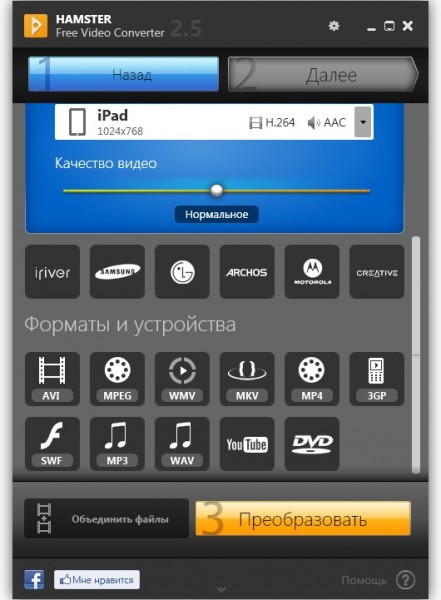
выбрать устройство или платформу: Apple, Sony, Nokia, HTC, Microsoft, BlackBerry, iRiver, Samsung, LG, Archos, Motorola, Creative и другие.
Выбор устройства удобен, когда пользователь не хочет разбираться в параметрах. Например, для iPhone или iPad не нужно вручную вспоминать контейнер, разрешение, аудиокодек и совместимые параметры. Пользователь выбирает профиль Apple, затем конкретную модель или предустановку, а программа готовит подходящий файл. Softonic отдельно описывала этот подход как работу через готовые профили для смартфонов и портативных игровых консолей.
На изображении виден блок устройств Apple: iPad, iPhone, iPhone 4, iPhone 3, iPod classic, iPod touch. Рядом с профилями отображаются параметры вроде видео- и аудиокодека. Такой экран особенно полезен для пользователей старых устройств: не все старые плееры одинаково принимают современные MP4-файлы, поэтому готовый профиль снижает риск несовместимости.
Третий шаг: Convert и запуск преобразования
После выбора результата пользователь переходит к финальному шагу. В старом интерфейсе он обозначен как Convert, а в рабочем окне есть большая кнопка Press to convert. Здесь же отображается список файлов, область предварительного просмотра и техническая информация о выбранном ролике: кодек, длительность, разрешение, средний битрейт, частота кадров, аудиокодек, частота дискретизации, число каналов и аудиобитрейт.
Финальный экран полезен не только для запуска. Он помогает проверить, что в очереди находятся нужные ролики, а параметры исходного файла распознаны корректно. Если в списке оказались лишние файлы, их можно убрать до преобразования. Если ролик выбран не тот, это видно по превью.
Поддерживаемые форматы
Hamster Free Video Converter работает с популярными домашними и архивными форматами. Сильная сторона программы — не поддержка новейших профессиональных контейнеров, а широкий набор распространённых форматов, которые часто встречаются в старых видеоколлекциях и на бытовых устройствах.
Входные форматы
Входной формат — это файл, который пользователь добавляет в программу. Среди поддерживаемых входных форматов в обзорах и каталогах перечисляются:
| Формат | Где встречается | Для чего обычно конвертируют |
|---|---|---|
| AVI | старые видеозаписи, DivX/XviD-архивы | в MP4 для совместимости с современными устройствами |
| WMV | старые файлы Windows Media | в MP4 или AVI |
| FLV | старые ролики из веба | в MP4 |
| MKV | контейнер с видео, аудио и субтитрами | в MP4, AVI или профиль устройства |
| MOV | ролики с камер и устройств Apple | в MP4, AVI или WMV |
| MP4 | универсальный контейнер | в другой профиль, уменьшение размера, извлечение MP3 |
| MPG / MPEG | DVD-архивы, старые камеры | в MP4 или AVI |
| MTS | файлы камер AVCHD | в MP4, если программа корректно импортирует конкретный файл |
| 3GP | старые мобильные ролики | в MP4 или AVI |
| M4V | видео из экосистемы Apple | в MP4 или профиль устройства |
| F4V | Flash-видео | в MP4 |
Lifewire перечисляет для Hamster Free Video Converter входные форматы 3GP, AVI, F4V, FLV, M4V, MKV, MOV, MP4, MPG, MTS, WMV и другие. Apponic дополнительно указывает MPEG, AVI, FLV, WMV, 3GP, XviD, DivX, MKV и M2TS.
Для пользователя важен не сам список, а практический смысл. Если старый AVI не воспроизводится на телевизоре, его можно преобразовать в MP4. Если FLV остался от старой веб-загрузки, его проще хранить в MP4. Если нужен только звук, ролик можно отправить в MP3.
Выходные форматы
Выходной формат — это результат, который создаёт программа. В Hamster Free Video Converter чаще всего используются:
| Формат | Когда выбирать |
|---|---|
| MP4 | универсальное воспроизведение на смартфонах, ПК, телевизорах и медиаплеерах |
| AVI | совместимость со старыми плеерами и бытовой техникой |
| WMV | среда Windows и старые медиаплееры |
| MPG / MPEG | совместимость со старыми программами и DVD-сценариями |
| FLV | старые веб-сценарии |
| 3GP | очень старые мобильные телефоны |
| MP3 | извлечение звука из видеоролика |
| DVD | подготовка под DVD-совместимый сценарий |
| M2TS | работа с видео в транспортном контейнере |
| HD | выбор профиля с более высоким разрешением |
Lifewire указывает среди выходных форматов 3GP, MP3, MP4, AVI, MPG, WMV, MPEG, FLV, HD, DVD и M2TS. CHIP приводит расширенный список поддерживаемых форматов, включая ASF, AVI, DIVX, FLV, H264, MKV, MOV, MPE, MPG, MPEG, MPEG-4, MP4, MTS, M2TS, M4V, SWF, VOB, WMV, 3GP и 3G2.
Как выбирать формат
Для большинства домашних задач лучше начинать с MP4. Этот формат чаще всего открывается на смартфонах, ноутбуках, телевизорах и медиаплеерах. AVI имеет смысл выбирать для старых устройств, которые плохо работают с современными MP4-файлами. 3GP нужен только для старых телефонов. MP3 выбирают не для видео, а для извлечения звуковой дорожки.
DVD и M2TS стоит выбирать только при понятной цели. Если ролик нужно просто отправить другому человеку или сохранить в архиве, MP4 обычно практичнее. Если файл готовится под старую приставку, плеер или медиасистему, лучше выбрать профиль устройства, а не вручную подбирать формат.
Профили устройств
Профили устройств — одна из главных причин, по которой Hamster Free Video Converter выделялся среди простых видеоконвертеров. Программа позволяет выбрать не только расширение файла, но и устройство, для которого готовится видео. Это особенно важно для старых смартфонов, медиаплееров и игровых приставок: они часто требовали строго определённые параметры видео.
В интерфейсе встречаются группы устройств и брендов:
Apple;
Sony;
Nokia;
HTC;
Microsoft;
BlackBerry;
iRiver;
Samsung;
LG;
Archos;
Motorola;
Creative.
Внутри групп доступны конкретные устройства или семейства устройств. В обзорах упоминаются iPod Classic, iPod Touch, iPod Nano, iPhone, iPad, Apple TV, HTC, Nexus, Nokia, BlackBerry, iRiver, Creative Zen, Zune, Xbox, PS3 и PSP.
Когда выбирать устройство, а не формат
Профиль устройства стоит выбирать в трёх случаях. Первый — видео готовится для старой техники: PSP, старого iPod, Zune, DVD-плеера, старого телефона Nokia или BlackBerry. Второй — пользователь не знает, какие параметры нужны устройству. Третий — важно быстро получить совместимый файл без ручных настроек.
Формат вручную лучше выбирать, когда конечное устройство не имеет строгих требований. Например, если видео нужно просто сохранить в MP4 для компьютера или отправить в мессенджер, нет необходимости выбирать конкретный телефон. Достаточно выбрать MP4 и разумный уровень качества.
Настройки конвертации
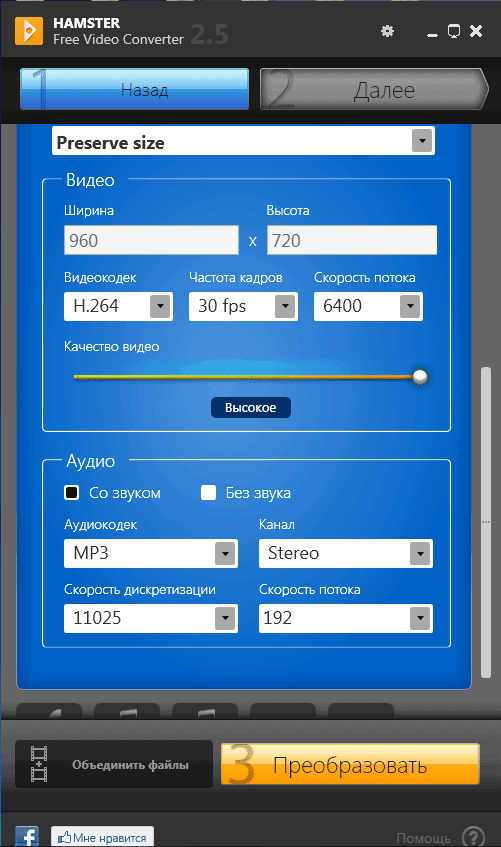
Hamster Free Video Converter не перегружает пользователя техническими параметрами, но базовые настройки всё же присутствуют. В обзорах программы упоминаются уровень качества, выбор кодека, изменение размера кадра и аудиокодека. Lifewire отдельно отмечает настройку размера кадра, возможность конвертировать с аудио или без него и изменение аудиобитрейта.
Качество видео
Качество в Hamster Free Video Converter подаётся через понятный регулятор или предустановку. На скриншотах серого интерфейса видно, что для выбранного MP4-профиля есть блок Video quality и положение Standard. Такой подход проще, чем ручной ввод битрейта: пользователь выбирает не точное число, а уровень качества.
Для домашней конвертации это удобно. Если нужен небольшой файл для старого устройства, качество можно снизить. Если важнее сохранить картинку, лучше выбрать более высокий уровень. При этом программа не отменяет исходные ограничения: низкое качество исходного ролика не станет высоким после конвертации. Конвертер меняет формат и параметры, но не восстанавливает детализацию, которой нет в исходном видео.
Размер кадра и разрешение
Размер кадра отвечает за ширину и высоту видео. Для старых телефонов или портативных плееров часто нужны небольшие разрешения. Для просмотра на ПК или телевизоре лучше сохранять исходный размер или выбирать профиль с подходящим разрешением.
Hamster Free Video Converter позволяет работать с размером кадра через профиль или настройки. Это важно при конвертации видео для старых устройств: файл с высоким разрешением может не воспроизвестись, даже если формат выбран правильно. Например, старый плеер может понимать MP4, но не принимать ролик с большим разрешением.
Видеокодек и аудиокодек
В интерфейсе программы встречаются блоки, связанные с видеокодеком и аудиокодеком. Это означает, что Hamster Free Video Converter не просто переименовывает расширение файла, а действительно выполняет перекодирование с заданными параметрами.
Для практической работы пользователю не нужно начинать с кодека. Достаточно выбрать формат или устройство. Ручные параметры нужны, когда итоговый файл получается слишком большим, видео не воспроизводится на целевом устройстве или требуется сохранить звук без заметной потери качества.
Аудио и MP3
Hamster Free Video Converter подходит не только для изменения видеоформата, но и для извлечения звука. Выходной MP3 полезен, когда нужно сохранить лекцию, музыкальный фрагмент, звук из клипа или аудиодорожку из старого ролика. В этом сценарии видеоизображение не нужно, поэтому итоговый файл занимает меньше места.
При конвертации в MP3 важно помнить о качестве исходника. Если звук в видео уже сжат с низким битрейтом, повторная конвертация не улучшит его. Лучше выбрать такой уровень качества, который не создаёт лишних потерь, но и не делает файл неоправданно большим.
Пошаговая инструкция: как конвертировать видео в Hamster Free Video Converter
Hamster Free Video Converter устроен так, что вся работа укладывается в один короткий маршрут. Инструкция ниже описывает именно рабочую логику программы, а не общие принципы видеоконвертации.
Шаг 1. Откройте программу и добавьте файл
После запуска откройте первый экран и нажмите Add Files. Другой вариант — перетащить ролик в центральную область с пунктирной рамкой. Если нужно обработать несколько файлов, добавьте их сразу: программа формирует очередь и отображает каждый ролик отдельной строкой.
На этом этапе полезно проверить список. Удалите лишние файлы крестиком рядом с названием. Если роликов несколько, добавьте остальные через Add more. Пакетная обработка удобна для серии коротких клипов, записей с камеры или набора старых AVI-файлов.
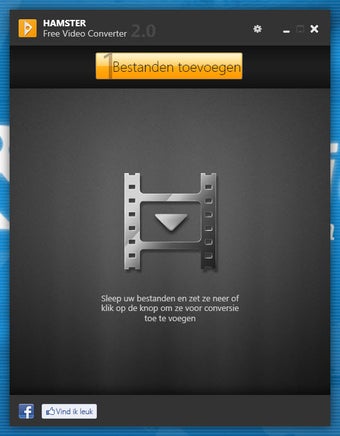
Здесь видно, что первый экран не перегружен настройками. Большая кнопка добавления файлов и зона перетаскивания занимают почти всё рабочее пространство. Такой дизайн рассчитан на пользователя, которому нужно быстро начать работу.
Шаг 2. Перейдите к выбору результата
После добавления файлов нажмите Next или перейдите к этапу Edit в старом интерфейсе. На этом экране выбирается выходной формат или устройство. Если вы знаете, что нужен MP4, выбирайте MP4. Если готовите ролик для конкретного устройства, выбирайте соответствующий профиль.
Для старого телефона лучше выбирать профиль устройства. Для обычного компьютера, телевизора или отправки через интернет чаще всего достаточно MP4. Для аудиодорожки выбирайте MP3.
Шаг 3. Настройте качество
Выберите уровень качества. Для роликов, которые будут смотреться на небольшом экране, не нужно выставлять максимальные параметры. Для просмотра на большом экране лучше не снижать разрешение без необходимости.
Ориентируйтесь на цель:
| Задача | Что выбрать |
|---|---|
| Отправить короткий ролик | MP4, среднее качество |
| Подготовить видео для старого телефона | профиль устройства или 3GP |
| Сохранить ролик для ПК | MP4, исходный или близкий размер кадра |
| Получить звук | MP3 |
| Уменьшить файл | снизить качество или выбрать профиль с меньшим разрешением |
| Сохранить совместимость со старым плеером | AVI или профиль устройства |
Шаг 4. Проверьте папку сохранения
В блоке результата есть выбор папки для готовых файлов. Проверьте путь перед запуском. Это особенно важно при пакетной обработке: несколько роликов могут занять много места, а пользователь не всегда сразу понимает, куда программа складывает результат.
Для архива лучше заранее создать отдельную папку. Тогда исходники и конвертированные файлы не смешиваются, а результат проще проверить.
Шаг 5. Запустите Convert
На финальном экране нажмите Convert или Press to convert. Программа начнёт преобразование очереди. Во время работы не стоит удалять исходные файлы, переносить их в другую папку или закрывать программу.
После завершения откройте папку с результатом и проверьте:
воспроизводится ли файл;
есть ли звук;
не искажено ли соотношение сторон;
подходит ли качество;
совпадает ли длительность с исходником;
открывается ли ролик на целевом устройстве.
Проверка особенно важна при конвертации старых AVI, MTS, FLV и MKV. Такие файлы могут содержать нестандартные дорожки, нестабильные таймкоды или кодеки, которые не всегда одинаково обрабатываются разными программами.
Пакетная обработка
Hamster Free Video Converter поддерживает обработку нескольких файлов за одну операцию. Это удобно, когда нужно привести к одному формату серию роликов: записи с телефона, клипы с камеры, архивные короткие видео, набор файлов из старой папки. CHIP относит Batch-Modus к преимуществам программы, а Download.it отдельно упоминает работу с несколькими видео и возможность объединения.
Пакетная обработка экономит ручные действия, но требует аккуратности. Если выбрать неверный профиль, ошибка применится ко всем файлам. Поэтому перед запуском лучше проверить один короткий ролик, убедиться, что результат воспроизводится корректно, и только после этого запускать всю очередь.
Пакетный режим особенно полезен в трёх сценариях:
Архив старых видео. Несколько AVI или WMV-файлов можно подготовить к воспроизведению на современных устройствах.
Серия коротких клипов. Ролики с камеры или телефона приводятся к одному формату.
Видео для старого устройства. Несколько файлов конвертируются под один профиль, например PSP или старый iPod.
При этом Hamster Free Video Converter не предназначен для сложных производственных очередей. В нём нет такой глубокой системы заданий, как в HandBrake, XMedia Recode или FFmpeg. Если нужно каждую ночь обрабатывать десятки файлов по разным профилям, лучше выбрать инструмент с развитой очередью и автоматизацией.
Объединение видео
В обзорах Hamster Free Video Converter упоминается возможность объединять видео. Для домашнего сценария это означает, что несколько роликов можно собрать в один итоговый файл без отдельного видеоредактора. Lifewire указывает объединение видео среди плюсов программы, а Download.it описывает эту функцию как одну из дополнительных возможностей приложения.
Объединение стоит использовать для простых задач:
склеить несколько коротких клипов с одного события;
собрать части ролика в один файл;
подготовить один файл для просмотра на плеере;
объединить видео перед конвертацией в профиль устройства.
Для монтажа с точными склейками, переходами, титрами, звуковой дорожкой и цветокоррекцией Hamster Free Video Converter не подходит. Это не монтажная программа, а конвертер. Если нужно редактировать структуру ролика, лучше использовать Avidemux, Shotcut или отдельный видеоредактор.
Скорость и качество конвертации
Скорость Hamster Free Video Converter зависит от размера файла, длительности ролика, выбранного формата, разрешения, мощности процессора и количества файлов в очереди. Программа не делает чудес: перекодирование видео всегда требует вычислительных ресурсов. Но для своих задач она была рассчитана на домашние компьютеры и простые сценарии.
Softpedia отмечала, что программа быстро работает на средней системе и оказывает среднюю нагрузку на ресурсы, а качество результата зависит от исходного файла, выходного разрешения и выбранных параметров. Softonic, наоборот, в списке минусов указывала, что конвертация может быть медленной. Эти оценки не противоречат друг другу: короткие ролики и умеренные параметры обрабатываются проще, а большие файлы или слабое железо увеличивают время ожидания.
Качество результата зависит от трёх факторов:
исходник — плохой, пережатый или повреждённый файл не станет качественным после конвертации;
разрешение — уменьшение кадра снижает детализацию, но делает файл легче;
кодирование — слишком низкое качество создаёт артефакты, особенно на динамичных сценах.
Для домашнего архива лучше не снижать качество слишком агрессивно. Для старого телефона, наоборот, нет смысла сохранять высокое разрешение, которое устройство всё равно не покажет.
Системные требования
Hamster Free Video Converter ориентирован на Windows. В описаниях программы устойчиво встречаются Windows XP, Windows Vista, Windows 7, Windows 8 и Windows 10. CHIP дополнительно указывает совместимость с Windows 2000, XP, Vista, 7, 8 и 10, а Tipard приводит Windows XP, Vista, 7, 8 и 10 вместе с процессором уровня Pentium III и 256 МБ ОЗУ.
| Компонент | Требование |
|---|---|
| Операционная система | Windows XP, Windows Vista, Windows 7, Windows 8, Windows 10; в отдельных описаниях также Windows 2000 |
| Процессор | Pentium III или совместимый процессор |
| Оперативная память | от 256 МБ |
| Тип программы | настольное приложение для Windows |
| macOS | отдельная версия для Mac не представлена в проверенных описаниях |
| Интернет | для самой конвертации не является основным рабочим условием |
На слабом компьютере программа будет запускаться, но скорость конвертации зависит от процессора. Чем выше разрешение и длиннее ролик, тем больше времени потребуется. Для старых систем лучше не запускать параллельно тяжёлые приложения и не ставить в очередь слишком много крупных файлов.
Отзывы пользователей и профильных журналов
Отзывы о Hamster Free Video Converter в целом сходятся в одном: программа простая, понятная и удобная для новичков, но ограниченная для продвинутой работы. Положительные оценки чаще касаются интерфейса, профилей устройств и бесплатной модели. Критика касается скорости, установщика, нехватки тонких параметров и ограничений при работе с отдельными форматами.
Softpedia
Softpedia оценивала Hamster Free Video Converter как простое решение для подготовки видео к множеству устройств и форматов. В сильных сторонах отмечались drag-and-drop, отсутствие сложных настроек, выбор формата или устройства, поддержка популярных устройств и умеренная нагрузка на систему. В слабых — нехватка тонкой настройки для опытных пользователей и неудобство повторной загрузки уже конвертированного клипа без перезапуска программы.
Этот отзыв хорошо отражает суть программы. Hamster Free Video Converter не рассчитан на тех, кто хочет вручную управлять каждым параметром кодирования. Он рассчитан на тех, кому нужно быстро получить файл, который откроется на нужном устройстве.
Lifewire
Lifewire выделяет три плюса: выбор целевого устройства или формата, отсутствие рекламы в самой программе и возможность объединять видео. Среди минусов отмечено тесное окно программы. Там же подробно описан пошаговый мастер, в котором пользователь выбирает файлы, формат, качество и параметры аудио.
Этот взгляд полезен для домашнего пользователя. Если основная цель — не монтаж, а конвертация, Hamster Free Video Converter предлагает достаточно понятный маршрут. Но ограниченное окно и упрощённая структура могут раздражать, когда в очереди много роликов или нужно внимательно сравнивать параметры.
Softonic
Softonic описывала программу как приятный и современно выглядящий видеоконвертер с крупными кнопками, округлыми элементами и понятной трёхшаговой схемой: перетащить файлы, выбрать устройство, конвертировать. Среди плюсов указаны основные форматы, профили популярных устройств, понятное меню и надёжный результат. Среди минусов — медленная конвертация и ошибки в нидерландской локализации.
Для обзора это важное наблюдение: Hamster Free Video Converter действительно выигрывает за счёт подачи. Он не выглядит как инженерная утилита с таблицами параметров. Его интерфейс ближе к простому мастеру, где пользователь кликает по крупным блокам.
CHIP
CHIP оценивал программу как бесплатный конвертер с продуманным трёхшаговым интерфейсом. В преимуществах указаны поддержка более 200 устройств и пакетный режим. Важное предупреждение касается установщика: во время установки могут предлагаться панели инструментов и дополнительное программное обеспечение, поэтому такие опции нужно отключать.
Это предупреждение не относится к процессу конвертации, но важно при работе с программой. Пользователь должен отличать сам видеоконвертер от дополнительных компонентов, которые могут предлагаться установщиком или сторонней оболочкой.
DVScene / PCM
DVScene в сравнительном материале относилась к Hamster Free Video Converter критичнее. В тесте отмечалось, что программа не смогла импортировать AVCHD-файлы, хотя другие известные форматы распознавались и попадали в список. В таблице также указаны ограничения: Batch Convert — да, Two Pass — нет, сохранение экспортных профилей — нет, детальная настройка AVC-профиля и уровня — нет.
Этот отзыв показывает границу применения программы. Hamster Free Video Converter хорош для простых файлов и массовых домашних задач, но не должен рассматриваться как полноценный инструмент для сложного энкодинга, AVCHD-процессов и точной настройки H.264.
Усреднённое мнение пользователей
Пользовательские оценки в каталогах обычно сводятся к нескольким повторяющимся пунктам. Программу хвалят за простоту, бесплатность, понятный мастер, профили устройств и отсутствие необходимости разбираться в кодеках. Критикуют за устаревание, скорость на крупных файлах, ограничения в продвинутой настройке и возможные проблемы с установщиком в отдельных вариантах распространения.
Для практического выбора это означает следующее: Hamster Free Video Converter стоит рассматривать как простой инструмент для бытовых преобразований. Если задача сложнее, чем выбрать устройство и получить готовый файл, лучше сразу смотреть на аналоги.
Безопасность установки и дополнительные компоненты
При установке Hamster Free Video Converter нужно внимательно читать окна мастера установки. CHIP предупреждает, что в setup могут встречаться предложения toolbars и дополнительного ПО, а установочный текст частично может отображаться некорректно из-за кодировки. Download.it также упоминает жалобы пользователей на adware-компоненты, связанные с распространением программы.
Это не меняет назначение Hamster Free Video Converter, но влияет на безопасный сценарий работы. Пользователю стоит:
не соглашаться на дополнительные панели и сторонние приложения;
выбирать ручной режим установки, когда он доступен;
внимательно читать чекбоксы;
проверять установочный файл антивирусом;
после установки открыть список программ Windows и убедиться, что не появилось лишнего ПО.
Важнее понимать принцип: старые бесплатные утилиты часто распространялись через разные каталоги, а установщик мог отличаться в зависимости от канала. Поэтому при работе с Hamster Free Video Converter внимание нужно уделять не только конвертации, но и этапу установки.
Преимущества Hamster Free Video Converter
Hamster Free Video Converter выигрывает в задачах, где нужна простая конвертация без сложного обучения. Программа не пытается быть монтажной станцией. Она делает одну основную работу: превращает видео в формат или профиль, который легче воспроизвести на нужном устройстве.
Плюсы:
бесплатная модель использования;
понятная трёхшаговая схема работы;
добавление файлов через кнопку Add Files и drag-and-drop;
выбор результата по формату или устройству;
поддержка более 200 профилей устройств;
работа с популярными форматами: MP4, AVI, WMV, FLV, MPG, 3GP, MKV, MOV, MTS, MP3 и другими;
пакетная конвертация нескольких файлов;
возможность объединять видео;
встроенный предварительный просмотр в интерфейсе;
базовые настройки качества, размера кадра, видеокодека и аудиокодека;
понятные крупные кнопки и визуальные иконки устройств;
удобство для старых телефонов, плееров и игровых приставок.
Преимущества особенно заметны при разовой задаче. Пользователь не изучает документацию, не выбирает профиль H.264, не подбирает параметры AAC и не пишет команду в терминале. Он добавляет ролик, выбирает iPhone, PSP, AVI, MP4 или MP3 и запускает преобразование.
Ограничения Hamster Free Video Converter
Ограничения программы связаны с её же сильной стороной. Чем проще интерфейс, тем меньше профессиональных настроек. Hamster Free Video Converter подходит для базового преобразования, но не для сложного контроля результата.
Минусы:
продвинутым пользователям не хватает тонкой настройки кодирования;
программа не предназначена для профессионального монтажа;
нет развитой системы фильтров, очередей и автоматизации;
ограниченные возможности по работе с AVCHD и сложными исходниками;
отсутствуют Two Pass и сохранение экспортных профилей в критическом тесте DVScene;
окно программы может быть тесным при активной работе с очередью;
конвертация крупных файлов может занимать много времени;
установщик в отдельных вариантах требует внимательного отключения дополнительного ПО;
программа не является современной заменой HandBrake, XMedia Recode или FFmpeg;
при работе со старыми файлами результат нужно проверять вручную.
Эти недостатки не делают программу бесполезной. Они просто ограничивают сценарий применения. Для домашней конвертации под старое устройство Hamster Free Video Converter удобен. Для точного кодирования видеоархива, подготовки контента под публикацию или создания повторяемых профилей лучше выбрать другой инструмент.
Сравнение с аналогами
Hamster Free Video Converter нельзя оценивать в отрыве от аналогов. Он конкурирует не с профессиональными редакторами, а с программами для конвертации видео: HandBrake, Format Factory, Freemake Video Converter, Any Video Converter, XMedia Recode, Avidemux и FFmpeg. У каждого инструмента свой сценарий.
| Программа | Сильная сторона | Ограничение | Когда выбирать |
|---|---|---|---|
| Hamster Free Video Converter | простой мастер, профили устройств, быстрый старт | мало тонких настроек, устаревший подход | разовая конвертация, старые устройства, домашние ролики |
| HandBrake | открытый транскодер, Windows/macOS/Linux, современные кодеки | сложнее для новичка | регулярное сжатие и контроль качества |
| Format Factory | конвертация видео, аудио, изображений и других типов файлов | перегруженность возможностями | универсальная работа с разными медиафайлами |
| Freemake Video Converter | понятный домашний интерфейс, дополнительные сценарии | ограничения бесплатной редакции | домашние задачи с расширенными возможностями |
| Any Video Converter | широкий набор форматов и профилей | часть функций зависит от редакции | универсальная конвертация и базовая обработка |
| XMedia Recode | много форматов, детальные настройки, профили | технический интерфейс | точная настройка контейнера, кодека и дорожек |
| Avidemux | резка, фильтры, кодирование | не такой простой мастер устройств | простое редактирование и перекодирование |
| FFmpeg | максимальный контроль и автоматизация | командная строка | сценарии, скрипты, серверная обработка |
HandBrake — бесплатный открытый видеотранскодер для Windows, macOS и Linux. Он конвертирует видео из почти любого формата в современные широко поддерживаемые кодеки, а также поддерживает MP4, MKV, WebM, AV1, H.265, H.264, MPEG-4, MPEG-2, VP8, VP9 и разные аудиокодеки. Для пользователя, которому нужен контроль качества и современные параметры, HandBrake сильнее Hamster Free Video Converter. Для новичка, которому нужно нажать несколько кнопок, Hamster проще.
Format Factory — более универсальный комбайн. Он работает не только с видео, но и с аудио и изображениями: MP4, AVI, MKV, WMV, MP3, AAC, WAV, FLAC, JPG, PNG, BMP, GIF и другими форматами. Его стоит выбирать, если нужно конвертировать разные типы файлов, а не только видео. Hamster Free Video Converter проще и уже: он сфокусирован именно на видео и профилях устройств.
XMedia Recode подходит пользователю, который хочет видеть параметры кодирования. Он работает с AAC, AC3, DVD, Blu-ray, FLAC, H.264, H.265/HEVC, SVT-AV1, MKV, MP4, WebM, WMA, WMV и другими форматами, а также конвертирует незащищённые DVD и Blu-ray. Это хороший выбор для тех, кто понимает контейнеры, дорожки и кодеки. Hamster Free Video Converter удобнее там, где детальная настройка только мешает.
Avidemux — не просто конвертер, а бесплатный видеоредактор для простых задач: резка, фильтры и кодирование. Он поддерживает AVI, DVD-compatible MPEG, MP4, ASF и разные кодеки, а задания можно автоматизировать через проекты, очередь и сценарии. Если нужно вырезать фрагмент или применить фильтр, Avidemux практичнее. Если нужно быстро выбрать профиль iPhone или PSP, Hamster понятнее.
Практические сценарии использования
Hamster Free Video Converter лучше всего раскрывается на конкретных задачах. Это не программа для абстрактного изучения форматов, а инструмент для бытовых преобразований.
Конвертировать AVI в MP4
AVI часто встречается в старых архивах. Файл может открываться на компьютере, где установлены нужные кодеки, и не открываться на телефоне или телевизоре. В Hamster Free Video Converter такой ролик добавляется через Add Files, после чего выбирается MP4 или профиль устройства.
Проверять нужно два параметра: наличие звука и правильное соотношение сторон. Если видео стало растянутым, стоит выбрать другой размер кадра или профиль.
Конвертировать FLV в MP4
FLV — типичный формат старого веб-видео. Его поддержка на современных устройствах ограничена, поэтому MP4 практичнее. Hamster Free Video Converter подходит для таких файлов, когда нужно быстро привести ролик к более универсальному формату.
После конвертации желательно открыть файл в VLC Media Player или другом плеере и проверить, нет ли рассинхрона звука и изображения.
Извлечь MP3 из видео
Если нужен звук из ролика, выбирается MP3. Такой сценарий подходит для лекций, интервью, коротких музыкальных фрагментов, записи выступлений. Видеоизображение при этом не сохраняется, итоговый файл становится аудиофайлом.
Не стоит использовать этот сценарий для повышения качества звука. MP3 — формат с потерями. Если исходник уже пережат, повторное сжатие не сделает звук лучше.
Подготовить видео для старого телефона
Старые телефоны часто требуют 3GP, низкое разрешение и ограниченный битрейт. В Hamster Free Video Converter проще выбрать профиль устройства или 3GP, чем настраивать параметры вручную.
Этот сценарий особенно полезен для Nokia, BlackBerry, HTC и старых Windows Mobile-устройств. Программа исторически ориентировалась именно на такие профили.
Подготовить видео для PSP, PS3 или Xbox
Игровые устройства предъявляли собственные требования к видеофайлам. Hamster Free Video Converter поддерживает профили PSP, PS3 и Xbox, поэтому пользователь может выбрать устройство вместо ручного подбора параметров.
После конвертации важно проверить файл именно на целевой приставке. Компьютерный плеер часто открывает больше форматов, чем старое игровое устройство.
Уменьшить размер видео
Размер файла уменьшается за счёт снижения качества, разрешения или выбора другого профиля. Hamster Free Video Converter не является специализированным компрессором, но может сделать файл легче при конвертации.
Лучший подход — не снижать качество вслепую. Сначала обработайте короткий ролик или один файл, сравните размер и изображение, затем применяйте настройки к остальным.
Типичные ошибки при работе с Hamster Free Video Converter
Даже простой видеоконвертер можно использовать неправильно. Большинство проблем возникают не из-за интерфейса, а из-за неверного выбора результата.
Ошибка 1. Выбор формата без учёта устройства
Пользователь выбирает MP4 и считает, что файл откроется везде. Для современных устройств это часто верно, но старые плееры могут не поддерживать конкретное разрешение, кодек или аудиопараметры. Если видео готовится для старого устройства, лучше выбирать профиль устройства.
Ошибка 2. Слишком сильное снижение качества
Низкое качество уменьшает размер файла, но создаёт артефакты: квадраты на движении, размытость, плохие градиенты, ухудшение текста в кадре. Для семейного архива лучше сохранить более высокий уровень качества и не превращать исходники в сильно пережатые копии.
Ошибка 3. Игнорирование папки сохранения
После конвертации пользователь не может найти результат, потому что не проверил путь сохранения. Перед запуском лучше выбрать отдельную папку и сохранять все готовые файлы туда.
Ошибка 4. Пакетная обработка без теста
Если в очереди 30 роликов и профиль выбран неправильно, придётся повторять всю работу. Перед большой очередью нужно обработать один файл и проверить результат.
Ошибка 5. Ожидание функций видеоредактора
Hamster Free Video Converter не предназначен для сложного монтажа. Он не заменяет редактор с таймлайном, переходами, титрами, масками, цветокоррекцией и многодорожечным звуком. Его задача — конвертация.
Ошибка 6. Невнимательная установка
Старые бесплатные программы часто распространялись через разные установщики. Если установщик предлагает дополнительное ПО, панели инструментов или изменения браузера, эти пункты нужно отключать. CHIP отдельно предупреждает о возможности установки toolbars и дополнительного ПО.
Как проверить результат после конвертации
Проверка результата обязательна, особенно если файл готовится для устройства, которому нельзя быстро поставить другой плеер. Откройте готовый файл и проверьте не только запуск, но и качество воспроизведения.
Минимальный чек-лист:
файл открывается без ошибки;
видео воспроизводится до конца;
звук не пропал;
звук не отстаёт и не опережает изображение;
субтитры не требовались или не потерялись;
размер файла соответствует задаче;
ролик открывается на целевом устройстве, а не только на компьютере.
Если файл не воспроизводится на устройстве, сначала попробуйте профиль этого устройства, а не другой универсальный формат. Если проблема сохраняется, стоит выбрать более гибкий инструмент, например HandBrake или XMedia Recode.
Сценарии, где Hamster Free Video Converter удобен
Hamster Free Video Converter подходит не всем, но в своих сценариях остаётся понятным инструментом.
| Сценарий | Почему программа подходит |
|---|---|
| Разовая конвертация | не нужно изучать сложные настройки |
| Старый телефон или плеер | есть профили устройств |
| Видеоархив AVI/WMV/FLV | можно привести файлы к MP4 |
| Извлечение MP3 | выходной MP3 доступен среди форматов |
| Несколько роликов | есть пакетная обработка |
| Пользователь без опыта | интерфейс ведёт по шагам |
| Домашнее использование | программа не требует профессионального рабочего процесса |
Для новичка главное преимущество — понятный маршрут. Для владельца старой техники — профили устройств. Для пользователя с архивом — пакетное преобразование. Для опытного пользователя Hamster Free Video Converter может быть слишком простым, но как быстрый инструмент для простых файлов он остаётся понятным.
Сценарии, где лучше выбрать другую программу
Есть задачи, где Hamster Free Video Converter использовать не стоит. Он создан для простого преобразования, поэтому сложные сценарии лучше решать специализированными инструментами.
| Задача | Что выбрать вместо Hamster Free Video Converter |
|---|---|
| Точное сжатие с контролем качества | HandBrake |
| Настройка кодека, контейнера и дорожек | XMedia Recode |
| Автоматизация через команды | FFmpeg |
| Резка и фильтры | Avidemux |
| Работа с разными типами файлов | Format Factory |
| Монтаж с эффектами | видеоредактор, например Shotcut |
| Профессиональная обработка видео | специализированная монтажная программа |
Если нужно просто конвертировать видео для iPhone, PSP или старого телефона, Hamster Free Video Converter удобен. Если нужно подготовить ролик для публикации, контролировать H.264-профиль, настраивать CRF, кодировать HEVC, работать с субтитрами и дорожками, лучше сразу выбирать другой инструмент.
Русский язык и локализации
Hamster Free Video Converter развивался как массовая программа с локализациями. Для версии 2.0.0.24 в changelog указано добавление 10 языков, а CHIP в карточке программы указывает немецкий язык. Softonic при этом отмечала ошибки в нидерландской локализации.
На скриншоте видно окно Program settings и список языков. Для программы такого типа локализация важна: пользователь может не знать значения терминов codec, bitrate, frame size, audio codec, но понять кнопку добавления файлов и выбор устройства на родном языке гораздо проще.
Особенности интерфейса, которые влияют на удобство
Hamster Free Video Converter использует крупные визуальные элементы. Это не случайность: программа ориентирована на новичков. Большие кнопки снижают риск ошибочного клика, а иконки устройств помогают быстрее понять, где искать нужный профиль.
Крупные кнопки
Кнопки Add Files, Add more, Next, Convert и Press to convert занимают заметное место. Они визуально отделены от второстепенных настроек. Пользователь сразу понимает, какое действие следующее.
Иконки форматов
Форматы отображаются плитками: AVI, MPEG, WMV, FLV, MP3, 3GP. Такой подход проще обычного выпадающего списка, особенно когда пользователь конвертирует видео не каждый день.
Иконки устройств
Логотипы Apple, Sony, Nokia, HTC, Microsoft, BlackBerry и других брендов помогают выбрать профиль без знания технических параметров. Это хорошо подходит для старых портативных устройств.
Предварительный просмотр
Встроенное окно предпросмотра помогает не перепутать ролики в очереди. Когда файлов несколько, визуальная проверка выбранного клипа снижает риск конвертировать не тот файл.
Ограниченное рабочее пространство
Упрощённый интерфейс имеет обратную сторону. Если в очереди много файлов или пользователь хочет видеть больше параметров одновременно, окно может ощущаться тесным. Lifewire относит ограниченность окна к минусам программы.
Работа с устройствами Apple
Профили Apple — один из самых понятных сценариев Hamster Free Video Converter. В интерфейсе встречаются iPod, iPhone, iPad, Apple TV, iPod Classic, iPod Touch, iPod Nano и разные варианты iPhone. Для старых устройств Apple это было особенно важно: не каждый MP4-файл корректно воспроизводился на ранних моделях без соблюдения нужных параметров.
При выборе профиля Apple программа подбирает параметры видео и аудио под устройство. Пользователю не нужно отдельно выбирать разрешение, аудиокодек и контейнер. Это удобно для старых iPod и iPhone, где совместимость важнее максимального качества.
Работа с игровыми приставками
Hamster Free Video Converter поддерживает профили PS3, PSP и Xbox. Эти устройства часто использовались как медиаплееры, но требовали совместимых файлов. Ошибка в контейнере, разрешении или аудиоформате могла привести к тому, что ролик не отображался в библиотеке или не запускался.
Для PSP лучше использовать готовый профиль, а не просто MP4. Для Xbox и PS3 также имеет смысл выбирать профиль устройства, если видео будет воспроизводиться именно на приставке. После конвертации файл нужно проверить на самой приставке.
Работа со старыми мобильными телефонами
Nokia, BlackBerry, HTC и другие старые телефоны часто воспроизводили видео с жёсткими ограничениями. Hamster Free Video Converter полезен тем, что предлагает профили этих устройств. Пользователь выбирает нужную группу, а программа готовит файл с подходящим размером кадра и параметрами.
Если телефон очень старый, 3GP остаётся практичным вариантом. Качество будет ниже, чем у MP4, зато шанс совместимости выше. Для архивного хранения 3GP выбирать не стоит: лучше сохранить исходник и отдельную MP4-копию.
Работа с DVD-сценариями
В списке выходных форматов Hamster Free Video Converter упоминается DVD. Это не делает программу полноценной DVD-студией с меню, главами и авторингом, но позволяет подготовить видео под DVD-совместимый сценарий. Для простого просмотра на старом DVD-плеере это может быть достаточно.
Если нужно создать полноценный DVD-диск с меню, главами и корректной структурой VIDEO_TS, лучше использовать специализированную программу для авторинга или записи дисков. Hamster Free Video Converter решает задачу преобразования, а не полного создания DVD-проекта.
Работа с HD
В выходных форматах встречается HD. Это означает выбор профиля с более высоким разрешением, но не гарантирует улучшение качества исходника. Если исходное видео снято в низком разрешении, конвертация в HD не добавит деталей.
HD-профиль имеет смысл, когда исходник уже достаточно качественный и нужно сохранить разрешение. Для старых телефонов и плееров HD выбирать не нужно: файл будет тяжелее, а устройство может его не открыть.
Как Hamster Free Video Converter работает с аудио
Аудио в Hamster Free Video Converter важно в двух сценариях: сохранить звук внутри видео и извлечь звук отдельно. При обычной конвертации программа должна сохранить аудиодорожку в совместимом формате. При выборе MP3 создаётся отдельный аудиофайл.
Если после конвертации звук пропал, причина обычно связана с исходным кодеком, выбранным профилем или некорректной обработкой дорожки. В таком случае стоит попробовать другой выходной формат или профиль. Если задача критична, лучше открыть исходник в более гибком инструменте и проверить дорожки вручную.
Качество исходника и ограничения конвертации
Конвертер не улучшает исходное видео автоматически. Он меняет формат, контейнер, размер кадра, кодек и другие параметры. Если ролик был записан в низком качестве, снят с шумом, пережат или повреждён, Hamster Free Video Converter не восстановит детализацию.
Полезно различать три задачи:
совместимость — сделать файл воспроизводимым на устройстве;
уменьшение размера — сделать файл легче за счёт качества или разрешения;
сохранение качества — минимизировать потери при перекодировании.
Hamster Free Video Converter лучше всего справляется с совместимостью. Для тонкой оптимизации качества и размера лучше использовать HandBrake, XMedia Recode или FFmpeg.
Что учитывать при пакетной конвертации большого архива
Перед обработкой большого архива нужно выбрать стратегию. Не стоит сразу отправлять в очередь все видео из папки, если неизвестно, какой профиль даст нужный результат.
Практичный порядок:
выберите 2–3 типичных файла из архива;
конвертируйте их в нужный формат;
проверьте звук, изображение, размер и совместимость;
скорректируйте профиль;
обработайте остальные файлы.
Такой подход снижает риск повторной работы. Особенно он важен при старых файлах AVI, WMV и FLV, где внутри одного расширения могут скрываться разные кодеки.
Внутренние альтернативы и смежные программы
Для пользователя freeexe полезно рассматривать Hamster Free Video Converter рядом с другими инструментами из смежной категории. Если нужен простой видеоконвертер, можно сравнить его с Any Video Converter, Freemake Video Converter, Format Factory и Free DVD Video Converter. Если задача связана с более технической обработкой, ближе HandBrake, XMedia Recode и Avidemux.
Для воспроизведения результата полезен VLC Media Player: он помогает быстро проверить, открывается ли готовый файл, есть ли звук и нет ли ошибок в контейнере. Для монтажа и редактирования вместо простого конвертера лучше смотреть на Shotcut или другие видеоредакторы.
Частые вопросы
Hamster Free Video Converter — это видеоредактор?
Нет. Это видеоконвертер. Он предназначен для изменения формата, выбора профиля устройства, пакетной обработки, базовых настроек качества и извлечения аудио. Для монтажа с таймлайном, переходами, титрами и цветокоррекцией нужен видеоредактор.
Можно ли конвертировать видео в MP3?
Да. MP3 присутствует среди выходных форматов. Этот сценарий подходит, когда нужно сохранить только звук из видеоролика.
Можно ли выбрать устройство вместо формата?
Да. Это одна из ключевых особенностей Hamster Free Video Converter. Программа поддерживает профили более чем для 200 устройств и позволяет выбирать Apple, Sony, Nokia, HTC, Microsoft, BlackBerry и другие группы устройств.
Подходит ли программа для старого ПК?
Да, программа рассчитана на Windows и имеет невысокие базовые требования. В описаниях встречаются Windows XP, Vista, 7, 8 и 10, а также процессор уровня Pentium III и 256 МБ ОЗУ. Скорость конвертации при этом зависит от мощности компьютера и параметров файла.
Есть ли пакетная обработка?
Да. Hamster Free Video Converter работает с несколькими файлами за одну операцию. Batch-Modus указан среди преимуществ программы в CHIP.
Можно ли объединять видео?
Да. Возможность объединения видео отмечена в обзорах Lifewire и Download.it. Это подходит для простых склеек без полноценного монтажа.
Поддерживает ли программа MKV?
Да, MKV встречается среди поддерживаемых форматов в описаниях Hamster Free Video Converter.
Подходит ли программа для AVCHD?
Для AVCHD программа не является надёжным выбором. DVScene отмечала, что Hamster Free Video Converter не смог импортировать AVCHD-файлы в сравнительном тесте. Для таких исходников лучше использовать HandBrake, XMedia Recode или другой инструмент с более сильной поддержкой камерных форматов.
Есть ли тонкие настройки кодирования?
Базовые настройки есть: качество, размер кадра, кодек и аудиопараметры. Но продвинутой детализации меньше, чем в HandBrake, XMedia Recode или FFmpeg. Softpedia относила нехватку тонкой настройки к ограничениям программы.
Можно ли использовать программу вместо HandBrake?
Только для простых задач. Hamster Free Video Converter проще, а HandBrake мощнее. HandBrake поддерживает современные контейнеры и кодеки, работает на Windows, macOS и Linux, а также даёт больше контроля над параметрами кодирования.
Итоговые рекомендации
Hamster Free Video Converter — удачный выбор для простой домашней конвертации, особенно когда ролик нужно подготовить под старое устройство или быстро перевести в MP4, AVI, WMV, FLV, 3GP или MP3. Программа удобна тем, что не заставляет начинать с технических параметров. Пользователь добавляет файл, выбирает формат или устройство и запускает преобразование.
Для новичка главное преимущество — пошаговый интерфейс. Для владельца старой техники — профили устройств. Для архива старых роликов — пакетная обработка и поддержка популярных форматов. Для извлечения звука — выходной MP3.
Для сложных задач лучше выбрать альтернативу. HandBrake подходит для контроля качества и современных кодеков. XMedia Recode — для точных настроек контейнера, дорожек и кодеков. Avidemux — для резки, фильтров и простого редактирования. FFmpeg — для автоматизации и максимального контроля. Hamster Free Video Converter остаётся инструментом для тех случаев, когда важнее быстро получить воспроизводимый файл, чем настраивать каждый параметр вручную.
Список изменений
Ранний этап: простая конвертация и ставка на устройства:
- Ранние описания Hamster Free Video Converter подчёркивали поддержку популярных форматов MPEG, AVI, FLV, WMV, 3GP, XviD, DivX, MKV и M2TS. Уже на этом этапе программа делала ставку на преобразование видео для DVD Player, iPod, iPhone, iPad, Archos, Zune, PSP, HTC, Nokia и BlackBerry.
- Важной особенностью была наглядность. Вместо технического списка профилей пользователь видел крупные иконки форматов и устройств. Такой подход хорошо соответствовал времени, когда у разных телефонов и плееров были разные ограничения по кодекам и разрешению.
Ветка 2.x: видеоплеер и языковые локализации:
- Для версии 2.0.0.24 в changelog упоминаются встроенный видеоплеер и добавление 10 языков. Встроенный плеер сделал интерфейс полезнее: пользователь мог видеть выбранный ролик и проверять, какой файл находится в очереди.
- Появление локализаций также важно для программы такого класса. Hamster Free Video Converter был рассчитан не на инженеров кодирования, а на массового пользователя. Чем меньше незнакомых терминов и англоязычных пунктов, тем проще выполнить задачу без инструкции.
Развитие интерфейса: крупные кнопки и трёхшаговая схема:
- В сером интерфейсе Hamster Free Video Converter заметна другая визуальная логика: крупная кнопка Add Files, переход Next, большие плитки устройств и форматов. На скриншотах Softonic и Tipard видны версии интерфейса, где мастер занимает центральное место, а технические параметры открываются уже после выбора формата или устройства.
- Эта эволюция не меняет назначение программы. Hamster Free Video Converter остаётся инструментом для простого преобразования видео. Изменения касаются прежде всего подачи: меньше классических меню, больше крупных кнопок, понятные шаги, визуальные иконки форматов и брендов.
Поздние сборки и сохранение основной концепции:
- В каталогах встречаются более поздние сборки Hamster Free Video Converter, но концепция программы остаётся прежней: бесплатная конвертация, пошаговый мастер, профили устройств, пакетная обработка, популярные форматы. Uptodown перечисляет в истории несколько редакций, включая 2.0, 2.0.0.24, 2.5.3.37, 3.0.0.0 и 2.5.11.
- Для обзора важнее не номер сборки, а устойчивые свойства программы: Windows-приложение, простая схема Add Files → выбор результата → Convert, поддержка большого числа устройств и ориентация на пользователей без опыта ручного кодирования.


 *EXE — расширение исполняемого файла. Сайт является партнером проекта
Оставте свой отзыв о Hamster Free Video Converter