
Kerkythea — бесплатный настольный 3D-рендерер для подготовки сцены и расчёта изображений из уже созданных моделей. Программа рассчитана прежде всего на архитектурную визуализацию, интерьеры, предметные сцены и работу с моделями, поступающими из SketchUp либо через форматы 3DS и OBJ. В Kerkythea есть собственное окно сцены, дерево объектов, редактор материалов, настройка света и окружения, камеры и несколько методов рендера; при этом инструментов полноценного полигонального моделирования здесь нет. Практический смысл программы — отделить моделирование от финальной постановки и рендера: геометрию делают в другом редакторе, а в Kerkythea назначают материалы, проверяют свет, выбирают камеру и рассчитывают кадр.
Что представляет собой Kerkythea
Точная идентификация продукта важна из-за возраста проекта и похожих по назначению решений. Речь идёт именно о Kerkythea Rendering System — самостоятельном рендерере, который развивался Ioannis Pantazopoulos и командой Kerkythea, а в правовой информации Boost Edition указан copyright Altair Engineering Inc. Актуальная публичная ветка называется Kerkythea 2018 Boost. Полноценный релиз был анонсирован как v3.0, а в июле–августе 2018 года установленные Windows-сборки Boost Edition уже идентифицировались как 3.0.1; отдельный changelog для 3.0.1 в разделе New Versions не опубликован. Это не Thea Render, не Twilight Render и не модуль рендера самого SketchUp. Thea Render — отдельный коммерческий продукт, а Kerkythea сохраняет собственную freeware-лицензию и отдельный интерфейс.
Kerkythea относится к категории staging application: она принимает готовую геометрию и предоставляет инструменты постановки сцены. В едином рабочем окне объединены OpenGL-просмотр, Scene Tree View, Material Browser, Quick View, редактор материалов, общие параметры и параметры рендера. Такой архитектурный подход объясняет и сильную, и слабую сторону программы. Пользователь получает контроль над финальной сценой без оплаты лицензии, но обмен с моделирующим приложением остаётся отдельным этапом, а изменение геометрии обычно требует нового экспорта или слияния обновлённой сцены.
Для архитекторов и дизайнеров интерьера наиболее прямой маршрут связан с SketchUp: для него существует SU2KT, который передаёт модель в Kerkythea и может переносить камеры, чтобы ракурсы оставались согласованными. Для других 3D-пакетов универсальным каналом служат OBJ и 3DS. Поэтому Kerkythea уместно рассматривать не как замену моделлеру, а как отдельную финальную станцию рендера в цепочке «модель — экспорт — постановка — материал — свет — камера — расчёт — изображение».
| Параметр | Что важно знать |
|---|---|
| Тип программы | Локальный standalone-рендерер и средство постановки 3D-сцены |
| Актуальная публичная ветка | Kerkythea 2018 Boost: анонс v3.0, поздняя Windows-сборка 3.0.1 |
| Лицензия | Freeware; коммерческое использование рендеров разрешено без лицензионных отчислений |
| Моделирование | Полноценного моделлера нет; геометрия поступает из внешнего приложения |
| Базовый импорт | 3DS и OBJ; собственные сцены сохраняются в XML/KZX |
| Связка со SketchUp | Отдельный бесплатный экспортёр SU2KT; опубликованная совместимость охватывает SketchUp 6–8 и 2013–2018 |
| Основной принцип рендера | CPU-ориентированный расчёт с многопоточностью; OpenGL используется для полного графического приложения и просмотра сцены |
Для кого программа подходит
Kerkythea особенно понятна пользователям, которые уже умеют моделировать и хотят получить отдельный бесплатный рендерер. Для начинающего визуализатора это способ освоить базовые понятия физически правдоподобного света, отражения, преломления, карт материалов, камеры и глобального освещения без привязки к подписке. Для опытного пользователя ценность иная: сцена остаётся независимой от моделлера, можно запускать длительный расчёт и продолжать работу над исходной геометрией в другом приложении.
Архитектурный сценарий строится вокруг правильного масштаба, солнца и неба, прозрачных материалов, повторяющихся объектов и нескольких камер. В интерьере к этому добавляются источники света, отражающие поверхности, стекло, текстуры стен и пола, а выбор алгоритма рендера становится критичнее из-за сложного непрямого освещения. В предметной визуализации полезны контролируемые источники, студийное окружение, точные отражения и возможность сохранять отдельную сцену для каждого варианта материала.
Программа менее удобна тем, кому нужен единый современный пакет с моделированием, скульптингом, нодовым композитингом, видеомонтажом и GPU-рендером. В таком процессе отдельный экспорт в Kerkythea создаёт дополнительную точку синхронизации. Ещё одно ограничение связано с возрастом последнего выпуска: интерфейс и опубликованная матрица совместимости относятся к эпохе 2018 года, поэтому Kerkythea нельзя приравнивать к активно обновляемому рендереру с ежегодной сертификацией новых драйверов и ОС.
Распространение и лицензирование
Kerkythea распространяется как freeware. Пользователь может применять программу и полученные изображения в работе, включая коммерческие проекты, без оплаты за лицензию и без обязательного упоминания рендерера. При этом бесплатность не означает открытый исходный код и не разрешает свободное распространение установщика: условия прямо запрещают переиздание Kerkythea через сайты, диски, передачу «из рук в руки» и другие способы перераспространения. Также запрещены модификация, декомпиляция, дизассемблирование и обратная разработка.
Для практики это даёт два важных правила. Первое — рендер, сделанный для клиента, портфолио, каталога или коммерческой презентации, не требует покупки Kerkythea. Второе — сам установочный файл нельзя законно перезалить в собственный каталог программ только потому, что продукт бесплатный. При выборе дистрибутива имеет смысл пользоваться контролируемой раздачей правообладателя, а не произвольным зеркалом.
Библиотеки материалов, модели, HDR-окружения и другие ресурсы нужно рассматривать отдельно от лицензии самой программы. В лицензионном тексте прямо указано, что используемые библиотеки имеют собственные лицензии, а сторонние материалы принадлежат их авторам. Поэтому разрешение на коммерческое применение Kerkythea не автоматически превращает любую скачанную текстуру или 3D-модель в ресурс без ограничений.
Загрузка, установка и первый запуск
Текущая страница загрузки выдаёт ссылки после заполнения формы с именем и фамилией. Отдельная публичная карточка Windows-пакета существует, но её загрузочный элемент отключён администратором, поэтому проверяемой открытой прямой ссылки на бинарный установщик сейчас нет. Для Windows предусмотрен обычный installer. Для macOS применяется другой сценарий: папку Kerkythea перетаскивают в Applications, а первый запуск выполняют через контекстную команду Open; последующие запуски выполняются двойным щелчком по приложению.
На macOS 10.8 и новее инструкция требует X11 через XQuartz. После установки X11 нужен выход из системы или перезапуск, чтобы сервер стал используемым по умолчанию. Для старой связки с macOS Sierra опубликовано отдельное предупреждение о проблемах и рекомендация перехода на High Sierra. Эти сведения не означают сертификацию Kerkythea для современных выпусков macOS: сама системная матрица Boost Edition фиксирует MacOSX 10.6+ на Intel-совместимом процессоре, а релиз 2018 для macOS предоставлялся только в 64-битном варианте.
На Windows Kerkythea 2018 Boost устанавливает два исполняемых варианта — 32- и 64-битный. На Linux и macOS ветка 2018 представлена только 64-битными исполняемыми файлами. Это отличие важно для старых систем и плагинов: разрядность рендерера не следует путать с разрядностью моделлера, потому что обмен со SketchUp выполняется через экспортёр и файл сцены, а не через встраивание движка в процесс Kerkythea.
После первого запуска полезно не начинать с тяжёлого интерьерного проекта, а проверить среду на простой сцене. Убедитесь, что центральный viewport отображается через OpenGL, панели Scene Tree View и Material Browser доступны, затем загрузите простой OBJ или сцену KT. Выполните тестовый рендер небольшого разрешения и сохраните результат. Такой тест сразу отделяет проблемы запуска и OpenGL от ошибок конкретного проекта, текстур и освещения.
Установка SU2KT для SketchUp
Для опубликованной линейки SketchUp 6, 7, 8 и 2013–2018 предусмотрен SU2KT в формате RBZ. В Windows последовательность установки в классическом интерфейсе SketchUp выглядит так: Window > Preferences > Extensions > Install Extension, после чего выбирают файл SU2KT с расширением .rbz, подтверждают установку и перезапускают SketchUp. На macOS путь начинается с SketchUp > Preferences. Для SketchUp 2014+ также опубликована ручная структура плагина: папка su2kt и файл su2kt.rb находятся в пользовательском каталоге Plugins.
- Закройте старые экземпляры SketchUp, чтобы файлы расширения не оставались занятыми.
- Установите RBZ через менеджер расширений, а не пытайтесь открывать RBZ как обычный документ.
- Перезапустите SketchUp и проверьте появление элементов SU2KT.
- Экспортируйте простую тестовую модель с известным размером, например куб размером 1 м, и откройте результат в Kerkythea.
- Сверьте масштаб и положение камеры до перехода к сложной сцене.
Опубликованная совместимость SU2KT заканчивается SketchUp 2018. Это принципиальное ограничение: наличие актуальных выпусков SketchUp не расширяет автоматически диапазон старого экспортёра. Для более новых моделлеров надёжнее опираться на универсальный экспорт OBJ либо использовать современный рендерер с поддерживаемой интеграцией.
Интерфейс Kerkythea
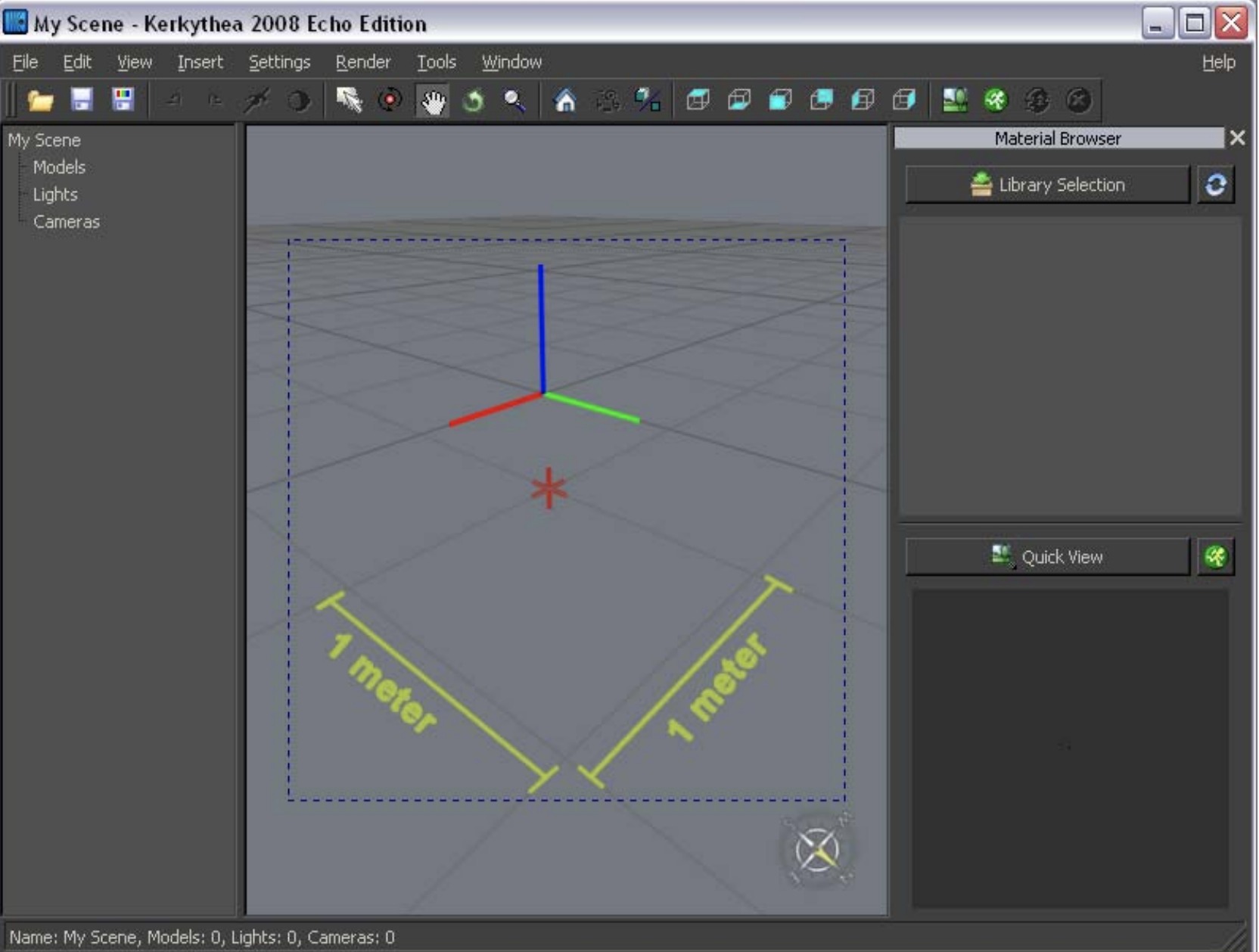
Главное окно Kerkythea устроено как рабочая станция для постановки, а не как традиционный моделлер. Вверху находится menu-bar, под ним icon-bar с частыми действиями. Слева расположена Scene Tree View — дерево сцены, где разнесены модели, источники света, камеры и материалы. Центральную часть занимает GL-viewport со сценой. Справа находится Material Browser, а в нижней правой области появляется Quick View для быстрого просмотра рендера во время расчёта.
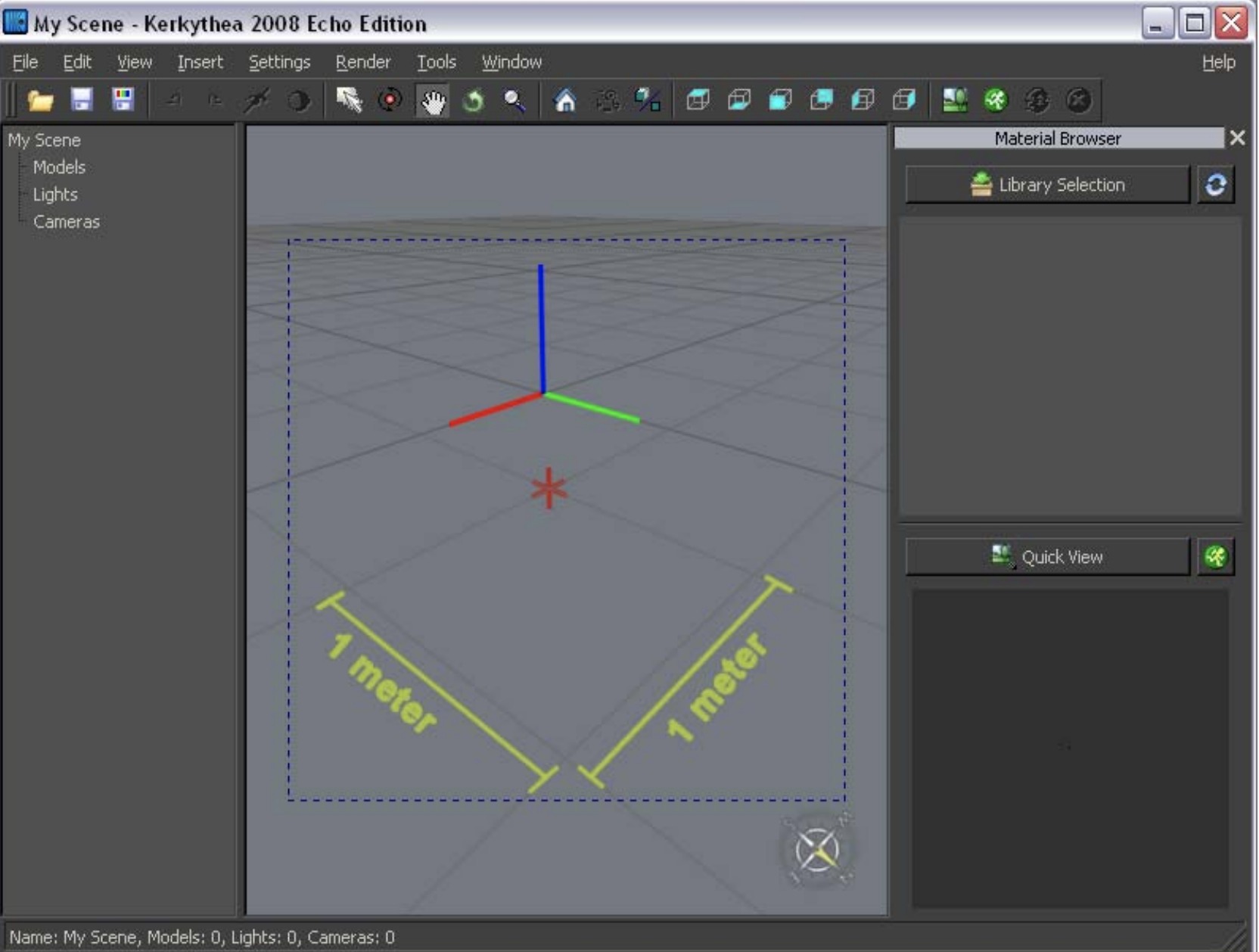
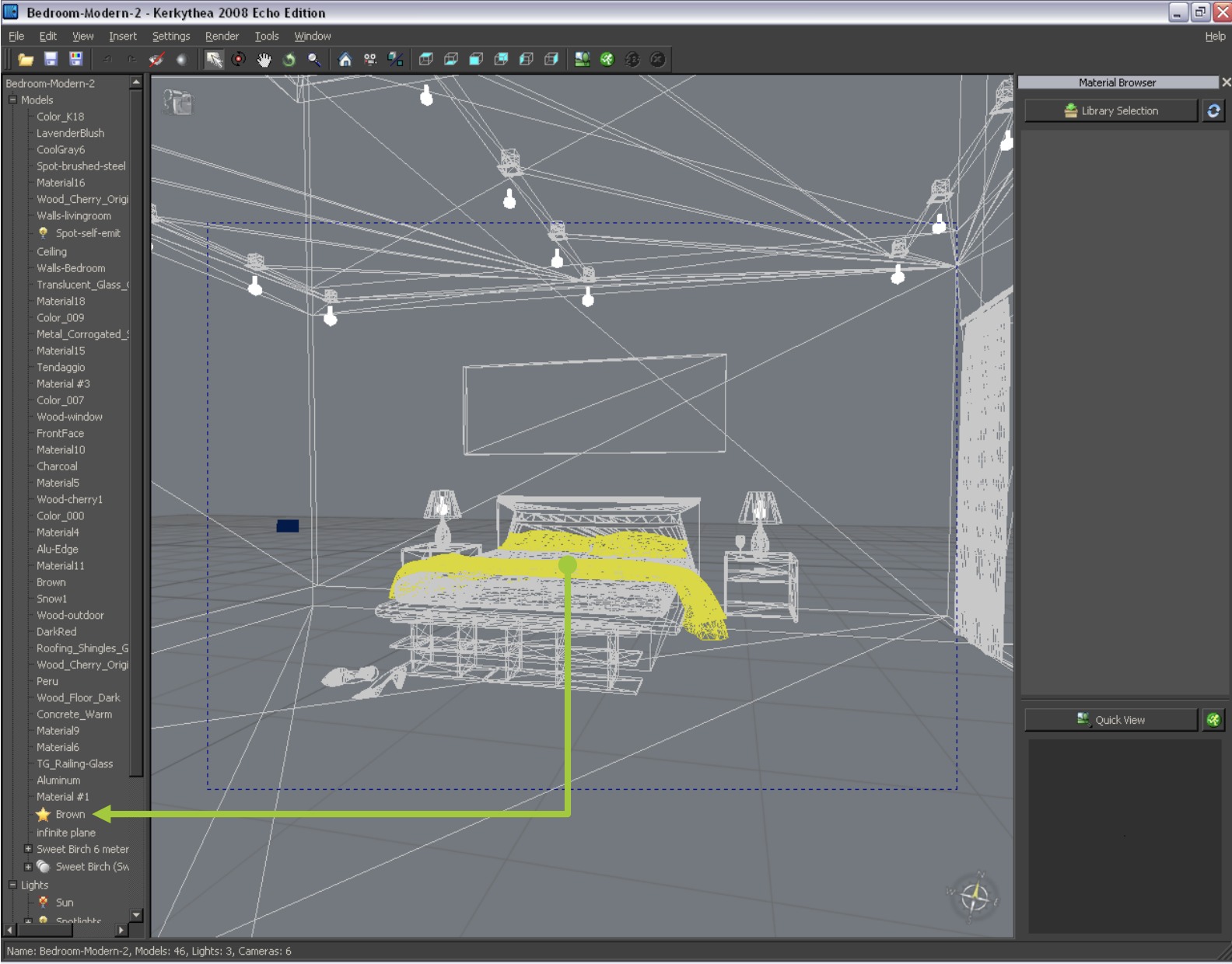
Такое расположение панелей задаёт основной способ работы. Объект или материал сначала находят и выделяют в Scene Tree View, затем вызывают действие через контекстное меню либо редактор. Material Browser служит библиотекой готовых материалов и не заменяет Material Editor: первый помогает выбрать и применить ресурс, второй раскрывает внутренние параметры выбранного материала.
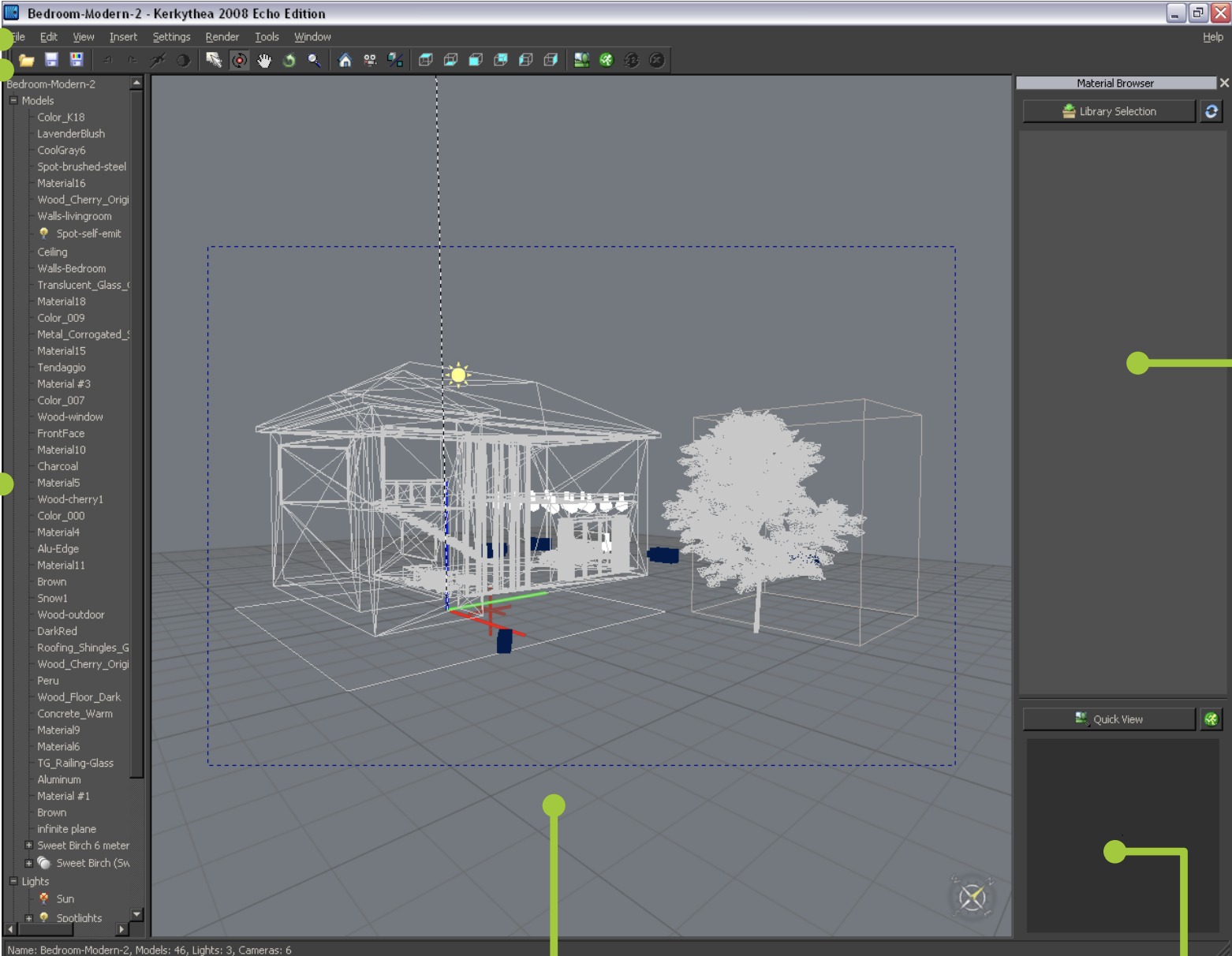
В крупной сцене дерево становится главным навигационным инструментом. Здесь удобнее искать не геометрию по координатам, а именованный объект, свет или камеру. Поэтому осмысленные имена, заданные ещё в моделлере, экономят время на этапе рендера: материалы типа «Material18» и десятки безымянных источников значительно сложнее диагностировать, чем группы с назначением.
Основные команды просмотра
Панель инструментов включает Open, Save Scene, Save Image, Undo, Redo, Hide, Material, Select, Orbit, Pan, Roll, Dolly, Reset, Camera/Cycle, переключение Perspective/Parallel, стандартные виды Top, Bottom, Front, Back, Left и Right, а также View Image, Start Render, Pause Render и Stop/Abort. Эти команды позволяют пройти весь цикл без постоянного обращения к меню.
Для быстрой навигации используются клавиши: Q — Orbit, W — Dolly, R — Roll, P — Pan, G — смена манипулятора, D — центрирование на выделении, F — вписать выделенное в вид, C — перебор камер, L — переключение Parallel/Perspective, Space — снять выделение, Delete — удалить, Insert — дублировать, H — скрыть, Ctrl+Z и Ctrl+Y — Undo/Redo. Клавиши 1–6 вызывают стандартные ортогональные виды, а V переключает wireframe/solid. Эти сочетания особенно полезны при повторной проверке сцены перед рендером.
Каркасный и сплошной режимы
Через View > Adjust доступны Wireframe Rendering и Solid Rendering. Каркасный вид лучше показывает границы геометрии, вложенные объекты, положение источников и камер; сплошной удобнее для общего чтения формы. Ни один из этих режимов не является финальным рендером: они нужны для интерактивной постановки через OpenGL. Поэтому отсутствие фотореалистичного света в viewport не свидетельствует о проблеме расчётного движка.
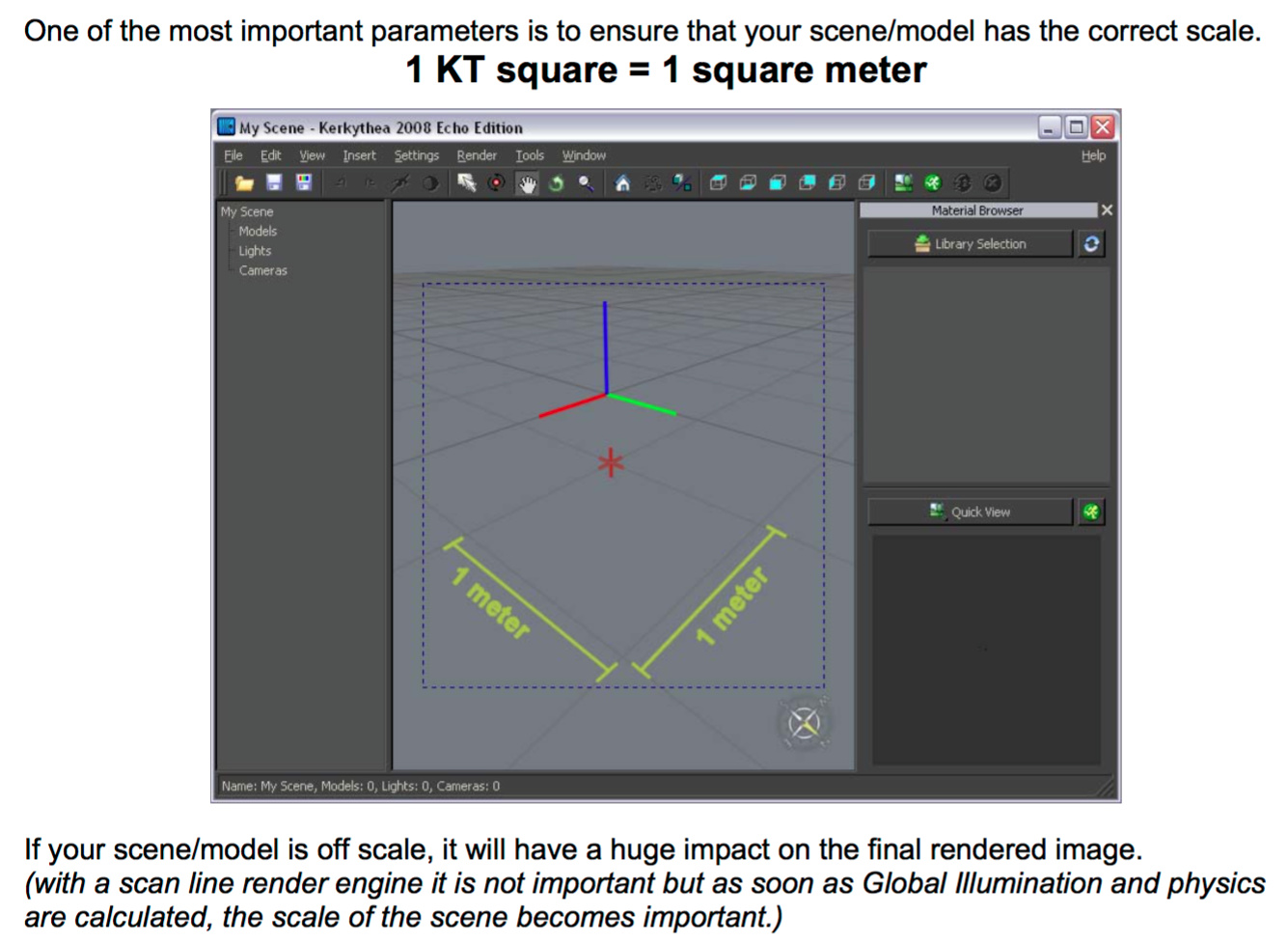
Масштаб сцены
Для физически осмысленного освещения важен масштаб. В тестовой сцене Kerkythea метровый куб из SketchUp отображается как объект размером 1 метр в KT. При импорте модели правильнее сохранить реальные размеры, чем компенсировать неправильный масштаб интенсивностью света и другими параметрами. Ошибка масштаба способна сделать результат визуально странным даже при корректном материале, потому что расчёт света опирается на геометрию сцены.
Базовый рабочий процесс: от модели до изображения
Стабильный процесс начинается до запуска рендера. В моделлере нужно привести геометрию к реальному масштабу, удалить заведомо лишние детали, дать материалам понятные имена и проверить ориентацию поверхностей. Затем модель экспортируют через SU2KT, OBJ или 3DS. После открытия в Kerkythea следует сначала оценить масштаб, камеры и наличие текстур, а уже потом настраивать сложные материалы.
- Подготовьте модель. Убедитесь, что размеры соответствуют реальному объекту и что повторяющиеся элементы не представлены ненужными уникальными копиями.
- Экспортируйте сцену. Для SketchUp используйте SU2KT в пределах опубликованной совместимости; для общего обмена — OBJ или 3DS.
- Откройте сцену в Kerkythea. Проверьте наличие моделей, камер и источников в Scene Tree View.
- Проверьте вид. Переключитесь между wireframe и solid, вращайте сцену Orbit, используйте Pan и Dolly, чтобы исключить ошибочно удалённые или смещённые объекты.
- Проверьте материалы. Сначала выявите отсутствующие bitmap-файлы и неправильные UV, затем заменяйте материалы библиотечными или редактируйте их вручную.
- Поставьте свет. Для дневной сцены настройте Sun & Sky; для интерьера включите и проверьте необходимые точечные, прожекторные или светящиеся объекты.
- Зафиксируйте камеру. Выберите нужную камеру и окончательный ракурс до длительного рендера.
- Сделайте тест. Используйте небольшое разрешение и быстрый preset, чтобы проверить композицию, экспозицию, материалы и тени.
- Выберите финальный метод. Photon Mapping, Path Tracing, BiPT или MLT выбирают по типу сцены и требуемому характеру светопереноса.
- Запустите рендер. Следите за Quick View и Rendered Image; для прогрессивных методов оценивайте результат по уровню шума и детализации, а не только по времени.
- Сохраните изображение и сцену. Сцена нужна для воспроизводимости, а изображение — для дальнейшей публикации или композитинга.
Тестовый рендер позволяет обнаружить ошибки, которые на финальном разрешении обходятся часами: неверную камеру, выключенный свет, отсутствующую bitmap-карту, неправильную прозрачность стекла или потерянную библиотеку. Правило «сначала маленький кадр, затем финальный» особенно важно для MLT и сложных интерьеров.
Файлы сцен, импорт и интеграции
Собственный формат сцены Kerkythea основан на XML. Программа открывает обычный XML и KZX — упакованную форму XML. В документации показано, что XML можно сжать в ZIP и переименовать полученный ZIP-файл в KZX. Это удобно для уменьшения размера самого описания сцены, но KZX не следует автоматически считать контейнером всех внешних bitmap-файлов: для воспроизводимого проекта текстуры нужно хранить организованно и проверять их доступность.
Для универсального импорта заявлены 3DS и OBJ. OBJ особенно полезен как нейтральный формат между Kerkythea и современными 3D-пакетами, включая Blender. 3DS сохраняет значение для старых архитектурных и CAD-процессов, но формат имеет исторические ограничения и не должен рассматриваться как современный универсальный контейнер сцены. Когда точный перенос камеры, источников и материалов критичен, специализированный экспортёр обычно передаёт больше контекста, чем простой обмен геометрией.
В интеграции со SketchUp главный актив — SU2KT. Экспортёр создаёт данные, которые Kerkythea использует для моделей, камер и других элементов сцены. Это позволяет настроить ракурс в SketchUp, затем продолжить его в KT. В пользовательской практике такой подход полезен ещё и для композитинга: если камера в SketchUp и Kerkythea совпадает, можно совместить стилизованный экспорт из SketchUp и фотореалистичный рендер без ручного подбора перспективы.
Форум проекта исторически содержит отдельные разделы интеграции для SketchUp, Blender, 3ds Max, Silo, Wings3D и Cinema 4D. Но наличие старого экспортёра в истории проекта не означает его совместимость с современным выпуском соответствующего моделлера. Для текущего процесса безопаснее проверять конкретную связку версии моделлера и экспортёра на простой сцене, а при несовместимости переходить на OBJ/3DS.
Merge как способ обновлять сцену
Команда File > Merge позволяет добавлять в открытую сцену другую сцену или использовать слияние для обновления содержимого. Это полезно, когда материалы и свет уже настроены в Kerkythea, а геометрия изменилась в моделлере. Вместо полного начала проекта с нуля можно подготовить новую экспортированную версию и аккуратно слить её с рабочей сценой.
Merge требует дисциплины именования. Когда одинаковые сущности приходят из нескольких экспортов, пользователь должен понимать, что именно добавляется, что заменяется и какие материалы относятся к старой геометрии. Перед слиянием разумно сохранить отдельную копию KZX/XML. После Merge проверяют дерево сцены, число камер, активный свет, назначение материалов и тестовый рендер; только затем продолжают финальную настройку.
Материалы и Material Editor
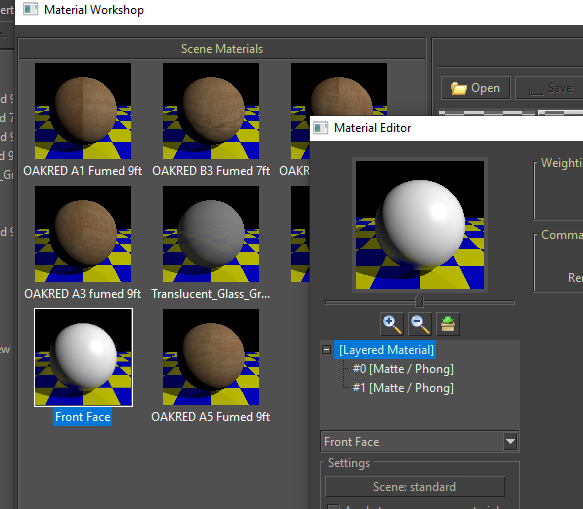
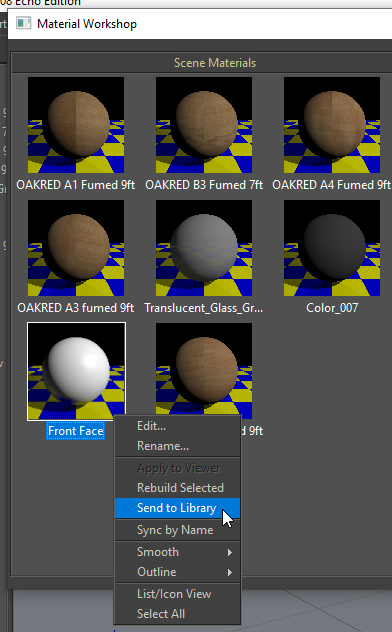
Материальная система — одна из центральных частей Kerkythea. Материал можно выбрать в Scene Tree View и открыть через контекстную команду Edit Material. Для обзора всех материалов сцены используется Settings > Materials…, которая открывает Material Workshop. В этом окне текущие материалы сцены и библиотечные материалы можно просматривать отдельно и переносить между рабочей сценой и библиотекой.
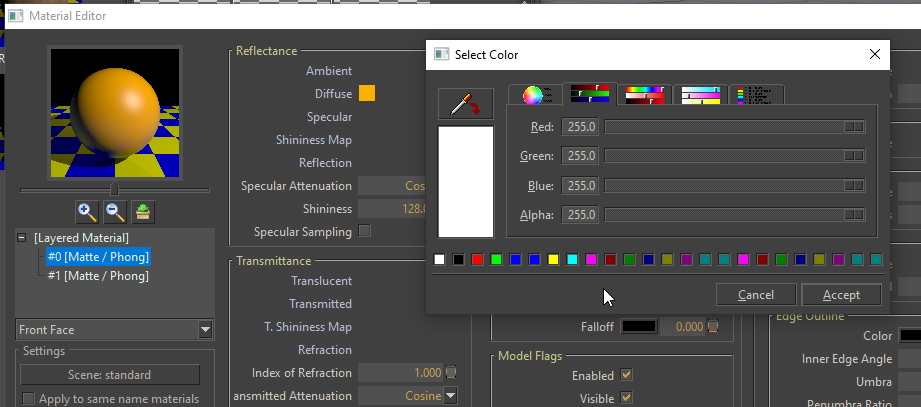
Material Editor работает с физическими свойствами поверхности, а не только с цветом. В зависимости от материала настраиваются диффузная составляющая, отражение, преломление, самосвечение и карты. В учебных сценах рассматриваются dielectric/glass, зеркальные поверхности, прозрачность, bitmap-текстуры, bump и другие свойства. Ошибка в материале часто проявляется не как явная ошибка программы, а как неверное визуальное поведение: стекло темнеет, отражение становится слишком сильным, текстура растягивается, а светящаяся поверхность выглядит белой, но не освещает окружение.
Применение готовой библиотеки
Готовый материал можно применить непосредственно из библиотек. В классическом рабочем процессе пользователь выбирает материал объекта в Scene Tree View, вызывает Apply Material и выбирает библиотеку с нужным образцом. Альтернативный способ — открыть Settings > Materials…, выбрать материал сцены слева и библиотечный материал справа, затем применить библиотечный вариант к текущему материалу.
Для установки библиотеки в Material Workshop используется Current Library > Open > Import, после чего выбирается файл библиотеки. В разделе ресурсов доступны отдельные наборы стекла, металлов, пластика, дерева, плитки, ткани, кирпича, асфальта и других типов. Смысл библиотек не в том, чтобы исключить настройку: библиотечный материал всё равно нужно проверять в масштабе конкретного объекта и при конкретном освещении.
Bitmap-текстуры и масштаб
В базовом руководстве для bitmap-материалов явно показаны PNG, JPG и BMP. Текстурная карта выбирается в соответствующем слоте материала, а масштаб по X и Y настраивается через Texture Editor. Если плитка пола выглядит в десять раз крупнее реальной, исправлять камеру или свет бессмысленно: сначала меняют координаты и масштаб bitmap.
Неправильные UV-координаты — отдельная проблема. Когда модель пришла без корректной развёртки, текстура может растягиваться или ломаться по граням. В Texture Editor доступен выбор Projection; в учебном примере Cubic используется как практический способ проецирования на объект без подходящей UV-развёртки. Это не универсальная замена UV: для мебели, ткани и объектов со сложной формой качественная развёртка в моделлере даёт более предсказуемый результат.
Прозрачность, стекло и отражение
В материальном редакторе стекло связывается с преломлением и отражением. Учебные примеры показывают, что цвет карты Refraction определяет прозрачность: белый соответствует полной передаче в демонстрационном материале, чёрный — отсутствию передачи. Для простого прозрачного материала без заметного изгиба лучей в примере используется IOR 1. Для реалистичного стекла такой упрощённый рецепт не следует переносить автоматически: там важны и индекс преломления, и отражение, и геометрия стекла.
Зеркальный материал создаётся через отражающую составляющую. В учебном рецепте используется тип Dielectric/Glass и белый Reflection с отключённым Fresnel, чтобы получить прямое зеркало. Этот пример удобен для понимания интерфейса, но не означает, что Fresnel нужно отключать у каждого отражающего материала. Для пластика, лака, воды и обычного стекла зависимость отражения от угла зрения — существенная часть правдоподобного результата.
Self Luminance и светящиеся поверхности
Раздел Self Luminance управляет собственным свечением. В учебном сценарии Radiance задаёт светящийся цвет, Efficiency — эффективность, а параметр Emitter определяет, участвует ли поверхность как источник, освещающий другие объекты. Это различие объясняет типичную ошибку: яркая панель на рендере может выглядеть светлой, но не давать ожидаемого освещения, если она не настроена как emitter.
Для эмиттеров лучше использовать простую геометрию. Руководство отдельно предупреждает, что сложная светящаяся поверхность увеличивает вычислительную нагрузку; предпочтительны простые квадратные или треугольные источники. Поэтому декоративную форму светильника и фактический излучатель разумно разделять: геометрия светильника отвечает за вид, а простой скрытый emitter — за расчёт света.
Свет, солнце и окружение
Kerkythea поддерживает отдельные источники света и физическое окружение. В дереве сцены источники можно выделять группой и включать или отключать, что удобно для диагностики. Если интерьер внезапно стал слишком светлым, проще временно выключать группы источников и искать вклад каждого, чем хаотично уменьшать экспозицию.
Sun & Sky Wizard предназначен для настройки дневного освещения. Пользователь выбирает географическое положение, дату и время, после чего может использовать Physical Sky. Параметры интенсивности и turbidity позволяют изменять характер неба. Важное практическое следствие: загрузка Global может затронуть настройки солнца и окружения, поэтому перед сменой Global сцену стоит сохранить, если положение солнца уже согласовано с проектом.
Для внешних сцен достаточно начать с солнца и Physical Sky, а затем сделать быстрый тест. В интерьере одной такой схемы часто мало: свет проходит через проёмы, многократно отражается от стен и мебели, а локальные светильники дают дополнительные тени. Из-за этого внутренние сцены чувствительнее к выбору метода рендера и к материалам, особенно к стеклу, глянцевым поверхностям и светящимся объектам.
В библиотеке ресурсов есть наборы окружения Basic Skies, Highres Skies, HDRProbe, HDRI SKIES, Light Tent и другие. Global меняет не один материал объекта, а набор параметров окружения, поэтому после его применения нужно повторно сверить солнце, фон, экспозицию и общий баланс света.
Камеры и композиция
Камеры находятся в Scene Tree View и переключаются через Camera/Cycle или клавишу C. Если камеры пришли из SketchUp, они позволяют сохранить заранее сделанные ракурсы. В Kerkythea камеру можно дополнительно перемещать Orbit, Pan, Dolly и Roll, однако при композитинге с экспортом из исходного моделлера лучше не менять её произвольно.
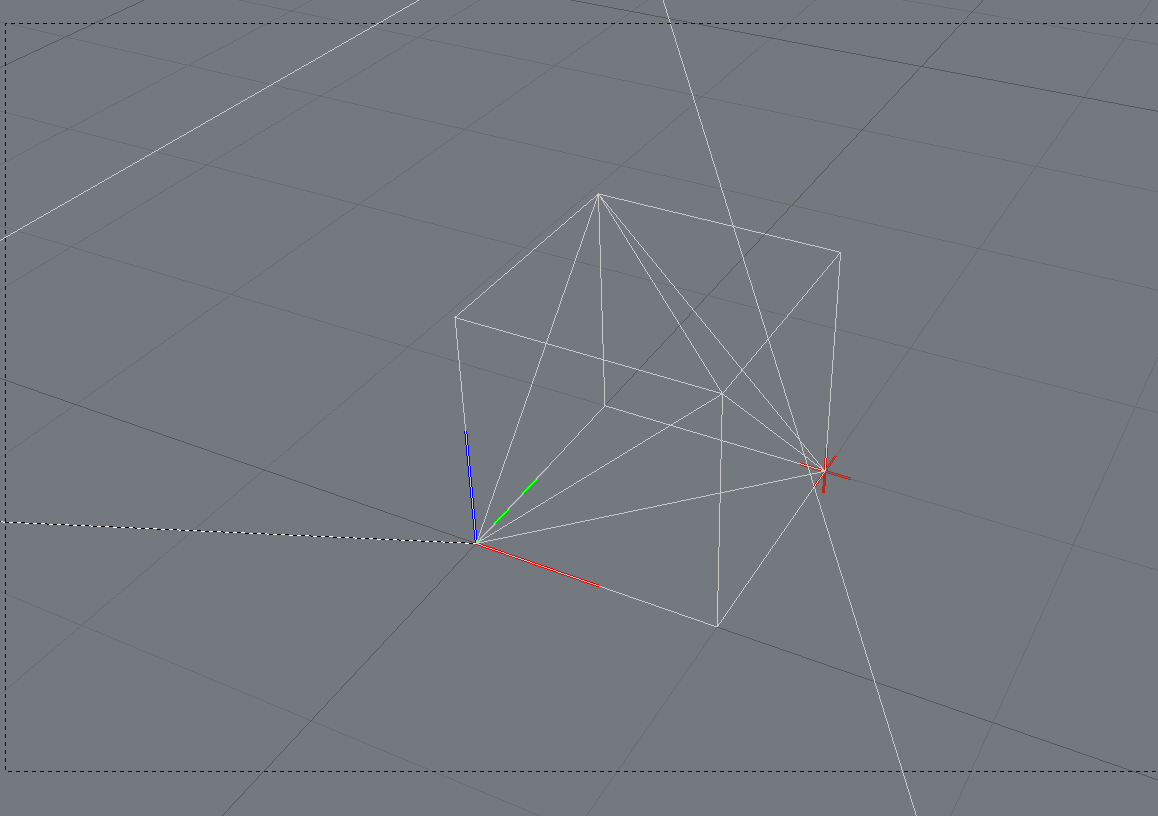
Переключение Perspective/Parallel полезно не только для удобства. Параллельная проекция подходит для технических видов, а перспективная — для визуализаций, в которых важна глубина. Стандартные виды Top, Bottom, Front, Back, Left и Right помогают быстро проверить расположение объектов и источников относительно мировых осей.
Перед финальным рендером камера должна быть зафиксирована вместе с разрешением кадра. Изменение соотношения сторон после композиции способно изменить обрезку видимого поля. Для анимации это ещё важнее: все узлы камеры должны быть проверены до запуска сотен кадров, иначе ошибка в одном переходе повторится на длинной последовательности.
Методы рендера и пресеты
Kerkythea предлагает несколько классов алгоритмов, а не один универсальный режим. В опубликованных пресетах встречаются Ray Tracing, PhotonMap (GI), Path Tracing, Bidirectional Path Tracing, Metropolis Light Transport, Clay и Mask Render. Разница между ними практическая: один метод быстрее даёт приблизительный результат, другой лучше справляется со сложными световыми путями, третий работает прогрессивно и постепенно очищает шум.
Photon Mapping
Photon Mapping использует фотонную карту для глобального освещения и интерполяцию, благодаря чему способен быстро давать пригодный результат на диффузных сценах. В базовом руководстве быстрый PhotonMap preset рекомендуется для тестовых рендеров. Главный компромисс — скорость против точности мелких деталей непрямого света. На сложной геометрии и в трудных условиях интерполяция может сглаживать особенности, поэтому финальный выбор следует подтверждать сравнительным фрагментом.
Photon Mapping поддерживает каустики от подходящих источников, но качество зависит от настроек фотонов и сцены. Для новичка разумнее сначала добиться правильного света и материалов с preset, а не сразу менять десятки внутренних параметров. Если артефакт повторяется при разных разрешениях и остаётся локализован вокруг отражающего или преломляющего объекта, имеет смысл сравнить с unbiased-методом.
Path Tracing
Path Tracing подходит для сцен с относительно простым прямым освещением, внешнего солнца или равномерного неба. Он относится к unbiased-подходам и сходится постепенно. Его преимущество — меньшее количество эвристических параметров глобального освещения; недостаток — шум в начале расчёта и слабая эффективность на некоторых типах каустик.
Для внешней архитектурной сцены с солнцем Path Tracing удобен как контрольный метод: если быстрый PhotonMap даёт подозрительное пятно или неравномерность, сравнительный фрагмент Path Tracing помогает понять, связано ли это с настройкой фотонной карты. Такой контроль особенно полезен на белых стенах, где артефакты глобального освещения заметны сильнее.
Bidirectional Path Tracing
Bidirectional Path Tracing строит световые пути с двух сторон и может быть эффективнее в интерьерах и сценах с каустиками. При этом он не гарантирует быстрый результат в каждой сцене: часть вычислений может приходиться на пути, которые мало влияют на изображение. Поэтому BiPT выбирают не по принципу «выше номер — лучше», а по характеру освещения.
Metropolis Light Transport
MLT — прогрессивный метод, который хорошо работает со сложным переносом света. Его результат в начале выглядит шумным; по мере прохождения расчёта полезный сигнал становится устойчивее. Важная особенность рабочего процесса — расчёт можно остановить, когда уровень шума уже приемлем для требуемого размера публикации. Фиксированного универсального числа проходов для всех сцен нет.
MLT часто выбирают для сложных интерьеров, стекла и непрямого света, но за качество приходится платить временем. Для рациональной работы сначала делают небольшой тестовый кадр и проверяют композицию в быстром режиме, а MLT запускают только после исправления очевидных проблем. Перенастраивать камеру через два часа прогрессивного рендера намного дороже, чем проверить её за минуту на PhotonMap Quick.
Clay и Mask Render
Clay Render временно убирает влияние индивидуальных материалов и помогает оценить свет, форму и тени. Если цветная текстура мешает понять, почему поверхность выглядит плоско, clay-тест отделяет проблему освещения от проблемы материала. Mask Render решает другую задачу: создаёт чёрно-белую маску выделенных объектов для последующего композитинга.
В процессе Mask Render запускают для выбранных объектов с тем же разрешением, что и цветной кадр; выбранные объекты становятся белыми. Совпадение разрешения принципиально: маска должна пиксель-в-пиксель соответствовать исходному рендеру. После этого её используют в растровом редакторе как канал выделения для локальной коррекции цвета, контраста или экспозиции без ручной обводки объекта.
Настройки рендера и контроль результата
Start Render открывает выбор камеры, разрешения, render setting и числа потоков. Threads определяет использование вычислительных потоков процессора. Для CPU-рендерера имеет смысл начать с доступного числа потоков и учитывать, что длительный расчёт способен занять процессор целиком. Если параллельно нужно моделировать, часть вычислительных ресурсов можно оставить свободной, но итоговое время рендера увеличится.
Quick View показывает процесс прямо в рабочем окне. Более подробный Rendered Image позволяет оценивать результат и менять Exposure/Gamma без повторного полного расчёта. Экспозиция и гамма — коррекция отображения; они не исправляют неверное освещение. Если сцена почти чёрная из-за выключенных источников, увеличение Exposure лишь усиливает остаточный сигнал и шум, а не создаёт отсутствующий свет.
Финальный контроль полезно проводить по зонам. В геометрии проверяют пересечения и пропавшие объекты; в материале — масштаб текстур, зеркальность, прозрачность и края; в свете — направление теней и отсутствие случайных засветок; в камере — обрезку и композицию; в рендере — шум, световые пятна и повторяемые артефакты. Такой порядок быстрее, чем пытаться исправить всё одной настройкой качества.
Продвинутые возможности
Instancing Brush
Instancing Brush предназначен для размножения повторяющихся объектов по поверхности. Типичные примеры — трава, камни, листья, мелкая растительность и повторяющийся декор. Инстанс ссылается на исходный объект, поэтому рабочий процесс лучше масштабируется, чем создание большого числа независимых тяжёлых копий геометрии.
Перед массовым распределением стоит подготовить один корректный объект: проверить ориентацию, масштаб, материал и точку привязки. Ошибка исходного экземпляра умножится на все инстансы. После нанесения кистью делают быстрый wireframe/solid-контроль плотности, затем маленький рендер, чтобы оценить тени и повторяемость рисунка.
Вставка моделей и Gizmo
Готовые модели из библиотеки можно вставлять в сцену и перемещать через Gizmo. Библиотечный объект обычно появляется относительно начала координат Kerkythea, поэтому после вставки его нужно найти, выбрать и перенести в требуемое место. Gizmo позволяет менять положение и ориентацию без возврата в моделлер для каждой небольшой перестановки.
Этот инструмент удобен для стульев, растений, декоративных элементов и других объектов, которые не определяют базовую архитектуру. Стены, проёмы, лестницы и конструктивную геометрию рациональнее корректировать в исходном моделлере, чтобы модель проекта оставалась единой и повторно экспортируемой.
Walkthrough Animation
Kerkythea умеет рассчитывать walkthrough-анимацию как последовательность кадров. Через Tools > Walkthrough Animation создаётся маршрут, задаются имя, продолжительность, FPS и интерполяция, затем добавляются узлы камер. При старте рендера выбирают созданный walkthrough, разрешение, render setting и число потоков.
Результат сохраняется как последовательность пронумерованных JPEG-файлов, а не как готовый видеоконтейнер. Финальное видео собирают внешним инструментом. Такое разделение оставляет каждый рассчитанный кадр отдельным файлом, а качество видео и кодек выбираются позже. Документация предупреждает, что Stop Render для walkthrough отменяет последовательность и повторный запуск начинает её сначала; поэтому длинный проект лучше предварительно проверять на коротком тестовом маршруте.
Стоимость анимации легко недооценить. Тридцать секунд при 25 FPS — 750 изображений. Даже две минуты на один кадр превращаются примерно в 25 часов CPU-времени. Это не норматив производительности Kerkythea, а арифметика, показывающая, почему для анимации особенно важны короткие тесты, стабильные материалы и заранее проверенная камера.
Командная строка
В требованиях Boost Edition отдельно указано, что OpenGL необходим полному графическому приложению, но не обязателен для command-line mode. Это позволяет запускать расчёт без полноценного GUI там, где сцена уже подготовлена. Командный режим полезен для автоматизированного рендера, однако он не заменяет проверку сцены: материалы, камеры и параметры должны быть подготовлены до запуска.
Производительность
Kerkythea 2018 Boost перевела Linux и macOS на 64-битные исполняемые файлы, а Windows-пакет включает 32- и 64-битный вариант. Для этого релиза предусмотрено ускорение до 50% на Windows и macOS и несколько меньший прирост на Linux относительно предыдущей ветки. Это верхняя характеристика обновления, а не одинаковый коэффициент для каждой сцены: время зависит от алгоритма, геометрии, материалов, числа источников и процессора.
Практический тест Echo Boost на одной и той же сцене в 2013 году показал сокращение времени примерно с 33:42 до 23:34, то есть около 30% на конкретном компьютере и конкретной сцене. Такой результат подтверждает направленность Boost на CPU-ускорение, но его нельзя переносить как прогноз на другой процессор, интерьер или метод рендера.
Основной расчёт рендера выполняется на CPU. OpenGL нужен интерфейсу и интерактивному просмотру, но это не GPU-движок финального рендера. Поэтому более быстрая видеокарта сама по себе не превращает MLT или Photon Mapping в GPU-расчёт. На время влияют производительность CPU, число потоков, объём сцены, RAM и выбранный метод.
Память становится ограничением на больших сценах с высокой полигональностью и множеством текстур. Минимальные 256 MB из исторической матрицы требований описывают запуск, а не комфортный архитектурный проект; для сложных сцен указано 1 GB и более. Реальный объём определяется сценой: если приложение приближается к пределу доступной памяти, нужно оптимизировать модели и текстуры, а не повышать render preset.
Режим качества напрямую влияет на время. Увеличение разрешения даёт больше пикселей, сложные отражения и преломления увеличивают число трудных световых путей, а unbiased-методы требуют времени на сходимость. Поэтому производительность сравнивают на уменьшенной копии финальной сцены с теми же материалами и светом. Небольшой тест не предсказывает время большого кадра линейно, но позволяет сравнить два метода в одинаковых условиях.
Системные требования
| Компонент | Требование Boost Edition | Практический комментарий |
|---|---|---|
| Windows | Intel SSE2 Pentium или совместимый CPU; в installer 2018 есть 32- и 64-битные executables | Конкретные номера современных версий Windows в матрице не перечислены |
| Linux | Intel SSE2 Pentium или совместимый CPU; X11; 64-битный executable в 2018 | X11 относится к графическому приложению |
| macOS | MacOSX 10.6+ на Intel-совместимом CPU; X11; 64-битный executable в 2018 | Для 10.8+ используется XQuartz; для Sierra опубликовано предупреждение |
| OpenGL | Нужен для полного приложения | Для command-line mode OpenGL не требуется |
| Оперативная память | 256 MB минимум; 1 GB+ рекомендовано для сложных сцен | Большие текстуры и геометрия требуют больше исторического минимума |
| Экран | 1024×768 или выше; рекомендован 32-bit color | Низкое разрешение ограничивает рабочие панели |
| Мышь | Рекомендована трёхкнопочная wheel mouse | Упрощает Orbit, Pan и навигацию по сцене |
Системная таблица Kerkythea не содержит современной сертификации отдельных сборок Windows 10/11, актуальных дистрибутивов Linux, Apple Silicon или новых версий macOS. Поэтому факт запуска на одном новом компьютере не следует считать подтверждённой совместимостью всей платформы. Для производственного использования на современной ОС сначала нужен короткий тест: старт GUI, открытие сцены, Material Editor, сохранение, рендер и повторное открытие проекта.
Apple Silicon в опубликованной матрице отсутствует: macOS-ветка относится к Intel-совместимым процессорам. Это делает Kerkythea слабым выбором для процесса, где требуется нативно поддерживаемый современный Mac без старой X11-зависимости.
Типовые практические сценарии
Интерьер из SketchUp
Для интерьера сначала моделируют помещение и мебель в SketchUp, назначают базовые материалы и создают камеры. После экспорта SU2KT проект открывают в Kerkythea, проверяют масштаб и список материалов, затем заменяют критичные поверхности — стекло, пол, металл, ткань — на материалы KT или редактируют вручную. Источники внутри помещения включают по группам, а дневной свет задают через Sun & Sky.
Первый расчёт лучше выполнять быстрым PhotonMap preset в малом разрешении. Его цель — увидеть, попадает ли дневной свет в помещение, корректно ли работают оконные материалы, не исчезли ли текстуры и не перекрывает ли камера стену. После этого можно сравнить финальный метод на одном и том же кадре: Photon Mapping для быстрой итерации и MLT/BiPT для сложного непрямого света.
Экстерьер с солнцем
Во внешней сцене главное — масштаб, ориентация здания, положение солнца и окружение. Sun & Sky Wizard создаёт физическое небо для заданного места и времени. После настройки нужно сохранить сцену до эксперимента с Globals, потому что окружение способно изменить уже выстроенное освещение. Для контроля материалов полезен Clay Render: он показывает, насколько форма читается только за счёт света и тени.
Path Tracing подходит как один из вариантов для сцены, где основное освещение дают солнце и небо. Растительность и повторяющиеся элементы можно распределять Instancing Brush, уменьшая необходимость в огромном числе независимых копий. Перед финальным кадром проверяют дальние объекты в силуэте: тяжёлая геометрия, невидимая на конечном разрешении, лишь увеличивает память и время.
Предметный рендер
Для предметной визуализации модель приходит через OBJ или 3DS, после чего в Kerkythea создаётся контролируемая световая схема. В ресурсах есть Light Tent и студийные сцены, которые можно использовать как основу. Материал предмета настраивают при нейтральном освещении, чтобы не спутать цвет среды с отражением поверхности.
Металл, лак, стекло и пластик требуют внимательной проверки Fresnel, отражения и преломления. Маленький тест вокруг сложной детали экономит время: если микрорельеф, bump или отражение уже неверны на фрагменте, нет смысла рассчитывать полный кадр. После настройки предмета можно создать несколько камер и сохранять одну сцену для серии ракурсов.
Подготовка маски для постобработки
Mask Render полезен, когда в готовом кадре нужно отдельно править конкретный объект. Выделите объекты, запустите Mask Render с тем же разрешением, что и основной кадр, и сохраните чёрно-белый результат. Белая область становится маской в растровом редакторе. Такой способ точнее ручной обводки, потому что маска строится по той же 3D-геометрии и камере.
Длинный ночной расчёт
Для MLT или анимации сначала сохраняют отдельную версию сцены, выполняют маленький тест и проверяют место для результатов. Если предстоит batch/walkthrough, полезно посчитать число кадров и приблизительное время на один кадр. Пользовательские сообщения о ветке 3.0 содержат эпизод с остановкой batch после нескольких кадров, поэтому рабочий запуск лучше предварять коротким сегментом, а не сразу оставлять весь проект на ночь.
Ограничения Kerkythea
Главное ограничение — возраст последнего релиза. Kerkythea 2018 Boost остаётся рабочей веткой проекта, но современная экосистема 3D перешла к GPU-рендеру, интерактивному viewport rendering, современным нодовым материалам и более тесной интеграции с моделлерами. В Kerkythea финальный расчёт остаётся отдельным CPU-процессом, а опубликованная интеграция SU2KT заканчивается SketchUp 2018.
Второе ограничение — отдельный этап обмена. Изменение геометрии в SketchUp или другом моделлере не появляется автоматически в Kerkythea. Нужно выполнить новый экспорт, затем открыть или Merge сцену и проверить назначения материалов. Чем чаще меняется дизайн, тем ощутимее стоимость синхронизации.
Третье ограничение — интерфейс старого поколения. Он функционален и последователен, но не использует современные паттерны крупных DCC-пакетов. В версии 2018 из-за перехода на Fox Toolkit 1.6.57 была потеряна локализация базовых диалогов UI. Пользователю, привыкшему к русифицированному интерфейсу, придётся работать с английскими названиями Material Editor, Scene, Render, Settings и другими командами.
Четвёртое ограничение — текущая раздача. Публичный Windows download item отключён, а доступ к общей странице ссылок организован через форму. Это ухудшает воспроизводимость установки по сравнению с проектом, который публикует версионированные файлы, контрольные суммы и стабильные прямые URL каждого релиза.
Пятое ограничение — отсутствие современной сертификации платформ. Минимальные требования перечисляют SSE2, X11, OpenGL и MacOSX 10.6+, но не дают актуального списка поддерживаемых драйверов, Apple Silicon и новых версий ОС. Для хобби это означает необходимость теста, для бизнеса — дополнительный эксплуатационный риск.
Плюсы и минусы
Плюсы
- Freeware-лицензия разрешает использовать программу и полученные рендеры в коммерческой работе без платежей за Kerkythea.
- Самостоятельная архитектура отделяет длительный рендер от моделлера: исходный проект можно продолжать редактировать отдельно.
- Поддерживаются OBJ и 3DS, поэтому Kerkythea не привязана к единственному приложению моделирования.
- Для SketchUp существует специализированный SU2KT, который упрощает перенос сцен и камер в поддерживаемой старой связке.
- Есть Material Editor, библиотечные материалы, окружения, Sun & Sky, камеры и средства постановки.
- Несколько методов рендера позволяют выбирать между быстрым Photon Mapping и прогрессивными unbiased-алгоритмами.
- Mask Render, Instancing Brush, Merge и walkthrough расширяют программу за пределы одиночного статичного кадра.
- Command-line mode не требует OpenGL, что отделяет расчёт уже подготовленной сцены от графического интерфейса.
Минусы
- Последний публичный релиз относится к 2018 году, а современная матрица совместимости ОС и оборудования не опубликована.
- Финальный рендер CPU-ориентирован; OpenGL не превращает Photon Mapping, BiPT или MLT в современный GPU-workflow.
- SU2KT в текущей инструкции перечисляет SketchUp только до версии 2018.
- Полноценного моделирования нет, поэтому изменения геометрии требуют возврата во внешний пакет и повторного обмена.
- Рабочий процесс с материалами и библиотеками зависит от корректных путей и может требовать ручной диагностики при переносе на новый компьютер.
- Публичная Windows-карточка загрузки отключена, а стабильный прямой бинарный URL недоступен.
- На macOS сохраняется зависимость от X11/XQuartz и Intel-ориентированная системная матрица.
- Интерфейс и терминология отражают архитектуру старого поколения desktop DCC, поэтому переход с современного нодового рендерера требует переучивания.
Частые проблемы и способы проверки
| Симптом | Что проверить | Контроль результата |
|---|---|---|
| Материал отображается однотонно | Путь к bitmap, наличие PNG/JPG/BMP, назначение карты в Material Editor | Текстура появляется в тестовом рендере и сохраняет правильный масштаб |
| Текстура растянута | UV-координаты и Projection, масштаб X/Y в Texture Editor | Контрольная плитка или шов соответствует геометрии |
| Стекло слишком тёмное или непрозрачное | Refraction, Reflection, IOR, толщину геометрии и освещение | Через стекло читается фон, а отражение не исчезает при смене ракурса |
| Светящаяся поверхность не освещает сцену | Self Luminance, Radiance и состояние Emitter | Соседняя нейтральная поверхность получает свет в тестовом кадре |
| Сцена почти чёрная | Включены ли источники, корректен ли Sun & Sky, не перекрыта ли камера | Clay/test render показывает читаемые свет и тень до коррекции Exposure |
| В библиотеке нет ожидаемых материалов | Установлена ли библиотека и доступен ли каталог ресурсов | Material Browser показывает образцы после перезапуска |
| После импорта неверный размер | Единицы исходной модели и тестовый объект известного размера | Метровый объект соответствует метру в сцене KT |
| Рендер слишком шумный | Выбранный прогрессивный метод, время расчёта, сложность света | При продолжении расчёта шум уменьшается без изменения сцены |
| Batch/анимация прерывается | Короткий тестовый сегмент, доступную память, стабильность сцены | Несколько последовательных кадров сохраняются до длинного запуска |
| GUI не стартует | OpenGL, X11/XQuartz на Linux/macOS и системную совместимость | Пустая сцена открывается и viewport реагирует на Orbit/Pan |
Пустые пресеты или библиотеки в 2018 Boost
В пользовательских обсуждениях Windows 10 встречалась ситуация, когда свежая установка 2018 Boost открывалась без ожидаемых presets, materials и scenes. В одном случае рабочие данные находились в C:\ProgramData\Kerkythea, тогда как приложение обращалось к другому каталогу. Диагностика начинается с поиска известных папок Kerkythea и сравнения содержимого, а не с отключения антивируса или бесконтрольной выдачи расширенных прав системе.
Если ресурсы найдены, сначала делают резервную копию, затем переносят только каталоги Kerkythea в ожидаемое приложением место и перезапускают программу. У старых установок в Program Files также встречается ограничение записи библиотек из-за прав пользователя. Решение должно быть минимальным: работать с конкретным каталогом данных, а не ослаблять права всего Program Files.
Потерянные текстуры после переноса проекта
XML-сцена может ссылаться на внешние bitmap-файлы. Если перенести только XML/KZX на другой компьютер, а каталог текстур оставить, материалы потеряют карты. Перед переносом проекта соберите текстуры в понятную структуру рядом с проектом и выполните повторное открытие на копии. Проверять нужно не только отсутствие сообщений об ошибках, но и визуально несколько материалов с уникальными картами.
Ошибка экспорта из SketchUp
Если SU2KT не появляется или экспорт не завершается, сначала проверяют версию SketchUp и способ установки RBZ. После установки расширения нужен restart SketchUp. Опубликованная поддержка заканчивается версией 2018, поэтому сбой в более новом SketchUp нельзя автоматически считать ошибкой Kerkythea: сначала нужно подтвердить совместимость самого экспортёра.
Материал не сохраняется в библиотеку
Material Workshop должен иметь доступ к каталогу, в который записывается библиотека. На системах с жёсткими правами Program Files запись старого приложения может блокироваться. Проверять нужно путь конкретной библиотеки и права на этот каталог. Создание рабочей пользовательской папки для материалов безопаснее, чем широкое изменение системных разрешений.
После Merge появились дубликаты
Слияние сцен может добавить камеры, источники и материалы вместе с геометрией. После Merge разверните соответствующие ветви Scene Tree View и сравните число сущностей с предыдущей сценой. Лишнюю камеру или источник лучше удалить до рендера: дублированный свет способен изменить экспозицию и тени так, что причина будет выглядеть как «сломанный материал».
Безопасность, локальные данные и приватность
Kerkythea работает как локальное настольное приложение: модели, текстуры, XML/KZX-сцены и результаты рендера обрабатываются на компьютере пользователя. Для обычного локального рендера проект не требуется загружать в облачный сервис. Это важно для конфиденциальных архитектурных и предметных сцен, но локальная модель не отменяет обычные требования безопасности: резервные копии, контроль происхождения библиотек и права на сторонние материалы остаются частью рабочего процесса.
Текущая форма доступа к загрузкам запрашивает имя и фамилию. Это отдельный веб-этап и его не следует смешивать с приватностью локального рендера. Нельзя утверждать отсутствие любой сетевой активности программы без анализа конкретной сборки; проверяемый рабочий процесс строится на локальных сценах и локальном расчёте.
Из-за запрета на перераспространение нежелательно брать установщик из случайного каталога только ради удобства. Помимо лицензионной стороны, старый перепакованный файл сложнее отличить от модифицированной копии. Для рабочего компьютера разумно сохранять исходный полученный дистрибутив и записывать его происхождение внутри внутреннего инвентаря ПО, не публикуя файл для сторонней раздачи.
Сцены могут содержать внешние пути к текстурам и имена объектов, поэтому перед передачей KZX/XML другому человеку полезно просмотреть структуру проекта. Если путь включает имя пользователя Windows или название внутреннего каталога клиента, это метаданные, которые получатель файла способен увидеть при разборе XML. Для передачи проекта лучше использовать нейтральную структуру папок и копию сцены, не связанную с личным домашним каталогом.
Отзывы пользователей и профильных изданий
Пользовательский опыт
В сообществе SketchUp Kerkythea долго использовалась как отдельный бесплатный рендерер. Опытные пользователи выделяли преимущество standalone-подхода: рендер можно оставить работать в Kerkythea и одновременно продолжать моделирование в SketchUp. Для архитектурного процесса это организационный плюс, потому что тяжёлый расчёт не блокирует файл моделлера.
Одновременно встречается противоположная оценка порога входа: Kerkythea называют трудной для освоения по сравнению с более автоматизированными рендерами. Причина видна в самой логике программы: результат зависит от материалов, UV, света, render preset и отдельной постановки сцены, а не от единственной команды. Бесплатность снижает денежный барьер, но не устраняет необходимость изучать свет и материалы.
В обсуждении Kerkythea 2018 Boost есть сообщение о прекращении 64-битного batch render после 3–4 кадров. Другие сообщения касались отсутствующих библиотек и проблем отдельных установок. Это не воспроизводимый тест всех систем, поэтому такие отзывы пригодны как предупреждение о необходимости короткого тестового batch, а не как утверждение о неизбежной нестабильности.
Отдельная группа сообщений связана с путями ресурсов в Windows 10: материалы и presets могли оказаться в ProgramData, тогда как пользователь ожидал их в каталоге программы. Для нового компьютера поэтому полезно проверять не только executable, но и наличие папок материалов, сцен и render settings.
Профильные обзоры
Технический обзор Dedoimedo рассматривал Kerkythea как функциональный бесплатный рендерер и отдельно отмечал стоимость сложного рендера по CPU-времени. Работа с дополнительными компонентами была менее удобной частью процесса, а высокое качество требовало настройки и времени. Эти наблюдения относятся к старой Echo-линии, но хорошо описывают базовый компромисс: контроль доступен бесплатно, зато автоматизации и интерактивной обратной связи меньше, чем в современных решениях.
В отдельном тесте Echo Boost одна и та же сцена была рассчитана за 33 минуты 42 секунды на старой версии и за 23 минуты 34 секунды на Boost. Разница составляет примерно 30% в конкретном тесте. Такой замер полезнее общего впечатления о скорости, потому что сравнивает одинаковую сцену, но всё равно не предсказывает время другого проекта.
Материалы по архитектурной визуализации используют Kerkythea как наглядную связку внешнего моделлера и standalone renderer. Практический вывод повторяется: количество света, отражений, текстур, bump и сложность метода рендера повышают вычислительную цену. Поэтому изучать Kerkythea рационально по слоям — камера и солнце, материалы, искусственный свет, затем тяжёлый финальный алгоритм.
Сравнение с аналогами
Сравнивать Kerkythea полезно по месту в рабочем процессе. В качестве двух ориентиров подходят Blender с Cycles как современная бесплатная 3D-среда и Thea Render как активно развиваемый коммерческий рендерер. Они пересекаются с Kerkythea по задаче фотореалистичного рендера, но требуют другой организации проекта.
| Критерий | Kerkythea | Blender + Cycles | Thea Render |
|---|---|---|---|
| Лицензирование | Freeware; коммерческие рендеры без платы | Бесплатная open-source 3D-среда | Коммерческий продукт с лицензированием и пробным режимом |
| Роль в процессе | Standalone staging/rendering после моделлера | Моделирование, материалы, анимация и рендер в одном приложении | Современный рендерер с интеграциями в поддерживаемые моделлеры |
| CPU/GPU | Финальный рендер ориентирован на CPU; OpenGL для GUI | Cycles работает на CPU и поддерживаемых GPU через CUDA, OptiX, HIP, oneAPI и Metal | Современная ветка использует CPU/GPU |
| Связка со SketchUp | SU2KT, опубликован диапазон до SketchUp 2018 | Обмен через файлы и дополнения; Blender не является встроенным рендером SketchUp | Есть современная интеграция Thea for SketchUp |
| Материалы | Material Editor и библиотеки KT | Нодовая система материалов Blender | Современная материальная система и библиотечные ресурсы |
| Темп обновлений | Последний публичный релиз 2018 | Активно развиваемый проект | Активно развиваемый коммерческий продукт |
| Порог входа | Нужно понимать отдельную сцену, свет и presets | Интерфейс шире, зато весь 3D-процесс в одном пакете | Современный workflow, но требуется лицензия и освоение актуального интерфейса |
| Рациональный сценарий | Проверенный legacy-workflow, старые сцены, учебные задачи | Новый бесплатный проект с моделированием, анимацией и GPU-рендером | Коммерческая визуализация с текущими интеграциями и современным оборудованием |
Kerkythea и Blender Cycles
Blender принципиально шире: это полноценный пакет создания 3D-контента. Cycles — физически основанный path tracer внутри этой среды и поддерживает современные GPU-backend. Если проект начинается с нуля и нет требования сохранить старую сцену KT, Blender уменьшает количество конвертаций: моделирование, UV, нодовые материалы, камера, анимация и рендер находятся в одном приложении.
Kerkythea проще именно как отдельная концепция: она не пытается заменить моделлер, а сосредоточена на постановке и рендере. Для пользователя старой библиотеки KT и привычной связки с SketchUp это снижает стоимость перехода. Для нового проекта GPU Cycles, современная поддержка платформ и единый pipeline дают больше возможностей без legacy-зависимостей.
Kerkythea и Thea Render
Thea Render продолжает активно развиваться и предлагает современные интеграции, в том числе Thea for SketchUp, а также CPU/GPU-рендер на актуальном оборудовании. По характеру задачи он ближе к современной профессиональной линии рендеринга в той же исторической экосистеме, но это коммерческий продукт. Kerkythea остаётся freeware и не требует оплаты за коммерческий результат, зато сохраняет ограничения последнего выпуска 2018.
Выбор между ними определяется не только бюджетом. Если рабочая станция новая, проект требует актуального SketchUp и GPU, современный Thea workflow лучше соответствует этим условиям. Если задача — открыть старую сцену Kerkythea, воспроизвести существующий учебный процесс или работать в проверенной legacy-среде без покупки лицензии, переход не обязателен.
Как проверить рендер перед сдачей
Контроль результата полезно разделить на технический и визуальный. Технический контроль отвечает на вопрос, можно ли воспроизвести кадр: сохранена ли сцена, доступны ли текстуры, выбрана ли правильная камера, совпадает ли разрешение, не потеряны ли библиотеки. Визуальный контроль оценивает свет, материал, шум, композицию и отсутствие устойчивых артефактов.
- Повторно откройте сохранённую XML/KZX-копию и убедитесь, что внешние bitmap-файлы находятся.
- Сверьте активную камеру и итоговое разрешение с утверждённым ракурсом.
- Проверьте нейтральную поверхность на отсутствие паразитного цветного оттенка от ошибочного окружения.
- Осмотрите стекло и зеркала на границах: там заметнее ошибки нормалей, преломления и отражения.
- Увеличьте фрагмент с мелкой текстурой и оцените UV, масштаб и повторяемость.
- Для MLT сравните текущий кадр с более ранним: шум должен уменьшаться, а не превращаться в устойчивый структурный дефект.
- При подозрении на освещение запустите Clay Render и сравните форму теней без сложных материалов.
- Для локальной постобработки создайте Mask Render в том же разрешении и убедитесь в пиксельном совпадении краёв.
- Для анимации просмотрите несколько тестовых кадров из начала, середины и конца маршрута до длительного полного расчёта.
Организация проекта и повторяемость
Kerkythea не навязывает современную систему asset management, поэтому порядок файлов пользователь строит сам. Практичная структура включает отдельные каталоги модели, сцены KT, текстур, библиотечных ресурсов и результатов. Имена файлов должны сохранять версию проекта: интерьер после изменения света не следует перезаписывать поверх единственной рабочей сцены, если предыдущий вариант уже использовался для утверждённого кадра.
XML полезен для прозрачности структуры, KZX — для более компактного хранения описания сцены. При переносе на другой компьютер сначала открывают сцену и проверяют материалы, затем выполняют маленький render test. Только успешный тест подтверждает, что проект реально воспроизводится в новой среде.
Для повторяемых задач можно создать базовую сцену со студийным окружением, камерами и проверенными материалами. Новый предмет добавляют через Merge или импорт, а затем меняют только специфические материалы и масштаб. Такой шаблон экономит настройку, если исходная сцена предварительно очищена от лишних объектов и содержит понятные имена.
Работа с библиотеками и ресурсами
Ресурсная экосистема Kerkythea включает skies/HDR, материалы, material scenes и модели. В каталоге есть Basic Glasses, Metals & Car Paints, Basic Plastics, Ceramic Tiles, наборы дерева, тканей, бетона, кирпича, асфальта, воды, ландшафта, студийные сцены и растения. Это полезно для быстрого старта, особенно когда пользователь изучает Material Editor по готовому образцу.
Библиотека должна рассматриваться как отправная точка. Материал дерева, настроенный для демонстрационной сферы, не гарантирует правильный масштаб доски на столе. Металл в студийной сцене может выглядеть выразительно из-за окружения и почти исчезнуть в другом свете. Поэтому каждый library preset проверяют на реальном объекте и при реальном освещении проекта.
Для обучения удобно сделать отдельную лабораторную сцену: одна сфера, куб, плоскость и два источника. На ней последовательно меняют Diffuse, Reflection, Refraction, Self Luminance и bitmap, сохраняя по одному варианту материала. Этот способ быстрее показывает связи параметров, чем попытка учиться сразу на многокомнатном интерьере.
Практические приёмы для материалов
Отделяйте базовый цвет от отражения
Слишком светлый или пластиковый материал часто возникает не из-за неправильного базового цвета, а из-за сочетания отражения и освещения. Сначала уменьшите сложность: нейтральное окружение, один материал, один объект. Затем по очереди настраивайте Diffuse и Reflection. Такая последовательность позволяет понять вклад каждого канала, а не компенсировать один ошибочный параметр другим.
Проверяйте размер фактуры на известной геометрии
Для кирпича, плитки, паркета и ткани нужен правдоподобный масштаб. Возьмите стену или куб известного размера и посчитайте, сколько элементов фактуры должно помещаться по длине. После этого корректируйте X/Y scale. Визуальная оценка только на перспективном кадре хуже, потому что перспектива сама меняет видимый размер.
Различайте bump и реальную геометрию
Bump меняет реакцию поверхности на свет, но не создаёт реальный силуэт объекта. Для мелкой шероховатости это эффективно; для глубокого шва или крупного рельефа край останется плоским. На финальном ракурсе проверьте контур: если рельеф должен читатьcя на силуэте, нужна геометрия в моделлере, а не только bump.
Используйте маску только для тех правок, которые не меняют свет
Если требуется несколько вариантов цвета одного предмета, полезно сохранить исходный финальный кадр и отдельную Mask Render этого предмета. Тогда часть цветовой коррекции можно выполнить без повторного расчёта всей сцены. Для изменения отражения, прозрачности или фактуры маски недостаточно: эти свойства меняют взаимодействие света и требуют нового рендера.
Диагностика света по шагам
Сложная сцена с десятками ламп плохо диагностируется целиком. Сначала оставьте один известный источник и нейтральные материалы. Проверьте направление света и тень. Затем добавляйте группы по одной: потолочные, настенные, декоративные, самосветящиеся. Если проблема появляется после включения конкретной группы, область поиска сразу сокращается.
Для дневного интерьера отдельно проверьте вклад солнца и Physical Sky. Сначала выключите искусственный свет и убедитесь, что окна пропускают ожидаемое дневное освещение. Затем включите лампы. Если без ламп помещение остаётся почти чёрным при ожидаемом дневном сценарии, повышение интенсивности всех светильников маскирует исходную ошибку.
Exposure и Gamma применяйте после этой проверки. Их задача — отобразить рассчитанный динамический диапазон, а не создавать отсутствующее освещение. Финальный рендер с правильно подобранной экспозицией должен сохранять структуру светлых и тёмных областей, а не превращать всю сцену в одинаково серую.
Когда сохранять отдельные версии сцены
Версионность особенно нужна перед Merge, сменой Global и глубоким редактированием библиотечных материалов. Merge способен добавить множество сущностей; Global меняет окружение; правка общего материала затрагивает все объекты, использующие его. Отдельная копия позволяет вернуться к проверенному состоянию без ручного восстановления параметров.
Контрольные точки лучше связывать со стадиями: геометрия проверена, материалы проверены, свет проверен, камера утверждена. Тогда при появлении артефакта легко определить, на каком этапе он возник. Это особенно полезно в старом проекте, где несколько KZX/XML-файлов могут отличаться внешне только датой.
FAQ по Kerkythea
Kerkythea бесплатна для коммерческого рендера?
Да. Freeware-лицензия разрешает использовать программу и произведённые ею изображения в работе, включая коммерческую, без оплаты. Упоминание Kerkythea приветствуется, но не является обязательным. Это разрешение относится к программе и рендерам; лицензии сторонних моделей, текстур и библиотек проверяются отдельно.
Kerkythea — это программа для 3D-моделирования?
Нет. Это standalone renderer и staging application. Геометрию создают во внешнем моделлере, затем импортируют через 3DS/OBJ либо специализированный экспортёр. В Kerkythea можно перемещать вставленные объекты, работать с Gizmo и инстансами, но это не заменяет полноценные средства моделирования.
Какая версия Kerkythea последняя?
Последний полноценно анонсированный релиз — Kerkythea 2018 Boost v3.0 от 19 июня 2018 года. В июле–августе 2018 года установленные Windows-копии Boost Edition уже показывали номер 3.0.1, поэтому для текущей поздней сборки используется 3.0.1. Отдельный changelog для 3.0.1 в разделе New Versions не опубликован; анонс v3.0 перечисляет 64-битные executables для Linux/macOS, 32- и 64-битные executables в Windows installer, ускорение и Fox Toolkit 1.6.57.
Есть ли Kerkythea для Windows, Linux и macOS?
Да. Системные требования Boost Edition перечисляют Windows, Linux и MacOSX. Для Linux и macOS нужен X11 при работе полного GUI; на macOS 10.8+ применяется XQuartz. Ветка 2018 на Linux/macOS 64-битная, Windows installer включает 32- и 64-битный вариант.
Работает ли Kerkythea нативно на Apple Silicon?
Нативная поддержка Apple Silicon в системной матрице не указана. Требования macOS относятся к Intel-совместимому процессору и X11/XQuartz. Поэтому Apple Silicon не входит в подтверждённую нативную конфигурацию Kerkythea.
Какие модели можно открыть без специального плагина?
Kerkythea принимает 3DS и OBJ. Собственные сцены сохраняются как XML и KZX. Эти форматы позволяют строить процесс без специализированной интеграции, хотя при универсальном экспорте часть контекста моделлера может потребовать ручной настройки.
Что такое KZX?
KZX — сжатая форма XML-сцены Kerkythea. XML можно сжать в ZIP и переименовать в KZX. Это уменьшает размер описания сцены, но не даёт оснований считать KZX гарантированным контейнером всех внешних текстур.
Как установить материалы?
Откройте Settings > Materials…, затем Material Workshop. Через Current Library > Open > Import импортируйте библиотеку. После установки она появляется в Material Browser или Workshop, откуда материал можно применить к выбранному материалу сцены.
Почему текстура выглядит растянутой?
Проверьте UV-координаты модели и Projection в Texture Editor. Для простых объектов можно использовать подходящее проецирование, например Cubic в демонстрационном случае; для сложной формы лучше исправить UV в моделлере. Масштаб bitmap корректируется по X и Y.
Как быстро проверить свет без материалов?
Используйте Clay Render. Он убирает влияние сложных индивидуальных материалов и позволяет оценить форму, направление теней и общий баланс света. После исправления освещения возвращайтесь к обычным материалам.
Для чего нужен Mask Render?
Он создаёт чёрно-белую маску выбранных объектов. Рендерьте её в точно том же разрешении, что и основной кадр, чтобы края совпадали. Маску можно использовать в растровом редакторе для локальной коррекции объекта.
Какой метод выбрать для первого теста?
Для технического теста удобен быстрый PhotonMap preset: он быстро показывает ошибки камеры, материалов и света. Для финала метод выбирается по сцене. Path Tracing полезен для многих внешних сценариев, BiPT и MLT — для сложного непрямого света и каустик. Один preset не оптимален для всех случаев.
Почему MLT сначала выглядит шумным?
MLT — прогрессивный алгоритм. Он постепенно накапливает выборки и очищает изображение. На ранней стадии шум ожидаем. Останавливать расчёт нужно по достаточному визуальному качеству для целевого размера изображения, а не по универсальному числу минут.
Использует ли Kerkythea видеокарту для финального рендера?
OpenGL нужен полному графическому приложению и viewport, но финальный движок Kerkythea не является современным GPU renderer. Расчёт выполняется на CPU с потоками, выбранными в настройках рендера. Поэтому GPU и OpenGL не следует путать с вычислением MLT или Photon Mapping.
Можно ли продолжать работать в SketchUp во время рендера?
Да, потому что Kerkythea — отдельное приложение. После экспорта сцена рендерится в собственном процессе, а SketchUp остаётся отдельной программой. При этом изменения модели, сделанные после экспорта, не обновят уже запущенную сцену автоматически.
Как обновить геометрию, не теряя всю сцену?
Для этого используется File > Merge. Сохраните копию текущей сцены, экспортируйте обновлённую геометрию и выполните слияние. После Merge обязательно проверьте Scene Tree View, материалы, камеры и свет, потому что обновление меняет состав сущностей.
Можно ли сделать анимацию прямо в Kerkythea?
Можно рассчитать walkthrough как последовательность кадров. Tools > Walkthrough Animation создаёт маршрут из камер, длительность и FPS. Kerkythea сохраняет пронумерованные JPEG, а финальное видео собирается внешним приложением.
Почему SU2KT не устанавливается в новую версию SketchUp?
Текущая инструкция SU2KT перечисляет SketchUp 6–8 и 2013–2018. Более новый SketchUp выходит за этот диапазон. Сначала нужно учитывать совместимость экспортёра, а затем при необходимости использовать OBJ или иной поддерживаемый способ обмена.
Нужен ли интернет для самого расчёта?
Документированный рендеринг работает с локальной сценой, локальными текстурами и локальным CPU, поэтому проект не нужно отправлять в облачный сервис ради обычного расчёта. Интернет нужен для получения программы, материалов и других ресурсов, а не как обязательный этап каждого рендера.
Можно ли свободно раздавать установщик Kerkythea?
Нет. Freeware-лицензия прямо запрещает перераспространение программы через сайты, диски и другие способы передачи. Бесплатное использование рендера и право копировать установщик — разные условия.
Почему после замены Global изменился свет?
Global относится к окружению сцены и способен менять параметры, связанные с небом и освещением. Если положение солнца уже утверждено, сохраняйте отдельную копию сцены перед применением другого Global и затем повторно проверяйте Sun & Sky, фон и экспозицию.
Можно ли исправить тёмный рендер только Exposure?
Сначала нужно проверить наличие света и его состояние. Exposure помогает отображать рассчитанный диапазон, но не заменяет выключенное солнце, отключённые лампы или неверный emitter. Полезный контроль — небольшой Clay Render с теми же источниками.
Как понять, что проблема в материале, а не в свете?
Сделайте clay-тест или замените спорный материал на нейтральный матовый. Если форма и тень становятся корректными, возвращайтесь к Reflection, Refraction, bitmap и UV. Если дефект остаётся, проверяйте источник света, геометрию и метод рендера.
Кому Kerkythea имеет смысл использовать сейчас
Kerkythea остаётся рациональным выбором в трёх ситуациях. Первая — существующая коллекция сцен, материалов и привычный pipeline, который уже проверен на конкретном компьютере. Вторая — учебная работа, где нужен бесплатный отдельный рендерер для понимания материалов, света, камер и разных алгоритмов. Третья — legacy-связка со старой поддерживаемой версией SketchUp, где SU2KT сокращает настройку и нет потребности в GPU.
Для нового профессионального процесса критерии другие. Если нужны текущая ОС, актуальный моделлер, современные GPU и обмен без ручного Merge, активные решения лучше соответствуют этим условиям. Это не делает Kerkythea бесполезной; её сильная сторона сегодня — проверенный бесплатный legacy-workflow, а не темп обновлений.
Если Kerkythea уже установлена и открывает проекты, менять её только из-за возраста не обязательно. Проверьте, что сцены воспроизводятся, библиотеки доступны, рендер не прерывается, а конечное качество соответствует задаче. Если работа начинается с чистого листа на новом компьютере, сначала оцените совместимость и стоимость ручного обмена с моделлером: именно эти факторы определяют удобство регулярной работы.
Список изменений
История версий:
- Развитие Kerkythea прослеживается по отдельным публичным веткам 2005–2018 годов. Ранние версии регулярно обновлялись и сопровождались экспортёрами, Kerkythea 2007 оформила самостоятельную зрелую ветку, Echo 2008 закрепила интерфейс и получила крупное исправление 2.0.19, Echo Boost в 2011 году вынесла ускорение и 64-битную сборку в Release Candidate, а Kerkythea 2018 Boost закрепила Boost как v3.0. Более нового полноценного релиза после v3.0 в публичном разделе New Versions нет. При этом в июле и августе 2018 года в технических обсуждениях фигурируют установленные Boost Edition 3.0.1 на Windows 7, Windows 10 и Windows Vista; этот номер следует считать поздней сборкой текущей ветки, а не отдельным полноценно анонсированным релизом.
- Важно различать номер релиза и подробность changelog. Для 2.0.19 опубликован длинный перечень точечных исправлений, поэтому эта версия хорошо показывает внутреннюю эволюцию движка. Анонс 3.0 намного короче и описывает разрядность, скорость и toolkit, а не полный список изменений. Отсутствующие пункты нельзя дополнять предположениями.


 *EXE — расширение исполняемого файла. Сайт является партнером проекта
Оставте свой отзыв о Kerkythea