

HEIC Viewer X — Windows-программа для просмотра, печати и конвертации изображений, с акцентом на HEIC-файлы. Полное название программы — HEIC Viewer X – Batch Converter For Free. Она закрывает типичную проблему пользователей Windows: фотографии, полученные с iPhone и других устройств, приходят в формате HEIC/HEIF, а для отправки в документы, мессенджеры, старые редакторы, CMS и рабочие системы часто нужен JPG, PNG, TIFF, BMP, GIF или другой привычный формат.
Главная ценность HEIC Viewer X не в сложной обработке фотографий, а в простом рабочем процессе: открыть изображение, посмотреть его, увеличить нужный фрагмент, повернуть кадр, распечатать, сохранить в другой формат или запустить пакетную конвертацию. В программе есть отдельные режимы просмотра и Batch Converter, кнопки OPEN FILE, Open Images, Format to Save, Change path to Save, Start Convert, а также нижняя панель действий с масштабированием, поворотом, удалением, печатью и сохранением.
HEIC Viewer X подходит пользователю, которому нужно не редактировать изображение как в полноценном фоторедакторе, а быстро привести файл к совместимому виду. Такая логика особенно полезна при работе с фотоархивом с телефона: один HEIC можно открыть и сохранить вручную, а папку с десятками снимков удобнее обработать через Batch Converter. Программа поддерживает просмотр, печать и конвертацию изображений, а среди поддерживаемых форматов есть HEIC, JPG, JPEG, PNG, GIF, TIFF, BMP, WEBP, SVG, JP2, DNG, NEF, ARW, CRW и другие расширения.
Краткая карточка HEIC Viewer X
| Параметр | Что важно знать |
|---|---|
| Название | HEIC Viewer X |
| Расширенное название | HEIC Viewer X – Batch Converter For Free |
| Тип программы | просмотрщик и конвертер изображений |
| Основной сценарий | открыть HEIC-файл на Windows и сохранить его в более совместимом формате |
| Дополнительные сценарии | печать, поворот, масштабирование, удаление текущего изображения, пакетная конвертация |
| Главный режим для массовой обработки | Batch Converter |
| Основные элементы интерфейса | OPEN FILE, Batch Converter, Open Images, Format to Save, Change path to Save, Start Convert |
| Поддержка HEIC | просмотр и конвертация HEIC |
| Поддержка других форматов | большой набор растровых, RAW, веб- и служебных форматов изображений |
| Подходит для | пользователей Windows, которым нужны просмотр HEIC, HEIC to JPG converter и пакетная конвертация HEIC |
| Не заменяет | полноценный фоторедактор, каталогизатор, DAM-систему, продвинутый RAW-конвертер |
HEIC Viewer X устроен как утилита для конкретной задачи: открыть изображение и выполнить базовое действие с файлом. Это отличает его от программ вроде XnView MP, XnView, IrfanView, FastStone Image Viewer и Honeyview, которые чаще используются как универсальные просмотрщики, менеджеры коллекций или инструменты с более широким набором сценариев.
Интерфейс HEIC Viewer X
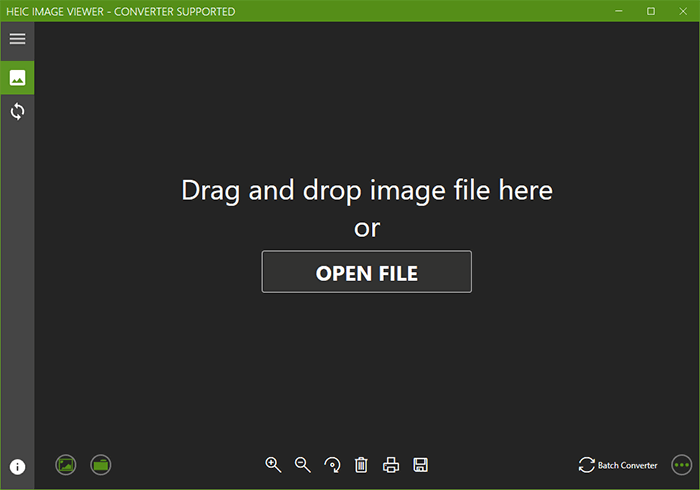
Первое окно HEIC Viewer X сделано вокруг двух способов открыть изображение: перетащить файл в центральную область или нажать кнопку OPEN FILE. Такой стартовый экран понятен без отдельной настройки: пользователь видит крупную подсказку Drag and drop image file here, а ниже — кнопку для выбора файла через стандартный диалог Windows.
В верхней строке окна отображается название приложения, а рабочая зона занимает почти весь экран. Слева расположена вертикальная панель с иконками режимов. Внизу размещены действия, которые нужны при просмотре: открыть файл, открыть папку, приблизить изображение, отдалить изображение, повернуть, удалить, распечатать, сохранить. Справа внизу находится переход к Batch Converter.
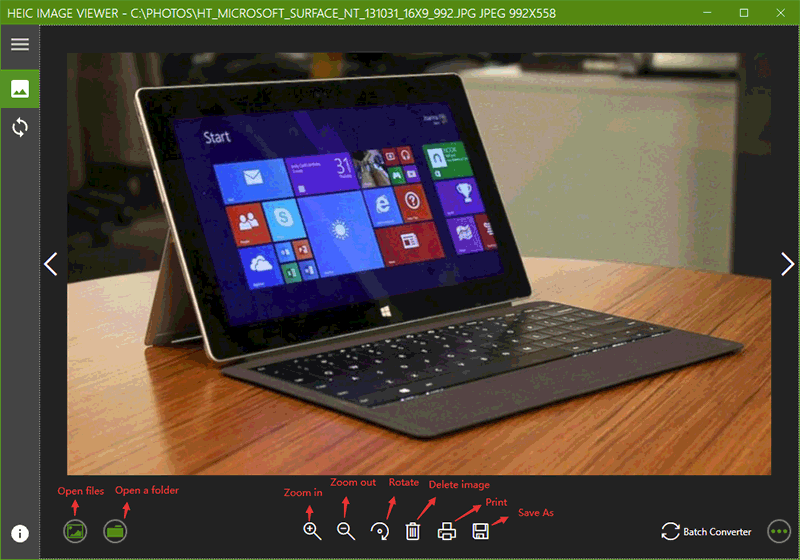
Интерфейс не перегружен меню. Для программы такого типа это практично: пользователь не выбирает между десятками инструментов, а выполняет одну из нескольких операций с текущим изображением. При открытом файле HEIC Viewer X показывает картинку в центральной области, оставляет стрелки перехода между изображениями по краям и сохраняет нижнюю панель быстрых действий. В режиме просмотра доступны конкретные операции: Open files, Open a folder, Zoom in, Zoom out, Rotate, Delete image, Print, Save As.
Работа с открытым изображением строится вокруг текущего кадра. Пользователь смотрит фото, увеличивает деталь через Zoom in, возвращает общий план через Zoom out, меняет ориентацию через Rotate, отправляет снимок на печать через Print или сохраняет копию через Save As. Для одиночного HEIC-файла этого достаточно: не нужно открывать отдельный редактор только ради конвертации в JPG или PNG.
Отдельная кнопка Batch Converter важна для другого сценария — массового преобразования. В HEIC Viewer X этот режим не спрятан в глубоком меню, а вынесен на видимое место. Пользователь может сначала открыть один файл, убедиться, что программа корректно показывает HEIC, а затем перейти к обработке серии.
Что можно сделать в HEIC Viewer X
HEIC Viewer X решает несколько задач, которые обычно возникают при работе с фотографиями в HEIC/HEIF на Windows.
Открыть HEIC-файл.
Пользователь нажимает OPEN FILE или перетаскивает изображение в окно. Программа показывает файл в режиме просмотра. Это базовый сценарий, ради которого используют HEIC Viewer X для Windows: открыть HEIC файл без сложной настройки и сразу увидеть содержимое.
Открыть папку с изображениями.
На нижней панели есть отдельная кнопка открытия папки. Такой вариант удобен, когда фотографии лежат серией: пользователь не выбирает каждый файл вручную, а переходит между изображениями в рамках набора.
Увеличить и уменьшить изображение.
Кнопки Zoom in и Zoom out нужны для проверки деталей: резкости, текста на скриншоте, мелких объектов, элементов интерфейса или артефактов после конвертации. Это не редакторская обработка, а контроль просмотра.
Повернуть кадр.
Кнопка Rotate меняет ориентацию изображения. Функция полезна, когда снимок открыт боком или когда перед печатью нужно привести кадр к нормальному виду. В HEIC Viewer X поворот находится прямо на нижней панели, поэтому не требует перехода в отдельный режим.
Удалить изображение.
Кнопка Delete image работает с текущим файлом в режиме просмотра. Этот элемент особенно полезен при разборе папки: пользователь просматривает серию и убирает лишние кадры без переключения в проводник.
Распечатать изображение.
Кнопка Print позволяет отправить текущий файл на печать из окна просмотра. Для HEIC-файлов это удобно: пользователь не конвертирует снимок вручную только ради печати, а работает с ним как с обычным изображением.
Сохранить в другой формат.
Через Save As текущий файл сохраняется под новым именем и расширением. Для этой операции важно указать имя сохраняемого файла и расширение, потому что HEIC Viewer X использует введённое имя и extension при сохранении изображения в другой формат.
Конвертировать несколько изображений за один запуск.
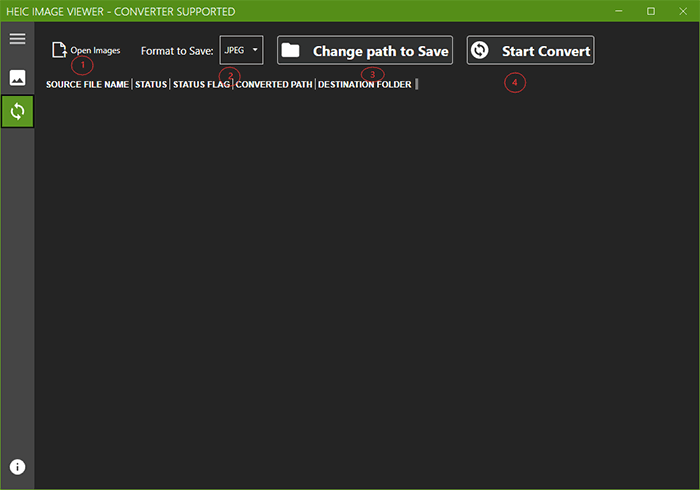
Режим Batch Converter предназначен для массовой обработки. Пользователь добавляет изображения через Open Images, выбирает формат в Format to Save, меняет папку результата через Change path to Save и запускает процесс кнопкой Start Convert.
Поддерживаемые форматы
HEIC Viewer X часто рассматривают как просмотрщик HEIC и HEIC to JPG converter, но его форматная база шире. Программа работает с распространёнными растровыми форматами, RAW-файлами камер, веб-форматами, метафайлами, служебными и редкими типами изображений. Среди поддерживаемых расширений есть heic, jpg, jpeg, png, gif, bmp, tif, tiff, webp, svg, jp2, dng, nef, arw, crw, cr2, orf, raf, rw2, pef, ico, dds, exr, wmf, emf и другие.
| Группа форматов | Примеры | Какой сценарий закрывает |
|---|---|---|
| HEIC/HEIF | HEIC | просмотр фото с iPhone и конвертация HEIC в JPG или PNG |
| Распространённые растровые | JPG, JPEG, PNG, BMP, GIF, TIFF | отправка изображений, загрузка на сайты, вставка в документы, печать |
| Веб-форматы | WEBP, SVG | работа с изображениями из браузера, сайтов и интерфейсных проектов |
| RAW и камерные форматы | NEF, ARW, CRW, CR2, DNG, ORF, RAF, RW2, PEF | просмотр исходников из камер и преобразование в более совместимый формат |
| Иконки и служебные изображения | ICO, CUR, DDS, EXR, WMF, EMF | открытие файлов, которые не всегда корректно читаются стандартным просмотрщиком |
| JPEG 2000 и родственные | JP2, J2K, JPC | просмотр и конвертация архивных или технических изображений |
Для обычного пользователя главное — HEIC, JPG, PNG и TIFF. HEIC нужен как исходный формат с телефона, JPG — для универсальной совместимости, PNG — для изображений без потерь и скриншотов, TIFF — для печати и рабочих процессов, где важнее качество. Наличие редких форматов делает HEIC Viewer X полезным не только для фото с iPhone, но и для смешанных папок, где лежат изображения из разных источников.
Важно разделять просмотр и редактирование. HEIC Viewer X открывает и конвертирует множество форматов, но это не означает наличие профессиональной обработки каждого типа файла. Для тонкой коррекции RAW, цветовых профилей, масок, слоёв, шумоподавления и локальной ретуши нужны другие приложения. HEIC Viewer X закрывает утилитарную часть: увидеть файл и получить совместимую копию.
Как открыть HEIC-файл в HEIC Viewer X
Открытие одиночного файла — самый простой сценарий. Он подходит, когда нужно проверить один снимок, сохранить его в JPG, распечатать или быстро показать изображение без пакетной обработки.
Шаг 1. Открыть программу и выбрать способ загрузки
В стартовом окне есть два варианта:
перетащить изображение в область Drag and drop image file here;
нажать OPEN FILE и выбрать файл через окно выбора.
Перетаскивание удобно, когда файл уже открыт в проводнике Windows. Кнопка OPEN FILE лучше подходит, когда нужно перейти к другой папке или выбрать файл из длинного списка.
Шаг 2. Проверить изображение в центральной области
После открытия HEIC Viewer X показывает изображение в рабочей зоне. Если в папке несколько файлов, навигация по изображениям выполняется через боковые стрелки в окне просмотра. Такой режим удобен при разборе серии снимков: пользователь не возвращается в проводник после каждого кадра.
Шаг 3. Использовать нижнюю панель
Нижняя панель содержит действия, которые чаще всего нужны сразу после открытия HEIC:
Zoom in — приблизить изображение;
Zoom out — уменьшить масштаб;
Rotate — повернуть кадр;
Delete image — удалить текущий файл;
Print — отправить на печать;
Save As — сохранить копию в другом формате.
Эти действия расположены в одном ряду, поэтому рабочий процесс не дробится на отдельные окна. Пользователь открывает HEIC, проверяет содержимое и сразу выбирает дальнейшее действие.
Шаг 4. Сохранить или распечатать файл
Если файл нужен в другом формате, используется Save As. При сохранении важно ввести имя и нужное расширение. Например, для результата в JPEG логично указать имя с расширением .jpg или .jpeg, для PNG — .png. Для печати используется Print.
Шаг 5. Перейти к Batch Converter при большом количестве файлов
Если после проверки одного HEIC нужно обработать всю папку, не стоит сохранять каждый снимок вручную. Для этого в HEIC Viewer X есть Batch Converter. Переход в пакетный режим расположен в интерфейсе просмотра, поэтому массовая конвертация начинается из уже знакомого окна.
Как конвертировать один HEIC в JPG или PNG
Одиночная конвертация в HEIC Viewer X выполняется через просмотр файла и Save As. Это подходит для разовых задач: отправить один снимок в мессенджер, приложить фото к анкете, вставить изображение в документ, передать файл пользователю, у которого HEIC не открывается.
Порядок действий:
Откройте HEIC через OPEN FILE или перетащите файл в окно.
Проверьте изображение в центральной области.
При необходимости поверните кадр через Rotate.
Нажмите Save As.
Введите имя файла и расширение нужного формата.
Сохраните результат.
Откройте сохранённый JPG или PNG в обычном просмотрщике, чтобы проверить совместимость.
Такой процесс удобен, когда файлов мало. Для десяти, двадцати или сотни снимков ручной Save As становится лишней работой: нужно повторять одинаковые действия, следить за именами, не ошибиться с расширениями и местом сохранения. В таком случае правильнее использовать Batch Converter.
Одиночное сохранение отличается от пакетной конвертации не качеством задачи, а масштабом. Save As работает с текущим изображением. Batch Converter работает со списком файлов, показывает статус каждой операции и фиксирует путь результата в отдельной колонке.
Batch Converter в HEIC Viewer X
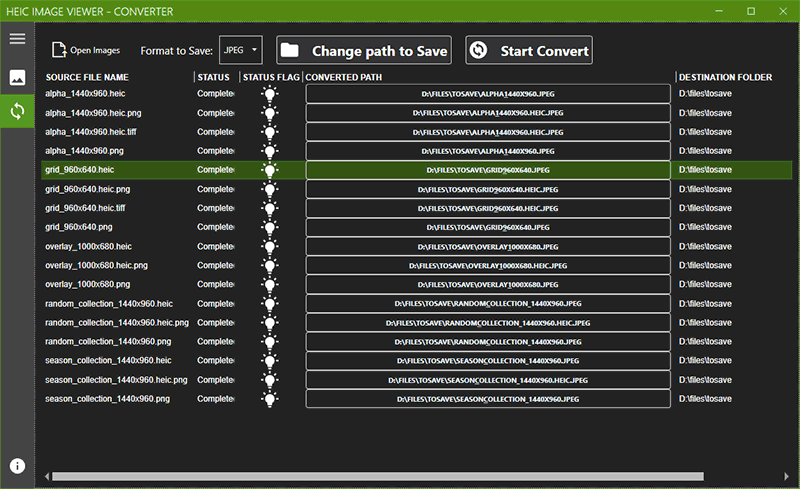
Batch Converter — отдельный режим HEIC Viewer X для обработки нескольких изображений за один запуск. Его окно устроено как таблица: пользователь добавляет файлы, выбирает формат результата, задаёт папку сохранения и запускает конвертацию.
В верхней части окна расположены основные элементы пакетной обработки:
Open Images — загрузка изображений в список конвертации;
Format to Save — выбор выходного формата;
Change path to Save — выбор папки для готовых файлов;
Start Convert — запуск преобразования.
Ниже находится таблица со столбцами SOURCE FILE NAME, STATUS, STATUS FLAG, CONVERTED PATH, DESTINATION FOLDER. Такая структура полезна при массовой обработке: пользователь видит исходное имя, статус операции, признак состояния, путь к готовому файлу и папку назначения.
В HEIC Viewer X стандартная логика пакетной конвертации не требует сложного профиля. Для большинства задач достаточно четырёх решений: какие файлы взять, в какой формат сохранить, куда положить результат и когда запустить процесс. Это упрощает работу для пользователей, которым нужен не редактор изображений, а конвертер HEIC для Windows.
Как выполнить пакетную конвертацию HEIC в HEIC Viewer X
Пакетная конвертация нужна, когда пользователь получает папку фотографий в HEIC и хочет получить набор JPG, PNG или других файлов без ручного сохранения каждого снимка.
Шаг 1. Перейти в Batch Converter
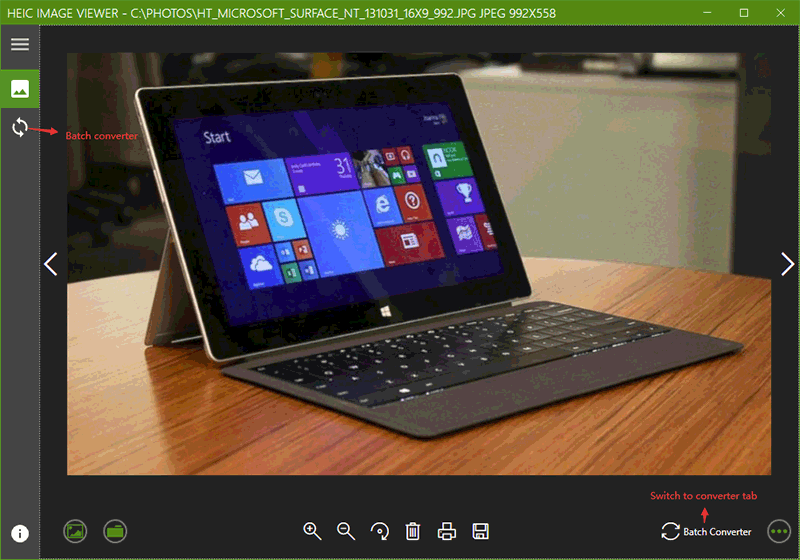
Из окна просмотра нажмите Batch Converter. На скриншоте режима просмотра этот переход отмечен справа внизу и дублируется через левую вертикальную панель. Такой вариант удобен: пользователь может сначала открыть один снимок, убедиться, что это нужная серия, а затем сразу перейти к обработке всего набора.
Шаг 2. Добавить изображения через Open Images
В окне Batch Converter нажмите Open Images. После выбора файлов они появляются в таблице. Для удобства лучше заранее собрать исходные HEIC в одну папку: так меньше риск смешать рабочие снимки, личные изображения и уже готовые JPG.
Шаг 3. Выбрать формат через Format to Save
Поле Format to Save отвечает за расширение готовых файлов. В справочном скриншоте выбран JPEG, но сам сценарий применим и к другим поддерживаемым форматам. Для повседневной совместимости чаще выбирают JPEG: такие файлы открываются в браузерах, редакторах, документах, CRM и большинстве корпоративных систем. PNG полезен для скриншотов, интерфейсов и изображений, где важны резкие края и отсутствие дополнительных потерь.
Шаг 4. Выбрать папку через Change path to Save
Кнопка Change path to Save задаёт папку результата. Путь сохранения по умолчанию совпадает с папкой исходного файла; отдельный выбор папки нужен, когда пользователь хочет отделить оригиналы HEIC от готовых JPEG или PNG.
Практически безопаснее хранить результат в отдельной папке: например, HEIC_JPG, Converted, For upload или Ready. Так исходники остаются нетронутыми, а готовые файлы легче проверить и передать дальше.
Шаг 5. Нажать Start Convert
Кнопка Start Convert запускает обработку. После завершения в таблице отображаются статусы. На скриншоте результата в колонке STATUS видно Complete, а в CONVERTED PATH — путь к каждому готовому файлу.
Шаг 6. Проверить результат
После пакетной операции нужно смотреть не только на наличие новых файлов в папке, но и на таблицу HEIC Viewer X. Колонки STATUS, CONVERTED PATH и DESTINATION FOLDER показывают, какой файл обработан и где лежит результат. Это особенно важно при большом списке: пользователь быстро видит, дошла ли обработка до конца и не смешались ли папки назначения.
Какие задачи лучше делать через одиночный режим, а какие через Batch Converter
| Задача | Лучший режим | Почему |
|---|---|---|
| Посмотреть один HEIC | OPEN FILE | файл открывается сразу, без подготовки списка |
| Распечатать один снимок | режим просмотра | кнопка Print доступна на нижней панели |
| Повернуть текущий кадр | режим просмотра | Rotate работает с открытым изображением |
| Сохранить один HEIC в JPG | Save As | быстрее, чем собирать пакетную задачу |
| Конвертировать папку фотографий | Batch Converter | один формат и одна папка задаются для всего списка |
| Проверить путь каждого результата | Batch Converter | таблица показывает CONVERTED PATH и DESTINATION FOLDER |
| Разобрать серию изображений | открыть папку и просмотр | можно перелистывать кадры и удалять лишние |
| Подготовить изображения для загрузки в систему | Batch Converter | одинаковый выходной формат упрощает импорт |
Главное правило простое: если файл один, удобнее OPEN FILE и Save As. Если файлов много, используйте Batch Converter. HEIC Viewer X не требует от пользователя строить сложный сценарий обработки: программа разделяет одиночный просмотр и пакетное преобразование на два понятных режима.
Системные требования
HEIC Viewer X относится к Windows-приложениям. Для HEIC Viewer X – Batch Converter For Free зафиксировано важное ограничение: приложение не поддерживает Windows 10 S.
Для практической проверки совместимости важны три пункта:
| Пункт | Что учитывать |
|---|---|
| Операционная система | рабочая среда Windows |
| Windows 10 S | этот режим не подходит для HEIC Viewer X |
| Тип задачи | просмотр и конвертация изображений требуют доступа к локальным файлам и папкам |
HEIC Viewer X не относится к программам, где пользователь вручную настраивает драйверы, графические ускорители или отдельные кодеки внутри интерфейса. Основная нагрузка возникает при открытии и преобразовании изображений, особенно если в пакетном списке много файлов или исходники имеют большое разрешение. Для таких задач практичнее закрыть лишние тяжёлые приложения, хранить исходники и результат на быстром диске и не запускать параллельно несколько больших операций с фотоархивом.
Сценарий с Windows 10 S нужно исключить сразу. Этот режим Windows ограничивает установку и запуск приложений, а для HEIC Viewer X зафиксировано отсутствие поддержки Windows 10 S. Для обычной Windows-среды статья рассматривает именно функции программы: просмотр, печать, Save As и Batch Converter, без привязки к неподтверждённым значениям процессора, памяти или места на диске.
Приватность и локальная работа с файлами
HEIC Viewer X работает с локальными изображениями на компьютере. Для пользователя это особенно важно при работе с HEIC-фотографиями, потому что такие файлы часто содержат личные снимки, документы, рабочие кадры, изображения объектов, чеков, договоров или переписки. Локальный просмотрщик и конвертер в таком сценарии удобнее онлайн-сервиса: пользователь не загружает изображение в браузерный конвертер и не ждёт обратную выдачу архива.
HEIC Viewer X всё равно требует аккуратной организации папок. Оригиналы HEIC лучше хранить отдельно от готовых JPG или PNG, а результат пакетной конвертации складывать в отдельную директорию. Такой порядок снижает риск удалить исходники, перезаписать результат или отправить не тот формат.
Плюсы и минусы HEIC Viewer X
Плюсы
Открывает HEIC на Windows. Программа рассчитана на просмотр HEIC-файлов и других изображений, поэтому закрывает проблему совместимости фото с телефона.
Поддерживает печать. Кнопка Print находится в режиме просмотра, поэтому изображение можно распечатать без отдельного редактора.
Есть одиночное сохранение через Save As. Для одного файла пользователь открывает HEIC и сохраняет копию с нужным расширением.
Есть отдельный Batch Converter. Массовая конвертация вынесена в отдельное окно с выбором формата, папки и таблицей статусов.
Поддерживает много форматов. В перечне совместимых расширений есть HEIC, JPG, PNG, TIFF, BMP, GIF, WEBP, SVG, RAW-расширения камер и редкие типы изображений.
Понятный набор действий. Основные операции видны сразу: открыть файл, открыть папку, увеличить, уменьшить, повернуть, удалить, распечатать, сохранить.
Удобен для пакетной конвертации HEIC. Пользователь выбирает список изображений, формат результата и папку сохранения, после чего запускает Start Convert.
Подходит для разовых задач. Для одного HEIC не нужно настраивать каталог, импортировать библиотеку или изучать сложные меню.
Минусы
Не поддерживает Windows 10 S. Это ограничение нужно учитывать до начала работы.
Не является полноценным фоторедактором. В программе есть поворот, масштабирование, печать и сохранение, но нет профессиональной ретуши, слоёв, масок, локальной цветокоррекции и сложной обработки RAW.
Функциональность узкая. Make Tech Easier относит к ограничениям HEIC Viewer X размер больше 200 МБ и отсутствие задач за пределами базовой пакетной обработки/ресайза.
Нет развитой каталогизации. HEIC Viewer X не заменяет фотоархив с тегами, рейтингами, коллекциями и расширенным поиском.
Пакетный режим требует внимательной проверки папки результата. Если оставить путь по умолчанию, готовые файлы сохраняются рядом с исходниками; при большой папке это усложняет разбор.
При Save As нужно внимательно указывать расширение. Для одиночного сохранения важно ввести имя и extension готового файла.
Сравнение с аналогами
HEIC Viewer X нужно сравнивать не с абстрактными конвертерами, а с реальными программами, которые пользователь выбирает для HEIC, просмотра изображений и пакетной обработки. У него сильная сторона — простой путь от HEIC к просмотру и конвертации. У аналогов сильные стороны другие: каталогизация, интеграция в проводник, плагины, поддержка разных платформ или более широкая обработка.
| Программа | Чем сильна | Где HEIC Viewer X удобнее | Где аналог сильнее |
|---|---|---|---|
| HEIC Viewer X | просмотр HEIC, Save As, Print, Batch Converter | быстрый одиночный просмотр и простая пакетная конвертация | нет развитого фотоархива и продвинутого редактирования |
| XnView MP | просмотр, каталогизация, HEIC/HEIF, пакетные операции | проще для пользователя, которому нужен только HEIC to JPG converter | сильнее как универсальный менеджер изображений |
| IrfanView | лёгкий просмотрщик, плагины, пакетная конвертация | отдельный Batch Converter сразу ориентирован на массовый вывод | сильнее для быстрых действий с разными типами файлов и плагинами |
| CopyTrans HEIC | интеграция HEIC в Windows Explorer и Windows Photo Viewer | есть отдельное окно просмотра и пакетный режим | сильнее как системное расширение для проводника |
| iMazing Converter | конвертация HEIC в JPEG/PNG и HEVC в MP4 | HEIC Viewer X показывает изображение и печатает | iMazing Converter охватывает ещё HEVC-видео |
| Онлайн-конвертеры | работа в браузере без отдельного приложения | локальная обработка и просмотр перед сохранением | удобны для одного неперсонального файла без установки |
HEIC Viewer X и XnView MP
XnView MP — более универсальный просмотрщик и менеджер изображений. Он читает и записывает HEIC/HEIF на Windows, macOS и Linux, поддерживает сохранение и экспорт в HEIC, а для конвертации iPhone HEIC в JPEG или PNG используются File > Save as или XnConvert.
HEIC Viewer X проще по логике. Он не строит библиотеку, не заставляет разбираться с панелями каталога и не ориентирован на сложное управление коллекцией. Пользователь открывает HEIC, смотрит изображение, нажимает Save As или переходит в Batch Converter. Поэтому HEIC Viewer X удобнее для разовой задачи: получить JPG из HEIC без изучения большого универсального просмотрщика.
XnView MP сильнее в регулярной работе с архивом. Если нужно сортировать тысячи изображений, работать с разными папками, переименовывать, просматривать EXIF, сравнивать файлы и использовать расширенные пакетные действия, XnView MP подходит лучше. HEIC Viewer X в таком сценарии остаётся быстрым вспомогательным конвертером.
HEIC Viewer X и IrfanView
IrfanView — классический просмотрщик изображений для Windows. В списке поддерживаемых форматов IrfanView есть HEIC, AVIF как High Efficiency Image format, а FAQ IrfanView отдельно объясняет роль плагинов для специальных форматов.
Разница в подходе заметна сразу. IrfanView ценят за лёгкость, скорость и гибкость; Make Tech Easier указывает для него путь File -> Batch Conversion/Rename и подчёркивает пригодность для массовой обработки изображений. HEIC Viewer X делает похожую прикладную задачу проще для пользователя, которому нужен именно HEIC: окно Batch Converter показывает Open Images, Format to Save, Change path to Save и Start Convert без необходимости изучать универсальный пакетный модуль.
IrfanView лучше, когда пользователь работает с разными типами изображений каждый день и хочет один лёгкий инструмент для просмотра, пакетного переименования, слайд-шоу, быстрых правок и плагинов. HEIC Viewer X лучше, когда задача уже сформулирована: открыть HEIC на Windows и получить совместимые JPG/PNG-файлы.
HEIC Viewer X и CopyTrans HEIC
CopyTrans HEIC решает задачу иначе: это не отдельный просмотрщик с собственным рабочим окном, а инструмент для системной интеграции HEIC. CopyTrans HEIC позволяет просматривать HEIC в Windows Explorer, открывать через Windows Photo Viewer, конвертировать HEIC в JPG offline, печатать HEIC и вставлять HEIC в Microsoft Office.
HEIC Viewer X удобнее, когда пользователю нужен отдельный интерфейс с просмотром, Save As и Batch Converter. В нём видно текущее изображение, доступна панель действий, а массовая конвертация оформлена как таблица со статусами.
CopyTrans HEIC сильнее, когда нужно, чтобы HEIC-файлы вели себя в Windows как обычные изображения: открывались через привычные средства, отображались в проводнике и конвертировались через контекстную логику. Такой вариант хорош для тех, кто не хочет каждый раз запускать отдельный просмотрщик.
HEIC Viewer X и iMazing Converter
iMazing Converter — бесплатное приложение для Mac и PC, которое конвертирует HEIC в JPEG или PNG, а видео HEVC/H.265 — в MP4/H.264.
HEIC Viewer X сильнее как просмотрщик: пользователь открывает изображение, видит его, может повернуть, распечатать и сохранить. iMazing Converter лучше воспринимать как узкий преобразователь форматов, особенно когда вместе с HEIC-фотографиями нужно обрабатывать HEVC-видео. Для фотоархива с телефона оба инструмента решают близкую задачу, но по-разному: HEIC Viewer X показывает и печатает изображение, iMazing Converter делает упор на конвертацию фото и видео.
HEIC Viewer X и онлайн-конвертеры
Онлайн-конвертеры удобны, когда нужно быстро преобразовать один неперсональный файл в браузере. Но при работе с личными фотографиями, рабочими документами, сканами, изображениями объектов и внутренними материалами локальная программа выглядит безопаснее: файл остаётся на компьютере, а не загружается в веб-сервис.
HEIC Viewer X особенно уместен, когда пользователь обрабатывает много файлов. Онлайн-конвертеры часто требуют загрузить изображения, дождаться обработки, скачать архив и распаковать результат. В HEIC Viewer X папка результата выбирается через Change path to Save, а итоговые пути видны в CONVERTED PATH и DESTINATION FOLDER.
Отзывы пользователей и профильных журналов
HEIC Viewer X чаще получает оценку как утилитарный инструмент, а не как большой фоторедактор. Make Tech Easier включает HEIC Viewer X – Batch Converter for Free в подборку Windows-программ для пакетной обработки изображений. Программа выделена за поддержку большого числа входных форматов и быстрые преобразования; ограничения в этом обзоре связаны с размером больше 200 МБ и узкой функциональностью за пределами базовых операций.
Пользовательский контекст вокруг HEIC на Windows сводится к трём повторяющимся требованиям: открыть фото, преобразовать HEIC в JPG/PNG и не тратить время на сложную настройку. В обсуждениях Windows 11 пользователи рассматривают HEIF Image Extensions, Microsoft Photos, отдельные HEIC viewer software и конвертацию в JPG/PNG как практические способы сделать фотографии совместимыми с обычными Windows-приложениями.
На этом фоне HEIC Viewer X воспринимается как программа для конкретной прикладной задачи: открыть HEIC файл, проверить изображение и получить совместимый результат. Пользователю, который ждёт от приложения полноценной фотолаборатории, оно покажется ограниченным. Пользователю, которому нужно быстро преобразовать фото с iPhone в JPEG, логика OPEN FILE, Save As и Batch Converter понятна и достаточна.
Профильные материалы оценивают HEIC Viewer X сильнее именно в пакетном сценарии. Это не редактор уровня GIMP, Photoshop или Lightroom, не каталогизатор уровня XnView MP и не системный компонент как CopyTrans HEIC. Его ниша уже: открыть HEIC на Windows и конвертировать изображения по одному или списком.
Для кого подходит HEIC Viewer X
Для пользователя Windows, который получает фото с iPhone
Главный сценарий — фотографии в HEIC, которые нужно открыть на Windows. HEIC Viewer X показывает изображение, даёт увеличить детали, повернуть кадр и сохранить его в другом формате. Для бытовой задачи этого достаточно: фото можно отправить дальше как JPG или PNG.
Для офисной работы с изображениями
В офисных процессах HEIC часто мешает совместимости. Фото нужно вставить в документ, отправить в систему документооборота, прикрепить к заявке, передать подрядчику или загрузить в форму. HEIC Viewer X помогает быстро получить JPG-копию через Save As или обработать серию через Batch Converter.
Для разовой конвертации
Если нужно преобразовать один файл, HEIC Viewer X не требует подготовки проекта. Пользователь открывает изображение через OPEN FILE, нажимает Save As, вводит имя и расширение результата. Такой режим проще, чем универсальные редакторы с импортом, каталогом и дополнительными настройками.
Для пакетной обработки папки
Когда HEIC-файлов много, режим Batch Converter сокращает повторяющиеся действия. Пользователь добавляет изображения через Open Images, задаёт формат в Format to Save, выбирает папку через Change path to Save и запускает Start Convert. Таблица статусов позволяет проверить результат по каждому файлу.
Для печати HEIC
Кнопка Print делает HEIC Viewer X полезным в случаях, когда нужно распечатать изображение без предварительного преобразования в отдельной программе. Это удобно для фото документов, сканов, снимков объектов, чеков, квитанций и других материалов, которые пришли в HEIC.
Для смешанных папок с разными расширениями
Поддержка большого списка форматов полезна, когда в одной папке лежат HEIC, PNG, JPG, WEBP, TIFF и RAW-файлы. HEIC Viewer X не ограничивается только HEIC, поэтому может использоваться как простой просмотрщик и конвертер для разнородного набора изображений.
Когда лучше выбрать другую программу
HEIC Viewer X не стоит воспринимать как универсальный ответ на все задачи с изображениями. У него есть сильная зона — просмотр и конвертация. За пределами этой зоны лучше выбрать другой инструмент.
Нужна каталогизация и управление фотоархивом.
Для папок с тысячами изображений, рейтингами, метаданными, сортировкой и расширенным просмотром лучше подходит XnView MP. Он рассчитан на регулярную работу с коллекциями и поддерживает HEIC/HEIF на нескольких платформах.
Нужен лёгкий универсальный просмотрщик.
IrfanView остаётся сильным вариантом для тех, кто привык к быстрым операциям, плагинам и пакетному модулю Batch Conversion/Rename. HEIC Viewer X проще для HEIC, но IrfanView шире как повседневный просмотрщик.
Нужна интеграция в проводник Windows.
CopyTrans HEIC лучше подходит, когда пользователь хочет просматривать HEIC через Windows Explorer и Windows Photo Viewer, а не открывать отдельное приложение.
Нужно конвертировать HEVC-видео вместе с HEIC-фото.
iMazing Converter обрабатывает не только HEIC-фотографии, но и HEVC/H.265-видео, преобразуя его в MP4/H.264.
Нужна продвинутая обработка изображений.
Для ретуши, цветокоррекции, слоёв, масок, локальных правок, шумоподавления и профессионального экспорта нужен фоторедактор. HEIC Viewer X не предназначен для такой работы.
Нужно обработать один неперсональный файл без установки отдельной программы.
В этом случае может подойти онлайн-конвертер. Но для личных фото, рабочих материалов и больших папок локальная программа удобнее и безопаснее.
Практические сценарии работы
Быстро посмотреть фото с iPhone на Windows
Пользователь получает файл .heic и не хочет разбираться с кодеками или настройками системы. В HEIC Viewer X он нажимает OPEN FILE, выбирает снимок и видит изображение в центральной области. Если нужно проверить деталь, используется Zoom in. Если фото открыто боком, помогает Rotate.
Дальше есть три варианта: оставить файл как есть, распечатать через Print или сохранить копию через Save As. Для одной фотографии это самый короткий сценарий.
Подготовить JPG для отправки коллеге
HEIC не всегда принимается сайтами, формами, старыми редакторами и корпоративными системами. В HEIC Viewer X пользователь открывает файл, проверяет кадр и сохраняет его как JPG. Важно указать расширение в имени файла, потому что операция Save As требует имя и extension результата.
После сохранения лучше открыть JPG в стандартном просмотрщике Windows или вставить его в нужное приложение. Так пользователь сразу убедится, что получатель увидит изображение без дополнительных средств.
Конвертировать папку HEIC в JPEG
Для папки с фотографиями используется Batch Converter. Пользователь добавляет изображения через Open Images, выбирает JPEG в Format to Save, задаёт папку через Change path to Save и нажимает Start Convert. После завершения таблица показывает Complete и пути сохранения.
Такой сценарий удобен для фотоархива после поездки, выгрузки снимков с телефона, подготовки изображений для сайта, передачи материалов клиенту или загрузки фотографий в сервис, который не принимает HEIC.
Распечатать изображение без отдельного редактора
При открытом файле пользователь нажимает Print на нижней панели. Это полезно для снимков документов, чеков, материалов по заказу, фото объекта или любых изображений, которые нужно быстро вывести на бумагу. Отдельная конвертация в JPG перед печатью не нужна, если задача сводится именно к распечатке.
Разобрать серию изображений и удалить лишнее
Пользователь открывает папку с изображениями, перелистывает кадры, увеличивает детали через Zoom in и удаляет ненужные файлы через Delete image. Такой сценарий подходит для первичного отбора: убрать размытые снимки, дубли, пустые кадры и случайные скриншоты до пакетной конвертации.
После отбора можно перейти в Batch Converter и обработать только нужные изображения. Это лучше, чем сначала конвертировать всю папку, а потом удалять лишние JPG.
Типичные ошибки при работе с HEIC Viewer X
Конвертировать десятки файлов через Save As
Save As подходит для одного изображения. Для большого списка нужно использовать Batch Converter. Иначе пользователь повторяет одни и те же действия, тратит время и повышает риск ошибиться с именами файлов.
Не менять папку результата
В пакетном режиме путь сохранения по умолчанию совпадает с папкой исходного файла. Это удобно для быстрой операции, но при большом фотоархиве лучше выбрать отдельную папку через Change path to Save. Так HEIC и JPG не смешиваются в одном списке.
Не проверять колонку Converted Path
После Start Convert нужно смотреть на STATUS и CONVERTED PATH. Статус показывает завершение операции, а путь помогает понять, где лежит готовый файл. Это особенно важно, когда пользователь менял папку сохранения или конвертировал изображения из разных директорий.
Путать просмотрщик с редактором
HEIC Viewer X не предназначен для сложной обработки. В нём есть просмотр, масштабирование, поворот, печать, сохранение и пакетная конвертация. Для ретуши, цветокоррекции, слоёв и масок нужен фоторедактор.
Не указывать расширение при Save As
При одиночном сохранении нужно ввести имя и extension. Если пользователь укажет имя без расширения или ошибётся в формате, результат может быть неудобен для дальнейшего открытия. Для JPG используйте .jpg или .jpeg, для PNG — .png.
Оставлять в пакетном списке лишние файлы
Перед Start Convert стоит проверить таблицу SOURCE FILE NAME. Если туда попали дубли, тестовые изображения или файлы из другой задачи, они тоже будут обработаны. Лучше очистить список заранее, чем потом вручную разбирать готовую папку.
Выбирать формат без учёта задачи
JPEG подходит для фотографий и отправки. PNG лучше для скриншотов, интерфейсов и графики с резкими краями. TIFF уместен для рабочих процессов, где важнее качество и совместимость с печатью. Неправильный формат результата может увеличить размер файлов или ухудшить дальнейшее использование.
Как организовать работу с папками
HEIC Viewer X становится удобнее, если заранее продумать структуру папок. Для разовой операции это не критично, но при регулярной обработке фотоархива порядок экономит время и снижает количество ошибок.
Хорошая схема выглядит так:
Photos_HEIC/ Originals/ Converted_JPG/ Converted_PNG/ For_Print/ Selected/В Originals лежат исходные HEIC. В Converted_JPG сохраняются готовые JPEG. В Converted_PNG — PNG-копии, если они нужны. В For_Print можно хранить изображения, которые нужно распечатать. В Selected удобно переносить отобранные кадры перед пакетной обработкой.
Такой подход особенно полезен, когда пользователь сначала просматривает фотографии, удаляет лишнее, затем запускает Batch Converter. Если результат сохраняется отдельно, исходники остаются на месте, а готовые файлы не смешиваются с оригиналами.
Как проверить результат конвертации
После преобразования HEIC в JPG или PNG проверка должна быть не формальной, а практической. Достаточно пройти несколько пунктов.
| Что проверить | Где смотреть | Что должно быть |
|---|---|---|
| Статус обработки | колонка STATUS | Complete для обработанных файлов |
| Путь результата | CONVERTED PATH | файл сохранён в нужной папке |
| Папка назначения | DESTINATION FOLDER | результат не смешан с лишними директориями |
| Расширение файла | имя готового файла | .jpg, .jpeg, .png или другой выбранный формат |
| Открытие результата | любой обычный просмотрщик | изображение открывается без HEIC-поддержки |
| Качество кадра | визуальная проверка | нет неожиданного поворота, обрезки или неверного файла |
Проверка особенно важна перед отправкой архива другим людям. У получателя может не быть HEIC Viewer X, HEIF-расширений или совместимого просмотрщика. Поэтому итоговый JPG или PNG лучше открыть отдельно и убедиться, что файл читается стандартными средствами.
Детальный разбор элементов интерфейса
OPEN FILE
OPEN FILE — стартовая кнопка для одиночного изображения. Она нужна, когда пользователь хочет открыть конкретный HEIC, посмотреть его и выполнить действие с текущим файлом. Это не пакетный импорт, а прямой вход в режим просмотра.
Drag and drop image file here
Область перетаскивания сокращает путь, если файл уже лежит перед пользователем в проводнике. Достаточно перетащить изображение в окно HEIC Viewer X. Такой вариант удобен для быстрых проверок.
Open files и Open a folder
На нижней панели режима просмотра видны кнопки открытия файла и папки. Open files подходит для выбора одного или нескольких изображений, Open a folder — для перехода к серии файлов в директории. Папка удобнее при первичном разборе фотоархива.
Zoom in и Zoom out
Zoom in и Zoom out управляют масштабом. Это нужно не для изменения файла, а для просмотра. Пользователь проверяет детали и возвращается к общему виду без сохранения изменений.
Rotate
Rotate поворачивает изображение. Функция полезна перед печатью или сохранением, когда кадр отображается в неправильной ориентации. В отличие от редакторов, здесь поворот находится на панели просмотра и не требует отдельного инструмента.
Delete image
Delete image относится к текущему изображению. Элемент важен при сортировке: пользователь смотрит серию и убирает лишние кадры в процессе просмотра.
Print отправляет изображение на печать. Для HEIC это особенно удобно, потому что пользователь не готовит промежуточный JPG только ради распечатки.
Save As
Save As сохраняет текущий файл как другой формат. Здесь нужно внимательно указать имя и расширение результата. Эта функция закрывает задачу HEIC в JPG или HEIC в PNG для одного изображения.
Batch Converter
Batch Converter переводит работу из режима одного файла в режим списка. Он нужен, когда пользователь не хочет повторять Save As десятки раз. Внутри пакетного окна используются Open Images, Format to Save, Change path to Save и Start Convert.
Работа с HEIC, JPG и PNG: что выбрать на выходе
HEIC Viewer X нужен прежде всего для совместимости. Поэтому выходной формат стоит выбирать по тому, где файл будет использоваться дальше.
JPG/JPEG подходит для фотографий, отправки по почте, загрузки в формы, вставки в документы, обмена с пользователями и публикации. Это самый универсальный вариант для обычных снимков. Если исходник — фото с телефона, HEIC в JPG чаще всего решает проблему совместимости.
PNG лучше подходит для скриншотов, интерфейсов, изображений с текстом, схем, простых графических элементов и ситуаций, где важны чёткие края. Для фотографий PNG часто получается крупнее, чем JPEG, поэтому его не стоит выбирать автоматически для всего архива.
TIFF полезен в рабочих и печатных сценариях, где важны качество и совместимость с профессиональными процессами. Для обычной отправки в мессенджер TIFF избыточен.
GIF нужен для ограниченных сценариев совместимости, но для фотографий не является оптимальным выбором. Его используют там, где принимается только GIF или где файл относится к простой графике.
BMP даёт широкую совместимость в старых системах, но обычно создаёт крупные файлы. Для фотоархива его выбирают только при конкретном требовании принимающей программы.
HEIC Viewer X в рабочем процессе с фото с телефона
Снимки с iPhone часто попадают на Windows-компьютер в HEIC. Такой формат удобен для хранения, но не всегда подходит для обмена. HEIC Viewer X закрывает промежуточный этап между телефоном и рабочей средой.
Типовой процесс:
Перенести фотографии на компьютер.
Открыть один снимок в HEIC Viewer X и проверить, что файл читается.
Удалить лишние кадры в режиме просмотра.
Перейти в Batch Converter.
Добавить выбранные изображения через Open Images.
Выбрать JPEG в Format to Save.
Задать отдельную папку через Change path to Save.
Запустить Start Convert.
Проверить STATUS и CONVERTED PATH.
Передать готовые JPG дальше.
Такой процесс сохраняет исходники и даёт совместимые копии. Пользователь не меняет формат на телефоне задним числом и не теряет оригинальные HEIC, но получает файлы, которые проще открыть на другом компьютере.
HEIC Viewer X для разовой и регулярной работы
Для разовой задачи HEIC Viewer X работает как быстрый просмотрщик: открыть, посмотреть, сохранить. Пользователь не обязан настраивать библиотеку, создавать проект или импортировать папку в каталог.
Для регулярной работы важно использовать пакетный режим и порядок папок. Если HEIC приходят часто, стоит заранее создать директории для исходников и готовых файлов. Тогда каждое новое поступление обрабатывается одинаково: исходники в одну папку, результат в другую, проверка по таблице статусов.
Разница между разовой и регулярной работой показана в таблице.
| Сценарий | Как работать в HEIC Viewer X |
|---|---|
| Один файл от коллеги | OPEN FILE → просмотр → Save As |
| Несколько фото для отправки | Batch Converter → JPEG → отдельная папка |
| Фото для печати | OPEN FILE → Rotate при необходимости → Print |
| Разбор архива с телефона | Open a folder → Delete image для лишних → Batch Converter |
| Подготовка файлов для сайта | Batch Converter → JPG или PNG → проверка результата |
| Смешанная папка форматов | Open Images → единый Format to Save → Start Convert |
Ограничения HEIC Viewer X
HEIC Viewer X полезен в своей нише, но его не нужно расширять до задач, для которых он не предназначен.
Во-первых, программа не заменяет редактор. В ней есть поворот, масштабирование, печать и сохранение, но нет набора инструментов для полноценной коррекции изображения. Пользователь не работает со слоями, масками, кистями, локальными правками и сложным экспортом.
Во-вторых, программа не является фото-менеджером. Она открывает файлы и помогает конвертировать их, но не строит полноценную систему тегов, рейтингов, альбомов и поиска по метаданным. Для таких задач лучше выбрать XnView MP или другой каталогизатор.
В-третьих, пакетная обработка требует дисциплины. HEIC Viewer X показывает таблицу, но пользователь сам отвечает за выбор списка файлов, формат результата и папку сохранения. Ошибки обычно возникают не из-за интерфейса, а из-за неправильной подготовки: добавлены лишние файлы, выбран не тот формат, результат сохранён рядом с исходниками.
В-четвёртых, Windows 10 S не подходит для этой программы. Это нужно учитывать при выборе устройства или рабочей среды.
Чем HEIC Viewer X отличается от встроенного просмотра HEIC в Windows
Windows может работать с HEIC через дополнительные компоненты и приложения, но встроенный сценарий не всегда удобен для массовой конвертации. HEIC Viewer X отличается тем, что объединяет просмотр, печать, одиночное сохранение и пакетный режим в одном интерфейсе.
Для пользователя разница выглядит так:
встроенный просмотр нужен, чтобы открыть изображение;
HEIC Viewer X нужен, чтобы открыть, проверить, распечатать или конвертировать;
Batch Converter нужен, чтобы не повторять сохранение вручную;
таблица статусов нужна, чтобы увидеть результат по каждому файлу.
Если задача — просто посмотреть один HEIC, встроенного просмотра при настроенной системе достаточно. Если задача — получить совместимые файлы для передачи, загрузки, печати или архива, HEIC Viewer X даёт более прямой маршрут.
Рекомендации по выбору формата результата
| Куда нужен файл | Рекомендуемый формат | Почему |
|---|---|---|
| Отправка по почте | JPG/JPEG | высокая совместимость и умеренный размер |
| Вставка в документ | JPG или PNG | зависит от типа изображения |
| Скриншот интерфейса | PNG | лучше сохраняет текст и резкие линии |
| Фото для сайта | JPG | удобен для фотографий |
| Печать | JPG или TIFF | зависит от требований печати |
| Архив для коллеги | JPG | открывается почти везде |
| Старая программа | BMP или JPG | зависит от поддерживаемых форматов |
| Изображение с прозрачностью | PNG | поддерживает прозрачность |
HEIC Viewer X не выбирает смысл задачи за пользователя. Он даёт поле Format to Save, а формат нужно подбирать по конечному использованию. Самая частая ошибка — сохранять всё в один формат без проверки. Для фотографий обычно достаточно JPEG, для графики с текстом лучше PNG.
Внутренние альтернативы на freeexe.net
При выборе программы для изображений полезно разделить инструменты по задачам.
XnView MP — для регулярной работы с коллекциями, HEIC/HEIF и пакетными задачами.
XnView — для универсального просмотра и работы с разными форматами.
IrfanView — для лёгкого просмотращика, плагинов и быстрых операций.
FastStone Image Viewer — для просмотра, базовой обработки и удобной работы с фотографиями.
Honeyview — для быстрого просмотра изображений и архивов с картинками.
Converseen — для пакетной конвертации изображений, когда нужен отдельный массовый преобразователь.
GIMP — для полноценного редактирования, когда просмотра и конвертации недостаточно.
Paint.NET — для простого редактирования изображений с более широким набором правок, чем у просмотрщика.
HEIC Viewer X в этом списке занимает место специализированной утилиты. Его выбирают не ради комплексного управления графикой, а ради понятного сценария: открыть HEIC, посмотреть, сохранить или преобразовать список файлов.
Частые вопросы по HEIC Viewer X
Можно ли открыть HEIC-файл в HEIC Viewer X?
Да. HEIC Viewer X предназначен для просмотра и конвертации изображений, особенно HEIC. Файл можно открыть через OPEN FILE или перетащить в окно программы.
Можно ли конвертировать HEIC в JPG?
Да. Для одного файла используется Save As, для нескольких — Batch Converter. В пакетном режиме формат выбирается в Format to Save, а запуск выполняется через Start Convert.
Можно ли конвертировать HEIC в PNG?
Да, PNG относится к поддерживаемым форматам изображений. Для одиночного файла используется сохранение с нужным расширением, для списка — пакетный режим.
Есть ли пакетная конвертация?
Да. В HEIC Viewer X есть отдельный режим Batch Converter. В нём пользователь добавляет изображения через Open Images, выбирает формат, задаёт папку сохранения и запускает Start Convert.
Что показывает таблица Batch Converter?
Таблица отображает исходное имя файла, статус, признак состояния, путь к готовому файлу и папку назначения. На скриншоте результата в колонке STATUS показано Complete, а в CONVERTED PATH — путь к каждому созданному файлу.
Можно ли печатать HEIC?
Да. В режиме просмотра есть кнопка Print. Она находится на нижней панели рядом с другими действиями с текущим изображением.
Можно ли повернуть изображение?
Да. Для этого используется Rotate на нижней панели режима просмотра. Функция полезна перед печатью или сохранением.
Можно ли увеличить изображение?
Да. Для просмотра деталей используются Zoom in и Zoom out. Эти кнопки меняют масштаб отображения.
Нужно ли использовать Batch Converter для одного файла?
Нет. Для одного файла достаточно открыть изображение и нажать Save As. Batch Converter нужен для серии изображений.
Подходит ли HEIC Viewer X для Windows 10 S?
Нет. HEIC Viewer X – Batch Converter For Free не поддерживает Windows 10 S.
Заменяет ли HEIC Viewer X XnView MP?
Нет. HEIC Viewer X удобен для просмотра HEIC и конвертации. XnView MP шире: он подходит для регулярной работы с коллекциями, HEIC/HEIF на разных платформах и расширенных операций с изображениями.
Заменяет ли HEIC Viewer X IrfanView?
Нет. IrfanView — универсальный лёгкий просмотрщик с плагинами и пакетными возможностями. HEIC Viewer X проще и уже: он ориентирован на HEIC, просмотр, печать и пакетное преобразование через отдельный интерфейс.
Что делать, если нужно обработать сотни файлов?
Использовать Batch Converter, заранее подготовить папку исходников, выбрать отдельную папку результата через Change path to Save и после завершения проверить STATUS и CONVERTED PATH.
Что лучше выбрать для личных фотографий: HEIC Viewer X или онлайн-конвертер?
Для личных и рабочих фотографий локальный инструмент предпочтительнее, потому что файл не нужно загружать в браузерный сервис. HEIC Viewer X показывает изображение, сохраняет копию и выполняет пакетную обработку в Windows-среде.
Итог: стоит ли использовать HEIC Viewer X
HEIC Viewer X стоит использовать, когда задача конкретна: открыть HEIC на Windows, посмотреть изображение, распечатать его, сохранить один файл через Save As или выполнить пакетную конвертацию через Batch Converter. Программа особенно полезна для фото с iPhone, офисных вложений, папок с HEIC и ситуаций, где нужен быстрый переход к JPG или PNG.
Для одного файла достаточно режима просмотра: OPEN FILE, проверка изображения, при необходимости Rotate, затем Save As или Print. Для папки используется Batch Converter: Open Images, Format to Save, Change path to Save, Start Convert, проверка статусов и путей результата.
HEIC Viewer X не заменяет XnView MP, IrfanView, CopyTrans HEIC, iMazing Converter или полноценный графический редактор. Его сильная сторона — простой и понятный путь от HEIC к совместимому изображению. Для просмотра и конвертации этого достаточно; для каталогизации, ретуши, работы с метаданными и сложной обработки лучше выбрать специализированную альтернативу.
Список изменений
Первый этап: просмотр HEIC и базовые действия с текущим файлом:
- Стартовая логика программы построена вокруг кнопки OPEN FILE и перетаскивания изображения в окно. Это базовый этап развития продукта: HEIC Viewer X решает проблему открытия HEIC-файлов на Windows и сразу даёт минимальный набор действий — масштабирование, поворот, удаление, печать и сохранение в другой формат.
- На этом уровне программа закрывает частую бытовую задачу: пользователь получает фото с iPhone, не может использовать его в нужной системе и открывает файл через отдельный просмотрщик HEIC. После этого он сохраняет копию в JPG или PNG.
Второй этап: отдельный режим Batch Converter:
- Развитие программы связано с вынесением массовой обработки в отдельный режим. Batch Converter получил собственное окно, отдельные кнопки Open Images , Format to Save , Change path to Save , Start Convert и таблицу статусов. Это уже не просто просмотрщик: HEIC Viewer X становится пакетным конвертером, рассчитанным на папки изображений.
- Появление таблицы со статусами меняет рабочий сценарий. Пользователь видит не только сам факт запуска конвертации, но и результат по каждому файлу. Колонки STATUS , CONVERTED PATH и DESTINATION FOLDER особенно полезны, когда список состоит из десятков снимков.
Третий этап: позиционирование как batch image tool:
- Профильное издание Make Tech Easier включило HEIC Viewer X – Batch Converter for Free в подборку инструментов для пакетной обработки изображений в Windows. Программа выделена за поддержку большого числа входных форматов и быстрые преобразования; ограничения в этом обзоре связаны с размером больше 200 МБ и узкой функциональностью за пределами базовых операций.
- Такой этап показывает, что HEIC Viewer X воспринимается не только как средство открыть HEIC, но и как узкая утилита для массового приведения файлов к нужному формату. Это не фоторедактор широкого профиля, а инструмент для пользователя, которому нужен понятный путь от HEIC к JPG, PNG или другому выходному формату.


 *EXE — расширение исполняемого файла. Сайт является партнером проекта
Оставте свой отзыв о HEIC Viewer X