

Lyn — программа для macOS, которая объединяет просмотрщик изображений, медиабраузер, базовый фоторедактор, инструмент для работы с метаданными и просмотр папок с фотографиями без обязательного импорта в отдельный каталог. Её основная задача — быстро открыть папку с изображениями, показать миниатюры, дать доступ к EXIF, GPS и IPTC, помочь отобрать кадры, выполнить лёгкую коррекцию и экспортировать результат.
Lyn ориентирована на пользователей Mac, которым не хватает Apple Preview для последовательного просмотра больших папок. Preview хорошо открывает отдельные файлы, но не предназначен для полноценного отбора фотосессии, проверки метаданных, работы с рейтингами, Smart Folders, геометками и пакетными операциями. В Lyn навигация построена вокруг папок, библиотек и боковой панели, поэтому программа ближе к Finder, Adobe Bridge и специализированным photo browser-приложениям, чем к классическому графическому редактору.
Программа подходит фотографам, веб-дизайнерам, графическим специалистам и владельцам больших локальных архивов. В ней удобно просматривать JPEG, TIFF, PNG, RAW, DNG, WebP, AVIF, JPEG XL, OpenEXR и другие форматы, сравнивать соседние кадры, проверять дату съёмки, камеру, объектив, GPS-координаты, сортировать снимки по оценкам и тегам, а затем экспортировать результат. Для смежных задач на сайте можно также посмотреть XnView MP, FastStone Image Viewer, IrfanView, Adobe Photoshop Lightroom, GIMP, Krita и Paint.NET, но Lyn рассматривается именно как отдельная программа для Mac, а не как представитель целого класса просмотрщиков.
Lyn не превращает Mac в полноценную RAW-студию и не заменяет ретушь в Photoshop, Lightroom Classic, Capture One или Affinity Photo. Её сильная сторона — быстрый просмотр, отбор, метаданные, геотеги, лёгкая цветокоррекция и работа с папками. Это важное отличие: пользователь не строит сложный каталог с синхронизацией, а открывает уже существующую структуру диска и работает с файлами там, где они лежат.
Основная информация о Lyn
Lyn относится к программам, которые удобнее описывать не одним словом, а через рабочий сценарий. Пользователь открывает папку с фотографиями, видит миниатюры, переключается между режимами отображения, выбирает кадры, смотрит EXIF и IPTC, при необходимости открывает карту с GPS-точками, корректирует изображение в Editing Inspector и экспортирует результат. Такой сценарий отличается от обычного просмотра в Preview, где последовательный просмотр папки и сортировка большого набора снимков требуют больше ручных действий.
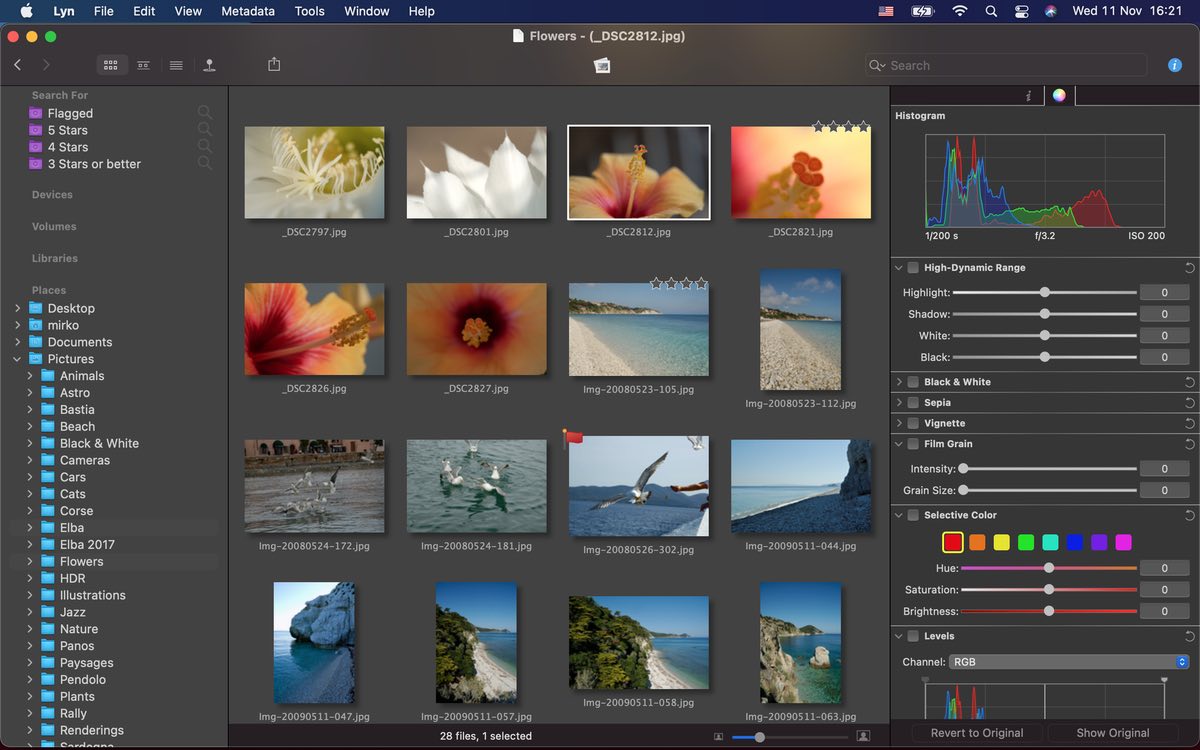
Главное окно Lyn построено вокруг трёх зон:
слева находится боковая панель с быстрым доступом к разделам Search for, Devices, Volumes, Libraries и Places;
в центре отображается содержимое выбранной папки или библиотеки: сетка миниатюр, список, отдельное изображение или карта;
справа открывается Inspector, где доступны информация о файле, метаданные и инструменты коррекции.
В верхнем меню используются стандартные для macOS разделы File, Edit, View, Metadata, Tools, Window и Help. Через них выполняются операции с файлами, отображением, метаданными, пакетной обработкой и окнами. Верхняя панель даёт быстрый доступ к переключению вида, поиску, режимам просмотра и дополнительным действиям с выбранными файлами.
Lyn воспринимается как Finder для фотографий: слева видна структура папок, справа — содержимое выбранного каталога. При этом программа добавляет то, чего нет в обычном Finder в таком виде: рейтинг, цветные теги, фильтрацию, метаданные, просмотр RAW, карту, слайд-шоу, пакетное переименование и пакетное преобразование.
Отдельный плюс такого подхода — отсутствие обязательного импорта. Файлы не нужно сначала переносить в закрытую библиотеку, чтобы начать просмотр. Это удобно для пользователей, которые хранят снимки по годам, проектам, клиентам, поездкам или съёмкам на внешнем диске. В этом сценарии Lyn работает как медиабраузер: открывает существующие папки, показывает их содержимое и даёт инструменты отбора.
В отличие от Apple Photos, программа не делает акцент на облачной синхронизации, альбомах iCloud и мобильной экосистеме. В отличие от Lightroom Classic, она не строит сложный каталог для проявки RAW и длительного управления библиотекой. В отличие от Photoshop, она не рассчитана на многослойную ретушь. Lyn занимает промежуточную нишу: быстрый просмотрщик изображений для macOS с функциями организации, метаданных и базового редактирования.
Для каких задач подходит Lyn
Lyn полезна там, где нужно быстро разобраться с большим количеством визуальных файлов. Программа открывает папку, формирует миниатюры, показывает техническую информацию и позволяет перейти к одиночному просмотру без отдельного импорта. Такой рабочий процесс удобен после фотосъёмки, при разборе архива, подготовке изображений для сайта, проверке материалов от клиента или просмотре коллекции на внешнем накопителе.
Типовые задачи Lyn:
просмотр фотографий по папкам без переноса в отдельный каталог;
отбор удачных кадров с помощью рейтингов, флагов и тегов;
проверка EXIF, GPS, IPTC и других технических данных;
просмотр RAW и DNG вместе с JPEG, PNG, TIFF, WebP, AVIF и JPEG XL;
работа с HDR-форматами, включая OpenEXR;
простая коррекция экспозиции, яркости, контраста, теней, светов и цвета;
применение B&W, Sepia, Vignette, Film Grain, Curves и Levels;
запуск FullScreen и slideshow with music;
просмотр простых PDF и видеороликов с камеры;
пакетное преобразование и пакетное переименование;
отправка изображений в поддерживаемые сервисы публикации;
работа с библиотеками Photos, iPhoto, Aperture и Lightroom.
Lyn особенно удобна для локальных архивов. Пользователь видит реальные папки, а не только виртуальные альбомы. Это снижает риск потерять связь между программой и файловой структурой: снимки остаются там, где они лежат в Finder, а Lyn становится слоем просмотра, сортировки и лёгкой обработки.
Для профессиональной ретуши программа ограничена. В ней нет слоёв, сложных масок, частотного разложения, пластики, выделения объектов, AI-ретуши и полноценной RAW-проявки уровня Lightroom или Capture One. Lyn закрывает другой участок процесса: увидеть, оценить, отсортировать, проверить метаданные, слегка поправить и экспортировать.
Интерфейс Lyn: как устроено рабочее окно
Интерфейс Lyn построен вокруг привычной для macOS логики: боковая панель слева, содержимое в центре, инспектор справа, меню сверху. Благодаря этому пользователь, который привык к Finder, быстро понимает, где искать папки, где смотреть миниатюры и где открывать информацию о файле.
Левая боковая панель разделена на несколько смысловых блоков. В Search for находятся быстрые фильтры по состоянию и рейтингу: Flagged, 5 Stars, 4 Stars, 3 Stars or better. Такой набор помогает быстро вернуться к отмеченным снимкам после первичного отбора. В Devices и Volumes отображаются подключённые устройства и диски. В Libraries видны фотобиблиотеки, с которыми Lyn умеет работать. В Places пользователь получает быстрый доступ к Desktop, Documents, Pictures и другим закреплённым папкам.
Центральная область меняется в зависимости от выбранного режима. В сетке миниатюр удобно просматривать папку целиком: сразу видно композицию, ориентацию кадра, наличие флага, рейтинг и соседние изображения. В списочном режиме акцент смещается на таблицу с параметрами файла: размер, дата, рейтинг, размеры в пикселях, соотношение сторон, экспозиционные данные и другую информацию. В одиночном просмотре изображение занимает основную часть окна, а соседние кадры доступны через плёнку миниатюр. В карте снимки связываются с GPS-координатами.
Верхняя панель инструментов не перегружает рабочую область. В ней находятся кнопки перехода назад и вперёд, переключатели вида, элементы быстрого доступа к действиям, поле Search и кнопка Inspector. В разных ветках интерфейса могут отображаться кнопки публикации и слайд-шоу. Для просмотра коллекции важнее не количество значков, а то, что основные действия находятся рядом с изображением: сменить вид, открыть информацию, запустить слайд-шоу, перейти к отдельному кадру, выполнить поиск.
Правая часть окна отведена под Inspector. Он работает как контекстная панель: если выбран файл, справа можно смотреть информацию и выполнять коррекцию. В режиме информации отображаются метаданные, а в режиме редактирования — Histogram и инструменты изображения. На скриншотах Lyn хорошо видно, что инспектор не открывается отдельным тяжёлым окном редактора, а встроен прямо в рабочий процесс. Пользователь не выходит из режима просмотра, чтобы слегка поправить яркость или посмотреть EXIF.
Режимы отображения
Lyn поддерживает несколько предустановленных видов с пользовательскими настройками. Это важно для разных этапов работы. После съёмки удобнее сетка миниатюр: можно быстро оценить серию и отметить кадры. При проверке технических параметров полезнее список: в нём видны дата, размер, рейтинг, параметры съёмки и другая информация. При сравнении композиции нужен одиночный viewer. При проверке географии съёмки полезен Maps layout.
Сетка миниатюр решает задачу первичного отбора. В ней видны похожие кадры, повторы, вертикальные и горизонтальные фотографии, изображения с флагами и рейтингами. Если папка содержит десятки или сотни снимков, такой вид сокращает количество открытий каждого файла по отдельности.
Список удобен для технической сортировки. Например, при подготовке изображений для сайта можно найти файлы с нужным размером, быстро заметить слишком маленькие изображения или проверить дату изменения. Для фотосъёмки список помогает сравнивать выдержку, диафрагму, ISO и фокусное расстояние, когда нужно понять, почему один кадр резче или темнее другого.
Одиночный viewer нужен для оценки изображения в крупном размере. Здесь важны кнопки масштабирования, переход между соседними файлами, поворот, полноэкранный режим и доступ к панели информации. Такой режим заменяет стандартную ситуацию, когда пользователь открывает файл в Preview, закрывает его и открывает следующий.
Maps layout связывает изображения с местами съёмки. При наличии GPS-данных Lyn показывает географическую привязку. Геотеги можно редактировать перетаскиванием: это полезно для фотографий с камер без встроенного GPS, для отсканированных снимков или для кадров, у которых координаты нужно уточнить вручную.
Поиск и фильтрация
Поле Search в верхней части окна помогает быстро отфильтровать содержимое выбранного места. В связке с Search for, рейтингами, флагами, тегами и Smart Folders поиск превращает Lyn в инструмент навигации по архиву, а не просто в просмотрщик. Особенно это заметно в папках, где смешаны JPEG, RAW, видео, экспортные версии, старые копии и файлы из разных камер.
Для отбора фотографий удобно использовать несколько уровней:
флаг — для быстрого помечания кадров, к которым нужно вернуться;
рейтинг — для оценки качества или готовности изображения;
теги — для тематической группировки;
Smart Folders — для сохранения условий поиска;
список — для сортировки по техническим параметрам.
Такой подход подходит не только фотографам. Дизайнер может держать папки с иллюстрациями, текстурами, баннерами, скриншотами и исходниками. Контент-менеджер может быстро находить нужные версии изображений для публикации. Веб-дизайнер может просматривать PNG, WebP, AVIF и JPEG XL рядом с привычными JPEG и TIFF.
Поддерживаемые форматы изображений и RAW
Lyn поддерживает широкий набор графических форматов. Это одна из причин, по которой программа интересна не только владельцам обычных JPEG-архивов. Она открывает стандартные растровые файлы, форматы камер, HDR-изображения и современные форматы для веба.
| Группа | Форматы |
|---|---|
| Основные растровые изображения | JPEG, PNG, TIFF, BMP, TGA |
| Форматы для веба и современных рабочих процессов | AVIF, WebP, JPEG XL, JPEG 2000 |
| RAW и универсальные форматы камер | Camera RAW, DNG |
| HDR и профессиональные форматы | HDR, OpenEXR, TIFF |
| Дополнительные графические форматы | PPM, PGM, PBM, SGI, XBM, XPM, Koala |
Для обычного пользователя важнее всего поддержка JPEG, PNG, TIFF и WebP. Эти форматы встречаются в фотоколлекциях, материалах для сайтов, скриншотах, экспортных версиях и старых папках с графикой. Для фотографа принципиальны Camera RAW и DNG: Lyn позволяет просматривать материалы с камер без немедленного импорта в тяжёлый RAW-конвертер.
AVIF и JPEG XL делают программу полезной для тех, кто работает с современными форматами изображений. Если в папке лежат варианты для сайта или тестовые экспортные версии, Lyn помогает быстро посмотреть их рядом с JPEG и PNG. Для веб-дизайнера это удобнее, чем переключаться между разными утилитами и браузерами.
OpenEXR и HDR важны для пользователей, которые сталкиваются с изображениями расширенного динамического диапазона, графикой для 3D, визуализацией или техническими пайплайнами. Lyn не заменяет специализированные compositing-программы, но позволяет открыть и просмотреть такие файлы внутри общего медиабраузера.
Как Lyn работает с RAW и DNG
RAW-поддержка в Lyn рассчитана на быстрый просмотр и обработку большого набора камерных файлов. Программа может использовать встроенную миниатюру RAW для ускоренного отображения или полностью развивать RAW-изображение для просмотра. Это даёт пользователю выбор между скоростью и более точным отображением.
Для первичного отбора после съёмки часто достаточно быстро открыть папку, пройти по миниатюрам, посмотреть резкость, композицию, экспозицию и отметить удачные кадры. Lyn подходит для такого этапа лучше, чем обычный просмотр в Finder, потому что рядом с изображением доступны рейтинг, флаги, EXIF, фильтры и переход к следующему снимку.
При работе с RAW нужно понимать границу возможностей. Lyn помогает посмотреть и оценить файл, но не заменяет полноценный RAW-конвертер. Для глубокого восстановления светов, профилей камер, масок, локальных коррекций, шумоподавления и пакетной проявки лучше использовать Lightroom Classic, Capture One, DxO PhotoLab или другой специализированный инструмент. Lyn логичнее ставить перед ними в цепочке: сначала отбор и проверка, затем финальная обработка в RAW-редакторе.
Что даёт поддержка множества форматов
Широкая поддержка форматов полезна в смешанных архивах. В одной папке могут лежать RAW, экспортные JPEG, PNG для сайта, WebP-версии, старые TIFF и новые AVIF. Если просмотрщик открывает только часть файлов, пользователь теряет общий контекст. Lyn показывает разные типы изображений в одном рабочем окне, поэтому папку можно оценивать целиком.
Это особенно удобно в трёх сценариях:
фотосъёмка: RAW и JPEG лежат рядом, а пользователь отбирает удачные кадры;
веб-подготовка: JPEG, PNG, WebP, AVIF и JPEG XL сравниваются перед публикацией;
архив: старые TIFF, JPEG 2000, PNG и нестандартные форматы не требуют отдельной программы для каждого типа файла.
Если задача сводится только к пакетной конвертации большого числа форматов, стоит дополнительно посмотреть XnView MP. Если нужен простой просмотр изображений в Windows, подойдут IrfanView или FastStone Image Viewer. Lyn выбирают именно для macOS-сценария, где важны папки, метаданные, RAW, карта и встроенная лёгкая коррекция.
Организация фотоколлекции
Lyn работает с фотоколлекцией через файловую структуру. Это главный принцип программы: пользователь не обязан создавать каталог перед началом работы. Достаточно выбрать папку в Places, открыть внешний диск в Volumes или перейти к библиотеке в Libraries. После этого Lyn показывает изображения, видео и поддерживаемые медиафайлы в выбранном месте.
Такой подход подходит тем, кто уже хранит архив по понятной схеме:
Photos / 2024 / 2024-08-Trip;Clients / Project name / Selected;Design / Textures / Wood;Website / Images / WebP;Archive / Scans / Family;Camera Imports / RAW.
Lyn не ломает эту структуру. Программа становится визуальной оболочкой над папками: пользователь видит файлы, сортирует, отмечает, проверяет информацию, перемещает и готовит к дальнейшей обработке.
Боковая панель и Places
Раздел Places удобен для закрепления папок, к которым пользователь возвращается чаще всего. Это может быть Pictures, Documents, рабочая папка проекта, каталог на внешнем SSD или папка с импортом с карты памяти. Закреплённые места помогают не переходить вручную по всей структуре диска.
В Devices и Volumes отображаются подключённые устройства и тома. Для фотографа это практично: карта памяти, внешний диск или резервный накопитель видны рядом с обычными папками. Можно открыть каталог съёмки, быстро оценить содержимое и решить, какие файлы переносить, а какие оставить для дальнейшего разбора.
Libraries позволяют обращаться к библиотекам Photos, iPhoto, Aperture и Lightroom. Это важно для пользователей, у которых архив не полностью лежит в обычных папках. Lyn даёт возможность смотреть такие библиотеки рядом с локальными каталогами и внешними дисками.
Smart Folders
Smart Folders в Lyn нужны для сохранения персональных условий поиска. В отличие от обычной папки, Smart Folder не обязательно содержит физически перемещённые файлы. Она собирает изображения по заданным признакам: рейтинг, флаг, метаданные, теги и другие параметры.
Практические сценарии Smart Folders:
быстро открыть все кадры с высоким рейтингом;
собрать изображения, отмеченные флагом;
найти снимки с конкретными тегами;
отделить файлы с GPS-данными;
создать подборку для будущего экспорта;
сгруппировать материалы по проекту без физического перемещения.
Smart Folders особенно полезны в больших архивах. При ручном поиске пользователь каждый раз повторяет одни и те же действия: открывает папку, включает фильтр, сортирует, смотрит результат. Smart Folder сохраняет эту логику и делает повторный доступ быстрее. В Lyn такие папки можно организовывать, группировать и упорядочивать, поэтому они подходят не только для разового поиска, но и для регулярной работы.
Рейтинги, флаги и теги
В Search for сразу доступны быстрые фильтры Flagged, 5 Stars, 4 Stars и 3 Stars or better. Это простая, но полезная структура для отбора. Флаг можно использовать как временную отметку: кадр нужно пересмотреть, отправить, обработать, проверить или удалить позже. Звёзды лучше подходят для качества: одна оценка для технически слабых снимков, три — для рабочих, пять — для финального отбора.
Теги добавляют тематический уровень. Один и тот же файл может относиться к нескольким категориям: портрет, клиент, сайт, обложка, печать, архив, обработано. В Lyn цветные теги и Finder labels помогают визуально выделять файлы прямо в сетке и инспекторе. При работе с Dropbox-папками программа учитывает синхронизацию цветных тегов, что полезно для пользователей, у которых часть архива находится в облачной папке Dropbox.
Рейтинги и теги не заменяют продуманную структуру папок. Лучше использовать оба подхода: физически хранить файлы по проектам и датам, а внутри Lyn размечать качество, назначение и состояние. Тогда архив остаётся понятным и в Finder, и в Lyn.
Работа с метаданными: EXIF, IPTC, GPS и XMP
Метаданные — одна из главных причин использовать Lyn вместо обычного просмотра картинок. Фотография содержит не только изображение, но и техническую информацию: камера, объектив, дата, экспозиция, фокусное расстояние, ISO, GPS-координаты, цветовое пространство, размеры в пикселях и другие параметры. Lyn показывает эти данные в Inspector и в табличных режимах, а также даёт инструменты редактирования IPTC.
В табличном виде Lyn показывает не только миниатюру, но и параметры, которые помогают принимать решения без открытия каждого файла. Например, можно быстро увидеть размер изображения, дату, рейтинг, соотношение сторон, диафрагму, выдержку, ISO, фокусное расстояние и модель камеры. Для фотосерии это удобно: если часть кадров снята на высокой чувствительности или с другой экспозицией, различия заметны сразу.
EXIF: техническая информация о снимке
EXIF в Lyn помогает понять, как был снят кадр. Это полезно при отборе и анализе ошибок. Если два похожих снимка отличаются резкостью, можно посмотреть выдержку и фокусное расстояние. Если кадр слишком шумный, помогает ISO. Если глубина резкости не подходит, стоит проверить диафрагму.
В реальной работе EXIF нужен в нескольких ситуациях:
отбор лучших дублей из серии;
поиск кадров с определённой камерой или объективом;
анализ пересветов и смазов;
проверка даты съёмки;
сортировка архива после импорта;
сравнение настроек для похожих сцен;
подготовка материалов для клиента или публикации.
Lyn показывает EXIF рядом с изображением, поэтому пользователю не нужно открывать отдельную утилиту. Это особенно удобно, когда требуется быстро пройти сотни снимков и понять, какие параметры привели к удачному или неудачному результату.
IPTC: подписи, описание и служебные поля
IPTC-поля важны для тех, кто готовит фотографии к публикации, передаче клиенту, архивированию или работе в редакции. В IPTC можно хранить описание, автора, подпись, тематические метки и другую служебную информацию. Lyn поддерживает редактирование IPTC fields и работу с presets, поэтому повторяющиеся данные можно не вводить каждый раз вручную.
Для фотографа IPTC полезен в коммерческих и архивных задачах. Например, в серию снимков можно добавить автора, описание проекта, место съёмки и тематические теги. Для контент-менеджера IPTC помогает сохранить контекст изображения: что показано, кто автор, где кадр сделан, для какого материала предназначен файл.
Важно учитывать способ закрепления изменений. Цветовая коррекция в Lyn не разрушает оригинал, а изменения сохраняются как отдельные атрибуты и применяются при экспорте. Для метаданных рабочий сценарий также требует внимательности: если нужно получить отдельный файл с записанными изменениями, используется Save As или Batch Convert. Это особенно важно при передаче изображений в другие программы, на сайт или клиенту.
GPS и Maps
Lyn поддерживает работу с GPS-координатами и картой. Если фотография содержит геоданные, программа связывает снимок с местом съёмки. Если координаты отсутствуют, их можно добавить через Maps layout, перетащив изображение в нужную точку. Такой способ удобен для старых архивов, сканов, фотографий с камер без GPS и файлов, у которых геоданные были потеряны при экспорте.
Карты полезны не только для путешествий. Геометки помогают систематизировать съёмки недвижимости, мероприятий, городской архитектуры, природных объектов, репортажей, семейных архивов и материалов для блогов. В большом архиве место съёмки часто оказывается не менее важным параметром, чем дата или имя папки.
Практический сценарий работы с GPS в Lyn:
открыть папку с фотографиями;
перейти в Maps layout;
выбрать снимок с координатами и нажать Center selected, чтобы переместить карту к месту кадра;
для файла без координат перетащить изображение на нужное место;
проверить GPS в Inspector;
сохранить результат через подходящий экспортный сценарий, если изменённые данные нужно передать дальше.
Для личного архива достаточно видеть точки на карте внутри Lyn. Для передачи файлов в редакцию или клиенту важно проверить, что нужные метаданные действительно попадут в экспортную копию.
Просмотр, FullScreen и слайд-шоу
Lyn удобна как повседневный просмотрщик изображений для Mac. Пользователь открывает папку, дважды щёлкает по снимку, переходит в одиночный viewer и листает соседние кадры без постоянного возврата в Finder. Это простая вещь, но именно её часто не хватает стандартным инструментам, когда нужно не открыть один файл, а просмотреть серию.
В одиночном просмотре важны быстрые действия: переход назад и вперёд, масштабирование, просмотр на 100%, поворот, полноэкранный режим и открытие информации через кнопку Inspector. В Lyn эти действия находятся в верхней панели, а соседние кадры остаются доступными без закрытия окна.
FullScreen нужен для оценки изображения без отвлекающих элементов интерфейса. В этом режиме можно просматривать, сравнивать изображения и запускать slideshow with music. Для отбора фотографий полноэкранный просмотр помогает увидеть мелкие дефекты: смаз, закрытые глаза, неверный фокус, пересветы, шум и проблемы композиции.
Оценка кадров в полноэкранном режиме
При отборе серии фотограф не всегда смотрит только на красоту кадра. Нужно проверить резкость, экспозицию, лицо, фон, горизонт, движение, детализацию в тенях и светах. Lyn помогает быстро переходить между изображениями, а панель EXIF в полноэкранном режиме даёт технический контекст. Это полезно, когда визуальная разница между кадрами небольшая, а решение зависит от параметров съёмки.
Для больших серий лучше использовать последовательность:
открыть папку в сетке миниатюр;
убрать явно неудачные кадры на уровне миниатюр;
перейти к одиночному просмотру;
оценить резкость и композицию;
отметить удачные снимки рейтингом;
вернуться к Search for и открыть только высоко оценённые кадры;
выполнить экспорт или передать файлы в фоторедактор.
Такой процесс не требует создания отдельной библиотеки и хорошо работает на локальных папках.
Слайд-шоу
Slideshow в Lyn используется для просмотра выбранных изображений в презентационном режиме. Это удобно для семейной подборки, демонстрации клиенту, просмотра поездки, отбора серии на большом мониторе или быстрой проверки визуального порядка снимков.
В slideshow preferences настраиваются переходы и длительность. В истории развития Lyn появились дополнительные настройки transition method и transition duration, включая вариант None. Позже увеличивались допустимые значения задержки и длительности переходов, а также добавлялась настройка положения информационного блока в слайд-шоу. Это показывает, что режим презентации в программе не является случайной кнопкой: он развивался как отдельный сценарий просмотра.
Lyn не предназначена для создания самостоятельных видеослайд-шоу с монтажом, титрами, музыкой и экспортом в ролик. Для таких задач лучше использовать видеоредактор или специализированную программу, например ФотоШОУ PRO, ВидеоМОНТАЖ или 4K Slideshow Maker. В Lyn слайд-шоу — это просмотр и демонстрация изображений внутри программы.
Редактирование изображений в Lyn
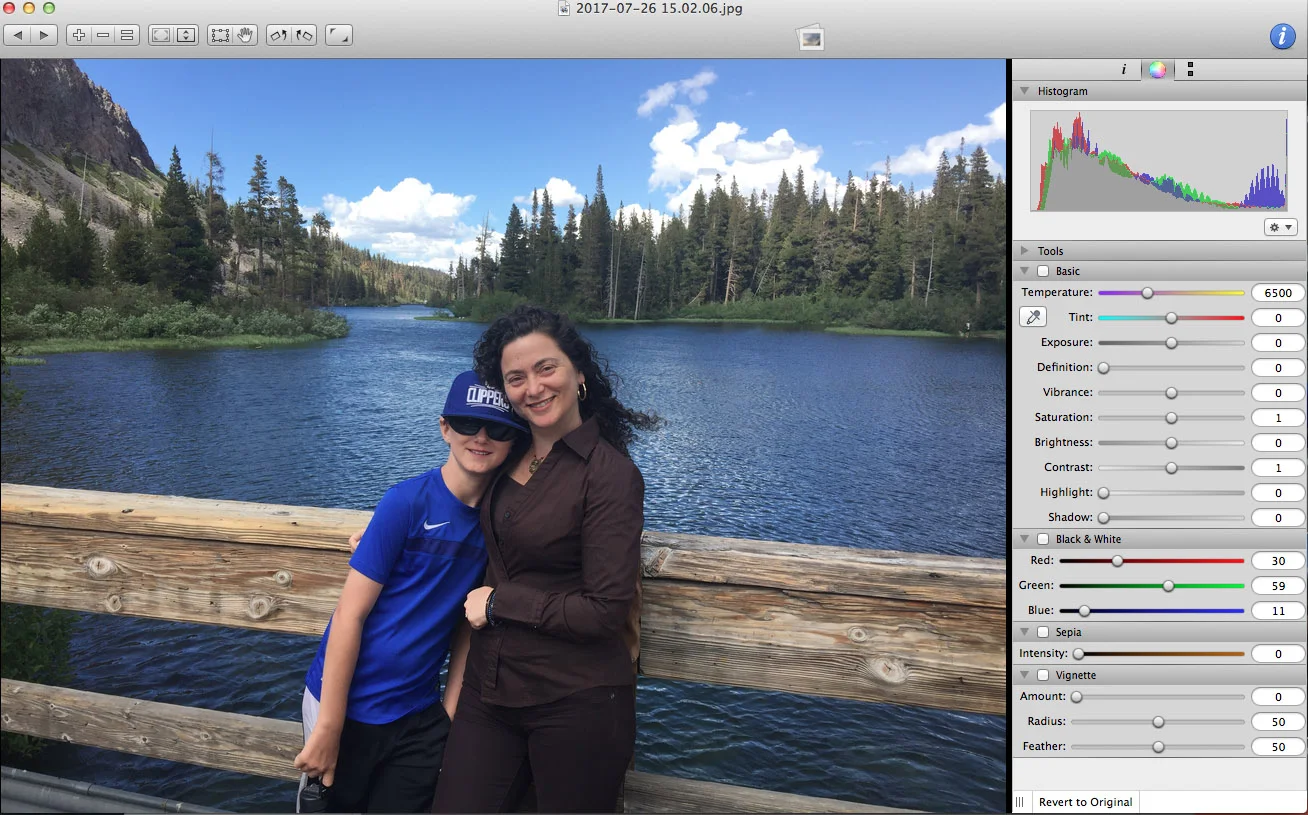
Редактирование в Lyn встроено в общий просмотр. Пользователь не переходит в отдельный модуль сложной обработки: он выбирает снимок, открывает Editing Inspector и настраивает изображение справа от рабочей области. Такой подход подходит для быстрых правок перед экспортом или публикацией.
В Editing Inspector доступны Histogram, Exposure, Color Temperature, Brightness, Contrast, Highlight, Shadow, Curves, Levels, Selective Color, Black & White, Sepia, Vignette, HDR и Film Grain. На практике это означает, что Lyn закрывает базовую цветокоррекцию: поднять экспозицию, вернуть детали в тенях, ослабить пересветы, изменить температуру, поправить контраст, сделать чёрно-белую версию, добавить виньетку или применить кривые.
Неразрушающее редактирование
Редактирование в Lyn работает неразрушающим способом. Оригинальный файл не изменяется напрямую в момент правки. Изменения записываются в специальные атрибуты и объединяются с изображением во время экспорта. Это снижает риск испортить исходник, если пользователь экспериментирует с экспозицией, контрастом, кривыми или фильтрами.
Такой подход особенно полезен для RAW, TIFF и архивных изображений. Пользователь может быстро сделать визуальную версию для отправки или просмотра, не перезаписывая исходный файл. Если результат не устраивает, используется Revert to Original. Если нужно сравнить текущую коррекцию с исходником, помогает Show Original.
Важное практическое следствие: правка внутри Lyn и финальный файл — не одно и то же. Чтобы передать скорректированное изображение в другую программу, на сайт или клиенту, нужно экспортировать копию. Поэтому Lyn стоит воспринимать как viewer с корректировками и экспортом, а не как редактор, который автоматически заменяет исходный файл при каждом движении ползунка.
Экспозиция, свет и тени
Exposure, Brightness, Contrast, Highlight и Shadow закрывают базовую работу со светом. Exposure меняет общую яркость кадра, Brightness помогает подстроить визуальное восприятие, Contrast усиливает или смягчает разницу между тёмными и светлыми участками, Highlight работает с яркими зонами, Shadow — с тёмными.
Типовые задачи:
осветлить недодержанный кадр;
сделать изображение менее плоским;
уменьшить жёсткость светов;
поднять детали в тенях;
быстро подготовить фото для отправки;
проверить, есть ли запас в RAW или TIFF;
сделать JPEG-версию без запуска тяжёлого редактора.
Гистограмма в Inspector помогает не полагаться только на экран. Если график упирается в край, это сигнал о потерях в светах или тенях. Для быстрой оценки снимка достаточно посмотреть гистограмму, включить корректировку и сравнить результат с оригиналом.
Цвет, температура и Selective Color
Color Temperature помогает исправить холодный или тёплый оттенок. Это полезно для фотографий в помещении, вечерних кадров, смешанного освещения и изображений, снятых с неверным балансом белого. В Lyn такая коррекция находится в том же инспекторе, что и световые настройки, поэтому базовая правка выполняется без переключения в отдельный редактор.
Selective Color позволяет корректировать отдельные цветовые диапазоны. Это удобно, когда нужно изменить насыщенность зелени, смягчить слишком яркий красный, аккуратно подстроить небо или убрать лишнюю цветовую доминанту. Lyn не заменяет профессиональные HSL-панели RAW-конвертеров, но для лёгких поправок в просмотрщике этого достаточно.
Black & White и Sepia дают быстрые стилистические варианты. Чёрно-белый режим помогает оценить композицию, свет и форму без влияния цвета. Sepia подходит для декоративной версии, архивной стилистики или быстрого визуального варианта. Vignette затемняет края кадра и направляет взгляд к центру, а Film Grain добавляет зерно.
Curves и Levels
Curves и Levels делают Lyn заметно гибче простого просмотрщика. Levels помогают настроить точки чёрного, белого и средние тона. Curves дают более тонкое управление тональным диапазоном: можно поднять тени, усилить контраст в средних тонах, смягчить света или создать S-образную кривую.
Эти инструменты полезны, когда обычных ползунков Exposure и Contrast недостаточно. Например, пейзаж может выглядеть плоским из-за слабого контраста в средних тонах. В Curves можно усилить именно этот участок, не меняя всё изображение одинаково. Для портрета Levels помогают аккуратно выровнять общий тон, если фото выглядит серым.
Пределы редактирования остаются понятными. В Lyn нет сложных локальных масок, кистей, слоёв и ретуши. Если нужно убрать объект, обработать кожу, заменить фон, собрать коллаж или выполнить монтаж, лучше использовать GIMP, Krita, Paint.NET или профессиональные коммерческие редакторы. Lyn сильнее как быстрый инструмент отбора и лёгкой коррекции внутри медиабраузера.
Пакетные операции, экспорт и публикация
Пакетные операции нужны, когда работа повторяется для нескольких файлов. В Lyn доступны batch convert и batch rename. Это важная функция для подготовки фотографий к сайту, отправке клиенту, архивированию или передаче в другой рабочий процесс.
Batch Convert используется, когда нужно получить копии изображений в другом формате, изменить параметры вывода или закрепить изменения, сделанные в программе. Через такой сценарий удобно подготовить JPEG из RAW, создать набор файлов для публикации, сохранить обработанную версию с метаданными или привести серию к единому формату.
Batch Rename помогает переименовать группу файлов по понятной схеме. Это особенно полезно после съёмки, когда файлы имеют имена вроде DSC_2812.JPG или IMG_0045.CR3. Для архива удобнее имена с датой, проектом, местом или порядковым номером. Переименование снижает риск путаницы при передаче материалов и делает папки понятнее вне Lyn.
Когда использовать Batch Convert
Batch Convert нужен не всегда. Если пользователь просто просматривает папку, достаточно обычного viewer-режима. Пакетное преобразование имеет смысл, когда нужно получить новые файлы:
JPEG-копии из RAW или TIFF;
уменьшенные изображения для сайта;
экспорт после неразрушающей коррекции;
набор файлов в одном формате;
копии с обновлёнными метаданными;
облегчённые версии для отправки по почте или в мессенджер;
материалы для клиента без исходников.
Перед пакетной операцией стоит проверить одну фотографию: формат, цвет, размер и метаданные. После этого можно применить те же параметры к серии. Такой подход снижает риск получить десятки файлов с неверным размером, неправильным цветовым пространством или отсутствующими служебными данными.
Публикация и Sharing
Lyn поддерживает отправку изображений в Flickr, Dropbox и SmugMug. Для пользователя это означает, что программа закрывает не только просмотр и экспорт, но и часть сценария публикации. Например, можно отобрать изображения, поправить базовые параметры, а затем отправить выбранные файлы в облачную папку или фотосервис.
Sharing в Lyn не нужно путать с полноценной системой совместной работы. Программа не заменяет облачную библиотеку с ролями, комментариями, историей версий и веб-доступом для команды. Её задача проще: передать выбранные изображения в поддерживаемый сервис. Для сложной командной работы лучше использовать отдельные облачные решения, например Google Drive, Dropbox или специализированные DAM-системы.
Интеграция с Finder и внешними приложениями
Lyn хорошо вписывается в файловую модель macOS. В истории программы отдельно развивались действия Open with Finder, Reveal with Finder, запуск внешних приложений с несколькими изображениями, copy/move operations in viewer и контекстные команды для файлов. Это важно для пользователей, которые не хотят запирать архив внутри одной программы.
Практический сценарий выглядит так:
отобрать изображения в Lyn;
проверить рейтинг, флаги и метаданные;
открыть файл во внешнем редакторе через Open with Finder или связанное действие;
выполнить сложную обработку в другой программе;
вернуться к папке и увидеть результат рядом с исходниками.
Так Lyn становится центральным просмотрщиком и сортировщиком, а не единственным редактором. Такой подход удобен в смешанном рабочем процессе: Lyn для отбора, Lightroom или Photoshop для глубокой обработки, отдельный конвертер для массовой подготовки, облако для передачи файлов.
Пошаговая инструкция: как начать работать с Lyn
Lyn не требует сложной подготовки. Основная логика программы понятна после первого открытия: выбрать папку, посмотреть миниатюры, открыть изображение, включить Inspector, при необходимости отредактировать и экспортировать. Ниже — практический порядок работы без лишних действий.
Как открыть папку с фотографиями
Запустите Lyn.
В боковой панели найдите раздел Places.
Выберите Pictures, Documents, Desktop или заранее добавленную рабочую папку.
Если фотографии находятся на внешнем диске, откройте нужный том через Volumes.
Дождитесь отображения миниатюр в центральной области.
Переключите вид: сетка миниатюр, одиночный просмотр, список или карта.
Используйте Search, если в папке много файлов.
Для первичного просмотра лучше начать с сетки миниатюр. В этом режиме легче увидеть дубли, похожие кадры, вертикальные и горизонтальные изображения, фотографии с флагами и оценки. Если нужно проверить технические параметры, переключитесь в список.
Как открыть изображение в одиночном viewer
В сетке миниатюр выберите фотографию.
Дважды щёлкните по изображению.
Используйте кнопки перехода назад и вперёд для соседних файлов.
При необходимости увеличьте масштаб или перейдите к просмотру 100%.
Откройте Inspector через кнопку с информацией.
Проверьте EXIF, GPS или параметры изображения.
Вернитесь к сетке для дальнейшего отбора.
Одиночный viewer удобен для проверки резкости. На миниатюре кадр может выглядеть удачным, но в крупном размере становятся заметны смаз, неправильный фокус, шум или пересвет. Lyn позволяет быстро перейти к соседним кадрам и выбрать лучший дубль.
Как посмотреть EXIF и IPTC
Выберите файл в сетке или списке.
Откройте Inspector.
Перейдите к информационной панели.
Проверьте EXIF: дату, камеру, объектив, ISO, выдержку, диафрагму и фокусное расстояние.
Откройте IPTC fields, если нужно посмотреть или изменить служебное описание.
Для серии файлов используйте список, чтобы сравнить параметры в таблице.
После редактирования служебных данных используйте Save As или Batch Convert, если изменения должны попасть в отдельную экспортную копию.
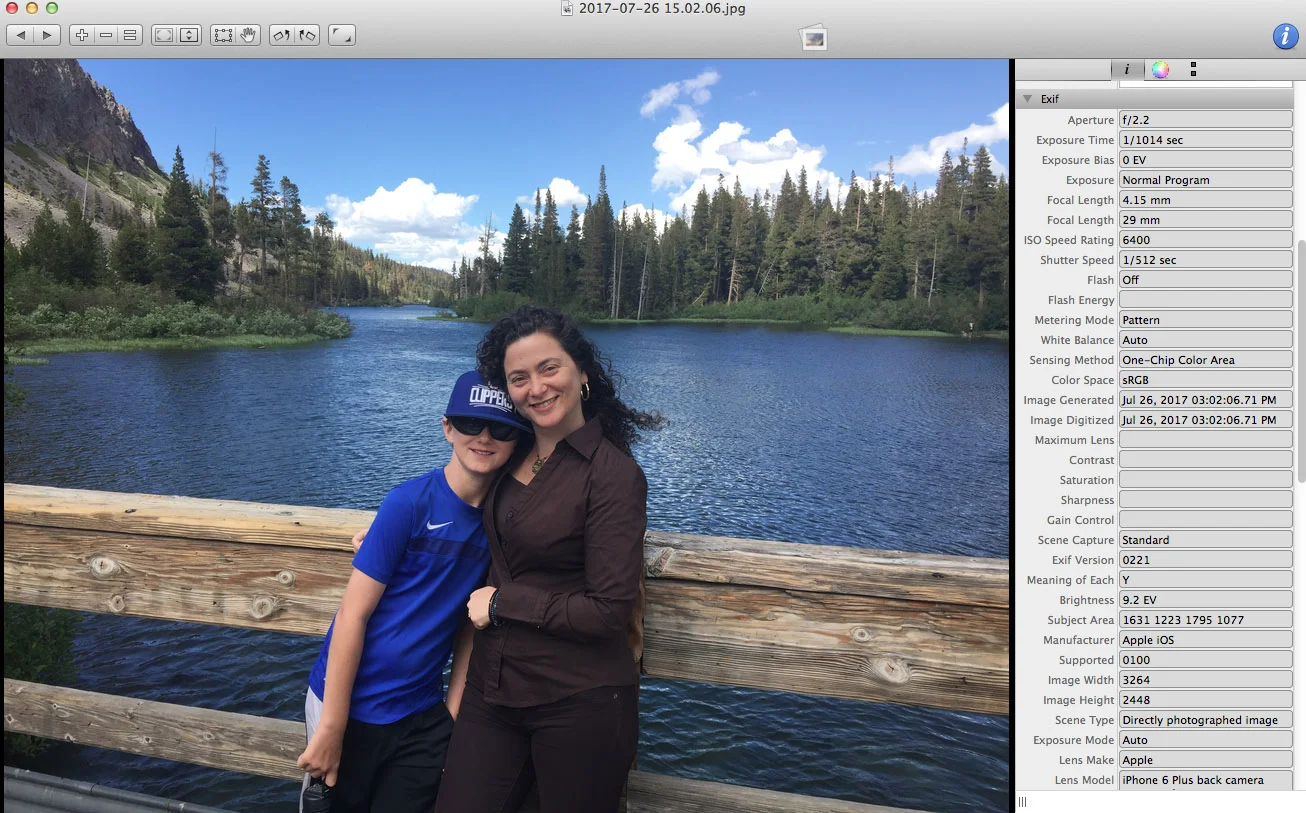
EXIF особенно полезен при разборе неудачных кадров. Например, если снимок нерезкий, сначала проверьте выдержку и фокусное расстояние. Если кадр шумный, посмотрите ISO. Если серия получилась с разной яркостью, сравните экспозиционные параметры. Lyn показывает эти данные рядом с изображением, поэтому анализ выполняется быстрее, чем через отдельные утилиты.
Как отобрать фотографии
Откройте папку со съёмкой.
Включите сетку миниатюр.
Пройдите серию и отметьте потенциально удачные кадры флагом.
Для финального отбора используйте рейтинг от 1 до 5 звёзд.
Откройте Search for и выберите Flagged, 5 Stars, 4 Stars или 3 Stars or better.
Уточните подборку через теги и Smart Folders.
Переключитесь в одиночный viewer и проверьте выбранные кадры крупно.
Экспортируйте или передайте отобранные файлы в другой редактор.
Для больших серий удобно работать в два прохода. Первый проход — быстрый: убрать явный брак и отметить всё потенциально полезное. Второй проход — внимательный: сравнить похожие кадры, проверить резкость, экспозицию и выражения лиц. Lyn подходит именно для такой последовательной сортировки.
Как выполнить базовую цветокоррекцию
Выберите изображение.
Откройте Editing Inspector.
Посмотрите Histogram.
Настройте Exposure, если кадр слишком тёмный или слишком светлый.
Отрегулируйте Brightness и Contrast.
Используйте Highlight и Shadow для светлых и тёмных участков.
Исправьте Color Temperature, если фото слишком холодное или тёплое.
При необходимости примените Curves или Levels.
Для стилизации используйте Black & White, Sepia, Vignette или Film Grain.
Сравните результат через Show Original.
Верните исходное состояние через Revert to Original, если правка не подходит.
Экспортируйте копию, если результат нужно передать дальше.
Для быстрых правок достаточно Exposure, Contrast, Highlight, Shadow и Color Temperature. Curves и Levels лучше использовать после общей настройки, когда понятно, какой именно тональный диапазон нужно изменить.
Как использовать карту и геометки
Откройте папку с фотографиями.
Переключитесь в Maps layout.
Выберите фотографию с GPS-данными.
Используйте Center selected, чтобы переместить карту к месту съёмки.
Для снимка без координат перетащите изображение на нужную точку карты.
Проверьте GPS в Inspector.
Сохраните копию через экспорт, если изменённые координаты нужны вне Lyn.
Геометки удобны для архивов путешествий, семейных снимков, репортажей и съёмок объектов. Если фотографии хранятся по датам, карта добавляет второй способ поиска — по месту.
Как выполнить пакетное преобразование
Отберите нужные файлы с помощью рейтинга, флага или Smart Folder.
Выберите изображения.
Откройте Batch Convert.
Настройте формат вывода.
Проверьте параметры размера, качества и метаданных.
Укажите папку назначения.
Запустите преобразование.
Проверьте несколько готовых файлов перед отправкой или публикацией.
Пакетное преобразование лучше выполнять на копиях или выводить результат в отдельную папку. Это сохраняет исходники и упрощает контроль: исходные RAW, TIFF или JPEG остаются отдельно, а экспортные версии лежат в папке для сайта, клиента или архива.
Системные требования
Lyn работает на macOS и не предназначена для Windows или Linux. Для установки современной ветки требуется macOS High Sierra 10.13.4 или новее. Программа распространяется как Universal Binary и работает на Intel 64 и Apple Silicon. Интерфейс указан как English. Размер установочного DMG составляет около 40 MB. Перед покупкой доступен полнофункциональный 15-дневный пробный режим.
| Параметр | Значение |
| Операционная система | macOS High Sierra 10.13.4 или новее |
| Архитектура | Intel 64, Apple Silicon |
| Тип сборки | Universal Binary |
| Интерфейс | English |
| Размер DMG | около 40 MB |
| Модель распространения | Shareware, one-time purchase |
| Пробный режим | 15 дней |
| Категория | image browser, image viewer, photo editor, media browser |
Главное ограничение по платформе — отсутствие Windows-версии. Если нужен похожий просмотрщик изображений для Windows, стоит смотреть IrfanView, FastStone Image Viewer, XnView или XnView MP. Если пользователь работает на Mac и хочет именно папочный медиабраузер с RAW, метаданными и базовой коррекцией, Lyn подходит лучше, чем большинство простых просмотрщиков.
Для комфортной работы важны не только минимальные требования. Большие RAW, TIFF, OpenEXR и папки с тысячами изображений сильнее зависят от скорости диска, объёма памяти и производительности процессора. На внешнем SSD просмотр будет отзывчивее, чем на медленном сетевом хранилище. При работе с RAW и крупными HDR-файлами лучше держать активную папку на быстром накопителе.
Плюсы и минусы Lyn
Lyn стоит оценивать по её реальному назначению. Это не универсальный редактор и не облачная фотоплатформа, а локальный медиабраузер для Mac с сильной поддержкой просмотра, метаданных, RAW и базовой коррекции.
Плюсы:
просмотр папок без обязательного импорта в отдельную библиотеку;
боковая панель с Search for, Devices, Volumes, Libraries и Places;
поддержка RAW и DNG для большого числа камер;
поддержка AVIF, WebP, JPEG XL, OpenEXR, HDR, TIFF, JPEG, PNG и других форматов;
четыре предустановленных вида с пользовательскими preset-настройками;
удобная сетка миниатюр для первичного отбора;
списочный режим с параметрами файлов и съёмки;
Inspector с EXIF, GPS, IPTC и информацией о файле;
IPTC editing и presets для служебных данных;
Maps layout с редактированием геометок drag and drop;
Smart Folders для сохранённых условий поиска;
рейтинги, флаги, теги и color tags;
FullScreen и slideshow with music;
Editing Inspector с Histogram, Exposure, Curves, Levels, B&W, Sepia, Vignette, HDR и Film Grain;
неразрушающее редактирование с сохранением оригинала;
Batch Convert и Batch Rename;
поддержка Intel 64 и Apple Silicon;
просмотр видео через встроенный QuickTime movie player;
простой PDF viewer внутри медиабраузера.
Минусы:
программа работает только на macOS;
интерфейс указан как English;
цена лицензии менее оправдана для пользователя, которому нужен только простой просмотр JPEG;
Lyn не заменяет Lightroom Classic, Capture One или DxO PhotoLab для глубокой RAW-проявки;
Lyn не заменяет Photoshop, Affinity Photo, GIMP или Krita для сложной ретуши и монтажа;
метаданные требуют внимательного экспорта, если изменения должны быть записаны в отдельную передаваемую копию;
для командной работы, ролей, комментариев и облачной синхронизации нужны другие решения;
старые отзывы отмечали пожелания к более сильной настройке интерфейса и поддержке;
пользователю Windows или Linux нужно выбирать альтернативу.
Главный плюс Lyn — баланс между скоростью просмотра и дополнительными инструментами. Главный минус — узкая привязка к macOS и отсутствие глубины профессионального RAW-редактора. Если эти ограничения понятны заранее, программа попадает в очень конкретный сценарий: локальный Mac-архив, быстрый просмотр, сортировка, метаданные, геотеги и лёгкая коррекция.
Сравнение с аналогами
Lyn удобнее сравнивать не с абстрактными просмотрщиками, а с реальными программами, которые решают соседние задачи. В одном ряду здесь оказываются XnView MP, ApolloOne, Adobe Bridge, FastRawViewer и встроенные Apple Preview / Photos. У каждой программы своя роль, поэтому универсального победителя нет.
| Критерий | Lyn | XnView MP | ApolloOne | Adobe Bridge | FastRawViewer | Apple Preview / Photos |
| Основная задача | просмотр папок, медиаархив, метаданные, лёгкая коррекция | кроссплатформенный просмотр и пакетные операции | быстрый Mac-viewer для фото и видео | управление творческими ассетами | быстрый RAW-отбор | встроенный просмотр и базовая библиотека |
| Платформа | macOS | Windows, macOS, Linux | macOS | Windows, macOS | Windows, macOS | macOS, экосистема Apple |
| Работа без импорта | да | да | да | да | да | Preview — да, Photos — через библиотеку |
| RAW | да | да | да | да, через Adobe Camera Raw | основной фокус | ограниченно по системной поддержке |
| Метаданные | EXIF, GPS, IPTC | развитые операции с метаданными | EXIF/XMP viewer и editor | сильный поиск, ratings, labels, metadata | техническая оценка RAW | базовый просмотр |
| Редактирование | базовая коррекция | базовые операции | неразрушающий editor | через Adobe-приложения | не финальный редактор | базовые правки |
| Пакетные операции | Batch Convert, Batch Rename | сильная сторона | доступны в платных редакциях | Batch Rename, Batch Export | отбор и сортировка | ограниченно |
| Карта и GPS | Maps layout, drag and drop | зависит от сценария | Apple/Google Maps, GPS tools | метаданные и поиск | не главная задача | Photos работает с местами |
| Лучший сценарий | Mac-папки, RAW, метаданные, лёгкая коррекция | универсальный просмотр и конвертация на разных ОС | быстрый отбор и просмотр на Mac | работа с ассетами Adobe | быстрый отбор RAW | простой просмотр и личная медиатека |
Lyn и XnView MP
XnView MP сильнее как кроссплатформенный просмотрщик и инструмент пакетной обработки. Он интересен тем, кто работает на Windows, macOS и Linux или часто конвертирует большие наборы изображений. Если задача — быстро открыть сотни форматов, переименовать, преобразовать и подготовить файлы, XnView MP выглядит очень убедительно.
Lyn выигрывает в macOS-ориентированном сценарии. Её интерфейс ближе к Finder, программа работает с Photos, iPhoto, Aperture и Lightroom libraries, имеет Maps layout, неразрушающий Editing Inspector и фокус на локальный Mac-архив. Для пользователя, который живёт в macOS и хочет аккуратный photo browser с метаданными и лёгкой коррекцией, Lyn воспринимается более нативно.
Выбор простой: XnView MP — для кроссплатформенности и массовых операций; Lyn — для папочного просмотра и организации фотографий на Mac.
Lyn и ApolloOne
ApolloOne — прямой Mac-аналог, поэтому сравнение с ним особенно важно. ApolloOne делает сильный акцент на скорости, просмотре RAW, EXIF/XMP, culling и расширенной настройке. У него есть EXIF / XMP viewer and editor, non-destructive Image Editor, digital asset management tool, Auto Advance Mode, карты и функции для фотографов.
Lyn выглядит спокойнее и проще. Она подходит тем, кому нужен не максимально быстрый профессиональный viewer для отбора RAW, а сбалансированный медиабраузер с папками, Smart Folders, IPTC, картой, экспортом, базовой коррекцией и просмотром разных форматов. ApolloOne интереснее для фотографов, которые регулярно разбирают большие съёмки и хотят более агрессивную скорость culling. Lyn удобнее для смешанного архива: фото, видео, PDF, веб-форматы, папки проектов и обычный просмотр.
Lyn и Adobe Bridge
Adobe Bridge — более тяжёлая система управления творческими ассетами. Он подходит тем, кто работает в Adobe-экосистеме: Photoshop, Illustrator, InDesign, After Effects, Substance 3D, Adobe Camera Raw. Bridge умеет организовывать assets через collections, filters, advanced metadata search, labels, ratings, keywords, batch rename и batch export.
Lyn легче и уже по назначению. Она не пытается быть центром всей Creative Cloud-среды. Её задача — открыть папку на Mac, показать изображения, дать метаданные, карту, Smart Folders и базовую коррекцию. Если пользователь живёт в Photoshop и Camera Raw, Bridge будет логичнее. Если нужен отдельный быстрый Mac photo browser без привязки к Adobe, Lyn проще.
Для сайта можно дополнительно посмотреть Adobe Photoshop Lightroom, потому что Lightroom ближе к финальной RAW-проявке и каталогу, а Bridge — к управлению ассетами.
Lyn и FastRawViewer
FastRawViewer создан вокруг RAW-отбора. Он быстро открывает RAW, показывает изображение на основе RAW-данных, а не только встроенного JPEG-превью, даёт RAW histogram, RAW statistics, Shadow Boost, Highlight Inspection, Focus Peaking, Exposure Compensation, White Balance и инструменты рейтинга, меток и сортировки.
Lyn поддерживает RAW, но её фокус шире. Она работает как общий медиабраузер: папки, библиотеки, JPEG, PNG, WebP, AVIF, JPEG XL, OpenEXR, карты, IPTC, Smart Folders, слайд-шоу и базовое редактирование. FastRawViewer лучше для фотографа, который снимает RAW и хочет максимально точно отбирать кадры до проявки. Lyn лучше для пользователя Mac, которому нужен универсальный просмотрщик изображений с RAW как одной из важных функций.
Lyn и Apple Preview / Photos
Apple Preview удобно открывает отдельные изображения и PDF, но плохо подходит для разбора большой папки. В нём нет такого набора рейтингов, Smart Folders, табличного режима, карт, IPTC editing и встроенного процесса пакетного отбора. Поэтому Lyn воспринимается как замена Preview для тех, кто часто просматривает серии.
Apple Photos удобнее для личной библиотеки, iCloud, альбомов, воспоминаний и синхронизации между устройствами. Но Photos требует библиотечной логики. Lyn работает иначе: она открывает папки и диски напрямую. Если пользователь хранит архив вручную и не хочет загонять всё в Photos, Lyn подходит лучше.
Отзывы пользователей и профильных ресурсов
Оценки Lyn в сети не сводятся к одному восторженному или отрицательному выводу. Программу чаще хвалят за скорость, простую папочную навигацию, большие миниатюры, просмотр информации о снимках и удобство как замены стандартному просмотру. Критикуют в основном цену для простого viewer-сценария, глубину метаданных, отдельные вопросы поддержки и ограниченность профессионального редактирования.
Softpedia оценивает Lyn как простой и понятный Mac-инструмент для просмотра коллекции, корректировки изображений и публикации. В обзоре выделены доступ к папкам на диске, просмотр фото и видео, геотеги, базовые инструменты коррекции, поддержка PNG, JPEG, TIFF, RAW, JPEG 2000, PPM, OpenEXR и animated GIF. Редакторская оценка Softpedia — 4.0/5, пользовательская оценка на странице — 2.8/5 на основе 24 голосов.
MacUpdate показывает более смешанную картину. На странице Lyn выделены performance, stability и price как то, что аудитория отмечает положительно, а customization и support — как зоны, требующие улучшения. Качества распределены так: Value 4.0, Ease of use 4.0, Features 3.5, Reliability 3.0, Customer support 3.0. Общая оценка на странице — 3.5. Это хорошо совпадает с реальным профилем программы: она нравится за скорость и простоту, но не все считают её достаточно гибкой и развитой для профессионального уровня.
Random Hacks хвалит Lyn как просмотрщик для Mac, особенно за крупные миниатюры, быстрое перемещение по папкам, просмотр информации о файлах и лёгкость по сравнению с более тяжёлыми приложениями. В таком отзыве Lyn выступает прежде всего как решение проблемы обычного просмотра: открыть папку, увидеть изображения и быстро переходить между ними.
FotoFlow Solutions рассматривает Lyn глазами профессионального фотоорганизатора. Там положительно оцениваются быстрый старт без импорта, боковая панель папок, видимые Devices, Volumes, Libraries, Places, рейтинги, Smart Folders, перемещение файлов, разные режимы просмотра и Inspector. При этом критика касается метаданных и их закрепления в файле: для передачи изменений дальше нужно использовать Save As или Batch Convert, а процесс с presets кажется менее очевидным. Цветовая коррекция описывается как достаточная для простых задач, но не как профессиональный редактор.
Усреднённая картина выглядит так:
Что чаще воспринимается как сильная сторона:
быстрый старт без обязательного импорта;
понятная боковая панель с папками;
крупные миниатюры;
удобный просмотр соседних изображений;
доступ к EXIF и GPS;
базовая коррекция прямо в просмотрщике;
работа с RAW и распространёнными форматами;
полезность как замены Preview для серий.
Что вызывает претензии:
цена для пользователей, которым нужен только простой viewer;
англоязычный интерфейс;
ограниченность цветокоррекции по сравнению с Lightroom и Capture One;
необходимость внимательно экспортировать изменения метаданных;
отсутствие Windows-версии;
пожелания к более гибкой настройке интерфейса;
вопросы к поддержке и развитию отдельных функций.
Такое распределение отзывов делает Lyn программой с чётким профилем. Она хорошо подходит тем, кто понимает её нишу: быстрый Mac image viewer и media browser с метаданными. Она хуже подходит тем, кто ждёт полноценный DAM, облачную платформу или профессиональный RAW-конвертер.
Для кого Lyn подходит лучше всего
Lyn стоит выбирать по рабочему сценарию. Программа не обязана быть лучшей во всех задачах; она должна совпасть с тем, как пользователь хранит, просматривает и отбирает изображения.
| Сценарий | Насколько подходит Lyn | Комментарий |
| Быстрый просмотр папок с фото на Mac | хорошо подходит | программа открывает существующую структуру папок без обязательного импорта |
| Отбор JPEG и RAW после съёмки | подходит | есть миниатюры, viewer, рейтинг, флаги, EXIF, Smart Folders |
| Проверка EXIF, GPS и IPTC | хорошо подходит | Inspector и табличный режим дают быстрый доступ к данным |
| Лёгкая цветокоррекция | подходит | Editing Inspector закрывает базовый свет, цвет, Curves, Levels и фильтры |
| Глубокая RAW-проявка | ограниченно | лучше использовать Lightroom, Capture One, DxO PhotoLab или похожий RAW-конвертер |
| Сложная ретушь | не подходит | нет слоёв, масок, кистей и инструментов монтажа |
| Архив с геометками | подходит | Maps layout и drag and drop для GPS-координат |
| Подготовка изображений для сайта | подходит | есть WebP, AVIF, JPEG XL, Batch Convert и базовая коррекция |
| Пакетная конвертация как главная задача | подходит частично | XnView MP может быть сильнее именно в массовых операциях |
| Командная облачная работа | не подходит | нужны отдельные облачные сервисы или DAM |
| Windows/Linux | не подходит | Lyn работает на macOS |
Для новичка Lyn удобна тем, что не требует понимания каталога Lightroom. Пользователь открывает папку и сразу видит фотографии. Для опытного пользователя ценны RAW, IPTC, GPS, Smart Folders, Batch Convert и неразрушающая коррекция. Для разовой задачи цена может быть избыточной, но для регулярного просмотра архивов на Mac программа закрывает больше, чем Preview.
Для фотографа Lyn хороша как первый этап: просмотр, отбор, рейтинг, проверка EXIF, экспорт. Для дизайнера — как браузер изображений, текстур, скриншотов и веб-форматов. Для семейного архива — как быстрый способ открыть папки по годам, посмотреть геометки и запустить слайд-шоу. Для профессиональной студии Lyn полезна только как часть процесса, а не как центральная DAM-система.
Типичные ошибки при работе с Lyn
Ожидать от Lyn функций полноценного фоторедактора
Lyn редактирует изображения, но не является заменой Photoshop, Affinity Photo, GIMP или Krita. В ней есть Histogram, Exposure, Brightness, Contrast, Highlight, Shadow, Curves, Levels, B&W, Sepia, Vignette, HDR и Film Grain, но нет сложной ретуши, слоёв, масок и монтажа. Ошибка возникает, когда пользователь покупает viewer, ожидая от него редактор высокого уровня.
Правильнее использовать Lyn для отбора и базовой коррекции, а сложные кадры отправлять в специализированный редактор.
Не проверять поддержку конкретной камеры
Lyn поддерживает RAW и DNG для широкого набора камер, но перед постоянным использованием стоит проверить файлы с конкретной модели. Это особенно важно для новых камер, нестандартных RAW, сжатых форматов и рабочих процессов с XMP sidecar. Для уверенности нужно открыть несколько реальных файлов, посмотреть скорость, цвет, миниатюры и EXIF.
Путать неразрушающее редактирование с автоматической заменой файла
Неразрушающее редактирование сохраняет оригинал. Это хорошо, но пользователь должен понимать, что правка не превращает исходник в новый файл сама по себе. Если нужно передать скорректированную версию, нужен экспорт, Save As или Batch Convert. Иначе другая программа может открыть исходное изображение без визуальных изменений Lyn.
Игнорировать Smart Folders
Без Smart Folders пользователь каждый раз повторяет фильтрацию вручную. В маленьких папках это не проблема, но в большом архиве сохранённые условия поиска заметно ускоряют работу. Лучше сразу создать несколько постоянных подборок: отмеченные файлы, высокие оценки, изображения без GPS, экспортные кадры, рабочие проекты.
Смешивать физическую структуру и временный отбор
Флаги и рейтинги не заменяют папки. Если архив полностью хаотичен, Lyn поможет сортировать, но не исправит структуру автоматически. Лучше хранить файлы по датам, проектам или клиентам, а внутри Lyn использовать рейтинги, теги и Smart Folders для временного и тематического отбора.
Покупать программу без проверки пробного режима
Lyn имеет 15-дневный полнофункциональный пробный режим. Этого достаточно, чтобы открыть собственные RAW, проверить скорость на своём Mac, посмотреть работу с внешним диском, протестировать метаданные, карту, Batch Convert и удобство интерфейса. Для пользователя, которому нужен только простой JPEG viewer, покупка без проверки может быть лишней.
Сравнивать Lyn только с Preview
Preview — слишком простой ориентир. Lyn действительно сильнее для просмотра папок и метаданных, но сравнение должно включать XnView MP, ApolloOne, Adobe Bridge и FastRawViewer. Тогда выбор будет точнее: Lyn для Mac-архива и универсального медиабраузера, XnView MP для кроссплатформенности, ApolloOne для быстрого culling на Mac, Bridge для Adobe-среды, FastRawViewer для RAW-отбора.
Частые вопросы о Lyn
Lyn бесплатная?
Lyn распространяется как shareware с one-time purchase. Для проверки доступен полнофункциональный 15-дневный пробный режим. Такой формат удобен тем, что пользователь может протестировать программу на собственных папках и RAW-файлах до покупки.
Есть ли Lyn для Windows?
Lyn работает на macOS. Для Windows стоит смотреть IrfanView, FastStone Image Viewer, XnView, XnView MP или Adobe Bridge.
Поддерживает ли Lyn RAW?
Да, Lyn поддерживает Camera RAW и DNG для большого набора камер и camera backs. Программа может загружать встроенную миниатюру для скорости или полностью развивать RAW-изображение для просмотра. Для финальной RAW-проявки лучше использовать специализированный RAW-конвертер.
Можно ли редактировать фотографии в Lyn?
Да. В Editing Inspector есть Histogram, Exposure, Color Temperature, Brightness, Contrast, Highlight, Shadow, Curves, Levels, Selective Color, Black & White, Sepia, Vignette, HDR и Film Grain. Редактирование не разрушает оригинал: изменения применяются при экспорте.
Можно ли работать с метаданными?
Да. Lyn показывает EXIF, GPS, IPTC и связанную информацию о файле. IPTC fields можно редактировать, а для повторяющихся данных использовать presets. Если изменённые метаданные нужно передать дальше в отдельном файле, важно сохранить экспортную копию через Save As или Batch Convert.
Подходит ли Lyn для профессиональных фотографов?
Lyn подходит для просмотра, отбора, проверки EXIF, геометок, IPTC и лёгкой коррекции. Для профессиональной RAW-проявки, локальных масок, сложной цветокоррекции, студийной ретуши и каталога на уровне Lightroom Classic нужны другие инструменты. В рабочем процессе фотографа Lyn логично использовать до финальной обработки: открыть папку, выбрать кадры, проверить данные и передать лучшие изображения дальше.
Можно ли использовать Lyn для веб-графики?
Да. Поддержка PNG, JPEG, WebP, AVIF и JPEG XL делает Lyn полезной для просмотра веб-изображений. Веб-дизайнер может сравнивать разные экспортные версии, проверять размеры, открывать папки с графикой и выполнять базовую коррекцию. Для сложной оптимизации, сжатия и массового экспорта могут понадобиться дополнительные инструменты.
Можно ли смотреть видео?
Да. В Lyn встроен QuickTime movie player для просмотра роликов с камеры. Программа не заменяет видеоредактор, но помогает открыть фото и видео из одной папки, что удобно после съёмки на камеру или смартфон.
Можно ли смотреть PDF?
Да. В Lyn есть простой PDF viewer. Это полезно, когда в проектной папке рядом с изображениями лежат PDF-макеты, контакт-листы или справочные документы. Для работы с PDF как основным форматом лучше использовать специализированные программы, например Adobe Acrobat Reader или Sumatra PDF.
Чем Lyn отличается от Photos?
Photos строит библиотеку и ориентирован на экосистему Apple, iCloud, альбомы и личную медиатеку. Lyn открывает папки, диски и библиотеки как медиабраузер. Если архив хранится вручную по папкам и проектам, Lyn подходит лучше. Если важна синхронизация между iPhone, iPad и Mac, Photos удобнее.
Чем Lyn отличается от Lightroom?
Lightroom — система каталога и RAW-проявки. Lyn — просмотрщик и медиабраузер с лёгким редактированием. Lightroom сильнее в финальной обработке, масках, профилях, пакетной проявке и управлении большим фотоархивом. Lyn проще и быстрее в сценарии открыть папку, посмотреть, отобрать, проверить метаданные и выполнить небольшой экспорт.
Итог: стоит ли использовать Lyn
Lyn стоит использовать пользователям Mac, которым нужен не просто просмотр отдельной картинки, а полноценный папочный медиабраузер для фотографий и изображений. Программа хорошо подходит для локальных архивов, RAW и DNG, EXIF, IPTC, GPS, Smart Folders, рейтингов, флагов, цветных тегов, базовой коррекции и пакетных операций.
Для разового просмотра нескольких JPEG достаточно встроенного Preview. Для облачной личной медиатеки удобнее Photos. Для глубокой RAW-проявки лучше Lightroom Classic, Capture One или DxO PhotoLab. Для кроссплатформенной пакетной обработки сильнее выглядит XnView MP. Для максимально быстрого RAW-отбора стоит смотреть FastRawViewer или ApolloOne. Для Adobe-пайплайна логичнее Adobe Bridge.
Lyn занимает свою нишу: это Mac image viewer и media browser для пользователей, которые хранят изображения по папкам, хотят быстро видеть содержимое архива, проверять метаданные, работать с геометками, делать лёгкие правки и экспортировать выбранные файлы без создания тяжёлой базы. В этой роли программа выглядит точной и практичной: она не пытается заменить весь графический софт, а закрывает повседневный этап просмотра, отбора и подготовки изображений.
Список изменений
Ранний этап: Lyn как быстрый просмотрщик для Mac:
- Первые публичные материалы о Lyn относятся к периоду, когда программа воспринималась прежде всего как лёгкий просмотрщик изображений для Mac. Уже тогда интерфейс строился вокруг боковой панели папок и центральной области с миниатюрами. Пользователи сравнивали его с Finder и Adobe Bridge: слева дерево каталогов, справа фотографии, сверху инструменты просмотра.
- На раннем этапе важными были базовые действия: открыть папку, посмотреть миниатюры, дважды щёлкнуть по кадру, увеличить масштаб, повернуть изображение, запустить FullScreen или slideshow, открыть Info и увидеть EXIF. Даже без сложной коррекции Lyn закрывала проблему последовательного просмотра папок, которая заметна в стандартном Preview.
Переход к Lyn 2.0: новый интерфейс, Metal и расширенные фильтры:
- Крупный перелом произошёл с веткой Lyn 2.0. Программа получила новый отполированный интерфейс с тёмным и светлым оформлением. Старый OpenGL-бэкенд заменили на Metal, что было важно для современной macOS-графики. RAW parser обновили под новые зеркальные, беззеркальные и компактные камеры.
- В этой же ветке были переписаны и расширены фильтры. Появились новые Curves, Levels, Film Grain, Selective Colors и High-Dynamic Range filters. Для пользователя это означало, что Lyn перестала быть только просмотрщиком с минимальными правками: Editing Inspector стал заметно более полезным для лёгкой обработки.
- Также изменилась работа с Search For: область поиска получила поддержку групп и вложенных Smart Folders. Это усилило организационную сторону программы. Вместо простого просмотра папок пользователь получил инструмент для постоянных поисковых подборок.
Apple Silicon, Big Sur и улучшения просмотра:
- После перехода к Lyn 2.0 программа получила поддержку Apple Silicon. Это важный этап для Mac-приложения: новые компьютеры Apple стали основной платформой для многих фотографов и дизайнеров, а универсальная сборка позволила работать на Intel 64 и Apple Silicon.
- В ветке 2.0 развивались полноэкранный режим, слайд-шоу, EXIF-панель, отрисовка миниатюр, синхронизация browser и viewer, RAW-обнаружение, работа с JPEG, TIFF, EXR и WebP. В FullScreen появилась выдвижная EXIF-панель, а в слайд-шоу — дополнительные параметры transition method и transition duration.
- Для повседневной работы это выразилось в более плавном просмотре, удобном переключении между браузером и viewer, лучшей работе с крупными изображениями и новым поколением Mac.
Развитие Lyn 2.1: скорость, теги и RAW:
- В ветке 2.1 внимание сместилось к скорости просмотра, тегам и RAW. Были оптимизированы предварительная загрузка и отрисовка миниатюр, ускорена загрузка изображений с камер, обновлён RAW converter, улучшена поддержка JPEG, PNG и WebP. В контекстное меню добавили Add/Remove Keywords, а Remove Keywords стал показывать только теги, применённые к выбранным изображениям.
- Это важные изменения для отбора: чем быстрее миниатюры появляются в папке, тем удобнее работать с большой серией. Чем понятнее меню тегов, тем меньше ручной путаницы при сортировке архива.
- В этой ветке также развивалась работа с видео: появились новые shortcut-команды для movie viewer — spacebar для воспроизведения, j для перемотки назад, l для перемотки вперёд, k для остановки. Для программы, которая открывает не только фото, но и ролики с камеры, это практичное улучшение.
Lyn 2.2: SVG, Ventura, viewer-операции и Finder-логика:
- Ветка 2.2 добавила SVG rendering, обновила RAW converter под новые камеры Nikon, Canon, Leica, Fujifilm, Olympus, Sony, Xtrans и Phase One, улучшила поддержку JPEG, WebP, OpenEXR, Dropbox и PNG. В viewer появились move и copy operations, а двойной щелчок стал открывать и закрывать окно viewer.
- Reveal with Finder стал выбирать все выделенные файлы. Клавиатурные команды раскрытия папок приблизили к логике Finder. Для пользователя это снижает трение: Lyn ведёт себя ближе к системному файловому менеджеру macOS, а не как отдельная закрытая среда.
- Также в ветке 2.2 исправлялись проблемы macOS Ventura, карты, слайд-шоу, отображения PDF и старых Mac. Это показывает, что программа поддерживала не только новые функции, но и совместимость с изменениями macOS.
Lyn 2.3: AVIF, WebP animation и цветные теги:
- В Lyn 2.3 появилась загрузка AVIF images. Для пользователей, работающих с веб-графикой и современными форматами, это важное расширение. Также были добавлены настройки zoom ratio под физическое разрешение дисплея, изменение размера окна изображения при zoom и mouse zoom через Alt/Option во время прокрутки.
- В 2.3.2 появилась поддержка full-color tags. Цвета тегов стали видны в Inspector и доступны через контекстное меню нужного тега. Стандартные цветные Finder labels стали создавать локализованную версию color tag, а в Smart Folder появилась фильтрация по нескольким Finder labels.
- Позже в этой ветке реализовали WebP animation, улучшили OpenEXR и WebP, исправили работу с keywords, TIFF, cursor при удалении изображения в viewer и контраст цветных тегов в светлом оформлении. Для пользователя это развитие двух направлений: современные форматы и более гибкая разметка архива.
Lyn 2.4: JPEG XL, новые RAW-камеры, печать и современные macOS:
- В ветке 2.4 реализовано JPEG-XL rendering. RAW converter получил поддержку дополнительных камер Nikon, Canon, Leica, Fujifilm, Olympus, Sony, Xtrans и Phase One. Обновились JPEG, WebP и OpenEXR libraries. В print sheet увеличили максимальное число изображений на странице до 24. В контекстном меню появилась функция дублирования Smart Folder.
- Дальнейшие обновления ветки 2.4 улучшали JPEG-XL, PNG, RAW, HEIC, SVG, JPEG и PNG loaders, исправляли проблемы с macOS 15.2, cache permissions, Smart folders, SmugMug exporter, слайд-шоу и новым movie player для macOS Tahoe. Важный акцент этой ветки — совместимость с новыми macOS и современными форматами изображений.
- История Lyn показывает не скачкообразное добавление случайных функций, а постепенное развитие медиабраузера: сначала просмотр папок, затем RAW и метаданные, далее Metal и современный интерфейс, затем Smart Folders, новые форматы, Apple Silicon, цветные теги, карты, улучшения экспорта и исправления под новые macOS.


 *EXE — расширение исполняемого файла. Сайт является партнером проекта
Оставте свой отзыв о Lyn