
Active@ File Recovery — программа для восстановления удалённых файлов, папок и логических томов с накопителей разных типов. Она подходит для нескольких сценариев: файл удалён через Shift+Delete, корзина очищена, раздел отформатирован, файловая система повреждена, логический том исчез из проводника или компьютер перестал загружаться. Для каждого случая предусмотрен свой порядок действий: быстрый анализ существующего раздела, полное сканирование поверхности диска, поиск данных по сигнатурам, работа с образом накопителя или запуск с загрузочного носителя.
Программа рассчитана не только на возврат недавно удалённого документа. В ней есть инструменты для анализа физических дисков, сохранения результатов длительного сканирования, предварительного просмотра найденных объектов, реконструкции повреждённых RAID-массивов и сортировки файлов, у которых утрачены исходные имена. Поэтому Active File Recovery занимает промежуточное положение между простой домашней утилитой и программным набором для сложного восстановления данных.
При работе с потерянными файлами действует одно правило: нельзя записывать новые данные на исходный накопитель. Установка программ, копирование документов, обновление системы и сохранение восстановленных объектов на тот же диск повышают риск перезаписи кластеров, в которых ещё остаётся содержимое удалённых файлов. Для важных данных сначала создают образ проблемного устройства и выполняют дальнейший анализ копии.
Что представляет собой Active@ File Recovery
Active@ File Recovery работает в Windows и обрабатывает физические накопители, логические разделы, съёмные носители, образы дисков и виртуальные массивы. Восстановление данных строится по нескольким направлениям:
поиск удалённых файлов и папок в существующем разделе;
анализ отформатированного или повреждённого тома;
обнаружение удалённых разделов;
поиск файлов по внутренним признакам форматов;
восстановление данных из ранее созданного образа;
реконструкция RAID-массивов;
работа с незагружаемым компьютером через загрузочную среду.
Такой набор инструментов важен при последовательной диагностике. Когда пользователь удалил несколько документов и сразу заметил ошибку, достаточно режима QuickScan. После быстрого форматирования или повреждения структуры тома требуется SuperScan. Если структура папок разрушена и обычный анализ не находит нужные данные, применяется Last Chance. При нестабильной работе HDD сначала создают Disk Image, чтобы не повторять чтение исходного устройства.
| Параметр | Возможности Active@ File Recovery |
|---|---|
| Основное назначение | Восстановление удалённых файлов, папок, логических томов и данных после форматирования |
| Рабочая платформа | Windows и загрузочная среда WinPE |
| Быстрый анализ | QuickScan |
| Расширенный анализ | QuickScan Plus и SuperScan |
| Поиск по внутренним признакам файлов | Last Chance и распознавание сигнатур при SuperScan |
| Работа с образами | Создание и открытие образов накопителей |
| RAID | Виртуальная реконструкция RAID-0, RAID-1, RAID-5 и Span |
| Предварительный просмотр | Изображения, текстовый и шестнадцатеричный режимы, внешние средства просмотра для ряда документов |
| Восстановление с незагружаемого компьютера | Загрузочная среда в старшей редакции |
| Ограничение DEMO | Сохранение файлов размером до 64 КБ |
В каталоге программ для восстановления данных встречаются более простые решения для единичного возврата удалённых файлов. Active@ File Recovery отличается тем, что не ограничивается одной кнопкой сканирования. Пользователь выбирает подходящий метод анализа, уточняет диапазон секторов, сохраняет результаты длительной операции, открывает образ диска и собирает виртуальный RAID из отдельных устройств или файлов-образов.
Какие накопители поддерживает программа
Active@ File Recovery работает с распространёнными носителями, которые система распознаёт как физические или логические устройства. В список входят внутренние диски, внешние накопители, флешки, карты памяти и оптические носители.
Внутренние HDD, SSD и NVMe-накопители
Программа обрабатывает HDD и SSD с интерфейсами IDE, SATA, eSATA, SAS и SCSI. Поддерживаются NVMe-накопители. В главном окне физические диски и найденные на них разделы отображаются в дереве Local System Devices.
Для восстановления недавно удалённого файла выбирают существующий логический том. При потере раздела или после форматирования переходят к физическому диску и запускают полное сканирование поверхности. Такое разделение помогает не тратить время на анализ всего устройства, когда ошибка затронула только несколько файлов в доступном разделе.
Работа с SSD и NVMe поддерживается, но результат зависит от фактического состояния данных на носителе. Программа анализирует доступное содержимое устройства и сохраняет найденные объекты. Гарантировать возврат каждого удалённого файла нельзя: после удаления часть данных уже бывает перезаписана.
Внешние диски, USB-флешки и карты памяти
Active File Recovery подходит для внешних HDD и SSD, USB-флешек, карт SD, MMC и CompactFlash. Эти носители выбираются в Local System Devices так же, как внутренние диски. Для карты памяти или флешки доступны QuickScan, SuperScan, поиск по сигнатурам и создание образа.
Перед анализом съёмного носителя важно прекратить запись новых данных. Фотографирование на ту же карту памяти, копирование документов на флешку или форматирование средствами Windows сокращают вероятность успешного восстановления.
Для работы с картами памяти на сайте freeexe.net есть отдельные утилиты, включая SD Card Formatter. Форматирование применяют только после сохранения нужных данных. До восстановления запуск форматтера создаёт лишние операции записи и усложняет задачу.
Оптические диски и другие носители
Программа обрабатывает CD, DVD и Blu-ray с файловыми системами UDF и ISO9660. В списке поддерживаемых устройств также остаются дискеты. Эти носители встречаются реже, но Active@ File Recovery сохраняет инструменты для анализа архивных данных.
Образы дисков и виртуальные накопители
Образ диска представляет собой копию исходного устройства или логического тома. Active@ File Recovery создаёт такие копии и открывает их для дальнейшего анализа. Работа с образом снижает количество обращений к проблемному накопителю.
Программа открывает:
собственные образы Active@ Image;
RAW-образы;
RAW-образы, разделённые на части;
сжатые RAW-образы;
виртуальные диски VMware в формате .vmdk;
виртуальные диски VirtualPC в формате .vhd.
Открытый образ появляется в Local System Devices. После этого его анализируют теми же средствами, что и обычный физический диск: запускают QuickScan, SuperScan, поиск, предварительный просмотр и восстановление файлов.
Поддерживаемые файловые системы
Active@ File Recovery работает с файловыми системами Windows, macOS, Linux, Unix-подобных систем и оптических носителей. Программа запускается в Windows, но анализирует разделы, созданные в других операционных системах.
| Группа | Файловые системы |
| Windows | NTFS, ReFS, FAT12, FAT16, FAT32, exFAT |
| macOS | HFS+, ApFS |
| Linux | Ext2, Ext3, Ext4, BtrFS |
| Unix-подобные системы | UFS, XFS, JFS |
| Оптические носители | UDF, ISO9660 |
Поддержка разных файловых систем особенно важна после удаления раздела. Пользователь не всегда знает, какой тип тома находился на накопителе до ошибки. При запуске SuperScan программа анализирует структуру диска и ищет признаки разделов выбранных типов.
Для NTFS предусмотрена работа с дополнительными структурами файловой системы. QuickScan Plus использует сведения из $LogFile и $UsnJrnl$, а восстановление поддерживает именованные потоки NTFS. При сохранении именованных потоков целевая папка тоже должна находиться на NTFS-разделе: FAT и exFAT не хранят такие данные.
Active@ File Recovery восстанавливает сжатые, фрагментированные и зашифрованные файлы NTFS. При этом встроенный предварительный просмотр не открывает зашифрованные объекты. Сначала файл сохраняют на другой накопитель, затем проверяют доступными средствами системы.
Как программа ищет потерянные данные
Удаление файла не означает мгновенное стирание его содержимого. Файловая система помечает запись как удалённую, а занятые ранее кластеры считает доступными для новых данных. Пока эти области не перезаписаны, программа извлекает содержимое и сохраняет его в другую папку.
Active@ File Recovery использует два основных подхода.
Восстановление по структуре файловой системы
Этот способ сохраняет больше информации о найденных объектах:
исходное имя;
путь к папке;
размер;
даты создания и изменения;
атрибуты;
связь файла с каталогом.
Так работают QuickScan, QuickScan Plus и значительная часть анализа SuperScan. Метод подходит для недавно удалённых данных, повреждённых записей и разделов, у которых сохранились распознаваемые структуры.
Поиск по сигнатурам
Когда каталоги и служебные записи повреждены, программа анализирует содержимое диска и распознаёт файлы по характерным последовательностям байтов. В этом режиме удаётся найти документы, изображения, архивы, аудиозаписи, видео и другие поддерживаемые типы данных.
У сигнатурного анализа есть ограничение: найденные объекты часто получают абстрактные имена, потому что исходные записи файловой системы утрачены. Базовый механизм рассчитан прежде всего на непрерывно размещённые данные. Чем крупнее и сильнее фрагментирован файл, тем сложнее вернуть его целиком. Для отдельных форматов в истории программы добавлялись специализированные алгоритмы, включая обработку фрагментированных MOV и MP4.
Интерфейс Active@ File Recovery
Программа предлагает два рабочих режима: упрощённый Easy Recovery Mode и расширенный Advanced Mode. Они предназначены для разных задач, но используют одну основу восстановления.
Easy Recovery Mode
Easy Recovery Mode подходит для быстрого возврата файлов с доступного раздела. На первом этапе пользователь выбирает том, затем отмечает интересующие типы данных и запускает анализ кнопкой Scan. Во время сканирования найденные объекты появляются в рабочей области. Файл открывается двойным щелчком или кнопкой Preview, а выбранные элементы сохраняются через Recover.
Упрощённый режим удобен, когда нужно вернуть несколько фотографий, документов или архивов без ручной настройки диапазонов секторов. Он сокращает количество действий, но не отменяет проверку результата: перед сохранением следует просмотреть найденные файлы и выбрать папку на другом физическом накопителе.
Переход между упрощённым и расширенным представлением выполняется через меню View и команду Switch Mode.
Advanced Mode
Advanced Mode предназначен для полного контроля над восстановлением. В левой части окна находится дерево Local System Devices. Оно содержит физические диски, логические тома, присоединённые образы, результаты сканирования и виртуальные объекты.
Панель инструментов используется по мере выполнения задачи:
QuickScan запускают для доступного раздела;
SuperScan выбирают после форматирования или повреждения структуры тома;
Search применяют для фильтрации найденных объектов;
Recover открывает параметры сохранения;
Last Chance запускает сигнатурный анализ;
Organizer помогает упорядочить файлы с утраченными именами;
Virtual Disk Array (RAID) открывает сборку виртуального массива;
Settings ведёт к общим параметрам программы.
Названия элементов интерфейса внедрены в рабочий процесс, поэтому не требуется изучать всю панель до начала восстановления. Для стандартного сценария достаточно выбрать том, запустить QuickScan, найти файл и нажать Recover.
Параметры программы
В окне Settings доступны вкладки General, Recovery и Images. На вкладке General задаются общие правила анализа: использование QuickScan Plus по умолчанию, автоматическое сохранение результатов SuperScan, обработка ошибок чтения и ведение журнала событий.
Ссылка на изображение: 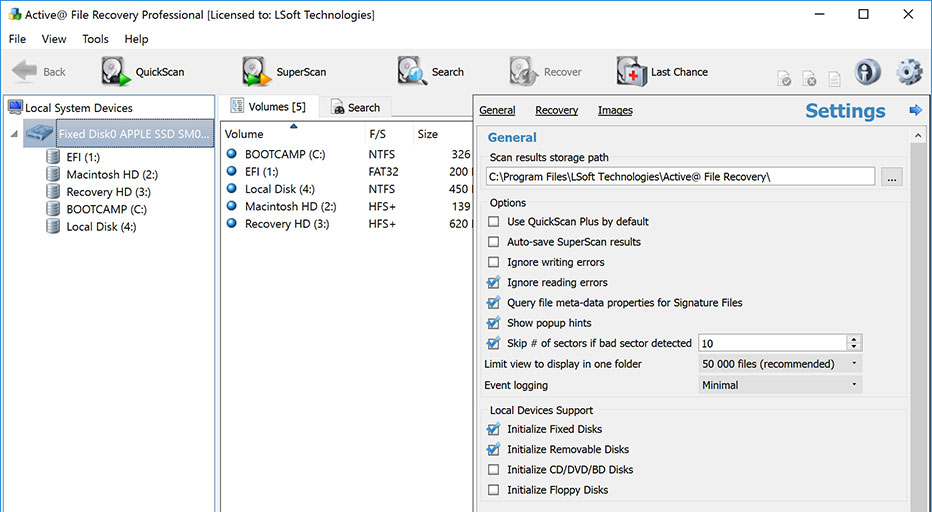
Параметр Use QuickScan Plus by default меняет поведение быстрого анализа. Вместо обычного QuickScan программа сразу выполняет более глубокую проверку свободных областей раздела. Этот вариант работает дольше, но остаётся быстрее полного SuperScan.
Настройка Auto-save SuperScan results полезна при анализе больших накопителей. Полное сканирование занимает заметное время, поэтому сохранённый результат позволяет продолжить работу без повторного прохода по поверхности диска.
При ошибках чтения используется правило пропуска нескольких секторов. Оно снижает количество повторных обращений к проблемной области. Для накопителя с нестабильным чтением безопаснее сначала создать образ и продолжить анализ копии.
Основные возможности Active@ File Recovery
QuickScan: быстрый поиск удалённых файлов
QuickScan используется для существующего раздела, который остаётся доступным в системе. Это первый вариант после случайного удаления файла, очистки корзины или удаления папки.
Порядок действий:
Выберите нужный том в Local System Devices.
Нажмите QuickScan.
Дождитесь завершения анализа.
Откройте дерево папок или воспользуйтесь Search.
Проверьте нужный объект через Preview.
Сохраните его через Recover.
Запуск выполняется не только кнопкой на панели. Для выбранного тома доступны контекстная команда QuickScan, двойной щелчок и клавиша Enter.
В результатах используются разные обозначения. Синие и жёлтые значки относятся к существующим объектам, серые — к удалённым. Если файл не находится по исходному пути, следует проверить виртуальную папку !Lost & Found!. Она содержит объекты, для которых программа обнаружила запись, но не смогла восстановить прежнюю связь с каталогом.
QuickScan не предназначен для полного поиска после форматирования. Он быстро проверяет доступную структуру тома и находит значительную часть недавно удалённых данных. Когда этого недостаточно, применяют QuickScan Plus или SuperScan.
QuickScan Plus: промежуточный вариант анализа
QuickScan Plus расширяет обычный быстрый поиск. Он проверяет дополнительные свободные области раздела и использует записи журналов NTFS $LogFile и $UsnJrnl$. Такой анализ занимает больше времени, чем стандартный QuickScan, но выполняется быстрее полного прохода SuperScan.
После обычного быстрого анализа команда на панели меняется на QuickScan Plus. Пользователь запускает второй проход, когда нужного файла нет среди первых результатов, но раздел остаётся доступным и полное сканирование всего диска пока не требуется.
В Settings на вкладке General режим задаётся как основной быстрый способ с помощью параметра Use QuickScan Plus by default.
SuperScan: глубокое сканирование поверхности диска
SuperScan нужен после удаления раздела, быстрого форматирования, повреждения структуры тома и неудачного быстрого анализа. Программа проходит по поверхности выбранного устройства и ищет остаточные структуры файловых систем, загрузочные записи и распознаваемые сигнатуры файлов.
Режим запускается для физического диска, логического тома, внешнего USB-накопителя, карты памяти, дискеты или оптического диска. Доступны кнопка SuperScan, контекстная команда SuperScan... и сочетание Ctrl+Enter.
Перед стартом задаются параметры:
область анализа;
типы разделов;
диапазоны секторов;
распознавание сигнатур;
размер сектора;
смещение;
дополнительные диапазоны.
Для полного диска используется Scan All Disk. Когда известно расположение потерянного раздела, область задаётся вручную через Scan Area, поля From и Size. Единицы измерения выбираются в секторах, байтах, мегабайтах или гигабайтах. Несколько диапазонов добавляются кнопкой Add.
В блоке распознавания файлов доступны варианты:
None;
All Signatures;
Documents & Photos only;
Select Signatures.
Отказ от сигнатур ускоряет анализ и уменьшает расход памяти. Полный набор помогает найти данные при разрушенной структуре каталогов. Выбор зависит от задачи: для поиска потерянного NTFS-раздела сначала достаточно анализа структуры, а для карты памяти с фотографиями полезно добавить распознавание изображений.
Во время работы SuperScan создаёт виртуальную папку с датой и временем запуска. В ней появляются найденные тома и сигнатурные файлы. Анализ разрешается приостановить командой Pause, сохранить и продолжить после перезапуска программы или на другом компьютере с тем же диском.
Результаты доступны до завершения полного прохода. Пользователь открывает найденный том, запускает быстрый анализ, просматривает файлы и сохраняет нужные данные, пока SuperScan продолжает работу.
При большом количестве найденных разделов применяется фильтрация. Контекстная команда Filter... ограничивает список по типу файловой системы, размеру тома и дополнительным параметрам. Это помогает отделить рабочий раздел от старых записей, оставшихся после прежних разметок диска.
Сохранение и открытие результатов SuperScan
Полное сканирование крупного накопителя занимает длительное время. Повторный анализ не нужен, когда результаты сохранены в отдельный файл.
Для сохранения:
Выберите виртуальную папку SuperScan.
Откройте контекстное меню.
Нажмите Save Scan Results....
Укажите папку назначения.
Подтвердите действие кнопкой Save.
Для повторного открытия используется меню File и команда Open Scan Results.... После выбора файла программа сопоставляет сохранённые данные с доступным устройством. В окне Matched Devices проверяют, что выбран правильный диск.
Автоматическое сохранение задаётся в Settings на вкладке General. Оно полезно для анализа больших дисков и накопителей с ошибками чтения.
Last Chance: восстановление по сигнатурам
Last Chance применяется после QuickScan и SuperScan, когда стандартные методы не обнаружили нужные данные или нашли слишком много повреждённых томов. Этот режим просматривает выбранные устройства и распознаёт непрерывно размещённые файлы по внутренним признакам форматов.
Запуск выполняется кнопкой Last Chance или через меню Tools. После этого:
Выберите накопители.
Нажмите Next.
Отметьте нужные типы файлов.
Запустите анализ кнопкой Start.
Просмотрите результаты.
Проверьте подходящие объекты через Preview.
Сохраните выбранные файлы через Recover.
При сигнатурном восстановлении исходные имена и пути часто отсутствуют. Файлы группируются по расширениям и получают абстрактные названия. Для приведения результатов в порядок используется Organizer.
Search Options: поиск по имени, типу, дате и размеру
После сканирования на диске нередко появляются тысячи объектов. Просматривать дерево папок вручную необязательно: Active@ File Recovery содержит окно Search Options.
Ссылка на изображение: 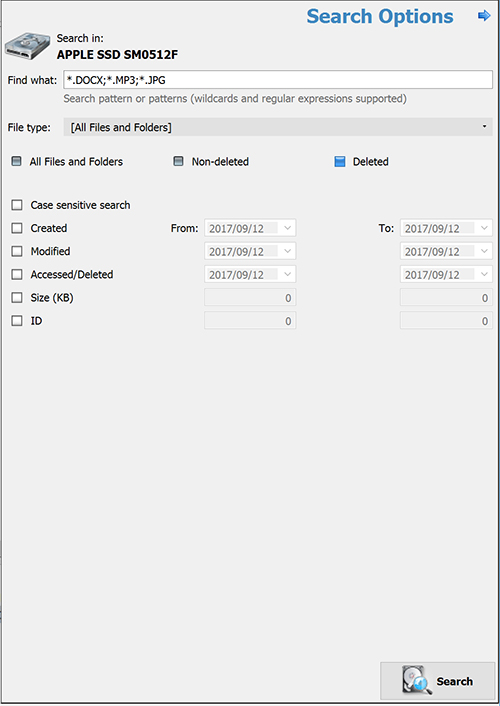
В поле Find what вводится имя файла, его часть или маска. Символ * заменяет произвольную последовательность знаков. Для точного отбора доступны регулярные выражения.
Дополнительные параметры:
File type — тип объекта;
All Files and Folders — поиск среди всех файлов и каталогов;
Non-deleted — существующие объекты;
Deleted — удалённые объекты;
Case sensitive search — учёт регистра;
Created — дата создания;
Modified — дата изменения;
Accessed/Deleted — дата доступа или удаления;
Size (KB) — диапазон размеров;
ID — идентификатор.
Поиск запускается кнопкой Search. Результаты выводятся в отдельную виртуальную папку плоским списком. После этого их сортируют по имени, размеру, дате или другим свойствам, просматривают и сохраняют.
Фильтры полезны в нескольких сценариях. Для фотографий ограничивают расширение и период съёмки. Для офисного документа вводят часть имени и диапазон дат изменения. Для крупного видео задают минимальный размер, чтобы убрать миниатюры и служебные файлы.
Preview: проверка файла перед сохранением
Предварительный просмотр помогает отделить рабочие файлы от повреждённых. Он запускается кнопкой Preview, контекстной командой, двойным щелчком, клавишей Enter или сочетанием Ctrl+P.
Встроенный просмотр работает с изображениями:
BMP;
WBMP;
DIB;
GIF;
JPG;
JPEG;
PCX;
ICO;
TIF;
TIFF;
PNG;
WMF.
Для других форматов программа обращается к установленным приложениям. Документ Word открывается через соответствующее средство просмотра, когда оно присутствует в системе. При отсутствии подходящей программы остаются шестнадцатеричный и текстовый режимы.
У предварительного просмотра есть ограничения:
зашифрованные файлы не открываются;
объекты размером более 10 МБ не просматриваются;
крупные файлы не следует открывать без необходимости на диске с важными удалёнными данными;
повреждённый файл отображается частично или не открывается.
Компонент File Preview выбирается при установке. Если он отсутствует, команда Preview недоступна.
Recovery Options: сохранение найденных файлов
После проверки объекта открывается окно Recovery Options. Для этого используются кнопка Recover, контекстная команда или сочетание Ctrl+R.
Ссылка на изображение: 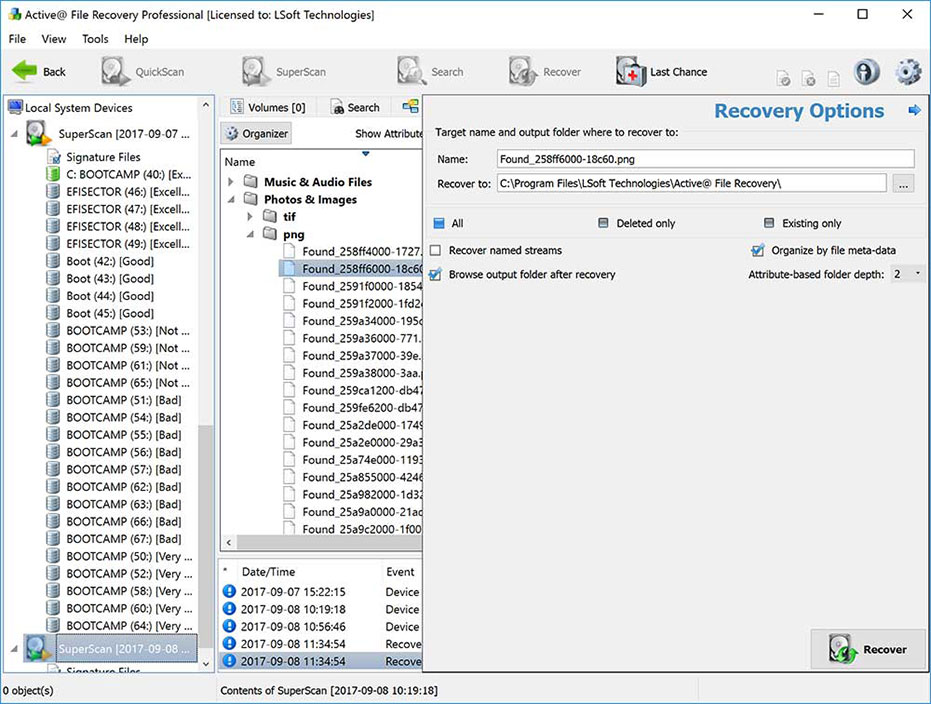
В окне задаются:
Name — имя файла или папки;
Recover to — папка назначения;
All — сохранение всех отмеченных объектов;
Deleted only — только удалённые данные;
Existing only — только существующие объекты;
Recover named streams — сохранение именованных потоков NTFS;
Browse output folder after recovery — открытие целевой папки после завершения;
Organize by file meta-data — сортировка сигнатурных файлов по внутренним свойствам;
глубина создаваемых папок;
правила обработки совпадающих имён.
Папка назначения должна находиться на другом физическом накопителе. Сохранение на исходный диск создаёт новые записи и перезаписывает области, где ещё остаются удалённые данные.
После нажатия Recover программа копирует выбранные объекты. Готовые файлы проверяют отдельно: открывают документы, просматривают изображения, воспроизводят аудио и видео, сверяют размеры архивов. Наличие файла в списке результатов ещё не гарантирует целостность его содержимого.
Создание образа диска
Disk Image используется до активного восстановления, когда исходный HDD работает нестабильно, содержит ошибки чтения или хранит важные данные. Образ представляет собой копию физического устройства или логического тома.
Для создания:
Выберите исходный накопитель в Local System Devices.
Откройте меню File.
Нажмите Create Image....
Укажите папку на другом физическом диске.
Задайте имя файла.
Нажмите Save.
Дождитесь окончания копирования.
Также доступны сочетание Ctrl+I и контекстная команда Create Image.
Active@ Image использует конфигурационный файл .DIM и части .000, .001 и далее. По умолчанию образ сохраняется одной частью. Для носителей с ограничением размера файла используются фрагменты по 2 ГБ. В Settings на вкладке Images задаются папка хранения, сжатие, разделение на части и обработка ошибок чтения.
Образ сохраняют только на другом устройстве. Создание копии на исходном диске противоречит задаче восстановления: новые файлы занимают свободные области и повреждают удалённые данные.
Открытие образа
Ранее созданная копия открывается через File и Open Image... или сочетанием Ctrl+O.
Последовательность:
Выберите тип образа.
Укажите файл.
Проверьте размер сектора и порядок частей.
Подтвердите открытие.
Найдите образ в Local System Devices.
Выполните сканирование как для обычного устройства.
Если конфигурационный файл отсутствует, части RAW-образа добавляются вручную в правильном порядке. Открытый образ также используется как элемент виртуального RAID.
Organizer: сортировка файлов с утраченными именами
После сигнатурного анализа программа находит содержимое файлов, но не всегда восстанавливает исходные каталоги и названия. Organizer использует внутренние свойства объектов и формирует более понятное дерево папок.
Для музыкальных файлов применяются сведения об исполнителе, альбоме, композиции, жанре и годе. Для фотографий используются модель камеры и дата съёмки. Для документов доступны свойства автора, заголовка и даты создания, когда они присутствуют внутри файла.
Порядок сортировки задаётся в окне организатора. Например, музыкальные записи раскладываются по схеме исполнитель → альбом → название композиции. Фотографии распределяются по модели камеры и дате. Файлы без подходящих свойств остаются в отдельной папке.
Organizer особенно полезен после Last Chance. Без него пользователь получает сотни объектов с абстрактными именами вида File3124.mp3 или File0845.jpg.
Пользовательские сигнатуры
Редакция Professional позволяет добавлять собственные описания форматов. Они хранятся в текстовом файле и используют регулярные выражения.
Порядок работы:
Подготовьте текстовый файл с описанием формата.
Запустите SuperScan.
Откройте раздел распознавания сигнатур.
Нажмите Load Custom Signatures.
Выберите файл.
Проверьте, что новый тип отмечен.
Запустите сканирование.
Инструмент рассчитан на случаи, когда стандартного набора недостаточно: специализированная программа хранит данные в собственном контейнере, требуется найти редкий документ или организация использует внутренний формат.
Active@ Disk Editor и Hex Viewer
Редакции Professional и Ultimate содержат Active@ Disk Editor. Это отдельный инструмент для просмотра структуры диска и секторов. Он открывается из контекстного меню физического накопителя, раздела или файла.
Disk Editor используется для технической диагностики:
просмотра MBR;
анализа загрузочных секторов;
изучения записей MFT;
просмотра данных в шестнадцатеричном виде;
сравнения структуры найденных томов;
проверки содержимого сектора перед восстановлением.
Для NTFS программа распознаёт записи MFT и применяет соответствующий шаблон отображения. Обычному пользователю этот инструмент не нужен для возврата удалённого документа. Он полезен специалисту, который анализирует повреждённую разметку или проверяет структуру тома вручную.
Virtual Disk Array: реконструкция RAID
Редакции Professional и Ultimate собирают виртуальный массив из отдельных дисков и образов. Инструмент не изменяет исходные носители: он создаёт логическое представление массива и позволяет анализировать его как обычное устройство.
Окно открывается кнопкой Virtual Disk Array (RAID) или через меню Tools.
Поддерживаются:
| Тип массива | Принцип |
| RAID-0 | Данные распределяются полосами по нескольким дискам |
| RAID-1 | Накопители содержат зеркальные копии |
| RAID-5 | Данные и сведения чётности распределяются по дискам |
| Span | Пространство накопителей объединяется последовательно |
Порядок сборки:
Откройте Virtual Disk Array (RAID).
Выберите тип массива.
Добавьте диски или образы из списка Available Disks.
Переместите их в Selected Disks.
Проверьте порядок элементов.
Укажите Stripe Block для RAID-0 или RAID-5.
Задайте Offset и Size.
Подтвердите создание виртуального объекта.
Запустите сканирование массива.
Сохраните найденные файлы на отдельный накопитель.
Для отсутствующего устройства в RAID-5 используется элемент Damaged Device. Типовые размеры stripe-блока: 32, 64, 128 и 256 КБ. При неизвестных параметрах требуется перебор вариантов и проверка найденной структуры.
Работа с RAID требует знания исходной конфигурации. Ошибочный порядок дисков или неверный размер stripe-блока создаёт некорректное представление массива. Для важных данных безопаснее подготовить образы всех читаемых накопителей и выполнять сборку по копиям.
Загрузочная среда для незагружаемого компьютера
Редакция Ultimate содержит Active@ Boot Disk Lite, загрузочный WinPE-образ и средство создания носителя для CD, DVD, Blu-ray или USB. Также доступна Linux-среда Active@ LiveCD с запуском на x64-системах, UEFI Secure Boot и Legacy BIOS.
Загрузочный вариант нужен, когда Windows не запускается или установка программы на системный диск создаёт риск перезаписи удалённых данных. После старта с внешнего носителя пользователь открывает Active@ File Recovery, выбирает диск, создаёт образ или выполняет сканирование.
Редакции Active@ File Recovery
Программа выпускается в четырёх вариантах: DEMO, Standard, Professional и Ultimate. Базовые средства восстановления доступны во всех платных редакциях. Дополнительные инструменты распределены по старшим вариантам.
| Возможность | DEMO | Standard | Professional | Ultimate |
| Поиск удалённых файлов | Да | Да | Да | Да |
| Анализ повреждённых и отформатированных разделов | Да | Да | Да | Да |
| Сохранение крупных файлов | Нет | Да | Да | Да |
| Ограничение DEMO | До 64 КБ | Нет | Нет | Нет |
| Active@ Disk Editor и Hex Viewer | Нет | Нет | Да | Да |
| Реконструкция RAID | Нет | Нет | Да | Да |
| Пользовательские сигнатуры | Нет | Нет | Да | Да |
| Organizer | Нет | Нет | Да | Да |
| WinPE-загрузочная среда | Нет | Нет | Нет | Да |
| Linux LiveCD | Нет | Нет | Нет | Да |
| Создание загрузочного CD, DVD, Blu-ray или USB | Нет | Нет | Нет | Да |
DEMO
DEMO подходит для предварительного анализа накопителя. Пользователь запускает сканирование, просматривает дерево результатов и оценивает, находятся ли нужные данные. Сохранение ограничено файлами размером до 64 КБ.
Такой режим удобен для проверки перед покупкой лицензии. Для восстановления фотографий, архивов, видео и большинства документов потребуется платная редакция.
Standard
Standard рассчитана на распространённые сценарии:
случайное удаление;
очистка корзины;
форматирование раздела;
повреждение файловой системы;
восстановление с флешки или карты памяти;
анализ образа диска;
поиск удалённого логического тома.
Этой редакции достаточно для домашнего пользователя, которому не нужна ручная реконструкция RAID и технический просмотр секторов.
Professional
Professional добавляет:
Active@ Disk Editor;
Hex Viewer;
виртуальную реконструкцию RAID-0, RAID-1, RAID-5 и Span;
пользовательские сигнатуры;
Organizer.
Редакция подходит для сложного восстановления, работы с массивами и анализа нестандартных форматов.
Ultimate
Ultimate содержит возможности Professional и загрузочные среды:
Active@ Boot Disk Lite;
WinPE-образ;
создание загрузочного CD, DVD, Blu-ray или USB;
Active@ LiveCD;
запуск на системах с UEFI Secure Boot и Legacy BIOS.
Этот вариант выбирают для компьютеров, которые не загружаются, и для работы без установки программы на исходный системный диск.
Лицензии и стоимость
Стоимость зависит от редакции и типа лицензии.
| Редакция | Personal | Corporate | Unlimited |
| Standard | 29,95 доллара | 39,95 доллара | — |
| Professional | 44,95 доллара | 64,95 доллара | — |
| Ultimate | 69,95 доллара | 89,95 доллара | 995 долларов |
Personal предназначена для некоммерческого использования и разрешает установку на три компьютера. Corporate используется в организации, учебном заведении или государственном учреждении; количество установок соответствует числу приобретённых лицензий. Unlimited предназначена для неограниченного применения в одной организации по всему миру.
Лицензия не ограничена по сроку использования. Техническая поддержка и обновления предоставляются на один год.
Как восстановить удалённый файл
Для недавно удалённого документа, фотографии или папки не требуется сразу запускать глубокий анализ. Начинают с проверки корзины и быстрого сканирования нужного тома.
Подготовка
Перед началом:
Прекратите работу с исходным диском.
Не устанавливайте новые программы на этот накопитель.
Не копируйте на него файлы.
Подготовьте второй физический диск, внешний накопитель или сетевую папку.
Для нестабильного HDD сначала создайте образ.
Проверьте корзину Windows.
Проверка корзины обязательна: файл, который остаётся там, возвращается штатными средствами системы без сканирования диска.
Восстановление через Easy Recovery Mode
Для простой задачи используется упрощённый интерфейс:
Запустите программу.
Откройте Easy Recovery Mode.
Выберите нужный том слева.
Отметьте интересующие типы данных справа.
Нажмите Scan.
Просмотрите найденные папки.
При необходимости примените фильтр по имени или расширению.
Откройте подходящий файл через Preview.
Отметьте нужные объекты.
Нажмите Recover.
Укажите папку на другом физическом накопителе.
Дождитесь завершения.
Проверьте сохранённые файлы.
Этот вариант подходит для единичного восстановления и не требует ручного задания диапазона секторов.
Восстановление через QuickScan в Advanced Mode
Расширенный интерфейс полезен, когда нужно видеть структуру накопителей и результаты разных проходов.
Перейдите в Advanced Mode.
Найдите нужный том в Local System Devices.
Выберите его.
Нажмите QuickScan.
Дождитесь завершения анализа.
Откройте исходную папку.
При отсутствии нужного файла проверьте !Lost & Found!.
Запустите Search, если список большой.
Просмотрите найденный объект через Preview.
Нажмите Recover.
Укажите папку на другом диске.
Проверьте готовый файл.
Если обычный анализ не дал результата, запустите QuickScan Plus. Он изучает дополнительные свободные области раздела и журналы NTFS.
Восстановление после форматирования через SuperScan
После быстрого форматирования, удаления раздела или повреждения файловой системы выбирают SuperScan.
Найдите физический диск в Local System Devices.
Выберите его, а не отсутствующий логический том.
Нажмите SuperScan.
Оставьте Scan All Disk для полного прохода.
При известном расположении раздела задайте Scan Area.
Отметьте нужные типы файловых систем.
Решите, требуется ли поиск по сигнатурам.
Нажмите Scan.
Следите за появлением найденных томов.
Открывайте подходящие разделы во время анализа.
Проверяйте файлы через Preview.
Сохраняйте данные на другой накопитель.
Сохраните результаты сканирования для дальнейшей работы.
Для фотографии, документа или видео важна проверка содержимого. Найденное имя не всегда означает, что файл сохранился полностью.
Восстановление через Last Chance
Когда структура раздела разрушена, применяется Last Chance.
Нажмите Last Chance.
Выберите исходный диск или образ.
Нажмите Next.
Отметьте нужные типы данных.
Запустите поиск кнопкой Start.
Дождитесь появления результатов.
Используйте Preview.
Откройте Organizer, чтобы упорядочить файлы.
Отметьте нужные объекты.
Нажмите Recover.
Выберите папку на другом накопителе.
В этом режиме прежнее имя и путь часто недоступны. Основное значение имеют содержимое файла и внутренние свойства, которые использует Organizer.
Как создать образ проблемного диска
Образ требуется при ошибках чтения, нестабильной работе HDD и высокой ценности данных. Его создают до многократных попыток сканирования.
Подготовка носителя
Целевой диск должен вмещать копию исходного устройства или выбранного тома. Для полного образа физического HDD требуется свободное пространство, сопоставимое с его объёмом. Сжатие уменьшает размер файла только для данных, которые хорошо поддаются упаковке.
Исходный и целевой накопители должны быть разными физическими устройствами. Папка на другом разделе того же HDD не решает задачу: запись всё равно идёт на проблемный диск.
Пошаговая инструкция
Запустите Active@ File Recovery.
Выберите физический диск в Local System Devices.
Откройте File.
Нажмите Create Image....
Выберите папку на другом диске.
Укажите имя образа.
Проверьте параметры разделения на части.
При необходимости задайте сжатие на вкладке Images окна Settings.
Нажмите Save.
Следите за ходом копирования.
После завершения откройте File.
Нажмите Open Image....
Выберите созданный образ.
Проверьте его появление в Local System Devices.
Выполняйте QuickScan, SuperScan или Last Chance для копии.
При работе с RAID изображения отдельных дисков также добавляются в Virtual Disk Array. Это позволяет сохранить исходные накопители без повторного чтения.
Системные требования
Active@ File Recovery запускается в Windows и WinPE. Для анализа накопителей с файловыми системами macOS, Linux или Unix-подобных систем установка соответствующей операционной системы не требуется.
| Параметр | Требование |
| Настольные версии Windows | Windows 11, 10, 8, 7, Vista, XP |
| Серверные версии Windows | Windows Server 2022, 2019, 2016, 2012, 2008, 2003 |
| Загрузочная среда | WinPE Boot Disk |
| Оперативная память | От 32 МБ |
| Права пользователя | Административные права для установки и запуска |
| Свободное место | Пространство для восстановленных файлов и образов дисков |
| Дополнительный накопитель | Требуется для безопасного сохранения результатов |
Минимальный объём памяти относится к запуску программы. Для глубокого анализа большого диска, предварительного просмотра и обработки многочисленных сигнатурных файлов практическая нагрузка выше. На целевом накопителе следует заранее подготовить достаточно места для образа и восстановленных данных.
Преимущества и ограничения
Плюсы
QuickScan, QuickScan Plus, SuperScan и Last Chance охватывают разные сценарии потери данных.
Поддерживаются файловые системы Windows, macOS, Linux, Unix-подобных систем и оптических носителей.
Программа обрабатывает HDD, SSD, NVMe, внешние диски, USB-флешки и карты памяти.
Образы дисков создаются до активного восстановления и открываются как обычные устройства.
Результаты длительного SuperScan сохраняются для повторного открытия.
Search Options фильтрует файлы по имени, типу, состоянию, датам, размеру и идентификатору.
Preview помогает проверить содержимое перед сохранением.
Organizer приводит в порядок сигнатурные файлы с утраченными именами.
Professional реконструирует RAID-0, RAID-1, RAID-5 и Span.
Professional добавляет пользовательские сигнатуры и Active@ Disk Editor.
Ultimate содержит загрузочные WinPE- и Linux-среды.
DEMO позволяет выполнить анализ накопителя до покупки лицензии.
Минусы
DEMO сохраняет файлы размером только до 64 КБ.
RAID, Organizer, пользовательские сигнатуры и Disk Editor отсутствуют в Standard.
Загрузочная среда доступна только в Ultimate.
SuperScan занимает заметное время на крупных накопителях.
Сигнатурный поиск часто не возвращает исходные имена и пути.
Базовое сигнатурное восстановление лучше работает с непрерывно размещёнными файлами.
Предварительный просмотр не открывает зашифрованные данные и объекты размером более 10 МБ.
Реконструкция RAID требует правильного порядка дисков, типа массива, stripe-блока и смещения.
Программа не устраняет физическую неисправность накопителя.
Сравнение с аналогами
Active@ File Recovery конкурирует с программами разного уровня сложности. Recuva рассчитана прежде всего на понятный возврат удалённых файлов. EaseUS Data Recovery Wizard и Disk Drill предлагают пошаговые сценарии с предварительным просмотром. R-Studio ориентирована на сложную техническую работу, сетевое восстановление и RAID. Hetman Partition Recovery специализируется на анализе разделов и восстановлении после форматирования.
| Программа | Основной сценарий | Глубокий анализ | Образы дисков | RAID | Ограничение бесплатного или оценочного режима |
| Active@ File Recovery | Удалённые файлы, повреждённые и отформатированные разделы, образы, RAID, незагружаемые компьютеры | QuickScan Plus, SuperScan, Last Chance | Да | RAID-0, RAID-1, RAID-5, Span в Professional и Ultimate | Сохранение файлов до 64 КБ |
| Recuva | Возврат удалённых файлов, анализ повреждённых и недавно отформатированных дисков | Deep Scan | Не относится к основным функциям | Не относится к основным функциям | Бесплатная редакция доступна |
| EaseUS Data Recovery Wizard | Удалённые файлы, форматирование, потерянные и недоступные разделы, сбой операционной системы | Глубокое сканирование после выбора диска | Не относится к основному сценарию | Не относится к основному сценарию | Бесплатное восстановление до 2 ГБ |
| Disk Drill | Восстановление с внутренних и внешних дисков, флешек и карт памяти | Глубокое сканирование и предварительный просмотр | Byte-to-byte backup | Не относится к основному сценарию | В Windows сохраняет до 100 МБ, предварительный просмотр не ограничен |
| R-Studio | Сложное восстановление, повреждённые устройства, RAID, сетевые компьютеры | Расширенный анализ файловых систем | Да | Да | Оценочный режим не сохраняет файлы крупнее 1024 КБ |
| Hetman Partition Recovery | Удалённые и отформатированные разделы, внешние диски и карты памяти | Полный анализ поверхности | Анализ разделов и дисков | Не относится к основному сценарию | Оценочный режим используется для проверки найденных файлов |
Когда достаточно Recuva
Recuva подходит для возврата недавно удалённого файла с доступного раздела. У неё есть глубокий анализ повреждённых и недавно отформатированных носителей, но интерфейс остаётся проще.
Active File Recovery выбирают, когда нужен образ диска, сохранение результатов SuperScan, сигнатурный Last Chance, работа с разными файловыми системами или реконструкция RAID.
Чем Active@ File Recovery отличается от EaseUS Data Recovery Wizard
EaseUS Data Recovery Wizard строит работу вокруг пошагового сценария: выбор диска, сканирование, просмотр и сохранение. Бесплатный режим восстанавливает до 2 ГБ.
Active@ File Recovery даёт больше ручного контроля. Пользователь задаёт диапазоны секторов, отключает ненужные сигнатуры, сохраняет результат глубокого анализа, открывает виртуальные диски и формирует RAID. Это полезно для сложной диагностики, но требует внимательного выбора параметров.
На freeexe.net есть отдельная страница EaseUS Partition Recovery, посвящённая восстановлению разделов.
Чем Active@ File Recovery отличается от Disk Drill
Disk Drill предлагает понятный интерфейс, предварительный просмотр и byte-to-byte backup. Версия для Windows сохраняет до 100 МБ бесплатно.
Active@ File Recovery выделяется детализацией SuperScan, отдельным режимом Last Chance, поддержкой пользовательских сигнатур и RAID в старших редакциях. Для одного удалённого документа Disk Drill проще. Для повреждённого массива или нестандартного формата Active@ File Recovery даёт больше инструментов.
Чем Active@ File Recovery отличается от R-Studio
R-Studio — профессиональная программа с версиями для Windows, macOS и Linux, сетевым восстановлением, образами и RAID. Она подходит для сложных задач и инфраструктуры из нескольких компьютеров.
Active@ File Recovery запускается в Windows и предлагает более прямой переход от простого режима к расширенным средствам. Easy Recovery Mode подходит для домашнего сценария, а Professional и Ultimate добавляют RAID, Disk Editor, сигнатуры и загрузочные среды.
Чем Active@ File Recovery отличается от Hetman Partition Recovery
Hetman Partition Recovery ориентирована на удалённые и отформатированные разделы. В ней есть анализ поверхности, визуальный и шестнадцатеричный просмотр.
Active@ File Recovery добавляет отдельные ступени анализа: QuickScan, QuickScan Plus, SuperScan и Last Chance. Пользователь начинает с быстрого метода и углубляет проверку только при отсутствии нужного результата.
Другие связанные программы
Для простой проверки удалённых файлов на freeexe.net доступны Wise Data Recovery, PC Inspector File Recovery и iCare Undelete Free. Для создания резервных копий и образов дисков предназначены отдельные программы, включая DriveImage XML.
Эти решения не заменяют Active@ File Recovery в сложном сценарии. Выбор зависит от состояния накопителя, требуемого метода анализа и необходимости работать с образами или RAID.
Отзывы пользователей и профильных изданий
Оценивать программу только по одному рейтингу нельзя: количество отзывов на отдельных площадках невелико, а часть обзоров относится к старым редакциям. Полезнее сопоставить повторяющиеся темы.
Что отмечают пользователи
В отзывах встречаются несколько устойчивых оценок:
быстрый QuickScan удобен после случайного удаления;
SuperScan полезен после форматирования и повреждения структуры тома;
предварительный просмотр помогает отсеять повреждённые файлы;
широкий список файловых систем важен при работе с разными носителями;
DEMO подходит для проверки результатов, но ограничение 64 КБ не позволяет сохранить крупные документы и фотографии;
глубокий анализ большого диска занимает продолжительное время;
технический интерфейс требует внимательности при сложных задачах.
На G2 доступна небольшая выборка отзывов. В положительных сообщениях отмечаются результативность, совместимость с файловыми системами и наличие быстрого и глубокого анализа. Среди ограничений встречаются отсутствие прямого ремонта таблицы разделов и длительная обработка накопителя при сложном восстановлении. Небольшое число отзывов не позволяет считать эту площадку универсальной оценкой качества.
Computerwoche
В архивном обзоре Computerwoche от 7 января 2011 года Active@ File Recovery описывалась как доступная Windows-программа с быстрым анализом и полным проходом по секторам. Издание отмечало более технический интерфейс по сравнению с Recuva и ограничение DEMO по размеру сохраняемого файла.
Обзор относится к ранней ветке программы. После него появились Easy Recovery Mode, Last Chance, новые файловые системы, обновлённые загрузочные среды и расширенные возможности работы с RAID. Материал полезен как историческая оценка общего подхода: программа с самого начала сочетала быстрый сценарий и глубокий анализ поверхности.
Data Recovery Digest
Data Recovery Digest оценивал старую конфигурацию Active@ File Recovery Ultimate на 3,5 балла из 5. В обзоре отмечались файловые системы, настройка областей сканирования, сохранение и открытие результатов, пользовательские сигнатуры, фильтры по имени, дате, размеру и идентификатору, работа с образами и обработка ошибок чтения.
К ограничению относили англоязычный технический интерфейс без простого мастера. Эта оценка частично устарела после появления Easy Recovery Mode, но сохраняет значение для Advanced Mode: при сложном восстановлении пользователь вручную выбирает метод анализа и параметры диска.
Softonic
В редакционном описании Softonic программа рассматривается как средство возврата удалённых и потерянных данных с повреждённых или отформатированных томов, включая работу с компьютером, который не загружается. Отдельно отмечается ограничение демонстрационного режима.
Как интерпретировать отзывы
Active@ File Recovery не сводится к одному сценарию. Для недавно удалённого документа интерфейс остаётся простым: выбрать том, выполнить QuickScan, просмотреть файл и сохранить его на другой диск. Для RAID, образов и нестандартных сигнатур программа требует понимания структуры накопителя.
Негативная оценка после неудачного восстановления не всегда указывает на ошибку программы. Результат зависит от перезаписи данных, физического состояния диска, фрагментации, корректности параметров RAID и времени, прошедшего после удаления.
Когда самостоятельное восстановление прекращают
Программа решает задачи логического восстановления. Она не ремонтирует механику HDD, контроллер SSD и электронику накопителя.
Самостоятельную работу прекращают в следующих ситуациях:
HDD издаёт щелчки, скрежет или повторяющиеся звуки запуска;
диск исчезает из системы во время чтения;
устройство не определяется в BIOS или Windows;
чтение вызывает зависания компьютера;
на накопителе находятся единственные экземпляры критически важных документов;
неизвестен порядок дисков в RAID и отсутствуют образы;
массив содержит несколько неисправных накопителей;
исходный диск уже подвергался многочисленным операциям записи;
данные нужны для судебного, бухгалтерского или служебного разбирательства.
При нестабильном чтении допустим один аккуратный сценарий: создание образа на другом устройстве. Если копирование сопровождается постоянными ошибками и потерей соединения, дальнейшие попытки увеличивают нагрузку на носитель.
Частые вопросы
Можно ли восстановить файл после очистки корзины?
Да. После очистки корзины файл помечается как удалённый, но его содержимое остаётся на диске до перезаписи соответствующих областей. Сначала запускают QuickScan, затем проверяют исходную папку и !Lost & Found!.
Чем QuickScan отличается от SuperScan?
QuickScan быстро анализирует существующий раздел и ищет удалённые записи. SuperScan проходит по поверхности накопителя, обнаруживает остаточные структуры разделов и распознаёт файлы по сигнатурам. Его используют после форматирования, удаления тома и повреждения файловой системы.
Когда нужен QuickScan Plus?
QuickScan Plus применяется после обычного быстрого анализа, когда нужного файла нет среди первых результатов. Он проверяет дополнительные свободные области и журналы NTFS, но работает быстрее полного SuperScan.
Когда используют Last Chance?
Last Chance запускают после неудачных попыток QuickScan и SuperScan. Он ищет непрерывно размещённые файлы по внутренним признакам форматов. Исходные имена и пути в этом режиме часто отсутствуют.
Можно ли восстановить данные с флешки?
Да. USB-флешка отображается в Local System Devices. Для недавно удалённых файлов применяется QuickScan, после форматирования — SuperScan, при разрушенной структуре каталогов — Last Chance.
Подходит ли программа для карты памяти?
Да. Active@ File Recovery работает с SD, MMC и CompactFlash. До восстановления нельзя делать новые фотографии, копировать файлы или форматировать карту.
Работает ли программа с SSD и NVMe?
Да. Поддерживаются SSD и NVMe-накопители. Результат зависит от состояния данных на устройстве и наличия перезаписи.
Можно ли вернуть данные после быстрого форматирования?
Да. Для этого выбирают физический диск и запускают SuperScan. Найденные разделы открывают во время анализа, проверяют файлы через Preview и сохраняют на другой накопитель.
Зачем создавать образ диска?
Образ сокращает количество операций чтения исходного устройства. Это важно при ошибках чтения, нестабильной работе HDD и восстановлении ценных данных. Все дальнейшие действия выполняются с копией.
Можно ли сохранить восстановленные файлы на исходный диск?
Нет. Запись на исходный накопитель перезаписывает свободные области, где ещё остаются удалённые данные. Результаты сохраняют на другой физический диск, внешний носитель или сетевую папку.
Какая редакция нужна для RAID?
Для виртуальной реконструкции RAID-0, RAID-1, RAID-5 и Span подходят Professional и Ultimate.
Какая редакция нужна для незагружаемого компьютера?
Ultimate. Она содержит WinPE-загрузочную среду, Active@ Boot Disk Lite, средство создания внешнего носителя и Linux LiveCD.
Можно ли пользоваться DEMO без покупки лицензии?
Да. DEMO выполняет сканирование и показывает найденные объекты. Сохранение ограничено файлами размером до 64 КБ.
Почему найденный файл не открывается?
Его содержимое уже частично перезаписано, файл фрагментирован или повреждена часть структуры. Перед сохранением следует использовать Preview, а после восстановления — открыть готовый объект подходящей программой.
Что делать, если исходная папка исчезла?
Проверьте !Lost & Found!, запустите Search, затем используйте SuperScan. При разрушенной структуре каталогов примените Last Chance и Organizer.
Вывод
Active@ File Recovery подходит для последовательного восстановления данных: от простого возврата недавно удалённого документа до анализа отформатированного диска, работы с образом и реконструкции RAID.
Для единичного файла достаточно QuickScan. Когда быстрый проход не находит данные, используется QuickScan Plus. После форматирования или удаления раздела нужен SuperScan. При разрушенной структуре папок применяется Last Chance, а Organizer помогает привести сигнатурные файлы в порядок.
Standard подходит для домашних задач с HDD, SSD, флешками, картами памяти и образами дисков. Professional требуется для RAID, пользовательских сигнатур и Disk Editor. Ultimate выбирают для компьютеров, которые не загружаются.
Главное правило остаётся неизменным: не записывать данные на исходный накопитель. Для нестабильного HDD сначала создают образ, затем выполняют анализ копии. При физических неисправностях и высокой ценности информации дальнейшую работу передают специалистам.
Список изменений
История развития Active@ File Recovery:
- Active@ File Recovery развивалась от утилиты для восстановления файлов к набору инструментов для анализа дисков, работы с образами, сигнатурного поиска, RAID и загрузочных сред.
Ветка 7.x и переход к 8.x:
- В ветке 7.5 расширилась работа с RAID-5 и его вариантами. Также появились проверка обновлений и доработки безопасности.
- Ветка 8.x добавила исправления для дисков объёмом более 2 ТБ, улучшила поиск FAT-разделов и получила средство создания загрузочного носителя. Позднее появился Active@ Organizer , а затем сортировка документов Microsoft Office по внутренним свойствам.
Ветка 9.x:
- В ветке 9.x интерфейс был переработан. Программа получила поддержку exFAT , дисков с сектором 4096 байт, RAW-образов, сжатых образов и разбиения файлов-образов на части. Появилась работа с виртуальными дисками VMware и VirtualPC.
- SuperScan научился обрабатывать несколько диапазонов поверхности диска. Восстановление стало учитывать именованные потоки NTFS и правила обработки одинаковых имён. Во время полного анализа разрешили просматривать и сохранять уже найденные данные. Результаты сканирования стали сохраняться автоматически.
- В ветке 9.5 добавились HFS+ , Ext2 , Ext3 , дополнительные свойства объектов и использование журнала NTFS.
Ветки 10.x и 11.x:
- Ветка 10.x добавила просмотр и редактирование дисковых структур, поддержку Ext4 и UFS , светлую и тёмную схемы интерфейса, пользовательские описания сигнатур и новые форматы архивов.
- В 11.x расширилась интеграция Disk Editor , улучшилась обработка пользовательских сигнатур и появилась сортировка по внутренним свойствам файлов.
Ветка 12.x:
- Ветка 12.x получила 64-разрядный исполняемый файл. Для 32-разрядной сборки увеличили доступный объём памяти. Появились параметры размера сектора виртуального диска и дополнительные возможности Organizer .
Ветка 13.x:
- В 13.x появился режим Last Chance . В список файловых систем вошла BtrFS . Linux LiveCD получила поддержку загрузки UEFI.
- Этот этап важен для восстановления после серьёзного повреждения структуры каталогов: программа стала предлагать отдельный сценарий сигнатурного поиска, а не только дополнительный параметр SuperScan .
Ветка 14.x:
- В 14.x расширились сигнатуры, появился пропуск нескольких секторов после ошибки чтения, улучшилась работа с журналом NTFS $LogFile и анализом файловых систем Ext. Загрузочная среда получила поддержку x64 UEFI.
Ветка 15.x:
- В 15.x добавились XFS , обработка LVM и LDM, а также улучшения интерфейса для экранов с высокой плотностью пикселей.
Ветка 16.x:
- Ветка 16.x принесла поддержку ReFS , JFS , Windows Storage Spaces и восстановление фрагментированных MOV- и MP4-файлов при сигнатурном анализе. SuperScan получил оптимизации, а диалоговые окна стали удобнее для работы на экранах с разным масштабированием.
Ветка 17.x:
- В 17.x расширилась поддержка ReFS 3.x , JFS , XFS , LDM, LVM и Storage Spaces. Повысилась устойчивость при чтении повреждённых дисков. Обновились пользовательские сигнатуры, Disk Editor , WinPE и Linux-среда.
Ветка 18.x:
- В 18.x появился Easy Recovery Mode . Он упростил стандартный сценарий: выбор тома, указание типов данных, сканирование, предварительный просмотр и сохранение.
Ветка 19.x:
- В 19.x добавились новые сигнатуры, улучшилась работа с дисками с сектором 4 КБ и повреждёнными накопителями. Загрузочная среда получила поддержку NVMe.
Ветка 20.x:
- Ветка 20.x добавила ApFS , переработанную поддержку ReFS , новые сигнатуры документов и NVMe в Active@ LiveCD.
Ветки 21.x и 22.x:
- В 21.x интерфейс стал проще, а загрузочные среды были обновлены.
- В 22.x добавились сигнатуры Apple iWork для PAGES , NUMBERS и KEY , исправления производительности и доработки средства создания загрузочного диска.
Ветка 23.x:
- В 23.x улучшилась работа с NTFS-разделами с крупными кластерами и дисками с сектором 4096 байт. Обновились компоненты интерфейса и параметры загрузочной среды.
Ветка 24.x:
- В 24.x появились альтернативная настройка физического сектора, ненулевое смещение и поддержка кластеров более 64 КБ. Доработаны масштабирование интерфейса и сетевые папки.
Ветка 25.x:
- В 25.x добавились сигнатуры электронных книг MOBI , AZW , AZ3 , AZ4 , PRC и EPUB . Улучшилось создание RAW-образов выбранных областей и чтение внутренних свойств PDF, MP3 и других форматов. Обновились Disk Editor и загрузочные среды.
Ветка 26.x:
- В 26.x появились сигнатуры WEBM , SDOCX и HEIC , параметр ускорения SuperScan за счёт отказа от чтения части свойств файлов, переработанное ядро восстановления и обновлённые загрузочные среды.


 *EXE — расширение исполняемого файла. Сайт является партнером проекта
Оставте свой отзыв о Active File Recovery