

Icepine Free DVD to AVI Converter — узкоспециализированная Windows-программа для конвертации DVD-видео в AVI. Она рассчитана не на монтаж и не на универсальную обработку любых медиафайлов, а на конкретную задачу: открыть DVD-источник, выбрать нужные titles и chapters, задать AVI-профиль, при необходимости выбрать аудиодорожку, субтитры, фрагмент ролика и сохранить результат в файл.
Главная особенность программы — ориентация на AVI с кодеками XviD, DivX и H.264. Дополнительно доступно извлечение DVD-аудио в MP3. В интерфейсе есть список DVD-разделов, встроенный preview, выбор audio track и subtitle track, output format, output folder, кнопки Add DVD..., Trim..., Edit..., Browse..., View и Start. Такой набор делает Icepine Free DVD to AVI Converter понятным инструментом для тех, кому нужен именно DVD to AVI Converter без сложной медиастудии и без длинной цепочки промежуточных операций.
Краткая карточка программы
| Характеристика | Данные по Icepine Free DVD to AVI Converter |
|---|---|
| Название | Icepine Free DVD to AVI Converter |
| Разработчик | Icepine Systems, Inc. |
| Тип программы | DVD to AVI Converter для Windows |
| Лицензия | Freeware / Free |
| Язык интерфейса | English |
| Основная задача | конвертация DVD в AVI |
| Видеопрофили | AVI-XviD, AVI-DivX, AVI-H.264 |
| Аудиоэкспорт | MP3 |
| Работа с DVD-структурой | выбор titles и chapters |
| Работа с дорожками | выбор audio track и subtitle track |
| Дополнительные операции | preview, trim DVD, join titles and chapters, resize, subtitles, watermark, video filters, audio filters |
| Установочный файл | около 5,2 MB |
| Имя установочного файла в каталоге Softpedia | i-free-dvd-to-avi-converter.exe |
| Исполняемый файл в каталогах | dvdavi.exe |
| Поддерживаемые Windows-системы в каталогах | Windows XP/Vista/7/8/10/11 у FreeDownloadManager; Windows 7, Vista, 2003, XP у Apponic; Windows All у Softpedia |
| Профиль программы | лёгкий старый конвертер DVD в AVI, а не современный универсальный видеопакет |
Размер около 5,2 MB и англоязычный интерфейс хорошо показывают характер программы: это небольшая утилита старой школы, где почти все операции собраны в одном окне. Она не пытается заменить HandBrake, Format Factory, Freemake Video Converter или XMedia Recode, потому что её сильная сторона — не количество контейнеров, а прямой сценарий DVD в AVI на Windows.
Что такое Icepine Free DVD to AVI Converter
Icepine Free DVD to AVI Converter — программа для переноса содержимого DVD в AVI-файл. Она открывает DVD, показывает структуру диска в виде titles и chapters, даёт выбрать нужные элементы и сохраняет их в AVI с одним из доступных видеопрофилей. В рабочем окне пользователь видит продолжительность каждого title/chapter, предполагаемый размер, размер результата и статус. Это удобно для DVD, где на диске есть основной фильм, короткие ролики, меню, заставки, бонусные материалы и отдельные главы.
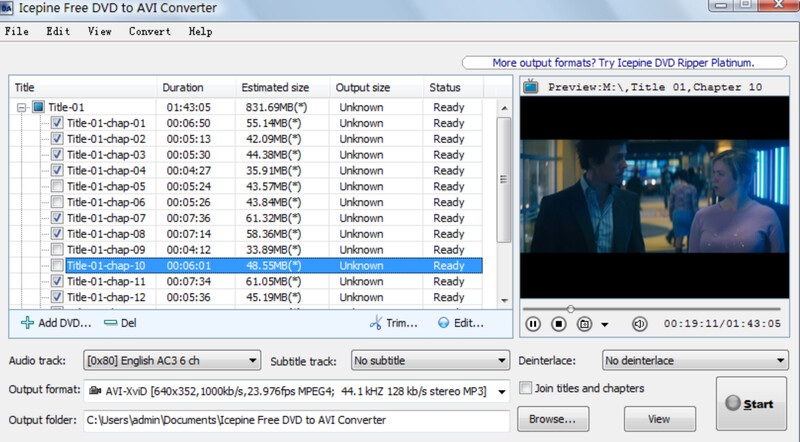
В центральной части интерфейса находится таблица с колонками Title, Duration, Estimated size, Output size и Status. Слева у каждого title и chapter есть флажок выбора. Справа размещён блок Preview, где можно проверить выбранный фрагмент перед конвертацией. Ниже находятся поля Audio track, Subtitle track, Deinterlace, Output format и Output folder. В нижней части окна расположены кнопки Add DVD..., Del, Trim..., Edit..., Browse..., View и Start.
Программа работает по логике «выбрал источник — отметил части DVD — выбрал профиль — запустил кодирование». В отличие от универсальных конвертеров, здесь нет отдельной библиотеки файлов, многодорожечного монтажа, шкалы эффектов, шаблонов для социальных сетей и сложной системы проектов. Основной объект работы — DVD-структура, а основной результат — AVI.
Для каких задач подходит программа
Сохранение DVD-видео в AVI
Базовый сценарий Icepine Free DVD to AVI Converter — конвертация DVD в AVI. Программа подходит, когда нужно перенести фильм, запись, учебный диск, домашний DVD-архив или отдельную главу с DVD-носителя в файл, который можно хранить на компьютере и открывать в медиаплеере.
После добавления DVD программа показывает список title-элементов. Обычно самый длинный title соответствует основному видео, а короткие titles могут быть заставками, меню, рекламными роликами, бонусами или служебными фрагментами. Пользователь отмечает нужный title полностью или раскрывает его и выбирает отдельные chapters. Такой подход полезен, когда требуется не весь диск, а конкретная часть: одна серия, один урок, одна глава записи или один фрагмент.
AVI-профиль выбирается в поле Output format. В главном окне видно, что текущий профиль может отображаться строкой вида AVI-XviD [640x352, 1000kb/s, 23.976 fps MPEG4; 44.1 kHz 128 kb/s stereo MP3]. В этой строке сразу показаны контейнер, кодек, разрешение, битрейт, частота кадров и аудиопараметры. Для пользователя это важнее абстрактного названия профиля: ещё до запуска Start видно, каким получится файл по базовым характеристикам.
Подготовка видео для старых медиаплееров и устройств
AVI остаётся востребованным в сценариях, где нужно сохранить совместимость со старой техникой. Домашние DVD-плееры с USB, старые телевизоры, портативные видеоплееры, автомобильные мультимедийные системы и архивные медиатеки часто лучше воспринимают AVI с DivX или XviD, чем современные контейнеры и кодеки. Icepine Free DVD to AVI Converter закрывает именно этот тип задачи: не сделать универсальный MP4 для всего, а получить AVI-файл из DVD.
В этом смысле программа отличается от современных конвертеров. Any Video Converter, Icecream Media Converter и Format Factory ориентированы на широкий набор форматов и повседневную перекодировку разных медиафайлов. Icepine Free DVD to AVI Converter полезнее там, где исходником является именно DVD, а конечный формат заранее определён как AVI.
Извлечение аудио из DVD в MP3
Программа поддерживает не только видеоэкспорт, но и извлечение DVD-аудио в MP3. Это отдельный практический сценарий: с DVD можно получить звуковую дорожку без сохранения видеоряда. Такой режим нужен для лекций, концертов, интервью, обучающих дисков, аудиокомментариев и записей, где ценность находится в звуке.
В дереве Output format у программы есть отдельная ветка Audio, где доступен MP3. В главном окне выбранные аудиопараметры отображаются вместе с выходным профилем. Для MP3 важны sample rate, bitrate, channel mode и volume level; эти параметры доступны в настройках профиля и позволяют подобрать баланс между качеством и размером файла.
Обрезка фрагмента DVD перед экспортом
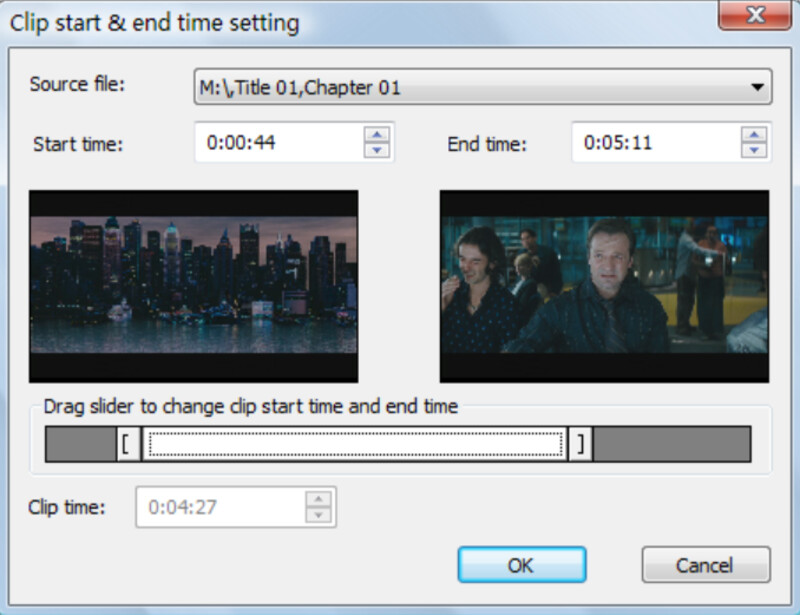
Кнопка Trim... нужна для выделения нужной части DVD перед конвертацией. Это не полноценный монтаж с дорожками, переходами и визуальной композицией, а инструмент подготовки фрагмента: можно убрать лишнее начало, пропустить ненужный хвост, сохранить только один эпизод или вырезать короткий отрезок из главы.
Trim особенно полезен при работе с дисками, где chapter содержит больше материала, чем нужно. Вместо того чтобы конвертировать всю главу, а потом открывать AVI в отдельном редакторе, пользователь задаёт границы в Icepine Free DVD to AVI Converter и сразу получает файл нужной длины. Для простых задач этого достаточно; для монтажа с несколькими клипами, переходами, наложением графики и звуковой обработкой лучше использовать отдельный видеоредактор.
Объединение выбранных частей DVD
Флажок Join titles and chapters объединяет выбранные DVD titles и chapters в один итоговый файл. Эта функция важна, когда фильм или запись разделены на несколько частей, но пользователю нужен единый AVI. Без объединения можно получить несколько отдельных файлов, что неудобно для просмотра на старом плеере или для архивирования.
Функция join не превращает программу в монтажный редактор. Она решает конкретную задачу: собрать отмеченные элементы DVD в один выходной файл в выбранном порядке. Это удобно для дисков с несколькими короткими частями, уроками или главами, которые нужно смотреть подряд.
Интерфейс и основные элементы окна
Интерфейс Icepine Free DVD to AVI Converter построен вокруг одного главного окна. Верхнее меню содержит пункты File, Edit, View, Convert и Help. Основные действия вынесены не в скрытые панели, а в рабочую область: слева список DVD-элементов, справа preview, снизу параметры вывода и кнопка запуска.
Кнопка Add DVD... добавляет DVD-источник. Рядом находится Del для удаления выбранного элемента из списка. Под списком titles и chapters размещены Trim... и Edit.... Первая кнопка отвечает за обрезку фрагмента, вторая открывает окно редактирования с вкладками resize, video filter и audio filter. Внизу справа находится Start — запуск конвертации. Перед ней пользователь выбирает Output folder через Browse... и может открыть папку результата кнопкой View.
Главное окно не перегружено вкладками. Все важные параметры видны сразу:
список DVD titles и chapters показывает, что именно будет конвертироваться;
колонка Duration помогает отличить основной фильм от коротких служебных фрагментов;
Estimated size помогает ориентироваться в будущем размере;
Status показывает готовность выбранных элементов;
Preview позволяет проверить фрагмент до запуска кодирования;
Audio track выбирает звуковую дорожку;
Subtitle track выбирает субтитры;
Deinterlace управляет деинтерлейсингом;
Output format задаёт профиль AVI или MP3;
Output folder определяет место сохранения.
Меню Edit содержит группы Video Filters, Audio Filters и Resize.... В подменю Video Filters доступны Subtitle..., Watermark... и More video filters.... Это важно: добавление субтитров, watermark и фильтров находится не в отдельном мастере, а внутри меню редактирования, поэтому пользователь не переключается в другой режим программы.
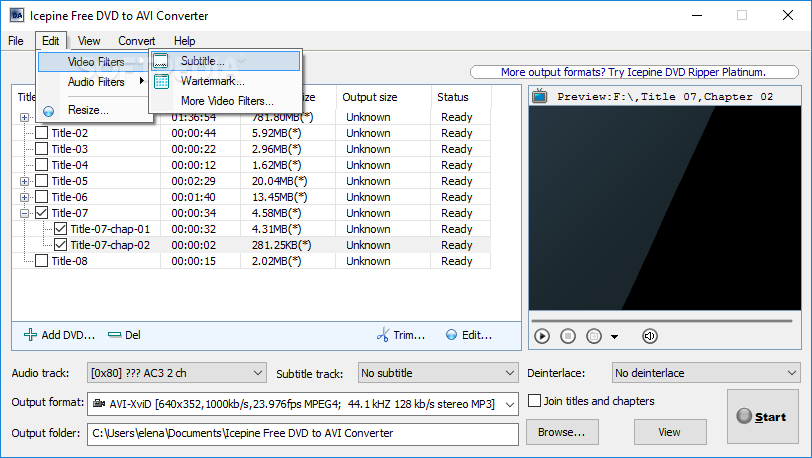
По скриншоту видно, что программа использует классический Windows-интерфейс: стандартные таблицы, раскрывающиеся списки, флажки, кнопки и диалоговые окна. Это снижает порог входа для пользователей, привыкших к старым настольным утилитам, но одновременно подчёркивает возраст программы. Здесь нет современной ленточной панели, тёмной темы, адаптивных карточек и встроенных подсказок нового типа.
Поддерживаемые форматы и профили вывода
Icepine Free DVD to AVI Converter не рассчитан на десятки контейнеров. Его рабочая зона — DVD → AVI и DVD → MP3. Именно поэтому программа воспринимается как специализированный бесплатный DVD to AVI Converter, а не как универсальный медиакомбайн.
| Блок | Что поддерживает программа | Практический смысл |
|---|---|---|
| DVD-источник | DVD titles и chapters | можно выбрать весь фильм, отдельные главы или несколько частей |
| Видеоконтейнер | AVI | подходит для старых плееров и архивных сценариев |
| Видеокодеки | XviD, DivX, H.264 в AVI | можно выбрать профиль под совместимость или качество |
| Аудиоэкспорт | MP3 | можно извлечь звук из DVD без видеоряда |
| Аудиодорожки | выбор audio track | удобно для дисков с несколькими языками или дорожками |
| Субтитры | выбор subtitle track и настройки subtitle | можно добавить нужную дорожку субтитров |
| Обрезка | Trim DVD | можно сохранить только фрагмент |
| Предпросмотр | встроенный Preview | можно проверить выбранный title/chapter до старта |
| Объединение | Join titles and chapters | можно получить один AVI из нескольких выбранных частей |
| Размер кадра | width и height | можно адаптировать файл под экран или устройство |
| Частота кадров | frame rate, PAL/NTSC | можно задать корректную частоту для источника |
| Битрейт | video bitrate и audio bitrate | можно регулировать размер и качество |
| Соотношение сторон | 4:3 и 16:9 | важно для DVD с разными пропорциями кадра |
| Деинтерлейсинг | Deinterlace | полезно для чересстрочного DVD-видео |
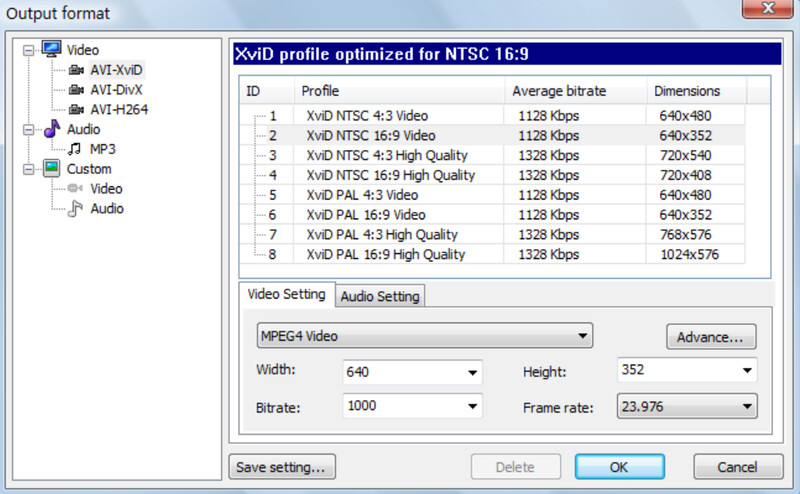
В окне Output format программа делит профили на Video, Audio и Custom. В ветке Video находятся AVI-XviD, AVI-DivX и AVI-H264. В ветке Audio находится MP3. В ветке Custom есть отдельные группы Video и Audio, что позволяет сохранять собственные настройки.

В правой части окна профиля виден набор предустановок XviD profile optimized for NTSC 16:9. Таблица содержит ID, Profile, Average bitrate и Dimensions. Среди вариантов есть XviD NTSC 4:3 Video, XviD NTSC 16:9 Video, XviD NTSC 4:3 High Quality, XviD NTSC 16:9 High Quality, XviD PAL 4:3 Video, XviD PAL 16:9 Video, XviD PAL 4:3 High Quality и XviD PAL 16:9 High Quality.
Ниже находятся вкладки Video Setting и Audio Setting. На вкладке Video Setting задаются codec, width, height, bitrate и frame rate. На скриншоте выбран MPEG4 Video, ширина 640, высота 352, bitrate 1000, frame rate 23.976. Кнопка Advance... открывает дополнительные параметры кодирования. Кнопки OK и Cancel закрывают окно с сохранением или отменой настроек.
Такой набор настроек достаточен для старых AVI-сценариев. Пользователь может выбрать не только AVI, но и конкретный профиль под PAL/NTSC, 4:3/16:9, обычное качество или high quality. Это отличает Icepine Free DVD to AVI Converter от самых простых утилит, где весь выбор сводится к одной кнопке без контроля параметров.
Как конвертировать DVD в AVI в Icepine Free DVD to AVI Converter
Шаг 1. Подготовить DVD-источник
Перед работой нужен DVD-диск, DVD-привод или DVD-папка, которую программа способна открыть как источник. Icepine Free DVD to AVI Converter рассчитан на локальную работу в Windows: программа не является онлайн-конвертером, не отправляет DVD в браузерный сервис и выполняет обработку на компьютере.
Важное ограничение: конвертация защищённых DVD не относится к подтверждённым сильным сторонам программы. Для личных архивов, домашних DVD, учебных дисков и незащищённых DVD-структур сценарий понятен; для дисков с защитой от копирования нужны инструменты, где такая поддержка заявлена явно и где пользователь учитывает местное законодательство. В сравнительных материалах по DVD to AVI для Icepine отдельно указывается отсутствие поддержки copy-protected DVDs.
Шаг 2. Добавить DVD через Add DVD...
В главном окне используется кнопка Add DVD.... После добавления источника программа заполняет таблицу: появляются Title-01, Title-02, Title-03 и другие элементы, у некоторых можно раскрыть вложенные chapters. Каждый элемент имеет флажок. Отмеченные флажки определяют, что попадёт в конвертацию.
При выборе источника важно смотреть на Duration. Основной фильм или длинная запись обычно имеет наибольшую продолжительность, а короткие titles часто не нужны для итогового AVI. В Icepine Free DVD to AVI Converter это решается вручную: пользователь не полагается на автоматическое определение главного фильма, а сам отмечает нужные элементы.
Шаг 3. Выбрать titles и chapters
После загрузки DVD нужно раскрыть дерево titles и chapters. Если нужен весь фильм, отмечается основной title. Если требуется отдельная глава, раскрывается title и отмечается конкретный chapter. На скриншоте видно, что Title-07 раскрыт, а внутри выбраны Title-07-chp 01 и Title-07-chp 02. Такой формат выбора удобен для точечной конвертации: можно не тратить время на весь диск.
Для дисков с учебными материалами это особенно полезно. Например, если каждый chapter соответствует уроку, пользователь может сразу сохранить нужные уроки в AVI. Для концертного DVD можно выбрать отдельную песню. Для записи с камер можно сохранить один временной фрагмент.
Если нужно получить один файл из нескольких выбранных частей, включается Join titles and chapters. Без этого параметра выбранные элементы могут обрабатываться как отдельные фрагменты. С включённым объединением программа собирает их в единый результат.
Шаг 4. Выбрать аудиодорожку
Поле Audio track расположено под списком DVD-элементов. В нём выбирается звуковая дорожка. На DVD может быть несколько аудиодорожек: оригинальная, дубляж, комментарии, многоканальный звук, стерео-версия. Icepine Free DVD to AVI Converter позволяет задать нужную дорожку до запуска конвертации.
На скриншоте в поле audio track виден вариант вида [0x80] ??? AC3 2 ch. Это означает, что программа показывает идентификатор дорожки, текстовое обозначение и параметры звука. При работе с дисками на разных языках этот шаг нельзя пропускать: неверный выбор приведёт к AVI с не той озвучкой или с дорожкой комментариев вместо основного звука.
Шаг 5. Выбрать subtitle track
Поле Subtitle track находится рядом с audio track. В главном окне можно выбрать No subtitle или конкретную дорожку. Если субтитры не нужны, оставляется No subtitle. Если нужно сохранить видео с субтитрами, выбирается соответствующая дорожка, а через Edit → Video Filters → Subtitle... настраивается внешний вид текста.
Окно Subtitle setting даёт контроль над расположением и оформлением. В нём есть Select subtitle file, поле drag-and-drop, кнопка выбора файла, блок Text setting, параметры Subtitle font, Charset, Alignment, отступы Left, Top, Right, Bottom, цвета Text color, Border color, Shadow color, уровни Alpha, Border width, Shadow depth, Text spacing, Text angle, X scale, Y scale, а также Time delay и Time factor.
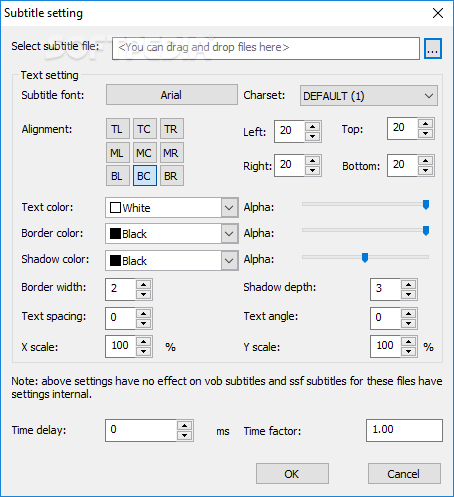
Эти настройки важны, когда субтитры должны быть встроены в итоговый AVI и читаться на устройстве без отдельного subtitle-файла. Можно выбрать выравнивание по сетке из девяти позиций, изменить цвет текста, цвет обводки, тень, прозрачность, масштаб и задержку. Для DVD с субтитрами на другом языке такой контроль помогает избежать ситуации, когда текст слишком мелкий, находится слишком низко или сливается с изображением.
Шаг 6. Выбрать AVI-профиль
Поле Output format определяет, каким будет результат. Для обычной конвертации DVD в AVI выбираются профили AVI-XviD, AVI-DivX или AVI-H264. Выбор зависит от того, где файл будет воспроизводиться.
AVI-XviD подходит для старых плееров и устройств, где поддержка XviD встречается чаще, чем H.264 в AVI. AVI-DivX нужен для техники и медиаплееров, рассчитанных на DivX-совместимость. AVI-H264 полезен, когда требуется H.264-видео внутри AVI, но совместимость такого сочетания со старой техникой стоит проверять на конкретном устройстве.
В окне профиля можно выбрать PAL или NTSC. Для DVD с европейской системой часто используют PAL-профили, для американских и японских дисков — NTSC-профили. В программе доступны варианты 4:3 и 16:9, а также обычные и High Quality-профили. Это позволяет избежать растянутого изображения и грубого искажения пропорций.
Шаг 7. Настроить размер кадра, bitrate и frame rate
На вкладке Video Setting задаются параметры, влияющие на размер и качество AVI:
| Параметр | Где находится | Как влияет на результат |
|---|---|---|
| Codec | раскрывающийся список на вкладке Video Setting | определяет способ сжатия видео |
| Width | поле ширины | задаёт горизонтальный размер кадра |
| Height | поле высоты | задаёт вертикальный размер кадра |
| Bitrate | поле bitrate | влияет на размер файла и качество картинки |
| Frame rate | поле frame rate | задаёт частоту кадров |
| Advance... | кнопка справа | открывает дополнительные настройки кодека |
Для старых DVD-источников не всегда нужно увеличивать разрешение. Если исходный DVD имеет ограниченную детализацию, завышенные width и height не добавят реальных деталей, но увеличат нагрузку и размер файла. Для старых устройств чаще важнее совместимость: умеренное разрешение, правильный aspect ratio и подходящий codec.
Bitrate — один из главных параметров. Низкий bitrate уменьшает размер файла, но ухудшает картинку: появляются блоки, смазывание деталей и артефакты на движении. Слишком высокий bitrate увеличивает файл и может быть избыточным для DVD-источника. Поэтому профиль High Quality стоит выбирать для фильмов, концертов и материалов с движением, а обычный профиль — для коротких учебных роликов и записей, где размер важнее.
Шаг 8. Настроить resize и aspect ratio
Кнопка Edit... открывает окно редактирования. На вкладке Resize видны Source dimensions, Source aspect ratio, Destination dimensions, Destination aspect ratio, Picture resize mode и Custom picture resize.... На скриншоте source dimensions указаны как 720x576, destination dimensions — 640x352, а resize mode — Letterbox.

Resize нужен для корректной геометрии кадра. DVD может иметь 4:3 или 16:9, а пиксельные размеры не всегда прямо совпадают с видимыми пропорциями. Если выбрать неверный aspect ratio, лица станут вытянутыми, круги превратятся в овалы, а изображение будет выглядеть неправильно. Режим Letterbox помогает сохранить пропорции с добавлением полос, когда целевой размер не совпадает с исходной геометрией.
Для старого телевизора или DVD-плеера лучше выбирать параметры, которые устройство точно воспроизводит. Для просмотра на компьютере можно использовать более гибкие настройки, но результат всё равно стоит проверить в медиаплеере до удаления исходного DVD-материала.
Шаг 9. Проверить фрагмент через Preview
Preview расположен справа в главном окне. В нём есть кнопки управления воспроизведением, временная шкала и отображение позиции. Перед запуском Start полезно открыть выбранный title/chapter и убедиться, что выбран именно нужный фрагмент. Это особенно важно, если на диске много коротких titles с похожими названиями.
Preview помогает проверить три вещи:
выбран правильный title или chapter;
звучит нужная audio track;
субтитры включены или выключены правильно.
Если preview показывает не тот фрагмент, нужно вернуться к дереву titles и chapters, снять лишние флажки и отметить нужные элементы. Такой контроль экономит время, потому что перекодирование DVD занимает дольше, чем простое воспроизведение.
Шаг 10. Выбрать Output folder
Поле Output folder указывает папку, куда попадёт итоговый AVI или MP3. Путь выбирается кнопкой Browse.... После завершения можно открыть папку через View. Такой порядок удобен при серии конвертаций: для каждого диска или проекта можно задать отдельный каталог и не смешивать результаты.
Название файла и metadata относятся к дополнительным настройкам вывода. Они важны, когда в архиве будет много AVI-файлов: понятное имя помогает отличить фильм, серию, урок или главу без открытия каждого файла.
Шаг 11. Запустить конвертацию кнопкой Start
Когда выбран DVD-источник, отмечены titles/chapters, задана audio track, subtitle track, output format и output folder, запуск выполняется кнопкой Start. Она находится справа внизу главного окна и выделена рядом с блоком сохранения.
После запуска программа выполняет DVD to AVI conversion. В отличие от схемы с большим промежуточным файлом, Icepine Free DVD to AVI Converter использует on the fly DVD to AVI conversion: обработка идёт без необходимости заранее создавать крупные временные данные. Это полезно на старых компьютерах и дисках с ограниченным свободным местом.
Как проверить результат после конвертации
После завершения работы нужно открыть AVI в медиаплеере и проверить результат не по одному кадру, а по нескольким точкам: начало, середина, конец, участки с движением, фрагменты с речью и субтитрами. Важно убедиться, что звук не отстаёт, субтитры читаются, пропорции кадра правильные, а выбранный codec воспроизводится на нужном устройстве.
Проверка результата включает:
открытие файла в плеере на компьютере;
проверку длительности AVI;
сверку выбранного фрагмента с нужным title/chapter;
проверку audio track;
проверку subtitle track;
просмотр динамичных сцен на артефакты;
перенос AVI на целевое устройство, если файл готовится для старого плеера;
проверку aspect ratio на экране, где файл будет использоваться.
Настройки видео и аудио
Icepine Free DVD to AVI Converter даёт больше контроля, чем простая кнопка DVD в AVI. В настройках профиля доступны параметры видео и аудио, которые влияют на совместимость, размер и качество.
Video Setting
Вкладка Video Setting отвечает за визуальную часть AVI. Здесь пользователь выбирает codec, width, height, bitrate и frame rate. Эти параметры взаимосвязаны. Нельзя рассматривать bitrate отдельно от разрешения: один и тот же bitrate даст разный результат для 640x352 и 1024x576. Нельзя менять frame rate без понимания источника: неправильная частота кадров может привести к рывкам или некорректному воспроизведению.
| Параметр | Что делает | Когда менять |
|---|---|---|
| Codec | задаёт видеокодек внутри AVI | при подготовке файла под конкретный плеер |
| Width | ширина кадра | если нужно уменьшить файл или подстроить видео под устройство |
| Height | высота кадра | вместе с width определяет итоговое разрешение |
| Bitrate | интенсивность видеопотока | если нужно улучшить картинку или уменьшить размер |
| Frame rate | частота кадров | при выборе PAL/NTSC-профилей или адаптации под источник |
| Dimensions | итоговый размер кадра в профиле | при выборе между обычным и high quality-профилем |
| Average bitrate | средний битрейт предустановки | помогает сравнить профили по качеству и размеру |
Для DVD в AVI на Windows чаще всего достаточно выбрать один из готовых профилей. Ручная настройка нужна, когда итоговый файл не воспроизводится на устройстве, получается слишком большим, имеет неправильные пропорции или заметно теряет качество.
Audio Setting
Вкладка Audio Setting отвечает за звук. Программа поддерживает audio sample rate, bit rate, channel mode и volume level. Эти параметры нужны для управления качеством MP3 и совместимостью. Для разговорного видео можно использовать умеренный bitrate; для концерта и музыкального DVD лучше не снижать звук слишком сильно.
| Параметр | Что делает | Практическое значение |
|---|---|---|
| Audio sample rate | частота дискретизации | влияет на аудиосовместимость и качество |
| Audio bitrate | битрейт звука | определяет размер и детализацию аудио |
| Channel mode | режим каналов | важен для stereo/mono и совместимости |
| Volume level | уровень громкости | помогает компенсировать слишком тихую дорожку |
| MP3 | аудиоформат вывода | подходит для отдельного извлечения звука |
При выборе audio track нужно учитывать, что DVD может содержать AC3-дорожки, разные языки и разные канальные конфигурации. Icepine Free DVD to AVI Converter выводит сведения о дорожке в списке audio track, поэтому перед Start нужно убедиться, что выбрана правильная озвучка.
Deinterlace
Поле Deinterlace находится рядом с выбором subtitle track. Деинтерлейсинг нужен для чересстрочного видео. Многие DVD-источники содержат interlaced-видео, особенно записи с телевидения, камер и старых мастеров. Если не использовать деинтерлейсинг, на движении могут быть видны гребёнка и горизонтальные полосы.
В Icepine Free DVD to AVI Converter это вынесено в отдельный выпадающий список. На скриншоте выбран No deinterlace. Это означает, что пользователь сам решает, нужен ли deinterlace. Для фильмов с прогрессивным источником его можно не включать. Для старых телезаписей и DVD с чересстрочной развёрткой deinterlace стоит проверить на коротком фрагменте.
Дополнительные функции
Built-in viewer и preview DVD перед конвертацией
Встроенный preview — один из самых полезных элементов Icepine Free DVD to AVI Converter. Он расположен рядом со списком titles/chapters и помогает проверить источник до кодирования. Для DVD это важнее, чем для обычного видеофайла, потому что структура диска может быть запутанной: основной фильм, меню, заставки и бонусные фрагменты отображаются как отдельные titles.
Preview уменьшает риск ошибочного выбора. Пользователь может щёлкнуть chapter, посмотреть несколько секунд, проверить звук и понять, что именно будет сохранено. Это особенно важно при подготовке DVD backup to AVI, где повторная конвертация всего диска занимает время.
Trim DVD
Кнопка Trim... предназначена для обрезки. Она полезна при сохранении фрагмента из длинной главы. Например, если на DVD записана лекция длиной час, а нужен только отрезок на 12 минут, trim позволяет подготовить нужный сегмент до запуска конвертации.
Trim не заменяет видеоредактор. В нём нет набора монтажных дорожек, титров, переходов, цветокоррекции и звукового микширования. Но для DVD to AVI Converter это правильный уровень функции: убрать ненужные части перед экспортом, не открывая отдельную программу.
Join titles and chapters
Флажок Join titles and chapters объединяет несколько выбранных элементов DVD. Его стоит включать, когда итоговый файл должен быть один. Например, DVD может делить фильм на несколько частей или хранить серию как набор chapters. При включении join пользователь получает цельный AVI вместо набора отдельных файлов.
Ограничение очевидно: программа объединяет выбранные элементы, но не предоставляет полноценный монтажный контроль над переходами и композицией. Это не минус для её класса, а граница назначения.
Subtitle setting
Окно Subtitle setting показывает, что работа с субтитрами в программе не сводится к простому включению дорожки. Пользователь может выбрать файл субтитров, настроить шрифт, charset, выравнивание, отступы, цвет текста, обводку, тень, прозрачность, масштаб и задержку. Это полезно, когда субтитры должны быть видны на телевизоре, проекторе или старом плеере.
Особенно важны Time delay и Time factor. Первый параметр помогает сдвинуть субтитры во времени, второй — скорректировать фактор времени. Если дорожка идёт немного раньше или позже видео, эти настройки позволяют исправить проблему до кодирования.
Resize
Вкладка Resize помогает управлять размером кадра и соотношением сторон. На DVD часто встречаются материалы 720x576, но видимая пропорция может быть 4:3 или 16:9. Прямое изменение width и height без учёта aspect ratio может испортить геометрию. Поэтому в Icepine Free DVD to AVI Converter есть Source aspect ratio, Destination aspect ratio и Picture resize mode.
Режим Letterbox сохраняет пропорции за счёт добавления полос. Это лучше, чем растягивать изображение. Для архивного AVI корректные пропорции важнее заполнения всего экрана.
Watermark
В меню Edit → Video Filters → Watermark... находится настройка watermark. Она позволяет выбрать image file, задать transparent color, alpha, alignment, custom position, start time, end time, fade in и fade out. Эта функция нужна для добавления графического знака в видео. В обычной конвертации DVD в AVI она не обязательна, но полезна для учебных материалов, презентационных дисков и внутренних архивов, где требуется пометка владельца или проекта.
При использовании watermark нужно учитывать, что знак становится частью итогового AVI. Если сохранить файл с watermark, убрать его без потери качества уже нельзя. Поэтому сначала лучше проверить короткий фрагмент и только потом запускать длинную конвертацию.
Video filters и audio filters
В меню Edit есть Video Filters и Audio Filters. Программа умеет применять фильтры для настройки video quality и audio volume. Это не профессиональная цветокоррекция и не полноценная обработка звука, но базовые фильтры помогают исправить отдельные параметры перед экспортом.
Практический смысл фильтров:
подстроить изображение перед сохранением в AVI;
изменить громкость слишком тихой дорожки;
подготовить кадр через resize;
добавить субтитры;
добавить watermark;
применить базовые правки без отдельного редактора.
Snap pictures from DVD video
Функция Snap pictures from DVD video позволяет сохранять кадры из DVD-видео. Она полезна, если нужен скриншот сцены, иллюстрация к архиву, обложка для папки, кадр для описания урока или контрольный снимок качества. В главном preview есть кнопка с иконкой снимка, что соответствует этому сценарию.
Это вспомогательная функция, но она хорошо вписывается в логику программы. Пользователь уже просматривает DVD перед конвертацией; возможность сохранить кадр прямо из preview избавляет от запуска отдельного видеоплеера только ради одного изображения.
Системные требования
Icepine Free DVD to AVI Converter относится к лёгким Windows-программам. Установочный файл занимает около 5,2 MB, а Apponic указывает отсутствие дополнительных системных требований. В каталогах встречаются разные списки поддерживаемых ОС: Windows 7, Vista, 2003 и XP; Windows All; Windows XP/Vista/7/8/10/11, 32-bit. Эти данные показывают, что программа изначально создавалась для старых Windows-систем, но присутствует в каталогах как Windows-утилита.
| Параметр | Данные |
|---|---|
| ОС в Apponic | Windows 7, Vista, 2003, XP |
| ОС в Softpedia | Windows All |
| ОС в FreeDownloadManager | Windows XP/Vista/7/8/10/11 |
| Разрядность в FreeDownloadManager | 32-bit |
| Размер установщика | около 5,2 MB |
| Имя установщика в Softpedia | i-free-dvd-to-avi-converter.exe |
| Частое имя исполняемого файла | dvdavi.exe |
| Язык интерфейса | English |
| Дополнительные требования в Apponic | No additional system requirements |
Для старого компьютера важны три фактора: DVD-привод, свободное место под итоговый AVI и достаточная производительность процессора для кодирования. Программа не требует современного графического ускорения и не относится к тяжёлым видеоредакторам, но сама конвертация DVD всё равно нагружает процессор. На слабых системах обработка будет идти дольше, особенно при H.264 и high quality-профилях.
При использовании программы на новых Windows-системах нужно учитывать возраст интерфейса и старую архитектуру. Если утилита запускается некорректно, рационально рассмотреть альтернативы вроде HandBrake, XMedia Recode или Format Factory. Для старых DVD to AVI-сценариев Icepine остаётся понятным инструментом, но для современных рабочих процессов важна совместимость с текущей системой.
Плюсы и минусы
Плюсы:

программа решает конкретную задачу конвертации DVD в AVI без лишних режимов;
доступны AVI-XviD, AVI-DivX и AVI-H.264;
поддерживается извлечение аудио из DVD в MP3;
можно выбирать DVD titles и chapters, а не конвертировать весь диск целиком;
есть выбор audio track и subtitle track;
встроенный preview помогает проверить фрагмент до запуска;
функция Trim... позволяет сохранить только нужный отрезок;
флажок Join titles and chapters объединяет выбранные части в один файл;
окно Output format содержит готовые PAL/NTSC и 4:3/16:9-профили;
доступны width, height, bitrate и frame rate;
есть настройки subtitle, resize, video filters и audio filters;
установочный файл занимает около 5,2 MB;
интерфейс использует простые Windows-элементы: таблицы, флажки, списки и кнопки.
Минусы:
программа ориентирована на AVI и не заменяет современные MP4/MKV-конвертеры;
интерфейс англоязычный;
визуально программа выглядит как старая Windows-утилита;
активное развитие программы не прослеживается после ранних релизов;
нет полноценного видеомонтажа с дорожками, переходами и сложной обработкой;
работа с copy-protected DVD не относится к подтверждённым возможностям;
совместимость с новыми Windows-сценариями зависит от конкретной системы;
H.264 внутри AVI подходит не для всех старых устройств;
для массовой регулярной обработки DVD-архива современные альтернативы удобнее.
Сравнение с аналогами
Icepine Free DVD to AVI Converter удобнее сравнивать не с абстрактными конвертерами, а с конкретными программами, которые решают соседние задачи: DVD ripping, видео transcoding, AVI/MP4/MKV-конвертация и подготовка файлов для устройств.
| Программа | Основная задача | DVD-источник | AVI | MP4/MKV | Настройка параметров | Уровень сложности | Где сильнее Icepine | Где Icepine уступает |
|---|---|---|---|---|---|---|---|---|
| Icepine Free DVD to AVI Converter | DVD в AVI | да | да, основной формат | нет как основной сценарий | bitrate, frame rate, width, height, audio settings, subtitles, resize | низкий | простая DVD to AVI-логика, titles/chapters, MP3 extraction | мало современных форматов |
| HandBrake | open-source transcoding | да, для незащищённых источников | не основной фокус | MP4, MKV, WebM | много параметров, пресеты, фильтры | средний | проще для AVI из DVD | HandBrake современнее и мультиплатформенный |
| XMedia Recode | конвертация аудио/видео | да, unprotected DVD/Blu-ray | да | да | очень широкий набор форматов и кодеков | средний | Icepine проще для старого DVD→AVI | XMedia Recode гибче и современнее |
| Format Factory | обработка медиаформатов | rip BD/DVD to video file | да | да | много профилей | низкий/средний | Icepine не перегружает лишними типами медиа | Format Factory шире: видео, аудио, изображения, PDF |
| Freemake Video Converter | массовая конвертация в популярные форматы | DVD/Blu-ray среди форматов | да | да | профили устройств, разные контейнеры | низкий | Icepine легче и сфокусированнее | Freemake поддерживает 500+ форматов, но бесплатный режим имеет ограничения |
| DVDVideoSoft Free Video Converter | конвертация видеофайлов | фокус не на DVD ripping | да | да | preset editor, video/audio parameters | низкий | Icepine работает именно с DVD titles/chapters | DVDVideoSoft удобнее для обычных видеофайлов |
| Icepine Video Converter Pro | более широкий конвертер Icepine | да | да | да | больше форматов и устройств | средний | Free DVD to AVI проще и бесплатнее для одной задачи | Pro-версия шире по форматам и профилям |
Icepine Free DVD to AVI Converter и HandBrake
HandBrake — open-source video transcoder для Windows, Mac и Linux. Он конвертирует видео из большого числа источников в современные кодеки и контейнеры, а его основной современный фокус — MP4, MKV и WebM. HandBrake хорошо подходит для пользователей, которым нужны актуальные контейнеры, пресеты, гибкая фильтрация, массовая обработка и мультиплатформенность.
Icepine Free DVD to AVI Converter проще. В нём не нужно выбирать контейнеры из большого списка и разбираться в современной системе пресетов. Пользователь сразу работает с DVD и AVI. Для старого плеера, которому нужен AVI-XviD или AVI-DivX, это прямой путь. Для нового телевизора, медиасервера, смартфона или онлайн-архива HandBrake чаще практичнее.
Icepine Free DVD to AVI Converter и XMedia Recode
XMedia Recode поддерживает почти все распространённые аудио- и видеоформаты, включая DVD, Blu-ray, H.264, HEVC/H.265, SVT-AV1, MKV, MP4, WebM, WMA и WMV. При этом XMedia Recode прямо отделяет unprotected DVDs и Blu-rays от защищённых дисков.
На фоне XMedia Recode программа Icepine выглядит проще и уже. Но в этом есть преимущество для старой задачи: если нужно только DVD в AVI на Windows, Icepine не заставляет проходить через широкий набор профилей и контейнеров. XMedia Recode лучше подходит для пользователя, который регулярно конвертирует разные форматы, меняет кодеки, работает с MP4/MKV/WebM и хочет один инструмент для многих типов файлов.
Icepine Free DVD to AVI Converter и Format Factory
Format Factory поддерживает обработку мультимедийных форматов, rip BD/DVD to video file, rip Music CD to audio file и другие операции. Это более широкий инструмент, где рядом с видео есть аудио, изображения и дополнительные файловые функции.
Icepine Free DVD to AVI Converter не конкурирует с Format Factory по универсальности. Он выигрывает только в простоте узкого DVD to AVI-сценария: открыл диск, отметил title/chapter, выбрал AVI-XviD или AVI-DivX, нажал Start. Если пользователь работает не только с DVD, но и с обычными MP4, MKV, WMV, FLV, аудио и изображениями, Format Factory функционально шире.
Icepine Free DVD to AVI Converter и Freemake Video Converter
Freemake Video Converter работает с 500+ форматами, включая MP4, MP3, AVI, WMV, DVD, iPhone и Android. Это массовый конвертер для разных типов источников и устройств. В независимых обзорах бесплатный режим Freemake критикуется за ограничения и watermark, а сама программа воспринимается как функциональная, но не самая свободная в бесплатном использовании.
Icepine Free DVD to AVI Converter проще и легче. Он не предлагает 500+ форматов, но и не отвлекает от DVD в AVI. Если нужна конвертация DVD именно в AVI без широкого набора современных профилей, Icepine логичен. Если нужно конвертировать разные видеофайлы, работать с устройствами и контейнерами, Freemake шире, но его ограничения бесплатного режима нужно учитывать отдельно.
Icepine Free DVD to AVI Converter и DVDVideoSoft Free Video Converter
DVDVideoSoft Free Video Converter конвертирует видеофайлы в MP4, MP3, AVI, MOV и MPEG, поддерживает разные входные форматы и использует пресеты для устройств. Это программа для обычных видеофайлов, а не прямой аналог DVD-ripping-инструмента с деревом titles/chapters.
Icepine Free DVD to AVI Converter лучше подходит для DVD-структуры. В нём есть выбор titles, chapters, audio track и subtitle track. DVDVideoSoft удобнее, когда источник уже является видеофайлом и его нужно перекодировать в другой формат.
Icepine Free DVD to AVI Converter и Icepine Video Converter Pro
Icepine Video Converter Pro — более широкий продукт той же линейки. Он работает с популярными медиаформатами, поддерживает профили устройств, DVD ripping, извлечение аудио, добавление субтитров, trim и merge.
Free DVD to AVI Converter проще: он сосредоточен на DVD to AVI и MP3 extraction. Это хороший пример разделения внутри линейки Icepine: бесплатная утилита закрывает узкую задачу, а Pro-продукт расширяет набор форматов и сценариев.
Отзывы пользователей и профильных журналов
Оценки и редакционные обзоры
Softpedia оценивает Icepine Free DVD to AVI Converter как бесплатное приложение для превращения DVD movies в AVI-formatted files с advanced configuration settings. В редакционном обзоре отмечены выбор DVD titles и chapters, просмотр duration, estimated size, output size и status, поддержка профилей AVI XviD, DivX и H264, настройка frame rate, bitrate, width, height, audio sample rate, audio bitrate, channel mode и volume level. Также перечислены trim, built-in media player, join titles and chapters, image watermarks, subtitles, resize, output file name и metadata. Редакционная оценка Softpedia — 3.5/5, пользовательская оценка на странице — 3.8/5 по 12 голосам.
Software Informer показывает пользовательскую оценку 3.4 на 90 голосах и указывает разработчика Icepine Systems, Inc. В карточке программы подчёркнуты predefined profiles для XviD, DivX и H.264, audio extraction в MP3, выбор video track, subtitle stream, preview before conversion и built-in clipping tool.
FreeDownloadManager также показывает оценку 3.4 на 90 голосах, freeware-лицензию, размер около 5.2 MB, исполняемый файл dvdavi.exe, 32-bit и Windows XP/Vista/7/8/10/11 в карточке совместимости.
Усреднённое восприятие программы
По видимым оценкам Icepine Free DVD to AVI Converter воспринимается не как новая универсальная программа, а как старая, лёгкая и понятная утилита для DVD в AVI. Сильные стороны в оценках совпадают с фактическими функциями: небольшой размер, бесплатность, выбор DVD-глав, AVI-профили, MP3 extraction, preview и базовая обрезка.
Слабые стороны также устойчивы: программа давно не развивалась, интерфейс выглядит устаревшим, поддержка современных контейнеров ограничена, а сценарий работы привязан к DVD и AVI. Пользователи, которым нужен быстрый DVD to AVI conversion для старого устройства, получают понятный инструмент. Пользователи, привыкшие к MP4, MKV, аппаратному ускорению, современным пресетам смартфонов и регулярным обновлениям, чаще выбирают HandBrake, XMedia Recode, Format Factory или другой актуальный конвертер.
Что отмечают профильные каталоги
Профильные каталоги сходятся в нескольких выводах:
Icepine Free DVD to AVI Converter работает с DVD и сохраняет результат в AVI;
доступны XviD, DivX и H.264;
есть MP3 extraction;
можно выбирать titles, chapters, audio track и subtitle track;
доступны preview, trim и join;
программа бесплатная и небольшая;
развитие программы остановилось на старом цикле обновлений;
для современных задач набор форматов узкий.
Это делает обзор программы однозначным: её нельзя рекомендовать как универсальный видеоконвертер на все случаи, но можно рассматривать как специализированную утилиту для старого DVD to AVI-сценария.
Безопасность, легальность и ограничения DVD-копирования
Icepine Free DVD to AVI Converter предназначен для конвертации DVD-видео в AVI и извлечения звука в MP3. Корректный сценарий использования — работа с собственными, домашними, учебными, незащищёнными или разрешёнными к копированию DVD-материалами. Программа не должна рассматриваться как инструмент обхода защиты: поддержка copy-protected DVD не является подтверждённой возможностью, а в сравнительных материалах отдельно указывается отсутствие такой поддержки.
Для старой программы важно проверять установочный файл защитным ПО до запуска. Это не связано с конкретной вредоносностью Icepine Free DVD to AVI Converter, а с общим правилом работы со старыми Windows-утилитами: они часто распространяются через сторонние каталоги, зеркала и архивные страницы. Безопаснее использовать проверенный источник файла и не устанавливать дополнительные компоненты, если установщик предлагает постороннее ПО.
С юридической стороны важно различать личное резервное копирование, конвертацию собственных записей и копирование коммерческого защищённого диска. Законы и исключения отличаются по странам, поэтому для спорных материалов лучше не обходить защиту и не распространять полученные AVI-файлы.
Типичные ошибки при работе
Выбран не тот title
На DVD может быть много titles с разной длительностью. Если отметить первый попавшийся title, итоговый AVI может содержать меню, заставку, короткий бонус или фрагмент вместо основного фильма. Перед конвертацией нужно смотреть Duration и проверять фрагмент в Preview. Самый длинный title часто соответствует основному материалу, но не стоит полагаться только на длительность: лучше открыть preview и убедиться.
Пропущены лишние chapters
Если раскрыть title и отметить не те chapters, итоговый файл будет неполным. Это особенно часто происходит с учебными DVD и дисками с концертами, где каждая глава — отдельный номер или урок. Перед Start нужно проверить флажки в дереве и включить Join titles and chapters, если несколько глав должны стать одним AVI.
Выбрана неправильная аудиодорожка
DVD может содержать несколько audio track. Неверный выбор приводит к файлу с другим языком, комментариями или неподходящим каналом. В поле Audio track нужно выбрать нужную дорожку до запуска конвертации. После завершения обязательно проверить звук в итоговом AVI.
Неверно выбран subtitle track
Если оставить No subtitle, субтитров в итоговом файле не будет. Если выбрать не ту дорожку, текст окажется на другом языке. Если включить субтитры, но не проверить настройки, они могут быть слишком мелкими, смещёнными или плохо читаемыми. Окно Subtitle setting позволяет настроить font, alignment, colors, border, shadow, scale и time delay.
Искажено соотношение сторон
Неправильный aspect ratio — одна из самых заметных ошибок при DVD в AVI. Если 16:9 сохранить как 4:3 или наоборот, изображение растянется. Для исправления используются профили PAL/NTSC 4:3 и 16:9, а также вкладка Resize с Source aspect ratio, Destination aspect ratio и Picture resize mode.
Слишком низкий bitrate
Низкий bitrate уменьшает размер файла, но ухудшает качество. На тёмных сценах и движении появляются блоки, шум и размытие. Если материал важен для архива, лучше выбрать high quality-профиль или повысить bitrate. Для коротких учебных роликов можно использовать более экономные настройки.
Неподходящий codec для старого устройства
AVI сам по себе не гарантирует воспроизведение. Внутри AVI может быть XviD, DivX или H.264. Старый плеер может поддерживать XviD и DivX, но не воспроизводить H.264 AVI. Поэтому перед массовой конвертацией коллекции нужно сделать короткий тестовый файл и открыть его на целевом устройстве.
Игнорирование deinterlace
Для чересстрочного DVD-видео без deinterlace на движении может появляться гребёнка. Если источник выглядит рваным в динамике, нужно проверить настройки Deinterlace и сделать пробный экспорт небольшого фрагмента.
Ожидание функций видеоредактора
Icepine Free DVD to AVI Converter — не программа для монтажа. В ней есть trim, resize, subtitle, watermark и фильтры, но нет полноценной монтажной временной шкалы. Если нужно собрать ролик из разных источников, добавить переходы, обработать звук, сделать цветокоррекцию и наложить графику, лучше использовать видеоредактор или более современный медиапакет.
Кому стоит использовать Icepine Free DVD to AVI Converter
Icepine Free DVD to AVI Converter подходит пользователям, которым нужен понятный DVD в AVI на Windows. Программа особенно уместна в старых сценариях: DVD-привод, диск с видео, требование получить AVI-файл, воспроизведение на старом медиаплеере, минимальное количество настроек и отсутствие необходимости в современных контейнерах.
| Сценарий | Подходит ли Icepine Free DVD to AVI Converter | Почему |
|---|---|---|
| Разовая конвертация DVD в AVI | да | программа сразу работает с DVD titles/chapters и AVI-профилями |
| Архив старых DVD для просмотра на ПК | да | можно выбрать главы, звук, субтитры и сохранить AVI |
| Подготовка файла для старого DivX/XviD-плеера | да | есть AVI-XviD и AVI-DivX |
| Извлечение звука из DVD | да | доступен MP3 |
| Сохранение только части DVD | да | есть Trim... и выбор chapters |
| Массовая современная медиаконвертация | ограниченно | мало контейнеров и нет современных рабочих удобств |
| MP4/MKV-архив для телевизора или NAS | лучше выбрать альтернативу | HandBrake и XMedia Recode удобнее для современных контейнеров |
| Работа с защищёнными DVD | нет | обход защиты не является подтверждённой задачей программы |
| Монтаж видео | нет | программа не заменяет видеоредактор |
| Русскоязычная работа без английского интерфейса | ограниченно | интерфейс English |
Для новичка программа удобна тем, что все основные действия находятся в одном окне. Для опытного пользователя она интересна как лёгкий legacy-инструмент для DVD to AVI, когда не нужен большой конвертер. Для регулярной работы с разными форматами лучше выбрать XMedia Recode, HandBrake, Format Factory или другой инструмент, где активнее развиты современные форматы.
Частые вопросы
Можно ли конвертировать DVD в AVI бесплатно?
Да. Icepine Free DVD to AVI Converter распространяется как Freeware / Free и предназначен для DVD to AVI conversion. В программе доступны AVI-XviD, AVI-DivX и AVI-H.264, а запуск выполняется через кнопку Start после выбора DVD-источника, профиля и папки результата.
Какие AVI-кодеки доступны?
В программе доступны профили AVI-XviD, AVI-DivX и AVI-H264. Они выбираются в окне Output format в ветке Video. Для старых устройств чаще проверяют XviD и DivX, а H.264 подходит для сценариев, где устройство или плеер корректно воспринимает H.264 внутри AVI.
Можно ли извлечь звук из DVD в MP3?
Да. В ветке Audio доступен MP3. Это позволяет сохранить звуковую дорожку DVD без видеоряда. Такой режим полезен для лекций, концертов, интервью и других дисков, где нужен только звук.
Есть ли выбор субтитров?
Да. В главном окне есть поле Subtitle track, а в меню Edit → Video Filters → Subtitle... открывается окно Subtitle setting. В нём настраиваются font, charset, alignment, colors, border, shadow, scale, time delay и time factor.
Можно ли выбрать отдельные главы DVD?
Да. Программа показывает DVD titles и chapters в виде дерева с флажками. Можно отметить весь title или раскрыть его и выбрать отдельные chapters. Для объединения нескольких частей в один файл используется Join titles and chapters.
Чем Icepine Free DVD to AVI Converter отличается от HandBrake?
Icepine Free DVD to AVI Converter сфокусирован на DVD в AVI и MP3. HandBrake — современный open-source transcoder для Windows, Mac и Linux, ориентированный на широкий набор источников и современные контейнеры. Icepine проще для старого AVI-сценария, HandBrake лучше для MP4/MKV/WebM и регулярной обработки видео.
Подходит ли программа для Windows 10 и Windows 11?
Каталоги указывают разные диапазоны Windows. FreeDownloadManager перечисляет Windows XP/Vista/7/8/10/11 и 32-bit, Apponic — Windows 7, Vista, 2003, XP, Softpedia — Windows All. Практически это означает, что программа остаётся старой Windows-утилитой; на новых системах её работу нужно проверять на конкретном компьютере.
Есть ли русский интерфейс?
В карточке Apponic указан язык English. Русская локализация не относится к подтверждённым характеристикам программы.
Можно ли изменить размер кадра?
Да. Размер кадра задаётся в профиле через Width и Height, а вкладка Resize в окне Edit позволяет работать с source dimensions, source aspect ratio, destination dimensions, destination aspect ratio и picture resize mode.
Можно ли добавить watermark?
Да. В меню Edit → Video Filters → Watermark... есть окно настройки watermark. Оно позволяет выбрать image file, transparent color, alpha, alignment, custom position, start/end time и fade in/fade out. Эта функция нужна для встраивания графического знака в итоговое видео.
Почему программа считается устаревшей?
Её история публичных релизов относится к 2010 году, интерфейс выполнен в стиле старых Windows-приложений, а Softpedia отдельно отмечает, что программа давно не обновлялась. При этом набор функций остаётся рабочим для конкретной задачи DVD to AVI: titles/chapters, AVI XviD/DivX/H.264, MP3, trim, preview, subtitles и resize.
Итог
Icepine Free DVD to AVI Converter — узкая бесплатная программа для тех, кому нужно сохранить DVD в AVI на Windows. Её сильная сторона — простой рабочий процесс: Add DVD..., выбор titles и chapters, audio track, subtitle track, output format, output folder и Start. Внутри этой схемы есть полезные настройки: AVI-XviD, AVI-DivX, AVI-H.264, MP3 extraction, preview, trim DVD, join titles and chapters, resize, subtitles, watermark, video filters и audio filters.
Для старого DVD-архива, DivX/XviD-плеера, отдельной главы с диска или извлечения MP3 из DVD программа остаётся понятной. Для современных MP4/MKV-архивов, массовой обработки разных форматов, активной совместимости с новыми системами и работы с большим набором устройств лучше выбрать HandBrake, XMedia Recode, Format Factory или другой актуальный конвертер.
Список изменений
История версий:
- История Icepine Free DVD to AVI Converter короткая и характерная для небольшой бесплатной утилиты. В конце января 2010 года в каталогах фиксируется релиз 2.0.0.0. Для него указаны Windows 7, Vista, 2003 и XP, английский язык, бесплатная лицензия, размер 5.17 MB и разработчик Icepine Systems. В описании уже присутствуют основные функции: DVD to DivX/XviD/H264 AVI, извлечение DVD audio to MP3, выбор titles и chapters, audio track, subtitle track, trim DVD, on the fly conversion, Start button, preview, snap pictures и фильтры.
- В феврале 2010 года появляется релиз 2.02. В download center Icepine для него указаны дата 2/24/2010, размер 5.20 MB и версия 2.02. В каталогах Softpedia и Software Informer эта версия также фигурирует как основная для Icepine Free DVD to AVI Converter.
- Формулировка Bug fixes and performance improvements описывает характер обновления: исправления и улучшение производительности без перестройки концепции программы. Основная логика осталась прежней: DVD-источник, выбор titles/chapters, AVI-профиль, MP3 extraction, trim, preview, join и запуск через Start .
- После 2010 года публичная история программы не показывает активного функционального развития. Каталоги обновляли страницы, добавляли обзоры, оценки, скриншоты и сведения о совместимости, но сама программа сохранила образ утилиты для DVD to AVI эпохи Windows XP/Windows 7. Softpedia прямо подчёркивает, что программа давно не обновлялась, хотя при этом отмечает бесплатность и набор параметров для DVD в AVI.
- Такое развитие объясняет место программы сегодня. Icepine Free DVD to AVI Converter не конкурирует с новыми конвертерами по числу форматов, аппаратному ускорению и современным профилям устройств. Его ценность — в старом, но понятном сценарии: открыть DVD, выбрать части, сохранить в AVI-XviD, AVI-DivX или AVI-H.264.


 *EXE — расширение исполняемого файла. Сайт является партнером проекта
Оставте свой отзыв о Icepine Free DVD to AVI Converter