

WinX DVD Ripper Platinum — настольная программа для работы с DVD-дисками, DVD-папками и ISO-образами. Её основная задача — превратить содержимое DVD в цифровой файл, который можно хранить на компьютере, внешнем диске, USB-накопителе, NAS, медиасервере, телефоне, планшете, телевизоре или игровой консоли. В отличие от обычного видеоконвертера, программа сначала анализирует структуру DVD, определяет подходящий title, показывает доступные аудиодорожки и субтитры, а затем предлагает профиль экспорта: MP4, H.264, HEVC, AVI, MOV, WMV, MPEG, ISO image, DVD folder, MPEG2 и другие варианты.
Главный сценарий WinX DVD Ripper Platinum — копирование DVD на компьютер без постоянного обращения к физическому диску. Это полезно для старых домашних DVD, коллекций фильмов, дисков с семейным видео, DVD с несколькими эпизодами, а также случаев, когда ноутбук или мини-ПК уже не имеет DVD-привода. Программа не ограничивается одним универсальным форматом: для архива можно выбрать DVD Backup Profile, для мобильного просмотра — Device Profile, для обычного файла — General Profiles, для публикации личного видео — Web Video Profile, для извлечения музыки — Common Video/Music Profile.
WinX DVD Ripper Platinum не является полноценным видеоредактором. Она не заменяет монтажные программы, не рассчитана на сложную цветокоррекцию, многодорожечный монтаж, титры и эффекты. Её сильная сторона — специализированная оцифровка DVD: загрузить DVD Disc, ISO Image или Folder, выбрать Output Profile, настроить качество, субтитры, аудио, фрагмент или кадрирование и запустить обработку кнопкой RUN.
Что такое WinX DVD Ripper Platinum и для каких задач он нужен
WinX DVD Ripper Platinum работает как DVD-риппер для Windows и macOS: программа считывает структуру DVD, определяет заголовки, позволяет выбрать главный фильм или отдельные title, а затем сохраняет результат в выбранном профиле. Входными источниками выступают три типа данных: физический DVD disc, DVD folder и ISO image file. Такая схема закрывает разные ситуации: диск в приводе, ранее созданная DVD-папка VIDEO_TS или ISO-образ, который уже лежит на жёстком диске.
В практическом обзоре WinX DVD Ripper Platinum важно отделить программу от обычных конвертеров видео. Формально результат часто выглядит как конвертация DVD в MP4, но перед этим программа выполняет именно DVD-анализ: работает с IFO-структурой, title, главами, дорожками, субтитрами, региональными особенностями, 99-title DVD и повреждёнными секторами. Обычный конвертер вроде Format Factory или Any Video Converter удобен для перекодирования отдельных файлов, но при работе с DVD важны дополнительные режимы: выбор правильного title, сохранение структуры, 1:1 copy, ISO, DVD folder и обработка нестандартных дисков.
WinX DVD Ripper Platinum решает несколько конкретных задач:
копирование основного фильма с DVD в MP4, H.264 или HEVC;
перенос DVD-коллекции на компьютер, USB, NAS или внешний диск;
создание резервной копии DVD в ISO image или DVD folder;
сохранение DVD в MPEG2 без потери логики исходного видео;
извлечение аудио с DVD в MP3, AAC или AC3;
подготовка файла для iPhone, iPad, Android, TV, Xbox, PlayStation и других устройств;
выбор аудиодорожки и субтитров перед экспортом;
добавление внешних .srt-субтитров;
удаление лишнего фрагмента через Trim;
кадрирование изображения и удаление чёрных полос через Crop & Expand;
объединение выбранных title через Merge titles;
создание PNG-снимка из окна предпросмотра.
Для пользователя это означает, что программа закрывает полный путь от диска до готового файла. В рабочем процессе не нужно сначала копировать DVD отдельной утилитой, затем искать конвертер, затем вручную подбирать профиль для телефона или телевизора. WinX DVD Ripper Platinum объединяет загрузку DVD, выбор профиля, настройку качества, простое редактирование и экспорт в одном окне.
При этом программа остаётся узкоспециализированной. Для обработки Blu-ray стоит смотреть не на WinX DVD Ripper Platinum, а на отдельные инструменты, например MakeMKV или профильные Blu-ray-решения. Для перекодирования обычных видеофайлов без DVD-структуры часто удобнее HandBrake, XMedia Recode или Freemake Video Converter. Для записи образов на диск ближе по задаче ImgBurn, но он не является DVD-риппером с профилями устройств.
Основные характеристики
| Параметр | WinX DVD Ripper Platinum |
|---|---|
| Тип программы | DVD-риппер, конвертер DVD, инструмент для резервного копирования DVD |
| Входные источники | DVD disc, DVD folder, ISO image file |
| Основные сценарии | DVD to MP4, 1:1 DVD Copy, копирование DVD на HDD/NAS/USB, подготовка файла для устройств |
| Видео на выходе | AVI, MP4/H.264, MOV, MPEG, WMV, MTS, M2TS, TS, MPEG4, FLV, M4V, HEVC/H.265, MPEG2 DVD |
| Резервные форматы | ISO image, DVD folder, MPEG2, копирование main title и full title |
| Аудио и другие выходы | MP3, AAC, AC3, PNG-снимок из видео |
| Профили устройств | iPhone, iPad, Apple TV, Android, Samsung Galaxy/Note, Huawei, Google Mobile, Xbox, PlayStation, PSP, TV, Chromecast и другие категории |
| Работа с DVD-защитами и структурами | Homemade DVD, Commercial DVD, RCE, UOP, Sony ARccOS, Disney X-project DRM, APS |
| Ускорение | Hardware Accelerator, CPU Core Use, GPU acceleration |
| Настройки качества | codec, bitrate, frame rate, aspect ratio, resolution, audio codec, channel, sample rate |
| Простое редактирование | Volume, Subtitle, Crop & Expand, Trim |
| Пробная версия | Конвертация ограничена 5 минутами видео, обновление до полной версии и расширенные функции недоступны |
| Интерфейсные языки | English, French, German, Italian, Japanese, Spanish, Chinese |
| Поддерживаемые ОС | Windows 11/10/8/8.1/7/Vista/XP/2003/2000; macOS Tahoe 26, Sequoia 15, Sonoma 14, Ventura 13, Monterey 12, Big Sur 11/10.16, Catalina 10.15, Mojave 10.14, High Sierra 10.13 |
Таблица показывает сильную специализацию WinX DVD Ripper Platinum: входные источники ограничены DVD-дисками, DVD-папками и ISO-образами, зато выходных профилей много. Это не медиакомбайн для любых задач с видео, а программа для тех случаев, когда исходником является именно DVD. Технические характеристики программы включают более 320 видео- и аудиокодеков, а список выходных профилей охватывает универсальные форматы, устройства Apple, Android, Microsoft, Sony, телевизоры и аудиоэкспорт.
Русский язык в подтверждённом списке интерфейсных языков отсутствует. Для пользователя это важное ограничение: основные кнопки и пункты меню придётся читать на английском, французском, немецком, итальянском, японском, испанском или китайском языке. При этом базовая логика интерфейса понятна по визуальным кнопкам: Disc, Image, Folder, Browse, Open, RUN, Edit, Options.
Интерфейс и логика работы
Главное окно
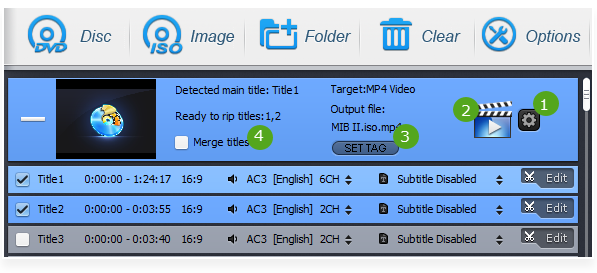
Главное окно WinX DVD Ripper Platinum построено вокруг трёх этапов: загрузка источника, выбор профиля и запуск. В верхней панели расположены кнопки Disc, Image и Folder. Они отвечают за загрузку физического DVD, ISO-образа и DVD-папки. Рядом находятся Clear, Options, Register и Check for Update. В правой части окна размещён предпросмотр, под ним — элементы воспроизведения, снимок кадра и кнопка открытия папки. В нижней части находится Destination Folder с кнопками Browse и Open, а в правом нижнем углу — крупная кнопка RUN.
После загрузки диска левая область превращается в список title. Каждый title отображается отдельной строкой: длительность, аудиодорожка, субтитры, кнопка Edit, а также выбранный профиль и имя выходного файла. Такой подход особенно важен для дисков с несколькими эпизодами, бонусами, трейлерами и ложными title. Пользователь видит не один абстрактный файл, а структуру DVD и может выбрать нужные элементы перед конвертацией.
Рабочая логика программы выглядит так:
Загрузить DVD через Disc, Image или Folder.
Дождаться анализа DVD-структуры.
В окне Output Profile выбрать General Profiles, DVD Backup Profile, Device Profile, Web Video Profile или Common Video/Music Profile.
Проверить title, аудио и субтитры.
При необходимости открыть Edit и настроить Volume, Subtitle, Crop & Expand или Trim.
Через Browse выбрать папку результата.

Запустить копирование или конвертацию кнопкой RUN.
В интерфейсе нет многоуровневого проекта, временной шкалы и сложной панели эффектов. WinX DVD Ripper Platinum рассчитан на короткую цепочку действий: выбрать DVD, профиль и результат. Это преимущество для новичка, которому нужно быстро перенести DVD на компьютер, но ограничение для опытного пользователя, привыкшего к глубокой настройке кодирования и фильтров.
Панель загрузки DVD
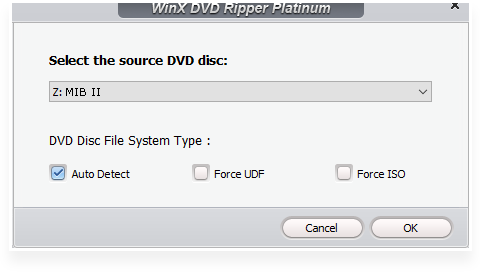
Кнопки Disc, Image и Folder находятся в верхней части окна и используются в самом начале работы. Disc открывает физический DVD в приводе. Image загружает ISO Image с диска компьютера. Folder открывает DVD-папку. После выбора источника программа показывает окно выбора DVD-файловой системы, где доступны Auto Detect, Force UDF и Force ISO. Эти режимы нужны для разных структур дисков, включая нестандартные и повреждённые DVD.

Auto Detect подходит для обычного сценария: программа сама выбирает способ чтения структуры DVD. Force UDF используется, когда нужно принудительно обработать диск как UDF. Force ISO помогает при DVD в ISO9660-структуре и нестандартных источниках. В бытовом сценарии пользователь чаще оставляет Auto Detect, а Force UDF и Force ISO применяет при проблемах с чтением, неверным порядком title или ошибками анализа.
Output Profile
Output Profile появляется после импорта DVD. Это одно из главных окон программы: здесь выбирается не просто расширение файла, а сценарий результата. В левой части расположены категории, в правой — конкретные профили. У профилей есть шкала качества и скорости: ближе к LQ/Fast получается меньший файл и быстрее обработка, ближе к HQ/Slow — выше качество и дольше кодирование.
General Profiles подходят для типичного экспорта DVD в MP4, AVI, iPhone/iPad-совместимый MP4 или Android Phone/Pad. DVD Backup Profile нужен, когда задача не в сжатии для смартфона, а в сохранении DVD-структуры или копировании основного фильма. Device Profile помогает выбрать устройство без ручной настройки кодека и разрешения. Web Video Profile ориентирован на MP4, MPEG4 и FLV. Common Video/Music Profile нужен для сохранения файла на PC/Mac или извлечения аудио.
Здесь важно правильно выбрать сценарий. Для архива DVD-коллекции лучше не начинать с MP4, если нужно сохранить исходную структуру, дорожки и субтитры. Для мобильного просмотра ISO или DVD folder неудобны: телефон или планшет обычно лучше работает с MP4/H.264 или HEVC. Для телевизора и NAS стоит учитывать поддержку конкретного устройства: старые телевизоры надёжнее читают H.264 в MP4, новые медиаплееры чаще справляются с HEVC.
Настройки качества и размера файла
После выбора профиля пользователь может открыть окно параметров через значок шестерёнки. В нём настраиваются Video Codec, Bit Rate(Quality), Frame Rate, Aspect Ratio, Resolution, Audio Codec, Channel, Sample Rate и Bit Rate. Кнопка Default возвращает параметры к исходному состоянию, OK применяет изменения, Apply to All распространяет настройку на выбранные title.
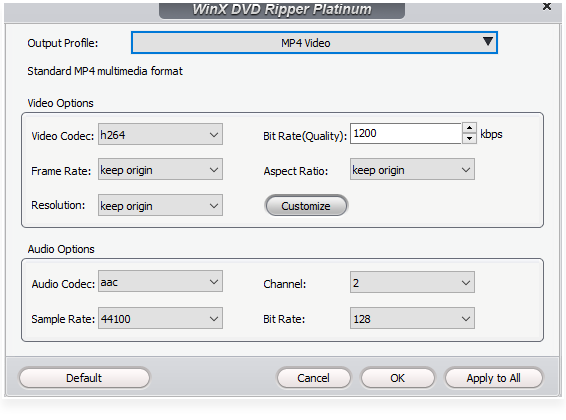
Эти параметры нужны не всегда. Для простого копирования DVD в MP4 достаточно выбрать готовый профиль и не менять codec, bitrate и resolution. Ручная настройка полезна, когда нужно уменьшить размер файла, сохранить исходную частоту кадров, оставить пропорции, изменить аудиокодек или сделать файл совместимым со старым устройством.
Слишком низкий битрейт приводит к заметным артефактам: блокам на тёмных сценах, размытым движениям, ступенчатым границам. Слишком высокий битрейт делает файл больше без ощутимой пользы, особенно если исходник — стандартный DVD с невысоким разрешением. Разумная логика такая: для архива выбирать DVD Backup Profile или профиль без сильного сжатия, для телефона — MP4/H.264 с умеренным битрейтом, для экономии места — HEVC, если устройство его воспроизводит.
Поддерживаемые источники и типы DVD
WinX DVD Ripper Platinum принимает DVD disc, DVD folder и ISO image file. Это три основных способа передать программе DVD-структуру. Физический диск нужен, когда DVD стоит в приводе. DVD folder удобна, когда содержимое диска уже скопировано на компьютер как папка. ISO image file подходит, когда DVD сохранён единым образом и пользователь хочет сконвертировать его без монтирования в виртуальный привод.
Программа поддерживает домашние DVD, commercial DVD, DVD Region Code Enhanced, User Operation Prohibition, Sony ARccOS Protection, Disney DVD X-project DRM и Analog Protection System. Отдельно выделяются старые DVD, новые DVD, 99-title DVD, региональные диски, повреждённые диски и нестандартные DVD.
Обычные домашние DVD
Домашние DVD обычно имеют предсказуемую структуру: один основной title, несколько глав, одна аудиодорожка и отсутствие сложных защитных схем. В таком случае WinX DVD Ripper Platinum быстро переходит к Output Profile, а пользователь выбирает MP4, DVD Backup Profile или устройство. Для семейного архива чаще всего важны две вещи: не потерять звук и сохранить правильные пропорции кадра. Поэтому перед запуском RUN стоит проверить аудиодорожку, субтитры и Aspect Ratio.
DVD с несколькими title
DVD с сериалами, концертами, фитнес-уроками и обучающими материалами часто содержит несколько title. WinX DVD Ripper Platinum отображает их списком, поэтому пользователь может выбрать отдельные эпизоды или объединить их через Merge titles. Для сериалов удобно сохранять каждый эпизод отдельным файлом, а для концерта или сборника фрагментов — объединять части, если они относятся к одному видео.
99-title DVD
99-title DVD создают проблему для простых программ: диск содержит множество ложных title, из-за чего файл получается повреждённым, слишком большим или с неправильным порядком сцен. WinX DVD Ripper Platinum использует механизм определения правильного title и отдельно заявляет поддержку 99-title DVD, TV series DVD и workout DVD.
Для пользователя это выглядит так: после анализа диска программа выбирает основной title, но список всё равно нужно просмотреть. Если рядом есть десятки коротких, почти одинаковых или подозрительно длинных title, лучше ориентироваться на длительность фильма, наличие аудио, субтитров и предпросмотр.
Повреждённые и нестандартные DVD
Safe Mode предназначен для ситуаций, когда конвертация останавливается, порядок обработки нарушается или диск читается нестабильно. В связке с Auto Detect, Force UDF и Force ISO это помогает при проблемных DVD, старых дисках и нестандартных структурах.
Safe Mode не делает невозможное: сильно разрушенный диск, глубокие царапины, дефектный привод или нечитаемая область могут помешать результату. Но наличие отдельного режима важно, потому что обычное быстрое чтение DVD не всегда справляется с повреждёнными секторами и нестандартной разметкой.
Ограничение по использованию
WinX DVD Ripper Platinum не предназначен для копирования rental DVDs и коммерческого использования резервных копий. Эта граница важна для любого обзора программы для копирования DVD: техническая возможность не отменяет правовые ограничения. Использовать программу следует для личных дисков и личного архива с учётом законодательства своей страны.
Выходные профили и форматы
General Profiles
General Profiles — универсальный раздел для большинства пользователей. Здесь выбирают MP4 Video, AVI Video и другие распространённые варианты, когда нужна конвертация DVD в файл без привязки к конкретному устройству. MP4/H.264 остаётся самым безопасным вариантом для совместимости: его читают Windows, macOS, Android, iOS, большинство телевизоров, медиаплееров и браузерных проигрывателей. HEVC/H.265 лучше по соотношению качества и размера, но старые устройства могут его не поддерживать.
Для домашнего архива General Profiles подходят, когда важнее получить компактный файл, а не сохранить DVD-структуру. Например, пользователь хочет скопировать фильм на ноутбук, загрузить личное видео на планшет, сохранить концерт на NAS или передать файл родственникам. В таких случаях MP4 проще ISO-образа: его можно открыть обычным плеером, добавить в медиатеку и перекинуть на мобильное устройство.
DVD Backup Profile
DVD Backup Profile рассчитан на резервное копирование. Здесь программа предлагает режимы, связанные с сохранением DVD без лишней переработки: ISO image, DVD folder, MPEG2, main title copy и full title copy. В разделе резервного копирования WinX DVD Ripper Platinum поддерживает 4 DVD copy modes: copy DVD to ISO, folder, backup full title и main title to MPEG file.
Разница между вариантами существенная:
| Режим | Когда выбирать |
|---|---|
| ISO image | Нужно сохранить DVD единым образом для архива или последующего монтирования |
| DVD folder | Нужна структура DVD в виде папки, которую можно открыть плеером или обработать другой программой |
| MPEG2 | Нужен файл без сильного перекодирования, близкий к исходной DVD-логике |
| Main title copy | Требуется сохранить основной фильм без меню и бонусов |
| Full title copy | Нужно забрать весь набор title с диска |
Для долгосрочного хранения DVD-коллекции ISO и DVD folder удобны тем, что сохраняют структуру, но занимают больше места. MP4 удобнее для просмотра и передачи, но это уже результат кодирования: часть исходной структуры DVD исчезает, а качество зависит от выбранного профиля и битрейта.
Device Profile
Device Profile нужен пользователям, которые не хотят разбираться в кодеках. Вместо ручного выбора контейнера, видеокодека, разрешения и аудиопараметров программа предлагает профили для iPhone, iPad, Android, Microsoft, Sony, TV, Chromecast и других категорий. В списке устройств присутствуют iPhone, iPad, Apple TV, iPod touch, Samsung Galaxy/Note, Huawei, Google Mobile, Xbox, PlayStation, PSP, PS Vita, телевизоры Samsung, Sony, LG и другие варианты.
Такой подход особенно удобен для старых DVD, которые нужно смотреть на мобильном устройстве. Пользователь выбирает, например, профиль iPhone или Android Phone/Pad, а программа подбирает совместимый контейнер, кодек и параметры. Это не даёт такого контроля, как ручная настройка в HandBrake, зато снижает риск получить файл, который телефон не откроет.
Web Video Profile
Web Video Profile подходит для личных роликов, которые нужно подготовить к публикации или передаче через онлайн-площадки. В этом разделе доступны MP4, MPEG4 и FLV. Для современных сценариев чаще выбирают MP4, потому что FLV относится к устаревшим веб-форматам, а MP4 остаётся универсальнее для хранения, загрузки и воспроизведения.
Этот раздел уместен не для коммерческих DVD, а для домашних записей: семейных видео, старых мероприятий, выпускных, концертов, архивных школьных или рабочих материалов. Если задача — вырезать небольшой фрагмент и сохранить его как отдельный файл, Web Video Profile можно сочетать с Trim.
Common Video/Music Profile
Common Video/Music Profile закрывает две задачи: сохранение DVD как обычного видеофайла на PC/Mac и извлечение аудио. В аудиосценариях WinX DVD Ripper Platinum поддерживает MP3, AAC и AC3. Это удобно для концертных DVD, обучающих дисков, лекций и материалов, где звук важнее изображения.
Перед извлечением аудио стоит проверить выбранную дорожку. На DVD может быть несколько языков, комментарии режиссёра, стереодорожка и многоканальная дорожка. Если выбрать не тот track, результат будет технически корректным, но бесполезным: например, вместо основного звука сохранится комментарий или дорожка на другом языке.
Как пользоваться WinX DVD Ripper Platinum
Установка и первый запуск
WinX DVD Ripper Platinum устанавливается через файл winx-dvd-ripper-pt.exe. В процессе установки используются стандартные окна Windows: подтверждение UAC через Yes, выбор языка через OK, переход Next, принятие соглашения через I accept the agreement, выбор папки и завершение мастера. После запуска открывается главное окно с верхней панелью Disc, Image, Folder, Clear, Options, Register и крупной кнопкой RUN.
В обзоре не требуется подробно разбирать, где брать установочный файл. Для работы важнее понимать, какие действия выполняются уже внутри программы: загрузка DVD, выбор профиля, настройка качества, проверка title и запуск обработки.
Загрузка физического DVD
Для физического диска используется кнопка Disc. После её нажатия выбирается DVD-привод, затем программа анализирует структуру диска и открывает Output Profile. Если диск читается нестабильно, применяются Auto Detect, Force UDF или Force ISO. Для большинства обычных DVD достаточно Auto Detect.
Порядок действий:
Вставить DVD в привод.
Нажать Disc в верхней панели.
Выбрать привод с диском.
Оставить Auto Detect или выбрать Force UDF/Force ISO при проблемном чтении.
Нажать OK.
Дождаться анализа title.
Перейти к Output Profile.
На этом этапе не стоит сразу нажимать RUN. Сначала нужно проверить, какой title выбран. На DVD с фильмом главный title обычно самый длинный. На дисках с сериалами, тренировками и уроками длинных title может быть несколько, и каждый соответствует отдельному выпуску или эпизоду.
Загрузка ISO Image
Кнопка Image открывает ISO-образ DVD. Это полезно, если диск уже сохранён единым файлом и не нужно снова обращаться к приводу. После выбора ISO программа анализирует его так же, как физический DVD: определяет title, дорожки, субтитры и предлагает Output Profile.
ISO Image удобен для архивной работы. Например, пользователь сначала создаёт образ коллекции DVD, а затем постепенно конвертирует нужные диски в MP4. При таком подходе физические DVD меньше изнашиваются, а конвертация не зависит от скорости и состояния привода.
Загрузка DVD Folder
Folder используется для DVD-папки. Обычно такая папка содержит структуру VIDEO_TS. Программа считывает папку как DVD-источник, а не как набор отдельных VOB-файлов. Это важно: при ручном открытии VOB можно потерять порядок глав, аудиодорожки или субтитры. WinX DVD Ripper Platinum работает именно со структурой DVD, поэтому лучше загружать всю папку, а не отдельный файл.
Выбор Output Profile
После импорта источника открывается Output Profile. Для простого результата выбирают General Profiles и MP4 Video. Для архива — DVD Backup Profile. Для телефона, планшета, телевизора или консоли — Device Profile. Для извлечения аудио — Common Video/Music Profile. После выбора профиля нажимается OK.
Важный принцип: профиль выбирают по конечному устройству и задаче, а не по привычному расширению. MP4 удобен почти всегда, но не всегда лучший вариант. ISO лучше для полного архива. MPEG2 подходит, когда нужно сохранить структуру основного видео ближе к DVD. HEVC выгоден по размеру, но требует совместимого устройства. MP3 уместен для аудио, но не подходит для сохранения видео.
Настройка папки результата
В нижней части окна находится Destination Folder. Кнопка Browse меняет папку сохранения, Open открывает выбранную папку. Это простая деталь, но она часто влияет на успешность работы: DVD-файл может занимать много места, а резервные копии ISO и DVD folder обычно требуют больше свободного пространства, чем сжатый MP4.

Перед запуском RUN стоит проверить:
достаточно ли места на выбранном диске;
не сохраняется ли файл на медленную флешку;
нет ли в пути папки нестандартных символов, которые мешают старым программам;
не совпадает ли имя выходного файла с уже существующим;
подходит ли папка для дальнейшей медиатеки, например Plex, NAS или локального архива.
Запуск конвертации
Кнопка RUN находится в правом нижнем углу главного окна. После запуска появляется окно процесса: Current Title, Destination Name, Start Time, End Time, Duration, Current Time, Remaining Time, индикатор процента и кнопка Stop. Также доступны параметры завершения: Shut down computer when conversion completed и Open output folder when conversion completed.
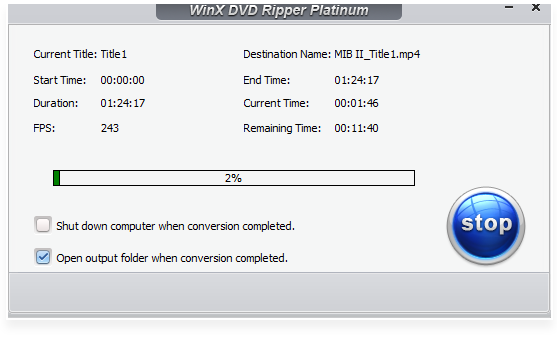

Если обрабатывается длинный DVD, полезно включить Open output folder when conversion completed. Тогда после окончания работы программа сразу откроет папку результата. Shut down computer when conversion completed имеет смысл при ночной обработке большой коллекции, но его лучше не включать при первом запуске: сначала нужно убедиться, что выбран правильный профиль, title и папка.
Редактирование перед копированием
WinX DVD Ripper Platinum включает базовый редактор, который открывается через Edit рядом с выбранным title. Это не монтажная среда, а набор предварительных правок перед экспортом: Volume, Subtitle, Crop & Expand и Trim. Эти функции полезны, когда нужно не просто скопировать DVD, а подготовить файл для комфортного просмотра.
Volume
Во вкладке General включается Adjust Audio Volume. Пользователь двигает ползунок громкости, может нажать Reset для возврата исходного состояния, Apply to All для применения ко всем выбранным title и Done для завершения настройки. Эта функция полезна для старых DVD, где звук записан тише современных файлов, а также для концертных и лекционных дисков.
Не стоит чрезмерно увеличивать громкость. Если исходная дорожка уже близка к пиковым значениям, сильное усиление создаст искажения. Для фильмов и концертов лучше умеренно поднять уровень и проверить фрагмент через предпросмотр.
Subtitle
Вкладка Subtitle позволяет выбрать субтитры с DVD, добавить внешний .srt-файл или изменить положение субтитров. В Inner Option выбирается одна из внутренних дорожек. В Extra Option добавляется внешний файл субтитров. В Position Option доступны Bottom, Center и Top. Программа также поддерживает forced subtitle — субтитры для фраз на иностранном языке, вывесок, надписей и отдельных сцен, которые не озвучены в основной дорожке.
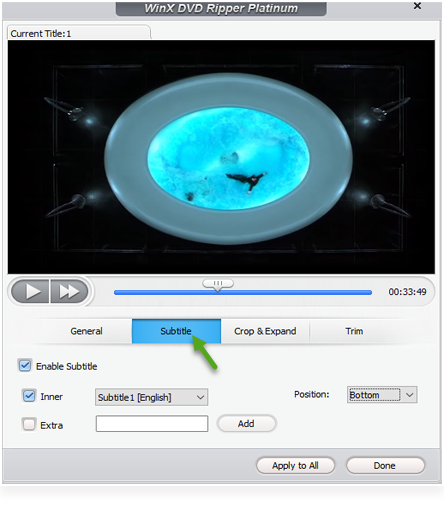
Субтитры нужно проверять до запуска RUN. Типичные ошибки: выбран не тот язык, включены комментарии вместо обычных субтитров, внешний .srt не совпадает по времени, forced subtitle отключены, хотя в фильме есть сцены с иностранной речью. Для старых DVD с несколькими локализациями особенно важно смотреть не только название дорожки, но и короткий фрагмент в предпросмотре.
Crop & Expand
Crop & Expand отвечает за кадрирование и подгонку изображения. В Crop доступны Crop Original, Free, Crop letterBox, 16:9, 4:3 и 1:1. Параметры Position задают границы от левого и верхнего края в пикселях, Size показывает размер кадра после обрезки. Expand автоматически расширяет видео до разрешения профиля, чтобы заполнить экран воспроизведения.
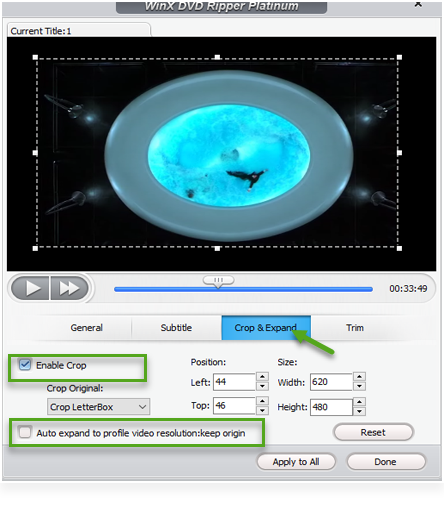
Кадрирование нужно применять аккуратно. Если на DVD есть широкие чёрные полосы, Crop letterBox помогает убрать пустые области. Но если обрезать слишком много, можно потерять субтитры, нижние титры, детали кадра или края изображения. Для телевизора лучше сохранить правильные пропорции, чем растянуть картинку на весь экран любой ценой.
Trim
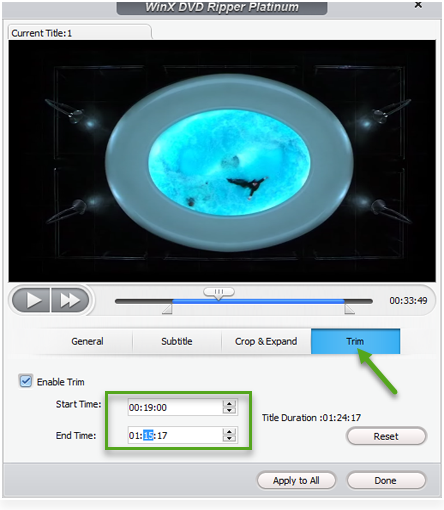
Trim позволяет сохранить только часть DVD. Во вкладке включается Enable Trim, затем задаются Start Time и End Time. Также можно выделить фрагмент ползунком. Это удобно для старых домашних DVD, где один диск содержит много эпизодов, для лекций, концертов, бонусных материалов и сцен, которые нужно сохранить отдельно.
Trim не заменяет точный монтаж. Он подходит для грубого выбора начала и конца: убрать вступление, трейлер, пустой участок, рекламный блок на домашней записи или сохранить отдельный эпизод. Для сложной нарезки, склейки, цветокоррекции и титров лучше использовать отдельный видеоредактор после экспорта.
Аппаратное ускорение и скорость работы
WinX DVD Ripper Platinum использует Hardware Accelerator, CPU Core Use и режимы повышения качества. В главном окне есть флажки Hardware Accelerator, Use High Quality Engine, Deinterlacing, Safe Mode и настройка CPU Core Use. Для ускорения обработки применяются доступные ресурсы CPU и GPU, а для качества — High Quality Engine и Deinterlacing.
Hardware Accelerator имеет смысл включать, когда компьютер оснащён совместимой графикой и нужно ускорить обработку DVD в MP4/H.264 или HEVC. CPU Core Use позволяет задействовать несколько ядер процессора. При этом скорость всегда зависит от нескольких факторов: состояния диска, скорости DVD-привода, выбранного профиля, кодека, битрейта, разрешения, режима Safe Mode, загруженности системы и типа накопителя, куда сохраняется результат.
Use High Quality Engine повышает качество результата за счёт более тщательной обработки. Его стоит включать, когда файл готовится для большого экрана, архива или семейной коллекции. Для короткого ролика на телефон разница может быть менее заметна, а время обработки увеличится. Deinterlacing нужен для чересстрочного видео, которое на современных экранах может выглядеть с гребёнкой на движении. Для старых DVD, записей телепередач, концертов и видеокамер этот пункт часто важнее, чем кажется.
Safe Mode влияет не столько на скорость, сколько на стабильность. Он полезен при проблемных дисках, остановках конвертации и неверном порядке обработки. Если DVD читается нормально, Safe Mode не обязателен. Если программа останавливается или получает неправильный title, Safe Mode стоит включить вместе с Auto Detect либо попробовать Force UDF/Force ISO.
Качество результата
Качество в WinX DVD Ripper Platinum зависит не от одной кнопки, а от связки режима, профиля и настроек. Если выбран DVD Backup Profile и копирование без перекодирования, результат ближе к исходному DVD. Если выбран MP4/H.264, качество зависит от битрейта, разрешения, частоты кадров, деинтерлейсинга и профиля качества. Если выбран HEVC, файл может быть компактнее, но совместимость будет ниже на старых устройствах.
Для DVD важно помнить об исходных ограничениях формата. DVD не превращается в настоящее 4K-видео только за счёт выбора высокого разрешения. Если исходник имеет стандартное DVD-качество, увеличение разрешения без отдельной обработки не добавляет новых деталей. Поэтому для архива лучше сохранять исходную структуру или использовать аккуратный профиль, а для просмотра на телефоне можно выбирать более компактный MP4.
Типичные варианты результата:
| Задача | Подходящий профиль | Что получится |
|---|---|---|
| Полный архив диска | DVD Backup Profile → ISO image или DVD folder | Сохраняется DVD-структура, результат занимает больше места |
| Основной фильм без меню | Main title copy или MP4/H.264 | Удобный файл без лишних bonus/title |
| Просмотр на телефоне | Device Profile или MP4 Video | Файл проще перенести и открыть на мобильном устройстве |
| Просмотр на телевизоре | MP4/H.264, MPEG2 или профиль TV | Совместимость зависит от телевизора и медиаплеера |
| Экономия места | HEVC/H.265 | Меньший размер при совместимом устройстве |
| Извлечение звука | MP3, AAC, AC3 | Отдельный аудиофайл без видео |
| Сохранение фрагмента | Trim + нужный профиль | Только выбранная часть DVD |
Сильное сжатие оправдано, когда файл нужен для телефона или передачи через сеть. Для семейного архива лучше избегать агрессивного уменьшения битрейта: повторно улучшить пережатый файл сложнее, чем сразу сохранить его с запасом качества. Для DVD с субтитрами нужно проверять, будут ли субтитры встроены в изображение или выбраны как дорожка, потому что разные устройства по-разному читают subtitle track.
Пробная версия, лицензия и ограничения
Пробная версия WinX DVD Ripper Platinum ограничивает конвертацию 5 минутами видео, не включает бесплатное обновление до полной версии и не открывает расширенные функции. В окне регистрации используются Register, Licensed Email, License Code и Activate. Код вводится без лишних пробелов; для снижения ошибок его лучше копировать целиком.
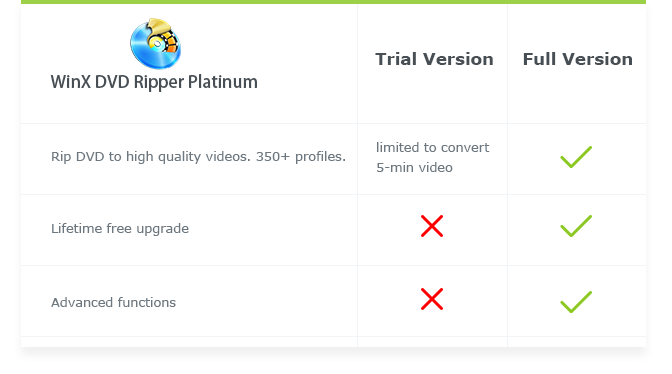
Ограничение в 5 минут важно учитывать при оценке программы. Короткий фрагмент позволяет проверить интерфейс, чтение диска, выбор профиля, работу субтитров и качество кодирования, но не показывает поведение на полном фильме, длинном концерте или DVD с большим количеством title. Для полноценной оценки конкретного диска нужно смотреть не только первые минуты, а результат на длинном фрагменте, особенно если есть риск рассинхронизации звука и видео.
Register в верхней панели открывает окно активации. В Licensed Email вводится почта, в License Code — код лицензии, затем используется Activate. Если код введён вручную, частая ошибка — лишний пробел в начале или конце строки. В интерфейсе для таких данных лучше использовать копирование и вставку, а не набор символов вручную.
Системные требования
Раздел системных требований для WinX DVD Ripper Platinum стоит рассматривать как подтверждённый список поддерживаемых платформ и языков интерфейса. Точные требования к процессору, объёму оперативной памяти и свободному месту в подтверждённых технических характеристиках не раскрываются, поэтому в таблицу включены только проверяемые параметры.
| Категория | Поддержка |
|---|---|
| Windows | Windows 11, Windows 10, Windows 8/8.1, Windows 7, Windows Vista, Windows XP, Windows 2003, Windows 2000 |
| Разрядность Windows | Для Windows 11 указана поддержка 32 & 64 bit |
| macOS | macOS Tahoe 26, Sequoia 15, Sonoma 14, Ventura 13, Monterey 12, Big Sur 11/10.16, Catalina 10.15, Mojave 10.14, High Sierra 10.13 |
| Языки интерфейса | English, French, German, Italian, Japanese, Spanish, Chinese |
| Русский интерфейс | В подтверждённом списке языков отсутствует |
| Входные источники | DVD disc, DVD folder, ISO image file |
| Выходные форматы | AVI, MP4/H.264, MOV, MPEG, WMV, MTS, M2TS, TS, MPEG4, FLV, M4V, ISO image, DVD folder, MPEG2, MP3, AAC, AC3, PNG |
Список поддерживаемых платформ широкий и включает старые версии Windows. Это важно для владельцев архивных DVD-коллекций: нередко DVD-привод остаётся именно на старом компьютере, а новый ноутбук уже не имеет оптического привода. Однако скорость работы на старом ПК будет зависеть от процессора, состояния DVD-привода и выбранного профиля. Для HEVC и аппаратного ускорения лучше подходит более современное железо, а для простого MPEG2 или ISO-копии требования ниже.
Отсутствие русского интерфейса не делает программу непригодной, но влияет на комфорт. Основные элементы интерфейса англоязычные: Disc, Image, Folder, Output Profile, Browse, RUN, Edit, Subtitle, Trim, Crop & Expand, Options. Для пользователя, который не привык к англоязычным программам, стоит заранее понимать эти названия, потому что именно они используются в рабочих шагах.
Отзывы пользователей и профильных журналов
Мнение профильных изданий
PCWorld рассматривал WinX DVD Ripper Platinum как утилиту для DVD backup: в плюсах отмечались копирование практически любых DVD и конвертация DVD в мобильные форматы, в минусах — высокая стоимость. В выводе издание подчёркивало связку резервного копирования и конвертации в одной программе: такой подход полезен, когда у пользователя много дисков для архивации или переноса на мобильные устройства.
Softpedia описывала программу как простую в освоении, с большим списком output profiles, несколькими настройками видео, субтитров и аудио, а также configurable audio and video settings. Одновременно отмечалось, что опытным пользователям может не хватить более богатого набора фильтров и сохранения собственных профилей. Такой вывод хорошо совпадает с реальной логикой WinX DVD Ripper Platinum: это не инженерный транскодер для тонкой настройки каждого этапа, а специализированный DVD-инструмент с готовыми сценариями.
TechRadar в обзоре WinX DVD Ripper Free Edition выделял понятный интерфейс, работу с physical DVDs, ISO images и DVD folders, готовые профили для устройств, настройку качества, выбор субтитров и аудиодорожек. В ограничениях указывались отсутствие Blu-ray support, неполный обход всех защит и запутанное лицензирование. Эти замечания важны и для оценки Platinum-версии: сильная сторона программы — DVD, а не Blu-ray; удобство высокое, но лицензирование и ограничения пробного режима нужно читать внимательно.
Усреднённое мнение пользователей сети
Пользовательские оценки неоднородны. На Trustpilot у WinXDVD отображается рейтинг 4.1, 410 отзывов, 77% пятизвёздочных оценок и 16% однозвёздочных. Там же указано, что компания не имеет истории приглашения пользователей к отзывам, поэтому распределение оценок не следует воспринимать как полностью репрезентативную картину всех пользователей.
Положительные отзывы чаще вращаются вокруг трёх тем: простота интерфейса, успешное копирование DVD-коллекции и поддержка со стороны службы помощи. Пользователи, которые хранят много старых DVD, обычно ценят именно сценарий диск → цифровой архив без отдельной цепочки из нескольких программ. Для них важны готовые профили, выбор аудио/субтитров и возможность работать с ISO или DVD folder.
Негативные отзывы чаще связаны с ожиданиями от сложных и повреждённых дисков, лицензированием, возвратами, отсутствием нужного языка интерфейса и отдельными сбоями. На G2 у продукта мало отзывов, поэтому площадка прямо показывает небольшую выборку; среди замечаний встречаются устаревший вид интерфейса, претензии к скорости, возвратам и ожиданиям от продукта.
Усреднённая картина такая: WinX DVD Ripper Platinum чаще воспринимается как понятный DVD-риппер для бытового и архивного применения, но не как безошибочный инструмент для любого повреждённого диска и не как профессиональная система тонкого кодирования. Пользователь, которому нужен быстрый DVD в MP4, ISO или профиль устройства, получает понятный рабочий процесс. Пользователь, которому нужны сложные фильтры, Blu-ray, прозрачная бесплатная модель и полный контроль над кодированием, чаще смотрит в сторону альтернатив.
Сравнение с аналогами
WinX DVD Ripper Platinum стоит сравнивать не с абстрактными программами для видео, а с реальными инструментами, которые решают соседние задачи: HandBrake, MakeMKV, DVDFab DVD Ripper, Any Video Converter, Free DVD Video Converter и DVDFab HD Decrypter. У каждой программы свой профиль: одни сильнее в транскодировании, другие — в копировании без перекодирования, третьи — в готовых профилях для устройств.
| Программа | Основная задача | Сильная сторона | Ограничение по сравнению с WinX DVD Ripper Platinum |
|---|---|---|---|
| WinX DVD Ripper Platinum | Копирование, конвертация и архивирование DVD | DVD Disc/Folder/ISO, Output Profile, 1:1 backup, Trim, Subtitle, Crop, Hardware Accelerator | Не предназначена для Blu-ray, русский интерфейс не подтверждён |
| HandBrake | Конвертация видео в современные кодеки | Бесплатный open-source транскодер для Windows, Mac и Linux | Не специализирован на обходе DVD-структур и защит; требует понимания профилей и параметров |
| MakeMKV | Сохранение DVD/AVCHD бесплатно и Blu-ray как shareware-функция | Хорош для создания MKV без лишней переработки | Не делает удобный MP4-профиль для телефона так прямо, как WinX |
| DVDFab DVD Ripper | Коммерческий DVD-риппер с большим набором форматов | DVD-5, DVD-9, DVD±R/RW, DVD-RAM, ISO, VIDEO_TS, более 1000 форматов и профили устройств | Сложнее и тяжелее для пользователя, которому нужен только быстрый DVD в MP4 |
| Any Video Converter | Конвертация обычных видеофайлов и базовые видеозадачи | Широкий набор инструментов для видео и аудио | Не такой специализированный DVD-backup-инструмент |
| Free DVD Video Converter | Простая конвертация DVD-видео | Подходит для базовой задачи без глубокой настройки | Меньше акцент на 99-title DVD, DVD backup modes и аппаратное ускорение |
| DVDFab HD Decrypter | Работа с DVD/Blu-ray в экосистеме DVDFab | Подходит тем, кто уже использует DVDFab | Не заменяет простую схему WinX DVD → профиль → RUN для новичка |
HandBrake — хороший выбор для опытного пользователя, который хочет контролировать кодек, качество, пресеты и контейнер. Он бесплатный, открытый и кроссплатформенный, но его основная роль — конвертация видео из почти любого формата в современные широко поддерживаемые кодеки. Для DVD-коллекции HandBrake часто используют после предварительного извлечения содержимого другим инструментом, особенно когда диск имеет защиту или сложную структуру.
MakeMKV удобен, когда нужно получить MKV с минимальным вмешательством. DVD и AVCHD в MakeMKV относятся к бесплатной функциональности, а Blu-ray — к shareware-функции с 30-дневным пробным периодом. Если цель — сохранить диск в MKV и затем смотреть через медиасервер, MakeMKV выглядит логично. Если нужен MP4 для iPhone, iPad, Android или телевизора без дополнительной перекодировки, WinX DVD Ripper Platinum обычно проще.
DVDFab DVD Ripper ближе всего к WinX DVD Ripper Platinum по классу. Он работает с DVD-5, DVD-9, DVD±R, DVD±RW, DVD-RAM, DVD-R DL, ISO image files и VIDEO_TS folders, поддерживает MP4, MKV, MP3 и множество других форматов, а также заявляет более 1000 video & audio formats и профили устройств. DVDFab интересен тем, кто хочет крупную экосистему DVD/Blu-ray/UHD-инструментов, а WinX — тем, кто хочет отдельную программу именно для DVD с понятным рабочим окном.
Any Video Converter и похожие видеоконвертеры полезны, когда DVD-структура уже не имеет значения и исходником выступает обычный видеофайл. Например, после копирования DVD в MP4 можно дополнительно сжать файл, вырезать фрагмент, подготовить ролик для другого формата или извлечь аудио. Но при прямой работе с DVD Disc, ISO Image и DVD Folder специализированный WinX DVD Ripper Platinum даёт больше DVD-ориентированных функций.
Плюсы и минусы WinX DVD Ripper Platinum
Плюсы:
работает с DVD disc, DVD folder и ISO image file;
поддерживает MP4/H.264, HEVC, AVI, MOV, MPEG, WMV, MTS, M2TS, TS, FLV, M4V, MPEG2, ISO image, DVD folder, MP3, AAC, AC3 и PNG;
предлагает General Profiles, DVD Backup Profile, Device Profile, Web Video Profile и Common Video/Music Profile;
включает 4 режима DVD backup: ISO, folder, full title и main title to MPEG file;
поддерживает old/new/99-title DVD, TV series DVD и workout DVD;
даёт отдельные режимы Auto Detect, Force UDF и Force ISO для разных DVD-структур;
позволяет выбирать аудиодорожки и субтитры;
поддерживает внутренние субтитры, внешние .srt и forced subtitle;
содержит базовое редактирование: Volume, Subtitle, Crop & Expand, Trim;
позволяет объединять выбранные title через Merge titles;
включает Hardware Accelerator и CPU Core Use;
имеет Use High Quality Engine и Deinterlacing для улучшения результата;
сохраняет PNG-снимок через Snapshot;
подходит для архива DVD-коллекции на HDD, NAS или USB;
упрощает подготовку DVD для iPhone, iPad, Android, TV, Xbox и PlayStation.
Минусы:
пробная версия ограничивает конвертацию 5 минутами видео;
русский интерфейс в подтверждённом списке языков отсутствует;
программа специализируется на DVD и не является Blu-ray-риппером;
интерфейс выглядит устаревшим по сравнению с современными видеоприложениями;
сложные и сильно повреждённые диски не гарантируют успешный результат;
для профессиональной настройки кодирования меньше свободы, чем в HandBrake;
базовый редактор не заменяет полноценный видеомонтаж;
лицензирование и условия покупки требуют внимательного чтения перед оплатой;
при неправильном выборе title можно получить не тот фрагмент, особенно на дисках с большим количеством заголовков;
сильное сжатие в MP4 или HEVC требует ручной проверки качества.
Типичные ошибки при работе
Выбор неправильного title
Самая частая ошибка при копировании DVD — запуск конвертации без проверки title. На простом фильме главный title обычно самый длинный. На 99-title DVD, сериалах, тренировочных дисках и сборниках структура сложнее: длинных title может быть несколько, а ложные title могут выглядеть правдоподобно. Перед RUN нужно посмотреть длительность, дорожки, субтитры и фрагмент в предпросмотре.
Неподходящий профиль экспорта
MP4 удобен, но не всегда оптимален. Если нужно сохранить DVD-структуру, лучше выбрать ISO image или DVD folder. Если нужен файл для старого телевизора, HEVC может оказаться неподдерживаемым. Если важна максимальная совместимость, MP4/H.264 безопаснее. Если задача — извлечь звук, нужно выбирать аудиопрофиль, а не видеоформат.
Слишком сильное сжатие
Пользователь снижает Bit Rate(Quality), получает маленький файл, но затем видит артефакты на большом экране. Для DVD это особенно заметно на тёмных сценах, дыме, воде, движении камеры и старых плёночных записях. Для архива лучше выбирать качество выше и экономить место только там, где файл нужен для мобильного просмотра.
Игнорирование Deinterlacing
Многие старые DVD содержат чересстрочное видео. Без Deinterlacing на движущихся объектах появляются горизонтальные полосы. Если DVD выглядит нормально в старом плеере, но плохо после конвертации, стоит включить Deinterlacing и сравнить результат на коротком фрагменте.
Неправильные субтитры
DVD может содержать несколько субтитров: основной язык, forced subtitles, комментарии, субтитры для людей с нарушением слуха. Если выбрать неверную дорожку, файл получится с неподходящим текстом или без важных переводов отдельных сцен. Для фильмов с иностранными вставками forced subtitle особенно важны.
Сохранение на медленный или заполненный диск
Результат DVD-риппинга может быть большим, особенно при ISO, DVD folder и MPEG2. Если Destination Folder находится на медленной флешке или диске с малым запасом места, процесс может замедлиться или завершиться ошибкой. Лучше сохранять сначала на локальный диск или быстрый внешний накопитель, а затем переносить файл в архив.
Ожидание функций видеоредактора
WinX DVD Ripper Platinum умеет Trim, Crop, Subtitle и Volume, но не предназначен для сложного монтажа. Нельзя ожидать от него полноценной цветокоррекции, монтажа сцен, стабилизации, шумоподавления, многодорожечного звука и графических титров. Для этого после экспорта используют отдельные редакторы, например Avidemux, Shotcut или другие программы для монтажа.
Практические сценарии использования
Оцифровка семейного DVD
Для семейного архива лучше начинать с осторожного профиля: DVD Backup Profile, ISO image или DVD folder. Так сохраняется больше исходной структуры. Если нужен файл для просмотра на телефоне, дополнительно создаётся MP4/H.264. Важно проверить звук, пропорции и начало/конец записи, потому что домашние DVD часто содержат пустые участки, несколько записей подряд и нестабильное качество.
Перенос фильма на планшет
Для iPad или Android-планшета удобнее Device Profile. Пользователь выбирает профиль устройства, проверяет title и субтитры, задаёт Destination Folder и запускает RUN. Если планшет новый и поддерживает HEVC, можно выбрать более компактный профиль. Если устройство старое, безопаснее H.264.
Архив DVD-коллекции на NAS
Для NAS важны понятные имена файлов, стабильный контейнер и совместимость с медиасервером. Если медиатека строится в Plex или похожей системе, чаще выбирают MP4/H.264 или MPEG2, а названия файлов приводят к единому виду. Если требуется полная сохранность диска, ISO и DVD folder лучше, но их поддержка зависит от медиаплеера.
Извлечение музыки с концертного DVD
Для концертного DVD можно выбрать Common Video/Music Profile и сохранить аудио в MP3, AAC или AC3. Перед экспортом нужно выбрать правильную аудиодорожку: на концертных дисках может быть стерео, 5.1, комментарии или несколько вариантов микса. Если нужен только один номер, используется Trim.
Сохранение отдельного фрагмента
Trim помогает вырезать нужный участок: сцену, лекцию, песню, выпуск, семейный эпизод. Пользователь включает Enable Trim, задаёт Start Time и End Time, выбирает профиль и запускает RUN. Для точного монтажа лучше экспортировать с небольшим запасом по краям, а затем обрезать в отдельном редакторе.
Кому подойдёт программа
WinX DVD Ripper Platinum подходит пользователям, которым нужна программа для копирования DVD без сложной цепочки из нескольких инструментов. Новичок получает понятные кнопки Disc, Image, Folder, Output Profile и RUN. Опытный пользователь получает настройки codec, bitrate, frame rate, aspect ratio, resolution, audio codec, channel и sample rate. Владелец DVD-коллекции получает ISO, DVD folder, MPEG2 и MP4. Пользователь с мобильными устройствами получает Device Profile.
Программа особенно уместна для таких сценариев:
| Пользователь | Почему WinX DVD Ripper Platinum подходит |
|---|---|
| Новичок | Рабочая схема укладывается в три шага: загрузить DVD, выбрать Output Profile, нажать RUN |
| Владелец старых DVD | Есть Safe Mode, Auto Detect, Force UDF, Force ISO и поддержка old/new/99-title DVD |
| Пользователь с коллекцией фильмов | Можно делать MP4 для просмотра и ISO/DVD folder для архива |
| Владелец NAS | DVD можно перенести в файловую медиатеку |
| Пользователь iPhone/iPad/Android | Device Profile уменьшает ручную настройку |
| Любитель концертных DVD | Можно выбрать аудиодорожку и извлечь MP3/AAC/AC3 |
| Пользователь старого ПК с DVD-приводом | Поддерживается широкий список версий Windows |
| Тот, кому нужны субтитры | Есть Inner Option, Extra Option, .srt, Position и forced subtitle |
WinX DVD Ripper Platinum не лучший выбор для тех, кому нужен Blu-ray, бесплатная open-source-среда, тонкая настройка каждого кодировочного параметра, профессиональный монтаж или современный интерфейс. В таких сценариях стоит смотреть на MakeMKV, HandBrake, DVDFab или видеоредакторы. Но для конкретной задачи DVD в MP4, DVD в ISO, DVD folder, backup main title и подготовки файла для устройства программа выглядит логично.
Частые вопросы
Можно ли конвертировать DVD в MP4?
Да. WinX DVD Ripper Platinum поддерживает MP4/H.264 и HEVC, а также готовые MP4-профили в General Profiles и Device Profile. Для максимальной совместимости лучше выбирать MP4/H.264, для меньшего размера — HEVC при поддержке устройства.
Можно ли сделать ISO?
Да. В DVD Backup Profile доступно сохранение DVD в ISO image. Это подходит для резервной копии и хранения DVD единым образом.
Можно ли работать с DVD Folder?
Да. Кнопка Folder загружает DVD-папку, а в выходных профилях также доступен DVD folder как резервный формат. Это удобно, когда DVD уже лежит на диске компьютера как папочная структура.
Что ограничивает пробная версия?
Пробная версия конвертирует 5 минут видео, не включает бесплатное обновление до полной версии и не открывает расширенные функции.
Есть ли русский интерфейс?
Русский язык отсутствует в подтверждённом списке языков интерфейса. В списке есть English, French, German, Italian, Japanese, Spanish и Chinese.
Поддерживается ли Blu-ray?
WinX DVD Ripper Platinum специализируется на DVD. Для Blu-ray нужно выбирать отдельные инструменты. Отсутствие Blu-ray support относится к ограничениям WinX DVD Ripper.
Как выбрать правильный title?
Нужно смотреть длительность, аудиодорожку, субтитры и предпросмотр. На фильмах главный title часто самый длинный, но на 99-title DVD это правило не всегда достаточно. Если диск содержит много похожих title, стоит проверить несколько фрагментов перед запуском RUN.
Чем WinX DVD Ripper Platinum отличается от HandBrake?
WinX DVD Ripper Platinum ориентирован на DVD Disc, DVD Folder, ISO Image, DVD Backup Profile, 1:1 copy и готовые профили устройств. HandBrake — open-source видеотранскодер для Windows, Mac и Linux, который конвертирует видео в современные кодеки.
Что выбрать для архива: ISO, DVD folder, MPEG2 или MP4?
ISO и DVD folder лучше для сохранения DVD-структуры. MPEG2 ближе к DVD-видео и может быть удобен для совместимости. MP4 лучше для просмотра, передачи и мобильных устройств. Для единственного архива безопаснее сохранять ISO или DVD folder, а MP4 делать как дополнительную копию для просмотра.
Что делать, если звук расходится с видео?
Сначала стоит проверить другой профиль, включить Use High Quality Engine, попробовать Safe Mode и убедиться, что выбрана правильная аудиодорожка. В истории программы A/V synchronization многократно улучшалась, но проблемные DVD всё равно требуют проверки результата на длинном фрагменте.
Итог
WinX DVD Ripper Platinum — конкретный инструмент для тех, кто работает именно с DVD: физическими дисками, ISO-образами и DVD-папками. Его удобно использовать для конвертации DVD в MP4, создания ISO, сохранения DVD folder, копирования основного фильма, извлечения аудио, выбора субтитров и подготовки файла для телефона, планшета, телевизора, NAS или игровой консоли.
Для разовой задачи подойдёт простой путь: Disc или Image, затем MP4 Video в General Profiles, проверка title, Browse и RUN. Для архива лучше использовать DVD Backup Profile и сохранять ISO image или DVD folder. Для старых и проблемных дисков важны Safe Mode, Auto Detect, Force UDF и Force ISO. Для мобильного просмотра удобнее Device Profile. Для концертных DVD и лекций пригодится Common Video/Music Profile с MP3, AAC или AC3.
Главные ограничения тоже понятны: пробная версия работает только с 5-минутным фрагментом, русский интерфейс не подтверждён, Blu-ray не относится к основной задаче программы, а встроенный редактор подходит только для базовых правок. Если нужен максимально гибкий транскодер, стоит рассмотреть HandBrake. Если нужен MKV без лишней переработки, логичен MakeMKV. Если нужна большая DVD/Blu-ray-экосистема, подходит DVDFab. Если задача звучит проще — скопировать DVD на компьютер, сделать MP4, ISO или DVD folder и не разбираться в цепочке из нескольких программ, WinX DVD Ripper Platinum остаётся специализированным и понятным вариантом.
Список изменений
Ранние ветки: резервное копирование и синхронизация:
- В ветке 5.x появились важные функции, которые до сих пор определяют назначение программы. В 5.5 добавлено DVD copy solution: 1:1 copy с сохранением исходного видео и аудиодорожки, а также backup whole DVD to a single MPEG-2 file. В 5.6 добавлен Intelligent A/V Synchronizer для случаев, когда исходный DVD уже имеет расхождение звука и изображения. В 5.10 добавлена поддержка iPad как выходного формата, в 5.11 — функция автоматического выбора title для DVD с новыми схемами защиты, в 5.12 — Crop для обрезки кадра и удаления чёрных полос.
- Эти изменения показывают ранний фокус программы: не просто сохранить DVD в файл, а решить типичные проблемы DVD-источников — неверный title, рассинхронизация, чёрные полосы, необходимость профилей для мобильных устройств.
Ветка 7.x: профили, субтитры и Windows 10:
- В ветке 7.x развивались профили устройств и стабильность. В 7.3.5 улучшались DVD title analysis system и SRT subtitle synchronization, исправлялся выбор аудиодорожки. В 7.5.0 добавлена поддержка forced subtitles, профили WMV+WMA и MPEG2+AC3, улучшена скорость за счёт оптимизаций кодирования, чтения и multi-core. В 7.5.10 добавлена категория General Profile и улучшено распределение output profiles в интерфейсе. В 7.5.13 улучшалась стабильность на Windows 10.
- Для пользователя это означает, что программа постепенно уходила от набора отдельных форматов к профильно-сценарной логике. Вместо длинного списка кодеков появились категории: общие профили, устройства, резервное копирование, веб-видео и музыка.
Версия 8.0: 99-title DVD и новый механизм файловой системы:
- Версия 8.0 стала важным этапом для сложных DVD. В ней перестроен механизм определения правильных title для Disney 99-title DVD, TV series DVD и workout DVD. Также добавлена новая DVD disc file system для обработки Japanese AV DVD disc, ISO9660, non-UDF-formatted DVD и unplayable DVD. В этой же ветке появилась возможность lossless DTS Audio copy from music DVD.
- Практический смысл этих изменений заметен на дисках, которые плохо обрабатываются обычными программами. 99-title DVD могут давать неправильный порядок сцен, слишком большой файл или нерабочий результат. Новый анализ title снижает риск ошибочного выбора, а режимы Auto Detect, Force UDF и Force ISO дают пользователю больше вариантов при проблемном чтении.
Версии 8.5–8.8: аппаратное ускорение и деинтерлейсинг:
- В версии 8.5.0 добавлена поддержка CPU и GPU hardware acceleration с использованием Intel QSV и NVIDIA CUDA/NVENC. В 8.7.0 улучшены скорость DVD to MP4 и De-interlacing Engine для H.264. В 8.8.0 перестроено ядро и заявлена Level-3 hardware acceleration, где поток обработки проходит через аппаратное декодирование, GPU processing и аппаратное кодирование.
- Для пользователя это повлияло на два сценария. Первый — быстрее получать MP4-файлы из DVD при наличии совместимого оборудования. Второй — аккуратнее обрабатывать старые DVD с чересстрочной развёрткой, где без Deinterlacing на движении появляются горизонтальные гребёнки.
Версии 8.20.x: повреждённые диски, новые DVD и качество:
- В 8.20.0 добавлен новый DVD decrypting mechanism для новых DVD, улучшен High Quality Engine и исправлены ошибки при загрузке слегка поцарапанных дисков. В 8.20.1 появился модуль для более быстрого определения title у новых DVD, исправлена проблема, когда некоторые старые DVD извлекались из оптического привода во время загрузки. В 8.20.3 обновлён DVD backup mode с лучшей устойчивостью к повреждённым данным, улучшена A/V synchronization и исправлен crash в main/full title copy mode.
- В 8.20.5 проведена серьёзная внутренняя переработка для DVD-источников в ISO9660, UDF, Joliet и других нестандартных форматах, а также улучшено сохранение видео, аудио и субтитров при full DVD backup. В 8.20.6 усилены decoding mechanism и High Quality Engine. В 8.20.7 улучшен Safe Mode для более быстрого сканирования правильного title на сложных дисках.
Версии 8.21–8.22: ускорение, субтитры, синхронизация и профили устройств:
- В 8.21.0 обновлён Intel Quick Sync через Intel oneAPI Video Processing Library, добавлена поддержка Intel QSV low power encoding, улучшено Nvidia NVENC quality encoding и High Quality Engine. В 8.21.1 улучшены DVD analysis kernel, обработка structure protection и LaserLock, скорость DVD to 1080P, обработка mastering errors и качество изображения для HDTV.
- В 8.22.0 обновлён DVD analysis engine для новых защит и плохих секторов, добавлена поддержка новой structural protection и ускорена загрузка новых DVD. В 8.22.1 усилен DVD backup kernel, улучшена A/V sync и исправлен сбой при резервном копировании main/full titles. В 8.22.2 переработан High Quality Engine, улучшено subtitle rendering и стабильность MP4/H.264 frame rates. В 8.22.3 оптимизировано использование памяти, исправлены проблемы hardware acceleration на отдельных Intel integrated graphics systems, проблемы размера цифровых копий и ошибки subtitle output.


 *EXE — расширение исполняемого файла. Сайт является партнером проекта
Оставте свой отзыв о WinX DVD Ripper