
VideoSolo VideoPro, также известный как VideoSolo Video Converter Ultimate, — настольная программа для работы с видео, аудио и изображениями. В одном интерфейсе объединены конвертация видео, конвертация аудио, сжатие файлов, простое редактирование, создание GIF, подготовка 3D/VR-видео, обработка метаданных, коллажи и короткие ролики в модуле MV. Программа рассчитана на Windows и macOS, поэтому её можно использовать как на домашнем ПК, так и на Mac, когда нужно быстро привести файл к нужному формату без полноценного монтажного пакета.
Главный сценарий VideoSolo Video Converter Ultimate — привести медиафайл к формату, который корректно откроется на устройстве, в плеере, редакторе, презентации или онлайн-платформе. Например, пользователь получает MOV с телефона, MKV из архива, AVI со старой камеры или аудиодорожку в нестандартном формате и должен подготовить MP4, WebM, MP3, FLAC или другой вариант. В таких задачах важны не только поддерживаемые форматы, но и понятная схема: добавить файл, выбрать профиль, задать папку, запустить обработку, открыть готовый результат.
В отличие от узких бесплатных транскодеров, VideoSolo VideoPro не ограничивается одним модулем Converter. В программе есть вкладки Converter, MV, Collage и Toolbox. Такой подход удобен, когда после конвертации нужно сразу сжать файл, убрать лишний фрагмент, повернуть видео, добавить субтитры, заменить аудиодорожку, собрать простой видеоролик из нескольких клипов или подготовить GIF-анимацию.
Краткая характеристика программы
| Параметр | Что важно знать |
|---|---|
| Полное название | VideoSolo VideoPro / VideoSolo Video Converter Ultimate |
| Основное назначение | Конвертация видео, аудио и изображений, сжатие, базовое редактирование |
| Платформы | Windows и macOS |
| Основные вкладки | Converter, MV, Collage, Toolbox |
| Типовые задачи | MP4 для телефона, MKV в MP4, MOV в MP4, аудио в MP3/FLAC, уменьшение размера видео |
| Дополнительные инструменты | Video Compressor, GIF Maker, 3D Maker, Video Enhancer, Media Metadata Editor, Watermark Remover, AI Noise Cancelation |
| Пакетная обработка | Поддерживается в полной версии; в пробном режиме недоступна |
| Ограничения пробного режима | Конвертация 5 минут каждого файла, ограничение MV themes, по 5 файлов для отдельных инструментов Toolbox |
| Системы | Windows 11/10/8.1/8/7/Vista/XP; Mac OS X 10.12 or above |
| Минимальный экран | 1024×768, рекомендовано 1280×800 |
VideoSolo Video Converter Ultimate лучше всего рассматривать как универсальный конвертер видео для Windows и macOS с расширенным набором вспомогательных инструментов. Он не заменяет профессиональный видеоредактор с многодорожечной таймлинией, масками, цветокоррекцией по кривым и сложной работой со звуком, но закрывает большинство бытовых и полупрофессиональных задач подготовки файлов: смена контейнера, изменение разрешения, извлечение аудио, сжатие ролика, добавление субтитров, объединение клипов и быстрая правка перед экспортом.
Интерфейс и логика работы
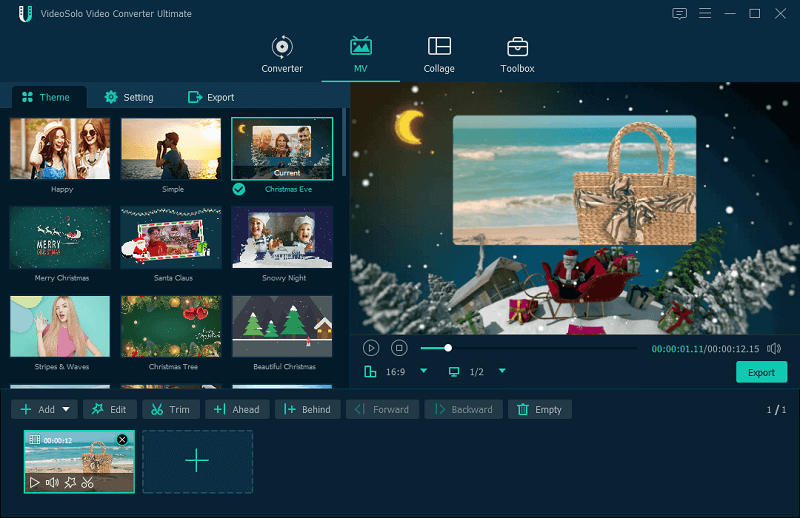
Интерфейс VideoSolo VideoPro построен вокруг четырёх рабочих зон. Вкладка Converter используется для основной конвертации. MV предназначена для создания короткого ролика с темой, музыкой, начальным и финальным текстом. Collage собирает несколько видео в один экранный макет. Toolbox открывает дополнительные инструменты: компрессор, редактор метаданных, GIF Maker, 3D Maker, Video Enhancer и другие функции.
В главном окне Converter заметна логика, характерная для настольных видеоконвертеров: в верхней части расположены вкладки, в центре — зона добавления файлов, справа — выбор общего выходного профиля через Convert All to, снизу — путь сохранения Save to, переключатель Merge into one file и кнопка Convert All. Пользователь не ищет рабочие операции в сложном меню: основные действия находятся на одном экране.
Кнопка Add Files находится в левой верхней части рабочей области Converter. Через неё выбирают видео или аудио на диске. Второй вариант — нажать центральную кнопку +. Третий — перетащить файлы в окно программы. Эти варианты полезны для разных сценариев: один файл проще добавить через центральную область, серию роликов — через Add Files, а подготовленную папку — перетаскиванием.
После добавления файла программа показывает строку задачи: исходный файл, длительность, выбранный профиль, параметры аудио и субтитров. У каждого элемента можно задать индивидуальный выходной формат, а для группы файлов используется общий список Convert All to. Это удобно, когда десять разных роликов нужно сразу привести к MP4, но один из них сохранить, например, как аудиофайл.
Нижняя строка Save to отвечает за папку результата. Если путь не поменять, VideoSolo сохранит готовые файлы в стандартную выходную папку. После обработки результат доступен во вкладке Converted, а кнопка Open Folder открывает каталог с готовыми файлами. Такая последовательность исключает типичную проблему, когда пользователь не понимает, где оказался итоговый MP4 или MP3.
Поддерживаемые форматы и профили устройств
VideoSolo Video Converter Ultimate работает с видео, аудио и изображениями. Для входного аудио перечислены MP3, WAV, M4A, M4B, M4R, AAC, AC3, MKA, APE, AIFF, FLAC, AU, OGG, WMA и другие форматы. Для HD-видео поддерживаются MP4, MOV, WMV, MPG, MPEG, TS, MTS, M3TS, TRP, TP и другие варианты. Для SD-видео доступны 3GP, 3G2, AVI, DV, DIF, FLV, SWF, F4V, MOD, MJPG, MJPEG, MKV, MPG, MPEG, MPEG2, VOB, DAT, MP4, M4V, MPV, QT, MOV, RM, RMVB, TOD, TS, TRP, TP, WMV, ASF и другие форматы.
Выходные аудиоформаты включают MP3, WAV, M4A, M4B, M4R, AAC, AC3, MKA, APE, AIFF, FLAC, AU, OGG, WMA. Среди выходных HD-видео указаны H.264/MPEG-4 AVC, AVI, ASF, MKV, MOV, MPG, TS, WMV, MP4 и WebM. Для SD-видео доступны MPG, MPEG-1, MPEG-2, MPEG-4, H.264, DivX, XviD, AVI, FLV, MP4, M4V, MKV, MOV, 3GP, 3G2, MTV, SWF, WMV, ASF, DPG, TS, DV, VOB, AMV и WebM.
Отдельный блок занимают 3D-форматы. VideoSolo поддерживает MP4, MKV, TS, AVI и FLV в вариантах Side by Side 3D, Top and Bottom 3D и Anaglyph 3D. Для обычного пользователя это не ежедневная функция, но она важна, если нужно подготовить файл под 3D- или VR-воспроизведение без отдельной утилиты.
| Группа | Примеры форматов |
| Входное аудио | MP3, WAV, AAC, AC3, AIFF, FLAC, OGG, WMA |
| Входное HD-видео | MP4, MOV, WMV, MPG, MPEG, TS, MTS, TRP |
| Входное SD-видео | AVI, FLV, MKV, VOB, 3GP, M4V, RMVB, ASF |
| Выходное аудио | MP3, WAV, M4A, AAC, FLAC, OGG, WMA |
| Выходное HD-видео | H.264/MPEG-4 AVC, AVI, MKV, MOV, MP4, WebM |
| Выходное SD-видео | MPEG-4, DivX, XviD, FLV, MKV, MOV, WMV, WebM |
| 3D-видео | MP4 3D, MKV 3D, TS 3D, AVI 3D, FLV 3D |
Профили устройств помогают не выставлять вручную все параметры кодека, контейнера и разрешения. В списке есть профили Apple, Samsung, HTC, Huawei, Xiaomi, Sony, LG, Motorola, Blackberry, Nokia, Archos, игровых устройств, телевизоров и программ для редактирования. Для актуальных смартфонов обычно достаточно универсального MP4-профиля, но наличие готовых пресетов полезно для старых медиаплееров, телевизоров, приставок и архивных устройств.
Практическая ценность форматов проявляется в конкретных задачах. MOV с iPhone можно перевести в MP4 для отправки пользователю Windows. MKV из медиатеки — подготовить под телевизор или приставку. AVI со старого источника — сохранить в современном контейнере. FLAC или WAV — перекодировать в MP3, когда нужен компактный аудиофайл. WebM — использовать для веб-публикации. При этом важно понимать разницу между контейнером и кодеком: MP4 — не только расширение файла, а контейнер, внутри которого могут находиться разные видеокодеки и аудиодорожки.
Конвертация видео и аудио
Конвертация в VideoSolo Video Converter Ultimate начинается во вкладке Converter. Файл добавляется через Add Files, центральную кнопку + или перетаскивание в окно программы. После добавления пользователь выбирает выходной формат в меню Convert All to. Это меню открывает список популярных видео- и аудиоформатов, а также профилей устройств. Для разных файлов можно задать разные профили через значок справа в строке каждого элемента.
Последовательность работы выглядит так:

Открыть вкладку Converter.
Добавить один или несколько файлов через Add Files, + или drag-and-drop.
Выбрать выходной профиль в Convert All to.
Проверить путь в Save to.
Включить Merge into one file, если несколько роликов нужно объединить в один файл.
Нажать Convert All.
Перейти в Converted и открыть результат через Open Folder.
Кнопка Convert All запускает обработку всей очереди. Она особенно полезна при пакетной конвертации, когда нужно привести серию файлов к одному профилю: например, набор роликов с камеры — к MP4, несколько аудиофайлов — к MP3, несколько видеофрагментов — к формату для телевизора. В полной версии доступна пакетная обработка, а в пробном режиме она отключена.
Для управления количеством параллельных задач используется путь Gear → All settings → Convert → Convert tasks. Эта настройка имеет смысл на компьютерах с достаточным запасом процессора, памяти и быстрым накопителем. Если одновременно запустить слишком много тяжёлых задач, слабый ПК начнёт замедляться, а итоговая скорость не всегда вырастет. Для коротких роликов пакетная обработка удобна почти всегда; для крупных 4K-файлов лучше контролировать нагрузку.
Редактирование перед конвертацией
VideoSolo Video Converter Ultimate включает базовые инструменты правки, которые применяются до экспорта. Это не монтажная среда уровня Adobe Premiere Pro, DaVinci Resolve или Final Cut Pro, но для короткой подготовки файла функций достаточно: отрезать начало или конец, убрать лишний фрагмент, повернуть картинку, кадрировать изображение, добавить фильтр, настроить субтитры, изменить аудиодорожку, добавить водяной знак или объединить несколько файлов.
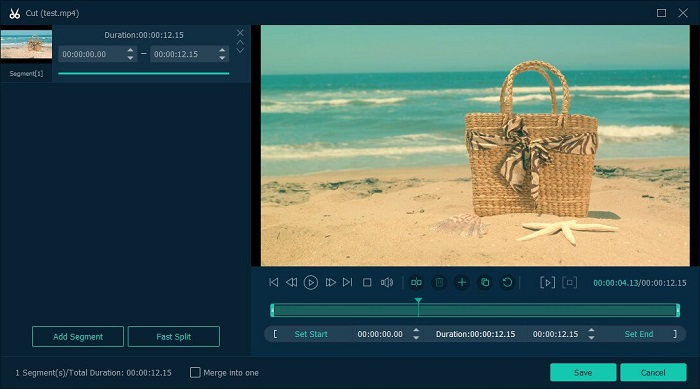
Инструмент Cut открывает отдельное окно обрезки. Пользователь задаёт начало и конец фрагмента, двигает ограничители по шкале или вводит время вручную. Кнопка Add Segment добавляет выбранный участок в список, а Split делит файл на две части. Такой режим подходит для удаления паузы в начале, обрезки лишнего хвоста, выделения одного эпизода из длинного ролика или подготовки короткого фрагмента для GIF.
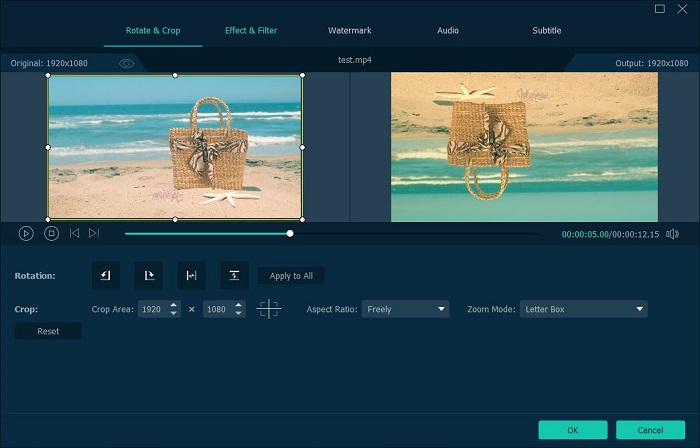
Кнопка Edit открывает окно с вкладками Rotate & Crop, Effect & Filter, Watermark, Audio, Subtitle. Во вкладке Rotate & Crop можно повернуть ролик, отразить изображение, выделить область кадрирования, выбрать Aspect Ratio и Zoom Mode. Это полезно для видео, снятого в неправильной ориентации, роликов с лишними полями или материалов, которые нужно подготовить под конкретный формат кадра.
Работа с субтитрами устроена через вкладку Subtitle. Для субтитров доступны шрифт, цвет, позиция, opacity и delay. Важно ограничение: VideoSolo Video Converter Ultimate позволяет выбрать только один subtitle для каждого видео. Это нужно учитывать, если файл содержит несколько языковых дорожек или требуется подготовить несколько версий ролика для разных аудиторий.
Во вкладке Audio меняются громкость и задержка аудиодорожки. Эта функция помогает исправить ролик, где звук немного не совпадает с изображением, или подготовить видео, в котором голос слишком тихий. В обновлениях программы появилась возможность применять правки ко всем аудиодорожкам, что удобно при пакетной обработке похожих файлов.

Опция Merge into one file находится в главном окне Converter. Она объединяет несколько файлов в один итоговый ролик. Для домашнего сценария это простой способ собрать фрагменты поездки, записи с камеры или части лекции без полноценного монтажного проекта. Перед объединением лучше привести исходные файлы к одному соотношению сторон, близкой частоте кадров и одинаковой логике звука, иначе итоговый файл может выглядеть неоднородно.
Сжатие видео и аудио
Для уменьшения размера файла в VideoSolo VideoPro используется инструмент Video Compressor во вкладке Toolbox. Пользователь открывает Toolbox, выбирает Video Compressor, добавляет файл через +, задаёт размер, формат и разрешение, затем запускает обработку кнопкой Compress. В окне компрессора видны имя файла, исходный и целевой размер, формат, разрешение, битрейт, длительность и папка сохранения.
Сжатие полезно в трёх типовых ситуациях. Первая — файл слишком большой для отправки по почте, через мессенджер или форму загрузки. Вторая — нужно уменьшить архив домашних видео, сохранив приемлемое качество просмотра. Третья — ролик готовится для публикации, где есть ограничения по размеру или разрешению. При сильном сжатии качество ухудшается: падает детализация, появляются блоки, страдают мелкие текстуры и динамичные сцены. Поэтому лучше начинать с умеренного уменьшения размера и проверять результат на том устройстве, где видео будут смотреть.
В обзоре программы важно не путать сжатие с простой сменой контейнера. Перевод MKV в MP4 сам по себе не гарантирует уменьшение размера: файл может остаться почти таким же, если кодек и битрейт не менялись. Video Compressor работает именно с параметрами размера, формата и разрешения, поэтому подходит для реального уменьшения файла.
Toolbox: дополнительные инструменты
Вкладка Toolbox делает VideoSolo Video Converter Ultimate не только конвертером, но и набором небольших медиа-инструментов. Здесь находятся функции, которые в другом случае пришлось бы выполнять в отдельных программах: править метаданные, создавать GIF, готовить 3D-видео, улучшать изображение, удалять шум, работать с водяными знаками.
Media Metadata Editor
Media Metadata Editor редактирует сведения о медиафайле. Инструмент поддерживает MP4, M4A, M4R, M4B, M4P, 3G2, M4V, MOV, MP3, WMA, ASF, WMV, WAV и AVI. После добавления файла через + можно изменить Title, Artist, Album, Composer, Genre и Cover, затем сохранить результат кнопкой Save.
Такой редактор полезен для аудиоархивов, обучающих роликов, подкастов, домашних видео и файлов, которые будут храниться в медиатеке. Корректные метаданные помогают плеерам правильно отображать название, автора, обложку и жанр. Для больших музыкальных коллекций специализированный тег-редактор может быть удобнее, но встроенного Media Metadata Editor достаточно для точечных правок.
GIF Maker
GIF Maker создаёт GIF-анимацию из видео. Пользователь добавляет файл через +, обрезает нужный фрагмент, при необходимости использует встроенное редактирование, задаёт frame rate и нажимает Generate GIF.
GIF Maker подходит для коротких демонстраций, фрагментов интерфейса, реакции из видео, простого обучающего блока или иллюстрации в статье. Для качественного результата важно выбирать короткий фрагмент: длинный GIF быстро становится тяжёлым, а уменьшение размера через низкую частоту кадров и разрешение ухудшает плавность.
3D Maker
3D Maker работает с параметрами anaglyph, format, depth и quality. В нём доступны варианты side-by-side и top-and-bottom. Инструмент нужен пользователям, которые готовят ролики для 3D- или VR-воспроизведения и хотят выполнить такую подготовку внутри того же приложения, где происходит конвертация.
Video Enhancer
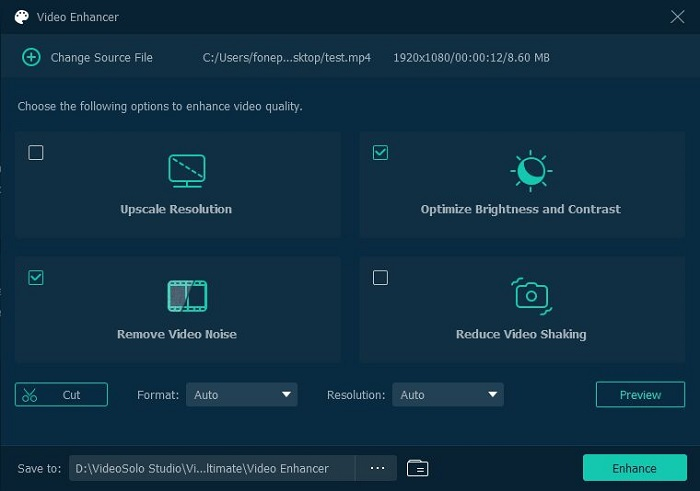
Video Enhancer улучшает видео через несколько операций: Upscale Resolution, Optimize Brightness and Contrast, Remove Video Noise, Reduce Video Shaking. Это быстрые автоматизированные функции, которые применяются без сложной ручной настройки.
Video Enhancer удобен для бытовых роликов, записей с телефона, старых файлов и материалов с недостаточной яркостью. При этом программа не превращает сильно повреждённое видео в студийный материал. Если исходник снят в очень низком разрешении, с сильным смазом, пересветом или компрессионными артефактами, улучшение поможет только в пределах качества исходного файла.
Watermark Remover и AI Noise Cancelation
В современном наборе VideoSolo VideoPro есть Watermark Remover и AI Noise Cancelation. Watermark Remover относится к задачам удаления нежелательных отметок из видео, а AI Noise Cancelation — к обработке звука и снижению фонового шума. Эти функции логично дополняют Converter и Video Compressor: пользователь может не только сменить формат, но и подготовить файл к нормальному просмотру или публикации.
Использовать такие инструменты нужно аккуратно. Удаление водяных знаков уместно для собственных материалов, черновиков, тестовых файлов и случаев, когда пользователь имеет право редактировать видео. Для чужих роликов водяной знак часто связан с авторскими правами или лицензией.
MV Maker
Вкладка MV предназначена для быстрого создания ролика из фото и видео. Пользователь добавляет медиа через + или перетаскивание, выбирает тему, настраивает титры, музыку и параметры экспорта. В структуре MV есть блоки Theme, Setting и Export. Такой модуль подходит для простых клипов: поздравления, подборки кадров, короткой презентации, семейного ролика, демонстрации продукта или нарезки из поездки.
В MV Maker можно редактировать клипы перед сборкой: поворачивать, кадрировать, добавлять watermarks, effects и filters. Если исходные видео слишком длинные, их можно trim и оставить только нужные фрагменты. После trimming клипы переставляются в нужном порядке. Это не монтаж с многодорожечной структурой, но для линейной сборки короткого ролика такой схемы достаточно.
В разделе Setting задаются start title и end title, выбираются шрифт и цвет. Здесь же настраивается background music: можно отключить original sound и добавить новую музыку. В разделе Export задаются name, format, frame rate, resolution, quality и saving path, а затем используется Start Export.
Пробная версия ограничивает доступ к темам MV. Это важно для пользователей, которые выбирают программу именно ради готовых шаблонов. Если нужен только конвертер, ограничение тем не критично; если требуется регулярно собирать клипы на основе шаблонов, полная версия будет заметно удобнее.
Video Collage
Вкладка Collage собирает несколько видеороликов или изображений в один экранный макет. Пользователь выбирает шаблон в Template, применяет визуальный стиль в Filter, работает со звуком в Audio и выводит результат через Export. В Collage доступны original audio, background music, Loop play, Fade in и Fade out.
Коллаж удобен для сравнений, реакций, учебных материалов и коротких роликов, где нужно показать несколько источников одновременно. Например, можно поставить рядом исходный и обработанный фрагмент, объединить две камеры, показать видео и комментарий, собрать несколько вертикальных клипов в один горизонтальный кадр. Для сложных layouts профессиональный редактор даст больше контроля, но Collage хорош тем, что находится внутри того же набора инструментов.
При экспорте задаются имя файла, format, frame rate, resolution, quality и saving path. В окне экспорта также видна настройка GPU acceleration. Если коллаж собирается из нескольких тяжёлых файлов, нагрузка на систему выше, чем при одиночной конвертации, поэтому лучше заранее привести исходники к близкому разрешению и формату.
Качество, скорость и аппаратное ускорение
VideoSolo Video Converter Ultimate поддерживает GPU Acceleration и Ultrafast Conversion. Для обычного пользователя это означает, что программа задействует аппаратные возможности компьютера при обработке видео, а не полагается только на программное перекодирование. На скорость влияют исходный формат, кодек, разрешение, битрейт, длительность, параметры выхода, видеокарта, процессор, оперативная память и накопитель.
В пробной версии Ultrafast Conversion и batch conversion недоступны. Это важное практическое ограничение: оценить интерфейс, отдельные инструменты и качество короткого результата можно, но сценарий регулярной пакетной обработки раскрывается в полной версии.
Для сохранения качества не стоит механически выбирать максимальное сжатие. Если исходник 4K нужен для просмотра на телевизоре, перевод в 1080p уменьшит размер, но снизит детализацию. Если ролик нужен для смартфона или отправки по сети, уменьшение разрешения и битрейта оправдано. Если нужно только поменять контейнер без заметной потери, лучше выбирать параметры, близкие к исходнику, и проверять, не выполняется ли лишнее перекодирование.
Формат MP4 обычно подходит для совместимости, WebM — для веб-сценариев, MKV — для домашнего архива с несколькими дорожками, MP3 — для универсального аудио, FLAC — для аудио без потерь. VideoSolo даёт доступ к этим направлениям через меню выбора формата, но итоговое качество зависит от конкретного профиля и параметров.
Плюсы и минусы
Плюсы:
программа объединяет Converter, MV, Collage и Toolbox в одном интерфейсе;
поддерживаются Windows и macOS;
VideoSolo Video Converter Ultimate работает с видео, аудио и изображениями;
доступны популярные форматы MP4, AVI, MKV, MOV, WMV, WebM, MP3, WAV, AAC, FLAC и другие;
есть профили устройств для Apple, Samsung, HTC, Huawei, Xiaomi, Sony, LG, Motorola, Blackberry, Nokia, игровых устройств и телевизоров;

пакетная конвертация помогает обрабатывать несколько файлов одной операцией;
Video Compressor уменьшает размер файла с настройкой формата, разрешения и битрейта;
Cut и Edit закрывают базовые правки перед экспортом;
можно добавлять субтитры, менять параметры аудиодорожки, поворачивать и кадрировать видео;
Merge into one file объединяет несколько файлов;
GIF Maker создаёт GIF из видеофрагмента;
3D Maker готовит 3D-видео в режимах Anaglyph, Side by Side и Top and Bottom;
Video Enhancer включает Upscale Resolution, Optimize Brightness and Contrast, Remove Video Noise и Reduce Video Shaking;
MV Maker и Video Collage расширяют программу за пределы обычной конвертации;
GPU Acceleration и Ultrafast Conversion важны для тяжёлых файлов и очередей обработки.
Минусы:
пробная версия конвертирует только 5 минут каждого файла;
в пробной версии недоступны Ultrafast Conversion и batch conversion;
MV themes ограничены в пробном режиме;
инструменты Media Metadata Editor, Video Compressor, GIF Maker, 3D Maker и Video Enhancer в пробном режиме ограничены 5 файлами каждый;
программа не заменяет полноценный видеоредактор для сложного монтажа;
при сильном сжатии качество видео и аудио ухудшается;
для каждого видео можно выбрать только один subtitle;
часть профилей устройств ориентирована на старые модели, поэтому для современных устройств чаще удобнее выбирать универсальный MP4 или ручной профиль;
интерфейс с названиями Converter, MV, Collage, Toolbox, Convert All to, Save to, Convert All требует привыкания пользователям, которые ожидают полностью русскоязычное меню.
Лицензия, пробный режим и ограничения
VideoSolo Video Converter Ultimate распространяется как программа с пробным режимом и платной полной версией. Пробный режим позволяет оценить интерфейс и отдельные функции, но ограничивает реальные рабочие сценарии. Главные ограничения: конвертация 5 минут каждого файла, недоступность Ultrafast Conversion и batch conversion, ограниченные MV themes, а также лимит по 5 файлов для Media Metadata Editor, Video Compressor, GIF Maker, 3D Maker и Video Enhancer.
Выходные видео обычно не получают водяной знак только из-за пробного режима. Водяной знак появится, если пользователь сам добавит text или picture watermark через соответствующую функцию. Это существенное отличие от некоторых конвертеров, где пробная версия накладывает отметку автоматически.
Для разовой задачи пробного режима может хватить, если файл короткий и не требуется очередь обработки. Для регулярной работы с архивом роликов, длинными файлами, MV themes и ускоренной пакетной конвертацией нужен полный режим. Перед покупкой стоит проверить именно свои сценарии: форматы исходников, нужные профили, качество сжатия, работу субтитров, скорость на конкретном компьютере.
Системные требования
VideoSolo Video Converter Ultimate работает на Windows 11/10/8.1/8/7/Vista/XP в 32- и 64-битных редакциях. Для macOS поддерживается Mac OS X 10.12 or above, включая macOS 26. Для Windows требуется процессор Intel или AMD с частотой 1 GHz or faster. Для Mac — Apple M1 chip or above либо multicore Intel processor with 64-bit support. Минимальная оперативная память — 1024 MB, рекомендовано 4 GB. Минимальное разрешение экрана — 1024×768, рекомендовано 1280×800.
| Компонент | Требование |
| Windows | Windows 11/10/8.1/8/7/Vista/XP, 32 bit или 64 bit |
| macOS | Mac OS X 10.12 or above, включая macOS 26 |
| CPU для Windows | Intel или AMD, 1 GHz or faster |
| CPU для Mac | Apple M1 chip or above; multicore Intel processor with 64-bit support |
| RAM | 1024 MB or more, рекомендовано 4 GB |
| Экран | 1024×768, рекомендовано 1280×800 |
Минимальные требования позволяют запустить программу, но не описывают комфорт при тяжёлой обработке. Для 4K, 5K, 8K, пакетной конвертации и сжатия больших файлов важны запас оперативной памяти, современный процессор, поддержка аппаратного ускорения, быстрый SSD и свободное место на диске. Если накопитель почти заполнен, конвертация может завершаться ошибками или занимать больше времени из-за нехватки места под временные файлы.
Отзывы пользователей и профильных изданий
Профильные обзоры VideoSolo Video Converter Ultimate чаще выделяют три стороны программы: простую логику конвертации, широкий набор форматов и дополнительные инструменты. Root Nation оценивает программу как удобный конвертер с быстрым и понятным процессом, How2Shout рассматривает её как универсальный инструмент для частых задач с видео, а TechCommuters подчёркивает сочетание конвертера, компрессора, водяных знаков, метаданных и GIF Maker.
В обзорах TalkHelper, TechDee и TechCommuters повторяется оценка VideoSolo как простого и многофункционального конвертера с поддержкой большого числа форматов и устройств. Эти мнения совпадают с реальной структурой программы: Converter закрывает базовую задачу, а Toolbox добавляет операции, которые часто нужны до или после экспорта.
Пользовательские оценки в G2 выделяют простоту, скорость и работу с 3D-видео, но среди недостатков встречаются замечания о цене и поддержке. На Trustpilot по домену VideoSolo заметны претензии к поддержке, лицензиям и переносу активации на новый компьютер; такие отзывы относятся к пользовательскому опыту вокруг продукта, а не только к качеству конвертации.
Усреднённая картина выглядит так: VideoSolo Video Converter Ultimate нравится тем, кому нужен один понятный интерфейс для конвертации, сжатия и простого редактирования. Критика чаще связана с ограничениями пробного режима, платной моделью, обращением в поддержку и ожиданиями от программы как от полноценного видеоредактора. Поэтому перед регулярной работой важно проверить не только список функций, но и конкретные ограничения: длину файла в пробном режиме, batch conversion, MV themes, subtitle limit и поведение нужных форматов.
Сравнение с аналогами
VideoSolo Video Converter Ultimate конкурирует не с одной категорией программ, а сразу с несколькими типами решений: бесплатными транскодерами, коммерческими конвертерами, медиа-комбайнами и простыми утилитами для Windows. Для честного сравнения важны платформа, модель распространения, форматы, дополнительные инструменты, сложность интерфейса и пригодность для пакетной работы.
| Программа | Платформы | Сильная сторона | Ограничение по сравнению с VideoSolo |
| VideoSolo Video Converter Ultimate | Windows, macOS | Converter + MV + Collage + Toolbox в одном интерфейсе | Пробный режим ограничивает длительность и пакетную обработку |
| HandBrake | Windows, macOS, Linux | Бесплатный open-source транскодер | Нет MV Maker, Collage и набора Toolbox в стиле VideoSolo |
| Movavi Video Converter | Windows, macOS | 180+ форматов, batch processing, AI video upscaling | Коммерческая программа с другим набором инструментов |
| Wondershare UniConverter | Windows, macOS | Крупный AI media toolkit, 1000+ форматов, пакетные задачи | Более тяжёлый комплекс, избыточный для простой конвертации |
| Any Video Converter | Windows, macOS | Бесплатная конвертация без водяного знака и лимита размера | Набор функций и модель отличаются от VideoSolo |
| Freemake Video Converter | Windows | 500+ форматов, простая логика для Windows | Бесплатная модель связана с ограничениями и водяными знаками в ряде сценариев |
| Format Factory | Windows | Многофункциональный обработчик медиафайлов | Интерфейс и набор модулей менее ориентированы на современный MV/Collage-процесс |
| XMedia Recode | Windows | Бесплатная конвертация почти всех common audio/video formats | Более технический подход, без MV и Collage |
| HD Video Converter Factory | Windows | Конвертация, редактирование, загрузка, запись экрана | Windows-ориентированный продукт с другим рабочим набором |
HandBrake — сильный выбор, когда нужен бесплатный open-source video transcoder для Windows, Mac и Linux. Он конвертирует видео из почти любого формата в современные широко поддерживаемые кодеки и хорошо подходит для пользователей, которым важен контроль параметров и открытая модель. VideoSolo выигрывает у HandBrake по наличию MV, Collage, Toolbox, GIF Maker, Media Metadata Editor и более визуальному процессу для новичка.
Movavi Video Converter ближе к VideoSolo по аудитории: это коммерческий конвертер для Windows и Mac с поддержкой видео, аудио и изображений, 180+ форматов, базовым редактированием, batch processing, lossless compression и AI video upscaling. В связке со смежными программами на freeexe, например Movavi Video Editor, Movavi выглядит частью экосистемы для пользователей, которым нужен более привычный коммерческий интерфейс и отдельный монтажный продукт.
Wondershare UniConverter — более крупный медиа-комплекс. Он поддерживает 1000+ форматов, работает с 4K, 8K и HDR, ориентирован на большие batch jobs и включает AI-инструменты. VideoSolo компактнее: его логика проще, а центральные задачи сосредоточены вокруг Converter, Video Compressor, Toolbox, MV и Collage. UniConverter уместнее, когда нужен широкий AI media toolkit, а VideoSolo — когда требуется понятный конвертер с дополнительными медиа-функциями без перегруженной структуры.
Any Video Converter привлекателен бесплатной моделью: конвертация MP4, MP3, MOV, MKV, AVI, WebM, локальная обработка, batch conversion, отсутствие водяного знака и лимитов размера для бесплатной конвертации. В сравнении с VideoSolo это вариант для тех, кто прежде всего ищет бесплатный конвертер. VideoSolo интереснее, когда нужны встроенные MV, Collage, 3D Maker, Video Enhancer и единый Toolbox.
Freemake Video Converter остаётся известным Windows-конвертером с поддержкой 500+ форматов, включая MP4, AVI, MKV, WMV, MP3, DVD, 3GP, SWF, FLV, MOV, RM, DivX, Xvid, TS, MTS и другие. Его удобно рассматривать как вариант для пользователей Windows, которым нужен простой интерфейс и работа с большим набором распространённых форматов. При выборе между Freemake и VideoSolo стоит смотреть на ограничения бесплатной модели и на то, нужны ли MV, Collage и Toolbox.
Format Factory — многофункциональный обработчик медиафайлов для Windows. Он работает как video converter, clipper, joiner, spliter, muxer, crop и delogo. Для пользователей, которым нужен бесплатный Windows-инструмент с большим количеством операций, это практичная альтернатива. VideoSolo выглядит современнее по структуре модулей Converter/MV/Collage/Toolbox и удобнее для сценариев с короткими роликами, коллажами и встроенным улучшением.
XMedia Recode — бесплатный инструмент для Windows, который конвертирует почти все common audio and video formats, включая AAC, AC3, Blu-rays, DVD, FLAC, H.264, HEVC/H.265, SVT-AV1, MKV, MP4, WebM, WMA и WMV. Он подходит тем, кто хочет бесплатную конвертацию и не нуждается в MV Maker или Video Collage. Внутри freeexe он хорошо дополняет VideoSolo как вариант для более технических пользователей.
Для кого подходит VideoSolo Video Converter Ultimate
VideoSolo Video Converter Ultimate подходит пользователям, которым нужно регулярно приводить файлы к нужному формату и не хочется держать отдельные программы для сжатия, GIF, базовой обрезки, субтитров и метаданных. Для домашнего пользователя это способ подготовить видео для телевизора, смартфона, архива или отправки. Для автора контента — быстро уменьшить файл, вырезать лишний фрагмент, добавить субтитры, собрать MV или коллаж. Для преподавателя — подготовить учебный ролик в совместимом формате и уменьшить его размер перед загрузкой в LMS или облако.
Для разовой задачи VideoSolo удобен, если файл короткий и укладывается в ограничения пробного режима. Например, нужно перевести небольшой MOV в MP4, извлечь аудио в MP3, сделать GIF из фрагмента или проверить, как программа работает с конкретным форматом. Если файл длиннее 5 минут или требуется очередь задач, пробный режим не покажет полноценный рабочий процесс.
Для регулярной работы программа интереснее в полной версии. Пакетная конвертация, Ultrafast Conversion и снятие лимитов Toolbox дают другой уровень удобства: можно подготовить папку роликов, выбрать общий профиль, задать путь, запустить Convert All и открыть итоговую папку после завершения. Такой сценарий подходит для архива домашнего видео, обработки записей лекций, подготовки материалов для соцсетей и систематизации медиатеки.
Для пользователей, которым нужен монтаж, VideoSolo подходит только на базовом уровне. Он умеет cut, trim, crop, rotate, merge, add subtitles, add watermark, adjust audio tracks и apply filters, но не предназначен для сложной многодорожечной сборки. Для полноценного монтажа лучше использовать отдельный редактор, например VideoMASTER, Movavi Video Editor, Shotcut, DaVinci Resolve или другой видеоредактор.
Когда лучше выбрать другую программу
VideoSolo Video Converter Ultimate не является универсально лучшим вариантом для всех задач. Если нужна полностью бесплатная конвертация без коммерческой лицензии, стоит смотреть на HandBrake, XMedia Recode, Format Factory или Any Video Converter. Выбор зависит от того, важнее ли открытая модель, простота интерфейса, количество форматов, отсутствие водяного знака или дополнительные инструменты.
HandBrake лучше для пользователей, которые понимают кодеки, пресеты, битрейт, контейнеры и хотят бесплатный open-source транскодер. XMedia Recode удобен для Windows-пользователей, которым нужен бесплатный форматный комбайн с техническими настройками. Format Factory подходит тем, кто хочет много разных операций с медиафайлами внутри одной Windows-программы. Any Video Converter стоит выбрать, когда важна бесплатная локальная конвертация без водяного знака и без лимита размера.
Wondershare UniConverter уместнее, если нужен большой набор AI-инструментов, поддержка масштабных batch jobs, работа с 4K, 8K и HDR, а также дополнительные функции за пределами классической конвертации. Movavi Video Converter стоит рассматривать, когда важен привычный коммерческий интерфейс, поддержка 180+ форматов и AI video upscaling. VideoSolo выигрывает там, где нужен баланс: Converter, Video Compressor, MV, Collage и Toolbox без перехода в тяжёлый профессиональный пакет.
Частые ошибки при работе с VideoSolo Video Converter Ultimate
Первая ошибка — выбирать формат только по расширению. MP4, MKV, MOV и WebM — контейнеры, а совместимость зависит ещё и от кодека, аудиоформата, разрешения, частоты кадров и профиля. Если телевизор не открывает MP4, проблема может быть не в MP4 как контейнере, а в конкретном видеокодеке или параметрах кодирования.
Вторая ошибка — слишком сильно сжимать видео. Video Compressor позволяет уменьшить размер, но при агрессивном снижении битрейта появляются артефакты. Для роликов с движением, водой, травой, мелким текстом и быстрыми сценами нужно оставлять больший запас качества. После сжатия файл обязательно стоит открыть и проверить несколько фрагментов: начало, динамичную сцену, участок с текстом и финал.
Третья ошибка — не проверять папку Save to. Если пользователь оставил стандартный путь, результат может оказаться не там, где ожидается. После конвертации лучше перейти в Converted и нажать Open Folder. Это особенно важно при пакетной обработке, когда создаётся много файлов.
Четвёртая ошибка — объединять ролики с разными параметрами без подготовки. Merge into one file работает проще, когда исходники имеют близкое разрешение, ориентацию, частоту кадров и аудиопараметры. Если один файл вертикальный, второй горизонтальный, третий с другой частотой кадров, итоговый ролик может выглядеть неровно.
Пятая ошибка — ждать от VideoSolo функций профессионального видеомонтажа. Программа хорошо справляется с обрезкой, кадрированием, поворотом, субтитрами, watermark, фильтрами, MV и коллажами, но для сложной цветокоррекции, звукового сведения, масок, keyframes и многодорожечной структуры нужен отдельный редактор.
Шестая ошибка — игнорировать ограничение одного subtitle на видео. Если нужен ролик с несколькими языковыми дорожками или отдельными вариантами субтитров, лучше заранее подготовить несколько экспортов или использовать специализированный редактор субтитров.
Седьмая ошибка — использовать устаревший профиль устройства вместо универсального современного формата. В списке есть старые модели телефонов и плееров. Для новых смартфонов, телевизоров и веб-публикации часто практичнее выбрать MP4, H.264/H.265, нужное разрешение и подходящий битрейт.

Практические сценарии
Подготовить видео для смартфона
Для смартфона чаще всего выбирают MP4. В VideoSolo Video Converter Ultimate нужно добавить файл во вкладке Converter, открыть Convert All to, выбрать MP4 или профиль устройства, проверить Save to и нажать Convert All. Если исходник слишком большой, перед экспортом можно уменьшить resolution или затем использовать Video Compressor.
Перевести MOV в MP4
MOV часто встречается после съёмки на устройства Apple или экспорта из редакторов. Для конвертации достаточно добавить MOV, выбрать MP4 в Convert All to, при необходимости настроить параметры, затем запустить Convert All. Такой сценарий помогает подготовить файл для пользователей Windows, телевизоров, онлайн-платформ и медиаплееров.
Извлечь аудио из видео
Если нужен только звук, в Convert All to выбирается аудиоформат: MP3 для универсальности, WAV для несжатого аудио, FLAC для аудио без потерь. После конвертации готовый файл открывается через Converted → Open Folder. Такой сценарий подходит для лекций, интервью, записей вебинаров и музыкальных фрагментов, если пользователь имеет право работать с исходным материалом.
Уменьшить размер ролика для отправки
Для уменьшения размера открывается Toolbox → Video Compressor. В окне компрессора задаются целевой size, format, resolution и bitrate. Перед финальным сохранением лучше использовать Preview, если доступен просмотр, и оценить качество. Для отправки по сети обычно разумнее уменьшить разрешение и битрейт умеренно, а не сжимать файл до минимального размера любой ценой.
Сделать GIF из видео
Для GIF используется Toolbox → GIF Maker. Нужно добавить видео, выбрать короткий фрагмент, при необходимости обрезать кадр, задать frame rate и нажать Generate GIF. Чем короче фрагмент и ниже разрешение, тем легче итоговый GIF. Для текста и интерфейсов лучше не снижать разрешение слишком сильно, иначе подписи станут нечитаемыми.
Добавить субтитры
Субтитры добавляются через окно Edit, вкладку Subtitle. Там настраиваются font, color, position, opacity и delay. Для каждого видео выбирается один subtitle. После настройки ролик конвертируется обычным способом через Convert All.
Собрать несколько фрагментов в один файл
Для объединения нужно добавить несколько файлов в Converter и включить Merge into one file. Перед экспортом желательно проверить порядок фрагментов, их ориентацию, разрешение и звук. Если нужно не просто склеить, а оформить ролик с темой, музыкой и титрами, лучше использовать вкладку MV.
Ответы на частые вопросы
VideoSolo Video Converter Ultimate — это только конвертер?
Нет. Центральная функция программы — конвертация видео, аудио и изображений, но в неё входят Video Compressor, Media Metadata Editor, GIF Maker, 3D Maker, Video Enhancer, MV Maker, Video Collage, Watermark Remover и AI Noise Cancelation.
Есть ли версия для macOS?
Да. VideoSolo Video Converter Ultimate работает на Windows и macOS. Для Mac поддерживается Mac OS X 10.12 or above.
Можно ли использовать программу бесплатно?
Пробный режим доступен, но он ограничивает конвертацию 5 минутами каждого файла, отключает Ultrafast Conversion и batch conversion, ограничивает MV themes и работу отдельных инструментов Toolbox.
Добавляет ли пробный режим водяной знак?
Обычный экспорт не получает водяной знак только из-за использования пробного режима. Водяной знак появляется, если пользователь сам добавляет text или picture watermark через инструмент Watermark.
Можно ли конвертировать несколько файлов сразу?
Да, пакетная конвертация поддерживается в полной версии. В пробном режиме batch conversion недоступна.
Можно ли сжать видео?
Да. Для этого используется Toolbox → Video Compressor. В нём задаются размер, формат и разрешение, а обработка запускается кнопкой Compress.
Можно ли улучшить качество видео?
Да. Video Enhancer включает Upscale Resolution, Optimize Brightness and Contrast, Remove Video Noise и Reduce Video Shaking.
Можно ли сделать GIF?
Да. GIF Maker создаёт GIF из видео, позволяет выбрать фрагмент, использовать базовое редактирование, задать frame rate и нажать Generate GIF.
Можно ли добавить субтитры?
Да. В окне Edit доступна вкладка Subtitle, где меняются шрифт, цвет, позиция, opacity и delay. Для каждого видео выбирается один subtitle.
Подходит ли VideoSolo для 4K и крупных файлов?
Программа ориентирована на работу с HD, 4K, 5K и 8K-сценариями, а также поддерживает GPU Acceleration и Ultrafast Conversion. Комфорт зависит от компьютера, исходного файла, выбранных параметров и свободного места на диске.
Итог
VideoSolo VideoPro / VideoSolo Video Converter Ultimate подходит тем, кому нужен не просто конвертер видео, а единая среда для подготовки медиафайлов: сменить формат, сжать ролик, обрезать фрагмент, повернуть кадр, добавить subtitle, поправить аудиодорожку, сделать GIF, собрать MV или видеоколлаж. Самая сильная сторона программы — сочетание Converter, MV, Collage и Toolbox в одном интерфейсе.
Для разовой короткой конвертации можно начать с пробного режима и проверить нужный формат. Для регулярной обработки длинных файлов, очередей задач, MV themes и ускоренной пакетной конвертации важна полная версия. Если нужен бесплатный open-source транскодер, лучше смотреть на HandBrake; если нужен бесплатный Windows-инструмент с техническими настройками — на XMedia Recode или Format Factory; если требуется большой AI media toolkit — на Wondershare UniConverter. VideoSolo занимает промежуточную позицию: он проще профессиональных пакетов, функциональнее базовых конвертеров и удобен для пользователей, которым нужно быстро подготовить видео без сложного монтажа.
Список изменений
История версий и развитие программы:
- Развитие VideoSolo Video Converter Ultimate хорошо видно по двум крупным этапам: переходу к переработанному интерфейсу и расширению Toolbox. В обновлении 2022 года программа получила изменённый интерфейс, дополнительные выходные форматы, новые пресеты для устройств и социальных платформ, редактирование аудиодорожек, расширенную работу с субтитрами, дополнительные фильтры, Task Schedule и Toolbox.
- Старый подход VideoSolo Video Converter Ultimate был ближе к классическому конвертеру: добавить файл, выбрать формат, выполнить преобразование. После переработки программа стала больше похожа на компактный медиа-комбайн. В рабочем процессе появились отдельные вкладки, а Toolbox вынес дополнительные операции в самостоятельные инструменты. Это изменило позиционирование программы: она осталась конвертером, но получила функции компрессора, редактора метаданных, GIF-инструмента, 3D Maker и Video Enhancer.
- Обновление 2022 года также добавило Task Schedule . Эта функция выполняет действие после завершения длительной конвертации: Open output folder , Shut down computer , Sleep computer , Exit program или Do nothing . Она полезна при обработке больших файлов, когда пользователь запускает очередь вечером и не хочет вручную контролировать окончание процесса.
- В 2023 году VideoSolo Video Converter Ultimate получил новые функции редактирования и подготовки файлов: Noise Remover , новые MV theme templates, горячие клавиши для watermark editing и removing, синхронизацию ранее применённых настроек шрифта в subtitles editing, fixed ratio в Video Cropper , автоматическую коррекцию video resolution после crop или rotate, Remove black bars , применение правок ко всем audio tracks и новый RAW format для image conversion.
- Эта история показывает, что программа развивалась не только за счёт расширения списка форматов. Основной вектор — превращение обычного конвертера в набор практических инструментов для подготовки медиафайла: от выбора контейнера до базового улучшения, сжатия, коллажа и короткого ролика. Для пользователя это означает меньше переключений между разными приложениями.


 *EXE — расширение исполняемого файла. Сайт является партнером проекта
Оставте свой отзыв о VideoSolo Video Converter