
ImageCompression.SB — узкая Windows-программа для пакетного сжатия изображений в выбранной папке. Её основная задача — обработать сразу набор файлов, уменьшить их размер, при необходимости изменить габариты, выбрать формат результата и сохранить обработанные изображения отдельно от оригиналов. Программа рассчитана не на ретушь, рисование или каталогизацию, а на повторяющуюся операцию: взять папку с фотографиями или картинками и подготовить её к хранению, пересылке, публикации или переносу. Поддерживаются изображения .jpeg, .bmp, .gif, .png, .emf, .wmf, .tiff, .webp, .HEIC; исходные файлы при пакетной обработке не изменяются.
Главный смысл ImageCompression.SB — убрать ручную однотипную работу. Пользователю не нужно открывать каждый файл в редакторе, выбирать размер, сохранять копию и повторять эту последовательность десятки раз. В рабочем окне задаётся папка, форматы для обработки, максимальная ширина или высота, качество JPEG, папка результата и режим работы с подпапками. После этого операция запускается кнопкой «Начать обработку», а программа создаёт отдельную папку со сжатыми изображениями.
ImageCompression.SB полезна в задачах, где важны не художественные правки, а массовое уменьшение веса файлов:
подготовка фотографий перед отправкой по электронной почте;
уменьшение папки с изображениями перед переносом на внешний носитель;
подготовка картинок для сайта, карточек товаров, галереи или блога;
приведение набора изображений к единому максимальному размеру;
конвертация группы файлов в выбранный формат;
обработка вложенных папок без ручного обхода каждой директории;
создание отдельных обработанных копий без перезаписи оригиналов.
По логике работы ImageCompression.SB ближе к утилитам пакетной обработки, чем к полноценным графическим редакторам. Для просмотра и организации фото удобнее использовать программы вроде XnView MP, IrfanView или FastStone Image Viewer, а для редактирования изображений — редакторы из раздела графики. ImageCompression.SB занимает другое место: она делает одну конкретную работу и не перегружает интерфейс лишними инструментами.
Краткая карточка программы
| Параметр | Значение |
|---|---|
| Название | ImageCompression.SB |
| Тип программы | пакетное сжатие изображений, уменьшение размера файлов, конвертация изображений |
| Разработчик | SBGames |
| Лицензия | бесплатно |
| Язык интерфейса | русский, English |
| ОС | Windows XP, Vista, 7, 8, 10 и выше |
| Разрядность | x32/x64 |
| Основные форматы | .jpeg, .bmp, .gif, .png, .emf, .wmf, .tiff, .webp, .HEIC |
| WEBP и HEIC | обработка доступна для Windows 7 и выше |
| Основные настройки | максимальная длина/ширина, качество JPEG, формат результата, подпапки, скрытые файлы, папка назначения |
| Контекстное меню | пункт «Сжать изображения в папке» для папок в Проводнике |
| Сохранение оригиналов | исходные файлы не изменяются |
ImageCompression.SB не пытается заменить фоторедактор. В ней нет слоёв, кистей, масок, цветовых кривых, инструментов выделения и ручной ретуши. Программа построена вокруг пакетной операции: выбрать входную папку, задать правила обработки и получить готовую папку с уменьшенными файлами. Такая специализация делает программу понятной для пользователей, которым нужно быстро сжать папку с изображениями, а не изучать большой графический пакет.
Отдельно важна локальная обработка. ImageCompression.SB работает на компьютере пользователя, поэтому изображения не нужно отправлять в онлайн-сервис. Это удобно для личных фотоархивов, рабочих материалов, иллюстраций к документам и папок, где есть большое количество файлов с разной структурой вложенности.
Интерфейс ImageCompression.SB
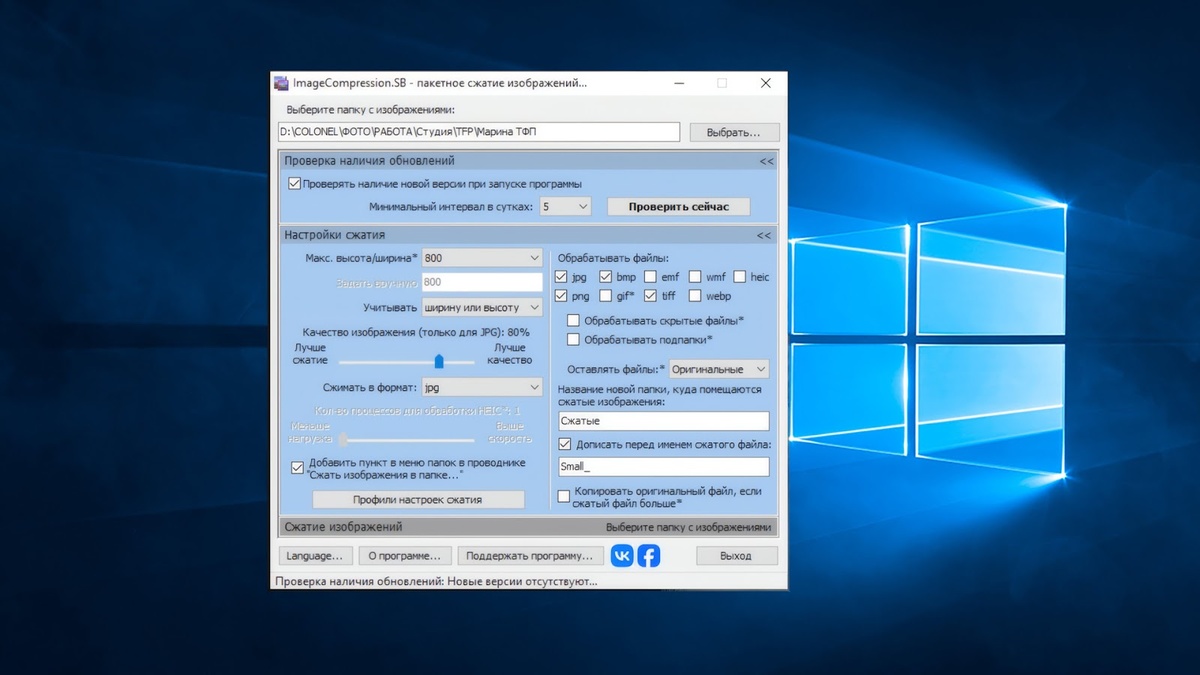
Главное окно ImageCompression.SB собрано в одном экране: сверху находится поле «Выберите папку с изображениями» и кнопка «Выбрать…», ниже расположены «Настройки сжатия», справа — блок «Обрабатывать файлы», в нижней части — область «Сжатие изображений», путь к папке назначения, кнопка «Изменить…» и кнопка «Начать обработку». Такой интерфейс не требует перехода по нескольким мастерам: все параметры видны до запуска обработки.
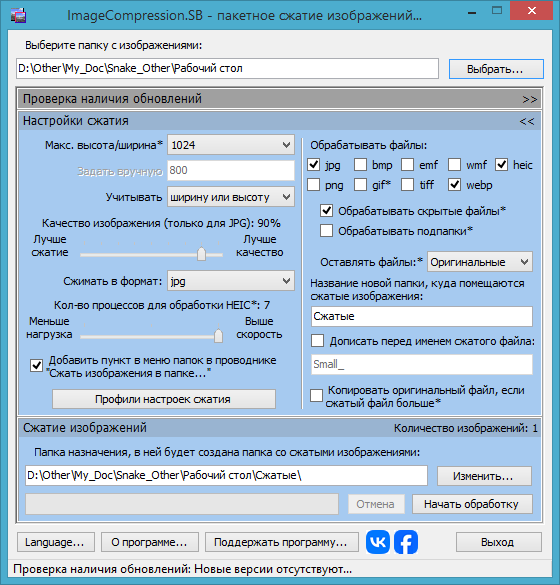
В верхней части окна пользователь выбирает папку с исходными изображениями. Поле пути можно заполнить через кнопку «Выбрать…», а также использовать уже введённый путь. Под ним находится сворачиваемая строка «Проверка наличия обновлений», а основной рабочий блок начинается с «Настройки сжатия». В этом блоке задаётся максимальная высота или ширина, выбирается режим учёта размера, регулируется качество JPEG и задаётся выходной формат.
В левой части интерфейса есть настройка «Макс. высота/ширина». Рядом с ней расположен выпадающий список с числовым значением, а ниже — поле «Задать вручную». Параметр «Учитывать» позволяет выбрать, как программа будет применять ограничение: по ширине, по высоте или по большему измерению. Это важно для папок, где смешаны вертикальные и горизонтальные фотографии: один общий предел помогает привести изображения к предсказуемому размеру без отдельной настройки каждого файла.
Параметр «Качество изображений (только для JPG)» управляется ползунком. Слева подписано «Лучше сжатие», справа — «Лучше качество». Такая шкала отражает обычный компромисс JPEG: чем сильнее сжатие, тем меньше размер файла, но тем выше риск заметных потерь в деталях, градиентах и мелком тексте. Для фотографий обычно важнее визуальный баланс, для технических скриншотов и изображений с текстом — осторожность с сильным сжатием.
Справа расположен блок выбора расширений. В нём отмечаются типы файлов, которые будут обработаны: jpg, bmp, emf, wmf, heic, png, gif, tiff, webp. Рядом находятся флажки «Обрабатывать скрытые файлы» и «Обрабатывать подпапки». Если включена обработка подпапок, программа проходит не только по выбранной директории, но и по вложенным папкам, сохраняя исходную структуру каталогов в результате.
В нижней правой части блока настроек находится параметр «Оставить файлы». В интерфейсе доступен режим «Оригинальные», то есть программа оставляет исходные файлы отдельно от обработанных. Ниже есть поле «Название новой папки, куда помещаются сжатые изображения»; в примере используется название «Сжатые». Для отличия новых файлов можно включить «Дописать перед именем сжатого файла» и указать префикс, например Small_.
Нижняя зона «Сжатие изображений» показывает, куда будет помещён результат. Рядом с путём находится кнопка «Изменить…», через которую выбирается папка назначения. Кнопка «Начать обработку» запускает пакетную операцию, «Отмена» используется для прерывания, «Выход» закрывает программу. В нижней части окна также доступны «Language», «О программе», «Поддержать программу» и кнопки социальных сервисов.
Поддерживаемые форматы
ImageCompression.SB обрабатывает изображения следующих форматов: .jpeg, .bmp, .gif, .png, .emf, .wmf, .tiff, .webp, .HEIC. Для WEBP и HEIC действует отдельное условие: эти форматы обрабатываются в Windows 7 и выше. Программа также умеет сжимать в WEBP, что делает её полезной для подготовки изображений под веб-публикацию, где нужен меньший размер файла при сохранении приемлемого качества.
В интерфейсе форматы разделены на две задачи. Первый блок — «Обрабатывать файлы»: здесь отмечается, какие исходные расширения попадут в пакетную обработку. Второй блок — «Сжать в формат»: здесь выбирается формат результата. Это разные настройки. Можно, например, обрабатывать только JPG и PNG, но результат сохранять в один выбранный формат. Можно оставить исходный формат, если задача состоит только в уменьшении размера и приведении к максимальной ширине или высоте.
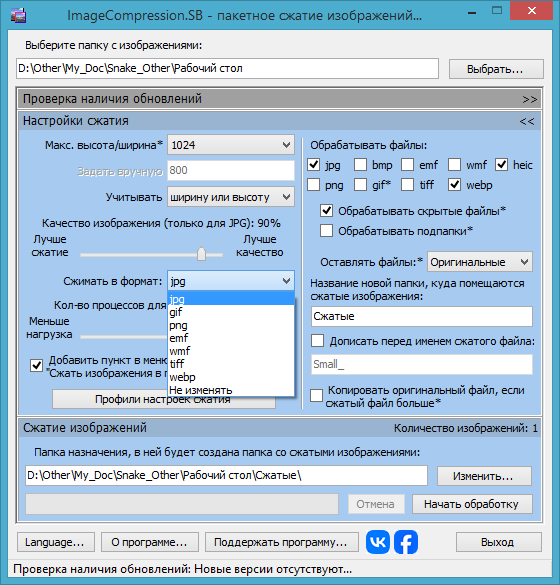
В выпадающем списке «Сжать в формат» доступны варианты jpg, gif, png, emf, wmf, tiff, webp и «не изменять». Режим «не изменять» нужен для случаев, когда пользователь хочет сохранить исходный формат каждого файла, но уменьшить изображение по размеру или применить сжатие. Это особенно удобно для смешанных папок, где рядом лежат PNG-скриншоты, JPEG-фотографии и TIFF-изображения.
Формат JPG в ImageCompression.SB связан с отдельным ползунком качества. Для фотографий это главный параметр уменьшения веса: файл может стать существенно легче без изменения видимых размеров. Для PNG, GIF, TIFF и векторных EMF/WMF логика отличается, поэтому настройка качества прямо подписана как параметр только для JPG. Это защищает пользователя от ожидания, что один и тот же ползунок одинаково работает для всех форматов.
Форматы WEBP и HEIC в программе важны для современных фотоархивов. WEBP часто используется для веб-графики, а HEIC встречается в фотографиях со смартфонов. Наличие этих форматов делает ImageCompression.SB полезнее для смешанных папок, где лежат не только старые JPEG-файлы, но и более новые типы изображений. Ограничение по Windows 7 и выше нужно учитывать при работе на старых системах.
Как работает пакетное сжатие
Пакетное сжатие в ImageCompression.SB строится по шаблону. Пользователь один раз задаёт правила, а программа применяет их ко всем подходящим файлам в выбранной папке. Обработка идёт не по одному изображению в отдельном окне, а сразу по набору файлов. Именно поэтому ImageCompression.SB удобна для папок с большим количеством фотографий, скриншотов и иллюстраций.
Рабочая последовательность выглядит так:
выбирается папка с изображениями;
отмечаются типы файлов, которые нужно обработать;
задаётся максимальная высота или ширина;
выбирается, какое измерение учитывать;
настраивается качество JPEG;
выбирается формат результата;
включается или отключается обработка скрытых файлов;
включается или отключается обработка подпапок;
задаётся название папки результата;
при необходимости добавляется префикс к имени нового файла;
операция запускается кнопкой «Начать обработку».
Важная особенность — сохранение оригиналов. ImageCompression.SB создаёт обработанные копии, а исходные файлы остаются на месте. Для массовой обработки это критично: при неудачно выбранном качестве JPEG, слишком маленьком размере или ошибочном формате пользователь не теряет исходные изображения. Достаточно изменить настройки и повторить обработку.
При обработке подпапок программа сохраняет исходную структуру. Это удобно для фотоархивов, где изображения разложены по датам, событиям, проектам или категориям. Например, папка может содержать вложенные каталоги «Товар A», «Товар B», «Товар C»; после обработки пользователь получает аналогичную структуру внутри папки результата, но уже с уменьшенными файлами.
Настройка «Дописать перед именем сжатого файла» помогает отличать результат от оригинала даже внутри одной папки. Если указан префикс Small_, обработанный файл получает дополнительную часть имени. Такой подход полезен, когда папка результата находится рядом с исходниками или когда сжатые файлы затем вручную переносятся в рабочий каталог.
Основные функции ImageCompression.SB
Пакетное сжатие изображений в выбранной папке
ImageCompression.SB обрабатывает набор изображений за одну операцию. Пользователь выбирает директорию, а программа применяет заданные параметры ко всем файлам отмеченных форматов. Это основной сценарий программы: сжать не одно изображение, а папку целиком.
Такой режим особенно удобен для однотипных задач. Например, нужно уменьшить все фотографии из папки перед отправкой клиенту, подготовить изображения для статьи, привести иллюстрации к допустимому весу или сделать облегчённую копию архива. Вместо последовательного сохранения каждого файла пользователь задаёт правила один раз.
Изменение размера через максимальную ширину и высоту
В ImageCompression.SB размер задаётся через параметр «Макс. высота/ширина» и режим «Учитывать». Программа ориентируется на заданное ограничение и уменьшает изображения так, чтобы они соответствовали выбранному пределу. Это практичнее, чем ручной ввод точного размера для каждого фото: вертикальные и горизонтальные изображения могут иметь разное соотношение сторон, но общий максимум остаётся единым.
Для веб-публикации такой подход помогает избежать чрезмерно больших изображений. Например, если на сайте используются изображения не шире 1200 пикселей, нет смысла хранить в публикации файлы с шириной 4000 пикселей. Ограничение максимального измерения уменьшает вес и ускоряет работу с папкой результата.
Регулировка качества JPEG
Ползунок «Качество изображений (только для JPG)» отвечает за баланс между размером файла и визуальным качеством JPEG. В левой части шкалы приоритет получает сжатие, в правой — качество. Настройка применяется именно к JPEG, поэтому её нужно использовать осознанно: для фотографий умеренное уменьшение качества часто даёт заметное снижение веса, а для изображений с текстом сильное сжатие может ухудшить края букв и мелкие детали.
Перед массовой обработкой большой папки разумно выбрать небольшой тестовый набор и сравнить результат. ImageCompression.SB сохраняет оригиналы, поэтому ошибочная настройка не уничтожает исходные файлы, но повторная обработка большой структуры всё равно требует времени.
Конвертация в другой формат
ImageCompression.SB работает не только как программа для сжатия изображений, но и как простой пакетный конвертер. В списке «Сжать в формат» выбирается выходной тип файла. Если нужен единый формат для всей папки, пользователь выбирает, например, JPG, PNG или WEBP. Если формат менять не требуется, используется режим «не изменять».
Конвертация полезна, когда изображения получены из разных источников. В одной папке могут находиться BMP, PNG, JPEG и TIFF. Для дальнейшей публикации или передачи их можно привести к одному формату, а заодно уменьшить размеры и вес.
Обработка подпапок с сохранением структуры
Флажок «Обрабатывать подпапки» включает проход по вложенным каталогам. Для архивов это одна из самых полезных функций ImageCompression.SB: программа не заставляет вручную открывать каждую вложенную папку, запускать сжатие отдельно и потом собирать результат.
Сохранение структуры избавляет от путаницы. Если исходные изображения были разложены по проектам или разделам, результат остаётся организованным тем же способом. Это особенно важно для папок с товарами, фотосессиями, учебными материалами, иллюстрациями к документации и подборками для сайта.
Работа со скрытыми файлами
Настройка «Обрабатывать скрытые файлы» позволяет включить в пакетную операцию изображения, у которых в Windows выставлен скрытый атрибут. Это не обязательный режим для обычной папки с фотографиями, но он полезен при обработке каталогов, где часть файлов была скрыта вручную или создана программами с нестандартными атрибутами.
Флажок находится рядом с выбором обрабатываемых расширений, поэтому пользователь видит его до запуска операции. Это снижает риск неожиданного результата: скрытые файлы не попадут в обработку, если режим отключён, и попадут, если пользователь включил его намеренно.
Добавление префикса к имени файла
Опция «Дописать перед именем сжатого файла» добавляет текст перед именем обработанного изображения. В интерфейсе используется пример Small_. Такая функция нужна, когда важно быстро отличить новые файлы от исходников. Префикс также помогает при последующей сортировке, проверке и переносе.
Префикс не заменяет отдельную папку результата, но дополняет её. Если обработанные изображения передаются дальше, добавленная часть имени показывает, что файл уже прошёл сжатие и не является исходным оригиналом.
Режим без изменения формата
Режим «не изменять» в списке форматов сохраняет исходный тип каждого файла. Это удобно для смешанных папок: JPG остаётся JPG, PNG остаётся PNG, TIFF остаётся TIFF. При этом программа всё равно может применить уменьшение размера и другие настройки обработки.
Такой режим снижает риск нежелательной конвертации. Например, PNG-файл с прозрачностью не будет автоматически превращён в JPG, если задача состоит только в уменьшении габаритов. Для папок с разными типами изображений это безопаснее, чем принудительно переводить всё в один формат.
Создание списка необработанных файлов
ImageCompression.SB создаёт текстовые файлы со списками необработанных файлов. Эта функция важна при работе с большими папками: после завершения операции пользователь может проверить, какие изображения не были обработаны, и отдельно разобраться с причиной. В больших архивах ручной поиск пропущенных файлов занимает больше времени, чем просмотр отдельного списка.
Интеграция в контекстное меню Windows
ImageCompression.SB умеет добавлять пункт «Сжать изображения в папке» в контекстное меню папок. После включения этой опции пользователь может запускать обработку прямо из Проводника Windows: достаточно щёлкнуть правой кнопкой по папке и выбрать соответствующий пункт.
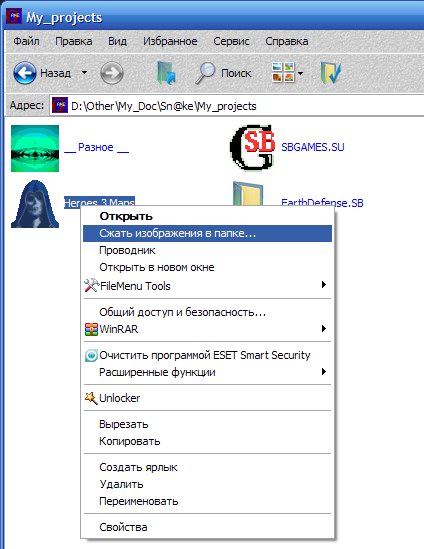
Контекстное меню удобно для регулярных задач. Пользователь работает с папками в Проводнике, выбирает нужную директорию и запускает сжатие без предварительного открытия программы и ручного указания пути. Этот способ особенно полезен, когда нужно обработать несколько разных папок по очереди.
Инструкция: как сжать папку с изображениями
Шаг 1. Выберите папку
Откройте ImageCompression.SB и в верхней части окна нажмите «Выбрать…» рядом с полем «Выберите папку с изображениями». Укажите папку, в которой находятся исходные фотографии или картинки. Если путь уже известен, его можно ввести в поле вручную.
Для первой обработки лучше использовать копию небольшой папки. Программа не изменяет оригиналы, но тестовая папка помогает подобрать качество JPEG, максимальную ширину или высоту и формат результата без ожидания обработки большого архива.
Шаг 2. Отметьте нужные форматы
В блоке «Обрабатывать файлы» отметьте расширения, которые должны попасть в пакетную обработку. Если нужно сжать только фотографии, достаточно отметить jpg и при необходимости heic. Для скриншотов часто добавляют png. Для смешанных архивов можно включить несколько форматов сразу: jpg, png, tiff, webp и другие доступные варианты.
Не стоит отмечать форматы, которые не относятся к текущей задаче. Чем точнее выбран набор расширений, тем проще проверить результат и понять, какие файлы были обработаны.
Шаг 3. Задайте максимальный размер
В поле «Макс. высота/ширина» выберите значение или используйте «Задать вручную». Затем в строке «Учитывать» выберите, какое измерение программа должна брать за основу. Для папки с разными ориентациями удобно учитывать ширину или высоту так, чтобы результат не превышал нужный предел.
При подготовке изображений для сайта обычно задают максимальную ширину. Для фотографий, которые будут просматриваться на экране, достаточно выбрать такой размер, который соответствует реальному сценарию просмотра. Избыточное уменьшение приведёт к потере детализации, а слишком большой предел оставит файлы тяжёлыми.
Шаг 4. Настройте качество JPEG
Для JPG-файлов используйте ползунок «Качество изображений (только для JPG)». Сдвиг влево уменьшает размер сильнее, сдвиг вправо сохраняет больше деталей. Для обычных фотографий можно выбрать среднее или высокое качество, для технических изображений с мелким текстом лучше избегать сильного сжатия.
JPEG-сжатие необратимо для результата. Оригиналы сохраняются, но обработанная копия уже содержит выбранный уровень компрессии. Поэтому перед массовым запуском стоит открыть несколько итоговых файлов и проверить лица, мелкие детали, текст, границы объектов и плавные цветовые переходы.
Шаг 5. Выберите формат результата
В строке «Сжать в формат» выберите нужный формат. Для обычных фотографий чаще используется JPG. Для изображений, где важна прозрачность, подходит PNG или режим «не изменять». Для веб-графики можно использовать WEBP на поддерживаемой системе. Если в папке много разных типов файлов и формат менять не нужно, выберите «не изменять».
Формат результата влияет не только на расширение, но и на свойства изображения. JPG не хранит прозрачность. PNG лучше подходит для графики с чёткими линиями, скриншотов и изображений с прозрачными областями. WEBP удобен для веб-публикации, когда нужен компактный файл. TIFF чаще используется в рабочих архивах, где важна совместимость с графическими и документными процессами.
Шаг 6. Укажите режим работы с подпапками
Включите «Обрабатывать подпапки», если в выбранной папке есть вложенные каталоги. ImageCompression.SB сохранит исходную структуру папок при создании результата. Если нужно обработать только изображения из верхнего уровня, оставьте этот флажок выключенным.
Для архивов с большим количеством вложенных папок этот пункт экономит больше всего ручной работы. Пользователь не открывает каждый каталог отдельно, не запускает операцию многократно и не собирает итоговую структуру вручную.
Шаг 7. Настройте папку результата
В нижней части окна проверьте путь в блоке «Сжатие изображений». Кнопка «Изменить…» позволяет выбрать, куда будут помещены сжатые изображения. В поле «Название новой папки, куда помещаются сжатые изображения» можно указать имя итоговой директории, например «Сжатые».
Хорошая практика — хранить результат отдельно от исходников. Так проще сравнить размер папок, проверить несколько изображений и удалить неудачный результат без риска затронуть оригиналы.
Шаг 8. Добавьте префикс при необходимости
Если нужно дополнительно отличать обработанные файлы, включите «Дописать перед именем сжатого файла» и укажите префикс. В интерфейсе показан пример Small_. После обработки новые файлы будут легче распознаваться в списке.
Префикс особенно полезен, когда результат затем объединяется с другими папками, отправляется другому человеку или загружается в систему, где важно видеть, что файл уже уменьшен.
Шаг 9. Запустите обработку
Нажмите «Начать обработку». Во время работы программа проходит по выбранной папке, применяет настройки и сохраняет результат в указанное место. Если обработка идёт по большой структуре каталогов, время зависит от количества файлов, размеров изображений и выбранных форматов.
После завершения откройте папку результата и проверьте несколько файлов из разных подпапок. Обратите внимание на вес файлов, размер в пикселях, читаемость текста, сохранение прозрачности, ориентацию фотографий и наличие пропущенных изображений.
Инструкция: как запускать сжатие из контекстного меню Windows
ImageCompression.SB поддерживает интеграцию с Проводником Windows. Для этого в окне программы используется опция «Добавить пункт в меню папок в проводнике “Сжать изображения в папке…”». После включения этой настройки в контекстном меню папок появляется команда для запуска обработки.
Такой способ подходит пользователям, которые постоянно работают с изображениями через Проводник. Вместо схемы «открыть программу — выбрать папку — проверить путь» можно перейти к нужному каталогу, щёлкнуть по нему правой кнопкой мыши и выбрать «Сжать изображения в папке…». Это сокращает количество действий при регулярной обработке однотипных каталогов.
На скриншоте видно, что команда ImageCompression.SB находится в обычном меню папки Windows рядом с другими действиями. Пользователь запускает обработку именно для выбранной папки, не копируя путь вручную.
Контекстное меню особенно удобно в трёх сценариях:
нужно обработать несколько папок подряд;
изображения уже разложены по проектам, датам или категориям;
пользователь не хочет каждый раз вручную вставлять путь в окно программы.
При первом использовании этого режима всё равно важно проверить параметры сжатия в основном окне: качество JPEG, максимальную ширину или высоту, формат результата и обработку подпапок. Контекстная команда ускоряет запуск, но итоговый результат зависит от выбранных настроек.
Настройки качества и размера: как выбрать параметры
ImageCompression.SB даёт пользователю два основных рычага уменьшения файлов: изменение габаритов и сжатие JPEG. Эти параметры решают разные задачи. Уменьшение ширины или высоты снижает количество пикселей в изображении. JPEG-качество меняет степень компрессии при сохранении. В реальной работе часто применяются оба метода одновременно: фотография становится меньше по пикселям и дополнительно сжимается.
Для фотографий с камеры или смартфона первым делом имеет смысл ограничить максимальное измерение. Снимки часто имеют размер, который избыточен для отправки, публикации или просмотра на обычном экране. Если исходное фото имеет несколько тысяч пикселей по ширине, а в рабочем сценарии достаточно меньшего размера, ограничение «Макс. высота/ширина» уменьшает файл без лишней ручной подготовки.
Для JPG-файлов вторым шагом настраивается качество. Высокое качество сохраняет больше деталей, но файл остаётся тяжелее. Более сильное сжатие уменьшает вес, но может дать заметные артефакты: блоки, шум вокруг контрастных деталей, ухудшение текста, потерю плавности в тенях и градиентах. ImageCompression.SB не показывает визуальное сравнение до и после в главном окне, поэтому контроль нужно делать через просмотр готовых файлов.
Для PNG-скриншотов важно не переводить изображение в JPG без необходимости. Скриншоты с текстом, интерфейсом и ровными областями цвета часто хуже переносят JPEG-сжатие. Если нужна прозрачность, JPG также не подходит. В таких случаях безопаснее использовать PNG или «не изменять».
Для WEBP выбор зависит от конечной задачи. WEBP полезен для веб-страниц и каталогов, где важен вес изображений. При этом формат должен поддерживаться средой, куда будут загружаться файлы. В ImageCompression.SB сжатие в WEBP доступно на Windows 7 и выше.
Для HEIC программа выступает как инструмент обработки исходных изображений, но поддержку этого формата нужно учитывать вместе с версией Windows. HEIC часто встречается в фотоархивах со смартфонов, поэтому наличие соответствующего флажка в блоке «Обрабатывать файлы» полезно при разборе современных папок с фотографиями.
Практический подбор параметров выглядит так:
| Сценарий | Формат результата | Размер | Качество JPEG | Комментарий |
|---|---|---|---|---|
| Фото для отправки | JPG | ограничить по ширине или высоте | среднее или высокое | главное — уменьшить вес без грубой потери деталей |
| Картинки для сайта | JPG или WEBP | под размер публикации | подобрать тестом | важно проверить итоговую чёткость и вес |
| Скриншоты интерфейса | PNG или «не изменять» | не уменьшать слишком сильно | не основной параметр | текст и линии должны остаться читаемыми |
| Смешанная папка | «не изменять» | общий максимум | для JPG отдельно | снижает риск случайной потери свойств формата |
| Архив с подпапками | исходный формат или единый формат | общий максимум | по задаче | важно включить обработку подпапок |
Работа с подпапками и структурой каталогов
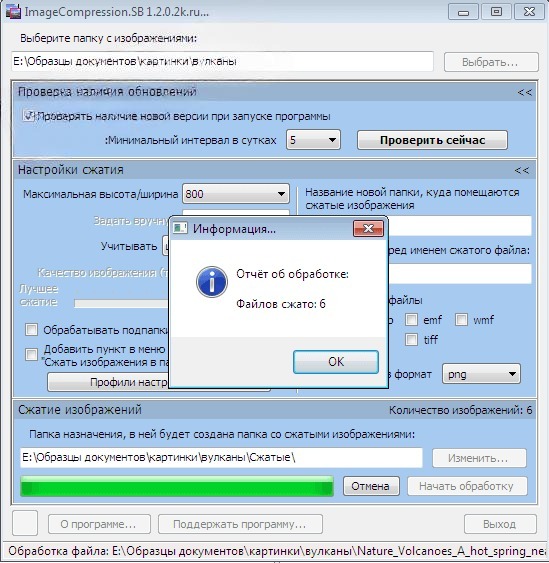
Функция обработки подпапок появилась в истории ImageCompression.SB как отдельное развитие программы. Начиная с ветки 1.2.0.2k.ru, программа получила обработку подпапок и пункт «Сжать изображения в папке…» в контекстном меню папок.
Для обычного пользователя это означает, что ImageCompression.SB подходит не только для плоской папки с десятком фото. Она работает с каталогами, где изображения распределены по вложенным директориям. Например:
Фото/ 2023/ Поездка/ Документы/ 2024/ Проект/ Сайт/При включённой обработке подпапок программа проходит по всей структуре и создаёт результат с сохранением исходной логики каталогов. Это важно для рабочих архивов, где название папки несёт смысл: дата съёмки, клиент, категория товара, раздел сайта, тема иллюстраций.
Сохранение структуры снижает риск ошибок после обработки. Если программа просто сложила бы все файлы в одну папку, пользователь получил бы перемешанный набор изображений. При одинаковых именах файлов возникали бы конфликты. ImageCompression.SB сохраняет структуру, поэтому результат остаётся пригодным для дальнейшей работы без ручной сортировки.
Функция особенно полезна владельцам сайтов и людям, которые готовят много изображений для публикации. Папка с карточками товаров может содержать разделы по категориям, а папка с иллюстрациями — подкаталоги по статьям. Обработка подпапок позволяет уменьшить весь набор сразу и сохранить порядок.
Что изменилось в развитии программы
ImageCompression.SB развивалась от простой утилиты для сжатия изображений к более гибкому инструменту пакетной обработки. В истории программы заметны несколько направлений: расширение форматов, добавление обработки подпапок, улучшение устойчивости при ошибках, поддержка новых типов изображений и появление x64-версии.
Среди доработок ветки 2024.03.1.XP.lang выделяются корректная обработка прозрачности, кроме GIF, исправление ошибок при открытии файлов с несовпадением расширения и реального формата, восстановление сохранения в EMF/WMF, поддержка WEBP и HEIC, сжатие в WEBP, использование EXIF для корректного поворота изображений по данным камеры, x64-версия, режим без изменения формата и создание текстовых списков необработанных файлов.
Практически эти изменения закрывают несколько типичных проблем пакетной обработки. Поддержка EXIF важна для фотографий со смартфонов и камер, где ориентация кадра хранится в метаданных. Корректная работа с прозрачностью важна для PNG-графики. Списки необработанных файлов помогают контролировать большие папки. x64-ветка нужна для обработки изображений большего размера. Поддержка WEBP и HEIC делает программу актуальнее для современных фотоархивов и веб-графики, при этом в тексте обзора важнее не номер сборки, а набор реально доступных функций.
Системные требования
ImageCompression.SB работает в Windows XP, Vista, 7, 8, 10 и выше, поддерживает x32/x64. Для обработки WEBP и HEIC требуется Windows 7 и выше.
| Компонент | Требование |
|---|---|
| Операционная система | Windows XP, Vista, 7, 8, 10 и выше |
| Разрядность | x32/x64 |
| WEBP | Windows 7 и выше |
| HEIC | Windows 7 и выше |
| Интерфейс | русский, English |
| Распространение | бесплатно |
Для старых компьютеров важно учитывать не только поддержку Windows, но и размер исходных изображений. Большие фотографии и папки с большим количеством файлов требуют больше памяти и времени обработки. x64-версия добавлена для работы с изображениями большего размера.
Преимущества и ограничения
Плюсы:
программа обрабатывает сразу набор изображений в выбранной папке;
поддерживаются JPG, BMP, GIF, PNG, EMF, WMF, TIFF, WEBP и HEIC;
исходные файлы не изменяются;
можно ограничить максимальную высоту или ширину;
для JPG доступна настройка качества;
можно выбрать формат результата или оставить исходный формат;
есть обработка подпапок с сохранением структуры;
доступна работа со скрытыми файлами;
можно добавлять префикс к имени обработанного файла;
есть интеграция с контекстным меню Проводника Windows;
создаются списки необработанных файлов;
интерфейс содержит русский и английский язык;
программа распространяется бесплатно.
Минусы:
WEBP и HEIC обрабатываются только в Windows 7 и выше;
в программе нет визуального сравнения до и после внутри рабочего окна;
нет расширенной системы фильтров входных файлов по размеру, дате, пропорциям или маске имени;
нет инструментов ручной ретуши, цветокоррекции, кадрирования по композиции и работы со слоями;
Softpedia отмечает, что для выполнения сжатия может потребоваться запуск с правами администратора;
в пользовательских комментариях встречаются сообщения о зависании во время процесса и ошибке при выходе.
Ограничения ImageCompression.SB связаны не с плохой реализацией, а с узкой специализацией. Это не менеджер изображений, не редактор и не профессиональная система экспорта. Программа нужна, когда есть папка и понятные правила обработки. Если требуется просматривать фото, сравнивать кадры, менять цвет, удалять дефекты, добавлять рамки или выполнять сложную подготовку макетов, лучше выбрать другой инструмент.
Сравнение с аналогами
| Программа | Основное назначение | Пакетная обработка | Изменение размера | Конвертация | Сильная сторона | Ограничение по сравнению с ImageCompression.SB |
|---|---|---|---|---|---|---|
| ImageCompression.SB | сжатие папок с изображениями | да | да | да | простое окно для массового сжатия папки | нет функций полноценного просмотрщика и редактора |
| XnView MP | просмотрщик, менеджер и конвертер изображений | да | да | да | больше инструментов для просмотра, действий и пакетной обработки | интерфейс шире, чем нужно для простой операции с папкой |
| IrfanView | быстрый просмотрщик и конвертер | да | да | да | компактный просмотр и пакетные операции | требует освоения меню и диалогов пакетной обработки |
| FastStone Image Viewer | просмотрщик, конвертер и базовый редактор | да | да | да | удобен для просмотра, отбора и базовых правок | менее узко заточен под однооконное сжатие папки |
| Converseen | пакетный конвертер и ресайзер | да | да | да | кроссплатформенность и массовая конвертация | нет такой простой привязки к контекстному меню папок Windows |
| RIOT | оптимизация изображений с визуальным контролем | да | да | да | сравнение оригинала и результата в реальном времени | больше подходит для тонкой оптимизации, чем для простого обхода папок |
XnView MP — более универсальный вариант для тех, кому нужно не только сжатие, но и просмотр, сортировка, пакетные действия и управление коллекцией изображений. В XnView MP пакетная обработка строится через вкладки действий: можно добавить Resize через «Add action > Image > Resize», а для одной только конвертации переходить к настройкам вывода без добавления действия. ImageCompression.SB проще в сценарии «выбрать папку и сжать»: её интерфейс не требует сначала работать с каталогом изображений как с просмотрщиком.
IrfanView подходит пользователям, которым нужен быстрый просмотрщик Windows с конвертацией, оптимизацией, сканированием, печатью, слайд-шоу и пакетной обработкой. Для пакетного сжатия он функционален, но логика работы шире: пользователь взаимодействует с отдельными меню, дополнительными диалогами и настройками. ImageCompression.SB выигрывает простотой именно для папки с изображениями.
FastStone Image Viewer — просмотрщик, конвертер и редактор с инструментами просмотра, управления, сравнения, удаления красных глаз, отправки по электронной почте, изменения размера, кадрирования, ретуши и цветовых корректировок. Для тех, кто перед сжатием отбирает фотографии и просматривает их, FastStone удобнее. Для пользователя, которому уже известна папка и нужны только одинаковые параметры сжатия, ImageCompression.SB выглядит прямее.
Converseen — свободный кроссплатформенный пакетный обработчик для Windows, Linux, macOS, FreeBSD и других систем. Он конвертирует, изменяет размер, поворачивает и отражает множество изображений, поддерживает более 100 форматов и может преобразовывать PDF-документ в набор изображений. Converseen сильнее там, где важны разные операционные системы и массовая конвертация. ImageCompression.SB ориентирована на Windows и удобна именно как локальная утилита для сжатия папок.
RIOT отличается визуальным контролем результата: интерфейс позволяет сравнить исходное и оптимизированное изображение в реальном времени и сразу увидеть размер файла. Это сильный вариант для тонкой оптимизации отдельных изображений или подбора точного баланса веса и качества. ImageCompression.SB не показывает такой предпросмотр, зато быстрее вписывается в задачу обработки целой папки с подпапками.
Выбор зависит от процесса. Если нужно сжать папку без лишней подготовки, ImageCompression.SB достаточно. Если перед сжатием нужно просмотреть сотни снимков и отобрать удачные, удобнее XnView MP или FastStone Image Viewer. Если нужна кроссплатформенность, разумнее Converseen. Если требуется визуально подбирать степень оптимизации, лучше RIOT.
Отзывы пользователей и профильных журналов
Softpedia
Softpedia рассматривает ImageCompression.SB как быстрый инструмент для пакетного сжатия и конвертации изображений. В обзоре выделены однооконный интерфейс, выбор папки с исходными файлами, настройка максимальной высоты и ширины, конвертация в другой формат, регулировка качества для JPG, обработка скрытых файлов и подпапок, сохранение результата в новой директории, добавление префикса к именам файлов и интеграция с Windows Explorer.
Сильная сторона, которую отмечает Softpedia, — простота процесса: сначала выбирается папка, затем настраиваются параметры сжатия, после чего программа обрабатывает файлы пакетно. Критика касается нехватки дополнительных фильтров входных файлов и более гибких вариантов изменения размера. Также Softpedia указывает, что для выполнения сжатия может потребоваться запуск с правами администратора.
SoftPortal
На SoftPortal ImageCompression.SB имеет оценку 3.58 из 5 на основе 62 голосов. Карточка программы относит её к конверторам, указывает бесплатную лицензию, русский интерфейс, Windows 11, 10, 8.1, 8, 7, XP, разработчика SBGames и размер 8.29 МБ.
Описание SoftPortal делает акцент на быстром пакетном сжатии большого количества изображений. В карточке перечислены поддерживаемые форматы .jpeg, .bmp, .gif, .png, .emf, .wmf, .tiff, возможность изменить формат после сжатия, указать папку с картинками, выбрать высоту и ширину, отрегулировать качество для JPG, задать название и место сохранения обработанных изображений, а также добавить произвольный текст к файлу.
Усреднённое мнение пользователей
Пользовательские комментарии складываются в понятную картину. Положительные отзывы чаще связаны с простотой, бесплатностью, выполнением основной задачи, удобством сохранения структуры папок и работой после запуска от имени администратора. В негативных сообщениях встречаются ошибка при выходе и зависание во время обработки.
На странице SBGames пользователи отдельно отмечали сохранение исходной структуры папок. В комментариях также есть просьба добавить PNG, а ответ указывает, что поддержка PNG появилась в версии 1.2.0. Это хорошо показывает, как развивалась программа: часть возможностей появилась как ответ на реальные сценарии использования, а не как декоративное расширение интерфейса.
Общее впечатление пользователей можно сформулировать так: ImageCompression.SB ценят за простую пакетную обработку и локальную работу с папками, но при больших операциях и старых ветках встречались претензии к зависанию и ошибке закрытия. Для разовой задачи программа выглядит доступной, для регулярной обработки больших архивов важнее внимательно подобрать параметры и контролировать результат после завершения.
Для кого подходит ImageCompression.SB
ImageCompression.SB подходит пользователям, которым нужно быстро уменьшать папки с изображениями без полноценного графического редактора. Программа не требует от пользователя знания профессиональной обработки фото: достаточно понимать, какие файлы нужно обработать, какой максимальный размер нужен и в каком формате сохранить результат.
Для владельца сайта ImageCompression.SB полезна как промежуточный инструмент подготовки изображений. Фотографии можно уменьшить по ширине, сохранить в подходящем формате, затем загрузить уже облегчённые файлы. При этом исходники остаются в рабочей папке, что важно при повторной подготовке изображений под другой размер.
Для пользователя, который часто отправляет фотографии по электронной почте или через мессенджеры, программа решает проблему тяжёлых папок. Вместо ручного уменьшения каждого снимка можно обработать весь набор и отправить результат. Это особенно удобно для семейных фото, отчётных изображений, документов, скриншотов и материалов, где важен не оригинальный размер, а удобство передачи.
Для архивов с подпапками ImageCompression.SB ценна сохранением структуры. Если фото разложены по годам, поездкам, проектам или категориям, пользователь может получить уменьшенную копию архива без ручной перестройки директорий.
Для пользователей старых Windows важна поддержка XP, Vista, 7 и 8. При этом современные форматы WEBP и HEIC требуют Windows 7 и выше, поэтому на самых старых системах набор форматов будет ограничен.
Когда лучше выбрать другую программу
ImageCompression.SB не подходит для задач, где нужно вручную оценивать каждое изображение до сохранения. В программе нет встроенного предпросмотра результата с сравнением оригинала и обработанной версии. Если нужно видеть качество после каждого изменения и точно подбирать степень сжатия, лучше использовать RIOT, где сравнение исходника и результата встроено в интерфейс.
Для управления большой коллекцией фотографий лучше выбрать просмотрщик. XnView MP, IrfanView и FastStone Image Viewer дают больше возможностей для просмотра, сортировки, отбора, навигации по папкам и дополнительных действий. ImageCompression.SB не предназначена для каталогизации: она начинает работу с уже выбранной папкой и применяет к ней параметры обработки.
Для кроссплатформенной пакетной конвертации лучше подходит Converseen. Он работает не только в Windows, но и в Linux, macOS, FreeBSD и других системах, поддерживает более 100 форматов и выполняет массовую конвертацию, изменение размера, поворот и отражение изображений. ImageCompression.SB остаётся Windows-утилитой.
Для профессиональной ретуши, цветокоррекции, обработки RAW, работы со слоями и масками нужно использовать графический редактор. ImageCompression.SB не содержит инструментов для художественной обработки, поэтому её не стоит выбирать для задач, где требуется менять содержание изображения, работать с дефектами кожи, корректировать свет, собирать коллажи или готовить сложные макеты.
Для задач, где нужно фильтровать входные файлы по точным условиям — размеру, дате, пропорциям, маске имени, метаданным — ImageCompression.SB тоже ограничена. В ней есть выбор расширений, скрытых файлов и подпапок, но нет расширенной системы правил отбора.
Типичные ошибки при работе
Слишком сильное JPEG-сжатие
Главная ошибка — поставить ползунок качества слишком близко к стороне «Лучше сжатие» и сразу обработать большую папку. Размер файлов уменьшится, но на фотографиях могут появиться артефакты. Особенно заметны проблемы на лицах, небе, текстурах, мелких деталях и изображениях с текстом.
Правильный подход — сначала обработать несколько файлов, открыть результат и проверить качество. Поскольку оригиналы сохраняются, настройку можно изменить и повторить обработку.
Неправильный формат результата
Вторая частая ошибка — выбрать JPG для всех изображений, не учитывая прозрачность и тип графики. PNG-файлы с прозрачным фоном при переводе в JPG теряют прозрачность. Скриншоты интерфейсов и изображения с текстом после сильного JPEG-сжатия могут выглядеть хуже.
Для смешанных папок безопаснее использовать «не изменять», если нет задачи привести все изображения к одному формату. Для веб-графики можно отдельно подготовить сценарий с WEBP, но после обработки нужно проверить совместимость с системой публикации.
Слишком маленькая максимальная ширина или высота
Если задать слишком низкое значение «Макс. высота/ширина», изображения станут лёгкими, но потеряют детализацию. Это особенно критично для фотографий документов, схем, чертежей, скриншотов и изображений, где нужно читать мелкий текст.
Размер должен соответствовать конечной задаче. Для миниатюр подходит небольшой предел, для публикации в статье — средний, для просмотра на большом экране — более высокий.
Игнорирование подпапок
Пользователь может выбрать основную папку и забыть включить «Обрабатывать подпапки». В результате будут обработаны только файлы верхнего уровня, а вложенные каталоги останутся без изменений. При работе с архивом это легко не заметить, если сразу смотреть только итоговую папку.
Перед запуском обработки большой структуры нужно проверить флажок «Обрабатывать подпапки» и после завершения открыть несколько вложенных каталогов в результате.
Непроверенная папка результата
Если путь назначения выбран неверно, обработанные изображения окажутся не там, где их ожидает пользователь. В ImageCompression.SB путь результата виден в нижней части окна, рядом с кнопкой «Изменить…». Его стоит проверить до нажатия «Начать обработку».
Для регулярной работы удобно использовать понятные имена папок результата: «Сжатые», «Web», «Small», «Для отправки». Это упрощает дальнейшую проверку и перенос файлов.
Ожидание функций фоторедактора
ImageCompression.SB не предназначена для исправления цвета, удаления объектов, кадрирования по композиции, ретуши и работы со слоями. Ошибка возникает, когда программу оценивают как редактор изображений. Правильнее рассматривать её как пакетный инструмент уменьшения размера и конвертации.
Как проверить результат после обработки
После завершения пакетной операции нужно проверить не только наличие итоговой папки, но и качество нескольких файлов. Быстрая проверка защищает от ситуации, когда большая папка обработана с неверным форматом или слишком сильным сжатием.
Минимальная проверка включает:
сравнение размера исходной и обработанной папки;
открытие нескольких изображений из верхнего уровня;
открытие файлов из разных подпапок;
проверку ширины и высоты итоговых изображений;
просмотр качества JPEG на деталях;
проверку прозрачности PNG;
проверку ориентации фотографий;
проверку списка необработанных файлов, если он создан;
проверку имён файлов, если использовался префикс;
проверку сохранения структуры папок.
Для фотографий важно открыть изображения с разными типами содержимого: портрет, пейзаж, фото с мелкими деталями, снимок с текстом. Для скриншотов нужно проверить читаемость интерфейса и отсутствие сильных артефактов вокруг букв. Для PNG с прозрачностью нужно открыть файл в программе, где виден фон, и убедиться, что прозрачные области не заменены нежелательной заливкой.
При обработке HEIC-фотографий дополнительно проверяется ориентация. ImageCompression.SB поддерживает EXIF для корректного поворота сжатых изображений по данным датчика камеры. Если в папке есть снимки, сделанные вертикально на смартфон, их стоит открыть отдельно.
Практические сценарии использования
Папка фотографий для отправки
Для отправки фотографий обычно не нужен исходный размер с камеры. В ImageCompression.SB выбирается папка, отмечается jpg или heic, задаётся максимальная ширина или высота, выбирается JPG или режим «не изменять», затем настраивается качество JPEG. Результат сохраняется в отдельную папку, исходные снимки остаются без изменений.
Такой сценарий хорошо подходит для отчётов, семейных подборок, учебных материалов и рабочих фото, где нужно передать содержание изображения, а не исходное качество камеры.
Изображения для сайта
Для сайта важны два параметра: размер в пикселях и вес файла. ImageCompression.SB позволяет ограничить максимальную ширину и сжать изображения пакетно. Если сайт поддерживает WEBP, можно использовать этот формат для результата. Если в публикации нужны JPG, выбирается соответствующий формат и подбирается качество.
Перед массовой загрузкой стоит открыть несколько обработанных изображений и проверить, что они не выглядят размытыми, не имеют грубых артефактов и соответствуют размеру блока на странице.
Каталог товаров
Папка с товарами часто содержит вложенные каталоги по категориям. В ImageCompression.SB нужно включить «Обрабатывать подпапки», выбрать подходящие форматы и сохранить структуру. Если изображения должны иметь общий максимальный размер, задаётся единое значение «Макс. высота/ширина».
Такой подход помогает подготовить облегчённую копию товарного каталога без ручного обхода каждого раздела.
Скриншоты и инструкции
Для скриншотов важно сохранить читаемость текста. Лучше избегать чрезмерного JPEG-сжатия и не уменьшать изображение сильнее, чем требуется. Если скриншоты уже в PNG, режим «не изменять» поможет не потерять свойства исходного формата.
При подготовке инструкций можно обработать папку скриншотов, затем открыть несколько итоговых файлов и проверить элементы интерфейса: названия кнопок, полей, пунктов меню, мелкие подписи.
Архив с фотографиями по годам
Для архива с папками по годам, месяцам или событиям включается обработка подпапок. ImageCompression.SB создаёт уменьшенную копию структуры, поэтому исходная организация сохраняется. Это удобно, когда нужно подготовить облегчённый архив для переноса на другой компьютер или внешний носитель.
Частые вопросы
Изменяет ли ImageCompression.SB оригинальные файлы?
Нет. При пакетном сжатии исходные файлы не изменяются. Программа создаёт обработанные изображения отдельно, поэтому пользователь может вернуться к оригиналам и повторить обработку с другими параметрами.
Какие форматы поддерживает программа?
ImageCompression.SB обрабатывает .jpeg, .bmp, .gif, .png, .emf, .wmf, .tiff, .webp, .HEIC. WEBP и HEIC поддерживаются в Windows 7 и выше.
Можно ли обрабатывать подпапки?
Да. В программе есть флажок «Обрабатывать подпапки». При его использовании ImageCompression.SB проходит по вложенным папкам и сохраняет исходную структуру каталогов в результате.
Можно ли запускать сжатие из Проводника?
Да. ImageCompression.SB умеет добавлять в контекстное меню папок пункт «Сжать изображения в папке». После этого обработку можно запускать правой кнопкой мыши по папке в Windows Explorer.
Есть ли русский интерфейс?
Да. Интерфейс ImageCompression.SB доступен на русском и английском языке.
Поддерживает ли ImageCompression.SB WEBP?
Да. Программа обрабатывает WEBP и умеет сжимать в WEBP. Для работы с WEBP требуется Windows 7 и выше.
Поддерживает ли ImageCompression.SB HEIC?
Да. HEIC есть среди обрабатываемых форматов. Для обработки HEIC требуется Windows 7 и выше.
Для чего нужна x64-версия?
x64-версия добавлена для обработки изображений большего размера. Это важно при работе с крупными фотографиями и большими исходниками.
Что делать, если обработка зависает?
В пользовательских комментариях встречается сообщение, что программа работает в главном потоке и зависает во время процесса, но выполняет работу. Также есть отзыв, где запуск от имени администратора помог выполнить сжатие. Softpedia отдельно отмечает, что для выполнения сжатия может потребоваться запуск с правами администратора.
Подходит ли ImageCompression.SB для профессиональной обработки фото?
Для профессиональной ретуши и художественной обработки — нет. ImageCompression.SB предназначена для пакетного сжатия, изменения размера и конвертации. Для отбора, просмотра и базовой обработки лучше использовать просмотрщики и редакторы, а для точной оптимизации с визуальным сравнением — специализированные оптимизаторы.
Итог
ImageCompression.SB стоит выбирать, когда нужна понятная Windows-программа для пакетного сжатия изображений в папке. Она обрабатывает популярные форматы, сохраняет оригиналы, умеет работать с подпапками, поддерживает настройку максимального размера, качество JPEG, выбор выходного формата, WEBP, HEIC, EXIF-ориентацию, x64-ветку и запуск через контекстное меню Проводника.
Для разовой задачи программа удобна тем, что не требует изучения большого редактора. Для регулярной обработки она полезна сохранением структуры папок и возможностью запускать сжатие из контекстного меню. Для сложной ручной оптимизации, визуального сравнения, каталогизации и ретуши лучше выбрать другие инструменты: XnView MP, IrfanView, FastStone Image Viewer, Converseen или RIOT в зависимости от сценария.
Список изменений
1.0.0.2k.ru — 22.08.2008:
- Первая зафиксированная ветка ImageCompression.SB заложила основную идею программы: пакетное уменьшение изображений без ручного открытия каждого файла. На этом этапе программа уже была ориентирована на массовую обработку, а не на редактирование отдельных картинок.
1.1.0.2k.ru — 15.08.2010:
- В этой ветке появился другой способ сжатия, дополнительные настройки сжатия, выбор пути для новой папки со сжатыми изображениями и ручная установка максимальной длины или ширины. Эти изменения важны для контроля результата: пользователь получил больше влияния на то, где появятся обработанные файлы и какой максимальный размер они будут иметь.
- Появление ручной установки максимальной длины и ширины сделало программу полезнее для веб-задач. Когда изображения нужно привести к определённому пределу, фиксированная настройка удобнее, чем обработка на глаз в редакторе.
1.2.0.2k.ru — 05.01.2011:
- Ветка 1.2.0.2k.ru стала одним из самых заметных этапов развития ImageCompression.SB. В программе появились ручной ввод или вставка пути к папке, сохранение пути к последней папке, поддержка GIF, PNG, EMF, WMF и TIFF, выбор формата сжатия JPG/GIF/PNG, профили настроек сжатия, обработка подпапок и пункт «Сжать изображения в папке…» в контекстном меню папок.
- Эти изменения превратили программу из более простой сжималки в инструмент для повторяемых процессов. Профили настроек помогают возвращаться к готовым параметрам, обработка подпапок делает возможной работу с архивами, а контекстное меню ускоряет запуск из Проводника Windows.
1.2.1.2k.ru — 15.12.2018:
- В версии 1.2.1.2k.ru была улучшена устойчивость при ошибках обработки. Если отдельный файл изображения вызывал ошибку, процесс не зависал, а продолжал работать дальше. Файлы, вызвавшие ошибки, копировались в папку «ImageCompression — Errors», создаваемую в папке с оригинальными файлами. Также была исправлена проверка наличия обновлений.
- Для больших папок это важное изменение. При пакетной обработке всегда есть риск встретить повреждённый файл, нестандартное расширение или неподдерживаемое содержимое. Если вся операция останавливается из-за одного изображения, пользователь теряет время и должен искать проблему вручную. Продолжение процесса и отдельная папка ошибок делают результат предсказуемее.
2024.03.1.XP.lang — 27.05.2024:
- Ветка 2024.03.1.XP.lang добавила английский интерфейс, поддержку WEBP и HEIC, сжатие в WEBP, поддержку EXIF для корректного поворота по данным датчика камеры, x64-версию, режим без изменения формата файлов и создание текстовых списков необработанных файлов. Также были внесены доработки, связанные с прозрачностью, открытием файлов при несовпадении расширения и формата, а также сохранением EMF/WMF.
- Этот этап особенно важен для современных папок с изображениями. HEIC часто встречается в фотоархивах, WEBP используется в веб-графике, а EXIF-ориентация влияет на корректное отображение снимков. Режим «не изменять» закрывает сценарий, когда нужно сжать набор файлов без принудительной смены формата.


 *EXE — расширение исполняемого файла. Сайт является партнером проекта
Оставте свой отзыв о ImageCompression.SB