

Compressor.io — веб-программа для уменьшения размера изображений прямо в браузере. Сервис работает с JPEG, PNG, SVG, GIF и WebP, даёт выбор между LOSSY, LOSSLESS и CUSTOM, а основной рабочий сценарий построен вокруг загрузки файла, сжатия, проверки результата и получения оптимизированной версии. Помимо компрессии, Compressor.io связан с задачами resize и rename, поэтому его используют не только для уменьшения веса фотографии, но и для подготовки графики перед публикацией на сайте, в блоге, карточке товара, презентации или письме.
Главное отличие Compressor.io от полноценного графического редактора — узкая специализация. Здесь нет слоёв, ретуши, кистей, масок, цветокоррекции, каталога эффектов и сложной обработки. Программа решает другую задачу: уменьшить вес файла и сохранить изображение пригодным для дальнейшего использования. Для редактирования фотографий уместнее выбирать GIMP, Paint.NET, Fotor или другие редакторы изображений, а Compressor.io удобен именно на этапе финальной оптимизации.
Сервис хорошо вписывается в рабочий процесс контент-менеджера, владельца сайта, веб-дизайнера, маркетолога и автора инструкций. Типичный пример: изображение уже подготовлено по композиции и размеру, но весит слишком много для быстрой загрузки страницы. В Compressor.io пользователь выбирает режим сжатия, добавляет файл через область загрузки или кнопку Select files, получает уменьшенную версию и проверяет разницу по размеру и качеству. В бесплатном режиме действует лимит 10 MB на файл и 50 сжатий в день; Pro расширяет лимит до 20 MB, открывает Unlimited compressions, Advanced compression settings, Image resizing и No ads за $50/year.
Краткая карточка Compressor.io
| Параметр | Что важно знать |
|---|---|
| Тип программы | Веб-сервис для сжатия изображений |
| Установка | Не требуется, работа идёт через браузер |
| Основные форматы | JPEG, PNG, SVG, GIF, WebP |
| Основные режимы | LOSSY, LOSSLESS, CUSTOM |
| Базовый сценарий | Загрузить изображение, выбрать тип сжатия, получить файл меньшего размера |
| Бесплатный лимит | До 10 MB на файл, 50 сжатий в день |
| Платный режим | Web Compressor Pro за $50/year |
| Pro-ограничение по файлу | До 20 MB |
| Pro-функции | Advanced compression settings, Unlimited compressions, Image resizing, No ads |
| Основная аудитория | Владельцы сайтов, редакторы, блогеры, дизайнеры, маркетологи, веб-мастера |
| Чем не является | Не заменяет Photoshop, GIMP, Paint.NET и другие редакторы изображений |
Compressor.io не требует отдельной установки, поэтому его удобно использовать на компьютере, где нельзя ставить новое ПО, или в ситуации, когда нужно быстро уменьшить размер изображения без настройки локальной программы. При этом зависимость от браузера и интернет-соединения остаётся важным ограничением: файл нужно передать через веб-интерфейс, дождаться обработки и получить результат обратно.
Для пользователей, которым нужна локальная пакетная обработка на компьютере, больше подходят Converseen, XnView MP, XnView, FastStone Image Viewer, IrfanView или Free Batch Photo Resizer. Эти программы относятся к другому типу инструментов: они устанавливаются на компьютер и чаще используются для просмотра, конвертации, пакетного изменения размера и организации графики.
Для каких задач подходит Compressor.io
Подготовка изображений для сайта
Compressor.io полезен перед публикацией изображений на сайте, когда картинка уже выбрана, обрезана и сохранена в нужном формате, но файл остаётся тяжёлым. Такая ситуация часто встречается с фотографиями для блогов, иллюстрациями в инструкциях, обложками статей, баннерами, скриншотами интерфейса и изображениями для карточек товаров.
В этом сценарии задача не в том, чтобы изменить содержание картинки. Пользователь уже не редактирует кадр, не выравнивает горизонт, не убирает лишние объекты и не меняет цвет. Он уменьшает вес файла, чтобы страница открывалась быстрее, а изображение не занимало больше места, чем требуется. Для сайта это особенно важно на страницах с несколькими иллюстрациями: один тяжёлый файл редко ломает восприятие, но десять или двадцать неоптимизированных изображений заметно увеличивают общий объём страницы.
Compressor.io подходит для финального шага перед загрузкой в CMS. Например, редактор подготовил изображение в графическом редакторе, сохранил его в JPEG или WebP, а затем прогнал через онлайн-компрессор изображений. После этого остаётся проверить итоговую картинку: нет ли заметной потери резкости, не испортились ли мелкие детали, не появились ли пятна на градиентах и артефакты вокруг текста.
Уменьшение размера фото перед отправкой
Для разовой задачи Compressor.io проще настольных программ. Пользователь открывает сервис, нажимает Select files или перетаскивает изображение в область drop your images or click to Browse, выбирает режим и получает файл меньшего размера. Такой сценарий подходит, когда нужно отправить фотографию через форму, вложить изображение в письмо, подготовить файл для личного кабинета, уменьшить вес иллюстрации для документа или передать картинку через мессенджер без ручного пересохранения в редакторе.
Если важна максимальная предсказуемость качества, лучше использовать LOSSLESS или осторожно настраивать CUSTOM в Pro. Если главная цель — сильнее уменьшить размер фото, обычно выбирают LOSSY, а затем вручную проверяют результат. Для фотографий с большим количеством деталей, мягким светом и плавными переходами визуальная проверка обязательна: агрессивная компрессия может проявиться не сразу на уменьшенном предпросмотре, но стать заметной при открытии файла в полном размере.
Оптимизация скриншотов и интерфейсных изображений
Скриншоты часто сохраняют в PNG, потому что в них много текста, линий, пиктограмм, контрастных элементов и однотонных областей. Compressor.io поддерживает PNG, поэтому его можно использовать для подготовки иллюстраций к инструкциям, обзорам программ и справочным материалам. В этом случае важнее не максимальное уменьшение веса, а сохранение читаемости интерфейса.
При работе со скриншотами нужно проверять:
текст в меню, кнопках и полях;
тонкие линии таблиц и панелей;
пиктограммы рядом с кнопками;
контрастные границы блоков;
прозрачность, если она есть в исходном PNG;
резкость мелких элементов после вставки в статью.
Для скриншота с большим количеством текста LOSSY не всегда удачен: сжатие может размыть буквы и создать ореолы вокруг контрастных элементов. LOSSLESS безопаснее, когда изображение используется как доказательная иллюстрация к инструкции. CUSTOM в Pro подходит для случаев, когда нужно добиться меньшего веса, но сохранить читаемость подписей.
Работа с SVG
Поддержка SVG делает Compressor.io более универсальным, чем простые сервисы, рассчитанные только на JPEG и PNG. SVG используют для иконок, схем, логотипов, декоративных элементов интерфейса и векторных иллюстраций. Сжатие SVG отличается от сжатия фотографий: здесь результат зависит от структуры файла, количества лишних данных, групп, атрибутов, встроенных стилей и особенностей экспорта из редактора.
Compressor.io может быть полезен после экспорта SVG из векторной программы, когда файл содержит лишние служебные данные. Но SVG нужно проверять особенно внимательно: после оптимизации важно открыть файл в браузере и убедиться, что иконка, логотип или схема отображаются без поломки. Для критичных логотипов, фирменной айдентики и интерфейсных иконок стоит хранить исходник отдельно и сравнивать оптимизированную версию с оригиналом.
Работа с GIF и WebP
GIF остаётся распространённым форматом для простой анимации и небольших графических вставок. Compressor.io поддерживает GIF, поэтому его можно использовать для уменьшения веса таких файлов, но после обработки нужно проверять не только первый кадр, а всю анимацию: плавность, повтор, цветовые переходы и читаемость текста.
WebP важен для веб-публикаций: этот формат часто даёт меньший размер по сравнению с JPEG и PNG при подходящем качестве. Compressor.io принимает WebP, поэтому сервис пригоден для подготовки современных веб-изображений. При этом выбор формата должен зависеть от места публикации: сайт, CMS, конструктор, маркетплейс, рассылочный сервис или внутренняя система должны корректно принимать итоговый файл.
Интерфейс Compressor.io: основные элементы и рабочая логика
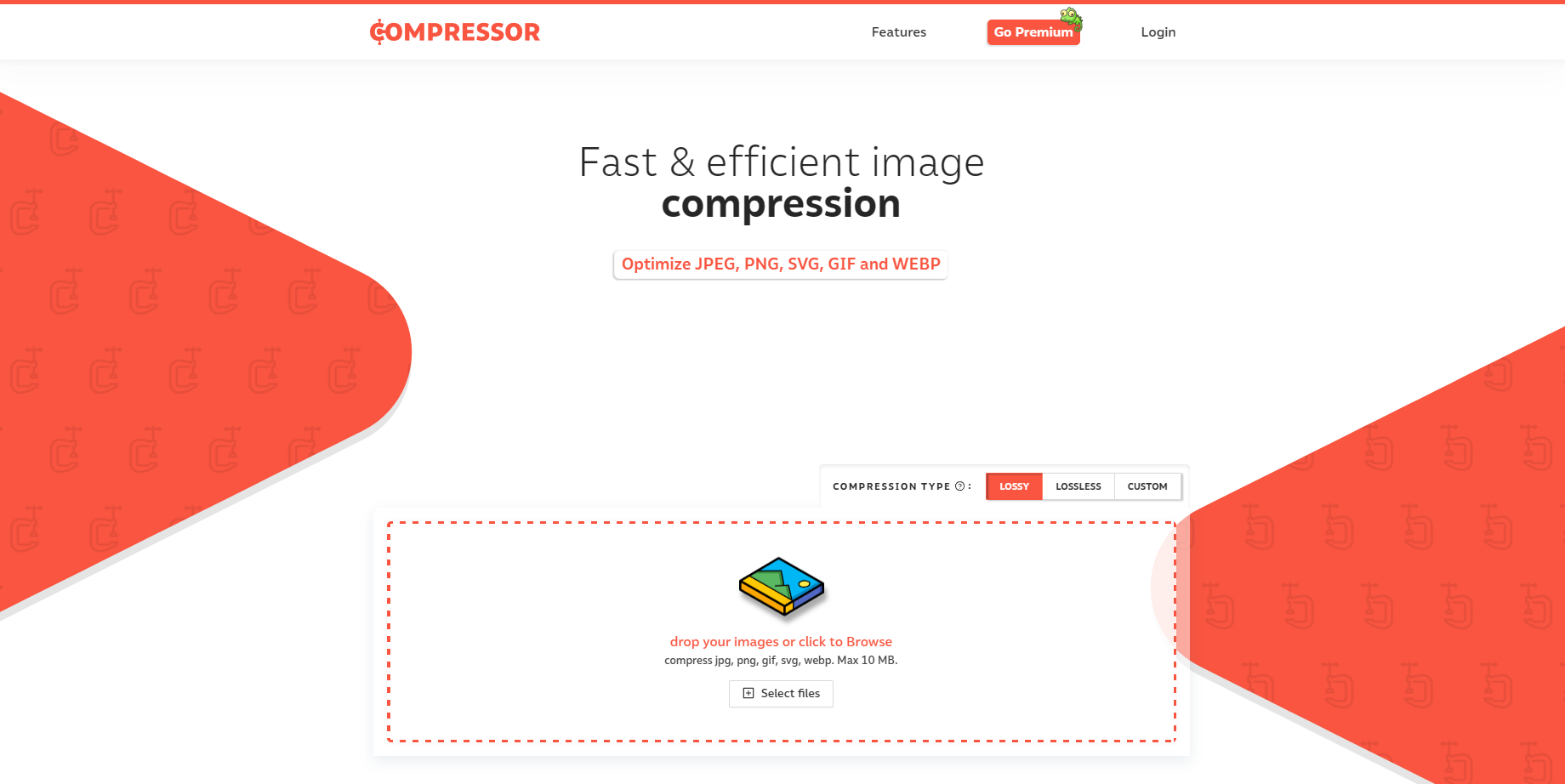
Главный экран Compressor.io построен вокруг одной задачи — загрузить изображение и уменьшить его размер. В верхней части видна навигация Features, Go Premium и Login. Центральный блок сообщает назначение сервиса: Fast & efficient image compression. Ниже размещена подпись Optimize JPEG, PNG, SVG, GIF and WEBP, которая сразу показывает, с какими форматами работает программа. В рабочей области расположен переключатель COMPRESSION TYPE с режимами LOSSY, LOSSLESS и CUSTOM, а под ним — пунктирная зона загрузки с текстом drop your images or click to Browse.
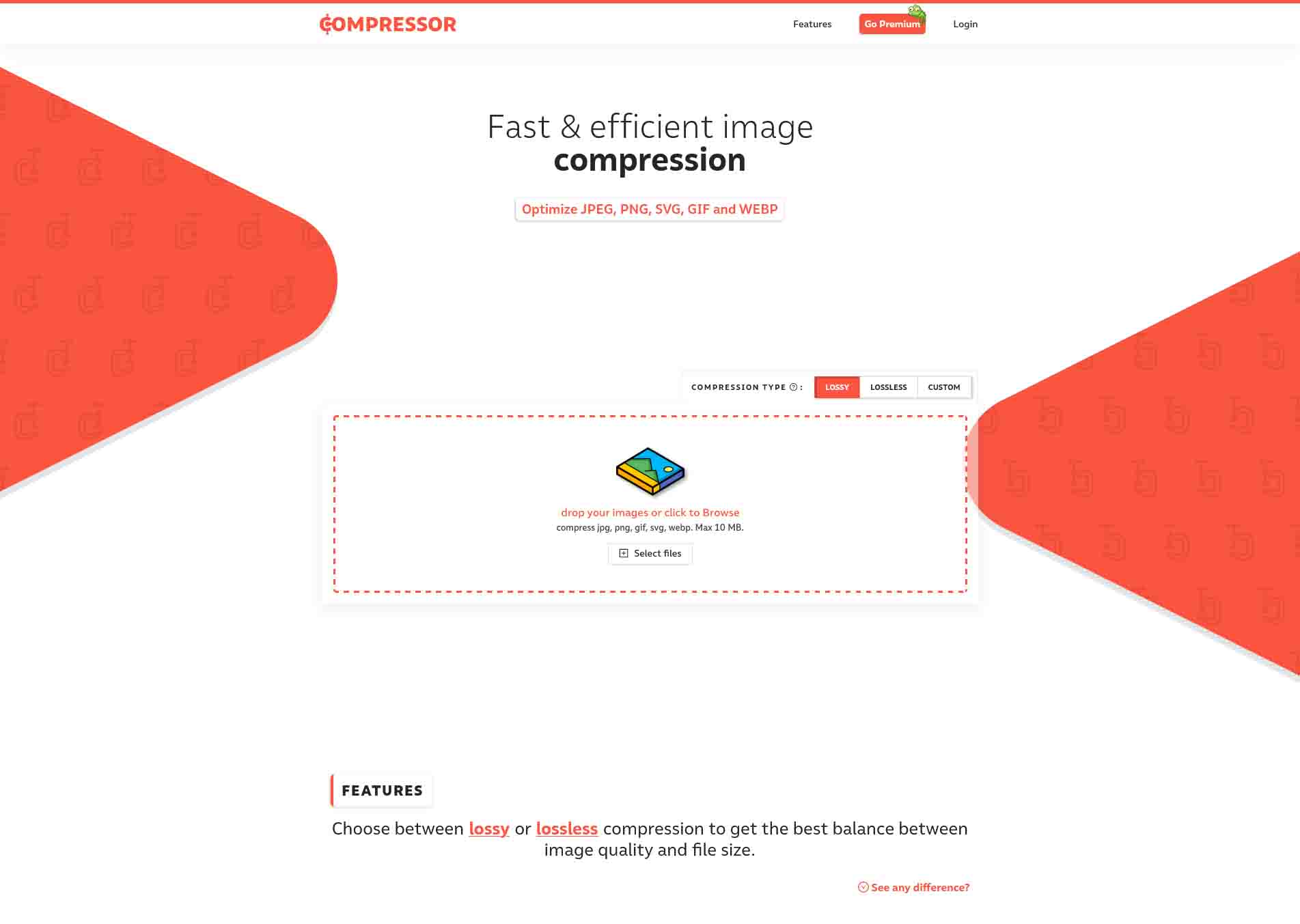
В интерфейсе нет перегруженной панели инструментов. Пользователь не выбирает десятки параметров перед первым действием: сначала определяется тип компрессии, затем добавляется файл. Такой подход удобен для тех, кто не занимается постоянной оптимизацией изображений и не хочет разбираться в кодеках, профилях, метаданных и параметрах экспорта. Основные элементы находятся в одном экране: режим, поле загрузки, подсказка по форматам и ограничение Max 10 MB.
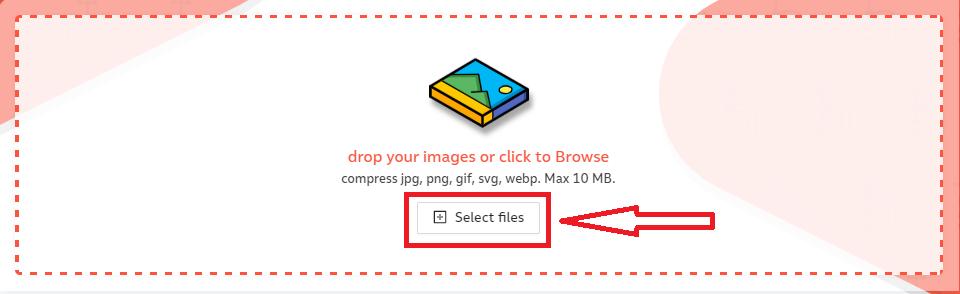
Кнопка Select files нужна для выбора изображения через стандартное окно операционной системы. Альтернативный способ — drag-and-drop: файл можно перетащить в пунктирную область. Текст drop your images or click to Browse делает оба варианта понятными без отдельной инструкции. Подпись compress jpg, png, gif, svg, webp. Max 10 MB уточняет поддерживаемые форматы и бесплатный лимит на размер файла.
Выбор режима расположен над областью загрузки не случайно. Compressor.io предлагает определить подход к сжатию до добавления изображения: LOSSY для более сильного уменьшения, LOSSLESS для сохранения данных и CUSTOM для настраиваемого варианта. В бесплатной работе чаще используются LOSSY и LOSSLESS, а CUSTOM связан с Pro-сценарием и расширенными настройками.
Интерфейс Compressor.io особенно удобен для повторяемой редакторской операции. Например, контент-менеджер готовит статью, видит, что иллюстрация слишком тяжёлая, открывает сервис, выбирает LOSSY, загружает изображение через Select files, получает уменьшенный файл и вставляет его в CMS. Для одной-двух картинок это быстрее, чем открывать сложный редактор, искать параметры экспорта и вручную подбирать качество.
Поддерживаемые форматы изображений
Compressor.io работает с основными веб-форматами: JPEG, PNG, SVG, GIF и WebP. Такой набор закрывает большую часть задач, связанных с публикацией изображений в интернете: фотографии, скриншоты, интерфейсная графика, иконки, простая анимация и современные веб-изображения.
| Формат | Где используется | Что проверять после сжатия |
|---|---|---|
| JPEG | Фотографии, обложки статей, изображения без прозрачности | Детали, лица, градиенты, артефакты на контрастных границах |
| PNG | Скриншоты, интерфейс, графика с текстом, прозрачность | Читаемость текста, прозрачный фон, тонкие линии |
| SVG | Иконки, логотипы, схемы, векторные элементы | Корректность отображения формы, цветов, контуров и размеров |
| GIF | Простая анимация, небольшие движущиеся изображения | Все кадры, плавность, цветовые переходы, итоговый вес |
| WebP | Современные веб-изображения | Поддержку в CMS или сервисе публикации, баланс качества и веса |
JPEG хорошо подходит для фотографий, где есть много полутонов, деталей и естественных переходов. При сжатии JPEG важно не ориентироваться только на процент уменьшения. Если фотография используется в большой обложке или на первом экране страницы, артефакты будут заметнее, чем в миниатюре. Для таких изображений нужно сравнить исходный и итоговый файл в реальном размере отображения.
PNG чаще используется там, где важна резкость: скриншоты программ, таблицы, схемы, графика с текстом, изображения интерфейса. При оптимизации PNG не стоит без проверки применять максимально агрессивное сжатие. Даже небольшой дефект вокруг букв может ухудшить инструкцию: читатель перестанет различать названия кнопок, пунктов меню и значков. Для обзоров программ это критично, потому что скриншот должен подтверждать описание интерфейса.
SVG отличается от растровых форматов. Это не фотография из пикселей, а векторный файл, который описывает линии, фигуры, цвета и контуры. Сжатие SVG может уменьшить вес за счёт удаления лишней структуры, но итог нужно проверять в браузере. Особенно внимательно стоит смотреть логотипы, иконки с тонкими контурами и схемы, где важны пропорции.
GIF в Compressor.io полезен для простых анимаций, но сам формат имеет ограничения по цветам и часто даёт крупные файлы при длительной анимации. После сжатия GIF нужно смотреть весь цикл, а не статичный предпросмотр. Если анимация используется в инструкции, важно, чтобы движение не стало рваным, а текст на кадрах остался читаемым.
WebP подходит для сайтов, где важен меньший вес изображений. Compressor.io принимает WebP, что делает сервис удобным для подготовки графики под современные веб-проекты. Но WebP нужно использовать только там, где он принимается конечной системой: некоторые старые формы загрузки, панели администрирования, почтовые конструкторы и маркетплейсы могут требовать JPEG или PNG.
Режимы сжатия: LOSSY, LOSSLESS и CUSTOM
LOSSY
LOSSY — режим с потерями. Он уменьшает размер файла за счёт удаления части данных изображения. В практическом смысле это режим для случаев, когда важен небольшой вес файла, а не математическая идентичность оригиналу. Compressor.io использует lossy как рекомендуемый вариант для изображений, которые будут отображаться на сайтах; для такого сценария доступно сильное уменьшение размера при малозаметной визуальной разнице.
LOSSY подходит для фотографий, обложек, иллюстраций в блогах, изображений в карточках товаров и материалов, где лёгкое изменение данных не нарушает смысл. Если фотография используется как эмоциональная иллюстрация, а не как документ, агрессивное сжатие часто даёт приемлемый результат. Но проверка всё равно нужна: разные изображения реагируют на компрессию по-разному.
Особенно внимательно нужно проверять:
лица и кожу на портретах;
мелкие детали на предметных фото;
небо, туман, тени и другие плавные градиенты;
тёмные участки, где артефакты заметны сильнее;
логотипы и надписи, если они встроены в фотографию;
иллюстрации с резкими контрастными границами.
LOSSY не стоит выбирать автоматически для всех изображений подряд. Скриншоты интерфейса, схемы, документы и графика с мелким текстом могут выглядеть хуже после сильного сжатия. В таких случаях либо используется LOSSLESS, либо выбирается CUSTOM с более осторожными настройками.
LOSSLESS
LOSSLESS — режим без потерь. Он нужен там, где важно сохранить изображение максимально близким к исходному состоянию и уменьшить вес за счёт оптимизации без удаления значимых данных. В ранних обзорах Compressor.io lossless был ограничен JPG и PNG, а сам сервис предлагал переключение между lossless и lossy уже в первой версии, появившейся в 2014 году.
LOSSLESS даёт меньший выигрыш по размеру, чем LOSSY, но лучше подходит для материалов, где качество важнее экономии. Такой режим уместен для интерфейсных скриншотов, иллюстраций с текстом, изображений для инструкций, графиков, таблиц, логотипов и файлов, которые будут дополнительно обрабатываться после сжатия.
Для PNG со скриншотами LOSSLESS часто практичнее, чем LOSSY: текст остаётся резким, тонкие линии не расплываются, контрастные границы выглядят стабильнее. Если итоговый файл всё равно слишком тяжёлый, сначала стоит проверить размеры изображения. Иногда лучше уменьшить физические габариты картинки перед сжатием, чем ухудшать качество агрессивной компрессией.
CUSTOM
CUSTOM — режим для настраиваемого сжатия. В интерфейсе он стоит рядом с LOSSY и LOSSLESS, а Pro-тариф включает Advanced compression settings. Такой режим нужен, когда пользователь хочет контролировать баланс между качеством и итоговым размером, а не принимать полностью автоматический результат.
CUSTOM особенно важен для регулярной подготовки графики. Например, у редакции есть требования: обложка статьи должна быть не тяжелее определённого размера, но при этом не должна терять резкость на мобильном экране. В автоматическом режиме результат может быть слишком мягким или, наоборот, недостаточно лёгким. Настраиваемое сжатие позволяет подобрать рабочий компромисс.
Выбор между режимами удобно представить так:
| Задача | Подходящий режим | Почему |
|---|---|---|
| Фото для статьи | LOSSY | Можно заметно уменьшить вес при визуально приемлемом результате |
| Скриншот интерфейса | LOSSLESS | Важна читаемость текста и резкость линий |
| Баннер с текстом | LOSSLESS или CUSTOM | Нужно сохранить края букв и логотипы |
| Фото для первого экрана | CUSTOM | Нужен контроль качества и веса |
| SVG-иконка | Проверка после обработки обязательна | Важна корректность структуры и отображения |
| GIF-анимация | Проверка всего цикла обязательна | Нужно оценить все кадры |
Главная ошибка при выборе режима — ориентироваться только на процент экономии. Compressor.io показывает уменьшение веса, но итоговая ценность определяется не числом, а пригодностью файла. Если картинка стала меньше на 80%, но текст на ней потерял читаемость, результат нельзя считать удачным. Если изображение уменьшилось всего на 15%, но осталось визуально чистым и подходит для публикации, такой результат может быть лучше.
Как пользоваться Compressor.io: пошаговая инструкция
Шаг 1. Открыть рабочий экран сервиса
Работа начинается с главного экрана Compressor.io. В центре страницы находится блок Fast & efficient image compression, ниже — область выбора типа сжатия и зона загрузки файла. Установка программы на компьютер не требуется: весь процесс проходит через веб-интерфейс. Это удобно для разовых задач, для работы на чужом компьютере и для ситуаций, когда пользователь не хочет настраивать отдельный графический редактор.
На первом экране важно сразу обратить внимание на ограничения. В бесплатном режиме рядом с областью загрузки указано Max 10 MB. Если изображение тяжелее, его нужно предварительно уменьшить в редакторе, использовать другой инструмент или перейти к варианту с более высоким лимитом. Pro увеличивает максимальный размер файла до 20 MB.
Шаг 2. Выбрать тип сжатия
Перед добавлением файла пользователь выбирает COMPRESSION TYPE. Для большинства фотографий перед публикацией на сайте подходит LOSSY. Для скриншотов, схем и графики с текстом безопаснее LOSSLESS. CUSTOM нужен для задач, где требуется управлять качеством и параметрами компрессии в Pro.
Выбор режима до загрузки помогает избежать лишних повторов. Если сначала сжать скриншот в LOSSY, а затем увидеть размытый текст, придётся возвращаться к исходнику и повторять обработку. Для редакторской работы лучше заранее определить тип изображения:
фотография без текста — начать с LOSSY;
скриншот программы — начать с LOSSLESS;
баннер с логотипом — проверить LOSSLESS и CUSTOM;
WebP для сайта — сжимать и проверять итог в реальном месте публикации;
GIF — оценивать весь цикл после обработки.
Шаг 3. Загрузить изображение
Для добавления файла используется кнопка Select files или область drag-and-drop с подсказкой drop your images or click to Browse. Если файл лежит на рабочем столе или в папке проекта, его можно перетащить в пунктирную область. Если удобнее выбрать через файловый менеджер, используется Select files.
На этом этапе стоит убедиться, что выбран именно финальный файл. Частая ошибка — сжимать изображение, а потом снова открывать его в редакторе, изменять размер, добавлять текст или пересохранять. При повторном экспорте часть выгоды теряется, а качество может ухудшиться ещё раз. Правильный порядок такой: сначала кадрирование, изменение размеров, ретушь и экспорт, затем финальная оптимизация в Compressor.io.
Шаг 4. Дождаться обработки и посмотреть результат
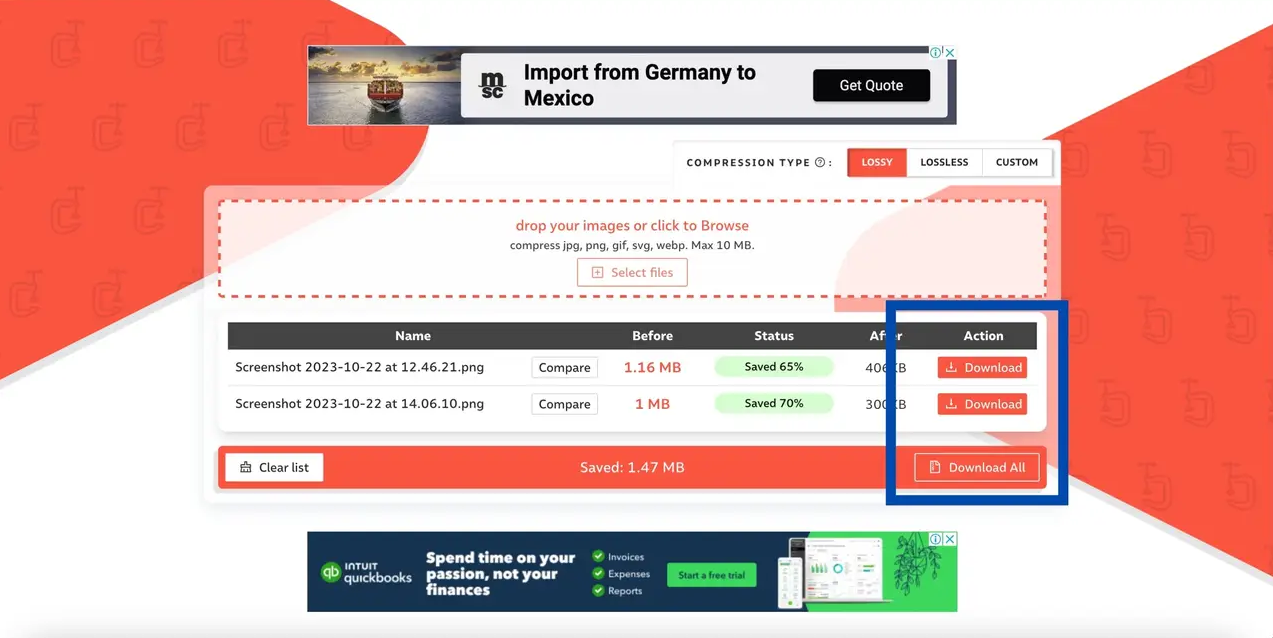
После загрузки Compressor.io обрабатывает изображение и показывает данные по файлу. В интерфейсных примерах видны колонки Name, Before, Status, After и Action. Пользователь видит имя файла, размер до обработки, статус экономии, размер после сжатия и действие для получения результата. В показанном примере PNG-файл elearner.PNG уменьшен со 114 KB до 40 KB, а статус показывает Saved 64%.
Такие показатели помогают быстро понять, насколько эффективной оказалась компрессия. Но число Saved нельзя считать единственным критерием. Нужно открыть результат и проверить глазами. Для фотографии важно сравнить детали; для скриншота — прочитать текст; для логотипа — посмотреть контуры; для PNG — проверить прозрачность; для GIF — просмотреть анимацию.
Шаг 5. Получить оптимизированный файл
В результатах обработки доступны действия Download и Download All. Download относится к отдельному файлу в строке результата, Download All — к получению всех обработанных изображений из списка. Рядом также есть Clear list, чтобы очистить список файлов перед новой обработкой.
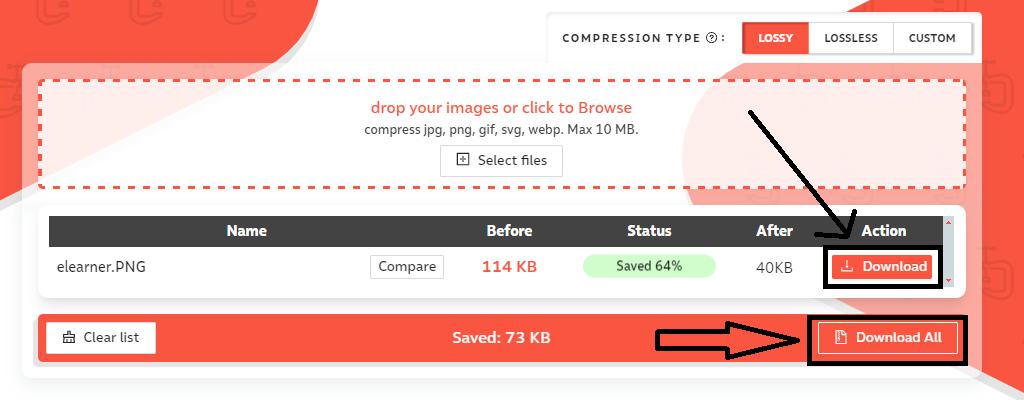
Для единичной картинки достаточно Download. Если обрабатывалось несколько изображений, удобнее использовать Download All. После получения файлов нужно проверить, что расширение и имя подходят для дальнейшей загрузки в CMS, редактор сайта, презентацию или форму отправки. Если в проекте есть правило по названиям файлов, rename нужно выполнить до публикации, чтобы изображения не загружались с хаотичными именами.
Шаг 6. Проверить изображение в месте использования
Финальная проверка проводится не только в просмотрщике файлов. Изображение нужно посмотреть там, где оно будет использоваться: в карточке товара, статье, лендинге, письме, презентации или инструкции. Иногда файл выглядит нормально отдельно, но на странице растягивается, уменьшается, обрезается или отображается с другим фоном.
Проверка должна включать:
просмотр на десктопе;
просмотр на мобильной ширине;
проверку резкости после вставки в CMS;
проверку фона для PNG с прозрачностью;
проверку логотипов и мелкого текста;
сравнение веса исходного и итогового файла;
сохранение исходника отдельно от сжатой копии.
Тарифы и ограничения
Compressor.io делит использование на Free и Web Compressor Pro. Бесплатный режим рассчитан на небольшие и нерегулярные задачи: до 10 MB на файл и 50 сжатий в день. Pro стоит $50/year, поддерживает файлы до 20 MB, Unlimited compressions, Advanced compression settings, Image resizing и No ads.
| Параметр | Free | Web Compressor Pro |
|---|---|---|
| Стоимость | Бесплатно | $50/year |
| Максимальный размер файла | 10 MB | 20 MB |
| Количество сжатий | 50 в день | Unlimited |
| Базовая компрессия | Да | Да |
| LOSSY / LOSSLESS | Да | Да |
| CUSTOM | Ограничен Pro-сценарием | Да |
| Advanced compression settings | Нет | Да |
| Image resizing | Нет в базовом сценарии | Да |
| No ads | Нет | Да |
| Подходящий сценарий | Разовые и небольшие задачи | Регулярная подготовка изображений |
Free достаточно, если нужно периодически сжать несколько изображений: иллюстрации для одной статьи, пару фотографий перед отправкой, несколько PNG-скриншотов для инструкции или небольшой набор картинок для лендинга. Лимит 50 сжатий в день закрывает разовую редакторскую работу, но становится заметным ограничением при регулярной обработке больших подборок.
Pro имеет смысл, когда Compressor.io используется как часть постоянного процесса. Например, контент-команда ежедневно готовит изображения для публикаций, маркетолог собирает материалы для нескольких лендингов, дизайнер экспортирует графику для сайта, а редактор проверяет вес каждого изображения перед загрузкой. В таких задачах важны не только дополнительные сжатия, но и Advanced compression settings: ручной контроль помогает добиваться стабильного качества.
Лимит 20 MB в Pro тоже нужно учитывать. Это больше, чем 10 MB в Free, но не снимает все ограничения. Фотографии с современных камер, исходные PNG-макеты, тяжёлые GIF-анимации и крупные экспортные файлы могут превышать и этот порог. Для таких материалов сначала требуется уменьшить физические размеры изображения, экспортировать файл в более подходящем формате или использовать другой инструмент.
Pro не превращает Compressor.io в графический редактор или систему автоматизации медиафайлов. Он расширяет сжатие, контроль качества и размер файла, но не заменяет локальные пакетные программы, API-сервисы и плагины для CMS. Для массовой обработки библиотек изображений стоит сравнить Compressor.io с Kraken.io, TinyPNG API, ShortPixel, ImageOptim, Squoosh и настольными инструментами.
Системные требования
Compressor.io не имеет классических системных требований настольной программы. Пользователь не устанавливает EXE-файл, не настраивает драйверы, не выбирает разрядность системы и не следит за свободным местом под приложение. Требования связаны с браузером, доступом к сайту, размером исходного файла и поддерживаемыми форматами.
| Компонент | Требование для работы |
|---|---|
| Устройство | Компьютер или другое устройство с браузером |
| Подключение | Доступ к интернету для открытия сервиса и загрузки файла |
| Браузер | Браузер, способный корректно открыть веб-интерфейс Compressor.io |
| Форматы | JPEG, PNG, SVG, GIF, WebP |
| Размер файла Free | До 10 MB |
| Размер файла Pro | До 20 MB |
| Учётная запись | Для базовой загрузки интерфейс допускает работу без установки программы; Pro связан с платным режимом |
| Локальное место | Нужно место для исходника и итогового файла |
В отличие от локальных программ вроде XnView MP, IrfanView или FastStone Image Viewer, Compressor.io не зависит от конкретной версии Windows или macOS как установленное приложение. Но он зависит от доступности веб-страницы и возможности загрузить файл через сеть. Это важная разница: локальная программа работает с файлами на диске, а веб-сервис требует передачи изображения в интерфейс обработки.
Для мобильного использования Compressor.io теоретически удобен тем, что не требует установки, но практичность зависит от браузера, размера экрана и способа выбора файлов. На телефоне сложнее сравнивать качество, читать мелкие элементы скриншотов и управлять несколькими изображениями. Для серьёзной проверки результата лучше использовать большой экран.
Отдельное требование связано с исходным качеством файла. Compressor.io не восстанавливает испорченную картинку и не исправляет неудачный экспорт. Если исходник уже пересжат, размыт или сохранён с низким качеством, повторная компрессия может только уменьшить вес, но не вернуть детали. Поэтому оптимизация должна идти после нормального экспорта, а не вместо него.
Основные возможности Compressor.io
Сжатие изображений через браузер
Главная функция Compressor.io — сжатие изображений без установки программы. Пользователь открывает веб-интерфейс, выбирает режим, добавляет файл и получает уменьшенную версию. Это особенно удобно для людей, которым не нужен полноценный графический редактор. Вся работа занимает несколько действий, а интерфейс не заставляет разбираться в технических параметрах перед первой загрузкой.
Такой подход хорошо подходит для разовых задач: уменьшить фото перед отправкой, подготовить картинку для статьи, облегчить скриншот, сжать изображение для формы на сайте, оптимизировать несколько файлов перед загрузкой в CMS. Если задача повторяется ежедневно и включает сотни изображений, веб-интерфейс уже не так удобен: тогда важнее пакетная очередь, локальная автоматизация или API.
Выбор типа компрессии
Наличие LOSSY и LOSSLESS делает Compressor.io гибче, чем сервисы с полностью автоматическим сжатием без выбора режима. Пользователь может осознанно выбрать сильное уменьшение веса или более бережную обработку. CUSTOM расширяет этот подход в Pro-сценарии и нужен тем, кто регулярно подбирает баланс качества и размера.
Выбор режима — практический инструмент, а не декоративная настройка. Для фотографий лучше начинать с LOSSY, для скриншотов — с LOSSLESS, для важных обложек и брендовой графики — с CUSTOM. Такой порядок снижает риск получить файл, который формально стал легче, но потерял ценность.
Поддержка нескольких веб-форматов
JPEG, PNG, SVG, GIF и WebP закрывают разные типы изображений. Благодаря этому Compressor.io можно использовать в смешанном проекте: фотографии сжимаются как JPEG или WebP, скриншоты — как PNG, иконки — как SVG, а простые анимации — как GIF. Пользователь не переключается между несколькими сервисами для каждого типа файла.
Это удобно для редакции или небольшого сайта, где в одной статье могут быть фото, схема, логотип партнёра и анимированная демонстрация. Все эти файлы можно подготовить в одном инструменте, а затем проверить результат по отдельности.
Resize и rename
Compressor.io связан не только с compress, но и с resize и rename. Resize нужен, когда изображение слишком большое по физическим размерам, а не только по весу. Например, фото шириной несколько тысяч пикселей не нужно вставлять в блок, где оно отображается шириной 800–1200 пикселей. Сначала уменьшается размер, затем сжимается файл. Такой порядок даёт лучший результат, чем попытка оставить огромные габариты и только снижать качество.
Rename полезен для подготовки файлов к публикации. Понятное имя изображения облегчает работу с медиабиблиотекой, карточками товаров, статьями и архивами. В редакторской работе лучше использовать осмысленные имена без случайных наборов символов, пробелов и длинных служебных хвостов.
Отображение результата
Compressor.io показывает данные до и после обработки. В интерфейсных примерах видны Before, Status, After и процент Saved. Это позволяет быстро понять, насколько изменился файл. Если исходный размер был 114 KB, а итоговый стал 40 KB, пользователь видит не абстрактное сообщение об успехе, а конкретную экономию.
Но числовые показатели не отменяют визуальной проверки. Для хорошего результата важны два условия: файл стал меньше, а изображение осталось пригодным для публикации. Compressor.io помогает с первым условием и даёт данные для контроля, а второе должен проверить пользователь.
Преимущества и ограничения Compressor.io
Плюсы
Работает через браузер и не требует установки отдельной программы.
Поддерживает JPEG, PNG, SVG, GIF и WebP.
Даёт выбор между LOSSY и LOSSLESS.
Имеет CUSTOM для настраиваемого сценария в Pro.
Бесплатный режим подходит для разовых задач и небольших объёмов.
Интерфейс сосредоточен на одной основной операции — сжатии изображения.
Для загрузки доступны drag-and-drop и кнопка Select files.
Результат показывает размер до и после обработки.
Pro добавляет Unlimited compressions, Advanced compression settings, Image resizing и No ads.
Подходит для подготовки изображений перед публикацией на сайте, в блоге, инструкции или карточке товара.
Минусы
Бесплатный режим ограничен 10 MB на файл.
Бесплатный режим ограничен 50 сжатиями в день.
Pro увеличивает лимит файла до 20 MB, что не всегда достаточно для тяжёлых исходников.
Сервис не заменяет графический редактор.
Для сотен изображений удобнее инструменты с пакетной обработкой или API.
Работа зависит от браузера, интернет-соединения и доступности веб-интерфейса.
Конфиденциальные изображения нужно обрабатывать только после проверки правил работы с такими файлами.
LOSSY требует ручной проверки качества, особенно на скриншотах, логотипах, тексте и градиентах.
Для локальной работы без передачи файлов через веб-интерфейс лучше подходят настольные программы.
Сильная сторона Compressor.io — простота. Слабая сторона тоже связана с простотой: сервис не закрывает весь цикл работы с изображениями. Он хорош как точечный компрессор, но не как редактор, DAM-система, локальный пакетный конвертер или серверная система автоматической оптимизации.
Сравнение с аналогами
Compressor.io стоит сравнивать не с абстрактными компрессорами, а с конкретными инструментами, которые решают похожие задачи: TinyPNG, Squoosh, Kraken.io, ImageOptim, Optimizilla и iLoveIMG. У каждого решения своя логика: одни проще для разовой работы, другие дают больше контроля, третьи рассчитаны на автоматизацию.
| Инструмент | Тип | Форматы и особенности | Сильная сторона | Ограничение по сравнению с Compressor.io |
|---|---|---|---|---|
| Compressor.io | Веб-сервис | JPEG, PNG, SVG, GIF, WebP; LOSSY, LOSSLESS, CUSTOM | Простое сжатие разных веб-форматов через браузер | Лимиты Free и Pro, нет полноценной локальной пакетной работы |
| TinyPNG | Веб-сервис | WebP, AVIF, JPEG, PNG; до 20 изображений по 5 MB в бесплатном веб-сценарии | Очень простой drag-and-drop для популярных форматов | Меньше ручного контроля в базовом сценарии |
| Squoosh | Веб-приложение | Сжатие и сравнение с разными кодеками в браузере | Глубокий ручной контроль и локальная обработка в браузере | Сложнее для новичка, чем Compressor.io |
| Kraken.io | Веб-сервис, API, плагины | Оптимизация, сжатие, resize, API, WordPress и Magento | Автоматизация и профессиональный поток | Для простой разовой картинки избыточен |
| ImageOptim | Настольная программа для Mac | Сжатие изображений без потери качества, удаление лишних метаданных | Локальная работа на macOS | Не веб-сервис, требуется установка |
| Optimizilla / imagecompressor.com | Веб-сервис | JPEG, PNG, WebP, GIF, SVG; обработка в браузере | Простая массовая загрузка и настройка качества | Другая логика интерфейса, не тот же набор Pro-функций |
| iLoveIMG | Веб-набор инструментов | Compress JPG, PNG, SVG, GIF; resize, crop, convert и другие операции | Много операций с изображениями в одном месте | Менее специализирован на одном экране сжатия |
TinyPNG удобен, когда нужно быстро сжать распространённые форматы без выбора режима. Бесплатный веб-сценарий TinyPNG ограничен 20 изображениями и 5 MB на файл, зато сервис поддерживает WebP, AVIF, JPEG и PNG и хорошо подходит для простого потока перетащил — получил результат.
Squoosh лучше подходит пользователям, которые хотят вручную управлять кодеком, качеством и сравнением. Его сильная сторона — обработка в браузере без отправки изображений на сервер: Squoosh выполняет работу локально на устройстве. Это важное отличие от веб-сервисов, где файл обрабатывается через удалённый интерфейс.

Kraken.io ориентирован на профессиональный поток: API, resize, плагины WordPress и Magento, Web Interface и Pro-возможности. Для разработчика, интернет-магазина или сайта с регулярной загрузкой изображений Kraken.io может быть удобнее, чем ручная работа через Compressor.io. Но для одного изображения Kraken.io избыточен: Compressor.io быстрее включается в задачу без настройки интеграций.
ImageOptim — другой тип инструмента. Это бесплатная open source программа для Mac, которая удаляет лишние метаданные и сжимает изображения без потери качества; для неё требуется macOS 11+. Такой вариант подходит, когда изображения не нужно загружать в веб-сервис, а обработка должна происходить локально.
Optimizilla и imagecompressor.com близки по веб-сценарию. Imagecompressor.com принимает JPEG, PNG, WebP, GIF и SVG, обрабатывает файлы в браузере и позволяет после COMPRESS сохранить результат или настроить качество. Это делает его конкурентом Compressor.io для тех, кому важна браузерная обработка без серверной передачи.
iLoveIMG шире Compressor.io по набору операций. В нём есть compress, resize, crop, convert и другие инструменты для изображений. Если нужна не только компрессия, а последовательность простых операций с файлами, iLoveIMG может быть удобнее. Если нужна одна понятная страница для сжатия с выбором LOSSY, LOSSLESS и CUSTOM, Compressor.io выглядит сфокусированнее.
Отзывы пользователей и профильных изданий
Что отмечали профильные издания
PetaPixel в 2014 году выделял у Compressor.io поддержку JPEG, PNG, GIF и SVG на фоне JPEGmini, который работал с JPEG. Там же фиксировались выбор lossless/lossy, лимит 10 MB и зависимость результата от конкретного изображения: одно изображение могло не уменьшиться вовсе, а другие давали заметную экономию. Это важная оценка: Compressor.io с самого начала был полезен не гарантированным одинаковым результатом для всех файлов, а универсальностью форматов и простотой веб-доступа.
Hongkiat рассматривал Compressor.io как веб-инструмент для оптимизации изображений до 10 MB, показывал выбор lossy/lossless, загрузку через Upload и экран сравнения с оригиналом и сжатой версией. В материале подчёркивалось, что разные изображения дают разную экономию: одни уменьшаются на 15–20%, другие — на 50% и больше.
SitePoint сравнивал онлайн-инструменты сжатия и отмечал, что Compressor.io поддерживал больше форматов, включая SVG, но качество и эффективность сжатия могли заметно меняться от изображения к изображению. В тесте SitePoint JPEG уменьшился с 96.32 KB до 69.32 KB, а результат для PNG оказался нестабильным. Такой вывод хорошо показывает реальное ограничение любого автоматического компрессора: один сервис не даёт одинаково сильного результата на всех типах графики.
WebDesignerDepot в обзоре инструментов для JPG-компрессии указывал для Compressor лимит 10 MB на файл, поддержку JPG, PNG, GIF и SVG, наличие lossless/lossy и ручной характер работы с файлами. В сравнении отдельно отмечалось, что по одному файлу работать удобно, но для больших партий такой подход становится медленным.
Усреднённое мнение пользователей сети
Пользовательские обсуждения вокруг Compressor.io обычно сводятся к нескольким повторяющимся темам. Сервис ценят за простой вход в задачу: не нужно устанавливать редактор, выбирать кодек вручную или читать длинную документацию. Пользователь открывает страницу, выбирает режим, добавляет файл и получает уменьшенную версию. Это особенно ценно для нерегулярной работы.
Критика чаще относится к ограничениям: лимит размера файла, ручная обработка, зависимость результата от типа изображения и необходимость проверять качество. В обсуждениях веб-разработчиков встречается сравнение с Kraken.io и другими инструментами: часть пользователей предпочитает решения с более сильной автоматизацией или другим качеством сжатия.
Отзывы о Compressor.io нужно читать через контекст задачи. Для владельца небольшого сайта простота и бесплатный лимит могут быть достаточными. Для разработчика, который оптимизирует тысячи файлов, важнее API, пакетная очередь и стабильные настройки. Для дизайнера критичнее контроль качества, а для компании с внутренними материалами — вопрос приватности и политики загрузки файлов.
Как правильно оценивать мнения о Compressor.io
Один и тот же отзыв может быть справедливым только для конкретного сценария. Фраза сжимает хорошо мало что значит без формата файла, исходного размера, выбранного режима и цели. JPEG-фотография для блога, PNG-скриншот с мелким текстом, SVG-логотип и GIF-анимация ведут себя по-разному.
Перед тем как включить Compressor.io в постоянный рабочий процесс, стоит проверить его на своих типовых файлах:
3–5 фотографий для сайта;
несколько PNG-скриншотов;
один SVG-логотип или иконку;
один WebP-файл;
один GIF, если анимации реально используются;
файл близкий к лимиту 10 MB;
файл, который нужен для мобильного отображения.
Такой тест покажет больше, чем общий рейтинг или чужой комментарий. Compressor.io лучше оценивать не как универсально лучший компрессор, а как конкретный инструмент для конкретного типа изображений.
Практические сценарии выбора
| Сценарий | Подходит ли Compressor.io | Почему |
|---|---|---|
| Разово уменьшить фото перед публикацией | Да | Быстрый веб-интерфейс и бесплатный режим |
| Подготовить изображения для одной статьи | Да | JPEG, PNG, SVG, GIF и WebP закрывают основные форматы |
| Сжать скриншоты для инструкции | Да, с проверкой | Лучше начинать с LOSSLESS |
| Подготовить изображения для интернет-магазина | Да, если объём небольшой | Для большого каталога нужна автоматизация |
| Обрабатывать сотни файлов ежедневно | Ограниченно | Важнее пакетная очередь, API или локальная программа |
| Настроить качество вручную | Да в Pro | CUSTOM и Advanced compression settings дают больше контроля |
| Работать с конфиденциальными изображениями | Ограниченно | Нужна проверка правил обработки файлов; часто лучше локальные программы |
| Сжимать файлы больше 20 MB | Нет | Pro ограничен 20 MB |
| Оптимизировать SVG-иконки | Да, с проверкой | SVG поддерживается, но отображение нужно контролировать |
| Работать без установки | Да | Сервис открывается в браузере |
Для блогера Compressor.io удобен как быстрый этап перед публикацией: подготовить обложку, уменьшить иллюстрации, проверить вес и загрузить в CMS. Для контент-менеджера ценность в том, что сервис не требует обучения: режимы видны сразу, кнопка Select files понятна, результат показывает Before и After.
Для дизайнера Compressor.io полезен как контрольный инструмент после экспорта. Но если проект требует точного управления WebP, AVIF, цветом, размером и метаданными, лучше подключать Squoosh или профессиональные экспортные настройки графического редактора. Для веб-разработчика Compressor.io удобен для ручной проверки отдельных изображений, но не заменяет API и автоматическую оптимизацию на сервере.
Для владельца интернет-магазина главный вопрос — объём. Несколько десятков изображений можно подготовить вручную, но каталог из сотен товаров лучше обрабатывать пакетно. В таком случае стоит смотреть в сторону Converseen, XnView MP, плагинов CMS или сервисов с API.
Типичные ошибки при работе с Compressor.io
Выбирать LOSSY для скриншотов с мелким текстом
LOSSY хорошо подходит для фотографий, но не всегда подходит для изображений интерфейса. Если скриншот содержит меню, названия кнопок, таблицы и мелкие подписи, агрессивная компрессия может ухудшить читаемость. Для таких файлов лучше начинать с LOSSLESS и только потом проверять более сильное сжатие.
Смотреть только на процент экономии
Saved 64%, 73% или 90% выглядят убедительно, но процент не показывает качество. Файл может стать значительно меньше и одновременно потерять важные детали. Правильная проверка включает визуальное сравнение, открытие файла в полном размере и просмотр в месте публикации.
Загружать файл больше лимита
Free ограничен 10 MB, Pro — 20 MB. Если исходник тяжелее, Compressor.io не решит задачу напрямую. В таких случаях сначала уменьшают физические размеры изображения, экспортируют файл в подходящем формате или используют другой инструмент. Попытка просто сжать огромную фотографию без изменения габаритов не всегда рациональна.
Использовать один режим для всех форматов
JPEG, PNG, SVG, GIF и WebP требуют разного подхода. Для фото можно начинать с LOSSY, для PNG-скриншотов — с LOSSLESS, для SVG — обязательно проверять отображение, для GIF — смотреть всю анимацию. Универсальный режим для всех случаев приводит к нестабильному результату.
Не проверять прозрачность PNG
PNG часто используют из-за прозрачности. После обработки нужно открыть файл на контрастном фоне и убедиться, что прозрачные области не заменились цветом, вокруг объекта не появились грязные края, а логотип не получил нежелательный фон.
Не сохранять исходник
Сжатый файл не должен заменять единственную копию исходника. Это особенно важно для изображений, которые могут понадобиться повторно: обложки, товарные фото, скриншоты, логотипы, схемы. Исходный файл лучше хранить отдельно, а сжатую версию использовать для публикации.
Считать Compressor.io редактором изображений
Compressor.io не исправляет композицию, цвет, резкость, шум, перспективу и дефекты фотографии. Если изображение нужно обрезать, отретушировать или подготовить художественно, сначала используется редактор, а уже потом компрессор.
Как проверить результат после сжатия
Визуальная проверка
Откройте исходный и итоговый файл рядом. Для фотографий смотрите лица, волосы, фактуру ткани, листву, небо, тени и градиенты. Для скриншотов проверяйте текст, тонкие линии, пиктограммы и контрастные границы. Для логотипов смотрите контуры, заливки и пропорции. Для SVG открывайте файл в браузере, а не только в просмотрщике.
Визуальная проверка должна проводиться в масштабе, близком к реальному использованию. Если изображение будет показано на сайте шириной 800 пикселей, нет смысла оценивать артефакты только при увеличении 300%. Но если файл нужен для полноэкранной галереи, проверять нужно на большом размере.
Проверка размера файла
Сравните исходный и итоговый вес. Если уменьшение незначительное, возможно, исходник уже был хорошо оптимизирован. Это нормально: не каждое изображение можно сильно уменьшить без потери качества. SitePoint в тесте Compressor.io фиксировал ситуацию, когда результат заметно зависел от конкретного файла.
Если файл почти не уменьшился, есть несколько вариантов:
изменить физические размеры изображения;
выбрать другой формат;
попробовать другой режим;
использовать CUSTOM в Pro;
проверить альтернативный инструмент;
оставить файл без дополнительного сжатия, если качество важнее.
Проверка на сайте
После загрузки изображения на сайт проверьте страницу. Важно смотреть не только файл отдельно, но и его отображение в реальном шаблоне. CMS может обрезать изображение, создавать миниатюры, добавлять собственную компрессию или менять размеры через стили.
Проверка должна включать десктопную и мобильную ширину. На мобильном экране некоторые дефекты менее заметны, но текст на скриншоте может стать нечитаемым. На большом экране сильнее видны артефакты вокруг деталей и градиентов.
Проверка формата
Убедитесь, что итоговый формат подходит месту публикации. WebP хорош для современных сайтов, но не всегда принимается сторонними формами. SVG удобен для иконок, но не все редакторы и почтовые системы корректно его отображают. GIF подходит для простой анимации, но часто оказывается тяжелее альтернатив.
Проверка имени файла
Rename важен для порядка в проекте. Лучше использовать понятные имена: compressor-io-interface.png, product-card-main.webp, instruction-step-1.png. Хаотичные имена вроде IMG_9384_final_new_new2.jpg мешают искать файлы, особенно в медиабиблиотеке CMS.
Безопасность и приватность при загрузке изображений
Compressor.io работает как веб-сервис, поэтому вопрос приватности нельзя игнорировать. Для обычных публичных изображений — обложек, иллюстраций, товарных фото, скриншотов открытых интерфейсов — такой формат работы обычно удобен. Для закрытых материалов, внутренних документов, изображений с персональными данными, медицинских файлов, финансовых документов, паспортов, договоров и непубличных макетов лучше использовать локальные инструменты или заранее проверять правила обработки файлов.
Разница между веб-сервисом и локальной программой принципиальна. В локальной программе изображение обрабатывается на компьютере пользователя. В веб-интерфейсе файл передаётся через сайт. Даже если сервис удобен и быстро работает, не каждое изображение подходит для такой обработки.
Для конфиденциальных задач лучше выбирать:
локальные программы для просмотра и пакетной обработки;
редакторы, установленные на компьютер;
инструменты, которые обрабатывают файл в браузере без отправки на сервер;
корпоративные решения с понятными правилами хранения и удаления файлов.
Squoosh в этом плане отличается от многих веб-сервисов: он выполняет обработку локально в браузере, и изображения не покидают устройство. Для приватных материалов это важное преимущество, если функциональности Squoosh достаточно для задачи.
Compressor.io лучше использовать для изображений, которые уже предназначены для публикации или не содержат чувствительной информации. Такой подход снижает риск и сохраняет удобство сервиса для повседневных задач.
Кому стоит использовать Compressor.io
Владельцам сайтов и блогерам
Compressor.io подходит владельцам небольших сайтов и блогов, которым нужно регулярно уменьшать вес изображений перед публикацией. Сервис не требует настройки, поддерживает основные веб-форматы и помогает быстро подготовить графику. Для статьи с несколькими иллюстрациями этого достаточно: сжать обложку, обработать скриншоты, проверить итоговый размер и загрузить изображения в CMS.
Редакторам и контент-менеджерам
Редактору важна предсказуемая и короткая цепочка действий. Compressor.io даёт именно такую схему: выбрать режим, добавить файл, получить результат. Интерфейсные подписи Select files, Download, Download All, Before, After и Saved понятны без сложной терминологии. Для подготовки материалов на сайт это удобнее, чем открывать тяжёлый редактор ради одной операции.
Веб-дизайнерам
Дизайнеру Compressor.io полезен как контрольный инструмент после экспорта макетной графики. Например, баннер уже собран в редакторе, экспортирован в PNG или WebP, но файл получился тяжелее нужного. В Compressor.io можно быстро проверить, насколько его получится уменьшить без заметной потери качества.
Для сложных дизайн-систем, иконок и SVG важно сохранять исходники. Сжатая версия используется для публикации, а рабочий файл остаётся в редакторе или репозитории.
Маркетологам
Маркетологи часто работают с лендингами, письмами, рекламными изображениями и презентациями. Compressor.io помогает уменьшить вес картинок перед вставкой в эти материалы. Особенно удобно, когда нужно быстро подготовить файл, но нет задачи редактировать сам дизайн.
Для рассылок и лендингов важно проверять не только качество, но и совместимость формата. Если платформа не принимает WebP, лучше использовать JPEG или PNG. Если баннер содержит текст, слишком агрессивный LOSSY может ухудшить читаемость.
Пользователям без опыта в графических редакторах
Compressor.io подходит тем, кто не хочет изучать Photoshop, GIMP или экспортные настройки редакторов. В интерфейсе мало элементов, а главная операция очевидна. Пользователь видит кнопку Select files, выбирает изображение и получает уменьшенный файл. Для бытовых и простых рабочих задач этого достаточно.
Когда лучше выбрать другую программу
Compressor.io не нужно использовать во всех ситуациях. Есть сценарии, где другой инструмент будет рациональнее.
Для локальной пакетной обработки подойдут Converseen, XnView MP, XnView или IrfanView. Эти программы удобны, когда нужно обработать много файлов на компьютере, не передавая изображения через веб-интерфейс.
Для просмотра и базовой работы с изображениями можно использовать FastStone Image Viewer. Он относится к просмотровщикам, но в рабочих процессах с фотографиями часто используется рядом с инструментами оптимизации.
Для полноценного редактирования нужны GIMP, Paint.NET, Fotor и другие редакторы. Compressor.io не обрезает сложные объекты, не работает со слоями и не исправляет изображение художественно.
Для тонкого ручного контроля кодеков подойдёт Squoosh. Он удобен, когда нужно сравнить разные варианты сжатия, подобрать формат и сохранить приватность за счёт локальной обработки в браузере.
Для автоматизации, API и CMS-интеграций стоит рассматривать Kraken.io, TinyPNG/Tinify, ShortPixel и похожие сервисы. Kraken.io, например, предлагает API, resize, WordPress и Magento-плагины, а его Pro-функции рассчитаны на профессиональную оптимизацию и интеграции.
FAQ по Compressor.io
Нужно ли устанавливать Compressor.io на компьютер?
Нет. Compressor.io работает через браузер. Пользователь открывает веб-интерфейс, выбирает тип сжатия, загружает изображение и получает оптимизированный файл. Установка настольной программы не требуется.
Какие форматы поддерживает Compressor.io?
Compressor.io поддерживает JPEG, PNG, SVG, GIF и WebP. Этот набор подходит для фотографий, скриншотов, векторных иконок, простой анимации и современных веб-изображений.
Чем LOSSY отличается от LOSSLESS?
LOSSY уменьшает размер сильнее, но удаляет часть данных изображения. LOSSLESS ориентирован на сохранение данных и обычно даёт меньшую экономию. Для фотографий чаще используют LOSSY, для скриншотов и графики с текстом — LOSSLESS.
Что даёт CUSTOM?
CUSTOM нужен для настраиваемого сжатия. В Pro-сценарии Compressor.io включает Advanced compression settings, поэтому пользователь получает больше контроля над балансом качества и размера.
Сколько файлов можно сжать бесплатно?
Бесплатный режим ограничен 50 сжатиями в день. Для разовых задач этого достаточно, но при регулярной обработке больших подборок лимит становится заметным.
Какой максимальный размер файла в Free и Pro?
Free принимает файлы до 10 MB. Web Compressor Pro увеличивает лимит до 20 MB.
Подходит ли Compressor.io для WebP?
Да. WebP входит в список поддерживаемых форматов Compressor.io вместе с JPEG, PNG, SVG и GIF.
Подходит ли Compressor.io для интернет-магазина?
Да, если речь идёт о небольшой партии изображений или ручной подготовке отдельных карточек товара. Для большого каталога лучше использовать пакетную обработку, CMS-плагин или API-сервис, потому что ручная загрузка каждого файла занимает слишком много времени.
Можно ли использовать Compressor.io для конфиденциальных изображений?
Для конфиденциальных изображений лучше выбирать локальную обработку или инструмент с понятной моделью приватности. Compressor.io удобен для публичных и рабочих изображений, которые уже предназначены для публикации, но внутренние документы, персональные данные и закрытые макеты требуют более строгого подхода.
Чем Compressor.io отличается от TinyPNG?
Compressor.io даёт выбор LOSSY, LOSSLESS и CUSTOM, поддерживает JPEG, PNG, SVG, GIF и WebP, а Pro добавляет расширенные настройки. TinyPNG ориентирован на простое smart lossy-сжатие WebP, AVIF, JPEG и PNG; бесплатный веб-сценарий TinyPNG принимает до 20 изображений по 5 MB.
Чем Compressor.io отличается от Squoosh?
Compressor.io проще для быстрого сжатия через готовый интерфейс. Squoosh даёт больше ручного контроля и обрабатывает изображения локально в браузере, что важно для приватности и точной настройки кодеков.
Почему после сжатия нужно проверять изображение вручную?
Компрессия зависит от формата, исходного качества, деталей, текста, цветов и выбранного режима. Один файл может уменьшиться сильно и выглядеть хорошо, другой — почти не измениться или потерять читаемость. Поэтому после Compressor.io нужно смотреть не только Saved и After, но и сам результат.
Итог: стоит ли использовать Compressor.io
Compressor.io стоит использовать, когда нужна быстрая оптимизация изображений без установки программы. Сервис подходит для JPEG, PNG, SVG, GIF и WebP, предлагает LOSSY, LOSSLESS и CUSTOM, показывает размер до и после обработки и закрывает типовые задачи подготовки графики для сайта, блога, инструкции, лендинга или карточки товара.
Для разовой картинки и небольшой партии изображений Free выглядит достаточным: лимит 10 MB и 50 сжатий в день покрывает простую редакторскую работу. Для регулярной подготовки материалов полезнее Web Compressor Pro: он даёт 20 MB на файл, Unlimited compressions, Advanced compression settings, Image resizing и No ads.
Compressor.io не заменяет графический редактор, локальный пакетный конвертер и API-систему оптимизации. Его сильный сценарий — быстрое сжатие через браузер с понятным выбором режима. Для конфиденциальных изображений, больших каталогов, автоматизации и тонкого кодек-контроля лучше выбирать другие инструменты. Для публичных веб-изображений, скриншотов, SVG-иконок, GIF и WebP Compressor.io остаётся удобной программой, если после обработки обязательно проверять качество, формат и итоговый размер.
Список изменений
Появление сервиса в 2014 году:
- Compressor.io появился в публичных обзорах в 2014 году как веб-приложение для уменьшения размера изображений. PetaPixel описывал сервис как инструмент, который работает с JPEG, PNG, GIF и SVG, позволяет выбирать lossless или lossy, а lossless на тот момент был ограничен JPG и PNG. В том же обзоре отмечался лимит загрузки 10 MB и отсутствие массовой загрузки в раннем сценарии.
- Этот этап важен для понимания исходной идеи программы. Compressor.io не начинался как редактор изображений или облачная медиабиблиотека. Его первоначальная ценность была в простом веб-доступе к компрессии нескольких форматов. На фоне сервисов, которые работали только с JPEG или PNG, поддержка GIF и SVG выглядела заметным преимуществом.
- Ранний интерфейс отличался от нынешнего. На скриншотах старой версии видна боковая панель с логотипом Compressor.io, блоком описания, указанием 4 file formats supported: JPEG, PNG, GIF, SVG, а также упоминанием 2 types of compression: Lossless or Lossy. В рабочей области пользователь выбирал тип сжатия, загружал файл и затем видел сравнение до и после.
Развитие интерфейса сравнения:
- В ранней версии Compressor.io заметную роль играл визуальный слайдер сравнения. После обработки пользователь видел изображение с разделителем ORIGINAL / COMPRESSOR, данные Before и After, процент уменьшения, а также действия DOWNLOAD YOUR FILE, SAVE TO DRIVE, SAVE TO DROPBOX и Compress another picture. Hongkiat показывал такой сценарий в материале о Compressor.io, где описывались загрузка, выбор lossy/lossless и последующее сравнение результата.
- Такой экран был полезен тем, что совмещал технический и визуальный контроль. Пользователь видел не только процент сжатия, но и саму картинку. Это правильная логика для компрессора изображений: числовая экономия без проверки качества не гарантирует пригодность файла.
Переход к современному виду:
- В нынешнем интерфейсе Compressor.io выглядит проще и светлее: логотип вверху, навигация Features, Go Premium, Login, крупный заголовок Fast & efficient image compression, подпись Optimize JPEG, PNG, SVG, GIF and WEBP, переключатель COMPRESSION TYPE и пунктирная область загрузки. Такой дизайн смещает акцент с боковой панели на центральную рабочую область.
- Главное функциональное развитие — расширение набора форматов до WebP в текущем описании. Ранние обзоры фиксировали JPEG, PNG, GIF и SVG, а текущий интерфейс и описание Compressor.io добавляют WebP. Это важно для современных сайтов, где WebP часто используется вместо JPEG или PNG для уменьшения веса графики.
Появление Pro-сценария:
- Со временем Compressor.io получил платную модель Web Compressor Pro. Она добавила более высокий лимит файла, Unlimited compressions, Advanced compression settings, Image resizing и No ads. Это изменило позиционирование сервиса: он остался простым веб-компрессором для разовых задач, но получил вариант для регулярной работы.
- История развития Compressor.io показывает не классическую линейку настольных версий с номерами, а эволюцию веб-сервиса: от простого бесплатного инструмента с lossy/lossless и четырьмя форматами к современному интерфейсу с WebP, Pro-тарифом, настраиваемым режимом и расширенными лимитами.


 *EXE — расширение исполняемого файла. Сайт является партнером проекта
Оставте свой отзыв о Compressor.io