

Imagine — настольная программа для просмотра изображений, анимаций, RAW-файлов, HDR-графики и изображений внутри архивов. Полное название — Imagine: Freeware Image & Animation Viewer for Windows. Это не редактор уровня GIMP или Paint.NET и не менеджер фототеки с альбомами, тегами и облачной синхронизацией, а быстрый локальный просмотрщик с набором дополнительных инструментов: миниатюры, слайд-шоу, пакетная конвертация изображений, пакетное переименование, просмотр Exif/XMP/IPTC/DICOM/Comment, извлечение кадров из анимаций, простое рисование, цветокоррекция, захват экрана и подключаемые плагины.
Главная идея Imagine — открыть папку, архив или отдельный файл и быстро понять, что внутри: какая картинка перед пользователем, какой у неё формат, размер, глубина цвета, метаданные, количество страниц или кадров. Поэтому Imagine программа особенно полезна там, где стандартного приложения Windows Photos уже мало, но полноценный графический редактор избыточен: разобрать папку с разными форматами, просмотреть GIF-анимацию по кадрам, открыть RAW-снимок, проверить EXIF перед публикацией, конвертировать набор изображений в другой формат или переименовать файлы пачкой.
Внутри экосистемы графических утилит Imagine ближе всего к лёгким просмотрщикам вроде IrfanView, XnView, XnView MP, FastStone Image Viewer, Honeyview и FreeVimager. Для смежных задач на freeexe.net есть отдельные разделы просмотрщиков изображений и графических редакторов.
Краткая карточка программы
| Параметр | Значение |
|---|---|
| Название | Imagine |
| Полное название | Imagine: Freeware Image & Animation Viewer for Windows |
| Разработчик | Sejin Chun |
| Тип программы | просмотрщик изображений и анимаций |
| Основная платформа | Microsoft Windows |
| Архитектуры | x86, x64, ARM64 |
| Лицензия | Freeware / Donationware |
| Основные задачи | просмотр изображений, просмотр анимаций, миниатюры, конвертация, переименование, метаданные, простая обработка |
| Конфигурация | INI-based configuration, без лишних записей в реестр |
| Расширение возможностей | add-on plugins, Plugin SDK, плагины Total Commander |
| Интеграция | Shell extension support, Total Commander Lister, Packer и Content plugin |
Imagine Image & Animation Viewer относится к программам, которые закрывают сразу несколько бытовых и рабочих сценариев. Пользователь открывает JPEG, PNG, GIF, WEBP, TIFF или другой файл; просматривает изображение в Viewer Window; переходит в Browser Window, если нужно пройтись по папке; запускает Animation Editor, если файл содержит анимацию; открывает Metadata Information, если требуется Exif, XMP, IPTC, DICOM или комментарий; использует Batch Conversion, если нужно преобразовать группу файлов. Такой набор делает Imagine просмотрщик изображений не просто заменой стандартного просмотра фото, а компактной рабочей утилитой для папок, архивов и разноформатной графики.
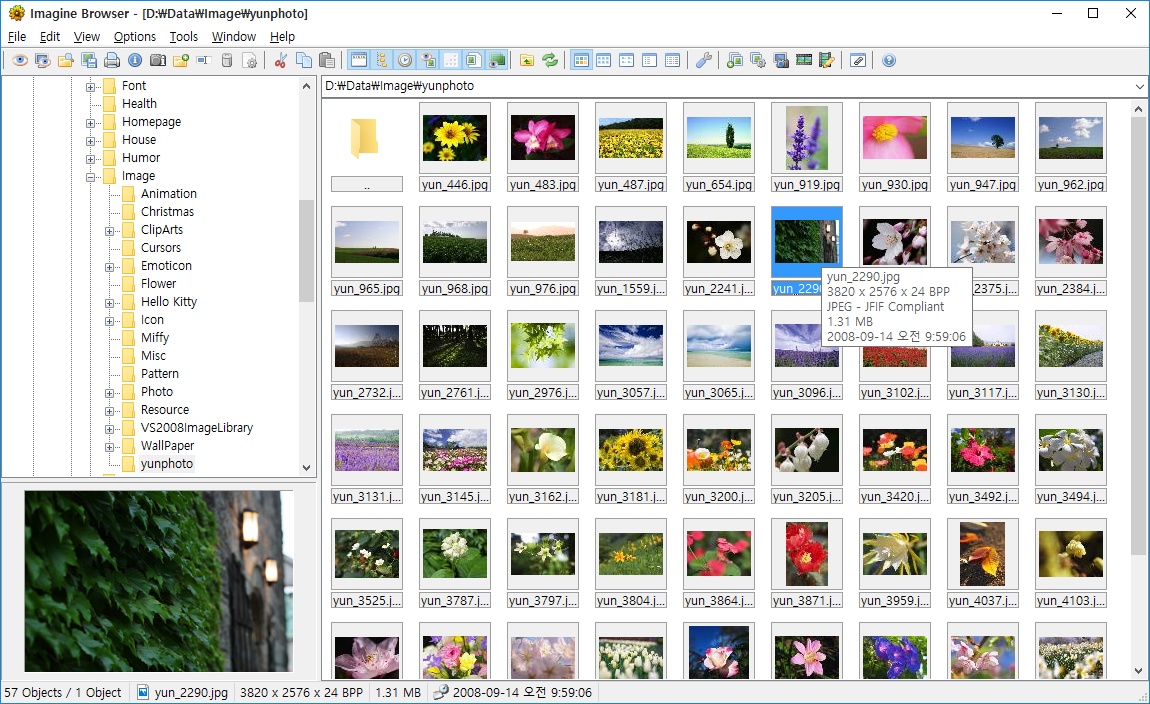
На скриншоте Browser Window видно главное отличие Imagine от простого окна просмотра: слева расположено дерево папок, справа — сетка миниатюр, снизу — область предварительного просмотра и строка состояния. Такой режим удобен не для одной случайной картинки, а для просмотра каталога: пользователь видит содержимое папки, выбирает изображение, сравнивает миниатюры и сразу получает базовую информацию о выбранном файле.
Для каких задач подходит Imagine
Imagine рассчитан на работу с локальными файлами. Программа открывает изображения и анимации, отображает сведения о файлах, показывает метаданные, работает с прозрачностью, поддерживает миниатюры, слайд-шоу и пакетные операции. Отдельная сильная сторона — поддержка архивов: ZIP, RAR, 7Z, ALZ, HV3, CBZ, CBR и CB7 входят в список поддерживаемых архивных форматов, поэтому Imagine можно использовать для просмотра графики внутри комикс-архивов и папок, упакованных в архивные контейнеры.
Программа хорошо подходит для таких задач:
быстро открыть изображение без запуска тяжёлого редактора;
пройтись по папке с фотографиями через сетку миниатюр;
посмотреть GIF, FLI, MNG, TGS, LOTTIE и другие анимационные форматы;
извлечь один кадр или все кадры из анимационного файла;
проверить Exif, XMP, IPTC, DICOM и Comment;
открыть RAW-файлы камер, включая CR2, CR3, NEF, ARW, DNG, ORF, RAF и другие;
посмотреть WEBP, AVIF, HEIF/HEIC, JPEG XL, SVG и другие форматы при наличии нужных компонентов;
конвертировать несколько файлов через Batch Conversion;
переименовать набор изображений через Batch rename;
запустить Slide show;
сделать Capture screen;
выполнить простые операции с изображением: rotate, flip, crop, resize, grayscale, negative, change color depth, color corrections, set transparency;
использовать Total Commander Lister, Packer и Content plugin.
Imagine не стоит рассматривать как замену GIMP, Paint.NET или Inkscape. В нём есть Basic paint, Paint, Color corrections, изменение размера, повороты, фильтры и работа с прозрачностью, но логика программы остаётся просмотрщиком и конвертером. Для ретуши, слоёв, сложной работы с масками, векторной графики и макетов нужны другие инструменты; для просмотра, отбора, проверки и пакетной подготовки файлов Imagine подходит лучше.
Интерфейс Imagine
Imagine использует классический интерфейс Windows-программ: строка меню, панель инструментов, рабочая область и строка состояния. В Viewer Window сверху доступны пункты File, Edit, Image, View, Options, Tools, Window, Help. Этот набор меню показывает устройство программы: операции с файлами вынесены в File, обработка и трансформация изображения — в Image, режимы просмотра — в View, параметры интерфейса и поведения — в Options, дополнительные инструменты — в Tools.
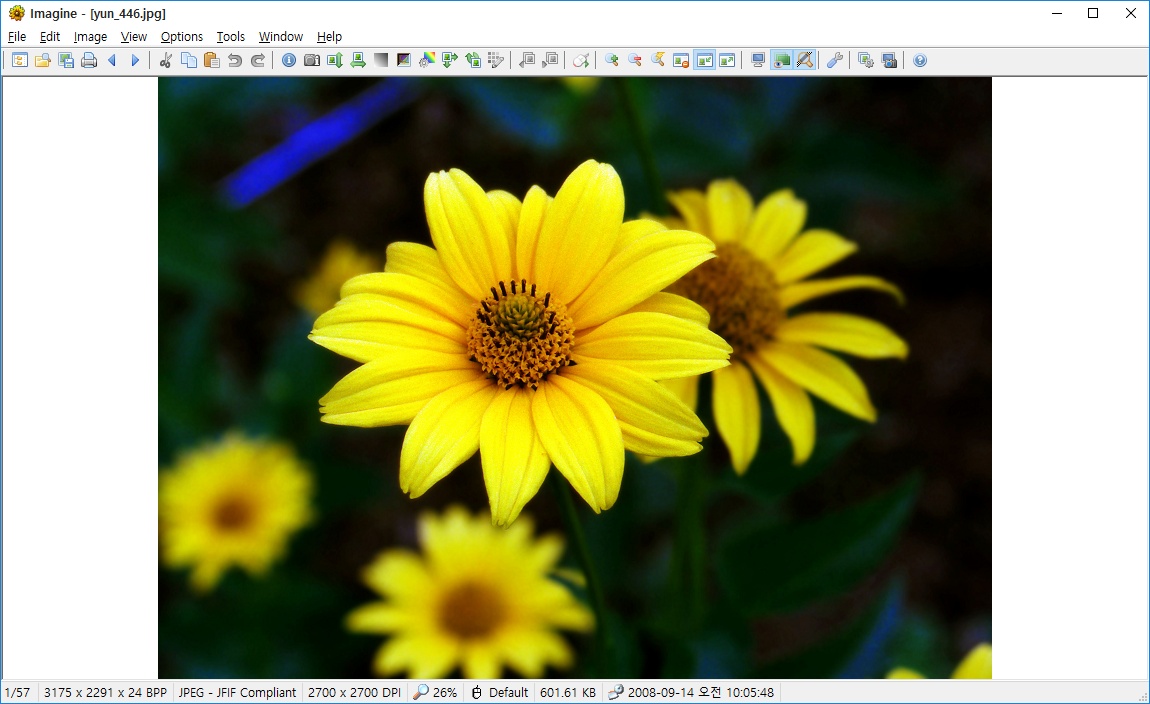
Viewer Window показывает одиночное изображение. Внизу размещена строка состояния: она отображает позицию файла в текущем наборе, размер изображения, глубину цвета, формат, масштаб, размер файла, дату и время. Для просмотра фото это важнее, чем кажется: пользователь не открывает отдельное окно свойств, а сразу видит, что перед ним JPEG, каковы размеры в пикселях, какой масштаб включён и насколько тяжёлый файл.
Browser Window
Browser Window нужен для работы с папками. В нём Imagine ведёт себя как графический файловый браузер: дерево каталогов слева, миниатюры справа, строка пути сверху, панель инструментов над рабочей областью, предварительный просмотр снизу. Такой режим удобен при разборе папки с фотографиями, набора иконок, каталога GIF-анимаций или папки, где смешаны JPEG, PNG, WEBP, PSD, TIFF и RAW.
В Browser Window миниатюры помогают найти нужный файл без открытия каждого изображения в отдельном окне. При наведении и выборе файла программа показывает техническую информацию: имя файла, разрешение, глубину цвета, тип, размер и дату. Для папок с однотипными кадрами это экономит ручные действия: пользователь сразу видит, какие изображения отличаются по ориентации, качеству, композиции или размеру.
Viewer Window
Viewer Window используется для просмотра одного файла. В этом режиме важны не только масштаб и переход между изображениями, но и доступ к инструментам обработки. Через меню Image доступны типичные операции над картинкой: поворот, отражение, изменение размера, изменение глубины цвета, фильтры, цветокоррекция, работа с прозрачностью. Через View пользователь управляет отображением: масштабом, подгонкой, полноэкранным режимом и другими параметрами просмотра.
Imagine не перегружает Viewer Window библиотекой, альбомами и облачными функциями. В центре всегда изображение, а панель и меню дают доступ к действиям, которые нужны при работе с локальным файлом: открыть, сохранить, повернуть, изменить размер, посмотреть сведения, перейти к следующему файлу, включить слайд-шоу или выполнить пакетную обработку.
Панель инструментов и строка состояния
Панель инструментов построена на пиктограммах. Она ускоряет базовые действия: открыть файл или папку, сохранить, напечатать, перейти к предыдущему или следующему изображению, запустить просмотр, открыть сведения, включить инструменты обработки. В статье нет смысла отдельно перечислять каждую кнопку: в работе с Imagine важнее понимать, что панель повторяет часто используемые команды меню и позволяет не заходить в глубину настроек ради простого поворота, увеличения, перехода или запуска Batch Conversion.
Строка состояния играет роль технического индикатора. В ней отображаются формат, размеры, масштаб, глубина цвета, размер файла и дополнительные сведения. В истории развития программы отдельное внимание уделялось метаданным в статусной строке и настройке колонок браузера, поэтому Imagine удобно использовать не только для визуального просмотра, но и для технической сортировки изображений.
Поддерживаемые форматы
Главная причина использовать Imagine как бесплатный просмотрщик изображений для Windows — широкий набор форматов. Программа работает не только с распространёнными JPG, PNG, BMP, GIF и TIF, но и с менее бытовыми типами графики, анимации, RAW и архивов. Базовый список включает ANI, ANM, AVIF, BMP, BPG, CDR, CLIP, CLP, CUR, DCM, DCX, DDS, EMF, EXR, FLC, FLI, FLIF, GIF, HDP, HDR, HEIF, ICL, ICNS, ICO, JBG, JP2, JPC, JPG, JXL, LBM, MAC, MBM, MNG, PAM, PBM, PCD, PCX, PDN, PFM, PGM, PIC, PNG, PPM, PSD, PSP, QOI, RAS, RLA, RLE, SGI, SPR, SVG, TGA, TGS, TIF, WBMP, WEBP, WMF, WPG, XBM, XCF, XPM.
| Группа | Форматы |
|---|---|
| Популярные растровые изображения | JPG, PNG, BMP, GIF, TIF, WEBP |
| Иконки и курсоры | ICO, ICNS, ICL, CUR, ANI |
| Анимации | GIF, FLI, FLC, MNG, TGS, LOTTIE, ANM |
| RAW-файлы камер | 3FR, ARW, CR2, CR3, CRW, DNG, ERF, KDC, MRW, NEF, ORF, RAF, RAW, SRW, SR2 |
| Архивы | ZIP, RAR, 7Z, ALZ, HV3, CBZ, CBR, CB7 |
| HDR и профессиональные форматы | HDR, EXR, SXR, MXR |
| Современные форматы через плагины | AVIF, HEIF/HEIC, JXL, SVG, BPG, FLIF, CLIP, TGS/LOTTIE |
Поддержка RAW важна для фотографов и пользователей, которые получают исходники с камер. Imagine не превращается из-за этого в RAW-конвертер с глубокой цветокоррекцией, но даёт возможность открыть файлы 3FR, ARW, CR2, CR3, CRW, DNG, ERF, KDC, MRW, NEF, ORF, RAF, RAW, SRW и SR2. Это полезно, когда нужно быстро проверить содержимое папки с исходниками без импорта в Lightroom или другой каталогизатор.
Просмотр изображений в архивах — отдельный сценарий. ZIP, RAR, 7Z, ALZ, HV3, CBZ, CBR и CB7 позволяют работать с наборами картинок без предварительной распаковки. Особенно полезны CBZ, CBR и CB7: такие контейнеры часто используются для комиксов и последовательностей изображений. Imagine в этом случае становится просмотрщиком папок и архивов одновременно.
Поддержка AVIF HEIF WebP JPEG XL построена через основной набор возможностей и плагины. Для современного веб-контента это важно: всё чаще изображения приходят не только в JPEG или PNG, но и в WEBP, AVIF, HEIC/HEIF или JXL. В Imagine такие форматы не вынесены в отдельную программу; пользователь остаётся в том же интерфейсе Browser Window и Viewer Window, а недостающие кодеки закрываются add-on plugin support.
Просмотр изображений
Базовый сценарий в Imagine начинается с открытия файла или перехода в папку. В Viewer Window изображение занимает центральную область, а пользователь управляет масштабом, перемещением, переходом к соседним файлам и режимом отображения. В строке состояния сразу видны размеры, формат и масштаб: например, на скриншоте Viewer Window открыт JPEG, показан размер 3175 × 2291, глубина 24 BPP и масштаб 26%.
Imagine удобен для быстрой проверки изображений перед отправкой, публикацией или конвертацией. Пользователь видит, что файл действительно открывается, не повреждён, имеет нужную ориентацию и правильный формат. Если нужно внести простую правку, не требуется запускать отдельный редактор: поворот, отражение, изменение размера, изменение глубины цвета, фильтр и цветокоррекция доступны в рамках самой программы.
Масштаб и подгонка
В просмотрщике изображений масштабирование нужно не только для приближения деталей. На практике пользователь проверяет резкость, смотрит артефакты сжатия, оценивает прозрачность, сравнивает оригинал и уменьшенную копию. Imagine показывает текущий масштаб в строке состояния, а история версий фиксирует развитие зума: добавлялись увеличение относительно координат курсора и параметр Mouse position based zoom.
Для больших фотографий удобна подгонка под окно, для иконок и пиксель-арта — просмотр в увеличении. В Imagine также доступны режимы сглаживания и параметры отображения прозрачности. Это особенно полезно при работе с PNG, GIF, WEBP, ICO, CUR и другими форматами, где альфа-канал или прозрачный фон влияют на итоговый вид изображения.
Прозрачность
Imagine умеет показывать или скрывать прозрачность. Для пользователя это означает контроль над изображениями с альфа-каналом: логотипами, иконками, веб-графикой, стикерами, курсорами. В Animation Editor прозрачные области отображаются шахматным фоном, что хорошо видно на скриншоте с кадрами GIF. Такой фон помогает отличить прозрачность от белого или серого цвета внутри самой картинки.
В инструментах обработки есть Set Transparency и remove transparency. В истории программы отдельно упоминаются исправления предпросмотра 32-bit alpha blended image в Set Transparency dialog и поддержка Undo/Redo при редактировании масок прозрачности. Это показывает, что работа с прозрачностью в Imagine не ограничивается пассивным отображением: пользователь может менять маску и проверять результат до сохранения.
Работа с папками и миниатюрами
Browser Window делает Imagine удобным для регулярного просмотра папок. В отличие от одиночного открытия файла, браузерный режим даёт сразу три слоя информации: структуру каталогов, визуальные миниатюры и техническую строку состояния. Такой подход подходит для фотографий, иконок, веб-графики, скриншотов, анимаций и архивов изображений.
В дереве папок пользователь выбирает каталог, затем работает с сеткой файлов. Для папки с десятками или сотнями изображений это практичнее, чем последовательный просмотр в Viewer Window: можно пропустить неподходящие файлы, выбрать нужную серию, заметить дубликаты по миниатюрам, перейти к конкретной картинке и затем открыть её в большом виде.
Сортировка и колонки
В развитии Browser Window важную роль получили колонки и метаданные. В версии 2.2.0 появились настраиваемые browser columns, поддержка metadata, frames, pages и file type в колонках, а также отображение metadata, frames и pages в строке состояния браузера. Для пользователя это означает, что папку можно оценивать не только по именам и миниатюрам, но и по техническим параметрам: тип файла, количество кадров, количество страниц, наличие метаданных.
Это особенно полезно в смешанных каталогах. Например, в одной папке могут лежать обычные JPEG-фото, многостраничные TIFF, GIF-анимации, WEBP-файлы и архивы. Imagine помогает увидеть, какие файлы являются одиночными картинками, какие содержат кадры, какие требуют просмотра как страницы, а какие открываются как архивный контейнер.
Архивы как каталоги
В версии 2.2.0 архивные файлы начали отображаться в браузере аналогично каталогам, а также появилась опция Add archive files when loading directory tree. Это важное изменение для сценариев, где изображения хранятся в ZIP, RAR, 7Z, CBZ, CBR или CB7. Пользователь может воспринимать архив не как отдельный файл, который сначала нужно извлечь, а как контейнер с графикой, доступный для просмотра из интерфейса Imagine.
Работа с анимациями
Просмотр GIF и анимаций в Imagine организован не только как воспроизведение. Программа извлекает один кадр или все кадры из анимационного файла, а также умеет создавать анимации. Для GIF, FLI, FLC, MNG, TGS, LOTTIE и других анимационных форматов это даёт прикладной сценарий: разобрать файл по кадрам, проверить задержку, выбрать нужный кадр, сохранить последовательность или собрать новую анимацию.
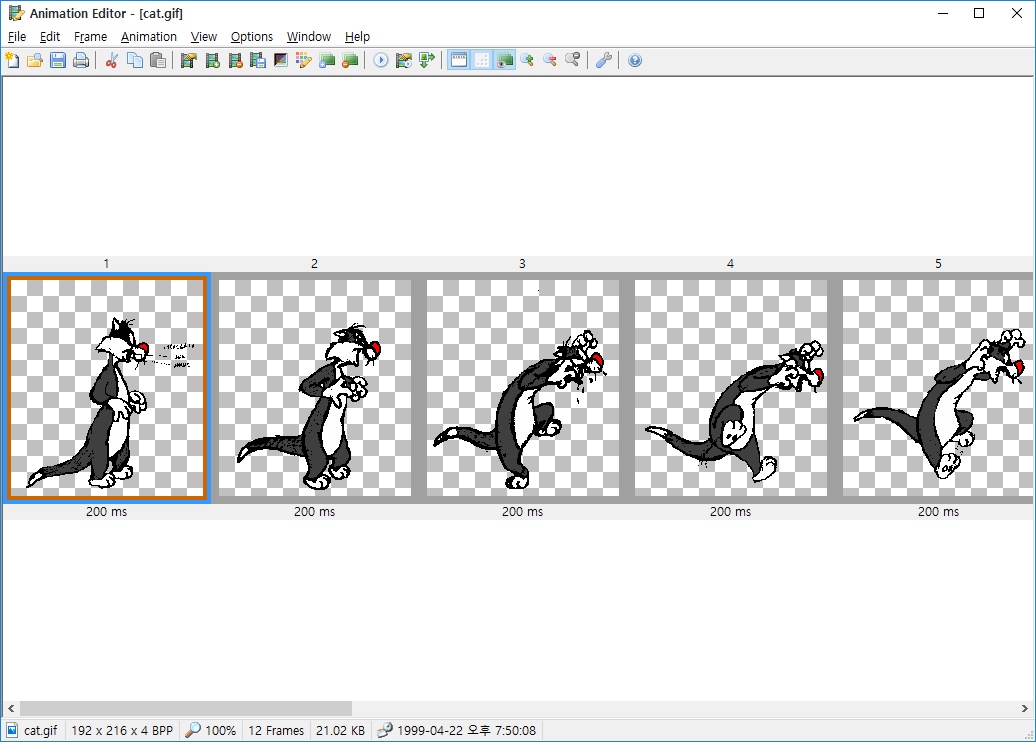
На скриншоте Animation Editor открыт cat.gif. Видна лента кадров, номера кадров, задержка 200 ms под каждым фрагментом, прозрачный фон и строка состояния с числом кадров. Это не просто предпросмотр: пользователь работает с отдельными кадрами, а не только нажимает Play.
Что можно сделать с анимацией
В Imagine доступны такие действия с анимационными файлами:
открыть анимацию в Viewer Window;
перейти к Animation Editor;
просмотреть последовательность кадров;
увидеть задержку кадра;
извлечь один кадр;
извлечь все кадры;
создать анимацию;
сохранить результат в поддерживаемый формат;
применить доступные операции обработки к графике в пределах возможностей программы.
Animation Editor полезен для старых GIF-баннеров, пиксельных анимаций, курсоров, простых роликов в FLI/FLC, а также современных TGS/LOTTIE через соответствующий плагин. В отличие от видеоредактора, Imagine не предназначен для монтажа дорожек, звука и таймлайна с эффектами; его задача — работа с кадровой структурой графического файла.
Когда Animation Editor особенно полезен
Покадровый режим нужен в трёх ситуациях. Первая — извлечение нужной картинки из GIF. Вместо скриншота с экрана пользователь получает исходный кадр. Вторая — проверка анимации перед публикацией: можно увидеть, не попал ли лишний кадр, корректна ли задержка, нет ли проблем с прозрачностью. Третья — разбор старых анимационных файлов, где важно сохранить последовательность кадров для дальнейшей обработки в другом инструменте.
Метаданные: Exif, XMP, IPTC, DICOM и Comment
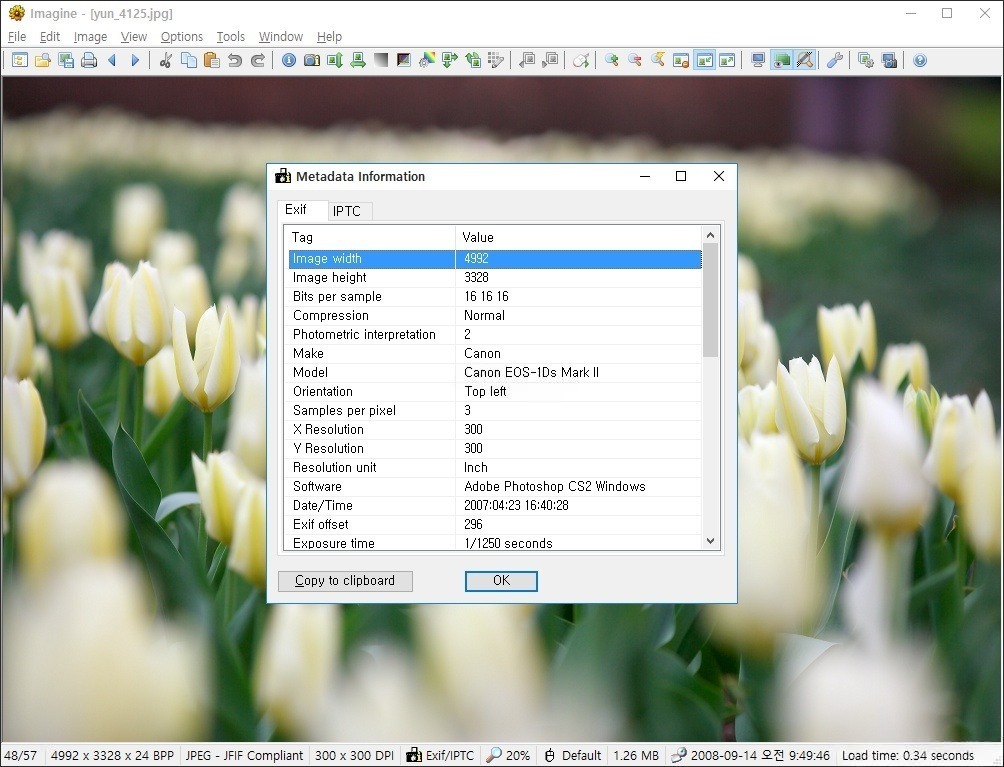
Imagine показывает подробную информацию об изображениях и анимациях. В Metadata Information доступны Exif, XMP, IPTC, DICOM и Comment. Для фотографий это означает доступ к параметрам камеры, дате, ориентации, разрешению, цветовым сведениям и другим тегам. Для медицинских или специализированных изображений важна поддержка DICOM-информации; для редакционных и архивных задач — IPTC и XMP.

Окно Metadata Information на скриншоте показывает вкладки Exif и IPTC, таблицу Tag / Value, кнопку Copy to clipboard и кнопку OK. Такой формат удобен для проверки: пользователь видит не пересказ свойств, а таблицу тегов и значений. Через Copy to clipboard данные можно перенести в заметки, отчёт или письмо.
Зачем смотреть метаданные
Метаданные нужны не только фотографам. В Imagine они помогают:
проверить исходные размеры изображения;
узнать камеру и модель, если эти данные есть в Exif;
увидеть ориентацию снимка;
проверить дату съёмки или сохранения;
оценить разрешение и параметры печати;
посмотреть IPTC/XMP перед передачей файла;
проверить комментарии в файле;
увидеть DICOM-информацию в специализированных изображениях;
получить техническую информацию без открытия отдельной программы.
В версии 2.3.0 в Metadata Information dialog появилась кнопка Edit, а в версии 2.5.7 — кнопка Remove и поддержка custom metadata information, включая данные Stable Diffusion. Поэтому Metadata Information Imagine применим не только к фотографиям с камеры, но и к современным файлам, где внутри изображения сохраняются сведения о генерации, обработке или происхождении.
Метаданные в пакетной работе
Метаданные участвуют и в других функциях. В истории версии 2.1.0 зафиксирована поддержка DICOM information в Batch rename, а версия 2.2.0 добавила metadata в status bar и browser columns. Это важно для пакетного сценария: пользователь может не открывать каждую картинку вручную, а ориентироваться по колонкам, строке состояния и параметрам переименования.
Пакетная конвертация изображений
Batch Conversion Imagine — один из самых практичных инструментов программы. Он нужен, когда нужно преобразовать не один файл, а сразу набор изображений. Пользователь добавляет файлы, выбирает выходной File type, задаёт Target folder, добавляет команды обработки и запускает процесс кнопкой Start. В одном окне доступны Add…, Remove, Add files from current folder, Options…, Browse…, второй блок Add… / Remove, Import…, Export…, Start и Close.

На скриншоте Batch Conversion в списке команд уже добавлены Horizontal Flip, Resize: 80.0% и Filter: Emboss. Это показывает важную особенность: пакетная обработка в Imagine не ограничена сменой расширения. Пользователь может собрать цепочку действий и применить её к нескольким изображениям.
Как конвертировать несколько файлов
Порядок работы в Batch Conversion выглядит так:
Открыть изображение или папку в Imagine.
Перейти к инструменту пакетной конвертации.
В блоке File list нажать Add… и добавить нужные файлы.
При работе с текущей папкой использовать Add files from current folder.
В поле File type выбрать выходной формат.
Через Options… настроить параметры формата, если они доступны.
В Target folder указать папку для результата.
Через Browse… выбрать каталог назначения.
В блоке Command добавить операции обработки: например, resize, flip или filter.
Проверить список файлов и команд.
Нажать Start.
После завершения закрыть окно через Close.
Главная практическая рекомендация — не сохранять результат поверх исходников, когда выполняется изменение размера, фильтр, конвертация или поворот. В Batch Conversion есть отдельное поле Target folder, и его лучше использовать для результата. Так исходные изображения остаются нетронутыми, а обработанные файлы собираются в отдельном каталоге.
Изменение размера пачкой
Для подготовки изображений к публикации часто нужно уменьшить размер целой папки. В Imagine такой сценарий выполняется через команду Resize в Batch Conversion. На скриншоте используется Resize: 80.0%, но программа также поддерживает изменение размера по пикселям, процентам и стандартным размерам, а в списке возможностей упомянуты several resample filters.
Пакетное уменьшение удобно для:
фотографий перед отправкой по почте;
иллюстраций перед публикацией в статье;
картинок для сайта;
набора скриншотов;
изображений, которые нужно привести к единому размеру;
архивов с графикой, где исходники слишком крупные.
Для похожих задач можно использовать и специализированные инструменты вроде Converseen или Picosmos Tools, но преимущество Imagine в том, что конвертация встроена прямо в просмотрщик. Пользователь сначала просматривает папку, затем запускает пакетную обработку без перехода в другую программу.
Команды обработки в Batch Conversion
Imagine поддерживает манипуляции с изображениями: vertical and horizontal flip, rotate left/right/free, grayscale, negative, change color depth 1/4/8/16/24/32 bit, swap colors, resize, resample filters, effect filters с Preview browser, import/export/edit palettes, set/remove transparency. Часть этих операций логично использовать в пакетном сценарии: например, изменить размер, перевернуть серию, привести глубину цвета к нужному значению или применить фильтр.
Важно разделять пакетную подготовку и художественное редактирование. Batch Conversion хорошо подходит для повторяемых технических операций. Если каждый кадр требует отдельной ручной ретуши, слоёв, масок и сложной коррекции, удобнее использовать графический редактор. Imagine ценен там, где задача одинаковая для группы файлов.
Редактирование и простая обработка
Imagine умеет не только открывать изображения. В нём есть Basic paint, Paint, Color corrections, Color management через ICC Profile, изменение размера, повороты, отражения, фильтры, работа с палитрами и прозрачностью. В версии 2.4.0 появились меню Paint, New, Change Canvas Size, Change Resolution, а последующие версии добавляли инструменты Eraser, Line, Circle, Rectangle и настройки рисования текста.
Эти функции закрывают базовые правки:
повернуть изображение влево или вправо;
отразить по горизонтали или вертикали;
изменить размер;
изменить разрешение;
изменить размер холста;
обрезать изображение;
сделать изображение в градациях серого;
применить negative;
изменить глубину цвета;
поменять цвета;
применить фильтр;
вставить текст;
нарисовать линию, круг, прямоугольник;
стереть фрагмент в Paint;
настроить прозрачность;
использовать ICC Profile для управления цветом.
Imagine не подменяет редактор с многослойным монтажом. Его редактирование ближе к технической подготовке: поправить ориентацию, уменьшить размер, обрезать лишнее поле, быстро добавить текст, проверить прозрачность, выполнить цветокоррекцию или подготовить серию через Batch Conversion. Для сложной обработки фотографий лучше выбирать GIMP, Paint.NET или специализированный фоторедактор.
Цветокоррекция
Color corrections в Imagine нужны для базовой правки цвета. В списке возможностей программы также указано Color management (ICC Profile), поэтому просмотр и обработка учитывают задачи, где важны цветовые профили. В версии 2.1.0 исправлялись ошибки ICC Profile transformation, а в версии 1.8.0 добавлялась поддержка ICC Profile в WebP и BPG.
Цветокоррекция в таком просмотрщике полезна не для профессионального грейдинга, а для быстрой подготовки: поправить изображение перед вставкой в документ, проверить, не ушли ли цвета после конвертации, применить простой фильтр к серии через пакетную обработку. Для точной ретуши с масками, слоями и профилями печати нужен отдельный графический редактор.
Paint и Insert Text
Paint в Imagine развивался поэтапно. В версии 2.4.0 появилось меню Paint, в 2.5.0 был улучшен Insert Text dialog, в 2.5.4 добавлены Eraser, Line, Circle и Rectangle, а в 2.5.5 — Square option для Rectangle tool, горизонтальная и вертикальная линия с Shift в Line menu, отображение информации в статусной строке при использовании Paint и отмена Esc при изменении размера выделенной области.
Практически это означает, что Imagine можно использовать для простых пометок на изображении: провести линию, выделить прямоугольником область, добавить подпись, стереть фрагмент, быстро подготовить иллюстрацию для инструкции. Для скриншотов и поясняющих картинок это достаточно, когда не нужны слои, стрелки с авторазметкой, сложная типографика и макеты.
Настройки программы
Preferences в Imagine собраны в одном окне. На скриншоте видны вкладки View, Miscellaneous, Background, Animation, Full Screen, Program, Shortcuts, Toolbar, Status Bar, Mouse, Window. Такой набор показывает, какие области программы настраиваются: отображение, фон, анимации, полноэкранный режим, поведение приложения, горячие клавиши, панель инструментов, строка состояния, мышь и окна.
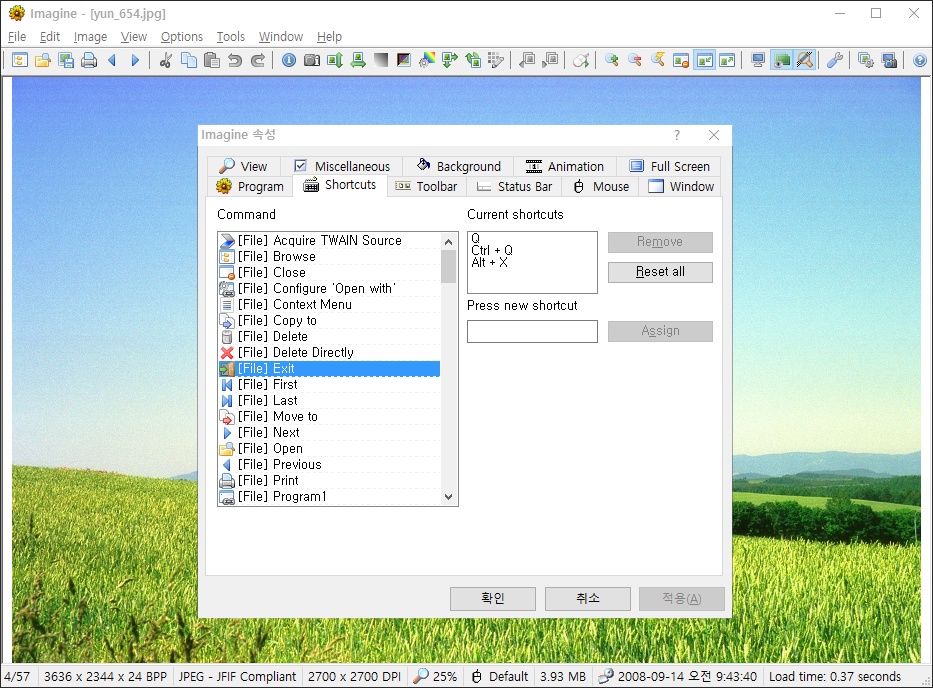
На скриншоте открыта вкладка Shortcuts. В левой части перечислены команды, справа отображаются текущие сочетания и поле Press new shortcut. Рядом находятся кнопки Remove, Reset all и Assign. Это важно для опытных пользователей: Imagine позволяет настроить клавиатурные сокращения под собственный рабочий сценарий.
Горячие клавиши и мышь
Customizable shortcuts for Keyboard and Mouse входят в список функций Imagine. Это полезно тем, кто часто просматривает большие папки: переход к следующему и предыдущему файлу, масштабирование, полноэкранный режим, удаление, копирование, печать, открытие информации и запуск инструментов можно ускорить за счёт привычных сочетаний.
Настройка мыши тоже важна. В истории версий появились zoom based on cursor coordinates и Mouse position based zoom. При работе с крупными фотографиями такой зум удобнее обычного увеличения от центра: пользователь наводит курсор на деталь и увеличивает именно эту область.
Панель инструментов и строка состояния
В Preferences есть вкладки Toolbar и Status Bar. Это полезно, потому что Imagine показывает много технической информации, но не каждому пользователю нужны все индикаторы. Одному важны размеры и формат, другому — метаданные, третьему — кадры и страницы, четвёртому — быстрые кнопки для конвертации и просмотра анимаций. Настраиваемая панель помогает убрать лишнее и оставить команды, которые действительно используются.
В версии 2.2.0 добавилась поддержка metadata в статусной строке, а также metadata, frames и pages в browser status bar. Поэтому строка состояния в Imagine — не декоративный элемент, а рабочий источник данных для просмотра папок, анимаций и многостраничных файлов.
Плагины Imagine
Add-on plugin support — важная часть Imagine. Базовая программа уже поддерживает много форматов, но современные и специализированные типы графики удобнее развивать через отдельные плагины. В списке есть Digital Camera Raw Image Format Plugin, 7-Zip Archive Format Plugin, RAR Archive Format Plugin, ALZip Archive Format Plugin, HoneyView3 Archive Format Plugin, Google WebP Format Plugin, Microsoft HD Photo Format Plugin, OpenEXR Image Format Plugin, JPEG 2000 Format Plugin, JBIG Format Plugin, AV1 Image Format Plugin, SVG Plugin, HEIF/HEIC Plugin, JPEG XL Plugin, BPG Plugin, TGS/LOTTIE Plugin, CLIP Plugin, FLIF Plugin, Dark Mode Theme Plugin и Plugin SDK.
| Плагин | Что добавляет |
|---|---|
| Digital Camera Raw Image Format Plugin | RAW-форматы камер: 3FR, ARW, CR2, CR3, CRW, DCR, DNG, ERF, KDC, MOS, MRW, NEF, ORF, PEF, RAF, RAW, SRW, SR2, X3F |
| 7-Zip Archive Format Plugin | 7Z |
| RAR Archive Format Plugin | RAR |
| ALZip Archive Format Plugin | ALZ |
| HoneyView3 Archive Format Plugin | HV3 |
| Google WebP Format Plugin | WEBP |
| Microsoft HD Photo Format Plugin | HDP, JXR, WDP |
| OpenEXR Image Format Plugin | EXR, SXR, MXR |
| JPEG 2000 Format Plugin | JP2, JPC, J2K |
| JBIG Format Plugin | JBG, JBIG |
| AV1 Image Format Plugin | AVIF, AVIFS |
| SVG Plugin | SVG, SVGZ |
| HEIF/HEIC Plugin | HEIF, HEIC |
| JPEG XL Plugin | JXL |
| BPG Plugin | BPG |
| TGS/LOTTIE Plugin | Telegram Animated Sticker и dotLottie |
| CLIP Plugin | CLIP STUDIO PAINT format |
| FLIF Plugin | FLIF |
| Dark Mode Theme Plugin | тёмная тема |
| Plugin SDK | разработка плагинов |
Некоторые плагины имеют собственные требования к версии Windows. RAR Archive Format Plugin требует Windows 2000 или новее; AV1 Image Format Plugin для AVIF — Windows 7 или новее; SVG Plugin — Windows Vista или новее; HEIF/HEIC Plugin — Windows 7 или новее и AV1 Image Format Plugin; JPEG XL Plugin — Windows Vista или новее; BPG Plugin — Windows XP или новее; TGS/LOTTIE Plugin — Windows Vista или новее; Dark Mode Theme Plugin — Windows 10 или новее.
Зачем нужны плагины
Плагины решают две задачи. Первая — расширяют список форматов без перегрузки основной программы. Вторая — позволяют развивать поддержку новых контейнеров и кодеков быстрее, чем если бы всё было жёстко встроено в один исполняемый файл. Для пользователя это означает гибкость: можно использовать Imagine как лёгкий просмотрщик для стандартных JPG/PNG/GIF, а можно подключить работу с AVIF, HEIF, JPEG XL, RAW, архивами, OpenEXR и анимационными стикерами.
Total Commander plugin
Imagine поддерживает Total Commander Lister, Packer и Content plugin. Для пользователей Total Commander это важное преимущество: изображения можно просматривать и анализировать внутри привычного файлового менеджера. Content plugin особенно полезен для технической информации: в истории версии 2.0.0 появилась поддержка IPTC/DICOM information в Content plugin, а версия 1.7.1 добавляла Content plugin для Total Commander.
В обычном рабочем сценарии это выглядит так: пользователь работает в Total Commander, выбирает изображение или архив, просматривает файл через Lister, получает доступ к дополнительной информации через Content plugin и не переключается в отдельный просмотрщик без необходимости. Для тех, кто использует двухпанельный файловый менеджер ежедневно, такая интеграция ценнее современного внешнего вида.
Системные требования
Imagine сохраняет совместимость с широким диапазоном Windows-систем. Требования включают Pentium compatible CPU для x86/x64 или ARM64(AArch64), 32 MB RAM или больше, Microsoft Windows 95/98/ME/NT 4.0/2000/XP/2003/Vista/7/8/10/11 и дисплей 256 цветов или выше.
| Компонент | Требование |
|---|---|
| CPU | Pentium compatible x86/x64 или ARM64(AArch64) |
| RAM | 32 MB или больше |
| OS | Microsoft Windows 95/98/ME/NT 4.0/2000/XP/2003/Vista/7/8/10/11 |
| Display | 256 colors или выше |
| Архитектуры | x86, x64, ARM64 |
Эти требования объясняют характер программы: Imagine не требует современной игровой видеокарты, большого объёма памяти или тяжёлой среды выполнения. Программа рассчитана на быстрый просмотр, работу с файлами и минимальную служебную нагрузку. При этом отдельные плагины требуют более новых версий Windows, поэтому совместимость основной программы и совместимость конкретного формата — разные вещи. Например, базовый просмотрщик поддерживает старые Windows, но AVIF, HEIF/HEIC, SVG, JPEG XL, BPG, TGS/LOTTIE и тёмная тема имеют собственные ограничения.
Плюсы и минусы
Плюсы:
поддерживает широкий набор растровых, анимационных, RAW, HDR и архивных форматов;
работает как просмотрщик изображений, браузер папок и инструмент пакетной обработки;
открывает анимации и позволяет извлекать один или все кадры;
показывает Exif, XMP, IPTC, DICOM и Comment;
имеет Batch Conversion и Batch rename;
поддерживает Slide show и Capture screen;
включает базовые инструменты Paint, Insert Text, Resize, Crop, Rotate, Flip, Color corrections и Set Transparency;
поддерживает ICC Profile;
расширяется плагинами для RAW, WEBP, AVIF, HEIF/HEIC, JPEG XL, SVG, OpenEXR, архивов и других форматов;
имеет версии для x86, x64 и ARM64;
поддерживает Shell extension и плагины Total Commander;
использует INI-based configuration и не делает лишних записей в реестр.
Минусы:
интерфейс классический и визуально ближе к Windows-программам старой школы, чем к современным галереям;
расширенная поддержка отдельных форматов зависит от плагинов;
программа ориентирована на Windows;
часть плагинов требует более новые версии Windows, чем базовая программа;
функции редактирования подходят для простых правок, но не заменяют полноценный графический редактор;
каталогизация фототеки уступает специализированным менеджерам с тегами, коллекциями и развитой организацией;
для пользователей, которым нужен только просмотр JPEG и PNG, количество меню и технических функций может быть избыточным.
Сравнение с аналогами
Imagine находится между простыми просмотрщиками и более крупными менеджерами изображений. Он легче и технически прямее, чем XnView MP, но шире обычной системной галереи. Он ближе к IrfanView по духу, но сильнее выделяется работой с анимациями, архивами и собственным Animation Editor. В сравнении с FastStone Image Viewer у Imagine меньше акцент на визуально насыщенный полноэкранный режим, зато сильнее выражены плагины, Total Commander и технические форматы. ImageGlass выигрывает современным интерфейсом, но Imagine заметно ориентирован на пакетные, архивные и покадровые сценарии.
| Программа | Основной сценарий | Платформы | Сильная сторона | Ограничение |
|---|---|---|---|---|
| Imagine | просмотр изображений, анимаций, архивов, RAW, метаданных и пакетная конвертация | Windows | широкий набор форматов, Animation Editor, плагины, Total Commander, INI-конфигурация | классический интерфейс, только Windows |
| IrfanView | быстрый просмотр и конвертация изображений | Windows | компактность, плагины, 32/64-bit, freeware for non-commercial use | коммерческое использование требует отдельной лицензии |
| XnView MP | просмотр, каталогизация и пакетная обработка | Windows, macOS, Linux | читает 500+ форматов, пишет около 70, сильная организация коллекций | интерфейс насыщен функциями и требует привыкания |
| FastStone Image Viewer | просмотр, сравнение, базовое редактирование и конвертация | Windows | полноэкранный режим, сравнение, crop, resize, color adjustments, batch tools | только Windows |
| ImageGlass | современный просмотрщик изображений | Windows, macOS, Linux | современный интерфейс, 90+ форматов, WEBP/GIF/SVG/HEIC/RAW | меньше акцент на архивы, Total Commander и покадровую работу с анимациями |
IrfanView остаётся одним из самых известных лёгких просмотрщиков: он fast and compact, занимает около 8 MB, поддерживает Windows XP, Vista, 7, 8, 10 и 11, имеет 32-bit и 64-bit версии, Unicode и multi language support. При этом IrfanView распространяется как freeware for non-commercial use, поэтому для компаний и ряда организаций важны лицензионные условия.
XnView MP сильнее Imagine как менеджер коллекций. Он читает более 500 форматов и записывает около 70, поддерживает JPEG, PNG, TIFF, GIF, BMP, WEBP, JPEG XL, AVIF, HEIC/HEIF, PSD, JPEG 2000, OpenEXR, PDF и большинство RAW-форматов. В нём есть batch convert, batch rename, change timestamp и metadata editing. Если задача — не просто открыть папку, а долго вести фототеку, XnView MP практичнее.
FastStone Image Viewer сочетает просмотрщик, браузер, конвертер и редактор. Он включает image viewing, management, comparison, red-eye removal, emailing, resizing, cropping, retouching и color adjustments. Его сильная сторона — полноэкранный режим с доступом к EXIF, миниатюрам и функциям через скрытые панели по краям экрана. Для сравнения фотографий и бытовой правки FastStone удобен, но по архитектуре плагинов и Total Commander Imagine выглядит более техническим инструментом.
ImageGlass делает ставку на современный минималистичный интерфейс и поддержку более 90 форматов, включая WEBP, GIF, SVG, HEIC и RAW. Это хороший вариант, когда важен внешний вид, быстрое переключение между изображениями и простота. Imagine лучше подходит там, где нужны анимации по кадрам, архивы, метаданные, Batch Conversion, старые версии Windows, INI-конфигурация и Total Commander plugin.
Когда выбрать Imagine
Imagine стоит выбирать, когда важны:
работа с большим числом форматов в одном просмотрщике;
просмотр RAW файлов без импорта в фотокаталог;
просмотр GIF и анимаций с доступом к кадрам;
пакетная конвертация изображений;
просмотр изображений в архивах;
работа с Exif XMP IPTC DICOM;
интеграция с Total Commander;
локальная программа без лишней служебной нагрузки;
классический интерфейс с быстрыми командами.
Когда выбрать другой инструмент
Другой инструмент будет удобнее в таких случаях:
нужна развитая каталогизация фототеки — XnView MP;
нужен максимально привычный сверхпопулярный просмотрщик — IrfanView;
нужны сравнение фотографий и бытовая правка в визуальном полноэкранном режиме — FastStone Image Viewer;
нужен современный дизайн и простой просмотр — ImageGlass;
нужны слои, маски, кисти, сложная ретушь и полноценный монтаж — GIMP, Paint.NET или другой редактор.
Отзывы пользователей и профильных изданий
Softpedia относит Imagine к Graphic Viewers и даёт программе оценку 4.6/5 по пользовательскому рейтингу и 4.5/5 в редакционном обзоре. В обзоре выделяются классический, но понятный layout, file browser для предпросмотра элементов без ручного открытия каждого файла в полноэкранном режиме, а также функции вращения, обрезки и цветовых фильтров.
MajorGeeks описывает Imagine как free image-animation viewer и прямо сравнивает его с популярными просмотрщиками IrfanView, XnView и FastStone Image Viewer. На странице MajorGeeks выделены extraction of single or all frames from animation files, detailed information for images and animations, Exif/IPTC, transparency, RAW, архивы и HDR-форматы. Пользовательский рейтинг на этой площадке — 5 по 41 голосу.
Portable Freeware Collection рассматривает Imagine как lightweight, fast and easy to use image viewer с basic graphics and animation edit features. Там же выделены screen capture, thumbnail browser, slideshow, metadata disclosure, batch format change, lossless JPEG changes rotate and flip, поддержка дополнительных форматов через плагины, запись настроек в application folder и stealth status Yes. Комментарии пользователей на этой площадке часто сводятся к скорости, портативности, небольшому размеру, хорошей работе с анимациями и развитию метаданных.
FossHub даёт программе пользовательскую оценку 5/5 по 26 reviews и описывает Imagine как free image-animation viewer for Windows, созданный Chun Sejin. На этой площадке Imagine также сравнивается с IrfanView, XnView и FastStone Image Viewer.
Усреднённое мнение пользователей сети можно свести к нескольким повторяющимся тезисам. Программу ценят за скорость, небольшой размер, количество форматов, портативность, работу с GIF и анимациями, поддержку архивов, Total Commander и полезность метаданных. Чаще всего критикуют не набор функций, а внешний вид в старом стиле и то, что часть форматов требует плагинов. Такой профиль отзывов логичен: Imagine сильнее как технический просмотрщик, чем как современная визуальная галерея.
Безопасность, лицензия и портативность
Imagine распространяется как Freeware / Donationware. Это означает, что программу можно использовать без ограничений, а пожертвование поддерживает разработку. После пожертвования пользователь получает license code; минимальная сумма для получения собственного license code составляет $20.
Важная техническая особенность — No write unnecessary registry (ini-based configuration). Imagine не делает лишних записей в реестр и использует INI-based configuration. Для портативного сценария это важно: настройки можно хранить рядом с программой, а поведение будет проще переносить между системами. Portable Freeware Collection также отмечает запись настроек в application folder и stealth status Yes.
Безопасное использование Imagine строится на простом правиле: для регулярной работы с важными файлами результат пакетной обработки лучше сохранять в отдельную Target folder. Это не вопрос недоверия к программе, а нормальная рабочая дисциплина при конвертации, изменении размера, поворотах и фильтрах. Исходники остаются на месте, а обработанная копия хранится отдельно.
Практические сценарии работы
Просмотр папки с фотографиями
Для папки с фотографиями лучше начинать с Browser Window. Пользователь выбирает каталог в дереве слева, смотрит миниатюры справа, открывает нужный файл в Viewer Window и возвращается к сетке. Такой режим удобен при отборе кадров: не нужно открывать каждую фотографию через системный просмотрщик и закрывать окно после каждого файла.
Порядок работы:
Открыть Imagine.
Перейти в Browser Window.
Выбрать папку в дереве каталогов.
Просмотреть миниатюры.
Открыть нужный файл двойным щелчком или через команду открытия.
Проверить формат, размер, масштаб и дату в строке состояния.
При необходимости открыть Metadata Information.
Вернуться к браузеру и перейти к следующему изображению.
Такой сценарий особенно полезен, когда в папке смешаны JPEG, PNG, WEBP, GIF, TIFF и RAW. Imagine показывает миниатюры и технические сведения, поэтому пользователь быстрее отделяет рабочие файлы от лишних.
Проверка EXIF перед публикацией
Метаданные перед публикацией стоит проверять, если файл содержит сведения о камере, дате, месте, авторе или обработке. В Imagine для этого открывается Metadata Information. Внутри доступны вкладки и таблица Tag / Value, а через Copy to clipboard данные можно скопировать.
Порядок работы:
Открыть изображение в Viewer Window.
Перейти к Metadata Information.
Просмотреть Exif, XMP, IPTC, DICOM или Comment.
Проверить дату, размеры, ориентацию, модель камеры и другие доступные поля.
Использовать Copy to clipboard, если данные нужно перенести.
Закрыть окно через OK.
Для файлов, где есть custom metadata information, Imagine также показывает дополнительные сведения. В истории программы отдельно указана поддержка custom metadata information, включая Stable Diffusion, а также кнопка Remove в metadata information dialog.
Конвертация изображений для сайта
Для сайта обычно нужны предсказуемый формат, разумный размер и отдельная папка с готовыми файлами. В Imagine это делается через Batch Conversion. Пользователь добавляет файлы, выбирает File type, задаёт Target folder, добавляет Resize или другие команды, затем нажимает Start.
Практический порядок:
В Browser Window выбрать папку с исходниками.
Проверить несколько изображений в Viewer Window.
Открыть Batch Conversion.
Нажать Add… или Add files from current folder.
Выбрать выходной File type.
Открыть Options… и настроить формат, если требуется.
Указать Target folder.
Добавить Resize или другую команду в блок Command.
Проверить список файлов.
Запустить обработку кнопкой Start.
Для веб-графики полезна поддержка WEBP, AVIF, HEIF/HEIC, JPEG XL и PNG, но конкретный формат нужно выбирать под задачу. JPEG удобен для фотографий, PNG — для изображений с прозрачностью и чёткими краями, WEBP и AVIF — для современных веб-сценариев, TIFF и RAW — для исходников и архивной работы.
Извлечение кадров из GIF
Animation Editor Imagine удобен, когда нужно достать кадр из GIF или проверить анимацию. Вместо скриншота с экрана пользователь видит кадры как элементы последовательности. Под каждым кадром отображается задержка, а в строке состояния — сведения об анимационном файле.
Порядок работы:
Открыть GIF или другой анимационный формат.
Перейти в Animation Editor.
Просмотреть кадры.
Выбрать нужный кадр или команду извлечения всех кадров.
Сохранить результат.
Проверить извлечённые изображения в Browser Window.
Такой сценарий подходит для старых баннеров, пиксельных анимаций, учебных материалов, стикеров и файлов, где нужен отдельный кадр без потери качества из-за снимка экрана.
Просмотр изображений внутри архивов
Imagine поддерживает ZIP, RAR, 7Z, ALZ, HV3, CBZ, CBR и CB7. Это удобно для комиксов, наборов скриншотов, архивов иконок и папок, которые не хочется распаковывать ради просмотра. В версиях 2.2.x архивы получили более тесную интеграцию с Browser Window: archive files appear identical to directories in the browser.
Порядок работы:
Открыть Browser Window.
Найти архив в дереве или списке.
Открыть архив как контейнер.
Просмотреть миниатюры изображений внутри.
Открыть нужный файл в Viewer Window.
При необходимости выполнить конвертацию или извлечение через доступные команды.
Для CBZ, CBR и CB7 такой режим особенно удобен: страницы комикса можно просматривать как последовательность изображений, а не распаковывать архив вручную.
Частые ошибки при работе с Imagine
Первая ошибка — воспринимать Imagine как полноценный графический редактор. В программе есть Paint, Insert Text, Color corrections, Resize, Crop, Rotate, Flip и Set Transparency, но она остаётся просмотрщиком и конвертером. Для слоёв, сложной ретуши, масок, кистей и композиции нужен отдельный редактор.
Вторая ошибка — игнорировать Target folder в Batch Conversion. При пакетной обработке лучше сохранять результат в отдельный каталог. Это упрощает проверку и защищает исходники от случайной перезаписи.
Третья ошибка — ожидать поддержки каждого современного формата без плагинов. Imagine расширяется через add-on plugin support, поэтому для AVIF, HEIF/HEIC, JPEG XL, SVG, BPG, FLIF, RAW, архивов и других форматов важно наличие соответствующего компонента и совместимой версии Windows.
Четвёртая ошибка — выбирать инструмент не под задачу. Если нужна сортировка большой фототеки, рейтинги, теги и коллекции, лучше смотреть в сторону XnView MP. Если нужен современный минималистичный интерфейс, подойдёт ImageGlass. Если нужен технический просмотрщик с анимациями, архивами, метаданными, пакетной обработкой и Total Commander, сильнее выглядит Imagine.
Пятая ошибка — не проверять результат пакетной обработки. После Batch Conversion нужно открыть папку результата, просмотреть несколько файлов, проверить формат, размер и качество. Это особенно важно при изменении размера, переходе в формат с потерями, применении фильтров и работе с прозрачностью.
Для кого Imagine подходит
Imagine хорошо подходит пользователю, который работает с файлами напрямую. Это может быть фотограф, которому нужно быстро открыть RAW и проверить EXIF; веб-мастер, который готовит изображения к публикации; автор инструкций, который делает скриншоты и пометки; пользователь Total Commander; человек, который хранит комиксы в CBZ/CBR; дизайнер, которому надо просмотреть иконки, PNG с прозрачностью, WEBP, SVG или GIF-анимацию.
| Сценарий | Почему Imagine подходит |
|---|---|
| Разовая проверка изображения | быстро открывает файл и показывает технические сведения |
| Папка с разными форматами | Browser Window показывает миниатюры и данные |
| GIF и анимации | Animation Editor показывает кадры и задержки |
| RAW-файлы | поддерживаются популярные RAW-форматы камер |
| Архивы с картинками | ZIP, RAR, 7Z, CBZ, CBR, CB7 открываются как контейнеры |
| Пакетная подготовка | Batch Conversion и Batch rename закрывают повторяемые операции |
| Метаданные | Exif, XMP, IPTC, DICOM и Comment доступны в отдельном окне |
| Работа в Total Commander | есть Lister, Packer и Content plugin |
Imagine менее уместен для пользователей, которым нужен только просмотр пары JPEG в месяц. В таком случае системного приложения Windows часто достаточно. Программа раскрывается тогда, когда форматов много, папки большие, файлы разные, а просмотр нужно совмещать с техническими действиями.
Итог
Imagine — практичный бесплатный просмотрщик изображений для Windows, который сильнее всего раскрывается в работе с большим количеством форматов, анимациями, RAW, архивами, метаданными и пакетной обработкой. Его ценность не в современном дизайне, а в сочетании Viewer Window, Browser Window, Animation Editor, Metadata Information, Batch Conversion, плагинов и Total Commander-интеграции.
Для разовой проверки обычных JPEG и PNG достаточно стандартного просмотрщика Windows. Для большой фототеки с каталогизацией удобнее XnView MP. Для быстрого классического просмотра и конвертации можно выбрать IrfanView. Для сравнения и бытовой обработки фотографий подойдёт FastStone Image Viewer. Для современного минималистичного интерфейса хорош ImageGlass. Imagine стоит выбирать, когда нужен лёгкий просмотрщик фото и анимаций, который открывает разные форматы, показывает технические данные, работает с архивами, извлекает кадры и выполняет пакетные операции без перехода в отдельную программу.
Список изменений
Ранний этап: просмотрщик и плагины:
- В ранних версиях Imagine уже имел основные черты, которые сохранились дальше: быстрый просмотр изображений и анимаций, поддержка множества форматов, Exif/IPTC, прозрачность, пакетная конвертация, слайд-шоу, интеграция с Total Commander. Страница Total Commander с Imagine 1.1.6 датирована 12 ноября 2003 года и описывает программу как Image & Animation Viewer for Windows с поддержкой графических, RAW, архивных и HDR-форматов.
- Уже тогда Imagine отличался от простых просмотрщиков тем, что работал не только с JPEG и BMP. В списке присутствовали ANI, ANM, AVIF, CDR, CLP, CUR, DCM, DCX, DDS, EMF, EXR, FLI, GIF, HDP, HDR, ICO, JP2, PSD, SVG, TIF, WEBP и другие форматы, а также RAW-файлы камер и архивы. Для начала 2000-х такой охват был важным аргументом в пользу отдельного просмотрщика.
2024: подготовка к современным форматам:
- В конце 2024 года развитие программы заметно сместилось к форматам, плагинам и стабильности обработки. В версии 1.7.1 появился Content plugin для Total Commander, поддержка PIC (Dr. Halo Image), CUT и PAL. В версии 1.7.3 добавилась поддержка UTF-8 encoding в Exif/IPTC, lossless encoding для WebP plugin, улучшилась скорость загрузки interlaced images и производительность JXL plugin.
- Этот этап важен тем, что Imagine начал активнее работать не только как просмотрщик, но и как технический инструмент для метаданных и современных кодеков. Поддержка UTF-8 в Exif/IPTC решает проблему корректного отображения текстовых данных, а развитие WebP и JXL связано с современными веб-форматами.
2025: метаданные, WebP, DICOM, AVIF и браузер:
- В 2025 году развитие стало особенно плотным. Версия 1.8.0 переписала TIFF encoder/decoder, улучшила metadata information dialog, добавила Exif и ICC Profile для WebP, сохранение animated WebP, Exif и ICC Profile для BPG, поддержку JPEG 2000 codec и JBIG codec в TIFF через плагины. Версия 1.8.1 переписала JPEG 2000 encoder/decoder и PBM/PGM/PPM encoder/decoder, добавила PFM и PAM, исправила отображение Exif в Content plugin.
- Версия 1.9.0 добавила DICOM metadata information, поддержку lossless JPEG, переписанный DICOM decoder и исправления для PSD, TIFF и установщика. Это расширило применимость Imagine для файлов, где важна не только картинка, но и структурированные технические данные.
- Версия 2.0.0 усилила медицинские и метаданные-сценарии: появилась поддержка IPTC/DICOM information в Content plugin, GPS и Thumbnail information в Exif dialog, DICOM Deflate, DICOM Lossless JPEG, опция Also shows empty values в metadata information dialog и Bottom в toolbar preferences. В этой же ветке исправлялись ошибки WebP, AVIF, PPM, DICOM-тегов и регистрации Shell extension.
- Версия 2.1.0 добавила настройку формата заголовка Viewer Window, сохранение 32-bit alpha blended AVIF, сохранение animated AVIF, Exif при сохранении AVIF, DICOM information в Batch rename, Show information tooltip в browser Preferences и поддержку DDS в UYVY/YUY2. Для пользователя это означало развитие AVIF не только как формата просмотра, но и как формата сохранения, включая анимации и Exif.
- Версия 2.2.0 стала важной для Browser Window. В ней появились metadata в status bar, настройка browser columns, многопоточность при кодировании/декодировании, опция Add archive files when loading directory tree, metadata/frames/pages/file type в browser columns, archive files как директории в браузере, сохранение JPEG XL и JBIG, Lossless option в AVIF save options, Print size в Image Information dialog, Use skin в Preferences, GPS-перевод градусов, минут и секунд, а также автоматическое переименование файлов при вставке в тот же каталог.
- Версия 2.3.0 добавила ARM64 version, кнопку Edit в metadata information dialog, сохранение JPEG без повторного кодирования при отсутствии изменений пикселей, поддержку comment metadata information и некоторые нестандартные BMP-форматы. Это важный шаг для современных Windows-устройств на ARM64 и для сценариев, где JPEG нужно сохранить без ухудшения качества, если пиксели не менялись.
2026: Paint, тёмная тема, новые форматы и улучшение интерфейса:
- В версии 2.4.0 появились меню Paint, New, Change Canvas Size, Change Resolution, настройка Exif date/time в Content plugin, вкладка Thumbnail для shell extension, применение file associations и shell extensions для отдельных пользователей. Также были исправлены ограничения Batch Conversion, ошибки сохранения JPEG, WebP, Targa, HD Photo, Kodak PhotoCD, Sun Raster Image и другие проблемы обработки.
- Версия 2.5.0 добавила поддержку Dark mode через plugin, изменение размера Insert Text dialog и поддержку кнопок mouse back/forward в browser. Версия 2.5.4 расширила Paint: появились Eraser, Line, Circle, Rectangle, а также Mouse position based zoom и улучшение качества при изменении размера иконок на панели инструментов. Версия 2.5.5 добавила Undo/Redo для масок прозрачности, Square option для Rectangle tool, сведения в status bar при Paint, отмену Esc при resize selection area и линии с Shift.
- В версии 2.5.6 появилась поддержка XMP metadata information, FLIF и JNG. Версия 2.5.7 добавила PIC (Softimage), custom metadata information, кнопку Remove в metadata information dialog, опцию Confirm when exiting в Browser preferences и DPI information support в JPEG 2000. Также исправлялись захват окна в Capture Screen, открытие следующего файла после удаления и отображение Exif user comments.
- История версий показывает устойчивое направление развития: Imagine сохраняет классический интерфейс, но регулярно получает поддержку новых форматов, метаданных, плагинов, ARM64, улучшений браузера, Paint и пакетных сценариев. Это не программа, которая раз в несколько лет меняет дизайн ради внешнего вида; её развитие идёт вокруг совместимости, форматов, стабильности и рабочих операций.


 *EXE — расширение исполняемого файла. Сайт является партнером проекта
Оставте свой отзыв о Imagine