
MediBang Paint Pro — настольный графический редактор для рисования, иллюстраций, манги и комиксов. В линейке MediBang настольная версия используется под названием MediBang Paint for Desktop, а привычное название MediBang Paint Pro закрепилось за Windows- и macOS-версией в обзорах, руководствах и старых материалах по программе. Это не фоторедактор общего назначения и не программа для верстки: основной сценарий — рисовать на холсте, собирать многослойную иллюстрацию, работать с линией, цветом, панелями комикса, материалами, тонами и облачными проектами.
Редактор ориентирован на художника, который начинает с пустого холста: выбирает размер, задаёт фон, рисует скетч, обводит его на отдельном слое, добавляет цвет, тени, текст, фоновые материалы и сохраняет работу в рабочем формате MDP или экспортирует готовое изображение. В отличие от классических редакторов изображений, где первым сценарием часто становится коррекция фотографии, MediBang Paint Pro строится вокруг кистей, пера, слоёв, направляющих, инструментов заливки и подготовки страниц комикса.
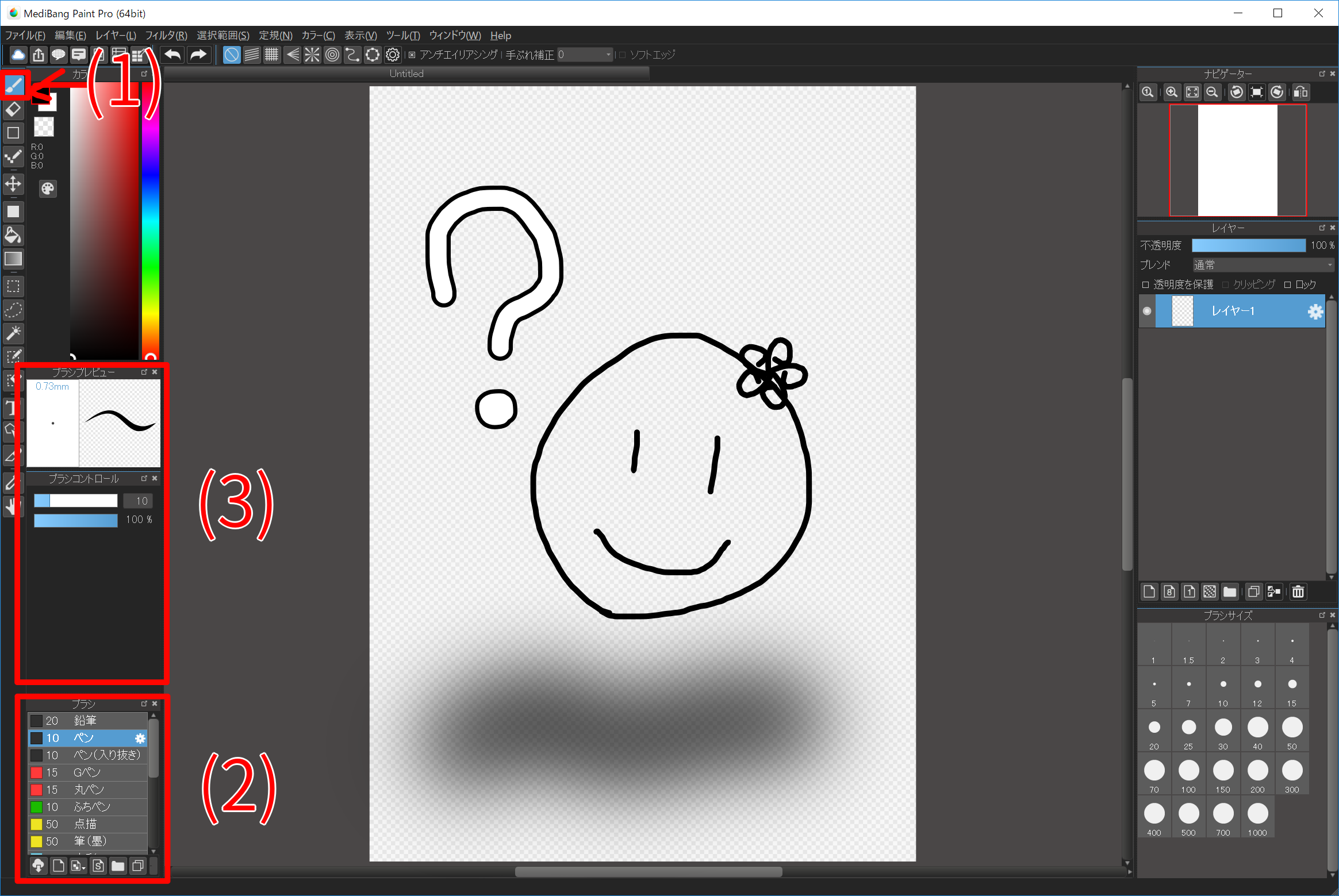
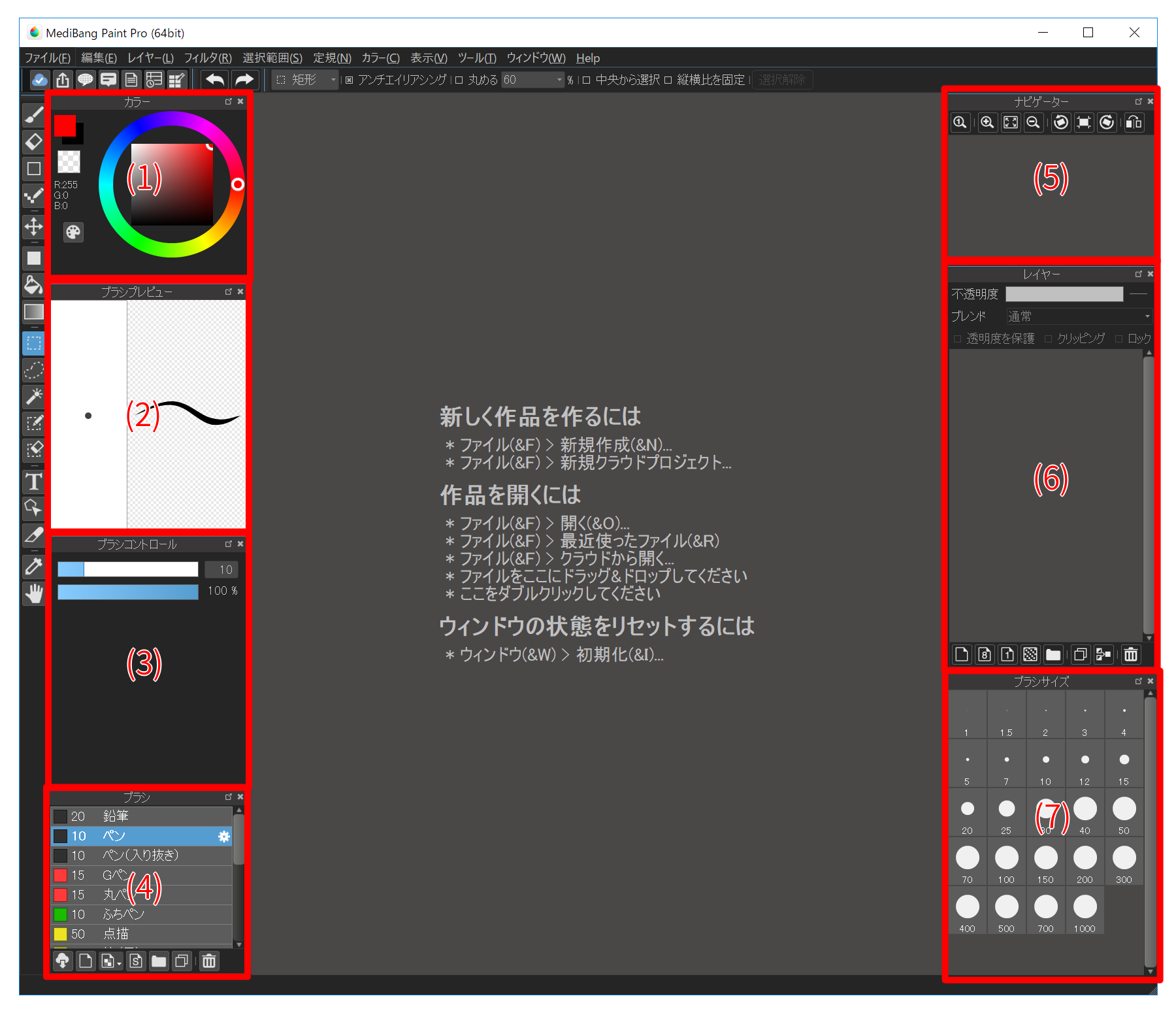
Рабочее окно показывает логику программы: слева расположены инструменты и панели кистей, в центре — холст, справа — Navigator Window и Layer Window. Такая компоновка удобна для рисования на графическом планшете: рука работает по холсту, а управление кистью, цветом и слоями остаётся рядом с рабочей областью. При этом интерфейс не скрывает базовые операции за сложной системой режимов: чтобы начать цифровой скетч, достаточно открыть холст, выбрать Brush Tool и подобрать кисть в Brush Window.
MediBang Paint Pro полезен тем, кто хочет освоить цифровое рисование без перехода сразу к тяжёлым профессиональным пакетам. Он даёт понятный набор инструментов: кисти, ластик, выделение, заливку, градиент, слои, текст, материалы, тона, комикс-направляющие и облачное сохранение. Для автора манги важны Comic Guide, Panel Material, Panel Divide и возможность хранить страницы комикса как проект. Для иллюстратора важнее кисти, стабилизация линии, контроль размера и прозрачности, поддержка PSD, MDP и экспорт в PNG или JPG.
Кому подойдёт MediBang Paint Pro
MediBang Paint Pro подходит начинающим художникам, которым нужен бесплатный редактор для цифрового рисования на компьютере. Программа не требует сначала изучать сложную систему профессиональной ретуши: базовый путь начинается с холста, кисти, слоя и сохранения проекта. Новичок быстро понимает, зачем разделять скетч, лайнарт и цвет, почему рабочий файл лучше хранить в MDP, а готовую картинку экспортировать в PNG или JPG.
Авторам манги и веб-комиксов редактор полезен из-за специальных инструментов для страниц. В обычном рисунке пользователь работает с одним холстом, а в комиксе важны разметка страницы, внутренние рамки, безопасная зона, панели, текстовые реплики, тона, фоны и управление несколькими страницами. MediBang Paint Pro поддерживает создание Comic canvas через File → New и вкладку Comic, а Comic Guide можно включать и скрывать через View → Show Comic Guide Lines.
Пользователям графического планшета программа подходит для лайнартов, скетчей, покраски персонажей и упражнений на линию. В интерфейсе есть Brush Control Window для размера и непрозрачности кисти, Brush Preview Window для просмотра текущей формы мазка, а в Brush Window выбираются кисти и настраиваются параметры. В списке кистей есть варианты для обводки и покраски, включая GPen, Mapping Pen и Watercolor; пользователь также создаёт собственные кисти.
Иллюстраторам MediBang Paint Pro удобен как рабочая среда для растровой графики, где важны слои, прозрачность, смешивание, аккуратная заливка, направляющие и перенос проекта между программами через PSD. Формат MDP сохраняет рабочий проект MediBang Paint, а поддержка PSD помогает передавать многослойный файл в другие редакторы. Встроенный экспорт покрывает распространённые форматы: PNG, JPG, BMP, PSD, TIF и WEBP. GIF доступен среди поддерживаемых форматов открытия, но не указан как формат вывода для Desktop-версии.
MediBang Paint Pro не заменяет специализированные решения для сложной печатной подготовки, профессиональной фоторетуши, продвинутой векторной графики и полноценной 2D-анимации. Для комикса и иллюстрации он закрывает основные этапы, но при работе с полиграфией, сложным цветоуправлением, пакетной обработкой фотографий или профессиональным макетированием удобнее выбирать программу под конкретную задачу: например, Krita для бесплатного цифрового рисования, GIMP для растрового редактирования, Paint.NET для простых правок изображений или Inkscape для векторной графики.
Интерфейс и рабочее пространство
Интерфейс MediBang Paint Pro построен вокруг холста и плавающих рабочих окон. Основная область занимает центр экрана, а панели располагаются по краям. В такой схеме пользователь не переключается между отдельными модулями: кисть, цвет, слои, навигация и размер кисти доступны рядом с холстом.
Главные элементы рабочего пространства:
Tool Window — вертикальная панель инструментов слева, где выбираются кисть, выделение, заливка, текст, ластик, перемещение и другие действия;
Color Window — окно выбора цвета с кругом оттенка, областью насыщенности и значений, основным и дополнительным цветом;
Brush Preview Window — предпросмотр формы текущей кисти;
Brush Control Window — быстрые настройки размера и непрозрачности кисти;
Brush Window — список кистей, создание новых кистей, дублирование, удаление, работа с папками и облачными кистями;
Navigator Window — обзор всего холста, масштаб, поворот, подгонка к окну и горизонтальное отражение отображения;
Layer Window — управление слоями, папками, прозрачностью, режимом смешивания, созданием цветных, 8-bit, 1-bit и halftone-слоёв;
Brush Size Window — набор часто используемых размеров кисти.
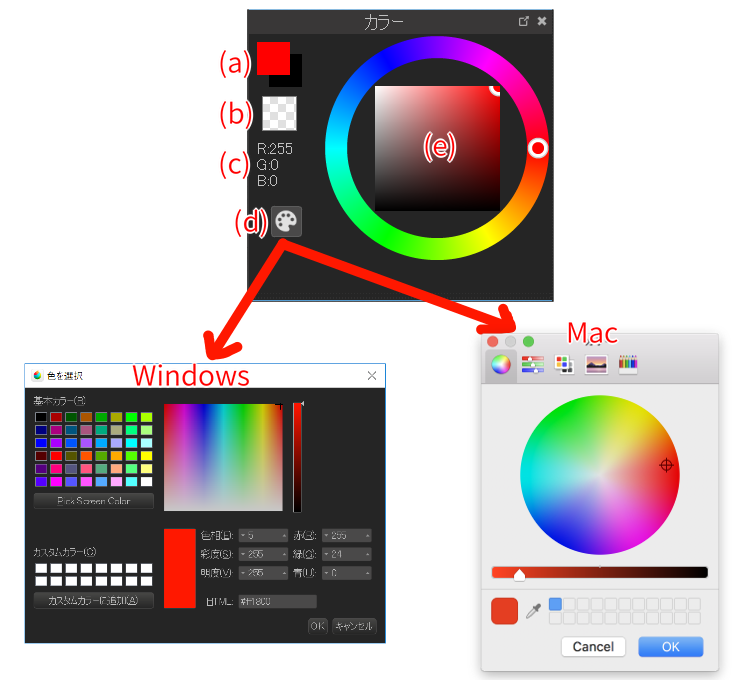
Color Window используется не только для выбора цвета кисти. В нём видно основной и дополнительный цвет, RGB-значения, прозрачный цвет и круг оттенков. Когда художник красит персонажа, Color Window помогает быстро сменить тон кожи, цвет одежды, тень или подсветку. Для мягкой покраски удобнее выбирать близкие значения внутри квадрата насыщенности и яркости, а для резкой смены палитры — двигаться по внешнему кольцу Hue.
Brush Window важен на всех этапах рисования. На скетче выбирают мягкую кисть или карандашный вариант, для лайнартов — перо с контролируемой толщиной, для покраски — кисть с нужной прозрачностью, для декоративных эффектов — специализированный мазок. Настройки размера и opacity меняются в Brush Control Window, а сброс размера выполняется через Brush Preview. В Brush Window есть кнопки для добавления новой кисти, bitmap brush, brush script, папки, дублирования и удаления кисти.
Navigator Window решает задачу контроля композиции. При увеличении холста художник видит только часть рисунка, а навигатор показывает всю работу целиком и рамку текущей области. В нём доступны Zoom In, Fit to Window Size, Zoom Out, поворот холста на 30° против часовой стрелки или по часовой стрелке, сброс поворота к 0° и горизонтальное отражение отображения. Отражение не меняет сам файл, но помогает увидеть перекосы лица, позы или перспективы.
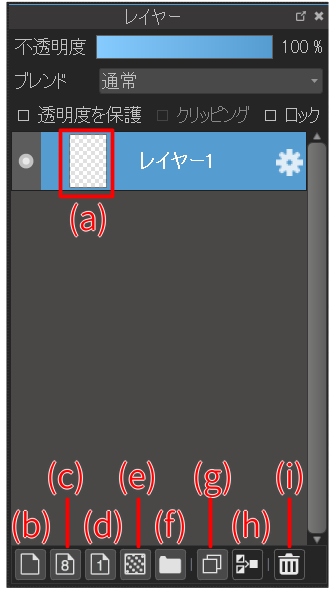
Layer Window — главный блок для аккуратной иллюстрации. Через него создают новый Color Layer, 8-bit layer, 1-bit layer, halftone layer, layer folder, дублируют слой, объединяют его с нижним, удаляют лишний слой и меняют порядок элементов. Если окно случайно закрыто или интерфейс стал неудобным, рабочие окна возвращаются через Window → Initialize, что сбрасывает расположение панелей к начальному состоянию.
Основные инструменты рисования
MediBang Paint Pro удобен тем, что основные действия повторяют реальный процесс рисования: набросок, уточнение линии, заливка, цвет, тени, текст и финальный экспорт. Пользователь не обязан выбирать отдельный режим проекта для каждого этапа. Достаточно переключать инструмент и слой.
Brush Tool и Eraser
Brush Tool используется для скетча, лайнартов, покраски, теней и декоративных штрихов. Пользователь выбирает Brush Tool на панели слева, затем в Brush Window выбирает кисть и задаёт размер с непрозрачностью в Brush Control Window. Такой принцип особенно понятен при рисовании на графическом планшете: кисть работает как основное перо, а изменение размера и opacity позволяет быстро переходить от грубого наброска к чистой линии.
Eraser в MediBang Paint Pro расположен не только как отдельная логика стирания, но и как кисть в Brush Window: доступны варианты eraser и eraser (soft). Это удобно, когда художник хочет стирать тем же способом, которым рисует: менять размер, мягкость и прозрачность стирания через Brush Control. Для скетча подходит мягкий ластик, для очистки контура — более жёсткий.
Bucket Tool и заливка
Bucket Tool нужен для быстрой заливки областей одним цветом. Инструмент расположен на левой панели, а его настройки появляются сверху рабочего окна. Важный параметр — Reference: при значении Layer заливка ориентируется на активный слой, при значении Canvas — на видимую область холста. Поэтому для покраски лайнартов обычно используют отдельный слой цвета и режим Reference, который учитывает контуры.

Параметр Tolerance определяет, насколько разные соседние оттенки попадут в заливку. При низком значении инструмент строго останавливается на отличающемся цвете, при большем значении покрывает область с небольшими различиями. Это важно для линий, нарисованных текстурной кистью или аэрографом: слишком жёсткая заливка оставляет белые зазоры, а настроенный Tolerance заполняет участок чище.

Anti-aliasing сглаживает край заливки, Expand помогает закрыть зазор между контуром и цветом, а Close Gap заполняет область даже при небольших разрывах в линии. В MediBang Paint Pro это особенно полезно при комиксной покраске: линии, сделанные живой кистью, часто имеют микрозазоры, и без Close Gap заливка выходит за пределы нужной формы.
Selection Tool, Lasso и Auto Selection
Selection Tool выделяет часть холста или слоя, чтобы затем применить к ней заливку, трансформацию или кадрирование. В MediBang Paint Pro доступны прямоугольная, эллиптическая и полигональная форма выделения. Для свободного выделения используется Lasso Tool, а для автоматического выделения замкнутой области по линии и цвету — Auto Selection.
Выделение удобно при исправлении композиции. Например, если голова персонажа на скетче получилась слишком высоко, её выделяют Lasso Tool, затем переносят или трансформируют. Если нужно изменить цвет уже залитого фрагмента, Auto Selection помогает быстро выбрать область внутри контура. Для снятия выделения используется Select → Deselect или кнопка Deselect на верхней панели.
Transform и Mesh Transform
Transform используется для перемещения, изменения размера, поворота и корректировки выделенной области. В истории развития программы отдельно появлялись улучшения Transform: возможность фиксировать угол, переворачивать выделение, исправления работы инструмента и Mesh Transform. Для иллюстратора это рабочий инструмент исправления пропорций без перерисовки всего фрагмента.
Mesh Transform полезен, когда нужно мягко изменить форму: например, поправить изгиб рукава, контур волос, линию плаща или декоративный элемент. Обычная трансформация работает как прямоугольная рамка, а сеточная трансформация даёт больше контроля над локальной деформацией. В комиксном производстве это снижает количество ручной перерисовки после переноса деталей.
Text Tool и Cloud Text
Text Tool нужен для реплик, подписей, звуковых эффектов, заголовков и простых текстовых элементов. В комиксе текст лучше размещать на отдельном слое, чтобы править реплику, двигать её внутри панели и не задевать рисунок. В истории версий MediBang Paint Pro отдельно улучшались края набранного текста, работа Text Tool и предпросмотр шрифта при использовании Cloud Text.
Cloud Text связан с облачными функциями: для работы с облаком нужен MediBang Account и интернет. Это важное ограничение для тех, кто работает офлайн: базовый рисунок можно вести локально, но облачные шрифты, материалы, сохранение в облако и синхронизация не работают без подключения.
Snap Guides, Grid и направляющие
Snap Guides помогают рисовать прямые линии, кривые, перспективу и speed lines для динамичных сцен. В комиксе это используется для фона, архитектуры, предметов, лучей движения и драматических эффектов. В истории программы также появилась настройка Grid, а Selection, Gradient и Fill получили привязку к сетке.
Направляющие не заменяют построение перспективы, но дают точку опоры. Например, при рисовании комнаты Snap Guides помогают вести линии стен и мебели в одной перспективе. При создании экшен-панели направляющие ускоряют построение линий движения, а фильтры Focus Lines, Flow Lines и Flash добавляют комиксные акценты.
Работа со слоями
Слои в MediBang Paint Pro позволяют отделять разные части изображения. Скетч, чистая линия, базовый цвет, тени, свет, фон, эффекты и текст не смешиваются в один неуправляемый рисунок. Это основа цифрового процесса: ошибку на слое цвета можно исправить без повреждения линии, а слой теней можно сделать полупрозрачным и подобрать режим смешивания.
В Layer Window доступны разные типы слоёв. Color Layer используется для обычного цветного рисования. 8-bit layer работает с оттенками серого. 1-bit layer ограничен чёрным и белым без anti-aliasing, поэтому подходит для резкого монохромного рисунка. Halftone Layer превращает нарисованный цвет в тон, применяемый в комиксах и манге. Папки слоёв помогают группировать элементы: персонаж, фон, текст, эффекты, черновики.
Обычная схема работы выглядит так:
Sketch — черновой слой с наброском.
Line-art — чистая обводка поверх скетча.
Base color — базовая заливка под линией.
Shadow — тени с нужной непрозрачностью или режимом смешивания.
Light — подсветка, блики, эффекты.
Text — реплики, подписи и декоративный текст.
Background — фон, материалы, тоновые подложки.
Если слой цвета находится выше лайнартов, он перекрывает линию. В таком случае слой перетаскивают ниже line-art. Перестановка выполняется drag-and-drop в Layer Window; место вставки подсвечивается, и порядок слоёв меняется без перерисовки.

Прозрачность слоя регулируется через параметр opacity в Layer Window. Это удобно для чернового скетча: набросок делают светлее, создают новый слой сверху и выполняют чистую обводку. После завершения line-art слой скетча скрывают или удаляют. При покраске прозрачность тени помогает подобрать мягкую глубину, а отдельный слой света позволяет изменять блики без изменения базового цвета.
Через Layer → Clear или клавишу Delete очищается содержимое активного слоя. Это отличается от удаления слоя: структура проекта остаётся, но рисунок на выбранном слое исчезает. Такой приём удобен, когда художник хочет заново покрасить тени, не создавая новый слой и не меняя порядок элементов.
Кисти, материалы и облачные ресурсы
Кисти в MediBang Paint Pro закрывают разные этапы работы: набросок, тушевую линию, мягкую покраску, декоративные текстуры и эффекты. В настольной версии есть кисти для обводки, включая GPen и Mapping Pen, а также Watercolor для цвета. Размер, opacity и другие параметры меняются через Brush Control и окно редактирования кисти. Пользователь может создавать собственные кисти и добавлять bitmap brush или brush script в Brush Window.
Сила MediBang Paint Pro не только в базовых кистях, но и в сочетании кистей с материалами. Программа включает готовые тона и фоны для комиксов: для Desktop-версии указано 800 бесплатных pre-made tones and backgrounds. В комиксном сценарии это ускоряет создание фона, текстуры одежды, теней, декоративной подложки или манга-тона.
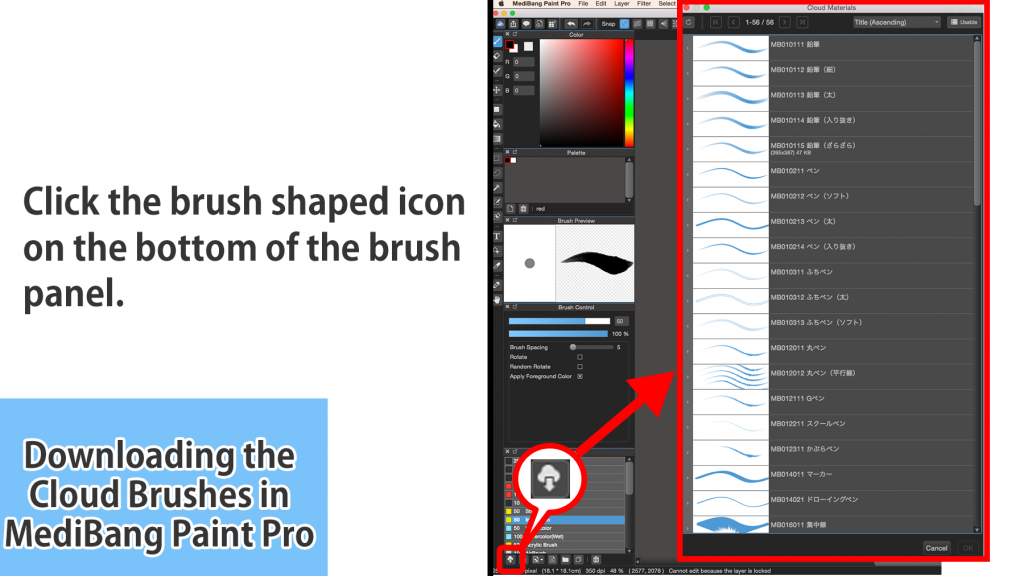
Cloud Materials расширяют библиотеку материалов через интернет. Синхронизация работает через MediBang Account: пользователь получает доступ к облачным материалам, Cloud Text, сохранённым работам и настройкам. Облако позволяет открыть работу на другом устройстве, синхронизировать кисти, палитры и скачанные материалы. Это удобно, когда один и тот же проект ведётся на компьютере и планшете.
MediBang Premium добавляет специальные функции поверх базового редактора. В истории программы Premium появился как подписочный сервис с дополнительными кистями и материалами, отключением рекламы, расширениями для командной работы, version control и увеличенным облачным хранилищем. Для обычного одиночного рисования базовых функций достаточно, но командным проектам и авторам, которым нужны расширенные облачные возможности, Premium даёт больше пространства для работы.
Создание комиксов и манги
MediBang Paint Pro выделяется среди бесплатных редакторов тем, что в нём есть отдельная логика для комиксов и манги. Пользователь создаёт не просто картинку, а страницу с Comic Guide, безопасными линиями, bleed, рамками панелей и возможностью управлять несколькими страницами проекта. Такой подход ближе к процессу мангаки: сначала определяется формат страницы, затем панели, рисунок, текст, тона и экспорт.
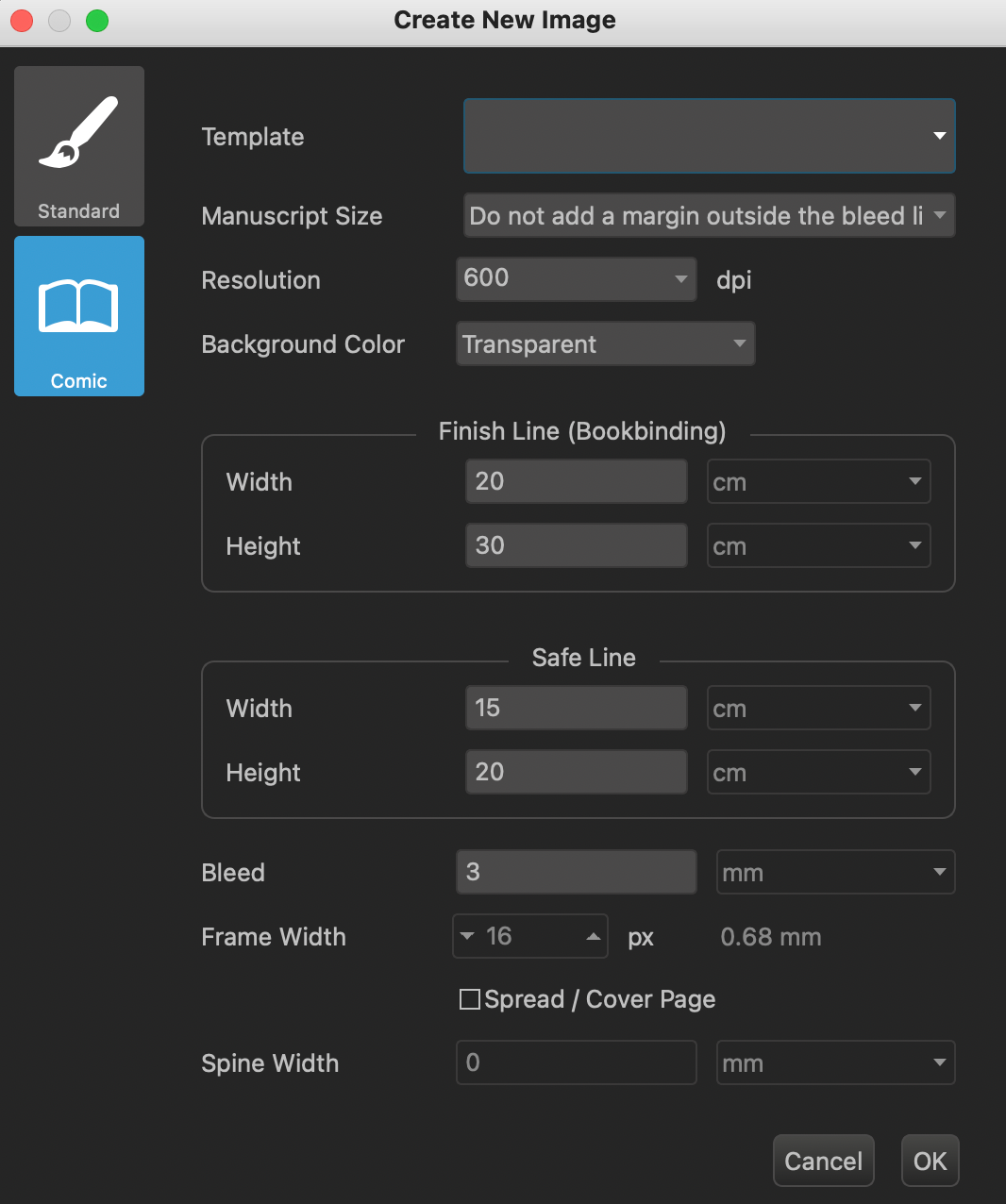
Новая страница комикса создаётся через File → New и вкладку Comic. В этом окне задаются template, manuscript size, resolution, background color, Finish Line, Safe Line, Bleed, Frame Width, Spread/Cover Page и Spine Width. Стандартный холст подходит для одиночной иллюстрации, а вкладка Comic создаёт страницу с направляющими, которые учитывают рамки и область безопасного размещения.
Comic Guide отображает светло-синие линии страницы. Их можно скрыть или показать через View → Show Comic Guide Lines, а параметры меняются через View → Comic Guide Lines Settings. В манге это важно: часть изображения уходит в обрез, внутренняя зона должна оставаться читаемой, а важный текст нельзя размещать слишком близко к краю.
Panel Material создаётся через Layer → Add Panel Material. После этого появляется окно Comic Panel Property, где задаются Line Width и Border Color. Затем курсор меняется на ножевидный Divide Tool, и пользователь делит страницу на панели. Такой процесс проще, чем вручную рисовать рамки: панель остаётся редактируемым материалом, а линии панелей сохраняют единый стиль.
Для манги важны halftone layers и материалы. Halftone Layer превращает нарисованную область в комиксный тон, а готовые материалы помогают создавать фоновые элементы и декоративные заливки. В связке с Bucket Tool, Close Gap и Auto Selection это даёт понятный рабочий процесс: лайнарт закрывает форму, заливка добавляет базовый цвет или тон, слой тени усиливает объём, а текст размещается поверх рисунка отдельным слоем.
Комикс-проект в MediBang Paint Pro может хранить все страницы в одном файле, а страницы можно редактировать и менять местами. Для веб-комикса это удобно при пересборке эпизода: автор двигает страницы без переименования десятков отдельных файлов. При работе с командой Group Project и облачные функции помогают распределять страницы между участниками, но для этого нужен MediBang Account и интернет.
Форматы файлов, сохранение и экспорт
MediBang Paint Pro работает с рабочими и экспортными форматами. Рабочий формат нужен для продолжения проекта, экспортный — для публикации, передачи или вставки в сайт, соцсеть, презентацию и мессенджер. Главная ошибка новичка — сохранить только PNG или JPG и потерять возможность удобно редактировать слои. Для продолжения работы нужен MDP или PSD.
| Формат | Роль в MediBang Paint Pro | Что учитывать |
|---|---|---|
| MDP | Родной формат MediBang Paint | Сохраняет проект в рабочем виде; подходит для продолжения рисования в самой программе |
| PNG | Экспорт готового изображения | Подходит для публикации с чёткими краями и прозрачностью |
| JPG | Экспорт готового изображения | Подходит для обычных картинок без прозрачности; формат с потерями |
| BMP | Поддерживаемый растровый формат | Используется реже, чем PNG и JPG |
| PSD | Обмен с другими графическими редакторами | Полезен при передаче многослойного проекта |
| TIF | Формат для изображений с высоким качеством хранения | Удобен для отдельных производственных сценариев |
| WEBP | Современный формат изображений | Подходит для веб-графики при совместимости с нужной площадкой |
| GIF | Формат открытия | В Desktop-описании указан среди поддерживаемых форматов, но не среди форматов вывода |
MediBang Paint for Desktop поддерживает открытие mdp, png, jpg, bmp, gif, psd, tif, webp, а на вывод — mdp, png, jpg, bmp, psd, tif, webp. Поэтому для обычной публикации чаще выбирают PNG или JPG, для работы внутри MediBang — MDP, для передачи в другой редактор — PSD.
MDP следует сохранять всегда, пока проект не завершён. В этом файле остаются слои, папки, прозрачность и внутренняя структура. PNG или JPG фиксируют готовый результат: их удобно отправить, показать, загрузить на сайт или использовать как обложку, но они не заменяют рабочий исходник. PSD полезен, когда рисунок нужно передать в Photoshop, Krita или другой редактор, поддерживающий многослойные файлы.
Для комикса особенно важен порядок: сначала сохраняется рабочий проект, затем создаётся экспортная версия. Если автор меняет реплику, переносит панель или исправляет лицо персонажа, он возвращается к MDP, а не редактирует уже сжатый JPG. При регулярной работе стоит хранить папку исходников отдельно от папки экспортов, чтобы не смешивать редактируемые проекты и готовые изображения.
Облачные функции и синхронизация
Облачные функции в MediBang Paint Pro связывают настольную версию, мобильные приложения и материалы. Через облако пользователь открывает сохранённые рисунки и комиксы на другом компьютере, планшете или смартфоне, синхронизирует кисти, палитры, настройки и скачанные материалы. Это удобно для сценария, где дома используется компьютер с графическим планшетом, а вне дома — планшет или смартфон.
Cloud-сценарии:
сохранить иллюстрацию в облако и открыть её на другом устройстве;
синхронизировать кисти и палитры;
использовать Cloud Materials для фонов, тонов и декоративных элементов;
работать с Cloud Text;
вести комикс как многопанельный или многостраничный проект;
использовать Group Project для совместной работы.
У облака есть техническое ограничение: для Save to Cloud, Cloud Materials, Cloud Text и других cloud operations нужен интернет. При отсутствии подключения пользователь продолжает локальную работу с обычным холстом, слоями и инструментами, но облачные материалы, шрифты и синхронизация становятся недоступны.
MediBang Account нужен не только для хранения файлов. Аккаунт открывает доступ к облачным функциям, материалам и части возможностей экосистемы MediBang. Это важно учитывать перед началом комикс-проекта: если планируется переносить страницы между устройствами или подключать участников, локального файла недостаточно. Для одиночного скетча и простой иллюстрации аккаунт не является главным элементом процесса, но для облака он становится обязательной частью рабочего сценария.
Инструкция: как создать первый рисунок в MediBang Paint Pro
Первый рисунок в MediBang Paint Pro лучше делать не через сложный проект, а через обычный холст. Цель — освоить базовый цикл: холст, кисть, слои, цвет, сохранение и экспорт.
Шаг 1. Создайте новый холст
Откройте создание нового изображения через File → New. Для обычного рисунка выбирается вкладка Standard. В окне Create New Image задаются Width и Height, единицы измерения px, cm или inch, Paper Size, Resolution, Background Color и Initial Layer. Color Layer используется как стандартный начальный слой.
Для цифрового скетча достаточно холста в пикселях. Для рисунка, который будет печататься, важны размер в сантиметрах и resolution. В MediBang Paint Pro resolution задаётся в DPI, а в окне создания файла указанный диапазон — от 1 до 2400 DPI. Для первого упражнения не нужно усложнять: достаточно выбрать комфортный размер холста, прозрачный или цветной фон и перейти к рисованию.
Шаг 2. Настройте кисть
Выберите Brush Tool на левой панели. Затем в Brush Window выберите кисть для скетча. Размер и opacity задаются в Brush Control Window. Для грубого наброска лучше использовать не слишком тонкую линию и среднюю прозрачность: так проще исправлять форму и не застревать на деталях.
На этом этапе важно не рисовать всё на одном слое. Создайте отдельный слой для скетча и назовите его по смыслу. Если интерфейс не позволяет переименовать слой сразу в привычном месте, достаточно поддерживать порядок слоёв визуально: черновик ниже, чистая линия выше, цвет под линией.
Шаг 3. Нарисуйте скетч на отдельном слое
Скетч — это поиск композиции, позы, пропорций и крупных масс. Не нужно сразу выводить чистую линию. MediBang Paint Pro поддерживает Undo и Redo: Undo отменяет предыдущее действие, Redo возвращает отменённое. На Windows работает Ctrl+Z, на Mac — Command+Z. Количество отмен ограничивается памятью компьютера, а не заранее заданным фиксированным числом.
Если в процессе стало сложно оценивать форму, используйте Navigator Window: уменьшите масштаб, поверните холст или отразите отображение по горизонтали. Отражение в навигаторе не меняет файл, но помогает увидеть перекосы. Это особенно полезно при рисовании лица, симметричной позы и архитектурного фона.
Шаг 4. Создайте слой для лайнартов
В Layer Window нажмите кнопку New Color Layer. Новый слой разместите выше скетча. Прозрачность слоя скетча уменьшите, чтобы черновые линии не мешали обводке. Выберите более чёткую кисть: GPen или Mapping Pen подходят для аккуратного line-art. Размер кисти подбирается по масштабу холста и стилю рисунка.
На line-art-слое не стоит красить и добавлять тени. Его задача — чистая линия. Если линия и цвет находятся на разных слоях, можно исправлять заливку, не разрушая контур. Это базовый принцип, который позже поможет при создании комикса, где отдельно живут панели, лайнарт, тона и текст.
Шаг 5. Добавьте базовый цвет
Создайте слой под line-art и назовите его цветовым слоем. Для крупных областей используйте Bucket Tool. Если линия замкнута, заливка быстро заполнит форму. Если остаются белые зазоры, настройте Tolerance, Expand и Close Gap. Reference выбирается в зависимости от ситуации: Canvas помогает учитывать видимый контур, Layer — только активный слой.
Для аккуратной покраски персонажа удобно разделять цвет на несколько слоёв: кожа, волосы, одежда, аксессуары. В небольшом рисунке можно обойтись одним слоем base color, но в сложной иллюстрации отдельные слои ускоряют правки. Например, цвет рубашки можно поменять без выделения кожи и волос.
Шаг 6. Добавьте тени и свет
Создайте слой теней выше базового цвета. Уменьшите opacity или подберите режим смешивания в Layer Window. Тени лучше наносить кистью, а не только заливкой: так форма выглядит живее. Для комиксного стиля можно использовать плоскую тень с жёстким краем, для мягкой иллюстрации — полупрозрачную кисть.
Для света создайте отдельный слой. Блики, подсветка волос, свет на одежде и декоративные эффекты не должны смешиваться с базовым цветом. Если свет получился слишком ярким, opacity слоя снижается. Если эффект не подходит, слой удаляется или очищается через Layer → Clear.
Шаг 7. Проверьте рисунок перед экспортом
Перед сохранением готового изображения проверьте:
скетч скрыт или удалён;
line-art расположен выше цвета;
текст не перекрыт случайным слоем;
прозрачность слоёв настроена;
лишние черновые элементы отключены;
фон соответствует задаче: прозрачный, белый, цветной или нарисованный;
в Navigator Window композиция читается на маленьком масштабе.
Рабочий файл сохраняйте в MDP. Готовый результат экспортируйте в PNG или JPG. PNG подходит для изображения с прозрачностью и чёткими краями, JPG — для обычной публикации без прозрачного фона. Если рисунок нужно продолжать в другом редакторе, используйте PSD.
Инструкция: как сделать страницу комикса
Страница комикса в MediBang Paint Pro отличается от обычной иллюстрации тем, что начинается с параметров страницы. Для комикса важны не только рисунок, но и рамки, поля, направление чтения, расположение текста и порядок панелей.
Шаг 1. Создайте Comic canvas
Откройте File → New и выберите вкладку Comic. Здесь задаются template, manuscript size, resolution, background color, Finish Line, Safe Line, Bleed и Frame Width. Для разворота или обложки используется Spread/Cover Page; при включении этой опции появляется настройка Spine Width.
Comic canvas автоматически включает Comic Guide. Внутренняя безопасная линия помогает не ставить важные элементы слишком близко к краю. Finish Line показывает область финального обреза, bleed учитывает запас изображения за пределами финальной рамки. Даже для веб-комикса такие направляющие дисциплинируют композицию и помогают держать страницу аккуратной.
Шаг 2. Добавьте панели
Откройте Layer → Add Panel Material. В окне Comic Panel Property настройте Line Width и Border Color, затем подтвердите действие кнопкой OK. После создания Panel Material инструмент деления панели работает как нож: пользователь проводит линию разреза и получает отдельные панели.
Панели лучше создавать до детальной прорисовки. Сначала определяется ритм страницы: крупный establishing shot, средняя панель с персонажем, крупный план эмоции, маленькая реакция, финальный акцент. Затем внутри панелей рисуется скетч. Если начать с детального рисунка без панелей, позже придётся срезать удачные элементы или менять композицию.
Шаг 3. Нарисуйте скетч страницы
Создайте слой скетча и прорисуйте основные массы внутри панелей. Для манги и комикса скетч должен учитывать место под текст. Реплика, вынесенная поверх лица или важного предмета, ухудшает читаемость. Лучше заранее оставить область для облачка или подписи.
Для динамики используйте Snap Guides и линии движения. Если панель показывает резкий удар, прыжок или падение, направляющие помогают провести speed lines в одном направлении. Позже можно добавить фильтры Focus Lines, Flow Lines или Flash, которые появились в истории развития программы как инструменты для комиксной выразительности.
Шаг 4. Сделайте лайнарт и тона
Создайте отдельный слой для line-art. Панели, персонажи и фоны лучше разделять по слоям или папкам, особенно если страница насыщенная. Для чёрно-белой манги полезны 1-bit layer, 8-bit layer и halftone layer. Halftone Layer превращает окрашенную область в тон, поэтому подходит для теней, одежды, фона и декоративных участков.
Для заливки используйте Bucket Tool с правильным Reference. В комиксе часто возникают небольшие разрывы линии, поэтому Close Gap помогает избежать протекания заливки за контур. Если тени делаются тоном, лучше держать их на отдельном слое, чтобы не смешивать с лайнартом и текстом.
Шаг 5. Добавьте текст
Текстовые реплики добавляйте поверх рисунка. Каждый важный текстовый блок лучше держать отдельно: так его проще перемещать, править и выравнивать. MediBang Paint Pro поддерживает Cloud Text, а в истории программы появлялся предпросмотр шрифта при использовании этой функции. Для Cloud Text нужен доступ к облачным возможностям.
Перед экспортом страницы проверьте читаемость на уменьшенном масштабе. Если текст плохо виден в Navigator Window, он будет плохо смотреться и в веб-публикации. Линии панелей должны отделять сцены, но не спорить с рисунком. Тона не должны перекрывать лица и важные жесты.
Системные требования
MediBang Paint Pro не относится к тяжёлым графическим пакетам, но для комфортной работы важны операционная система, память, место на диске и подключение к интернету для облачных функций. Настольная версия называется MediBang Paint for Desktop, а отдельная Steam-версия имеет собственные требования по памяти и месту на диске.
| Параметр | MediBang Paint for Desktop |
|---|---|
| Операционные системы | Windows 10 and up / Mac OS 11 and up |
| Windows on Arm | Совместимость с Arm versions of Windows 11 |
| Место на диске | 100 MB free space minimum, 2 GB recommended |
| Память | 4 GB recommended для 32-bit OS, 8 GB recommended для 64-bit OS |
| Интернет | Требуется для cloud saving, materials from the cloud и Cloud Text |
| Периферия | Wacom Pen Tablet |
Для Steam-версии указаны Windows 10 or Later и Mac OS 11 or Later, 8 GB RAM и 150 MB available space. Steam-страница также показывает, что продукт требует сторонний MediBang Account и принятие EULA.
Для локального скетча, line-art и покраски интернет не является частью самого рисования. Но облачные материалы, Cloud Text, cloud saving и синхронизация между устройствами требуют подключения. Если проект зависит от Cloud Materials или командной работы, интернет нужен уже на уровне рабочего процесса, а не только на этапе входа в аккаунт.
Плюсы и минусы MediBang Paint Pro
Плюсы:
программа ориентирована именно на цифровое рисование, мангу и комиксы, а не только на обработку готовых изображений;
настольная версия работает на Windows и macOS;
есть слои, папки слоёв, прозрачность, разные типы слоёв и halftone layers;
доступны инструменты для комиксов: Comic canvas, Comic Guide, Panel Material, Panel Divide, управление страницами;
поддерживаются рабочие и экспортные форматы MDP, PNG, JPG, BMP, PSD, TIF и WEBP;
PSD помогает переносить многослойные проекты в другие редакторы;
Brush Window, Brush Control Window и Color Window дают быстрый доступ к базовым настройкам рисования;
Bucket Tool поддерживает Reference, Tolerance, Anti-aliasing, Expand и Close Gap;
облачные функции позволяют переносить работы, кисти, палитры и материалы между устройствами;
в программе есть готовые материалы, тона, фоны и Cloud Text;
интерфейс можно вернуть к начальному состоянию через Window → Initialize;
история обновлений показывает развитие фильтров, слоёв, сетки, time-lapse, цветоуправления, комикс-функций и инструментов для линии.
Минусы:
облачные операции требуют интернет-соединения;
для доступа к облачным возможностям нужен MediBang Account;
бесплатная версия показывает pop-up advertisement при запуске, а отсутствие pop-up ads выделено как особенность Steam-версии и связанных платных возможностей;
MediBang Paint Pro не заменяет специализированные программы для профессиональной фоторетуши и сложной печатной подготовки;
интерфейс с несколькими окнами требует привыкания: новичку нужно понять роль Color Window, Brush Window, Brush Control Window, Layer Window и Navigator Window;
для векторной графики лучше выбирать отдельный редактор вроде Inkscape;
для сложной 2D-анимации и профессионального пайплайна анимации лучше рассматривать специализированные программы;
мобильные возможности и настольные возможности нельзя смешивать без проверки: функции iPad, Android, iPhone, Desktop и Steam-версий различаются.

Сравнение с аналогами
MediBang Paint Pro стоит сравнивать не с абстрактными графическими редакторами, а с конкретными программами для рисования, иллюстраций, манги, комиксов и растровой графики. Ближайшие варианты — Krita, FireAlpaca, Clip Studio Paint, Paint Tool SAI, Adobe Photoshop, ibisPaint и Procreate. Для смежных решений на freeexe удобно смотреть раздел редакторов изображений, а среди конкретных страниц — Krita, GIMP, Paint.NET, Inkscape.
| Программа | Платформы | Основной сценарий | Комиксы и манга | Облако | Модель |
|---|---|---|---|---|---|
| MediBang Paint Pro / Desktop | Windows, macOS; также есть мобильные версии MediBang Paint | Рисование, манга, комиксы, материалы, облако | Comic canvas, Comic Guide, Panel Material, тона, страницы | Save to Cloud, Cloud Materials, Cloud Text | Бесплатная Desktop-версия, отдельные возможности через аккаунт и Premium |
| Krita | Windows, macOS, Linux и другие платформы | Цифровая живопись, иллюстрация, 2D-анимация | Есть сценарии для комиксов, но фокус шире | Нет такой же центральной MediBang-экосистемы | Free and open source, GNU GPL v3 |
| FireAlpaca | Windows, macOS | Простое бесплатное рисование, лёгкий редактор | Есть базовые инструменты, но меньше комикс-экосистемы MediBang | Не главный сценарий | Бесплатная программа |
| Clip Studio Paint | Мультиплатформенное приложение | Комиксы, манга, webtoon, иллюстрация, анимация | Сильная специализация на комиксах и webtoon | Есть собственная экосистема | Платная модель: подписка или desktop one-time purchase |
| Paint Tool SAI | Windows | Лёгкий редактор для линии и покраски | Без выраженной комикс-платформы уровня MediBang или Clip Studio Paint | Нет акцента на облаке | Shareware |
| Adobe Photoshop | Windows, macOS, iPad, веб-функции в экосистеме Adobe | Ретушь, коллаж, дизайн, растровая графика, рисование | Комиксы возможны, но программа не специализирована под мангу | Creative Cloud | Подписка |
| ibisPaint | iPhone, iPad, Android, Windows / Mac в линейке ibisPaint | Мобильное рисование, запись процесса, социальные функции | Есть screentones, кисти, материалы, шрифты | Собственная мобильная экосистема | Бесплатная версия, платная версия, ad removal, Premium |
| Procreate | iPad | Рисование на iPad с Apple Pencil | Подходит для иллюстраций и отдельных комикс-страниц, но не заменяет настольный комикс-пайплайн | iCloud Drive | Pay once, no subscription |
Krita сильнее MediBang Paint Pro в сценариях свободной цифровой живописи, больших кистевых движков, открытого исходного кода и работы на Linux. Это хороший вариант для художника, который хочет бесплатную программу без привязки к аккаунту и облаку. MediBang Paint Pro выигрывает у Krita там, где важны простые комикс-шаблоны, Cloud Materials, Cloud Text и быстрый вход в манга-процесс. Krita официально распространяется как free and open source application под GNU GPL v3.
FireAlpaca ближе к MediBang Paint Pro по простоте и лёгкости. Это бесплатный paint tool для Windows и Mac, поддерживающий 10 языков. FireAlpaca удобен для базового рисования и не перегружает пользователя, но MediBang Paint Pro сильнее в комиксных материалах, облачных проектах, Cloud Text, Comic Guide и связке с мобильными приложениями MediBang.
Clip Studio Paint — более профессиональная программа для комиксов, манги, webtoon и анимации. В ней сильнее развиты 3D reference models, webtoon-организация, профессиональные материалы и производственные функции. Для автора, который регулярно делает коммерческие комиксы, Clip Studio Paint часто удобнее как основной инструмент. MediBang Paint Pro выигрывает в простом входе, бесплатном настольном сценарии и облачной связке для начинающего автора.
Paint Tool SAI известен лёгкостью, чистой линией и простым рисованием на Windows. Его сильная сторона — быстрый и понятный процесс рисования без тяжёлой экосистемы. Но SAI не предлагает такой же комиксной структуры, облачных проектов, материалов и многоплатформенной связки. По требованиям PaintTool SAI работает на Windows XP/Vista/7/8/8.1/10/11 и требует Wintab-compatible digitizer для поддержки давления.
Adobe Photoshop остаётся универсальным профессиональным редактором для изображений, графики и арт-проектов. Он сильнее в ретуши, коллаже, работе с дизайном, интеграции Creative Cloud и сложной обработке растровой графики. Но для автора манги Photoshop требует больше ручной настройки: панели, тона, облачки и страницы не являются его главным сценарием. MediBang Paint Pro проще для манги и бесплатного старта, Photoshop — шире для профессионального растрового производства.
ibisPaint силён как мобильное приложение с большим количеством кистей, материалов, шрифтов, фильтров, screentones, записью процесса рисования, стабилизацией линии, ruler features и clipping mask. На App Store у ibis Paint X указаны free model и in-app purchases, а также варианты ibis Paint X, ibis Paint, Ad Removal Upgrade и Premium Membership. MediBang Paint Pro удобнее на компьютере для настольной работы с комикс-проектами, а ibisPaint — для мобильного рисования и записи процесса.
Procreate — сильный iPad-редактор для Apple Pencil, слоёв, кистей, эффектов и рисования на планшете. Он работает по модели pay once, no subscription, а Procreate for iPad продаётся как отдельное приложение без подписки. MediBang Paint Pro выигрывает на Windows/macOS и в связке с комиксными облачными проектами, Procreate выигрывает в чистом планшетном рисовании на iPad.
Отзывы пользователей и профильных журналов
Профильные издания оценивают MediBang Paint как доступный редактор для цифрового рисования, особенно в мобильном и кроссплатформенном сценарии. Creative Bloq в обзоре 2016 года поставил MediBang Paint 8 из 10 и выделил бесплатность, выбор кистей и материалов, cloud sharing, шрифты и минималистичный интерфейс; главным ограничением назван MediBang Account для доступа ко всем возможностям.
Creative Bloq отдельно отмечал, что MediBang Paint даёт много инструментов, которые встречаются в дорогих настольных приложениях: слои, цвет, кисти и эффекты. В этом обзоре программа рассматривалась прежде всего как мобильная художественная среда, но сильные стороны совпадают с настольной логикой MediBang: интерфейс не перегружает холст, инструменты имеют настраиваемые параметры, а облачное сохранение помогает переносить работы между устройствами.
Parka Blogs описал MediBang Paint как полнофункциональное приложение для рисования на desktop, tablet и smartphone platforms. В обзоре подчёркнуто, что на Windows и Mac программа использовалась как Medibang Paint Pro, а аккаунт открывал доступ к облачным функциям. Также отмечалась возможность сохранять файл в облако и экспортировать его как Photoshop file with layers intact.
Пользовательские оценки зависят от платформы. На Steam страница MediBang Paint for Desktop показывает смешанную общую оценку: 62% положительных отзывов из 185 пользовательских обзоров, а в характеристиках указаны MediBang Account, EULA, языки интерфейса, включая English, Japanese, Korean, Portuguese - Brazil, Russian, Simplified Chinese, Spanish - Latin America и Traditional Chinese. Такая оценка показывает, что Steam-версия воспринимается неоднозначно: пользователи ценят рисование и функциональность, но часть аудитории критично относится к условиям, аккаунту, цене Steam-версии и отличиям от бесплатного сценария.
На мобильных площадках MediBang Paint воспринимается как доступное приложение для рисования с большим количеством загрузок, кистями, материалами, screentones, шрифтами, cloud-переходом между устройствами, Group Project и timelapse. При этом мобильные отзывы нельзя напрямую переносить на Desktop: смартфон, планшет, Windows, macOS и Steam-версия отличаются интерфейсом, моделью использования и набором пользовательских ожиданий.
Общее усреднённое мнение пользователей сети сводится к нескольким устойчивым тезисам. MediBang Paint Pro хвалят за бесплатный вход в цифровое рисование, комиксные инструменты, облако, материалы, слои и понятный интерфейс для новичков. Критикуют необходимость аккаунта для полного набора функций, зависимость облачных возможностей от интернета, рекламу в бесплатном сценарии и разницу между настольной, мобильной и Steam-версией. Для художника это означает простой вывод: программа хорошо подходит для старта, манги и кроссплатформенной работы, но перед серьёзным проектом нужно заранее решить, будет ли он локальным или облачным.
Типичные задачи, которые можно выполнить в MediBang Paint Pro
MediBang Paint Pro не ограничивается рисованием отдельной картинки. Программа закрывает полный цикл небольшого цифрового проекта: от черновика до экспортного файла.
| Задача | Как выполняется в программе | Практический результат |
|---|---|---|
| Цифровой скетч | Brush Tool, Brush Window, отдельный слой скетча | Быстрый набросок персонажа, объекта или композиции |
| Лайнарт | GPen, Mapping Pen, новый Color Layer поверх скетча | Чистая линия без повреждения черновика |
| Покраска персонажа | Bucket Tool, Brush Tool, слои цвета | Цвет можно менять отдельно от контура |
| Тени и свет | Отдельные слои, opacity, режимы смешивания | Объём без разрушения базового цвета |
| Комикс-страница | Comic canvas, Comic Guide, Panel Material | Страница с панелями и направляющими |
| Манга-тона | Halftone Layer, materials | Тоновые заливки и классическая манга-подача |
| Текст в комиксе | Text Tool, Cloud Text | Реплики и подписи на отдельном слое |
| Облачная работа | Save to Cloud, Cloud Materials | Доступ к проекту и материалам с разных устройств |
| Передача проекта | PSD | Многослойный файл для другого редактора |
| Публикация результата | PNG, JPG, WEBP | Готовая картинка для сайта или соцсетей |
Для новичка главный сценарий — скетч, line-art, цвет и PNG. Для автора манги — Comic canvas, Panel Material, halftone layers, текст и экспорт страницы. Для пользователя нескольких устройств — Save to Cloud, Cloud Materials и синхронизация кистей. Для передачи работы в другой редактор — PSD.
Ограничения и типичные ошибки
Первая распространённая ошибка — путать рабочий файл и экспорт. MDP нужен для продолжения работы в MediBang Paint Pro, PNG и JPG — для готового результата. Если сохранить только JPG, слои уже не будут редактироваться как отдельные элементы. PSD решает задачу обмена с другими редакторами, но для работы именно в MediBang лучше сохранять MDP.
Вторая ошибка — рисовать всё на одном слое. Такой подход кажется простым только в первые минуты. При исправлении становится ясно, что линия, цвет, тени и текст мешают друг другу. Правильная структура слоёв упрощает редактирование: line-art остаётся сверху, цвет лежит ниже, текст и эффекты вынесены отдельно.
Третья ошибка — использовать Bucket Tool без настройки Reference, Tolerance, Expand и Close Gap. При рисовании кистью контур часто не идеально замкнут. Если оставить стандартные параметры, заливка протекает за пределы области или оставляет белую кайму. В MediBang Paint Pro эти параметры вынесены на панель инструмента, поэтому их нужно подбирать под конкретный лайнарт.
Четвёртая ошибка — закрыть нужную панель и продолжать работать в неудобном интерфейсе. Если исчезли слои, кисти или навигатор, рабочее пространство возвращается через Window → Initialize. Это сбрасывает окна и инструменты к начальному состоянию, что особенно полезно новичкам.
Пятая ошибка — начинать комикс как обычный холст без Comic Guide. Для одиночного арт-кадра это нормально, но для страницы с панелями лучше сразу выбирать Comic canvas. Тогда доступны Finish Line, Safe Line, Bleed, Frame Width, Spread/Cover Page и другие параметры страницы.
Шестая ошибка — рассчитывать на облачные функции без интернета. Локальный рисунок можно вести без cloud operations, но Save to Cloud, Cloud Materials и Cloud Text требуют подключения. Если работа зависит от материалов или облачного шрифта, этот момент нужно учитывать до начала проекта.
Практические сценарии выбора
Для новичка MediBang Paint Pro хорош как первая программа для рисования на компьютере. Она показывает базовую структуру цифровой иллюстрации: холст, Brush Tool, Color Window, Layer Window, MDP, PNG и JPG. После освоения этих основ легче перейти к Krita, Clip Studio Paint, Photoshop или Procreate.
Для автора манги MediBang Paint Pro интересен из-за Comic canvas, Comic Guide, Panel Material, halftone layers, материалов, облачных проектов и поддержки многостраничной логики. Это не просто редактор с кистью, а программа, где комиксные элементы встроены в рабочий процесс.
Для художника, который работает между устройствами, важны облачные возможности. Save to Cloud, синхронизация кистей, палитр и материалов позволяют продолжать проект на другом устройстве. Но такой сценарий зависит от MediBang Account и интернета.
Для пользователя, который рисует только на Windows и хочет лёгкий инструмент для линии, Paint Tool SAI остаётся альтернативой. Для тех, кому нужна открытая бесплатная программа с сильным живописным уклоном и Linux-версией, логичнее смотреть Krita. Для профессиональных комиксов, webtoon и коммерческой манги сильнее Clip Studio Paint. Для iPad-first сценария с Apple Pencil удобнее Procreate.
Для простой обработки изображений MediBang Paint Pro не является главным выбором. Если задача — быстро обрезать, изменить размер, поправить картинку, наложить простые эффекты или сделать базовую правку фотографии, удобнее выбрать редактор изображений из смежной категории, например Paint.NET или GIMP. MediBang Paint Pro раскрывается именно там, где пользователь рисует сам.
FAQ
MediBang Paint Pro и MediBang Paint for Desktop — это одно и то же?
MediBang Paint Pro — привычное название настольной версии, которое использовалось в обзорах и руководствах. В продуктовой линейке настольная версия называется MediBang Paint for Desktop. В статье речь идёт именно о программе для Windows и macOS.
Можно ли рисовать в MediBang Paint Pro без интернета?
Локальное рисование на холсте, работа с кистями, слоями и экспортом не требуют облака. Интернет нужен для cloud operations: cloud saving, materials from the cloud и Cloud Text.
Нужен ли MediBang Account?
Для базового знакомства с рисованием главным элементом остаётся локальный холст. Для облачных функций, Cloud Materials, Cloud Text, сохранения в облако и comic cloud projects нужен MediBang Account.
Поддерживает ли программа слои?
Да. Layer Window позволяет создавать Color Layer, 8-bit layer, 1-bit layer, halftone layer, layer folder, дублировать слой, объединять его с нижним и удалять слой. Слои используются для разделения скетча, лайнартов, цвета, теней, света и текста.
Можно ли делать мангу?
Да. Для манги в MediBang Paint Pro есть Comic canvas, Comic Guide, Panel Material, Panel Divide, halftone layers, материалы, текстовые инструменты и управление страницами комикс-проекта.
Какие форматы использовать?
Для продолжения работы используйте MDP. Для публикации используйте PNG или JPG. Для передачи многослойного проекта в другой редактор используйте PSD. Desktop-версия поддерживает mdp, png, jpg, bmp, gif, psd, tif, webp для открытия и mdp, png, jpg, bmp, psd, tif, webp для вывода.
Чем MediBang Paint Pro отличается от Krita?
Krita — free and open source приложение под GNU GPL v3, сильное в цифровой живописи и открытой экосистеме. MediBang Paint Pro проще для старта в манге, облачных материалах, Cloud Text и comic projects.
Чем MediBang Paint Pro отличается от FireAlpaca?
FireAlpaca — бесплатный paint tool для Windows и Mac с простой логикой рисования. MediBang Paint Pro ближе к комиксному рабочему процессу: у него сильнее выражены облако, материалы, Comic Guide, Panel Material, страницы и связка с MediBang Account.
Подходит ли MediBang Paint Pro для графического планшета?
Да. В системных требованиях для Desktop-версии среди периферии указан Wacom Pen Tablet. Для рисования используются Brush Tool, Brush Control Window, чувствительность пера и настройки кистей.
Можно ли использовать MediBang Paint Pro вместо Photoshop?
Для рисования, манги и комикс-страниц MediBang Paint Pro подходит лучше, чем универсальный фоторедактор без комиксной специализации. Для профессиональной ретуши, сложных коллажей, дизайна и Creative Cloud-процессов Photoshop остаётся более широким инструментом.
Итог
MediBang Paint Pro стоит выбирать, когда нужен бесплатный настольный редактор для цифрового рисования, манги и комиксов. Его сильная сторона — сочетание кистей, слоёв, комикс-разметки, Panel Material, halftone layers, материалов, Cloud Text, Save to Cloud и форматов MDP, PNG, JPG, PSD. Программа помогает пройти весь путь от скетча до готовой страницы, не требуя сразу переходить на дорогой профессиональный пакет.
Новичку MediBang Paint Pro даёт понятный вход в цифровое рисование: Brush Tool, Layer Window, Color Window, MDP и экспорт. Автору манги — Comic canvas, Comic Guide, панели, тона и страницы. Пользователю нескольких устройств — облачное сохранение и синхронизацию. Тем, кому нужны сложная фоторетушь, продвинутая печатная подготовка, профессиональная векторная графика или полноценная анимационная среда, лучше выбирать специализированный инструмент под эту задачу.
Список изменений
История версий:
- История MediBang Paint Pro показывает, что программа развивалась не только как простой редактор для рисования, но и как инструмент для манги, облачных проектов, материалов и более аккуратного рабочего процесса.
- В 2016 году развитие настольной версии уже включало функции, связанные с мангой и тонами. В версии 9.0 появились halftone layers, возможность сохранять локальные MDP-файлы как новые версии облачных файлов, reverse colors, шаблоны размеров comic guide, расширение Bucket Tool и Magic Wand до 32 px, сохранение последнего foreground/background color после перезапуска и доработки поведения clipping layers.
- Версия 10.0 добавила brush для рисования фигур и улучшила работу с Yonkoma manga templates. В версии 11.0 появились Multi Brushes, Mesh Transform и Export File в меню. Эти изменения важны для практического рисования: shapes ускоряют построение простых форм, Mesh Transform помогает корректировать фрагменты рисунка, а Export File делает вывод результата отдельным этапом.
- В 2017 году усилилась работа с качеством линии, смешиванием и комиксными функциями. В версии 12.0 появились новые blending features: Soft Light, Hard Light, Hue, Saturation, Color и Brightness; также была добавлена возможность импортировать TIFF. Версия 13.0 добавила Close Gaps для Bucket и MagicWand, Export All для Comic Projects, Tone Curves, Divide to Blended Layers, Mask и Stencil Layers.
- В 2018 году программа получила улучшения для слоёв, цветоуправления и печатных параметров. Версия 14.0 добавила выбор нескольких слоёв и перенос выбранных слоёв в папку. Версия 15.0 добавила Color Management: симуляцию CMYK-вывода, встраивание color profiles в MDP, чтение и запись ICC profiles для PSD, JPEG и PNG. В том же периоде улучшались шаблоны манги, Transform tool, стабильность сохранения MDP и поведение halftone layers при множественном экспорте.
- Дальнейшие обновления добавляли фильтры и рабочие улучшения. В версии 16.0 появились фильтры для Noise через Filter → Custom Noise . В версии 17.0 появились Focus Lines, Flow Lines и Flash, а также preview font при Cloud Text. Версия 18.0 добавила фильтры с traditional Japanese patterns, настройку tolerance для Bucket Tool и MagicWand Tool, изменение DPI при смене resolution и CMYK output при экспорте нескольких файлов в Cloud project.
- Версия 19.0 добавила Unsharp Mask filter, Mask и Stencil Layers в Layer Window, а также изменение минимального spacing для Bitmap brushes с 5% до 2%. Версия 20.0 добавила автоматическую генерацию color palette на основе foreground color и настройки brush pressure sensitivity. Версии 21.0 и 22.0 добавляли motion blur lens filter, blur lens filter, улучшения drag-and-drop, поиск titles в cloud file selection и восстановление открытия PSD.
- В 2019 году появились настройки Grid и привязка Selection, Gradient и Fill к сетке, защита cloud works, brush script editor, улучшения color management и автоматическое добавление номеров страниц при bulk export manga projects. Эти изменения важны для авторов комиксов: сетка помогает выравнивать элементы, а массовый экспорт страниц с номерами снижает риск путаницы в многостраничном проекте.
- В 2020 году расширилась настройка горячих клавиш: shortcut keys можно назначать для большинства функций меню. Также появились фильтры Channel Operation, Change Transparent Color и Change Nontransparent Color, а Network panel начал показывать популярные ART street posts.
- В 2021 году появился MediBang Premium с дополнительными кистями и материалами, отключением in-app ads, расширениями для team members, version control functions и дополнительным cloud storage. Это изменило модель вокруг программы: базовый редактор остался доступным, но часть расширенных облачных и командных возможностей стала развиваться через Premium.
- В 2022 году была реализована time-lapse function, исправлялись проблемы с созданием time-lapse movies, добавлялись переводы для многих языков, улучшался shape brush tool: стало можно перемещать или удалять anchors на curves и polygonal lines, рисовать rectangles и circles с aspect ratio 1:1, а angle у streamline/moving blur filter задавать числом.
- В 2023 году добавили lasso eraser, layer clear button на toolbar, улучшили dropper, добавили настройку default value of layer folder blending to Normal в Preferences, исправили ошибку eyedropper в layer folder и работу VC++ runtime для Windows-версии. Эти изменения относятся к повседневной работе: ластик по лассо ускоряет локальное удаление, layer clear button делает очистку слоя быстрее, а улучшения dropper помогают при подборе цвета.


 *EXE — расширение исполняемого файла. Сайт является партнером проекта
Оставте свой отзыв о MediBang Paint Pro