

Clip Studio Paint — специализированная программа для цифрового рисунка, иллюстраций, манги, комиксов, webtoon-проектов и покадровой 2D-анимации. Её главная особенность — не универсальная обработка фотографий, а полный рабочий процесс художника: от чернового скетча и лайн-арта до раскладки страниц, речевых облаков, 3D-референсов, цветовых слоёв, анимационного таймлайна и экспорта готового проекта.
В отличие от классического фоторедактора, Clip Studio Paint строится вокруг пера, кистей, давления стилуса, стабилизации линии, слоёв, материалов, векторного контура и инструментов comic production. Программа подходит для одиночной иллюстрации, серии персонажных артов, короткого GIF, страницы манги, вертикального webtoon и многостраничного комикса. Для ретуши фотографий удобнее использовать отдельные редакторы вроде GIMP, Paint.NET или Adobe Photoshop Lightroom, а Clip Studio Paint сильнее раскрывается там, где нужно рисовать, строить сцену, работать с линией и собирать визуальное повествование.
Программа доступна в редакциях PRO, EX и Debut. PRO рассчитана на иллюстрации, концепт-арт, дизайн, одностраничные комиксы, короткие animated illustrations и GIF. EX включает возможности PRO и добавляет инструменты для многостраничных проектов и профессиональной анимации. Debut — базовая редакция для иллюстраций, комиксов, манги и короткой анимации, но она не продаётся отдельно как самостоятельная покупка.

Назначение и логика Clip Studio Paint
Clip Studio Paint закрывает задачи, которые в работе иллюстратора обычно разбросаны между несколькими инструментами. В одной среде создаётся холст, настраивается кисть, ведётся скетч, уточняется лайнарт, добавляется базовая заливка, тени, свет, эффекты, текст, панели комикса и экспорт. Для автора манги или webtoon это особенно важно: не приходится переносить проект из редактора рисунка в отдельную программу для раскладки страниц и затем в ещё один инструмент для подготовки публикации.
Основные сценарии работы:
цифровая иллюстрация — скетч, чистый контур, покрас, тени, свет, фактуры, финальная цветокоррекция;
манга и комиксы — панели, frame border, speech balloons, текст, screentones, speed lines, focus lines, многостраничная организация в EX;
webtoon — вертикальный холст, длинная прокрутка, подготовка эпизода под мобильное чтение;
концепт-арт — быстрые наброски, 3D-референсы, перспективные линейки, материалы, цветовые варианты;
2D-анимация — Timeline palette, animation folders, cels, onion skin, keyframes, экспорт в видео и GIF;
дизайн и графика — векторные линии, текст, формы, SVG, PSD/PSB-обмен, поддержка цветовых профилей.
Центр рабочего процесса — холст. Вокруг него расположены палитры, которые художник переставляет под свой стиль работы: слева обычно остаются инструменты и кисти, справа — слои, свойства слоя, материалы и навигация. В верхней части находится Command Bar с быстрыми командами сохранения и операций над холстом. В меню Window можно скрывать ненужные палитры; например, если проект не связан с анимацией, Timeline palette и Animation cels palette убираются с экрана, чтобы освободить место для рисования.
Редакции PRO, EX и Debut
Разделение на редакции важно учитывать до начала проекта. Разница между PRO и EX не сводится к младшей и старшей версии для одного и того же сценария: эти редакции рассчитаны на разные масштабы работы.
| Редакция | Основной сценарий | Что входит | Ограничения |
|---|---|---|---|
| Clip Studio Paint PRO | иллюстрации, персонажный арт, дизайн, одностраничные комиксы | рисование, кисти, слои, 3D-модели, векторный контур, короткая анимация | анимация ограничена 24 кадрами; нет полного набора функций многостраничного производства EX |
| Clip Studio Paint EX | манга, многостраничные комиксы, webtoon-серии, профессиональная анимация | все возможности PRO, управление многостраничными проектами, расширенный экспорт, неограниченные кадры анимации | выше стоимость; часть EX-функций избыточна для одиночных иллюстраций |
| Clip Studio Paint Debut | базовое рисование и простые проекты | основные инструменты для иллюстраций, комиксов, манги и короткой анимации | не продаётся отдельно; набор функций уже, чем в PRO и EX |
Clip Studio Paint PRO подходит художнику, который создаёт одиночные изображения, обложки, концепты персонажей, игровые предметы, аватары, иллюстрации для соцсетей и небольшие комикс-страницы. В этой редакции есть drawing tools, слои, 3D-референсы, векторные линии и инструменты короткой анимации. Ограничение по анимации — 24 кадра; при 8 кадрах в секунду это 3 секунды. Файл анимации длиннее 24 кадров, созданный в EX, в PRO открывается в режиме, где его нельзя полноценно редактировать.
Clip Studio Paint EX нужен, когда проект состоит не из одного холста, а из серии страниц или длинной анимационной сцены. В EX удобно вести многостраничный комикс, менять порядок страниц, переключаться между разворотами и отдельными страницами, экспортировать пакет страниц, готовить PDF/EPUB, работать с расширенными анимационными задачами. EX также включает функцию All Sides View palette для работы с 3D-материалами под несколькими углами.
Debut занимает отдельное место. Она полезна для знакомства с программой и базового творчества, но при самостоятельном выборе обычно рассматривают PRO или EX. Для иллюстратора без многостраничных задач PRO логичнее: она дешевле и не перегружает выбор функциями, которые нужны главным образом комиксистам и аниматорам. Для автора манги, webtoon или длинной 2D-анимации EX быстрее окупает сложность и стоимость за счёт управления проектом в одном файле.
Лицензии, подписка и Update Pass
Clip Studio Paint сочетает несколько моделей лицензирования. Для Windows и macOS доступна perpetual license — бессрочная лицензия конкретной редакции. Annual/Monthly Plans работают на Windows, macOS, iPad, Android и iPhone. Update Pass даёт владельцам perpetual license доступ к новым функциям и обновлениям на один год с момента подключения.
| Вариант | Платформы | Для кого подходит | Что учитывать |
|---|---|---|---|
| Perpetual License | Windows, macOS | пользователь одного компьютера, которому нужна покупка редакции без постоянной подписки | доступна только для Windows/macOS; новые функции после крупной ветки требуют upgrade или Update Pass |
| Annual/Monthly Plans | Windows, macOS, iPad, Android, iPhone | работа на нескольких устройствах, мобильный сценарий, планшетная версия | подписочная модель; цена зависит от редакции и количества устройств |
| Update Pass | Windows, macOS | владелец perpetual license, которому нужны новые функции без перехода на подписку | действует один год; относится к доступу к новым функциям и обновлениям |
Для настольного художника, который работает на одном ПК или Mac, perpetual license удобна предсказуемостью: покупается PRO или EX, после чего программа остаётся в этой редакции. Для автора, который рисует на iPad, Android-планшете и компьютере, подписка обычно практичнее, потому что мобильные версии входят в планы Annual/Monthly. Для студии, преподавателя или автора webtoon-серии важнее не сама модель оплаты, а соответствие редакции проекту: EX даёт инструменты, которые PRO не заменяет ручными обходными решениями.
Интерфейс и рабочее пространство
Интерфейс Clip Studio Paint насыщенный, потому что программа рассчитана не только на простое рисование кистью. В рабочем окне одновременно присутствуют инструменты, свойства кисти, палитры цвета, слои, материалы, навигатор, свойства слоя и таймлайн. Такое устройство требует привыкания, но даёт контроль над сложным проектом без постоянного открытия модальных окон.
Базовые элементы рабочей области:
| Элемент интерфейса | Назначение |
|---|---|
| Command Bar | быстрые команды для сохранения и основных операций |
| Tool palette | группы инструментов: кисти, выделение, текст, заливка, перемещение, операции с объектами |
| Tool Group palette | конкретные инструменты внутри выбранной группы |
| Tool Settings palette | основные настройки выбранного инструмента |
| Advanced Tool Settings palette | расширенные параметры инструмента |
| Brush Size palette | быстрый выбор размера кисти |
| Color Wheel и Color Set | выбор активного цвета и сохранённых цветовых наборов |
| Material palette | материалы, кисти, 3D-объекты, позы, фоны, текстуры |
| Navigator palette | миниатюра холста и контроль масштаба |
| Layer Property palette | свойства выбранного слоя |
| Layer palette | структура слоёв, папок, масок и режимов наложения |
| Timeline palette | кадры, дорожки, cels и клипы для анимации |
| All Sides View palette | просмотр 3D-материалов с нескольких сторон в EX |
В более новых ветках терминология интерфейса стала проще: Sub Tool palette переименована в Tool Group palette, Tool Property palette — в Tool Settings palette, Sub Tool Detail palette — в Advanced Tool Settings palette. При чтении старых уроков встречаются прежние названия, но логика остаётся той же: художник выбирает группу инструментов, уточняет конкретный инструмент и затем настраивает его поведение.
Для рисования на большом мониторе удобно держать слева Tool palette, Tool Group palette, Brush Size palette и Color Wheel, а справа — Layer palette, Layer Property palette, Material palette и Navigator palette. Для планшета лучше сократить видимые панели: оставить кисти, слои, цвет и быстрый доступ к часто используемым операциям. На iPad полезен Simple Mode, но при сложной работе с комиксом и слоями чаще нужен Studio Mode, потому что он ближе к настольному интерфейсу.

Инструменты рисования и настройка кистей
Clip Studio Paint сильна именно как программа для цифрового рисунка. В наборе есть Pen, Pencil, Brush, Airbrush, Eraser, Blend, Decoration, Fill, Gradient, Figure, Text, Balloon, Frame Border, Operation и другие группы инструментов. Важна не только ширина набора, а глубина настройки: кисть реагирует на давление пера, скорость движения, наклон, смешивание цветов, текстуру, стабилизацию и параметры кончика.
Для лайн-арта обычно используют Pen и его варианты вроде G-Pen. Художник управляет размером, opacity, anti-aliasing, stabilization и pressure dynamics. Stabilization сглаживает дрожание руки: чем выше значение, тем ровнее линия, но тем сильнее ощущается задержка. Для быстрых скетчей ставят умеренную стабилизацию, для чистого контура — более высокую, для живого карандашного рисунка — низкую.
Для живописи важны Brush, Airbrush, Blend и параметры смешивания. В кистях с color mixing мазки взаимодействуют с цветом под ними. Это полезно для кожи, волос, ткани, мягких градиентов, облаков, неба и декоративных фонов. Для аккуратной комиксной покраски, наоборот, смешивание часто отключают: сначала делают плоские цвета, затем добавляют тени и свет отдельными слоями.
Кисти в Clip Studio Paint хранятся как инструменты, а не как простые наконечники. Это означает, что пользователь сохраняет не только форму, но и поведение: давление, наклон, текстуру, смешивание, стабилизацию, сглаживание, старт и окончание штриха. Для манги это удобно: одна кисть используется для основного контура, другая — для штриховки, третья — для волос, четвёртая — для эффекта сухого пера.
Практически важные настройки кисти:
Brush Size — размер линии или пятна;
Opacity — прозрачность мазка;
Stabilization — сглаживание линии;
Anti-aliasing — мягкость края;
Starting and ending — поведение начала и конца линии;
Texture — фактура мазка;
Color mixing — смешивание активного цвета с уже нанесённым;
Watercolor edge — характерный край акварельного пятна;
Pen pressure — реакция на силу нажатия;
Tilt — реакция на наклон пера при поддержке стилуса.
Для художника, который переходит с Krita, логика кистей будет понятна: обе программы ориентированы на цифровую живопись. Разница в том, что Clip Studio Paint сильнее связывает кисти с комикс-инструментами, материалами, 3D-референсами и редакционным пайплайном манги.
Слои, маски и структура проекта
Слойная модель Clip Studio Paint позволяет разделять этапы работы. Скетч размещается на одном слое, лайнарт — на другом, базовая заливка — ниже контура, тени и свет — в отдельных слоях с режимами наложения. Такая структура защищает проект от разрушительных правок: можно менять цвет тени, не трогая контур, или удалить эффект, не перерисовывая персонажа.
Основные типы слоёв и структур:
| Элемент | Где используется |
|---|---|
| Raster Layer | покрас, скетчи, текстуры, эффекты, обычная живопись |
| Vector Layer | лайнарт, контур, линии, которые нужно редактировать после рисования |
| Layer Folder | группировка слоёв персонажа, фона, эффектов, отдельных панелей |
| Layer Mask | скрытие части слоя без удаления пикселей |
| Clipping Layer | покрас внутри формы нижнего слоя |
| Correction Layer | тоновая и цветовая корректировка без прямого изменения рисунка |
| Frame Border Folder | панель комикса с собственным содержимым |
| Animation Folder | набор cels для анимации |
Raster Layer подходит для живописной работы, мягких теней, текстур и цветовых пятен. Vector Layer полезен для чистого контура: линия остаётся редактируемой, её можно уточнять, менять толщину, стирать пересечения и корректировать форму. Для манги это особенно важно, потому что чистый лайнарт должен выдерживать печать, масштабирование и тонкие исправления.
Layer Mask применяют, когда часть слоя нужно скрыть без удаления. Например, можно нарисовать крупную тень на всём персонаже, добавить маску и оставить тень только на нужных участках. Clipping Layer удобен для покраса внутри силуэта: художник создаёт базовый цвет персонажа, затем добавляет слой выше, включает clipping и рисует тени, не выходя за границы нижней формы.
Layer palette — один из главных рабочих блоков. В ней добавляются новые слои, меняется порядок, включается видимость, выставляется opacity, задаются blending modes, создаются папки и маски. При сложной иллюстрации лучше сразу именовать слои: sketch, line, flats, shadows, light, effects, background. В комиксе полезно отдельно держать panel folders, balloons, text и screentones.
Лайнарт, векторные линии и заливка
Чистый контур — одна из причин, по которой Clip Studio Paint часто выбирают для манги и комиксов. Программа сочетает настройку пера, стабилизацию, Vector Layer и инструменты коррекции линий. Художник может сначала провести линию с естественным нажимом, а затем уточнить её инструментами редактирования, не перерисовывая весь участок.
Vector Layer особенно полезен в трёх ситуациях. Первая — исправление формы линии после рисования. Вторая — изменение толщины на отдельных участках. Третья — удаление пересечений, когда контур строится из нескольких штрихов. В растровом слое такое исправление выполняется ластиком и повторной отрисовкой, а в векторном — через редактирование самой линии.
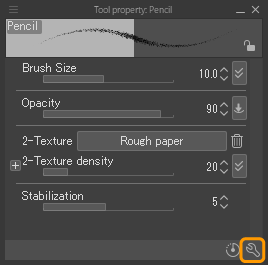
Fill Tool ускоряет базовую заливку. В Tool Settings palette и Advanced Tool Settings palette настраиваются области, на которые ориентируется заливка: текущий слой, другие слои, reference layer. Параметр Close Gap помогает заливать области, где контур закрыт не идеально; настройки anti-aliasing отвечают за край заливки. Для flat colors в комиксе удобен сценарий, когда лайнарт помечается как reference layer, а цвет кладётся на отдельный слой ниже.
Типичная последовательность для покраса персонажа:
Лайнарт помещается на отдельный слой.
Слой контура назначается как reference layer.
Ниже создаётся слой flats.
Fill Tool работает по границам лайн-арта, но цвет записывает на слой flats.
Пропуски закрываются настройкой Close Gap или ручной кистью.
Тени добавляются на clipping layer поверх базового цвета.
Свет и эффекты помещаются в отдельные слои с подходящими blending modes.
Для манги и webtoon такой процесс снижает количество ручного закрашивания. Главная ошибка — рисовать контур и цвет на одном слое: после этого сложнее менять палитру, исправлять заливку и готовить варианты освещения.
Цвет, палитры и цветокоррекция
Clip Studio Paint работает не только с линией, но и с полным циклом покраса. Цвет выбирается через Color Wheel, Color Slider, Color Set, Color History и другие цветовые палитры. Для серии персонажей удобно создать Color Set с базовой кожей, волосами, одеждой, тенями и акцентами, чтобы не подбирать оттенки заново на каждой странице.
При живописной работе важны инструменты смешивания. В кистях с color mixing мазки взаимодействуют с цветом под ними. Это полезно для кожи, волос, ткани, мягких градиентов, облаков, неба и декоративных фонов. Для аккуратной комиксной покраски, наоборот, смешивание часто отключают: сначала делают плоские цвета, затем добавляют тени и свет отдельными слоями.
Tonal Correction применяется через меню Edit > Tonal Correction. Эти команды нужны для изменения яркости, контраста, насыщенности, оттенка и общего баланса. В новых ветках команды Tonal Correction могут применяться к нескольким выбранным слоям, что удобно для сложной иллюстрации с разнесёнными элементами.
Quick Filters и Quick Effects добавляют быстрый предварительный просмотр фильтров и эффектов. Для финального этапа это удобно: художник сравнивает варианты blur, цветовых фильтров и эффектов, не меняя вслепую параметры по одному. В комиксе такие фильтры лучше использовать умеренно: чрезмерный blur или chromatic aberration ухудшают читаемость панели.
Материалы, 3D-модели и Clip Studio Assets
Material palette — один из самых заметных элементов Clip Studio Paint. В ней хранятся кисти, текстуры, фоны, 3D-модели, позы, шаблоны, screentones, speech balloons, декоративные элементы и другие материалы. Такой подход меняет рабочий процесс: художник не ищет референс отдельно, а помещает нужный объект прямо в сцену, настраивает его и использует как основу для рисунка.
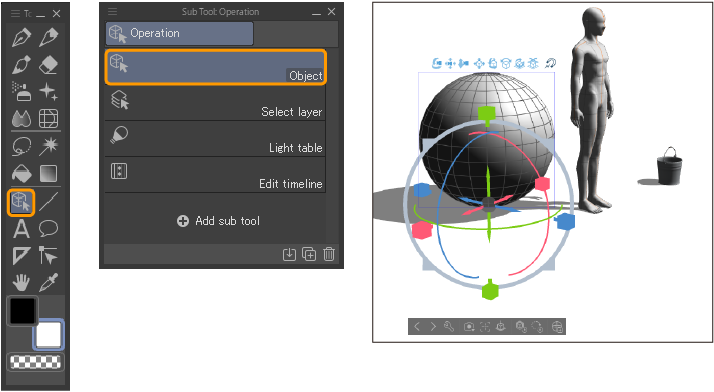
3D-инструменты Clip Studio Paint включают 3D drawing figures, головы, руки, примитивы, объекты, фоновые материалы и панорамы. При выборе 3D-материала инструментом Object появляются Movement Manipulator, Object Launcher и Root Manipulator. Через них объект перемещается, вращается, масштабируется, ставится на пол 3D-пространства, переключается между элементами сцены и настраивается через Tool Settings palette.
Для художника, который рисует персонажей, особенно полезны 3D hand models и body poses. Руки часто занимают много времени из-за перспективы, перекрытий и сложной формы пальцев. В Clip Studio Paint можно поставить 3D-руку, выбрать позу, повернуть камеру и использовать модель как референс. Это не заменяет понимание анатомии, но ускоряет построение сложных жестов.
Программа импортирует 3D-данные в форматах FBX, LWO, LWS, OBJ, GLTF, GLB, VRM, STL, BVH и ряде собственных форматов Celsys. 3D-материал добавляется на холст через Material palette: его можно вставить через Paste Material или перетащить на холст.
Практические сценарии 3D-материалов:
быстро поставить позу персонажа перед скетчем;
проверить перспективу рук, головы и корпуса;

использовать 3D-примитивы для мебели, коробок, техники и окружения;
построить сцену с несколькими персонажами;
использовать 3D-фон как основу для панели комикса;
проверить освещение и положение камеры;
сохранить собственную позу как материал для повторного использования.
Ограничение 3D-инструментов — риск механического рисунка. Модель помогает построить перспективу, но финальный персонаж должен соответствовать стилю автора. После переноса позы важно переработать силуэт, линию действия, пропорции, выражение лица и ритм складок, иначе рисунок будет выглядеть как обведённый манекен.
Комиксы, манга и webtoon
Clip Studio Paint раскрывается особенно сильно в проектах, где изображение связано с последовательным чтением. Для манги и комиксов важны не только кисти, но и панельная структура, текст, речевые облака, тоновые сетки, линии скорости, перспективные линейки, экспорт страниц и управление материалами.
Инструменты для комиксов включают:
Frame Border tools для создания панелей;
Balloon tools для speech balloons;
Text tool для реплик и подписей;
Screentones и Layer Property для тоновых эффектов;
Speed lines и Focus lines для динамики;
Perspective rulers для фона;
Materials для фонов, объектов, поз и декоративных элементов;
многостраничное управление в EX;
пакетный экспорт страниц.
Для страницы манги обычно создаётся comic canvas с параметрами печати, bleed, trim border и inner border. Bleed нужен, чтобы изображение доходило до края страницы при обрезке. Trim border показывает итоговый край страницы, inner border помогает держать важные элементы внутри безопасной области. Эти параметры особенно важны для печатного проекта; для webtoon большее значение имеют ширина, высота и деление вертикального холста.
При создании webtoon в New dialog выбирается тип проекта Webtoon. В таких проектах размеры задаются в пикселях, а холст ориентирован на вертикальную прокрутку. В Clip Studio Paint есть webtoon-пресеты; при необходимости ширина и высота задаются вручную. Для мобильного чтения важно не перегружать одну область деталями: реплики, лица и ключевые действия должны легко читаться на экране смартфона.
Пример рабочего процесса для страницы комикса:
Создаётся новый проект Comic или Webtoon.
На отдельном слое делаются thumbnails — маленькая композиционная схема.
Frame Border tool разбивает страницу на панели.

Внутри каждой панели создаётся скетч.
На новом слое выполняется лайнарт.
Fill Tool добавляет flat colors или серые массы.
Layer Property и screentones добавляют манга-тона.
Balloon tool и Text tool размещают реплики.
Эффекты движения добавляются speed lines и focus lines.
Страница экспортируется как изображение, PDF или часть многостраничного проекта.
Для одиночной страницы PRO достаточно. Для выпуска главы, тома, серии страниц или регулярного webtoon-проекта EX удобнее, потому что многостраничная организация снижает риск ошибок с порядком страниц, названиями файлов и пакетным экспортом.
2D-анимация
Clip Studio Paint поддерживает покадровую 2D-анимацию. Анимационный проект строится вокруг Timeline palette, animation folders и cels. Cel — это слой или группа слоёв, назначенная на конкретный кадр. Animation folder создаёт дорожку на таймлайне, а последовательность cels формирует движение.

Timeline включается через Animation menu > Timeline > Enable Timeline. Новый таймлайн создаётся через New timeline на Timeline palette или через Animation menu > Timeline > New timeline. После этого пользователь задаёт параметры таймлайна, включая длину и частоту кадров.
Animation folder создаётся кнопкой New animation folder на Timeline palette или через Animation menu > New animation layer > Animation folder. В Layer palette появляется папка, а на Timeline palette — дорожка. Новый cel создаётся на выбранном кадре через New animation cel; при этом слой добавляется и в Layer palette, и на таймлайн.
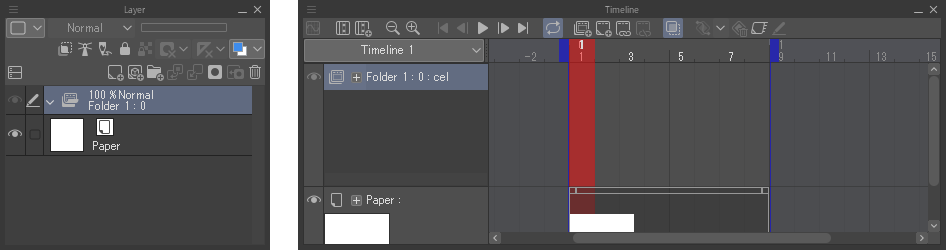
Для покадровой анимации важны Onion Skin, Light table, Assign cel to frame, управление клипами, keyframes и экспорт. Onion Skin показывает соседние кадры, чтобы художник видел движение до и после текущего кадра. Assign cel to frame связывает слой с конкретным кадром. Keyframes применяются для движения камеры и трансформаций, когда не нужно рисовать каждое изменение вручную.
PRO подходит для коротких анимированных иллюстраций, простых GIF, мигания, движения волос, небольших эффектов и учебных упражнений. EX нужен для длинных сцен: ограничение PRO в 24 кадра быстро становится узким местом при раскадровке, аниматике, липсинке и полном эпизоде.
Clip Studio Paint не заменяет полноценную анимационную производственную систему для сложной студийной сцены с монтажом, композитингом, ригом и звуковым пайплайном. Её сильная сторона — рисованная покадровая анимация внутри среды, где художник уже использует кисти, слои, материалы и лайнарт.
Поддерживаемые форматы импорта и экспорта
Форматы важны для передачи проекта между программами, публикации, печати и анимации. Clip Studio Paint поддерживает обычные графические форматы, Photoshop-файлы, web-форматы, видео, аудио, 3D-данные и специализированные форматы для комиксов и анимации.
| Тип данных | Импорт | Экспорт | Где используется |
|---|---|---|---|
| Растровая графика | BMP, JPEG, TGA, PNG, TIFF, PSD, PSB, WebP | BMP, JPEG, TGA, PNG, TIFF, PSD, PSB, WebP | иллюстрации, публикации, печать, обмен с редакторами |
| Вектор | SVG в PRO/EX | SVG в PRO/EX | линии, формы, дизайн, перенос отдельных элементов |
| Многостраничные проекты | PDF в EX, CSNF | PDF и EPUB в EX | комиксы, манга, книги, раскадровки |
| Анимация и видео | AVI, MOV, MP4 | AVI, MOV, MP4, animated GIF | ролики, аниматики, короткая анимация |
| Аудио | WAV, MP3, Ogg | WAV, Ogg | анимация, синхронизация, аниматики |
| 3D | FBX, LWO, LWS, OBJ, GLTF, GLB, VRM, STL, BVH и другие | экспорт 3D не является основной задачей редактора | позы, объекты, фоны, референсы |
| Анимационные production-данные | XDTS в EX | XDTS и CSV в EX | таймшиты, обмен с анимационными инструментами |
При обычной публикации иллюстрации чаще используют PNG или JPEG. PNG подходит для изображения с прозрачностью и чёткими краями, JPEG — для готовой картинки без прозрачности и с контролем размера файла. PSD и PSB нужны, когда проект передаётся в Photoshop или другой редактор с поддержкой этих форматов. Для webtoon удобен PNG/JPEG-пакет, для печатного комикса — PDF или подготовленные страницы в нужном формате.
Export (Single Layer) объединяет видимые слои текущего холста в один файл. Команда находится в File menu > Export (Single Layer), после чего выбирается формат: BMP, JPEG, PNG, WebP, TIFF, Targa, PSD или PSB. Для многостраничных проектов применяется File menu > Export multiple pages > Batch export, где задаются папка, формат и диапазон страниц.
Инструкция: как начать проект в Clip Studio Paint
Создание холста
Работа начинается с New dialog. В нём выбирается тип проекта: Illustration, Webtoon, Comic, Printing of fanzine, Show all comic settings или Animation. Набор параметров меняется в зависимости от выбранного типа: для иллюстрации важны width, height и resolution; для комикса — borders, bleed и comic settings; для анимации — output frame, title-safe area, overflow frame, blank space и timeline settings.
Для одиночной иллюстрации выбирают Illustration, задают размер в пикселях или миллиметрах, разрешение и цвет бумаги. Для печатного изображения используют большее разрешение и запас по размеру. Для webtoon выбирают Webtoon и задают вертикальный холст. Для комикса выбирают Comic или Show all comic settings, чтобы получить параметры страницы, границ и области обрезки.

Практическая настройка для первых проектов:
| Проект | Что выбрать | Что проверить перед рисованием |
|---|---|---|
| Персонажная иллюстрация | Illustration | размер холста, resolution, прозрачность фона, ориентация |
| Манга-страница | Comic | trim border, bleed, inner border, единицы измерения |
| Webtoon-эпизод | Webtoon | ширина, высота, читаемость на смартфоне |
| Короткий GIF | Animation | frame rate, число кадров, animation folder |
| Обложка | Illustration или Comic | итоговый формат, запас под обрезку, место под текст |
После создания холста лучше сразу сохранить файл в рабочем формате Clip Studio Paint, а затем настроить слои. Для иллюстрации достаточно структуры sketch, line, flats, shadows, light, effects. Для комикса стоит заранее создать папки по панелям, а текст и balloons держать отдельно от рисунка.
Настройка кисти и стабилизации
Для скетча выбирают Pencil или Brush с низкой или средней стабилизацией. Цель первого этапа — не чистая линия, а композиция, пропорции и жест. Для лайн-арта переходят к Pen, например G-Pen, и повышают Stabilization. В Tool Settings palette настраиваются размер, opacity, anti-aliasing и стабилизация; в Advanced Tool Settings palette открываются более детальные параметры.
Рабочий вариант для чистого контура:
слой sketch переводится в меньшую opacity;
поверх создаётся Vector Layer или Raster Layer для line;
выбирается Pen;
Stabilization ставится выше, чем на скетче;
Brush Size подбирается под итоговый масштаб;
Pressure dynamics включается для живого утолщения линии;
длинные дуги рисуются отдельными уверенными движениями, а не короткими дрожащими штрихами.
Если линия получается слишком пластиковой, стабилизацию уменьшают. Если контур дрожит, повышают. Для манги полезно иметь несколько вариантов пера: основное для контура, тонкое для деталей лица, текстурное для штриховки, более грубое для эффектов и динамики.
Скетч и лайнарт
Скетч в Clip Studio Paint лучше вести слоями. На первом слое — грубая композиция, на втором — уточнённый sketch, на третьем — чистый line. Такой подход позволяет не смешивать поиск формы и финальную линию. В комиксе это особенно важно: панель должна читаться до детализации, поэтому сначала проверяют силуэты, ракурс и положение речевых облаков.
Для лайн-арта на Vector Layer удобно использовать коррекцию линии. После рисования можно поправить форму, изменить толщину и убрать пересечения. Для волос, складок и мелких деталей иногда лучше использовать Raster Layer, если нужна живописная фактура и естественные вариации края.
Типичные ошибки на этапе лайн-арта:
рисовать чистый контур поверх непрозрачного скетча;
не разделять персонажа, фон и эффекты;
использовать слишком толстую линию для мелкого лица;
делать одинаковую толщину на всех элементах;
забывать про силуэт панели;
рисовать текст и balloons после финального покраса, из-за чего приходится перекрывать важные детали.
Базовая заливка
Базовая заливка выполняется ниже контура. Слой line назначается как reference layer, слой flats располагается под ним. Fill Tool настраивается на учёт других слоёв, чтобы ориентироваться по линии, но записывать цвет в текущий слой. Если контур имеет мелкие разрывы, применяется Close Gap. Если цвет выходит за границы, проверяют reference settings, наличие дыр в линии и порядок слоёв.
Для персонажа удобно разделять flats по группам: кожа, волосы, глаза, одежда, аксессуары. Каждый блок можно хранить на отдельном слое или в одной плоской карте цвета. Один слой быстрее, несколько слоёв удобнее для изменений. В комиксе, где десятки кадров или страниц, чрезмерное число слоёв усложняет управление, поэтому структура должна оставаться понятной.

Тени, свет и эффекты
После базовой заливки добавляются тени. Частый способ — создать слой выше flats, включить clipping и выбрать blending mode, подходящий для тени. Для мягкой тени используют кисти и Blur, для графичной манги — жёсткую кисть, screentones или чёткие области. Свет добавляют отдельным слоем, чтобы можно было регулировать opacity без изменения базового цвета.
Tonal Correction применяют ближе к финалу. Если персонаж выбивается из фона, корректируют hue, saturation, brightness, contrast или добавляют общий color layer. Quick Filters удобны для сравнения вариантов, но финальный результат лучше проверять в масштабе 100% и в уменьшенном виде: комикс-панель должна читаться и на полном экране, и в мобильной ленте.
Экспорт результата
Для публикации в интернете обычно подходят PNG, JPEG или WebP. PNG сохраняет прозрачность и чёткий край, JPEG уменьшает размер файла за счёт сжатия, WebP удобен для web-сценариев. Для передачи другому художнику или дизайнеру используют PSD/PSB. Для комикса в EX применяют batch export и PDF/EPUB, а для анимации — MP4, MOV, AVI или animated GIF.
Перед экспортом нужно проверить:
нет ли скрытых рабочих слоёв, которые должны попасть в итог;
отключены ли лишние референсы и 3D-слои;
правильный ли цвет фона;
не обрезаны ли speech balloons и важные элементы;
читается ли текст на целевом размере;
совпадает ли порядок страниц;
выбран ли нужный формат;
не потеряны ли прозрачность, слои или цветовой профиль.
Практические сценарии использования
Новичок с графическим планшетом
Для новичка Clip Studio Paint может выглядеть сложнее, чем минималистичные приложения для iPad. Насыщенный интерфейс связан с тем, что программа не ограничивается холстом и несколькими кистями. Первый путь освоения лучше строить вокруг простого проекта: создать холст Illustration, выбрать Pencil, нарисовать скетч, создать новый слой, сделать лайнарт, добавить flats и экспортировать PNG.
На старте не нужно открывать все палитры. Достаточно Tool palette, Tool Settings palette, Brush Size, Color Wheel и Layer palette. Остальные панели подключаются по мере необходимости: Material palette — при работе с референсами, Timeline — для анимации, Layer Property — для тонов и свойств слоя.
Иллюстратор
Иллюстратору важны кисти, слои, цвет, стабилизация, текстуры и PSD-обмен. Clip Studio Paint подходит для персонажного арта, обложек, карточных иллюстраций, фэнтези-портретов, стилизованных сцен и графики для игр. Сильная сторона программы — сочетание чистого лайн-арта и живописной покраски. В отличие от Photoshop, Clip Studio Paint не требует адаптировать фоторедактор под рисование: большинство элементов уже рассчитано на работу со стилусом.
Для иллюстратора PRO обычно достаточно. EX имеет смысл, если иллюстрации связаны с книгой, комиксом, серией страниц или анимационными сценами.
Автор манги
Автору манги важны панели, тона, речевые облака, чистый контур, многостраничное управление и скорость повторяемых операций. Clip Studio Paint даёт инструменты, которые в универсальном редакторе приходится собирать вручную: frame borders, balloon layers, screentones, speed lines, perspective rulers и материалы. EX удобнее для главы или тома, потому что страницы хранятся и экспортируются как единый проект.
Webtoon-художник
Webtoon требует вертикального мышления. Здесь важна не только картинка, но и темп прокрутки: расстояние между панелями, паузы, крупные планы, читаемость реплик на смартфоне. Clip Studio Paint помогает создать вертикальный холст, расставить панели, использовать материалы, экспортировать длинный эпизод и контролировать видимость кадра на мобильном экране. В PRO можно делать отдельные эпизоды, но для регулярной серии EX удобнее из-за проекта и пакетных операций.
Концепт-художник
Для концепт-арта полезны 3D-модели, перспективные линейки, Materials, быстрые цветовые варианты и Layer Comps. Художник может быстро поставить 3D-примитивы, проверить перспективу, нарисовать поверх, затем скрыть референс. Для окружения и техники это сокращает этап построения, но финальный дизайн всё равно требует ручной переработки.
Пользователь iPad
На iPad Clip Studio Paint ближе к настольному редактору, чем к простому мобильному приложению. Это плюс для тех, кто хочет переносить рабочие файлы между планшетом и компьютером, использовать familiar brushes, 3D-модели, комикс-инструменты и облачную синхронизацию. Минус — интерфейс требует настройки: без клавиатуры, горячих клавиш и аккуратно собранного workspace часть операций выполняется медленнее.
Автор короткой анимации
Для коротких GIF, анимированных иллюстраций и небольших покадровых сцен PRO достаточно. Для длинной сцены, аниматика, движения камеры и полноценной production-анимации нужна EX. Timeline palette позволяет рисовать cels, назначать их на кадры, использовать onion skin и экспортировать результат в видеоформаты.
Плюсы и минусы Clip Studio Paint
Плюсы:
программа рассчитана на рисование, а не только на обработку готовых изображений;

есть глубокая настройка кистей, пера, стабилизации и давления стилуса;
Vector Layer ускоряет исправление лайн-арта;
Fill Tool с reference layer и Close Gap удобен для flat colors;
есть специализированные инструменты для манги, комиксов и webtoon;
EX поддерживает многостраничные проекты;
EX снимает ограничение 24 кадров для анимации;
доступны 3D-модели, позы, головы, руки, объекты и импорт 3D-форматов;
Material palette объединяет ассеты, текстуры, позы и шаблоны;
поддерживаются PSD и PSB для обмена с Photoshop-процессами;
экспорт охватывает графику, анимацию, PDF/EPUB в EX и видео;
интерфейс можно перестраивать под монитор, планшет и конкретный проект;
есть инструменты для frame borders, speech balloons, screentones, speed lines и focus lines;
программа работает на Windows, macOS, iPad, iPhone, Android, Galaxy и Chromebook.
Минусы:
интерфейс плотный и требует привыкания;
PRO ограничивает анимацию 24 кадрами;
многостраничные проекты и расширенная анимация требуют EX;
perpetual license доступна только для Windows и macOS;
мобильный сценарий связан с подписочными планами;
часть новых функций для perpetual-пользователей зависит от upgrade или Update Pass;
работа с большим количеством слоёв и крупными холстами требует сильного компьютера;
материалы из Clip Studio Assets нужно отбирать вручную;
при переносе файлов в другие редакторы не все специфические свойства Clip Studio Paint сохраняют исходное поведение;

3D-референсы требуют художественной переработки, иначе рисунок выглядит механическим.
Системные требования
Clip Studio Paint предъявляет разные требования к настольным и мобильным платформам. Для Windows и macOS важны процессор, OpenGL, память, свободное место, монитор и поддержка графического планшета. Для iPad, iPhone, Android и Chromebook большее значение имеют версия ОС, объём памяти, размер экрана, свободное место и поддержка стилуса.
Windows
| Компонент | Требование |
|---|---|
| ОС | Windows 10 или Windows 11, 64-bit |
| Процессор | Intel или AMD CPU с SSE2; Arm CPU работает как x64-приложение |
| Графика | GPU с поддержкой OpenGL 3.3 |
| Память | 2 ГБ минимум, 8 ГБ рекомендуется |
| Место на накопителе | минимум 3 ГБ |
| Монитор | XGA 1024×768 минимум, WXGA 1280×768 рекомендуется; High color 16-bit или выше |
| Планшеты | Wintab-compatible LCD Tablet или планшет/стилус с pen pressure sensitivity и Windows Ink Platform |
| Сканеры | TWAIN |
| Интернет | нужен для части функций и проверки лицензии |
macOS
| Компонент | Требование |
|---|---|
| ОС | macOS 14, 15, 26 |
| Процессор | Mac на Apple silicon или Intel CPU |
| Графика | OpenGL 3.3 compatible GPU |
| Память | 2 ГБ минимум, 8 ГБ рекомендуется |
| Место на накопителе | минимум 3 ГБ |
| Монитор | XGA 1024×768 минимум, WXGA 1280×768 рекомендуется; High color 16-bit или выше |
| Планшеты | планшет и стилус с pressure sensitivity |
| Сканеры | ICA |
| Интернет | нужен для части функций и проверки лицензии |
iPad и iPhone
| Платформа | ОС | Память | Экран | Место |
|---|---|---|---|---|
| iPad | iPadOS 18 или iPadOS 26 | 3 ГБ минимум, 4 ГБ рекомендуется | 10,5 дюйма или больше рекомендуется | минимум 6 ГБ |
| iPhone | iOS 18 или iOS 26 | 3 ГБ минимум, 4 ГБ рекомендуется | 5,5 дюйма или больше рекомендуется | минимум 6 ГБ |
iPad-версия поддерживает Apple Pencil 1st generation, Apple Pencil 2nd generation и Apple Pencil Pro. На iPhone модели с 3D Touch позволяют рисовать линии с чувствительностью к нажатию пальцем.
Что выбрать для комфортной работы
Минимальные требования подходят для небольших иллюстраций, обучения и простых файлов. Для крупных холстов, печатных страниц, комиксов с десятками слоёв, 3D-сцен и анимации лучше ориентироваться на запас памяти и производительности. Практический минимум для спокойной работы — 8 ГБ RAM, но для тяжёлых иллюстраций, многослойных PSD/PSB, больших webtoon-холстов и длинных анимационных проектов комфортнее использовать больше памяти, быстрый накопитель и современный процессор.
Слабое место старого компьютера проявляется не в запуске программы, а в конкретных операциях: крупные кисти, высокая стабилизация, большие холсты, множество слоёв, 3D-модели, фильтры и экспорт. Если проект строится вокруг печатного комикса или webtoon-серии, запас мощности важнее формального соответствия минимальным требованиям.
Отзывы пользователей и профильных журналов
Оценки Clip Studio Paint в профильных изданиях обычно строятся вокруг одного вывода: программа особенно сильна для комиксов, манги и цифрового рисунка, но требует времени на освоение интерфейса. Creative Bloq выделяет Clip Studio Paint как один из сильных вариантов для comic art и manga art, отмечает естественное ощущение пера на графическом планшете и указывает, что к UI нужно привыкнуть. В ImagineFX программа описывается как drawing and painting tool для авторов manga и comic art, с акцентом на pen pressure detection и активное сообщество.
The Verge при разборе версии 2.0 выделяла улучшения color blending, 3D toolkit и повседневные улучшения для художников. Это совпадает с тем, как программу воспринимают многие иллюстраторы: она ценится не за одну вау-функцию, а за набор мелких инструментов, которые ускоряют повторяемую работу — кисти, позы, reference tools, заливку, слои, материалы, таймлайн и экспорт.
В пользовательских отзывах на Capterra повторяются три сильные стороны: программа подходит для малых и больших проектов, даёт глубокий набор художественных функций и хорошо работает для manga artists. Среди ограничений часто называются learning curve, сложность интерфейса и различие между desktop mode и simple mode на iPad.
Отзывы в App Store подчёркивают мобильный сценарий: пользователи ценят перенос привычных кистей и рабочего процесса на iPad, 3D-модели, comic features и cloud syncing между iPad и Windows-компьютером. В претензиях чаще встречаются подписка на iPad, перегруженность интерфейса для первого запуска, различия Simple Mode и Studio Mode, а также зависимость некоторых операций от подключения к интернету.
G2-отзывы сходятся с этой картиной: сильная сторона — глубина и персонализация рабочего процесса, слабая — необходимость изучать большое количество инструментов. Для новичка это порог входа; для опытного автора комикса это причина выбрать Clip Studio Paint вместо более простого редактора.
Усреднённое мнение сети можно сформулировать так: Clip Studio Paint любят за кисти, лайнарт, материалы, 3D-референсы, комикс-инструменты и соотношение возможностей с ценой настольной лицензии; критикуют за сложность интерфейса, подписочную модель на мобильных устройствах, ограничения PRO в анимации и необходимость разбираться в лицензиях.
Сравнение с аналогами
Clip Studio Paint нельзя честно сравнивать только с одним редактором. Она пересекается с Photoshop в иллюстрации и PSD-обмене, с Krita — в цифровой живописи, с Procreate — в планшетном рисовании, с Paint Tool SAI — в лайн-арте, с Corel Painter — в живописных кистях, с MediBang Paint — в комиксах и облачном сценарии. Но её сильная зона — связка рисунок + комикс + 3D-референсы + материалы + анимация + многостраничные проекты.
| Программа | Сильная сторона | Где Clip Studio Paint сильнее | Когда выбрать аналог |
|---|---|---|---|
| Adobe Photoshop | фоторетушь, дизайн, композитинг, Adobe-экосистема, Generative Fill | манга, панели, speech balloons, screentones, 3D-позы, comic workflow | нужна ретушь, рекламный дизайн, сложный композитинг или процессы Creative Cloud |
| Krita | бесплатная open-source цифровая живопись, кисти, концепт-арт | материалы, комикс-инструменты, EX-проекты, 3D-референсы, Assets-экосистема | нужен бесплатный редактор для живописи и нет задачи вести платный комикс-пайплайн |
| Procreate | быстрый iPad-скетчинг, простой интерфейс, сильные кисти | настольные версии, comic production, EX-функции, многостраничность, PSD/PSB-пайплайн | нужен минималистичный iPad-редактор для быстрых рисунков |
| Paint Tool SAI | лёгкость, простота, приятный лайнарт | комиксы, webtoon, 3D, материалы, анимация, экспорт, страницы | нужна очень лёгкая программа для чистого рисования без сложного проекта |
| Corel Painter | имитация традиционных материалов, натуральные кисти | манга, webtoon, панели, speech balloons, 3D-референсы, EX-проекты | важнее цифровая имитация масла, пастели, акварели и традиционных техник |
| MediBang Paint | доступный комикс-редактор, облачные функции, низкий порог входа | глубина кистей, EX-многостраничность, 3D и профессиональный набор для манги | нужен простой бюджетный вариант для комиксов и совместной работы |
Photoshop остаётся сильнее в ретуши, фотомонтаже, рекламных макетах и AI-инструментах вроде Generative Fill. Он подходит, если художник работает с фотографиями, mockup, layout, дизайном и Adobe-процессами. Clip Studio Paint выигрывает, когда нужно рисовать страницу манги, строить чистый контур, использовать 3D-позы и готовить webtoon.
Krita — сильная бесплатная альтернатива для цифровой живописи. Она open source, ориентирована на affordable art tools и подходит для painting workflow. Но Clip Studio Paint предлагает более цельный набор для манги, комиксов, материалов, 3D-референсов и редакционной сборки проекта.
Procreate удобен художнику, который хочет открыть iPad, быстро рисовать и не перестраивать сложный workspace. Clip Studio Paint на iPad ближе к профессиональной настольной программе: интерфейс сложнее, но доступ к comic features, 3D models, cloud syncing, Studio Mode и desktop-подобному процессу шире. Для простого скетчинга Procreate быстрее, для манги и webtoon Clip Studio Paint функциональнее.
Corel Painter выигрывает в имитации традиционных материалов. Его Natural Media brushes рассчитаны на художников, которые хотят цифровой аналог пастели, масла, акрила, туши и акварели. Clip Studio Paint не пытается заменить Painter в этой нише; она лучше подходит для лайн-арта, комиксов, манги, webtoon, 3D-поз и анимации.
Для кого подходит Clip Studio Paint
Clip Studio Paint подходит тем, кому нужен контролируемый процесс цифрового рисунка. Программа особенно полезна художникам, которые работают со стилусом и много рисуют вручную: лайнарт, персонажи, комиксы, манга, webtoon, анимационные cels, концепты и иллюстрации.
Лучшие сценарии:
иллюстратор — PRO даёт кисти, слои, 3D-референсы, PSD/PSB и гибкую настройку пера;
автор манги — EX добавляет многостраничность, расширенный экспорт и инструменты для глав;
webtoon-художник — вертикальные холсты, панели, speech balloons, материалы и экспорт помогают вести эпизоды;
комиксист — frame borders, balloons, text, screentones и page management закрывают большую часть процесса;
концепт-художник — 3D, perspective rulers, materials и быстрые цветовые варианты ускоряют поиск сцены;

аниматор покадровой 2D-анимации — Timeline palette, cels, onion skin и EX-функции подходят для рисованного движения;
пользователь графического планшета — pen pressure, tilt, stabilization и кастомные кисти раскрываются лучше, чем мышь;
автор, работающий между ПК и планшетом — подписочные планы и облачные функции помогают переносить материалы и проекты между устройствами.
Для новичка Clip Studio Paint хороша при готовности учиться. Начинать стоит с PRO и простых иллюстраций. Для человека, который сразу хочет делать мангу или webtoon-серию, EX может быть оправдана раньше, потому что многостраничные функции меняют организацию работы с первого проекта.
Кому лучше выбрать другую программу
Clip Studio Paint не является универсально лучшим вариантом для всех графических задач. Если основная работа связана с ретушью фотографий, пакетной обработкой снимков, RAW-процессом, дизайном рекламных макетов или типографикой, удобнее смотреть в сторону Photoshop, Lightroom, GIMP, Affinity Photo и других редакторов. Внутри сайта рядом по тематике можно посмотреть GIMP, Paint.NET, Krita, Inkscape и Adobe Photoshop Lightroom.
Альтернатива лучше подходит в таких случаях:
нужен полностью бесплатный open-source редактор для живописи — выбирают Krita;
нужна ретушь фото и композитинг — выбирают Photoshop, GIMP или Paint.NET;
нужен минималистичный iPad-скетчинг — выбирают Procreate;
нужна имитация традиционной живописи — выбирают Corel Painter;
нужна векторная графика, логотипы и SVG-макеты — выбирают Inkscape или Illustrator;
нужна 3D-модель, а не 3D-референс для рисунка — выбирают Blender;
нужна длинная профессиональная анимация с монтажом, композитингом и production-пайплайном — Clip Studio Paint используют как drawing stage, а не как единственный инструмент всего производства.
Частые вопросы
Чем отличается Clip Studio Paint PRO от EX?
PRO рассчитана на иллюстрации, концепт-арт, дизайн, одностраничные комиксы и короткую анимацию до 24 кадров. EX включает все функции PRO и добавляет многостраничные проекты, расширенные comic-функции и неограниченные кадры для профессиональной анимации.
Можно ли использовать Clip Studio Paint для webtoon?
Да. В New dialog есть тип проекта Webtoon, а в рабочем процессе используются вертикальные холсты, панели, balloons, текст, материалы и экспорт. Для одиночных эпизодов достаточно PRO, для регулярной серии удобнее EX.
Подходит ли Clip Studio Paint для начинающих?
Да, но старт лучше ограничить базовым набором: холст, Pencil, Pen, Brush, Eraser, Fill, Color Wheel и Layer palette. Не нужно сразу изучать все палитры, 3D, animation и многостраничные настройки. Первый полезный проект — иллюстрация с отдельными слоями sketch, line, flats и shadows.
Нужен ли графический планшет?
Для полноценного рисования нужен стилус с чувствительностью к нажатию. Мышью можно редактировать слои, текст, панели и материалы, но линия, давление, наклон и естественный штрих раскрываются через графический планшет, дисплей-планшет или iPad с Apple Pencil.
Можно ли открыть PSD?
Да. Clip Studio Paint импортирует и экспортирует PSD и PSB. При обмене с Photoshop нужно учитывать, что специфические свойства Clip Studio Paint, comic layers, некоторые эффекты, материалы и отдельные параметры могут не переноситься как полностью редактируемые элементы в другой программе.
Можно ли делать полноценную 2D-анимацию?
Да, но редакция важна. PRO и Debut ограничены 24 кадрами. EX используется для анимации без этого ограничения. Timeline palette, animation folders, cels, onion skin, keyframes и экспорт в видео позволяют делать рисованную 2D-анимацию, а для сложного production-процесса Clip Studio Paint лучше сочетать с монтажом и композитингом в отдельных инструментах.
Работает ли программа без интернета?
Рисование и работа с локальными файлами не сводятся к постоянному онлайн-доступу, но интернет требуется для части функций, проверки лицензии и покупок. На мобильных платформах подключение также связано с проверкой программы и покупками.
Что выбрать: Clip Studio Paint, Photoshop, Krita или Procreate?
Для манги, webtoon, комиксов, чистого лайн-арта и 3D-референсов лучше подходит Clip Studio Paint. Для фоторетуши, композитинга и Adobe-процессов — Photoshop. Для бесплатной цифровой живописи — Krita. Для быстрого iPad-рисования с простым интерфейсом — Procreate. Для одиночной иллюстрации достаточно PRO; для глав, серий страниц и длинной анимации нужна EX.
Итог
Clip Studio Paint — не просто программа для рисования, а рабочая среда для художника, которому нужны кисти, лайнарт, слои, материалы, 3D-референсы, комикс-инструменты, webtoon-процесс и 2D-анимация. Её сильная сторона — связка функций, которые редко собраны в одном редакторе настолько плотно: Vector Layer для контура, Fill Tool с reference layer, Material palette, 3D-позы, Frame Border, Balloon tools, Timeline palette и экспорт в форматы для публикации.
PRO стоит выбирать для цифровой иллюстрации, персонажей, концепт-арта, одностраничных комиксов и коротких GIF. EX оправдана для манги, webtoon-серий, многостраничных проектов и анимации длиннее 24 кадров. Новичку лучше начинать с простого холста и базовых слоёв, иллюстратору — настроить кисти и workspace, автору комикса — сразу выстроить папки страниц, панели, текст и экспорт. Главный компромисс Clip Studio Paint — сложность интерфейса: он требует времени, но даёт уровень контроля, ради которого программу выбирают художники, комиксисты и авторы манги.
Список изменений
История развития Clip Studio Paint:
- Clip Studio Paint выросла из линейки программ Celsys, связанной с мангой и иллюстрацией. До неё существовали ComicStudio и IllustStudio. ComicStudio была ориентирована на создание комиксов и манги, IllustStudio — на иллюстрации. Архитектура старых продуктов ограничивала дальнейшее развитие, поэтому Celsys выпустила Clip Studio Paint как более универсальную среду для комиксов и цифрового рисунка. Clip Studio Paint вышла в 2012 году.
- Первые годы программа воспринималась как наследница Manga Studio. На западном рынке название Manga Studio было хорошо знакомо авторам комиксов, но затем бренд был унифицирован вокруг Clip Studio Paint. Это важный этап: программа перестала восприниматься только как инструмент для манги и постепенно стала полноценной средой для иллюстрации, концепт-арта, webtoon, дизайна и анимации.
- Развитие версии 1.x сформировало основной набор, за который программу ценят до сих пор: кисти, лайнарт, слои, комикс-инструменты, материалы, 3D-референсы, анимационные функции и поддержка .clip. В этот период Clip Studio Paint закрепилась как альтернатива Photoshop для художников, которым важнее рисование и комикс-процесс, чем ретушь фотографий.
- В 2017 году появилась версия для iPad. Это изменило сценарий использования: Clip Studio Paint перестала быть только настольной программой и стала инструментом для художников, которые работают со стилусом на планшете. Позже появились мобильные варианты для iPhone, Android, Galaxy и Chromebook, а линейка Annual/Monthly Plans сделала работу между устройствами частью экосистемы.
- Версия 2.0 добавила заметные функции для 3D и цвета: 3D adjustable head model, Hand Scanner, Shading Assist и более реалистичное color mixing. Эти изменения усилили программу как инструмент для художников персонажей: голову и руки стало проще использовать как референс, а смешивание цветов стало ближе к традиционной живописи.
- Версия 3.0 развила 3D-возможности, добавила layer comps, WebP-экспорт, новые фильтры, chromatic aberration и оптимизацию timelapse. Для концепт-художников и иллюстраторов layer comps удобны при подготовке вариантов: можно хранить разные сочетания слоёв и экспортировать версии без ручного включения и выключения каждого слоя.
- Версия 4.0 расширила редактирование и 3D-набор: появились puppet warp, magnetic lasso, Lens Blur, Crystallize, рисование по 3D-моделям, улучшения анимации и инструменты, связанные с видеофайлами. Puppet warp полезен для корректировки позы без полной перерисовки, magnetic lasso ускоряет выделение, а рисование по 3D-моделям помогает работать с текстурами и референсами.
- Версия 5.0 добавила Smart Shape, улучшения больших кистей, работу с 3D hand models, упрощённую терминологию палитр, улучшения материалов, восстановление данных и новые инструменты для трансформации и тоновой коррекции. Smart Shape позволяет рисовать линии, кривые и фигуры свободной рукой, не переключаясь на отдельный Figure tool: художник проводит форму кистью или пером, удерживает ввод и получает более чистую геометрию.
- История Clip Studio Paint показывает устойчивое направление развития: программа не превращается в универсальный пакет для всего подряд, а расширяет именно художественный и комикс-процесс. Каждая крупная ветка добавляла функции вокруг линии, цвета, 3D-референсов, анимации, материалов, страниц и экспорта.


 *EXE — расширение исполняемого файла. Сайт является партнером проекта
Оставте свой отзыв о Clip Studio Paint