
PaintTool SAI — специализированный графический редактор для цифрового рисования на Windows. Его основная задача — не универсальная обработка изображений, а создание рисунков с нуля: скетчей, чистого контура, иллюстраций, персонажного арта, простых фонов, комиксных заготовок и цветовых набросков. Программа поддерживает работу с нажимом пера, сглаженные линии, 16-bit ARGB-каналы и рассчитана на связку с графическим планшетом.
Вариант написания Paint Tool SAI часто встречается в обзорах и пользовательских материалах, но в интерфейсе и на странице продукта закреплено слитное название PaintTool SAI. Это важно для понимания: речь идёт не о классе простых программ для рисования, а о конкретном редакторе SYSTEMAX, который занял отдельную нишу между базовыми растровыми редакторами и тяжёлыми пакетами уровня Photoshop.
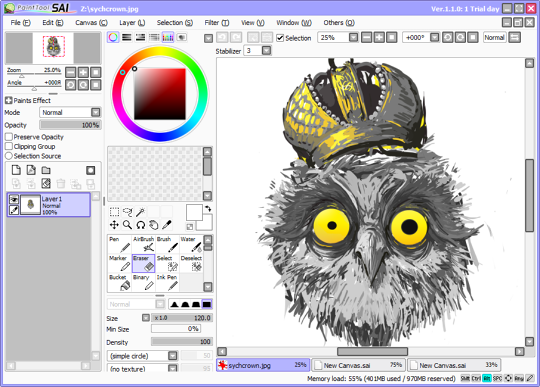
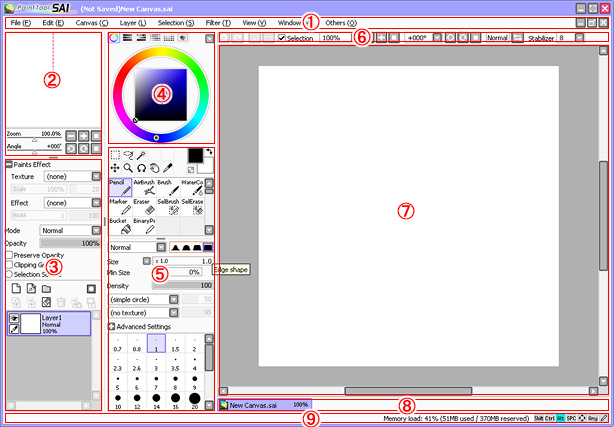
Главная особенность программы — быстрый рабочий процесс художника. В PaintTool SAI пользователь держит перед глазами холст, панель цвета, инструменты, параметры кисти и список слоёв. В большинстве операций не требуется переходить через длинные цепочки окон: кисть выбирается в Tool Panel, толщина и плотность меняются рядом, Stabilizer доступен на верхней панели, а слои создаются и группируются в Layer Panel. Такая компоновка особенно удобна при рисовании с планшетом, когда рука постоянно находится на перо, а клавиатура используется только для горячих команд.
PaintTool SAI не заменяет редактор для сложной фоторетуши, пакетной обработки, полиграфической верстки или проектирования интерфейсов. Его сильная сторона — цифровая живопись на Windows, точное рисование линий и аккуратная работа со слоями. Для дальнейшей обработки готовую иллюстрацию можно передавать в редакторы, где удобнее делать цветокоррекцию, текстовые макеты, сложный композитинг или подготовку к печати.
Кому подойдёт PaintTool SAI
PaintTool SAI хорошо подходит художникам, которым нужен редактор для рисования на компьютере без перегруженной среды. Новичку программа даёт понятную точку входа: создать холст, выбрать Pencil или Brush, настроить размер, включить Stabilizer и начать рисовать. Опытному пользователю важнее другое: стабильная линия, быстрый отклик кистей, работа со слоями, горячие клавиши и возможность держать рабочее окно компактным.
Для начинающего цифрового художника PaintTool SAI полезен тем, что в нём легко отделить основные этапы иллюстрации. Скетч размещается на отдельном слое, контур — выше, базовый цвет — под линией, тени и блики — через Clipping Group. Такой порядок быстро приучает к неразрушающей структуре рисунка: ошибки исправляются на конкретном слое, а не по всему изображению.
Для тех, кто рисует персонажей, мангу, аватары и небольшие иллюстрации, особенно важен Linework Layer. В нём контур строится не как обычные растровые мазки, а как редактируемые линии с точками, кривыми, давлением и толщиной. Инструменты Pen, Curve, Line, EditPath, EditPressure, ChangeColor и ChangeWeight помогают привести линию к чистому виду без полного перерисовывания.
Для фоторедактора PaintTool SAI слишком узок. В меню Filter доступны базовые команды Hue and Saturation и Brightness and Contrast, но нет полноценного набора для ретуши, работы с RAW, тонких масок корректирующих слоёв, сложных фильтров и автоматизации. Поэтому в связке с фотографией SAI обычно используют как рисовальный модуль: дорисовать детали, сделать декоративную иллюстрацию, набросать поверх снимка идею или подготовить арт-элемент.
Интерфейс и логика рабочего окна
Интерфейс PaintTool SAI построен вокруг холста. В центре находится Workspace, сверху — Menu Bar и Quick Bar, сбоку — панели Navigator, Layer Panel, Color Panel и Tool Panel. В нижней части отображается View Bar и Status Bar. Такая структура помогает работать без постоянного переключения между окнами: масштаб, поворот холста, выбор цвета, инструменты и слои находятся рядом с рабочей областью.
В верхнем меню расположены разделы File, Edit, Canvas, Layer, Selection, Filter, View, Window и Others. File отвечает за создание, открытие, сохранение и экспорт. Edit содержит отмену, повтор, копирование, вставку и операции с выделением. Canvas используется для изменения параметров холста, поворота и отражения. Layer управляет слоями, объединением, трансформацией и переводом содержимого в другой тип. Selection нужен для работы с выделенными областями. Filter содержит базовые цветовые корректировки. View и Window управляют отображением рабочей среды.
Navigator удобен при работе с крупным холстом. Через него пользователь контролирует положение на рисунке, масштаб и угол поворота. Поворот холста не меняет само изображение — он меняет только вид, чтобы руке было удобнее проводить линию. Это особенно полезно при длинных изгибах волос, складках одежды, дугах плеч и контурных линиях лица.
Layer Panel показывает слои, их порядок, режим смешивания, непрозрачность и служебные параметры. Здесь создаются обычные слои, папки и Linework Layer, включается Preserve Opacity, Clipping Group и Selection Source. Именно эта панель определяет, насколько безопасно организована работа: рисунок на одном слое быстро становится неудобным, а разделение на скетч, контур, заливки, тени и свет позволяет исправлять каждый этап отдельно.
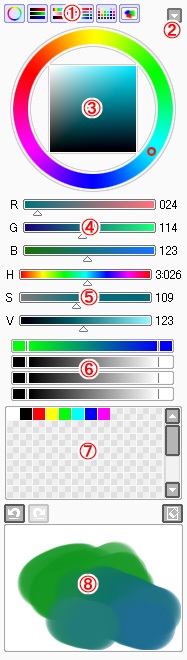
Color Panel включает Color Wheel, RGB Sliders, HSV Sliders, Color Mixer, Swatches и Scratchpad. Пользователь выбирает основной цвет через круг и квадрат, уточняет его слайдерами, смешивает оттенки в Scratchpad и сохраняет часто используемые цвета в Swatches. Для цифровой иллюстрации это практичнее, чем каждый раз открывать отдельное окно выбора цвета.
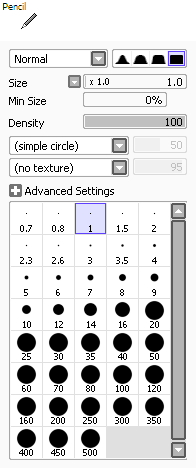
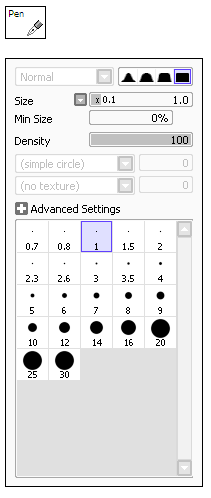
Tool Panel содержит основные инструменты рисования и редактирования. Рядом с инструментами расположены настройки: Size, Min Size, Density, форма кисти, текстура, Blending, Dilution, Persistence и дополнительные параметры. Из-за такой компоновки кисти PaintTool SAI быстро настраиваются под задачу: тонкий карандаш для эскиза, плотная кисть для силуэта, мягкая WaterColor для переходов, Marker для плоской заливки и Eraser для чистки краёв.
Основные инструменты рисования
PaintTool SAI ориентирован на ручное рисование, поэтому набор инструментов сфокусирован на кистях, линии, выделении и заливке. В Normal Layer доступны Pencil, Air Brush, Brush, WaterColor, Marker, Smudge, BinaryPen, SelectionPen, SelectionEraser, Bucket и Gradation. В SAI Ver.2 дополнительно описаны общие инструменты Marquee, Lasso, Magic Wand, Shape, Text, Move, Zoom, Rotate, Hand и Syringe.
Pencil удобен для скетча и сухого контура. Он даёт более контролируемую линию, чем мягкая кисть, поэтому подходит для первичного построения головы, фигуры, предметов и перспективных ориентиров. При работе с планшетом толщина и плотность штриха зависят от нажима, а Stabilizer помогает убрать дрожание руки.
Brush используется для универсального рисования. Им можно делать силуэты, цветовые пятна, мягкие переходы и плотные мазки. При настройке Brush важны Size, Min Size и Density: Size задаёт общий диаметр, Min Size определяет минимальную толщину при слабом нажиме, Density отвечает за плотность краски. Для аккуратного лайна Min Size делают низким, чтобы концы штриха сужались; для плотной заливки плотность держат высокой.
WaterColor нужен для мягкого смешивания и живописных переходов. В отличие от плоской кисти, он лучше подходит для теней, кожи, ткани, волос и плавных градиентов. С ним удобно наращивать тон послойно: сначала крупное пятно, затем уточнение формы, затем мягкое растушёвывание границы.
Air Brush создаёт распылённый эффект. Он используется для свечения, мягких теней, румянца, воздушной подсветки, атмосферных фонов и лёгких переходов. Для чистой линии Air Brush не подходит, но в финальной обработке иллюстрации помогает отделить персонажа от фона и добавить объём без резких границ.
Marker даёт более плотный, управляемый след. Его используют для заливки форм, декоративной графики и уверенных цветовых пятен. В сочетании с Preserve Opacity Marker удобен для перекрашивания уже заполненной области: прозрачные пиксели не затрагиваются, а цвет меняется только внутри существующего силуэта.
Eraser работает как обычный ластик, но его поведение также зависит от настроек размера и плотности. Для чистки контура используют маленький размер и высокую плотность, для смягчения границ — более низкую плотность. В цифровой живописи ластик часто применяется не только для удаления, но и для формирования световых краёв.
Bucket ускоряет заливку закрытых областей. При работе с контуром важно, чтобы линии были достаточно замкнутыми. Когда контур не полностью закрыт, заливка выходит за пределы формы, поэтому художник либо исправляет разрыв, либо дорисовывает границу SelectionPen, либо красит проблемный участок вручную.
SelectionPen и SelectionEraser дают ручной контроль над выделением. Это удобнее обычного Lasso, когда нужно выделить сложную форму: волосы, пальцы, ткань, декоративные элементы, край плаща. SelectionPen добавляет область, SelectionEraser удаляет лишнее. Такой подход полезен при подготовке заливки, локальной корректировке цвета и переносе фрагмента.
Syringe берёт цвет с холста. При покрасе лица, волос или ткани он сокращает лишние движения: художник берёт промежуточный оттенок прямо из уже нарисованной области и продолжает смешивание. В результате палитра остаётся связанной, а рисунок не распадается на случайные цвета.
Кисти, параметры мазка и стабилизатор линии
Кисти PaintTool SAI ценят за предсказуемый отклик. В настройках инструмента пользователь меняет не только размер, но и характер мазка. Форма кисти, текстура, плотность, смешивание и сохранение краски влияют на то, будет линия сухой, мягкой, водянистой, плотной или зернистой.
Size задаёт толщину кисти. Для скетча обычно используют небольшой размер, чтобы не потерять конструкцию рисунка. Для заливки и мягких теней размер увеличивают: крупная кисть делает переходы ровнее и уменьшает количество лишних штрихов. При прорисовке деталей размер снова уменьшается.
Min Size определяет, насколько тонким становится штрих при слабом нажиме. При низком значении линия легко уходит в острый кончик, что полезно для волос, ресниц, складок, декоративных элементов и чистого лайна. При высоком значении линия остаётся более равномерной, что удобно для графичных форм.
Density отвечает за плотность нанесения. На 100% кисть даёт насыщенный след. При снижении плотности мазок становится прозрачнее, что полезно для послойного набора тона. В живописном процессе Density часто меняют вместе с Blending и Dilution: один параметр контролирует насыщенность, другой — смешивание, третий — степень разбавления.
Blending помогает смешивать новый цвет с уже нанесённым. Чем выше значение, тем сильнее кисть реагирует на нижележащие оттенки. Для кожи и ткани это даёт плавность; для графичного контура высокое смешивание мешает, потому что линия теряет чёткость.
Dilution влияет на ощущение разбавленной краски. При высоких значениях WaterColor и похожие кисти ведут себя мягче, создавая водянистый переход. Для плоской заливки параметр держат ниже, чтобы цвет ложился плотнее.
Persistence задаёт сохранение цвета при движении кисти. Этот параметр важен при смешивании: с высоким значением кисть дольше несёт выбранный цвет, с низким быстрее подхватывает цвет холста. В портретной работе Persistence помогает регулировать, насколько активно оттенки кожи переходят друг в друга.
Stabilizer — один из самых узнаваемых элементов PaintTool SAI. Он находится на верхней панели и сглаживает движение пера. При низком значении рука ощущается свободнее, но неровности видны сильнее. При более высоком значении линия становится плавнее, но движение получает небольшую инерцию. Для быстрых скетчей обычно удобен слабый стабилизатор, для финального контура — более сильный.
Стабилизатор не исправляет композицию и не заменяет навык рисования, но уменьшает техническое дрожание штриха. Поэтому рисование в PaintTool SAI часто воспринимается комфортнее, чем в редакторах, где сглаживание линии требует отдельной настройки кистевого движка или дополнительных плагинов.
Работа с графическим планшетом и нажимом пера
PaintTool SAI раскрывается именно с планшетом. Поддержка Wintab-совместимых устройств с нажимом пера закреплена в требованиях PaintTool SAI Ver.1, а в SAI Ver.2 описана поддержка WinTab API и TabletPC API. Для обычной мыши программа остаётся рабочей, но теряется главное преимущество: естественная зависимость толщины, плотности и прозрачности мазка от давления пера.
Нажим пера особенно важен в трёх задачах. Первая — чистый лайн: тонкие окончания штрихов позволяют сделать волосы, ресницы, складки и контуры живыми. Вторая — покраска: слабый нажим добавляет мягкий цвет, сильный — насыщенное пятно. Третья — смешивание: WaterColor и Brush реагируют на давление так, что художник регулирует переход не только слайдерами, но и рукой.
В PaintTool SAI Ver.1 есть отдельная особенность для N-trig-планшетов, включая устройства Microsoft Surface с соответствующими WinTab-драйверами. Для них в стандартной конфигурации возможны проблемы с корректной работой WinTab API; параметр TabletMouseSimulation в misc.ini используется как вариант настройки поведения пера.
Для удобной работы с планшетом полезно настроить три вещи:
чувствительность пера в драйвере планшета;
Stabilizer в верхней панели PaintTool SAI;
горячие клавиши для Brush, Eraser, Hand, Rotate, Zoom, Undo и переключения размера.
Такой набор уменьшает количество движений мышью. Левая рука управляет клавиатурой, правая рисует пером, а основные операции выполняются без отрыва от холста. В длинной работе это важнее, чем количество декоративных эффектов: меньше переключений — меньше сбивается ритм рисования.
Слои и организация проекта
Слои в PaintTool SAI — основа аккуратной работы. Программа поддерживает Normal Layer, Folder и Linework Layer; в SAI Ver.2 к типам слоёв добавлены Shape и Text, а также поддержка Layer mask. Для слоёв описаны BlendingMode, Opacity, Protections, ClippingGroup, MovingGroup, PaintingEffect, PaperTexture, Visibility и LayerName.
В типовой иллюстрации слои лучше разделять по смыслу. Нижний слой используют для грубого цветового фона или серой подложки. Скетч размещают выше и делают полупрозрачным. Контур рисуют отдельным Normal Layer или Linework Layer. Базовый цвет кладут ниже контура. Тени, свет и эффекты создают выше базового цвета через Clipping Group, чтобы мазки не выходили за пределы залитой формы.
Opacity регулирует прозрачность слоя. На этапе эскиза слой часто делают менее плотным, чтобы финальный контур не смешивался с черновыми линиями. Для теней Opacity помогает ослабить эффект без перекрашивания: цвет остаётся тем же, но слой становится мягче.
BlendingMode меняет взаимодействие слоя с нижними слоями. В Ver.1 встречаются режимы Normal, Multiply, Luminosity и другие режимы, связанные с ранней историей программы. Multiply подходит для теней: слой затемняет нижний цвет, сохраняя его оттеночную основу. Luminosity полезен для усиления света и подсветки. Режим не заменяет грамотный подбор цвета, но ускоряет подбор тона.
Preserve Opacity защищает прозрачные пиксели. Когда на слое уже есть силуэт волос, кожи или одежды, включение Preserve Opacity позволяет перекрашивать только существующие пиксели. Это удобно при изменении цвета одежды, добавлении градиента на волосы, уточнении края тени и перекраске контура.
Clipping Group ограничивает верхний слой содержимым нижнего. Например, базовый цвет кожи лежит на одном слое, а тени создаются на новом слое с Clipping Group. Кисть не выходит за пределы нижней заливки, поэтому художник свободно работает крупными мазками и не чистит край вручную после каждого штриха.
Folder помогает держать проект в порядке. В одну папку можно собрать лицо, в другую волосы, в третью одежду, в четвёртую фон. При больших иллюстрациях это экономит время: выключить видимость группы, переместить блок слоёв или снизить непрозрачность всей группы проще, чем управлять десятками отдельных слоёв.
Selection Source используется для заливки по линии. Слой с контуром можно назначить источником выделения, затем создать новый слой ниже и заливать области Bucket. Это полезно при покраске комиксного контура: линия остаётся наверху, базовый цвет аккуратно ложится под неё.
Linework Layer и векторный контур
Linework Layer — отдельная причина, по которой PaintTool SAI выбирают для чистого контура. Этот слой предназначен для редактируемой линии: пользователь рисует Pen, Curve или Line, а затем меняет форму, давление, толщину и цвет уже созданных штрихов. В SAI Ver.2 для Linework Layer указаны Pen, Curve, Line, Eraser, EditPath, EditPressure, ChangeColor и ChangeWeight.
Pen на Linework Layer подходит для ручного контура. Он ближе к обычному рисованию: линия следует за движением пера, но остаётся редактируемой. После проведения штриха можно уточнить его форму через EditPath, поменять толщину через ChangeWeight или поправить давление через EditPressure.
Curve полезен для длинных плавных линий. Волосы, края ткани, контуры лица, дуги рук и декоративные элементы проще строить кривыми: пользователь задаёт направление, а затем корректирует траекторию. Это уменьшает количество перерисовок, особенно на участках, где растровая линия получается неровной.
Line создаёт прямые отрезки. Его применяют для предметов, оружия, архитектурных элементов, рамок, деталей интерфейсов в рисунке и геометрических форм. В сочетании с поворотом холста Line помогает быстро построить технические элементы внутри художественной иллюстрации.
EditPressure меняет толщину линии вдоль штриха. Это важно для имитации живого нажима. Даже после создания контура можно усилить начало линии, сделать конец тоньше, выделить внешний край персонажа или ослабить внутреннюю деталь.
ChangeColor ускоряет перекраску контура. Чёрный лайн часто выглядит слишком жёстко на мягкой цветной иллюстрации, поэтому его перекрашивают в тёмно-коричневый, бордовый, синий или другой близкий к палитре цвет. В Linework Layer это делается без полного перерисовывания.
Linework не всегда лучше обычной кисти. Для живописного скетча, рыхлого карандашного штриха, быстрых набросков и эмоциональной линии проще использовать Pencil или Brush на Normal Layer. Linework полезен там, где нужен чистый, контролируемый и редактируемый контур.
Цвет, палитры и смешивание
Цветовая панель PaintTool SAI устроена компактно. Color Wheel даёт быстрый выбор оттенка, RGB Sliders и HSV Sliders уточняют значения, Color Mixer помогает смешивать цвета, Swatches хранят подготовленную палитру, а Scratchpad работает как отдельная мини-площадка для пробных мазков.
Color Wheel удобен при поиске основного оттенка. Художник выбирает тон на круге, затем двигается внутри квадрата по насыщенности и яркости. Такой способ быстрее, чем ввод чисел, когда нужно подбирать цвет на глаз: кожу, волосы, тёплый свет, холодную тень, цвет одежды.
RGB Sliders нужны для точной правки красного, зелёного и синего каналов. Их используют, когда нужно повторить заданный цвет, приблизить палитру к референсу или аккуратно сместить оттенок. HSV Sliders удобнее при художественной работе: Hue отвечает за тон, Saturation — за насыщенность, Value — за яркость.
Color Mixer имитирует смешивание рядом выбранных оттенков. Это полезно при мягкой живописи, где цвет не берётся из заранее фиксированной палитры, а развивается прямо в процессе. Например, для кожи можно держать базовый тёплый оттенок, холодную тень и розовый полутон, а промежуточные цвета получать в Color Mixer.
Scratchpad работает как черновик для цвета. На нём можно смешивать мазки, пробовать кисть, проверять плотность, делать маленькую палитру для текущего участка. В отличие от рисования пробных мазков на основном холсте, Scratchpad не портит иллюстрацию и не требует постоянной отмены действий.
Swatches сохраняет набор цветов. Для персонажа туда удобно положить оттенки кожи, волос, одежды, глаз, теней и бликов. При серийной работе — например, над несколькими картинками одного персонажа — Swatches помогает сохранить единый цветовой образ.
Syringe связывает цветовую работу с холстом. Когда на рисунке уже есть удачный промежуточный оттенок, его можно взять прямо с поверхности и продолжить покраску. Так палитра остаётся естественной: новые цвета рождаются из уже нанесённых, а не подбираются случайно.
Выделения, трансформации и навигация по холсту
Выделения в PaintTool SAI нужны для контроля области редактирования. Marquee подходит для прямоугольных выделений, Lasso — для произвольных форм, Magic Wand — для выбора областей по границе и цвету, SelectionPen — для ручного добавления, SelectionEraser — для удаления лишнего. В SAI Ver.2 для выделения описаны Select, Invert, Deselect, Cut, Copy, Paste и Move pixels as floating.
В работе над персонажем выделение помогает менять пропорции. Например, глаз можно выделить Lasso, перенести Move, слегка повернуть через Transform и вписать обратно. Такой способ быстрее, чем стирать и рисовать заново, особенно на этапе эскиза.
Для покраски Magic Wand ускоряет подготовку базовых заливок. Пользователь выбирает область внутри контура, расширяет или уточняет выделение ручными инструментами, создаёт слой под линией и заливает цветом. После этого тени и свет можно вести через Clipping Group.
Transform используется для изменения размера, поворота и деформации фрагмента. В SAI это не инструмент для сложной пластики, но для базовых исправлений он полезен: уменьшить голову, поднять руку, наклонить предмет, поправить направление волос, передвинуть декоративный элемент.
Навигация по холсту включает Pan, Zoom, Rotation и Horizontal flip. Поворот помогает рисовать удобной дугой. Масштабирование нужно для перехода между общей композицией и деталями. Горизонтальное отражение просмотра помогает увидеть ошибки: перекошенные глаза, наклонённую голову, несбалансированный силуэт. Важно, что отражение просмотра не меняет сам файл — оно показывает рисунок с другой стороны.
Alternative View и Floating View в SAI Ver.2 расширяют контроль изображения. Один вид можно держать крупным для деталей, второй — уменьшенным для общей композиции. Это удобно при работе над лицом: на крупном виде прорисовываются глаза и рот, на общем сразу видно, не нарушилась ли пропорция персонажа.
Форматы файлов и экспорт
PaintTool SAI использует собственный рабочий формат для сохранения проекта со слоями и настройками. Для SAI Ver.2 описан формат SAI2, а также загрузка и сохранение PSD, PSB, BMP, JPEG, PNG и TGA; формат SAI из Ver.1 в этой ветке указан как доступный только для загрузки.
Рабочий файл нужно сохранять в родном формате программы, когда иллюстрация ещё редактируется. Это сохраняет структуру слоёв, настройки, контур и возможность вернуться к отдельным частям работы. Экспорт в PNG или JPEG подходит только для финального результата, публикации, отправки превью или загрузки в профиль.
PSD нужен для передачи файла в Photoshop, Krita, Clip Studio Paint и другие редакторы, работающие со слоями. Такой обмен удобен, когда PaintTool SAI используется для рисунка и лайна, а финальная цветокоррекция, текст, сложные эффекты или подготовка к публикации делаются в другом приложении.
PNG используют для изображений с прозрачностью, аватаров, стикеров, элементов интерфейса, иллюстраций без фоновой подложки. JPEG подходит для финальных картинок с фоном, где небольшое сжатие допустимо. Для архива исходников JPEG не подходит: он не сохраняет слои и вносит потери при повторных сохранениях.
TGA и BMP встречаются реже. Они полезны в технических сценариях, где нужен определённый формат без сложной структуры слоёв. Для обычной публикации иллюстраций чаще достаточно PNG и JPEG, а для передачи между редакторами — PSD.
Инструкция: как начать рисунок в PaintTool SAI
Работа над новым рисунком начинается не с выбора десятков кистей, а с понятной структуры файла. Чем раньше пользователь разделяет этапы, тем проще исправлять ошибки.
Создайте новый холст через File и задайте размер. Для учебного скетча достаточно умеренного холста, для детальной иллюстрации нужен больший размер, чтобы линия не распадалась при увеличении.
Выберите базовый инструмент. Pencil удобен для лёгкого эскиза, Brush — для мягкого наброска, Marker — для плотных пятен. На первом этапе лучше не начинать с декоративных кистей: важнее построить форму.
Настройте Stabilizer. Для быстрых поисковых линий используйте слабое сглаживание, для финального контура — более сильное. Слишком высокий Stabilizer делает движение инертным, поэтому его подбирают под темп руки.
Создайте слой для скетча. Назовите его Sketch или Эскиз, снизьте Opacity после завершения построения. Полупрозрачный скетч не мешает рисовать чистый контур.
Добавьте слой для контура. Для обычного живого лайна используйте Normal Layer и Pencil/Brush. Для редактируемого контура создайте Linework Layer и работайте Pen или Curve.
Под контуром создайте слой базового цвета. Залейте крупные области Bucket или закрасьте их Brush. Разделяйте кожу, волосы, одежду и фон на разные слои или папки.
Добавьте тени через Clipping Group. Новый слой над базовым цветом ограничивается нижним слоем, поэтому тень не выходит за границы формы.
Отдельно создайте слой бликов. Свет лучше не смешивать с базовым цветом на одном слое: так проще менять интенсивность и режим смешивания.
Сохраните редактируемый исходник. Только после этого экспортируйте финальную картинку в PNG или JPEG.
Эта последовательность подходит для первого знакомства с программой и для регулярной работы. Она не привязана к конкретному стилю: по ней можно делать аниме-портрет, стикер, простой фон, комиксный кадр или учебный натюрморт.
Инструкция: как организовать слои в типовой иллюстрации
Структура слоёв влияет на скорость правок. В PaintTool SAI удобно использовать вертикальную логику: снизу фон, выше базовые цвета, ещё выше тени, свет, контур и эффекты. При сложной сцене каждый крупный объект помещают в отдельную папку.
Пример рабочей структуры:
| Блок | Что содержит | Зачем отделять |
|---|---|---|
| Background | фон, подложка, крупные цветовые пятна | фон можно менять без затрагивания персонажа |
| Sketch | черновая конструкция | эскиз легко скрыть или сделать полупрозрачным |
| Line | чистый контур | линия редактируется отдельно от цвета |
| Base colors | кожа, волосы, одежда, предметы | базовые области удобно перекрашивать |
| Shadows | тени через Clipping Group | тени не выходят за форму |
| Light | блики, подсветка, рефлексы | яркость можно регулировать Opacity |
| Effects | свечение, частицы, декоративные мазки | эффекты можно отключить без потери рисунка |
| Correction | финальные цветовые правки | общий вид меняется без разрушения нижних слоёв |
При работе с персонажем удобно создать отдельные папки Hair, Skin, Clothes и Eyes. Внутри каждой папки располагаются базовый цвет, тени, блики и дополнительные детали. Такой порядок помогает быстро менять отдельную часть изображения. Например, волосы можно перекрасить, не затрагивая кожу и одежду.
Clipping Group лучше применять сразу после базовой заливки. Типичная ошибка — сначала рисовать тени на общем слое, а потом пытаться стереть лишнее по краям. Clipping Group убирает эту работу: тень физически ограничена нижним силуэтом.
Preserve Opacity включают на слое, который уже содержит форму. Например, после создания цветного контура можно включить Preserve Opacity и перекрасить линию мягкой кистью. Прозрачные пиксели сохраняются, поэтому контур не расползается.
Layer mask в SAI Ver.2 добавляет более гибкое скрытие частей слоя. Вместо стирания пикселей пользователь прячет часть изображения маской, сохраняя возможность вернуть её позже. Для финального арта это полезно при мягком скрытии текстур, эффектов, теней и подсветки.
Практика заливки через Selection Source
Selection Source помогает превращать контур в основу для заливки. Сначала создаётся или открывается слой с линией, затем он назначается источником выделения. Новый слой помещается ниже, а область внутри контура заполняется Bucket или кистью. Такой приём особенно удобен для комиксного и аниме-стиля, где есть чёткая линия и плоские базовые цвета.
Порядок работы:
Подготовьте контур на отдельном слое.
Включите Selection Source для слоя с линией.
Создайте новый слой ниже контура.
Выберите Bucket и залейте закрытую область.
Разрывы контура исправьте кистью или SelectionPen.
Для теней создайте новый слой над базовым цветом и включите Clipping Group.
Метод особенно полезен для волос и одежды. Волосы часто состоят из множества закрытых фрагментов, поэтому ручная заливка занимает много времени. Selection Source и Bucket ускоряют подготовку базового цвета, а мелкие пропуски затем дорисовываются Brush.
Системные требования
PaintTool SAI Ver.1 рассчитан на Windows и старые по современным меркам компьютеры. Минимальные требования включают PC/AT, не виртуальную машину, Windows XP/Vista/7/8/8.1/10/11, 32-bit-платформу, Pentium 450MHz или новее с MMX, 256MB RAM для XP, 1024MB RAM для Vista и новее, 512MB свободного места, экран 1024×768 с 32bit True Color и Wintab-совместимый планшет с поддержкой нажима.
| Компонент | PaintTool SAI Ver.1 |
|---|---|
| Компьютер | PC/AT, не виртуальная машина |
| ОС | Windows XP/Vista/7/8/8.1/10/11 |
| Платформа | 32-bit |
| Процессор | Pentium 450MHz или новее, MMX |
| Память | 256MB для XP, 1024MB для Vista и новее |
| Диск | 512MB свободного места |
| Экран | 1024×768, 32bit True Color |
| Монитор high DPI | не поддерживается |
| Устройство ввода | Wintab-совместимый планшет с нажимом |
Ограничение high DPI важно для современных ноутбуков и мониторов. PaintTool SAI Ver.1 не поддерживает high DPI monitor, а Windows 10 не применяет DPI scaling для этой ветки программы. Для комфортной работы с Ver.1 на таком дисплее требуется снижать разрешение примерно ниже 1920×1200.
Для SAI Ver.2 технические требования выше. Для холста около 2000×2000 px указаны IBM PC compatible computer, Windows XP/Vista/7/8/8.1/10/11, Core 2 Duo 1.6GHz, более 1GB памяти, более 20GB свободного места, экран 1024×768 с 24bit Color и Pen Tablet с поддержкой WinTab API и TabletPC API.
| Компонент | SAI Ver.2 Technical Preview |
|---|---|
| Компьютер | IBM PC compatible computer |
| ОС | Windows XP/Vista/7/8/8.1/10/11 |
| Процессор | Core 2 Duo 1.6GHz |
| Память | более 1GB |
| Диск | более 20GB свободного места |
| Видео | 1024×768, 24bit Color |
| Устройство ввода | Pen Tablet, WinTab API и TabletPC API |
На практике для комфортной цифровой живописи важны не только минимальные требования. Большой холст, много слоёв, крупные кисти и высокая история отмены увеличивают нагрузку. Поэтому для регулярного рисования стоит использовать больше оперативной памяти, чем минимум, и хранить рабочие файлы на быстром накопителе. Особенно это заметно в проектах с большим количеством слоёв и PSD-обменом.
Пробный период, лицензия и ограничения
PaintTool SAI работает в пробном режиме 31 день. В течение этого периода доступны все функции, а после завершения пробного срока отключаются открытие и сохранение файлов. Это ограничение критично для рабочих проектов: продолжать рисование без возможности сохранить результат нельзя.
Лицензия PaintTool SAI Ver.1 поставляется как цифровой сертификат. Одна лицензия стоит 5500 JPY с налогом, срок использования внутри Ver.1.x.x не ограничен. Оплата доступна банковскими картами Visa, MasterCard, JCB через AXES Payment и PayPal, информация о лицензии отправляется по email. Возврат Software License не предусмотрен.
Лицензия Ver.1 снимает ограничения пробного режима в текущей ветке 1.x.x. SAI Ver.2 сделан бесплатным обновлением для владельцев Ver.1 из-за отмены дальнейшего улучшения Ver.1, хотя обычное правило лицензии не включает крупные обновления между major-версиями.
Перед покупкой важно понимать назначение программы. PaintTool SAI покупают не ради пакетной обработки фотографий, не ради верстки и не ради работы с большими текстовыми макетами. Лицензия оправдана, когда основная задача — рисование, планшет, лайн, покраска и редактируемые слои.
Преимущества PaintTool SAI
Плюсы:
программа сфокусирована на цифровом рисовании, а не на перегруженном наборе разнородных модулей;
поддержка нажима пера помогает рисовать живые линии, мягкие переходы и выразительный контур;
Stabilizer сглаживает штрих и особенно полезен при финальном лайне;
интерфейс быстро читается: холст, цвет, кисти и слои находятся рядом;
Linework Layer даёт редактируемый контур с инструментами Pen, Curve, Line, EditPath, EditPressure, ChangeColor и ChangeWeight;
Clipping Group и Preserve Opacity ускоряют покраску без постоянной чистки краёв;
Scratchpad удобен для смешивания оттенков вне основного холста;
PSD-обмен помогает использовать PaintTool SAI вместе с другими редакторами;
SAI Ver.2 расширяет программу за счёт SAI2, PSB, Text, Shape, Layer mask, Alternative View, Floating View и перспективных линеек.
Главное практическое преимущество PaintTool SAI — короткий путь от идеи до рисунка. Пользователь создаёт холст, выбирает Pencil или Brush, выставляет Stabilizer и рисует. Не нужно сразу настраивать сложную рабочую среду, выбирать профиль документа, управлять множеством панелей и отключать лишние инструменты.
Второе преимущество — понятное разделение процесса. Скетч, Linework, базовый цвет, тени и свет легко разнести по слоям. Даже новичок быстро понимает, зачем нужны Opacity, Clipping Group и Preserve Opacity, потому что эти функции применяются прямо в типовых действиях: приглушить эскиз, не выйти за границы заливки, перекрасить готовую форму.
Третье преимущество — связка с планшетом. PaintTool SAI не просто поддерживает перо, а строит вокруг него весь опыт рисования. Нажим, стабилизация, размер кисти, поворот холста и горячие клавиши формируют естественный рабочий ритм.
Ограничения PaintTool SAI
Минусы:
PaintTool SAI Ver.1 не поддерживает high DPI monitor;
программа ориентирована на Windows, поэтому не закрывает нативные сценарии macOS, iPadOS и Android;
Ver.1 не является полноценным фоторедактором для сложной ретуши и цветокоррекции;
текст, Shape, Layer mask, PSB и расширенные возможности холста относятся к SAI Ver.2, а не к классической Ver.1;
после 31-дневного пробного периода без лицензии отключаются открытие и сохранение;
для раскрытия программы нужен графический планшет с нажимом пера;
при установке Ver.1 в Program Files на Windows Vista и новее возможны проблемы из-за UAC, поэтому рабочее размещение программы требует внимания.
Ограничения PaintTool SAI не делают программу слабой; они задают правильный сценарий применения. Для чистого рисования, быстрых скетчей, лайна и покраски SAI удобен. Для обработки фотосессий, сложной типографики, макетов интерфейса, CMYK-подготовки и автоматизации лучше выбирать другой инструмент.
Отдельно стоит учитывать high DPI. На современных ноутбуках с высоким разрешением Ver.1 может выглядеть слишком мелкой или требовать снижения разрешения экрана. Для пользователя, который рисует на 4K-мониторе, это не мелочь, а ежедневный фактор удобства.
Сравнение с аналогами
PaintTool SAI корректно сравнивать не с любым растровым редактором, а с программами, которыми реально пользуются художники: Krita, GIMP, Paint.NET, Inkscape, Clip Studio Paint, Adobe Photoshop, Corel Painter и Sketchbook. Внутри freeexe.net также есть разделы графических редакторов и просмотрщиков изображений, куда логично вести читателя при выборе смежных программ.
| Программа | Основной сценарий | Платформы | Сильная сторона | Ограничение относительно PaintTool SAI |
|---|---|---|---|---|
| PaintTool SAI | цифровое рисование, лайн, покраска | Windows | лёгкость, нажим пера, Stabilizer, Linework | узкая специализация, нет полноценной фоторетуши |
| Krita | цифровая живопись, концепт-арт, комиксы | Windows, macOS, Linux, Android | бесплатная open-source программа, развитые кисти | интерфейс и функции шире, освоение может быть дольше |
| Clip Studio Paint | иллюстрации, манга, комиксы, webtoon, анимация | Windows, macOS, iPad, iPhone, Android | комиксные инструменты, 3D-модели, материалы, перспективные линейки | больше функций и настроек, чем нужно для простого рисования |
| Adobe Photoshop | фото, композитинг, дизайн, рисование | desktop, web, mobile | сильная обработка изображений, экосистема Adobe | подписка и перегруженность для чистого лайна |
| Corel Painter | цифровая имитация традиционных материалов | Windows, macOS | Natural-Media, живописные кисти, текстуры | тяжелее и сложнее для простого аниме-лайна |
| Sketchbook | быстрые скетчи, рисование на разных устройствах | Windows, macOS, iOS, Android | чистый интерфейс, кисти, направляющие и линейки | меньше специализированных функций для Linework-процесса SAI |
Krita — самая сильная бесплатная альтернатива PaintTool SAI. Она подходит тем, кто хочет полноценную среду для цифровой живописи без покупки лицензии: кистевые движки, слои, маски, цветовые инструменты, фильтры и кроссплатформенность. Krita создаётся как free and open source painting program, поэтому её часто выбирают пользователи Windows, Linux и macOS, которым нужен не только лайн, но и широкий набор средств для завершённой иллюстрации.
Clip Studio Paint логичнее выбирать для комиксов, манги и webtoon. В нём развиты страницы, материалы, 3D-модели, векторные линии, анимация, инструменты для комиксного производства и мобильные версии. PaintTool SAI быстрее и проще для отдельной иллюстрации, но Clip Studio Paint сильнее как рабочая среда для серийного проекта.
Adobe Photoshop остаётся сильнее в фоторетуши, композитинге, цветокоррекции, дизайне и подготовке сложных изображений. Он работает на desktop, web и mobile, поддерживает широкий набор инструментов для редактирования, добавления и удаления объектов, цветовой коррекции и интеграции с Creative Cloud. Для чистого рисования Photoshop часто избыточен, но для финальной обработки иллюстрации после SAI он полезен.
Corel Painter выбирают ради имитации традиционных материалов. Его Natural-Media-подход, цифровые кисти, текстуры и инструменты blank canvas painting ориентированы на художников, которым нужно ощущение масла, акварели, пастели и других физических техник. PaintTool SAI проще и прямее для чистого контура, а Painter интереснее для живописной фактуры.
Sketchbook ближе к быстрому скетчингу. У него чистый интерфейс, кастомизируемые кисти, guides, rulers, stroke tools, слои и blend modes. Он хорошо подходит для быстрых идей на разных устройствах, но PaintTool SAI выигрывает там, где нужен привычный Windows-процесс с Linework Layer, тонким контролем кисти и отдельной культурой рисования лайна.
Paint.NET и GIMP относятся к смежным редакторам, но решают другие задачи. Paint.NET удобен как лёгкий редактор изображений для Windows, а GIMP — как бесплатная программа для более широкого редактирования растровой графики. Для рисования с планшетом и выразительного контура PaintTool SAI воспринимается более специализированным инструментом, а для общей обработки изображений GIMP и Paint.NET могут быть практичнее.
Отзывы пользователей и профильных изданий
В профессиональных обзорах PaintTool SAI обычно описывают как лёгкий редактор для рисования, который находится между простыми программами уровня базового Paint и более сложными Photoshop-подобными пакетами. Softpedia оценивает PaintTool SAI на 4.0/5 и выделяет горячие клавиши, панели слоёв, выбор цвета, карандаши, кисти, watercolor-эффекты и ластики.
Пользовательские оценки на G2 формируют близкую картину. Средняя оценка PaintTool SAI — 4.3/5 на основе 61 отзыва. В сводке отзывов чаще отмечаются простота, настраиваемые кисти, лёгкость программы и эффективный line stabilizer; среди ограничений повторяется меньший набор функций по сравнению с более сложными редакторами, особенно в области текста и векторных инструментов.
На Capterra PaintTool SAI получает 4.3/5 на основе 9 отзывов. В оценках фигурируют простота, полезность для цифровых художников, line stabilizer, слои и лёгкость приложения; среди недостатков встречаются ограниченность кистевых возможностей относительно других программ, нехватка расширенных функций редактирования изображений и устаревший внешний вид.
Усреднённое мнение о PaintTool SAI выглядит так: программу хвалят за ощущение рисования, плавность линии, быстрый отклик, простую структуру панелей и понятный процесс для иллюстраций. Критикуют за узость, зависимость от Windows, ограниченность Ver.1 в сравнении с современными редакторами и необходимость использовать другие программы для финальной обработки.
Для новичка такие отзывы важны тем, что помогают не ждать от SAI невозможного. Это не универсальный пакет на все случаи, а редактор для тех, кто хочет рисовать. Для опытного художника вывод другой: PaintTool SAI остаётся удобным как основной инструмент лайна или как лёгкая рисовальная среда внутри цепочки из нескольких программ.
Типовые рабочие сценарии
Скетч персонажа
Для скетча достаточно Pencil, слабого Stabilizer и отдельного слоя. Пользователь быстро ищет пропорции, не заботится о чистоте линии и периодически отражает холст по горизонтали. Когда конструкция найдена, Opacity слоя снижается, а поверх создаётся слой для чистого контура.
В этом сценарии PaintTool SAI удобен из-за малого числа отвлекающих элементов. Художник видит лист, кисть, цвет и слой. Для учебной работы это дисциплинирует: внимание остаётся на форме, а не на переборе эффектов.
Чистый лайн
Для финального контура можно использовать Pencil на Normal Layer или инструменты Linework Layer. Первый вариант даёт живую ручную линию, второй — редактируемый контур. При рисовании волос, складок и тонких деталей Stabilizer помогает сохранить плавность, а поворот холста позволяет вести штрих в удобном направлении.
Linework Layer полезен, когда контур должен быть особенно аккуратным. Через EditPath исправляют траекторию, через EditPressure уточняют нажим, через ChangeWeight меняют толщину. Это особенно удобно для комиксной графики.
Раскраска иллюстрации
Базовый цвет лучше класть под контур. Слой с линией остаётся сверху, а заливки создаются ниже. Для каждой крупной области — кожа, волосы, одежда, аксессуары — удобно создать отдельный слой или папку. Затем тени добавляются через Clipping Group, а свет размещается на отдельных слоях.
Такой процесс не разрушает исходный рисунок. Когда цвет одежды нужно изменить, не приходится перекрашивать всю картинку. Достаточно включить Preserve Opacity или изменить слой базового цвета.
Комиксная панель
PaintTool SAI подходит для отдельной комиксной панели: скетч, чистый контур, базовая заливка, тени, простые эффекты. Linework помогает с контурами, а слои — с разделением персонажей и фона. Для многостраничного проекта, раскадровки, текста и публикационного контроля чаще удобнее Clip Studio Paint, но отдельные кадры можно рисовать в SAI.
Подготовка аватара или стикера
Для аватара важны чистый силуэт, читаемая форма и аккуратный экспорт. PaintTool SAI позволяет рисовать персонажа на прозрачном фоне, сохранять исходник со слоями и экспортировать PNG. Preserve Opacity помогает перекрашивать контур и добавлять цветные края, не нарушая прозрачность.
Совместная работа с другим редактором
PaintTool SAI часто используют как рисовальный этап, а затем передают PSD в другой редактор. В SAI выполняют скетч, лайн и покраску, а в Photoshop, Krita или другом приложении делают финальную цветокоррекцию, текст, шум, резкость, дополнительные эффекты и подготовку к публикации.
Частые ошибки при работе
Первая ошибка — рисовать всё на одном слое. Такой файл быстро становится неудобным: нельзя отдельно ослабить скетч, перекрасить контур, изменить тени или перенести элемент. Минимальная безопасная структура — скетч, контур, базовый цвет, тени и свет.
Вторая ошибка — сохранять только финальный PNG или JPEG. Эти форматы не заменяют рабочий исходник. PNG сохраняет прозрачность, JPEG удобен для публикации, но редактируемые слои и Linework нужно хранить отдельно.
Третья ошибка — слишком высокий Stabilizer на этапе скетча. Сильное сглаживание делает линию плавной, но замедляет реакцию. Для поиска формы лучше слабое значение, для финального контура — более сильное.
Четвёртая ошибка — использовать Bucket без проверки контура. Разрывы в линии приводят к заливке лишней области. Перед заливкой нужно закрыть форму, использовать SelectionPen или исправить участок вручную.
Пятая ошибка — путать Preserve Opacity и Clipping Group. Preserve Opacity защищает прозрачность текущего слоя, а Clipping Group ограничивает верхний слой содержимым нижнего. Оба инструмента решают похожие задачи контроля краёв, но работают по-разному.
Шестая ошибка — пытаться заменить PaintTool SAI фоторедактором. Программа хорошо рисует, но для сложной обработки фотографий, ретуши, цветовых профилей и макетирования нужен другой редактор.
Седьмая ошибка — игнорировать ограничения high DPI в Ver.1. На современном экране с высоким разрешением элементы интерфейса могут стать неудобными, поэтому перед регулярной работой нужно оценить комфорт именно на своём дисплее.
Горячие клавиши и настройка управления
PaintTool SAI поддерживает настройку горячих клавиш через Keyboard Shortcuts Preference. В окне видны группы File, Edit, Canvas, Layer, Layer Mask, Selection, Filter, View, Window, Others, Color и Brush, а также список назначений для клавиш. Это позволяет подстроить программу под привычки художника.
Для регулярного рисования полезно держать на быстрых клавишах:
Undo и Redo;
Brush, Pencil и Eraser;
Hand для перемещения холста;
Zoom In и Zoom Out;
Rotate View;
Reset View Rotation;
Flip Horizontally;
Brush Size;
Brush Density;
Deselect;
Transform.
Горячие клавиши особенно важны при работе с планшетом без экранных кнопок. Рука с пером остаётся на рабочей поверхности, а вторая рука управляет масштабом, поворотом, отменой и переключением инструментов. Такой процесс ближе к традиционному рисованию: меньше времени уходит на интерфейс, больше — на линию и форму.
Детали интерфейса, которые влияют на скорость работы
Menu Bar нужен для полного доступа к функциям, но в ежедневной работе художник редко открывает все разделы подряд. File используется в начале и конце работы, Edit — для отмены, копирования и вставки, Canvas — для изменения холста, Layer — для операций со слоями, Selection — для выделений, Filter — для базовых цветовых правок.
Quick Bar сокращает путь к частым операциям. На верхней панели находятся кнопки отмены, повтора, управления выделением, масштабом, поворотом, отражением просмотра и Stabilizer. Когда художник рисует линию, ему важно быстро менять вид холста, а не искать команду в меню.
View Bar помогает переключаться между открытыми видами. При работе с несколькими документами или несколькими видами одного файла это ускоряет сравнение. В SAI Ver.2 Alternative View и Floating View дополнительно поддерживают контроль деталей и общей композиции.
Status Bar показывает состояние программы и документа. Для новичка эта зона может казаться второстепенной, но при больших файлах память и масштаб помогают понимать, насколько тяжёлым становится проект.
Панели можно располагать так, чтобы рабочая рука не перекрывала важные элементы. В учебных материалах по интерфейсу SAI отдельно указано, что Layer Panel, Color Panel и Tool Panel можно размещать справа. Это полезно для левшей и для пользователей, которым удобнее держать холст в другой части экрана.
Цветокоррекция и базовые фильтры
PaintTool SAI не специализируется на сложной цветокоррекции, но для быстрых правок в меню Filter доступны Hue and Saturation и Brightness and Contrast. Эти команды помогают изменить общий оттенок, насыщенность, яркость и контраст выбранного слоя или изображения.
Hue and Saturation полезен, когда после покраски нужно изменить цвет одежды, волос или фона. Например, зелёную ткань можно сместить в синюю, не перерисовывая тени вручную. Однако результат зависит от структуры слоёв: править отдельный слой одежды безопаснее, чем весь объединённый рисунок.
Brightness and Contrast используют для усиления читаемости. Слабый контраст делает иллюстрацию плоской, слишком сильный — разрушает мягкие переходы. В PaintTool SAI такие правки лучше делать аккуратно и сохранять исходный слой, потому что программа не строится вокруг большого набора неразрушающих корректировок.
Для глубокой финальной обработки удобнее передать PSD в редактор с расширенными цветовыми инструментами. PaintTool SAI закрывает художественную основу, а цветовой грейдинг, текстуры, резкость, шум, печатные профили и сложные маски лучше делать в специализированной среде.
Работа с прозрачностью
Прозрачность важна для стикеров, аватаров, игровых ассетов и иллюстраций без фона. В PaintTool SAI прозрачность контролируется через слои, Opacity, Preserve Opacity и экспорт в подходящий формат.
Простейший сценарий — рисовать персонажа на отдельных слоях без фоновой заливки. Когда нужно проверить края, под персонажа временно кладут серый или цветной слой. Он помогает увидеть случайные белые пиксели, незакрашенные участки и грязные края. Перед экспортом этот проверочный слой скрывают.
Preserve Opacity помогает доработать уже нарисованную форму. Например, после заливки волос можно включить защиту прозрачности и добавить градиент, не выходя за силуэт. Для контура это также полезно: линия перекрашивается мягкой кистью, но не расширяется.
PNG подходит для финального изображения с прозрачностью. JPEG для такого сценария не годится, потому что не сохраняет прозрачный фон. Рабочий файл при этом нужно хранить отдельно в формате, который сохраняет слои.
Как выбрать между PaintTool SAI Ver.1 и SAI Ver.2
PaintTool SAI Ver.1 подходит тем, кто хочет стабильную классическую среду: лёгкий редактор, привычный интерфейс, кисти, Linework Layer, PSD-обмен и понятный набор функций. Эта ветка особенно привлекательна для пользователей, которые ценят предсказуемость и не нуждаются в Text, Shape, Layer mask, PSB и больших лимитах холста.
SAI Ver.2 интересен тем, кому нужны расширенные возможности. В нём есть 64-битная сборка, SAI2, PSB, больше слоёв, Shape, Text, Layer mask, перспективные линейки, Alternative View и Floating View. Для больших иллюстраций и современных рабочих процессов эта ветка даёт больше пространства.
Выбор зависит от задачи. Для простого рисования, лайна и привычного классического интерфейса достаточно Ver.1. Для больших проектов, текстовых слоёв, масок, перспективной сетки и расширенного обмена файлами логичнее SAI Ver.2. При этом Ver.2 требует готовности к особенностям preview-ветки.
Сильные сценарии PaintTool SAI
PaintTool SAI особенно хорошо работает в задачах, где важнее рука художника, чем автоматические эффекты. В скетче программа быстро реагирует на перо. В лайне Stabilizer помогает провести чистую дугу. В покраске Clipping Group и Preserve Opacity ускоряют работу с краями. В финальной сборке PSD позволяет передать файл в другой редактор.
Для аниме-арта и персонажной иллюстрации SAI удобен из-за связки Pencil, Brush, WaterColor, Linework и слоёв. Волосы, глаза, складки одежды, мягкие тени и цветной контур делаются без перегрузки интерфейса.
Для учебного рисования PaintTool SAI полезен тем, что не прячет базовые принципы за автоматикой. Пользователь видит линию, слой, цвет и кисть. Ошибки становятся понятными: не тот слой, не включён Clipping Group, слишком сильный Stabilizer, незамкнутый контур, неправильный формат экспорта.
Для регулярной работы SAI можно встроить в цепочку. Набросок и контур выполняются в PaintTool SAI, фон или сложная покраска — в Krita или Clip Studio Paint, финальная обработка — в Photoshop. Такой подход сохраняет сильные стороны каждого инструмента.
Слабые сценарии PaintTool SAI
PaintTool SAI не подходит как единственный инструмент для профессиональной ретуши фотографий. В нём нет набора, сопоставимого с редакторами, где используются сложные маски, корректирующие слои, частотное разложение, RAW-процессинг, профили печати и автоматизация.
Для большого комиксного проекта SAI тоже не всегда оптимален. Отдельные панели и иллюстрации делать удобно, но для страниц, текста, фреймов, материалов, 3D-референсов, организации webtoon и пакетного экспорта Clip Studio Paint предлагает более специализированную среду.
Для работы на iPad, Android-планшете или macOS без Windows-среды PaintTool SAI не закрывает нативный сценарий. Здесь логичнее смотреть в сторону Krita, Clip Studio Paint, Sketchbook, Procreate или Adobe Fresco в зависимости от устройства.
Для векторной графики, логотипов и масштабируемых иллюстраций SAI не заменяет Inkscape или Illustrator. Linework Layer помогает с редактируемым контуром внутри рисунка, но это не полноценная векторная среда для макетов и логотипов.
Ответы на частые вопросы
PaintTool SAI подходит для новичка?
Да, программа подходит новичку, который хочет рисовать, а не разбираться с большим дизайнерским пакетом. В ней легко начать со скетча, слоёв, кистей и стабилизатора. При этом новичку всё равно нужно освоить базовую структуру: отдельный слой для эскиза, отдельный слой для контура, базовый цвет под линией, Clipping Group для теней.
Нужен ли графический планшет?
Для полноценной работы нужен планшет с нажимом пера. Мышью можно нажимать кнопки, делать простые правки и даже рисовать, но главное преимущество PaintTool SAI — естественная линия с давлением. Без планшета теряется тонкий контроль толщины, плотности и окончания штриха.
Можно ли использовать PaintTool SAI для обработки фотографий?
Для базовых правок — да: можно открыть изображение, рисовать поверх, использовать слои, выделения и простые фильтры. Для полноценной фоторетуши программа не предназначена. Сложную обработку лучше делать в Photoshop, GIMP, Krita или другом редакторе, рассчитанном на работу с фотографиями.
Можно ли открыть PSD?
SAI Ver.2 поддерживает загрузку и сохранение PSD, а также PSB, BMP, JPEG, PNG и TGA; формат SAI Ver.1 в SAI Ver.2 указан как доступный только для загрузки.
Что лучше: PaintTool SAI или Krita?
PaintTool SAI проще и быстрее для чистого рисования, особенно для лайна на Windows. Krita шире по возможностям, бесплатна, открыта и подходит для полноценной цифровой живописи на нескольких платформах. Для минималистичного рисования удобнее SAI, для универсальной бесплатной среды — Krita.
Что лучше: PaintTool SAI или Clip Studio Paint?
PaintTool SAI удобнее как лёгкий редактор для отдельной иллюстрации, скетча и линии. Clip Studio Paint сильнее для комиксов, манги, webtoon, 3D-референсов, материалов и анимации. Для одного персонажного арта SAI проще, для серийного проекта Clip Studio Paint функциональнее.
Что лучше: PaintTool SAI или Photoshop?
Photoshop мощнее в ретуши, композитинге, дизайне и финальной обработке изображений. PaintTool SAI приятнее для рисования линий и быстрой цифровой иллюстрации. Многие рабочие процессы разделяют эти задачи: рисование и лайн в SAI, финальная обработка в Photoshop.
Что происходит после пробного периода?
После 31 дней пробного режима отключаются функции открытия и сохранения файлов. Для продолжения работы нужна Software License.
Почему линии в PaintTool SAI выглядят плавно?
На качество линии влияют поддержка нажима пера, сглаживание, параметры кисти и Stabilizer. Стабилизатор уменьшает дрожание движения, а Min Size и Density помогают контролировать толщину и плотность штриха.
Какой формат выбрать для сохранения?
Рабочий файл сохраняют в родном формате программы, чтобы не потерять слои и редактируемую структуру. Для передачи между редакторами используют PSD. Для финальной картинки с прозрачностью выбирают PNG, для обычной публикации с фоном — JPEG.
Итог: кому стоит выбрать PaintTool SAI
PaintTool SAI стоит выбирать пользователю Windows, который рисует с графическим планшетом и хочет лёгкую программу для скетчей, лайна, покраски и слоёв. Он особенно удобен для персонажной иллюстрации, аниме-арта, чистого контура, небольших комиксных кадров, аватаров и стикеров.
Для бесплатной универсальной среды лучше подходит Krita. Для комиксов, манги, webtoon и анимации сильнее Clip Studio Paint. Для фоторетуши, композитинга и финального дизайна логичнее Photoshop. Для имитации традиционных материалов интереснее Corel Painter. Для быстрых скетчей на разных устройствах практичен Sketchbook.
PaintTool SAI остаётся сильным там, где важны линия, нажим пера, быстрый доступ к кистям, понятные слои и спокойная рабочая среда. Его не нужно рассматривать как замену всем графическим редакторам. Это конкретный инструмент для цифрового рисования, который лучше раскрывается в узкой, но востребованной задаче: быстро превратить набросок в чистую, управляемую и редактируемую иллюстрацию.
Список изменений
История версий:
- История PaintTool SAI показывает, что программа развивалась как компактный рисовальный редактор с постепенным усилением стабильности, планшетного ввода, слоёв, файлового обмена и рабочего окна. Первый производственный выпуск PaintTool SAI Ver.1.0.0 вышел 25 февраля 2008 года. Уже в ранних обновлениях исправлялись операции копирования в Linework Layer, экспорт PSD, трансформация маленьких изображений и поведение кривых.
- В 2008 году программа быстро получила важные функции для рабочего процесса. В Ver.1.0.2 появилась поддержка Windows Vista, изменился Navigator, дорабатывались режимы композиции слоёв. В Ver.1.0.3 был добавлен V-HSV-режим цветового круга, ориентированный на более естественные переходы при изменении яркости. В Ver.1.0.4 появились Floating mode, улучшения слоя и команды видимости, Clipping Group и Preserve Opacity для слоёв, поддержка прозрачного PNG и DPI-информации для JPEG/PNG.
- Ver.1.0.5 добавила полноэкранный режим Shift+Tab и F11, Flatten Image и улучшения Merge Visible Layers. Эти изменения важны не как декоративные функции, а как часть привычного рабочего цикла: художник скрывает панели, сосредотачивается на холсте, объединяет видимые слои для промежуточной сборки и продолжает детальную работу.
- PaintTool SAI Ver.1.1.0 вышла как стабильная версия 25 декабря 2008 года. В этой ветке программа закрепила базовую модель: лёгкое окно, панели цвета и слоёв, кисти, поддержка планшета, собственный формат, PSD-обмен, Linework и набор инструментов для цифровой иллюстрации.
- Ветка Ver.1.2 развивала совместимость с Windows, файловый просмотр, планшетный ввод и устойчивость. В Alpha и Beta-сборках 2011–2013 годов улучшались Library в Windows 7, поведение на нескольких мониторах, работа с файлами, управление областью планшета, обработка больших данных истории и сохранение настроек. Эти обновления не меняли характер редактора, но делали его надёжнее для повседневной работы.
- PaintTool SAI Ver.1.2.0 вышла как стабильная версия 10 марта 2014 года. После этого следовали исправления запуска, буфера обмена, поведения PSD, WinTab, Linework Layer, Unicode-имен слоёв и экспорта. Для художника это означает, что разработка Ver.1 была сосредоточена не на добавлении лишних модулей, а на устранении ошибок, которые мешают рисовать, сохранять и передавать файлы.
- PaintTool SAI Ver.1.2.5 получила статус стабильной версии 25 апреля 2016 года. В истории изменений для неё отмечено исправление сбоев из-за утечек ресурсов. Позднее для Ver.1 вышла Beta-сборка с исправлением серьёзной ошибки сохранения, при которой в редких ситуациях файл мог быть потерян во время сохранения при доступе другой программы к тому же файлу.
- SAI Ver.2 развивается как техническая preview-ветка. Она отличается не только номером, но и набором возможностей: 64-битная сборка, формат SAI2, поддержка PSB, увеличенный размер холста, больше слоёв, Shape, Text, Layer mask, Alternative View, Floating View, перспективные линейки и поддержка WinTab API вместе с TabletPC API.
- В SAI Ver.2 максимальный размер холста для 64-битной сборки описан до 100000×100000 px, а число слоёв — до 8190. Это существенно расширяет пространство для крупных иллюстраций, комиксных страниц, детальных фонов и проектов, где много отдельных элементов. Одновременно Ver.2 остаётся веткой для пользователей, готовых работать с preview-сборкой, а не с максимально консервативной стабильной средой.


 *EXE — расширение исполняемого файла. Сайт является партнером проекта
Оставте свой отзыв о Paint Tool SAI