
Microsoft Photos — штатное приложение Microsoft для Windows, которое объединяет просмотр локальных фотографий и видео, простое редактирование изображений, импорт с подключённых устройств, работу с папками и доступ к медиатеке OneDrive, а в Windows 11 — также к iCloud Photos. Оно рассчитано прежде всего на повседневную работу с личной фотоколлекцией: быстро открыть снимок из Проводника, найти файл в галерее, обрезать или повернуть изображение, поправить свет и цвет, применить фильтр, сделать разметку, удалить нежелательный объект и сохранить результат без перехода в полнофункциональный графический редактор. При этом современная Microsoft Photos — не Photos Legacy, не Windows Photo Viewer и не отдельная галерея OneDrive: эти продукты и ветки существуют отдельно, поэтому при оценке функций важно не смешивать их возможности.
Что именно представляет собой Microsoft Photos
Точное программное имя пакета современной ветки — Microsoft.Windows.Photos, а карточка приложения в Microsoft Store использует идентификатор 9WZDNCRFJBH4. Это помогает отличить программу от нескольких близких по названию компонентов Windows. Microsoft Photos распространяется как пакет Microsoft Store и обновляется независимо от крупных выпусков Windows, поэтому номер приложения не совпадает с номером сборки операционной системы. В актуальной проверяемой поставке ветки 2026 пакет имеет номер 2026.11060.2004.0; более новая сборка 2026.11070.23001.0 документирована отдельно как экспериментальное развёртывание и не должна автоматически считаться установленной у всех пользователей.
Современная программа строит рабочий процесс вокруг файлов и папок. Галерея показывает медиаданные из добавленных каталогов, из Pictures и из подключённых облачных источников. Файл при этом остаётся обычным файлом Windows: перемещение или удаление в Microsoft Photos затрагивает его фактическое расположение, если пользователь выбирает соответствующую файловую операцию. Такой подход заметно отличается от старой логики Albums в Photos Legacy, где альбом был самостоятельным организационным слоем поверх коллекции.
У Microsoft Photos нет собственного формата каталога, который нужно экспортировать ради перехода на другую программу. Для локальной коллекции главным активом остаются сами файлы и структура каталогов. Это удобно при работе через Проводник и облегчает резервное копирование, но означает, что пользователь должен понимать разницу между добавлением папки в область просмотра, перемещением файлов и подключением облачного аккаунта.
По роли в системе Microsoft Photos находится между минимальным просмотрщиком и полноценным фотоменеджером. В нём есть галерея, сортировка, поиск, импорт, просмотр метаданных, базовые правки и отдельные функции на базе локальных моделей. Но нет рабочего процесса со слоями, сложными масками, кривыми, развитой пакетной обработкой или профессиональным каталогом уровня DAM. Для задач именно просмотра изображений полезен раздел FreeEXE о просмотрщиках изображений, а для систематизации больших коллекций — раздел фотоорганайзеров и каталогизации фотографий.
Не путать с Photos Legacy
Photos Legacy — отдельная прежняя версия приложения. Она сохраняет функции, которых нет в современной Microsoft Photos: Video Editor, People и Albums. Обе программы могут быть установлены одновременно. В актуальной Microsoft Photos переход к старой ветке находится в Settings: в разделе Photos Legacy предусмотрена команда Open Photos Legacy. Наличие этой команды не превращает Legacy в режим текущей программы — Windows запускает отдельное приложение со своим интерфейсом и набором возможностей.
Практическая причина такого разграничения особенно важна при чтении старых инструкций. Руководство, где предлагается открыть People, создать Album или собрать ролик во встроенном Video Editor, описывает Photos Legacy либо старую Windows 10-ветку. В современной Microsoft Photos для организации используются папки, а для расширенного видеомонтажа предлагается Clipchamp. Поэтому перенос названий команд из старых материалов приводит к ложным ожиданиям от актуального интерфейса.
Не путать с Photos (Preview) и OneDrive Photos
В июле 2026 года в экспериментальных каналах Windows появился ещё один объект — Photos (Preview). Это отдельная предварительная галерея в списке приложений. Её нельзя считать новым названием основной Microsoft Photos: одновременно продолжает развиваться обычная Photos с пакетом Microsoft.Windows.Photos. Для пользователя это означает, что скриншот с боковыми разделами Moments, People, Albums и Favorites может относиться не к основной программе, а к предварительной галерее, визуально связанной с опытом OneDrive Photos.
В этой статье под Microsoft Photos далее понимается именно основное приложение Windows с идентификатором Store 9WZDNCRFJBH4 и пакетом Microsoft.Windows.Photos. Возможности Preview не приписываются основной ветке, пока они не появились в её собственных выпусках.
Кому подходит программа и какие задачи она закрывает
Наиболее естественный сценарий — домашний или учебный компьютер с Windows 11, где изображения хранятся в Pictures, Downloads, пользовательских папках, OneDrive либо iCloud. Microsoft Photos позволяет собрать эти места в одной навигации и при этом не требует импорта всей библиотеки в отдельную базу. Пользователь видит миниатюры, открывает файл в Viewer, пролистывает соседние изображения и при необходимости сразу переходит к Edit image.
Приложение также подходит для быстрой обработки снимков перед отправкой в документ, мессенджер или публикацию: выровнять горизонт, обрезать края, привести кадр к нужному отношению сторон, поправить экспозицию и цвет, применить фильтр или добавить рукописную отметку. Эти действия выполняются без слоёв и сложной подготовки проекта. Если правка должна оставаться отдельно от оригинала, применяется сохранение копии; для видео базовая операция ограничена обрезкой начала и конца, а расширенный монтаж вынесен в Clipchamp.
Для фотографов, дизайнеров и архивистов Microsoft Photos чаще выступает вспомогательным просмотрщиком, а не основной производственной средой. В программе удобно быстро проверить результат экспорта, пройтись по серии файлов, посмотреть сведения, сравнить несколько кадров через filmstrip и multi-view и выполнить простую коррекцию. Когда нужны цветоуправление высокого уровня, RAW-конвейер, массовое переименование, пакетное преобразование сотен файлов, сложные метаданные или неразрушающий каталог с виртуальными копиями, потребуется более специализированный инструмент.
Отдельная аудитория — владельцы Copilot+ PC. Для них в Photos предусмотрены функции, опирающиеся на локальное ускорение и семантическую индексацию: естественно-языковой поиск по локальным индексированным изображениям, Relight, Super Resolution и автоматическая категоризация в поддерживаемых выпусках. Эти возможности не следует считать базовыми для любого компьютера с Windows 11: аппаратное требование Copilot+ PC принципиально меняет доступный набор инструментов.
Распространение, лицензирование и обновления
Microsoft Photos является проприетарным приложением Microsoft Corporation и распространяется через Microsoft Store без отдельной платы за базовую установку. Программный пакет не является open-source. У приложения есть собственный цикл обновлений в Store, поэтому функциональность может меняться между двумя компьютерами с одинаковой версией Windows: один аппарат уже получил новый Photos, а другой ещё находится в предыдущей волне развёртывания.
Для проверяемой поставки 2026.11060.2004.0 размер установочного набора составляет 1,21 ГБ, а размер установленного компонента в проверенном корпоративном пакете — около 775 МБ. Разница связана с составом пакета и зависимостями; эти два числа описывают разные величины и не должны подменять друг друга. В паспорте материала указан именно размер проверенного бинарного набора — 1.21GB.
Стабильная публичная HTTP-ссылка непосредственно на один неизменяемый MSIXBundle для этой карточки Store не публикуется. Microsoft Store выбирает подходящий пакет и зависимости для конкретного устройства, архитектуры и этапа развёртывания. Поэтому попытка заменить Store случайным постоянным адресом стороннего файлового зеркала ухудшает проверяемость и может дать другую сборку. Для обычной установки разумно использовать карточку приложения в Microsoft Store и проверять номер уже установленной версии в Settings или сведениях о приложении.
Обновления могут проходить поэтапно. Например, 2026.11060.2004.0 сначала появилась 12 июня 2026 года в Experimental-каналах, а 24 июня начала развёртываться в Beta и Release Preview. Следующая 2026.11070.23001.0 с обновлённым Viewer была объявлена 27 июля для Experimental, Experimental (26H1) и Future Platforms. Наличие более нового номера в журнале изменений поэтому не означает, что он уже является розничной сборкой на каждом ПК.
Интерфейс Microsoft Photos
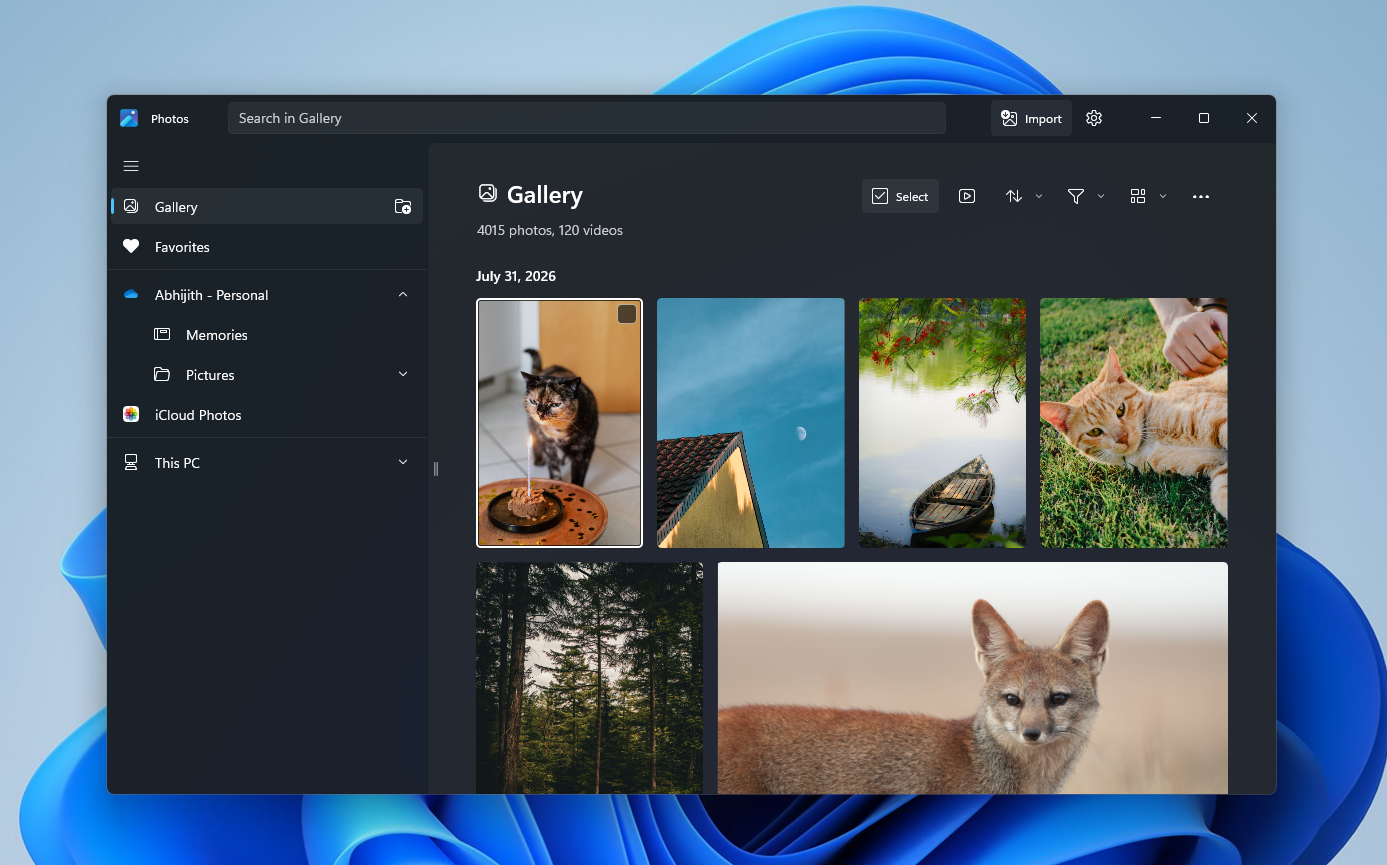
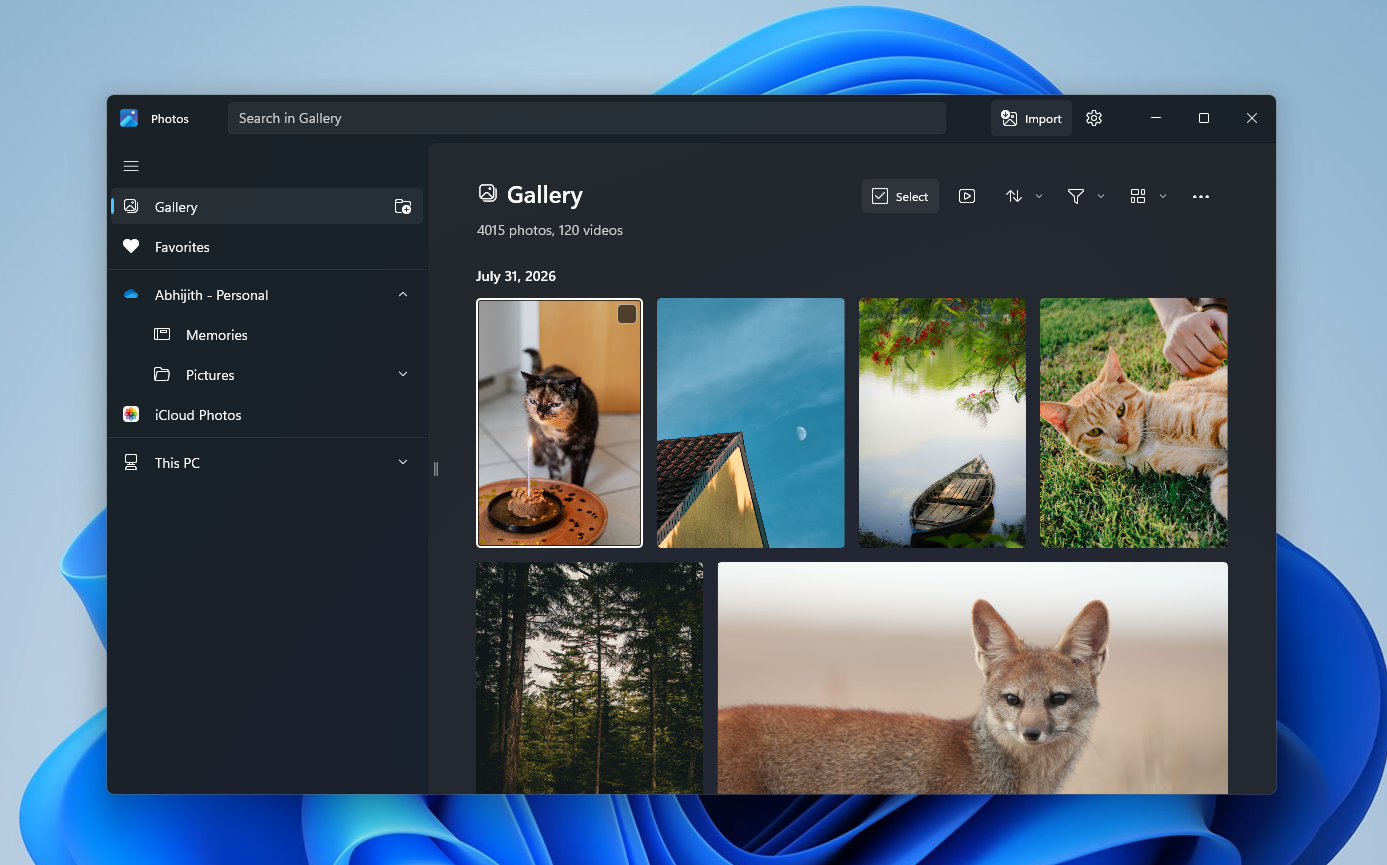
Главное окно построено вокруг Gallery. Слева располагается навигация по галерее, облачным источникам и локальным расположениям; сверху — строка поиска и действия уровня окна, включая Import и Settings. Центральная область показывает сетку миниатюр и группировку контента. В текущем дизайне выбор изображения не переносит пользователя в отдельный каталог: файл открывается в Viewer, а возврат к Gallery сохраняет логику просмотра коллекции.
На свежем интерфейсе 2026 года в левой колонке видны Gallery, Favorites, подключённый OneDrive, Memories, Pictures, iCloud Photos и This PC. Конкретный набор пунктов зависит от подключённых служб. Вверху Gallery доступна Search in Gallery, рядом находится Import. Эта компоновка полезна тем, что локальные и облачные источники разделены визуально: пользователь может понять, откуда пришёл файл, а не воспринимать всю сетку как одну физическую папку.
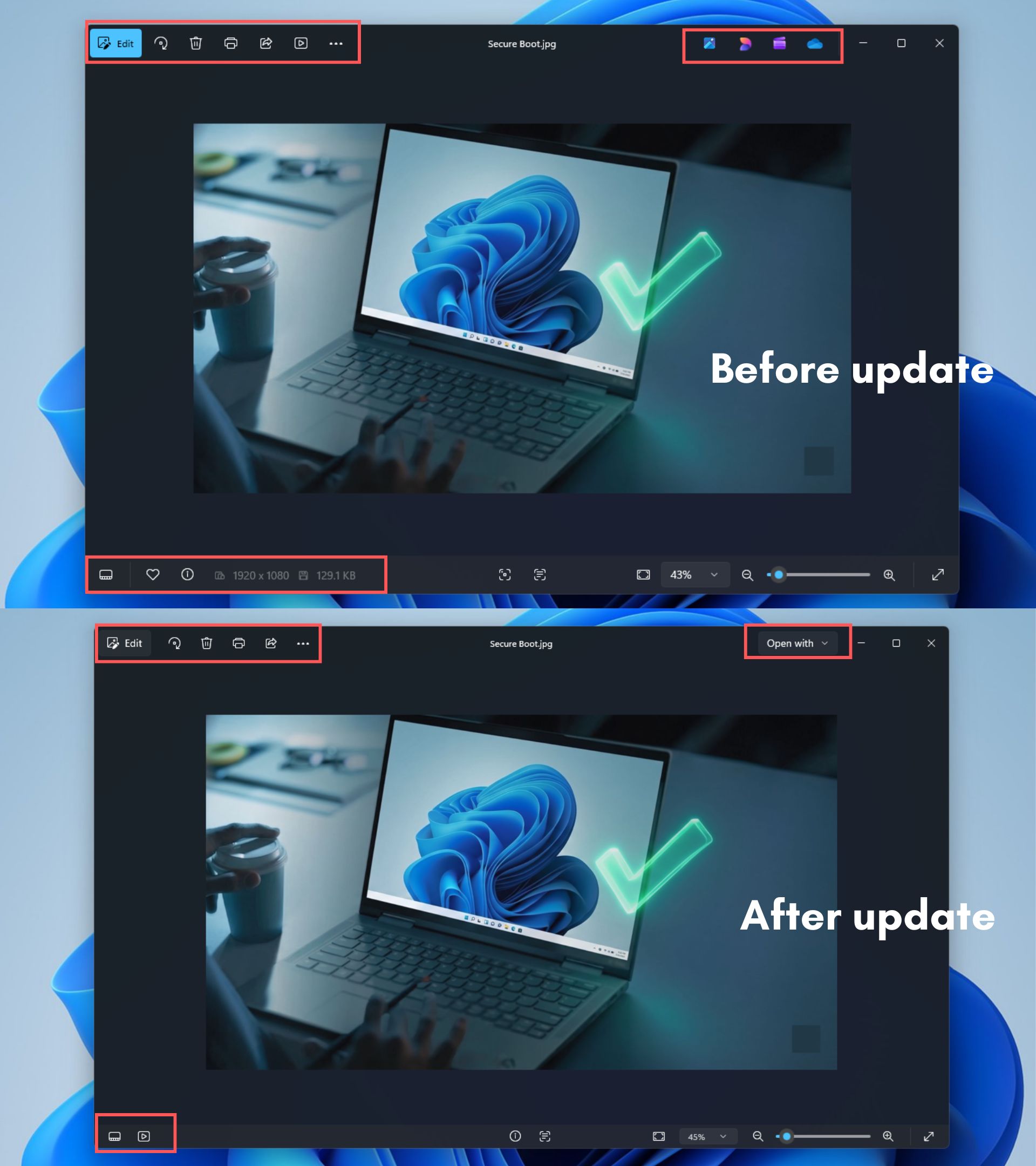
Viewer открывает один файл крупно и выводит команды вокруг области изображения. Набор верхних действий в экспериментальном июльском дизайне 2026 года был сокращён и сфокусирован на редактировании, повороте, удалении, печати, общем доступе, дополнительном меню и Open with. Важно отделять эту экспериментальную компоновку от проверяемой версии 2026.11060.2004.0: сама тенденция к упрощению подтверждена выпуском 2026.11070.23001.0, но точное расположение значков зависит от ветки.
Панель сведений о файле
В июльской экспериментальной ветке 2026 File info получила расширенное представление. В ней показываются имя файла, дата и время, размер и разрешение, сведения об источнике и расположении, а также дополнительные метаданные. В верхней части панели появились быстрые действия Resize Image, Copy Path, Visual Search и Open Location. Для локальной библиотеки это особенно полезно при разборе дубликатов с похожими миниатюрами: полный путь и параметры файла дают объективный способ проверить, какой экземпляр открыт.

Filmstrip и Multi-view
Filmstrip — лента соседних фотографий и видео внутри окна Viewer. Она позволяет переходить к другому элементу, не возвращаясь в общую Gallery. Multi-view использует эту же ленту для выбора нескольких элементов и показа их рядом. Такой режим удобен при выборе лучшего кадра из серии: вместо постоянного переключения окон можно оценивать композицию и резкость нескольких изображений в одной области.
Filmstrip не является отдельным альбомом и не создаёт копий. Это навигационное представление текущего набора файлов. Поэтому удаление элемента из Viewer затрагивает сам файл в соответствующем источнике, а простое переключение по ленте ничего не меняет в структуре папок.
Установка и первый запуск
На типичном компьютере с Windows 11 Microsoft Photos уже присутствует как системное приложение Store. Если оно удалено либо повреждено, его можно снова получить из Microsoft Store по карточке Microsoft Photos. Для текущей ветки важен идентификатор 9WZDNCRFJBH4: он отделяет основную программу от Photos Legacy и похожих приложений в Store.
- Откройте Microsoft Store и найдите Microsoft Photos. Сверьте название и издателя Microsoft Corporation, чтобы не установить сторонний просмотрщик с похожим именем.
- После установки запустите Photos из Start. При первом открытии программа показывает локальную коллекцию, прежде всего содержимое Pictures, и позволяет добавить другие папки.
- Откройте Settings и проверьте подключения OneDrive и iCloud только в том случае, если эти источники действительно нужны. Локальный просмотр не требует обязательного подключения обоих облаков.
- Добавьте рабочие каталоги через Gallery и Add folder. После добавления убедитесь, что миниатюры относятся к нужной папке, прежде чем выполнять перемещение или удаление.
- Откройте тестовое изображение и проверьте Viewer: пролистывание, масштаб, File info и Edit image. Для первой правки лучше использовать Save as copy, чтобы сохранить исходный файл неизменным.
После первого запуска полезно сразу решить, какую роль Photos будет играть в файловой системе. Если программа нужна только как просмотрщик, достаточно оставить Pictures и открывать отдельные изображения из Проводника. Если это основная домашняя галерея, добавьте каталоги с фотографиями и настройте OneDrive или iCloud. Смешивать все диски и временные папки без необходимости не стоит: чем осмысленнее набор источников, тем понятнее поиск и ниже риск удалить не тот файл.
Добавление папок
По умолчанию Gallery показывает фотографии из Pictures. Чтобы включить другой локальный каталог, в левой части выбирают Gallery, затем Add folder и указывают папку. Добавление в Gallery не равнозначно переносу файлов в Pictures: программа лишь включает расположение в отображаемый набор. Это важное различие для внешнего диска или отдельного архива — структура на накопителе сохраняется.
Создать новую папку можно из уже добавленного расположения: открывается нужный каталог, вызывается контекстное меню, выбирается Create a folder и задаётся имя. После этого фото и видео можно перетаскивать в новый каталог. Поскольку операция меняет фактическое местоположение файлов, перед массовым переносом разумно проверить путь в File info и иметь резервную копию ценной коллекции.
Подключение OneDrive
Для OneDrive в левой навигации предусмотрена отдельная вкладка. После Sign in приложение получает доступ к медиаданным соответствующей учётной записи в рамках выданных разрешений. Подключение можно отключить в Settings Photos. OneDrive удобен как источник снимков, автоматически отправляемых с телефона, но облачный файл и локальный файл — не одно и то же: доступность содержимого зависит от состояния синхронизации и сети.
Практический контроль после подключения прост: откройте несколько изображений из OneDrive, проверьте источник и путь в сведениях, затем отключите сеть и убедитесь, какие файлы реально доступны локально. Это помогает не принять облачную миниатюру за гарантированно сохранённый автономный оригинал.
Подключение iCloud Photos
iCloud Photos интегрируется через iCloud for Windows. В Microsoft Photos выбирают iCloud Photos, после чего Windows направляет к установке или открытию iCloud for Windows; затем пользователь входит с Apple ID и включает Photos в приложении iCloud. Только после завершения этого соединения Microsoft Photos получает доступ к соответствующим медиаданным. Управление подключением выполняется в настройках iCloud for Windows.
Для пользователей iPhone это удобный путь к облачной медиатеке без ручного копирования каждого снимка. Однако для одноразового переноса оригиналов с телефона можно использовать прямой импорт по USB — он даёт ясный выбор элементов и папки назначения и не требует строить рабочий процесс вокруг облачной синхронизации.
Базовый рабочий процесс: от просмотра до сохранения копии
Повседневная операция в Microsoft Photos состоит из пяти понятных этапов: найти файл, открыть Viewer, оценить исходник, выполнить конкретную правку и проверить сохранённый результат. Такая схема важнее количества фильтров: она снижает риск случайно перезаписать оригинал и позволяет отделить просмотр от редактирования.
- Найдите изображение в Gallery, в добавленной папке или через строку поиска. Для локального файла можно начать прямо из Проводника.
- Откройте изображение и при необходимости покажите File info. Сверьте имя, путь, дату, размер и разрешение, особенно если рядом есть похожие кадры.
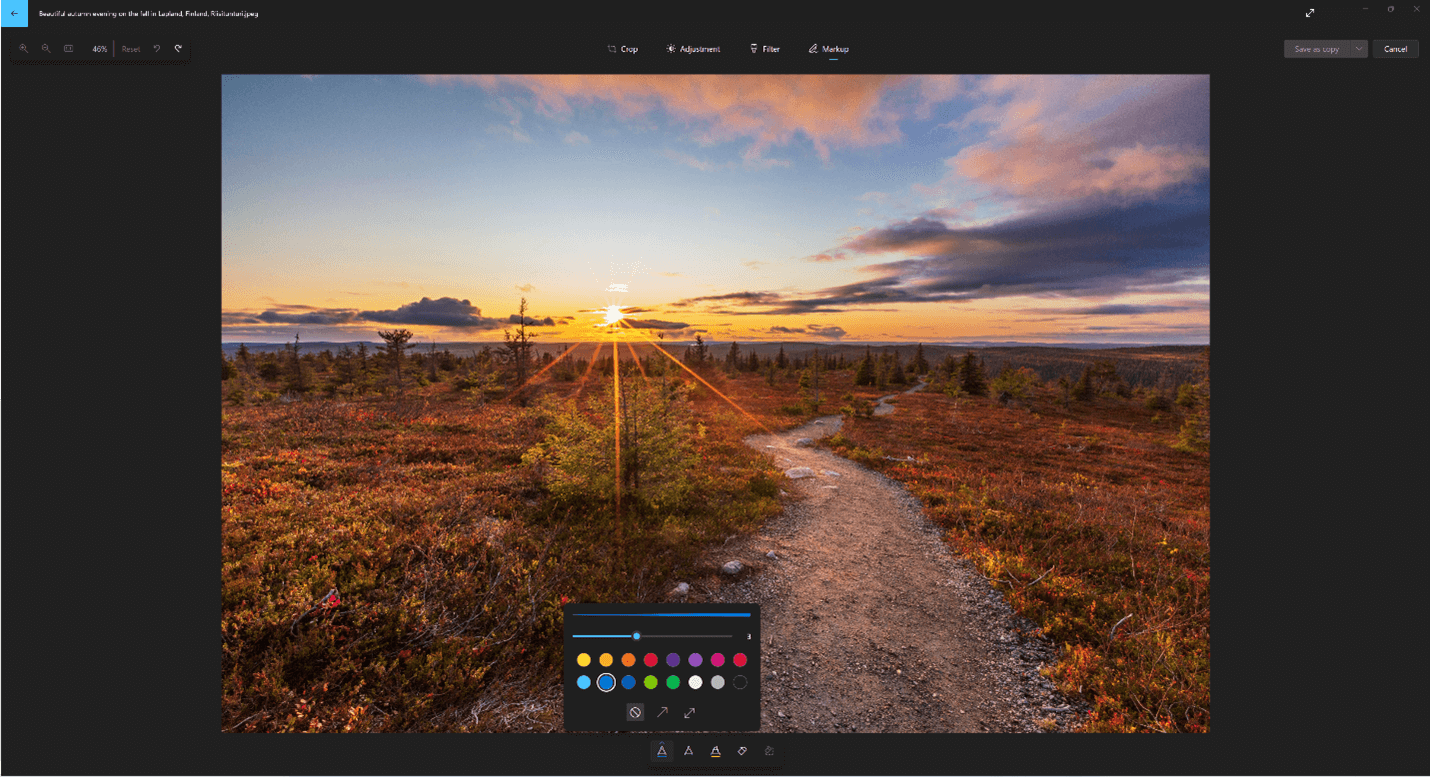
- Нажмите Edit image или Ctrl+E. Выберите только нужный инструмент: Crop, Adjustment, Filter, Markup либо доступную функцию ретуши.
- Перед сохранением сравните правку с исходником. В Adjustment и Filter можно удерживать изображение или использовать Spacebar для просмотра оригинала.
- Для первой версии результата примените Save as copy. Затем откройте сохранённый файл отдельно и проверьте разрешение, ориентацию, формат и визуальный результат.
Если цель — только повернуть кадр при просмотре, не обязательно входить в полноценный экран Edit image. Однако любое действие, меняющее файл, стоит завершать явной проверкой результата. Особенно это касается HEIC и новых форматов: поведение сохранения зависит от версии Photos, а поддержка сохранения HEIC без смены исходного формата была отдельно добавлена лишь в экспериментальной ветке 2026.11070.23001.0.
Редактирование фотографий
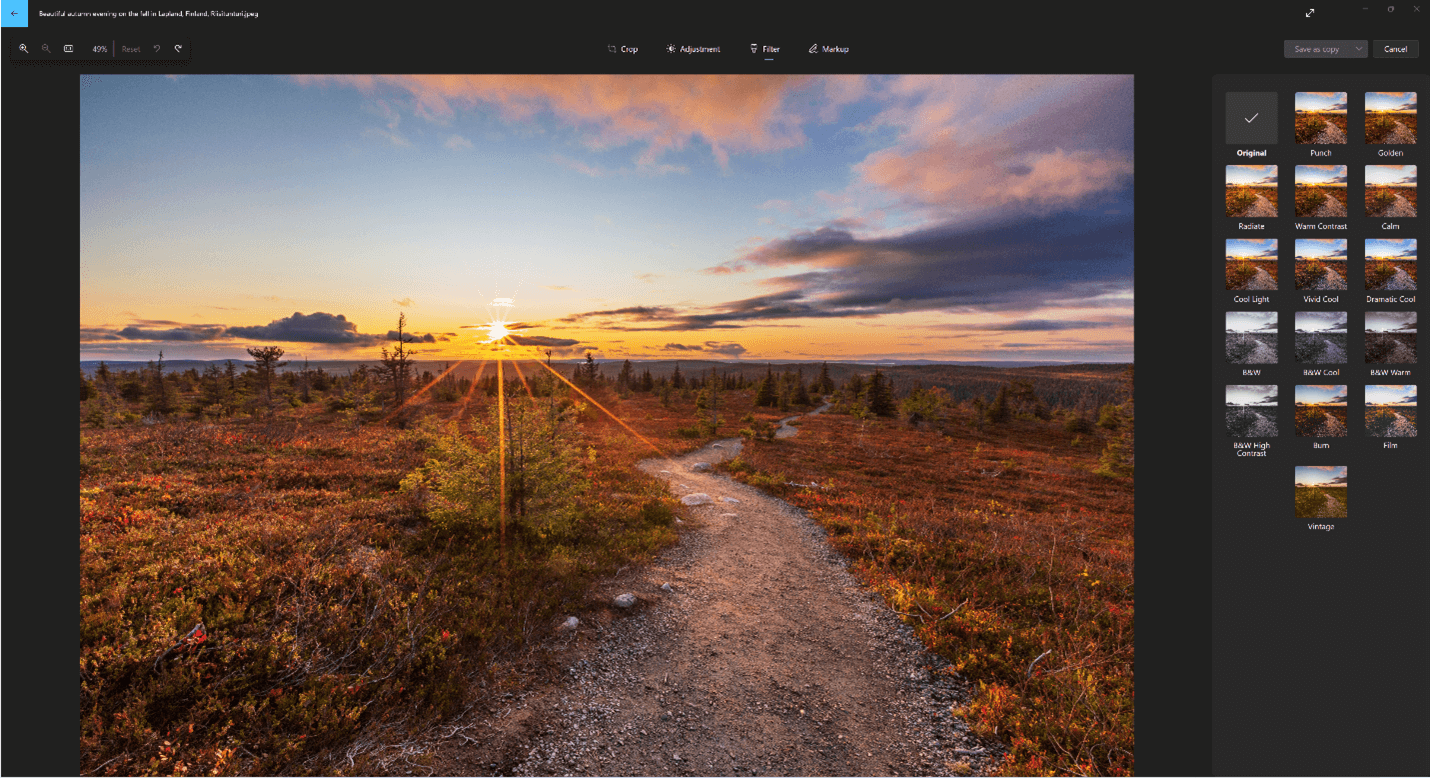
Основной редактор открывается командой Edit image или сочетанием Ctrl+E. Его базовые вкладки — Crop, Adjustment, Filter и Markup; в актуальных выпусках рядом доступны функции удаления объектов и работы с фоном. Интерфейс построен не как система слоёв, а как последовательность быстрых изменений одного изображения. Поэтому он подходит для корректировки готового кадра, но не заменяет редактор, где требуется сложная композиция из нескольких объектов.
Crop: кадрирование, поворот и отражение
Crop позволяет обрезать края, использовать готовое отношение сторон, повернуть изображение на 90 градусов в обе стороны, выполнить свободный поворот ползунком и отразить кадр вертикально или горизонтально. Для исправления заваленного горизонта удобен именно свободный поворот: после выравнивания границы кадра становятся частью новой обрезки, поэтому перед сохранением нужно убедиться, что важные элементы не вышли за пределы рамки.

Предустановленные отношения сторон полезны для публикации или печати, когда известен конечный формат. Но Microsoft Photos не является макетным приложением: выбранное соотношение определяет геометрию кадра, а не физический размер печатного листа. Для точного полиграфического задания дополнительно контролируют пиксельное разрешение и параметры печати.
Adjustment: свет и цвет
В Adjustment справа находится набор ползунков для света и цвета. К корректировкам относятся Brightness, Exposure, Contrast, Highlights, Shadows, Vignette, а в цветовом блоке — Saturation, Warmth и Tint. Такая структура позволяет сначала исправить общий световой баланс, затем локально вернуть детали в светах и тенях и только после этого корректировать насыщенность и температуру.

Полезная проверка при работе с Adjustment — периодически сравнивать правку с исходником. В редакторе предусмотрено временное отображение оригинала удержанием или клавишей Spacebar. Если после возвращения к исходнику новая версия выглядит чрезмерно контрастной, тёплой или насыщенной, лучше уменьшить интенсивность конкретного параметра, а не компенсировать его другим ползунком.
Filter: 15 фильтров и исходный вариант
В разделе Filter доступно пятнадцать вариантов обработки и пункт Original. Фильтр меняет общий характер изображения в один шаг, поэтому он полезен для быстрой стилизации, но хуже ручных регулировок подходит для точного восстановления экспозиции. При подготовке серии фотографий фильтры также не превращают Photos в пакетный проявщик: обработку отдельных файлов всё равно приходится контролировать по одному.
Markup: рисунок, стрелки и выделение
Markup предназначен для визуальных пояснений. В панели есть две ручки и один highlighter, выбор цвета и толщины, обычная линия, линия с одной стрелкой и линия с двумя стрелками. Ошибочную разметку можно удалить Eraser, а весь слой разметки текущего сеанса — Clear all markup. Инструмент удобен для учебных скриншотов, указания области на фотографии или быстрой пометки, но не является системой векторных аннотаций: после сохранения графика становится частью результирующего изображения.
Generative Erase
Generative Erase удаляет выбранный нежелательный объект или дефект и заполняет освободившуюся область с помощью модели. Обработка этой функции выполняется локально на устройстве: данные изображения для самой операции не покидают ПК. Результат не гарантирован — сложный фон, пересекающиеся контуры, волосы, текстуры или повторяющийся рисунок могут дать заметный артефакт. Поэтому после стирания участок нужно просмотреть при увеличении 100% и, если результат важен, сравнить с оригиналом.
Локальная обработка Generative Erase важна с точки зрения приватности, но не означает, что все AI-возможности Microsoft Photos работают одинаково. Отдельные функции Restyle Image, Image Creator или связанные облачные сервисы имеют собственные требования к аккаунту, сети и региону. Их нельзя автоматически приравнивать к локальному Generative Erase.
Фон изображения
Современный редактор умеет работать с фоном: после обнаружения основного объекта можно размыть фон, удалить его или заменить однотонным цветом. При замене доступны палитра и ввод RGB. Для предметного снимка это сокращает число шагов, когда нужен простой одноцветный фон, но для сложной маски с полупрозрачными краями и ручной доработкой специализированный редактор даст больше контроля.
Просмотр и навигация по коллекции
Как просмотрщик Microsoft Photos поддерживает обычный цикл: открыть миниатюру, масштабировать изображение, переходить к соседним файлам, запускать slideshow, показывать Filmstrip и просматривать несколько выбранных элементов. В экспериментальном обновлении 2026.11070.23001.0 Viewer получил более чистую верхнюю панель и улучшенную скорость запуска; отдельная работа была проведена для очень маленьких изображений и pixel art, чтобы такие файлы сильнее масштабировались и сохраняли резкий вид вместо размытого увеличения.
Для технических изображений и пиксельной графики это существеннее, чем кажется. Прежний просмотрщик мог показывать миниатюрные файлы слишком небольшими или интерполировать их так, что контуры становились мягкими. Ветка 2026.11060 отдельно улучшила масштаб крошечных файлов, а следующая экспериментальная ветка продолжила оптимизацию запуска Viewer. Пользователь всё равно должен различать качество отображения и качество исходного файла: увеличение в окне не добавляет реальных пикселей.
Поиск: имя, дата, тип, место и семантика
Базовый поиск в Photos работает по имени файла, дате, типу и месту. Поиск по местоположению использует координаты, уже записанные в метаданных снимка. В Settings параметр находится в Personalization как Enable Location Based Features. При первом обращении к поиску по месту приложение предлагает разрешить эту функцию.
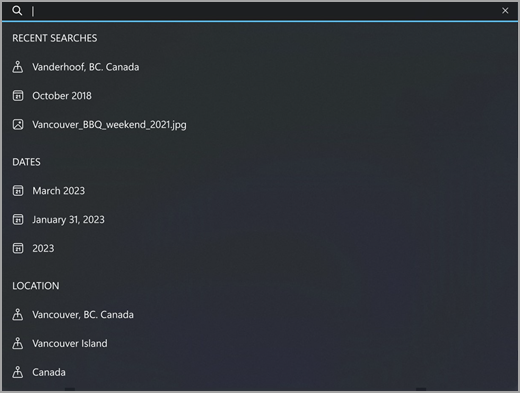
Для определения места используются latitude и longitude, встроенные в фото или видео. Эти координаты применяются для сопоставления с названием места; Microsoft указывает, что не хранит такую информацию в рамках этого механизма. Если геотег в исходном файле отсутствует или неверен, поиск по месту не может восстановить реальную точку съёмки из ничего, поэтому при спорном результате сначала проверяют метаданные самого файла.
Семантический поиск на Copilot+ PC
На Windows 11 Copilot+ PC доступен семантический поиск по локальным индексированным фотографиям. Вместо точного имени файла можно описать содержание естественной фразой, например искать закат на пляже или семейную прогулку. Система сопоставляет описание с визуальным содержанием проиндексированных снимков. Для этой функции биометрические данные не собираются, не обрабатываются и не сохраняются даже в случаях, когда на фотографиях присутствуют люди или лица.
Семантический поиск не возвращает в современную Photos старую функцию People из Photos Legacy. People строила отдельную группировку по лицам, тогда как текущий семантический поиск — другой механизм и не должен описываться как каталог лиц. Это важное различие и с точки зрения интерфейса, и с точки зрения приватности.
OCR и работа с текстом на изображениях
OCR в Microsoft Photos распознаёт текст непосредственно в Viewer. В выпусках 2025 года функция получила кнопку Scan Text и поддержку более 160 языков. После распознавания текст подсвечивается поверх изображения, его можно выделить и скопировать в буфер обмена. Позднее появилась команда Search in Web для выделенного фрагмента. В 2026.11060 улучшили клавиатурную навигацию по найденному тексту: стрелки, Shift+Arrow, Home/End и Ctrl+A позволяют перемещаться и выделять распознанное содержимое без мыши.
Практический сценарий — скриншот квитанции, расписания, учебной страницы или интерфейса. Вместо ручного перепечатывания пользователь открывает изображение, запускает Scan Text, выделяет нужную строку и копирует её. Но OCR не является гарантией точности: перед вставкой номера, даты или имени нужно сравнить распознанный текст с изображением, особенно при мелком шрифте, наклоне, бликах и низком разрешении.
В июне 2026 исправили отдельный сбой, который мог закрывать Photos во время определения текста. Сам факт такого исправления показывает, что номер версии важен для диагностики: инструкция, корректная для 2025 года, может описывать проблему, уже устранённую в ветке 2026. Если распознавание приводит к закрытию приложения, первым шагом должна быть проверка обновления Photos в Store, а не изменение системных файлов.
Функции Copilot+ PC: Relight, Super Resolution и Auto-Categorization
Часть современных возможностей Microsoft Photos жёстко связана с классом Copilot+ PC. Наличие Windows 11 само по себе недостаточно. Программа проверяет аппаратную платформу и доступность необходимых компонентов, поэтому на обычном ПК базовые вкладки просмотра и редактирования сохраняются, а некоторые AI-инструменты не появляются.
Relight
Relight позволяет разместить до трёх виртуальных источников света, изменить цвет каждого, выбрать точку фокусировки, отрегулировать яркость и интенсивность и использовать готовые пресеты. В отличие от простого ползунка Exposure, инструмент моделирует направленное освещение и поэтому больше подходит для портретного или предметного кадра, где нужно визуально изменить световой акцент.
Обработка Relight выполняется локально на Copilot+ PC и не собирает, не обрабатывает и не сохраняет биометрические данные. Это не генеративная замена лица или объекта. Для проверки результата имеет смысл сравнить форму теней и границы объекта: слишком интенсивный виртуальный свет может сделать изображение визуально неестественным даже при технически корректном применении эффекта.
Super Resolution
Super Resolution увеличивает изображение с помощью AI и в первоначальном выпуске 2024 года позволяла повышать размер до восьми раз. Обработка использует NPU Copilot+ PC и выполняется локально. Сначала функция была ограничена Snapdragon-платформой; к сентябрю 2025 года Super Resolution была заявлена уже для Copilot+ PC на Snapdragon, AMD и Intel, причём приложение могло предложить загрузить модельный пакет.
Увеличение разрешения не восстанавливает достоверные детали, которых физически нет в исходном кадре. Алгоритм строит улучшенное представление, поэтому при работе с документами, доказательными изображениями или техническими схемами нельзя принимать синтезированные мелкие детали за исходные данные. Для обычной фотографии результат оценивают при масштабе 100% и сравнивают контуры, текст и мелкие повторяющиеся элементы.
Auto-Categorization
Auto-Categorization в выпуске 2025.11090.25001.0 и выше на Copilot+ PC автоматически распределяет изображения по четырём предопределённым категориям: screenshots, receipts, identity documents и notes. Модель ориентируется на визуальное содержание и может распознавать тип документа независимо от языка. Категорию можно изменить вручную, если автоматическое определение ошиблось.
Эта функция упрощает навигацию среди снимков документов, но не заменяет файловую классификацию и не должна использоваться как единственный механизм хранения важных документов. Категория в Photos — средство поиска и просмотра; резервное копирование и понятная структура папок по-прежнему остаются отдельной задачей пользователя.
Поддерживаемые форматы, импорт и сохранение
Для текущего базового просмотра Microsoft перечисляет JPEG, PNG, GIF, BMP и TIFF среди изображений, а MP4, MOV и AVI — среди видео. Это наиболее надёжный минимальный набор для повседневной работы. В 2025 году в программу была добавлена поддержка JXL, а в экспериментальной версии 2026.11070.23001.0 — просмотр SVG и сохранение редактируемых HEIC без принудительной смены исходного формата. Эти поздние возможности нужно связывать с конкретной веткой, а не обещать на любой установленной версии.
| Тип | Подтверждённые форматы или режим | Что учитывать |
|---|---|---|
| Изображения базового просмотра | JPEG, PNG, GIF, BMP, TIFF | Поддерживаются в современном Photos для просмотра коллекции. |
| Видео базового просмотра | MP4, MOV, AVI | Photos воспроизводит и организует файлы; базовое редактирование видео ограничено trim. |
| JPEG XL | JXL | Поддержка добавлялась в ветке 2025.11030.20006.0 и выше; наличие зависит от актуальности приложения. |
| HEIC | HEIC/HEIF в поддерживаемом окружении | Июльская экспериментальная ветка 2026 отдельно добавила сохранение HEIC в исходном формате при редактировании. |
| Векторные изображения | SVG | Просмотр прямо в Viewer добавлен для экспериментальной 2026.11070.23001.0. |
| Импорт | Телефон, SD-карта камеры, USB-накопитель и другие подключённые устройства | Устройство должно быть разблокировано и доступно Windows; пользователь выбирает элементы и место сохранения. |
Формат файла и кодек — не всегда одно и то же. Например, наличие расширения HEIC не гарантирует одинаковое поведение на разных сборках Windows и Photos, если необходимые компоненты обработки отсутствуют. Если файл не открывается, сначала проверяют номер Photos и обновления Store, затем пытаются открыть другой файл того же формата, чтобы отделить проблему конкретного файла от отсутствия поддержки.
Импорт с телефона, камеры и USB
Для прямого импорта телефон подключают кабелем с передачей данных, разблокируют, открывают Photos, выбирают Import и затем подключённое устройство. Программа позволяет отметить нужные элементы и указать место сохранения. Если телефон заблокирован, Windows не обнаружит доступные фотографии. На Android иногда нужно вручную выбрать USB-режим передачи файлов или фотографий; на iPhone может появиться запрос Trust This Computer.
Если фотографии iPhone находятся только в iCloud и не загружены на само устройство, USB-импорт не обязательно увидит облачные оригиналы. В таком случае используется iCloud for Windows и интеграция iCloud Photos. Эта граница помогает правильно диагностировать ситуацию, когда на экране телефона снимок есть, а в списке импортируемых файлов на ПК его нет.
Перед отключением устройства после большого импорта следует открыть несколько перенесённых файлов из папки назначения и проверить, что изображения читаются, размер ненулевой, а количество выбранных элементов соответствует ожидаемому. Для уникальных фотографий перенос не должен быть единственной копией: пока резервная копия не подтверждена, удалять исходники с телефона или карты памяти преждевременно.
Сохранение фотографий
Для обычной обработки безопаснее сохранять первую отредактированную версию как отдельную копию. Это оставляет исходный файл доступным для повторной обработки и позволяет сравнить результат. Перезапись оригинала уместна только тогда, когда пользователь осознанно принял изменения и резервная копия не требуется.
После Save as copy проверяют четыре вещи: открывается ли новый файл, соответствует ли кадрирование, сохранилась ли ожидаемая ориентация и какой формат получил файл. Для HEIC особенно важно помнить о различии веток: сохранение в исходном HEIC прямо во время редактирования заявлено в 2026.11070.23001.0, поэтому на более раннем Photos поведение может отличаться.
Работа с видео
Современная Microsoft Photos остаётся просмотрщиком видеофайлов и предлагает простую обрезку. Для видео открывается Trim по Ctrl+E, затем нижними маркерами задаются начало и конец. Результат можно сохранить через Save as Copy либо выбрать вариант сохранения, который перезаписывает исходный ролик. Для многодорожечного монтажа, титров, переходов и сложной сборки приложение направляет в Clipchamp.
Это одно из ключевых отличий от Photos Legacy. Старый Video Editor не является частью современной Photos, поэтому инструкция с раскадровкой Storyboard и проектом внутри Photos относится к предыдущей ветке. Пользователю, которому нужен только короткий trim, современная программа достаточна; для монтажа нескольких клипов нужно сразу планировать другой инструмент.
Производительность и поведение на больших коллекциях
Производительность Microsoft Photos менялась вместе с архитектурой приложения. Переход к Windows App SDK в 2024 году расширил возможности современного интерфейса и интеграций, но профильные наблюдатели фиксировали более медленный запуск в некоторых сборках. Позднее Microsoft отдельно добавила параметр Performance, позволяющий держать минимальные фоновые процессы для ускорения старта, а в июльской экспериментальной ветке 2026 года снова указала улучшение launch performance при открытии и просмотре файлов.
Поэтому корректнее оценивать скорость не абстрактно, а на конкретном ПК и конкретной версии. Для локального JPEG на SSD задержка будет зависеть от запуска процесса и декодирования; для большой Gallery добавляется построение миниатюр и индексация; для OneDrive или iCloud — состояние сети и синхронизации. Если локальный файл открывается быстро, а облачный — медленно, проблема не обязательно находится в Viewer.
При большой коллекции полезно ограничить Gallery осмысленными папками и не включать временные каталоги, где постоянно создаются тысячи изображений. Это не формальное системное требование, а способ сохранить понятную область индексации и снизить число лишних миниатюр. Для специализированного архива с сотнями тысяч активов лучше использовать каталогизатор, который предоставляет явное управление индексом, метаданными и пакетными операциями.
Экспериментальная 2026.11070.23001.0 получила положительную оценку Windows Latest за более быстрый Viewer и более короткое контекстное меню, однако это результат конкретного hands-on на Insider-сборке, а не универсальный бенчмарк. На другом устройстве скорость может отличаться. Объективная проверка для своего ПК — одинаково открыть несколько локальных файлов после холодного и повторного запуска, а затем отдельно проверить облачный источник.
Системные требования
Для паспорта программы используется реально проверяемый пакет Microsoft Photos 2026.11060.2004.0. Его метаданные указывают Windows с минимальной версией 10.0.22000, то есть исходную сборку Windows 11, архитектуру x64 и размер пакета 1,21 ГБ. Это не означает, что в истории Microsoft Photos никогда не работала на Windows 10: обновления 2024–2025 годов действительно выпускались и для Windows 10, однако текущий проверяемый пакет ветки 2026 имеет другой минимальный порог. Смешивать требования старых пакетов с паспортом текущего нельзя.
| Компонент | Требование или подтверждённое условие | Практический комментарий |
|---|---|---|
| Операционная система для проверенного пакета 2026.11060.2004.0 | Windows 11, build 22000 или новее | Метаданные конкретного x64-пакета задают min_os_version 10.0.22000. |
| Архитектура проверенного пакета | x64 | Store самостоятельно подбирает совместимую поставку; не следует вручную ставить пакет другой архитектуры. |
| Размер бинарного набора | 1.21 GB | Не путать с установленным размером около 775 MB, зафиксированным для той же корпоративной упаковки. |
| Базовый просмотр и редактирование | Copilot+ PC не требуется | Gallery, Viewer, Crop, Adjustment, Filter, Markup и обычная работа с файлами относятся к базовой функциональности. |
| Семантический поиск | Windows 11 на Copilot+ PC; локально сохранённые и проиндексированные фотографии | Не является поиском по лицам Photos Legacy. |
| Relight | Copilot+ PC | Обработка выполняется локально; доступность зависит от поддерживаемой платформы и версии. |
| Super Resolution | Copilot+ PC и модельный компонент | К 2025 году функция расширена на Snapdragon, AMD и Intel Copilot+ PC. |
| Auto-Categorization | Copilot+ PC и версия 2025.11090.25001.0 или выше в соответствующем развёртывании | Четыре категории: screenshots, receipts, identity documents, notes. |
| OneDrive и iCloud | Учётная запись и сеть для облачного содержимого | Локальные файлы можно просматривать без обязательного подключения облака. |
| iCloud Photos | Windows 11 и iCloud for Windows для интеграции | Вход выполняется с Apple ID в iCloud for Windows. |
В проверяемых требованиях текущего пакета нет подтверждённых отдельных минимумов по объёму RAM, классу GPU и свободному месту сверх размера самого пакета. Поэтому в таблицу не добавлены произвольные цифры. Для конкретного релиза ориентиром служат совместимость Microsoft Store и метаданные пакета, а для AI-функций — требования Copilot+ PC. Если Store не предлагает приложение на устройстве, ручная установка случайного MSIXBundle не является корректной заменой проверке совместимости.
Безопасность и приватность
Локальная работа с фотографиями не превращает каждый файл в облачный объект. Обычные файлы из локальных папок открываются и редактируются на ПК. Облачный контур появляется, когда пользователь подключает OneDrive, iCloud или обращается к функции, которая требует сетевого сервиса. Поэтому оценивать приватность нужно по конкретной функции, а не одним общим утверждением для всей программы.
Generative Erase выполняет заполнение удалённой области локально: для этой операции данные не покидают устройство. Relight также выполняет обработку локально на Copilot+ PC и не собирает, не обрабатывает и не хранит биометрические данные. Семантический поиск по фотографиям на Copilot+ PC отдельно описан как не использующий сбор, обработку или хранение биометрических данных, даже когда в кадре присутствуют лица.
Поиск по местоположению использует координаты из метаданных изображения для определения места съёмки. В настройках его можно отключить через Personalization и Enable Location Based Features. Сами координаты остаются частью файла, пока пользователь не удалит метаданные другим инструментом; отключение поиска в Photos не является очисткой EXIF.
Подключение iCloud происходит только после того, как пользователь устанавливает и настраивает iCloud for Windows и входит с Apple ID. Microsoft Photos получает доступ к медиаданным после завершения этого соединения. OneDrive аналогично требует Sign in и разрешения. Если компьютер общий, после работы с личными облачными коллекциями нужно учитывать не только настройки Photos, но и состояние соответствующих учётных записей Windows, OneDrive и iCloud.
Windows позволяет управлять доступом приложений к Pictures, Videos и Documents в Privacy & security. Это системный уровень контроля. Однако запрет доступа может лишить Photos возможности видеть нужный каталог; если Gallery внезапно перестала показывать файлы после изменения настроек конфиденциальности, сначала проверяют разрешения, а не предполагают повреждение медиатеки.
Практические сценарии
Быстро подготовить фото к отправке
Откройте файл, выберите Edit image, исправьте горизонт в Crop, затем минимально скорректируйте Exposure и Highlights в Adjustment. Если нужен нейтральный результат, не применяйте фильтр поверх уже настроенного цвета без причины. Сохраните как копию и откройте получившийся файл повторно. Такой процесс оставляет оригинал и даёт возможность сравнить обе версии перед отправкой.
Отобрать лучший кадр из серии
Откройте один снимок серии и используйте Filmstrip для перехода по соседним файлам. Для нескольких кандидатов включите Multi-view и сравните их рядом. В первую очередь смотрите на резкость лица или главного объекта, затем на композицию и пересветы. Перед удалением неудачных вариантов проверьте File info, чтобы не спутать похожие имена и пути.
Скопировать текст со скриншота
Откройте скриншот в Viewer, запустите Scan Text, дождитесь появления текстового overlay и выделите нужный фрагмент. Скопируйте его и сравните с исходным изображением. Для кода, адреса, номера документа или даты ручная сверка обязательна: OCR ускоряет ввод, но не подтверждает точность распознавания.
Найти фотографии поездки
Если снимки содержат корректные координаты, включите Location Search и введите город, регион или страну. Для файлов на Copilot+ PC дополнительно можно использовать семантическое описание содержания. Результат по месту и результат по содержанию — разные механизмы; их сочетание помогает сузить коллекцию, когда имя файла ничего не говорит о кадре.
Импортировать снимки с телефона без облака
Подключите разблокированный телефон кабелем с передачей данных, откройте Import, выберите устройство, отметьте нужные файлы и папку назначения. После завершения переноса откройте несколько файлов уже с диска ПК. Только после проверки количества и читаемости файлов решайте, можно ли очищать исходное устройство.
Удалить небольшой объект с кадра
В редакторе выберите Generative Erase и аккуратно отметьте объект. После заполнения увеличьте область до 100% и проверьте края, повторяющиеся текстуры, линии и текст. Если модель исказила фон, отмените действие и уменьшите область. Для технического или документального изображения, где важна достоверность пикселей, генеративная ретушь вообще не подходит.
Увеличить маленькую фотографию на Copilot+ PC
Используйте Super Resolution, если функция доступна на устройстве. После увеличения не оценивайте результат только по уменьшенной миниатюре: откройте файл в масштабе 100%, сравните мелкий текст, волосы, ветви, фактуру ткани и контрастные границы. Синтезированная детализация может выглядеть убедительно, но не является восстановлением исходной информации.
Ограничения Microsoft Photos
Главное ограничение — программа не является профессиональным редактором и не пытается им быть. Нет полноценной системы слоёв, сложных масок, развитого RAW-процесса, пакетной обработки уровня специализированных конвертеров и детального управления большим каталогом. Наличие AI-функций не меняет этот базовый профиль: они добавляют отдельные операции, а не превращают Photos в комплексную производственную среду.
Второе ограничение — различия по веткам и устройствам. Некоторая функция может быть объявлена, но всё ещё находиться в поэтапном развёртывании либо только в Windows Insider. Особенно это касается июльской ветки 2026.11070.23001.0 и отдельных Copilot+ возможностей. При написании инструкции для нескольких компьютеров нужно указывать номер Photos, а не только Windows 11.
Третье ограничение — часть старых функций осталась в Photos Legacy. People, Albums и старый Video Editor нельзя считать скрытыми разделами современной Photos. Если рабочий процесс строился на группировке лиц или старых альбомах, переход на новую программу требует изменить организацию или сохранить Legacy отдельно.
Четвёртое ограничение — облачные интеграции добавляют зависимость от аккаунта, сети и состояния синхронизации. OneDrive и iCloud удобны для единой галереи, но при отсутствии сети не каждый облачный объект гарантированно доступен как локальный оригинал. Для архива необходима отдельная стратегия резервного копирования, а не только видимость миниатюр в Gallery.
Пятое ограничение — не все пользовательские проблемы устраняются обновлением. В сообществах продолжает встречаться жалоба на то, что окно Photos после закрытия не всегда запоминает максимизированное состояние или размер. Это не универсальная характеристика каждого ПК, но повторяемость сообщений на разных версиях делает её практическим фактором при оценке удобства. Пользовательского подтверждения недостаточно, чтобы объявлять проблему официально признанным багом; её следует воспринимать как наблюдаемую жалобу и проверять на собственной сборке.
Плюсы и минусы
Плюсы
- приложение встроено в экосистему Windows и открывает изображения прямо из Проводника без отдельного каталога проекта;
- Gallery объединяет добавленные локальные папки, OneDrive и iCloud Photos при сохранении понятной навигации по источникам;
- базовый редактор закрывает частые операции Crop, Adjustment, Filter и Markup без сложного интерфейса со слоями;
- Generative Erase выполняет локальную обработку, а результат можно проверить в том же Viewer;
- Filmstrip и Multi-view позволяют быстро сравнивать соседние кадры;
- OCR распознаёт текст более чем на 160 языках и позволяет копировать фрагменты из изображений;
- на Copilot+ PC доступны семантический поиск, Relight, Super Resolution и Auto-Categorization в поддерживаемых версиях;
- современная ветка 2026 продолжает получать исправления навигации, распознавания текста и скорости запуска.
Минусы
- функции существенно различаются между стабильными, Release Preview и Experimental-сборками, поэтому по одному названию Microsoft Photos нельзя определить точный интерфейс;
- часть возможностей, включая Relight и семантический поиск, требует Copilot+ PC и недоступна на обычном компьютере с Windows 11;
- People, Albums и прежний Video Editor находятся в Photos Legacy, а не в современной программе;
- нет профессионального слоя пакетной обработки, сложного RAW-конвейера, слоёв и продвинутого управления метаданными;
- интеграция OneDrive и iCloud добавляет зависимость от сети, аккаунта и состояния синхронизации;
- в пользовательских обсуждениях на протяжении нескольких веток встречаются жалобы на запоминание размера и состояния окна;
- размер современного пакета заметно вырос по сравнению со старыми выпусками и для проверенной 2026.11060.2004.0 составляет около 1,21 ГБ.
Частые ошибки и способы проверки результата
Photos не запускается или закрывается сразу
Сначала проверьте обновления Microsoft Store. Если проблема остаётся, в Windows 11 откройте Settings → Apps → Installed apps, найдите Microsoft Photos, откройте Advanced options и используйте Repair. Repair пытается исправить приложение без сброса данных. Если он недоступен или не помогает, Windows предлагает Reset. После Reset нужно повторно проверить подключения и настройки программы, поэтому этот шаг логично выполнять после более мягкого Repair.
Если приложение было удалено, переустановка выполняется через Microsoft Store. Не используйте случайный MSIXBundle только потому, что его номер выше: Store учитывает совместимость и зависимости. После восстановления откройте простой локальный JPEG из Pictures — это отделит проблему запуска приложения от проблемы конкретного облачного источника.
Gallery не показывает нужную папку
Проверьте, добавлена ли папка через Add folder и имеет ли приложение доступ к Pictures/файловой библиотеке в настройках Privacy & security. Затем откройте тот же файл через Проводник. Если из Проводника он читается, но в Gallery отсутствует, проблема относится к области галереи или индексации, а не к самому файлу. Не переносите каталог вслепую только ради появления миниатюр: сначала исправьте источник отображения.
Телефон не появляется в Import
Телефон должен быть включён и разблокирован, а кабель — поддерживать передачу данных. Для Android проверьте USB-режим передачи файлов или фотографий; для iPhone подтвердите Trust или Allow. Если снимок существует только в iCloud, прямой USB-импорт может его не показать — тогда используйте iCloud for Windows. После появления устройства импортируйте один тестовый файл и только затем запускайте большой перенос.
Редактирование дало неожиданный формат
Сверьте версию Photos и исходное расширение. Поддержка сохранения HEIC в исходном формате во время редактирования была отдельно заявлена для 2026.11070.23001.0, поэтому на 2026.11060.2004.0 нельзя автоматически ожидать того же поведения. Используйте Save as copy и после сохранения проверьте расширение и свойства нового файла.
OCR распознал текст с ошибками
Увеличьте изображение и оцените качество исходника: наклон, размытие, слабый контраст и мелкий шрифт ухудшают распознавание. После Scan Text сравните каждый критичный фрагмент с картинкой. Для длинного текста полезно копировать небольшими блоками — так проще заметить пропущенную цифру или символ.
Поиск по месту не находит снимок
Проверьте, включён ли Enable Location Based Features, а затем откройте File info или метаданные другим просмотрщиком и убедитесь, что в файле действительно есть координаты. Если геотега нет, поиск по названию города не обязан возвращать такой снимок. Если координаты есть, но место определилось неверно, проблема может быть в исходных данных камеры, а не в имени файла.
AI-функция отсутствует
Сначала выясните, относится ли функция к Copilot+ PC и какая минимальная версия Photos указана для её выпуска. Семантический поиск, Relight и Auto-Categorization имеют аппаратные ограничения. Затем проверьте обновления Store и номер приложения. Отсутствие пункта на обычном x64-компьютере не является основанием вручную устанавливать Insider-пакет.
Окно не запоминает размер
Такая жалоба встречается у пользователей разных выпусков новой Photos. Универсального подтверждённого переключателя, который гарантированно исправляет сохранение геометрии окна, нет. Практический минимум — обновить приложение, проверить поведение после обычного закрытия и после перезапуска Windows и отправить воспроизводимый сценарий через Feedback Hub. Не стоит применять случайные правки реестра только потому, что проблема связана с окном: это не подтверждённый метод для Microsoft Photos.
Как проверить, что сохранённый результат не испорчен
- Откройте новый файл отдельно, а не продолжайте смотреть только предварительный просмотр редактора.
- Сверьте имя, расширение, разрешение и расположение в File info или свойствах файла.
- Увеличьте изображение до 100% и осмотрите участки после Generative Erase, Super Resolution, поворота и кадрирования.
- Для OCR сравните распознанный текст с оригиналом; для геопоиска сравните координаты в метаданных.
- Если оригинал ценен, не удаляйте его до тех пор, пока копия и резервное хранилище не проверены.
Отзывы пользователей и профильных изданий
Пользовательские отзывы и редакционные оценки Microsoft Photos заметно зависят от периода. Новая ветка 2022 года сначала получила критику за потерю функций Photos Legacy, затем в 2024–2026 годах постепенно получила OCR, семантический поиск, новые AI-инструменты, улучшения Viewer и доработки производительности. Поэтому старое мнение о программе нельзя переносить на современную версию без поправки на номер приложения.
Что отмечают пользователи
В пользовательских обсуждениях 2024–2026 годов повторяется претензия к запоминанию размера и максимизированного состояния окна: после открытия следующего файла или нового запуска Photos у части пользователей снова появляется стандартное окно. Сообщения относятся к нескольким версиям, включая ветку 2025.11120 и более поздние обсуждения 2026 года. Это полезный сигнал о реальном раздражителе интерфейса, но не подтверждение того, что дефект присутствует на каждом компьютере.
Другая группа комментариев касается размера программы и количества интеграций. Пользователи, которым нужен только быстрый Viewer, сравнивают современный пакет с более компактными просмотрщиками и считают облачные либо AI-возможности избыточными. Это субъективная оценка, но она отражает объективный компромисс: Microsoft Photos объединяет Gallery, облачные подключения, редактор, OCR и AI-компоненты, тогда как специализированный минимальный Viewer может быть значительно меньше.
Практическая сильная сторона встроенного Photos проявляется в обычных задачах: открыть JPEG, обрезать снимок, удалить объект инструментом Generative Erase, скопировать распознанный текст со скриншота или просмотреть медиатеку OneDrive без перехода в отдельный специализированный каталогизатор. Для домашнего ПК это уменьшает число разрозненных программ в простом рабочем процессе. Для опытного пользователя граница продукта заметна быстрее: пакетная обработка и детальное управление большим локальным каталогом остаются задачами специализированных инструментов.
Что пишет профильная пресса
PCWorld в январе 2023 года критиковал новую Photos за то, что Photos Legacy тогда лучше искала содержание и лица. Этот вывод исторически важен, но сегодня требует уточнения: современная программа получила Location Search, OCR и семантический поиск на Copilot+ PC, однако People с группировкой лиц всё равно остаётся отличием Legacy, а не возвращённой вкладкой новой Photos.
Windows Central в июне 2024 года обращал внимание на более медленный запуск после перехода приложения на Windows App SDK и WebView2-компоненты. Впоследствии Microsoft добавляла отдельные оптимизации запуска, а в июле 2026 снова заявила улучшение launch performance. Следовательно, критика 2024 года описывает конкретный этап архитектурного перехода, а не неизменную скорость всех последующих релизов.
PCWorld в 2025 году положительно оценил идею Relight как необычно полезного AI-инструмента освещения, одновременно подчёркивая ограничение Copilot+ PC. В другом материале редакция отметила практичность OCR: возможность получить текст из изображения одним действием превращает Photos из простого Viewer в рабочий инструмент для скриншотов и документов.
Windows Latest в августе 2026 года протестировал экспериментальную 2026.11070.23001.0 и отметил более чистую панель Viewer и субъективно более быстрый отклик контекстного меню. При этом издание отдельно критиковало появление Photos (Preview) как ещё одной галереи рядом с основной программой. Эта оценка хорошо показывает текущий парадокс: сама Microsoft Photos становится лаконичнее, но экосистема вокруг фотографий в Windows одновременно усложняется.
Сравнение с аналогами
Сравнение уместно только по одинаковым задачам: просмотр локальных файлов, организация, базовая правка, пакетные операции, облачная интеграция и платформы. Microsoft Photos не нужно противопоставлять профессиональному RAW-редактору — это другая категория. Два более близких аналога для локального просмотра и управления изображениями — IrfanView и XnView MP.
| Критерий | Microsoft Photos | IrfanView | XnView MP |
|---|---|---|---|
| Основная роль | Галерея Windows, Viewer, простое редактирование, импорт, OneDrive/iCloud и отдельные AI-функции. | Быстрый компактный просмотрщик Windows с конвертацией, slideshow, печатью и batch processing. | Кроссплатформенный просмотрщик и органайзер с развитой совместимостью форматов и пакетными инструментами. |
| Платформы | Проверяемая текущая ветка — Windows 11. | Windows; доступны 32- и 64-битные версии. | Windows, macOS и Linux. |
| Размер и компактность | Проверяемый пакет 2026.11060.2004.0 — 1.21 GB. | Основной просмотрщик заметно компактнее; актуальная страница описывает программу как fast and compact, около 8 MB. | Крупнее минимального Viewer, но ориентирован на локальную работу и не требует облачной оболочки. |
| Форматы | Базово подтверждены JPEG, PNG, GIF, BMP, TIFF; MP4, MOV, AVI; новые ветки добавляют JXL, SVG и расширенное HEIC-поведение. | Широкий набор форматов расширяется плагинами, включая WebP, JPEG XL, DICOM, PDF и другие. | Более 500 читаемых форматов и около 70 экспортных форматов в современном XnView MP. |
| Пакетная обработка | Не является сильной стороной; типовой редактор работает с отдельным изображением. | Есть Batch Processing и конвертация. | Есть Batch Convert, Batch Rename и массовая работа с метаданными. |
| Облачная интеграция | OneDrive и iCloud Photos встроены в навигацию. | Нет эквивалентной нативной галереи OneDrive/iCloud как основы продукта. | Ориентирован прежде всего на локальные файлы, каталоги и метаданные. |
| AI и поиск | OCR, Generative Erase; на Copilot+ PC — семантический поиск, Relight, Super Resolution, Auto-Categorization. | Фокус на просмотре и утилитарной обработке, AI не является центральной частью продукта. | Фокус на форматах, организации, сравнении, конвертации и метаданных. |
| Лицензирование | Проприетарное приложение Microsoft, базовая установка через Store без отдельной платы. | Freeware для некоммерческого использования; коммерческое использование лицензируется отдельно. | Бесплатно для частного, образовательного и ряда некоммерческих сценариев; корпоративное использование лицензируется. |
Если нужен штатный просмотрщик Windows с OneDrive, iCloud, OCR и быстрыми правками, Microsoft Photos естественно вписывается в систему и не требует перестраивать хранение. Если важнее минимальный размер, мгновенное открытие множества локальных форматов и пакетные операции, IrfanView ближе к утилитарному Viewer. Если нужны кроссплатформенность, сотни форматов, массовое переименование и управление метаданными, XnView MP даёт более развитый локальный инструментарий.
Это не делает один вариант универсально лучше. Microsoft Photos выигрывает системной интеграцией Windows и облачными источниками; IrfanView — компактностью и скоростью утилитарного просмотра; XnView MP — форматом органайзера и пакетной обработки. Выбор зависит от того, является ли основой рабочего процесса Windows Gallery, отдельные локальные файлы или большая управляемая коллекция.
FAQ по Microsoft Photos
Microsoft Photos и Photos Legacy — одна программа?
Нет. Современная Microsoft Photos и Photos Legacy могут работать на одном компьютере одновременно. Legacy сохраняет старые People, Albums и Video Editor, тогда как новая Photos использует современную Gallery, папки и обновлённый Viewer.
Почему номер Microsoft Photos не совпадает с версией Windows?
Приложение обновляется через Microsoft Store и имеет собственную нумерацию. Например, 2026.11060.2004.0 — номер приложения, а Windows 11 build 22000 — минимальная системная версия проверенного пакета. Эти значения описывают разные компоненты.
Как узнать, что установлена именно основная Microsoft Photos?
Сверьте название Microsoft Photos, пакет Microsoft.Windows.Photos и карточку Store с идентификатором 9WZDNCRFJBH4. Photos Legacy имеет отдельную карточку и отдельный интерфейс; Photos (Preview) в 2026 году тоже показывается как самостоятельное приложение.
Можно ли пользоваться Photos без OneDrive?
Да. Локальная Gallery, Viewer и базовый редактор работают с файлами на компьютере. OneDrive — дополнительный источник, который подключается через Sign in. iCloud также подключается отдельно через iCloud for Windows.
Есть ли в современной Photos альбомы и распознавание лиц People?
Нет в том виде, в котором эти разделы существовали в Photos Legacy. Новая программа организует коллекцию через папки и другие механизмы. Семантический поиск Copilot+ PC не равнозначен отдельной вкладке People.
Поддерживает ли Microsoft Photos RAW?
В базовом перечне текущей документации Microsoft явно перечисляет JPEG, PNG, GIF, BMP и TIFF для изображений. Универсальную поддержку всех камерных RAW-форматов для текущей версии в таком перечне заявлять нельзя. Если конкретный RAW открывается в системе, это не следует превращать в обещание совместимости со всеми моделями камер.
Можно ли открыть SVG?
Просмотр SVG добавлен в экспериментальную версию 2026.11070.23001.0. На проверяемой 2026.11060.2004.0 эту функцию нельзя считать гарантированной. Если SVG не открывается, сначала проверьте номер приложения и канал развёртывания.
Можно ли сохранить отредактированный HEIC без конвертации?
Такая возможность отдельно добавлена в экспериментальной 2026.11070.23001.0. На более ранней версии поведение сохранения может быть другим, поэтому для важного оригинала используйте Save as copy и проверяйте расширение полученного файла.
Сколько фильтров есть в базовом редакторе?
В разделе Filter предусмотрено пятнадцать фильтров плюс Original. Для точной коррекции света и цвета лучше использовать Adjustment, где параметры регулируются независимо.
Generative Erase отправляет фото в облако?
Для Generative Erase обработка выполняется локально на устройстве, и данные этой операции не покидают ПК. Это утверждение относится именно к Generative Erase; его нельзя без проверки переносить на все функции, связанные с Designer или облачными AI-сервисами.
Что требуется для семантического поиска?
Нужен Windows 11 Copilot+ PC, а локальные фотографии должны быть сохранены на устройстве и проиндексированы. Функция позволяет описывать содержимое естественными словами и не собирает биометрические данные для такого поиска.
Что делает Auto-Categorization?
На поддерживаемом Copilot+ PC функция автоматически относит изображения к четырём категориям: screenshots, receipts, identity documents и notes. Категорию можно исправить вручную. Это средство навигации в Photos, а не замена файловой структуры и резервного копирования.
Можно ли редактировать видео внутри Microsoft Photos?
Да, но базовая операция ограничена trim: пользователь задаёт начало и конец и сохраняет копию либо перезаписывает ролик. Для расширенного монтажа Microsoft Photos предлагает открыть видео в Clipchamp.
Как безопаснее сохранять первую обработанную версию фото?
Используйте Save as copy, затем отдельно откройте новый файл и проверьте формат, разрешение, ориентацию и результат. Перезаписывать единственный оригинал до такой проверки нецелесообразно.
Почему у другого компьютера интерфейс Photos отличается?
Store обновляет приложение волнами, а часть функций сначала появляется в Windows Insider. Кроме того, Copilot+ PC получает дополнительные пункты. Поэтому два компьютера с Windows 11 могут иметь разные версии Microsoft Photos и разные элементы интерфейса.
Что делать, если Microsoft Photos работает нестабильно?
Проверьте обновления Store, затем используйте Windows Settings → Apps → Installed apps → Microsoft Photos → Advanced options → Repair. Если Repair не помогает и Reset доступен, можно применить Reset, после чего заново проверить настройки и подключения. Для воспроизводимого сбоя полезно зафиксировать точный номер Photos и отправить Feedback Hub в категории Apps → Photos.
Итоговая оценка по сценариям
Microsoft Photos рационально использовать как основной домашний Viewer Windows 11, когда важны быстрый доступ из Проводника, единая Gallery, OneDrive или iCloud и простые правки без проекта со слоями. В таком сценарии программа закрывает путь от импорта до просмотра, OCR и сохранения исправленной копии в одном окне.
Для владельца Copilot+ PC ценность приложения выше: семантический поиск, Relight, Super Resolution и автоматические категории добавляют функции, которых нет в минимальном просмотрщике. Но аппаратное ограничение нужно учитывать заранее; оно не снимается одной установкой новой версии Photos.
Для большого локального архива, массовой конвертации и профессионального контроля Microsoft Photos остаётся вспомогательным инструментом. В этом случае лучше сохранять его как системный Viewer и использовать отдельный органайзер или редактор для пакетной работы. Такое разделение ролей снижает риск ожидать от Photos функций, которых в её современной архитектуре нет.
Самый важный практический ориентир — проверять номер установленной Microsoft Photos перед применением инструкции. Версия 2026.11060.2004.0 имеет подтверждённый современный набор функций и параметры пакета, а 2026.11070.23001.0 показывает последующие экспериментальные изменения Viewer, HEIC и SVG. Разделение этих веток позволяет пользоваться программой без подмены реального интерфейса обещаниями из более нового канала.
Список изменений
История версий:
- Microsoft Photos развивается отдельными волнами Store, а публичная хронология сочетает номера приложений и каналы Windows Insider. Поэтому ниже указаны только подтверждённые точки, для которых известны дата или период и конкретные изменения. Важно различать проверяемую поставку 2026.11060.2004.0 из паспорта статьи и более новую 2026.11070.23001.0: последняя документирована 27 июля 2026 года как экспериментальная ветка, а не как гарантированно установленный розничный выпуск на каждом ПК.
- Более полная последовательность промежуточных сборок существует в пакетных архивах, однако Microsoft публикует содержательные заметки не для каждого номера. Поэтому перечисление всех найденных MSIX-версий без описания изменений создало бы ложную точность. Для практической диагностики важнее сопоставить установленный номер с подтверждённой функциональной точкой и каналом развёртывания.


 *EXE — расширение исполняемого файла. Сайт является партнером проекта
Оставте свой отзыв о Microsoft Photos