

Microsoft Clipchamp — видеоредактор для монтажа роликов в браузере, приложении Windows и рабочей среде Microsoft 365. Программа рассчитана на пользователей, которым нужен понятный таймлайн, быстрый импорт медиа, обрезка клипов, запись экрана, добавление текста, субтитров, музыки, переходов и экспорт готового видео без настройки сложного профессионального пайплайна. Видеоредактор Clipchamp работает с личными проектами, учебными материалами, короткими роликами для социальных сетей, презентациями, демонстрациями экрана и корпоративными видео.
Главная особенность Clipchamp — сочетание онлайн-редактора и привычной настольной оболочки для Windows. Пользователь может открыть проект в Microsoft Edge или Google Chrome, работать через приложение в Windows 11, использовать интеграции Microsoft 365, сохранять проекты в OneDrive и экспортировать готовый ролик как MP4. Личная версия Clipchamp позволяет бесплатно создавать видео из собственных файлов и бесплатной библиотеки, а экспорт до 1080p HD доступен без водяного знака. Premium-функции через Microsoft 365 Personal и Family открывают экспорт до 4K UHD, премиальные стоки и Brand kit.
Clipchamp не заменяет профессиональные редакторы в задачах сложной цветокоррекции, композитинга, многокамерного монтажа и кинопроизводственного звука. Для таких задач лучше подходят DaVinci Resolve, Adobe Premiere Pro или другие редакторы с глубоким контролем над монтажом, цветом и постобработкой. Но для ролика с титрами, короткого урока, вертикального видео, записи экрана или презентационного материала Clipchamp закрывает весь базовый цикл: импорт, монтаж, оформление, субтитры и экспорт.
Для каких задач подходит Clipchamp
Clipchamp удобен там, где важны скорость сборки, понятная структура интерфейса и отсутствие необходимости осваивать сложную монтажную программу. В проект можно добавить видео, изображения, музыку, голос, текст, переходы и элементы из Content library, затем разложить всё на timeline и экспортировать готовый файл.
Основные сценарии работы:
короткие ролики для YouTube, TikTok, Instagram Reels и Shorts;
учебные видео с записью экрана и голосовым комментарием;
демонстрации интерфейса программы, сайта или презентации;
корпоративные объясняющие ролики и внутренние инструкции;
простые промо для товара, услуги, мероприятия или страницы;
семейные и дорожные видео с музыкой и титрами;
ролики с auto captions и SRT-файлом;
видео с AI voiceover через Text to speech;
вертикальные клипы в 9:16 и квадратные ролики в 1:1;
черновой монтаж перед дальнейшей обработкой в более сложной программе.
Clipchamp особенно полезен пользователям Windows 11: редактор встроен в систему, открывается через поиск по названию и связан с другими приложениями Microsoft. В Windows 10 Clipchamp доступен через приложение, а также через браузерную версию. В браузере программа работает на настольных и портативных компьютерах с Microsoft Edge, Google Chrome и другими Chromium-based браузерами.
Для преподавателя Clipchamp закрывает типовой цикл подготовки урока: записать экран, добавить веб-камеру, вырезать лишние фрагменты, включить субтитры, оформить заголовки разделов и экспортировать видео в 1080p. Для SMM-специалиста важнее шаблоны, вертикальные форматы, animated text, stock music, stickers, GIFs, Brand kit и быстрый экспорт. Для офисной команды ценны OneDrive, SharePoint, Clipchamp for work/school и общий доступ к готовому ролику.
Ограничение программы видно в сложных проектах. Clipchamp не предназначен для детальной работы с RAW-видео, глубокой цветовой коррекции по нодам, профессионального микширования десятков дорожек и композитинга уровня Fusion или After Effects. Его сильная сторона — понятная сборка ролика без перегруженного интерфейса.
Платформы и варианты Clipchamp
Clipchamp в браузере
Clipchamp работает как онлайн-видеоредактор в браузере. Личная версия запускается на настольных и портативных компьютерах с Windows, macOS, Linux и Chromebook через Microsoft Edge или Google Chrome. В браузерной версии пользователь добавляет файлы, работает на timeline, использует Content library, Record & create, Text, Transitions, Captions, Effects и Export.
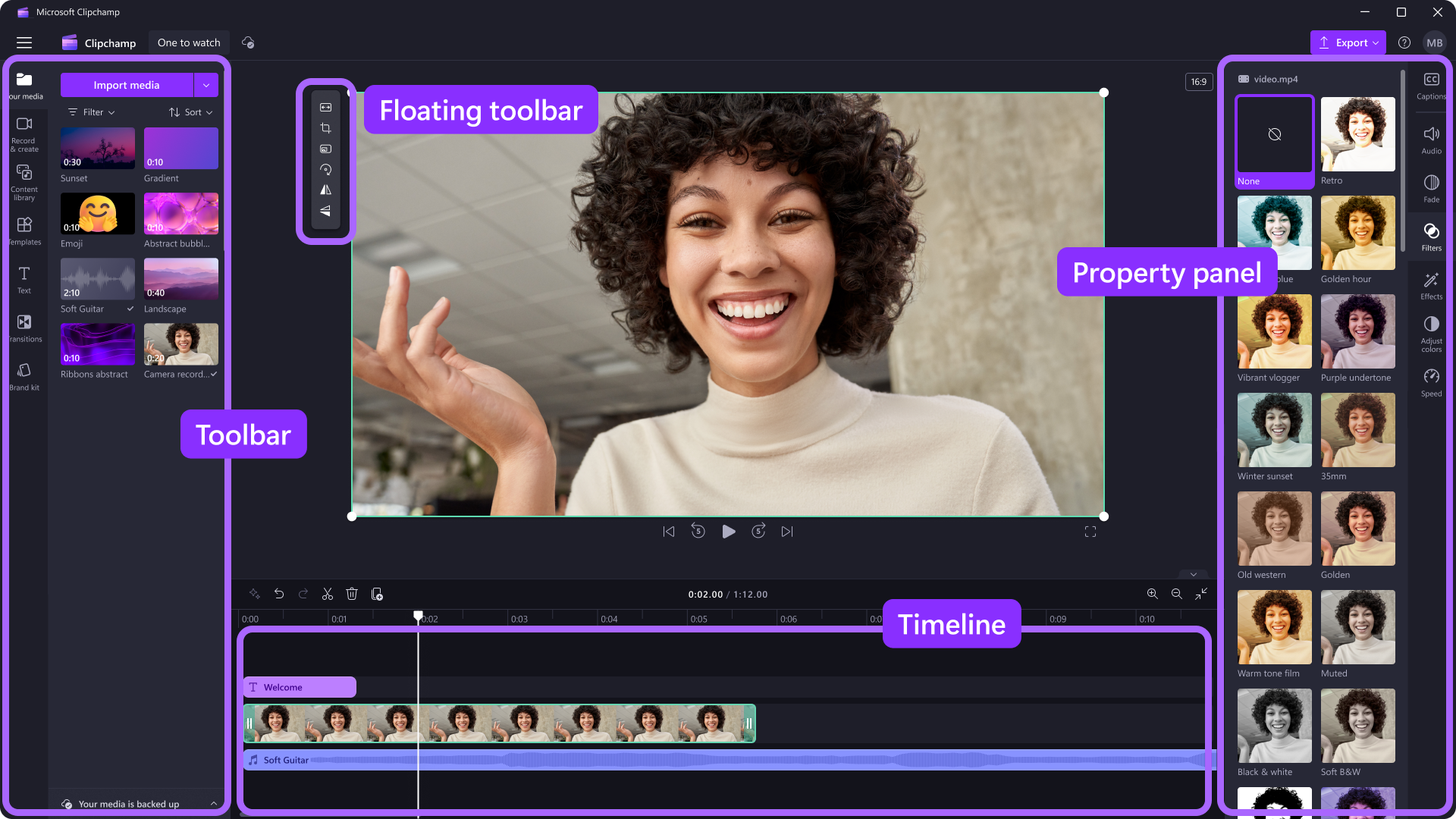
Браузерный формат удобен для пользователей, которые не хотят устанавливать тяжёлый редактор ради разовой задачи. Проект открывается через аккаунт Microsoft, а работа строится вокруг веб-интерфейса: слева находится toolbar, в центре preview/stage, справа property panel, снизу timeline. Такой формат подходит для коротких и средних проектов, но производительность зависит от компьютера, браузера, видеокарты, объёма RAM и размера исходников. Microsoft рекомендует минимум 8 GB RAM, 64-bit OS и 64-bit Edge или Chrome; 16 GB RAM и выше дают более стабильную работу с длинными роликами и несколькими дорожками.
Clipchamp для Windows
В Windows 11 Clipchamp доступен через Start menu и поиск в панели задач. Программа также открывается из File Explorer, Microsoft Photos, Windows Media Player, Microsoft 365 web app, Snipping Tool и через сайт Clipchamp. В Windows 10 редактор используется через приложение и через браузерную версию.
Интеграция с Windows делает Clipchamp удобным для быстрых действий с файлом. Видео можно открыть из Windows Explorer или Photos, после чего редактор создаёт новый проект с уже добавленным медиа. Такой сценарий подходит для обрезки записи, добавления титра, удаления лишнего начала или конца, простого монтажа нескольких фрагментов.
Clipchamp for personal и Clipchamp for work/school
Clipchamp for personal используется с личным аккаунтом Microsoft. В нём доступны базовый монтаж, импорт файлов, бесплатные стоки, шаблоны, запись экрана, запись камеры, Text to speech, автоматические субтитры, экспорт до 1080p HD без водяного знака и Premium-функции через Microsoft 365 Personal или Family.
Clipchamp for work/school работает с рабочими и учебными аккаунтами Microsoft. В этой версии проекты хранятся в OneDrive или SharePoint, а экспортированные файлы попадают в папку Exports. Рабочая версия связана с Microsoft 365, SharePoint, Microsoft 365 video player и корпоративными настройками доступа. Она подходит для демонстраций, обучающих материалов, внутренних презентаций, записей с веб-камерой и экраном, а также видео, которые нужно хранить и распространять внутри организации.
Мобильная версия
Clipchamp для iOS прекращает поддержку с 9 июня 2026 года. Проекты, сохранённые только внутри iOS-приложения и не экспортированные в MP4 до этой даты, удаляются из приложения. Проекты, уже сохранённые в OneDrive или доступные через веб- и desktop-версии, не удаляются. Для новых проектов основной акцент сделан на веб-редакторе и приложении для настольных систем.
Интерфейс Clipchamp
Интерфейс Clipchamp строится вокруг четырёх основных областей: toolbar, preview/stage, property panel и timeline. В отличие от профессиональных редакторов, где часть функций разбросана по отдельным рабочим пространствам, Clipchamp держит основные инструменты в одном окне. Пользователь выбирает медиа на таймлайне, а справа получает нужные настройки именно для выбранного объекта.
Домашний экран и создание проекта
На домашнем экране доступны создание пустого проекта, запуск AI-сборки и шаблоны. В личной версии пользователь видит кнопки Create a video и Create a video with AI, список своих роликов, блоки Templates и Brand kit. Новый проект создаётся через Create a video, после чего открывается редактор с пустым timeline.

Домашний экран полезен не только для старта с нуля. Через него удобно возвращаться к ранее созданным роликам, открывать шаблоны для YouTube, Instagram, gaming, slideshows, birthday и других форматов, а также переходить к Brand kit для фирменных цветов, логотипов и шрифтов.
Toolbar
Toolbar расположен слева. В нём находятся основные входные точки для материалов и оформления:
Your media — загрузка собственных видео, изображений и аудио;
Record & create — запись экрана, камеры, screen & camera, voice recorder и Text to speech;
Content library — stock video, images, music, sound effects, stickers, backgrounds, overlays, GIFs;
Templates — шаблоны роликов под разные темы и платформы;
Text — статичные и анимированные текстовые элементы, lower thirds, заголовки;
Transitions — переходы между клипами на timeline;
Brand kit — логотипы, цвета и шрифты бренда.
Toolbar не нужно воспринимать как отдельное меню, куда пользователь постоянно возвращается. В Clipchamp он работает как панель добавления: импортировал файл через Your media, перетащил на timeline, затем добавил Text, Transition или музыку из Content library. После выбора объекта основная настройка переносится в property panel справа.
Timeline
Timeline находится в нижней части редактора. Это главная зона монтажа: сюда добавляются видео, изображения, аудио, текст, переходы и графика. Всё, что размещено на timeline, входит в итоговый экспорт. Если объект не добавлен на timeline, он остаётся в медиатеке, но не попадает в готовый ролик.
На timeline можно:
перетаскивать клипы мышью;
менять порядок фрагментов;
укладывать элементы слоями;
добавлять несколько дорожек видео, текста и аудио;
обрезать начало и конец клипа через trim handles;
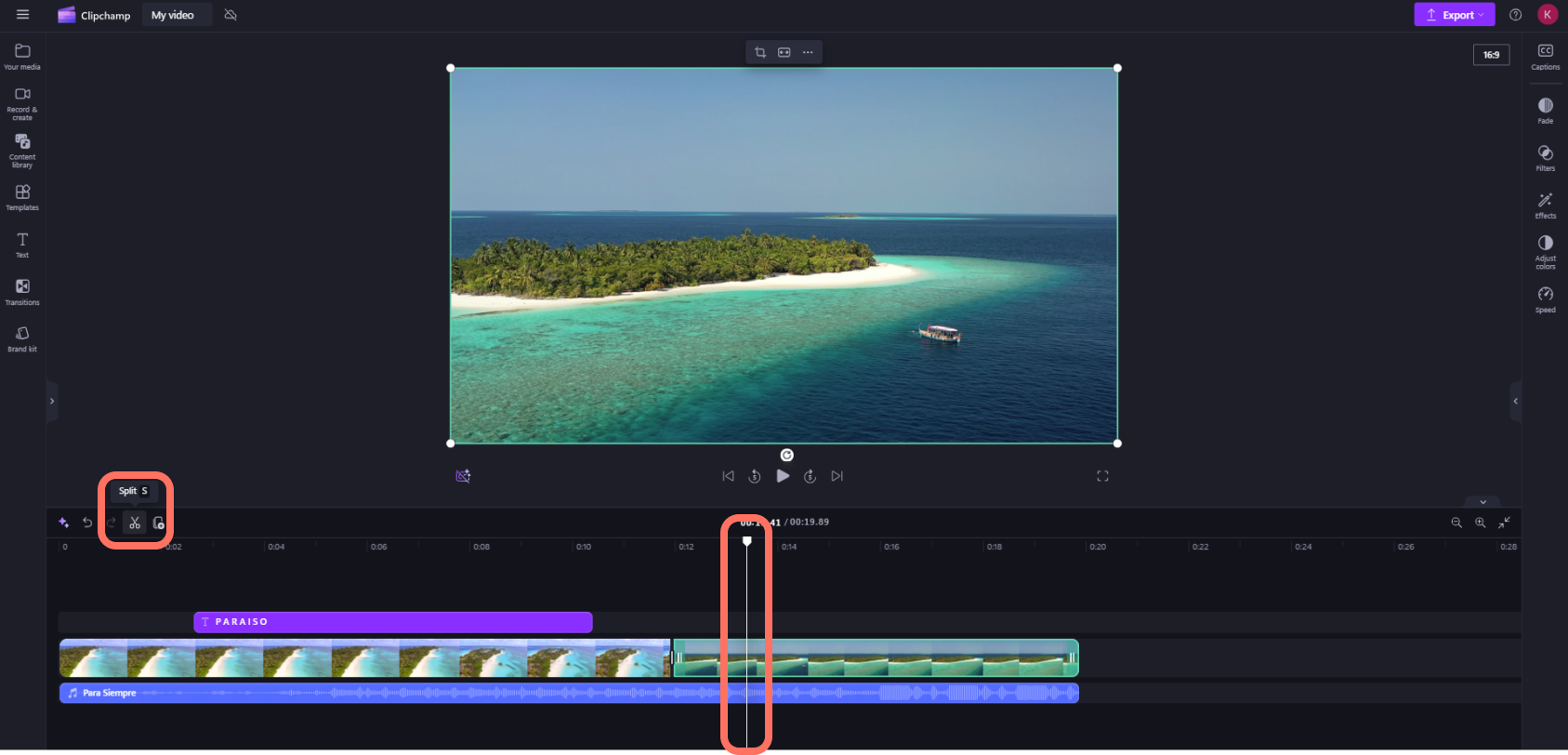
разделять клип через split button;
увеличивать и уменьшать масштаб timeline через plus и minus;
использовать fit timeline, чтобы увидеть проект целиком;
перемещать seeker по времени;
запускать preview через play button или пробел.
Важная особенность многослойного монтажа: если на timeline несколько визуальных объектов расположены друг над другом, в preview отображается верхний визуальный слой. Звук при этом может воспроизводиться из нескольких клипов, поэтому лишние дорожки нужно приглушать через Audio tab в property panel.
Floating toolbar
Floating toolbar появляется над областью preview. Набор кнопок зависит от того, выбран ли объект на timeline. Когда объект не выбран, через floating toolbar можно изменить Size, выбрать aspect ratio и настроить Background color. Когда выбран клип, изображение или графика, появляются Crop, Order, Rotate, Flip, Picture-in-picture и дополнительные действия.
Практическая польза floating toolbar заметна при работе с вертикальными и горизонтальными форматами. Например, ролик 16:9 можно перевести в 9:16 через Size, затем выделить клип и использовать Crop или Fit/fill, чтобы убрать чёрные поля и вписать объект в новый кадр. Для записи экрана с веб-камерой удобно использовать Picture-in-picture: экран занимает весь кадр, а камера помещается в угол.
Property panel
Property panel расположен справа и меняет набор вкладок в зависимости от выбранного элемента. Для видео доступны Captions, Audio, Fade, Filters, Effects, Adjust colors и Speed. Для текста появляются настройки шрифта, размера, цвета, выравнивания, расположения и стиля. Для аудио важны Audio и Fade, а для субтитров — Captions и transcript.
В Clipchamp не нужно отдельно искать цветокоррекцию в длинном меню: пользователь выбирает клип на timeline, открывает Adjust colors в property panel и меняет exposure, contrast, saturation и другие параметры. Для изменения темпа используется Speed. Для приглушения звука — Audio tab и volume slider. Для плавного появления музыки — Fade.
Основные функции видеомонтажа
Импорт видео, изображений и аудио
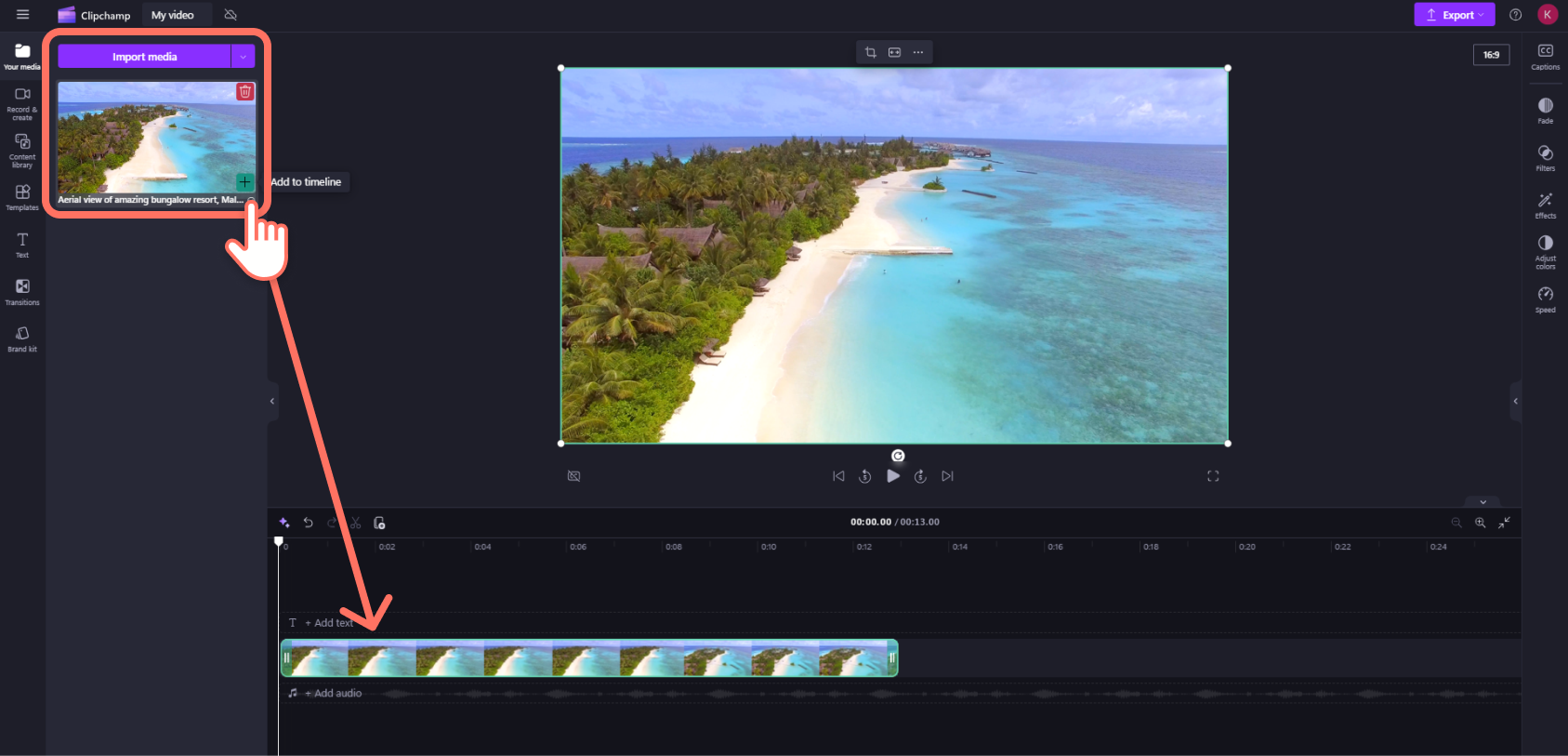
Работа начинается с Your media. Пользователь нажимает Import media, выбирает файлы с устройства или добавляет материалы из OneDrive, Google Drive, Dropbox и Xbox. Также поддерживается drag-and-drop: файл можно перетащить в медиатеку, а затем на timeline.
Импортированные файлы остаются в Your media. Это удобно при сборке ролика из нескольких дублей: можно добавить все исходники, а на timeline перенести только нужные фрагменты. Если используется stock video или stock music из Content library, выбранные элементы также появляются в медиатеке проекта.
Нарезка и сборка ролика
Базовый монтаж в Clipchamp строится на трёх действиях: trim, split и rearrange. Пользователь выделяет клип, тянет боковые trim handles для удаления лишнего начала или конца, ставит seeker в нужную точку и нажимает split button, чтобы разделить материал на две части. Ненужный фрагмент удаляется с timeline, оставшиеся клипы сдвигаются и выстраиваются в нужном порядке.
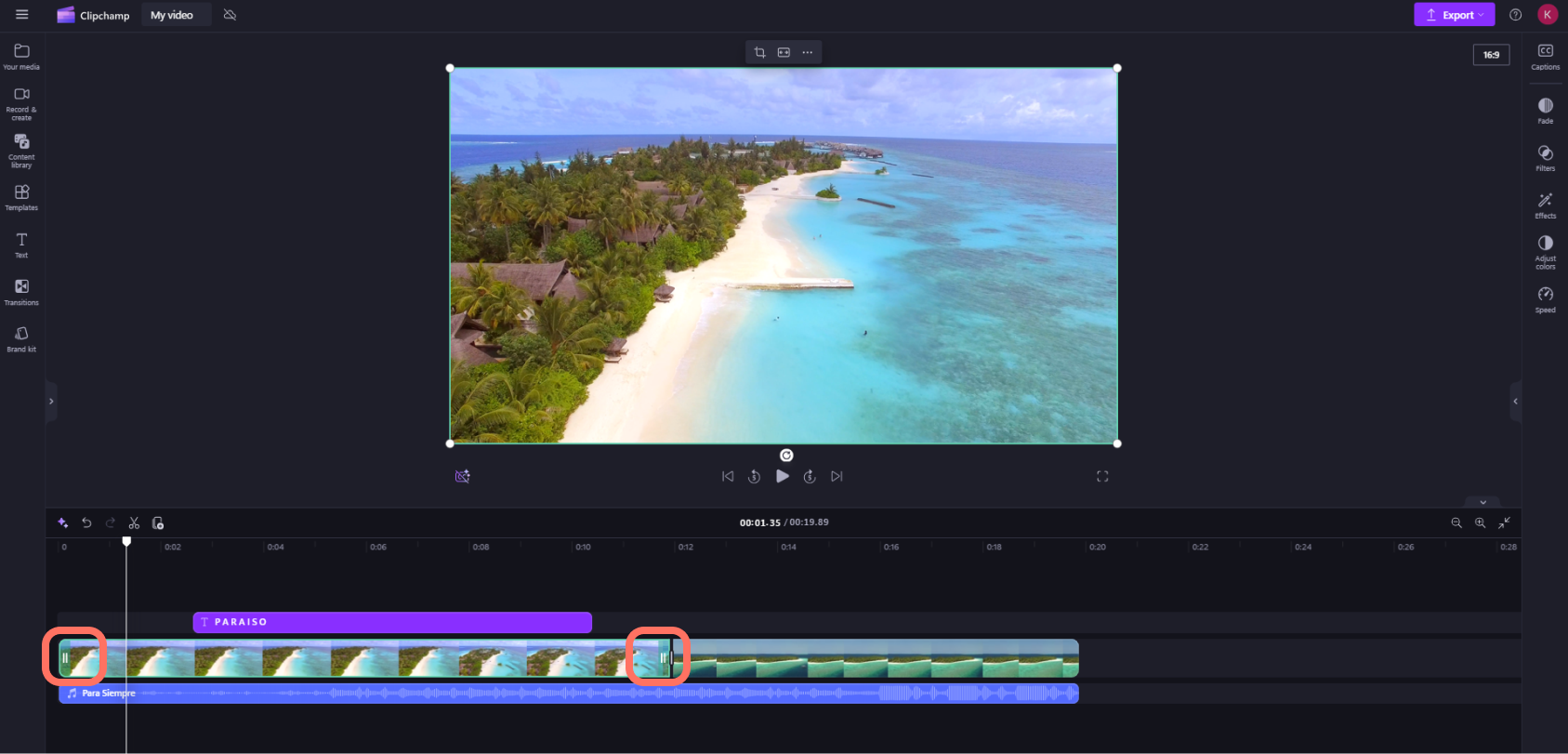
Такой монтаж подходит для коротких задач: убрать паузы в начале записи, вырезать неудачный дубль, соединить несколько фрагментов, добавить заставку и финальный титр. Для более аккуратной сборки используется увеличение timeline: plus button помогает детальнее видеть границы клипов, minus button — вернуться к общему виду проекта.
Кадрирование, поворот и изменение размера
Clipchamp поддерживает популярные aspect ratios: 16:9, 9:16, 1:1, 4:3, 4:5, 2:3 и 21:9. Эти форматы нужны для разных площадок: горизонтальный 16:9 подходит для YouTube и презентаций, вертикальный 9:16 — для Reels, Shorts и TikTok, квадратный 1:1 — для универсальных соцсетевых публикаций.
Изменение размера проекта выполняется через Size на floating toolbar. После выбора формата отдельные клипы корректируются через Crop, Fit/fill, Rotate и Flip. Если исходник горизонтальный, а проект вертикальный, Clipchamp позволяет кадрировать изображение и выбрать значимую часть кадра. Если нужно показать весь горизонтальный кадр без обрезки, используется fit, но в вертикальном проекте могут появиться поля.
Picture-in-picture помогает размещать один визуальный слой поверх другого. Этот режим особенно полезен для учебных видео: экран с презентацией остаётся основным, а запись с веб-камеры помещается в угол. В разделе записи экрана Clipchamp сохраняет screen и camera как отдельные элементы, поэтому веб-камеру можно свободно двигать по preview и настраивать отдельно.
Скорость и паузы
Скорость выбранного клипа регулируется во вкладке Speed в property panel. Пользователь может ускорить или замедлить видео и аудио, чтобы подогнать фрагмент под длительность ролика, сделать динамичную нарезку или выделить важный момент.
Для записей с речью полезна AI-функция silence removal. Она автоматически находит паузы и тишину длиннее 3 секунд в медиа с аудио, подсвечивает найденные участки на timeline и предлагает удалить их по одному или группой через remove all. Функция работает с импортированными файлами и материалами, созданными через Record & create: camera, screen and camera, screen, audio recording и text to speech. Silence removal бесплатна для всех пользователей Clipchamp.
Цвет, фильтры и эффекты
Цветокоррекция в Clipchamp находится в property panel. После выбора клипа открывается Adjust colors, где настраиваются exposure, contrast, saturation и другие параметры изображения. Такой набор не заменяет цветовые ноды DaVinci Resolve, но его достаточно для выравнивания светлого или тусклого исходника, усиления контраста, снижения насыщенности или подгонки нескольких клипов к единому виду.
Filters и Effects помогают быстро изменить визуальный стиль. В Clipchamp доступны бесплатные и премиальные фильтры, эффекты, переходы и цветовые настройки. Free-пользователь работает с бесплатным набором, а Premium открывает премиальные filters and effects.
Практический подход такой: сначала нужно исправить базовые параметры через Adjust colors, затем добавить фильтр, а эффекты использовать точечно. Если применить сильный эффект к каждому клипу, ролик быстро становится перегруженным. Для учебного видео лучше оставить нейтральную картинку, а для короткого социального клипа уместны динамичные эффекты, transitions и animated text.
Работа со звуком
Музыка и звуковые эффекты
Музыка добавляется из Content library или через импорт собственного аудиофайла. В библиотеке Clipchamp есть stock music и sound effects, которые можно искать по теме и настроению. Выбранный трек переносится на timeline отдельной аудиодорожкой, после чего его можно обрезать, передвинуть, приглушить или сделать плавное появление.
Для ролика с речью музыку лучше размещать ниже голосовой дорожки и уменьшать громкость через Audio tab. Если музыка конкурирует с голосом, зритель хуже воспринимает информацию. Для коротких промо можно использовать более активный трек, но в обучающих роликах фон должен оставаться вторичным.
Регулировка громкости
Громкость выбранного аудио или видео меняется через Audio tab в property panel. В нём находится volume slider. Если у видеоклипа есть встроенный звук, его можно приглушить или отделить через detach audio button, чтобы работать с аудио независимо от изображения.
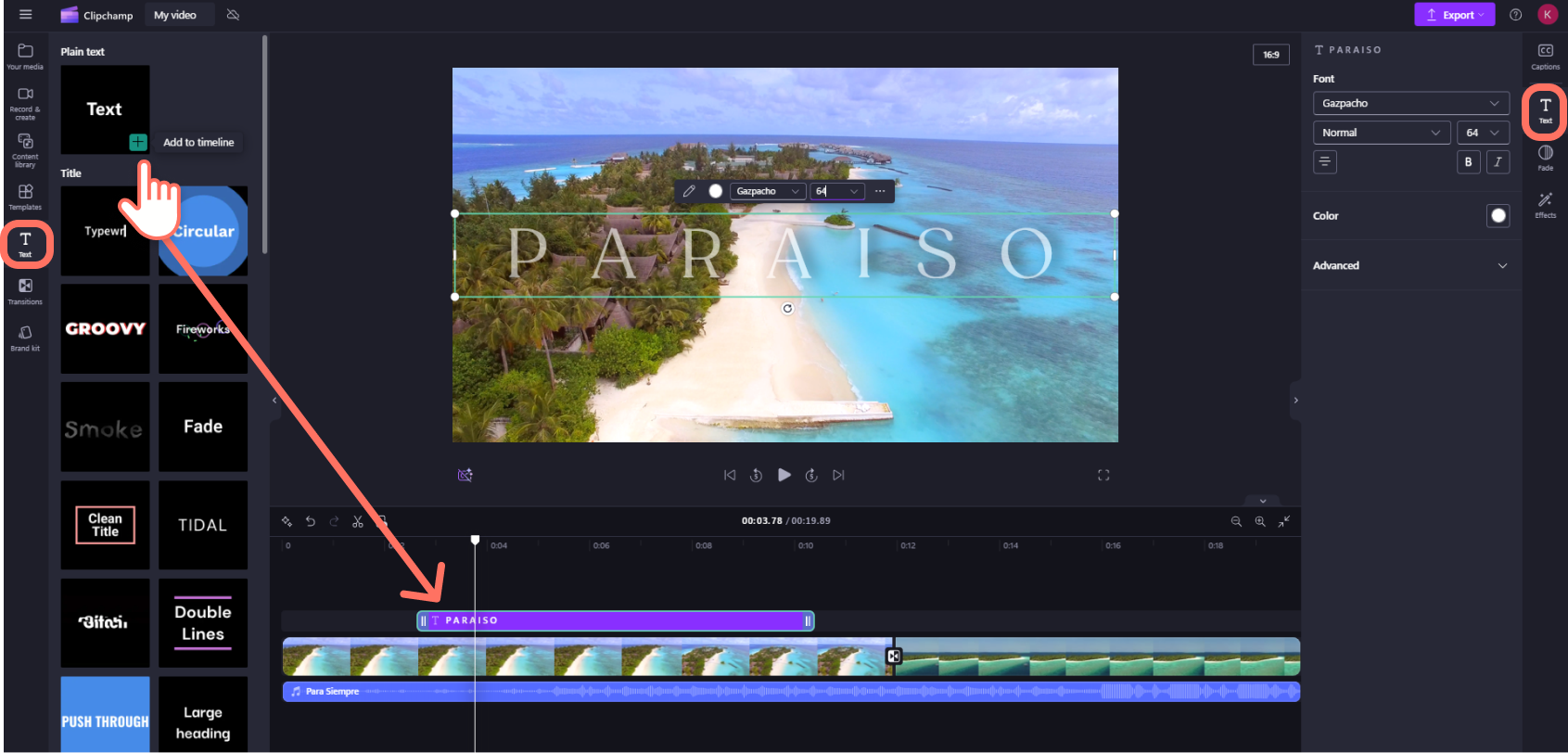
Detach audio полезен в трёх ситуациях:
нужно оставить картинку, но заменить звук музыкой или озвучкой;
нужно сдвинуть аудио относительно видео;
нужно отдельно обработать громкость, fade in и fade out.
Для плавного появления и исчезновения звука используется Fade. Эта вкладка подходит для фоновой музыки, голосовых вставок и переходов между аудиофрагментами. Резкий старт музыки часто выглядит неаккуратно, поэтому fade in на первых секундах делает начало мягче. Fade out помогает завершить ролик без внезапного обрыва.
AI noise suppression и удаление лишнего звука
Noise suppression в Clipchamp относится к AI audio editing tools и помогает очищать аудиодорожки от фонового шума. Функция полезна при записи с микрофона ноутбука, веб-камеры или гарнитуры: в учебных роликах и презентациях шум вентилятора, комнаты или щелчки мыши мешают сильнее, чем в развлекательном видео.
Silence removal решает другую задачу: не чистит звук, а находит длинные паузы и предлагает вырезать их. Это особенно удобно для записи экрана, где пользователь молчит между действиями, ищет нужную вкладку или повторяет фразу. После удаления пауз проект становится плотнее, но результат нужно просматривать вручную: слишком агрессивная нарезка может убрать естественные остановки речи.
Экспорт только аудио
Clipchamp экспортирует обычные видео как MP4. Если проект содержит только аудио, доступен audio-only export в формате MPEG-4 (.m4a). В личной версии готовый файл сохраняется на устройство, а на странице экспорта также доступны интеграции: Save to OneDrive, Save to Google Drive, Upload to YouTube, Send to TikTok, Save to Dropbox и Share to LinkedIn для company accounts.
Запись экрана, камеры и голоса
Screen recorder
Record & create — один из главных разделов Clipchamp. В нём доступны screen, camera, screen & camera, audio recording и Text to speech. При записи экрана пользователь выбирает источник микрофона, нажимает красную кнопку, затем выбирает browser tab, window или entire screen. Для записи системного звука используется browser tab и включённый audio sharing toggle.
Такой сценарий подходит для:
записи инструкции по работе с программой;
демонстрации сайта;
объяснения таблицы, презентации или документа;
записи обучающего ролика;
создания видеоответа с пояснениями.
После остановки записи Clipchamp предлагает retake recording или save and edit. При сохранении запись добавляется в проект и автоматически попадает на timeline. Копия записи в WebM также сохраняется на компьютер в зависимости от настроек загрузок.
Screen & camera
Screen & camera записывает экран и веб-камеру одновременно, но в проекте они редактируются отдельно. Если записаны оба источника, Clipchamp добавляет два файла: screen recording и webcam recording. Они могут быть сгруппированы на timeline; при необходимости группа разделяется через right click и ungroup.
Этот режим удобен для уроков, демонстраций продуктов, комментариев к презентации и разборов интерфейса. После записи экран обычно оставляют основным слоем, а камеру размещают в углу через picture-in-picture. Положение камеры можно менять прямо в preview, а дополнительные настройки находятся в property panel.
Webcam recorder
Webcam recorder запускается из Record & create через camera option. При первом запуске Clipchamp запрашивает доступ к камере и микрофону. В браузере разрешения проверяются через Lock icon рядом с адресом, а в приложении — через системные разрешения и настройки браузерного компонента.
Запись с камеры подходит для обращений, вступлений к учебным материалам, комментариев к презентации, коротких новостей и персональных видео. После записи клип можно обрезать, добавить Text, применить фильтр, включить auto captions и экспортировать как обычный проект.
Voice recorder
Voice recorder нужен, когда изображение уже собрано, но озвучку лучше записать отдельно. Голосовая дорожка добавляется на timeline, после чего её можно разделить split tool, передвинуть, изменить громкость, добавить fade in/fade out и совместить с титрами или субтитрами.
Такой способ удобнее, чем озвучивать всё сразу во время записи экрана. Пользователь сначала собирает визуальный ряд, удаляет лишние паузы, а затем записывает голос по готовой структуре. Если фрагмент озвучки неудачный, его можно перезаписать отдельно, не затрагивая видео.
Текст, титры и графика
Добавление текста
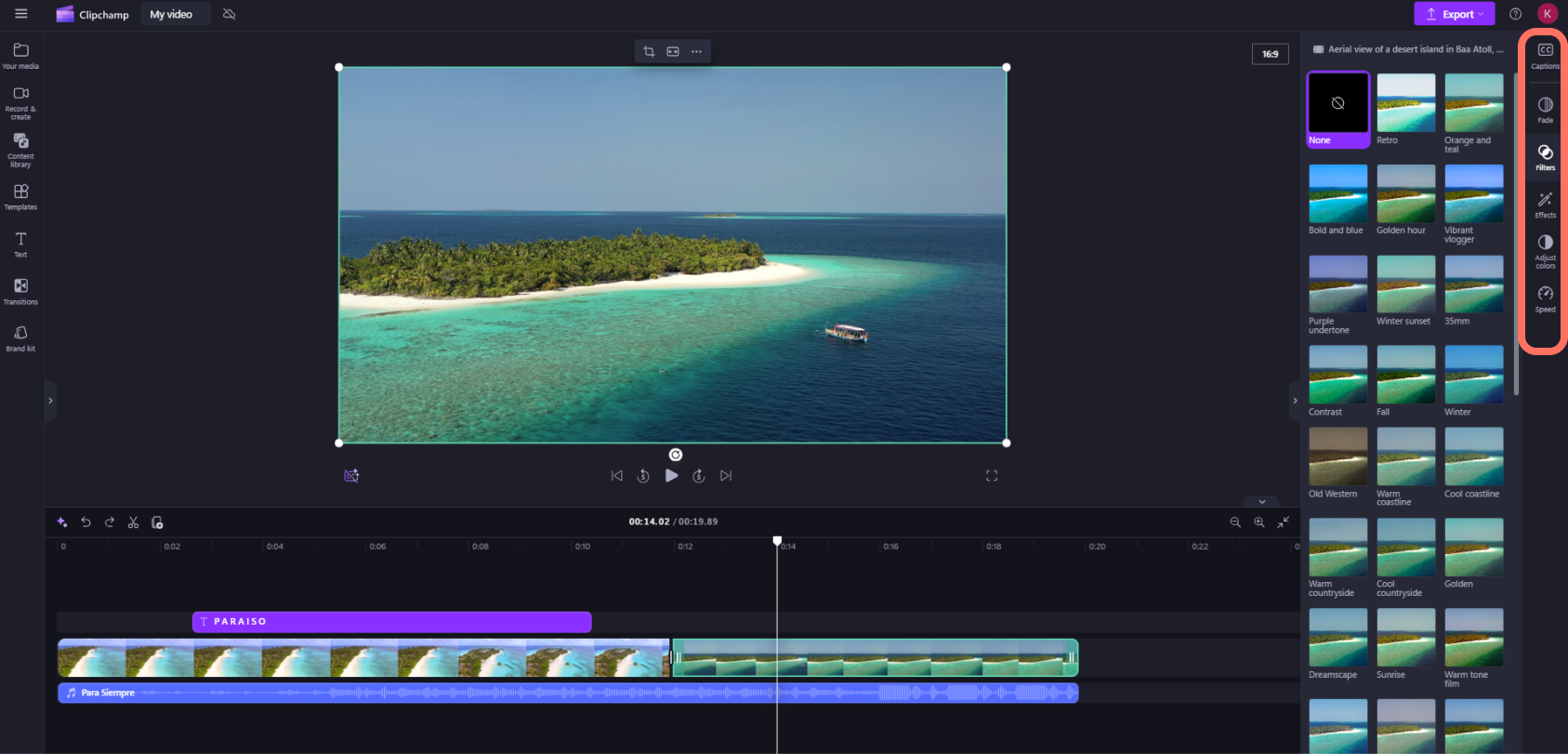
Text tab в toolbar содержит стили текста для заголовков, подписей, lower thirds и анимированных титров. Пользователь выбирает стиль, добавляет его на timeline, затем редактирует текст в property panel. Настраиваются font, size, color, position, alignment и другие параметры.
Текст в Clipchamp лучше использовать как навигацию по ролику, а не как замену всей озвучке. Для учебного видео достаточно заголовка раздела, подписи важного действия и финального слайда. Для социального ролика можно использовать более активные animated titles, но важно не перекрывать основной объект в кадре.
Lower thirds и подписи
Lower thirds нужны для подписи спикера, должности, темы фрагмента или названия раздела. В Clipchamp такие элементы добавляются через Text и размещаются на отдельной дорожке timeline. Пользователь может укоротить или растянуть текстовый клип, чтобы подпись появлялась только в нужный момент.
Для корпоративного ролика lower third помогает показать имя сотрудника, отдел или тему презентации. Для образовательного видео — обозначить новый блок. Для обзора программы — подписать инструмент, о котором идёт речь: Export, Captions, Record & create, Brand kit или Adjust colors.
Стикеры, формы, GIF и визуальные элементы
Content library включает stickers, backgrounds, frames, shapes, annotations, GIFs и другие графические элементы. Их можно использовать как указатели, декоративные акценты и визуальные подсказки. В обучающих роликах полезны стрелки, рамки и выделения; в развлекательных — GIFs и stickers.
При работе с графикой важно соблюдать меру. В Clipchamp легко добавить много элементов, но избыток stickers и GIF отвлекает от содержательной части. Для инструкции лучше использовать один визуальный акцент на действие: подсветить кнопку, область экрана или важную часть кадра.
Субтитры и транскрипт
Auto captions
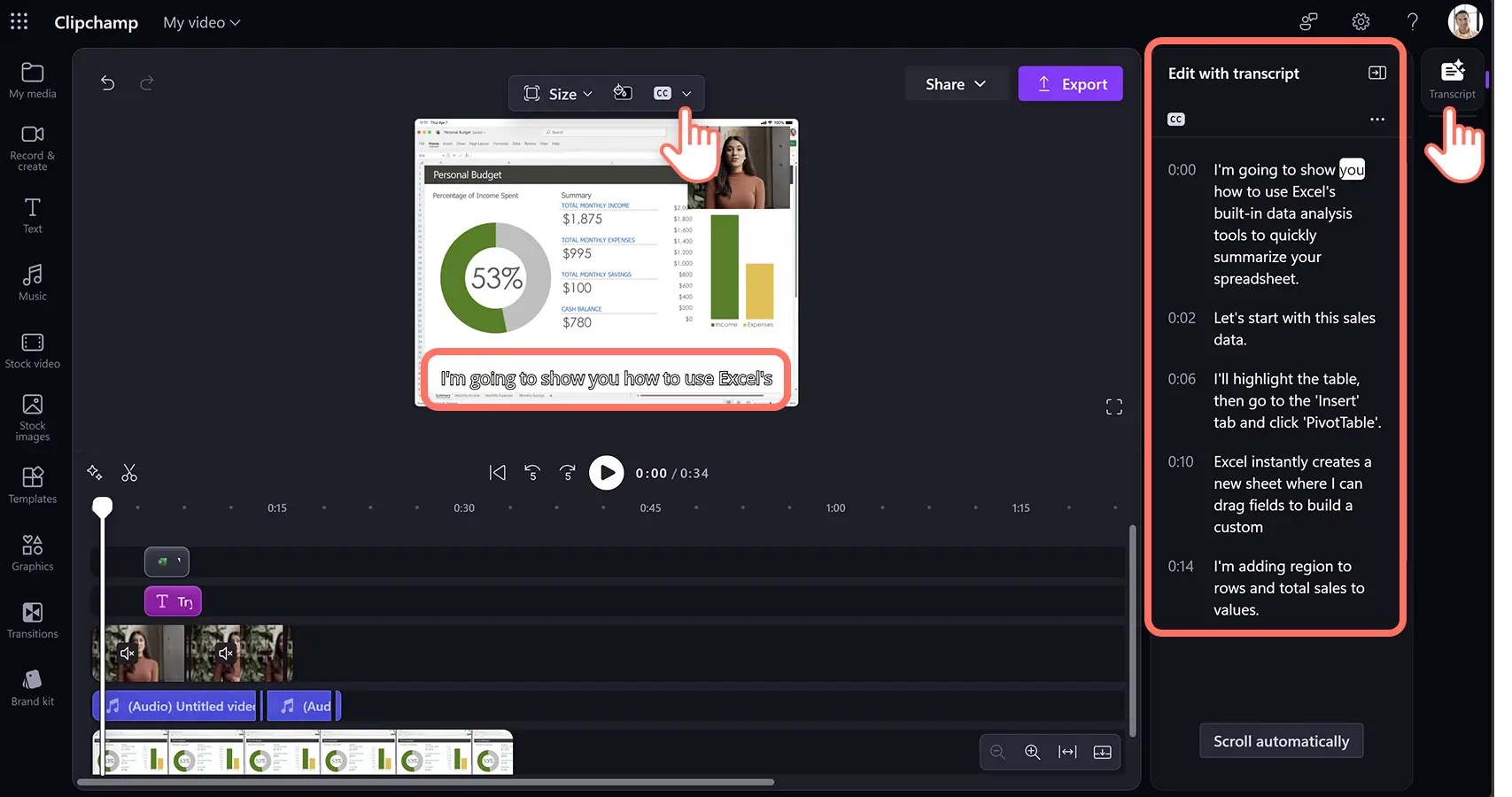
Auto captions создают субтитры из речи в видео или аудио. Пользователь добавляет медиа на timeline, нажимает captions icon над preview или открывает Captions tab в property panel, выбирает язык, включает фильтрацию нежелательной лексики при необходимости и нажимает transcribe media. Clipchamp создаёт captions в preview, а editable transcript с timestamps появляется в Captions tab.
Auto captions полезны для роликов, которые смотрят без звука, учебных материалов, корпоративных инструкций и социальных видео. Субтитры повышают доступность и помогают зрителю следить за содержанием, особенно если речь записана в неидеальных условиях.
Редактирование субтитров
Автоматический transcript нужно проверять вручную. В Clipchamp можно удалить ошибочный фрагмент или double-click по слову в transcript и переписать его. Для work/school версии доступно редактирование через transcript tab: пользователь выделяет слово, вызывает edit и сохраняет правку. Также можно настроить внешний вид captions: font, size, color, alignment, bold, italics, underline, position, line height, letter spacing, outline и shadows.
Лучший порядок работы такой: сначала закончить монтаж, затем создать auto captions, исправить ошибки, настроить внешний вид и только после этого экспортировать. Если сначала сгенерировать субтитры, а потом сильно нарезать ролик, transcript придётся заново проверять.
Экспорт SRT
Clipchamp позволяет сохранить субтитры в .SRT. Для этого используется download captions button или more options menu в transcript tab с пунктом download as .srt. SRT нужен, когда субтитры должны жить отдельно от видео: например, для загрузки на видеоплатформу, передачи редактору, хранения вместе с учебным материалом или повторного использования.
SRT отличается от встроенных captions в готовом видео. Если субтитры встроены в кадр, они становятся частью изображения. Если сохранён SRT, зритель или платформа могут включать и отключать субтитры отдельно, менять их отображение и использовать их для поиска по ролику.
AI-инструменты Clipchamp
Auto compose
Auto compose собирает видео из собственных материалов пользователя. В домашнем экране для этого есть Create a video with AI. Пользователь добавляет исходники, выбирает направление ролика, а Clipchamp предлагает структуру проекта. Такой инструмент подходит для быстрых социальных видео, слайд-шоу и черновой сборки, где важнее получить стартовую версию, чем вручную раскладывать каждый клип.
Auto compose не нужно воспринимать как замену монтажному решению. После автоматической сборки проект стоит открыть на timeline, проверить порядок клипов, длительность фрагментов, музыку, текст и формат кадра. Для аккуратного результата пользователь всё равно редактирует проект вручную.
Text to speech
Text to speech создаёт AI voiceover из введённого текста. Инструмент находится в Record & create. Пользователь выбирает язык и голос, раскрывает advanced settings, регулирует pitch и pace, вводит текст в поле property panel, нажимает preview для прослушивания или save для добавления озвучки на timeline. Готовая AI voiceover-дорожка появляется над видеоклипом и сохраняется в media tab.
Text to speech помогает быстро озвучить ролик без микрофона. Он подходит для черновиков, объясняющих видео, коротких презентаций и роликов, где нужна нейтральная дикторская дорожка. Для естественной подачи важно правильно расставлять точки и запятые: punctuation влияет на паузы. Если текст длинный, его лучше разбить на несколько voiceover-фрагментов и размещать их на timeline отдельно.
AI subtitles
AI subtitles связаны с auto captions. Clipchamp распознаёт речь, создаёт transcript и добавляет embedded captions. Это один из самых полезных AI-инструментов программы, потому что он решает практическую задачу: зритель понимает речь даже без звука, а автор получает editable transcript и SRT.
Для роликов с большим количеством терминов, имён, названий программ и англоязычных элементов интерфейса ручная проверка обязательна. Автоматический transcript ускоряет работу, но не снимает ответственность за точность текста.
Background removal, noise suppression и auto cut
Clipchamp включает image background removal, noise suppression in audio tracks и auto cut для удаления пауз. В feature comparison эти функции указаны для личных планов и work/school-версий.
Background removal полезен для изображений и графических элементов, когда нужно быстро отделить объект от фона. Noise suppression помогает очистить звук. Auto cut находит длинные паузы в речи и предлагает сократить запись. В совокупности эти инструменты делают Clipchamp удобным для учебных, офисных и социальных видео, где автору нужно быстро привести материал к приемлемому виду без отдельной аудио- и графической обработки.
Шаблоны и библиотека контента
Templates
Templates позволяют начинать проект не с пустого timeline, а с готовой структуры. В Clipchamp есть шаблоны для социальных платформ, праздников, презентаций, игровых роликов, слайд-шоу, промо и других форматов. Шаблон уже содержит preset aspect ratio, текстовые блоки, оформление и примерный ритм монтажа.
Шаблоны особенно полезны новичку. Вместо того чтобы решать, где поставить титр и какой формат выбрать, пользователь заменяет медиа, меняет текст и подгоняет длительность. Для регулярной работы с брендом шаблоны лучше сочетать с Brand kit, чтобы цвета, логотипы и шрифты не приходилось настраивать заново.
Stock video, images, music и sound effects
Content library содержит royalty-free videos, images, stickers, GIFs, music и sound effects. В бесплатной версии доступны free stock assets, в Premium — premium stock assets.
Библиотека нужна не только для декоративных роликов. В корпоративном видео stock footage помогает закрыть визуальные паузы между слайдами, в обучающем ролике — добавить нейтральный фон, в промо — подобрать B-roll. Музыка и sound effects добавляют ритм, но их лучше выбирать после основной нарезки, чтобы трек соответствовал длительности и темпу ролика.
Brand kit
Brand kit хранит логотипы, фирменные цвета и шрифты. В личной версии Brand kit не входит в Free и доступен как single brand в Premium. В work/school версии Brand kit присутствует в standard и premium, включая создание и использование brand kit across projects.
Brand kit важен для SMM, малого бизнеса, образовательных проектов и внутренних коммуникаций. Когда логотип, цветовая палитра и шрифт уже настроены, каждый новый ролик можно привести к единому стилю быстрее. Это снижает риск случайно использовать разные оттенки, несогласованные титры или неподходящий шрифт в серии видео.

Экспорт и сохранение результата
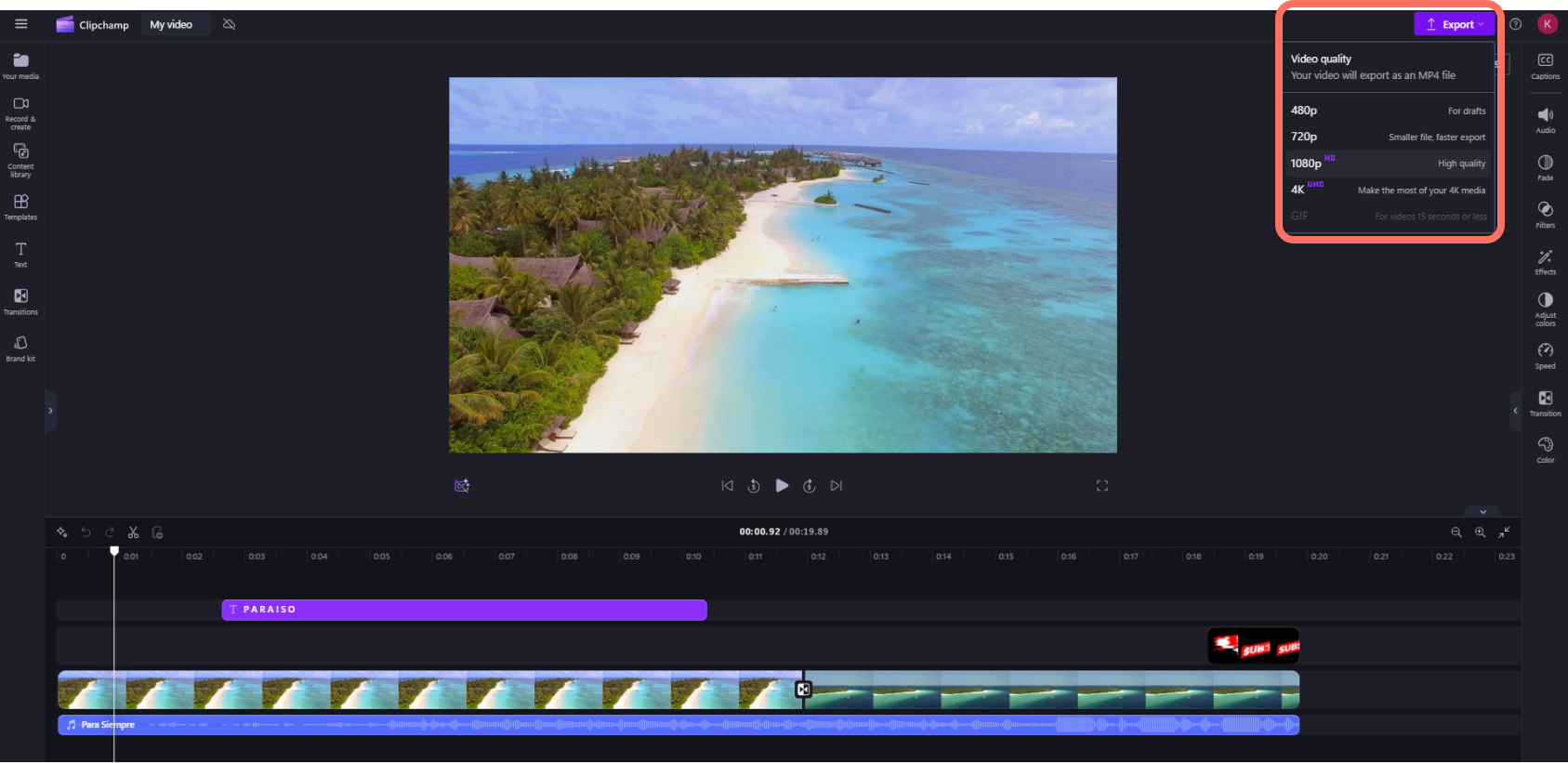
Export
Экспорт запускается кнопкой Export в правом верхнем углу редактора. После выбора качества Clipchamp начинает обработку и показывает progress bar с процентами. В личной версии готовый файл автоматически сохраняется на компьютер, обычно в Downloads folder. В work/school версии видео сохраняется в Exports folder проекта в OneDrive или SharePoint, если пользователь не выбрал другой вариант.
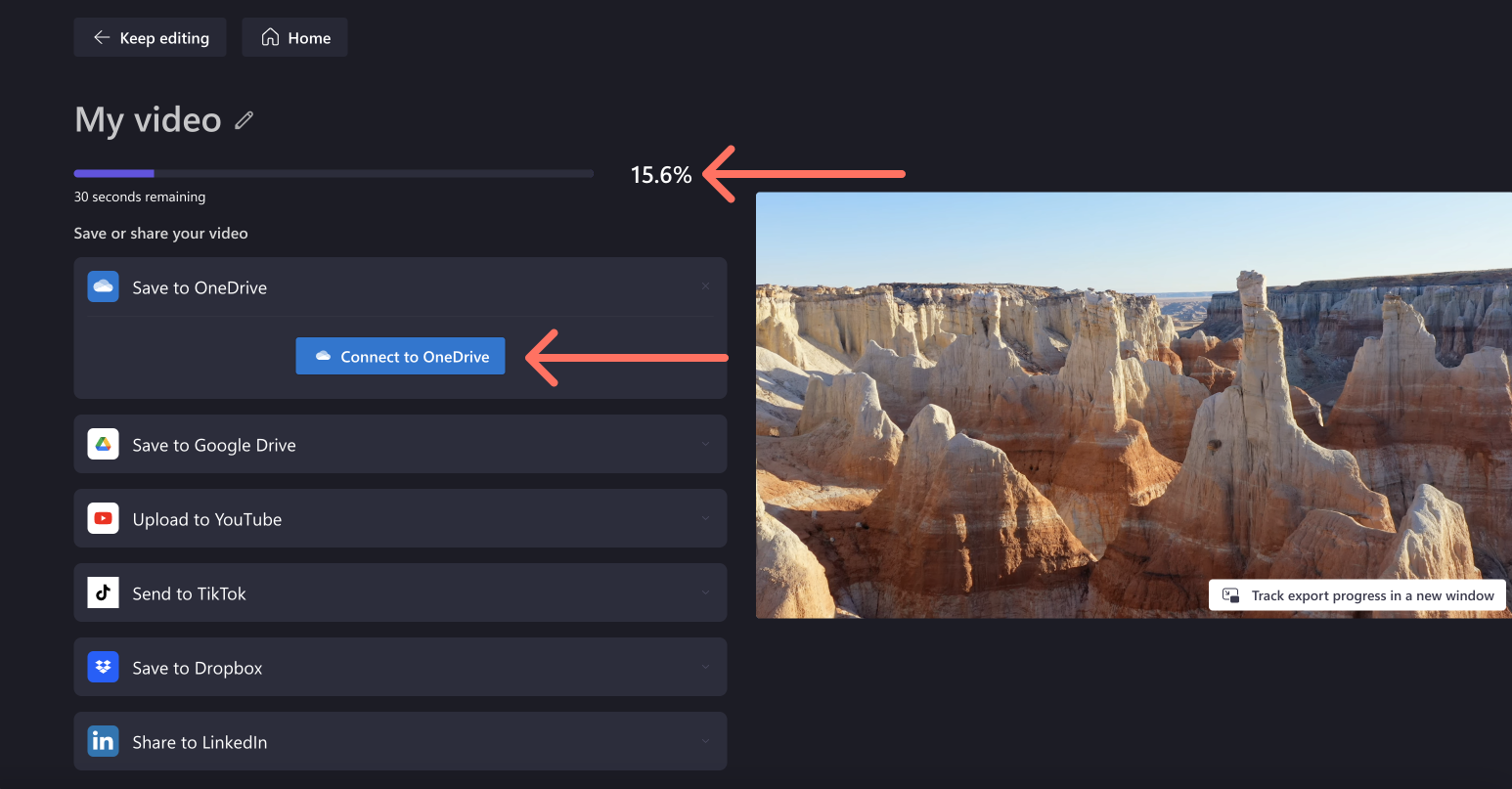
На странице экспорта доступны интеграции Save to OneDrive, Save to Google Drive, Upload to YouTube, Send to TikTok, Save to Dropbox и Share to LinkedIn для company accounts. Для рабочей версии доступны Open in the Microsoft 365 video player, Copy link, Share with people at your organization, Open file location и Save to your computer.
Разрешения экспорта
Clipchamp предлагает 480p, 720p, 1080p, 4K, GIF и audio-only. 480p подходит для черновиков, 720p — для социальных роликов, 1080p HD — для видеоплатформ и презентаций, 4K UHD — для проектов с 4K-исходниками. GIF доступен для видео длительностью 15 секунд или меньше. Audio-only используется для проектов, содержащих только аудио, и создаёт M4A.
В Free-плане личной версии экспорт доступен до 1080p HD без водяного знака. Premium через Microsoft 365 Personal и Family открывает до 4K UHD. Если в бесплатном проекте используются премиальные элементы, рядом с вариантами экспорта появляются diamond-shaped symbols; чтобы экспортировать ролик с premium features, нужен переход на платный план, а чтобы остаться в Free, премиальные элементы нужно удалить.
MP4, GIF и SRT
Готовое видео экспортируется как MPEG 4 (.mp4). Frame rate экспортированного видео — 30 fps. Audio files экспортируются в M4A. Субтитры сохраняются отдельно как SRT через download captions или download as .srt.
MP4 — основной формат для публикации и передачи видео. GIF стоит использовать только для коротких фрагментов без звука: интерфейсная подсказка, мини-анимация, быстрый визуальный пример. SRT нужен для платформ и рабочих процессов, где субтитры должны редактироваться или подключаться отдельно.
OneDrive и хранение проектов
В личной версии Clipchamp есть content backup on OneDrive. В work/school версии проектные файлы находятся в OneDrive или SharePoint и имеют расширение .clipchamp. Рядом с проектом создаются Assets и Exports: в Assets лежат добавленные медиа, в Exports — экспортированные MP4.
Такой подход удобен для работы на нескольких устройствах и командного хранения, но пользователям, которые предпочитают полностью локальный монтаж, нужно учитывать зависимость проекта от облачного окружения Microsoft. Windows Central критиковал усиление привязки Clipchamp к OneDrive: локальные медиа могут храниться на ПК, но редактируемые проектные файлы требуют облачного сохранения.
Тарифы и ограничения бесплатной версии
| Параметр | Free | Premium |
|---|---|---|
| Экспорт видео | До 1080p HD | До 4K UHD |
| Водяной знак | Нет | Нет |
| Trim, crop, resize, rotate | Есть | Есть |
| Screen, camera и voice recorder | Есть | Есть |
| Animated text и titles | Есть | Есть |
| AI video editing tools | Есть | Есть |
| AI audio editing tools | Есть | Есть |
| Export audio only | Есть | Есть |
| Stock assets | Free stock assets | Premium stock assets |
| Filters, effects, color correction | Free filters and effects | Premium filters and effects |
| Brand kit | Нет | Single brand |
| Microsoft 365 Personal/Family | Не нужен для старта | Нужен для доступа к Premium-функциям |
Free достаточно для большинства простых задач: обрезать ролик, собрать несколько фрагментов, добавить текст, музыку, субтитры, запись экрана и экспортировать 1080p без водяного знака. Premium нужен, когда требуется 4K UHD, премиальные стоки, premium filters/effects и Brand kit.
Для пользователя, который уже оплачивает Microsoft 365 Personal или Family, Clipchamp Premium становится частью существующей подписки. Для тех, кому нужен только видеомонтаж, важно оценить, насколько часто нужны 4K, Brand kit и premium stock assets. Если все проекты выходят в 1080p и строятся на собственных файлах, Free закрывает базовый монтаж без лишних расходов.
Системные требования
| Компонент | Требование и практическое значение |
|---|---|
| RAM | Минимум 8 GB; 16 GB и выше лучше для стабильной работы |
| ОС | 64-bit OS |
| Браузер | 64-bit Microsoft Edge или Google Chrome |
| Видеокарта | Современная модель; видеомонтаж нагружает CPU и GPU |
| Свободное место | Больше размера исходных файлов проекта |
| Тип устройства | Настольный компьютер или ноутбук |
Clipchamp может запускаться и на более слабом компьютере, но при нехватке памяти, старой видеокарте или малом свободном месте появляются замедления, зависания и сбои. Видеообработка использует CPU и GPU, а на этапе экспорта нужны временные файлы и свободное место на внутреннем диске.
На практике требования зависят от проекта. Короткий ролик 1080p с одним видеоклипом, текстом и музыкой нагружает систему умеренно. Проект с несколькими дорожками, длинной записью экрана, 4K-исходниками, effects, auto captions и noise suppression требует больше RAM, быстрее упирается в видеокарту и дольше экспортируется. Для слабого ноутбука лучше работать короткими фрагментами, закрывать лишние приложения и не держать на timeline много тяжёлых файлов одновременно.
Отзывы пользователей и профильных журналов
Что отмечают профильные издания
TechRadar в обзоре Clipchamp 2026 выделяет браузерный формат, простоту, щедрый Free-план с 1080p, screen/webcam/audio recording и отсутствие водяного знака. При этом редакция критикует ограничение по браузерам, небольшую область preview, буферизацию при перемещении по timeline и слабую автоматическую AI-сборку. Итоговая оценка издания сводится к тому, что Clipchamp хорошо подходит casual и occasional editors, особенно пользователям Microsoft 365, но power users и профессиональные монтажёры быстро упираются в ограничения.
Windows Central отдельно критиковал усиление зависимости от OneDrive. Главный предмет критики — невозможность редактировать проекты в полностью локальном режиме при требовании сохранять project files в OneDrive. Для пользователей Microsoft 365 это выглядит логично, а для тех, кто хочет держать проекты и исходники только на диске, становится важным ограничением.
Профильные обзоры в целом сходятся в одном: Clipchamp силён как простой онлайн-видеоредактор для быстрых роликов, записей экрана, социальных форматов и учебных материалов. Сравнение с Premiere Pro, Final Cut Pro или DaVinci Resolve не в пользу Clipchamp, если речь идёт о профессиональном продакшене, но это разные классы задач.
Усреднённое мнение пользователей сети
Пользователи чаще хвалят Clipchamp за понятное начало работы, бесплатный 1080p-экспорт без водяного знака, шаблоны, запись экрана, Text to speech и auto captions. Новичкам важна логика drag-and-drop: файл добавляется через Import media, переносится на timeline, обрезается через trim handles, оформляется через Text и экспортируется через Export.
Критика чаще касается производительности на слабых ПК, браузерной зависимости, OneDrive, ограничений Premium и непригодности для сложного монтажа. Пользователи, привыкшие к локальным редакторам, воспринимают облачное хранение проектов как лишний слой. Пользователи Windows 11 и Microsoft 365, наоборот, чаще видят преимущество в том, что проект и готовое видео доступны через OneDrive и SharePoint.
Для кого оценки будут справедливы
Оценка Clipchamp сильно зависит от ожиданий:
| Пользователь | Как воспринимает Clipchamp | Главный критерий |
|---|---|---|
| Новичок | Простая программа для первого монтажа | Понятный timeline и Export |
| Преподаватель | Инструмент для уроков и записей экрана | Screen recorder, captions, voiceover |
| SMM-специалист | Быстрый редактор для вертикальных роликов | 9:16, Templates, Text, stock assets |
| Офисная команда | Видеоредактор внутри Microsoft 365 | OneDrive, SharePoint, sharing |
| Опытный монтажёр | Упрощённый инструмент для быстрых задач | Ограничения точного контроля |
| Пользователь слабого ПК | Редактор с риском тормозов | RAM, GPU, размер проекта |
Сравнение с аналогами
| Программа | Сильная сторона | Ограничение | Когда выбрать |
|---|---|---|---|
| Clipchamp | Браузерный и Windows-монтаж, 1080p без водяного знака, Record & create, auto captions, Text to speech, Microsoft 365 | Не рассчитан на сложный профессиональный монтаж и глубокую постобработку | Быстрые ролики, уроки, записи экрана, офисные видео |
| CapCut | Сильная ориентация на короткие социальные ролики, авто-субтитры, эффекты, шаблоны | Часть продвинутых функций и материалов относится к Pro-сценариям | TikTok, Reels, Shorts, динамичный мобильный и веб-монтаж |
| Canva Video | Шаблоны, дизайн-макеты, stock videos, маркетинговые материалы | Меньше похож на классический timeline-редактор | Презентационные ролики, брендированные креативы, быстрый дизайн |
| Adobe Express | Быстрые шаблоны, captions, Adobe Stock audio и sound effects | Не заменяет Premiere Pro для сложного монтажа | Социальные видео, креативы, простые брендовые ролики |
| DaVinci Resolve | Cut/Edit, Fusion, Color, Fairlight, профессиональная постобработка | Выше порог освоения и требования к системе | Серьёзный монтаж, цветокоррекция, звук, VFX |
| Shotcut | Бесплатный open source, Windows/Mac/Linux, широкий набор форматов, 4K | Менее дружелюбен новичку, чем Clipchamp | Локальный монтаж без привязки к Microsoft 365 |
| iMovie | Простое редактирование в экосистеме Apple, trailers, 4K на Mac | Ограничен устройствами Apple | Пользователи iPhone, iPad и Mac |
| Movavi Video Editor | Понятный настольный редактор, effects, titles, transitions, auto-subtitles, silence removal | Коммерческая модель и отдельная установка | Домашние ролики и регулярный монтаж на ПК |
| Adobe Premiere Pro | Профессиональные titles, captions, graphics, AI и расширенный монтаж | Сложнее и дороже для разовых задач | Профессиональные проекты, студии, продакшен |
Clipchamp выигрывает у сложных редакторов скоростью входа и простым интерфейсом. У DaVinci Resolve и Premiere Pro он проигрывает по точности, цвету, аудио и профессиональным возможностям. По сравнению с Canva Video и Adobe Express Clipchamp больше похож на видеоредактор с timeline, а не на дизайнерский конструктор. По сравнению с Shotcut он проще для новичка, но сильнее связан с браузером, Microsoft account и OneDrive.
Для смежных задач на сайте можно посмотреть Shotcut, VSDC Free Video Editor, Avidemux, Movavi Video Editor, OBS Studio, HandBrake, Format Factory, VLC Media Player и Audacity. Эти страницы относятся к видеоредакторам, захвату экрана, конвертерам, медиаплеерам и аудиоредакторам, которые пересекаются со сценариями Clipchamp.
Плюсы и минусы Clipchamp
Плюсы
Бесплатный экспорт до 1080p HD без водяного знака.
Понятная структура интерфейса: toolbar, preview, property panel и timeline.
Работа в Windows 11, Windows 10 и браузере на настольных компьютерах.
Быстрый импорт через Import media и drag-and-drop.
Поддержка screen, camera, screen & camera, voice recorder и Text to speech.
Auto captions создают transcript и позволяют сохранить SRT.
Есть AI-инструменты: auto-compose, automatic voiceovers, image background removal, auto cut, noise suppression.
Доступны шаблоны, stock media, music, sound effects, stickers и GIFs.
Поддерживаются популярные aspect ratios: 16:9, 9:16, 1:1, 4:3, 4:5, 2:3, 21:9.
Premium через Microsoft 365 добавляет 4K UHD, premium stock assets и Brand kit.
Work/school версия интегрирована с OneDrive, SharePoint и Microsoft 365 video player.
Минусы
Редактор рассчитан на Edge, Chrome и Chromium-based browsers; Safari и Firefox не являются основными поддерживаемыми браузерами для Clipchamp.
4K UHD и Brand kit в личной версии относятся к Premium.
Сложный профессиональный монтаж, глубокая цветокоррекция и VFX требуют других программ.
На слабых ПК возможны тормоза, зависания и проблемы с экспортом.
Длинные и тяжёлые проекты требуют больше RAM, места на диске и современной видеокарты.
Привязка рабочих проектов к OneDrive/SharePoint не подходит пользователям, которым нужен полностью локальный процесс.
iOS-приложение прекращает поддержку с 9 июня 2026 года.
Инструкция: как смонтировать простой ролик в Clipchamp
Шаг 1. Создать новый проект
На домашнем экране Clipchamp нажмите Create a video. Для автоматической стартовой сборки можно выбрать Create a video with AI, но для контролируемого монтажа лучше начинать с пустого проекта. После создания откроется редактор: слева toolbar, по центру preview, справа property panel, снизу timeline.
Шаг 2. Добавить исходники
Откройте Your media и нажмите Import media. Выберите видео, изображения и аудио с компьютера или добавьте материалы из облачных источников. Файлы появятся в медиатеке. Перетащите главный видеоклип на timeline или нажмите зелёную кнопку добавления рядом с медиа.
Шаг 3. Разложить клипы на timeline
Перетащите клипы в нужном порядке. Если ролик состоит из нескольких фрагментов, уложите их последовательно. Если нужен слой поверх видео — например, картинка, стикер или веб-камера, — поместите его на дорожку выше. Верхний визуальный слой будет виден в preview.
Шаг 4. Обрезать лишнее
Выделите клип и потяните trim handles слева или справа, чтобы убрать лишнее начало или конец. Для удаления середины поставьте seeker в точку разреза, нажмите split button, затем повторите разрез в конце лишнего фрагмента и удалите получившийся кусок.
Шаг 5. Выбрать формат кадра
Нажмите Size на floating toolbar и выберите aspect ratio. Для YouTube и презентаций используйте 16:9, для Reels, Shorts и TikTok — 9:16, для квадратных публикаций — 1:1. После смены формата выделите клип и настройте кадр через Crop, Fit/fill или Picture-in-picture.
Шаг 6. Добавить текст
Откройте Text в toolbar, выберите подходящий стиль и добавьте его на timeline. В property panel измените текст, шрифт, размер, цвет и позицию. Для вступления подойдёт короткий заголовок, для середины ролика — lower third или подпись раздела, для финала — краткий призыв или контактная информация.
Шаг 7. Добавить переходы
Откройте Transitions и перетащите переход между двумя клипами. Для учебных и офисных видео лучше использовать спокойные fades и blurs. Для динамичных социальных роликов можно применить более выразительные переходы, но только там, где они поддерживают ритм, а не отвлекают от содержания.
Шаг 8. Настроить звук
Выделите аудио или видеоклип со звуком, откройте Audio в property panel и измените громкость через volume slider. Для музыки добавьте Fade in и Fade out. Если звук встроен в видео, но его нужно редактировать отдельно, используйте detach audio button.
Шаг 9. Добавить субтитры
Нажмите captions icon над preview или откройте Captions в property panel. Выберите язык, при необходимости включите фильтрацию нежелательной лексики и нажмите transcribe media. После генерации проверьте transcript, исправьте ошибки двойным кликом по словам и настройте внешний вид captions.
Шаг 10. Проверить preview
Перед экспортом просмотрите ролик полностью. Проверьте:
нет ли случайных пустых фрагментов на timeline;
не обрезана ли важная часть кадра после смены aspect ratio;
слышна ли речь поверх музыки;
не перекрывают ли captions лицо, интерфейс или важный объект;
нет ли орфографических ошибок в Text и transcript;
не остались ли премиальные элементы в Free-проекте, если экспорт нужен без перехода на Premium.
Шаг 11. Экспортировать видео
Нажмите Export в правом верхнем углу. Выберите 1080p HD для обычного ролика или 4K UHD при наличии Premium и 4K-исходников. Для короткого беззвучного фрагмента можно выбрать GIF, если длительность не превышает 15 секунд. Для проекта только с аудио используйте audio-only export в M4A.
Частые ошибки при работе с Clipchamp
Пользователь выбирает неправильный формат кадра
Самая частая ошибка — собрать вертикальный ролик в 16:9 или горизонтальный ролик в 9:16 без кадрирования. Перед монтажом нужно сразу выбрать Size: 16:9, 9:16, 1:1 или другой формат. Если поменять aspect ratio в конце, придётся проверять каждый клип, текст, стикер и картинку.
На timeline остаются пустые промежутки
После удаления фрагментов на timeline могут остаться gaps. Они превращаются в чёрные паузы в готовом видео. Перед экспортом стоит уменьшить масштаб timeline, пройти проект от начала до конца и убедиться, что между клипами нет лишних пустот.
Музыка заглушает речь
Stock music часто добавляется громче, чем нужно для фонового сопровождения. Если в ролике есть голос, музыку нужно выделить, открыть Audio и снизить громкость. Для начала и конца трека лучше добавить Fade.
Субтитры экспортируются с ошибками
Auto captions ускоряют работу, но не гарантируют идеальный transcript. Названия программ, фамилии, англоязычные кнопки и технические термины нужно проверять вручную. Ошибка в субтитрах особенно заметна в учебных и корпоративных роликах.
Используются премиальные элементы в бесплатном проекте
Если в Free-проект добавлены premium stock assets, premium filters или premium effects, Clipchamp показывает diamond-shaped symbols рядом с экспортом. Чтобы сохранить бесплатный экспорт, нужно удалить премиальные элементы или заменить их бесплатными аналогами.
Слабый компьютер перегружается длинным проектом
Длинные 4K-исходники, несколько дорожек, эффекты, auto captions и noise suppression увеличивают нагрузку. Для слабого ноутбука лучше делить работу на короткие проекты, закрывать лишние программы, держать достаточно места на диске и экспортировать в 1080p.
Исходники удаляются слишком рано
В work/school версии проект связан с Assets folder, а в личных сценариях важно понимать, где хранятся медиа и резервные копии. До финального экспорта не стоит удалять исходные файлы и локальные записи, особенно если проект ещё будет редактироваться.
Запись экрана делается без нужных разрешений
Screen recorder и webcam recorder требуют разрешений на камеру, микрофон и экран. Если доступ запрещён, запись не сработает. В Edge и Chrome разрешения проверяются через Lock icon, а при записи экрана пользователь выбирает tab, window или entire screen.
Кому стоит использовать Clipchamp
Новичку
Clipchamp подходит для первого знакомства с монтажом. Здесь не нужно изучать профессиональные workspace, кодеки, прокси, LUT, аудиошины и сложные экспортные пресеты. Пользователь добавляет файл через Import media, обрезает его на timeline, добавляет Text, музыку, captions и нажимает Export.
Преподавателю и автору инструкций
Для уроков важны screen recorder, screen & camera, captions, Text to speech и экспорт 1080p. Clipchamp позволяет записать экран, оставить веб-камеру в углу, вырезать паузы, добавить заголовки и подготовить видео для учеников или коллег.
SMM-специалисту
Для социальных роликов важны 9:16, 1:1, Templates, animated text, stock music, GIFs, stickers и Brand kit. Clipchamp помогает быстро собрать короткий ролик под платформу, но для продвинутого трендового монтажа с большим количеством эффектов CapCut часто удобнее.
Офисной команде
Clipchamp for work/school полезен в Microsoft 365: проекты живут в OneDrive/SharePoint, готовые видео сохраняются в Exports, ролики можно открывать в Microsoft 365 video player и делиться ими внутри организации. Такой сценарий подходит для onboarding, HR-материалов, внутренних инструкций, демо продуктов и записей презентаций.
Опытному монтажёру
Опытный монтажёр может использовать Clipchamp для быстрых черновиков, записи экрана, лёгкой нарезки или ролика без сложной постобработки. Для серьёзного проекта с точной цветокоррекцией, звуком, VFX, несколькими версиями и профессиональным контролем лучше выбирать DaVinci Resolve, Adobe Premiere Pro или другой специализированный редактор.
Пользователю слабого ПК
Clipchamp можно использовать на слабом устройстве для коротких проектов, но важно учитывать RAM, видеокарту, свободное место и размер исходников. Для тяжёлых проектов с несколькими дорожками, длинными записями экрана и 4K-материалами нужен более производительный компьютер.
Итог
Clipchamp — практичный видеоредактор Microsoft для пользователей, которым нужен быстрый монтаж без сложной профессиональной среды. Он хорошо подходит для 1080p-роликов без водяного знака, записи экрана, веб-камеры, учебных видео, субтитров, AI-озвучки, шаблонов, социальных форматов и рабочих материалов в Microsoft 365.
Free-плана достаточно для большинства простых проектов: обрезка, склейка, текст, музыка, auto captions, запись экрана и экспорт 1080p. Premium имеет смысл при регулярной работе с 4K UHD, Brand kit, premium stock assets и фирменными роликами. Для профессионального монтажа, сложной цветокоррекции, VFX и глубокого аудиопроизводства Clipchamp лучше рассматривать как вспомогательный инструмент, а не как замену DaVinci Resolve, Adobe Premiere Pro или Final Cut Pro.
Список изменений
Ранний этап сервиса:
- Clipchamp появился как браузерный сервис для создания и редактирования видео. Microsoft описывает Clipchamp как in-browser video creation and editing experience, основанный в 2013 году. Уже на раннем этапе главной идеей была работа с видео без традиционной тяжёлой установки и сложного профессионального интерфейса.
- Именно веб-подход определил характер программы: пользователь загружает файлы, редактирует их в браузерном окне, собирает проект на timeline и экспортирует готовый ролик. Позже эта логика сохранилась и в приложении Windows: программа ощущается как настольный редактор, но по структуре и интеграциям остаётся близкой к веб-сервису.
2021: покупка Microsoft:
- 7 сентября 2021 года Microsoft объявила о покупке Clipchamp. После этого редактор стал частью экосистемы Microsoft и начал постепенно связываться с Windows, Microsoft 365, OneDrive и рабочими сценариями.
- Покупка изменила позицию Clipchamp: из отдельного веб-редактора он превратился в видеоредактор Microsoft для обычных пользователей, образовательных задач и организаций. Это объясняет текущий набор интеграций: Windows, Microsoft Photos, Snipping Tool, Microsoft 365 web app, OneDrive, SharePoint и Microsoft 365 video player.
2022: появление в Windows 11:
- 9 марта 2022 года Windows 11 Insider Preview Build 22572 добавил Microsoft Family и Clipchamp как inbox apps. С этого момента Clipchamp стал восприниматься не только как веб-сервис, но и как встроенный видеоредактор Windows 11.
- Для пользователей Windows это было важным переходом. Раньше после ухода Windows Movie Maker в системе не хватало простого редактора для быстрой сборки роликов. Clipchamp занял эту нишу: запись экрана, монтаж, титры, шаблоны, музыка, экспорт и интеграция с Microsoft account.
2023–2024: рабочая версия и Microsoft 365:
- Clipchamp for work стал частью Microsoft 365-сценариев для организаций. В рабочей версии появились хранение проектов в OneDrive/SharePoint, запуск из Microsoft 365, интеграции с видеофайлами в SharePoint и Microsoft 365 video player. Пользователь может открыть видео из OneDrive или SharePoint, выбрать Open editor и получить проект с загруженным медиа на timeline.
- Clipchamp Standard включён в ряд Microsoft 365 и Office 365 business/education-лицензий, а premium addon доступен отдельно для рабочих сценариев. В таких проектах важны не только инструменты монтажа, но и управление доступом, хранение в корпоративном облаке и связь с SharePoint.
2025–2026: AI, облако и отказ от iOS:
- Поздний этап развития Clipchamp связан с усилением AI-функций и облачной инфраструктуры. В редакторе используются AI subtitles, text to speech, automatic voiceovers, image background removal, auto cut, noise suppression и auto-compose videos. В рабочей среде важную роль играют OneDrive/SharePoint, Clipchamp player, transcript editing и Copilot-сценарии.
- С 9 июня 2026 года iOS-приложение Clipchamp не поддерживается. Этот шаг закрепляет приоритет desktop и web-версий. Для пользователей, которые делали ролики на iPhone, важен практический вывод: локальные проекты из iOS-приложения нужно заранее экспортировать как MP4, а новые проекты вести через desktop или web.


 *EXE — расширение исполняемого файла. Сайт является партнером проекта
Оставте свой отзыв о Clipchamp