
Файл с расширением .mp4 может открываться на одном устройстве и выдавать ошибку на другом, хотя название формата одинаковое. Причина в том, что MP4 — это контейнер: внутри него находятся отдельные видеопотоки, аудиодорожки, субтитры и служебные данные, а совместимость зависит уже от конкретных кодеков и параметров записи. Поэтому для разных задач нужны разные действия. Чтобы просто посмотреть ролик, достаточно проигрывателя. Для обрезки без повторного кодирования нужен инструмент, который умеет копировать исходные потоки. Для титров, музыки и эффектов требуется видеоредактор. А полноценная конвертация нужна тогда, когда устройство или сервис не понимает кодек исходника либо требуется изменить разрешение, частоту кадров или размер файла.
Ниже разобран весь рабочий цикл: как определить, что находится внутри MP4, чем его открыть на разных платформах, как выполнить монтаж, когда достаточно remux без потери качества и когда неизбежно перекодирование. В инструкциях отдельно указано, что именно выбирать в интерфейсе, какие параметры нельзя менять вслепую и как проверить готовый файл после экспорта.
Что такое MP4 и чем контейнер отличается от кодека
MP4 — файловый контейнер семейства MPEG-4. Его формат описывает ISO/IEC 14496-14 и строится на ISO Base Media File Format. Контейнер задаёт структуру файла: где лежат медиа-потоки, временные метки, служебные таблицы и метаданные. Само расширение .mp4 не сообщает, каким способом сжато изображение и какой кодек используется для звука.
На практике внутри MP4 часто находится видео H.264/AVC или H.265/HEVC и аудио AAC. Но одинаковое расширение не гарантирует одинаковый набор потоков. Один файл .mp4 может содержать H.264, который воспроизводится почти везде, а другой — HEVC, для которого старому телевизору или проигрывателю не хватает декодера. Поэтому фраза «устройство поддерживает MP4» сама по себе недостаточна: нужно смотреть поддержку именно видеокодека, аудиокодека, разрешения, профиля кодирования и других ограничений устройства.
Эта разница важна и при редактировании. Если видеоредактор умеет импортировать контейнер MP4, но не декодирует конкретный видеопоток, файл не появится на таймлайне или будет импортирован без изображения. Обратная ситуация тоже возможна: видео отображается, но отсутствует звук из-за неподдерживаемой аудиодорожки.
Что может храниться внутри MP4
- Видео. Один или несколько видеопотоков, закодированных совместимым способом.
- Аудио. Одна или несколько дорожек. Это важно для роликов с оригинальной дорожкой, дубляжом или комментариями.
- Текстовые данные. В контейнере могут находиться субтитры и связанные с ними временные метки.
- Метаданные. Название, служебная информация, ориентация, главы и другие поля зависят от конкретного файла и программы, которая его создала.
- Временная структура. Контейнер хранит сведения о том, когда должны воспроизводиться отдельные фрагменты потоков. Из-за повреждения служебных таблиц файл способен перестать открываться даже при сохранности значительной части медиаданных.
Почему нельзя говорить, что MP4 сам по себе «сжимает с потерями»
Сжатие выполняет кодек, а не контейнер. Если H.264 или HEVC перекодировать с потерями, качество определяется параметрами кодирования. Но операция remux может поместить уже существующие потоки в другой совместимый контейнер без декодирования и повторного кодирования. В этом случае видеокадры и аудиосэмплы не пересчитываются, поэтому генерационной потери качества не возникает.
Из этого следует практическое правило: когда нужно только поменять контейнер, сначала стоит проверить возможность копирования потоков. Перекодирование — более тяжёлая операция, которая нужна для изменения кодека, разрешения, частоты кадров, фильтров, наложения графики и других преобразований самого изображения или звука.
MP4, MOV, MKV, AVI и WebM: что действительно отличается
| Контейнер | Практический сценарий | Что учитывать |
|---|---|---|
| MP4 | Передача между устройствами, публикация, готовые ролики | Совместимость зависит от кодеков; для массового воспроизведения обычно важнее H.264/AAC, чем само расширение |
| MOV | Работа в экосистеме Apple и профессиональные медиапроцессы | Один и тот же кодек может находиться и в MOV, и в MP4; иногда достаточно remux |
| MKV | Файлы с несколькими дорожками, субтитрами и сложной структурой | Не все устройства и веб-сервисы принимают MKV, хотя сам контейнер очень гибкий |
| AVI | Старые программы и устройства, legacy-архивы | Возраст контейнера не означает автоматически более высокое качество; качество задаётся кодеком |
| WebM | Веб-видео и браузерные сценарии | Совместимость за пределами веба зависит от конкретного приложения и устройства |
Переименовывать файл video.avi в video.mp4 бессмысленно: меняется только имя, а внутренняя структура остаётся прежней. Настоящая смена контейнера выполняется remux-операцией, а смена кодека — перекодированием.
Сначала определите задачу: открыть, смонтировать, remux или перекодировать
Большинство ошибок начинается с неверно выбранной операции. Пользователь видит незнакомый файл и сразу запускает конвертацию, хотя исходное видео можно было открыть другим проигрывателем. Или, наоборот, меняет контейнер без перекодирования, хотя телевизор не поддерживает сам видеокодек. Перед запуском программы определите конечную цель.
| Что требуется | Правильный подход | Что произойдёт с качеством |
|---|---|---|
| Просто посмотреть MP4 | Открыть файл в проигрывателе; при ошибке проверить кодек и целостность | Файл не изменяется |
| Убрать начало или конец без эффектов | Использовать lossless-обрезку, когда формат и точки реза позволяют | Медиапотоки не перекодируются |
| Добавить титры, музыку, переходы, цветокоррекцию | Смонтировать проект в видеоредакторе и экспортировать | Обычно выполняется повторное кодирование |
| Сделать MKV или MOV совместимым с устройством, которое принимает MP4 | Сначала проверить remux; если кодеки не подходят — перекодировать | При remux качество не меняется; при кодировании зависит от настроек |
| Уменьшить размер | Менять битрейт, кодек или разрешение с контролем результата | При сильном уменьшении битрейта растёт риск артефактов |
| Получить только звук | Извлечь совместимую аудиодорожку или перекодировать её в нужный аудиоформат | Зависит от того, копируется аудио или кодируется заново |
| MP4 не открывается | Проверить другой плеер, кодек, размер файла и завершённость загрузки | До диагностики файл лучше не перекодировать |
Если задача — обычный монтаж на Windows, первым способом разумно использовать локальный редактор: исходный ролик не приходится отправлять в браузерный сервис, можно одновременно обрезать, добавить звук и сохранить готовый проект в MP4.
Windows: как открыть, отредактировать и конвертировать MP4
ВидеоМОНТАЖ — основной способ для монтажа и экспорта MP4
ВидеоМОНТАЖ рассчитан на Windows и объединяет видеоредактор с экспортом в распространённые контейнеры. Этот вариант удобен, когда исходный MP4 нужно не просто перекодировать, а сначала привести ролик в порядок: убрать лишние фрагменты, расставить клипы, добавить текст или звук, а затем сохранить итоговый файл с нужными параметрами.
Когда использовать: ролик требует монтажа, а не одной операции смены контейнера. Для чистого remux без пересчёта изображения лучше выбрать отдельный lossless-инструмент, который разобран ниже.
Шаг 1. Создайте проект и добавьте MP4
После запуска выберите «Новый проект», затем «Проект с нуля». В рабочем окне нажмите «Добавить видео и фото» и укажите исходный MP4. Импортированный клип появляется на монтажной дорожке. Если материалов несколько, добавляйте их в нужной последовательности: это позволит сразу увидеть итоговый порядок до экспорта.


Шаг 2. Выполните необходимые правки
Не меняйте параметры кодирования до окончания монтажа. Сначала уберите ненужные участки и проверьте структуру ролика. При работе с несколькими фрагментами просмотрите места стыков. Если добавляется музыка, убедитесь, что она не перекрывает важную речь. Титры и графику проверяйте на кадрах с максимальной и минимальной яркостью: так проще заметить нечитабельный текст до рендеринга.
Если задача состоит только в смене MP4 на другой контейнер, необязательно применять эффекты. Файл можно добавить на таймлайн и сразу перейти к сохранению. Но это всё равно будет экспорт через редактор, а не гарантированный stream copy.
Шаг 3. Откройте настройки экспорта
Нажмите зелёную кнопку «Сохранить видео». В окне сохранения выберите MP4 как формат назначения. Если нужно вручную контролировать кодек, разрешение, частоту кадров или битрейт, откройте «Экспертные настройки». Не повышайте разрешение выше исходного только ради числа 4K: апскейл не возвращает деталей, которых нет в исходнике, а размер файла и время обработки увеличиваются.

Шаг 4. Подберите параметры без лишнего ухудшения
- Разрешение. Для обычного сохранения оставляйте исходное, если нет требования уменьшить кадр.
- Частота кадров. Сохраняйте исходную частоту, если не решаете отдельную задачу преобразования fps. Простое повышение 30 до 60 кадров/с не превращает исходник в настоящую съёмку 60 fps.
- Битрейт. Слишком низкое значение уменьшит файл, но усилит блочность, смазывание мелких деталей и артефакты движения.
- Кодек. Для максимально широкой бытовой совместимости обычно выбирают H.264, если целевое устройство не требует другого варианта.
После подтверждения экспорта дождитесь окончания обработки. Не оценивайте качество только по размеру файла: небольшой MP4 может выглядеть хорошо на статичных сценах и заметно хуже на быстром движении.
Шаг 5. Проверьте готовый файл
Откройте результат в отдельном проигрывателе, а не только в окне редактора. Сверьте длительность с проектом, проверьте начало и конец, несколько монтажных стыков, синхронизацию речи и изображения, наличие звука и правильное соотношение сторон. Если исходник содержит важные субтитры или дополнительные аудиодорожки, отдельно убедитесь, что они действительно попали в результат: видеоредактор не обязан автоматически сохранять все контейнерные дорожки.
Плюсы:
- монтаж и экспорт выполняются в одном рабочем процессе;
- можно вручную изменить основные выходные параметры;
- MP4 можно подготовить после обрезки, добавления текста и звука, не используя отдельный конвертер.
Минусы:
- программа предназначена для Windows;
- полноценный экспорт после монтажа не является заменой lossless-remux, когда нужна простая смена контейнера без повторного кодирования.
VLC media player — если MP4 нужно прежде всего открыть
VLC media player полезен как диагностический проигрыватель: он работает на Windows, macOS и Linux и поддерживает большое количество мультимедийных форматов. Если штатный плеер Windows не открывает конкретный MP4, сначала попробуйте открыть файл здесь. Если видео воспроизводится нормально, вероятнее всего проблема связана с поддержкой кодека или особенностями исходного проигрывателя, а не с самим расширением .mp4.
Как открыть MP4
- Откройте меню Media.
- Выберите Open File.
- Укажите MP4 и запустите воспроизведение.
- Если нужно понять, чем закодирован файл, откройте Tools → Codec Information. Сведения о кодеке помогают решить, требуется ли перекодирование для другого устройства.
VLC media player умеет и перекодировать медиа. Для этого используется Media → Convert/Save: в окне Open Media нажмите Add, выберите файл, перейдите к Convert/Save, задайте профиль и выходной путь, затем нажмите Start. Такой способ подходит для разовой конвертации, но специализированные конвертеры дают более прозрачный контроль кодека, очереди и пресетов.


Плюсы:
- подходит для быстрой проверки, действительно ли MP4 повреждён;
- есть просмотр сведений о кодеке;
- может выполнять простое транскодирование.
Минусы:
- это в первую очередь проигрыватель, а не монтажная программа;
- при сложной конвертации интерфейс менее удобен, чем у специализированного кодировщика.
VSDC Free Video Editor — подробное редактирование MP4 на Windows
VSDC Free Video Editor подходит, когда MP4 нужно разрезать, изменить скорость, поработать со звуком и затем экспортировать. После импорта файл автоматически помещается на таймлайн, поэтому основные операции выполняются в одном окне.
Импорт и ориентация в интерфейсе
На стартовом экране используйте Import Content и укажите исходный MP4. На таймлайне зелёный курсор используется для точного позиционирования, а результат можно проверять через окно предпросмотра.


Обрезка и разделение
Инструменты разрезания находятся в группе Cutting and Splitting. Перед удалением участка установите курсор в нужную временную точку и увеличьте масштаб таймлайна, если нужен точный монтаж. После каждого удаления просмотрите стык: при резком движении или речи ошибка в несколько кадров заметнее, чем на статичном изображении.
Скорость и звук
Параметры выбранного объекта находятся в окне Properties. Здесь настраиваются свойства клипа, включая скорость. Для аудио можно добавить отдельную дорожку или работать со звуковой составляющей исходного ролика. Перед экспортом прослушайте несколько участков после монтажных стыков, чтобы исключить скачок громкости или рассинхронизацию.

Экспорт
Перейдите на вкладку Export project. Выберите назначение и профиль, затем проверьте формат и параметры вывода. Если цель — сохранить обычный MP4 для компьютера или публикации, не меняйте все настройки одновременно: сначала выберите совместимый профиль, а вручную корректируйте только тот параметр, ради которого выполняется экспорт.

Плюсы:
- развитый таймлайн и набор монтажных операций;
- раздельный контроль объектов и свойств;
- подходит не только для смены формата, но и для полноценной обработки ролика.
Минусы:
- для простой одноразовой смены контейнера возможностей больше, чем требуется;
- монтаж с эффектами приводит к рендерингу, поэтому его нельзя приравнивать к stream copy.
Clipchamp — простой монтаж с экспортом в MP4

Clipchamp принимает MP4 и другие распространённые контейнеры. Медиа добавляется через My media → Import media либо перетаскиванием. После импорта клип переносится на таймлайн зелёной кнопкой с плюсом или drag-and-drop. Для простого проекта достаточно обрезать края, удалить ненужные участки и при необходимости добавить текст или звук.
Как экспортировать MP4
- Завершите монтаж и просмотрите проект от начала до конца.
- Нажмите Export в правом верхнем углу редактора.
- Выберите разрешение: 480p, 720p, 1080p или 4K, если эта опция доступна в используемом плане.
- Дождитесь окончания обработки. Готовый видеопроект экспортируется как MPEG-4-файл с расширением .mp4.
Редактор автоматически сохраняет прогресс проекта, но исходные медиафайлы всё равно нельзя удалять во время работы: при разрыве связи с исходным медиафайлом редактор может запросить повторное подключение файла.
Плюсы:
- понятная последовательность «импорт → таймлайн → Export»;
- готовый ролик сохраняется в MP4;
- подходит для быстрого монтажа без ручной настройки множества параметров кодировщика.
Минусы:
- частота кадров готового MP4 задаётся самим редактором, а не как отдельный универсальный параметр для каждого проекта;
- для remux без перекодирования лучше использовать другой инструмент.
LosslessCut — обрезка и remux без полного перекодирования
LosslessCut закрывает сценарий, который обычные видеоредакторы часто решают слишком тяжело: удалить длинные ненужные фрагменты, переставить совместимые сегменты или переложить потоки в другой контейнер без полного пересчёта каждого кадра. Программа использует FFmpeg для операций с медиа и ориентирована на lossless-обрезку.

Как работать с MP4
- Перетащите файл в окно или откройте его через команду открытия файла.
- Установите начало и конец нужного сегмента на таймлайне. Для точной обрезки учитывайте ключевые кадры: при lossless-режиме граница не всегда может совпасть с произвольным кадром так же свободно, как при полном перекодировании.
- Если нужно только поменять контейнер, выберите совместимый выходной формат и не применяйте фильтры, требующие декодирования изображения.
- Нажмите Export и проверьте полученный файл.
Главное ограничение lossless-подхода — совместимость потоков. Если целевой контейнер не принимает конкретный аудио- или видеокодек, простой remux завершится ошибкой или потребует другой стратегии. Кроме того, часть проприетарных служебных дорожек и метаданных может переноситься не так, как ожидается. Поэтому файлы с телеметрией камеры, сложными главами или нестандартными дорожками нужно проверять особенно внимательно.
Плюсы:
- не нужно перекодировать весь видеопоток для простой обрезки;
- быстрый remux в совместимый контейнер;
- можно просматривать сведения о потоках и работать с дорожками.
Минусы:
- lossless-резка ограничена структурой ключевых кадров;
- не заменяет видеоредактор, если нужны фильтры, сложные переходы или графика.
Специализированные конвертеры для Windows
Если монтаж не нужен, удобнее использовать транскодер. В таблице первым оставлен ВидеоМОНТАЖ: он выбран основным продуктом статьи и подходит, когда конвертация совмещается с редактированием. Остальные варианты полезны в более узких сценариях.
| Инструмент | Когда выбирать | Ключевое ограничение |
|---|---|---|
| ВидеоМОНТАЖ | Нужно отредактировать MP4 и сразу сохранить результат в новом формате | Windows; это редакторский экспорт, а не специальный remux-инструмент |
| HandBrake | Нужно перекодировать видео по понятному пресету, уменьшить размер или подготовить совместимый MP4 | Транскодирует видео; для чистого remux не является главным вариантом |
| XMedia Recode | Нужен подробный контроль контейнера, кодека и параметров вывода | Количество настроек выше, чем в простых конвертерах |
| Shutter Encoder | Нужен универсальный GUI поверх профессиональных мультимедийных инструментов | Перед запуском операции нужно понимать разницу между rewrap и перекодированием |
| Format Factory | Нужны разные типы пакетной конвертации в одном приложении | Интерфейс ориентирован на много форматов и задач, поэтому легко выбрать неподходящий профиль |
| Any Video Converter | Нужен обычный GUI-конвертер с очередью и готовыми форматами | Не следует принимать название готового профиля за гарантию качества для любого исходника |
| Freemake Video Converter | Нужна простая смена формата через понятный интерфейс | Условия бесплатного режима могут быть важнее набора поддерживаемых форматов |
| Movavi Video Converter | Нужны пресеты устройств и базовая работа с видео перед конвертацией | Для технического remux есть более специализированные инструменты |
| Wondershare UniConverter | Нужна пакетная конвертация и дополнительные операции в одном интерфейсе | Большой набор функций избыточен для одной смены контейнера |
| Convertilla | Нужна простая конвертация без сложного монтажного интерфейса | Меньше тонких параметров, чем у профессиональных транскодеров |
XMedia Recode : что контролировать
XMedia Recode полезен, когда важно видеть контейнер и кодек как отдельные параметры. После добавления исходника сначала выбирайте конечный контейнер MP4, затем проверяйте настройки видеопотока и аудиопотока. Если интерфейс предлагает копирование потока и кодек совместим с MP4, это принципиально другая операция, чем выбор H.264 с повторным кодированием.

Плюсы:
- детальные параметры контейнера и потоков;
- подходит для пользователей, которым недостаточно одного пресета.
Минусы:
- ошибочная комбинация контейнера и кодека может дать несовместимый результат;
- новичку нужно понимать базовые термины кодирования.
Wondershare UniConverter : пакетная конвертация
Wondershare UniConverter встречается в исходных материалах как универсальный конвертер для Windows и macOS. Для MP4 основной порядок работы типовой: добавить файл, выбрать MP4 как выходной контейнер, задать профиль и запустить обработку. Смысл ручной настройки появляется только тогда, когда есть конкретная цель — например, уменьшить разрешение или перейти на другой видеокодек.

Плюсы:
- один интерфейс для большого количества мультимедийных операций;
- подходит для очереди из нескольких файлов.
Минусы:
- не стоит менять разрешение, fps и битрейт одновременно без необходимости — потом сложнее понять причину ухудшения.
SolveigMM Video Splitter : точечное редактирование без полноценного NLE
SolveigMM Video Splitter специализируется на разрезании и сохранении видео. Рабочий процесс начинается с добавления медиафайла на таймлайн. Ненужный диапазон отмечается и удаляется, после чего результат сохраняется. Такой подход полезен, когда не нужны титры, многодорожечный монтаж и эффекты.


Плюсы:
- не перегружает задачу простого разрезания монтажными функциями;
- удобен для точечного удаления фрагментов.
Минусы:
- для сложной композиции из нескольких дорожек нужен полноценный редактор.
macOS: открыть, быстро подрезать и экспортировать MP4
QuickTime — просмотр и простая правка, но не MP4-экспорт
QuickTime подходит для просмотра файла и быстрых операций на Mac. Для обрезки откройте ролик и выберите Edit → Trim. На панели обрезки появятся жёлтые границы: перетащите их так, чтобы внутри осталась нужная часть, затем нажмите Trim. Через View → Show Clips можно работать с отдельными фрагментами, а команды меню Edit позволяют поворачивать или отражать клип.

Ключевое ограничение: QuickTime экспортирует видео в файл .mov с кодеком H.264 либо HEVC. Команда File → Export As не является способом получить MP4-видео. Поэтому для задачи «нужен именно .mp4» используйте iMovie, HandBrake, FFmpeg или другой конвертер.
Плюсы:
- не требуется отдельный сложный редактор для просмотра и простой обрезки;
- можно быстро проверить исходный файл перед дальнейшей обработкой.
Минусы:
- не экспортирует фильм как MP4-видео;
- не подходит для сложного многодорожечного монтажа.
iMovie — монтаж и экспорт проекта в MP4
iMovie нужен, когда на Mac требуется собрать ролик из нескольких фрагментов, добавить базовый монтаж и получить итоговый MP4. Для обычного экспорта откройте проект, нажмите кнопку Share и выберите Export File. В окне можно изменить параметры качества, разрешения и компрессии.

Как получить именно MP4
- Откройте проект в iMovie на Mac.
- Нажмите Share → Export File.
- Для MP4-сценария используйте параметры, которые Apple указывает для этого типа экспорта: в меню Quality выберите Medium или Low, а в Resolution — 720 или 540.
- Выберите вариант в меню Compress, затем нажмите Next.
- Укажите имя и папку и нажмите Save.
Если важнее сохранить максимальное качество проекта, а не получить именно MP4 по указанной схеме, сначала определите требования конечного устройства. Не стоит снижать разрешение до 720p только ради расширения, если другой допустимый формат подходит лучше.
Плюсы:
- монтаж и экспорт находятся в одном приложении;
- подходит для проектов, которые уже собраны в экосистеме Apple.
Минусы:
- MP4-экспорт имеет конкретные условия выбора качества и разрешения;
- для большого потока файлов удобнее отдельный транскодер с очередью.
DaVinci Resolve — сложный монтаж и контролируемый экспорт
DaVinci Resolve стоит использовать для проекта, где кроме смены формата нужны многодорожечный монтаж, работа со звуком, цветокоррекция и точный контроль рендера. Экспорт выполняется на странице Deliver. В Render Settings задаются контейнер, кодек, имя и расположение файла; после этого задача отправляется в очередь командой Add to Render Queue, а обработка запускается через Render All или соответствующую кнопку запуска очереди.

Для MP4 в пользовательском экспорте выбирайте MP4 как контейнер и совместимый видеокодек. Перед рендером проверьте, что диапазон установлен на весь таймлайн, если не требуется экспорт только выделенного участка.
Плюсы:
- подходит для сложного проекта, где конвертация — только финальный этап;
- очередь рендера отделяет настройки экспорта от монтажа.
Минусы:
- избыточен для разового преобразования одного файла;
- ошибка в проектных настройках может быть важнее самого выбора контейнера.
Adobe Media Encoder — очередь перекодирования для нескольких файлов

Adobe Media Encoder удобен, когда нужно обработать несколько исходных файлов по одинаковому пресету. Добавьте файл в панель Queue перетаскиванием либо кнопкой Add Source. Щёлкните поле Format и выберите подходящий формат, затем выберите Preset. Путь результата задаётся через поле Output. Для запуска нажмите Start Queue.
Если требуется MP4 с H.264, выбирайте H.264 как формат экспорта: выходной файл будет иметь расширение .mp4. Перед массовой обработкой сначала закодируйте один тестовый ролик и проверьте его на целевом устройстве. Ошибка в пресете, умноженная на десятки файлов, дороже, чем отдельный пробный запуск.
Плюсы:
- очередь и пресеты удобны для регулярного транскодирования;
- можно задавать собственные экспортные настройки.
Минусы:
- для единичного домашнего ролика рабочий процесс сложнее простого конвертера.
Онлайн: как редактировать и конвертировать MP4 без установки программы
Браузерный способ полезен для разовой операции, когда исходник не содержит конфиденциальных материалов и его размер позволяет загрузить файл в сеть. Веб-сервисы различаются по назначению: одни только меняют контейнер и кодек, другие дают таймлайн, обрезку и текст. Не выбирайте сервис только по слову «MP4» в названии — сначала проверьте, выполняет ли он именно нужную операцию.
123Apps — редактор и конвертер в браузере
В 123Apps задачи разделены между Video Editor для правки ролика и Video Converter для смены формата. В редакторе сначала создайте проект или загрузите файл, затем работайте с клипами на таймлайне и сохраните готовый ролик. В конвертере загрузка и выбор выходного формата выполняются отдельно; дополнительные параметры меняйте только тогда, когда требуется изменить совместимость, разрешение, кодек или размер.

Плюсы:
- можно выполнить разовую задачу в браузере;
- редактор и конвертер разделены по назначению.
Минусы:
- исходный файл приходится обрабатывать через веб-интерфейс;
- лимиты и условия онлайн-сервисов со временем меняются, поэтому для крупного файла надёжнее локальный инструмент.
Clideo — конвертация MP4 и простые операции
Clideo предлагает отдельный MP4 Converter. Рабочий процесс простой: загрузить исходник, выбрать формат назначения, дождаться обработки и сохранить результат. Если задача — монтаж, используйте соответствующий редактор сервиса, а не конвертер: разные инструменты решают разные задачи.


Плюсы:
- понятная последовательность для разовой конвертации;
- отдельные инструменты для разных операций.
Минусы:
- для регулярной пакетной обработки загрузка и скачивание каждого файла занимают лишнее время.
Convertio — когда важнее широкий список входных форматов
Convertio принимает множество типов файлов и позволяет выбрать MP4 как выходной формат. Для видео важнее не только расширение назначения: после загрузки проверьте дополнительные параметры, если сервис предлагает изменить кодек, разрешение или частоту кадров. Если исходный файл уже имеет подходящие параметры, лишние изменения ухудшают предсказуемость результата.

Плюсы:
- удобен для редких файлов, которые нужно привести к распространённому контейнеру;
- не требует отдельного монтажного проекта.
Минусы:
- онлайн-обработка зависит от скорости загрузки исходника и скачивания результата.
FreeConvert — конвертер для разовой задачи
FreeConvert даёт отдельный MP4 Converter. После добавления файла выбирайте выходной формат и дополнительные настройки только при наличии конкретного требования. Например, уменьшать битрейт стоит ради ограничения размера, а менять разрешение — ради совместимости или экономии места, но не «на всякий случай».

Плюсы:
- подходит для единичного преобразования без установки приложения;
- не требует разбираться в монтажном таймлайне.
Минусы:
- веб-сервис не заменяет локальную обработку при большом количестве файлов.
Zamzar — простой сценарий выбора входа и выхода
Zamzar построен вокруг последовательности «добавить файл → выбрать формат → запустить преобразование». Это удобно, когда нужен стандартный результат без сложного контроля кодировщика. Для видео, где важны точный битрейт, профиль H.264 или сохранение нескольких дорожек, лучше использовать программу с явным управлением потоками.

Плюсы:
- простая схема для разовой операции;
- не нужно изучать параметры профессионального транскодера.
Минусы:
- меньше контроля над тем, как именно будет перекодирован медиапоток.
Online-Convert и CloudConvert — когда нужен именно конвертер
Online-Convert и CloudConvert относятся к сервисам конвертации, а не к полноценным монтажным редакторам. Их стоит выбирать, когда задача формулируется как «получить MP4 из другого формата» или «получить другой контейнер из MP4». Если нужно удалить сцену, расставить переходы и добавить титры, браузерный монтажный редактор будет логичнее.
Плюсы:
- не требуют локальной установки;
- подходят для разовых преобразований.
Минусы:
- при больших исходниках время передачи по сети может превышать время самого кодирования;
- конфиденциальные ролики лучше обрабатывать локально.
Kapwing и VideoCandy — когда нужен браузерный монтаж
Kapwing и VideoCandy относятся к браузерным MP4-редакторам: их смысл не в одной смене расширения, а в работе с роликом через монтажный интерфейс. Используйте их для обрезки, объединения и других простых изменений, если не хотите устанавливать отдельный редактор. Перед началом проекта проверьте параметры итогового экспорта: для браузерного редактора особенно важно заранее понимать, какое разрешение и формат получится на выходе.
Плюсы:
- монтаж доступен из браузера;
- подходит для коротких разовых задач.
Минусы:
- длительный проект менее удобен, чем работа с локальным таймлайном;
- условия экспорта зависят от сервиса и могут меняться.
Когда онлайн-способ лучше не использовать
- ролик содержит личные, рабочие или иные чувствительные материалы;
- файл большой, а исходящая скорость соединения низкая;
- нужно обработать десятки файлов по одному набору параметров;
- важно сохранить дополнительные аудиодорожки, главы или сложные метаданные;
- нужно гарантированно работать без подключения к интернету.
iPhone: редактирование и конвертация MP4
На iPhone важно различать приложение-конвертер и видеоредактор. Конвертер нужен, когда исходный контейнер или кодек не подходит другому устройству. Редактор — когда требуется изменить сам ролик. Перед сохранением убедитесь, что в приложении выбран именно видеовыход MP4, а не извлечение звука в M4A или другой аудиоформат.
iConv — конвертация файлов на iPhone и iPad
iConv работает с видео, аудио и документами. Для видео приложение принимает MP4 среди входных форматов и позволяет получить MP4 среди выходных. Также доступна обрезка по начальной и конечной точке. Это хороший сценарий, когда задача состоит в преобразовании файла, а не в многодорожечном монтаже.

Практический порядок
- Импортируйте исходный файл в приложение.
- Выберите операцию конвертации видео.
- Укажите MP4 как формат результата.
- Если нужна обрезка, задайте точки начала и конца до запуска обработки.
- После завершения откройте готовый файл и проверьте звук, ориентацию кадра и длительность.
Плюсы:
- поддерживает MP4 как входной и выходной формат;
- есть обрезка без необходимости переходить в отдельный монтажный редактор.
Минусы:
- универсальный конвертер не заменяет полноценный мобильный монтаж при большом количестве клипов.
CapCut — монтаж мобильного ролика

CapCut рациональнее использовать как редактор: добавить исходник, выполнить обрезку и другие необходимые изменения, затем экспортировать готовое видео. Это монтажный сценарий, а не технический remux: после изменения изображения, текста, эффектов или композиции видеопоток рендерится заново.
Перед экспортом проверьте разрешение и частоту кадров. Не повышайте их выше характеристик исходной съёмки без специальной причины. Для обычного монтажа сохранение исходного разрешения и близкой частоты кадров предсказуемее, чем попытка улучшить качество простым увеличением чисел.
Плюсы:
- подходит для монтажа непосредственно на телефоне;
- можно объединить редактирование и итоговый экспорт в одном рабочем процессе.
Минусы:
- для технического remux или детального анализа потоков настольные инструменты удобнее.
Android: конвертация и монтаж MP4 на телефоне
Video Converter, Compressor от Inverse AI — когда нужны параметры кодирования
Приложение Video Converter, Compressor поддерживает MP4, MKV, AVI, MOV, MPEG, WMV и другие распространённые видеоформаты. Для конвертации можно менять разрешение, частоту кадров и битрейт. Также есть выбор видеокодека и аудиокодека, работа с существующими аудиодорожками и субтитрами, а отдельные инструменты выполняют cut/trim и объединение файлов.
Как не испортить результат
- Выберите исходное видео и откройте функцию конвертации.
- Укажите MP4 как выходной контейнер.
- Если проблема только в совместимости, сначала оставьте исходное разрешение и fps.
- Выберите видеокодек, который поддерживает целевое устройство. Для старой техники H.264 обычно безопаснее HEVC.
- Если нужно уменьшить файл, изменяйте битрейт постепенно и сравнивайте тестовый фрагмент.
- Проверьте, какая аудиодорожка и какие субтитры выбраны для результата.
Плюсы:
- на телефоне доступны параметры, которые многие мобильные редакторы скрывают;
- есть пакетная обработка и отдельные функции резки/объединения.
Минусы:
- большое количество параметров повышает риск случайно изменить качество или совместимость.
InShot — быстрый монтаж MP4
InShot рассчитан на редактирование видео на Android: обрезку, объединение и подготовку ролика к публикации. Используйте его, если нужно изменить содержание ролика, а не только контейнер. После монтажа в окне экспорта выбирайте разрешение и частоту кадров осознанно: сохранение исходных характеристик помогает избежать лишнего пересчёта и неожиданного роста файла.

Плюсы:
- удобен для коротких мобильных проектов;
- монтаж выполняется без переноса исходников на компьютер.
Минусы:
- не предназначен для анализа контейнерных дорожек и технического remux.
Linux: MP4 через командную строку и графические программы
FFmpeg — максимальный контроль над контейнером и потоками
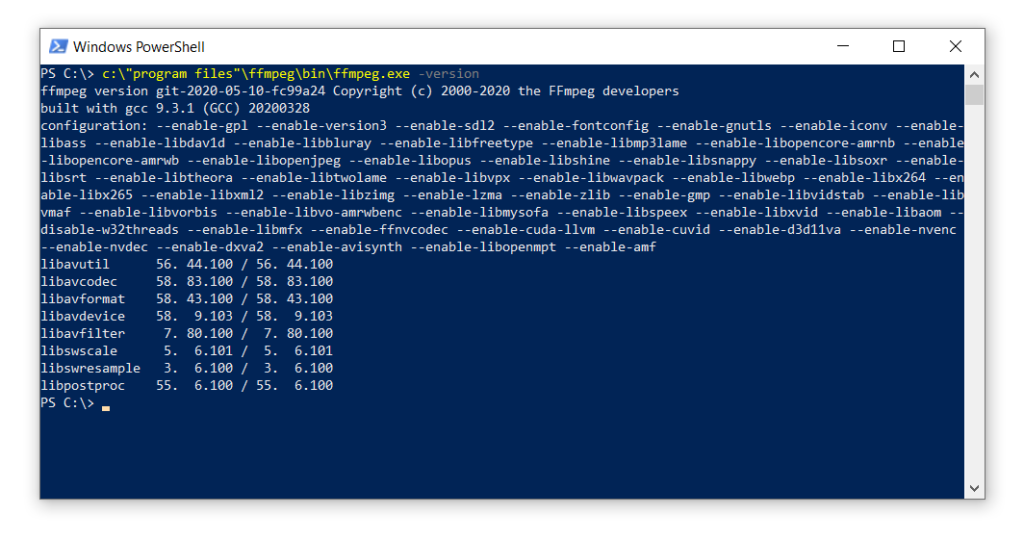
FFmpeg удобен тем, что явно разделяет вход, выбор потоков, кодирование и контейнер. Это позволяет не гадать, что делает программа при «конвертации». Перед обработкой полезно сначала посмотреть сведения о файле:
ffmpeg -i input.mp4Команда выводит информацию о потоках. Она помогает увидеть видеокодек, аудиокодек, разрешение, частоту кадров и дополнительные дорожки. Для ещё более структурированного анализа используется ffprobe, входящий в тот же набор инструментов.
Remux без повторного кодирования
Если исходные потоки совместимы с MP4 и нужно только поменять контейнер, используйте копирование потоков:
ffmpeg -i input.mov -map 0 -c copy output.mp4Параметр -c copy означает stream copy: потоки не декодируются и не кодируются заново. Операция выполняется быстро и не создаёт генерационной потери качества. Но она не исправляет несовместимый видеокодек и не позволяет применить фильтр, который должен изменить изображение.
Перекодирование в H.264/AAC
Если целевому устройству нужен H.264 и исходный кодек не подходит, выполняется настоящее перекодирование:
ffmpeg -i input.avi -c:v libx264 -crf 20 -preset medium -c:a aac -b:a 192k -movflags +faststart output.mp4Здесь libx264 кодирует видеопоток H.264, crf управляет качеством в режиме постоянного качества, -preset меняет компромисс между скоростью и эффективностью кодирования, AAC используется для звука, а +faststart переставляет служебные данные MP4 так, чтобы файл было удобнее начинать воспроизводить при веб-доставке.
Число CRF нельзя воспринимать как универсальный «идеальный» параметр: сложность сцены, разрешение и требования к размеру различаются. Для важного материала сначала закодируйте короткий фрагмент и оцените его на том экране, где видео будут смотреть.
Извлечение звука
Если аудиодорожка уже имеет нужный кодек и контейнер назначения его принимает, можно копировать аудио без повторного кодирования. Если нужен MP3, аудио придётся перекодировать соответствующим кодеком. Простое переименование MP4 в MP3 не извлекает звук.
Плюсы:
- полный контроль того, какие потоки копируются и какие перекодируются;
- подходит для автоматизации и пакетных сценариев;
- можно явно отделить remux от transcode.
Минусы:
- командная строка требует точного понимания параметров;
- неверная команда может удалить ненужную на первый взгляд, но важную дорожку, если не продумать mapping.
HandBrake — графическое перекодирование MP4
HandBrake работает на Windows, macOS и Linux и ориентирован на транскодирование. Для новичка разумная отправная точка — пресет Fast 1080p30, если он соответствует исходнику и конечной задаче. Общие пресеты программы используют MP4 и рассчитаны на широкую совместимость.

Порядок работы
- Откройте исходный файл через Open Source.
- Выберите пресет, соответствующий максимальному разрешению и частоте кадров исходника.
- На вкладке Summary убедитесь, что выбран контейнер MP4.
- На вкладке Video проверьте видеокодек и режим качества.
- На вкладке Audio убедитесь, что нужная дорожка присутствует.
- Укажите путь результата и запустите обработку через Start Encode либо добавьте задание в очередь.
Опция Web Optimized полезна для файлов, которые будут отдаваться через веб: она размещает служебные данные MP4 в начале файла. Это не «улучшает качество», а меняет расположение данных для более удобного начала воспроизведения.
Плюсы:
- пресеты снижают риск случайной несовместимости;
- можно контролировать видеокодек, качество и аудиодорожки;
- одинаковый рабочий процесс доступен на нескольких настольных ОС.
Минусы:
- программа предназначена именно для транскодирования, поэтому не является инструментом быстрой смены контейнера без пересчёта видео.
Avidemux — простая обрезка и работа с выводом

Avidemux полезен для несложной обработки: открыть видео, выбрать видеовыход и аудиовыход, задать выходной контейнер и сохранить. Если для видео и звука выбран режим копирования, а потоки совместимы с MP4, можно избежать повторного кодирования. Если выбран видеокодек, программа будет перекодировать изображение.
Главное правило — смотреть на поля Video Output, Audio Output и Output Format как на три независимых решения. Контейнер MP4 не означает автоматически, что видеопоток будет H.264.
Плюсы:
- подходит для простых операций и remux-сценариев;
- явно разделяет настройки видео, аудио и контейнера.
Минусы:
- для сложного монтажа возможностей недостаточно.
OpenShot и Lightworks — монтаж на Linux
OpenShot и Lightworks относятся к монтажным редакторам. Их стоит выбирать, когда из MP4 нужно собрать проект, а не только преобразовать контейнер. В таком сценарии сначала создаётся монтаж на таймлайне, а уже потом задаётся финальный профиль экспорта. Это важное отличие от транскодера: изменение таймлайна почти всегда означает новый рендер видеопотока.


Для простого преобразования одного MP4 эти редакторы избыточны. Для проекта из нескольких клипов с переходами и звуком — наоборот, удобнее специализированного конвертера.
Как конвертировать без потери качества: remux и перекодирование
Формулировка «конвертировать MP4 без потери качества» имеет два разных значения. Первое — не менять медиапотоки вообще, а только переложить их в другой контейнер. Это remux. Второе — перекодировать видео с настолько высоким качеством, чтобы ухудшение было малозаметно. Технически это уже не lossless-операция, если используется обычный lossy-кодек.
Remux: когда качество действительно не пересчитывается
При stream copy программа считывает существующие сжатые пакеты видео и аудио и записывает их в новый контейнер. Кадры не декодируются в несжатое изображение и не кодируются снова. В FFmpeg за это отвечает -c copy. В LosslessCut тот же класс операций выполняется через графический интерфейс.
Remux имеет смысл, когда:
- видеокодек и аудиокодек совместимы с целевым контейнером;
- не нужно менять разрешение, fps, цвет или скорость воспроизведения;
- не нужны фильтры, титры и масштабирование;
- нужно быстро сменить MOV/MKV на MP4 для совместимого устройства;
- нужно удалить ненужные дорожки или поменять контейнер без пересчёта изображения.
Когда remux не решит проблему
Если телевизор принимает MP4, но не декодирует HEVC, упаковка того же HEVC-потока в новый MP4 ничего не исправит. Нужна смена видеокодека, например на H.264, то есть перекодирование. Аналогично, если требуется уменьшить 4K до 1080p, наложить субтитры на изображение или изменить яркость, каждый кадр должен быть обработан.
Почему «поставить максимальный битрейт» тоже не делает кодирование lossless
Повышение битрейта уменьшает видимые потери, но не превращает обычный lossy-режим H.264 в копирование исходника. Кроме того, завышенный битрейт способен сделать файл значительно больше без заметного выигрыша. Для хранения исходного качества лучше сохранить исходный файл отдельно, а MP4-версию создавать под конкретное устройство или публикацию.
Как выбрать между ВидеоМОНТАЖ , LosslessCut и FFmpeg
| Сценарий | ВидеоМОНТАЖ | LosslessCut | FFmpeg |
|---|---|---|---|
| Быстро удалить начало и конец | Подходит, если вместе с обрезкой нужны титры, музыка или другие монтажные правки | Удобный визуальный таймлайн без полного перекодирования совместимых потоков | Да; временные параметры задаются командой |
| Поменять контейнер | Экспортирует проект; для чистого remux лучше выбрать специализированный инструмент | Выбор совместимого выходного контейнера в GUI | -c copy и явное имя результата |
| Пакетная автоматизация | Не основной сценарий | Не основной сценарий | Сильная сторона командной строки и сценариев |
| Сложный mapping дорожек | Ориентирован прежде всего на монтаж готового ролика | Можно работать с треками через интерфейс | Максимально явный контроль через -map |
| Фильтры и перекодирование | Удобен, когда фильтры и монтаж являются частью проекта | Ограниченный набор задач | Широкий набор фильтров и кодировщиков |
Какие параметры выставлять при экспорте MP4
Универсального набора чисел для любого видео нет. Настройки зависят от исходника и назначения. Безопасная стратегия — сохранить исходные геометрические параметры и менять только то, что требуется конечной задачей.
Видеокодек
H.264 остаётся практичным выбором, когда важна широкая совместимость с проигрывателями, браузерами, смартфонами и телевизорами. HEVC обычно эффективнее по сжатию, но требует более современной поддержки декодирования. Если файл предназначен для старого устройства, сначала проверяйте его возможности и не выбирайте кодек только потому, что он «новее».
Разрешение
1920×1080 и 3840×2160 описывают размер кадра, но не качество сами по себе. Пересохранение 720p в 4K увеличит количество пикселей результата, но не вернёт мелкие детали исходной сцены. При уменьшении разрешения оцените читаемость текста, интерфейсов и мелких объектов.
Частота кадров
Если исходник снят в 25, 30, 50 или 60 fps и нет специальной причины конвертировать частоту кадров, сохраняйте исходное значение. Простое удвоение fps требует создания дополнительных временных кадров или повторения существующих; это не эквивалент настоящей съёмке с более высокой частотой.
Битрейт и режим качества
Битрейт напрямую влияет на объём данных за секунду. Чем сложнее движение, шум и мелкие детали, тем больше данных обычно требуется, чтобы избежать заметных артефактов. Поэтому одинаковый битрейт даёт разный визуальный результат на лекции со статичной камерой и на динамичной спортивной сцене.
Кодировщики вроде x264 часто позволяют использовать режим постоянного качества вместо фиксированного целевого битрейта. В этом случае кодировщик сам распределяет больше данных сложным сценам и меньше — простым. Но итоговый размер заранее прогнозируется хуже.
Аудио
Если исходная аудиодорожка уже совместима с MP4 и её не нужно редактировать, в remux-сценарии её можно копировать. При новом рендере обычно используется AAC. Если после конвертации видео есть, а звука нет, проверьте не только контейнер, но и аудиокодек, количество каналов и фактическое наличие дорожки в выходном файле.
Web Optimized и Fast Start
У MP4 служебный блок с индексной информацией может находиться ближе к концу файла. Для веб-доставки удобно переместить необходимые данные к началу, чтобы проигрыватель мог начать воспроизведение до полной загрузки. В HandBrake это опция Web Optimized, а в FFmpeg — -movflags +faststart. Операция относится к организации контейнера и не повышает чёткость изображения.
Аппаратное кодирование
Некоторые программы используют медиа-блоки процессора или видеокарты. Аппаратный кодировщик может существенно ускорить обработку, но скорость не равна качеству. Если файл важен, сравните короткий тест на аппаратном и программном кодировщике при сопоставимых настройках, прежде чем запускать длинный проект.
Практические профили выбора
| Сценарий | Что оставить | Что менять |
|---|---|---|
| Обычный ролик для просмотра | Исходное разрешение и fps | Кодек только при проблеме совместимости |
| Уменьшить размер | Сначала разрешение и fps | Битрейт/quality; при необходимости более эффективный кодек |
| Старый телевизор | Умеренное разрешение | Совместимый H.264/AAC-профиль |
| Веб-доставка | Совместимый кодек | Fast Start/Web Optimized, размер и битрейт под канал |
| Архив исходников | Оригинал без повторного кодирования | Создавать отдельные производные MP4, не заменяя мастер-файл |
Почему MP4 не открывается: пошаговая диагностика
Ошибка воспроизведения не доказывает, что «формат MP4 сломан». Последовательно исключайте простые причины, не меняя исходник до тех пор, пока не станет ясно, что именно не работает.
1. Сравните с другим MP4
Если на устройстве не открывается ни один MP4, проблема системная: приложение, кодеки или ограничения устройства. Если другие MP4 работают, проблема относится к конкретному файлу или его потокам.
2. Откройте файл в VLC media player
Если файл воспроизводится в VLC media player, но не открывается штатным проигрывателем, это сильный признак несовместимости декодера или ограничений конкретного приложения. Посмотрите Tools → Codec Information и запишите видеокодек и аудиокодек.
3. Проверьте, закончилась ли загрузка
Сравните размер файла с ожидаемым и убедитесь, что копирование или скачивание завершилось. Незавершённый MP4 может содержать только часть медиаданных или не иметь корректно записанной служебной структуры.
4. Не путайте расширение с реальной структурой
Файл, который кто-то просто переименовал из другого расширения в .mp4, не становится MP4-контейнером. Анализатор потоков или FFmpeg покажет фактический формат и кодеки.
5. Если есть звук, но нет видео
В этом случае контейнер читается, но видеопоток может использовать неподдерживаемый декодер. Перекодируйте только видео в совместимый кодек, сохранив аудио копированием, если оно подходит:
ffmpeg -i input.mp4 -c:v libx264 -crf 20 -preset medium -c:a copy output.mp4Если аудиокодек не разрешён в целевом MP4 или устройство его не принимает, звук тоже придётся кодировать заново.
6. Если есть видео, но нет звука
Проверьте наличие аудиопотока, его кодек и выбранную дорожку. В файле с несколькими аудиодорожками проигрыватель способен автоматически выбрать не ту дорожку или не поддержать её кодек.
7. Если файл повреждён
Не перезаписывайте единственную копию. Сначала сделайте дубликат. Повреждение контейнерной структуры, незавершённая запись камеры или прерванная передача требуют отдельного восстановления; обычная конвертация не гарантирует исправления, если декодер не может прочитать исходные данные.
8. Если ошибка появляется только после редактирования
Проверьте экспортный профиль. Слишком новый кодек, необычная частота кадров, неподдерживаемое аудио или ошибочная комбинация контейнера и потоков могут сделать новый MP4 менее совместимым, чем исходник. Сравните свойства обоих файлов, а не только расширения.
Как проверить результат после редактирования или конвертации
Файл считается готовым не тогда, когда программа показала 100%, а когда результат воспроизводится корректно в целевом сценарии. Проверка особенно важна после длинной очереди кодирования: одна неверная настройка способна повториться во всех файлах.
- Проверьте длительность. Она должна соответствовать проекту или выбранному диапазону. Неожиданно короткий файл часто означает неверную область экспорта.
- Просмотрите начало и конец. Так выявляются ошибки обрезки и пропавшие финальные кадры.
- Проверьте монтажные стыки. На каждом месте разреза оцените картинку и звук.
- Послушайте аудио. Убедитесь, что присутствует нужная дорожка, нет рассинхронизации и скачков громкости.
- Сверьте разрешение и частоту кадров. Они должны соответствовать выбранному профилю, а не случайному значению по умолчанию.
- Проверьте ориентацию. Мобильные видео иногда используют метаданные поворота; после неудачной обработки ролик может оказаться боком.
- Проверьте субтитры. Внешний файл SRT, встроенная дорожка и «вожжённые» субтитры — разные вещи. Не предполагайте, что конвертер автоматически перенесёт любой вариант.
- Откройте файл на целевом устройстве. Успешное воспроизведение на компьютере не доказывает совместимость со старым телевизором, автомобильной системой или конкретным приложением.
- Сравните размер. Если после «сжатия» файл стал больше, проверьте битрейт, кодек и разрешение. Больший файл не означает автоматически лучшее качество.
Для важного проекта сохраните исходник и проектный файл отдельно. Итоговый MP4 — производная копия, а не замена оригинальным материалам.
Когда лучше выбрать не MP4
MP4 удобен для готового ролика, но не обязан быть лучшим контейнером на каждом этапе работы.
- Сложный архив с множеством дорожек. Если нужно хранить несколько аудиоверсий, субтитры и дополнительные потоки, MKV может быть удобнее. Перед публикацией можно создать отдельный MP4.
- Монтажный мастер. В профессиональном процессе важнее монтажный кодек и требования редактора, а не популярность расширения. Финальный MP4 создаётся отдельно.
- Экспорт из QuickTime. Если достаточно MOV и целевая система его принимает, нет смысла выполнять дополнительное кодирование только ради расширения .mp4.
- Веб-проект со специальными требованиями. Некоторые браузерные сценарии используют WebM. Выбор контейнера должен следовать требованиям площадки.
Основной критерий — не популярность формата, а совместимость нужных потоков с программой, устройством и задачей.
Дополнительные программы из подборок: кому они нужны
В исходных материалах встречается большой набор редакторов и конвертеров. Не все они нужны одному пользователю, поэтому разумнее выбирать их по рабочему сценарию. В таблице первым остаётся ВидеоМОНТАЖ, а дальше перечислены инструменты, для которых есть отдельные страницы FreeEXE и понятная роль в работе с MP4.
| Программа | Роль в MP4-задачах | Кому полезна |
|---|---|---|
| ВидеоМОНТАЖ | Монтаж и последующий экспорт MP4 | Новичку на Windows, которому нужно одновременно редактирование и конвертация |
| VLC media player | Воспроизведение, диагностика кодеков, простая конвертация | Когда MP4 не открывается штатным плеером |
| HandBrake | Транскодирование по пресетам | Когда нужно уменьшить размер или привести видео к совместимому профилю |
| Shutter Encoder | Профессиональный GUI для конвертации и rewrap-задач | Опытному пользователю, которому нужен контроль без ручного набора FFmpeg-команд |
| XMedia Recode | Тонкая настройка контейнера и кодеков | Тем, кто различает copy и encode и хочет видеть параметры явно |
| Format Factory | Массовая конвертация разных типов медиа | Пользователю с разнородными форматами |
| Any Video Converter | Универсальная конвертация через GUI | Для обычных задач без командной строки |
| Freemake Video Converter | Простой конвертер и базовые операции | Для единичной бытовой конвертации |
| Movavi Video Converter | Пресеты и мультимедийная конвертация | Тем, кому нужен готовый профиль под устройство |
| Wondershare UniConverter | Пакетная обработка и набор дополнительных инструментов | Для регулярной конвертации нескольких файлов |
| MediaCoder | Транскодирование с большим количеством параметров | Опытному пользователю |
| Convertilla | Упрощённая конвертация | Новичку, которому не нужен сложный интерфейс |
| VidCoder | Графический интерфейс для кодирования с профилями | Для повторяемых задач конвертации |
| MeGUI | Продвинутый процесс кодирования | Пользователям, которым нужен детальный контроль цепочки обработки |
| WinFF | GUI-подход к сценариям, похожим на работу через FFmpeg | Тем, кому удобнее форма и пресеты, чем команды |
| Prism Video Converter | Обычный видеоконвертер | Для смены формата без полноценного монтажа |
| Avidemux | Обрезка, простой remux и перекодирование | Для коротких технических правок |
| OpenShot | Монтажный редактор | Для свободного многоплатформенного монтажа |
| Lightworks | Монтажный редактор | Для проектов, где требуется полноценный таймлайн |
Большой каталог конвертеров полезен только тогда, когда каждое название связано с отдельным сценарием. Устанавливать несколько похожих программ ради одной смены MOV на MP4 нет смысла: сначала определите, нужен ли remux, перекодирование или монтаж, и выбирайте инструмент под операцию.
Частые ошибки при работе с MP4
Менять все параметры одновременно
Пользователь уменьшает разрешение, меняет fps, выбирает другой кодек и сильно снижает битрейт, а затем не понимает, из-за чего ухудшилось качество. Меняйте один параметр под конкретную цель и делайте короткий тест.
Считать контейнер кодеком
Запись «MP4» в поле формата не гарантирует H.264. Всегда разделяйте контейнер, видео и аудио. Это особенно важно в XMedia Recode, FFmpeg и других инструментах, где эти поля задаются отдельно.
Повышать разрешение ради «качества»
Экспорт 720p-исходника в 4K не добавляет исходных деталей. Если целевая платформа не требует 4K, такой апскейл лишь увеличивает вычислительную нагрузку и часто размер файла.
Путать lossless-обрезку с точной покадровой обрезкой
При копировании сжатого потока границы связаны со структурой ключевых кадров. Для абсолютно свободной границы может потребоваться перекодирование области или всего видео. LosslessCut показывает этот компромисс нагляднее обычного редактора.
Удалять исходник сразу после экспорта
Сначала проверьте результат на целевом устройстве. Ошибка кодека, отсутствующая дорожка или неверная ориентация иногда обнаруживаются только после завершения проекта.
Конвертировать уже совместимый файл «на всякий случай»
Если исходный MP4 корректно работает на всех нужных устройствах, дополнительное перекодирование не даёт практической пользы. Оно тратит время и может ухудшить изображение.
Использовать браузерный сервис для чувствительных файлов
Для личных или рабочих записей предпочтительнее локальная программа. Онлайн-инструмент удобен, но требует передачи исходника через веб-интерфейс.
Ориентироваться только на размер
Файл меньшего размера не обязательно оптимальнее. Проверяйте движение, мелкий текст, тёмные градиенты и звук. Эти участки быстрее показывают недостаток битрейта.
Ответы на вопросы об MP4
Можно ли открыть MP4 без установки новых программ?
Да, если системный проигрыватель поддерживает контейнер и кодеки конкретного файла. На Mac MP4 можно открыть через QuickTime; в Windows поддержка зависит от установленного проигрывателя и декодеров. Если штатное приложение выдаёт ошибку, VLC media player полезен как второй тест.
Почему один MP4 открывается, а другой нет?
Расширение показывает контейнер, но не набор кодеков. Два файла .mp4 могут отличаться видеокодеком, аудиокодеком, профилем, разрешением и дополнительными дорожками. Старое устройство способно воспроизводить H.264, но не HEVC.
Можно ли просто переименовать AVI, MOV или MKV в MP4?
Нет. Переименование не меняет структуру контейнера. Для совместимых потоков нужен remux, а для несовместимых — перекодирование.
Что лучше: remux или конвертация?
Если потоки уже совместимы с целевым контейнером и не требуется менять изображение, remux быстрее и не пересчитывает качество. Если нужно изменить кодек, разрешение, fps или применить фильтры, требуется перекодирование.
Можно ли обрезать MP4 без повторного кодирования?
Да, для этого подходят LosslessCut, SolveigMM Video Splitter, Avidemux и инструменты командной строки. Но точность границы зависит от ключевых кадров и возможностей конкретного метода. Полностью свободная покадровая обрезка часто требует перекодирования хотя бы части материала.
Почему после конвертации MP4 стал больше?
Выходной битрейт мог оказаться выше исходного, разрешение — больше, а кодек — менее эффективным при выбранных настройках. Сравните параметры файлов, а не только контейнер. Перекодирование одного MP4 в другой MP4 само по себе не гарантирует уменьшение размера.
Почему после конвертации пропал звук?
Проверьте, была ли аудиодорожка включена в экспорт и совместим ли её кодек с целевым устройством. В файлах с несколькими дорожками также убедитесь, что программа не выбрала другую дорожку или не исключила звук из mapping.
Чем открыть MP4 на Mac?
Для просмотра и простой обрезки подходит QuickTime. Если после редактирования нужен именно MP4, используйте iMovie с MP4-экспортом либо транскодер вроде HandBrake или FFmpeg.
Как получить MP4 из iMovie ?
В iMovie на Mac откройте проект, нажмите Share → Export File, задайте параметры, которые Apple использует для MP4-экспорта, затем Next и Save. Если нужен другой уровень качества или разрешение, сначала проверьте, какой контейнер получится при выбранной комбинации параметров.
Можно ли сделать MP4 на телефоне?
Да. На iPhone для конвертации подходит iConv, а для монтажа — CapCut. На Android приложение Video Converter, Compressor даёт прямой выбор формата и параметров кодирования, а InShot удобен для монтажа.
Как превратить MP4 в MP3?
Нужно извлечь или перекодировать аудиодорожку. Это не переименование расширения. В FFmpeg можно выбрать только аудиопоток и закодировать его в MP3; мобильные и онлайн-конвертеры также часто имеют отдельную операцию Video to Audio.
Нужно ли устанавливать наборы кодеков, если MP4 не открывается?
Сначала попробуйте другой современный проигрыватель и определите фактический кодек. Установка большого набора кодеков без диагностики усложняет систему и не помогает, если файл повреждён или кодек вообще не поддерживается целевым устройством.
Как сохранить субтитры при конвертации?
Сначала выясните, встроены ли они в контейнер как отдельная дорожка, подключаются внешним SRT или уже «вожжены» в картинку. При remux нужно явно перенести совместимую текстовую дорожку. При рендере редактор может встроить субтитры в изображение, после чего их нельзя отключить как отдельный поток.
Что делать с MP4, у которого неверная ориентация?
Сначала проверьте, хранится ли поворот в метаданных или изображение действительно записано боком. Некоторые программы умеют изменить метаданные ориентации без полного пересчёта, но для физического поворота кадров требуется обработка изображения.
Почему предпросмотр тормозит, а экспорт выглядит нормально?
Редактор может снижать качество предпросмотра или не успевать декодировать тяжёлый исходник в реальном времени. Это не всегда означает проблему с готовым файлом. Оценивайте результат после рендера и, при необходимости, уменьшайте качество preview, а не качество финального экспорта.
Что такое Fast Start в MP4?
Это размещение служебной информации контейнера ближе к началу файла, чтобы веб-проигрыватель мог быстрее начать воспроизведение. В FFmpeg используется -movflags +faststart, а в HandBrake — Web Optimized.
Можно ли сохранить качество и одновременно сильно уменьшить размер?
Сильное уменьшение размера обычно требует более эффективного кодека, меньшего битрейта, меньшего разрешения либо комбинации этих изменений. Полное сохранение сжатого потока и сильное уменьшение его размера одновременно несовместимы: при stream copy размер почти не меняется, кроме контейнерных накладных данных и удалённых дорожек.
Что выбрать для конкретной задачи
Для новичка на Windows. Начните с ВидеоМОНТАЖ: он позволяет добавить MP4, выполнить монтаж и сохранить результат в том же рабочем процессе. Если редактирование не нужно и требуется только проверить файл, используйте VLC media player.
Для быстрой обрезки без повторного кодирования. LosslessCut удобнее полноценного видеоредактора: вы работаете с сегментами и экспортируете исходные потоки без полного рендера, когда структура файла это позволяет.
Для контролируемого перекодирования. HandBrake подходит тем, кому нужны понятные пресеты, а FFmpeg — тем, кому нужен полный контроль, автоматизация и явное разделение контейнера и кодеков.
Для macOS. QuickTime используйте для просмотра и быстрой обрезки; если нужен именно MP4 после монтажа, переходите в iMovie или отдельный транскодер.
Для сложного проекта. DaVinci Resolve нужен тогда, когда MP4 — только формат финальной доставки, а основная задача состоит в монтаже, цвете и звуке.
Без установки. 123Apps, Clideo, Convertio, FreeConvert, CloudConvert и другие браузерные конвертеры удобны для небольших разовых задач. Для личных и крупных файлов предпочтительнее локальная обработка.
На телефоне. iConv удобен для конвертации на iPhone, CapCut — для мобильного монтажа; на Android Video Converter, Compressor даёт больше технических параметров, а InShot ориентирован на монтаж.
Когда важнее всего качество. Сначала выясните, можно ли выполнить remux. Если да, не перекодируйте видео без необходимости. Если кодирование обязательно, сохраните исходник, сделайте короткий тест и оценивайте не только размер, но и движение, мелкие детали, звук и совместимость с конечным устройством.
 *EXE — расширение исполняемого файла. Сайт является партнером проекта