
Miro Video Converter — бесплатная программа для локальной конвертации видео в MP4, WebM (vp8), Ogg Theora, форматы для Android, iPhone, iPad и других устройств. Она рассчитана не на монтаж и не на профессиональную настройку кодеков, а на быстрый сценарий: добавить файл, выбрать устройство или формат, запустить преобразование и получить готовый ролик. В этом подходе вся логика программы строится вокруг минимального числа действий, поэтому Miro Video Converter заметно отличается от более гибких видеоконвертеров вроде HandBrake, XMedia Recode и Format Factory.
Программу важно не путать с современным сервисом Miro для онлайн-досок и командной работы. Miro Video Converter относится к старой линейке проектов Participatory Culture Foundation и связан с экосистемой Miro video player, но выполняет отдельную задачу — перекодирование видео. Внутри сайта FreeExe смежный по названию продукт находится на странице Miro, однако обзор ниже посвящён именно Miro Video Converter как отдельному видеоконвертеру.
| Параметр | Что важно знать |
|---|---|
| Назначение | Конвертация видео в MP4, WebM, Ogg Theora и профили устройств |
| Тип программы | Настольный видеоконвертер |
| Лицензия | Бесплатная, open-source, GPL |
| Основная аудитория | Пользователи, которым нужна простая конвертация без ручной настройки кодеков |
| Основа обработки | FFmpeg; в ранней архитектуре также использовался ffmpeg2theora |
| Входные форматы | AVI, H264, MOV, WMV, XVID, Theora, MKV, FLV и другие форматы, обрабатываемые через движок конвертации |
| Выходные направления | MP4 Video, Ogg Theora Video, WebM, MP3 audio only, профили Android, Apple, PSP, Kindle Fire |
| Платформы | Windows, macOS, исходный код для Linux-сборки |
| Главная особенность | Добавление видео перетаскиванием и выбор готового формата через нижнюю панель |
Miro Video Converter удобен там, где требуется не видеопроизводство, а простое преобразование файла для совместимости. Пользователь не настраивает длинный список параметров кодека, GOP, цветового пространства, энкодера, профиля H.264 или аудиодорожек. Он работает с понятными категориями: Apple, Android, Other, Format. Такой интерфейс особенно полезен при разовой задаче: подготовить ролик для старого телефона, сделать MP4 из AVI, перевести MOV в формат, который проще открыть на другом устройстве, или получить WebM/Ogg Theora для старых сценариев веб-публикации.
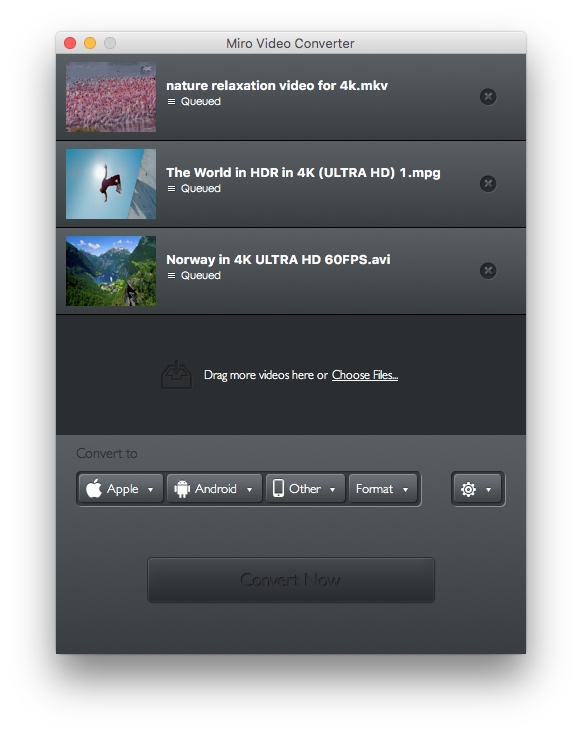
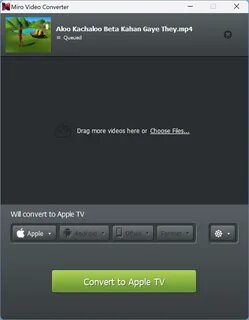
На скриншоте видна главная логика Miro Video Converter: несколько роликов находятся в очереди, под каждым отображается статус Queued, ниже расположена зона Drag more videos here or Choose Files…, а в нижней части окна находятся кнопки выбора направления конвертации. Кнопка запуска становится активной после выбора выходного формата.
Для каких задач нужен Miro Video Converter
Главная задача Miro Video Converter — преобразовать исходный ролик в формат, который проще воспроизвести на устройстве, встроить в веб-страницу или передать пользователю без дополнительных объяснений. В программе есть готовые направления для MP4, WebM и Ogg Theora, а также профили для мобильных устройств и медиаплееров. MP4 подходит для широкой совместимости, WebM — для веб-видео, Ogg Theora — для открытых сценариев публикации и старых HTML5-процессов.
Miro Video Converter закрывает следующие задачи:
конвертация AVI в MP4;
конвертация H264 в MP4;
конвертация MOV в MP4;
конвертация WMV в MP4;
конвертация XVID в MP4;
конвертация MKV в MP4;
конвертация FLV в MP4;
преобразование AVI, MOV, WMV, XVID, MP4, MKV и FLV в Ogg Theora;
преобразование AVI, H264, MOV, WMV, XVID, Theora, MKV и FLV в WebM;
подготовка файла для iPod, iPhone, iPad, Apple TV;
подготовка видео для Android-устройств;
подготовка ролика для PSP и Kindle Fire;
извлечение аудио в MP3 в режиме audio only.
Сильная сторона программы — простой маршрут от исходного файла до результата. Это не инструмент для подбора оптимального CRF, не оболочка для тонкой настройки нескольких аудиодорожек и не редактор с монтажной шкалой. Miro Video Converter нужен пользователю, который хочет выбрать понятный пункт вроде MP4, WebM HD, Ogg Theora, iPhone, iPad или Android и запустить конвертацию без изучения технических параметров.
Такой подход хорошо работает в трёх ситуациях. Первая — пользователь получает старый файл в AVI, FLV, WMV или MKV и хочет быстро сделать MP4. Вторая — нужно подготовить видео под устройство из списка пресетов. Третья — требуется WebM или Ogg Theora для веб-публикации, тестов совместимости или архива старого проекта. Для регулярной обработки современных роликов с HEVC, AV1, многоканальным звуком, субтитрами и аппаратным кодированием лучше подходят более гибкие программы.
Кому подходит Miro Video Converter
Miro Video Converter лучше всего подходит начинающим пользователям, которым нужна программа для конвертации видео без сложной панели настроек. В интерфейсе нет перегруженного дерева параметров, а выбор формата вынесен в нижнюю часть окна. Пользователь добавляет файл через Choose Files… или перетаскивает видео в рабочую область, выбирает направление и запускает кнопку Convert to MP4 или аналогичную кнопку для другого формата.
Программа подходит тем, кто работает со старыми устройствами Apple. В списке поддерживаемых профилей есть iPod (Classic / Nano), iPod Touch, iPod Touch 4+, iPhone 4+, iPhone 5, iPad, iPad 3, Apple Universal, Apple TV. Для таких сценариев Miro Video Converter полезен именно готовыми профилями: пользователю не нужно вручную подбирать размер кадра, контейнер и параметры совместимости.
Отдельная аудитория — владельцы старых Android-устройств. В программе представлены профили для Samsung Galaxy Y, Samsung Galaxy Mini, Samsung Galaxy Ace, Samsung Galaxy S / SII / S Plus, Samsung Galaxy SIII, Samsung Galaxy Nexus, Samsung Galaxy Tab, Samsung Galaxy Note, HTC Wildfire, HTC Desire, HTC One X, Motorola Droid X, Motorola RAZR, Motorola XOOM и других моделей из списка. Такой набор отражает период, когда пользователям часто приходилось вручную готовить видео под конкретный телефон или планшет.
Miro Video Converter также подходит авторам простых веб-страниц и архивных проектов, где нужны MP4, WebM и Ogg Theora. В период раннего HTML5-видео эти форматы использовались для воспроизведения в разных браузерах, а Wired отдельно выделял Miro Video Converter как простой инструмент для подготовки видео к публикации через drag-and-drop и выбор выходного формата.
Программа не подходит пользователям, которым нужна точная ручная настройка каждого параметра. В таких случаях лучше смотреть в сторону HandBrake, XMedia Recode, MediaCoder или командного FFmpeg. Miro Video Converter закрывает базовые сценарии, но не заменяет инструменты для продвинутого транскодирования, пакетной автоматизации через скрипты, работы с современными кодеками и сложной подготовкой файлов для профессионального производства.
| Сценарий | Подходит ли Miro Video Converter | Пояснение |
|---|---|---|
| Быстро сделать MP4 из AVI, MOV, WMV, MKV или FLV | Да | Такие направления перечислены среди популярных преобразований |
| Подготовить видео для старого iPhone, iPad, iPod или Apple TV | Да | Есть отдельные профили Apple |
| Подготовить ролик для старого Android-устройства | Да | Есть список профилей Samsung, HTC, Motorola и других моделей |
| Сделать WebM или Ogg Theora | Да | Форматы входят в основные выходные направления |
| Настроить HEVC, AV1, VP9, аппаратное кодирование | Нет | Программа ориентирована на другой уровень задач |
| Выполнить монтаж, цветокоррекцию, титры, эффекты | Нет | Это конвертер, а не видеоредактор |
| Настроить несколько аудиодорожек и субтитры | Нет | Для таких задач нужны более гибкие инструменты |
| Автоматизировать конвертацию через сценарии | Нет | Для автоматизации лучше использовать FFmpeg |
История программы и связь с проектом Miro
Miro Video Converter появился как отдельная настольная программа от команды, связанной с Miro open-source video player. Wired в материале 2010 года подчёркивал, что это новый самостоятельный продукт той же команды, а не просто функция внутри медиаплеера. Основной смысл раннего Miro Video Converter заключался в том, чтобы упростить публикацию видео в разных веб-форматах и подготовку роликов для мобильных устройств.
Проект развивался в экосистеме Participatory Culture Foundation. Miro Video Converter использует FFmpeg, а исходный код распространяется по GPL. В репозитории pculture/mirovideoconverter3 проект описан как простой способ конвертировать почти любое видео в MP4, WebM (vp8), Ogg Theora или форматы для Android, iPhone и других устройств. Там же указаны зависимости для исходной сборки: Python 2.7, FFmpeg, GTK2 и Python bindings для GTK-интерфейса.
Ранняя роль Miro Video Converter была связана с практической проблемой: одно и то же видео приходилось готовить в нескольких форматах. Для веб-публикации использовались MP4/H.264 и Ogg Theora, позднее добавился WebM. Для телефонов и плееров требовались готовые параметры размера и совместимости. Miro Video Converter не пытался конкурировать с профессиональными кодировщиками по глубине настроек; он сокращал путь от исходного файла до пригодного результата.
Связь с Miro video player видна в названии и происхождении проекта, но функционально это разные продукты. Плеер Miro предназначался для воспроизведения и управления медиаконтентом, а Miro Video Converter решал задачу перекодирования. Для пользователя это отличие важно: обзор Miro Video Converter должен оценивать именно конвертацию, форматы, пресеты, интерфейс очереди и ограничения обработки, а не возможности медиатеки или просмотра видео.
Интерфейс Miro Video Converter
Главное окно
Главное окно Miro Video Converter состоит из очереди файлов, зоны добавления видео и нижней панели выбора формата. Когда пользователь добавляет ролик, в списке появляется миниатюра, имя файла и статус Queued. У каждого элемента очереди есть кнопка удаления, а после завершения преобразования доступны действия вроде Show File и Clear — они видны на скриншотах интерфейса с уже обработанными файлами.
В центре окна находится зона Drag more videos here or Choose Files…. Она выполняет две функции: принимает файлы перетаскиванием и даёт ручной выбор через Choose Files…. Это основной элемент, который показывает философию программы: добавление файла не спрятано в меню, а вынесено прямо в рабочую область.
Нижняя панель содержит группы Apple, Android, Other, Format. Через них пользователь выбирает не технический профиль кодека, а понятное направление: устройство или формат. Для человека, которому нужно подготовить видео для iPhone, Android-телефона или MP4, это быстрее, чем вручную выставлять контейнер, видеокодек, разрешение, профиль кодирования и аудиопараметры.
Панель Apple, Android, Other и Format
Кнопки Apple, Android и Other отвечают за профили устройств. В таких профилях пользователь выбирает целевую категорию, а программа формирует параметры результата. Это особенно полезно для старых устройств: iPod, iPhone, iPad, Apple TV, PSP, Kindle Fire и Android-моделей из списка.
Кнопка Format отвечает за общий выбор выходного формата. Через неё выбираются видеоформаты вроде MP4, WebM и Ogg Theora. На скриншотах также видны вложенные пункты меню: Video, WebM HD, WebM SD, MP4, Ogg Theora. Такой выбор удобен, когда файл нужен не для конкретного устройства, а для универсального воспроизведения или веб-публикации.
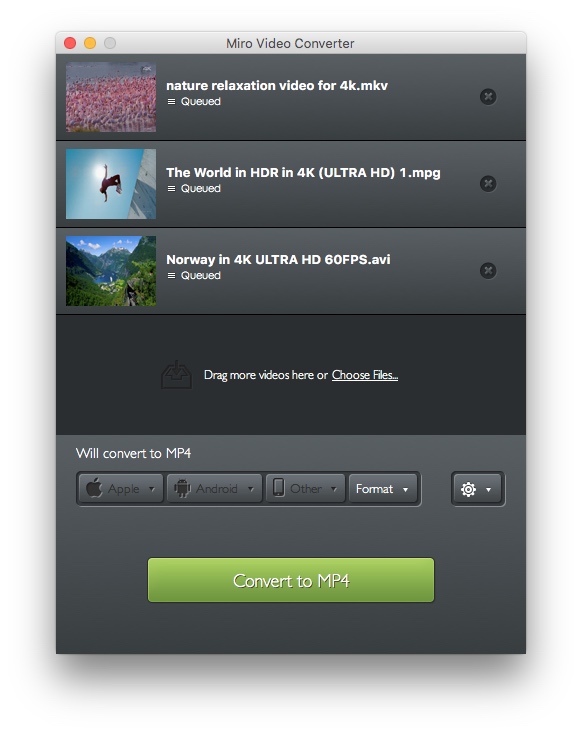
Этот скриншот показывает, что Miro Video Converter не заставляет пользователя открывать отдельный мастер конвертации. Формат выбирается прямо из нижней панели, после чего большая кнопка запуска меняет подпись под выбранную задачу.
Очередь файлов и пакетная обработка
Очередь файлов — одна из важных функций Miro Video Converter. Пользователь добавляет несколько роликов, видит каждый файл отдельной строкой и запускает преобразование для выбранного формата. В версии 3.0 пакетная обработка была выделена среди новых функций, вместе с расширением набора устройств, контролем размера, progressive MP4, WebM SD/HD и созданием миниатюр.
В очереди отображается состояние каждого файла. До запуска виден статус Queued. Во время обработки появляется индикатор прогресса. После завершения строка получает отметку готовности, а рядом доступны действия для открытия результата или очистки записи. Такой подход удобен при обработке нескольких однотипных роликов: пользователь не повторяет один и тот же набор действий для каждого файла отдельно.
Пакетная обработка в Miro Video Converter особенно полезна при переводе набора старых AVI, MOV, WMV или FLV в MP4. При этом программа остаётся простой: она не превращает очередь в сложный менеджер заданий, не требует отдельного профиля для каждой строки и не заставляет задавать индивидуальные параметры для каждого ролика.
Поддерживаемые входные и выходные форматы
Входные форматы
Miro Video Converter работает с распространёнными видеоформатами, которые часто встречаются в старых коллекциях и архивах: AVI, H264, MOV, WMV, XVID, Theora, MKV, FLV. Эти форматы перечислены среди популярных преобразований в MP4, Ogg Theora и WebM. Wired также отмечал поддержку Flash video (.flv), DivX/AVI, MOV, Windows Media и MKV.
Практический смысл такой поддержки прост: Miro Video Converter часто используют не для работы с новыми форматами, а для приведения старого файла к более совместимому виду. Например, AVI или WMV могут нормально открываться на одном компьютере и не воспроизводиться на другом устройстве. Конвертация в MP4 решает часть таких проблем, потому что MP4 широко поддерживается плеерами, браузерами, телефонами и медиаприставками.
Выходные форматы
Основные выходные направления Miro Video Converter — MP4, WebM (vp8), Ogg Theora, профили Android, iPhone, iPad и другие устройства. В списке популярных преобразований отдельно указаны Convert to MP4 Video, Convert to Ogg Theora Video и Convert to WebM. Для аудио предусмотрен режим MP3 audio only.
| Направление | Для чего используется |
|---|---|
| MP4 Video | Универсальное воспроизведение на компьютерах, телефонах, медиаплеерах и веб-платформах |
| WebM | Веб-видео и открытые сценарии публикации |
| Ogg Theora Video | Старые HTML5-проекты и open-source-среда |
| MP3 audio only | Получение аудиодорожки без видео |
| Apple profiles | Подготовка роликов для iPod, iPhone, iPad, Apple TV |
| Android profiles | Подготовка роликов для старых Android-устройств |
| PSP / Kindle Fire | Конвертация под устройства из категории Other |
В Windows-обзоре Softpedia также описаны MP3 и OGG Vorbis audio format как аудиорежимы, доступные для извлечения звука. Это полезно, когда из видеоролика требуется получить только аудиофайл, но Miro Video Converter всё равно остаётся прежде всего видеоконвертером, а не полноценным аудиоредактором.
MP4, WebM и Ogg Theora в логике программы
MP4 в Miro Video Converter — самый универсальный выбор для пользователя, которому нужен файл с широкой совместимостью. При выборе MP4 кнопка запуска меняется на Convert to MP4, а над нижней панелью появляется подсказка Will convert to MP4. Это помогает понять, что программа уже получила целевой формат и готова начать обработку.
WebM в программе представлен как отдельное направление, включая варианты SD и HD. Улучшенное качество WebM с SD и HD options входило в список изменений Miro Video Converter 3.0. Для веб-разработчиков и владельцев старых HTML5-проектов это было важным отличием от простых конвертеров, ориентированных только на MP4.
Ogg Theora — ещё один формат, связанный с открытым видео и ранними HTML5-сценариями. Wired описывал Miro Video Converter как инструмент, который помогал готовить Ogg Theora и H.264/MP4 для разных браузеров. Сегодня этот сценарий выглядит более узким, но для архивов и старых проектов поддержка Ogg Theora остаётся заметной особенностью программы.
Основные функции Miro Video Converter
Конвертация видео в MP4
Конвертация видео в MP4 — самая понятная задача Miro Video Converter. Пользователь добавляет исходный файл, выбирает Format, затем MP4, после чего запускает Convert to MP4. Такой сценарий подходит для AVI, H264, MOV, WMV, XVID, Theora, MKV и FLV, потому что эти направления перечислены среди популярных MP4-преобразований.
MP4 стоит выбирать, когда файл должен воспроизводиться на разных устройствах без дополнительных пояснений. Этот формат подходит для передачи ролика другому человеку, хранения в медиатеке, вставки в презентацию, воспроизведения на телефоне или публикации там, где не требуется специальный формат. Miro Video Converter не заставляет выбирать кодек отдельно: программа скрывает технические параметры за профилем.
Конвертация в WebM
WebM в Miro Video Converter нужен для веб-видео. В версии 3.0 качество WebM было улучшено, а выбор получил варианты SD и HD. Это означает, что пользователь может подготовить WebM не только как один общий формат, но и как файл с разным уровнем качества для разных задач.
WebM имеет смысл выбирать, когда проекту нужен открытый веб-формат или когда файл нужен для тестирования совместимости в браузерной среде. Для обычной передачи видео между пользователями чаще выбирают MP4, но для веб-публикации WebM остаётся узнаваемым форматом. В Miro Video Converter этот выбор находится в меню Format → Video, где также представлены WebM HD и WebM SD.
Конвертация в Ogg Theora
Ogg Theora — формат, который был важен для открытого веб-видео и ранней поддержки HTML5. Miro Video Converter умеет преобразовывать AVI, H264, MOV, WMV, XVID, MP4, MKV и FLV в Ogg Theora.
Этот режим полезен для старых проектов, учебных задач, open-source-среды и архивных сценариев, где требуется именно Theora. Для современного массового использования чаще выбирают MP4 или WebM, но наличие Ogg Theora делает Miro Video Converter заметным представителем своей эпохи: программа была создана тогда, когда разные браузеры и устройства требовали разные варианты одного и того же ролика.
Профили Apple
Профили Apple в Miro Video Converter помогают подготовить видео для устройств iPod, iPhone, iPad и Apple TV. В списке есть iPod (Classic / Nano), iPod Touch, iPod Touch 4+, iPhone 4+, iPhone 5, iPad, iPad 3, Apple Universal, Apple TV.
Пользовательский сценарий здесь простой: вместо выбора MP4 как общего формата можно выбрать конкретное устройство. Это снижает риск ошибиться с параметрами, потому что профиль ориентирован на совместимость. Для старых устройств это особенно важно: файл мог быть в правильном контейнере, но не подходить по размеру кадра, профилю кодека или другим параметрам.
Профили Android
Раздел Android в Miro Video Converter содержит большой список старых моделей Samsung, HTC, Motorola и Sanyo. Среди них Samsung Galaxy SIII, Samsung Galaxy Nexus, Samsung Galaxy Tab, Samsung Galaxy Note II, HTC Desire, HTC Evo 4G, HTC One X, Motorola Droid X, Motorola RAZR, Motorola XOOM и другие устройства.
Эти профили нужны для пользователей, которые хотят не просто сделать MP4, а получить файл под конкретный телефон или планшет. Такой подход был особенно актуален, когда Android-устройства заметно различались по поддерживаемым параметрам видео. В Miro Video Converter пользователь выбирает устройство через Android, а не вручную подбирает параметры кодирования.
Профили Other
В категории Other представлены PSP и Kindle Fire. Это компактный раздел, но он хорошо показывает назначение программы: Miro Video Converter ориентирован на перенос видео на конкретные устройства, а не только на абстрактное изменение расширения файла.
PSP и Kindle Fire относятся к сценариям, где совместимость файла важнее тонкой настройки. Пользователь готовит ролик под устройство, переносит его и проверяет воспроизведение. Если нужна настройка качества, битрейта и параметров кодека под особые требования, Miro Video Converter уступает более гибким конвертерам.
Batch Processing
Batch Processing — пакетная обработка нескольких файлов. В Miro Video Converter 3.0 эта функция была выделена среди новых возможностей. Пользователь добавляет несколько роликов в очередь, выбирает общий формат и запускает конвертацию.
Пакетная обработка полезна, когда нужно преобразовать серию роликов в один формат. Например, набор AVI-файлов можно перевести в MP4, несколько MOV — в WebM, а несколько старых FLV — в MP4 для дальнейшего просмотра. В очереди Miro Video Converter видно, какие файлы ждут обработки, какой файл конвертируется и какой уже завершён.
Custom sizing и aspect ratio
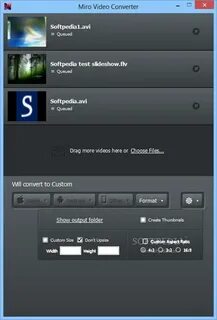
Miro Video Converter 3.0 получил улучшенный контроль выходного размера и aspect ratio. В Windows-обзоре Softpedia также описаны custom width and height, сохранение исходного размера и выбор соотношения сторон 4:3, 3:2 или 16:9.
Эта функция важна при подготовке ролика для устройства или веба. Неправильное соотношение сторон приводит к растянутому изображению: люди становятся слишком широкими или слишком узкими, круги превращаются в овалы, интерфейс в записи экрана выглядит деформированным. Если исходный ролик имеет формат 4:3, его не стоит без необходимости растягивать до 16:9. Если видео снято в 16:9, выбор 4:3 может обрезать или исказить кадр.
Progressive MP4 для веб-воспроизведения
Progressive MP4 для web playback входил в список новых возможностей Miro Video Converter 3.0. Такой файл удобнее для веб-публикации: он рассчитан на воспроизведение через страницу без ожидания полной загрузки всего ролика.
Для пользователя это означает, что Miro Video Converter закрывает не только бытовой сценарий сделать MP4 для телефона, но и задачу подготовки файла к размещению на сайте. При этом программа не заменяет полноценный рабочий процесс видеоплатформы, где требуется адаптивное качество, несколько дорожек, субтитры и разные битрейты. Её задача проще: подготовить одиночный файл в подходящем формате.
Thumbnail generation
Thumbnail generation — создание миниатюр — также появилось среди возможностей Miro Video Converter 3.0. Для веб-публикации и каталогизации роликов миниатюра помогает быстро понять содержимое файла без открытия видео.
Миниатюры полезны при работе с несколькими роликами. Если в очереди находятся файлы с похожими названиями, визуальный кадр упрощает контроль. Для сайта миниатюра может использоваться как изображение предпросмотра рядом с видео. В Miro Video Converter эта функция встроена в общий сценарий подготовки ролика, а не вынесена в отдельный графический редактор.
Извлечение аудио
Miro Video Converter умеет получать MP3 audio only. Этот режим используется для преобразования видео в аудиофайл без видеоряда.
Такой режим полезен, когда из видеозаписи нужна только звуковая дорожка: лекция, интервью, голосовой фрагмент, запись выступления, музыкальный клип для прослушивания без изображения. При этом Miro Video Converter не заменяет аудиоредактор: в нём нет полноценной нарезки, шумоподавления, нормализации, монтажа дорожек и обработки звука. Он выполняет простое извлечение аудио из видео.
Как конвертировать видео в Miro Video Converter
Подготовка файла
Перед конвертацией нужно определить цель результата. Если ролик должен открываться почти везде, лучше выбрать MP4. Если нужен веб-формат для старого HTML5-проекта, подойдут WebM или Ogg Theora. Если файл готовится для конкретного устройства, логичнее выбирать профиль через Apple, Android или Other.
Также стоит проверить размер исходного файла и место на диске. Конвертация создаёт новый файл, поэтому исходник остаётся на месте, а результат занимает дополнительное пространство. Если обрабатывается несколько роликов в очереди, запас свободного места должен учитывать весь набор.
Шаг 1. Добавить видео
В главном окне Miro Video Converter есть зона Drag more videos here or Choose Files…. Видео можно перетащить в окно мышью или нажать Choose Files… и выбрать файл через системное окно. После добавления ролик появляется в очереди с миниатюрой, названием и статусом Queued.
При работе с несколькими файлами их можно добавить сразу. Miro Video Converter выстроит очередь, где каждая строка соответствует отдельному ролику. Такой подход удобен при пакетной конвертации: пользователь сначала собирает список, затем выбирает единый формат результата.
Шаг 2. Проверить очередь
После добавления файлов нужно проверить, что в очередь попали только нужные ролики. В строке каждого файла отображается имя, миниатюра и статус. Если файл добавлен ошибочно, его можно убрать через кнопку удаления справа от строки.
Очередь особенно важна при Batch Processing. Если пользователь случайно добавит лишний файл, программа обработает его вместе с остальными. Поэтому перед запуском стоит быстро просмотреть список, убедиться, что порядок и состав файлов соответствуют задаче, и только затем выбирать формат.
Шаг 3. Выбрать устройство или формат
Нижняя панель предлагает четыре основных направления выбора:
Apple — профили iPod, iPhone, iPad, Apple TV и Apple Universal;
Android — профили старых Samsung, HTC, Motorola и других Android-устройств;
Other — PSP и Kindle Fire;
Format — общий выбор MP4, WebM, Ogg Theora и других доступных вариантов.
Если файл готовится для конкретного устройства, лучше выбирать профиль устройства. Если нужен универсальный результат, проще выбрать Format → Video → MP4. Для веб-сценариев можно выбрать WebM HD, WebM SD или Ogg Theora.
Шаг 4. Настроить размер и соотношение сторон
Через кнопку настроек можно работать с параметрами размера и aspect ratio. Для обычной конвертации этот шаг не всегда нужен, но он важен, если исходное видео имеет нестандартное разрешение или должно соответствовать конкретному экрану.
При выборе размера нужно сохранять пропорции. Если исходный ролик снят в 16:9, результат тоже должен оставаться в 16:9, если нет специальной задачи изменить кадр. Для старых видео 4:3 лучше выбирать 4:3 или сохранять исходный размер. Неправильный aspect ratio — одна из самых частых причин визуально испорченного результата.
Шаг 5. Запустить Convert to MP4 или другой выбранный режим
После выбора формата Miro Video Converter показывает будущий результат над нижней панелью. Например, при выборе MP4 появляется Will convert to MP4, а большая кнопка получает подпись Convert to MP4. Для других форматов подпись меняется в соответствии с выбранным направлением.
Нажатие на кнопку запускает конвертацию. Во время обработки в строке файла отображается прогресс. Если в очереди несколько роликов, программа переходит от одного файла к следующему в рамках выбранной операции.
Шаг 6. Открыть готовый файл
После завершения конвертации рядом с обработанным файлом появляется действие Show File. Оно открывает расположение готового результата. На скриншотах также видна команда Clear, которая убирает завершённую запись из списка.

На этом этапе полезно не удалять исходник до проверки результата. Конвертация меняет параметры файла, и при неподходящем профиле результат может оказаться слишком большим, слишком маленьким, с неправильным размером кадра или несовместимым с целевым устройством.
Шаг 7. Проверить результат
Готовый файл нужно открыть в плеере или на устройстве, для которого он создавался. Проверка должна включать несколько пунктов:
видео открывается без ошибки;
длительность совпадает с исходником;
звук присутствует и не отстаёт от изображения;
кадр не растянут и не сжат;
размер файла подходит для передачи или хранения;
ролик воспроизводится на целевом устройстве;
для веб-сценария файл корректно открывается в нужной среде.
Если результат не подходит, нужно вернуться к выбору профиля. Для универсального воспроизведения стоит попробовать MP4. Для старого устройства лучше выбрать профиль конкретной модели или более общий профиль из той же категории. Для веба следует сравнить MP4, WebM и Ogg Theora в зависимости от требований проекта.
Практические сценарии использования
Конвертация AVI в MP4
AVI часто встречается в старых архивах, записях с камер, роликах из медиатек и файлах, созданных устаревшими программами. Miro Video Converter поддерживает преобразование AVI в MP4, WebM и Ogg Theora. Для бытового сценария чаще выбирают MP4: такой файл проще открыть на телефоне, компьютере, телевизоре или медиаплеере.
Рабочий порядок простой: добавить AVI через Choose Files…, открыть Format, выбрать Video → MP4, нажать Convert to MP4, затем проверить результат через Show File. Если видео было в старом соотношении 4:3, перед запуском стоит убедиться, что программа не растягивает его до 16:9.
Конвертация MOV в MP4
MOV часто связан с устройствами Apple, камерами и монтажными программами. Miro Video Converter поддерживает Convert MOV to MP4, а также Convert MOV to Ogg Theora и Convert MOV to WebM.
MOV в MP4 имеет смысл переводить, когда файл нужно передать человеку, который будет открывать его на Windows-компьютере, Android-устройстве или другом плеере. MP4 в таком сценарии удобнее как универсальный контейнер. Если же ролик готовится под Apple-устройство из списка Miro Video Converter, можно выбрать профиль Apple вместо общего MP4.
Конвертация MKV в MP4
MKV удобен для хранения медиаконтента, но не каждое устройство одинаково хорошо открывает такие файлы. Miro Video Converter поддерживает Convert MKV to MP4, Convert MKV to Ogg Theora и Convert MKV to WebM.
При работе с MKV нужно учитывать, что такие файлы могут содержать несколько аудиодорожек, субтитры и дополнительные данные. Miro Video Converter ориентирован на простую конвертацию, поэтому для сложных MKV с несколькими дорожками лучше использовать более гибкий инструмент. Если задача сводится к получению простого MP4, Miro Video Converter подходит.
Подготовка ролика для iPhone, iPad и iPod
Для Apple-устройств Miro Video Converter предлагает отдельные профили. Пользователь выбирает не контейнер вручную, а устройство: iPod, iPod Touch, iPhone, iPad, Apple Universal или Apple TV.
Это удобно, когда важно получить совместимый файл без изучения параметров устройства. Например, старый ролик можно добавить в программу, выбрать профиль iPhone 5 или iPad, запустить конвертацию и перенести результат на устройство. Для современных моделей такой профильный подход может быть менее актуален, но для старых устройств он остаётся понятным.
Подготовка ролика для Android
Android-профили в Miro Video Converter ориентированы на старые модели Samsung, HTC, Motorola и Sanyo. В списке есть Samsung Galaxy SIII, Samsung Galaxy Nexus, Samsung Galaxy Tab, Samsung Galaxy Note II, HTC One X, Motorola RAZR, Motorola XOOM и другие устройства.
Этот сценарий полезен, если файл не воспроизводится на старом телефоне или планшете. Пользователь выбирает модель или близкий профиль, а программа формирует результат под выбранное устройство. Если нужной модели нет, можно использовать общий MP4 или похожий профиль той же категории.
Подготовка WebM для сайта
WebM выбирают, когда проекту нужен веб-формат. В Miro Video Converter 3.0 появились варианты WebM SD и WebM HD, а качество WebM было улучшено.
Для сайта это означает, что можно подготовить файл с разным уровнем качества. SD подходит для меньшего размера и более лёгкой публикации, HD — для лучшей детализации. Miro Video Converter не создаёт полноценный адаптивный набор потоков, но закрывает простую задачу: получить WebM из исходного ролика.
Подготовка Ogg Theora
Ogg Theora используется реже, чем MP4, но в Miro Video Converter этот формат занимает важное место. Программа поддерживает преобразование AVI, H264, MOV, WMV, XVID, MP4, MKV и FLV в Ogg Theora.
Этот режим полезен при работе со старыми HTML5-проектами, образовательными материалами, open-source-архивами и задачами совместимости. Если нужен современный массовый формат, проще выбрать MP4. Если важна открытая среда и совместимость со старой веб-логикой, Ogg Theora остаётся рабочим вариантом.
Извлечение MP3 из видео
Режим MP3 audio only нужен, когда из видео требуется получить аудиофайл. Например, можно извлечь звук из лекции, интервью, записи выступления или ролика, где изображение не важно. Miro Video Converter выполняет такую задачу без отдельного аудиоредактора.
Нужно учитывать границы функции: программа не предназначена для чистки шума, точной нарезки, сведения дорожек и мастеринг-обработки. Она просто преобразует видео в аудио. Для сложной работы со звуком лучше использовать аудиоредактор, а Miro Video Converter оставить для базового извлечения.
Системные требования
Windows
Для Windows-сценария Miro Video Converter относится к лёгким настольным программам с простым интерфейсом. В каталоге VideoHelp для Miro Video Converter указано требование .NET Framework 4. Это важное условие для старых Windows-сборок: без нужного компонента программа может не запускаться или работать некорректно.
В статье не стоит искусственно добавлять неподтверждённые требования к процессору, оперативной памяти или видеокарте. Miro Video Converter выполняет перекодирование через программную обработку, поэтому скорость зависит от мощности процессора, длительности ролика, исходного формата и выбранного результата. Для больших файлов требуется больше времени и свободного места на диске.
macOS
Для macOS в карточке MacUpdate указаны Mac OS X 10.6 or later, архитектуры Intel 64 и Intel 32, размер 42 MB, бесплатная лицензия и английский интерфейс.
Практически это означает, что Miro Video Converter относится к старой эпохе macOS-приложений. В пользовательских отзывах MacUpdate встречаются сообщения о проблемах запуска и о 32-битном компоненте ffmpeg2theora, который может создавать трудности на новых системах. Поэтому при работе на современных Mac стоит заранее учитывать совместимость, особенно если система не поддерживает старые 32-битные компоненты.
Linux и исходная сборка
Для Linux Miro Video Converter представлен через исходный код. В репозитории mirovideoconverter3 указаны требования для сборки и запуска: Python 2.7, FFmpeg, GTK2 и Python bindings для GTK UI. Там же приведены команды запуска тестов, GTK-интерфейса и console interface.
Это не такой же пользовательский сценарий, как установка обычного приложения на Windows или macOS. Linux-вариант требует понимания зависимостей и сборки из исходников. Для пользователя, которому нужен быстрый конвертер без настройки окружения, это менее удобный путь. Для технического пользователя исходный код и GPL-лицензия дают больше контроля.
| Платформа | Подтверждённые условия |
|---|---|
| Windows | Требуется .NET Framework 4 для Windows-сборки, описанной в VideoHelp |
| macOS | Mac OS X 10.6 or later, Intel 32/64 |
| Linux | Исходный код; Python 2.7, FFmpeg, GTK2 и Python bindings для GTK UI |
| Общие условия | Достаточно свободного места под результат; скорость зависит от размера и длительности видео |
Преимущества и ограничения
Плюсы
Простой интерфейс. Основной процесс помещается в одно окно: добавить файл, выбрать устройство или формат, запустить конвертацию.
Поддержка MP4, WebM и Ogg Theora. Программа закрывает универсальный MP4 и старые веб-сценарии с WebM/Ogg Theora.
Профили устройств. Есть готовые направления для Apple, Android, PSP и Kindle Fire.
Batch Processing. В версии 3.0 поддерживается обработка нескольких файлов за одну операцию.
Контроль размера и aspect ratio. Пользователь может управлять выходным размером и соотношением сторон.
Progressive MP4. Программа умеет готовить MP4 для веб-воспроизведения.
Thumbnail generation. Создание миниатюр полезно для веб-публикации и каталогизации.
Бесплатная open-source-модель. Исходный код распространяется по GPL, а проект основан на FFmpeg.
Минусы
Устаревший набор устройств. Профили ориентированы на iPod, iPhone 4+/5, iPad 3, старые Samsung, HTC, Motorola, PSP и Kindle Fire.
Нет глубокой настройки кодеков. Для ручного контроля качества, битрейта, энкодера, дорожек и субтитров лучше подходят HandBrake, XMedia Recode или FFmpeg.
Ограниченная роль в современных сценариях. Для HEVC, AV1, VP9, 4K/8K и аппаратного кодирования нужны более современные инструменты.
Есть жалобы на совместимость в поздних пользовательских отзывах. На MacUpdate пользователи отмечали проблемы запуска и 32-битный компонент ffmpeg2theora.
Это не видеоредактор. В Miro Video Converter нет монтажной шкалы, цветокоррекции, эффектов, титров и полноценной обработки звука.
Linux-сценарий требует сборки из исходников. Для обычного пользователя это сложнее, чем готовое приложение с графическим интерфейсом.
Сравнение с аналогами
Miro Video Converter стоит сравнивать не с абстрактными видеоконвертерами, а с конкретными программами, которые решают похожие задачи. Его главное отличие — простота. Он удобен, когда нужно быстро сделать MP4, WebM или Ogg Theora, но уступает программам с глубокой настройкой и современными кодеками.
| Программа | Сильная сторона | Где Miro Video Converter проще | Где аналог сильнее |
|---|---|---|---|
| HandBrake | Гибкое open-source-транскодирование | Быстрее освоить базовую конвертацию | Современные кодеки, пресеты, качество, аппаратное кодирование |
| XMedia Recode | Большой выбор форматов и параметров | Меньше настроек, проще интерфейс | HEVC/H.265, SVT-AV1, DVD/Blu-ray без защиты, фильтры |
| Format Factory | Много типов файлов: видео, аудио, изображения, документы | Нет перегруженности лишними разделами | Шире набор задач вне видео |
| Any Video Converter | Поддержка множества видео- и аудиоформатов | Быстрее выполнить базовый MP4/WebM/Ogg-сценарий | Больше форматов и дополнительных функций |
| FFmpeg | Максимальный контроль через командную строку | Не нужны команды и параметры | Автоматизация, скрипты, фильтры, любые сложные сценарии |
Miro Video Converter и HandBrake
HandBrake — open-source video transcoder для преобразования видео из почти любого формата в современные широко поддерживаемые кодеки. Он работает на Windows, Mac и Linux, поддерживает MP4, MKV и WebM, а среди видеокодеков — AV1, H.265, H.264, MPEG-4, MPEG-2, VP8 и VP9.
Miro Video Converter проще HandBrake. В нём меньше экранов, меньше терминов и быстрее путь до результата. Для пользователя, которому нужно просто преобразовать AVI в MP4, Miro выглядит дружелюбнее. HandBrake выигрывает в задачах, где важны качество, современные кодеки, выбор энкодера, контроль аудио, субтитры, фильтры и регулярная обработка.
Выбор между ними зависит от задачи. Для разового преобразования под старое устройство Miro Video Converter удобнее. Для регулярного транскодирования, работы с современными форматами и настройки качества лучше HandBrake.
Miro Video Converter и XMedia Recode
XMedia Recode — бесплатный видеоконвертер для Windows, который поддерживает широкий набор аудио- и видеоформатов, включая AAC, AC3, Blu-ray, DVD, FLAC, H.264, HEVC/H.265, SVT-AV1, MKV, MP4, WebM, WMA, WMV и другие. В сравнении с Miro Video Converter это более современный и более гибкий инструмент.
Miro Video Converter выигрывает по простоте. В XMedia Recode больше параметров, вкладок и технических решений, поэтому новичку сложнее понять, какие настройки менять. Miro предлагает выбор устройства или формата и скрывает детали. Зато XMedia Recode лучше подходит для пользователей, которым нужны современные кодеки, DVD/Blu-ray без защиты, фильтры, обрезка, поворот, субтитры и точная настройка параметров.
Miro Video Converter и Format Factory
Format Factory предназначен не только для видео. Он работает с видео, аудио, изображениями и документами, поддерживает популярные форматы и выполняет дополнительные операции вроде преобразования PDF в TXT/DOC/XLS/HTM и извлечения JPG из PDF.
Miro Video Converter уже по назначению. Он не пытается охватить изображения, документы и множество побочных задач. Это плюс, если пользователю нужна только конвертация видео и он не хочет разбираться в большом наборе модулей. Format Factory лучше, когда требуется универсальная программа для разных типов файлов. Miro Video Converter лучше, когда нужен короткий путь к MP4, WebM, Ogg Theora или профилю устройства.
Miro Video Converter и Any Video Converter
Any Video Converter поддерживает распространённые видео- и аудиоформаты, включая MP4, MOV, MKV, AVI, WebM, WMV, MPEG, MP3, AAC, WAV, FLAC и множество других форматов. Он рассчитан на более широкий круг сценариев, чем Miro Video Converter.
Miro Video Converter проще и строже по задаче. Он не перегружает пользователя большим числом дополнительных функций. Если нужен MP4, WebM, Ogg Theora, Apple-профиль или Android-профиль, Miro решает задачу быстро. Если требуется больше форматов, больше настроек и современные рабочие процессы, Any Video Converter выглядит сильнее.
Miro Video Converter и FFmpeg
FFmpeg — мультимедийный фреймворк, который умеет decode, encode, transcode, mux, demux, stream, filter и play почти любые мультимедийные данные. Miro Video Converter основан на FFmpeg и использует его возможности через простой графический интерфейс.
Разница принципиальная. FFmpeg даёт максимальный контроль, но требует командной строки. Miro Video Converter скрывает команды, параметры и фильтры за кнопками интерфейса. Для новичка это удобнее. Для технического специалиста FFmpeg мощнее: он подходит для автоматизации, обработки больших архивов, нестандартных параметров, фильтров, скриптов и интеграции в рабочие процессы.
Отзывы пользователей и профильных журналов
Мнение Wired
Wired рассматривал Miro Video Converter как простой инструмент для подготовки веб-видео. Издание выделяло drag-and-drop, выбор выходного формата и поддержку Ogg Theora и H.264/MP4. В материале подчёркивалась самостоятельность Miro Video Converter как отдельного продукта от команды Miro, а также использование FFmpeg и ffmpeg2theora.
Главная оценка Wired сводится к простоте: Miro Video Converter помогает пользователю быстро подготовить видео для браузера или портативного устройства. На фоне более сложных конвертеров программа выигрывала понятностью. Именно этот вывод хорошо совпадает с устройством интерфейса: в нём нет длинной панели параметров, а рабочий сценарий сводится к добавлению файла и выбору формата.
Мнение Softpedia
Softpedia оценила Windows-версию Miro Video Converter на 3.5/5 и описала программу как простой инструмент для конвертации видео в популярные форматы, совместимые с Apple и Android. В обзоре выделены drag-and-drop, пакетная обработка, custom width and height, сохранение исходного размера, выбор aspect ratio 4:3, 3:2 или 16:9, открытие папки результата и поддержка аудиорежимов MP3 и OGG Vorbis.
Такое описание хорошо показывает профиль Miro Video Converter: программа даёт базовые параметры, но не превращается в сложный редактор кодирования. Softpedia отдельно отмечала отсутствие функции предварительного просмотра и воспроизведения готовых файлов внутри программы. Это важное ограничение: результат нужно проверять внешним плеером или на целевом устройстве.
Мнение MacUpdate
На MacUpdate Miro Video Converter имеет пользовательскую оценку 3.3 на основе 17 пользовательских оценок. В карточке указаны бесплатная лицензия, английский интерфейс, Mac OS X 10.6 or later, Intel 32/64 и размер 42 MB.
Комментарии пользователей показывают смешанную картину. Положительные отзывы связаны с простотой и тем, что Miro воспринимается как более лёгкая графическая оболочка для FFmpeg. Негативные отзывы связаны с отсутствием развития, проблемами запуска, форматом установочного пакета и 32-битным компонентом ffmpeg2theora. Для старого open-source-конвертера это типичная ситуация: сильная идея интерфейса сохраняется, но совместимость с новыми системами становится слабым местом.
Общее мнение пользователей сети
Усреднённое мнение о Miro Video Converter можно сформулировать так: программа нравилась за простоту, бесплатность, отсутствие перегруженного интерфейса и быстрый выбор MP4/WebM/Ogg Theora или профиля устройства. Пользователи, которым нужно было просто преобразовать ролик для iPhone, iPod, Android или веб-страницы, получали понятный результат без изучения кодеков.
Главная претензия — устаревание. Профили устройств относятся к старым моделям, набор форматов отражает эпоху раннего HTML5-видео, а современные задачи требуют других инструментов. Поэтому Miro Video Converter стоит оценивать как простой и исторически важный видеоконвертер, а не как универсальное решение для всех современных форматов.
Безопасность, лицензия и открытый код
Miro Video Converter распространяется как free and open-source. Исходный код лицензирован по GPL, а репозиторий pculture/mirovideoconverter3 содержит описание проекта, требования и сведения о GPL-3.0.
Открытый код важен для доверия к программе: проект можно изучать, собирать и проверять. При этом открытая лицензия не решает автоматически вопрос совместимости со старыми системными компонентами. Например, для Linux-сборки указаны Python 2.7 и GTK2, а для macOS в пользовательских комментариях встречается упоминание 32-битного ffmpeg2theora. Эти детали показывают возраст архитектуры.
Miro Video Converter основан на FFmpeg. Это объясняет широкую поддержку входных форматов и связь программы с популярной инфраструктурой обработки мультимедиа. Но интерфейс Miro не даёт полного доступа ко всем возможностям FFmpeg. Пользователь получает ограниченный, но простой набор операций: выбрать формат или устройство и выполнить конвертацию.
Частые ошибки при работе с Miro Video Converter
Выбор общего MP4 вместо профиля устройства
MP4 кажется универсальным, но старое устройство может требовать более конкретных параметров. Если ролик готовится для iPod, iPhone, iPad, Apple TV, PSP, Kindle Fire или старого Android-устройства, лучше использовать профиль из соответствующего раздела. Профиль учитывает совместимость устройства лучше, чем простой выбор общего формата.
Неправильное соотношение сторон
При изменении размера важно сохранять aspect ratio. Если исходник 4:3, принудительный перевод в 16:9 растянет кадр. Если исходник 16:9, выбор 4:3 без обрезки или полей сделает изображение сжатым. В Miro Video Converter есть контроль выходного размера и соотношения сторон, поэтому этот параметр нужно проверять перед запуском.
Ожидание функций видеоредактора
Miro Video Converter не предназначен для монтажа. В нём нет монтажной шкалы, цветокоррекции, переходов, титров, стабилизации, удаления шума, сведения звука и многослойной работы. Если нужно обрезать сцену, добавить текст, наложить музыку или изменить цвет, требуется видеоредактор. Miro Video Converter выполняет другое действие — меняет формат и профиль файла.
Отсутствие проверки результата
После конвертации нужно открыть готовый файл. Ошибка может проявиться не в процессе обработки, а при воспроизведении: нет звука, кадр растянут, устройство не открывает файл, размер получился слишком большим. Проверка результата особенно важна, если файл готовится для передачи другому человеку или размещения на сайте.
Использование Miro Video Converter для современных кодеков
Miro Video Converter ориентирован на MP4, WebM (vp8), Ogg Theora и старые устройства. Для HEVC/H.265, AV1, VP9, аппаратного кодирования и современных 4K/8K-сценариев лучше выбирать HandBrake, XMedia Recode или FFmpeg. HandBrake поддерживает AV1, H.265, H.264, VP8, VP9 и аппаратное кодирование, а XMedia Recode поддерживает HEVC/H.265 и SVT-AV1.
Когда выбирать Miro Video Converter
Miro Video Converter стоит выбирать, когда задача проста и заранее понятна. Например, нужно получить MP4 из старого AVI, подготовить видео для iPad, сделать WebM для старого веб-проекта или извлечь MP3 из видеозаписи. В таких случаях интерфейс Miro Video Converter сокращает количество решений: пользователь выбирает формат, а программа выполняет конвертацию.
| Задача | Лучший выбор |
|---|---|
| Быстро получить MP4 из старого AVI/MOV/WMV/MKV/FLV | Miro Video Converter |
| Подготовить ролик для старого iPhone, iPad, iPod, Apple TV | Miro Video Converter |
| Подготовить видео для старого Android-устройства | Miro Video Converter |
| Сделать WebM SD/HD или Ogg Theora | Miro Video Converter |
| Настроить HEVC, AV1, VP9, аппаратное кодирование | HandBrake, XMedia Recode, FFmpeg |
| Автоматизировать обработку сотен файлов | FFmpeg |
| Работать с субтитрами, несколькими дорожками и фильтрами | HandBrake, XMedia Recode |
| Конвертировать не только видео, но и изображения, документы, аудио | Format Factory |
| Получить больше дополнительных функций вокруг видео | Any Video Converter |
Miro Video Converter не стоит выбирать на всякий случай как главный инструмент для всех мультимедийных задач. Он ценен именно своей узкой логикой: простая конвертация видео, профили устройств, MP4, WebM, Ogg Theora, MP3 audio only и пакетная обработка. Если задача выходит за эти границы, лучше не пытаться заставить Miro делать то, для чего он не предназначен.
FAQ
Miro Video Converter бесплатный?
Да. Miro Video Converter распространяется как free and open-source, а исходный код лицензирован по GPL.
Чем Miro Video Converter отличается от сервиса Miro для досок?
Это разные продукты. Miro Video Converter — настольный видеоконвертер из старой экосистемы Miro/Participatory Culture Foundation. Современный Miro для досок относится к совместной работе и не является темой этого обзора.
Какие форматы поддерживает Miro Video Converter?
Основные выходные направления — MP4, WebM (vp8), Ogg Theora, профили Android, iPhone, iPad и других устройств. Среди популярных преобразований указаны AVI, H264, MOV, WMV, XVID, Theora, MKV и FLV в MP4, Ogg Theora и WebM.
Можно ли конвертировать несколько файлов?
Да. В Miro Video Converter 3.0 появилась функция Batch Processing. Она позволяет добавлять несколько файлов в очередь и обрабатывать их одной операцией.
Можно ли сделать MP3 из видео?
Да. Miro Video Converter поддерживает MP3 audio only. В Windows-обзоре Softpedia также описаны аудиорежимы MP3 и OGG Vorbis.
Можно ли настроить размер видео?
Да. В программе есть контроль выходного размера и aspect ratio. В описании Windows-интерфейса также упоминаются custom width and height, сохранение исходного размера и выбор 4:3, 3:2 или 16:9.
Подходит ли Miro Video Converter для современных устройств?
Для простого MP4 программа может быть полезна, но её профили устройств ориентированы на старые модели iPod, iPhone, iPad, Android, PSP и Kindle Fire. Для современных кодеков и устройств лучше использовать актуальные аналоги.
Чем Miro Video Converter отличается от HandBrake?
Miro Video Converter проще: добавить файл, выбрать формат или устройство, запустить обработку. HandBrake гибче: он поддерживает современные кодеки, MP4, MKV, WebM, AV1, H.265, H.264, VP8, VP9, аппаратное кодирование и больше настроек.
Подходит ли Miro Video Converter для монтажа?
Нет. Это конвертер, а не видеоредактор. Он меняет формат и профиль файла, но не предназначен для монтажа, цветокоррекции, титров, эффектов и сложной обработки звука.
Почему программа выглядит устаревшей?
Интерфейс, список устройств и форматные сценарии отражают период iPod, ранних Android-моделей, PSP, Kindle Fire, WebM VP8 и Ogg Theora. Пользовательские отзывы на MacUpdate также фиксируют проблемы совместимости и отсутствие развития.
Итог
Miro Video Converter — понятный бесплатный open-source видеоконвертер для MP4, WebM, Ogg Theora, MP3 audio only и профилей старых устройств Apple, Android, PSP и Kindle Fire. Его сильная сторона — простота: видео добавляется через drag-and-drop или Choose Files…, формат выбирается через Apple, Android, Other или Format, а запуск выполняется кнопкой Convert to MP4 или аналогичной кнопкой для выбранного направления.
Программа лучше всего подходит для разовой конвертации, старых файлов AVI/MOV/WMV/MKV/FLV, подготовки MP4, WebM или Ogg Theora, а также для пользователей, которым не нужны тонкие настройки кодеков. Для современных сценариев с HEVC, AV1, VP9, аппаратным кодированием, субтитрами, несколькими дорожками и регулярной обработкой лучше выбирать HandBrake, XMedia Recode, Any Video Converter или FFmpeg.
Список изменений
Первые выпуски и идея простого видеоконвертера:
- Ранний Miro Video Converter был построен вокруг максимально короткого сценария: перетащить файл в окно, выбрать формат и получить результат. Wired описывал работу программы именно так: пользователь добавляет видео drag-and-drop, выбирает выходной формат и получает файл для браузера или портативного устройства. В этот период программа уже работала с Flash video (.flv), DivX/AVI, MOV, Windows Media и MKV, а обработка выполнялась через FFmpeg и ffmpeg2theora.
- Такая схема была важна для пользователей, которые не разбирались в различиях между контейнером, видеокодеком и профилем устройства. Вместо ручного выбора H.264, Ogg Theora, размера кадра и совместимых параметров пользователь выбирал задачу. Miro Video Converter превращал техническую операцию транскодирования в понятное действие: добавить ролик и указать, для чего он нужен.
Развитие пресетов для устройств:
- Следующий заметный этап — расширение готовых профилей. Miro Video Converter получил наборы для Android, Apple и других устройств. В списке Android представлены модели Samsung, HTC, Motorola и Sanyo; в списке Apple — iPod, iPod Touch, iPhone, iPad, Apple Universal и Apple TV; в блоке Other — PSP и Kindle Fire.
- Такая структура отражает реальный пользовательский сценарий того времени. Видео часто переносили на телефон, плеер или планшет вручную, а устройства по-разному воспринимали контейнер, размер кадра и параметры кодирования. Готовый профиль снижал риск получить файл, который копируется на устройство, но не воспроизводится или открывается с ошибкой.
Miro Video Converter 3.0:
- Версия 3.0 стала важным этапом в развитии программы. В ней появились Batch Processing , больше устройств и выходных форматов, контроль выходного размера и aspect ratio, progressive MP4 для веб-воспроизведения, улучшенное качество WebM с вариантами SD и HD, thumbnail generation и дополнительные параметры для video developers.
- Именно эти изменения сделали Miro Video Converter более полезным не только для разового преобразования одного файла, но и для очереди роликов. Пакетная обработка позволяет добавить несколько видео и обработать их одной операцией. Контроль размера и соотношения сторон помогает избежать растянутой картинки, а progressive MP4 закрывает задачу подготовки файла для воспроизведения через веб.
- В этой версии интерфейс стал ближе к тому виду, который чаще всего встречается на скриншотах: тёмное окно с очередью файлов, зона добавления роликов, нижние кнопки Apple , Android , Other , Format , отдельная кнопка настроек и большая кнопка запуска конвертации. Такой дизайн подчёркивает назначение программы: весь рабочий процесс помещён в одно окно.
Позднее состояние проекта:
- Miro Video Converter остался узнаваемым из-за простоты, но поздние отзывы пользователей всё чаще фиксируют устаревание программы. На MacUpdate приложение имеет оценку 3.3 на основе 17 пользовательских оценок, а в комментариях встречаются жалобы на отсутствие развития, проблемы запуска и 32-битный компонент ffmpeg2theora. Один из пользователей отдельно отмечал, что Miro проще, чем более функциональные графические оболочки для FFmpeg, но при необходимости тонкой настройки лучше использовать другой инструмент.
- Это не делает Miro Video Converter бесполезным, но меняет контекст его применения. Программа остаётся интересной как простой open-source видеоконвертер для MP4, WebM, Ogg Theora и старых профилей устройств. При этом для современных сценариев — HEVC, AV1, VP9, 4K/8K, субтитры, многодорожечный звук, аппаратное кодирование — логичнее выбирать актуальные решения с активным развитием.


 *EXE — расширение исполняемого файла. Сайт является партнером проекта
Оставте свой отзыв о Miro Video Converter