ThunderSoft Video to HTML5 Converter — узкая Windows-программа для подготовки видео к размещению на сайте в формате HTML5. Она не заменяет видеоредактор, не работает как видеохостинг и не предназначена для монтажа с несколькими дорожками. Её задача конкретнее: взять исходный ролик, подготовить выходные видеофайлы в веб-форматах, сформировать HTML5-видео и дать пользователю набор параметров, связанных именно с встраиванием ролика на страницу.
Программа ориентирована на сценарий, где пользователю нужен не просто MP4-файл, а готовый результат для веб-страницы. ThunderSoft Video to HTML5 Converter работает с форматами HTML5 WebM, HTML5 MP4, HTML5 OGG и Flash MP4, поддерживает пакетную конвертацию, настройку HTML5 video tag, добавление изображения-логотипа или водяного знака, базовую обрезку фрагмента и запуск через командную строку. Входными форматами выступают распространённые видеофайлы: AVI, WMV, FLV, MOV, RMVB, MPG, MP4 и другие форматы того же класса.
Главная особенность ThunderSoft Video to HTML5 Converter — привязка к публикации видео в браузере. Универсальный видеоконвертер обычно заканчивает работу на создании нового файла. Здесь пользователь дополнительно управляет параметрами HTML5-воспроизведения: Autoplay, Controls, Loop, именем HTML-файла, папкой вывода, набором форматов и качеством результата. Это делает программу полезной для сайтов, где видео нужно разместить без стороннего плеера и без загрузки ролика на видеохостинг.
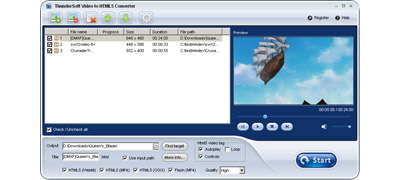
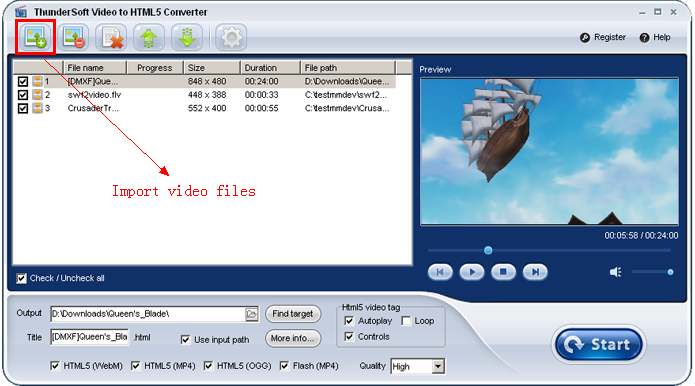
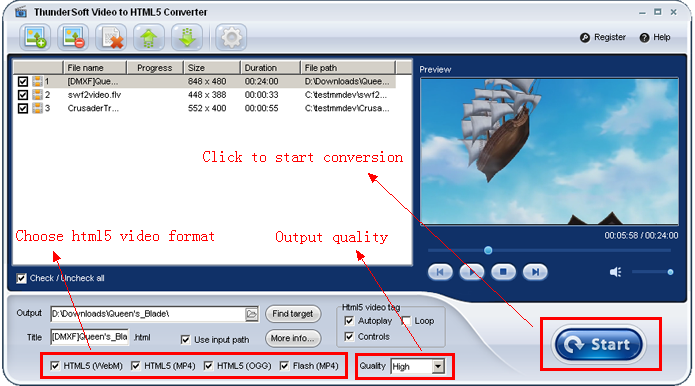
Интерфейс программы построен вокруг одного рабочего окна. В верхней части расположены кнопки для управления списком файлов и настройками, в центральной области — таблица заданий и окно Preview, ниже — поля Output и Title, переключатели HTML5 video tag, выбор выходных форматов и кнопка Start. Такой порядок отражает сам рабочий процесс: сначала пользователь добавляет видео, затем проверяет его в предпросмотре, выбирает форматы, задаёт параметры вывода и запускает обработку.
ThunderSoft Video to HTML5 Converter подходит для локальной подготовки роликов перед загрузкой на сайт. Пользователь работает с файлами на компьютере, выбирает параметры конвертации и получает результат, который затем переносится в структуру сайта. Программа не берёт на себя задачи хранения, доставки контента через CDN, сбора статистики просмотров или адаптивной видеоплатформы. Её зона ответственности — конвертация видео в HTML5 и генерация веб-ориентированного результата.
Для кого предназначена программа
ThunderSoft Video to HTML5 Converter рассчитан на пользователей, которым нужно подготовить видео для сайта без ручной настройки кодеков и без написания HTML-разметки с нуля. Программа особенно уместна в проектах, где роликов немного, но каждый должен корректно воспроизводиться в браузере и иметь понятные элементы управления.
Веб-мастеру небольшого сайта программа помогает превратить исходный ролик в набор файлов для страницы. При работе со старым HTML-сайтом это удобнее, чем вручную подбирать форматы, прописывать теги, проверять параметры воспроизведения и отдельно готовить варианты для разных браузеров. В окне Output setting уже есть блок Video format с форматами HTML5 WebM, HTML5 MP4, HTML5 OGG и Flash MP4, а рядом отображается блок Supported browsers, который показывает связь выбранных форматов с браузерной совместимостью.
Для преподавателя или автора учебных материалов программа полезна при подготовке коротких роликов: демонстраций интерфейса, объяснений, фрагментов лекций, инструкций по работе с программой. В этом сценарии важны не монтажные эффекты, а предсказуемая публикация: выбрать видео, проверить его в Preview, задать Controls, указать папку Output и нажать Start.
Владельцу лендинга ThunderSoft Video to HTML5 Converter подходит для подготовки демонстрационного ролика о продукте или услуге. Параметр Controls оставляет зрителю кнопки управления, Autoplay включает автоматический запуск, а Loop зацикливает короткую демонстрацию. Эти настройки относятся к HTML5 video tag и влияют не на сам видеоряд, а на поведение ролика на странице.
Для пользователя, которому нужен полноценный монтаж, ThunderSoft Video to HTML5 Converter не является основным инструментом. Программа поддерживает функцию Clip video, но не предоставляет многодорожечный монтаж, цветокоррекцию, работу со слоями, титрами, переходами и сложной звуковой дорожкой. В таких задачах сначала нужен редактор вроде Avidemux, Shotcut или VSDC Free Video Editor, а ThunderSoft Video to HTML5 Converter логично использовать на финальном этапе, когда ролик уже смонтирован и его нужно подготовить для сайта.
Основные характеристики
Параметр
Значение
Название
ThunderSoft Video to HTML5 Converter
Тип программы
конвертер видео в HTML5 для сайта
Платформа
Windows
Язык интерфейса
English
Входные форматы
AVI, WMV, FLV, MOV, RMVB, MPG, MP4 и другие распространённые видеоформаты
Выходные варианты
HTML5 WebM, HTML5 MP4, HTML5 OGG, Flash MP4
Встроенный предпросмотр
есть, область Preview
Пакетная обработка
есть
Настройка HTML5 video tag
Autoplay, Controls, Loop
Логотип или водяной знак
есть, через Use custom logo
Базовая обрезка
есть, блок Clip video
Командная строка
поддерживается
Ограничения пробного режима
watermark, time limitation; Softpedia также указывает 15-day trial и nag screen
Ориентация
подготовка видео для браузерного воспроизведения и HTML-страницы
Программа поддерживает основные браузеры: IE, Edge, Firefox, Apple Safari, Chrome и Opera. Результат также рассчитан на просмотр на iPad и iPhone. Эта совместимость объясняет наличие нескольких выходных вариантов: один файл не всегда закрывает все браузерные сценарии, поэтому в ThunderSoft Video to HTML5 Converter пользователь выбирает набор форматов под нужный охват.
Входные форматы перечислены как распространённые контейнеры и видеофайлы, с которыми часто работают при подготовке роликов для сайта: AVI, WMV, FLV, MOV, RMVB, MPG, MP4. На практике это означает, что программа принимает исходники из старых архивов, видеоредакторов, камер, конвертеров и скачанных коллекций, а затем переводит их в веб-ориентированный набор выходных файлов.
Интерфейс и логика рабочего окна
Главное окно ThunderSoft Video to HTML5 Converter не перегружено панелями. В нём нет таймлайна, инспектора эффектов, дорожек, медиатеки и сложного набора вкладок. Это не монтажная среда, а утилита с последовательным рабочим маршрутом: список файлов, предпросмотр, выходная папка, HTML-параметры, форматы, качество, запуск.
В таблице задач отображаются добавленные видео. Колонки File name, Progress, Size, Duration и File path помогают проверить, какой файл выбран, сколько он длится, где он находится и на каком этапе обработки находится задача. Для пакетной конвертации это особенно важно: пользователь видит несколько роликов в одном списке и контролирует каждый пункт без открытия отдельных окон.
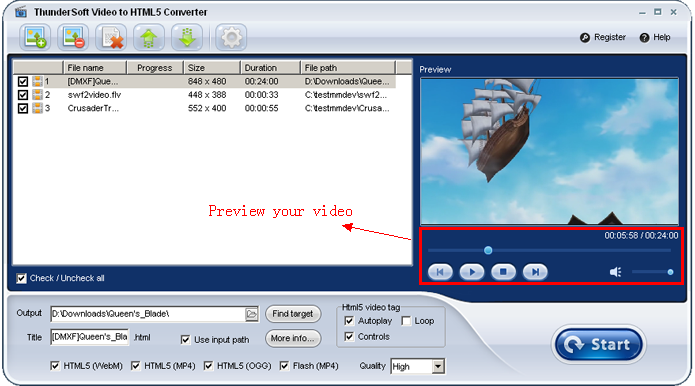
Справа расположена область Preview. Она нужна не для редактирования, а для проверки содержимого выбранного файла. Под окном предпросмотра находятся кнопки воспроизведения и шкала, а рядом отображается длительность. Такой просмотр закрывает базовую проверку перед конвертацией: выбран тот ролик, который нужен, файл открывается, содержимое соответствует задаче.
В нижней части рабочего окна находятся параметры, связанные с результатом. Поле Output задаёт папку вывода, кнопка Find target открывает расположение готовых файлов, поле Title используется для названия HTML-результата, а чекбокс Use input path связывает вывод с расположением исходника. Рядом находятся параметры HTML5 video tag: Autoplay, Controls, Loop.
Форматы выбираются прямо в главном окне: HTML5 (WebM), HTML5 (MP4), HTML5 (OGG), Flash (MP4). Пользователь не обязан заходить в длинный список кодеков, контейнеров и профилей. Для задачи видео для сайта это практичнее: интерфейс сразу показывает варианты, связанные с браузерной публикацией.
Кнопка More info... открывает окно расширенных параметров. Именно там настраиваются Video format, Size & Quality, Quality, Use custom logo, Clip video, Apply to all tasks, а также подтверждение через OK или отмена через Cancel.
Поддерживаемые форматы и браузерная совместимость
ThunderSoft Video to HTML5 Converter работает с двумя группами форматов: входными файлами и выходными вариантами для HTML5-воспроизведения. Входные форматы нужны, чтобы загрузить исходный ролик в программу. Выходные варианты нужны, чтобы подготовить результат для браузера.
Группа
Форматы
Входные видео
AVI, WMV, FLV, MOV, RMVB, MPG, MP4 и другие распространённые видеофайлы
Выходные HTML5-варианты
HTML5 WebM, HTML5 MP4, HTML5 OGG
Дополнительный вариант
Flash MP4
Браузеры
IE, Edge, Firefox, Apple Safari, Chrome, Opera
Устройства просмотра
iPad, iPhone
Разница между MP4, WebM и OGG важна именно в веб-сценарии. MP4 часто используется как основной вариант для совместимости с большим числом устройств и браузеров. WebM связан с веб-воспроизведением и открытыми видеоформатами. OGG применяется как дополнительный формат для браузерной поддержки в проектах, где требуется более широкий охват старых или специфических окружений.
Flash MP4 в ThunderSoft Video to HTML5 Converter сохраняется как отдельный выходной вариант. Для новых страниц основное значение имеют HTML5 WebM, HTML5 MP4 и HTML5 OGG, но наличие Flash MP4 отражает ориентацию программы на старые веб-сценарии, где HTML5-видео внедрялось вместе с резервными вариантами.
В окне Output setting блок Supported browsers показывает браузеры рядом с форматами. Пользователь не просто выбирает контейнер, а видит, зачем нужны несколько вариантов. Это отличает программу от универсальных конвертеров: в HandBrake, XMedia Recode или Any Video Converter пользователь получает сильный набор функций перекодирования, но HTML5-разметка и логика публикации на странице не являются центральной частью рабочего процесса.
Как работает конвертация видео в HTML5
Рабочий процесс ThunderSoft Video to HTML5 Converter состоит из четырёх основных этапов: добавление видео, проверка в предпросмотре, настройка вывода и запуск обработки. Это соответствует структуре программы: сначала импортируются файлы, затем выбранный ролик воспроизводится в Preview, после этого открываются параметры через More info..., а конвертация запускается кнопкой Start.
После добавления файлов программа формирует список задач. В нём можно оставить отмеченными только те ролики, которые нужно обработать, а пункт Check / Uncheck all управляет выбором всего списка. Для серии видео это важнее, чем отдельная кнопка импорта: пользователь работает не с одним файлом, а с очередью заданий.
Дальше выбирается папка Output. Это место, куда попадёт готовый результат. Поле Title задаёт имя HTML-файла или заголовок результата в рамках рабочего процесса программы. При активном Use input path результат привязывается к расположению исходника, что удобно при обработке серии файлов из разных папок.
Затем выбираются выходные форматы. В простом сценарии пользователь оставляет несколько HTML5-вариантов, чтобы получить файлы для разных браузеров. В более компактном сценарии выбирается только нужный формат, например HTML5 (MP4), когда проект ориентирован на среду, где этого варианта достаточно.
Параметр Quality влияет на соотношение качества изображения и размера выходного файла. Для сайта это критичная настройка: слишком тяжёлый ролик замедляет загрузку страницы, а чрезмерное сжатие ухудшает демонстрацию интерфейса, текста, мелких деталей и движения.
Когда параметры готовы, кнопка Start запускает пакетную конвертацию. Ход обработки отображается в колонке Progress, поэтому пользователь видит состояние каждого файла в списке. После завершения кнопка Find target помогает открыть папку с результатом.
Пошаговая инструкция: как конвертировать видео в HTML5
Шаг 1. Добавление видеофайлов
Работа начинается с добавления исходных роликов в список. ThunderSoft Video to HTML5 Converter принимает распространённые видеоформаты, включая AVI, WMV, FLV, MOV, RMVB, MPG и MP4. После импорта каждый файл появляется в таблице с именем, размером, длительностью и путём.
При добавлении нескольких роликов программа сразу превращается в очередь пакетной обработки. Слева у файлов отображаются чекбоксы; ненужные элементы можно снять с обработки, не удаляя их из списка. Пункт Check / Uncheck all ускоряет выбор всей серии, когда нужно быстро отметить или снять отметку у всех файлов.
На этом этапе важно проверить не только название файла, но и колонку Duration. Короткий рекламный фрагмент, длинная лекция, запись экрана и демонстрация интерфейса требуют разных настроек качества и размера. Длительность помогает сразу оценить, какой вес получится после конвертации и какие параметры лучше выбрать в Size & Quality.
Шаг 2. Предпросмотр выбранного ролика
Перед конвертацией выбранный файл воспроизводится в области Preview. Это встроенная проверка содержимого, а не отдельный медиаплеер с расширенными функциями. Её достаточно, чтобы убедиться, что в список попал правильный ролик, видео открывается, длительность соответствует ожидаемой, а в кадре нет лишнего начала или окончания.
Предпросмотр особенно полезен при обработке однотипных файлов. Например, серия учебных роликов часто имеет похожие имена, а в таблице видна только часть пути. Окно Preview позволяет выбрать файл в списке и быстро проверить изображение без запуска внешнего проигрывателя.
Кнопки управления под окном предпросмотра нужны для базовой навигации по ролику. На этом этапе пользователь принимает решение: файл готов к публикации или перед HTML5-конвертацией его нужно обрезать через Clip video либо предварительно отредактировать в отдельной программе.
Шаг 3. Настройка выходных параметров
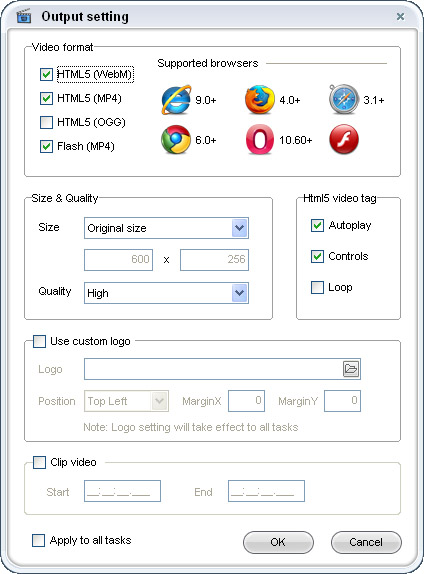
Кнопка More info... открывает окно Output setting. Это главный блок тонкой настройки ThunderSoft Video to HTML5 Converter. Здесь выбираются форматы, размер, качество, параметры HTML5 video tag, логотип и обрезка.
В верхней части окна находится блок Video format. В нём отмечаются HTML5 (WebM), HTML5 (MP4), HTML5 (OGG) и Flash (MP4). Справа расположен блок Supported browsers, который связывает выбранные варианты с браузерами. Такой интерфейс помогает не думать о формате в отрыве от задачи: каждый выходной файл нужен для воспроизведения в конкретной среде.
Блок Size & Quality отвечает за размер кадра и качество. В поле Size можно оставить Original size или задать собственные параметры. В поле Quality выбирается уровень качества выходного видео. Для записи экрана и демонстраций интерфейса обычно важна читаемость мелких элементов, поэтому слишком сильное сжатие ухудшает результат. Для короткого декоративного ролика на странице продукта допустим больший акцент на компактный размер.
Блок Html5 video tag содержит Autoplay, Controls и Loop. Эти параметры меняют поведение видео на странице. Controls оставляет зрителю кнопки управления. Autoplay запускает воспроизведение автоматически. Loop повторяет ролик по кругу. Для учебного видео обычно важен Controls, для короткой фоновой демонстрации — Loop, для обычного контентного ролика автозапуск лучше применять только при ясной задаче страницы.
Ниже находится Use custom logo. После включения этой опции становится доступно поле Logo, выбор Position, а также отступы MarginX и MarginY. Это базовый способ наложить логотип или водяной знак на итоговое видео. Для брендированной демонстрации сайта или учебного ролика такая функция полезна, но логотип нужно размещать вне важных областей кадра.
Блок Clip video содержит поля Start и End. Он нужен для обрезки начала или конца ролика перед конвертацией. Это не монтажная шкала, а простой инструмент выбора фрагмента. Для сложной нарезки, склейки сцен и работы с переходами нужен отдельный видеоредактор.
Параметр Apply to all tasks применяет выбранные настройки ко всем файлам очереди. Он важен при пакетной обработке: серия роликов получает одинаковый набор форматов, качество, размер и HTML5-параметры без ручного повторения настроек для каждого файла. Кнопка OK сохраняет параметры, Cancel закрывает окно без применения изменений.
Шаг 4. Запуск конвертации
После настройки форматов, качества, папки Output и HTML5 video tag остаётся нажать Start. Программа начинает обработку отмеченных файлов, а колонка Progress показывает ход выполнения.
Перед нажатием Start стоит проверить три вещи: выбранные форматы, папку вывода и состояние чекбоксов у файлов. Ошибка в любом из этих пунктов не ломает исходники, но приводит к лишней обработке: файл окажется не в той папке, будет создан не тот набор форматов или в очередь попадут лишние ролики.
После завершения конвертации кнопка Find target открывает папку с готовыми файлами. Дальше результат проверяется локально в браузере и переносится в структуру сайта. Для страницы с несколькими роликами удобнее заранее организовать папки: отдельная папка под каждый ролик уменьшает риск перепутать HTML-файл, MP4, WebM, OGG и сопутствующие элементы.
Настройка HTML5 video tag
В ThunderSoft Video to HTML5 Converter параметры HTML5 video tag вынесены в интерфейс, поэтому пользователь управляет поведением ролика без ручного редактирования кода. Три основные настройки — Autoplay, Controls, Loop.
Controls включает элементы управления воспроизведением. Для обучающих видео, обзоров, инструкций, демонстраций программ и записей лекций этот параметр нужен почти всегда: зритель ставит ролик на паузу, возвращается к нужному месту, регулирует громкость и сам решает, когда продолжать просмотр.
Autoplay запускает видео автоматически. Эта настройка подходит для короткого демонстрационного фрагмента, где ролик является частью визуального оформления или быстро показывает результат. Для длинных материалов автозапуск создаёт лишнюю нагрузку на страницу и ухудшает контроль зрителя над просмотром. В браузерах поведение автозапуска также зависит от настроек звука и политики воспроизведения, поэтому результат нужно проверять в целевых браузерах.
Loop зацикливает ролик. Наиболее логичный сценарий — короткое повторяющееся видео: демонстрация интерфейса, анимация процесса, фоновый клип, мини-презентация товара. Для лекций, вебинаров, обзоров и полноценных уроков зацикливание не нужно: зритель ожидает завершение воспроизведения, а не бесконечный повтор.
Связка Autoplay и Loop подходит только для коротких роликов. Связка Controls без автозапуска — безопасный вариант для большинства контентных страниц. ThunderSoft Video to HTML5 Converter позволяет задать эти параметры сразу при подготовке файлов, поэтому после конвертации не требуется вручную переписывать HTML5 video tag для базового поведения плеера.
Качество, размер и параметры вывода
Качество результата в ThunderSoft Video to HTML5 Converter настраивается через блок Size & Quality. В нём доступны параметры Size и Quality. Первый отвечает за размер кадра, второй — за уровень качества выходного файла.
Для видео на сайте размер файла имеет такое же значение, как визуальная чёткость. Слишком большой ролик дольше загружается, занимает больше места на сервере и создаёт дополнительную нагрузку при просмотре. Слишком сильное сжатие ухудшает читаемость текста, интерфейсных элементов, мелких деталей и динамичных сцен. Поэтому настройка Quality должна соответствовать типу ролика.
Для записи экрана важна читаемость. В учебном видео по программе пользователь должен видеть кнопки, меню, курсор, подписи и поля. Здесь лучше сохранять более высокое качество и аккуратно выбирать размер кадра. Для короткого проморолика, где нет мелкого текста, допустим более компактный результат.
Для длинной лекции или вебинара важнее баланс. Высокое качество на длинном ролике резко увеличивает итоговый вес. В таком случае рационально предварительно подготовить исходник в отдельном видеоредакторе: убрать лишние фрагменты, нормализовать звук, оставить нужное разрешение, а затем использовать ThunderSoft Video to HTML5 Converter для HTML5-вывода.
Параметр Original size сохраняет исходный размер кадра. Это удобно, когда ролик уже подготовлен под страницу. При публикации на сайте размер видео должен соответствовать месту в макете: слишком широкий ролик ломает блок, а слишком маленький теряет детали. ThunderSoft Video to HTML5 Converter не заменяет адаптивную верстку, но помогает заранее подготовить файл подходящего размера.
Добавление логотипа или водяного знака
ThunderSoft Video to HTML5 Converter поддерживает добавление изображения-логотипа или водяного знака. Настройка находится в Output setting и включается через Use custom logo. После активации пользователь выбирает файл логотипа в поле Logo, задаёт положение через Position и регулирует отступы MarginX и MarginY.
Эта функция полезна для роликов, которые размещаются на сайте компании, учебной платформе, странице продукта или в закрытом разделе с материалами. Логотип помогает обозначить принадлежность видео и сохранить узнаваемость при копировании файла за пределы исходной страницы.
При настройке логотипа важно учитывать содержимое кадра. В ролике с записью экрана нельзя закрывать меню, строки ввода, кнопки и области, на которые смотрит зритель. В обучающем видео логотип лучше размещать в углу с минимальной информационной нагрузкой. В демонстрации товара он не должен перекрывать сам объект.
Водяной знак из пробного режима отличается от пользовательского логотипа. Пробная версия ограничивает результат watermark and time limitation, а регистрация снимает эти ограничения. Softpedia отдельно указывает ограничения unregistered version: watermarked output document, 15-day trial и nag screen.
Пакетная обработка
Пакетная конвертация — одна из ключевых функций ThunderSoft Video to HTML5 Converter. Программа обрабатывает несколько файлов за один запуск, а список задач в главном окне помогает управлять серией роликов. В таблице видны имена файлов, прогресс, размер, длительность и путь; чекбоксы позволяют выбирать, какие элементы очереди попадут в обработку.
Для сайта с несколькими учебными роликами пакетная обработка экономит повторяющиеся действия. Пользователь задаёт форматы HTML5 WebM, HTML5 MP4, HTML5 OGG, выбирает Quality, включает Controls, применяет настройки ко всем задачам через Apply to all tasks и запускает очередь кнопкой Start.
Пакетный режим подходит для таких задач:
подготовка серии коротких инструкций для сайта;
конвертация набора роликов из одного курса;
создание веб-версий архивных видеофайлов;
подготовка демонстраций интерфейса для справочного раздела;
обработка нескольких вариантов одного ролика под одну структуру вывода;
добавление одинакового логотипа на серию видео.
Пакетная обработка не означает, что всем роликам автоматически подходят одни и те же параметры. Короткая заставка, длинный урок и запись экрана требуют разных подходов к размеру и качеству. Apply to all tasks удобно использовать для однотипной серии, а для разных роликов лучше проверять параметры отдельно.
Обрезка видео через Clip video
Функция Clip video в окне Output setting отвечает за базовую обрезку. В блоке есть поля Start и End: пользователь задаёт начало и конец фрагмента, который будет использован при конвертации.
Это полезно, когда у ролика есть лишние секунды в начале или конце: пауза перед демонстрацией, пустой экран, подготовка окна, случайная задержка после завершения записи. Для веб-страницы такие фрагменты ухудшают восприятие: зритель нажимает воспроизведение и ждёт, пока появится полезное содержание.
Clip video закрывает простую задачу выделения фрагмента. Для монтажа с несколькими частями, вырезания середины, добавления переходов, титров, дорожек и коррекции звука нужна отдельная программа. В таком сценарии рабочая цепочка выглядит так: сначала монтаж в видеоредакторе, затем экспорт готового ролика, после этого конвертация в ThunderSoft Video to HTML5 Converter для публикации на сайте.
Конвертация через командную строку
ThunderSoft Video to HTML5 Converter поддерживает запуск через командную строку. Формат команды:
EXE [Destination file]
Пример запуска с исходным файлом:
"C:\Program Files\ThunderSoft\Video to HTML5 Converter\V2Html5.exe" "C:\test.avi"
Пример запуска с указанием файла результата:
"C:\Program Files\ThunderSoft\Video to HTML5 Converter\V2Html5.exe" "C:\test.avi" "C:\dest.html"
При отсутствии параметра [Destination file] результат сохраняется с исходным именем в папку по умолчанию, настроенную в программе.
Командная строка полезна не всем, но для повторяемых операций это важная возможность. Например, администратор сайта регулярно получает новые ролики в одной папке и хочет запускать конвертацию без ручного открытия интерфейса. Команда с V2Html5.exe позволяет включить ThunderSoft Video to HTML5 Converter в локальный сценарий обработки.
По уровню гибкости командная строка ThunderSoft Video to HTML5 Converter уступает FFmpeg. FFmpeg — универсальный кроссплатформенный инструмент для записи, конвертации, фильтрации и потоковой обработки аудио и видео, а его логика полностью строится вокруг команд. ThunderSoft проще для пользователя, которому нужен готовый графический маршрут от видеофайла к HTML5-результату.
Лицензии, стоимость и ограничения пробного режима
ThunderSoft Video to HTML5 Converter распространяется как trial-программа. Регистрация снимает ограничения watermark and time limitation. Для личного использования доступны 1 Year License, Lifetime License и 2 PCs Lifetime License; для коммерческого использования — Single Commercial License и 2-5 PCs Commercial License.
Лицензия
Стоимость
1 Year License
$19.99
Lifetime License
$24.99
2 PCs Lifetime License
$39.99
Single Commercial License
$49.99
2-5 PCs Commercial License
$79.99
Разница между личной и коммерческой лицензией важна для сайта, который используется в бизнес-задачах. Для домашнего проекта или личной страницы достаточно персонального сценария. Для сайта компании, коммерческого курса, клиентского проекта или регулярной подготовки материалов для бизнеса нужна коммерческая лицензия.
Ограничения пробного режима критичны именно для публикации на сайте. Водяной знак на выходном документе не подходит для финального размещения на странице продукта, коммерческой презентации или учебного курса. Time limitation также мешает использовать пробный результат как готовый материал. Пробный режим уместен для проверки интерфейса, форматов и качества результата, но не для чистовой публикации.
Системные требования
ThunderSoft Video to HTML5 Converter работает в Windows-среде. Поддерживаются Windows 11, Windows 10, Windows 8.1, Windows 8, Windows 7, Windows Vista и Windows XP. Интерфейс программы — English, размер дистрибутива указан как 7.3 MB.
Softpedia приводит минимальные аппаратные требования: CPU Pentium IV 1.0 GHz и RAM 512 MB. В том же обзоре программа описана как нетребовательная к ресурсам при оценке редакции: низкая нагрузка на CPU и RAM, без зависаний, сбоев и сообщений об ошибках во время проверки.
Компонент
Требование
Операционная система
Windows 11/10/8.1/8/7/Vista/XP
Процессор
Pentium IV 1.0 GHz
Оперативная память
512 MB
Язык интерфейса
English
Размер программы
7.3 MB
Скорость конвертации зависит от длительности ролика, исходного разрешения, выбранного качества, числа выходных форматов и производительности компьютера. При выборе сразу WebM, MP4, OGG и Flash MP4 программа выполняет больше операций, чем при создании одного MP4-файла. Для длинных роликов это особенно заметно: один и тот же исходник обрабатывается под несколько выходных вариантов.
Отзывы пользователей и профильных изданий
Softpedia
Softpedia оценивает ThunderSoft Video to HTML5 Converter на 3.5/5. В обзоре подчёркнута прикладная задача программы: создание HTML5-страниц из видеофайлов и поддержка HTML5 WebM, MP4, OGG, а также Flash MP4. Интерфейс описан как обычное окно с понятной структурой, где видео добавляются в список задач, а пакетная обработка позволяет работать с несколькими элементами за один запуск.
Важные элементы, отмеченные в обзоре Softpedia, совпадают с реальным рабочим маршрутом программы: просмотр имени, формата, прогресса, размера, длительности и полного пути файла; изменение папки вывода и имени HTML-файла; использование autoplay, controls и loop mode; выбор качества; встроенный предпросмотр исходных роликов.
Редакционная оценка Softpedia полезна тем, что она фиксирует характер программы: это не универсальный редактор, а инструмент для подготовки HTML5-страниц из популярных видеоформатов. Низкая нагрузка на CPU и RAM в оценке Softpedia важна для пользователей старых Windows-компьютеров, но для длинных видео и нескольких выходных форматов всё равно нужно учитывать производительность системы.
UpdateStar
UpdateStar описывает ThunderSoft Video to HTML5 Converter как Windows-программу для преобразования видео в HTML5-совместимые файлы. Среди сильных сторон выделены пакетная обработка, предпросмотр, настройка выходных параметров и простая структура интерфейса. В ограничениях отмечены отсутствие Mac-версии, водяные знаки в бесплатном режиме и меньший набор продвинутых функций редактирования по сравнению с другими видеоконвертерами.
Этот вывод хорошо совпадает с назначением программы. ThunderSoft Video to HTML5 Converter не пытается быть монтажным комбайном. Его ценность — в узкой задаче: подготовить ролик к веб-публикации, выбрать HTML5-форматы, настроить параметры воспроизведения и получить результат для сайта.
Пользовательские оценки
Soft112 показывает пользовательскую оценку 2.4/5 на основе 5 оценок. Такая выборка слишком мала для устойчивой статистики, но она показывает, что пользовательское восприятие программы не сводится только к положительным отзывам. Для узких утилит такого типа оценки часто зависят от ожиданий: пользователь, которому нужен простой HTML5-результат, получает нужный инструмент; пользователь, ожидающий полноценный видеоредактор или бесплатный продукт без ограничений, сталкивается с границами программы.
Усреднённое мнение
ThunderSoft Video to HTML5 Converter воспринимается как специализированная утилита для подготовки видео к сайту. Положительно оцениваются понятный процесс, пакетная обработка, HTML5 WebM/MP4/OGG, встроенный предпросмотр и настройка video tag. Основные ограничения связаны с английским интерфейсом, trial-ограничениями, отсутствием macOS-версии и слабым набором монтажных функций.
Для пользователя, которому нужен конвертер видео в HTML5, это нормальный профиль программы: меньше творческих инструментов, больше прямого маршрута к HTML5-выводу. Для пользователя, которому нужен монтаж, субтитры, эффекты, цветокоррекция и тонкая работа с кодеками, лучше рассмотреть Shotcut, VSDC Free Video Editor, HandBrake, MeGUI или MediaCoder.
Преимущества и ограничения
Плюсы
программа готовит видео именно для HTML5-публикации на сайте;
поддерживаются выходные варианты HTML5 WebM, HTML5 MP4, HTML5 OGG и Flash MP4;
в интерфейсе есть встроенный предпросмотр Preview;
пакетная обработка позволяет конвертировать несколько файлов за один запуск;
параметры Autoplay, Controls и Loop настраиваются без ручного редактирования HTML5 video tag;
окно Output setting объединяет выбор форматов, размер, качество, логотип и обрезку;
функция Use custom logo добавляет логотип или водяной знак;
Clip video обрезает ролик по началу и концу;
Apply to all tasks ускоряет обработку однотипной серии файлов;
поддерживается командная строка через V2Html5.exe;
программа работает на широком наборе версий Windows;
небольшой размер делает установку и хранение программы нетребовательными к диску.
Минусы
интерфейс выполнен на английском языке;
нет версии для macOS и Linux;
пробный режим добавляет ограничения, включая watermark and time limitation;
программа не заменяет полноценный видеоредактор;
нет многодорожечного монтажа, переходов, цветокоррекции, субтитров и сложной обработки звука;
настройки кодеков и компрессии проще, чем в HandBrake, FFmpeg, MeGUI и MediaCoder;
HTML5-подготовка не решает задачи хостинга, CDN, адаптивной верстки и статистики просмотров;
для сложных проектов результат нужно дополнительно проверять в целевых браузерах и на реальной странице сайта.
Сравнение с аналогами
ThunderSoft Video to HTML5 Converter корректно сравнивать не только с обычными видеоконвертерами, но и с инструментами, которые решают смежные задачи: подготовка HTML5-видео, универсальное перекодирование, автоматизация через командную строку и простая конвертация для устройств.
Программа
Основная задача
Интерфейс
HTML5-ориентация
Пакетная обработка
Командная строка
Лучший сценарий
ThunderSoft Video to HTML5 Converter
подготовка видео к HTML5-публикации
графический
высокая
есть
есть
видео для сайта с настройкой video tag
EasyHTML5Video
создание HTML5-видео для сайта
графический
высокая
есть рабочий мастер публикации
не основной сценарий
быстрое добавление HTML5-видео на страницу
Miro Video Converter
простая конвертация в MP4, WebM, Ogg Theora
графический
средняя
есть
не основной сценарий
бесплатная простая конвертация
HandBrake
универсальное перекодирование видео
графический и HandBrakeCLI
средняя
есть очередь
есть
контроль качества, кодеков и контейнеров
FFmpeg
универсальная обработка аудио и видео
командный
зависит от команд
через сценарии
основа работы
автоматизация и серверные процессы
Any Video Converter
универсальный видеоконвертер
графический
средняя
есть
не основной сценарий
обычная конвертация между форматами
EasyHTML5Video ближе всего по задаче: он тоже ориентирован на HTML5-видео для сайта, работает с веб-публикацией и предлагает простой графический процесс. В его описании выделены создание HTML5-видео для устройств и браузеров, поддержка 300+ форматов и рабочий маршрут из трёх шагов: добавить файл, настроить параметры, опубликовать.
Miro Video Converter проще и свободнее по модели распространения. Он конвертирует почти любое видео в MP4, WebM (VP8), Ogg Theora, а также форматы для Android, iPhone и iPad; поддерживает batch conversion и custom sizing. Это хороший вариант для простой конвертации, но он не даёт такой же привязки к настройкам HTML5 video tag, как ThunderSoft Video to HTML5 Converter.
HandBrake сильнее в настройке качества, кодеков и контейнеров. Он создаёт MP4, MKV и WebM, поддерживает видеокодеки AV1, H.265, H.264, MPEG-4, MPEG-2, VP8, VP9, аудиокодеки AAC/HE-AAC, MP3, FLAC, AC3, E-AC3, Opus, Vorbis и аппаратное кодирование. Для веб-страницы HandBrake подготовит хороший файл, но HTML-разметку и параметры Autoplay, Controls, Loop пользователь настраивает отдельно.
FFmpeg выбирают для максимального контроля и автоматизации. Он читает разные входные источники, фильтрует, транскодирует и выводит множество форматов. Для серверных сценариев и скриптов FFmpeg гибче ThunderSoft Video to HTML5 Converter, но требует знания команд. ThunderSoft проще для пользователя, которому нужен готовый графический маршрут от видеофайла к HTML5-результату.
Any Video Converter и похожие универсальные решения подходят для обычной конвертации между видеоформатами. Они уместны, когда нужно получить MP4, AVI, WMV, FLV или аудиофайл, но не обязательно готовить HTML5-страницу. Для смежных задач на freeexe.net также есть Format Factory, Freemake Video Converter, XMedia Recode и Digital Video Converter.
Практические сценарии использования
Видео на странице продукта
ThunderSoft Video to HTML5 Converter подходит для короткого ролика на странице продукта: демонстрации интерфейса, работы функции, результата до и после, процесса настройки. Пользователь выбирает исходный MP4 или MOV, проверяет его в Preview, открывает More info..., оставляет нужные HTML5-форматы и включает Controls, чтобы посетитель сам управлял воспроизведением.
Для короткой повторяющейся демонстрации можно добавить Loop. При такой настройке ролик работает как визуальный блок страницы: показывает процесс снова и снова, пока посетитель читает описание. Логотип через Use custom logo уместен, когда видео используется как брендированный материал.
Учебный ролик на HTML-странице
Для инструкции или урока важны читаемость и контроль воспроизведения. В ThunderSoft Video to HTML5 Converter нужно сохранить достаточный размер кадра, выбрать качество без сильного размытия и оставить Controls. Автозапуск для учебного ролика мешает: зритель должен сам начинать видео, ставить паузу и возвращаться к нужному месту.
При длинном уроке лучше заранее обрезать начало и конец. Clip video удаляет пустые секунды, вступительную паузу или лишний фрагмент после завершения записи. Для сложного урока с титрами, главами и переходами сначала применяется видеоредактор, затем итоговый файл обрабатывается в ThunderSoft Video to HTML5 Converter.
Галерея коротких видео
Пакетная обработка удобна для галереи: несколько роликов конвертируются с одинаковыми параметрами, а Apply to all tasks переносит настройки на всю очередь. В таблице задач видно, какие файлы включены, сколько они длятся и где лежат исходники.
Для галереи важно соблюдать единый размер кадра и качество. Разные пропорции, случайные разрешения и неодинаковый вес файлов усложняют размещение на странице. ThunderSoft Video to HTML5 Converter помогает привести серию к единому набору HTML5-форматов, но макет галереи и адаптивное отображение остаются задачей сайта.
Локальный архив роликов с HTML-страницами
Программа полезна не только для публичного сайта. HTML5-результат можно использовать в локальном архиве: папка с роликом, HTML-файлом и связанными видеофайлами открывается в браузере. Такой способ подходит для учебных материалов, внутренней документации, демонстрационных архивов и коллекций записей экрана.
В этом сценарии особенно удобна папка Output и кнопка Find target. Пользователь быстро переходит к результату, проверяет HTML-файл и переносит папку в нужный архив.
Подготовка материалов для старого сайта
На старых HTML-сайтах часто нет CMS, видеомодуля и автоматического плеера. ThunderSoft Video to HTML5 Converter помогает подготовить HTML5-видео без перехода на сложную платформу. Пользователь получает результат, который затем вставляется в структуру сайта.
Для такого сценария полезны сразу несколько форматов: HTML5 (WebM), HTML5 (MP4), HTML5 (OGG) и при необходимости Flash (MP4). Старые сайты часто обслуживают разную аудиторию, поэтому набор форматов важнее, чем минимальный вес одного файла.
Серия однотипных видео
Серия коротких роликов — сильный сценарий для программы. Пользователь добавляет все файлы, выбирает одинаковый набор форматов, включает Controls, задаёт качество, применяет настройки ко всем задачам и запускает Start.
После обработки нужно проверить несколько результатов вручную: первый файл, один средний и последний. Это помогает выявить проблемы с путями, неправильным качеством, слишком большим размером или некорректной обрезкой. Пакетная обработка ускоряет работу, но не отменяет проверку результата.
Типичные ошибки при работе с программой
Первая ошибка — выбирать только один формат без учёта браузеров. ThunderSoft Video to HTML5 Converter предлагает HTML5 WebM, HTML5 MP4 и HTML5 OGG не случайно: разные форматы закрывают разные сценарии воспроизведения. При публикации на сайте нужно заранее понимать, какие браузеры и устройства важны для аудитории.
Вторая ошибка — отключать Controls у контентного ролика. Видеоинструкция, обзор программы, лекция или демонстрация должны иметь управление. Без кнопок паузы и перемотки зритель теряет контроль, а длинный ролик становится неудобным.
Третья ошибка — включать Autoplay без необходимости. Автозапуск подходит для короткой визуальной демонстрации, но не для длинного обучающего материала. Кроме того, поведение автозапуска зависит от браузеров и настроек звука, поэтому результат проверяется в той среде, где будет смотреть аудитория.
Четвёртая ошибка — ставить логотип поверх важной области. В роликах с записью экрана логотип не должен перекрывать меню, панель инструментов, текстовые поля и кнопки. Настройки Position, MarginX и MarginY позволяют сдвинуть изображение в менее важный угол.
Пятая ошибка — использовать Clip video как замену монтажу. Обрезка начала и конца — нормальная задача для ThunderSoft Video to HTML5 Converter. Склейка сцен, удаление фрагмента из середины, шумоподавление, титры и переходы требуют отдельного редактора.
Шестая ошибка — не проверять папку Output. При обработке серии файлов результат должен лежать в понятной структуре. Смешивание исходников, HTML-файлов и нескольких форматов в одной папке быстро создаёт путаницу.
Седьмая ошибка — не открывать готовый HTML-файл в браузере. Конвертация считается завершённой только после проверки воспроизведения. Нужно убедиться, что видео стартует, элементы управления работают, логотип отображается, обрезка выполнена правильно, а файлы лежат рядом с HTML-страницей по нужным путям.
Как проверить результат после конвертации
Проверка начинается с папки результата. После нажатия Find target пользователь открывает каталог вывода и смотрит, какие файлы созданы. Там должны быть выходные видеоформаты и HTML-файл, связанный с роликом.
Затем HTML-файл открывается в браузере. Для базовой проверки достаточно одного браузера, но для сайта с разной аудиторией нужно проверить Chrome, Firefox, Edge и Safari. ThunderSoft Video to HTML5 Converter ориентирован на поддержку IE, Edge, Firefox, Apple Safari, Chrome и Opera, поэтому браузерная проверка является обязательной частью рабочего процесса.
Проверять нужно не только факт воспроизведения, но и поведение HTML5 video tag:
Controls отображает элементы управления;
Autoplay запускает ролик автоматически там, где это разрешено браузером;
Loop повторяет видео после завершения;
логотип отображается в выбранной позиции;
обрезка Start и End не удаляет полезный фрагмент;
качество достаточно для чтения текста и интерфейсных элементов;
размер файла соответствует задаче страницы;
пути к видеофайлам не ломаются после переноса на сервер.
Для сайта важно проверить результат не только локально, но и после загрузки. Локальный HTML-файл открывает видео по путям на компьютере, а страница сайта использует пути на сервере. При неправильной структуре папок видео не загрузится, даже когда локальная проверка прошла успешно.
Безопасность установки и работы с файлами
ThunderSoft Video to HTML5 Converter работает с локальными видеофайлами, поэтому перед обработкой важно сохранять исходники отдельно. Конвертация создаёт новые файлы в папке Output, но рабочая дисциплина всё равно нужна: исходный материал, промежуточный монтаж и HTML5-результат лучше хранить в разных папках.
Пробный режим подходит для проверки функций, интерфейса, качества, HTML5-форматов и поведения video tag. Для публикации готового ролика на сайте нужно учитывать ограничения trial-версии: watermark and time limitation. Водяной знак и ограничение по времени недопустимы для чистовой страницы, коммерческого сайта и учебного продукта.
При работе с клиентскими или коммерческими видео важно следить за правами на исходные материалы. ThunderSoft Video to HTML5 Converter конвертирует файлы, но не решает вопрос лицензии на само видео, музыку, логотип, шрифты, изображения и демонстрируемый контент. Перед публикацией на сайте нужно убедиться, что ролик можно размещать публично.
Кому стоит выбрать ThunderSoft Video to HTML5 Converter
Сценарий
Подходит
Причина
Разовое видео для сайта
да
программа создаёт HTML5-ориентированный результат
Серия роликов для справочного раздела
да
есть пакетная обработка и Apply to all tasks
Учебное видео с управлением воспроизведением
да
Controls задаётся прямо в интерфейсе
Короткий зацикленный ролик
да
есть Loop
Брендированное видео
да
есть Use custom logo
Сложный монтаж
нет
нет многодорожечного редактора
Цветокоррекция и эффекты
нет
программа не предназначена для такой обработки
Подготовка видео на macOS или Linux
нет
программа работает в Windows
Глубокая настройка кодеков
частично
для этого лучше HandBrake, FFmpeg, MeGUI или MediaCoder
Автоматизация через скрипты
частично
командная строка есть, но FFmpeg гибче
Бесплатная постоянная публикация без ограничений
нет
trial имеет ограничения
ThunderSoft Video to HTML5 Converter стоит выбирать, когда основная цель — добавить видео на сайт и получить HTML5-варианты без ручной настройки кода. Программа особенно полезна пользователям Windows, которые работают с несколькими роликами и хотят управлять форматами, качеством, логотипом и параметрами воспроизведения в одном окне.
Можно ли подготовить видео для сайта без знания HTML?
ThunderSoft Video to HTML5 Converter рассчитан именно на такой сценарий. Пользователь добавляет файл, выбирает HTML5-форматы, задаёт параметры воспроизведения и запускает конвертацию. Базовые настройки Autoplay, Controls и Loop доступны в интерфейсе, поэтому для стандартного результата не требуется вручную писать HTML5 video tag.
Какие форматы лучше выбирать для сайта?
Для широкого браузерного охвата лучше создавать несколько вариантов: HTML5 MP4, HTML5 WebM и HTML5 OGG. MP4 часто используется как основной файл, WebM и OGG помогают закрыть дополнительные браузерные сценарии. Набор зависит от аудитории сайта и требований проекта.
Нужен ли Flash MP4?
Flash MP4 связан со старыми веб-сценариями. Для новых страниц основной акцент делается на HTML5-видео. Flash MP4 имеет смысл при поддержке старого сайта или окружения, где такой резервный вариант всё ещё предусмотрен.
Можно ли добавить логотип?
Да. В окне Output setting включается Use custom logo, затем выбирается файл в поле Logo, задаётся Position, MarginX и MarginY. Логотип применяется к результату и помогает брендировать видео.
Есть ли русский интерфейс?
Интерфейс ThunderSoft Video to HTML5 Converter — English. Основные элементы называются Output, Title, More info..., Start, Find target, Autoplay, Controls, Loop, Quality, Output setting, Use custom logo, Clip video, OK, Cancel.
Подходит ли программа для пакетной обработки?
Да. ThunderSoft Video to HTML5 Converter обрабатывает несколько файлов за один запуск. Для этого используется список задач, чекбоксы у файлов, пункт Check / Uncheck all, параметр Apply to all tasks и кнопка Start.
Можно ли запускать конвертацию из командной строки?
Да. Программа поддерживает командный формат EXE [Destination file]. Для запуска используется V2Html5.exe, а при отсутствии параметра [Destination file] результат сохраняется с исходным именем в папку по умолчанию.
Чем ThunderSoft Video to HTML5 Converter отличается от HandBrake?
HandBrake — универсальный транскодер с широкими настройками контейнеров, кодеков, аудио и аппаратного кодирования. ThunderSoft Video to HTML5 Converter уже ориентирован на HTML5-публикацию: форматы WebM, MP4, OGG, параметры video tag, логотип, HTML-результат и пакетная подготовка для сайта. Для тонкой компрессии лучше HandBrake; для быстрого HTML5-видео на странице удобнее ThunderSoft Video to HTML5 Converter.
Чем ThunderSoft Video to HTML5 Converter отличается от EasyHTML5Video?
Обе программы работают с HTML5-видео для сайта. EasyHTML5Video делает акцент на простом мастере публикации и поддержке большого числа входных форматов. ThunderSoft Video to HTML5 Converter предлагает понятное окно с таблицей задач, Preview, Output setting, выбором HTML5 WebM/MP4/OGG/Flash MP4, Use custom logo, Clip video и командной строкой.
Можно ли использовать программу вместо видеоредактора?
Нет. ThunderSoft Video to HTML5 Converter выполняет конвертацию, базовую обрезку, настройку качества, добавление логотипа и подготовку HTML5-вывода. Монтаж, титры, переходы, цветокоррекция, шумоподавление, несколько дорожек и сложная работа со звуком относятся к видеоредакторам.
Что делать после конвертации?
Нужно открыть папку через Find target, проверить HTML-файл в браузере, убедиться в наличии нужных форматов, протестировать Controls, Autoplay, Loop, оценить качество и размер файлов, затем перенести результат в структуру сайта и проверить воспроизведение уже на странице.
Итоговая оценка
ThunderSoft Video to HTML5 Converter — специализированный конвертер видео в HTML5 для пользователей Windows. Его сильная сторона не в монтаже и не в глубокой настройке кодеков, а в прямом рабочем маршруте: добавить видео, проверить его в Preview, выбрать HTML5 WebM, HTML5 MP4, HTML5 OGG и Flash MP4, настроить Autoplay, Controls, Loop, задать качество, при необходимости добавить логотип или обрезать фрагмент, затем запустить обработку кнопкой Start.
Программа подходит для небольших сайтов, учебных страниц, HTML-архивов, демонстрационных роликов и серий однотипных видео. Пакетная обработка, Apply to all tasks и командная строка делают её удобной не только для разовой операции, но и для повторяемых задач.
Главные ограничения тоже понятны: английский интерфейс, Windows-платформа, trial-ограничения, отсутствие полноценного монтажа и меньшая гибкость по сравнению с HandBrake, FFmpeg, MeGUI и MediaCoder. Поэтому ThunderSoft Video to HTML5 Converter стоит выбирать не как универсальный центр работы с видео, а как инструмент финальной подготовки ролика для сайта.
История ThunderSoft Video to HTML5 Converter показывает постепенное развитие программы вокруг трёх направлений: совместимость с браузерами, удобство интерфейса и качество HTML5-вывода. В ранних изменениях фиксировались служебные обновления, затем появились улучшения руководства, настроек HTML5 tag, drag-and-drop, оптимизация output и поддержка Microsoft Edge.
Версия 1.7.0 важна не столько новой функцией обработки, сколько усилением веб-сценария: программа получила руководство по добавлению HTML5 video на HTML-страницу. Для узкого конвертера это логичное развитие, потому что пользователю нужен не только файл, но и понимание встраивания результата в сайт.
Версия 2.6.0 обновила информацию HTML5 tag. Это связано с теми настройками, которые пользователь видит в интерфейсе: Autoplay , Controls , Loop . Для универсального видеоконвертера такие параметры вторичны, а для ThunderSoft Video to HTML5 Converter они входят в центральный рабочий процесс.
Версия 3.0.0 добавила перетаскивание видеофайлов в интерфейс. Это уменьшило число ручных действий при добавлении роликов, особенно в пакетном режиме. При обработке серии файлов drag-and-drop удобнее, чем последовательный выбор каждого файла через диалог.
Версия 3.3.0 оптимизировала HTML5 output. Это изменение относится к самой сути программы: итоговый веб-результат важнее, чем список редких входных форматов или сложные монтажные возможности. ThunderSoft Video to HTML5 Converter развивался как инструмент, который должен стабильно превращать видео в HTML5-материалы для сайта.
Версия 4.0 добавила поддержку Microsoft Edge. Для программы, ориентированной на браузерное воспроизведение, это значимое изменение: Edge входит в набор браузеров, указанных в совместимости продукта, наряду с IE, Firefox, Apple Safari, Chrome и Opera.




 *EXE — расширение исполняемого файла. Сайт является партнером проекта
Оставте свой отзыв о ThunderSoft Video to HTML5 Converter