
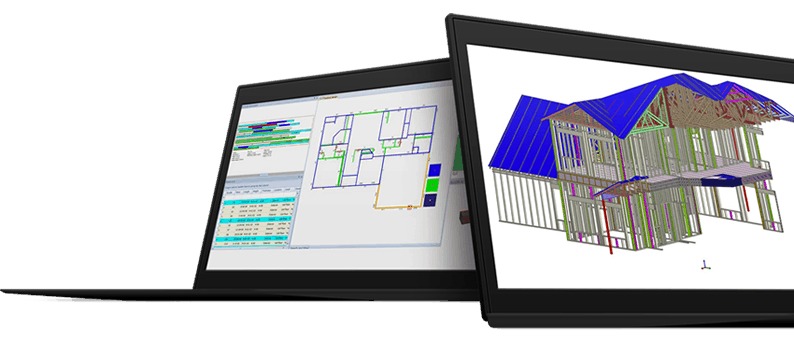
MiTek SAPPHIRE Structure — специализированная система структурного моделирования для предприятий, которые проектируют и выпускают деревянные строительные компоненты. В одной объектной модели объединяются стены, кровельные и межэтажные фермы, балки, стойки, инженерная древесина, кассеты перекрытий и стеновые панели. Изменение геометрии здания отражается на связанных компонентах, поэтому проектировщик работает не с набором разрозненных чертежей, а с цифровой конструкцией дома. Позднее название продукта было сокращено до MiTek Structure, а интегрированная конфигурация связала компоновку здания с проектированием ферм.
Главная область применения программы — производство компонентов. Архитектурная подоснова превращается в трехмерную модель, по которой размещают несущие элементы, определяют профили ферм, контролируют опирание, готовят маркировку и формируют рабочие листы. Это отличает MiTek SAPPHIRE Structure от универсальных редакторов: AutoCAD удобен для черчения, а Structure хранит смысл каждого элемента и поддерживает связь между компоновкой, расчетной моделью и производственным выпуском.
| Характеристика | MiTek SAPPHIRE Structure |
|---|---|
| Тип программы | объектная BIM-система для деревянного каркасного строительства |
| Основная аудитория | производители ферм и панелей, проектировщики компонентов, специалисты производственной подготовки |
| Основные объекты | стены, кровельные и межэтажные фермы, балки, стойки, EWP, кассеты перекрытий, стеновые панели |
| Основные операции | 3D-моделирование, редактирование, оценка материалов, инженерная синхронизация, выпуск чертежей |
| Проверка модели | план, фасады, профили, 3D, Section View, Design Panel и Job Review |
| Обмен внутри экосистемы | MiTek Engineering, MiTek Management, MiTek Viewer и производственные модули |
| Совместная работа | передача объектной модели в MiTek Viewer для просмотра, измерений, комментариев и печати |
| Рабочая среда | настольная Windows-система; Viewer дополнительно работает на ПК, iOS и Android |
Что такое MiTek SAPPHIRE Structure
SAPPHIRE Structure создает единую трехмерную модель каркасного здания и использует ее как основу для проектирования компонентов. Стена в такой модели имеет высоту, толщину, положение, уровень и связь с соседними элементами. Кровельная плоскость хранит уклон и границы, ферма получает профиль от окружающей геометрии, а балка и стойка участвуют в построении опорной схемы. Благодаря этой объектной логике программа может обновлять связанные части проекта после изменения исходной конструкции.
Программа решает несколько задач, которые в менее интегрированном процессе распределяются между разными приложениями:
переводит двухмерную архитектурную основу в структурную 3D-модель;
формирует уровни, стены, перекрытия и кровельные плоскости;
размещает кровельные и межэтажные фермы;
передает компоненты в инженерное проектирование и возвращает результаты в компоновку;
показывает расхождения между геометрией в Structure и Engineering;
выпускает планы, фасады, разрезы, спецификации и Layout Sheets;
связывает модель с расчетом материалов, управлением заказом и производством;
предоставляет упрощенную копию модели строителю через MiTek Viewer.
MiTek SAPPHIRE Structure не является архитектурным визуализатором. В программе можно увидеть целое здание, однако трехмерный вид служит для проверки конструкций: проектировщик контролирует положение ферм, высоты стен, опоры, пересечения, стыки кровельных плоскостей и соответствие уровней. Для декоративного моделирования и презентационной графики логичнее использовать SketchUp или другую программу из раздела 3D-моделирования. Structure нужен там, где модель должна дойти до расчетчика и производственного цеха.
Место программы в экосистеме MiTek
MiTek Structure связывает несколько этапов изготовления деревянных компонентов. В самой программе строится объектная модель, задаются параметры элементов, создается компоновка и подготавливается выпуск. MiTek Engineering отвечает за инженерное проектирование металлически соединенных деревянных ферм. MiTek Management хранит данные о заказах, материалах, стоимости и ходе производства. MiTek Viewer передает модель участникам, которым не нужны средства редактирования. Такая схема устраняет повторное построение одной и той же конструкции в каждом отделе.
Связь между Structure и Engineering особенно важна. Ферма сначала появляется в компоновке как объект с пролетом, профилем, опорами и нагрузочной средой. После инженерной обработки ее расчетное состояние возвращается в модель. Job Review показывает, какие компоненты прошли проектирование, какие завершились ошибкой, какие остаются в работе и где возникло несоответствие. Truss Synchronization Window позволяет сопоставить объект в компоновке с инженерным файлом и выбрать способ разрешения конфликта.
MiTek Viewer не редактирует конструктивную модель, но сохраняет ее практическую ценность вне проектного отдела. Пользователь может вращать и масштабировать модель, измерять расстояния, добавлять комментарии, просматривать фасады, изолировать уровень или слой и печатать листы. Viewer работает на ПК, iOS и Android, поэтому одну и ту же модель используют в офисе, на согласовании и на строительной площадке.
Для кого предназначена программа
Проектировщики кровельных и межэтажных ферм
Основная рабочая группа — специалисты компонентных заводов. Они получают план здания, строят или проверяют конструктивную оболочку, формируют кровельные плоскости, расставляют фермы, определяют girder-компоненты, создают piggyback-участки и передают уникальные профили на инженерное проектирование. Structure помогает видеть не отдельную ферму, а ее место в здании: соседние ряды, опорные линии, перепады высот, tray ceiling, пристройки и пересечения скатов.
Производители стеновых панелей
В конфигурации с панельными средствами программа используется для построения стен, проемов, стоек, балок и производственных панелей. Изменение кровли или перекрытия отражается на стеновой части модели, поэтому панелизация не отделена от остальной конструкции. Для производства важны Panel Elevation View, формирование пакетов, маркировка и рабочие листы. Ранний SAPPHIRE Suite уже объединял Structure with Panel, а дальнейшее развитие сохранило стеновые панели среди интегрированных компонентов.
Специалисты по оценке материалов
Formula Builder позволяет хранить формулы, объединять их в наборы и применять к заданию, уровню или выбранным объектам. Bill of Materials формирует проверяемый перечень материалов с визуальной связью между строками и элементами модели. Такой подход полезен при подготовке коммерческого расчета: количество определяется по объектам здания, а не вручную перенесенным размерам. Options Management и Multi-Family Referencing рассчитаны на повторяющиеся дома, секции и варианты.
Технологи и руководители производства
Structure становится источником геометрии и данных, но не заменяет системы управления цехом. Производственные модули получают сведения о компонентах, а MiTek Management связывает проект с материалами, трудозатратами, документами, расписанием и доставкой. На предприятии это дает единую цепочку: модель, инженерное проектирование, утвержденный выпуск, изготовление и контроль заказа.
Кому программа не подходит
Частному пользователю, которому требуется только нарисовать план дома, Structure даст избыточную глубину и потребует понимания деревянных компонентов. Дизайнер интерьера не получит здесь инструментов отделки и фотореалистичной визуализации. Архитектору без связи с компонентным производством удобнее вести основную модель в универсальной BIM-системе, а подготовленную геометрию передавать производителю. MiTek SAPPHIRE Structure раскрывается в производственной среде, где фермы, панели, спецификации и чертежи должны оставаться связанными.
Интерфейс MiTek SAPPHIRE Structure
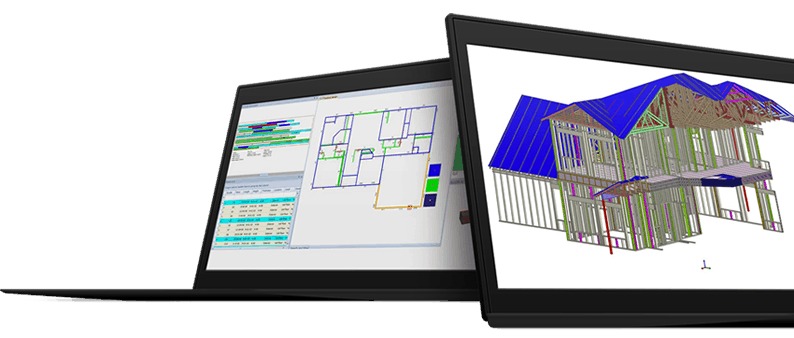
Рабочее окно организовано вокруг плана или трехмерного вида. Лента разделена на вкладки Walls, Floor, Roof, Analysis and Design, Drawing and Markup, View и Output. Команды сгруппированы по этапам: сначала вводится оболочка здания, затем элементы перекрытия и кровли, после этого выполняются проверка, маркировка и выпуск документации. Интерфейс допускает закрепление панелей, изменение их размеров и перенос Secondary View на второй монитор. Команда File > Setup > Restore Default Window State восстанавливает стандартную компоновку.
Job Tree
Job Tree показывает иерархию задания: уровни, стены, балки, фермы, панели, виды и Layout Sheets. Выбор объекта в дереве открывает его параметры в Property Grid и выводит элемент в Secondary View. Контекстное меню Job Tree содержит команды, относящиеся к выбранной ветви. Здесь удобно переходить от общего статуса задания к конкретной нерассчитанной ферме или проблемному уровню. Включение и скрытие панели выполняется через View > Windows > Job Tree.
Property Grid
Property Grid — основной редактор параметров. Содержимое панели меняется вместе с выделением: у стены отображаются высоты и геометрия, у балки — материал и положение, у фермы — профильные и производственные свойства, у ViewPort — тип вида, масштаб и рамка. При множественном выборе остаются только общие поля; несовпадающие значения показываются пустыми. В верхней части доступны сортировка по категориям, алфавитный порядок, поиск свойства и переход к диалоговому вводу. Учебная компоновка отводит Property Grid большую часть боковой области, поскольку через него выполняется основное редактирование.
Visibility Switches
Visibility Switches управляет тем, что видно в активном окне. Переключатели появляются после добавления соответствующих объектов в модель. Для родительских категорий используются три состояния: полное отображение дочерних элементов, применение их собственных настроек и полное скрытие. Пользовательские схемы видимости сохраняются и быстро применяются к плану. Это особенно полезно в многоэтажном проекте, где для проверки перекрытия нужно оставить стены, балки и выбранный уровень, скрыв кровлю и соседние этажи.
Design Panel и Job Review
Design Panel собирает Errors, Warnings и Interferences в раскрывающемся дереве. Выбор записи подсвечивает связанный объект в плане и 3D-виде. После изменения конструкции проверку запускают повторно, иначе список продолжает показывать состояние до правки. Значки статуса поднимаются вверх по Job Tree: ошибка компонента отражается на родительской ветви и помогает быстро найти проблемный объект.
Job Review показывает состояние проектирования ферм в целом. В нем видно количество компонентов в компоновке, число уникальных марок, результаты Engineering и позиции, требующие внимания. Это не просто журнал ошибок: окно отвечает на производственный вопрос, готово ли задание к выпуску и совпадают ли инженерные файлы с моделью.
Truss Synchronization Window
Truss Synchronization Window сравнивает ферму в Structure с соответствующим объектом в Engineering. Когда профиль, опоры или другие условия расходятся, статус меняется на Validation Required. Проектировщик видит данные обеих сторон и выбирает действие:
Break Design Connection разрывает связь, когда дальнейшая синхронизация не требуется;
Reestablish Design Connection восстанавливает связь;
Validate Truss Design выполняет сопоставление компоновки и инженерного объекта;
Make Production Truss назначает один производственный вариант для общей марки;
Overwrite Engineering заменяет инженерный объект стандартной геометрией и нагрузками Structure;
Reset Truss удаляет файлы .TRE и начинает инженерную часть заново;
Remove Design Connection удаляет связь с инженерным объектом.
Reset Truss относится к операциям с высоким риском потери выполненной инженерной работы. Его применяют только после проверки состава задания и сохранения требуемых результатов. Для обычного расхождения профиля сначала изучают поля Structure и Engineering, затем используют валидацию или восстановление связи.
Secondary View и Truss Profile Window
Secondary View показывает выбранный объект без ухода из основного плана. Для фермы открывается профиль, для стены — связанный вид, для модели — 3D или фасад. Окно можно отделить и перенести на второй монитор. Truss Profile Window помогает контролировать пролет, пятки, опоры, нижний пояс и форму фермы во время работы с общим планом.
Создание нового задания и настройка проекта
Новое задание начинается командой File > New > New Job. До ввода стен задаются единицы, уровни и стандартные параметры. Единицы отображения настраиваются через File > Setup > Program Settings > Units and Calculations > Display Units. Для повторяемого производства важны не только футы, дюймы или метрическая система, но и согласованность схем материалов, уклонов, маркировки и оформления листов на всех рабочих местах.
Уровень содержит высотную область здания и связанные объекты. Ветка Levels в Job Tree позволяет переключаться между этажами, видеть нижний уровень как бледную подложку и временно скрывать его через Visibility Switches. Перед моделированием второго этажа проверяют глубину перекрытия и вертикальное совпадение несущих линий: ошибка в отметке уровня затем влияет на стены, балки, профили ферм и высоты опирания.
Стандартные настройки кровельных плоскостей хранятся в File > Setup > Manage Job Defaults > Schemes > Job Settings > Planes. Здесь определяют тип плоскости, уклон, поведение при замене существующей геометрии и связанные параметры. Настройка схемы до начала работы сокращает число ручных изменений в каждом скате.
Импорт архитектурной основы
MiTek SAPPHIRE Structure используется для перевода двухмерной архитектурной документации в объектную модель. Поддерживается работа с PDF-планами и данными из CAD/BIM-сред, включая AutoCAD Architecture и Revit. Импортированная основа не становится готовой конструкцией: проектировщик проверяет масштаб, наружный контур, положение несущих стен, перепады уровней и участки, где архитектурная линия не определяет способ изготовления компонента.
Подготовка подосновы состоит из четырех проверок:
Масштаб. Известный размер на плане сопоставляется с измерением Tape Measure. Ошибка масштаба искажает все пролеты и делает дальнейшую работу непригодной.
Система координат. Контур размещается так, чтобы этажи совпадали и модель не находилась чрезмерно далеко от рабочей области.
Границы уровней. Линии первого, второго этажей и кровли разделяются до ввода элементов.
Конструктивная интерпретация. Архитектурная стена не всегда является несущей, а условная линия кровли не всегда определяет готовую схему ферм.
Для просмотра обычного DWG без объектной модели можно использовать Free DWG Viewer или DWG FastView. Эти приложения помогают открыть чертеж, но не заменяют Structure: они не формируют фермы, не контролируют инженерную синхронизацию и не выпускают производственные компоненты.
Моделирование стен и уровней
Ввод стен
Команда Input Wall находится на вкладке Walls и вызывается клавишей W. Во время ввода параметры доступны в Property Grid; диалог можно отключить флажком Do Not Display this Dialog During Input, чтобы не перекрывать рабочую область. Стена строится по выбранной линии привязки, а ее свойства определяют высоту, толщину, тип и отношение к уровню.
Порядок работы с наружным контуром:
выбрать тип стены и ее высотные параметры;
определить сторону привязки относительно архитектурной линии;
обойти периметр последовательно, контролируя углы;
закрыть контур командой C;
измерить итоговый габарит и сравнить с исходным планом;
открыть 3D-вид и проверить, что стены находятся на одном уровне.
После наружных стен вводятся внутренние несущие линии. Их значение определяется не только планировкой: именно на них опираются балки, перекрытия или фермы. Ошибочная классификация внутренней перегородки как несущей создает ложную опору, а пропущенная несущая линия оставляет компонент без корректного bearing.
Редактирование и соединение
Стена редактируется через Property Grid или графические маркеры. Для устранения небольшого разрыва используется контекстная команда Extend to Line с сочетанием Alt + X: выбирается первая стена, затем линия, до которой она должна продолжиться. F7 выполняет Zoom Best Fit в плане. Перед исправлением важно определить, какая стена должна сохранять исходное положение, иначе закрытие разрыва изменит габарит помещения.
Второй этаж
Переключение выполняется двойным щелчком по нужному уровню в Job Tree. Нижний этаж остается видимым как ориентир. На втором уровне удобно временно отключить отображение Floor Truss, включить Input Wall, выбрать Input Method = Line Selection и использовать геометрию нижних стен как основу. После ввода проверяют вертикальную передачу нагрузок: верхняя несущая стена должна либо совпадать с опорой ниже, либо передавать усилие на рассчитанную балку или ферму.
Перекрытия, балки и стойки
Floor Container
Область перекрытия создается командой Input Floor Container с клавишей F. Первая трассируемая граница становится зеленой Layout Start Line, остальные отображаются красным. Пользователь обходит стены по часовой стрелке или против нее и завершает ввод правой кнопкой. Backspace отменяет последнюю границу, а F11 открывает 3D-проверку.
После создания контейнера команда AutoFrame Floor Container с сочетанием Ctrl + Shift + A делит область на зоны. Для каждой зоны выбираются направление, начальная линия и шаг. Если перекрытие состоит из нескольких крыльев или имеет отверстия, зоны настраиваются раздельно. Автоматическое заполнение не освобождает от проверки: нужно увидеть, где заканчиваются рядовые элементы, какие компоненты становятся girder и как устроено обрамление проема.
Балки
Input Beam находится в группе Conventional Framing на вкладке Roof и вызывается клавишей B. В Property Grid задаются тип материала, число слоев и Justification. Положение балки проверяют в 3D: вариант Top, Center или Bottom влияет на совпадение с перекрытием и на высоту опор. При выборе балки непосредственно в Solid View изменение Justification сразу обновляет модель и связанные элементы.
Стойки
Стойка вводится через Input Post или сочетание Alt + P. Для нее выбираются материал и положение относительно балки. Если стойка привязана к балке, изменение глубины уровня сохраняет связь. Такая объектная зависимость важна при корректировке перекрытия: стойка не остается на прежней отметке как независимая линия.
Проемы
Отверстие в контейнере создается командой Input Opening с сочетанием Alt + S. Вокруг лестничного или инженерного проема проектировщик проверяет обрамляющие элементы, опирание укороченных ферм и маркировку усиленных компонентов. Геометрия проема должна соответствовать архитектурной основе, а конструктивное обрамление — принятой схеме передачи нагрузок.
Построение кровельной геометрии
Основные плоскости
Input Plane вызывается клавишей P из группы Planes на вкладке Roof. В Property Grid выбираются Plane Type — roof или ceiling, Pitch и режим Replace existing planes. Плоскость прикрепляется к стене или балке, от которой получает линию опоры. Если тег плоскости направлен неверно, команда Planes > Flip Plane Tag меняет сторону построения.
Для обычной двускатной кровли достаточно двух плоскостей, сходящихся в коньке. Вальмовая, многоскатная или пристроенная крыша требует дополнительных границ, child planes и отдельных опорных линий. Перед расстановкой ферм необходимо получить замкнутую и непротиворечивую поверхность: разрыв на стыке или неправильный уклон изменит профиль целого ряда компонентов.
Gable Plane и Child Plane
Gable Plane создает фронтонный участок, который не формирует обычный скат. Child Plane наследует часть свойств родительской плоскости и используется для локальной геометрии. Такой способ подходит для слуховых элементов, небольших пристроек и участков с отличающимся контуром. После ввода дочерней плоскости проверяют линию пересечения с родительской и высоту в 3D.
Tray ceiling
Input Tray с сочетанием Alt + T находится в группе Planes на вкладке Roof. Элемент задает углубленный или приподнятый участок потолка. Его положение, Width и Depth редактируются через Property Grid. Tray влияет на нижний пояс ферм, поэтому сначала формируется точный контур, затем выполняется Bottom Chord Edit или повторное профилирование.
View Cut и Soffit Adjust
View Cut ограничивает видимую область сложной кровли и помогает работать с выбранным участком. Soffit Adjust корректирует карнизную геометрию. Эти операции применяются после проверки основных скатов: локальная правка не должна маскировать ошибку в опорной стене, уклоне или высоте плоскости.
Проектирование кровельных ферм
Быстрое размещение рядов
Quick Truss вызывается клавишей Q из группы Truss Input на вкладке Roof. Для режима Run to a Line проектировщик задает начальную границу, выбирает стены, от которых берутся уклон и пролет, и указывает параллельную конечную линию. После этого открывается Truss Run Properties, где проверяются шаг, длина ряда, количество, Justification, число слоев и назначение последней фермы как girder.
Автоматический ряд удобен для повторяющихся профилей, однако каждый край участка требует отдельной оценки. Последняя ферма может стать несущей для примыкающего крыла, получить несколько слоев или иную маркировку. В сложной кровле проектировщик разбивает схему на логические зоны, а не пытается заполнить все одним рядом.
Full Truss
Full Truss применяется, когда профиль должен определяться выбранными плоскостями и опорами вручную. Пользователь последовательно задает линию размещения, опорные объекты, верхние и нижние плоскости. Этот режим занимает больше действий, но дает контроль над нестандартной геометрией, включая перепады нижнего пояса и участки, где Quick Truss не может однозначно определить форму.
Hip-система
Вальмовая часть включает hip girder, hip trusses, corner jacks и end jacks. В параметрах задается наличие фермы у вершины, автоматическое определение типов jack и варианты Open, Closed или Partial. Полученную систему проверяют по трем признакам: непрерывность верхнего контура, опирание укороченных ферм и отсутствие лишнего наложения компонентов.
Girder truss
Girder принимает реакции от других ферм или участков кровли. В Truss Run Properties можно включить Make Last Truss a Girder и задать число слоев. Это только компоновочное назначение: окончательные слои, пластины, соединения между слоями и несущая способность определяются инженерным проектированием. В модели обязательно проверяются точки приложения реакций и опоры самой girder-фермы.
Piggyback
Piggyback делит высокий профиль на основную и верхнюю часть, чтобы компонент соответствовал производственным или транспортным ограничениям. Input Piggyback Plane задает высоту разделения; среди параметров используются Method of Piggybacking, Autocut Piggyback Plane и Piggyback Type. Отдельную ферму можно исключить из разбиения: в Property Grid > Profiling Options свойство Respect Piggyback Plane переводится в No, после чего компонент возвращается к полному профилю.
Lay In Gable
Lay-in gable добавляет прогоны вдоль вальмового конька и плоских участков. Для него задаются hip end plane, верхняя и нижняя hip-линии и граница girder. Параметр профиля может использовать Partial Pocket; Gap оставляет технологический зазор по периметру. Программа опускает соседние hip-фермы, чтобы разместить lay-in элемент, поэтому результат проверяют в 3D и по профилям.
Изменение нижнего пояса
Bottom Chord Edit с сочетанием Ctrl + B применяется для tray ceiling, ступенчатых потолков и других отклонений от прямого нижнего пояса. Редактирование выполняется по конструктивным плоскостям, а не произвольным декоративным линиям. После изменения фермы нужно повторно проверить опоры, высоты помещений, пересечения с балками и состояние инженерной связи.
Маркировка ферм
Маркировка группирует одинаковые компоненты и определяет связь между компоновкой, инженерными файлами и производственным выпуском. Label Trusses вызывается сочетанием Ctrl + L. В диалоге выбирается тип фермы, режим Relabel All и флажок Retain User Defined Labels. Если пользовательские обозначения нужно сбросить, флажок отключают и запускают маркировку повторно.
Review Truss Labels открывает таблицу, которую можно расширить или перенести на второй монитор. Изменяемыми полями являются Label и Truss Type. Выбор строки подсвечивает соответствующие компоненты на плане; пользовательская марка отображается синим. Это удобнее ручного поиска в большом задании: таблица сразу показывает, какие фермы объединены и где находится каждая группа.
Для производственного контроля используются также Edit and Sequence Truss Labels, Align Labels, Generate Group Labels и Ungroup Labels. Последовательность марок на листе должна совпадать с принятым порядком комплектации. Перед выпуском проверяют, что одна марка не объединяет фермы с разными профилями, опорами или нагрузочными условиями.
Нагрузки, опоры и инженерная проверка
Трехмерная компоновка отвечает за геометрический контекст, но окончательный результат зависит от корректных нагрузок, материалов, опор и расчетных условий. Ферма должна получать реакции от опирающихся компонентов, передавать их на стены или балки и иметь достаточную длину bearing. Внутренняя стена, отмеченная как несущая без конструктивного основания, создает неверную схему; пропущенная опора увеличивает расчетный пролет.
В интегрированной среде проектировщик может изменять раскосы и стыки поясов перетаскиванием, редактировать пластины на экране и сравнивать несколько решений через Snapshot. Изменения инженерной фермы автоматически отражаются в модели, а нагрузки от кровельных элементов могут передаваться на фермы перекрытия и наоборот. Эти средства ускоряют перебор вариантов, но не отменяют контроль расчетной постановки.
При добавлении специальной нагрузки выбирается требуемый Load Case, затем на ленте Loads создается соответствующий объект. В Properties задаются величина, направление и расчетный случай. Положительное значение используется для гравитационной нагрузки, отрицательное — для подъема. Специальные нагрузки должны соответствовать принятой расчетной схеме, а не компенсировать ошибку в геометрии или опоре.
Перед отправкой фермы в Engineering проверяют:
пролет и форму верхнего пояса;
положение пяток и опорных точек;
bearing width и высоту опирания;
нижний пояс, tray и другие профильные изменения;
реакции от соседних компонентов;
назначенные материалы и классы;
ветровые, снеговые и эксплуатационные условия;
соответствие строительным нормам проекта;
наличие girder-нагрузок и концентрированных усилий;
отсутствие пересечений с балками, стенами и инженерными проемами.
MiTek Engineering остается расчетным инструментом, а профессиональная ответственность лежит на специалисте, который задает исходные данные и оценивает результат. Расчетное приложение не заменяет инженера и не исправляет неверную модель автоматически.
Синхронизация Structure и Engineering
Синхронизация строится вокруг пары объектов: фермы в компоновке и фермы в Engineering. После передачи на проектирование Job Review отражает ее состояние. При возврате рассчитанного компонента модель обновляется. Если параметры совпадают, ферма получает расчетный статус. Если обнаружено различие, появляется Validation Required, и автоматическое обновление прекращается до решения пользователя.
Рабочий порядок при конфликте:
выделить ферму в Job Review;
открыть ее в Truss Synchronization Window;
сравнить профиль, bearing, span и свойства Structure с Engineering;
определить, где выполнено намеренное изменение;
применить Validate Truss Design, Reestablish Design Connection или другое обоснованное действие;
вернуть компонент в модель;
повторно запустить проверку задания;
убедиться, что марка не объединяет разные производственные варианты.
Overwrite Engineering подходит только тогда, когда компоновка является утвержденным исходным состоянием и инженерный вариант нужно заменить. Break Design Connection используют, когда дальнейшее автоматическое соответствие не требуется. Make Production Truss выбирает единственную производственную ферму для общей марки и отмечает ее буквой P; двух производственных вариантов под одной маркой быть не должно.
Трехмерная проверка проекта
Solid View открывается клавишей F11. Левой кнопкой модель вращается, правой перемещается, колесо меняет масштаб относительно положения курсора. Двойной щелчок колесом выполняет Zoom Best Fit, а перетаскивание колесом — панорамирование. Одновременное удержание левой и правой кнопок перемещает камеру. Помимо Solid View доступны Plottable Hidden-Line и Plottable Wire Frame, ориентированные на выпуск графики.
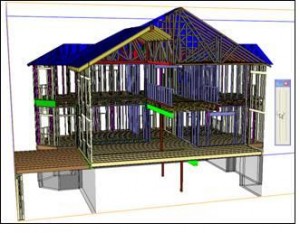
Трехмерный вид остается редактируемым. Выбранная балка, стена или ферма открывает свойства в Property Grid, а изменение параметра сразу перестраивает модель. Такой режим удобен для исправления вертикального положения: например, у балки меняют Justification и сразу видят совпадение с фермами перекрытия. Он также выявляет ошибки, которые почти незаметны в плане: разную высоту стен, перевернутую плоскость, ферму за пределами опоры или стойку, не доходящую до балки.
Section View
Toggle Section View доступен в Solid View. Вокруг задания появляется ограничивающий куб; активная сторона выделяется оранжевым. Поворот модели меняет рабочую сторону, а Section View Slidebar последовательно срезает слои. Так можно пройти от внешней оболочки к внутренним фермам и проверить сложный узел без ручного скрытия десятков компонентов.
Разрез полезен для четырех задач:
проверки опирания ферм на стены и балки;
контроля tray ceiling и ступенчатого нижнего пояса;
анализа пересечений на стыке этажей;
подготовки наглядного вида для Layout Sheet или Viewer.
Сохранение выполняется через File > Save View As. Зафиксированный вид можно вставить в выпускной лист, чтобы монтажник видел не только план, но и пространственное устройство узла.
Несколько окон и два монитора
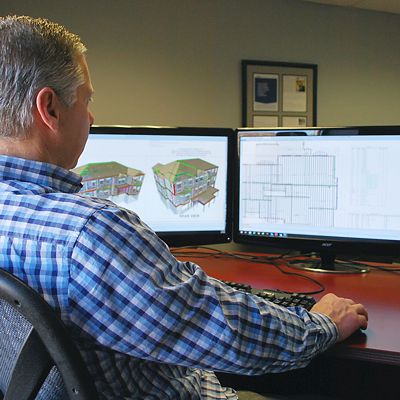
Plan, 3D, Elevation и Layout Sheet открываются как вкладки. Secondary View отсоединяется от главного окна и переносится на второй экран. Для проектирования ферм удобна компоновка, при которой на одном мониторе находится план с Job Review, а на другом — профиль или 3D. Правила повторного использования окон задаются в File > Setup > Program Settings > View and Selection > View Reuse.
Размеры, аннотации и графическое оформление
Tape Measure измеряет расстояние между двумя точками и показывает результат, не создавая постоянной размерной линии. Инструмент подходит для проверки масштаба подосновы, пролета, расстояния между опорами и габарита проема. Для документации используются отдельные команды размеров.
| Инструмент | Назначение |
| Single Dimension | один размер между выбранными точками |
| Angular Dimensions | угол между направлениями |
| Chained Dimensions | последовательная цепочка участков |
| Cumulative Dimensions | размеры от общей начальной точки |
| Scanline Dimensions | автоматический сбор точек вдоль линии сканирования |
| Auto Dimension | формирование набора подробных и общих размеров |
| Remove All Temporary Dimensions | удаление временных измерений активного вида |
| Remove All Dimensions | удаление всех размерных объектов активного вида |
Auto Dimension строит подробные строки между соседними точками и общие строки по крайним точкам. После автоматического оформления проектировщик удаляет лишние пересечения, выравнивает подписи и проверяет, что на листе остаются размеры, необходимые для изготовления и монтажа, а не весь доступный набор геометрии.
На вкладке Drawing and Markup находятся линии, окружности, эллипсы, многоугольники, полилинии, прямоугольники и revision cloud. Create Annotation добавляет пояснение; через Text and Annotation > Add Leader создается выноска. Графические элементы не должны подменять объектную модель: линия на плане не становится балкой, а текстовая пометка опоры не создает bearing.
Штриховка
Hatch находится в группе Detailing на вкладке Drawing and Markup. Область задается выбором объекта или пользовательским контуром. В параметрах доступны Template, Pattern, Angle, Scale, Color и Associative. Ассоциативная штриховка следует за объектом после изменения геометрии. Create Hatch Legend с сочетанием Ctrl + H формирует легенду для листа.
Section Cut
Input Section Cut размещает линию разреза и обозначение. Двойной щелчок по метке открывает соответствующий вид. Visibility Switches регулирует состав объектов в разрезе. Этот инструмент отличается от интерактивного Section View: Section Cut предназначен для оформленного вида и последующего размещения на листе.
Layout Sheets и выпуск документации
Layout Sheets создаются из Job Tree. По ветви Layout Sheets вызывается контекстная команда Create Layout Sheet(s) From Libraries с сочетанием Alt + L, затем выбирается шаблон. Шаблон хранит формат листа, рамку, постоянные надписи и набор ViewPorts. Его можно сохранить и использовать в других заданиях или на других рабочих станциях.
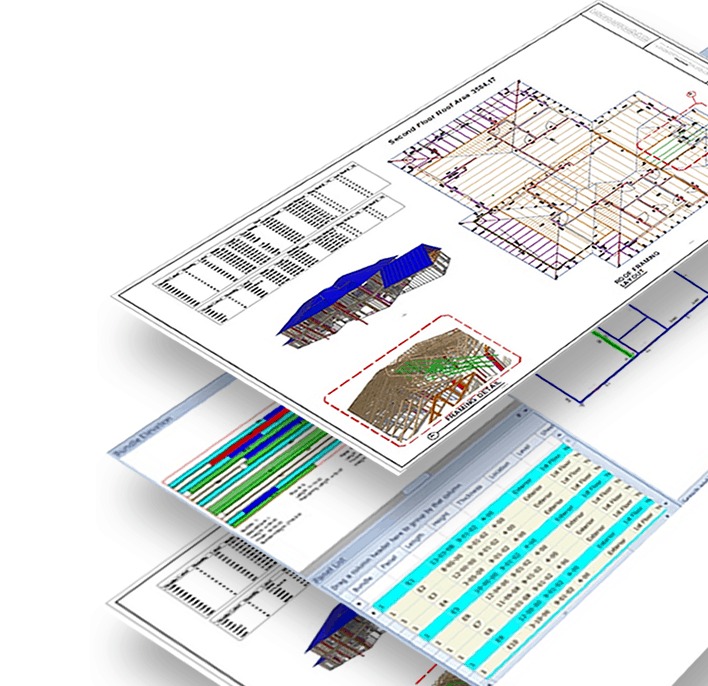
ViewPort связывает прямоугольную область листа с видом модели. В Property Grid задаются Type, имя, Scale и Border. Типом может быть план, 3D, Section или Elevation. Для вставки дополнительного окна используется Insert ViewPort; после выбора Type = Elevation поле Entity Viewed определяет ферму или другой объект. Размеры, добавленные в Elevation View, отображаются и на связанном Layout Sheet.
Перед выпуском листа проверяют:
соответствие масштаба формату бумаги;
читаемость марок и размерных строк;
отсутствие обрезанных ViewPorts;
совпадение плана с последним состоянием модели;
наличие требуемых фасадов и разрезов;
корректность легенд и штриховок;
состояние Job Review;
завершение синхронизации производственных ферм;
отсутствие временных размеров и служебных объектов.
One-Click Printing обрабатывает заранее настроенную схему вывода: отдельные отчеты собираются по компонентам или по всему заданию. Это полезно на предприятии с устойчивым комплектом документов, где каждый заказ должен формироваться одинаково.
Материалы, спецификации и подготовка производства
Материальная база открывается через File > Setup > MiTek Materials. Пользовательский материал создается в разделе Material Management командой User Defined Material: выбирается форма, затем New, после чего заполняются Name, Material Properties и Application Categories. Материал добавляется в consider list, чтобы он участвовал в выборе для соответствующих компонентов.
Bill of Materials связан с моделью. Проектировщик может проследить, какие объекты формируют позицию, а Formula Builder применяет расчетные правила к заданию, уровню или выбранным элементам. Такая прослеживаемость важнее простой таблицы количества: изменение модели должно приводить к обновлению состава, а не оставлять старое число в отдельной ведомости.
Производственная готовность включает больше, чем успешный инженерный расчет. Необходимо проверить марки, число одинаковых компонентов, слои girder-ферм, ориентацию, сведения об опорах, листы, комплектацию и связь с заказом. Отдельные модули MiTek управляют очередью производства, станками и доставкой; Structure предоставляет им согласованную геометрию и данные компонентов.
Совместная работа через MiTek Viewer
Viewer открывает модель Structure без средств конструктивного редактирования. В нем доступны план, 3D, фасады, масштабирование, панорамирование, измерения, комментарии, печать и изоляция выбранного уровня или слоя. На мобильном устройстве модель используется для согласования и проверки на площадке; на ПК — для подробного просмотра и печати.
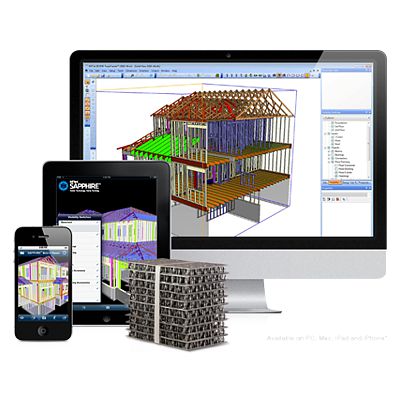
Viewer решает три задачи. Во-первых, заказчик видит пространственную конструкцию до изготовления и может указать на несоответствие архитектурному замыслу. Во-вторых, монтажник получает наглядное положение ферм, стен и балок. В-третьих, проектный отдел передает модель без риска случайного изменения исходного задания. Viewer не выполняет инженерный расчет и не заменяет Structure: комментарий в просмотрщике остается замечанием, которое должен обработать проектировщик.
Пошаговая работа: от архитектурного плана до выпуска
Ниже приведена последовательность для типового каркасного дома с межэтажным перекрытием и скатной кровлей. Конкретные материалы, нагрузки и нормы определяются проектом, но порядок помогает не пропустить связь между геометрией и производством.
Шаг 1. Создать задание
Откройте File > New > New Job, задайте единицы и структуру уровней. Проверьте схемы материалов, плоскостей и маркировки. Ошибка на этом этапе распространяется на все последующие объекты, поэтому до черчения нужно согласовать стандарты предприятия.
Шаг 2. Добавить архитектурную основу
Разместите PDF или данные CAD/BIM в рабочей области. По известному габариту проверьте масштаб через Tape Measure. Совместите этажи и удалите ненужные графические слои из видимой области. Подоснова должна оставаться читаемой, но не перекрывать объектные стены.
Шаг 3. Ввести наружные стены
На вкладке Walls выберите Input Wall или нажмите W. Установите тип и высоту, определите линию привязки и обойдите наружный контур. Закройте его командой C. Сразу измерьте общий размер и откройте F11, чтобы увидеть одинаковую отметку верха стен.
Шаг 4. Добавить внутренние несущие линии
Отделите несущие стены от перегородок. Укажите места, где будут опираться балки, фермы перекрытия и кровельные компоненты. Не создавайте опору только потому, что линия присутствует на архитектурном плане.
Шаг 5. Разместить балки и стойки
Введите балки через Input Beam, задайте материал, слои и Justification. Под несущими балками разместите стойки Input Post. В 3D проверьте, что стойки доходят до балки и передают нагрузку на нижнюю конструкцию.
Шаг 6. Построить Floor Container
Нажмите F, последовательно выберите границы перекрытия и завершите правой кнопкой. Первая линия станет Layout Start Line. Добавьте проемы и разделите сложную область на зоны.
Шаг 7. Выполнить AutoFrame
Запустите Ctrl + Shift + A, выберите зону и начальную линию. Настройте шаг и направление. Повторите для остальных зон, затем проверьте края, обрамление проемов и girder-компоненты.
Шаг 8. Создать следующий уровень
Переключитесь на второй этаж через Job Tree. Используйте нижние стены как ориентир, но не копируйте их без проверки. Введите стены верхнего уровня и убедитесь, что несущие линии имеют понятный путь передачи усилий вниз.
Шаг 9. Добавить кровельные плоскости
На вкладке Roof выберите Input Plane. Задайте тип и уклон, прикрепите плоскости к стенам или балкам. Добавьте gable и child planes. Устраните перевернутые теги и проверьте непрерывность коньков, ендов и карнизов.
Шаг 10. Смоделировать tray и локальные изменения потолка
Используйте Input Tray, задайте Width и Depth. Проверьте положение относительно стен и будущих ферм. Контур tray должен быть завершен до редактирования нижних поясов.
Шаг 11. Расставить рядовые фермы
Запустите Quick Truss, выберите Run to a Line, укажите начальную границу, стены для уклона и пролета, затем конечную линию. В Truss Run Properties проверьте шаг, количество и Justification.
Шаг 12. Сформировать вальмы и girder-компоненты
Добавьте hip-систему, corner jacks и end jacks. Определите girder-фермы и число слоев как исходное условие для Engineering. Убедитесь, что укороченные фермы опираются на предусмотренный несущий компонент.
Шаг 13. Добавить piggyback и lay-in участки
Создайте Piggyback Plane на принятой высоте. Проверьте каждую ферму ряда и отключите Respect Piggyback Plane там, где разбиение не требуется. Для lay-in gable задайте hip end plane, линии и girder edge.
Шаг 14. Исправить нижние пояса
Примените Bottom Chord Edit к tray и ступенчатым потолкам. Откройте Truss Profile Window, сравните профиль с архитектурным разрезом и проверьте высоты помещений.
Шаг 15. Выполнить маркировку
Запустите Label Trusses, затем откройте Review Truss Labels. Проверьте группы одинаковых ферм, пользовательские обозначения и типы. Выровняйте подписи на плане и сформируйте group labels при необходимости.
Шаг 16. Передать фермы на инженерное проектирование
До передачи проверьте опоры, пролеты, нагрузки и материалы. После расчета откройте Job Review. Компоненты с Validation Required обработайте через Truss Synchronization Window, не применяя массовый сброс без анализа.
Шаг 17. Проверить здание в 3D и Section View
Откройте Solid View клавишей F11, обойдите модель со всех сторон, затем включите Toggle Section View. Последовательно сдвигайте границу сечения и проверяйте этажи, балки, tray, girder-фермы и внутренние опоры.
Шаг 18. Расставить размеры и пояснения
Используйте Tape Measure для контроля и постоянные размеры для документации. Добавьте section cuts, annotations и hatch только там, где они улучшают чтение. Удалите временные размеры перед выпуском.
Шаг 19. Создать Layout Sheets
В Job Tree вызовите Create Layout Sheet(s) From Libraries. Выберите шаблон, добавьте ViewPorts плана, 3D, разреза и профилей. Настройте масштаб и рамки, убедитесь, что марки и размеры читаются.
Шаг 20. Выполнить финальную проверку
Повторно запустите Design, просмотрите Job Review, убедитесь в синхронизации производственных ферм и обновлении спецификаций. Только после этого формируйте комплект печати и модель для Viewer.
Системные требования и организация рабочего места
MiTek SAPPHIRE Structure работает как настольная Windows-система. Универсальная таблица с фиксированными минимальными значениями процессора, памяти и видеокарты для всех конфигураций Structure не применяется: состав рабочего места зависит от подключенных модулей, масштаба моделей, базы материалов и способа развертывания. Для предприятия важнее согласовать аппаратную конфигурацию с используемым набором Structure, Engineering и Management, чем переносить параметры от Viewer или другого продукта MiTek.
| Компонент рабочего места | Подтвержденное условие |
| Операционная среда Structure | Windows |
| Облачная работа | MiTek Cloud размещается в управляемой среде Microsoft Azure |
| Мониторы | интерфейс поддерживает отсоединяемые окна и работу на двух экранах |
| Высокое разрешение | на 4K-дисплеях требуется корректная настройка DPI Windows |
| Мобильный просмотр | MiTek Viewer доступен на iOS и Android |
| Настольный просмотр | MiTek Viewer работает на ПК |
На дисплеях 4K или устройствах с высокой плотностью пикселей отдельные диалоги могут отображаться сжато. К затронутым окнам относятся Hatching, Generate Layout Sheets, Advanced Material, Justification, Floor Performance и Generate Group Labels. Исправление выполняется через свойства UI.exe: Compatibility > Change high DPI settings > Override high DPI scaling behavior, затем выбирается System (Enhanced) или System.
Для крупных зданий полезны два монитора: на основном остается план с Property Grid и Job Review, на втором размещается 3D, профиль или таблица Review Truss Labels. Быстрый накопитель и достаточный объем памяти уменьшают задержки при перестроении модели, однако конкретные значения следует определять по реальным заданиям предприятия и требованиям поставляемой конфигурации.
Лицензирование, внедрение и обучение
Structure рассчитан на корпоративное внедрение в компонентном производстве. Лицензия связывается с организацией, набором модулей, материалами, инженерными правилами и производственной средой. Поэтому внедрение включает не только установку программы, но и настройку схем, баз, шаблонов листов, ролей сотрудников и обмена с другими модулями.
Обучение разделено на структурное моделирование, проектирование кровельных и межэтажных ферм, панели и EWP. MiTek University предоставляет самостоятельные курсы; отдельные траектории завершаются сертификатами Component Design 101 для roof, floor, combined roof and floor, EWP и panel. Учебные задания построены по производственной последовательности, а не по случайному набору команд.
План внедрения на предприятии включает:
определение состава проектируемых компонентов;
настройку материалов и инженерных правил;
создание стандартных job defaults;
подготовку Layout Sheet templates;
обучение одной пилотной группы;
проверку обмена с Engineering и Management;
выпуск тестового заказа;
контроль цеховых документов и маркировки;
перенос утвержденных настроек на остальные рабочие места.
Преимущества и ограничения
Плюсы:
единая объектная модель связывает стены, перекрытия, кровлю и компоненты;
изменение геометрии отражается на связанных частях здания;
компоновка ферм работает вместе с инженерным проектированием;
Truss Synchronization Window показывает расхождения между Structure и Engineering;
3D и Section View выявляют ошибки, плохо заметные в плане;
Job Review дает сводное состояние всего задания;
программа поддерживает кровельные и межэтажные фермы, EWP, floor cassettes и wall panels;
Formula Builder и Bill of Materials связывают оценку с объектами модели;
Layout Sheets объединяют планы, фасады, разрезы и профили;
MiTek Viewer передает модель заказчику и монтажнику без права изменения;
интеграция с управленческими и производственными модулями уменьшает повторный ввод данных.
Минусы:
система ориентирована на компонентное производство и избыточна для обычного домашнего черчения;
освоение требует знания деревянных ферм, опор, нагрузок и производственных процессов;
ошибочная исходная модель распространяет неточность на расчет, спецификацию и выпуск;
работа тесно связана с экосистемой MiTek;
сложные задания требуют дисциплины в маркировке и синхронизации;
часть интерфейсных операций содержит много параметров и не осваивается без учебных проектов;
на дисплеях с высоким DPI отдельные диалоги требуют настройки совместимости;
сведения о стоимости и составе лицензии формируются под предприятие, поэтому простого публичного тарифа для сравнения нет.
Сравнение с аналогами
MiTek Structure корректно сравнивать не с любым CAD-редактором, а с системами, которые проектируют компоненты и передают данные в производство. Alpine IntelliVIEW и Simpson Strong-Tie Truss Studio ближе всего по задаче ферм. Vertex BD и hsbDesign охватывают более широкий спектр панельного, модульного и offsite-производства.
| Критерий | MiTek Structure | Alpine IntelliVIEW | Simpson Truss Studio | Vertex BD | hsbDesign |
| Основная специализация | whole-house модель для производителей компонентов | интегрированный цикл от оценки до отгрузки компонентов | компоновка и проектирование кровельных и межэтажных ферм | BIM-автоматизация деревянного и тонкостенного стального каркаса | деталировка offsite-конструкций в Revit и AutoCAD |
| Кровельные и межэтажные фермы | компоновка, профиль, расчетная синхронизация, выпуск | iModel и iDesign для компоновки и инженерного проектирования | единая 2D/3D-среда layout и design | truss layouts в общей каркасной модели | моделирование и деталировка инженерных ферм в Autodesk-среде |
| Стеновые панели | встроенный компонент линейки | iPanel | отдельная панельная программа в линейке | автоматические panel fabrication drawings | stickframe, CLT, SIP, prefab и другие технологии |
| Производственные данные | связь с MiTek Management и производственными модулями | цикл quote-to-ship, управление материалами и проектами | связка с CS Director и оборудованием | экспорт на станки, чертежи, cut lists и material reports | CNC-вывод через инструменты hsbcad |
| Сильная сторона | глубокая интеграция модели, ферм и экосистемы MiTek | единая среда Alpine для компонентного завода | понятная интеграция layout и инженерной фермы | широкая автоматизация панелей и каркаса | работа внутри знакомой среды Revit или AutoCAD |
| Подходящий сценарий | предприятие на технологиях MiTek | завод, стандартизованный на Alpine | производитель ферм, выбирающий систему Simpson | панельное, модульное и каркасное производство | компания с Autodesk-процессом и разнообразными offsite-системами |
Alpine IntelliVIEW
IntelliVIEW — полноценная производственная экосистема Alpine. iModel отвечает за трехмерную оболочку, компоновку кровельных и межэтажных ферм; iDesign — за инженерную оптимизацию; iPanel — за стеновые панели; iCommand — за проекты, материалы и стоимость. По охвату цикл близок к MiTek: обе платформы адресованы компонентным предприятиям и связывают модель с производством.
Выбор между ними определяется не отдельной командой интерфейса, а всей технологической средой: типом соединительных пластин, инженерной базой, оборудованием, накопленными каталогами и квалификацией сотрудников. Переход означает замену не только редактора, но и производственных правил.
Simpson Strong-Tie Component Solutions Truss Studio
Truss Studio объединяет трехмерную компоновку и проектирование отдельных ферм. Система создает roof и floor truss layouts, позволяет проектировать компоненты, задавать соединители и межслойный крепеж. CS Director организует компоненты для производства и доставки. По структуре это прямой конкурент связки Structure и управленческих инструментов MiTek, но стеновые панели в линейке Simpson отделены от основного Truss Studio.
Truss Studio интересен производителю, которому нужен интегрированный layout/design без переноса всей BIM-логики в универсальную платформу. MiTek Structure сильнее связан с whole-house моделью и собственной системой синхронизации Engineering.
Vertex BD
Vertex BD автоматизирует деревянный и тонкостенный стальной каркас. Из BIM-модели формируются стеновые, напольные, потолочные и кровельные панели, рабочие чертежи, cut lists, material reports и данные для оборудования. Программа ориентирована не только на фермы, но и на комплексную панелизацию и модульное производство.
Для предприятия, где основной продукт — панели, модули или несколько каркасных технологий, Vertex BD дает более широкий нейтральный контур. Для завода с пластинами MiTek и сложным инженерным циклом ферм Structure глубже встроен в профильную экосистему.
hsbDesign
hsbDesign работает внутри Autodesk Revit и AutoCAD Architecture и добавляет инструменты деталировки, фрейминга и производственного вывода. Платформа охватывает stickframe, carpentry, CLT, SIP, prefab, log и metalframe. Модель остается в среде Autodesk, а расширения hsbcad переводят ее в производственные элементы и CNC-данные.
hsbDesign лучше соответствует компании, где архитектурная BIM-модель и производственная деталировка должны жить в Revit или AutoCAD. MiTek Structure целесообразнее для специализированного компонентного завода, где расчет и выпуск ферм строятся вокруг MiTek Engineering.
Отзывы пользователей и профильных изданий
Количество независимых публичных отзывов о MiTek Structure невелико. Это корпоративная система для узкой отрасли, поэтому оценки на массовых агрегаторах нельзя воспринимать как статистически устойчивый рейтинг. На SoftwareReviews размещены противоположные мнения: один пользователь отметил скорость и рабочий интерфейс, но указал на необходимость упростить часть инструментов; другой назвал программу простой, но дорогой. TrustRadius показывает только один отзыв, где автор ценит полноту и точность модели.
На профессиональных форумах повторяются более предметные темы. Проектировщики называют SAPPHIRE Structure продвинутой системой, хвалят трехмерный Viewer и возможность самостоятельно вести фермы, но упоминают ошибки ПО и сложность отдельных операций. В обсуждениях специалистов по фермам положительно оценивается интеграция панелей и truss design; это личные мнения участников, а не сравнительное испытание.
Профильная публикация EVstudio рассматривает Structure как производственную среду для панелизации и проектирования ферм, а сильной стороной SAPPHIRE называет трехмерную визуализацию и навигацию по зданию. Отраслевые материалы Component Advertiser регулярно связывают программу с переходом от двухмерных планов к whole-house модели и с обучением проектировщиков новым функциям.
Истории внедрения показывают результат только конкретного предприятия. Mattingly Lumber связала Structure с производственными и офисными модулями и сообщила о сокращении времени производственных процессов более чем на 70%. Компания использует систему для roof trusses, floor systems и wall panels, а 3D-модель — для согласования сложных кровель с заказчиками. Этот показатель нельзя автоматически переносить на другой завод: он зависит от исходного процесса, оборудования и глубины интеграции.
Усредненное мнение выглядит так:
Чаще хвалят:
целостную модель дома вместо набора несвязанных планов;
совместную работу кровельных ферм, перекрытий и панелей;
трехмерную проверку сложных крыш;
Viewer для согласования и монтажа;
производственную интеграцию;
высокую скорость после освоения стандартного процесса.
Чаще критикуют:
продолжительное обучение новичка;
насыщенность Property Grid и специальных диалогов;
зависимость удобства от правильно настроенных схем;
сложность разрешения конфликтов Structure и Engineering;
отдельные ошибки и неудобства интерфейса;
стоимость внедрения и зависимость от корпоративной экосистемы.
Типичные ошибки при работе
Неверный масштаб подосновы
Ошибка обнаруживается поздно, когда стены, пролеты и профили уже построены. Контрольный размер нужно измерять сразу после импорта и повторять после совмещения этажей.
Неправильная линия привязки стены
Стена может визуально совпадать с чертежом, но ее несущая грань окажется смещенной. Это влияет на пролет фермы и ширину опирания. Проверять нужно не только центр линии, но и capping либо выбранную сторону ввода.
Разрыв между стенами
Небольшой зазор нарушает замкнутость контура, построение Floor Container и кровельных плоскостей. Для исправления применяется Extend to Line, после чего модель проверяется в плане и 3D.
Ошибка высоты уровня
Неверная глубина перекрытия или отметка этажа меняет стены, стойки, балки и нижние пояса. Высоты согласуют до массовой расстановки компонентов.
Ложная опора
Перегородка, ошибочно отмеченная как несущая, сокращает расчетный пролет. Пропущенная опора увеличивает его. Каждая bearing line должна иметь конструктивное продолжение до основания или рассчитанного элемента.
Незамкнутые кровельные плоскости
Разрыв в коньке, ендове или примыкании создает неверные профили. До Quick Truss кровля проверяется как единая поверхность.
Неправильный girder
Назначение Make Last Truss a Girder не завершает проектирование. Нужно проверить реакции примыкающих ферм, слои, bearing и соединения между слоями.
Массовая маркировка без проверки
Relabel All может изменить пользовательскую систему обозначений. Перед запуском выбирают состояние Retain User Defined Labels, а после — открывают Review Truss Labels.
Игнорирование Validation Required
Статус означает расхождение между компоновкой и Engineering. Продолжать выпуск без анализа нельзя: производственная ферма может не соответствовать модели.
Необоснованный Reset Truss
Команда удаляет .TRE-файлы. Она не является обычным обновлением и применяется только после осознанного решения начать инженерную работу заново.
Выпуск устаревшего Layout Sheet
Лист может сохранять связанный вид, но проектировщик обязан убедиться, что размеры, марки и ViewPorts отражают последнее состояние задания. Перед печатью повторно запускаются Design и Job Review.
Перегрузка листа
Автоматические размеры, все марки и несколько 3D-видов могут сделать документ нечитаемым. На листе оставляют информацию, необходимую конкретному участнику: цеху, монтажнику, проверяющему или заказчику.
Часто задаваемые вопросы
MiTek SAPPHIRE Structure и MiTek Structure — одна программа?
MiTek Structure продолжает линию SAPPHIRE Structure. Название SAPPHIRE использовалось для интегрированной suite, а последующее развитие перешло к бренду MiTek Structure и конфигурации with Integrated Truss Design. Основная идея сохранилась: объектная модель здания для проектирования и производства компонентов.
Можно ли использовать программу только для черчения?
Технически в ней есть CAD-объекты, размеры и аннотации, но ее ценность состоит в стенах, плоскостях, фермах, опорах и производственных данных. Для обычного черчения специализированная объектная среда избыточна.
Подходит ли Structure для частного проектирования дома?
Программа предназначена прежде всего для производителей компонентов. Частному пользователю без инженерной и производственной задачи проще использовать архитектурный редактор. Structure оправдан, когда проект должен перейти в расчет и изготовление ферм или панелей.
Поддерживает ли программа PDF?
PDF используется как двухмерная основа для построения трехмерной конструктивной модели. После размещения обязательно проверяется масштаб.
Можно ли открыть модель без средств редактирования?
Да. MiTek Viewer показывает план, 3D и фасады, позволяет измерять, комментировать и печатать, но не меняет исходные конструктивные объекты.
Работает ли Viewer на мобильных устройствах?
Viewer доступен на iOS и Android. Мобильный сценарий предназначен для просмотра и взаимодействия с моделью на согласовании или площадке.
Проектирует ли Structure стеновые панели?
Стеновые панели входят в интегрированный набор компонентов. Конкретный состав средств зависит от лицензированной конфигурации предприятия.
Есть ли в программе проектирование межэтажных ферм?
Да. Floor Container, AutoFrame, балки, стойки и межэтажные фермы входят в рабочий процесс перекрытия.
Чем Job Review отличается от Design Panel?
Design Panel показывает Errors, Warnings и Interferences по объектам модели. Job Review дает сводку состояния проектирования ферм и взаимодействует с Truss Synchronization Window.
Что означает Validation Required?
Structure обнаружил несоответствие между фермой в компоновке и инженерным объектом. Пользователь должен сравнить параметры и восстановить согласованное состояние.
Зачем нужен Make Production Truss?
Команда назначает один производственный вариант для марки. Он отмечается P и используется как представитель группы одинаковых компонентов.
Можно ли изменить ферму после расчета?
Да, но изменение должно пройти через интегрированное проектирование или синхронизацию. После правки проверяются профиль, опоры, нагрузки и статус Job Review.
Для чего используется Snapshot?
Snapshot сохраняет варианты проектирования одной фермы и позволяет сравнить их стоимость. Это помогает выбрать решение без потери предыдущего варианта.
Заменяет ли программа инженера?
Нет. Она выполняет моделирование и расчетные операции, но исходные нагрузки, нормы, опоры, материалы и итоговую пригодность оценивает квалифицированный специалист.
Можно ли работать на одном мониторе?
Да. Интерфейс допускает закрепление всех панелей в одном окне. Второй монитор удобен для одновременного просмотра плана, профиля, 3D или Review Truss Labels.
Почему интерфейс выглядит сжатым на 4K-мониторе?
Причина связана с масштабированием DPI Windows. Для UI.exe включается переопределение high DPI scaling и выбирается System (Enhanced) или System.
В чем главное отличие от AutoCAD?
AutoCAD работает прежде всего с чертежной геометрией. Structure хранит объектные стены, плоскости, фермы, опоры и производственные связи. Линия AutoCAD не становится расчетной фермой автоматически.
В чем главное отличие от Vertex BD?
Vertex BD шире ориентирован на автоматизированные панели, модульное производство и деревянный либо стальной каркас. MiTek Structure глубже связан с инженерным проектированием металлически соединенных деревянных ферм и экосистемой MiTek.
Итог
MiTek SAPPHIRE Structure подходит предприятию, которому требуется довести модель деревянного здания от архитектурной основы до рассчитанных и промаркированных компонентов. Сильная сторона программы — связь уровней, стен, перекрытий, кровельных плоскостей и ферм с Engineering, Job Review, спецификациями, Layout Sheets и Viewer.
Для производителя кровельных и межэтажных ферм особенно важны Quick Truss, Truss Profile Window, Label Trusses и Truss Synchronization Window. Для панельного предприятия ценность создают связанная стеновая модель, Panel Elevation View и производственная документация. Для отдела оценки полезны Formula Builder и Bill of Materials. Для строителя результат представлен в Viewer без доступа к конструктивному редактированию.
Система требует настроенной материальной базы, единых схем, обучения и инженерной дисциплины. При этих условиях объектная модель устраняет разрыв между планом, расчетом и выпуском. Для разового домашнего чертежа такая глубина не нужна; для компонентного завода она составляет основу управляемого производственного процесса.
Список изменений
История развития MiTek SAPPHIRE Structure:
- Развитие программы связано с переходом отрасли от отдельного расчета ферм к модели целого здания.
- В 1991 году MiTek начала превращаться в крупного поставщика отраслевого ПО. MiTek 2000, выпущенная в 1993 году, развивала идею трехмерной whole-house компоновки. В начале 2002 года участники OptiFrame отказались от старых кодовых баз eFrame и TJ Expert и приступили к созданию новой архитектуры. Первая поставка OptiFrame состоялась в 2007 году, а после прекращения совместного проекта MiTek продолжила собственное развитие.
- SAPPHIRE Suite оформилась как связанная линейка в 2010 году. В апреле появились Structure Basic, Structure Pro, Structure with Panel и Viewer; в сентябре — Structure with EWP, Portal и Materials. Structure создавал 3D-модель, которая управляла проектированием и производством компонентов, а Viewer предоставлял те же виды без редактирования. Документация Viewer 7.2.3 от мая 2010 года подтверждает совместную работу просмотрщика и Structure уже на раннем этапе.
- К 2014 году рабочий процесс включал стены, floor containers, балки, плоскости, truss runs, piggyback, маркировку, синхронизацию с Engineering, Section View и Layout Sheets. Следующим крупным этапом стало объединение компоновки и инженерного редактирования в MiTek Structure with Integrated Truss Design. Переходная программа 2022 года добавила автоматическое отражение изменений фермы в модели, drag-and-drop для пластин, раскосов и стыков поясов, а также Snapshot для сравнения вариантов.


 *EXE — расширение исполняемого файла. Сайт является партнером проекта
Оставте свой отзыв о MiTek Sapphire Structure