
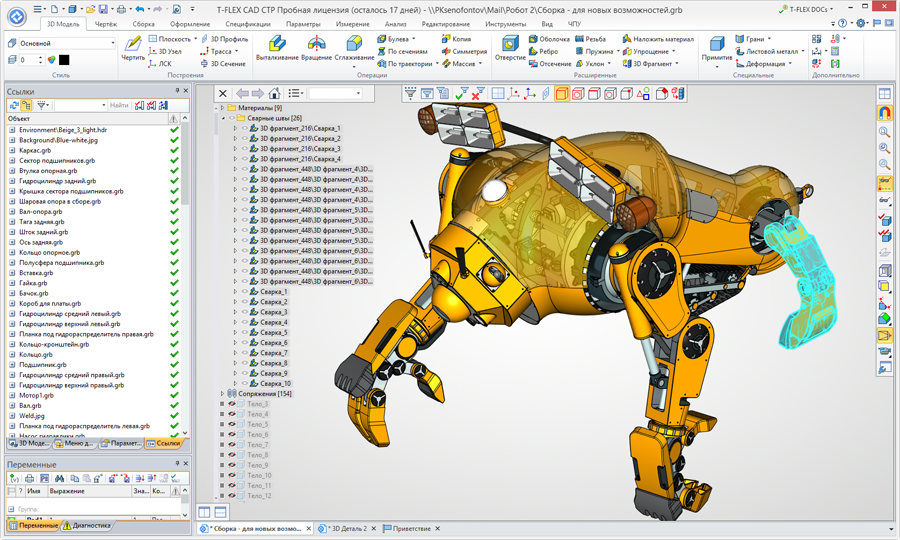
T-FLEX CAD объединяет двумерное черчение, твердотельное и поверхностное моделирование, сборочное проектирование, параметризацию и выпуск конструкторской документации. В одном рабочем процессе инженер может построить деталь, связать ее размеры с переменными, включить модель в сборку, получить ассоциативные виды и подготовить спецификацию. Изменение исходных параметров перестраивает зависимую геометрию и документацию без ручного повторения всех операций.
Программа рассчитана прежде всего на машиностроительное проектирование, разработку приборов, механизмов, оснастки, металлоконструкций и других изделий, для которых важны точные размеры, управляемая история построений и оформление по инженерным стандартам. Это не универсальный редактор трехмерной графики наподобие Blender или Cinema 4D: визуальная модель в T-FLEX CAD является носителем конструкторских данных, геометрических зависимостей, материалов, структуры изделия и параметров документации.
Что представляет собой T-FLEX CAD
В основе T-FLEX CAD лежит параметрическая модель, в которой элементы связаны размерами, ограничениями, переменными, выражениями и ссылками на другую геометрию. Размер отверстия может зависеть от ширины корпуса, положение ребра — от длины детали, количество элементов массива — от выбранного исполнения, а обозначение или текстовое поле — от значения переменной документа. При изменении исходного параметра система пересчитывает зависимые построения.
При этом пользователь не обязан параметризовать каждый объект. В одном документе допускается сочетать полностью управляемую геометрию, обычные непараметрические элементы, импортированные тела и объекты прямого редактирования. Такой подход удобен, когда базовая часть изделия должна перестраиваться по формулам, а отдельные технологические доработки выполняются непосредственно на гранях готовой модели.
| Характеристика | Реализация в T-FLEX CAD |
|---|---|
| Основные задачи | 2D-чертежи, 3D-детали, сборки, спецификации и сопроводительная конструкторская документация |
| Тип моделирования | Параметрическое, непараметрическое и прямое редактирование |
| Представление геометрии | Твердотельные, поверхностные, листовые и каркасные модели |
| Структура проекта | Детали, тела, операции, фрагменты, сопряжения, материалы и документы |
| Ассоциативность | Связь 3D-модели с видами, разрезами, размерами и спецификациями |
| Стандарты оформления | ЕСКД, ISO, DIN и ANSI |
| Собственный формат | GRB для коммерческих документов |
| Автоматизация | Переменные, выражения, базы данных, пользовательские диалоги, макросы и API |
| Интеграция | Работа в составе комплекса T-FLEX PLM и связь с T-FLEX DOCs |
Единый документ вместо набора разрозненных файлов
Формат GRB способен хранить в одном документе 3D-модель, страницы чертежа, сборочную структуру, спецификационные данные, переменные, графики, внутренние базы данных и макросы. Это отличается от систем, где деталь, чертеж и таблица состава всегда существуют как отдельные файлы.
Единый документ уменьшает число внешних связей при работе с отдельной деталью. Конструктор может открыть один файл и перейти от трехмерной сцены к листу с проекциями, не разыскивая связанный чертеж в другой папке. Одновременно такая организация требует дисциплины при настройке шаблонов и структуры документа: страницы, переменные и элементы оформления следует именовать так, чтобы большой файл оставался понятным другому инженеру.
Редакции и лицензирование
Коммерческая редакция предназначена для производственной работы и использует аппаратную либо программную защиту. Аппаратный вариант связан с USB-устройством, программный — с конкретным компьютером. Возможности лицензирования у этих способов защиты одинаковы; различается способ хранения и переноса лицензии.
Учебная редакция работает в собственном формате GRS. Такой документ не открывается в коммерческой редакции, поэтому учебный проект нельзя использовать как обходной путь для подготовки производственного файла. На печатные документы добавляется отметка об учебном назначении, а обмен трехмерными данными ограничен форматами визуализации и сеточного представления. Учебная редакция предназначена только для некоммерческой подготовки и освоения приемов моделирования.
Интерфейс и организация рабочего пространства
Рабочее окно T-FLEX CAD построено вокруг ленты команд, области документа и закрепляемых служебных панелей. Набор вкладок зависит от типа открытого документа и выбранного режима. При работе с деталью востребованы вкладки 3D Модель, Рабочая плоскость, Чертёж, Измерения и Оформление. В сборочном документе добавляются инструменты вставки фрагментов, сопряжений и управления структурой.
Лента не является единственным способом вызова функций. Команды доступны через текстовое меню, панели инструментов, контекстные меню, динамическую панель рядом с выбранным объектом и клавиатурные последовательности. Это дает два разных сценария: новичок может искать функцию по тематической вкладке, а опытный пользователь — запускать часто применяемые операции с клавиатуры, не перемещая курсор к верхней части окна.
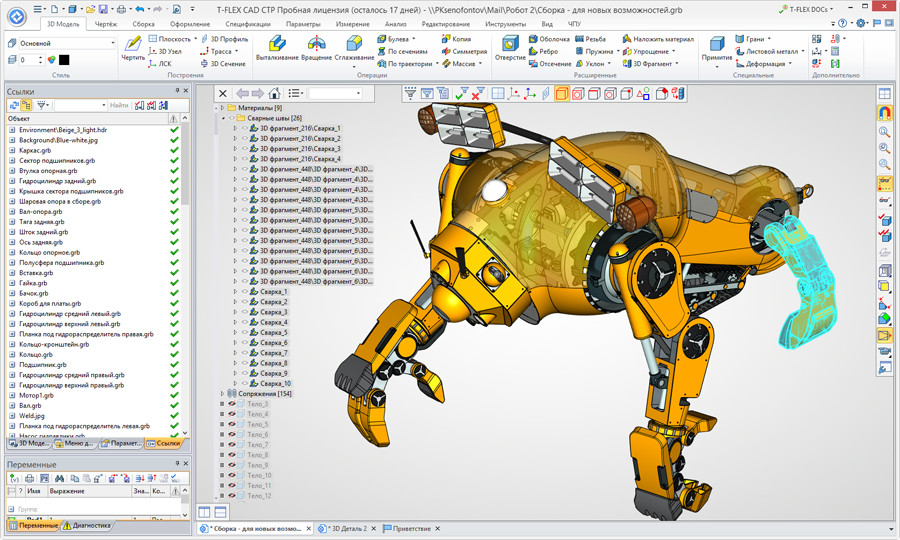
На изображении видны основные функциональные области: лента в верхней части окна, список ссылочных документов слева, дерево сборки, редактор переменных и трехмерная сцена. Панели можно закреплять у границ окна, объединять во вкладки или переносить на другой монитор.
Стартовая страница и создание документов
Стартовая страница предоставляет команды создания 2D-детали, 2D-сборки, 3D-детали и 3D-сборки. Здесь же отображаются недавно открывавшиеся файлы, шаблоны и элементы настройки. Такое разделение важно: выбранный тип документа определяет начальную структуру, набор страниц, рабочие плоскости и состав доступных инструментов.
Для небольшой одиночной детали рационально начинать с 3D Деталь. Для механизма, содержащего несколько самостоятельных компонентов, используется 3D Сборка. Режим 2D Деталь подходит для параметрического чертежа без обязательного создания объемной модели, а 2D Сборка — для компоновок и сборочных схем, построенных средствами двумерной параметризации.
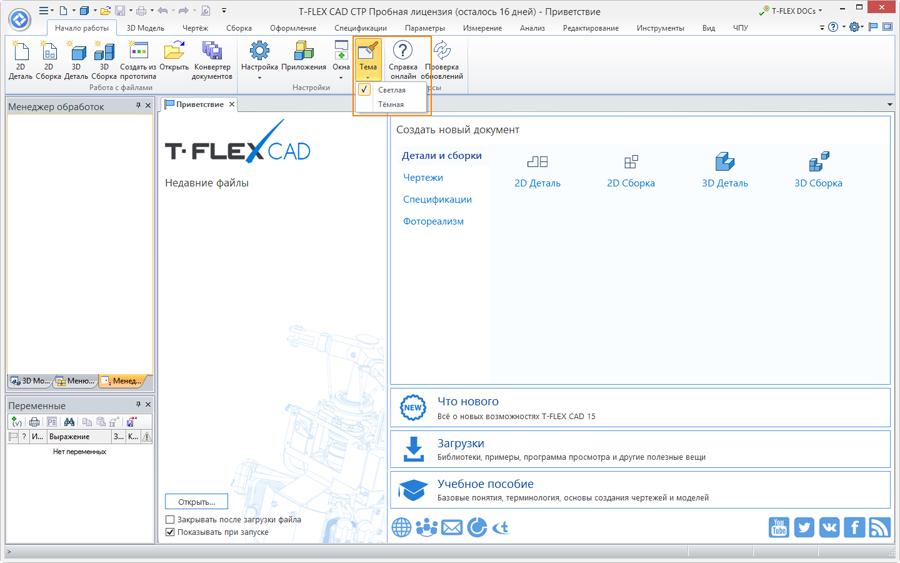
В интерфейсе предусмотрены светлая и темная темы. Настройка оформления меняет визуальное представление элементов управления, но не структуру модели и не параметры документов.
Лента и контекстные вкладки
Команды на ленте объединены по рабочим задачам. Например, инструменты построения эскиза собраны в группе Эскиз, операции формирования тела — в группе Операции, а команды размеров и обозначений — на вкладках чертежа и оформления.
Контекстные вкладки появляются при выборе определенного объекта или переходе к специализированной задаче. Для листового металла, сварных конструкций, работы с гранями и коммуникациями используются собственные группы функций. Благодаря этому основная лента не заполняется всеми командами одновременно.
Выпадающая кнопка запоминает последнюю выбранную функцию. Если инженер несколько раз строит один тип элемента, повторный вызов не требует каждый раз раскрывать всю группу. Вкладки можно переключать колесом мыши, а двойной щелчок по заголовку сворачивает или разворачивает ленту.
Автоменю
Автоменю сопровождает активную команду и меняет состав кнопок в зависимости от текущего шага. При создании выталкивания сначала доступны выбор контура и запуск построения профиля, затем выбор направления и ограничивающих объектов, а в конце — подтверждение или отмена операции.
Этот элемент особенно важен в многоэтапных командах. По состоянию Автоменю видно, чего ожидает система: выбора геометрии, задания точки, указания направления или завершения построения. Рядом с пиктограммами отображаются буквенные обозначения быстрых вариантов, поэтому одну операцию можно выполнить мышью либо клавиатурой.
Окно Параметры
Числовые значения и режимы активной операции вводятся в окне Параметры. Для выталкивания здесь задаются длина, направление, смещение, уклон, тонкостенность, условия начала и окончания. Для скругления — радиус и выбранные ребра, для массива — количество копий и шаг, для чертежного размера — тип, точность и оформление.
Автоменю и окно Параметры работают синхронно. Первое управляет последовательностью выбора объектов, второе хранит точные значения. Такой подход отделяет геометрическое указание мышью от числового управления моделью.
Селектор и фильтры
В сложной модели под курсором одновременно находятся грань, ребро, вершина, профиль, операция и компонент сборки. Селектор позволяет переключаться между кандидатами, а панель Фильтры ограничивает типы выбираемых объектов. Перед назначением скругления можно оставить активными только ребра, перед созданием сопряжения — поверхности и оси, перед редактированием эскиза — двумерные элементы.
Фильтрация уменьшает число ошибочных выборов. Она особенно полезна при работе с плотно расположенными деталями и импортированной геометрией, где визуально близкие грани относятся к разным телам.
Окно 3D Модель
Дерево 3D Модель показывает структуру документа. В нем отображаются рабочие плоскости, 3D-профили, пути, операции, геометрические элементы, материалы, проекции, сопряжения и другие объекты. Порядок операций отражает зависимости построения: выталкивание ссылается на профиль, профиль — на рабочую плоскость, отверстие — на грань или вспомогательную геометрию.
Объекты можно объединять в пользовательские папки. Команда Переместить в папку → Новая папка… создает новый раздел дерева, после чего элементы перетаскиваются мышью. В крупной детали удобно отдельно хранить базовую геометрию, отверстия, крепежные элементы и операции оформления.
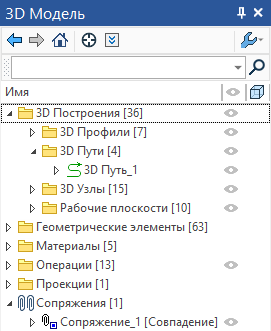
В верхней части дерева расположена строка поиска. Дополнительные столбцы позволяют просматривать и менять отдельные параметры без открытия полного диалога объекта. Для перехода между найденными элементами используются команды Назад, Вперёд и Показать все. Выбранный объект можно открыть в отдельном окне, что удобно при проверке вложенных компонентов сборки.
Несколько окон и работа на двух мониторах
Команда Новое главное окно создает дополнительное полноценное окно программы. На одном мониторе можно оставить 3D-сцену, на другом — чертеж, таблицу переменных или вложенный документ. Это не статический предварительный просмотр: каждое окно сохраняет доступ к командам и панелям.
Внутри одного документа поддерживаются отдельные окна 2D- и 3D-представления. После изменения модели связанные виды обновляются, поэтому компоновку листа и форму детали можно контролировать параллельно.
Двумерное проектирование и выпуск чертежей
T-FLEX CAD поддерживает два основных подхода к параметрическому черчению. Первый основан на обычном эскизе, геометрических ограничениях и управляющих размерах. Второй использует конструкционные линии, узлы и линии изображения. Оба метода можно сочетать в одном документе.
Эскиз и геометрические ограничения
Команда Эскиз вызывается на ленте по пути Чертёж → Эскиз или Рабочая плоскость → Эскиз. Клавиатурное обозначение команды —
Геометрия получает ограничения:
горизонтальность и вертикальность;
параллельность и перпендикулярность;
касание;
совпадение точек;
концентричность;
равенство размеров;
симметрию;
фиксацию элемента;
заданный угол или расстояние.
Часть зависимостей создается автоматически при включенном распознавании. Для уже построенной геометрии используется поиск и наложение ограничений. Управляющий размер не просто показывает значение, а определяет положение или форму объектов. Изменение такого размера перестраивает эскиз.
Объектные привязки помогают выбирать конечные точки, середины, пересечения, центры окружностей и проекции. Предложенную системой привязку можно закрепить клавишей Space. На сложном чертеже активные типы привязок ограничиваются через панель Фильтры.
Конструкционная геометрия
Второй способ начинается не с конечных линий изображения, а с вспомогательного каркаса. Конструкционные прямые, окружности и узлы определяют положение будущей геометрии. Линии изображения накладываются на каркас и наследуют его зависимости.
Этот метод особенно полезен для семейств изделий. Например, контур фланца можно построить через осевые прямые и параметрические окружности, а затем связать диаметр, расстояния между отверстиями и число элементов с переменными. После изменения типоразмера перестраивается не отдельный фрагмент, а вся схема построения.
Конструкционные линии не должны попадать на печать как часть контура детали. Они служат геометрической основой, подобно эскизному каркасу, но допускают более разветвленную систему связей между элементами.
Редактирование контуров
Команда Удлинить/Укоротить, расположенная на ленте Чертёж → Эскиз → Удлинить/Укоротить, изменяет линию до ближайшей границы либо удаляет лишний участок. Клавиатурное сочетание — Ctrl+I. Инструмент используется при очистке пересечений, замыкании профиля и подготовке контура под штриховку или 3D-операцию.
Осевые линии для окружностей, дуг и эллипсов создаются командой Чертёж → Эскиз → Осевые. В режиме рабочей плоскости тот же инструмент находится по пути Рабочая плоскость → Эскиз → Осевые.
Штриховки и заливки
Команда штриховки распознает замкнутую область и заполняет ее выбранным образцом. Помимо стандартных линий применяются цветные и графические заливки. Параметры задают масштаб, угол, шаг и визуальное представление.
При редактировании исходного контура ассоциативная штриховка изменяет границы вместе с геометрией. Если контур имеет разрыв, область не определяется корректно. Поэтому перед созданием штриховки следует проверить совпадение конечных точек и отсутствие наложенных друг на друга сегментов.
Размеры, обозначения и технические требования
На чертеже размещаются линейные, угловые, радиальные, диаметральные, координатные и другие размеры. Параметры размера определяют номинал, отклонения, точность, префикс, суффикс и положение текста. Размер может быть управляющим элементом эскиза либо ассоциативной аннотацией на проекции 3D-модели.
Для оформления применяются:
обозначения шероховатости;
допуски формы и расположения;
базы;
сварные швы;
линии-выноски;
позиции;
обозначения видов и разрезов;
таблицы;
текстовые блоки;
технические требования.
Ссылки на пункты технических требований вставляются командой Оформление → Технические требования → Надписи по Тех. требованиям. Это позволяет связать короткую надпись на поле чертежа с соответствующим пунктом общего текстового блока.
Параметрический 2D-чертеж без трехмерной модели
T-FLEX CAD способен создавать полностью параметрические чертежи непосредственно в 2D. Такой сценарий нужен, когда объемная модель не дает практической пользы: для схем, типовых контуров, компоновок, плоских деталей, шаблонов и старой документации.
Параметрический чертеж может включать десятки зависимых размеров, переменные выбора исполнения, автоматически скрываемые элементы и таблицы значений. После изменения исходных данных система перестраивает геометрию и обновляет связанные обозначения. При необходимости такой 2D-проект позднее используется как основа рабочего профиля для создания объемного тела.
Трехмерное моделирование деталей
Объемная модель строится последовательностью операций. Типовой процесс начинается с рабочей плоскости и профиля, после чего применяются выталкивание, вращение, движение по траектории, построение по сечениям, булевы действия, отверстия, массивы, фаски и скругления.
T-FLEX CAD работает с твердотельной, поверхностной и каркасной геометрией. Замкнутый профиль при выталкивании формирует тело, а открытый — поверхность. Поверхности применяются для сложных оболочек, переходов, разделительных поверхностей оснастки и вспомогательной геометрии.
Рабочие плоскости
Рабочая плоскость задает место, в котором создается двумерный профиль. Стандартные плоскости связаны с глобальной системой координат. Дополнительные строятся по геометрии модели.
Доступны плоскости:
совпадающие со стандартными координатными плоскостями;
смещенные на заданное расстояние;
проходящие через точки или плоское ребро;
перпендикулярные выбранному пути;
расположенные между двумя другими плоскостями;
касательные к поверхности в точке;
построенные по 2D-проекции;
параллельные экрану;
заданные числовыми координатами.
Положение плоскости может зависеть от параметров детали. Если смещение связано с переменной длины, изменение габарита перемещает и все построенные на этой плоскости элементы.
Контекстная команда Чертить на рабочей плоскости переводит выбранную плоскость в режим построения профиля.
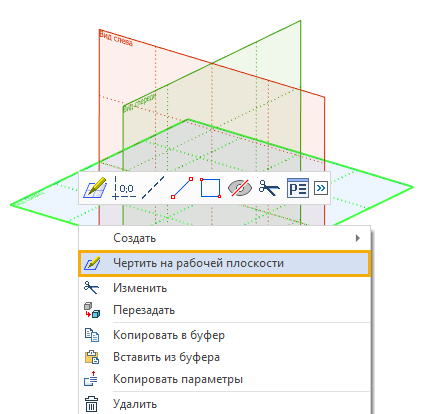
Видимость плоскости в трехмерной сцене управляется параметром Показывать в 3D окне. После завершения модели вспомогательные плоскости можно скрыть, не удаляя их и не разрывая зависимости.
3D-профиль
3D-профиль содержит один или несколько плоских либо пространственных контуров. Контур бывает открытым или замкнутым. Замкнутая область используется для получения объемного тела, открытая цепочка — для поверхности, траектории или вспомогательного построения.
При создании эскиза профиль появляется автоматически. Элементы 2D-эскиза сохраняют размеры и ограничения, поэтому трехмерная операция зависит от параметрического контура. Удаление эскиза удаляет и созданный на его основе профиль; удаление самого профиля не обязательно уничтожает исходную двумерную геометрию.
Выталкивание
Команда Выталкивание находится на ленте 3D Модель → Операции → Выталкивание. Ее клавиатурное обозначение — <3X>. По умолчанию контур перемещается по нормали к своей плоскости, но направление можно задать отдельным вектором.
Основная последовательность выглядит так:
Запустить Выталкивание.
Выбрать замкнутый контур или 3D-профиль.
Проверить прямое и обратное направления.
Ввести длину в окне Параметры.
При необходимости задать смещение, уклон или тонкостенность.
Выбрать булев режим: создание нового тела, добавление, вычитание или пересечение.
Проверить предварительный результат.
Подтвердить операцию зеленой галочкой.
Границу выталкивания необязательно определять числом. Операцию можно завершить на точке, поверхности, грани или теле. Такой способ надежнее фиксированной длины, когда конечная форма должна следовать за другой геометрией. Например, бобышка, ограниченная внутренней стенкой корпуса, сохранит контакт со стенкой после изменения толщины корпуса.
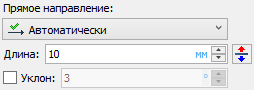
В трехмерной сцене отображаются манипуляторы прямого и обратного направления. Их можно перетаскивать мышью для визуальной настройки, но окончательное значение лучше вводить числом или выражением. Так модель остается воспроизводимой и не зависит от приблизительного положения курсора.
Вращение
Операция вращения формирует тело или поверхность поворотом профиля вокруг оси. Она подходит для валов, втулок, роликов, шкивов, крышек, стаканов и других осесимметричных деталей.
Исходный профиль обычно представляет половину продольного сечения. Ось вращения создается как отдельная линия или выбирается из существующей геометрии. В параметрах указываются угол, направления и булев режим. Полный оборот образует замкнутое тело, частичный — сектор.
Для устойчивой модели профиль не должен самопересекаться и переходить через ось таким образом, чтобы после вращения получалась неоднозначная геометрия.
Операция по траектории
Профиль может перемещаться вдоль 3D-пути. Этот способ применяется для труб, рукояток, уплотнений, кабельных каналов, пружинных элементов и деталей со сложной пространственной осью.
Результат зависит от нескольких объектов:
исходного профиля;
траектории;
начального положения;
способа ориентации сечения;
условий сглаживания;
булевого режима.
Если профиль должен оставаться перпендикулярным пути, начальную рабочую плоскость рационально строить командой плоскости, перпендикулярной траектории. Это уменьшает риск перекоса на первом участке.
Построение по сечениям
Операция по сечениям соединяет несколько профилей переходной формой. Она нужна для патрубков переменного сечения, переходников, корпусов, воздуховодов, обтекателей и элементов промышленного дизайна.
Качество результата зависит от соответствия контуров. При резком различии числа сегментов или порядка точек между соседними профилями поверхность может получить нежелательное скручивание. Для управляемого результата добавляются направляющие кривые и промежуточные сечения.
Булевы операции
Булевы операции выполняют объединение, вычитание и пересечение тел. Они используются как самостоятельный инструмент и как режим внутри формообразующей команды.
Типовые сценарии:
добавление бобышки к базовому телу;
вычитание цилиндра для получения отверстия;
пересечение двух тел для выделения общей области;
объединение нескольких заготовок;
использование вспомогательного тела как режущего инструмента.
В дереве модели следует сохранять понятную последовательность: базовые тела, режущая геометрия, булева операция, затем фаски и скругления. Если скруглить ребра слишком рано, последующая булева операция получает более сложную топологию и может труднее перестраиваться.
Отверстия, фаски и скругления
Стандартное отверстие отличается от простого вычитания цилиндра тем, что хранит назначение и параметры конструктивного элемента. В одной операции задаются диаметр, глубина, зенковка, цековка или резьбовая часть. Это упрощает редактирование и передачу характеристик в документацию.
Фаска снимает кромку на заданное расстояние или по двум размерам. Скругление заменяет острое ребро поверхностью заданного радиуса. Обе операции рационально размещать ближе к концу дерева: они зависят от конкретных ребер, а раннее изменение топологии способно нарушить такие ссылки.
Массивы и симметрия
Массив копирует выбранные операции или тела по линейному, круговому либо заданному геометрией закону. Параметрами управляются количество экземпляров, шаг, полный угол, ориентация и пропуски отдельных элементов.
Для фланца удобно построить одно отверстие, а затем создать круговой массив с числом копий, связанным с переменной. Для ребристой панели применяется линейный массив. Если конструкция симметрична, половина геометрии копируется относительно плоскости.
Параметрическое количество элементов позволяет создавать исполнения в одном документе: значение переменной переключает, например, четыре, шесть или восемь крепежных отверстий.
Оболочки и тонкостенные элементы
Операция оболочки удаляет выбранные грани и смещает остальные поверхности на заданную толщину. Она используется для корпусов, крышек, кожухов и емкостей. Направление толщины выбирается внутрь, наружу либо симметрично.
Успешность построения зависит от радиусов кривизны и узких участков. Толщина не должна приводить к самопересечению смещенных поверхностей. При сложной форме полезно сначала проверить оболочку без мелких ребер, отверстий и скруглений, а затем добавить детали.
Параметризация и управление изменениями
Параметризация в T-FLEX CAD охватывает не только размеры эскиза. Переменные применяются к длинам операций, углам, материалам, видимости, количеству элементов, обозначениям, именам, параметрам компонентов и текстовым данным.
Редактор переменных
Редактор переменных содержит имя, выражение, вычисленное значение и дополнительные свойства. Переменная создается непосредственно в редакторе, из параметра элемента, из текстового выражения или на основе результата измерения.
Допустимы числовые, текстовые и логические данные. Выражения используют арифметические и логические операции, условные конструкции и обращения к другим параметрам. Вспомогательную переменную можно пометить скрытой, чтобы она не загромождала пользовательские диалоги.
Пример структуры параметров кронштейна:
| Имя | Выражение или значение | Назначение |
|---|---|---|
| L | 160 | Общая длина |
| B | 80 | Ширина |
| S | 8 | Толщина |
| D | 12 | Диаметр крепежного отверстия |
| A | L/2 | Положение центральной плоскости |
| N | 4 | Число отверстий |
| R | S*1.5 | Радиус скругления |
| HoleVisible | логическое условие | Включение дополнительного отверстия |
После привязки размеров и операций к этим именам конструктор редактирует не десятки объектов, а небольшой набор исходных характеристик.
Выражения вместо фиксированных чисел
Фиксированное значение 20 мм определяет только размер. Выражение B/4 хранит инженерный смысл: отступ равен четверти ширины. Если ширина меняется с 80 до 100 мм, отступ автоматически становится 25 мм.
Выражения особенно полезны для:
пропорциональных размеров;
технологических припусков;
минимальных расстояний;
количества повторяющихся элементов;
переключения вариантов;
автоматического формирования обозначения;
выбора материала или исполнения.
При проектировании важно избегать циклических зависимостей. Переменная A не должна зависеть от B, если B одновременно вычисляется через A. Базовые значения лучше отделять от расчетных и называть по единому правилу.
Вариационная параметризация
Помимо классической схемы с конструкционными линиями, T-FLEX CAD поддерживает вариационное управление непосредственно на элементах. Геометрические ограничения и размеры определяют допустимое положение объектов, а решатель находит конфигурацию, удовлетворяющую заданным условиям.
Такой метод привычен пользователям других машиностроительных САПР: создается эскиз, накладываются совпадения, касания, параллельность и размеры, после чего контур становится полностью определенным. Классическую и вариационную параметризацию можно применять в одном проекте в зависимости от характера задачи.
Пользовательский диалог параметров
Для повторно используемого изделия можно создать собственную форму управления. Вместо полного редактора переменных пользователь видит только разрешенные параметры: длину, ширину, исполнение, материал и наличие дополнительных элементов.
В диалог добавляются:
поля числового ввода;
раскрывающиеся списки;
флажки;
текстовые поля;
подписи;
группы параметров;
изображения и пояснения.
Раскрывающийся список ограничивает выбор заранее подготовленными вариантами, а флажок управляет логической переменной. Такой интерфейс превращает модель в специализированный конфигуратор и уменьшает риск изменения служебных выражений.
Внутренние и внешние базы данных
Параметры могут браться из таблиц и баз данных. Внутренняя таблица хранится в документе и удобна для автономной модели. Внешняя база подходит для корпоративного справочника материалов, типоразмеров и стандартных изделий.
Строка таблицы может определять сразу несколько характеристик: диаметр, длину, обозначение, массу и материал. Выбор одного типоразмера обновляет связанные поля без ручного ввода каждого значения.
Создание сборок
Сборка в T-FLEX CAD состоит из 3D-фрагментов, собственных тел документа, сопряжений и ссылочной геометрии. Фрагмент представляет внешний документ, вставленный в текущий проект. Один исходный файл может использоваться в нескольких местах с разными значениями внешних переменных.
Проектирование снизу вверх
При подходе снизу вверх детали создаются отдельно, после чего вставляются в сборку. Конструктор размещает компоненты, задает сопряжения и проверяет их взаимное положение.
Этот способ подходит, когда:
детали уже существуют;
компоненты используются в нескольких изделиях;
сборка включает стандартный крепеж;
разработка распределена между исполнителями;
требуется независимое согласование отдельных документов.
Положение фрагмента задается локальной системой координат либо сопряжениями. Локальная система удобна для деталей с заранее определенной точкой установки. Сопряжения связывают реальные элементы геометрии: плоскости, оси, цилиндрические поверхности, точки и кривые.
Проектирование сверху вниз
При проектировании сверху вниз исходная геометрия создается на уровне сборки. Детали получают ссылки на компоновочные поверхности, оси, контуры и параметры соседних компонентов. Это помогает согласовать взаимозависимые элементы без ручного переноса размеров.
Например, корпус и крышка могут использовать один ссылочный контур. Изменение длины корпуса перестраивает крышку, положение отверстий и уплотнительную канавку. Для устойчивой сборки следует явно определить, какой документ является источником геометрии, иначе система связей станет трудно читаемой.
Ссылочные элементы поддерживают адаптивное поведение компонентов. Внешний фрагмент получает параметры и геометрию из сборки, перестраивая свое исполнение под место установки.
Сопряжения
Сопряжение ограничивает степени свободы компонента. Используются совпадение, соосность, расстояние, угол и другие геометрические отношения. Для выбора доступны точки, оси, кривые, плоскости и поверхности.
Правильная схема сопряжений должна однозначно фиксировать деталь, но не создавать избыточных условий. Например, цилиндрический палец можно установить соосностью и совпадением торцевых плоскостей. Добавление второго противоречащего торцевого условия приведет к переопределению.
Дерево сопряжений помогает найти связь, управляющую конкретным компонентом. При ошибке перестроения следует проверить потерянные грани, изменившиеся оси и ссылки на удаленные элементы.
Вставка фрагмента с локальной системой координат
При размещении фрагмента можно создать новую исходную локальную систему координат по геометрии вставляемой детали. Этот прием полезен, если исходный документ не содержит подходящей системы установки.
Точка задает начало координат, выбранные направления — ориентацию осей. После сохранения система координат используется при повторных вставках, что обеспечивает одинаковое положение компонента в разных сборках.
Булева обработка фрагмента
При вставке 3D-фрагмента допускается автоматическое выполнение булевой операции между телом сборки и телом компонента. Фрагмент может добавлять материал, вычитать его или оставлять область пересечения.
Так создаются повторно используемые конструктивные элементы: отверстия сложной формы, посадочные места, вентиляционные решетки, отбортовки и библиотечные вырезы. Один документ содержит геометрию элемента и параметры, а при вставке изменяет тело принимающей детали.
Конфигурации и исполнения
Внешние переменные позволяют использовать один документ для нескольких исполнений. Болт меняет длину и диаметр, профиль — сечение и длину, опора — высоту и число отверстий. Сборка передает нужные значения каждому экземпляру независимо.
Вместо копирования похожих файлов создается одна параметрическая модель. Однако диапазоны параметров необходимо проверять. Геометрия, корректная при длине 100 мм, способна перестать строиться при 10 мм из-за пересечения отверстий или слишком большого радиуса.
Работа с крупными проектами
Большая сборка предъявляет требования не только к видеокарте и памяти, но и к структуре документов. T-FLEX CAD поддерживает режимы загрузки, упрощенное представление и отдельное управление визуальными данными компонентов.
При открытии проекта система может загружать не всю точную геометрию сразу. Сеточное представление используется для отображения компонентов, которые пока не редактируются. Точная модель подгружается по мере необходимости. Это уменьшает первоначальное потребление памяти и ускоряет переход к сборке.
Что влияет на производительность
На скорость работы воздействуют:
число компонентов;
число уникальных исходных документов;
глубина вложенности;
количество тел и граней;
качество визуальной сетки;
объем ссылочной геометрии;
число сопряжений;
сложность параметрического пересчета;
наличие прозрачности и реалистичных материалов;
состав ассоциативных чертежных видов.
Повторение одного стандартного крепежного элемента обычно требует меньше ресурсов, чем такое же число уникальных сложных деталей. Непропорционально тяжелыми становятся компоненты с большим количеством мелких фасок, резьбовой геометрии и декоративных элементов.
Практическая организация крупной сборки
Крупный проект удобнее делить на функциональные узлы. Вместо плоского списка из тысяч деталей создаются агрегаты, подсборки и модули. В каждом уровне сохраняется собственная система координат и понятные точки установки.
Для облегчения работы следует:
Исключать подробную резьбу там, где достаточно условного представления.
Создавать упрощенные исполнения покупных компонентов.
Отключать невидимые внутренние элементы.
Загружать точную геометрию только редактируемого узла.
Использовать папки и фильтры дерева.
Ограничивать число внешних ссылок между удаленными ветвями сборки.
Проверять, какие операции действительно должны пересчитываться после изменения параметра.
Размещать скругления и декоративные элементы в конце истории.
Средства загрузки больших сборок используют многопоточную обработку визуального представления и позволяют прервать длительную загрузку. В дереве предусмотрены поиск и фильтры, рассчитанные на документы с большим числом элементов.
Специализированные средства моделирования
Листовой металл
Модуль листового проектирования формирует детали постоянной толщины с гибами, отбортовками, вырезами, переходами и технологическими элементами. Модель сохраняет связь между согнутым состоянием и разверткой.
Типовой процесс включает:
создание исходной пластины;
добавление стенок и гибов;
построение отверстий и вырезов;
оформление углов;
назначение параметров сгиба;
получение развертки;
создание ассоциативного чертежа развертки.
Изменение толщины или радиуса гиба перестраивает объемную форму и плоскую заготовку. На чертеже развертки отображаются контур, линии сгиба и необходимые обозначения.
Поверхностное моделирование
Поверхности используются для форм, которые трудно получить последовательностью простых твердотельных операций. Инженер создает отдельные участки, соединяет их, обрезает, продлевает и проверяет качество сопряжения.
Инструменты поверхностного моделирования применяются при разработке:
корпусов сложной формы;
обтекателей;
переходных патрубков;
лопаток;
штамповой оснастки;
пресс-форм;
разделительных поверхностей;
импортированной геометрии с дефектами.
После получения замкнутой оболочки поверхности сшиваются в твердое тело. Если между участками остаются разрывы, тело не образуется, поэтому необходимо контролировать границы и точность сопряжения.
Каркасная геометрия
3D-узлы, пути, оси и кривые служат основой для пространственных операций. Каркас задает траектории труб, форму направляющих, расположение сечений и опорные направления.
Каркасные элементы не добавляют материал, но управляют формой зависимых тел. Их следует именовать по назначению: Ось_вала, Путь_кабеля, Сечение_выход, а не оставлять длинный список однотипных автоматических названий.
Металлоконструкции
Профильные элементы размещаются по пространственному каркасу. Система использует выбранное сечение и строит балку или профиль между опорными точками. На стыках выполняются подрезка, удлинение и сопряжение элементов.
Такой процесс подходит для рам, стоек, ограждений, опор и сварных конструкций. Параметрическое изменение каркаса перестраивает длины профилей, а состав изделия используется для спецификации.
Коммуникации
Средства коммуникаций предназначены для трассировки трубопроводов, каналов и других протяженных систем. Трасса связывается с точками подключения оборудования, а геометрия формируется по выбранным параметрам сечения и маршрута.
При изменении положения оборудования зависимый путь перестраивается. Для корректного результата нужно контролировать минимальные радиусы, допустимые углы и свободное пространство между компонентами.
Геометрический анализ
Инструменты анализа выявляют свойства и проблемы модели до передачи в производство. Проверяются расстояния, углы, площади, объем, масса, координаты центра тяжести, пересечения и другие геометрические характеристики.
В сборке проверка пересечений помогает найти детали, занимающие одну область пространства. Измерение минимального расстояния используется для контроля зазоров. Массоинерционные характеристики зависят от назначенных материалов и плотности.
Прочностные расчеты
В связке с расчетными средствами T-FLEX модель используется для постановки задач статического анализа. Определяются материалы, закрепления, нагрузки и сетка конечных элементов. Результаты отображают перемещения, напряжения и коэффициенты.
Расчет не заменяет проверку постановки задачи. Неверно выбранные закрепления или единицы нагрузки дадут численный результат, который не соответствует работе реальной конструкции. Геометрию перед расчетом часто упрощают, удаляя мелкие фаски, надписи и элементы, не влияющие на жесткость.
Фотореалистичное представление и анимация
Материалы, источники света, окружение и параметры камеры используются для визуализации изделия. Такой режим помогает подготовить иллюстрацию, оценить внешний вид корпуса или показать заказчику компоновку.
Анимация строится на изменении параметров и положения компонентов. Можно показать движение механизма, последовательность сборки, открытие крышки или работу параметрического изделия. Для инженерной проверки анимация дополняет, но не заменяет расчет кинематики и столкновений.
Макросы и API
Повторяющиеся операции автоматизируются макросами и программными модулями. API предоставляет доступ к документам, элементам, параметрам, переменным и командам системы.
Автоматизация применяется для:
генерации типовых деталей;
заполнения атрибутов;
проверки оформления;
пакетной обработки документов;
создания специализированных команд;
обмена данными с корпоративными системами;
формирования отчетов.
Параметрическая модель вместе с пользовательским диалогом и программной логикой способна работать как узкоспециализированное приложение внутри T-FLEX CAD.
Конструкторская документация
Чертеж создается на основе трехмерной детали или сборки и сохраняет ассоциативную связь с геометрией. После изменения модели система пересчитывает проекции, разрезы и связанные обозначения.
Основные и дополнительные виды
Пользователь выбирает направление основной проекции, масштаб, стиль отображения и состав видимых объектов. От основного вида строятся проекционные виды, сохраняющие геометрическую связь.
Для локального участка применяются:
местный вид;
выносной элемент;
дополнительный вид;
разрыв;
обрыв;
частичный разрез;
наложенное или вынесенное сечение.
Масштаб отдельного вида может отличаться от масштаба листа. Это удобно для мелких конструктивных элементов, которые невозможно разборчиво показать в основном масштабе.
Разрезы и сечения
Команда Разрез и сечение использует секущую геометрию и создает новую проекцию. В трехмерном документе можно выбрать существующее 3D-сечение, а на чертеже — задать линию секущей плоскости. Полученный вид остается связанным с исходной моделью.
Разрез показывает элементы за секущей плоскостью, сечение — только фигуру пересечения. Штриховка связывается с материалом и областью детали. В сборочном разрезе соседние компоненты получают различающееся направление или шаг штриховки.
Ассоциативные размеры
Размер, поставленный на проекции, ссылается на элементы модели или вида. После изменения геометрии номинальное значение и положение выносных линий обновляются. Однако при существенном изменении топологии ссылка способна потеряться: например, если исходное ребро удалено и создано новое.
После крупной перестройки необходимо просматривать диагностику чертежа, а не ограничиваться визуальной проверкой 3D-модели. Особое внимание требуется размерам, связанным с результатами булевых операций, скруглений и импортированными гранями.
Позиции и спецификации
Позиции на сборочном чертеже связаны с компонентами и строками спецификации. Из структуры изделия формируются разделы, обозначения, наименования и количество.
Спецификационные данные могут храниться в документе вместе с моделью. Групповые спецификации и отчеты применяются для семейств исполнений. Изменение состава сборки отражается в документации после обновления, но корректность обозначений и правил включения компонентов остается ответственностью конструктора.
Технические требования и основная надпись
Текстовые элементы поддерживают переменные и выражения. В основную надпись можно передавать обозначение, наименование, материал, массу, масштаб и другие свойства документа. При изменении параметра связанное поле обновляется.
Технические требования оформляются как отдельный структурированный блок. Ссылочные надписи связывают конкретный элемент чертежа с номером требования, что уменьшает ручное дублирование текста.
Проверка перед выпуском
Перед передачей документации необходимо проверить:
Обновлены ли все проекции.
Нет ли потерянных ассоциативных ссылок.
Соответствуют ли масштабы видов основной надписи.
Не перекрывают ли размеры геометрию и друг друга.
Корректно ли отображаются невидимые линии.
Совпадают ли позиции с таблицей состава.
Заполнены ли материал, масса, обозначение и наименование.
Нет ли разрывов штриховки.
Соответствуют ли разрезы секущим линиям.
Не попала ли вспомогательная геометрия на печатный слой.
Импорт, экспорт и совместимость
T-FLEX CAD обменивается двумерными и трехмерными данными с другими инженерными системами. Для чертежей применяются DWG и DXF, для точной трехмерной геометрии — STEP, IGES, Parasolid, ACIS, JT и другие форматы. Поддерживается прямое чтение файлов ряда сторонних САПР, включая Siemens NX, CATIA, Creo, SolidWorks, Solid Edge, Inventor, AutoCAD и Revit.
Основные форматы
| Формат | Тип данных | Типовой сценарий |
|---|---|---|
| GRB | Родной документ T-FLEX CAD | Редактируемая модель, чертеж, параметры и структура |
| DWG | 2D-чертежи и часть сопутствующих данных | Обмен с AutoCAD и DWG-ориентированными процессами |
| DXF | Двумерная векторная геометрия | Передача контуров и чертежей |
| STEP | Точная 3D-геометрия | Нейтральный обмен деталями и сборками |
| IGES | Поверхности, кривые и тела | Обмен с устаревшими и специализированными системами |
| Parasolid | Тела и поверхности | Передача геометрии между системами на ядре Parasolid |
| ACIS | Тела и поверхности | Обмен с системами на ядре ACIS |
| JT | Облегченное представление и структура | Визуализация и обмен в PLM-процессах |
| STL | Треугольная сетка | Аддитивное производство и прототипирование |
| Плоская документация | Просмотр и согласование | |
| 3D PDF | Интерактивное трехмерное представление | Передача модели без полноценной САПР |
Прямое чтение и нейтральный обмен
Прямое чтение нативного файла сохраняет больше структуры, чем передача через нейтральный формат, но результат зависит от состава исходного документа. STEP надежно передает точную форму тел, однако не обязан сохранять исходную историю операций, размеры эскизов и правила параметризации.
После импорта следует проверить:
единицы измерения;
ориентацию координат;
число тел;
целостность поверхностей;
наличие зазоров;
структуру сборки;
имена компонентов;
материалы;
скрытые объекты;
положение локальных систем координат.
Открытие файла без сообщения об ошибке еще не означает, что модель пригодна для изменения и производства.
Работа с DWG и DXF
Импортированный DWG может содержать блоки, слои, типы линий, размеры, тексты и внешние ссылки. Перед использованием геометрии как профиля требуется удалить дубли, проверить замкнутость и привести элементы к рабочему масштабу.
Для просмотра исходного файла без редактирования могут использоваться Free DWG Viewer или DWG FastView. В T-FLEX CAD такой чертеж имеет смысл открывать тогда, когда его нужно параметризовать, оформить, связать с моделью или использовать как основу построения.
Подготовка данных для 3D-печати
Экспорт в STL преобразует точные поверхности в треугольную сетку. Качество определяется допуском и угловым разрешением: слишком грубая сетка делает окружности гранеными, чрезмерно плотная увеличивает размер файла без заметного улучшения печати.
Перед экспортом проверяются:
Замкнутость тела.
Отсутствие самопересечений.
Минимальная толщина стенок.
Единицы измерения.
Ориентация модели.
Количество тел.
Размеры готовой сетки.
STL не хранит параметрическую историю и точные аналитические поверхности. Для дальнейшего инженерного редактирования предпочтительнее передавать STEP или Parasolid.
Как создать параметрическую деталь в T-FLEX CAD
Ниже разобран типовой процесс построения монтажного кронштейна: прямоугольной пластины с двумя крепежными отверстиями, вертикальной стенкой и скруглениями. Конкретные размеры можно заменить собственными, не меняя логику действий.
Шаг 1. Создать документ детали
На стартовой странице выбирается 3D Деталь. После открытия документа следует проверить единицы измерения и стандарт оформления. Для механической детали обычно используются миллиметры.
В окне 3D Модель уже присутствуют стандартные рабочие плоскости. Базовый профиль рационально строить на горизонтальной плоскости, чтобы толщина пластины направлялась вдоль вертикальной оси.
Шаг 2. Создать базовые переменные
Откройте редактор переменных и добавьте:
| Переменная | Значение | Назначение |
|---|---|---|
| L | 120 | Длина основания |
| B | 60 | Ширина основания |
| S | 8 | Толщина листа |
| H | 70 | Высота вертикальной стенки |
| D | 10 | Диаметр отверстий |
| Edge | 15 | Отступ отверстия от торца |
| R | 6 | Радиус скругления |
Имена должны начинаться с буквы и не совпадать с системными обозначениями. Единый стиль именования облегчает чтение выражений.
Шаг 3. Выбрать рабочую плоскость
В дереве 3D Модель раскройте папку рабочих плоскостей, выделите горизонтальную плоскость и вызовите Чертить на рабочей плоскости. Система развернет вид перпендикулярно плоскости и активирует инструменты эскиза.
Не следует создавать произвольную плоскость поверх стандартной, если новое положение ничем не отличается. Лишние вспомогательные элементы усложняют дерево и затрудняют поиск зависимостей.
Шаг 4. Построить прямоугольник основания
Запустите Эскиз и выберите построение прямоугольника. Первую точку удобно совместить с началом координат либо расположить контур симметрично относительно осей.
Назначьте размерам выражения:
длина — L;
ширина — B.
Добавьте совпадение опорной точки с началом координат и горизонтальность сторон. Если контур расположен симметрично, задайте симметрию относительно осей вместо двух независимых отступов.
Полностью определенный эскиз не должен свободно перемещаться при перетаскивании. Недоопределенный контур способен непредсказуемо изменить положение при перестроении.
Шаг 5. Создать основание выталкиванием
Завершите редактирование эскиза и запустите 3D Модель → Операции → Выталкивание. Выберите профиль прямоугольника. В окне Параметры задайте длину выражением S.
Убедитесь, что операция создает новое тело, а не поверхность. Предварительный просмотр должен показывать сплошную пластину без разрывов. Подтвердите построение зеленой галочкой.
Если тело не создается, проверьте замкнутость прямоугольника. Наложенные линии, микроскопический разрыв между вершинами или самопересечение препятствуют формированию объема.
Шаг 6. Построить вертикальную стенку
Выберите верхнюю грань основания либо создайте плоскость на нужной стороне. Запустите Чертить на рабочей плоскости или построение эскиза на грани.
Начертите прямоугольный профиль стенки:
длина вдоль основания определяется конструкцией;
толщина связывается с S;
положение фиксируется относительно торца;
высота будущей стенки задается на этапе выталкивания переменной H.
Запустите Выталкивание, выберите профиль и установите булев режим добавления к существующему телу. После подтверждения основание и стенка должны образовать одно тело.
Если операция создала второе тело, измените булев режим или проверьте, соприкасается ли профиль с основанием.
Шаг 7. Добавить отверстия
На верхней грани основания создайте новый эскиз. Постройте две окружности диаметром D. Центры расположите на продольной оси либо симметрично относительно средней плоскости.
Отступ первого отверстия от торца задайте переменной Edge. Для второго используйте симметрию или выражение L-Edge. Такой способ устойчивее двух независимых размеров: изменение длины автоматически сохраняет симметричное расположение.
Завершите эскиз и создайте вычитающее выталкивание через всё либо до противоположной грани. Ограничение по телу предпочтительнее случайно выбранной большой длины: отверстие останется сквозным после изменения толщины.
Шаг 8. Добавить скругления
Выберите внутренние ребра между основанием и вертикальной стенкой. Запустите операцию скругления и введите радиус R.
Предварительный просмотр должен показывать непрерывные поверхности без самопересечений. Если операция не строится:
уменьшите радиус;
проверьте соседние отверстия;
временно отключите фаски;
примените скругления к ребрам отдельными операциями;
измените порядок элементов в дереве.
Наружные кромки основания можно обработать отдельной операцией с меньшим радиусом, чтобы внутренняя и внешняя геометрия не зависели от одного набора ребер.
Шаг 9. Проверить перестроение
Измените переменные по очереди:
L с 120 на 160;
B с 60 на 80;
S с 8 на 10;
D с 10 на 12;
H с 70 на 90.
После каждого изменения выполните пересчет и проверьте:
Основание изменило габариты.
Стенка сохранила контакт с основанием.
Отверстия остались симметричными.
Отверстия сохранили сквозной характер.
Скругления не исчезли.
В дереве нет диагностических значков.
Не появилось лишних тел.
Проверка крайних значений важнее одной удачной конфигурации. Параметрическая модель считается устойчивой только тогда, когда корректно перестраивается во всем разрешенном диапазоне.
Шаг 10. Создать чертеж
Добавьте страницу чертежа и создайте основную проекцию детали. Затем разместите проекционные виды и разрез, показывающий толщину стенки и отверстия.
Нанесите:
габаритные размеры;
диаметры отверстий;
межосевые расстояния;
толщину;
радиусы;
обозначения шероховатости;
материал;
технические требования.
Не следует дублировать на чертеже все размеры эскизов. В документации нужны размеры, необходимые для изготовления и контроля изделия, а не полная история моделирования.
Шаг 11. Проверить ассоциативность чертежа
Вернитесь к переменным и измените длину L. После пересчета откройте лист и убедитесь, что:
контуры видов обновились;
размер длины получил новое значение;
отверстия изменили положение;
осевые линии остались связанными;
разрез соответствует новой форме;
штриховка не вышла за границы.
При потере связи проблемный размер или обозначение получает диагностическое состояние. Его нужно перепривязать к существующей геометрии, а не скрывать ошибку ручным текстом.
Шаг 12. Подготовить модель к повторному использованию
Чтобы кронштейн работал как типовая деталь:
Пометьте изменяемые переменные внешними.
Скройте служебные переменные.
Создайте пользовательский диалог.
Ограничьте недопустимые значения.
Заполните обозначение и наименование.
Назначьте материал.
Создайте локальную систему координат установки.
Проверьте несколько сочетаний размеров.
Удалите неиспользуемые профили и операции.
Переименуйте основные элементы дерева.
После этого документ можно вставлять в сборки с разными параметрами без копирования и ручной переделки геометрии.
Типичные ошибки при моделировании
Недоопределенный эскиз
Контур выглядит правильно, но сохраняет свободную степень перемещения или вращения. При изменении соседнего размера он смещается и меняет форму операции.
Исправление: добавить геометрические ограничения, привязать базовую точку и заменить лишние размеры зависимостями.
Избыточные ограничения
Одно положение задано сразу несколькими размерами и совпадениями. Решатель получает противоречие.
Исправление: определить инженерный смысл каждого условия, оставить управляющие размеры и удалить дублирующие связи.
Случайная ссылка на ребро
Размер или профиль привязан к ребру, полученному после скругления. При изменении радиуса ребро исчезает, и зависимая операция теряет основу.
Исправление: использовать базовую плоскость, ось, исходный профиль или специально созданную ссылочную геометрию.
Фиксированная длина вместо граничного условия
Сквозное отверстие построено вычитанием на условные 100 мм. После увеличения толщины детали оно становится глухим.
Исправление: задавать окончание через всё, до грани или до тела.
Ранние фаски и скругления
Операции обработки кромок расположены в середине дерева, а следующие элементы ссылаются на полученные ребра.
Исправление: перенести фаски и скругления ближе к завершению модели, если от них не зависит конструктивная геометрия.
Слишком сложный эскиз
В одном профиле объединены внешний контур, десятки отверстий, пазы и вспомогательные элементы. Ошибка одной линии блокирует всю операцию.
Исправление: разделить модель на логические операции — основание, отверстия, пазы и дополнительные вырезы.
Непроверенный импорт
Импортированное тело визуально выглядит целым, но содержит незашитые поверхности или микроскопические зазоры.
Исправление: выполнить геометрическую диагностику, проверить число тел и восстановить проблемные участки до начала параметрического редактирования.
Системные требования
T-FLEX CAD работает в 64-разрядной среде. Для простых чертежей и деталей достаточно минимальной конфигурации, но сборки, точные поверхности и реалистичная визуализация требуют большего объема памяти, SSD и дискретной видеокарты.
| Компонент | Минимальные требования | Рекомендуемая конфигурация |
|---|---|---|
| Операционная система | Windows 7 x64 с Service Pack 1 | Windows 10 x64 или Windows 11 x64 |
| Процессор | Intel или AMD с поддержкой SSE3 | Intel Core i5 или производительнее |
| Оперативная память | 4 ГБ | 16 ГБ и больше |
| Накопитель | 3 ГБ свободного пространства | SSD |
| Видеокарта | OpenGL 3.3 и выше | Дискретная NVIDIA или AMD, от 1 ГБ памяти, OpenGL 4.2 и выше |
Минимальные 4 ГБ подходят только для ограниченных учебных и двумерных задач. Для реального сборочного проектирования 16 ГБ следует рассматривать как исходный уровень, а не запас. Объем 32 или 64 ГБ дает практическую пользу при большом числе компонентов, параллельно открытых документах и импорте сложной геометрии.
Дискретная видеокарта влияет на вращение модели, отображение прозрачности, теней и крупных сборок. Для обычного твердотельного проектирования профессиональная серия графических ускорителей не является обязательным условием, но драйвер должен корректно поддерживать требуемую версию OpenGL.
Производительность пересчета определяется не только частотой процессора. Плохо организованная модель с длинными цепочками внешних ссылок будет обновляться медленно и на производительной рабочей станции. Оптимизация дерева и структуры сборки часто дает больший эффект, чем замена одного аппаратного компонента.
Сравнение с аналогами
T-FLEX CAD конкурирует с КОМПАС-3D, SolidWorks, Autodesk Inventor и Solid Edge в задачах машиностроительного проектирования. Все перечисленные системы создают детали, сборки и чертежи, но различаются подходом к параметризации, форматом документов, экосистемой и организацией редактирования.
| Критерий | T-FLEX CAD | КОМПАС-3D | SolidWorks | Autodesk Inventor | Solid Edge |
|---|---|---|---|---|---|
| Основной подход | Параметрическое 2D/3D, переменные, вариационные связи и прямое редактирование | Параметрическое машиностроительное проектирование с сильной ориентацией на ЕСКД | Историческое параметрическое моделирование деталей и сборок | Параметрическое, прямое, свободное и управляемое правилами моделирование | Историческое и синхронное прямое моделирование |
| Родная организация данных | Модель, чертеж и сопутствующие данные могут находиться в одном GRB | Раздельные типы документов и связанные модели | Раздельные файлы деталей, сборок и чертежей | Раздельные файлы деталей, сборок, презентаций и чертежей | Раздельные файлы деталей, сборок и чертежей |
| 2D-параметризация без 3D | Полноценный самостоятельный сценарий | Развитые инструменты черчения | Основной акцент на чертежах от 3D-модели | Основной акцент на чертежах от 3D-модели | Поддерживается 2D-черчение, но ядро рабочего процесса связано с 3D |
| Оформление по ЕСКД | Встроенная ориентация на российскую документацию | Одна из центральных особенностей | Требует шаблонов и настройки под локальные правила | Требует шаблонов и настройки | Требует шаблонов и настройки |
| Сильная сторона | Глубокая параметризация и создание собственных конфигураторов | Оформление, проверка документации и российская инженерная среда | Международная распространенность и большая экосистема | Связь с продуктами Autodesk и правила iLogic | Synchronous Technology для прямого изменения геометрии |
| Подходящий сценарий | Параметрические семейства, T-FLEX PLM, сочетание 2D и 3D | Российская КД и предприятия с экосистемой АСКОН | Международная кооперация и привычный feature-based процесс | Проекты в инфраструктуре Autodesk | Быстрое редактирование нативной и импортированной геометрии |
T-FLEX CAD и КОМПАС-3D
Обе системы ориентированы на российское машиностроение и выпуск документации по ЕСКД. КОМПАС-3D предлагает специальные проверки оформления чертежей и технологичности модели. T-FLEX CAD выделяется возможностью глубоко связывать 2D- и 3D-объекты переменными, выражениями, внутренними таблицами и пользовательскими формами.
Для конструктора, которому нужен привычный процесс создания модели, чертежа и спецификации с проверкой оформления, КОМПАС-3D может быть проще методически. T-FLEX CAD интереснее при разработке сложных семейств изделий, генераторов типовых конструкций и документов, в которых параметры управляют не только размерами, но также видимостью, составом и текстовыми атрибутами.
Решающим фактором становится не число команд, а существующая инфраструктура предприятия. Переход между системами затрагивает библиотеки, шаблоны, архив моделей, PDM, методики именования и обучение сотрудников.
T-FLEX CAD и SolidWorks
SolidWorks использует распространенный процесс моделирования деталей и сборок по истории операций. Он предоставляет специализированные средства листового металла, сварных конструкций, пресс-форм, поверхностей и производственных чертежей. Большая международная пользовательская база облегчает обмен исходными моделями с зарубежными подрядчиками.
T-FLEX CAD предлагает более необычную организацию документа и две параллельные школы параметризации: классическую через конструкционные элементы и вариационную через ограничения. Единый GRB способен включать модель и чертеж, тогда как в SolidWorks они обычно разделены.
Пользователю SolidWorks потребуется привыкнуть к Автоменю, переменным документа, фрагментам и логике рабочих плоскостей T-FLEX CAD. В обратную сторону пользователь T-FLEX столкнется с более жестким разделением деталей, сборок и чертежей на отдельные документы.
T-FLEX CAD и Autodesk Inventor
Inventor сочетает параметрическое, прямое, свободное и управляемое правилами моделирование. В его состав входят средства машин, листовых деталей, рам, трубопроводов, кабелей, документации и Model-Based Definition. Правила iLogic применяются для настройки семейств и автоматизации.
Преимущество Inventor проявляется в среде Autodesk: взаимодействии с AutoCAD, Revit и инструментами Product Design & Manufacturing Collection. T-FLEX CAD теснее связан с собственным комплексом T-FLEX PLM и русскоязычными инженерными процессами.
Для DWG-ориентированной организации, уже использующей AutoCAD, Inventor обеспечивает привычную экосистему. T-FLEX CAD рационален, когда предприятие строит единый контур вокруг T-FLEX DOCs, параметрических справочников и российских шаблонов документации.
T-FLEX CAD и Solid Edge
Solid Edge известен Synchronous Technology, которая объединяет прямое изменение геометрии с параметрическим контролем. Пользователь может перемещать грани импортированного тела и сохранять размерные условия без обязательного восстановления исходной истории.
T-FLEX CAD также умеет работать с импортированной и непараметрической геометрией, но его наиболее характерная сильная сторона — построение управляемой системы зависимостей, переменных и повторно используемых фрагментов.
Solid Edge удобен для организаций, часто изменяющих разнородные модели поставщиков. T-FLEX CAD выгоднее раскрывается в проектах, где предприятие контролирует исходную структуру модели и намерено создавать на ее основе множество исполнений.
T-FLEX CAD и AutoCAD
AutoCAD не является прямым аналогом полноценной машиностроительной 3D-САПР. Его разумно сравнивать с T-FLEX CAD только в задачах двумерного DWG-черчения.
При работе с существующим архивом DWG и простыми плоскими схемами AutoCAD сохраняет привычный формат и рабочую методику. T-FLEX CAD добавляет параметрические зависимости, трехмерные детали, сборки, ассоциативные проекции и спецификации. Поэтому переход оправдан, когда чертеж перестает быть самостоятельной картинкой и должен стать частью управляемой модели изделия.
Отзывы пользователей и профильных изданий
Публикации в САПР и графика и isicad регулярно рассматривали T-FLEX CAD как промышленную параметрическую систему, а не только локальный чертежный редактор. В обзорах анализировались тяжелые сборки, трехмерная графика, параметрические чертежи, визуализация, поверхностные инструменты и развитие интеграции с комплексом T-FLEX PLM.
Журнал САПР и графика отдельно отмечал способность системы строить полностью параметрические 2D-чертежи без создания 3D-модели. Это отличает T-FLEX CAD от процессов, где двумерный документ преимущественно является производной от объемной детали. Профильные материалы также показывали применение программы в инженерных проектах, визуализации и подготовке данных для производства.
В длительных пользовательских обсуждениях чаще всего положительно оцениваются:
развитая двумерная параметризация;
оформление по ЕСКД;
переменные и выражения;
хранение модели и чертежа в одном документе;
адаптивные фрагменты;
создание собственных библиотечных элементов;
проектирование сверху вниз;
работа с крупными сборками;
русскоязычная инженерная терминология.
Повторяющиеся критические замечания относятся к другой методике работы по сравнению с SolidWorks и похожими системами, высокому порогу освоения параметрических механизмов, необходимости внимательно организовывать ссылки и меньшему количеству сторонних дополнений. Отдельные сообщения касаются ошибок конкретных обновлений и импорта, поэтому их нельзя переносить на программу целиком без учета версии и состава проекта.
Усредненное мнение можно сформулировать так: T-FLEX CAD получает высокую оценку у инженеров, которые используют его параметрическую логику системно, но вызывает трудности при попытке работать в нем как в точной копии другой САПР. Пользователь, ограничивающийся последовательностью эскиз — выталкивание — отверстие, видит только базовый уровень. Основные отличия раскрываются в переменных, фрагментах, ссылочных элементах и автоматизации типовых конструкций.
Преимущества и недостатки
Преимущества:
двумерное и трехмерное проектирование работают в общей параметрической среде;
полностью параметрический 2D-чертеж создается без обязательной 3D-модели;
модель, страницы чертежа, спецификационные данные, переменные и таблицы могут храниться в одном документе;
размеры, состав, видимость и текстовые свойства управляются переменными и выражениями;
доступны классическая и вариационная параметризация;
поддерживается проектирование сборок снизу вверх и сверху вниз;
фрагменты получают разные значения внешних переменных в разных экземплярах;
чертежи и разрезы сохраняют ассоциативность с трехмерной моделью;
инструменты оформления ориентированы на ЕСКД;
поддерживается прямое чтение документов распространенных CAD-систем;
большие сборки используют режимы частичной загрузки и облегченного отображения;
пользовательские диалоги превращают модель в конфигуратор типового изделия;
макросы и API позволяют создавать специализированные приложения;
интерфейс, панели и лента настраиваются под рабочую задачу;
программа связана с T-FLEX DOCs и другими компонентами T-FLEX PLM.
Недостатки:
логика конструкционных линий, фрагментов, Автоменю и внешних переменных требует отдельного обучения;
перенос привычек из SolidWorks, Inventor или КОМПАС-3D без адаптации приводит к неудачной структуре моделей;
глубокая параметризация увеличивает требования к именованию и документированию зависимостей;
потеря одной исходной ссылки способна затронуть несколько уровней модели и документации;
сложный GRB с большим числом страниц и объектов труднее разделить между несколькими исполнителями;
импорт точной геометрии не переносит автоматически исходную параметрическую историю другой системы;
учебные документы GRS несовместимы с коммерческими GRB;
для крупных сборок требуется производительная рабочая станция и продуманное облегчение компонентов;
количество сторонних дополнений, учебных курсов и готовых моделей меньше, чем у SolidWorks;
чрезмерное использование прямых ссылок между деталями усложняет сопровождение сборки;
стабильность параметрической модели зависит от квалификации ее автора, а не только от набора команд программы.
Кому подойдет T-FLEX CAD
Конструкторам машиностроительных изделий
Программа закрывает полный цикл от эскизной компоновки до сборочного чертежа и спецификации. Она подходит для валов, корпусов, приводов, приспособлений, станочных узлов, приборов и нестандартного оборудования.
Предприятиям с большим числом типоразмеров
Переменные, таблицы и пользовательские формы позволяют хранить семейство изделий в одной модели. Такой подход эффективен для опор, рам, шкафов, крепежных элементов, емкостей, приводов и оборудования, собираемого по повторяющимся правилам.
Организациям, использующим T-FLEX PLM
Связь с T-FLEX DOCs дает единый контур хранения документов, структуры изделия и инженерных данных. Наибольшая ценность появляется не в одиночной установке CAD, а в согласованной работе шаблонов, справочников и процессов предприятия.
Конструкторам, работающим одновременно в 2D и 3D
T-FLEX CAD не заставляет переводить каждую задачу в объемную модель. Старый чертеж можно параметризовать в 2D, новую деталь построить в 3D, а оба способа объединить в одном проекте.
Разработчикам специализированных инженерных инструментов
API, макросы, пользовательские диалоги, внешние переменные и базы данных подходят для создания генераторов типовых изделий. Сотрудник выбирает параметры, а система строит геометрию и документацию по подготовленным правилам.
Студентам инженерных специальностей
Учебная редакция дает доступ к основным приемам черчения, моделирования и параметризации. При этом формат GRS нельзя использовать как производственный документ, а ограничения экспорта следует учитывать при групповых проектах.
Когда рациональнее выбрать другую систему
SolidWorks предпочтительнее при постоянном обмене нативными файлами с международной сетью поставщиков. Inventor логичнее в инфраструктуре Autodesk и при тесной связи с Revit и AutoCAD. Solid Edge привлекателен для интенсивного прямого изменения импортированных моделей. КОМПАС-3D может быть проще для предприятия, которое уже использует продукты АСКОН и делает основной акцент на стандартной российской документации.
Частые вопросы
Можно ли работать в T-FLEX CAD только с чертежами?
Да. T-FLEX CAD создает самостоятельные параметрические 2D-документы без трехмерной модели. Эскизы строятся через ограничения и размеры либо через конструкционные линии и узлы.
Связан ли чертеж с 3D-моделью?
Проекции, разрезы и ассоциативные обозначения связаны с трехмерной геометрией. После пересчета модели документация обновляется. При существенном изменении топологии отдельные ссылки требуют восстановления.
Можно ли открыть DWG?
T-FLEX CAD импортирует и экспортирует DWG и DXF. Перед использованием импортированного контура в трехмерной операции нужно проверить масштаб, замкнутость и дублирующиеся линии.
Поддерживается ли STEP?
STEP применяется для импорта и экспорта точной трехмерной геометрии. Формат передает тела и сборочную структуру, но не гарантирует перенос исходной истории операций другой САПР.
Можно ли изменить импортированное тело?
Импортированная геометрия используется в булевых операциях, обрезке, добавлении отверстий и прямом редактировании граней. Для полной параметризации исходную конструктивную логику приходится создавать заново либо частично восстанавливать ссылочными элементами.
Что такое фрагмент?
Фрагмент — внешний документ, вставленный в деталь или сборку. Он сохраняет связь с источником и может получать внешние переменные. Один файл фрагмента используется в нескольких экземплярах с разными размерами и исполнениями.
Чем фрагмент отличается от обычной копии?
Копия создает независимую геометрию. Фрагмент остается связанным с исходным документом. Изменение источника распространяется на экземпляры после обновления, а значения внешних переменных каждого экземпляра сохраняются отдельно.
Можно ли хранить чертеж и модель в одном файле?
Да. Документ GRB может включать трехмерную модель, листы, спецификационные данные, переменные, таблицы и другие связанные объекты.
Подходит ли программа для больших сборок?
Поддерживаются облегченные режимы загрузки, сеточное отображение и управление составом. Практическая скорость зависит от числа компонентов, сложности геометрии, памяти, видеокарты и качества организации проекта.
Требуется ли дискретная видеокарта?
Минимально достаточно ускорителя с OpenGL 3.3, но для сборок и сложной трехмерной сцены рекомендована дискретная NVIDIA или AMD с OpenGL 4.2 и объемом памяти от 1 ГБ.
Можно ли создать собственную библиотечную деталь?
Параметрический документ можно снабдить внешними переменными, локальной системой координат и пользовательским диалогом. После этого он вставляется как настраиваемый фрагмент.
Поддерживаются ли спецификации?
В системе предусмотрено автоматическое создание спецификаций, включая групповые документы и отчеты. Данные берутся из структуры и свойств компонентов.
Можно ли проектировать сверху вниз?
Да. Детали используют ссылочную геометрию сборки и получают параметры от компоновочных элементов. Такой подход подходит для взаимозависимых корпусов, крышек, рам и коммуникаций.
Есть ли прямое моделирование?
T-FLEX CAD допускает непараметрические операции и изменение импортированной геометрии. Прямое редактирование дополняет, а не исключает историческую и параметрическую структуру документа.
Для чего нужны конструкционные линии?
Они образуют параметрический каркас двумерного чертежа. Линии изображения и размеры связываются с каркасом, поэтому изменение основных построений перестраивает готовый контур.
Чем учебный формат отличается от коммерческого?
Учебная редакция сохраняет документы в GRS, который не открывается коммерческой системой. Экспорт и производственное использование ограничены, а печатные материалы получают учебную отметку.
Можно ли автоматизировать выпуск типовых деталей?
Для этого используются переменные, выражения, таблицы, внешние базы, пользовательские диалоги, макросы и API. Модель получает исходные параметры и перестраивает геометрию, состав и документацию по заданным правилам.
Итог
T-FLEX CAD наиболее полно раскрывается не как средство разового построения детали, а как среда создания управляемых инженерных моделей. Переменные связывают размеры, операции, состав, свойства и текстовые данные. Фрагменты превращают отдельные документы в повторно используемые компоненты. Ассоциативные проекции связывают объемную форму с чертежами и спецификациями.
Для небольшой детали достаточно освоить рабочие плоскости, эскиз, выталкивание, отверстия и чертежные виды. При регулярной работе основную ценность дают редактор переменных, конструкционная геометрия, пользовательские диалоги и правила построения устойчивых сборок.
Предприятию перед внедрением нужно оценить существующий архив, форматы обмена, используемую PDM-систему, требования к ЕСКД и готовность сотрудников осваивать отдельную методику параметризации. При правильной организации T-FLEX CAD подходит для выпуска не только одиночных моделей, но и целых семейств изделий с автоматически перестраиваемой документацией.
Список изменений
TopCAD и первые версии для DOS:
- История системы начинается в 1992 году с коммерческой версии T-FLEX CAD 2.x, первоначально носившей название TopCAD. Следующие поколения 3 и 4 работали в защищенном режиме DOS.
- В T-FLEX CAD 4.0 двумерные и трехмерные средства были объединены в одной системе, а для объемной геометрии использовалось собственное ядро. Эта редакция завершила DOS-период развития.
Переход к Windows и промышленному 3D:
- В 1996 году линейка 5.x перешла на Windows 95 и Windows NT. Двумерная и трехмерная части развивались как инженерные инструменты для графической среды Windows. Для ранней трехмерной реализации применялось ядро ACIS.
- В конце 1990-х был выбран Parasolid, после чего твердотельное моделирование стало развиваться на этом ядре. Параллельно формировалась экосистема управления инженерными документами, а в 1998 году появился T-FLEX DOCs.
Версии 10 и 11:
- Поколения 10 и 11 развивали комплекс CAD/CAM/CAE/CAPP/PDM. В одиннадцатой версии изменилась организация главной панели, появились ориентированные на задачу наборы команд, расширились средства параметризации и сборочного проектирования, а в поставку вошли учебные материалы.
Версия 12:
- Двенадцатая версия получила обновления графической подсистемы, производительности и формообразующих операций. В выталкивании появилось ограничение До точки , позволившее определять границу не фиксированной длиной, а геометрическим условием. Профильные публикации отдельно отмечали способность системы строить полностью параметрические 2D-чертежи без обязательной 3D-модели.
Версии 14 и 15:
- Четырнадцатое поколение развивало работу с материалами, трехмерной графикой, визуализацией и сложными инженерными проектами. Журнал САПР и графика рассматривал его как этап движения системы к классу тяжелых САПР.
- В пятнадцатой версии появился ленточный интерфейс, новые способы организации окон и расширенные инструменты трехмерного проектирования. С поколения 15.1 поддерживается прямое чтение файлов сторонних CAD-систем.
Версия 16:
- Шестнадцатое поколение добавило вариационную параметризацию непосредственно на элементах. Она дополнила традиционную модель T-FLEX CAD, основанную на конструкционных линиях и параметрических связях.
- Также развивались сплайны с управлением гладкостью, ссылочная геометрия для проектирования сверху вниз и операции трехмерного моделирования.
Версия 17:
- Семнадцатая версия сосредоточилась на крупных сборках и производительности. Ускорилось открытие документов, уменьшилось потребление памяти, появились дополнительные режимы загрузки и многопоточная обработка визуальных данных. Расширились средства управления составом и отображением сложных проектов.
Версия 18:
- В восемнадцатой версии были переработаны профили интерфейса, поиск команд и расширенные подсказки. Развитие получили сопряжения и работа с вершинами в трехмерной сцене, ссылочная геометрия, сеточные и гибридные модели, сложные поверхности, металлоконструкции, пресс-формы, чертежи и фотореалистичное представление.
- В состав инструментов добавлялись новые специализированные объекты и приложения, включая элемент Балка и модуль T-FLEX Machine Parts.
- История программы показывает последовательное сохранение исходной идеи параметрического проектирования. Интерфейс, геометрическое ядро и набор операций менялись, но управление моделью через зависимости, переменные и повторно используемые документы оставалось центральным принципом.


 *EXE — расширение исполняемого файла. Сайт является партнером проекта
Оставте свой отзыв о T-FLEX CAD