
MicroStation — настольная CAD-система Bentley Systems для точного проектирования, моделирования и выпуска инженерной документации. Программа объединяет двумерное черчение, трехмерное моделирование, оформление листов, геопространственные данные, работу с внешними ссылками и обмен проектной информацией в единой среде. Основным форматом служит DGN, однако в проект можно включать DWG, растровые подложки, облака точек, IFC-модели и другие данные без предварительной сборки всего содержимого в одном файле.
MicroStation рассчитан прежде всего на инфраструктурные проекты: автомобильные и железные дороги, мосты, тоннели, промышленные площадки, городские территории, инженерные сети, объекты водоснабжения, энергетики и транспорта. При этом базовая программа не ограничена одной отраслью. Ее инструменты подходят для архитектурных планов, строительных чертежей, компоновки оборудования, геометрического моделирования деталей и подготовки комплектов документации.
Особенность MicroStation заключается не только в количестве чертежных команд. Рабочий процесс строится вокруг моделей, уровней, ссылок, сохраненных видов и управляемых стандартов. Геометрия может оставаться распределенной по дисциплинарным файлам, а итоговые листы собираются через ссылки. Изменение исходной модели отражается в связанных представлениях без ручного копирования элементов. Такой подход особенно полезен в проектах, над которыми одновременно работают дорожники, геодезисты, архитекторы, конструкторы и специалисты по инженерным сетям.
Что представляет собой MicroStation
В базовом сценарии программа выполняет четыре связанные задачи:
создание геометрии в двумерном или трехмерном пространстве;
структурирование проектных данных по моделям, уровням и файлам;
формирование видов, разрезов, аннотаций и листов;
выпуск результатов в DGN, DWG, PDF, IFC, iModel и других форматах.
MicroStation не является узким просмотрщиком DGN. Геометрию можно строить и редактировать, снабжать размерами и атрибутами, связывать параметрическими зависимостями, отображать по правилам, компоновать на листах и передавать в другие приложения. Поддерживаются плоские чертежи, пространственные модели, поверхности, твердые тела и сеточные объекты. Итоговый комплект может включать бумажные отпечатки, отчеты, двумерные и трехмерные PDF, информационные модели и трехмерные файлы.
Главный проектный файл DGN способен содержать несколько самостоятельных моделей. Поэтому один файл не обязательно соответствует одному чертежу. Внутри него могут находиться:
основная трехмерная модель объекта;
отдельные планы этажей или участков;
чертежные представления;
разрезы и фасады;
несколько листов разных форматов;
модели, подготовленные для размещения как ячейки;
вспомогательная геометрия.
Подобная организация отличает MicroStation от рабочих процессов, где каждый лист создается как отдельный несвязанный документ.
Основные области применения
| Направление | Задачи в MicroStation |
|---|---|
| Транспортная инфраструктура | планы трасс, схемы узлов, поперечные профили, оформление мостов, тоннелей и железнодорожных объектов |
| Городское проектирование | планы территорий, улиц, площадей, инженерных коридоров и благоустройства |
| Архитектура и строительство | планы, фасады, разрезы, трехмерные объемы, листы и спецификации |
| Промышленные объекты | компоновка оборудования, технологические площадки, трубопроводные и конструктивные схемы |
| Геодезия и картография | координатные системы, растровые подложки, геопривязанные файлы и данные съемки |
| Реконструкция | совмещение проектной геометрии с облаками точек и моделями существующего состояния |
| Выпуск документации | оформление листов, пакетная печать, PDF, DWG, IFC и отчеты |
Для специализированного расчета дорог, железнодорожных путей, мостов или сетей Bentley выпускает отдельные отраслевые приложения. MicroStation при этом служит общей средой черчения, моделирования, визуального контроля и подготовки документов.
Логика проектного файла DGN
DGN — собственный рабочий формат MicroStation. В нем сохраняются геометрия, модели, уровни, виды, стили, ссылки, параметры отображения, аннотации и служебные свойства проекта. Программа также открывает и обрабатывает DWG, но внутренняя модель данных DGN шире и не полностью совпадает со структурой DWG. Из-за этого при передаче сложного проекта требуется контролировать соответствие типов элементов, шрифтов, толщин, ячеек, размеров и трехмерных тел.
Один DGN-файл может содержать три основных типа моделей.
Design Model
Design Model предназначена для построения исходной геометрии. Она бывает двумерной или трехмерной. Здесь создают план, пространственную конструкцию, рельеф, инженерную схему или другую проектную основу.
Трехмерная Design Model имеет пространственные координаты X, Y и Z. Двумерная ограничена плоскостью, что упрощает выпуск традиционных планов и схем, где высота не участвует в построении.
Drawing Model
Drawing Model служит для чертежного представления и аннотирования. Такая модель всегда двумерная. В ней удобно размещать подписи, размеры, выноски и другие элементы, связанные с видом исходной геометрии.
Drawing Model отделяет оформительскую часть от проектной. Конструктор может продолжать менять трехмерный объект, а чертежное представление остается самостоятельным уровнем документации.
Sheet Model
Sheet Model представляет лист. Она содержит границы бумаги, ссылки на виды и элементы оформления. На одном листе можно разместить несколько планов, разрезов, фасадов и деталей в разных масштабах.
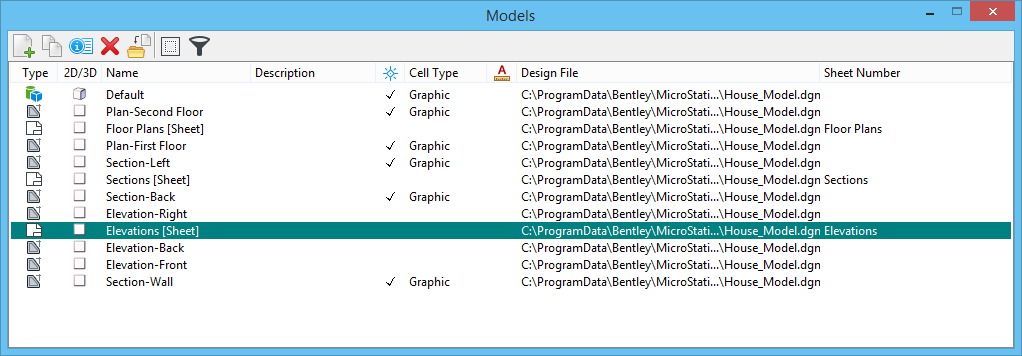
Модель листа не требует копирования исходной геометрии. Обычно на нее прикрепляют сохраненные виды или Drawing Model как внешние ссылки. За счет этого исправление объекта проходит через связанную цепочку и отражается в документации. В окне Models доступны создание, копирование, импорт, редактирование свойств и удаление моделей, а для активной Sheet Model — команда Define Sheet Boundary.
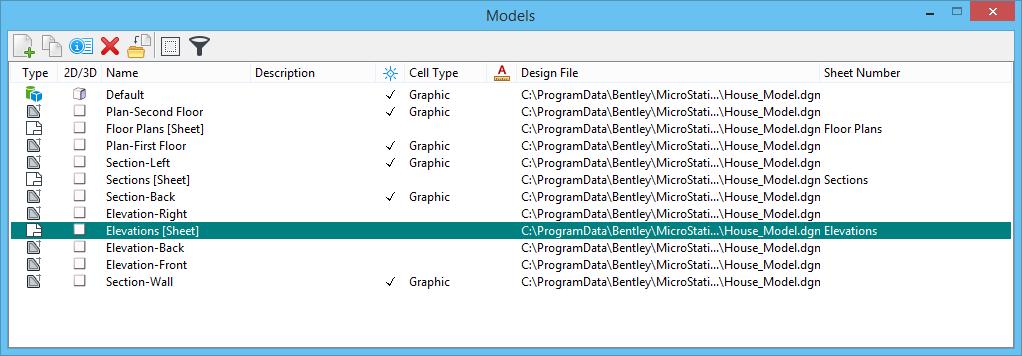
Диалог Models открывается из группы Primary на вкладках Drawing, Modeling, Annotate и Admin. Комбинация Ctrl+F1 также вызывает это окно. Двойной щелчок по строке делает модель активной. Из DGN или DWG можно импортировать одну либо несколько моделей, а файлы разрешается перетаскивать в диалог из Проводника Windows.
Интерфейс и рабочее пространство
Интерфейс MicroStation организован вокруг ленты Ribbon. Набор вкладок меняется в зависимости от выбранного рабочего процесса: Drawing, Modeling, Visualization или Admin. Это позволяет не держать на экране все инструменты одновременно.
В верхней части окна находятся вкладки и группы команд. Слева или рядом с курсором отображаются параметры активного инструмента. Центральную область занимают виды модели. Дополнительные диалоги можно закреплять у границ окна, объединять в группы или оставлять плавающими.
Ribbon и рабочие процессы
Рабочий процесс Drawing содержит команды для двумерного построения, аннотирования, управления моделями, ссылками и атрибутами элементов. Modeling открывает инструменты трехмерной геометрии, твердых тел, поверхностей, сеток и параметрических операций. Visualization сосредоточен на материалах, освещении, камерах и представлении модели. Admin предоставляет доступ к конфигурации и средствам управления проектной средой.
Вкладка Home обычно содержит наиболее часто используемые команды:
Element Selection;
Place SmartLine;
Move, Copy, Rotate, Scale и Mirror;
управление уровнями;
Models;
References;
Properties;
AccuDraw;
инструменты группировки и изменения атрибутов.
Контекстные вкладки появляются при выборе определенного объекта. Например, работа с растровой подложкой, параметрическим телом или ссылкой открывает команды, относящиеся именно к этому типу данных.
Поиск команд
В верхней части окна доступен встроенный поиск. Он находит инструмент по названию и позволяет запустить его непосредственно из результатов. Это полезно в начале освоения программы: пользователь может не помнить, на какой вкладке находится конкретная команда, но знает ее английское имя. Поиск сокращает переходы между вкладками и помогает обнаруживать редко используемые функции.
Tool Settings
После выбора команды параметры операции появляются в окне Tool Settings. Состав полей зависит от активного инструмента. При размещении линии здесь задаются режим построения и ограничения, при создании массива — количество и шаг, при выдавливании — расстояние и направление, при прикреплении ссылки — модель, масштаб и способ вложения.
MicroStation требует следить не только за выбранной командой, но и за ее текущими настройками. Один и тот же инструмент может работать по-разному после изменения метода, режима ассоциации, масштаба или ориентации.
Views
Для каждой модели предусмотрено восемь независимых видов. Их можно использовать для разных масштабов, направлений и режимов отображения. В трехмерном проекте один вид оставляют изометрическим, второй используют для плана, третий — для фасада, четвертый — для увеличенного узла.
Каждый вид хранит собственное состояние отображения уровней, ориентацию, масштаб и часть визуальных параметров. Поэтому отключение уровня в режиме View Display не обязательно влияет на остальные окна.
Saved Views
Saved View сохраняет не только положение камеры. В определение входят:
ориентация и область отображения;
включенные уровни активной модели;
уровни внешних ссылок;
состояние отображения ссылок;
View Attributes;
Clip Volume;
глубина отображения трехмерного вида;
положение камеры.
Сохраненный вид можно применить к другому окну, обновить, скопировать, импортировать или прикрепить к листу как ссылку. Если вид связан с обозначением разреза, фасада или детали, его изменение обновляет соответствующее представление на листе.
Properties
Окно Properties показывает свойства выбранного элемента. Для обычной линии доступны уровень, цвет, стиль, толщина и геометрические параметры. У текста отображаются стиль, шрифт, высота и выравнивание. У параметрического тела открывается дерево операций.
Properties используется не только для чтения данных. Многие значения можно изменить прямо в таблице, не перезапуская команду построения. Это особенно удобно при корректировке размеров параметрической детали, прозрачности объекта, присвоенного материала или Item Type.
Уровни, атрибуты и стандарты оформления
Уровни в MicroStation выполняют роль логических слоев. Каждый элемент принадлежит определенному уровню, а уровень имеет имя, номер и набор параметров отображения. Проектировщик может разделить стены, оси, размеры, существующие объекты, демонтируемые элементы, коммуникации, границы участков и подписи.
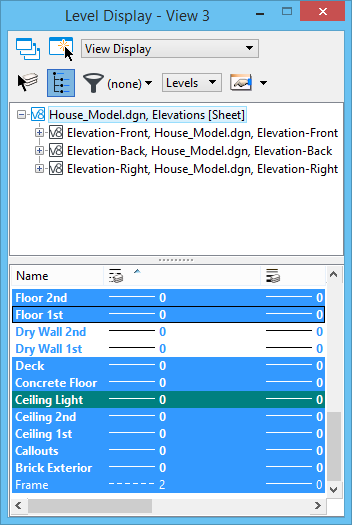
Диалог Level Display используется для включения и отключения уровней. Он открывается из группы Primary или сочетанием Ctrl+E. В верхней части выбирается режим управления, ниже отображается дерево активной модели и прикрепленных ссылок, а в основной таблице — уровни выбранного файла.
Режимы отображения уровней
MicroStation разделяет несколько способов отключения уровня:
View Display — состояние действует только в выбранном виде;
Global Display — уровень выключается глобально;
Global Freeze — уровень замораживается в DGN;
Viewport Freeze — режим, используемый при работе с DWG.
Разница важна при подготовке листов. Если уровень выключен только в текущем виде, он может оставаться видимым в другом окне или на другой ссылке. Глобальное отключение влияет шире и требует осторожности, особенно в общем проектном файле.
ByLevel и переопределение атрибутов
Элемент может использовать цвет, стиль и толщину, заданные уровнем. Такой режим обозначается ByLevel. Он упрощает централизованное управление оформлением: изменение параметров уровня обновляет все подчиненные элементы.
Второй механизм — Level Overrides. Он позволяет временно показывать элементы уровня с переопределенными атрибутами. Это используется для листовой графики, выделения существующих объектов, приглушения фоновой информации и создания тематических представлений.
Level Manager
Level Manager предназначен для более глубокого управления уровнями. Здесь создают и удаляют уровни, меняют их свойства, назначают материалы, блокировку, печать и фильтры. Фильтры позволяют выводить не весь длинный список, а только уровни, соответствующие имени, дисциплине или другому условию.
В крупном проекте полезно заранее определить единый стандарт именования. Случайные названия затрудняют управление ссылками и выпуск листов, потому что один специалист может назвать оси GRID, другой — Axes, а третий — Оси. Настроенная библиотека уровней устраняет такие расхождения.
Element Templates
Element Template объединяет набор свойств создаваемого элемента. Шаблон может назначать уровень, цвет, стиль линии, толщину, материал, класс и дополнительные параметры. При выборе шаблона пользователь не настраивает атрибуты вручную перед каждым построением.
Шаблоны особенно полезны для повторяющихся объектов:
осевых линий;
границ земельных участков;
труб разных систем;
дорожной разметки;
контуров демонтажа;
размерных и выносных элементов.
Внешние ссылки и распределенная структура проекта
References — один из центральных механизмов MicroStation. Внешняя ссылка показывает модель из другого DGN, DWG или совместимого файла внутри активной модели, не копируя ее геометрию. Благодаря этому проект можно разделить по зданиям, участкам, дисциплинам или стадиям.
Например, генеральный план использует ссылки на:
геодезическую основу;
существующие здания;
проектируемые дороги;
инженерные сети;
ландшафт;
границы участка;
архитектурные модели;
листовые рамки.
Каждый специалист редактирует свой файл, а сводная модель получает изменения после перезагрузки ссылок.
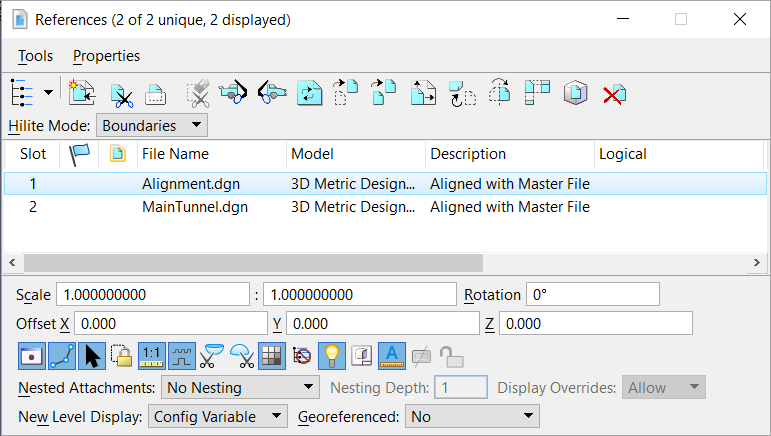
Диалог References открывается из группы Attach на вкладке Drawing, через группу Attach Tools либо комбинацией Ctrl+F2. В нем показаны имя файла, модель, логическое имя, описание, масштаб, поворот, смещение и параметры вложенности.
Основные операции со ссылками
В окне References доступны команды:
Attach Reference;
Detach Reference;
Reload Reference;
Clip Reference;
Mask Reference;
Delete Clip;
Move Reference;
Copy Reference;
Scale Reference;
Rotate Reference;
Mirror Reference;
Set Reference Front Clip;
Set Reference Back Clip;
Show Hierarchy.
Clip Reference ограничивает видимую область ссылки контуром. Mask Reference, наоборот, скрывает выбранный участок внутри отображаемой модели. Эти операции не удаляют исходные элементы и не меняют прикрепленный файл.
Перемещение и масштабирование ссылки воздействует на ее положение в активной модели. Сам исходный DGN при этом не редактируется. В координатно согласованных проектах произвольное перемещение обычно не применяется: файлы прикрепляются по совпадающим координатам.
Live Nesting
Ссылка может содержать собственные ссылки. Live Nesting показывает эту иерархию в активной модели. Параметр Nesting Depth определяет, сколько уровней вложения будет отображаться.
Основные варианты Nested Attachments:
No Nesting — дочерние ссылки игнорируются;
Live Nesting — сохраняется иерархия вложенных файлов;
Copy Attachments — дочерние модели подключаются непосредственно, а иерархия уплощается.
При Live Nesting в основном списке может отображаться только родительский файл. Для просмотра полного дерева используется Show Hierarchy. Глубина 0 означает, что подключается только выбранная модель, без ее дочерних ссылок.
Display Overrides
Параметр Display Overrides определяет, откуда берутся настройки вложенной ссылки:
Allow разрешает локально переопределять параметры;
Always отдает приоритет настройкам исходного файла;
Never сохраняет настройки, установленные в родительской модели.
Этот механизм влияет на видимость, возможность выбора, привязку, растры и уровни вложенных ссылок. Для командного проекта правило должно быть единым, иначе один и тот же файл будет отображаться по-разному у разных участников.
Практические правила работы со ссылками
Не копируйте дисциплинарную геометрию в сводную модель без необходимости.
Используйте логические имена, понятные независимо от физического имени файла.
Заранее определяйте допустимую глубину вложенности.
Контролируйте относительные пути при переносе комплекта.
Применяйте Clip Reference вместо удаления или обрезки исходной модели.
Проверяйте New Level Display, чтобы новые уровни не появлялись на выпущенных листах неожиданно.
Перед печатью обновляйте ссылки и просматривайте их состояние в Show Hierarchy.
Двумерное черчение
MicroStation предоставляет полный набор инструментов для создания плоской инженерной геометрии. Базовыми объектами служат линии, ломаные, дуги, окружности, эллипсы, кривые, многоугольники, сложные цепочки и замкнутые области.
Place SmartLine
Place SmartLine строит последовательность связанных отрезков и дуг. Инструмент находится в группе Placement на вкладке Drawing. Он подходит для контуров, трасс, профилей и других объектов, где сегменты должны идти непрерывно.
Во время построения можно:
вводить точную длину;
ограничивать направление по оси;
задавать угол;
переключаться между прямолинейным и дуговым сегментом;
привязываться к существующим элементам;
замыкать контур;
отменять последний сегмент, не прекращая всю команду.
SmartLine работает совместно с AccuDraw и AccuSnap, поэтому точное построение не требует предварительной сетки из вспомогательных линий.
Линии, дуги и кривые
Для отдельного сегмента применяется Place Line. Окружности и дуги создаются по центру, точкам, касательным или другим геометрическим условиям. B-spline-инструменты предназначены для свободных и инженерных кривых.
Выбор метода выполняется в Tool Settings. Поэтому команда Place Arc может строить разные дуги в зависимости от установленного режима. Перед вводом точек следует проверить активный метод, направление и ограничения.
Shapes и Complex Elements
Замкнутый многоугольный контур создается как Shape. Разрозненные линии можно объединить в Complex Chain, а замкнутую последовательность — в Complex Shape. Комплексный элемент сохраняет составные сегменты, но обрабатывается как единый объект.
Замкнутые области применяются для:
штриховок;
заливки;
расчета площади;
выдавливания в трехмерное тело;
создания границ печати;
маскирования ссылок;
классификации зон.
Modify
Группа Modify содержит команды изменения существующей геометрии:
Move;
Copy;
Rotate;
Scale;
Mirror;
Stretch;
Trim;
Extend;
Break;
Fillet;
Chamfer;
Modify Element;
Modify Vertex;
Insert Vertex;
Delete Vertex.
Для сложной цепочки доступны как операции над объектом целиком, так и редактирование отдельных вершин. Выбранный режим отображается в Tool Settings.
Fence
Fence задает временную область обработки. С его помощью можно выбрать множество элементов, обрезать содержимое, растянуть участок, скопировать фрагмент или ограничить печатаемую область.
Fence отличается от обычного Selection Set тем, что учитывает геометрическое отношение объекта к границе. Режимы обработки определяют, должны ли элементы находиться полностью внутри, пересекать контур или перекрывать его.
AccuDraw и AccuSnap
AccuDraw — система динамического ввода координат, расстояний и углов. После размещения первой точки возле курсора появляется прямоугольный или круговой компас. Он показывает локальные оси и помогает строить геометрию относительно текущего направления.
AccuDraw включается командой Toggle AccuDraw в группе Primary. Клавиша F11 переводит фокус в окно ввода. Пробел переключает прямоугольный и полярный режимы.
Прямоугольный режим
В прямоугольном режиме используются поля X и Y. Когда курсор приближается к оси компаса, AccuDraw индексирует направление. После этого достаточно ввести расстояние и подтвердить точку.
Так строят:
горизонтальные и вертикальные отрезки;
смещения по двум координатам;
прямоугольные контуры;
взаимно перпендикулярные элементы;
точки с заданными локальными координатами.
Полярный режим
После нажатия пробела компас становится круговым. Ввод выполняется по углу и расстоянию. Полярный режим нужен для наклонных линий, лучей, осей, уклонов и поворотов.
Ориентация компаса не обязана совпадать с глобальными X и Y. AccuDraw может подстраиваться под последний сегмент, грань или рабочую плоскость. Команда T возвращает ориентацию к виду Top.
Smart Lock
Клавиша Enter включает интеллектуальную блокировку направления. Если курсор уже индексирован по оси, фиксируется эта ось. Пользователь продолжает перемещать точку вдоль разрешенного направления и привязывается к другому объекту без потери горизонтальности или вертикальности.
AccuSnap
AccuSnap автоматически распознает геометрические точки под курсором. Он помогает привязываться к концам, серединам, центрам, пересечениям, ближайшим точкам и другим характерным местам.
AccuDraw отвечает за направление и числовой ввод, а AccuSnap — за связь с существующей геометрией. Вместе они позволяют строить точный контур без постоянного ручного вызова tentative point.
Пошаговое построение точного контура в AccuDraw
Ниже приведен характерный сценарий создания плоского кронштейна с горизонтальными, вертикальными и наклонными сегментами.
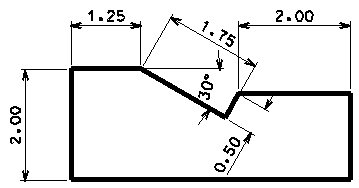
Шаг 1. Включение точного ввода
Откройте рабочий процесс Drawing и выберите Home > Primary > More > Toggle AccuDraw. Затем запустите Place SmartLine из группы Placement.
Первая точка задает начало контура. После ее размещения появляется компас AccuDraw.
Шаг 2. Вертикальный участок
Переместите курсор вдоль положительной оси Y. Когда ось подсветится, введите 2 и поставьте следующую точку. AccuDraw автоматически направляет введенное число в поле Y, потому что вертикальное направление уже распознано.
Результат — отрезок длиной 2 единицы строго по оси Y.
Шаг 3. Верхний горизонтальный участок
От новой вершины переместите курсор вдоль положительной оси X. После индексирования введите 1.25 и подтвердите точку.
Не требуется отдельно задавать угол 0°. Направление определяет активная ось компаса.
Шаг 4. Наклонная грань
Нажмите пробел, чтобы перейти к полярному компасу. Введите:
угол 30°;
расстояние 1.75.
После фиксации значений установите точку. Компас ориентируется по созданному наклонному сегменту.
Шаг 5. Перпендикулярная сторона выемки
Подведите курсор к поперечной оси локального компаса. После индексирования введите 0.5 и подтвердите. Отрезок будет перпендикулярен предыдущей наклонной грани.
Шаг 6. Возврат к глобальной ориентации
После построения выемки локальный компас остается повернутым. Нажмите T, чтобы ориентировать его по виду Top, затем пробелом вернитесь к прямоугольному режиму.
Переместите курсор по X, введите 2 и поставьте точку.
Шаг 7. Замыкание контура
Переместите курсор вниз по Y и нажмите Enter, чтобы включить Smart Lock. Затем привяжитесь к уровню начальной точки. Последним сегментом соедините текущую вершину с началом контура.
Готовый элемент остается SmartLine или замкнутой цепочкой в зависимости от настроек. Контур можно использовать для штриховки, вычисления площади, создания Complex Shape либо последующего выдавливания. Весь сценарий строится на осевом индексировании, полярном вводе, локальной ориентации и привязках AccuSnap.
Выделение и редактирование элементов
Element Selection используется для выбора одного объекта, группы или области. Выбор может выполняться щелчком, рамкой, пересекающим контуром, по атрибутам и через фильтры.
После выбора появляются манипуляторы. Их состав зависит от объекта: у линии доступны конечные точки, у текста — точка вставки, у параметрического элемента — управляющие размеры и маркеры.
Selection Set
Набор выбора сохраняется до снятия выделения. К нему можно применять Move, Copy, Delete, Change Element Attributes и другие групповые операции.
При работе с большим чертежом точность выбора повышают:
блокировка Locate для ссылок;
фильтрация по уровню;
изоляция нужных уровней;
выбор через Explorer;
Fence;
Named Group.
Change Element Attributes
Команда меняет уровень, цвет, стиль, толщину, прозрачность и класс выбранных элементов. Для перехода на стандартизованное оформление атрибуты устанавливают в ByLevel.
Групповое изменение полезно после импорта DWG, когда часть объектов получила прямые цвета или случайные уровни и не подчиняется принятому стандарту.
Match Element Attributes
Match Element Attributes считывает параметры образца и делает их активными. После выбора корректно оформленного объекта новые элементы создаются с тем же уровнем и графическими атрибутами.
Element Information и свойства
Окно Properties позволяет проверить, почему объект выглядит не так, как ожидается. Частые причины:
прямой цвет вместо ByLevel;
другой уровень;
переопределение уровней;
прозрачность;
назначенный материал;
принадлежность к ссылке;
Item Type или Display Rule;
аннотационный масштаб.
Текст, размеры и аннотации
MicroStation отделяет геометрию от правил оформления. Текстовые и размерные стили задают единые параметры, поэтому изменение стандарта не требует ручного редактирования каждой надписи.
Text Styles
Text Style определяет:
шрифт;
высоту и ширину символов;
межстрочный интервал;
наклон;
выравнивание;
фон;
подчеркивание;
расстояние между символами;
аннотационный масштаб.
Текст размещается командами Place Text и Place Note. Place Note создает надпись с выноской, поэтому подходит для обозначения элементов и пояснений.
Dimension Styles
Dimension Style управляет размерной линией, стрелками, засечками, выносными линиями, точностью, единицами, форматированием текста и размещением подписей.
Типовые размерные команды включают:
линейный размер;
угловой размер;
радиус;
диаметр;
ординатный размер;
размер между точками;
размер элементов.
Ассоциативный размер связан с геометрией. После изменения элемента размерное значение обновляется, если связь сохранена.
Annotation Scale
Аннотационный масштаб позволяет размещать текст, размеры и ячейки в расчетном бумажном размере. Один и тот же символ должен оставаться читаемым на листах с разными масштабами.
При проблемах с чрезмерно крупными или мелкими обозначениями следует проверить:
активный Annotation Scale;
свойство Is Annotation у элемента или ячейки;
масштаб модели;
масштаб ссылки на листе;
настройки Text Style или Dimension Style.
Поля и свойства элементов
Текстовое поле может получать значение из свойства модели, файла или элемента. Это используется для номера листа, имени модели, площади, координаты, даты и других изменяемых данных.
Преимущество поля заключается в обновляемости. Когда свойство меняется, связанная подпись не требует ручного перепечатывания.
Ячейки и повторно используемые элементы
Cell в MicroStation соответствует повторно используемому графическому компоненту. Ячейками оформляют условные обозначения, оборудование, знаки, рамки, штампы, мебель и другие повторяющиеся объекты.
Graphic Cell и Point Cell
Graphic Cell сохраняет графические атрибуты своей геометрии. Point Cell при размещении сильнее подчиняется активным атрибутам и ориентации.
Разница важна для библиотек стандартных обозначений. Графическая ячейка подходит для объекта с фиксированным оформлением, а точечная — для символа, который должен принимать активный цвет или стиль.
Shared Cell
Shared Cell уменьшает дублирование одинаковой геометрии в файле. Экземпляры используют общее определение, но имеют собственное положение, масштаб и поворот.
Parametric Cell
Параметрическая ячейка хранит переменные и ограничения. Один компонент может иметь несколько вариантов размеров без создания отдельной библиотеки для каждого типоразмера.
Это подходит для:
проемов;
опор;
кронштейнов;
люков;
шкафов;
типовых узлов;
дорожных элементов;
оборудования с размерным рядом.
Трехмерное моделирование
Трехмерная часть MicroStation включает твердотельное, поверхностное, сеточное и параметрическое моделирование. Одну модель можно использовать для пространственной координации, визуального контроля, создания разрезов и выпуска чертежей.
Твердые тела
Базовые тела создаются как параллелепипеды, цилиндры, конусы, сферы и другие примитивы. Более сложная геометрия получается из двумерных профилей.
Основные операции:
Solid by Extrusion;
Solid by Revolution;
Sweep Along;
Thicken Surface;
Union;
Subtract;
Intersect;
Cut Solid;
Fillet Edges;
Chamfer Edges;
Shell Solid;
Offset Face.
Выдавливание превращает замкнутый профиль в тело. Вращение строит объект вокруг оси. Sweep Along перемещает профиль по траектории. Булевы операции объединяют тела, вычитают одно из другого или оставляют их пересечение.
Поверхности
Surface Modeling используется для объектов, где важна оболочка, а не замкнутый объем. Поверхности строятся по профилям, сечениям, направляющим и сеткам кривых.
Поверхностные инструменты подходят для:
сложных кровель;
обводов конструкций;
оболочек;
архитектурных форм;
переходных поверхностей;
моделирования по продольным и поперечным сечениям.
Поверхность можно сшить, обрезать, продлить, сместить или преобразовать в твердое тело при наличии замкнутой оболочки.
Mesh
Сеточные модели состоят из граней. Они применяются для импортированных объектов, триангуляции, результатов съемки, 3D-печати и визуализации.
Сетка легче представляет сложную форму, но уступает точному твердому телу при инженерном редактировании. Для выбора представления нужно учитывать дальнейшую задачу: визуальный контекст, выпуск документации, точное моделирование или обмен.
Параметрическое моделирование
Параметрическая геометрия хранит историю построения. Профили, операнды, размеры и операции остаются связанными с результатом. После изменения входного значения MicroStation повторно выполняет последовательность действий и перестраивает объект.
Например, отверстие, вырезанное в теле, остается отдельной операцией. Его диаметр и положение можно изменить после создания. При перемещении на другую грань отверстие переориентируется относительно поверхности, а твердое тело регенерируется.
Ограничения
Ограничения фиксируют геометрические отношения:
горизонтальность;
вертикальность;
параллельность;
перпендикулярность;
касание;
совпадение;
концентричность;
равенство;
расстояние;
угол;
радиус;
диаметр.
Полностью определенный профиль изменяется предсказуемо. Недоопределенная геометрия сохраняет лишние степени свободы и может смещаться не так, как ожидалось.
Variables и Variations
Variables хранят именованные значения: ширину, высоту, толщину, радиус, зазор или другой параметр. Вместо числа в размер можно подставить переменную.
Variations формируют наборы значений. Например, одна параметрическая ячейка люка получает варианты 600×600, 800×800 и 1000×1000.
Feature Tree
Дерево построения открывается в Properties после выбора параметрического элемента. В нем отображаются профили, выдавливания, смещения, объединения, вырезы и другие операции.
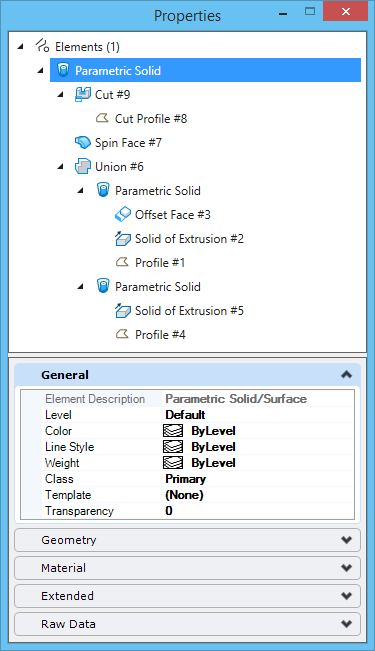
Выбор узла дерева позволяет найти этап, который сформировал нужную грань или вырез. Операцию можно отключить, удалить или отредактировать. При удалении промежуточного действия следует учитывать зависимости последующих операций.
Практический порядок создания параметрической детали
Постройте замкнутый двумерный профиль.
Наложите геометрические ограничения.
Добавьте размерные ограничения.
Свяжите повторяющиеся размеры с Variables.
Выполните Solid by Extrusion.
Создайте второй профиль для отверстия.
Используйте Cut Solid.
Добавьте Fillet Edges или Chamfer Edges.
Откройте Properties и проверьте Feature Tree.
Измените переменные и убедитесь, что модель регенерируется без ошибок.
Нежелательно начинать с большого числа скруглений. Их лучше добавлять после основных формообразующих операций: последующая перестройка становится устойчивее, а дерево остается понятнее.
Разрезы, виды и выпуск чертежей из 3D
Трехмерная модель становится основой документации через Saved Views, Clip Volume, Dynamic Views и Drawing Models.
Clip Volume
Clip Volume ограничивает видимую часть трехмерной модели. Он может работать как секущая область, коробка или произвольный объем. Геометрия вне области не удаляется.
Отсечение используется для:
разрезов;
локальных узлов;
поэтажных планов;
просмотра внутренней структуры;
временной изоляции части объекта.
Detailing Symbols
Обозначения планов, разрезов, фасадов и деталей связываются с сохраненными видами. При включенном Create Drawing программа формирует Saved View и связанные модели документации.
В результате линия разреза в плане, чертежное представление и вид на листе образуют связанную структуру. Изменение положения обозначения меняет соответствующую область вида.
Dynamic Views
Dynamic Views создают чертежные представления без разрушения исходной трехмерной модели. Секущая геометрия, видимые ребра, скрытые линии и оформление управляются параметрами отображения.
Преимущество заключается в сохранении связи. При корректировке 3D-объекта разрез не нужно строить заново вручную.
Hidden Line и Cached Presentation
Для ссылок можно задавать представление Wireframe, Hidden Line, Filled Hidden Line и затененные режимы. Кэшированное представление фиксирует рассчитанные линии, что ускоряет работу со сложными листами. После изменения модели кэш требуется обновить.
Геопространственные данные
MicroStation поддерживает географические системы координат. Проект можно связать с реальными координатами, а прикрепляемые данные — перепроецировать в систему активной модели.
Диалог Geographic Coordinate System открывается через Drawing > Utilities > Geographic > Coordinate System или через инструменты Environment в рабочем процессе Admin.
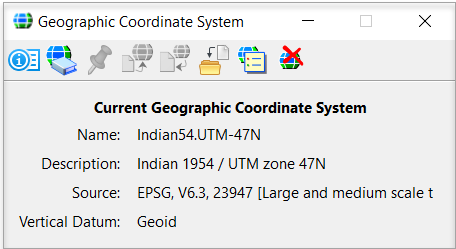
В окне отображаются название системы, описание, источник, код и вертикальный датум. Систему можно выбрать из библиотеки, получить из другого файла или определить по прикрепленным данным.
Зачем назначать систему координат
Географическая привязка необходима, когда проект объединяет:
топографическую съемку;
кадастровые границы;
ортофотопланы;
инженерные сети;
трассы;
данные GIS;
облака точек;
модели разных подрядчиков.
Без согласованной системы два корректных файла могут находиться в разных местах или иметь различный масштаб. Ручное перемещение устраняет только визуальное расхождение и не решает проблему координат.
Работа с подложками
После назначения системы координат можно использовать геопространственный фон и геопривязанные растры. Подложка служит контекстом, но не заменяет проверенные исходные данные проекта.
Для просмотра территории вне тяжелой CAD-среды может применяться Google Earth, однако измерения и рабочая геометрия должны оставаться в системе координат инженерного проекта.
Контроль координатного проекта
Перед объединением файлов следует проверить:
единицы рабочей модели;
Geographic Coordinate System;
вертикальный датум;
координаты контрольной точки;
ориентацию северного направления;
преобразование прикрепленной ссылки;
совпадение с геодезической основой;
отсутствие случайного масштабирования.
Растровые изображения
Raster Manager управляет растровыми вложениями. Изображение остается отдельным файлом, а DGN хранит информацию о его расположении, масштабе, повороте, прозрачности и визуальных параметрах.
В Raster Manager можно контролировать:
имя файла;
логическое имя;
уровень;
плоскость размещения;
приоритет;
координатную систему;
геопривязку;
драпирование на поверхность;
гамму;
контраст;
прозрачность;
состояние файла.
Растровые подложки применяются для сканированных чертежей, ортофотопланов, исторических планов, схем и текстур. MicroStation отделяет подложку от векторной геометрии, поэтому выключение или замена изображения не разрушает чертеж.
Калибровка скана
Скан без геопривязки требуется привести к известным размерам и положению. Надежный порядок:
выберите две или больше контрольных точек;
определите реальное расстояние;
вычислите необходимый масштаб;
совместите контрольную точку с координатой проекта;
проверьте второй удаленный участок;
заблокируйте подложку от случайного выбора;
обводите только после контроля деформаций.
Старый бумажный чертеж может иметь неодинаковую деформацию по листу. Совпадение в одной точке не гарантирует точность всей подложки.
Облака точек и reality mesh
MicroStation прикрепляет облака точек и reality mesh как контекст существующего состояния. Эти данные позволяют сопоставлять проект с результатами лазерного сканирования или фотограмметрии.
Облако точек состоит из большого числа измеренных точек. Оно удобно для:
контроля габаритов;
реконструкции;
проверки коллизий;
определения положения существующих конструкций;
построения сечений;
визуального сравнения проекта и съемки.
Reality mesh представляет поверхность, сформированную из съемочных данных. Она дает более целостное визуальное представление территории или объекта, чем набор отдельных точек.
Такие вложения не следует автоматически воспринимать как готовую проектную геометрию. Для чертежа и расчетов нужные элементы извлекают, классифицируют или моделируют отдельно.
Атрибутивные данные, Item Types и Display Rules
Item Type добавляет к элементу структурированные свойства. В отличие от обычной графической характеристики, это может быть инвентарный номер, материал, статус, тип конструкции, владелец, стадия или код классификации.
Набор свойств создается один раз и применяется к разным элементам. Значения отображаются в Properties и могут использоваться в отчетах, полях и правилах отображения.
Display Rules
Display Rule меняет вид элемента по условию. Например:
существующие объекты показываются серым;
демонтируемые — красной штриховой линией;
элементы со статусом проверки — желтым;
трубы разных систем получают разные цвета;
объекты определенного материала отображаются с назначенной прозрачностью.
Геометрия при этом не изменяется. Правило воздействует на представление, используя свойства элемента или Item Type.
Reports
Отчеты извлекают данные из элементов. В отчет могут входить:
идентификатор;
тип;
уровень;
длина;
площадь;
объем;
значение Item Type;
имя модели;
пользовательские свойства.
Для полезного отчета модель должна быть структурирована заранее. Если одинаковые объекты построены разными способами и не имеют общих свойств, автоматическая выборка будет неполной.
Работа с DWG и DXF
MicroStation читает и записывает DWG без обязательного промежуточного преобразования проекта в DGN. Тем не менее форматы имеют разные модели данных, поэтому сложные элементы при сохранении требуют сопоставления.
Параметры открываются через File > Save As, выбор AutoCAD Drawing Files (*.dwg) и кнопку Options. В диалоге доступны разделы:
Basic;
Advanced;
References;
Line Weights;
Entity Mapping;
Classes;
Cells;
Fonts;
Dimensions.
Entity Mapping
Entity Mapping определяет, во что превратятся элементы DGN.
Например, плоская ломаная может сохраняться как Polyline, а неплоская — как 3D Polyline. Плоское твердое тело можно представить как ACIS Entity, Polyface Mesh или Wireframe. Для криволинейных тел наиболее точное представление дает ACIS, тогда как сетка превращает поверхность в фасетированную оболочку.
Выбор зависит от задачи получателя:
редактирование;
визуализация;
анализ;
печать;
минимальный размер файла;
совместимость со специализированным приложением.
Design Model и Model Space
При сохранении DGN в DWG проектные и чертежные модели сопоставляются с Model Space, а Sheet Models — с layouts. Поэтому перед передачей необходимо проверить, какие модели должны попасть в итоговый файл и как будут оформлены листы.
Проверка DWG после сохранения
Откройте полученный DWG как отдельный файл.
Проверьте единицы.
Сравните координаты контрольных точек.
Просмотрите уровни и их имена.
Проверьте шрифты и переносы текста.
Сравните размеры.
Проверьте типы линий и толщины.
Откройте листы.
Убедитесь в наличии внешних ссылок.
Проверьте сложные тела и поверхности.
Для простого просмотра переданного чертежа на сайте доступны отдельные материалы о Free DWG Viewer и DWG FastView. Эти приложения не заменяют контроль сохранения в полноценной CAD-среде, но подходят для визуальной проверки файла.
IFC и обмен BIM-данными
MicroStation работает с IFC как с обменным форматом строительных данных. IFC-файл можно:
прикрепить как ссылку;
разместить как ячейку;
открыть в режиме чтения;
импортировать в DGN;
сохранить DGN, DWG или DXF в IFC.
Экспорт запускается через File > Export > Exchange File Types > IFC (*.ifc). IFC-файлы открываются только для чтения; для редактирования данные импортируются в DGN. Поддерживается геометрия IFC, включая B-spline-поверхности и расширенные определения BREP.
Что требуется проверить при IFC-обмене
IFC передает не только форму, но и классификацию. Перед экспортом следует проверить:
типы объектов;
назначенные Item Types;
этажи и пространственную структуру;
единицы;
координаты;
ориентацию;
свойства материалов;
идентификаторы;
полноту геометрии.
Обычное твердое тело без классификации остается геометрическим объектом и не превращается автоматически в семантически полноценную стену, перекрытие или колонну.
PDF, трехмерный PDF и печать
MicroStation формирует двумерные и трехмерные PDF. В двумерном документе сохраняются линии, текст, заливки и листовая компоновка. Трехмерный PDF передает пространственную модель для интерактивного просмотра в совместимом приложении.
Для отдельного листа используется команда печати. Для комплекта применяется Print Organizer.
Print Organizer
Print Organizer создает набор печатных определений. В него можно добавить:
DGN;
DWG;
PDF;
растровые файлы;
iModels;
модели из диалога Models;
ссылки из Explorer.
Добавление выполняется кнопкой Add Files to Set, командой File > Add Files to Set, перетаскиванием файлов или переносом моделей из Models.
Fixed и Variable Print Definitions
Fixed Print Definition сохраняет определенные параметры области и модели. Variable Print Definition формируется по правилам и Print Style, что удобнее при автоматизированном выпуске повторяющихся комплектов.
Print Styles
Print Style — именованный набор параметров печати. Он может определять:
драйвер;
формат бумаги;
ориентацию;
масштаб;
выбор моделей;
метод создания Fence;
таблицу перьев;
уровень;
параметры растров;
порядок листов.
Единый Print Style снижает риск того, что один лист выйдет с другим масштабом или оформлением.
Практический порядок выпуска комплекта
Обновите все ссылки.
Проверьте состояние уровней на каждом листе.
Убедитесь, что Saved Views синхронизированы.
Откройте Print Organizer.
Выберите драйвер до добавления файлов.
Добавьте Sheet Models.
Примените Print Style.
Проверьте размер бумаги и ориентацию.
Просмотрите каждый Print Definition.
Сформируйте контрольный PDF.
Сравните номера и количество листов.
Только после проверки выпускайте окончательный комплект.
Типовой рабочий процесс от модели до листа
Этап 1. Подготовка структуры
Проект разбивается на логические файлы и модели. Геодезическая основа, сооружения, сети и оформление не должны бесконтрольно смешиваться в одном DGN.
Для каждой дисциплины определяют:
набор уровней;
правила именования;
единицы;
систему координат;
библиотеки стилей;
шаблоны элементов;
структуру ссылок.
Этап 2. Создание исходной геометрии
Геометрия строится в Design Model. Для двумерного плана используются SmartLine, дуги, Shapes, Complex Elements и точный ввод AccuDraw. Для пространственного объекта применяются тела, поверхности и параметрические операции.
Этап 3. Подключение смежных данных
Через References прикрепляются дисциплинарные модели. Raster Manager добавляет подложки, а инструменты Point Cloud и Reality Mesh — данные существующего состояния.
На этом этапе проверяются координаты, единицы и вложенность ссылок.
Этап 4. Создание сохраненных видов
Для планов, фасадов, разрезов и деталей формируются Saved Views. В каждом виде настраиваются уровни, ссылки, Clip Volume и представление геометрии.
Этап 5. Аннотирование
Подписи и размеры размещаются в Drawing Model или в другом принятом проектом пространстве. Используются Text Styles, Dimension Styles, поля и аннотационный масштаб.
Этап 6. Компоновка листа
В Sheet Model задается граница бумаги. Saved Views и Drawing Models прикрепляются как ссылки с нужным масштабом. Добавляются рамка, штамп, номер и наименование листа.
Этап 7. Контроль
Проверяются:
актуальность ссылок;
видимость новых уровней;
совпадение видов и обозначений;
размеры;
масштабы;
шрифты;
заполнение штампа;
отсутствие лишней геометрии за границей листа.
Этап 8. Выпуск
Листы добавляются в Print Organizer и обрабатываются единым Print Style. Для внешнего обмена дополнительно создаются DWG, IFC или другие файлы и открываются повторно для проверки.
Настройка интерфейса и автоматизация
MicroStation допускает настройку ленты, панелей, клавиатурных сочетаний, контекстных меню и пользовательских команд. Это важно для организаций с собственными стандартами и повторяющимися операциями.
Key-in
Key-in — строковый ввод команд. Он предоставляет прямой доступ к операциям и параметрам, включая функции, которые неудобно запускать длинной последовательностью щелчков.
Key-in применяется для:
повторяющихся команд;
точной установки параметров;
запуска макросов;
диагностики;
создания пользовательских инструментов.
VBA
MicroStation VBA автоматизирует работу с файлами, моделями, элементами, уровнями и свойствами. Макрос может обходить элементы, менять атрибуты, создавать отчеты, проверять стандарты или выполнять пакетную обработку.
Полезные сценарии:
переименование уровней;
поиск элементов с прямыми цветами;
заполнение Item Types;
проверка пустых моделей;
сбор координат;
экспорт таблиц;
пакетное открытие и сохранение файлов.
MDL и API
MicroStation Development Library используется для более глубоких расширений. Доступны программные интерфейсы C++, C и .NET, работающие с объектной моделью программы и данными DGN. Значительная часть функций самой системы построена на этой архитектуре.
Автоматизация без программирования
Не каждая повторяющаяся задача требует кода. Сначала следует использовать встроенные механизмы:
Element Templates;
Text Styles;
Dimension Styles;
Print Styles;
Saved Views;
Named Groups;
Display Rules;
Reports;
Variables и Variations;
пользовательскую ленту;
цепочки Key-in.
Программирование оправдано, когда задача требует анализа большого числа элементов, обмена с внешней системой или сложной логики.
Сильные стороны MicroStation
Плюсы:
DGN хранит несколько Design, Drawing и Sheet Models в одном файле;
развитая система References позволяет собирать проект без копирования дисциплинарной геометрии;
Live Nesting сохраняет иерархию вложенных моделей;
AccuDraw сочетает точный числовой ввод с локальными осями и контекстной ориентацией;
AccuSnap ускоряет привязку к характерным точкам;
уровни поддерживают независимое отображение по видам и глобальные режимы;
Saved Views сохраняют уровни, ссылки, Clip Volume, камеру и другие параметры;
параметрические элементы удерживают историю построения и перестраиваются после изменения входных значений;
программа объединяет точное 2D-черчение, твердые тела, поверхности и сетки;
поддерживаются растровые подложки, облака точек и reality mesh;
географические системы координат встроены в рабочий процесс;
DWG открывается и сохраняется с настраиваемым сопоставлением сущностей;
IFC можно прикреплять, импортировать и экспортировать;
Print Organizer формирует многофайловые комплекты по единым стилям;
Item Types, Reports и Display Rules добавляют информационный слой поверх геометрии;
VBA, MDL, .NET и Key-in позволяют автоматизировать стандарты и повторяющиеся операции;
интерфейс и рабочие процессы можно адаптировать к требованиям организации.
Ограничения и особенности освоения
Минусы:
большое количество режимов, свойств и диалогов увеличивает время обучения;
результат команды зависит от сохраненных Tool Settings, поэтому неверный режим легко переносится в следующую операцию;
логика DGN, моделей и ссылок непривычна специалистам, работающим только с Model Space и layouts в DWG;
обмен DWG требует проверки сопоставления тел, кривых, заливок, ячеек, размеров и шрифтов;
сложная структура Live Nesting затрудняет поиск источника элемента;
локальное и глобальное отключение уровней может приводить к различиям между видами;
нестандартизованные библиотеки уровней и стилей быстро создают неоднородную документацию;
для тяжелых облаков точек, reality mesh и крупных трехмерных моделей требуется производительная рабочая станция;
полноценное внедрение в коллективе требует настройки WorkSpace, библиотек и правил выпуска;
многие отраслевые операции выполняются не базовой программой, а специализированными приложениями Bentley;
переход из AutoCAD требует переучивания привязок, выбора, подтверждения команд и организации файлов;
стоимость и сложность развертывания делают программу менее рациональной для редких бытовых чертежей.
Сравнение с аналогами
Сводная таблица
| Программа | Основной рабочий формат | 2D | 3D | Инфраструктурный контекст | Сильная сторона | Основное ограничение относительно MicroStation |
| MicroStation | DGN | Да | Да | Высокий | ссылки, модели, геопривязка, выпуск инженерной документации | сложное освоение и корпоративная настройка |
| AutoCAD | DWG | Да | Да | Средний | распространенность DWG и большая экосистема | менее естественный DGN-ориентированный процесс |
| Civil 3D | DWG | Да | Да | Высокий | специализированные объекты рельефа, коридоров и сетей | узкая привязка к гражданскому проектированию |
| BricsCAD | DWG | Да | Да | Средний | единая DWG-среда с редакциями 2D, 3D, BIM и Mechanical | другой подход к DGN, ссылкам и Bentley-проектам |
| SketchUp | SKP | Ограниченно | Да | Низкий | быстрое концептуальное моделирование | не заменяет точную инфраструктурную CAD-документацию |
MicroStation и AutoCAD
AutoCAD — наиболее прямой конкурент MicroStation среди универсальных CAD-систем. Обе программы создают точные двумерные чертежи, трехмерные тела, поверхности, сетки и документацию. AutoCAD использует DWG как родной формат, тогда как MicroStation строит основной процесс вокруг DGN.
MicroStation удобнее там, где заказчик требует DGN, проект состоит из большого числа прикрепленных моделей, применяются географические системы координат и инфраструктурные приложения Bentley. AutoCAD рациональнее в коллективах, где DWG является обязательным стандартом и используется большое число сторонних расширений, шаблонов и специалистов с опытом Autodesk.
Ключевое различие проявляется в терминологии и структуре:
| MicroStation | AutoCAD |
| Level | Layer |
| Cell | Block |
| Design Model | Model Space по назначению |
| Sheet Model | Layout |
| Reference | External Reference |
| DGNLib | файл стандартов и библиотек |
| AccuDraw | Dynamic Input, Polar Tracking и координатный ввод |
| Fence | выбор и область обработки с собственными режимами |
Ни одна из систем не является безусловной заменой другой. Выбор определяется требованиями заказчика, форматом архивов, отраслевыми приложениями и принятой системой выпуска.
MicroStation и Civil 3D
Civil 3D предназначен для землеустройства, дорог, водных и транспортных проектов. Он содержит специализированные объекты поверхностей, профилей, коридоров, трубопроводных сетей и документации.
MicroStation является универсальной CAD-платформой. Сам по себе он не заменяет всю объектную модель Civil 3D. Сопоставимым инфраструктурным решением становится связка MicroStation со специализированными продуктами Bentley для дорог, железных дорог, мостов или сетей.
MicroStation выбирают при DGN-стандарте, Bentley-экосистеме и распределенной системе ссылок. Civil 3D выбирают при DWG-стандарте и необходимости именно объектов гражданского проектирования Autodesk.
MicroStation и BricsCAD
BricsCAD строится вокруг родного DWG и выпускается в редакциях для двумерного черчения, трехмерного моделирования, BIM и механического проектирования. BricsCAD Pro объединяет 2D и 3D, а специализированные уровни расширяют программу строительными и машиностроительными инструментами.
BricsCAD ближе к привычной DWG-логике и подходит организациям, которые хотят сохранить AutoCAD-подобный формат работы. MicroStation сильнее связан с DGN, инфраструктурной экосистемой Bentley, моделями внутри файла, геопространственным контекстом и управлением сложной иерархией ссылок.
MicroStation и SketchUp
SketchUp ориентирован на быстрое пространственное моделирование и визуальное развитие идеи. Его легче использовать для концептуальной архитектуры, объемных эскизов, мебели и презентационных моделей.
MicroStation предназначен для точной инженерной модели и документации. Уровни, координатные системы, ссылки, размеры, сложные листы и контролируемый обмен имеют здесь большее значение, чем скорость создания концептуального объема.
SketchUp не следует рассматривать как полный аналог MicroStation. Это альтернатива только для тех случаев, где главным результатом является понятная трехмерная форма, а не инфраструктурный DGN-комплект.
MicroStation и Blender
Blender подходит для полигонального моделирования, визуализации и анимации. Он значительно шире MicroStation в художественной работе с сетками, персонажами, сценами и визуальными эффектами, но не заменяет инженерное черчение, листы, размеры, DGN-ссылки и CAD-стандарты.
Связка может быть полезна, когда точная геометрия создается в CAD, а отдельная визуализационная задача решается в специализированном 3D-редакторе. Использовать Blender как основную среду выпуска инфраструктурной документации нецелесообразно.
Системные требования
MicroStation работает в 64-разрядной среде Windows. Для установки и эксплуатации рабочая станция должна соответствовать следующему профилю.
| Компонент | Требование |
| Операционная система | Windows 11; Windows Server 2019 или 2022 |
| Процессор | Intel или AMD с частотой от 2,5 ГГц |
| Наборы инструкций | обязательны SSE2 и AVX |
| Оперативная память | 8 ГБ минимум, 16 ГБ рекомендуется |
| Дисковое пространство | от 25 ГБ; до 42 ГБ с дополнительными компонентами |
| Видеопамять | рекомендуется не менее 1 ГБ |
| Графическая подсистема | видеодрайвер с поддержкой DirectX |
| Цвет | 24 бита или выше |
| Разрешение экрана | 1920 × 1080 или выше |
| Сеть | IPv4 или IPv6 |
| Виртуальная среда | поддерживается Azure Virtual Desktop; серверные сценарии зависят от конфигурации |
При недостаточной видеопамяти программа переходит к программной эмуляции, но производительность отображения снижается. Для крупных трехмерных моделей, облаков точек и нескольких видов минимального профиля недостаточно: практическая конфигурация должна иметь больше памяти и дискретную профессиональную либо производительную игровую видеокарту.
Как подобрать компьютер под разные задачи
| Сценарий | Приоритет оборудования |
| Обычное 2D-черчение | высокая частота процессора, 16 ГБ RAM, SSD |
| Большие DGN со ссылками | 32 ГБ RAM, быстрый NVMe SSD |
| Параметрическое 3D | производительный процессор и дискретная видеокарта |
| Облака точек | 32–64 ГБ RAM, большой SSD, видеокарта с запасом памяти |
| Reality mesh | мощная видеокарта и высокий объем VRAM |
| Несколько мониторов | видеокарта с подходящими выходами и памятью |
| Пакетная печать | быстрый процессор, достаточная RAM, быстрый доступ к проектным файлам |
Для CAD важна не только общая вычислительная мощность. Долгие задержки часто вызываются сетевым хранилищем, устаревшим драйвером, чрезмерной вложенностью ссылок или перегруженными моделями.
Отзывы пользователей и профильных изданий
Усредненное мнение пользователей
В пользовательских отзывах регулярно повторяются четыре положительные характеристики:
точность построения и оформления;
устойчивость при работе с крупными инженерными чертежами;
развитая система внешних ссылок;
пригодность для инфраструктурных и междисциплинарных проектов.
Пользователи отмечают, что программа уверенно работает с детализированными файлами, дает контроль над элементами и помогает поддерживать единые стандарты в коллективе. Особенно высоко оцениваются уровни, ссылки, чистота печатного результата и способность обслуживать сложные дорожные, мостовые и строительные проекты.
Главные претензии также повторяются:
высокий порог входа;
сложная структура интерфейса;
большое число последовательных действий;
непривычная логика для специалистов AutoCAD;
трудности обмена со сторонними платформами;
необходимость обучения и корпоративной настройки.
Часть пользователей считает интерфейс менее интуитивным, чем у более новых приложений. Простая операция может требовать проверки нескольких параметров и диалогов, а нужный инструмент бывает трудно найти без знания терминологии.
Отзывы расходятся в оценке удобства. Опытные специалисты называют управление уровнями, клавиатурные последовательности и ссылки эффективными. Новички описывают те же механизмы как сложные. Это не противоречие, а следствие продолжительного обучения: после формирования устойчивого рабочего процесса скорость повышается, но самостоятельное освоение без стандартов и учебного проекта занимает много времени.
Мнение AEC Magazine
AEC Magazine рассматривает MicroStation как фундаментальную среду Bentley, на которой строятся отраслевые приложения и процессы цифровых двойников. Издание отмечало целостность общей платформы для разных инфраструктурных направлений и противопоставляло ее разделению некоторых конкурирующих продуктов на независимые технологические линии.
При разборе CONNECT Edition журнал выделял обновленный Ribbon, специализированные рабочие процессы и контекстные меню. В материалах о Bentley MicroStation выступает не изолированным чертежным редактором, а ядром экосистемы проектирования, моделирования и инженерных данных.
Мнение Cadalyst
Cadalyst описывает MicroStation как флагманскую CAD-платформу Bentley для моделирования, документирования и инфраструктурных проектов. Профильные материалы подчеркивают расширяемость через MDL и программные интерфейсы, позволяющие создавать отраслевые приложения и автоматизировать обработку DGN.
Практический вывод из отзывов
MicroStation получает наиболее высокие оценки в организациях, где:
DGN закреплен требованиями заказчика;
используются приложения Bentley;
имеются готовые WorkSpace и библиотеки;
сотрудники проходят системное обучение;
проект состоит из множества связанных моделей;
важны координаты и единые стандарты документации.
Недовольство чаще возникает при разовом использовании без настроенной среды, при вынужденном переходе с AutoCAD и при обмене сложными файлами с организациями, работающими только в DWG.
Типичные ошибки и способы исправления
Элемент не отображается
Проверьте:
включен ли его уровень;
не выключен ли уровень в конкретном View Display;
не действует ли Global Display или Global Freeze;
видима ли ссылка;
не ограничена ли ссылка Clip Boundary;
не скрывает ли область Mask Reference;
не отключен ли элемент Display Rule;
входит ли объект в Clip Volume;
не находится ли он вне Display Depth.
Объект невозможно выбрать
Причинами бывают:
выключенный Locate у ссылки;
заблокированный элемент;
активный Selection Filter;
запрет выбора определенного класса;
элемент находится в другой модели;
объект является частью ячейки или сложного элемента;
активный инструмент перехватывает ввод.
В References следует проверить флаг Locate. Для ячейки может потребоваться Drop Element, но разрушение структуры оправдано только при необходимости редактирования отдельных частей.
Линия строится под неожиданным углом
Проверьте ориентацию AccuDraw. После наклонного сегмента компас сохраняет локальное направление. Клавиша T возвращает ориентацию Top, а пробел переключает полярный и прямоугольный режимы.
Также следует проверить Auxiliary Coordinate System и блокировки осей.
Размер показывает неверное значение
Основные причины:
неправильные рабочие единицы;
размер создан в ссылке с масштабированием;
потеряна ассоциация;
активен другой Dimension Style;
текст размера переопределен вручную;
геометрия имеет координату Z в предполагаемом двумерном измерении.
Текст слишком большой на листе
Проверьте Annotation Scale активной модели, масштаб ссылки, свойство аннотационной ячейки и настройки Text Style. Не следует исправлять проблему случайным ручным масштабированием текста, пока не установлена причина.
Новые уровни неожиданно появились на листе
Проверьте New Level Display у ссылки. Режим Always показывает вновь созданные уровни автоматически. Для выпущенной документации такое поведение может быть нежелательным.
Ссылка потеряна
Откройте References и проверьте имя и путь. После переноса комплекта абсолютный путь может стать недоступным. Для передаваемых проектов безопаснее сохранять согласованную структуру каталогов и относительные связи.
DWG выглядит иначе
Проверьте Save As DWG/DXF Options:
шрифты;
размеры;
толщины;
Line Styles;
Cells;
References;
Entity Mapping;
единицы;
листы.
Сохраненный DWG требуется открыть повторно и сравнить с DGN, а не считать операцию успешной только по отсутствию сообщения об ошибке.
Параметрическое тело не перестраивается
Откройте Feature Tree и найдите операцию с ошибкой. Причиной может быть исчезновение опорной грани, самопересечение профиля, слишком большой радиус скругления или зависимость от удаленной операции.
Исправление начинают с самого раннего проблемного узла, а не с последней операции дерева.
Печатается лишняя область
Проверьте:
Print Area;
Fence;
Sheet Boundary;
выбранную модель;
Print Style;
масштаб;
формат бумаги;
ориентацию.
В Print Organizer одна неверная настройка может примениться сразу к нескольким определениям, поэтому предварительный просмотр обязателен.
Кому подходит MicroStation
Инженерным компаниям
Программа оправдана, когда организация ведет большие инфраструктурные проекты, использует DGN и нуждается в управляемой структуре ссылок, уровней и листов.
Государственным и муниципальным заказчикам
MicroStation подходит для долгоживущих архивов, территориально распределенных объектов и проектов, где требуется единый CAD-стандарт для подрядчиков.
Дорожным и транспортным специалистам
Среда хорошо сочетается с отраслевыми приложениями Bentley. Базовая программа обеспечивает геометрию, ссылки, координаты, оформление и обмен.
Архитекторам и конструкторам
MicroStation полезен при сложной документации, трехмерной координации, параметрических компонентах и DGN-требованиях. Для чистого BIM-проектирования зданий необходимо оценивать специализированные решения, поскольку базовая CAD-система не заменяет все функции объектного BIM-редактора.
CAD-администраторам
Система предоставляет глубокую настройку стандартов, DGNLib, шаблонов, ленты, VBA и программных интерфейсов. При грамотном администрировании коллектив получает воспроизводимый выпуск, но поддержка среды становится отдельной постоянной задачей.
Кому программа избыточна
MicroStation нерационален для редкого домашнего чертежа, быстрого эскиза интерьера или простого просмотра одного DWG. В таких случаях сложность моделей, ссылок, конфигурации и лицензирования не дает практического преимущества.
Итоговая оценка
MicroStation раскрывается не как отдельный инструмент рисования линий, а как система управления инженерной моделью и ее документацией. Его главные преимущества проявляются в DGN-проектах с большим числом дисциплин, координатными данными, внешними ссылками и строгими стандартами выпуска.
Для двумерного черчения программа предлагает SmartLine, AccuDraw, AccuSnap, развитые уровни, размеры, текстовые стили и ячейки. В трехмерной части доступны твердые тела, поверхности, сетки, ограничения, переменные и дерево параметрических операций. Saved Views, Dynamic Views, Drawing Models и Sheet Models связывают исходную геометрию с оформленными листами.
Главным условием успешного внедрения остается подготовленная среда. Без согласованных уровней, библиотек, структуры ссылок и обучения MicroStation воспринимается перегруженным. При наличии стандартов та же сложность превращается в контроль: элементы оформляются единообразно, модели не дублируются, виды обновляются, а комплект выпускается по повторяемым правилам.
Для организации, работающей в экосистеме Bentley или передающей DGN заказчикам, MicroStation является логичной базовой CAD-системой. Для коллектива, полностью построенного вокруг DWG, выбор между ним, AutoCAD, Civil 3D и BricsCAD следует делать по формату обмена, отраслевым приложениям и доступности специалистов, а не по числу команд в рекламном сравнении.
Список изменений
PseudoStation и начало разработки:
- История началась в 1983 году с PseudoStation — программы, созданной Китом Бентли для работы с графическими данными на доступном терминале. Bentley Systems была основана в 1984 году, коммерческий выпуск PseudoStation состоялся в 1985-м, а название MicroStation появилось в следующем году.
- Первая MicroStation работала как средство просмотра и печати DGN, созданных на системах VAX. Это определило раннюю связь программы с форматом Intergraph DGN и крупными инженерными организациями.
MicroStation 2.0:
- В феврале 1987 года система получила возможность записывать DGN. Появились базовые графические примитивы, ячейки, редактирование и динамическое отображение.
- С этого момента MicroStation стала полноценной системой создания чертежей, а не только средством просмотра.
MicroStation 3.0:
- В декабре 1988 года были добавлены меню и расширена поддержка операционных систем. Программа работала на нескольких аппаратных платформах, включая DOS, CLIX и Macintosh.
- Многоплатформенность стала важной особенностью ранней истории продукта: проектные организации могли использовать одинаковый формат данных на разном оборудовании.
MicroStation V4:
- В декабре 1990 года MicroStation V4 получила графический интерфейс Motif, MicroStation Development Language, именованные уровни, вспомогательные системы координат, расширенные режимы Fence, обрезку и маскирование ссылок, поверхности, ассоциативные размеры и предварительный просмотр печати.
- В обновлениях этой линии появился первый транслятор DWG. V4 заложила основу программируемой платформы и сложного управления внешними моделями.
MicroStation V5:
- В октябре 1993 года развитие сосредоточилось на модульности и удобстве. Появились фотореалистичная визуализация, двоичные растры, пользовательские стили линий, ограничения, расчеты массовых характеристик, Settings Manager и двумерные булевы операции.
- MicroStation V5 для Intel NT стала первой родной Windows-версией программы.
MicroStation 95:
- MicroStation BASIC;
- закрепляемые панели и диалоги;
- ToolTips;
- Raster Manager;
- Solar Study;
- Cell Selector;
- Drawing Composition;
- пользовательские настройки;
- анимация по ключевым кадрам;
- управление приоритетом ссылок;
- улучшенные средства настройки интерфейса.
MicroStation SE:
- MicroStation SE вышла в ноябре 1997 года. В интерфейсе появились цветные значки, вкладки и комбинированные списки. Это был последний выпуск, поддерживавший сразу 13 платформ.
- В систему вошли Engineering Links, цифровые подписи через Archive, OLE-связи, повышенная точность и PowerSelector.
MicroStation/J:
- В декабре 1998 года MicroStation/J интегрировала Java. Появились SmartSolid и SmartSurface, новая система справки, улучшенное нанесение размеров и одновременное лицензирование через SELECTserver.
- MicroStation/J 7.1 добавила проверку орфографии и поддержку Windows 2000.
MicroStation V8:
- Design History;
- AccuSnap;
- несколько Design и Sheet Models в одном DGN;
- MicroStation VBA;
- стили текста и размеров;
- стандартные рабочие единицы;
- сжатие файлов;
- новые режимы совместимости.
V8.1 и V8 2004 Edition:
- V8.1 добавила цифровые подписи, защиту файлов и улучшенное управление наборами выбора.
- V8 2004 Edition впервые включила библиотеки Adobe PDF, прямую печать в PDF и трехмерные PDF. Feature Modeling вошел в базовую программу, а Multi-Snap расширил привязки.
V8 XM Edition:
- В мае 2006 года V8 XM получила обновленный интерфейс и подсистему отображения на основе DirectX. Structured Workflows и Structured Content помогали стандартизировать работу, а GenerativeComponents был интегрирован в экосистему MicroStation.
V8i:
- В ноябре 2008 года V8i принесла Dynamic Views, свободное моделирование, импорт Rhino 3DM, экспорт OBJ и обновленную визуализацию.
- Печатная система была переработана: появился Print Organizer, Print Styles и многостраничный иерархический PDF. В геопространственной части были добавлены встроенная координация, Web Map Server и поддержка GPS.
SELECTseries 1:
- В ноябре 2009 года появилась поддержка RealDWG, Object Enablers и ссылок ESRI SHP. PDF мог сохранять геопространственные данные. Автоматизированная Drawing Composition упростила выпуск представлений, а инструменты 3D-печати и проверки сеток расширили трехмерную часть.
SELECTseries 2:
- В июле 2010 года в MicroStation была интегрирована поддержка облаков точек. Также добавились FBX, обновленная совместимость DWG и расширения визуализации и анимации.
SELECTseries 3:
- В апреле 2012 года появились hypermodels — связанная навигация между трехмерной моделью и документацией. Свойства объектов можно было публиковать в двумерных и трехмерных PDF. Развивалась интерактивная работа с крупными пространственными проектами.
CONNECT Edition:
- параметрические твердые тела и поверхности;
- двумерные и трехмерные ограничения;
- Variables и Variations;
- Parametric Cells;
- Functional Components;
- Reality Mesh.
Переход к ежегодному циклу:
- После продолжительного периода CONNECT Edition система перешла к ежегодному именованию крупных выпусков и фиксированному жизненному циклу. Формат V8 DGN при этом сохраняется, что поддерживает совместимость проектных архивов.
- Дальнейшее развитие сосредоточено на автоматизации, работе с инфраструктурными данными, Python, цифровых двойниках, геопространственном контексте и интеграции с облачными процессами. MicroStation продолжает оставаться базовой платформой для многих инженерных продуктов Bentley.


 *EXE — расширение исполняемого файла. Сайт является партнером проекта
Оставте свой отзыв о MicroStation