
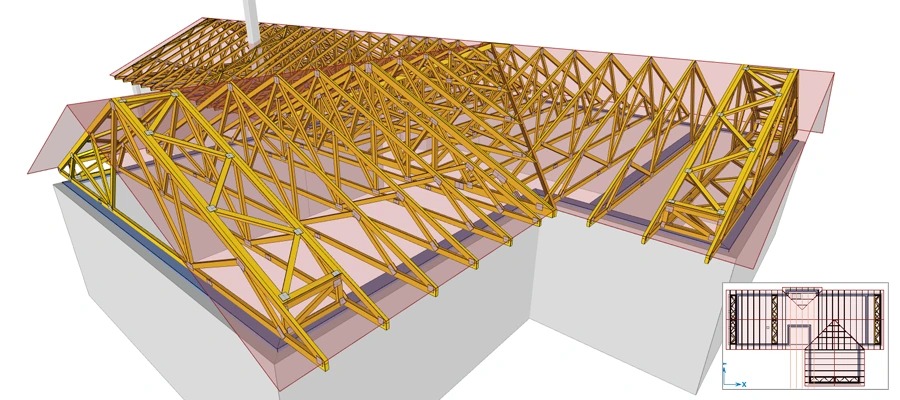
TRUSS4 — специализированный программный комплекс для проектирования деревянных стропильных ферм, соединяемых зубчатыми металлическими пластинами. В одной рабочей среде он объединяет построение пространственной модели крыши, подготовку отдельных ферм, статический расчёт, подбор деревянных элементов и соединений, выпуск рабочих чертежей, расчёт материалов и формирование файлов для производственного оборудования.
Программа ориентирована не на эскизную прорисовку кровли, а на сквозной производственный процесс. Пользователь начинает с размеров здания и конфигурации крыши, размещает фермы, проверяет передачу нагрузок, рассчитывает каждую конструкцию, подготавливает документацию и передаёт сведения на пилы, прессы или лазерные проекторы. Благодаря этому TRUSS4 занимает промежуточное положение между строительной CAD-системой, инженерным расчётным комплексом и программой управления изготовлением деревянных конструкций.
Что представляет собой TRUSS4
TRUSS4 состоит из нескольких взаимосвязанных приложений. Они решают разные части одной задачи, но используют общие данные проекта:
| Компонент | Основное назначение |
|---|---|
| Truss 3D | Моделирование здания, крыши и пространственной системы ферм |
| Truss 2D | Детальная разработка и расчёт отдельной фермы |
| Truss Explorer | Просмотр проектов, пакетная печать и подготовка данных для оборудования |
| Truss Project Manager | Хранение, поиск, систематизация и совместное использование проектов |
| Drawing Editor | Компоновка чертежей и выпуск графической документации |
Такое разделение не означает, что проект приходится собирать из несвязанных файлов. Truss 3D формирует общую модель и передаёт отдельные позиции в Truss 2D. Изменённые фермы возвращаются в пространственный проект, после чего результаты используются в документации, спецификациях и производственных файлах. Truss Explorer получает уже подготовленные данные, а Truss Project Manager организует их хранение и движение внутри предприятия.
TRUSS4 рассчитан на деревянные конструкции заводского изготовления. Основной объект проектирования — плоская несущая ферма с поясами, стойками и раскосами, соединёнными металлическими пластинами с выштампованными зубьями. Программа учитывает не только геометрию стержневой схемы, но и размеры пиломатериалов, форму торцевых резов, положение пластин, разбивку на производственные части, монтажное раскрепление и ограничения станочного оборудования.
Это важное отличие от универсального расчётного приложения. В обычной программе для анализа стержневых систем инженер получает усилия, перемещения и коэффициенты использования. В TRUSS4 расчёт встроен в технологическую модель: конечным результатом становятся не только таблицы, но и чертёж фермы, деталировка узлов, ведомость резов, список пластин и управляющие данные для производства.
Для каких задач используется программа
TRUSS4 охватывает полный цикл подготовки деревянной стропильной системы:
задание контура здания и несущих стен;
создание плоскостей кровли;
построение вальм, ендов, фронтонов и разноуровневых участков;
размещение одиночных ферм и повторяющихся групп;
автоматический поиск одинаковых конструкций;
создание чердачных, опорных, доборных и раскрепляющих ферм;
передача реакций между фермами, балками и опорными элементами;
формирование расчётных случаев и сочетаний;
подбор сечений деревянных поясов, стоек и раскосов;
проектирование зубчатых пластин;
проверка прогибов, устойчивости и несущей способности;
разделение крупной фермы для изготовления или перевозки;
подготовка планов раскладки и чертежей отдельных конструкций;
составление ведомости материалов;
расчёт стоимости проекта;
выпуск файлов для пил, прессов и лазерных проекторов;
хранение проектов в базе и публикация трёхмерной модели для просмотра через браузер.
Поэтому программа подходит предприятиям, которые не просто рассчитывают стропила, а выпускают комплект готовых ферм. Для разовой визуализации крыши рациональнее использовать SketchUp или другую программу из раздела 3D-моделирования. TRUSS4 раскрывает свои возможности там, где требуется связать расчёт, деталировку и производство.
Состав программного комплекса
Truss 3D
Truss 3D — центральное приложение комплекса. В нём создаётся модель здания, задаются стены и точки, формируются поверхности крыши, размещаются фермы и выполняется расчёт всей системы.
Рабочая область поддерживает параллельное отображение двумерного плана и трёхмерной модели. На плане удобнее вводить размеры, выбирать стены, изменять положение ферм и работать с привязками. Пространственный вид помогает проверить взаимное положение конструкций, высоты, пересечения, направление уклонов и общую собираемость крыши.
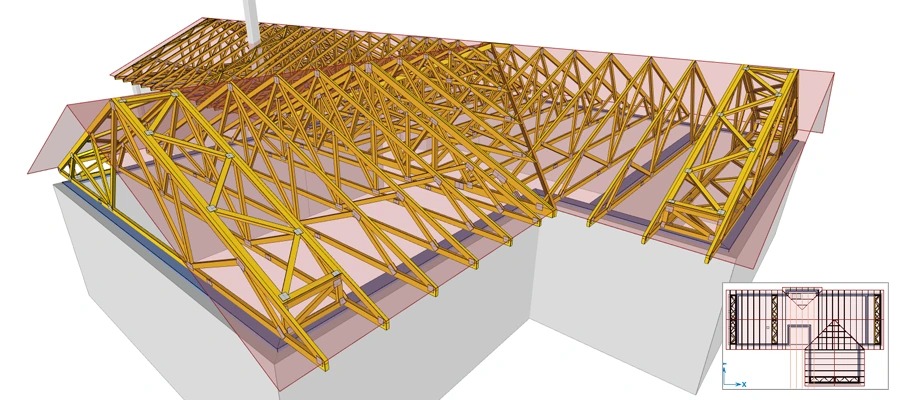
Модель начинается с геометрии здания. Пользователь задаёт опорный контур, высоты стен, стеновые обвязки, уклоны и положение кровельных плоскостей. После этого создаются группы ферм. Для типовых участков доступны готовые схемы, включая двускатные ряды, вальмы, ендовы и раскрепляющие поля. Нестандартные участки можно собрать вручную.
Truss 3D не ограничивается отображением внешней формы. В модели сохраняются типы ферм, расстояния между ними, количество слоёв, ориентация элементов, условия опирания и связи с соседними конструкциями. Реакции от одних ферм передаются на другие фермы или балки, поэтому последовательность расчёта зависит от фактической схемы передачи нагрузки.
Среди практически важных функций Truss 3D:
автоматическая генерация кровельных плоскостей по стенам;
работа с крышами, у которых различаются отметки карнизов;
сочетание нескольких уклонов на разных уровнях;
размещение чердачных и складских зон на плане;
создание площади нагрузки многоугольником сразу для нескольких ферм;
графическое перемещение, копирование, зеркальное отражение, растяжение, продление и обрезка стен;
массовое изменение свойств выбранных точек, стен, узлов и элементов;
автоматическое определение повторяющихся ферм;
генерация монтажных связей и металлических деталей;
публикация интерактивной модели в браузере;
выгрузка пространственной конструкции в BTL и IFC.
Команды работы с выбранными объектами находятся на панели Tools и в контекстном меню рабочей области. Например, стену не требуется заново строить из координат, чтобы изменить конфигурацию пристройки: её можно выделить и применить Move, Copy, Mirror, Stretch, Extend или Trim. При копировании стены связанные с ней фермы и кровельные поверхности автоматически не дублируются, поэтому после геометрического редактирования структуру крыши необходимо проверить отдельно.
Truss 2D
Truss 2D предназначен для детальной работы с одной фермой. Он может открывать позицию из проекта Truss 3D или использоваться самостоятельно, когда нужно рассчитать отдельную конструкцию без пространственной модели здания.
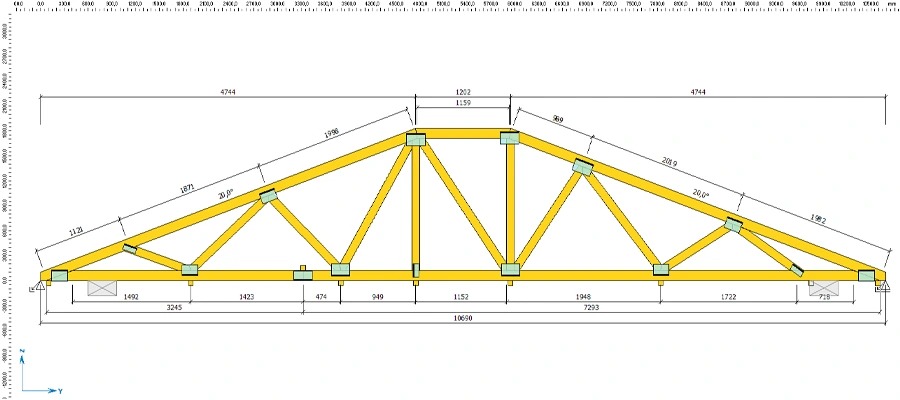
В программе доступны готовые конфигурации, но геометрия не ограничена шаблонами. Пользователь может добавлять узлы и элементы, изменять очертание поясов, строить произвольную решётку, задавать эксцентриситеты, редактировать торцевые резы и размещать дополнительные соединительные пластины.
Модель General Geometry допускает неограниченное количество элементов в одном конструктивном узле, произвольные вогнутые резы и смещённое подключение раскоса к узлу. Любую автоматически созданную зубчатую пластину разрешается удалить, заменить, повернуть или дополнить другой пластиной. Для нестандартного монтажного соединения пластину можно преобразовать в General connection и задать его жёсткость пружинами по направлениям (k_x), (k_y) и (k_\varphi). При этом TRUSS4 учитывает соединение в расчётной модели, но не выполняет проверку вручную заданных болтов, гвоздей или других крепёжных элементов общего соединения.
В дереве проекта Truss 2D последовательно представлены исходные параметры, геометрия, нагрузки, производственные части и результаты. Нижняя рамка используется для таблиц и сообщений, а правая панель Properties — для массового изменения выделенных объектов.
Для элементов в панели свойств доступны сечение, материал, код и принадлежность к производственной части. У узлов изменяются код, опора и параметры мауэрлата. Для соединений задаются тип, серия и размер пластины, угол поворота, принадлежность к производственной части и режим автоматического подбора.
Truss Explorer
Truss Explorer используется после завершения проектирования. Он позволяет открыть подготовленный проект на отдельном рабочем месте, просмотреть фермы, выпустить документы и создать управляющие файлы, не предоставляя сотруднику полный набор средств редактирования.
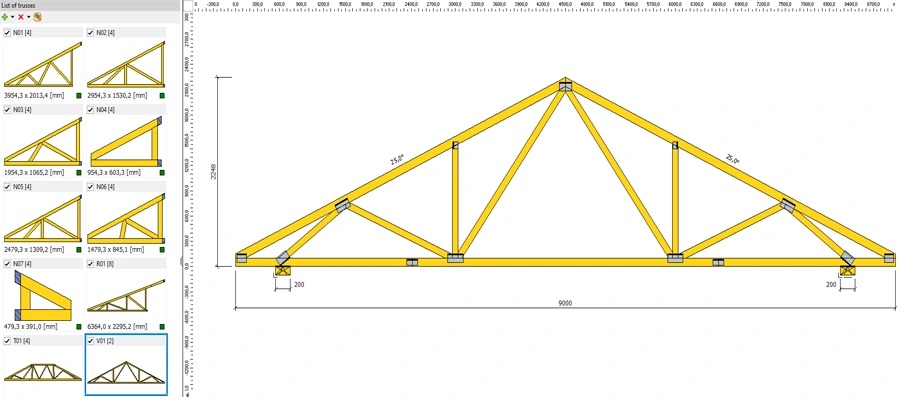
Приложение применяется в производственном отделе или цехе, где требуется:
напечатать документацию по всему заказу;
выбрать несколько конкретных ферм;
повторно выпустить чертёж без открытия расчётной модели;
сформировать файлы для станка;
проверить обозначения элементов и позиции конструкций;
передать комплект документов на следующий производственный участок.
Truss Explorer распространяется как отдельное приложение и может быть установлен на дополнительные компьютеры предприятия. Это позволяет отделить инженерное проектирование от печати и подготовки производственных заданий.
Truss Project Manager
Truss Project Manager формирует базу работ, созданных в Truss 3D. Его задача — не расчёт ферм, а организация проектного архива и обмен данными между сотрудниками.
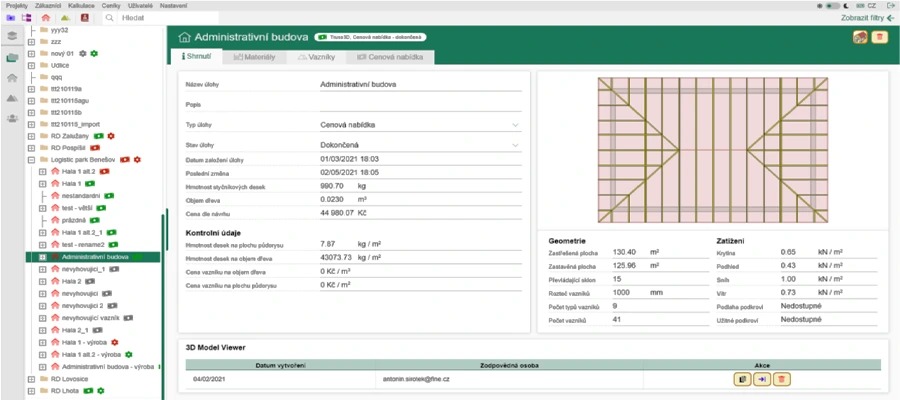
В базе можно хранить не только файлы конструкции, но и сведения о заказчике, дополнительные документы и параметры заказа. Проекты группируются по состоянию работы, фильтруются и сортируются. Поиск выполняется по проектам, заданиям и отдельным фермам.
Программа поддерживает сравнение конструктивных решений и экономические расчёты по сохранённым работам. Для взаимодействия с заказчиком из базы можно сформировать интернет-модель крыши. Получатель открывает её в обычном браузере без установки Truss 3D.
Интерфейс и организация рабочего пространства
Интерфейс TRUSS4 построен вокруг нескольких повторяющихся областей:
главное меню;
панели команд;
дерево разделов проекта;
двумерное рабочее поле;
трёхмерное окно в Truss 3D;
нижняя рамка с таблицами и сообщениями;
боковая панель Properties;
строка подсказок текущей команды.
Дерево проекта отражает последовательность подготовки конструкции. Пользователь не переключается между десятками независимых окон, а выбирает нужный раздел: геометрию, нагрузки, производственные части или результаты. Содержимое нижней таблицы меняется вместе с выбранным пунктом.
Нижнюю рамку можно скрывать и возвращать клавишей F11. Это полезно при работе с большой фермой: на этапе графического редактирования освобождается дополнительное пространство, а при проверке результатов таблица снова выводится на экран. Для отмены и повтора используются стандартные Ctrl+Z и Ctrl+Y, для измерения расстояния — Ctrl+M.
В Truss 3D комбинация Ctrl+Tab меняет местами двумерный и трёхмерный виды. Команда удобна, когда один этап требует точной работы на плане, а следующий — визуальной проверки пространственной модели. Расчёт активной фермы запускается клавишей F8, её контрольная проверка — F9. Для всего проекта предусмотрены Ctrl+F8 и Ctrl+F9.
Панель Properties
Properties сокращает количество повторяющихся диалогов. При выборе одного элемента она показывает его параметры, а при групповом выделении позволяет одновременно изменить общие свойства.
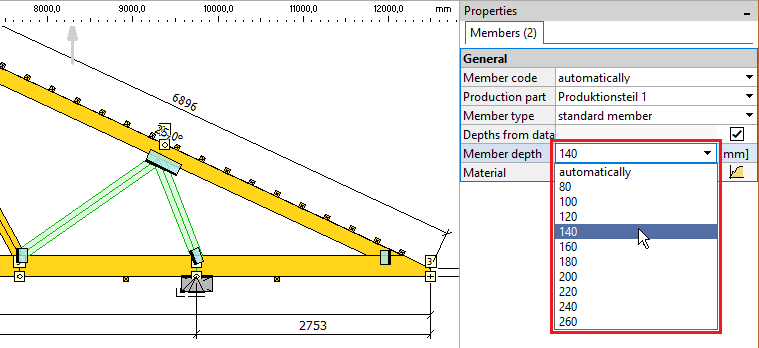
Например, для нескольких раскосов можно одновременно выбрать другую глубину сечения. Аналогично унифицируются материалы, коды, размеры соединительных пластин или условия опирания. Если в выделение попали объекты разных типов, нужная категория выбирается в раскрывающемся поле заголовка панели.
В Truss 3D эта же логика применяется к стенам и точкам. У нескольких стен разрешается одновременно изменить тип, высоту, толщину, параметры верхней обвязки и уклон связанной кровельной поверхности.
Контекстное меню
Правая кнопка мыши открывает команды, относящиеся к выбранному объекту. Через контекстное меню выполняются:
копирование и вставка элементов;
слияние близко расположенных узлов;
удаление или восстановление пластины;
добавление дополнительной пластины;
редактирование резов;
изменение типа выбранной позиции фермы;
массовое переименование конструкций;
удаление выделенных чертёжных объектов.
Такой подход особенно полезен при нестандартной геометрии. Например, команда Edit cuts открывает отдельное окно, где торцевые резы задаются графически. В режиме Add пользователь щёлкает по существующей грани либо указывает две точки новой линии реза. Режим Remove удаляет выбранные резы. После ручного редактирования автоматическое построение резов для активного узла отключается; его можно включить повторно параметром Create cuts automatically.
Язык интерфейса
В программе доступны чешский, словацкий, английский, немецкий, французский и польский языки. Язык приложения меняется в окне Language and environment, которое открывается через Tools → Default settings. Язык печатного отчёта выбирается отдельно в окне вывода документов.
Русского интерфейса в перечне нет. Для русскоязычного инженера это означает необходимость работать с англоязычными названиями команд и инженерной терминологией.
Моделирование здания и крыши
Стены, точки и опорный контур
Стены в Truss 3D определяют геометрию здания и линии опирания конструкций. Для каждой стены задаются размеры, отметка, толщина, тип и параметры верхней обвязки. Точки могут обозначать углы, колонны, дымоходы и другие элементы планировки.
Стены вводятся численно или непосредственно на рабочем поле. При графическом построении действуют объектные привязки и вспомогательные линии. Выбранный контур можно перестраивать инструментами редактирования без повторного ввода координат.
Настройки шаблонов позволяют заранее задать типовые свойства стен: толщину, высоту, обвязку и уклон. Эти параметры подставляются при создании следующего проекта, но остаются редактируемыми.
Кровельные поверхности
Крыша формируется из плоскостей, связанных со стенами и заданными уклонами. Программа умеет автоматически строить поверхности над замкнутым многоугольником и комбинировать их с другими участками.
Поддерживаются:
двускатные и односкатные крыши;
вальмы и полувальмы;
ендовы;
пристройки;
участки с разными отметками карниза;
несколько уклонов, расположенных один над другим;
чердачные и складские зоны;
сложные многоугольные контуры.
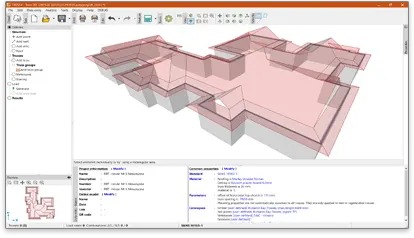
Автоматический генератор сокращает ручное построение типовой крыши, но результат необходимо контролировать. Геометрия стен определяет исходные линии, а уклон, высота карниза и правило сопряжения влияют на положение коньков, ендов и пересечений. На сложном здании рационально создавать кровлю по частям, проверяя каждый сформированный блок в 3D.
Импорт подложек
Проект можно строить поверх готового архитектурного чертежа. TRUSS4 использует:
DWG и DXF;
IFC;
PDF;
растровые изображения.
Векторная подложка сохраняет геометрические линии, по которым удобно выполнять привязки. PDF или скан применяется как визуальная основа, которую предварительно требуется масштабировать по известному размеру. Подложку разрешается перемещать, поворачивать, зеркально отражать и масштабировать. Несколько чертежей можно разместить в разных слоях и включать по мере необходимости.
Форматы DWG и DXF также открываются в универсальных CAD-программах. Для проверки переданного файла без редактирования можно использовать Free DWG Viewer или DWG FastView. Такие просмотрщики не заменяют Truss 3D, поскольку не создают расчётную модель и не работают с производственными параметрами фермы.
Размещение групп ферм
После формирования крыши программа создаёт позиции ферм. Для каждого ряда задаются направление, шаг, границы и тип конструкции. Повторяющиеся позиции объединяются, что уменьшает количество уникальных чертежей и упрощает изготовление.
В проекте могут присутствовать:
обычные несущие фермы;
многослойные опорные фермы;
укороченные элементы вальмы;
конструкции ендовы;
чердачные фермы;
доборные элементы;
раскрепляющие рамы;
фронтонные лестницы;
ненесущие заполнения.
Параметр Truss spacing задаёт преобладающее осевое расстояние. Он передаётся группам и используется как ширина сбора нагрузки. Для конкретной позиции или отдельного элемента значение разрешается изменить, когда фактическая зона нагружения отличается от общего шага.
Команда Assign truss from structure заменяет тип у нескольких выбранных позиций. Она находится в контекстном меню рабочей области Truss 3D. Это быстрее, чем редактировать каждую ферму отдельно, когда группа должна принять уже существующую конфигурацию.
Пошаговая работа с проектом
Шаг 1. Создание проекта и настройка параметров
Новый проект создаётся командой Ctrl+N. При запуске программы может отображаться стартовое окно с вариантами создания нового файла, открытия существующего проекта или возврата к последней работе. Поведение задаётся в настройках приложения.
Перед построением геометрии определяются:
единицы измерения;
расчётный стандарт;
класс прочности древесины;
толщина пиломатериала;
тип соединительных пластин;
преобладающий шаг ферм;
материалы покрытия и потолка;
допустимые значения прогибов и использования;
параметры опор;
правила автоматического подбора.
Выбор покрытия и потолка влияет на постоянную нагрузку и расчётные длины раскрепления соответствующих элементов. Материал древесины выбирается из каталога классов прочности. При необходимости допускается создать пользовательский материал и вручную ввести его характеристики.
На этом этапе не следует начинать с детальной прорисовки первой фермы. Сначала требуется сформировать общие параметры проекта, поскольку они будут распространяться на автоматически создаваемые позиции.
Шаг 2. Загрузка архитектурной основы
Когда проект создаётся по готовому плану, подложка вставляется до построения стен. Для векторного чертежа используется DWG, DXF или IFC, для бумажного плана — PDF либо растровое изображение.
Порядок действий:
вставить файл как блок подложки;
выбрать рабочий слой;
проверить единицы;
совместить опорную точку с началом координат;
повернуть чертёж при необходимости;
откалибровать масштаб по известному размеру;
заблокировать слой, чтобы не перемещать основу случайным щелчком.
TRUSS4 разрешает вставить несколько блоков. Это удобно, когда архитектурный план, схема несущих стен и разрез находятся в отдельных файлах. Свойства слоя определяют видимость, блокировку и вывод на печать.
Шаг 3. Построение стен
Стены вводятся поверх подложки или по числовым размерам. При графическом способе точки указываются на плане с использованием привязок.
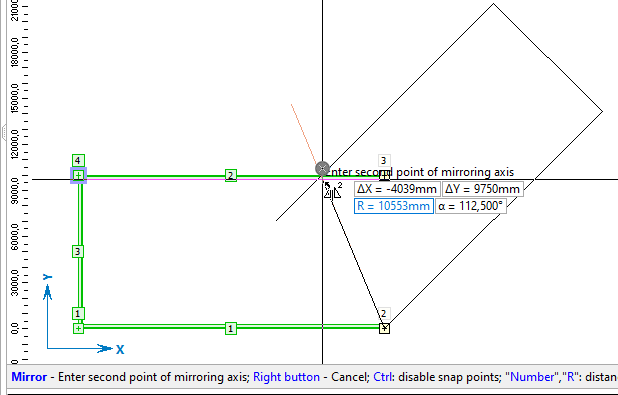
Для симметричной части здания можно не строить каждую стену заново:
выделить готовые стены;
запустить Mirror;
указать первую точку оси отражения;
задать вторую точку;
проверить положение новой геометрии.
Аналогично используются Copy, Move, Rotate и Stretch. После копирования необходимо заново сформировать связанные кровельные поверхности и позиции ферм: графические операции со стенами не дублируют зависимые элементы автоматически.
Контур проверяется на разрывы и пересечения. Ошибка в соединении стен влияет на генерацию кровли, поэтому углы должны быть замкнуты в общих точках.
Шаг 4. Создание кровельных плоскостей
Для обычного многоугольного здания можно использовать генератор кровли. Перед запуском выделяются стены, образующие замкнутый контур. Затем задаются уклоны, отметки карнизов и типы примыканий.
У сложного объекта крыша собирается несколькими операциями:
основной двускатный объём;
поперечная пристройка;
ендова;
вальмовое завершение;
дополнительный уровень;
отдельная плоскость над входом или навесом.
После каждой операции следует открыть пространственный вид и проверить:
совпадение коньков;
отсутствие перевёрнутых уклонов;
правильность линий ендов;
отметки карнизов;
пересечение плоскостей;
соответствие архитектурному разрезу.
Автоматический генератор поддерживает крыши с различающимися уровнями карнизов и несколькими уклонами, расположенными один над другим. Это позволяет строить более сложную геометрию без ручного задания каждой грани.
Шаг 5. Размещение ферм
Фермы создаются по кровельным плоскостям и опорным линиям. На типовом участке задаётся направление ряда и преобладающий шаг. Программа формирует позиции, после чего пользователь корректирует границы группы и особые элементы.
При расстановке нужно проверить:
расположение крайних ферм;
зазоры у стен и фронтонов;
наличие усиленных опорных конструкций;
направление укороченных элементов;
передачу нагрузок в ендовах и вальмах;
совпадение фермы с линией опоры;
количество слоёв в нагруженных позициях;
возможность транспортировки и монтажа.
Одинаковые конструкции группируются. Однако геометрическое совпадение не всегда означает одинаковую расчётную позицию: нагрузки, опоры, шаг и передаваемые реакции могут различаться. Поэтому автоматическое объединение необходимо проверять по расчётным параметрам.
Шаг 6. Открытие фермы в Truss 2D
Выбранная позиция открывается в двумерном редакторе. На экране отображаются пояса, раскосы, стойки, опоры, пластины и размерные обозначения.
Для типовой фермы исходная решётка создаётся генератором. Нестандартную геометрию можно изменить вручную:
добавить узел;
провести новый элемент;
удалить лишний раскос;
сместить стойку;
изменить очертание пояса;
создать свес;
задать проём;
изменить эксцентриситет;
отредактировать торцевой рез.
Узлы, расположенные слишком близко друг к другу, объединяются командой Merge joint. Элементы и пластины копируются между фермами через Copy selected и Paste selected либо сочетания Ctrl+C и Ctrl+V. Перед копированием указывается базовая точка, а при вставке — новое положение.
Шаг 7. Настройка сечений и материалов
Размеры деревянных элементов могут задаваться вручную или подбираться автоматически. В настройках проекта для каждой группы указывается допустимый диапазон глубины:
верхние пояса;
нижние пояса;
крайние стойки;
внутренние раскосы и стойки.
Автоматический алгоритм не выходит за установленные пределы. Это позволяет учитывать фактический ассортимент пиломатериалов предприятия, а не получать расчётное сечение, отсутствующее на складе.
Для массового изменения нескольких элементов они выделяются на схеме, после чего глубина выбирается в Properties. Таким способом удобно унифицировать решётку после автоматического подбора или ограничить количество используемых типоразмеров.
Шаг 8. Назначение опор
Опора задаётся в свойствах узла. Программа различает теоретическое закрепление и фактическую стеновую опору с заданной шириной. Ширина влияет на распределение напряжений поперёк волокон и на расчётную модель узла.
Для соединений ферма на ферму применяются отдельные шаблонные параметры. Они позволяют заранее определить ширину и свойства опоры, создаваемой при передаче нагрузки с одной конструкции на другую.
При проверке схемы следует убедиться, что:
опоры находятся в реальных местах контакта;
закрепления не создают искусственную жёсткость;
реакции передаются на существующие стены, балки или фермы;
ширина опирания соответствует принятому узлу;
направление допускаемых перемещений согласовано с конструкцией.
Шаг 9. Формирование нагрузок
TRUSS4 создаёт постоянные и климатические воздействия, а также принимает пользовательские нагрузки. Площадная нагрузка умножается на ширину сбора и преобразуется в линейную нагрузку конкретной фермы.
В проекте используются:
собственный вес;
покрытие;
потолок;
снег;
ветер;
эксплуатационные воздействия;
сосредоточенные силы;
линейные нагрузки;
нагрузки от поддерживаемых ферм;
воздействия на отдельные элементы;
нагрузки на выбранную область плана.
Для конкретного стержня можно задать собственную ширину сбора в Member Properties на вкладке Profile. Это требуется, например, у чердачной фермы с промежуточными балками потолка, когда нижний пояс воспринимает нагрузку с меньшей площади, чем верхние пояса.
Многоугольная область на плане позволяет приложить воздействие сразу к нескольким позициям. Программа определяет, какие фермы пересекают заданную зону, и распределяет нагрузку по ним. Такой способ удобен для локальной площадки хранения, оборудования или участка, отличающегося от основной кровли.
Шаг 10. Запуск автоматического проектирования
В Truss 2D активная ферма рассчитывается клавишей F8. В Truss 3D сочетание Ctrl+F8 запускает проектирование всех конструкций.
Во время операции программа:
строит расчётную схему;
определяет передачу нагрузок между позициями;
вычисляет усилия и перемещения;
подбирает сечения деревянных элементов;
формирует соединительные пластины;
повторяет расчёт после изменения жёсткости и геометрии;
сравнивает результаты с заданными пределами;
выводит состояние каждой фермы.
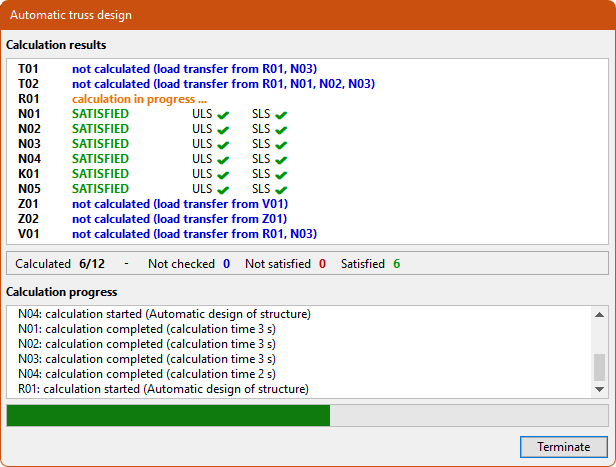
Журнал показывает позиции со статусами расчёта, удовлетворения ULS и SLS, а также зависимости передачи нагрузки. Если одна ферма воспринимает реакции от другой, расчёт выполняется в последовательности, соответствующей этой зависимости.
Для быстрого предварительного расчёта можно задать резерв автоматического подбора. Из допустимого коэффициента использования вычитается установленный процент, поэтому программа выбирает несколько более крупные элементы. Итоговая проверка всё равно выполняется по обычным предельным значениям. Такой резерв не заменяет финальную верификацию.
Шаг 11. Проверка элементов и прогибов
После автоматического подбора запускается проверка F9. Результаты рассматриваются отдельно для элементов, узлов, опор и соединений.
Для деревянных элементов анализируются:
растяжение;
сжатие;
изгиб;
сдвиг;
совместное действие усилий;
устойчивость в плоскости;
устойчивость из плоскости;
гибкость;
прогибы;
перемещения опор.
Прогибы проверяются для пролёта между опорами, консольных участков, воротниковой балки и отдельных участков наружных элементов. Ограничение задаётся в миллиметрах либо как доля пролёта. Для SLS может учитываться податливость соединений.
TRUSS4 позволяет назначить продольные связи или непрерывное раскрепление. Если внутренний элемент не проходит проверку устойчивости из плоскости, программа может добавить промежуточные точки раскрепления. Для участков с неодинаковой решёткой применяется T-образная накладка, закреплённая вдоль раскоса или стойки.
При автоматическом проектировании T-brace подбираются сечение накладки и крепёж. В расчёте проверяются стабилизирующая сила, жёсткость деревянной накладки, податливость соединения и способность всей системы обеспечить требуемое раскрепление.
Шаг 12. Проверка соединительных пластин
TRUSS4 автоматически размещает зубчатые металлические пластины в узлах и подбирает их размеры. Для каждой пластины задаются тип, ориентация, габариты и максимально допустимое использование.
Результаты отображаются численно и цветом. От тёмно-зелёного до оранжевого показываются значения до 100%, а красная гамма используется для превышения несущей способности.
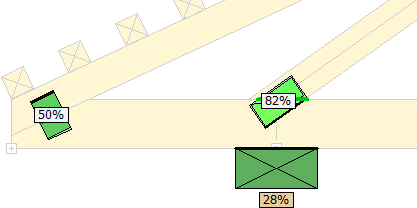
Цветовая схема помогает быстро найти перегруженный участок, но окончательное решение принимается после просмотра детальных результатов. Причиной превышения может быть недостаточный размер пластины, неудачное положение, малая площадь контакта, геометрия реза или концентрация усилий в узле.
В окне редактирования можно:
выбрать другую серию;
изменить ширину и длину;
задать пользовательский размер;
повернуть пластину;
ограничить допустимое использование;
включить или отключить автоматический подбор;
удалить пластину;
добавить дополнительную;
преобразовать её в общее соединение.
Для надпоясных элементов программа также выполняет автоматический подбор пластин. В свойствах надпояса на вкладке Connection настраиваются количество, расстояние от свободных концов, тип, размер, поворот и допустимое использование.
Шаг 13. Деление фермы на производственные части
Большая конструкция может не помещаться на производственной площадке, транспортном средстве или монтажном участке. В Truss 2D она делится на самостоятельные части.
В дереве выбирается Production parts. Нижняя таблица показывает существующие части и количество принадлежащих им элементов и соединений.
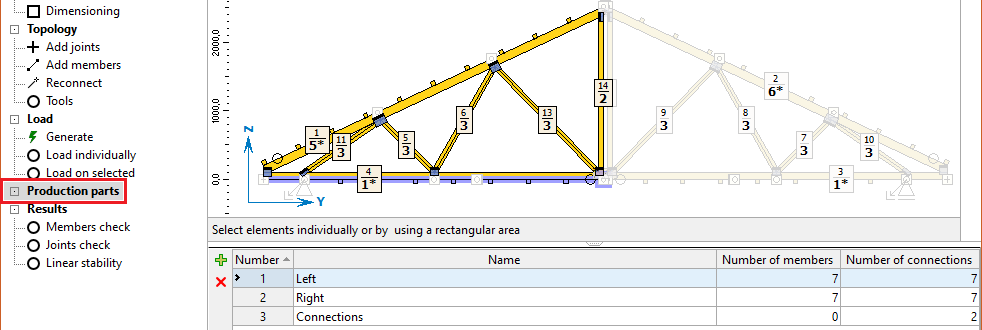
Базовый порядок:
подготовить геометрию разъёма;
создать абсолютные стыки в поясах;
выделить элементы и пластины новой части;
нажать кнопку + рядом с таблицей;
присвоить части название;
проверить принадлежность всех элементов;
назначить соединения для сборки на объекте.
Линия разделения может быть ломаной. Допускается одновременно делить ферму по вертикали и горизонтали. Программа не разрезает стержни автоматически: топология должна заранее содержать стыки, разделяющие элементы на отдельные отрезки.
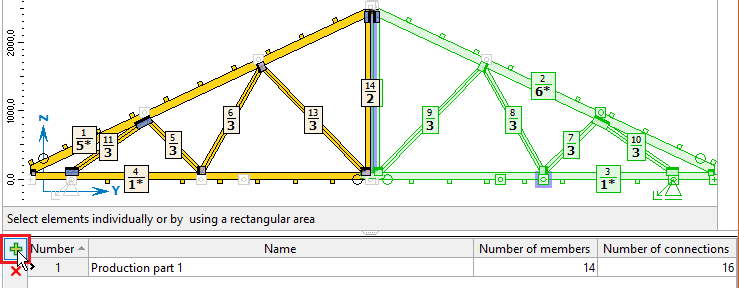
При удалении производственной части её элементы возвращаются в первую часть списка. Принадлежность выбранных стержней и пластин можно изменить через Properties.
Для монтажного соединения используются комбинированные или перфорированные накладки. Комбинированная пластина частично запрессовывается на заводе, а вторая часть соединяется на объекте гвоздями. Перфорированная накладка крепится к обеим частям гвоздями или шурупами. TRUSS4 подбирает количество и расположение крепежа для поддерживаемых типов соединений.
Шаг 14. Финальная проверка пространственного проекта
После расчёта отдельных ферм нужно вернуться в Truss 3D и проверить весь объект:
отсутствие непосчитанных позиций;
корректность цепочки передачи нагрузки;
реакции на стены и балки;
результат опорных элементов;
прогибы;
участки, требующие раскрепления;
пересечения деревянных и металлических деталей;
соответствие количества слоёв;
обозначения повторяющихся конструкций;
доступность узлов для изготовления и монтажа.
Команда Change prefix в контекстном меню таблицы результатов массово меняет префикс автоматически пронумерованных ферм. Позиции с пользовательским обозначением остаются без изменений.
Для повторной проверки всего объекта применяется Ctrl+F9. Отдельные позиции, не прошедшие расчёт, удобно фильтровать по состоянию и открывать в Truss 2D.
Расчётные возможности
Предельные состояния
TRUSS4 выполняет расчёт по предельным состояниям несущей способности и пригодности к эксплуатации:
ULS определяет прочность и устойчивость;
SLS контролирует деформации и эксплуатационное поведение.
Расчётная модель учитывает податливость соединений. Для ULS и SLS разрешается использовать разные условия работы концов элементов. Например, усилия для несущей способности рассчитываются без влияния проскальзывания, а прогибы — с его учётом.
Поддерживаемые нормы
Расчёт выполняется по:
EN 1995-1-1;
SANS 10163-1;
NF DTU 31.3 в предусмотренных программой разделах.
Для Eurocode 5 включены национальные приложения Чехии, Словакии, Германии, Франции, Польши, Австрии, Швеции, Норвегии, Венгрии и Румынии. Набор зависит от выбранного рынка и конфигурации каталогов.
Отменённые CSN 73 1701 и STN 73 1701 поддерживались старыми редакциями, но не входят в новую расчётную модель General Geometry. Это имеет значение при пересчёте архивного проекта: исходная нормативная база должна совпадать с требованиями документации, по которой конструкция была разработана.
Автоматический подбор древесины
Алгоритм перебирает сечения в заданном каталоге и ищет вариант, удовлетворяющий установленным ограничениям. Учитываются:
пределы глубины;
толщина пиломатериала;
класс прочности;
предельное использование;
устойчивость;
прогиб;
доступные складские длины;
необходимость стыков.
Когда длина элемента превышает доступную длину заготовки, программа вставляет стык. Его положение определяется выбранным способом. Стык может размещаться в доле пролёта с переносом от важных узлов либо подбираться с учётом стандартных складских длин. Дополнительно задаётся минимальное расстояние от узла, уменьшающее вероятность пересечения пластин.
Раскрепление
Для верхнего и нижнего поясов задаётся шаг продольных связей либо непрерывное раскрепление. Непрерывный режим применяется, когда потеря устойчивости из плоскости предотвращается сплошной обшивкой.
Для нижнего пояса доступно автоматическое размещение связей по узлам. Если участок между узлами не проходит проверку, добавляются промежуточные связи. Для раскосов и внутренних стоек программа также может подобрать раскрепление, ограничивая его максимальное количество.
T-образная накладка заменяет продольную связь на отдельном элементе. Такой способ удобен в вальмах и других зонах, где решётка соседних ферм не совпадает и общую линию раскрепления провести невозможно.
Ненесущие элементы
В ферму можно добавить второстепенные деревянные детали, которые не участвуют в расчётной схеме. Они используются для клиньев и других технологических частей, не способных воспринимать расчётную нагрузку.
Ненесущий элемент отображается серым. Нагрузка, приложенная к нему, не входит в расчёт и не передаётся в реакции. Пластины, соединяющие такую деталь, проверяются только на транспортные воздействия. Поэтому перевод элемента в ненесущий режим нельзя использовать как способ устранить неудовлетворительный результат несущей части.
Другие материалы
В пространственном виде отображаются стальные двутавры, клеёная древесина и другие поддерживаемые элементы. Реакции от ферм передаются на них, после чего TRUSS4 определяет усилия и перемещения. Для детальной проверки такие элементы экспортируются через XML в расчётные программы Fin EC.
TRUSS4 не заменяет полный расчёт металлической балки. Он формирует связанную модель и передаёт полученные усилия в специализированное приложение.
Документация и Drawing Editor
Виды документов
TRUSS4 формирует:
план расположения ферм;
чертёж отдельной фермы;
сведения о проекте;
таблицу нагрузок;
реакции;
детали узлов;
спецификацию деревянных элементов;
список соединительных пластин;
ведомость резов;
схему раскроя;
отчёт по расчёту;
диаграммы усилий;
сведения о раскреплении;
таблицу T-образных накладок;
комплект производственных листов.
Содержание документа настраивается. Пользователь может исключить ненужные таблицы, изменить порядок блоков, выбрать цветовую схему, формат листа и масштаб. Пакетная печать выполняется по всему проекту или по отмеченным фермам.
Редактор чертежей
Drawing Editor применяется для компоновки нескольких видов и таблиц на одном листе. В него вставляются автоматически обновляемые блоки плана и фермы, текст, линии, размеры, изображения, таблицы и QR-коды.
Рабочий процесс выглядит так:
создать лист;
выбрать формат;
вставить блок плана командой Insert truss layout;
добавить одну или несколько ферм через Insert truss;
настроить масштаб и положение;
добавить таблицы;
проставить размеры;
разместить пояснения;
проверить слои;
отправить лист на печать или экспорт.
Автоматический блок связан с проектом и обновляется после изменения модели. Если его требуется доработать как обычную графику, используется Explode на панели Tools. Команда разбивает блок на линии, текст и другие самостоятельные объекты. После этого связь с исходной моделью теряется.
Continuous dimension создаёт цепочку размеров за одну операцию. Сначала последовательно указываются размерные точки, затем положение общей линии. Для длинного плана это быстрее, чем ввод каждого размера отдельной командой.
Форматы графического экспорта
Чертежи сохраняются в:
| Тип | Форматы |
| Документы | |
| CAD | DWG, DXF, DGN, DWF |
| Изображения | JPG, PNG, BMP |
DWG и DXF подходят для дальнейшего редактирования в AutoCAD или другой CAD-системе. Экспорт не превращает универсальный редактор в расчётный модуль: инженер получает графические объекты, а исходные параметры ферм, нагрузки и проверки остаются в проекте TRUSS4.
Слои
Чертёжные объекты распределяются по слоям. Для слоя задаются:
видимость;
блокировка;
участие в печати;
цвет и другие графические свойства.
Список стандартных слоёв можно сохранить командой Save layers as default. В другом проекте набор восстанавливается через Use default layers. Это помогает выпускать документацию в едином корпоративном формате.
Производственные данные и CNC
TRUSS4 выпускает управляющие файлы для автоматических пил, прессов и систем лазерного проецирования. Конкретный формат выбирается в параметрах оборудования.
В Saw settings задаются:
тип экспортного файла;
используемые пилы;
физические ограничения каждого станка;
правила распределения деталей;
критерии оптимизации;
формат обозначений элементов;
параметры обработки торцов и скосов.
Программа поддерживает одновременное распределение списка резов между тремя пилами. Это позволяет учитывать различия оборудования: максимальные размеры заготовки, доступные операции и специализацию конкретного станка.
В истории развития TRUSS4 появлялись форматы для Hundegger, Randek, DePauw, Robogenix EasySaw, Stavelse, TCT и других систем. Среди встречающихся расширений:
BTL;
BVN;
BVX;
MXF;
XML;
WEB;
DXF для лазерных систем.
Наличие конкретного формата в поставке следует сопоставлять с конфигурацией станка и используемым производственным модулем.
Производственная интеграция — одна из главных причин выбирать TRUSS4 вместо универсальной CAD-системы. 3DCrafter или аналогичное приложение способно построить трёхмерную решётчатую модель, но не подготовит проверенные размеры пластин и машинные операции для изготовления деревянной фермы.
Материалы, спецификации и экономический расчёт
Ведомость материалов
TRUSS4 подсчитывает:
деревянные элементы;
зубчатые пластины;
металлические детали;
крепёж;
площадь кровельных поверхностей;
длину коньков;
длину водосточных линий;
другие вычисляемые параметры проекта.
Пользовательские формулы позволяют включать эти значения в собственные ведомости. Например, стоимость покрытия связывается с площадью скатов, а стоимость водосточной системы — с общей длиной карнизов.
Оптимизация стоимости
Автоматический подбор выполняется итерациями. Программа ищет экономичное сочетание сечений и размеров пластин, которое проходит расчёт. Это не означает минимальную цену строительства в широком смысле: алгоритм работает с введёнными каталогами, расценками и ограничениями.
Результат зависит от:
стоимости пиломатериала;
ассортимента сечений;
длины заготовок;
цены пластин;
трудовых операций;
количества уникальных типов;
параметров оборудования;
пользовательских формул.
Цена доступна для отдельной фермы и всего проекта. Данные экспортируются в XLS или XML и используются в Truss Project Manager для сравнения вариантов.
Практическое применение расчёта стоимости
Экономическая часть помогает сравнить не только две геометрические схемы, но и разные производственные решения. Более лёгкая ферма не всегда дешевле: увеличение количества мелких деталей, пластин, стыков и переналадок оборудования способно перекрыть экономию древесины.
Перед утверждением варианта полезно сопоставить:
общий объём пиломатериала;
количество типоразмеров;
массу и число пластин;
количество производственных частей;
сложность резов;
продолжительность сборки;
необходимость монтажа соединений на объекте;
количество уникальных чертежей.
TRUSS4 предоставляет исходные показатели, но предприятие самостоятельно определяет формулы и расценки, соответствующие своей технологии.
Форматы импорта, экспорта и обмена
| Направление | Форматы и способы |
| Подложки | DWG, DXF, IFC, PDF, растровые изображения |
| Пространственная модель | IFC, BTL |
| Чертежи | PDF, DWG, DXF, DGN, DWF, JPG, PNG, BMP |
| Табличные данные | XLS, XML |
| Расчёт других материалов | XML для Fin EC |
| Производство | BTL, BVN, BVX, MXF, XML, WEB и форматы поддерживаемых станков |
| Просмотр заказчиком | Модель в браузере |
| Хранение файлов | Локальные и поддерживаемые облачные хранилища |
Окно открытия и сохранения поддерживает Google Drive, OneDrive, Amazon S3 и S3-совместимые хранилища. При необходимости можно вернуться к стандартному системному окну кнопкой Use Windows Dialog.
Обмен с архитектурной BIM-моделью не превращает TRUSS4 в полноценную BIM-платформу для всего здания. IFC используется как основа и формат передачи геометрии. Инженерная логика деревянных ферм, соединительных пластин и производственных операций остаётся внутри специализированного проекта.
Системные требования
| Компонент | Требование |
| Операционная система | Windows 10 или Windows 11 |
| Разрешение | 1920 × 1080 пикселей и выше при масштабе 100% |
| Графика | OpenGL 4.6, минимально OpenGL 3.3 |
| Оперативная память | 16 ГБ и больше |
| Сеть | Подключение к интернету |
| Автономное размещение лицензии на компьютере | TPM 2.0 |
TRUSS4 не выпускается для macOS или Linux. Запуск через виртуальную машину не относится к штатной конфигурации и требует отдельной проверки графической производительности, OpenGL и доступа к лицензии.
Наиболее требовательный компонент — Truss 3D. Оперативная память расходуется на пространственную модель, множество позиций, подложки и результаты расчёта. Многопоточная обработка использует несколько ядер процессора при проектировании всего здания. Для крупного объекта минимальные 16 ГБ обеспечивают запуск, но рабочая станция с большим запасом памяти лучше справляется с несколькими проектами и тяжёлыми подложками.
Разрешение 1920 × 1080 связано с плотностью интерфейса. Одновременно отображаются дерево проекта, рабочее поле, таблица и панель свойств. На экране меньшего размера области приходится чаще скрывать, что усложняет работу.
Лицензирование и стоимость
TRUSS4 использует Fine Cloud License. Лицензия хранится в облачной системе и проверяется при запуске. Её можно временно или постоянно перенести на конкретный компьютер либо аппаратный USB-носитель для работы без подключения к интернету.
В публичном прайс-листе указаны:
| Вариант | Стоимость |
| Основная лицензия на год | 5400 евро |
| Дополнительное рабочее место на год | 540 евро |
| Краткосрочная аренда | 3 или 6 месяцев |
Полная поставка включает базы зубчатых пластин сотрудничающих производителей и нормы поддерживаемых рынков. Итоговая конфигурация предприятия зависит от региона, выбранных каталогов, числа пользователей и производственного оборудования.
Для одного инженера доступен персональный тип лицензирования. Бизнес-конфигурация допускает несколько лицензий и до десяти пользователей, корпоративная — неограниченное число пользователей. Аппаратный USB-носитель приобретается отдельно.
Ознакомительный режим позволяет изучить интерфейс и функции комплекса. Пользовательские комментарии отмечают ограничения демонстрационной поставки, однако точный перечень доступных операций зависит от предоставленной редакции и не должен переноситься на коммерческую конфигурацию.
Преимущества и ограничения
Плюсы
Сквозной процесс. Одна модель используется для расчёта, чертежей, спецификаций и производства.
Специализация на деревянных фермах. Программа учитывает детали, отсутствующие в универсальных стержневых расчётных комплексах: зубчатые пластины, резы, производственные части и станочный вывод.
Совместная работа 2D и 3D. План удобен для точного ввода, пространственный вид — для проверки взаимного положения конструкций.
Произвольная геометрия. Модель General Geometry допускает сложные узлы, произвольные резы и большое количество соединённых элементов.
Автоматический подбор. TRUSS4 подбирает деревянные сечения, пластины и поддерживаемые элементы раскрепления.
Передача нагрузок между конструкциями. Опорные фермы и балки рассчитываются с учётом реакций от поддерживаемых позиций.
Подготовка производства. Выпускаются чертежи, резы и управляющие файлы.
Экономические данные. Материалы и пользовательские расценки используются для сравнения вариантов.
Проектная база. Truss Project Manager организует архив, статусы и совместный доступ.
Импорт подложек. Архитектурные данные принимаются из DWG, DXF, IFC, PDF и изображений.
Настраиваемая документация. Drawing Editor объединяет виды, таблицы, размеры и внешнюю графику на одном листе.
Минусы
Узкая сфера применения. Комплекс предназначен прежде всего для заводских деревянных ферм на металлических пластинах.
Только Windows. Штатных приложений для macOS и Linux нет.
Нет русского интерфейса. Работа ведётся на одном из шести поддерживаемых языков.
Высокий порог освоения. Пользователь должен понимать расчёт деревянных конструкций, передачу нагрузок, устойчивость и технологию изготовления.
Зависимость от каталогов. Автоматический подбор ограничен доступными материалами, пластинами и производственными настройками.
Стоимость рассчитана на профессиональное применение. Для одного частного дома подписка экономически неоправданна.
Универсальные соединения требуют отдельной проверки. General connection участвует в расчётной схеме, но программа не проверяет вручную заданные крепёжные элементы такого узла.
Автоматизация не исключает контроля. Сгенерированная крыша, объединение одинаковых ферм и подобранные соединения требуют инженерной проверки.
Производственные форматы зависят от оборудования. Наличие экспорта не гарантирует совместимость с любой пилой или линией без настройки.
Сравнение с аналогами
| Программа | Специализация | Пространственная модель | Расчёт деревянных ферм | Производственный вывод | Управление проектами |
| TRUSS4 | Фермы на зубчатых пластинах | Да | Да | Да | Truss Project Manager |
| MiTek PAMIR | Фермы и Posi-Joist | Да | Да | Да | Встроенный процесс MiTek |
| MiTek Structure | Компонентное производство зданий | Да | Да | Да | Оценка, моделирование и производство |
| Alpine IntelliVIEW | Кровельные, межэтажные фермы и панели | Да | Да | Да | iCommand и связанные модули |
| RoofCon / TrussCon / QuoteCon | Деревянные крыши, фермы и сметы | Да | Да | Да | QuoteCon и производственные модули |
TRUSS4 и MiTek PAMIR
PAMIR объединяет планировку крыши, инженерный расчёт, CAD-вывод и 3D в одном приложении. Он также используется для Posi-Joist и тесно связан с компонентами MiTek. Поддерживается расчёт по Eurocode 5, импорт архитектурной информации и работа с моделями PDF, AutoCAD и Revit.
TRUSS4 делит рабочий процесс между Truss 3D, Truss 2D, Explorer и Project Manager. Такое устройство удобно, когда инженерные, производственные и административные рабочие места разделены. PAMIR сильнее интегрирован с экосистемой MiTek, а TRUSS4 предлагает собственную систему каталогов разных сотрудничающих производителей.
Выбор определяется не только интерфейсом, но и используемыми пластинами, нормами, производственными линиями и технической поддержкой в регионе.
TRUSS4 и MiTek Structure
MiTek Structure рассчитан на производителей строительных компонентов. Он объединяет фермы, инженерную древесину, перекрытия, кассеты и стеновые панели. Помимо проектирования, система включает оценку материалов и стоимости, синхронизацию изменений фермы с общей моделью и связанные производственные процессы.
TRUSS4 имеет более узкий фокус на деревянных фермах и связанных элементах крыши. Для предприятия, выпускающего полный комплект каркасного здания, MiTek Structure охватывает больше типов компонентов. Для производства, сосредоточенного на стропильных фермах, структура TRUSS4 проще и не требует осваивать лишние модули стеновых панелей.
TRUSS4 и Alpine IntelliVIEW
IntelliVIEW Suite включает iModel для раскладки, iDesign для инженерной оптимизации ферм, iPanel для стеновых панелей и iCommand для централизованного управления. Система охватывает кровельные и межэтажные фермы, стены и другие элементы деревянного каркаса.
В IntelliVIEW большое внимание уделяется контролю множества ферм в проекте. Truss Properties Manager выводит тип, нагрузки, размеры поясов, количество, пролёт, высоту, свес и другие параметры в сортируемой таблице, связанной с планом.
TRUSS4 предлагает близкую логику через таблицы результатов, Properties, фильтрацию и Project Manager. Различие снова связано с производственной экосистемой: IntelliVIEW тесно интегрирован с решениями Alpine, а TRUSS4 — с каталогами и форматами, поддерживаемыми FINE и её партнёрами.
TRUSS4 и RoofCon / TrussCon / QuoteCon
RoofCon предназначен для планировки крыши, TrussCon — для детальной разработки ферм, QuoteCon — для расчёта предложений. Комплекс поддерживает шаблоны типовых крыш и ферм, 3D-просмотр, документацию и прямые связи со станками и пилами.
По архитектуре он близок к TRUSS4: пространственная компоновка отделена от детализации и экономического блока. При выборе между системами нужно проверять поддерживаемые нормы, каталог пластин, станочное оборудование и доступность обучения.
Когда TRUSS4 предпочтительнее
TRUSS4 рационален, когда предприятию нужны:
отдельные рабочие места для проектировщика и цеха;
проектирование по EN 1995-1-1 или SANS 10163-1;
собственные каталоги материалов и расценок;
сложная произвольная геометрия;
несколько вариантов CNC-вывода;
облачная база проектов;
публикация модели через браузер;
интегрированный редактор чертежей.
MiTek PAMIR или Structure логичнее для производства, уже использующего полный набор компонентов и оборудования MiTek. IntelliVIEW подходит предприятиям Alpine, которым кроме ферм нужны панели и централизованное управление производством. RoofCon и TrussCon тесно связаны с системой International Truss Systems.
Отзывы пользователей и профильных изданий
Пользовательские оценки
В базе Civil Engineering Software Database у TRUSS4 зафиксирована оценка 2,19 из 5 на основании 96 голосов. На странице опубликовано пять текстовых комментариев, поэтому число отзывов недостаточно для статистически надёжного вывода о качестве программы. Данные относятся к старой редакции и отражают состояние продукта до значительной переработки интерфейса и расчётной модели.
Положительный комментарий отмечает наглядность формы и расчёта фермы. Другой пользователь просил поддержку имперских единиц. Встречаются замечания о сложности первых шагов и ограничениях демонстрационного режима. Один из специалистов сравнивал продукт с MiTek 20/20 и системой ITS.
Общий смысл этих комментариев соответствует назначению программы: профессионалы ценят связанную геометрию и расчёт, а неподготовленному пользователю интерфейс кажется сложным. TRUSS4 не скрывает инженерные параметры за упрощённым мастером, поэтому без понимания конструкции быстро получить корректный производственный проект не получится.
Оценка ZWSOFT
В редакционной подборке программ для ферм ZWSOFT относит TRUSS4 к профессиональным решениям. Отмечаются 2D- и 3D-проектирование, расчёт, генерация раскрепления и металлических деталей, документация, CNC-файлы и совместная работа через Project Manager.
Такая оценка точно отражает сильную сторону комплекса: он закрывает больше этапов, чем простой решатель плоской фермы. При этом статья ZWSOFT сравнивает TRUSS4 и с универсальными CAD-системами, поэтому её рейтинг нельзя воспринимать как испытание расчётных алгоритмов или производственной совместимости.
Мнение отраслевых изданий
Публикации Timber Media и Timber Trades Journal о внедрении MiTek PAMIR показывают, какие характеристики отрасль считает важными в программах этого класса: единая модель, инженерный расчёт, качественные чертежи, быстрые изменения и обмен данными с PDF, AutoCAD и Revit. Эти критерии применимы и к оценке TRUSS4.
Специализированное издание Component Advertiser выделяет у Alpine IntelliVIEW табличную проверку всех ферм, сортировку, фильтрацию, условное форматирование и связь списка с планом. В TRUSS4 аналогичные задачи решаются таблицами результатов, графическим выбором, панелью свойств и Project Manager.
Прямых независимых лабораторных испытаний TRUSS4 в крупных компьютерных журналах нет. Доступные публикации преимущественно описывают функции, внедрение и место программы среди отраслевых решений. Поэтому оценивать точность расчёта следует по поддерживаемой нормативной базе, документации и проверке конкретного проекта, а не по месту в универсальной подборке.
Кому подходит программа
Производителям деревянных ферм
Это основная аудитория TRUSS4. Комплекс связывает инженерный отдел, сметчиков и производство. Данные одной модели переходят в чертежи и станочные файлы, что исключает повторный ручной ввод размеров на каждом этапе.
Инженерам-конструкторам
Truss 2D и Truss 3D подходят специалистам, рассчитывающим фермы по поддерживаемым нормам. Программа автоматизирует подбор, но оставляет доступ к расчётной схеме, нагрузкам, опорам, устойчивости и соединениям.
Технологам производства
Truss Explorer и производственные настройки позволяют подготовить резы, пластины и задания для станков. Технолог может распределять элементы между пилами и учитывать ограничения оборудования.
Руководителям проектов
Truss Project Manager полезен для контроля состояний, поиска заказа, хранения сопроводительных файлов и публикации модели для заказчика.
Небольшим проектным бюро
Комплекс оправдан при регулярной работе с фермами на зубчатых пластинах. Для нескольких разовых расчётов стоимость, настройка каталогов и обучение будут несоразмерны объёму задач.
Архитекторам
TRUSS4 помогает согласовать геометрию крыши и получить модель ферм, но не заменяет архитектурную BIM-систему. Отделка, помещения, фасады и инженерные сети не относятся к его специализации.
Частным застройщикам
Для самостоятельного расчёта стропильной системы программа избыточна. Корректный результат требует нормативных нагрузок, понимания опор, устойчивости, узлов и технологии запрессовки пластин. Простая визуальная модель дома не является основанием для изготовления несущих конструкций.
Студентам
Truss 2D наглядно связывает геометрию, усилия, сечения и узлы. Однако автоматический подбор не заменяет изучение строительной механики и расчёта деревянных конструкций.
Частые вопросы
Можно ли использовать Truss 2D отдельно?
Да. Truss 2D рассчитывает отдельную ферму без проекта Truss 3D. Пространственная модель требуется, когда нужно разместить систему конструкций, автоматически передавать нагрузки и выпускать общий план.
Рассчитывает ли TRUSS4 металлические фермы?
Основная специализация — деревянные фермы. Стальные балки и другие поддерживаемые элементы могут присутствовать в пространственной модели и воспринимать реакции, но детальная проверка передаётся в Fin EC.
Поддерживает ли программа русский язык?
Нет. Доступны чешский, словацкий, английский, немецкий, французский и польский интерфейсы.
Можно ли импортировать архитектурный план?
Да. Используются DWG, DXF, IFC, PDF и растровые изображения. Подложка масштабируется, перемещается, поворачивается и размещается в нужном слое.
Можно ли построить крышу сложной формы?
Да. Truss 3D работает с произвольными контурами, вальмами, ендовами, разными отметками карнизов и несколькими уклонами. Сложный объект создаётся комбинацией автоматических и ручных операций.
Выполняется ли расчёт всей пространственной системы?
TRUSS4 рассчитывает отдельные фермы и учитывает передачу нагрузки внутри проекта. Пространственная модель определяет взаимное расположение, опоры и зависимости, а детальная проверка выполняется для соответствующих элементов и ферм.
Подбираются ли соединительные пластины автоматически?
Да. Программа выбирает размер и положение поддерживаемых зубчатых пластин. Пользователь может изменить тип, габариты, поворот и допустимое использование.
Можно ли добавить болтовое соединение?
Соединение разрешается представить как General connection с заданной жёсткостью. TRUSS4 включит его в расчётную схему, но не проверит вручную заданные болты или гвозди.
Поддерживается ли разделение большой фермы?
Да. В Production parts конструкция делится на части для изготовления, транспортировки и монтажа. Геометрию стыков требуется подготовить до распределения элементов.
Какие документы создаёт программа?
План раскладки, чертежи ферм, детали узлов, реакции, нагрузки, списки элементов и пластин, ведомости резов, расчётные отчёты и другие настраиваемые документы.
Можно ли продолжить оформление в AutoCAD?
Да. Чертежи экспортируются в DWG и DXF. После передачи они редактируются как обычная CAD-графика, но не сохраняют расчётные свойства проекта TRUSS4.
Работает ли программа без интернета?
После переноса Fine Cloud License на компьютер или аппаратный USB-носитель допускается автономная работа. Для переноса на компьютер требуется TPM 2.0.
Подходит ли TRUSS4 для сметы?
Программа подсчитывает материалы, геометрические показатели и стоимость по пользовательским формулам. Данные передаются в XLS, XML и Truss Project Manager.
Можно ли показать проект заказчику без установки программы?
Да. Трёхмерная модель публикуется для просмотра в браузере. Ссылка и QR-код формируются внутри проекта.
Заменяет ли TRUSS4 инженерную проверку?
Нет. Автоматические генераторы и подбор сокращают ручные операции, но исходная схема, нагрузки, нормы, условия опирания, раскрепление и производственная реализуемость остаются ответственностью проектировщика.
Итоговая оценка
TRUSS4 предназначен для предприятий и инженеров, которым нужен непрерывный процесс от архитектурной основы до изготовления деревянных ферм. Его сильная сторона заключается не в одной расчётной функции, а в связи Truss 3D, Truss 2D, Truss Explorer, Truss Project Manager и Drawing Editor.
Для регулярного производства комплекс объединяет моделирование крыши, передачу нагрузок, подбор древесины и пластин, проверку устойчивости, документацию, стоимость и CNC-вывод. При разовом проектировании частного дома возможности и стоимость будут избыточны. Для универсального строительного моделирования также потребуется отдельная CAD- или BIM-система.
Выбирать TRUSS4 следует с учётом используемых соединительных пластин, расчётных норм, оборудования и организации предприятия. Когда эти компоненты совместимы, одна модель проходит путь от плана здания до производственного задания без повторного ввода геометрии.
Список изменений
Версии 6–8: переход к графическому моделированию:
- В версии 6 появился непосредственный графический ввод стен, ферм и элементов на двумерной рабочей области. Ранее многие операции выполнялись через диалоговые окна. Одновременно были добавлены вспомогательные линии и расширено моделирование вальм.
- Версия 7 развила графический ввод узлов и точек, добавила автоматическое сохранение, измерение с привязками и новый план раскладки. В Truss 3D начали отображаться размеры пиломатериалов, а сортировка позиций стала более наглядной.
- Версия 8 получила генератор нагрузок в Truss 2D, расчёт навесов, огибающие усилий и моментов, улучшенную проверку прогибов между узлами и отображение результатов в Truss 3D.
Версии 9–13: нагрузки, производство и сложные крыши:
- В версии 9 нагрузку стало возможно вводить непосредственно в Truss 3D. Добавились смещение крайней стойки, материал Kerto-S, сочетания клавиш и улучшенный экспорт для пил Hundegger.
- Версия 10 расширила создание торцевых резов в Truss 3D, производственную документацию, таблицу проверки фермы, печать и экспорт на пилы. Также появилось национальное приложение Австрии.
- Версия 11 получила поддержку экранов высокого разрешения, расширенный генератор нагрузок, изменения снеговых воздействий и сочетаний, схему по NF DTU 31.3, измерение в пространственном окне и экспорт криволинейных элементов в BVN и BTL.
- В версии 12 генератор начал создавать крыши над произвольным многоугольником. Появились отключение передачи нагрузки для отдельных случаев, автоматическое деление чердачных ферм, передача нагрузки от нижних поясов на балки и повторный запуск генератора существующей фермы через раздел Generate.
- Версия 13 улучшила масштабирование интерфейса на дисплеях с высокой плотностью пикселей и завершила поддержку Windows XP и Vista.
Версии 14–16: новый интерфейс и CAD-инструменты:
- Версия 14 стала крупным обновлением интерфейса. Появились активная рабочая область, контекстные меню, новые способы выделения, отслеживание объектных привязок, переработанные панели и оптимизированное дерево.
- Truss 3D получил новый графический движок, автоматический поиск одинаковых ферм, редактирование коротких односкатных элементов в вальме, упрощённый ввод стыков и IFC-экспорт. Truss 2D получил панель Tools, новые типы узлов и управление вспомогательными пластинами.
- Версия 15 добавила национальные приложения Германии, Норвегии и Швеции и переработала интерфейс Truss Explorer.
- Версия 16 расширила чертёжные и CAD-команды Truss 2D, позволила редактировать эксцентриситеты раскосов, улучшила расчёт по DIN EN 1995-1-1 и добавила DXF-вывод для лазерной системы.
Версия 17: новая модель фермы и Project Manager:
- Версия 17 заменила прежнее ядро Truss 2D новой геометрической моделью. Она сняла ограничения по количеству элементов в узле, разрешила вогнутые резы, эксцентричные подключения и свободное управление соединительными пластинами.
- В состав комплекса вошёл Truss Project Manager с облачной базой. Появились статусы проектов, совместный доступ, хранение дополнительных файлов, параметрическая фильтрация и публикация пространственной модели.
- Truss 2D также получил DWG/DXF-подложки, объединение узлов и отсоединение элементов.
Версия 18: производственные части и массовое редактирование:
- В версии 18 графические команды Truss 3D стали работать со стенами. Truss 2D получил правую панель массового изменения элементов, узлов и пластин.
- Механизм деления ферм был перестроен вокруг Production parts. Линия разделения стала произвольной, а конструкцию разрешили делить одновременно в двух направлениях. Добавились BTL-экспорт пространственной модели, новые форматы для оборудования и стандартные слои чертежей.
Версия 19: полная General Geometry и цветовая проверка узлов:
- Версия 19 окончательно перешла на General Geometry. Старый способ построения, основанный преимущественно на кодах узлов и элементов, был исключён.
- Массовое редактирование появилось в разделе результатов Truss 3D. Между фермами и проектами стало возможно копировать элементы, узлы и пластины. Новое окно Edit cuts позволило графически задавать торцевые резы.
- Результаты пластин получили цветовое отображение использования. Также появились тёмный режим, BVX для пил Hundegger, выравнивание производственных частей и вывод результатов стеновых опор.
Версия 20: нагрузки на плане и интернет-модель:
- Версия 20 добавила ввод нагрузки многоугольной областью сразу на нескольких фермах и размещение чердачных зон в плане. Позиции получили графические команды перемещения, копирования и обрезки.
- Интернет-модель стала формироваться непосредственно из проекта. В окне Online model задаётся название и выполняются команды Create, Update и Remove. Адрес отображается ссылкой и QR-кодом.
- Также появились оптимизация подбора пластин, диаграммы усилий на чертежах, облачное хранение, MXF для пил и шаблонные свойства стен.
Переход к ежегодным редакциям:
- Следующий этап принёс 64-разрядную архитектуру и многопоточный расчёт Truss 3D. Появились Fine Cloud License, базы крепежа, комбинированные и перфорированные накладки, T-образное раскрепление, расширенный генератор крыш и улучшенная работа с IFC, PDF и изображениями.
- Drawing Editor объединил управление листами, пакетную печать, копирование между проектами, обновляемые блоки плана и фермы, таблицы, дополнительные чертёжные команды и экспорт в PDF, CAD и растровые форматы.
- Развитие продолжилось поддержкой вырезов в элементах, индивидуальной ширины сбора нагрузки, ненесущих деталей, пластин на надпоясах, цепных размеров, расширенного журнала расчёта и документирования T-образных накладок.


 *EXE — расширение исполняемого файла. Сайт является партнером проекта
Оставте свой отзыв о Truss4