
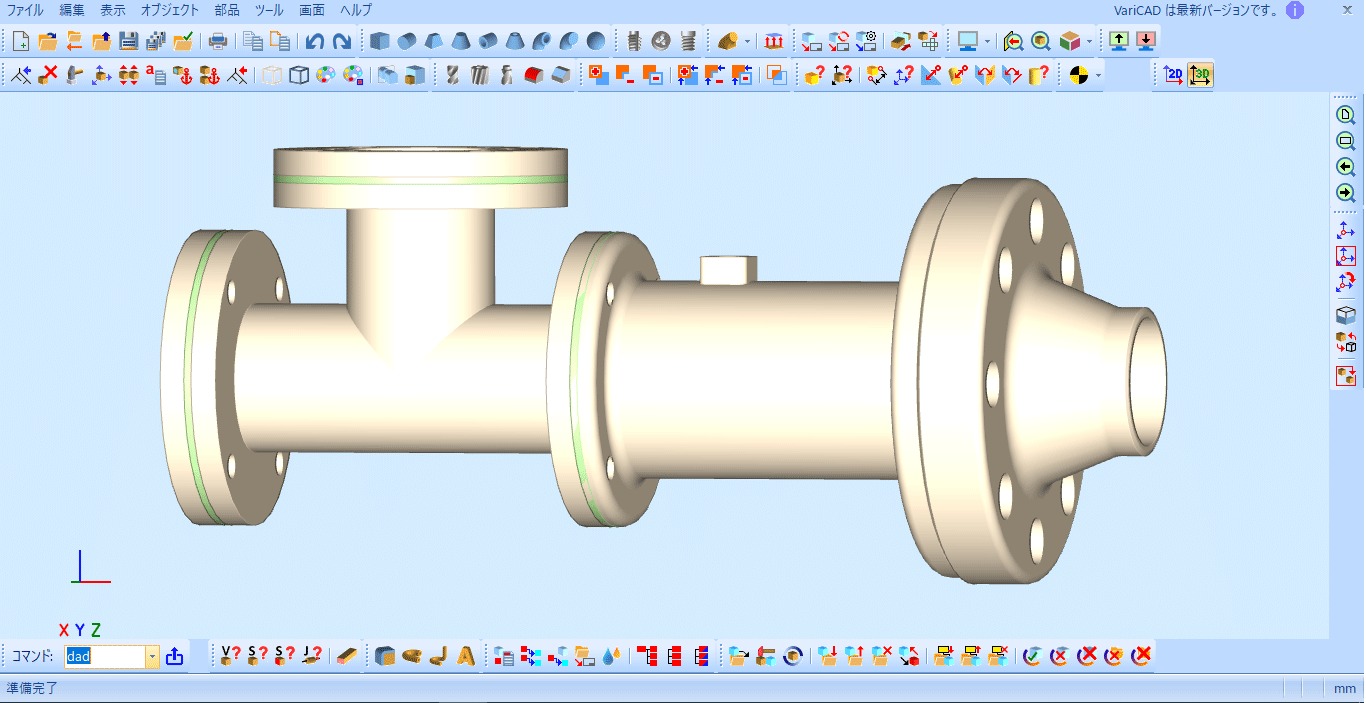
VariCAD — настольная система автоматизированного проектирования, ориентированная на разработку механических деталей, узлов и сборочных единиц. В одной рабочей среде объединены твердотельное моделирование, двумерное черчение, создание проекционных видов и разрезов, параметрическое изменение геометрии, проверка пересечений, формирование спецификаций, развёртка листовых деталей и инженерные расчёты.
Программа рассчитана на последовательный конструкторский процесс: от исходного эскиза и объёмной модели до рабочего чертежа, списка деталей и файла для передачи в другую САПР или подготовки к 3D-печати. При этом VariCAD не требует обязательного построения проекта по единственной жёсткой схеме. Деталь можно создать как отдельный файл, собрать изделие из связанных компонентов или работать с несколькими телами без оформления полноценных связей между сборкой и деталями.
Основные характеристики VariCAD
| Характеристика | Реализация |
|---|---|
| Основное назначение | Машиностроительное 3D- и 2D-проектирование |
| Рабочие режимы | 3D Modeling и 2D Drawing |
| Поддерживаемые системы | 64-разрядные Windows и Linux |
| Основной собственный формат | DWB |
| Трёхмерный обмен | STEP, STL, IGES, ACIS |
| Двумерный обмен | DWG и DXF |
| Тип моделирования | Твердотельное, параметрическое и прямое редактирование |
| Сборки | Детали, подсборки, многоуровневые связи |
| Конструкторская документация | Виды, разрезы, размеры, оси, штриховка, обозначения |
| Спецификации | BOM, атрибуты объектов, позиции, основная надпись |
| Дополнительные средства | Развёртки, трубопроводы, оболочки, резьбы, расчёты |
| Графическая подсистема | OpenGL 4.0 и выше |
| Управление | Меню, панели инструментов, контекстные команды, строка команд и горячие клавиши |
VariCAD хранит двумерную и трёхмерную части проекта в одном документе. Файл DWB может одновременно содержать модель детали или сборки и связанный с ней лист конструкторской документации. Это упрощает обновление видов: после изменения твердотельной геометрии связанные размеры, оси и штриховка могут перестраиваться при переходе в 2D-пространство.
Для каких задач предназначена программа
Основной сценарий использования VariCAD — разработка изделий, геометрия которых описывается механическими деталями и сборочными связями. В программе создают корпуса, втулки, фланцы, валы, кронштейны, рычаги, опоры, трубные элементы, сварные конструкции, кожухи, простые механизмы и другие объекты, состоящие из твердотельных компонентов.
Рабочий процесс не ограничивается построением внешней формы. Конструктор может:
задавать точные размеры тел и отдельных элементов;
связывать размеры математическими выражениями;
удерживать отверстие или добавленный выступ относительно выбранной поверхности;
создавать несколько вариантов детали через таблицу параметров;
размещать компоненты в сборке;
контролировать наложения объёмов;
получать массу, площадь поверхности и координаты центра тяжести;
формировать рабочие виды и разрезы;
назначать материал и служебные атрибуты;
подсчитывать одинаковые детали в спецификации;
экспортировать модель в формат обмена.
Программа подходит для индивидуальной работы конструктора и для небольшой инженерной группы, которой требуется единый инструмент для 3D-модели и 2D-документации. Поддержка Linux выделяет VariCAD среди коммерческих машиностроительных САПР: пользователь получает нативное приложение, а не запуск Windows-редакции через слой совместимости.
При этом VariCAD не заменяет специализированную систему конечно-элементного анализа, технологической подготовки производства или управления жизненным циклом изделия. Встроенные вычисления охватывают геометрические характеристики и ряд типовых машиностроительных расчётов, но не превращают программу в полноценный комплекс для нелинейного анализа, расчёта усталости, разработки управляющих программ станков или корпоративного согласования документации.
Лицензирование и пробный режим
VariCAD распространяется как коммерческий продукт с бессрочной лицензией на приобретённую редакцию. После окончания оплаченного периода обновлений установленная разрешённая редакция продолжает работать. One Year Upgrade даёт право устанавливать новые выпуски в течение 12 месяцев; после завершения этого периода для перехода на более позднюю редакцию потребуется продление.
Пробный режим действует 30 дней с первого запуска и предоставляет полный набор инструментов. Ограничения относятся не к моделированию, а к повторному использованию ознакомительной лицензии: файлы, созданные в пробной редакции, не открываются в другой пробной редакции, но открываются после активации коммерческой лицензии.
Установка под Windows выполняется стандартным установщиком NSIS. В Linux используются пакеты RPM или DEB. Пользовательские модели, конфигурация, материалы, шаблоны спецификаций и другие данные хранятся отдельно от системных компонентов программы. При корректном обновлении собственные DWB-файлы не заменяются и не удаляются.
Интерфейс и организация рабочего пространства
Окно VariCAD разделено на крупную графическую область, строку меню, строку состояния и набор закрепляемых панелей. В графической области отображается либо двумерный лист, либо трёхмерная сцена. При переключении режима меняются доступные панели и команды, поэтому инструменты моделирования не смешиваются с кнопками размерения и оформления чертежа.
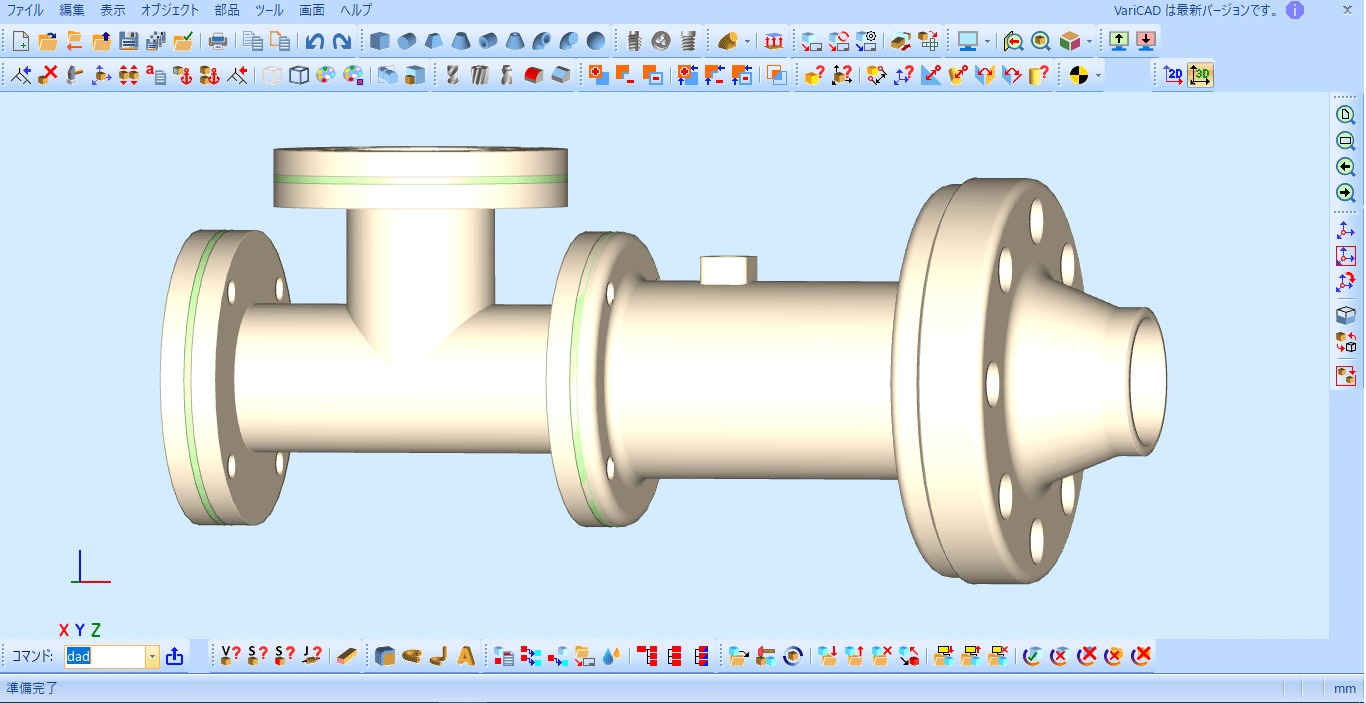
Над рабочей областью расположена Menu Bar. Основные операции распределены по меню File, Edit, View, Objects, Parts, Tools, Window и Help. Большая часть часто используемых действий дублируется пиктограммами. Панели можно закреплять сверху, снизу или по бокам, а также переводить в плавающее состояние.
В нижней части окна находится Status Bar. Она показывает приглашения текущей команды, состояние рабочего режима, выбранные единицы и координатную информацию. В 2D здесь отображаются режимы Ortho и Increment, координаты курсора, приращения DX и DY либо полярные значения. В 3D строка состояния показывает расстояние перетаскивания и величину динамического поворота.
Строка команд
В VariCAD команду можно запускать несколькими способами:
выбрать пункт выпадающего меню;
нажать пиктограмму;
вызвать действие через контекстное меню объекта;
ввести сокращение в Command Box;
использовать сочетание клавиш.
Строка команд сохраняет историю вызванных функций. Такой подход удобен при регулярном повторении операций: после освоения сокращений PRS, CYL, ESO, CUT, VOL или 32E инженер меньше перемещается между панелями и быстрее повторяет одинаковые действия.
Контекстное меню зависит от выделенного объекта. Правый щелчок по телу открывает операции редактирования, трансформации, свойств и структуры. Щелчок по пустому месту показывает команды, относящиеся к текущему режиму, виду или активному этапу построения.
Управление мышью
Левая кнопка выбирает объекты и задаёт точки. Протягивание левой кнопкой создаёт рамку выбора. Средняя кнопка или нажатие колеса возвращает команду на предыдущий шаг; удержание средней кнопки запускает панорамирование. Колесо изменяет масштаб.
Правый щелчок завершает выбор и работает как Enter или OK. Перемещение мыши с удерживаемой правой кнопкой вращает трёхмерный вид. Для мышей с дополнительными кнопками доступны Undo и Redo.
Такая схема сначала кажется непривычной пользователю, который привык завершать команды исключительно клавишей Enter. После освоения правая кнопка сокращает количество перемещений к диалоговым кнопкам и особенно полезна при выборе длинной последовательности рёбер, тел или поверхностей.
Настройка панелей и цветов
Панели изменяются через Toolbar Settings — TLBS. Пользователь выбирает состав кнопок, размер значков, положение панели и набор инструментов для 2D- или 3D-режима. Удалять панели Switch to 2D/3D, 2D Layer Selection Box и Command Box нецелесообразно: они постоянно участвуют в базовом рабочем процессе.
Основные параметры программы открываются командой System Settings — CFG. Через неё задаются:
поведение курсора;
шаг перемещения;
горячие клавиши;
отображение граней;
параметры OpenGL;
правила импорта и экспорта;
единицы вычислений;
параметры STL;
расположение служебных каталогов;
работа на двух мониторах;
чувствительность 3D-мыши.
Цвета рабочей области и объектов изменяются командой Colors — COL. Отдельно задаются фон, сетка, вспомогательные линии, выбранные объекты, невидимые рёбра и цвета твердотельных компонентов.
Работа на двух мониторах
При двухмониторной конфигурации графическую область можно оставить на основном экране, а информационные окна перенести на второй. Там размещаются BOM, таблица параметров, схема сборки и панели трансформации. Это особенно полезно при работе с многоуровневой сборкой: модель остаётся крупной, а дерево изделия не перекрывает геометрию.
Двумерное черчение в VariCAD
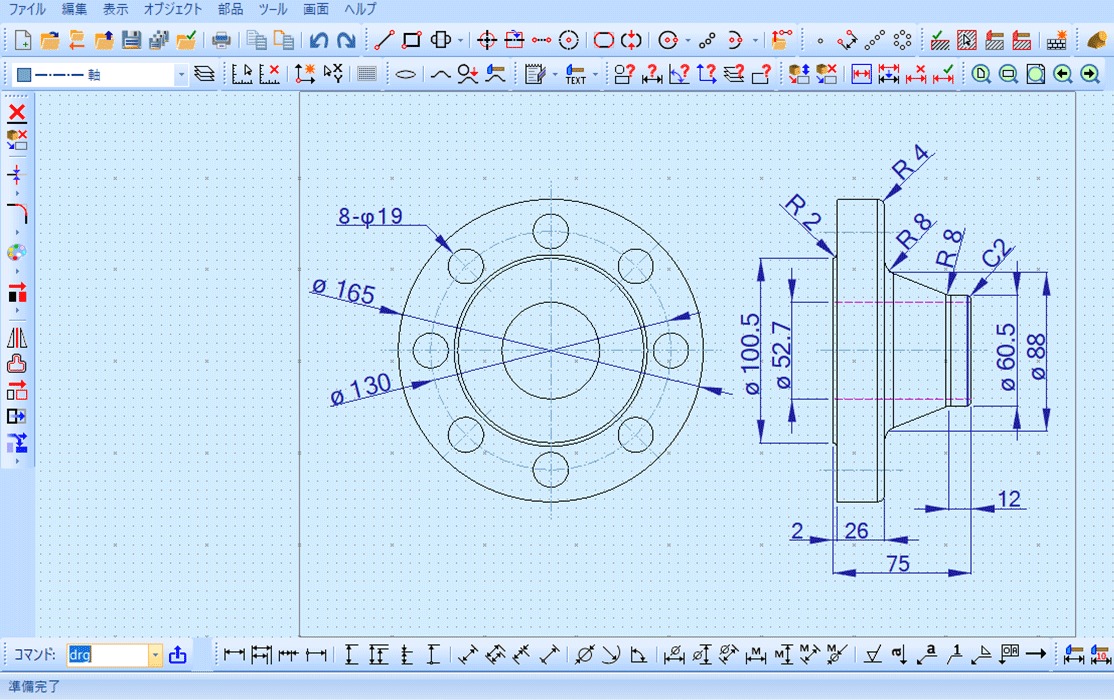
2D-режим используется как самостоятельный чертёжный редактор и как среда оформления видов, полученных из трёхмерной модели. В нём доступны линии, окружности, дуги, кривые NURBS, стрелки, точки, текст, полилинии, блоки и библиотечные символы.
Создание геометрии
Линии строятся по двум точкам, координатам или направлению. Во время ввода можно использовать временные направляющие, касательные, перпендикуляры и привязки к существующим элементам. Окружность определяется центром и радиусом, двумя или тремя точками, а также касанием к двум или трём объектам.
Для повторяющихся контуров доступны копирование, поворот, зеркальное отражение, масштабирование и смещение. Команда offset создаёт эквидистантную копию выбранной линии или кривой. Stretch изменяет геометрию объектов, попавших в рамку растягивания, без полного перестроения соседних элементов.
Углы обрабатываются скруглением или фаской. Trim удаляет лишнюю часть объекта по заданной границе. Extend продлевает линию или кривую до пересечения. Divide разбивает объект в точке или по пересекающей границе.
Система привязок и вспомогательных построений
Точность двумерного чертежа обеспечивают:
привязка к конечной точке;
привязка к середине;
центр окружности и дуги;
пересечение;
ближайшая точка;
касательная;
перпендикуляр;
направляющие линии;
прямоугольная сетка;
Ortho Mode;
Increment Cursor Mode.
Строительные линии создаются как постоянные, временные или переходящие. Постоянные сохраняются в документе, временные удаляются после завершения операции, а переходящие возникают для текущего построения и исчезают автоматически.
Режим Ortho ограничивает курсор горизонтальным или вертикальным направлением. Increment перемещает точку с заданным шагом. Оба режима отображаются в строке состояния и включаются непосредственно во время команды.
Слои и атрибуты объектов
Каждый 2D-элемент имеет слой, цвет и тип линии. Слои позволяют отделить геометрию детали от размеров, осей, штриховки, текста и вспомогательных элементов. Видимость можно менять без удаления объектов.
При импорте и экспорте DWG или DXF соответствие цветов и типов линий настраивается отдельно. Это важно для предприятий, где толщина печатной линии определяется цветом объекта и где чертёж должен соответствовать существующему шаблону CAD-документации.
Размеры
VariCAD поддерживает:
горизонтальные и вертикальные размеры;
наклонные линейные размеры;
последовательные цепочки;
параллельные размеры;
размеры от общей базы;
угловые размеры;
диаметры и радиусы;
размеры резьбы;
обозначения фасок;
допуски;
шероховатость;
сварочные обозначения;
выноски и номера позиций.
Smart Dimensioning объединяет несколько способов нанесения размеров в одной операции. Тип размера определяется по выбранной геометрии: окружность получает диаметр или радиус, пара точек — линейный размер, две линии — угол. Во время размещения можно изменить текст, стиль, положение стрелок и другие параметры, не завершая команду.
Размеры, созданные на виде из 3D-модели, могут оставаться связанными с проекцией. После изменения твердотельной части VariCAD перестраивает их вместе с осями и штриховкой.
Штриховка и оформление разрезов
Контур для штриховки определяется вручную или распознаётся по окружающим линиям. Пользователь выбирает рисунок, шаг, угол и атрибуты линий. Для проекционных разрезов граница сечения переносится из 3D как единый обнаруживаемый объект, поэтому её не требуется заново собирать из отдельных сегментов.
На сложном чертеже полезно разделять штриховку соседних деталей по углу или шагу. Это сохраняет читаемость сборочного разреза и позволяет визуально отделить соприкасающиеся компоненты.
Трёхмерное моделирование
VariCAD работает с объёмными телами. Модель строится из примитивов, выдавленных и вращательных профилей, лофтированных переходов, оболочек и булевых операций. Результирующая деталь хранит логическую структуру элементов, поэтому отверстие, выступ, фаску или исходный профиль можно отредактировать позднее.
Базовые тела
Программа содержит набор параметрических примитивов:
| Команда | Сокращение | Результат |
| Box | PRS | Прямоугольный параллелепипед |
| Cylinder | CYL | Цилиндр |
| Cone | CON | Конус |
| Pyramid | TPY | Пирамида с прямоугольным основанием |
| Pipe | PIP | Прямая труба |
| Cone Pipe | CPI | Коническая труба |
| Pipe Elbow | PEL | Трубное колено |
| Solid Elbow | ELW | Сплошной изогнутый элемент |
| Sphere | SPH | Сфера |
При создании базового тела открывается диалог размеров. Для трубы вводятся длина, наружный и внутренний диаметры; для цилиндра — высота и диаметр; для коробки — длина, ширина и высота. Значения можно скопировать с другого тела того же типа.
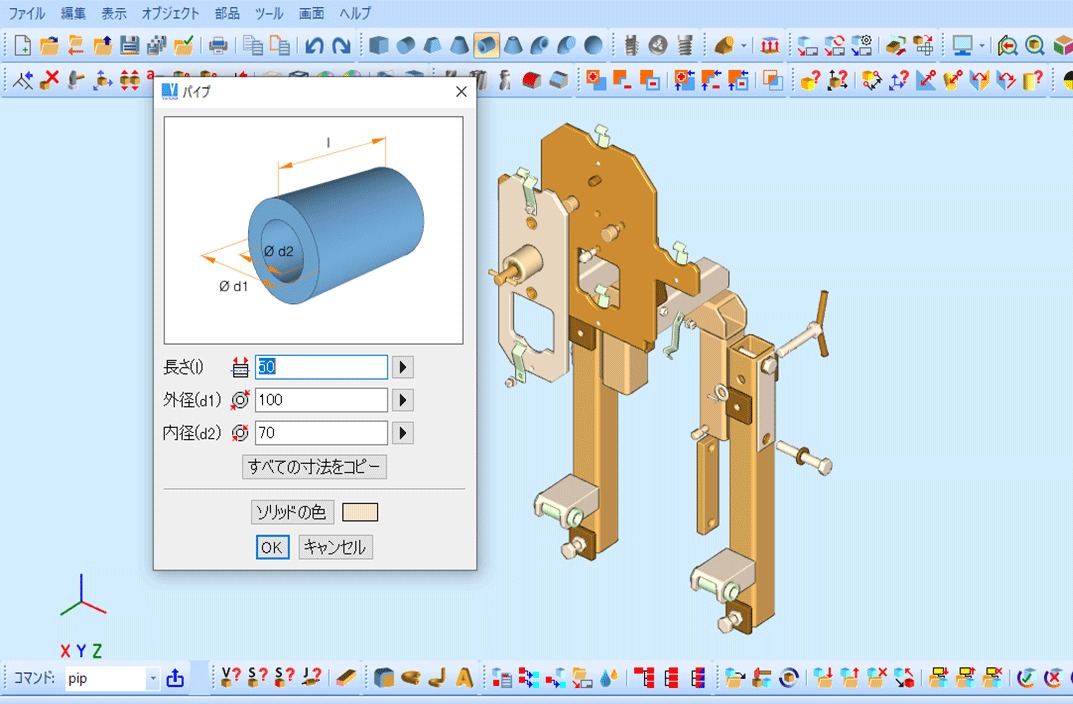
После размещения примитив изменяется через пространственные размеры. Щелчок по размерной надписи открывает числовой ввод, а перетаскивание стрелки меняет форму динамически. Направление изменения можно выбрать: растягивать тело в одну сторону либо симметрично относительно исходной плоскости.
Построение по двумерному профилю
Для детали сложнее примитива создаётся эскиз на плоскости. Плоскость выбирается:
на плоской грани существующего тела;
по осям XY, YZ или XZ тела;
по мировым осям;
по трём заданным точкам.
Для быстрого выбора грани удерживают Ctrl + Shift и перемещают курсор над поверхностью. Когда контур плоскости подсветится, достаточно щёлкнуть левой кнопкой.
Режим Sketching — DRP, Alt + S переводит рабочую область в двумерное построение внутри трёхмерного пространства. Панели меняются на линии, окружности, дуги, размеры и средства редактирования контура. Завершение выполняется кнопкой Profiles Sketching Finish или соответствующей командой контекстного меню.
Профиль должен быть непрерывным. Пересечение сегментов, незамкнутые концы и наложенная геометрия препятствуют построению тела. Корректная предварительная форма отображается зелёным, ошибочная — красным на последнем состоянии, которое программа смогла вычислить. Отдельная функция подсвечивает место разрыва или пересечения.
Выдавливание
Extrude — ESO превращает замкнутый профиль в тело заданной высоты. Внутренние контуры создают сквозные полости. Например, прямоугольник с окружностью внутри после выдавливания становится пластиной с отверстием.
Высота задаётся числом или перемещением курсора. Положительное значение формирует тело по направлению оси Z эскиза, отрицательное — в обратную сторону. Дополнительно задаётся уклон стенок, который нужен для литейных и формообразующих деталей.
Вращение
Full Rotation — RSO вращает открытый или замкнутый профиль на 360 градусов вокруг оси X базовой плоскости. Так создаются втулки, ролики, шкивы, ступенчатые валы и другие осесимметричные детали.
Partial Rotation — RSOP использует угол меньше 360 градусов. Этот режим подходит для сегментов, крюков и деталей, у которых вращательная геометрия занимает только часть окружности.
Профиль не должен пересекать ось. Для закрытого контура ось задаётся двумя точками, если она не совпадает с осью эскиза.
Лофтинг
Lofting, Multiple Profiles Lofting — MPL соединяет несколько сечений, расположенных на разных плоскостях. С его помощью строят переход от прямоугольника к окружности, изменяющийся канал, корпус переменного сечения или обтекатель.
Для предсказуемого результата профили должны иметь сопоставимую структуру сегментов. Круг и прямоугольник программа связывает автоматически в поддерживаемом сценарии. Более сложные комбинации требуют предварительного разделения окружностей и NURBS-кривых на одинаковое количество участков.
Лофт может сходиться в одну точку. Также задаётся касательное направление на начальной или конечной плоскости, чтобы переход входил в соседнюю поверхность без резкого излома.
Спиральные поверхности
Helix — HLX одновременно вращает и выдавливает замкнутый профиль. Команда применяется для пружин, винтовых элементов и геометрической резьбы. Отрицательный угол создаёт левое направление подъёма.
Положение профиля относительно начала координат определяет радиус спирали. Перед расчётом важно проверить центр эскиза и направление оси, иначе витки появятся на неверном расстоянии.
Булевы операции
Сложная деталь собирается из нескольких тел. VariCAD создаёт логическое дерево, где один элемент становится корневым, а остальные добавляют или вырезают объём.
Add Solid — ADD объединяет два пересекающихся или соприкасающихся тела. Порядок выбора влияет на наследование атрибутов: результирующий объект получает свойства корневого тела, выбранного вторым.
Cut, Delete Cutting Solid — CUT использует первое тело как инструмент вычитания и после операции удаляет его. Для конического отверстия можно создать конус, разместить его в заготовке и вычесть из основного объёма.
Кроме общих операций доступны специализированные команды для:
цилиндрических отверстий;
резьбовых отверстий;
пазов;
вырезов выдавленным профилем;
отсечения плоскостью;
фрезеруемых углублений;
рёбер;
фасок;
скруглений.
Булево дерево позволяет временно отключать элементы. Это удобно при создании вариантов детали: отверстие или ребро остаётся в структуре, но не участвует в перестроении, пока его снова не активируют.
Фаски и скругления
Для обработки кромки выбираются одно или несколько рёбер. Скругление задаётся радиусом, фаска — длинами либо длиной и углом. Быстрый выбор рёбер выполняется с удерживаемой клавишей Shift.
Недопустимо задавать радиус больше геометрически доступного расстояния. При ошибке программа сохраняет последнее корректное состояние, а элемент в дереве можно открыть и уменьшить.
Прямое изменение геометрии
VariCAD сочетает историю построения с прямыми действиями над телами. Конструктор может изменить размер базового примитива, отредактировать исходный эскиз, переместить элемент дерева или изменить положение всего тела.
Для выбора отдельного элемента внутри составного тела удерживают Ctrl и перемещают курсор над моделью. Отверстие, добавленный выступ или вырез подсвечивается отдельно от корневого объекта. Элемент можно также выбрать в схеме булева дерева.
Параметры
Команда Add, Change or Remove Parameter Values — PAR открывает таблицу параметров. Параметр применяется вместо постоянного числового значения или входит в математическое выражение.
Доступны три типа:
линейные — длина, диаметр, толщина, радиус;
угловые — угол поворота или уклона;
резьбовые — условное обозначение резьбы.
Например, ширину корпуса можно задать параметром W, диаметр отверстия — выражением W/4, а расстояние между отверстиями — W-20. После изменения W зависимые элементы перестраиваются вместе.
Имена начинаются с латинской буквы и могут содержать цифры. Параметры хранятся внутри документа, а у вставленных сборочных групп могут быть собственные таблицы. При масштабировании параметрической геометрии значения преобразуются в константы.
Геометрические ограничения
Ограничения действуют между элементами булева дерева или между отдельными телами в 3D-пространстве. Они фиксируют расстояние, направление, положение относительно поверхности, совпадение осей или допустимые степени свободы.
Каждое свободное тело имеет шесть степеней свободы: три перемещения и три вращения. Ограничение последовательно блокирует необходимые направления. Например, совмещение цилиндрических осей устраняет поперечные перемещения, а фиксация торца на плоскости задаёт положение вдоль оси.
Ограничения полезны не только при сборке. Если отверстие должно сохранять заданное расстояние от боковой грани корпуса, связь можно создать внутри булева дерева. После изменения ширины корпуса отверстие переместится автоматически.
Сборки и связанные файлы деталей
VariCAD поддерживает связи между файлами деталей, подсборок и главной сборки. Компонент редактируется в собственном DWB-файле или непосредственно в контексте изделия. После сохранения изменения передаются в сборки, содержащие этот компонент.
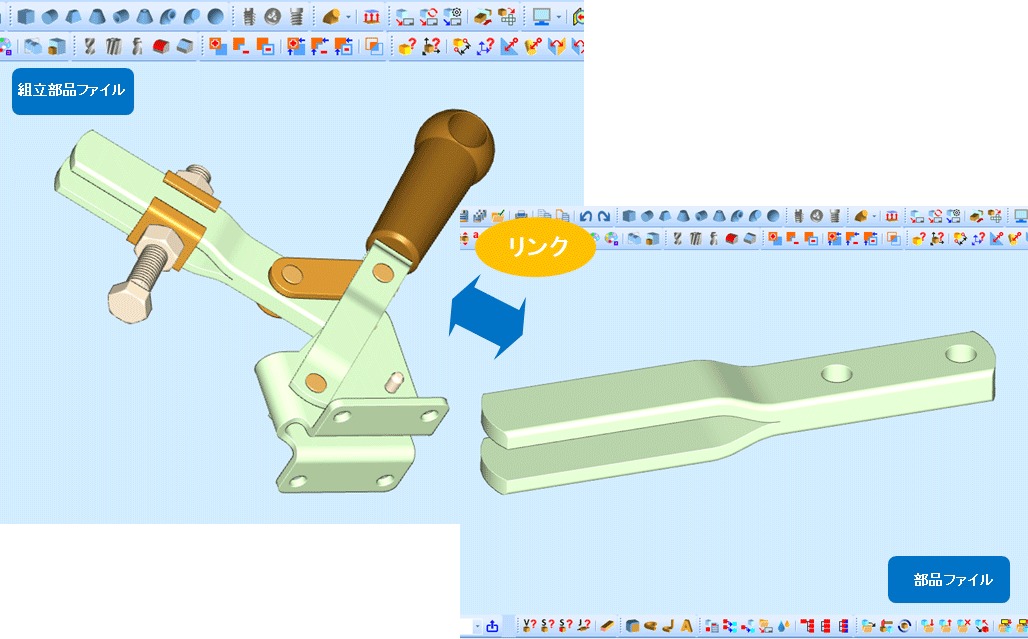
Файл становится сборочным после вставки связанной детали. В строке состояния отображается тип документа: Assembly, Part, Subassembly или Assembly+Sub.
Создание связей
Связь оформляется несколькими способами:
Выбранный объект сохраняется как отдельная деталь через создание связи с part-файлом.
Открытый документ помечается как файл детали, предназначенный для последующей вставки.
Готовый part-файл вставляется через File — Insert Objects from File.
При открытии сборки VariCAD загружает сохранённое состояние и затем проверяет связанные файлы. Если деталь была изменена отдельно, используется обновлённая геометрия.
Подсборки
Группа тел может быть оформлена как подсборка. В главном изделии она ведёт себя как единый компонент, но внутри сохраняет собственные детали и дополнительные уровни вложенности.
Иерархия может выглядеть так:
изделие;
рама;
приводной модуль;
двигатель;
муфта;
редуктор;
опорный узел;
корпус;
подшипник;
крышка.
Такая структура переносится в BOM и помогает отделить покупные компоненты от изготавливаемых деталей.
Повреждённые связи
Если связанный файл перемещён или переименован, VariCAD показывает список отсутствующих компонентов. Пользователь может оставить сохранённую копию внутри сборки, разорвать связь, указать новый файл или заменить каталог для группы ссылок.
Для переносимого проекта важно копировать не только главный DWB, но и все файлы деталей и подсборок. Относительные пути уменьшают риск потери связей при перемещении общей папки.
Проверка пересечений
Коллизии появляются, когда компоненты занимают общий объём. Это может быть неверно установленная втулка, слишком длинный винт, пересекающий стенку корпуса, или ошибочно смещённая деталь.
VariCAD строит линии пересечения и предлагает несколько режимов:
Interference between Groups — CRT — проверка двух заранее выбранных групп;
Repeat Interference Check — CRTR — повтор предыдущей проверки;
All Interferences — ASCH — анализ всех тел;
Interference without Selected — ASCHN — проверка без выбранных объектов;
Interference Selected vs. Rest — ASCHS — выбранные тела против остальных;
Interference within Selected — ASCHB — только внутри выбранной группы;
Display Interferences — CHRD — повторное отображение рассчитанных результатов.
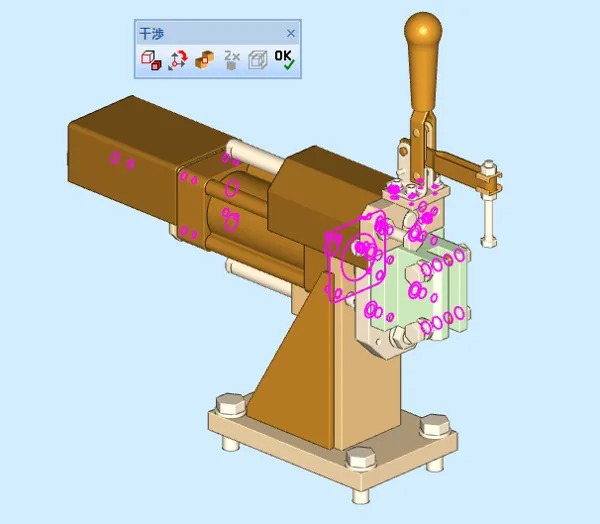
Для большой сборки полезен режим общего показа: тела переводятся в нейтральное каркасное отображение, а проблемные области выделяются. Центр вращения можно перенести к выбранной коллизии, чтобы рассмотреть её с разных сторон.
После изменения геометрии результаты следует пересчитать. Сохранённые линии пересечения не обновляют своё положение автоматически после редактирования тел.
Спецификации, атрибуты и основная надпись
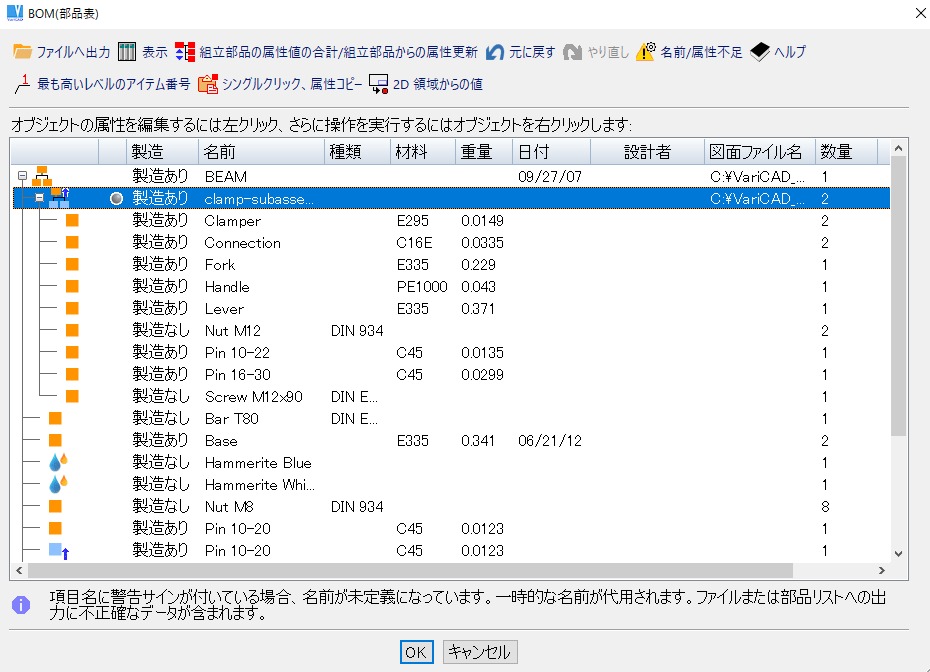
Модель в VariCAD содержит не только геометрию. Детали и сборки получают атрибуты, которые используются для поиска, нумерации позиций, составления списка деталей и заполнения штампа.
Основные атрибуты
| Тип атрибута | Назначение |
| Name of Object | Название детали или сборки |
| Item Number | Номер позиции |
| Mass | Масса |
| Surface Area | Площадь поверхности |
| Manufactured / Purchased | Изготавливаемая или покупная деталь |
| Number of Objects | Количество одинаковых компонентов |
| Material | Материал |
| Date | Дата |
| File | Имя связанного файла |
| General | Пользовательское текстовое или числовое поле |
Поле Name of Object необходимо для корректной обработки объекта в BOM. Item Number назначается вручную или автоматически и переносится в позиционные выноски на чертеже. Number of Objects для отдельного тела равно единице, а в спецификации складывается по одинаковым компонентам.
Настройка BOM
Шаблон атрибутов, групп и основных надписей хранится в BOM mask. Через BOM, Attributes and Title Blocks Settings можно:
добавлять собственные поля;
изменять обязательность заполнения;
создавать группы атрибутов;
задавать различия для покупных и изготавливаемых компонентов;
настраивать порядок столбцов;
создавать текстовый вывод;
связывать поля с основной надписью.
Общий BOM mask можно разместить в сетевом каталоге, чтобы все конструкторы использовали одинаковый набор атрибутов и шаблонов.
Уровни спецификации
VariCAD создаёт обычный список деталей и структурированную ведомость, сохраняющую вложенность подсборок. В первом случае одинаковые компоненты объединяются и подсчитываются. Во втором сохраняется иерархия изделия.
BOM поддерживает сортировку и фильтрацию. Например, можно вывести только покупные изделия, только детали из определённого материала или элементы без заполненного имени.
Данные экспортируются в форматированный текст и файлы, пригодные для обработки в электронных таблицах и других системах.
Библиотеки стандартных деталей
В VariCAD встроены библиотеки механических компонентов и условных обозначений. Они включают крепёж, подшипники, шпонки, профили и другие типовые элементы по промышленным стандартам.
Компонент выбирается по типу и размеру, после чего вставляется в 2D или 3D. У большинства трёхмерных деталей можно изменить размер после вставки. Для винтов доступны связанные операции создания отверстия в сопрягаемом теле.
Практическое преимущество библиотеки состоит не только в готовой геометрии. Стандартная деталь получает название и атрибуты, поэтому попадает в спецификацию как распознаваемый покупной компонент.
Библиотека не заменяет корпоративный каталог предприятия. Когда организация применяет определённые покрытия, обозначения поставщиков или внутренние коды, стандартные поля нужно дополнить собственными атрибутами.
Листовой металл и развёртки
Surface Development — SDE создаёт плоскую развёртку выбранных поверхностей и переносит её в 2D-пространство в масштабе 1:1.
Разворачиваются поверхности, через которые можно провести прямые образующие: цилиндрические, конические и плоские. Произвольная поверхность двойной кривизны не превращается этой командой в точную плоскую заготовку.
Перед развёрткой задаются:
толщина материала;
внутренняя или наружная поверхность;
атрибуты линий;
необходимость сохранить координаты контура;
создание начала координат и выносок.
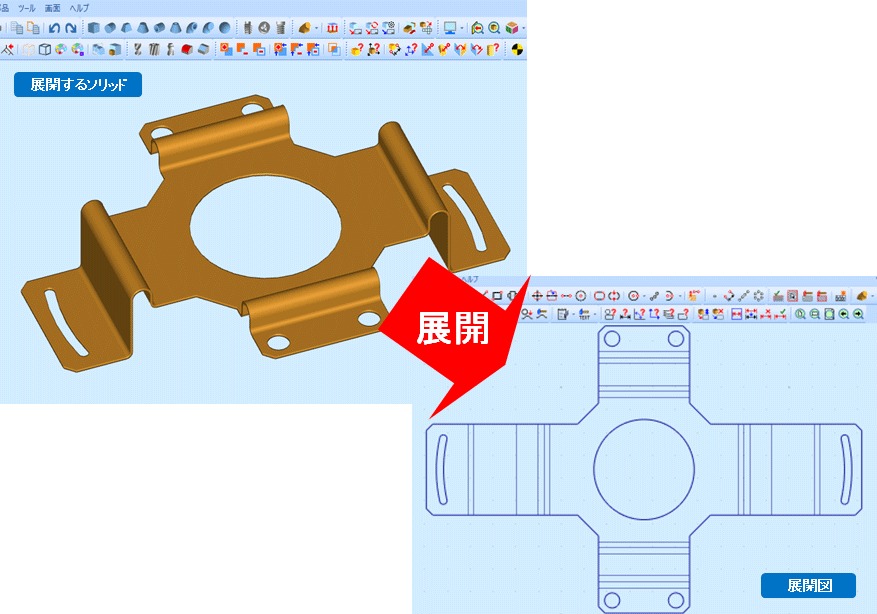
Для тонкого листа толщину можно не учитывать. Для более толстого материала значение включается в расчёт. Контур развёртки переносится в 2D и может быть выведен в текстовый файл как набор XY-координат.
Инструмент подходит для оболочек и деталей из нескольких соединённых развиваемых поверхностей. Он не предоставляет весь набор специализированной sheet-metal САПР с библиотекой технологических переходов, автоматическим распознаванием станочного инструмента и производственными таблицами гибки, поэтому коэффициенты и результат необходимо согласовывать с принятой технологией.
Трубопроводы, провода и пространственные траектории
Раздел Pipes and Wires предназначен для создания тел вдоль пространственного маршрута. Пользователь задаёт точки трассы, диаметр, радиус изгиба и параметры соединений. Система формирует прямые участки и колена.
Инструмент применяется для:
труб небольших механизмов;
кабелей;
шлангов;
поручней;
ограждений;
проволочных деталей;
условного представления жгутов.
Траекторию можно изменить после построения. При редактировании перемещаются отдельные точки и сегменты, а тело перестраивается по новой геометрии.
Для промышленного проектирования трубопроводной установки потребуются дополнительные расчёты, каталоги арматуры и контроль технологических уклонов. В VariCAD этот инструмент прежде всего решает геометрическую задачу внутри механической сборки.
Трёхмерный текст, оболочки и резьбы
Трёхмерный текст создаётся как объёмная геометрия. Надпись можно добавить к телу или вычесть из него, получив рельефную маркировку, шильдик или гравировку. После построения вся строка остаётся редактируемым элементом.
Оболочка формируется смещением поверхностей. Такой способ используется для кожухов, тонкостенных корпусов и заготовок с постоянной толщиной. Перед применением нужно проверять минимальные радиусы: при слишком большом смещении соседние поверхности могут самопересечься.
Резьба может быть условным элементом для документации или реальной винтовой геометрией. Полное построение витков увеличивает сложность модели, поэтому для обычной сборки рациональнее использовать условное представление. Геометрическая резьба требуется при подготовке детали к 3D-печати или когда форма витков должна участвовать в обмене STEP/STL.
Измерения и инженерные расчёты
VariCAD рассчитывает объём, массу, площадь поверхности, центр тяжести и момент инерции.
Volume, Mass Center of Gravity — VOL выдаёт объём и координаты центра тяжести. После выбора материала из списка или ввода плотности рассчитывается масса.
Surface Area — SAR суммирует площадь поверхностей выбранных тел. Surface Area of Selected Patches — SELSAR работает только с отмеченными гранями.
Moment of Inertia — MIN рассчитывает момент инерции относительно заданной оси. При выборе нескольких тел результат относится ко всей группе.
Для контроля геометрии используются:
3D Coordinates — 3DCO;
3D Distance — 3DD;
Distance Point Plane — DPP;
Distance Point Cylinder — DPC;
Cylinder Dimensions — SCY;
Angle between Planes — APL;
3D Object Information — ODT3;
3D Space Information — STAT.
Измерительные команды можно запускать как встроенные, не завершая текущую операцию. Полученное значение копируется и используется в поле размера или параметра.
Дополнительная библиотека содержит расчёты пружин, валов, балок, болтовых соединений, шпонок, подшипников, ременных и цепных передач. Эти модули помогают выполнять типовые инженерные вычисления, но результат должен проверяться по нормам и исходным допущениям конкретного проекта.
Форматы файлов и обмен данными
Собственный файл VariCAD имеет расширение DWB и содержит обе рабочие области. Дополнительные служебные форматы используются для символов, материалов, конфигурации BOM и предпросмотра.
| Формат | Импорт | Экспорт | Сценарий |
| DWB | Да | Да | Полный проект VariCAD |
| STEP/STP | Да | Да | Обмен твердотельной геометрией |
| STL | Да | Да | Сеточные модели и 3D-печать |
| IGES/IGS | Нет | Да | Передача поверхностной геометрии |
| ACIS | Да | Да | Обмен телами SAT/SAB |
| DWG | Да | Да | Двумерные чертежи |
| DXF | Да | Да | Универсальный 2D-обмен |
| 3D PDF | Нет | Да | Просмотр модели без САПР |
| COLLADA/DAE | Нет | Да | Передача сцены |
| 3D PRC | Нет | Да | Компактное представление 3D |
Открытие внешнего файла выполняется через File — Open и список Files of Type. Для сохранения активного документа в другом формате используется File — Save As. Save Only Selected Objects — DPS экспортирует только отмеченные элементы, а Insert Objects from File — DPO добавляет содержимое внешнего документа в текущую 2D- или 3D-область.
Batch File Conversion — FCO преобразует набор файлов из одного каталога. Для DWG/DXF задаются единицы и их автоматическое распознавание. Для STEP выбираются протокол и способ представления кривых и поверхностей.
STEP
STEP используется для передачи точной твердотельной геометрии между машиностроительными САПР. После импорта объект может быть закрытым телом, открытой оболочкой или набором поверхностей. При ошибках в исходном файле VariCAD содержит инструменты восстановления и преобразования представления.
Импортированный объект не получает исходную параметрическую историю другой системы. Его можно измерять, перемещать, объединять, разрезать и обрабатывать средствами прямого редактирования, но исходные эскизы и зависимости не восстанавливаются.
DWG и DXF
DWG и DXF применяются только для двумерной части. Настройки сопоставляют единицы, цвета, типы линий и другие атрибуты. Перед передачей чертежа следует проверить:
масштаб;
единицы;
шрифты;
толщины;
штриховку;
положение листа;
специальные символы;
видимость слоёв.
STL
При экспорте STL поверхность разбивается на треугольники. Чем выше плотность сетки, тем точнее передаются окружности и скругления, но тем больше файл.
В настройках задаются:
точность аппроксимации;
формат координат;
миллиметры или дюймы;
перенос модели в положительную область;
обработка выбранных объектов.
Test STL Output to Display — TESTSTL показывает сетку до окончательного сохранения. После экспорта файл следует проверить в слайсере: убедиться в правильных единицах, ориентации, размерах и замкнутости оболочки.
Пошаговый пример: создание детали и рабочего чертежа
Ниже разобран типовой процесс построения фланцевой втулки. Он показывает взаимосвязь эскиза, объёмной формы, отверстий, материала и 2D-документации.
Шаг 1. Создание документа
Команда Create a New File — DOP, Ctrl + N открывает параметры нового файла. Для машиностроительной детали выбираются миллиметры, формат листа и масштаб 2D-документации.
Один документ сразу содержит пустую 3D-область и 2D-лист. Отдельно создавать файл чертежа не требуется.
После начала работы файл сохраняется через Save — DSV, Ctrl + S. Раннее сохранение задаёт постоянное имя и создаёт основу для будущих связей со сборкой.
Шаг 2. Выбор плоскости эскиза
В 3D-режиме вызывается Sketching — DRP. Для осесимметричной втулки выбирается плоскость, на которой будет построено продольное сечение.
В эскизе проводится осевая линия и создаётся половина наружного контура:
участок цилиндрической части;
ступень фланца;
наружная торцевая поверхность;
внутренняя стенка отверстия;
замыкающие линии.
Контур должен быть замкнут и не пересекать ось вращения.
Шаг 3. Размерение профиля
На эскиз наносятся длина, наружные диаметры, толщина фланца и диаметр отверстия. Вместо части постоянных значений можно использовать параметры.
Например:
D — наружный диаметр втулки;
DF — диаметр фланца;
L — полная длина;
T — толщина фланца;
d — диаметр отверстия.
Для серии деталей DF можно задать как D*1.8, а толщину — D/5. Изменение основного диаметра перестроит связанный профиль.
Шаг 4. Создание вращательного тела
Выбирается Full Rotation — RSO. Профиль вращается на 360 градусов вокруг оси. Перед завершением VariCAD показывает прозрачный предварительный результат.
Если модель подсвечена красным, построение не завершают. Команда поиска ошибок покажет разрыв или пересечение в профиле. Чаще всего проблема возникает в месте, где две линии визуально соприкасаются, но их конечные точки имеют небольшой зазор.
Шаг 5. Создание крепёжных отверстий
На торцевой поверхности фланца удерживается Ctrl + Shift, выбирается плоскость и запускается новый эскиз.
Сначала строится вспомогательная окружность расположения отверстий. На ней создаётся окружность одного отверстия. После завершения эскиза профиль выдавливается как режущий инструмент через толщину фланца и вычитается командой CUT.
Остальные отверстия создаются копированием вокруг оси. При равномерном расположении шести отверстий угол шага равен 60 градусам. Проверяется, что копии входят в одно и то же булево дерево и полностью пересекают фланец.
Шаг 6. Фаски и скругления
На наружной кромке отверстия создаётся фаска. На переходе от цилиндрической части к фланцу назначается скругление.
Размер фаски выбирается с учётом последующего чертежа и технологии обработки. Радиус скругления не должен пересекать соседние отверстия или внутреннюю цилиндрическую поверхность.
Шаг 7. Назначение материала и расчёт массы
Открываются атрибуты тела. Заполняются название, материал, обозначение и признак Manufactured.
Команда VOL рассчитывает объём и центр тяжести. После выбора плотности материала определяется масса. Значение можно записать в атрибут Mass, чтобы оно попало в спецификацию.
Шаг 8. Создание двумерных видов
Команда 2D View from 3D — 32E открывает параметры проекции.
Для втулки создаются:
главный продольный вид;
торцевой вид;
продольный разрез;
при необходимости изометрия.
В настройках выбираются видимые линии, скрытые рёбра, касательные переходы и отображение резьбы. Для разреза граница сечения переносится как объект, пригодный для автоматической штриховки.
Шаг 9. Размеры и обозначения
На продольном виде указываются длина, диаметры и толщина фланца. На торцевом — диаметр расположения отверстий, их количество и размер.
Добавляются:
осевые линии;
обозначение материала;
шероховатость;
допуски;
технический текст;
позиционная выноска, если деталь входит в сборку.
Размеры размещаются так, чтобы линии не пересекали изображение без необходимости. Повторять один и тот же размер на нескольких видах не следует.
Шаг 10. Проверка обновления
Перед выпуском документа изменяется один из размеров 3D-модели. После перехода в 2D проверяется перестроение вида, размеров, осей и штриховки.
Если отдельный объект не обновился, VariCAD содержит проверку обновляемых 2D-объектов. Причиной может быть удаление исходной грани, ручное разбиение связанного вида или преобразование только части его объектов.
Шаг 11. Экспорт
Для передачи модели используется STEP. Для производства по двумерной документации — DWG или DXF. Для печати прототипа — STL.
После каждой конвертации проверяются:
габаритный размер;
единицы;
ориентация;
количество тел;
наличие внутренних полостей;
корректность окружностей;
видимость нужных слоёв;
отсутствие лишней вспомогательной геометрии.
Типичные ошибки при работе
Незамкнутый профиль
Даже небольшой зазор не позволяет создать объём. Следует использовать подсветку ошибки и привязку конечных точек, а не закрывать разрыв приблизительным перемещением.
Пересечение сегментов
Наложенные линии или самопересекающийся контур создают неоднозначную область. Лишние участки удаляются через Trim или Delete.
Неверная плоскость
Эскиз может быть построен на мировой плоскости вместо поверхности детали. Перед рисованием нужно проверить подсветку грани и направление локальных осей.
Ошибка единиц
STEP обычно переносит единицы предсказуемо, но STL может интерпретироваться внешней программой без явного указания. Перед печатью требуется сравнить фактический размер модели с чертежом.
Слишком большой радиус
Фаска или скругление перестают вычисляться, когда их поверхность пересекает соседний элемент. Радиус уменьшают или меняют порядок операций в булевом дереве.
Потерянная сборочная связь
Переименование папки или файла детали приводит к списку отсутствующих компонентов. Проекты следует переносить целой структурой каталогов с относительными путями.
Устаревшие результаты проверки пересечений
Отображённые коллизии не отражают последующее редактирование. После перемещения или изменения детали проверка выполняется заново.
Излишне подробная резьба
Реальная спиральная геометрия на каждом винте заметно увеличивает объём данных. В обычной сборке достаточно условного представления, а полные витки оставляют для печати или специального обмена.
Системные требования
VariCAD работает только на 64-разрядном компьютере с графикой OpenGL 4.0 или выше.
| Компонент | Минимальный или рекомендуемый уровень |
| Оперативная память | Не менее 4 ГБ |
| Большие сборки | 8 ГБ и более |
| Несколько тысяч деталей | 16 ГБ и более |
| Видеокарта | OpenGL 4+, от 4 ГБ видеопамяти |
| Разрешение | Не ниже 1920 × 1080 |
| Комфортная работа | 2K или 4K |
| Процессор | 64-разрядный, многопоточный |
| Количество используемых потоков | До 64 |
| Устройства ввода | Обычная мышь, опционально 3DConnexion |
Для отдельной детали и простого чертежа достаточно базовой конфигурации. Объём оперативной памяти становится критичным при многоуровневых сборках, множестве сложных скруглений и высокодетализированной импортированной геометрии.
Видеопамять влияет на вращение и масштабирование модели в реальном времени. При её нехватке построение может вычисляться нормально, но навигация и обновление вида замедляются.
Два монитора не обязательны, однако упрощают работу с BOM, деревом сборки и таблицей параметров. На одном экране остаётся модель, на втором — информационные панели.
Сравнение с аналогами
VariCAD относится к машиностроительным САПР, поэтому корректно сравнивать её с SolidWorks, Autodesk Inventor, BricsCAD Mechanical и FreeCAD. Универсальные редакторы полигональной графики, включая Blender, Wings3D и 3DCrafter, решают другие задачи: визуализацию, анимацию и свободное моделирование без полноценного выпуска машиностроительной документации.
| Критерий | VariCAD | SolidWorks | Autodesk Inventor | BricsCAD Mechanical | FreeCAD |
| Основная специализация | Механические детали и сборки | Комплексное проектирование изделий | Механическое проектирование в экосистеме Autodesk | DWG-ориентированное механическое проектирование | Открытая параметрическая САПР |
| Windows | Да | Да | Да | Да | Да |
| Linux | Да | Нет для классической настольной редакции | Нет | Да | Да |
| macOS | Нет | Нет для классической настольной редакции | Нет | Да | Да |
| 2D и 3D в одном документе | Да | Связанные документы | Связанные документы | Да, DWG | Зависит от рабочего процесса |
| Сборки | Да | Да | Да | Да | Да |
| Листовой металл | Развёртка развиваемых поверхностей | Специализированный модуль | Специализированная среда | Специализированные команды | Отдельные рабочие среды |
| BOM | Встроенный | Встроенный | Встроенный | Встроенный | Реализация зависит от среды и дополнений |
| Автоматизация | Ограниченная | API и макросы | iLogic и API | LISP, .NET, BRX | Python |
| Лицензия | Коммерческая бессрочная | Коммерческая | Подписка | Коммерческая | Свободная |
| Подходящий сценарий | Компактная 3D/2D САПР без большой экосистемы | Крупный профессиональный процесс | Работа с продуктами Autodesk | Приоритет DWG и автоматизации | Открытая среда и программируемость |
VariCAD и SolidWorks
SolidWorks располагает более развитой экосистемой: PDM, специализированными модулями, интегрированными расчётами, облачными сервисами и большим количеством сторонних дополнений. Детали, сборки и чертежи тесно связаны, а специализированные средства охватывают листовой металл, рамы, пресс-формы и производственные процессы.
VariCAD рациональнее для конструктора, которому нужен локальный инструмент без развёртывания большой платформы. Она объединяет базовые профессиональные задачи в одной поставке и работает в Linux. Компромисс — меньшая распространённость, более скромная автоматизация и ограниченная интеграция с корпоративным управлением данными.
VariCAD и Autodesk Inventor
Inventor сочетает параметрическое, прямое, свободное и основанное на правилах моделирование. В него входят развитые инструменты листового металла, рам, труб, кабелей и инженерной документации. Он особенно логичен для компании, уже использующей AutoCAD, Vault и другие продукты Autodesk.
VariCAD проще по масштабу системы и не требует привязки к экосистеме Autodesk. Она подходит для деталей, сборок, спецификаций и обычных рабочих чертежей, но уступает Inventor в правилах автоматизации, специализированных генераторах и управлении проектными данными.
VariCAD и BricsCAD Mechanical
BricsCAD Mechanical основан на DWG и работает в Windows, Linux и macOS. Его сильная сторона — совместимость с привычным DWG-процессом, развитые средства автоматизации и механические функции поверх универсальной CAD-платформы. Он включает проектирование сборок и листового металла.
VariCAD сильнее ощущается как отдельная компактная машиностроительная среда со своим DWB-документом. BricsCAD Mechanical логичнее там, где DWG является основным рабочим форматом и используются LISP- или BRX-приложения.
VariCAD и FreeCAD
FreeCAD — свободная многоплатформенная параметрическая САПР с открытым исходным кодом. Она работает в Windows, Linux и macOS, поддерживает STEP и расширяется через Python.
VariCAD предоставляет более цельный и унифицированный процесс: одни панели, единый справочник, стабильная логика BOM и связанные 2D/3D-инструменты. FreeCAD выигрывает в открытости, программируемости, отсутствии платы за лицензию и возможности изменять систему под собственную задачу.
Для индивидуального энтузиаста и разработчика автоматизированных моделей FreeCAD часто практичнее. Для небольшой инженерной организации, которой требуется коммерческая поддержка и предсказуемый готовый набор функций, VariCAD проще стандартизировать.
Отзывы пользователей и профильных изданий
Количество массовых отзывов о VariCAD значительно меньше, чем у SolidWorks, Inventor или FreeCAD. Поэтому оценивать программу по одной числовой отметке некорректно. Более показательны повторяющиеся темы в технических обзорах и обсуждениях инженеров.
Что отмечали профильные издания
Linux Journal характеризовал раннюю VariCAD как серьёзную 2D/3D САПР с низкой по меркам профессионального CAD стоимостью. Положительно оценивались библиотеки, спецификации, OpenGL и общий набор механических средств. Критика касалась сложного набора пиктограмм и отсутствия сценарного языка.
Linux Magazine выделял обновление интерфейса и положение программы среди Linux-совместимых CAD-решений. Electronics For You перечислял моделирование, геометрические ограничения, оболочки, трубопроводы, развёртки, коллизии и BOM как связанный набор инженерных функций.
Современные отраслевые публикации обращают внимание на развитие Smart Dimensioning, булева дерева, управления видами, точности трансформаций и OpenGL.
Усреднённое мнение пользователей
В технических обсуждениях повторяются следующие положительные оценки:
стабильная работа при продолжительном проектировании;
сравнительно умеренное потребление ресурсов;
полноценная Linux-редакция;
сочетание 2D и 3D без покупки отдельных модулей;
пригодность для обычных деталей, узлов и рабочих чертежей;
бессрочная лицензия;
STEP, DWG и спецификации в одном продукте.
К повторяющимся замечаниям относятся:
интерфейс воспринимается менее современным, чем у крупнейших конкурентов;
значки требуют запоминания;
мало учебных курсов и сторонних материалов;
ограниченная автоматизация;
меньше готовых интеграций;
отдельные сложные поверхности и необычные операции требуют более ручного построения.
Сравнения VariCAD с другими машиностроительными САПР подчёркивают стабильность и небольшой расход ресурсов программы, одновременно называя интерфейс несколько тяжеловесным и старомодным. В технических обсуждениях отсутствие Python API регулярно упоминается как одно из главных ограничений расширяемости.
Преимущества и недостатки
Плюсы:
единая рабочая среда для 3D-модели и 2D-чертежа;
нативная работа в Windows и Linux;
бессрочное использование приобретённой редакции;
детали, подсборки и многоуровневые сборки;
параметры и геометрические ограничения;
встроенное булево дерево;
проекционные виды и разрезы из 3D;
обновляемые размеры, оси и штриховка;
спецификации и основные надписи;
библиотеки стандартных деталей;
расчёт объёма, массы, центра тяжести и момента инерции;
проверка пересечений;
развёртка развиваемых поверхностей;
STEP, DWG, DXF, STL и IGES;
пакетное преобразование файлов;
поддержка 4K и двух мониторов;
работа с 3DConnexion.
Минусы:
нет версии для macOS;
интерфейс требует освоения большого количества пиктограмм;
ограниченная сценарная автоматизация;
нет экосистемы дополнений масштаба SolidWorks или Autodesk;
меньше учебных материалов;
развёртка листового металла уступает специализированным средам по технологической глубине;
встроенные расчёты не заменяют полноценный CAE;
нет комплексного корпоративного PDM внутри базовой программы;
сторонние специалисты и подрядчики реже работают в собственном DWB-формате;
обмен с другими САПР передаёт геометрию, но не исходную историю построения.
Кому подойдёт VariCAD
Конструктору-механику
Программа закрывает полный цикл разработки обычной детали: эскиз, тело, отверстия, фаски, материал, масса, виды и размеры. Для постоянной работы важно заранее настроить слои, BOM mask, материалы и шаблон основной надписи.
Небольшому производству
VariCAD подходит компании, которой не требуется сложная инфраструктура PDM, но нужны сборки, спецификации и обмен STEP/DWG. Бессрочная лицензия позволяет работать без обязательного перехода на каждый новый выпуск.
Пользователю Linux
Это один из немногих коммерческих вариантов механической 3D/2D САПР с нативной Linux-редакцией. Он особенно полезен, когда FreeCAD не устраивает цельностью рабочего процесса, а Windows-приложения нельзя использовать по внутренним требованиям.
Разработчику серийных деталей
Параметры и математические выражения позволяют создавать семейства близких деталей. Для полностью автоматического генератора изделий ограничения API необходимо оценить до внедрения.
Студенту
VariCAD помогает изучить твердотельную логику, булевы операции, проекции и спецификации. Однако для трудоустройства также потребуется знакомство с более распространёнными системами отрасли.
Крупному предприятию
Перед внедрением требуется проверить корпоративные форматы, PDM, маршруты согласования, автоматизацию, библиотеки материалов и интеграцию с расчётными и производственными системами. VariCAD может использоваться как рабочее место конструктора, но не заменяет всю цифровую инфраструктуру предприятия.
Частые вопросы
Можно ли выполнять только двумерные чертежи?
Да. 2D-режим работает независимо от трёхмерной части. В нём доступны геометрия, слои, размеры, допуски, сварочные обозначения, штриховка, блоки и печать.
Обязательно ли создавать 3D-модель перед чертежом?
Нет. Чертёж можно построить вручную. Модель необходима, когда нужны автоматические виды, разрезы и обновление документации после изменения формы.
Открывает ли VariCAD DWG?
Да. DWG и DXF импортируются и экспортируются как двумерные данные. Трёхмерные DWG-объекты не являются основным способом обмена для VariCAD.
Поддерживается ли STEP?
Да. STEP используется для импорта и экспорта 3D-геометрии. Импортированное тело не содержит параметрическую историю исходной САПР.
Подходит ли программа для 3D-печати?
Да. Модель экспортируется в STL. Перед печатью нужно проверить сетку, единицы, ориентацию и отсутствие открытых поверхностей.
Можно ли создавать большие сборки?
Да. Программа поддерживает детали, подсборки и многоуровневые структуры. Производительность зависит от оперативной и видеопамяти, сложности компонентов и количества геометрии.
Есть ли спецификации?
Да. BOM использует имена, позиции, материалы, массу, количество и пользовательские атрибуты. Возможен обычный список и структурированная ведомость сборки.
Обновляется ли чертёж после изменения модели?
Связанные виды, размеры, оси и штриховка обновляются. Ручные несвязанные объекты остаются без изменений.
Есть ли параметрическое моделирование?
Да. Размеры тел и положение элементов задаются параметрами и выражениями. Дополнительно используются геометрические ограничения.
Можно ли работать без постоянного подключения к интернету?
Лицензирование поддерживает ограниченный офлайн-период. Для постоянной полностью изолированной среды условия активации необходимо учитывать до развёртывания.
Заменяет ли VariCAD SolidWorks?
Для обычных деталей, сборок, спецификаций и чертежей — во многих сценариях да. Для сложной корпоративной автоматизации, PDM, развитого CAE, специализированных модулей и большой экосистемы SolidWorks предоставляет больше возможностей.
Чем VariCAD отличается от Blender?
VariCAD создаёт точную инженерную геометрию, размеры, сборки и чертежи. Blender предназначен прежде всего для полигонального моделирования, визуализации и анимации.
Чем VariCAD отличается от SketchUp?
SketchUp ориентирован на быстрое пространственное моделирование и архитектурные сценарии. VariCAD строит механические тела, сборки, спецификации и производственную документацию.
Итоговая оценка
VariCAD занимает промежуточное положение между свободными параметрическими редакторами и крупными корпоративными машиностроительными платформами. Она предоставляет конструктору твердотельное моделирование, 2D-чертёж, сборки, BOM, параметры, ограничения, расчёты и обмен форматами в одной компактной настольной системе.
Наиболее сильный сценарий — индивидуальная или небольшая командная работа над механическими изделиями, где важны Linux, бессрочная лицензия, STEP, DWG и единый DWB-документ с моделью и чертежом. Программа требует времени на освоение интерфейса и не предлагает развитого пользовательского API, зато не заставляет собирать базовый инженерный процесс из нескольких отдельных приложений.
Для сложной автоматизации, корпоративного PDM, специализированного моделирования листового металла или интегрированного расчётного комплекса предпочтительнее более крупная платформа. Для деталей, узлов, сборок, рабочей документации и передачи геометрии VariCAD предоставляет последовательный и технически полный процесс без лишних промежуточных преобразований.
Список изменений
Ранние Linux-редакции:
- Обзор Linux Journal 2002 года рассматривал VariCAD 8.2-02 как полноценную инженерную САПР, а не упрощённый чертёжный пакет. В публикации отмечались твердотельное моделирование, библиотеки деталей, BOM и ускорение OpenGL. К ограничениям относили большое количество пиктограмм и отсутствие пользовательского языка сценариев.
- Linux Gazette отдельно выделял скорость перерисовки, масштабирование и панорамирование. Эти публикации относятся к ранним редакциям, но показывают, что кроссплатформенность и объединение 2D с 3D были частью архитектуры программы задолго до современных выпусков.
Переработка интерфейса:
- К поколению 2010 интерфейс был существенно обновлён, появились новые средства моделирования и черчения, улучшился импорт STEP, а в нижней части окна закрепилась командная строка. Linux Magazine называл VariCAD одним из заметных Linux-совместимых CAD-продуктов.
Развитие обмена и восстановления геометрии:
- В 2013 году изменился 3D-кернел и обработка STEP. Программа научилась загружать открытые оболочки и тела с отсутствующими поверхностями вместо полного отказа от импорта. Появились дополнительные средства восстановления геометрии и переработанная работа со строительными линиями.
Многопоточность:
- В следующем крупном этапе многопоточность распространилась на подготовку 3D-отображения, создание чертежей из модели, вычисление массы и момента инерции, а также импорт STEP. Одновременно ускорилась 2D-графика и расширилась работа с печатью.
Сборки, 4K и трёхмерный текст:
- Дальнейшие выпуски развивали связи деталей и сборок, перестроение 2D после изменений модели, работу с видами и разрезами. Появились поддержка 4K, взрыв-схемы и 3D-текст.
Новый 2D-движок:
- В 2021 году была полностью перестроена графика двумерного черчения и эскизов, переработано управление экспортом 3D-видов в 2D и улучшен геометрический кернел. Этот этап важен для пользователей, которые выпускают документацию непосредственно из модели.
Современное развитие моделирования:
- В последующих выпусках появились второй экземпляр программы для просмотра и копирования данных, деактивация элементов булева дерева, расширенное перетаскивание, обновлённые настройки OpenGL и автоматическое исправление небольших разрывов профиля.
- Отдельное направление развития — управление геометрическими ограничениями. Схемы связей стали нагляднее, увеличилась точность трансформаций, а перемещение объектов получило более строгую привязку к зависимостям.


 *EXE — расширение исполняемого файла. Сайт является партнером проекта
Оставте свой отзыв о VariCAD