
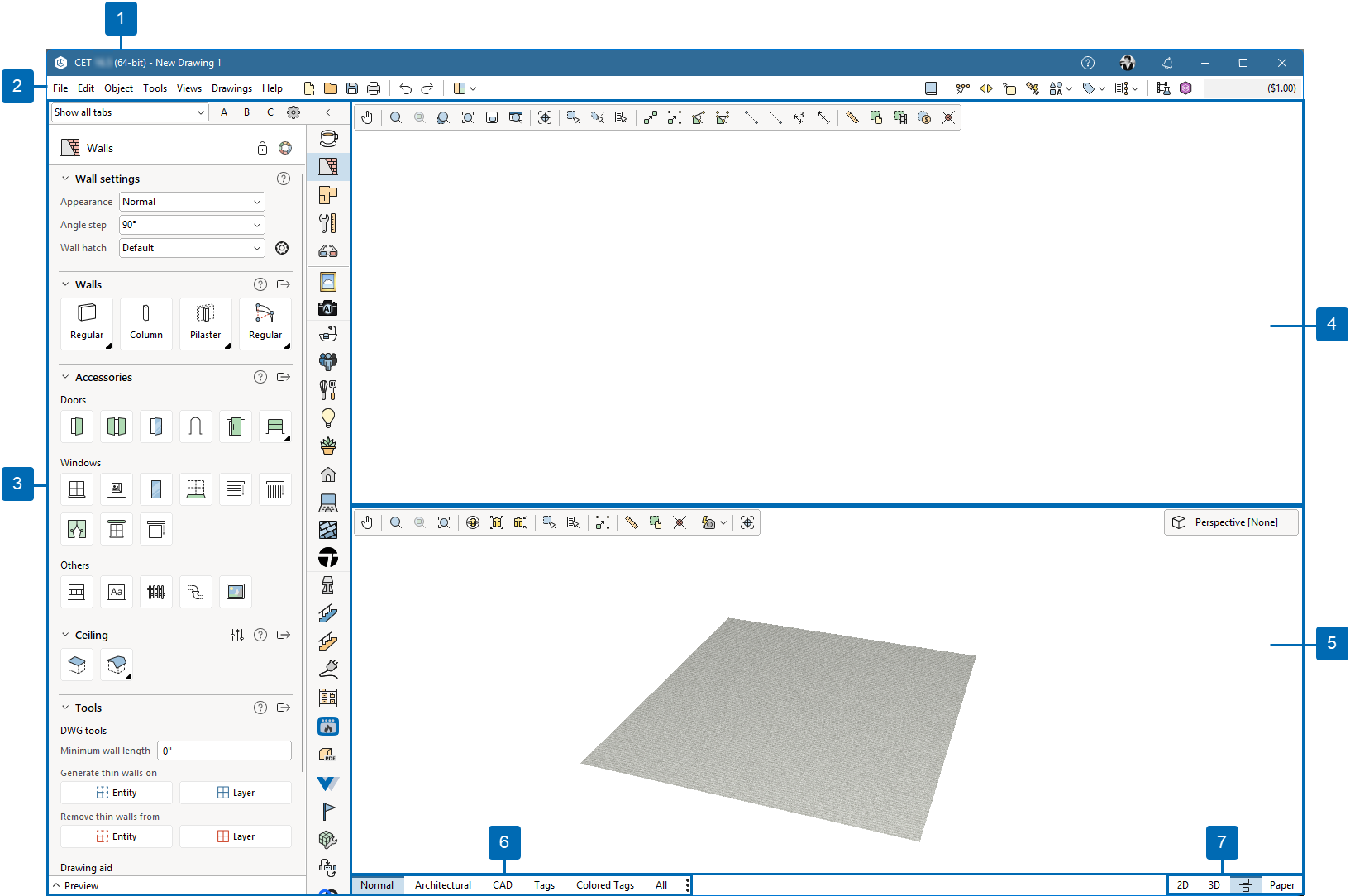
CET Designer — специализированная настольная система для проектирования, комплектации и презентации коммерческих интерьеров. Ее рабочая модель отличается от обычного трехмерного редактора: пользователь не только рисует помещение и расставляет объекты, но и работает с компонентами, которые могут содержать допустимые размеры, варианты исполнения, точки соединения, артикулы и коммерческие данные конкретного производителя. Один проект связывает план, трехмерную сцену, перечень изделий, расчетные представления и материалы для клиента. В актуальной продуктовой линейке Configura историческое название CET Designer сокращено до CET, а направление, продолжающее исходную специализацию на офисных и других коммерческих пространствах, называется CET Commercial Interiors. В этом обзоре сохранено точное имя CET Designer, поскольку речь идет об одной развивавшейся платформе, а не о другой программе с похожим названием. Там, где описывается современная версия, используется формулировка «текущая ветка CET»; это позволяет не приписывать выпуску 2026 года старое маркетинговое обозначение и одновременно не менять объект обзора. Материал разбирает программу как рабочий инструмент дизайнера, спецификатора, мебельного дилера и сотрудника отдела продаж. Основное внимание уделено интерфейсу, логике Extensions, одновременной работе в 2D и 3D, настройке компонентов, расчетам, визуализации, выпуску документов, аппаратным требованиям и ограничениям внедрения. Отдельные программы упомянуты только в небольшом сравнительном разделе, чтобы точнее показать нишу CET Designer; обзор не превращается в подборку альтернатив. Что представляет собой CET Designer Основой CET Designer служит технология Configura Extension Technology. Базовая программа предоставляет рабочую область, инструменты планирования, расчеты, визуализацию и оформление, а предметный контент подключается через Extensions. Расширение может добавлять каталоги производителя, графические представления изделий, правила конфигурирования, свойства, артикулы, цены, дополнительные команды и специализированные отчеты. Поэтому возможности конкретной установки определяются не только номером версии CET, но и набором активированных расширений. Такой подход особенно важен для контрактной мебели и коммерческих интерьеров. Стол, панель, шкаф, кресло или рабочая станция в проекте могут быть не произвольной геометрией, а параметрическим компонентом. Он ведет себя в соответствии с заложенными правилами: соединяется в допустимых точках, предлагает предусмотренные размеры и отделки, изменяет связанные элементы и передает данные в расчет. Пользователь работает с визуальной моделью, но результат одновременно остается спецификацией, а не только красивой сценой. Программа рассчитана на процесс от получения исходного плана до подготовки предложения и заказа. В типовом проекте сначала создают или импортируют помещение, затем размещают архитектурные элементы и продукцию, проверяют конфигурацию, формируют перечень изделий, готовят визуализации и оформляют листы. Изменение компонента отражается в представлениях проекта и влияет на связанные расчетные данные. Это снижает риск расхождения между картинкой, планом и коммерческой частью, хотя окончательная проверка спецификации все равно остается обязательной. CET Designer не следует считать универсальным BIM-комплексом, системой инженерных расчетов здания или свободным полигональным моделлером. Он может обмениваться данными с AutoCAD, Revit и SketchUp, но его собственная сильная сторона — правила продуктов, пространственное планирование, мебельная спецификация и клиентская презентация. Для строительной информационной модели, сложной авторской геометрии или инженерного анализа применяются другие инструменты, а CET включается в тот этап, где требуется подобрать, разместить, настроить и посчитать реальные изделия. Кому предназначена программа Главная профессиональная аудитория CET Designer — дизайнеры коммерческих интерьеров, работающие с офисами, образовательными учреждениями, медицинскими пространствами, зонами ожидания и другими объектами, где проект связан с каталогами поставщиков. Для них важна возможность одновременно контролировать планировку, трехмерный вид и состав изделий. Проект можно корректировать во время обсуждения с заказчиком, не создавая отдельную сцену после каждого изменения плана. Спецификатор использует программу иначе. Его приоритетом становится не художественная композиция, а корректность конфигураций, артикулов, отделок, количества и структуры расчетного представления. В CET Designer графический объект и строка спецификации связаны. Это позволяет находить изделие в чертеже через расчет и, наоборот, отслеживать происхождение позиции из модели. Однако полнота таких данных зависит от конкретного Extension и качества каталога производителя. Мебельный дилер или отдел продаж получает единое пространство для планировки, визуального согласования и подготовки коммерческой информации. Сотрудник может показать клиенту несколько компоновок, изменить отделку или конфигурацию и затем обновить расчет. Такой сценарий особенно полезен, когда компания уже продает бренды, представленные в экосистеме Configura, и поддерживает внутренний процесс обновления каталогов и лицензий. Руководителю проектной группы программа интересна как стандартизированная среда. Общие шаблоны листов, избранные группы компонентов, правила наименования, наборы представлений и корпоративные расширения уменьшают различия между результатами сотрудников. При этом внедрение требует администрирования: нужно управлять учетными записями, лицензиями, версиями, доступом к Extensions, дисковым пространством и совместимостью рабочих станций. Для частного пользователя, которому нужно один раз нарисовать квартиру без привязки к коммерческим каталогам, CET Designer обычно избыточен. Программа требует поддерживаемого компьютера, учетной записи и понимания отраслевой логики. Ее ценность проявляется там, где проект регулярно превращается в спецификацию, предложение, заказ или пакет профессиональной документации. Установка, учетная запись и подготовка рабочего места Современная версия CET распространяется как 64-разрядный MSI-пакет для Windows. Официальная инструкция направляет пользователя в раздел Downloads учетной записи MyConfigura, где доступна команда Download CET (64-bit). Публичная страница продукта не является прямой ссылкой на установщик, а открытый стабильный URL бинарного файла не опубликован. Поэтому установка начинается не с анонимной загрузки, а с входа в учетную запись, которой предоставлен соответствующий доступ. После получения MSI запускается стандартный установщик. В установленной системе программа отображается как Configura CET 64-bit. Базовой установке требуется приблизительно 1,5 ГБ, но это не полный объем рабочей среды. Каждое дополнительное расширение производителя может занять примерно от 0,5 до 30 ГБ. Организации с большим набором каталогов должны оценивать не только место для самой программы, но и рост каталожных данных, временных файлов, кэша и проектов. Перед развертыванием необходимо проверить видеокарту. CET использует реалистичную 2D/3D-графику и не поддерживает интегрированные Intel HD/Iris и эквивалентные решения AMD как рабочую конфигурацию. Официальные рекомендации ориентированы на дискретные видеокарты Nvidia с выделенной памятью. Формальный запуск на неподдерживаемом оборудовании не равен пригодности для производственного проекта: проблемы могут проявляться в навигации, визуализации, Photo Lab и обработке сложных сцен. В корпоративной сети дополнительно проверяют доступ к сервисам лицензирования, загрузки и визуализации. Строгая фильтрация трафика, TLS-инспекция, антивирусное сканирование каталожных данных или блокировка локального взаимодействия компонентов способны замедлить запуск и обновление либо помешать отдельным функциям. Настройки безопасности следует менять только по официальной документации Configura и политике организации, а не отключать защиту целиком. После первого запуска рабочая среда еще не обязательно готова к конкретному проекту. Нужно установить и активировать нужные Extensions, дождаться загрузки их данных, проверить единицы измерения, региональные настройки, пути сохранения и шаблоны. Если проект основан на каталоге определенного производителя, отсутствие соответствующего расширения ограничит редактирование и может привести к замене части объектов нейтральной геометрией или недоступности коммерческих сведений. Интерфейс CET Designer Главное окно разделено на несколько функциональных зон. Сверху находятся строка заголовка и меню, слева — область вкладок Extensions, в центре — рабочие представления 2D и 3D, внизу и по краям — переключатели режимов и инструменты навигации. Такая компоновка подчинена основному процессу: выбрать объект в каталоге, разместить его в чертеже, настроить и сразу увидеть результат в плане и пространстве.  На официальном изображении рабочей области отмечены семь основных частей: строка заголовка, строка меню, область вкладок расширений, 2D Drawing View, 3D Drawing View, View Modes и View Switcher. Пропорции двух представлений меняются перетаскиванием границы. Можно оставить разделенный экран или развернуть одно представление на всю область чертежа. Дополнительные окна 2D и 3D открываются отдельно, когда требуется сравнивать ракурсы или разместить виды на разных мониторах. Область Extensions Левая часть окна служит не обычной библиотекой картинок, а входом в наборы компонентов и инструментов. Вкладки соответствуют базовым и установленным расширениям. Внутри располагаются группы объектов, настройки и предварительный просмотр. Пользователь выбирает значок компонента одним щелчком, после чего объект прикрепляется к курсору и переносится в 2D- или 3D-область.
  После первого размещения идентичный компонент остается на курсоре, что удобно для серии одинаковых объектов. Завершить вставку можно клавишей Esc или выводом курсора за пределы рабочей области. Эта модель отличается от редакторов, где каждое повторение требует заново выбирать инструмент. Одновременно она требует дисциплины: если забыть завершить команду, следующий щелчок создаст лишний экземпляр. Двумерное и трехмерное представления 2D Drawing View используется для точной планировки, привязок, размеров, контуров помещения и контроля взаимного расположения. 3D Drawing View показывает высоту, объем, материалы и пространственные отношения. Изменения синхронизируются: объект, вставленный или перемещенный в одном виде, отображается в другом. Некоторые действия удобнее выполнять на плане, а настройку высоты или визуальную оценку — в трехмерном окне.
  Разделенный экран особенно полезен во время согласования. Клиент видит объемную сцену, а специалист сохраняет контроль над точными координатами и связями на плане. Программа не создает две независимые модели: это разные способы просмотра одного чертежа. Поэтому несоответствие между планом и перспективой обычно связано не с рассинхронизацией файлов, а с настройками видимости, уровней, режимов представления или камеры. Quick Properties При выборе компонента в активном представлении появляется зеленая панель Quick Properties. Состав параметров зависит от объекта и расширения. Для одного изделия доступны длина, ширина, высота, ориентация или отделка, для другого — только заранее определенные варианты. Числовое поле принимает значение с клавиатуры, а перечисляемое свойство переключается между допустимыми вариантами.
  Панель работает как быстрый слой редактирования и не гарантирует, что все свойства производителя помещены в одном списке. Расширение может открывать дополнительный диалог выбора опций или собственный инструмент конфигурации. Важно различать графическую трансформацию и допустимую продуктовую опцию: свободное растяжение нейтральной формы не всегда означает существование такого размера в каталоге. Точки привязки и поведение курсора Большинство компонентов имеют snap points. Они позволяют автоматически соединять элементы по краю, линии или с заданным промежутком. Логика привязки может быть правилами производителя, а не просто геометрическим совпадением координат. Соединенные объекты способны образовывать группу и перемещаться совместно. Для разрыва связи используется отдельное действие; простое перетаскивание не всегда должно нарушать конструкцию. При перемещении программа показывает вспомогательные линии. Розовая пунктирная линия означает активную помощь движения по прямому направлению, серая отмечает исходную точку. Когда направление зафиксировано, можно ввести точное расстояние. Для сложного проекта эти подсказки уменьшают количество ручных построений, но требуют понимания текущего режима выбора: перемещается один компонент, связанная группа или более широкий набор объектов. View Modes и управление видимостью Режимы представления меняют способ отображения одних и тех же объектов. Они помогают отделять архитектуру, CAD-подложку, теги, окрашенные теги и другие категории. Это не дублирование модели. Режим влияет на визуальный контроль и вывод, поэтому перед печатью или экспортом нужно проверить, какие категории включены и какие фильтры действуют в конкретном виде. В больших проектах управление видимостью становится частью методики работы. Постоянное отображение всех слоев, импортированной геометрии, подробных компонентов и материалов повышает нагрузку. Рациональнее создавать виды под конкретную задачу: план расстановки, маркировку, презентационный ракурс, техническую проверку или лист документации. Рабочий процесс: от исходного плана до предложения Полный проект в CET Designer удобнее строить как последовательность проверяемых этапов. Сначала определяется источник геометрии помещения: ручное построение, импорт CAD-подложки, передача плана из Revit через поддерживаемый процесс либо использование ранее подготовленного шаблона. Затем создается архитектурная основа, добавляются изделия, выполняется продуктовая настройка, проверяется расчет и только после этого готовятся визуализации и листы. Создание или импорт основы Для небольшого помещения стены, двери и окна можно построить базовыми архитектурными компонентами. Их параметры меняются через Quick Properties. Для проекта, полученного от архитектора, рациональнее импортировать поддерживаемый формат и использовать его как основу. Импортированная CAD-геометрия не превращается автоматически в интеллектуальные стены CET: это подложка или набор внешних объектов, которым требуется правильный масштаб, единицы, положение и управление видимостью. Перед расстановкой мебели нужно проверить контрольный размер. Ошибка единиц измерения превращает комнату в слишком большую или слишком маленькую сцену, а дальнейшая работа маскирует проблему. Контроль выполняют измерительным инструментом по известному расстоянию — например, ширине двери или размерной линии исходного плана. Только после совпадения масштаба стоит закреплять подложку и переходить к наполнению. Организация проекта В сложной работе полезно заранее определить уровни, альтернативы, категории видимости и структуру листов. Альтернативы позволяют хранить разные варианты решения внутри рабочего процесса и сравнивать их, не смешивая наборы изделий. При печати и визуализации необходимо убедиться, что выбран правильный вариант: расчетные представления и содержимое отчетов зависят от активной альтернативы. Повторяющиеся блоки можно сохранять как Favorites. Это уместно для типовой рабочей станции, переговорной группы, набора условных обозначений или фрагмента оформления листа. CET различает избранное для основной 2D/3D-области и для Paper View. Объект, сохраненный в одном контексте, не следует считать универсальным шаблоном для другого. Размещение компонентов Компонент выбирается на вкладке Extension и переносится в рабочую область. После размещения программа оставляет копию на курсоре для продолжения серии. В процессе удобно сразу задавать основные свойства, чтобы не исправлять десятки одинаковых объектов позднее. Для повторяющихся изделий нужно проверить, какие параметры наследует новая копия и не осталась ли активной нежелательная отделка или размер. Snap points ускоряют построение системной мебели. Панели, столешницы, опоры, аксессуары и другие совместимые элементы присоединяются в предусмотренных местах. Правила могут не разрешить соединение несовместимых частей или изменить зависимые элементы при растяжении. Такая помощь полезна только при правильном выборе каталога: нейтральный объект из другой библиотеки не получает автоматически правила конкретного производителя. Настройка продукта После размещения компонент выделяют и проверяют Quick Properties, диалог опций и визуальные маркеры. Требуется пройти не только заметные параметры цвета и размера, но и коммерчески значимые свойства: код исполнения, материал, сторона, тип опоры, кабельный доступ, дополнительные элементы и другие поля, которые предусмотрены расширением. Незаполненная обязательная опция может оставить позицию без цены или сделать конфигурацию неполной. Растяжение разрешено не для всех объектов и не во всех направлениях. У поддерживаемых компонентов желтые точки дают возможность менять ширину, глубину или высоту. Результат ограничивается правилами объекта. Если пользователю нужна нестандартная конструкция, ее нельзя автоматически считать серийным изделием: она может потребовать специальной позиции, ручного описания и подтверждения производителя. Проверка геометрии и конфигурации Перед расчетом проект просматривают в плане, перспективе и подходящих View Modes. Проверяются проходы, пересечения, высоты, ориентация дверей, положение относительно стен, видимость аксессуаров и корректность соединений. Трехмерный вид помогает заметить ошибки по высоте и объему, а двумерный — неточные расстояния и смещения. В актуальной ветке присутствует команда Check Drawing, открывающая системную проверку чертежа. Она дополняет, но не заменяет профессиональную проверку. Автоматический анализ может найти технические проблемы модели, однако не оценивает все требования эргономики, строительных норм, доступности, маршрутов эвакуации и задания заказчика. Расчет и спецификация Окно Calculations собирает продуктовые позиции из чертежа. Article Views позволяют настраивать структуру представления: выбирать столбцы, группировать строки, применять сортировку и готовить нужный вид для разных получателей. Standard Bill of Material формирует более стандартный перечень без специальной конфигурации конкретного Article View. Наличие столбцов и подробностей определяется базовой программой и Extensions. Связь с чертежом означает, что изменение количества или опций в модели должно отражаться в расчете после обновления. Однако перед выпуском документа необходимо проверить дубли, строки с нулевым количеством, специальные позиции, пользовательские материалы, скидки и валютные настройки. Автоматическое формирование перечня не освобождает от проверки коммерческих условий. Визуализация и оформление Для быстрой проверки достаточно обычного 3D Drawing View. Для клиентского изображения используется Photo Lab. В нем настраиваются камера, освещение, качество, материалы и постобработка. Готовые рендеры сохраняются как изображения, помещаются в Paper View или включаются в отчет. Paper View служит для компоновки листов с планами, трехмерными видами, изображениями, текстом и расчетными блоками. Финальная выдача зависит от задачи. Дизайнеру может понадобиться PDF с планами и визуализациями, отделу продаж — предложение с перечнем изделий, а системе заказа — структурированный экспорт. Перед передачей полезно открыть сформированный файл отдельно от CET и проверить страницы, масштаб, шрифты, обрезку, активную альтернативу и состав позиций. Компоненты, Extensions и каталоги производителей Extension — центральное понятие CET Designer. Оно может быть базовым, отраслевым, производительским или служебным. Расширение добавляет собственные вкладки, компоненты, инструменты и данные. Именно поэтому два пользователя с одной версией программы способны видеть разный интерфейс и разный состав функций: у них установлены разные расширения и лицензии. Производительское расширение связывает графику с коммерческой логикой. Компонент может знать допустимые сочетания деталей, варианты отделки, длины, точки подключения и правила изменения. Это практическое отличие от обычного файла 3D-модели, который представляет форму, но не обязательно содержит данные для заказа. В хорошо подготовленном Extension изменение параметра обновляет как вид объекта, так и его запись в расчете. Пользователь не должен смешивать похожие компоненты из разных источников только потому, что они визуально совпадают. Одинаково выглядящие столы могут иметь разные артикулы, правила, цены и аксессуары. Если проект начинается с нейтральной библиотеки, а затем переводится на каталог производителя, требуется повторная проверка размеров и состава — автоматическая замена не гарантирует эквивалентность. Обновление Extensions является отдельным процессом. Каталоги меняются вслед за ассортиментом, материалами и ценовыми данными. Старый проект может ссылаться на версию расширения, отличающуюся от текущей. Перед переработкой архивного чертежа нужно сохранить исходную копию, проверить зависимости в сведениях о файле и не подтверждать заказ только по визуальному совпадению компонентов после обновления. Commercial Interiors Library дополняет производительские Extensions большой библиотекой символов, спецификационных опций и ценовых данных. Она также поддерживает импорт и экспорт SIF. Этот инструмент полезен, когда нужная позиция отсутствует в отдельном фирменном расширении, но его данные нельзя приравнивать к прямому каталогу производителя без проверки происхождения и актуальности. Для собственной продукции организация может заказывать или разрабатывать расширение, однако CET Designer как пользовательская программа не превращает произвольную модель в полноценный каталог одним действием. Создание интеллектуальных компонентов связано с отдельными инструментами и процессами Configura. В обзор CET Designer эти средства входят только как контекст: ежедневный пользователь работает с готовыми Extensions, а не пишет их код. Расчеты, Article Views и коммерческие данные Calculations — не вспомогательная таблица после завершения дизайна, а параллельное представление содержимого проекта. Позиции появляются по мере размещения поддерживаемых компонентов. Пользователь может контролировать количество, описание, производителя, код, цену и другие доступные поля. Состав данных зависит от расширения: базовая программа не способна восстановить отсутствующую в каталоге цену или артикул. Article View — настраиваемый вид расчетных данных. Для внутренней проверки можно показать технические столбцы и раскрытые опции, для клиента — сократить перечень и оставить понятное описание, количество и стоимость, для передачи в другую систему — сохранить поля, необходимые импорту. Несколько представлений позволяют не перестраивать одну таблицу перед каждым действием. При печати можно включить выбранные Article Views либо Standard Bill of Material. В первом случае сохраняются настройки соответствующего расчетного вида. Во втором формируется стандартный перечень, а пользователь выбирает доступные столбцы и дополнительные параметры вывода. Отчет способен показывать проектную информацию, данные покупателя и дистрибьютора, имя расчетного представления и расположение файла, если эти элементы включены в настройках. Экспорт Article View в SIF предназначен для систем, которые умеют читать этот формат. Пользователь выбирает тип экспорта и место сохранения. Совместимость нужно подтверждать на стороне принимающей программы: одинаковое расширение файла не гарантирует, что все специфические поля и опции будут интерпретированы одинаково. Начиная с обновлений линии 16.0 расчетные результаты можно экспортировать непосредственно в Excel из текущего Article View. Такой файл удобен для анализа, согласования и дополнительной отчетности. Он является снимком данных на момент экспорта и не сохраняет живую связь с моделью CET. После изменения проекта таблицу нужно сформировать заново или явно пометить как устаревшую. Цены требуют особой осторожности. Отсутствие значения может означать неполную конфигурацию, неверный прайс-лист, недоступную позицию, проблему каталога или отсутствие коммерческих данных в конкретном Extension. Нельзя подставлять приблизительную стоимость в строку и считать спецификацию завершенной. Сначала находят причину, затем подтверждают цену по принятому в компании процессу. Для вариантов проекта Calculations следует проверять отдельно. Article Views отражают содержимое выбранной альтернативы, а отчет может формироваться для каждой альтернативы. Ошибка активного варианта приводит к корректно оформленному, но неверному документу. Название альтернативы, дата и статус согласования должны быть видны в рабочем процессе команды. Визуализация, Photo Lab и Paper View Обычное 3D-представление предназначено для интерактивного проектирования. Оно быстро показывает форму, материалы и расположение, но не заменяет финальный рендер. Photo Lab — встроенная среда для фотореалистичных изображений с естественным светом и тенями. Она поддерживает пакетный расчет нескольких изображений, постобработку без полного повторного рендера для доступных эффектов и фоновую обработку, позволяющую продолжать работу в CET. Photo Lab использует HDR-освещение, что помогает передавать более широкий диапазон яркости. Результат зависит от качества материалов, источников света, камеры и настроек. Высокое качество увеличивает время расчета и требования к системе. Для чернового согласования разумно использовать быстрый режим, а финальное изображение рассчитывать после фиксации геометрии и отделок. Материалы производителя могут быть защищены от произвольного масштабирования или изменения в отдельных диалогах. Это ограничение поддерживает соответствие каталогу. Пользовательские материалы подходят для концептуальной работы и согласования, но их статус в расчете нужно контролировать: визуально примененная текстура не всегда является заказываемой опцией. Готовое изображение можно экспортировать в файл, вложить в письмо через предусмотренный рабочий процесс, поместить в Paper View или включить в отчет. В актуальной ветке 17.0 добавлена обрезка рендеров при вставке в Paper View. Она помогает вписать кадр в лист без изменения исходного ракурса, но не исправляет низкое разрешение или неправильно настроенную камеру. Paper View формирует листы. В него помещаются 2D- и 3D-view clips, рендеры, текст, изображения, заголовочные блоки и расчетные представления. Видовой фрагмент может быть связан с моделью и обновляться, поэтому перед выпуском нужно проверить его состояние после последних изменений. Заблокированный вид фиксирует оформление, но может скрыть, что модель уже изменилась. Шаблоны дополнений к view clips позволяют повторно применять оформление. Это полезно для размеров, подписей, фильтров и других элементов, которые должны выглядеть одинаково на серии листов. Шаблон сохраняется для использования в разных чертежах, поэтому его изменение влияет на стандарт работы команды и требует контролируемого наименования. Отчет создается через Print Reports. Можно сформировать PDF, выбрать включаемые материалы и разрешение изображений. Финальный контроль должен выполняться по созданному PDF, а не только по предварительному виду: именно в готовом файле видны переносы таблиц, обрезка, порядок страниц и читаемость мелких подписей. Совместимость и обмен файлами CET Designer может использоваться самостоятельно, но в профессиональном процессе часто получает исходные данные из других систем и передает результат дальше. Официально подтверждена работа с AutoCAD 2019–2025, Revit 2022–2025 и SketchUp до версии 2024 включительно. Эти диапазоны отражают состояние документации, обновленной в мае 2025 года; при переходе на более новое поколение внешней программы совместимость нужно проверить заново. AutoCAD и DWG DWG-план обычно используется как архитектурная подложка, источник линий или материал для выпуска. Перед импортом полезно очистить файл от лишних внешних ссылок, невидимых объектов и чрезмерно детализированных блоков. Чем тяжелее исходная геометрия, тем выше нагрузка на навигацию, view clips и печать. После импорта проверяют единицы, масштаб, слои, положение начала координат и контрольный размер. Импортированный DWG не получает автоматически параметрические свойства архитектурных компонентов CET. Стена из линий остается внешней геометрией, пока пользователь не построит поверх нее интеллектуальные элементы или не применит другой предусмотренный процесс. Это важно для расчета площади, размещения привязанных объектов и управления видимостью. Revit Для передачи плана из Revit применяется RevLink и формат Revit Floorplan с расширением CMRFP. Поддержка не означает прямое открытие любого файла RVT внутри CET Designer. Подготовка выполняется через соответствующее дополнение, а затем результат импортируется как план для дальнейшей работы. Версии Revit и RevLink должны соответствовать поддерживаемому диапазону. После импорта следует проверить уровни, координаты и объем данных. Полная строительная модель содержит больше информации, чем требуется мебельному проекту. Передача только нужного этажа и необходимых категорий уменьшает размер и снижает риск визуального шума. Изменения в исходной BIM-модели не следует считать автоматически синхронизированными с уже импортированным проектом CET без выполнения предусмотренной процедуры обновления. SketchUp Модели SketchUp используются как внешняя геометрия и вспомогательный контент. Они полезны для архитектурных деталей, оборудования или предметов, отсутствующих в Extensions. Однако такой объект не становится заказываемой позицией производителя только из-за присутствия в сцене. Нужно отдельно решить, является ли он визуальным обозначением, пользовательской позицией или частью спецификации. Сложные модели из внешних библиотек могут содержать чрезмерное число полигонов и большие текстуры. Их следует оптимизировать до импорта, иначе один декоративный объект способен заметно увеличить файл и замедлить 3D-навигацию. Для повторного использования рационально хранить проверенную облегченную версию. SIF, Excel, PDF и изображения SIF используется для передачи спецификационных данных в совместимые системы. Excel подходит для анализа расчетного представления и обмена таблицей, но экспортированный лист не является двусторонней базой данных CET. PDF применяется для отчетов и листов, изображения — для визуализаций и презентаций. В каждом случае нужно различать редактируемый проект и производный результат: изменения в PDF, XLSX или картинке не возвращаются автоматически в исходную модель. Экспорт IFC развивается в текущей ветке, включая улучшения для архитектурных объектов. Его следует рассматривать как формат обмена, а не доказательство полного BIM-соответствия всех Extension-компонентов. Перед передачей заказчику или архитектору проверяют, какие категории и свойства действительно попали в файл. Системные требования CET Designer предъявляет требования не только к объему оперативной памяти, но и к однопоточной производительности процессора, выделенной видеопамяти, скорости накопителя и свободному месту. Официальные уровни привязаны к масштабу проекта. Минимальная конфигурация предназначена только для одной комнаты, небольшой кухни или очень маленького офиса; ее нельзя трактовать как комфортную рабочую станцию для любого коммерческого объекта. Уровень Проект Процессор Видеокарта ОЗУ Накопитель Минимальный Очень маленький офис или отдельная комната Однопоточный benchmark от 2000 Nvidia, от 4 ГБ выделенной памяти, benchmark от 7000 16 ГБ SSD от 1 ТБ Рекомендуемый Типичный одноэтажный офис или небольшой/средний склад Однопоточный benchmark от 2500 Nvidia, от 8 ГБ выделенной памяти, benchmark от 15000 16 ГБ SSD от 2 ТБ Высокопроизводительный Многоэтажный офис, большой склад или VR Однопоточный benchmark от 3000 Nvidia, от 12 ГБ выделенной памяти, benchmark от 25000 32 ГБ и более SSD от 4 ТБ Для всех уровней рекомендовано разрешение монитора не ниже 1920 × 1080, широкополосное подключение и мышь с колесом прокрутки. Колесо используется в навигации и является частью нормального управления, а не необязательным удобством. На ноутбуке важно убедиться, что CET запускается на дискретной видеокарте, а не на интегрированном адаптере, выбранном системой ради экономии энергии. Поддерживаются Windows 10 64-bit и Windows 11. В таблице рекомендаций указан Windows 11, но дополнительное пояснение подтверждает поддержку 64-разрядной Windows 10. macOS и Linux не поддерживаются. Также не поддерживаются Wine, VMware, Parallels, удаленный рабочий стол как среда выполнения и ARM-версии Windows. Интегрированные графические решения Intel HD/Iris и эквиваленты AMD исключены из поддерживаемой конфигурации. Для дискретных AMD-карт документировано отдельное ограничение: эффекты Focus и Blur в Photo Lab недоступны из-за совместимости. Поэтому рабочая станция с AMD GPU требует оценки конкретного визуализационного процесса, даже если остальные функции запускаются. Базовая установка занимает около 1,5 ГБ. Значительно больше места могут занять manufacturer Extensions: каждое примерно от 0,5 до 30 ГБ. Проектному отделу, хранящему множество каталогов ради совместимости со старыми чертежами, нужен запас сверх минимального. Накопитель от 1 ТБ в официальной минимальной конфигурации объясняется не размером одного установщика, а совокупным объемом расширений, проектов и рабочих данных. Оценивать процессор следует по однопоточной производительности, а не только по количеству ядер. Рендеринг и фоновые процессы могут использовать параллельные ресурсы, но отзывчивость многих операций зависит от скорости отдельного потока. При выборе компьютера сравнивают фактический benchmark конкретной модели CPU, а не только семейство и частоту в рекламной спецификации. Для крупного проекта аппаратный запас важнее формального соответствия минимуму. Большая CAD-подложка, несколько этажей, детальные Extension-компоненты, сложные материалы и многочисленные view clips суммируют нагрузку. Если проектный отдел регулярно достигает предела, рациональнее сначала определить узкое место через сведения о системе CET и диспетчер ресурсов, а затем обновлять конкретный компонент рабочей станции. Ограничения CET Designer Первое ограничение — платформа Windows. Пользователь Mac не получает нативную версию и не должен строить производственный процесс на Parallels или другой неподдерживаемой виртуализации. Даже если отдельный запуск возможен, Configura исключает такую среду из официальной поддержки. Для команды с разными операционными системами это влияет на закупку оборудования и организацию доступа. Второе ограничение — зависимость от Extensions. Без нужного каталога программа остается мощной средой планирования, но не дает продуктовой логики и коммерческих данных конкретного бренда. Наличие производителя в экосистеме, условия лицензирования и актуальность каталога нужно проверять до внедрения, а не после создания проекта. Третье ограничение — аппаратные требования. Дискретная видеокарта, большой SSD и 16–32 ГБ памяти превращают CET Designer в инструмент для подготовленной рабочей станции. Компьютер, подходящий для офисных приложений и простого 2D-CAD, не обязательно справится с интерактивной 3D-сценой и Photo Lab. Четвертое ограничение — учетная запись и сетевой доступ. Установщик получают через MyConfigura, лицензии и данные требуют взаимодействия с сервисами Configura, а каталоги занимают место и обновляются. Полностью изолированная рабочая среда без заранее организованного доступа не соответствует стандартному процессу использования. Пятое ограничение — неодинаковая глубина данных. Разные Extensions создаются для разных производителей и задач. В одном доступны подробные опции, цены, аксессуары и проверки, в другом — более ограниченный набор символов. Нельзя делать вывод о всей программе по одному каталогу и нельзя обещать одинаковую автоматизацию для каждого бренда. Шестое ограничение — необходимость обучения. Базовое размещение объектов осваивается быстро, но профессиональная работа требует понимать привязки, группы, альтернативы, View Modes, Calculations, Article Views, Paper View, управление файлами и диагностику. Ошибка в одном из этих уровней может не испортить картинку, но повлиять на спецификацию или документ. Седьмое ограничение — программа не заменяет проверку проектировщика. Правила компонента предотвращают часть недопустимых продуктовых сочетаний, но не отвечают за все строительные нормы, эргономику, доступность, пожарную безопасность и условия монтажа. Автоматическая спецификация должна проходить профессиональный контроль. Сравнение CET Designer с конкретными программами-аналогами Сравнение необходимо только для определения границ CET Designer. Ниже рассматриваются две реальные системы, работающие с коммерческими интерьерами и данными производителей. Это не рейтинг: выбор зависит от каталогов, бизнес-процесса, лицензий и форматов обмена конкретной организации. Программа Общая задача Практическое отличие от CET Designer pCon.planner CAD-планирование интерьеров, обработка pCon/OFML-данных, визуализация и списки изделий Опирается на экосистему pCon, OFML и pCon.catalog. CET Designer строит продуктовую логику вокруг Configura Extensions и тесно связывает компоненты с Calculations внутри одной рабочей среды. Cyncly Office Проектирование, спецификация и визуализация офисных пространств с каталогами производителей Линейка включает отдельные приложения и процессы, в том числе CAP, Worksheet и Visual Impression. CET Designer объединяет 2D/3D-проектирование, настройку компонентов, расчеты и Photo Lab в основной среде CET. pCon.planner pCon.planner — CAD-приложение для дизайна помещений, обработки данных pCon, визуализации и формирования перечней изделий. Оно связано с pCon.catalog и экосистемой OFML. По назначению это близкий аналог: обе программы помогают работать с реальными товарами производителей, а не только с произвольной геометрией. Ключевое различие находится в данных и расширениях. Организация, чьи поставщики публикуют полноценные OFML-каталоги и используют pCon, получает преимущества этой экосистемы. Компания, работающая с Configura Extensions, выбирает CET Designer ради соответствующих правил, каталогов и расчетов. Перенос проекта между системами не сохраняет автоматически все интеллектуальные свойства компонентов. pCon.planner имеет разные редакции, и часть коммерческой обработки относится к ME или PRO. Поэтому сравнивать бесплатную редакцию pCon.planner со всей лицензированной конфигурацией CET Designer некорректно. Сопоставлять нужно конкретные лицензии, доступ к каталогам, форматы и состав функций. Cyncly Office Cyncly Office ориентирован на офисное планирование и спецификацию с каталогами производителей. В экосистеме используются CAP для планирования, Worksheet для коммерческой спецификации и другие приложения. Smart symbols передают атрибуты в worksheet, где формируется перечень и выполняется ценовая обработка. CET Designer отличается большей концентрацией процесса в одной главной рабочей среде: дизайнер переключается между 2D, 3D, Calculations, Photo Lab и Paper View внутри CET. В Cyncly Office отдельные приложения и модули составляют более заметную часть процесса. Для компании это влияет на обучение, лицензирование и передачу данных между этапами. Выбор между CET Designer и Cyncly Office нельзя свести к количеству каталогов. Важнее проверить присутствие нужных производителей, глубину продуктовых данных, правила конфигурации, региональные прайс-листы, интеграцию с системой заказа и поддержку существующих архивов. Система с большим общим каталогом может быть менее полезна, если в нем нет ключевых брендов конкретного дилера. Почему AutoCAD, Revit и SketchUp не являются прямой заменой AutoCAD удобен для точного черчения, Revit — для BIM-модели здания, SketchUp — для быстрого объемного моделирования. CET Designer обменивается с ними данными, но решает другую связку задач: конфигурирование продукции, спецификация, расчетные представления и коммерческая визуализация. Универсальный редактор может показать такой же стол, но без соответствующего каталога не знает его заказной код, допустимые опции и цену. Отзывы пользователей и профильных журналов/изданий Усредненные наблюдения пользователей В отзывах на G2 повторяются положительные оценки одновременной работы в 2D и 3D, качества рендеров и пригодности для мебельной спецификации. Пользователи отмечают, что клиенту проще понимать изменения, когда план и объемная сцена обновляются вместе. Эти наблюдения согласуются с документированной архитектурой программы. Критические замечания на той же площадке касаются ошибок и нестабильного поведения отдельных функций. Их нельзя переносить на каждую установку и версию: отзывы опубликованы в разные годы, а CET регулярно получает патчи. Практический вывод состоит не в том, что программа обязательно нестабильна, а в необходимости поддерживать актуальный выпуск, сохранять версии проектов и проверять критические операции после обновления. На Gartner Peer Insights найдено шесть оценок со средним результатом 4,0 из 5. Выборка слишком мала для статистического вывода. В отзывах встречаются положительные оценки реалистичного планирования и замечания о требованиях к компьютеру. Эти темы подтверждаются официальными характеристиками, но числовую оценку следует воспринимать только как дополнительный ориентир. Профильная пресса Work Design Magazine в материале о CET Designer 8.0 рассматривал программу как средство, связывающее спецификацию продукта, проектирование, визуализацию и заказ. В публикации о версии 9.0 акцент сделан на компонентах, которые ведут себя как реальные изделия, и на сопровождении проекта от идеи до реализации. officeinsight описывал CET Designer в контексте взаимодействия дизайнера и клиента. Возможность менять компоновку во время обсуждения сокращает разрыв между устным пожеланием и визуальным результатом. Этот эффект зависит от подготовленности проекта и оператора: программа дает инструменты живого дизайна, но не заменяет сценарий встречи и предварительно настроенные каталоги. Профильные публикации часто создаются при участии производителя или отраслевых партнеров, поэтому их оценки нельзя использовать как независимый тест производительности. Они полезны для понимания профессиональных сценариев, истории выпусков и места программы в мебельной индустрии. Технические параметры и ограничения следует подтверждать документацией Configura. Что можно вывести из совокупности отзывов Наиболее устойчивое преимущество — объединение плана, трехмерной презентации и продуктовых данных. Наиболее устойчивое требование — мощная и правильно настроенная рабочая станция. Наиболее заметный организационный риск — зависимость от качества Extensions и обновлений. Эти выводы не делают CET Designer универсально лучшим решением, но точно описывают условия, при которых он приносит пользу. Плюсы и минусы CET Designer Плюсы Одна модель одновременно отображается в 2D и 3D, поэтому точная планировка и визуальная оценка не расходятся по разным файлам. Компоненты из Extensions способны содержать правила производителя, допустимые опции, точки привязки и данные для спецификации. Calculations формирует связанные с чертежом перечни изделий и позволяет создавать несколько Article Views для разных получателей. Photo Lab и Paper View закрывают путь от интерактивной сцены до рендера, оформленного листа и PDF-отчета. Поддерживаются рабочие процессы с AutoCAD, Revit, SketchUp, SIF, Excel и PDF. Favorites, шаблоны view clips, альтернативы и режимы представления помогают стандартизировать повторяющуюся работу. Правила привязки и конфигурирования уменьшают число геометрически или продуктово недопустимых сочетаний. История регулярных выпусков и патчей показывает, что платформа продолжает развиваться и получать исправления. Минусы Нативная работа ограничена Windows 10 64-bit и Windows 11; macOS, Linux, ARM Windows и популярные виртуальные среды не поддерживаются. Для нормальной 3D-работы требуется дискретная видеокарта, а минимальная конфигурация пригодна только для очень небольших проектов. Расширения производителей могут занимать десятки гигабайт и требуют управления версиями, лицензиями и обновлениями. Функции и глубина данных различаются между Extensions, поэтому опыт с одним каталогом не описывает всю программу. Публичного прямого URL стабильного MSI нет; загрузка выполняется через учетную запись MyConfigura. Освоение профессионального процесса сложнее, чем простое размещение объектов: нужно изучить расчеты, варианты, виды, шаблоны и диагностику. Автоматические правила не заменяют проверку норм, эргономики, монтажа и коммерческих условий специалистом. Сложная внешняя геометрия и тяжелые каталоги способны заметно увеличить файл и снизить отзывчивость проекта. Типовые рабочие сценарии Проект офисного этажа для мебельного дилера Дилер получает DWG-план от архитектора, проверяет масштаб и фиксирует подложку. Затем строит зоны, размещает рабочие станции из фирменных Extensions, добавляет кресла, хранение и аксессуары. В 3D оцениваются высоты и визуальные конфликты, а в Calculations — состав и стоимость. Для клиента создаются варианты компоновки и несколько рендеров, после согласования выпускаются листы и спецификация. Главный контроль в этом сценарии — соответствие каталога брендам проекта. Нейтральный символ нельзя оставить в финальной спецификации без явного статуса. Перед заказом проверяются незаполненные опции, специальные позиции и актуальность прайс-листа. Живое согласование с заказчиком Дизайнер заранее готовит помещение и набор допустимых компонентов. На встрече клиент видит 3D, а специалист меняет планировку в 2D или непосредственно в трехмерной сцене. Синхронное представление позволяет сразу оценить результат. Чтобы встреча не превратилась в поиск по каталогам, нужные Extensions, Favorites, материалы и камеры готовятся заранее. После обсуждения изменения фиксируются отдельной альтернативой. Это сохраняет предыдущий вариант и позволяет сравнить состав изделий. Согласованный рендер не является единственным подтверждением: номер альтернативы должен совпадать с расчетом и листами. Подготовка предложения отделом продаж Сотрудник использует готовую планировку, проверяет Article View, проектную информацию и коммерческие поля. Для клиента формируется отчет с понятными описаниями, а внутреннее представление сохраняет технические коды и подробные опции. При необходимости расчет экспортируется в Excel для дополнительного анализа, но итоговые изменения возвращаются в CET через корректировку проекта, а не ручное редактирование выгруженной таблицы. Обновление старого проекта Архивный чертеж открывается только после создания резервной копии. Пользователь проверяет зависимости Extensions, отсутствующие каталоги и сообщения о конвертации. После загрузки сравниваются ключевые количества, внешний вид и расчет с сохраненными документами старой версии. Новые данные каталога могут отличаться от исторических, поэтому старый заказ нельзя автоматически пересчитать как текущий. Создание корпоративного шаблона Команда настраивает единицы, проектную информацию, View Modes, Paper View, заголовочные блоки, Article Views и набор Favorites. Затем шаблон тестируется на нескольких проектах. Хороший шаблон ускоряет старт, но не должен включать лишние тяжелые DWG, материалы и устаревшие компоненты. Версия шаблона и дата обновления фиксируются в рабочем регламенте. Большой многоэтажный проект Проект делится на управляемые уровни и виды. Подложки очищаются, ненужная геометрия скрывается или удаляется, сложные внешние модели оптимизируются. Для ежедневной работы используются облегченные View Modes, а высококачественные рендеры запускаются после фиксации сцены. Аппаратная конфигурация должна соответствовать высокопроизводительному уровню, а не минимальному. Типичные ошибки и способы проверки Программа запускается медленно или не открывается Сначала проверяют соответствие оборудования, свободное место, состояние обновления и работу антивируса. Для устранения небольших сбоев Configura предлагает CET Install Helper с режимом Clean Start. Он запускает программу с очищенным стартовым состоянием и способен решить проблемы, вызванные поврежденными временными настройками. Если Install Helper сам не запускается, вероятна блокировка защитным ПО или более серьезная проблема установки. CET работает в режиме графической совместимости На ноутбуке система может назначить интегрированный адаптер вместо дискретной Nvidia. Проверяют System Information в окне About CET и настройки графики Windows/Nvidia. Если активна неподдерживаемая карта, навигация и визуализация не показывают реальный потенциал компьютера. Нельзя оценивать производительность до правильного назначения GPU. Проект имеет неверный масштаб Причина обычно находится в единицах импортированного CAD-файла. Исправление начинается с известного контрольного размера. Если масштаб неверен, подложку корректируют до размещения каталожных компонентов. Массовое растяжение готовой мебели для подгонки под ошибочный план создает недостоверный результат. Компоненты не соединяются Проверяют, принадлежат ли объекты совместимому Extension, включены ли snap points и выбран ли правильный режим. Внешняя модель или нейтральный символ не обязаны привязываться как системная мебель. Иногда требуется разорвать существующую группу или изменить ориентацию компонента. Позиция отсутствует в расчете Объект может быть только графическим, пользовательским материалом без статуса заказа, компонентом с незавершенной конфигурацией или частью скрытой альтернативы. Нужно найти его происхождение через Locate component in toolbox, проверить свойства и активный расчетный вид. Простое визуальное присутствие в 3D не гарантирует строки в Bill of Materials. Цена равна нулю или не отображается Проверяются обязательные опции, прайс-лист, валюта, версия каталога и доступность цены для региона. Нулевое значение нельзя автоматически трактовать как бесплатную позицию. До выяснения причины предложение не выпускается. Окно Calculations пропало Оно может быть свернуто, перемещено за пределы текущего экрана или сохранено в конфигурации с другим количеством мониторов. Следует восстановить окно штатными командами интерфейса или сбросить расположение через предусмотренные настройки. Переустановка программы не является первым шагом. Рендер слишком темный или шумный Проверяют источники света, HDR, материалы, камеру и качество Photo Lab. Повышение качества без исправления освещения только увеличивает время расчета. Для диагностики создают небольшой тестовый рендер, затем изменяют один параметр за раз. На AMD GPU учитывают недоступность Focus и Blur. Файл стал слишком большим Причиной могут быть тяжелые DWG, внешние модели, неиспользуемые изображения, материалы и данные. Инструмент Clean up drawing ищет часть лишнего содержимого. Перед удалением создается копия, а после очистки проверяются листы, внешние ссылки и рендеры. Оптимизация не должна уничтожить данные, нужные архивной версии. После обновления изменился интерфейс или поведение Сначала сверяют номер версии и release notes. Крупные изменения между 15.x, 16.x и 17.x затронули рабочую область, меню и отдельные процессы. Старое видео может показывать правильную концепцию, но другое расположение команды. Для критической функции используется документация текущей версии. Экспортированный файл не открывается в другой системе Проверяются поддерживаемая версия, тип экспорта, единицы и требования принимающего приложения. Для Revit нужен предусмотренный формат Floorplan, для SIF — совместимая система спецификации, для сложной геометрии — допустимый формат и объем. Повторный экспорт без изменения параметров не решает несовместимость. FAQ о CET Designer CET Designer и CET — это разные программы? Нет, в контексте этого обзора CET является современной линией платформы, ранее распространявшейся под названием CET Designer. С версии 12.0 продукт разделен на отраслевые направления. Прямое продолжение для коммерческих интерьеров называется CET Commercial Interiors. Какая версия актуальна? Последняя подтвержденная стабильная версия на момент подготовки материала — CET 17.0 Patch 1 от 15 июня 2026 года. Тестовые и предварительные сборки не следует указывать как стабильный выпуск. Можно ли скачать установщик без учетной записи? Официальный процесс направляет в Downloads учетной записи MyConfigura. Публичный стабильный прямой URL MSI не опубликован. Страница продукта и форма входа не являются установочными файлами. Почему в метаданных указан размер 1.5 GB? Это подтвержденный приблизительный объем базовой установленной программы. Он не означает размер MSI. Дополнительные manufacturer Extensions могут потребовать примерно от 0,5 до 30 ГБ каждое. Есть ли версия для macOS? Нет. macOS и Linux не поддерживаются. Parallels, Wine, VMware, удаленные рабочие столы и ARM Windows также исключены из поддерживаемых сред. Можно ли работать на интегрированной графике? Интегрированные Intel HD/Iris и эквиваленты AMD не поддерживаются. Для CET требуется дискретная видеокарта с выделенной памятью; официальные рекомендации ориентируются на Nvidia. Нужен ли интернет постоянно? Официальные требования включают широкополосное подключение, а установка, лицензирование, обновление и получение каталогов связаны с сервисами Configura. Рассматривать программу как полностью автономный офлайн-инструмент нельзя. Может ли CET Designer заменить AutoCAD? Для планировки и работы с продуктами CET способен использоваться самостоятельно. Однако AutoCAD решает более широкий круг задач точного черчения. В профессиональном процессе программы часто дополняют друг друга через DWG. Может ли CET Designer заменить Revit? Нет. Revit предназначен для BIM-модели здания, а CET Designer — для планирования, конфигурирования и спецификации продуктов. План Revit можно передать через RevLink, но это не превращает CET в полноценную BIM-систему. Что такое Extension? Это подключаемый модуль с компонентами, инструментами и данными. Производительское расширение может содержать графику изделий, правила конфигурации, варианты, артикулы и цены. Состав установленного набора определяет доступный контент. Почему одинаковые объекты ведут себя по-разному? Они могут происходить из разных Extensions. Один компонент содержит правила и snap points, другой является нейтральной моделью. Внешнее сходство не означает одинаковую продуктовую логику. Можно ли проектировать только в 3D? Да, одно представление можно развернуть на всю рабочую область. При этом 2D и 3D остаются видами одной модели. Для точных расстояний и контроля плана обычно удобнее комбинировать оба режима. Формирует ли программа спецификацию автоматически? Calculations собирает позиции поддерживаемых компонентов и позволяет создать Bill of Materials или Article Views. Итог необходимо проверить: автоматизация не исправляет отсутствующие цены, неполные опции и ошибки выбора каталога. Можно ли экспортировать расчет в Excel? Да, текущая линия поддерживает прямой экспорт Article View в Excel. Выгруженная таблица является отдельным файлом и не обновляется автоматически после изменения проекта. Какие версии AutoCAD, Revit и SketchUp поддерживаются? В официальном перечне, обновленном в мае 2025 года, указаны AutoCAD 2019–2025, Revit 2022–2025 и SketchUp до 2024 года. Для новых выпусков внешних программ требуется повторная проверка. Что делать перед обновлением CET? Сохранить резервные копии проектов и шаблонов, завершить критические заказы, проверить совместимость Extensions и release notes. После обновления открыть копию типового проекта, сравнить расчет, листы и визуализацию, а не начинать сразу с единственного архивного файла. Подходит ли программа новичку? Базовое размещение компонентов доступно после короткого знакомства с интерфейсом. Для производственной работы требуется обучение расчетам, Extensions, альтернативам, Paper View и диагностике. Новичку полезен учебный проект без коммерческого риска и последовательный курс Configura Academy. Когда CET Designer выбирать не следует? Программа нерациональна для разовой бытовой планировки без каталогов, для команды только на macOS, для компьютеров без дискретной графики и для проекта, где нужные производители отсутствуют в доступных Extensions. В таких случаях ключевые преимущества платформы не используются. Итоговая оценка CET Designer ценен не как отдельный 3D-визуализатор, а как связанная среда проектирования, конфигурирования, спецификации и презентации. Его рабочая логика особенно эффективна у мебельных дилеров и проектных команд, которые используют поддерживаемые Extensions и должны превращать планировку в проверяемый перечень изделий. Для небольшого проекта достаточно рекомендованной, а не формально минимальной конфигурации. Для многоэтажных офисов, больших каталогов и интенсивного Photo Lab требуется высокопроизводительная рабочая станция. Поддерживаемая Windows, дискретная Nvidia, быстрый SSD и запас места являются условиями стабильной работы, а не второстепенными пожеланиями. Перед внедрением следует проверить три вещи: присутствуют ли нужные производители в экосистеме Configura, соответствует ли оборудование официальным требованиям и встроен ли расчет CET в процесс предложения и заказа компании. Если эти условия выполнены, программа объединяет этапы, которые иначе пришлось бы поддерживать в нескольких несвязанных файлах. Если каталоги или инфраструктура не подходят, одна только качественная 3D-сцена не оправдывает сложность системы. Финальный результат в CET Designer считается готовым только после проверки активной альтернативы, конфигураций, расчетных строк, цен, листов и экспортированных файлов. Правила компонентов снижают вероятность ошибки, но ответственность за проект, нормы, коммерческие условия и заказ остается у специалиста.
Список изменений
История версий CET Designer:
- Первая версия CET Designer вышла в 2004 году. Платформа развивалась как средство, объединяющее пространственное планирование и продуктовую конфигурацию. Уже ранняя логика Extensions позволяла производителям создавать собственные каталоги и правила, а пользователям — работать с ними в общем интерфейсе.
- К 2008 году линия достигла CET Designer 2.0. В этот период сформировалось пользовательское сообщество и начались регулярные конференции. Дальнейшие выпуски расширяли визуализацию, отраслевые инструменты, обмен данными и возможности производителей, но основной принцип связи графики и спецификации сохранялся.
- CET Designer 7.0 вышел в 2016 году. Профессиональные публикации того периода описывали развитие расширений, визуализации и совместной работы в коммерческих интерьерах. Версия 8.0 в 2017 году укрепила модель «от планировки до заказа», где компоненты выглядят и ведут себя как реальные продукты.
- В 2018 году CET Designer 9.0 продолжил развитие управляемых компонентов, 2D/3D-планирования и автоматического учета продуктовых данных. Появлялись отраслевые расширения и демонстрационные технологии, однако базовый пользовательский процесс оставался сосредоточен вокруг чертежа, каталога, спецификации и презентации.
- Линии 10.0 и 10.5 включали большое число улучшений Paper View, DWG, Photo Lab, навигации и стабильности. Release notes этих версий показывают зрелость программы: изменения касались не только новых функций, но и сложных сценариев с импортом, уровнями, тегами, шаблонами и расширениями.
- В 2021 году выпуск 12.0 стал важной точкой идентичности. Единый CET Designer был разделен на отраслевые продукты CET. Для коммерческих интерьеров прямым продолжением стала ветка CET Commercial Interiors. Поэтому современное сокращенное название CET не означает смену разработчика или появление несвязанного приложения.
- Версии 12.5–14.5 совершенствовали Photo Lab, материалы, расчеты, drag-and-drop внешних файлов, очистку чертежей, Paper View и каталоги. В 14.5 инструмент Clean up drawing стал доступен всем пользователям: он ищет неиспользуемые изображения, материалы и DWG-данные, которые можно удалить для снижения потребления памяти и размера проекта.
- В 2024–2025 годах началось заметное обновление интерфейса. Линия 15.5 использовалась как переход к переработанному рабочему пространству. Из-за этого старые учебные материалы и скриншоты могут не совпадать с расположением элементов в современной версии, хотя базовые понятия — Extensions, 2D/3D, Calculations и Paper View — остаются узнаваемыми.
- В 16.0 Patch 1 появился прямой экспорт текущего Article View в Excel. Линия 16.5 продолжила исправление расчетных представлений, CollabPro и графических инструментов. Эти изменения показывают постепенное развитие рабочего цикла без отказа от совместимости с каталогами и старыми проектами.
- CET 17.0 Major выпущен 18 мая 2026 года. В нем добавлены Check Drawing, проверка перед экспортом заказов, изменения Paper View, улучшения IFC и обновления расчетов. CET 17.0 Patch 1 вышел 15 июня 2026 года и исправил сбои, проблемы интерфейса, экспорта Excel, Photo Lab, WebViewer и отдельных Extensions. Именно 17.0 Patch 1 является последней подтвержденной стабильной версией на момент подготовки итогового материала.
- История версий важна для практики: проект, созданный в старой линии, может использовать прежний интерфейс, снятые с публикации каталоги и устаревшие зависимости. Перед конвертацией архивного файла нужно сохранить копию, проверить Extension dependencies и не перезаписывать единственный оригинал после открытия в новой версии.


 *EXE — расширение исполняемого файла. Сайт является партнером проекта
Оставте свой отзыв о CET Designer