
MWF Pro Wood — специализированное расширение Autodesk Revit для проектирования деревянных каркасных зданий, панелей и сборочных элементов. Программа преобразует архитектурные стены, перекрытия, потолки и крыши Revit в детализированный каркас, а затем использует ту же модель для создания монтажных схем, рабочих чертежей, спецификаций, ведомостей распила и данных для производственного оборудования.
В новых материалах продукт называется Strucsoft Wood. Название MWF Pro Wood сохраняется в профессиональной среде, учебных записях, старых проектах и интерфейсах ранее установленных сборок. Сокращение MWF расшифровывается как Metal Wood Framer. Изначально платформа объединяла инструменты для деревянного и лёгкого стального каркаса, позднее направления были разделены на профильные продукты.
Главное отличие программы от обычного моделирования в Revit заключается в шаблонной автоматизации. Пользователь не расставляет каждую стойку, обвязку, перемычку и балку вручную. Он описывает конструктивную логику стены или перекрытия, связывает её с типами объектов Revit и запускает генерацию. При изменении проёма, высоты стены или конфигурации проекта каркас перестраивается командой Regenerate с сохранением заданных правил.
MWF Pro Wood охватывает стены, перекрытия, потолки, стропильные конструкции и фермы. На основе модели создаются dimensioned panel drawings, shop drawings, cut lists, Bill of Materials и CNC output. Встроенные средства координации находят пересечения с трубами, воздуховодами, балками и колоннами, после чего программа формирует технологические отверстия и обрамляет их по заданным условиям.
Что представляет собой MWF Pro Wood
MWF Pro Wood работает внутри Autodesk Revit и использует его модель как основу. Это не самостоятельная CAD-система и не отдельный редактор каркасных домов. Для запуска требуется полноценная среда Revit, поддерживающая внешние расширения и Revit API.
Архитектурная модель остаётся исходным уровнем проекта. Стены Revit определяют положение, длину, высоту и структуру ограждений. Двери и окна задают размеры проёмов. Перекрытия и крыши формируют границы будущих балочных и стропильных систем. MWF Pro Wood добавляет производственный уровень детализации:
стойки;
верхние и нижние обвязки;
балки;
лаги;
перемычки;
king studs и jack studs;
блокировки;
раскосы;
обрешётку;
листовую обшивку;
технологические отверстия;
соединительные элементы;
идентификаторы панелей;
данные для распила и сборки.
В результате одна модель обслуживает несколько этапов. Архитектор использует стены и помещения Revit, специалист по каркасу получает детализированные панели, координатор проверяет пересечения, производственный отдел работает с чертежами и ведомостями, а оборудование получает подготовленные машинные данные.
Такой подход особенно важен для DfMA — проектирования с учётом изготовления и сборки. В обычной BIM-модели стена часто остаётся единым многослойным объектом. В производственной модели она превращается в набор конкретных деталей с длиной, профилем, положением, назначением и принадлежностью к панели. MWF относится к экспертным системам, которые превращают сравнительно простую Revit-модель в детализированный каркас и связывают проектирование с изготовлением.
Для кого предназначена программа
Проектировщики деревянных каркасных зданий
MWF Pro Wood снимает значительную часть повторяющихся операций при создании стен, перекрытий и крыш. Вместо ручного копирования стоек проектировщик формирует набор правил и применяет его к подходящим объектам.
Особенно заметен результат в проектах с повторяющимися типами стен. Один шаблон наружной стены используется на всём этаже или во всём здании. Отдельные шаблоны создаются для несущих перегородок, ненесущих стен, технических зон, парапетов и участков со специальным усилением.
BIM-координаторы
Каркасная модель содержит реальную геометрию стоек, перемычек и обшивки. Благодаря этому пересечение трубы со стеной обнаруживается не только на уровне условного объёма стены, но и на уровне отдельных деревянных элементов.
Инструменты Interference и Clash Detection применяются для поиска пересечений с инженерными системами, балками и колоннами. На основе заданной конфигурации программа создаёт или обновляет отверстия и размещает обрамление вокруг проходки.
Производители стеновых панелей
Для заводской префабрикации важна не только геометрия стены, но и деление на панели, нумерация, состав каждой сборки, ориентация, последовательность выпуска и комплект производственных документов.
MWF Pro Wood формирует панельные чертежи, спецификации деталей, ведомости обшивки и данные для станков. В модели сохраняется связь между панелью и её документацией, поэтому изменение каркаса можно перенести в обновлённые листы и ведомости.
Компании модульного домостроения
В модульном строительстве каркас связан с границами транспортируемого блока, стыками модулей, временными усилениями и производственной последовательностью. MWF Pro Wood поддерживает панельное деление и подробную настройку элементов, поэтому подходит для подготовки повторяемых модулей и серийных конструкций.
Подрядчики и деталировщики
Программа полезна компаниям, которые получают архитектурную Revit-модель и должны превратить её в комплект shop drawings. На этом этапе требуется не просто визуальный каркас, а точные марки, размеры, виды, разрезы, ведомости деталей и проверенные узлы вокруг проёмов.
Небольшие архитектурные бюро
Для единичного эскизного проекта MWF Pro Wood избыточен. Его ценность раскрывается там, где каркас регулярно выпускается в документацию или производство. Для простой визуальной модели дома достаточно SketchUp, а для свободного трёхмерного моделирования можно использовать Blender. Эти программы не заменяют MWF Pro Wood при автоматическом формировании производственного деревянного каркаса.
Какие проекты выполняются в MWF Pro Wood
Программа применяется для одноэтажных и многоэтажных деревянных зданий, панельных домов, модульных объектов и проектов, где каркас собирается непосредственно на площадке.
Основные типы проектов:
индивидуальные жилые дома;
таунхаусы;
многоквартирные деревянные здания;
гостиничные и общежитские модули;
заводские стеновые панели;
объёмные строительные модули;
каркасные пристройки;
здания с деревянными перекрытиями;
сложные стропильные системы;
проекты с пользовательскими фермами;
многослойные энергоэффективные стены;
здания с большим количеством инженерных проходок;
объекты с передачей каркаса в CNC-производство.
Программа не ограничивает проект одной системой стен. В одном файле используются разные размеры пиломатериала, различные схемы стоек, несколько вариантов проёмов, отдельные правила для несущих и ненесущих участков, а также разные слои обшивки и обрешётки.
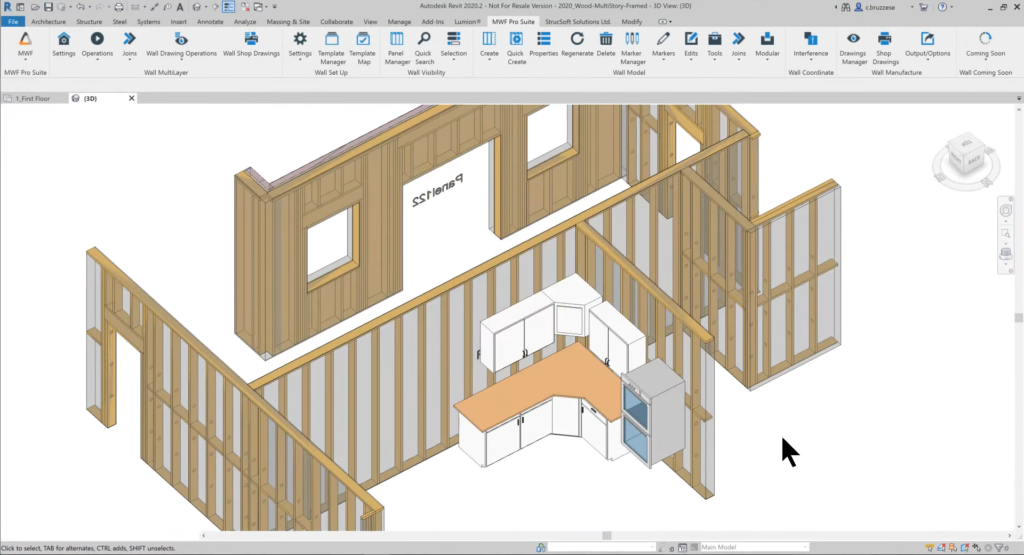
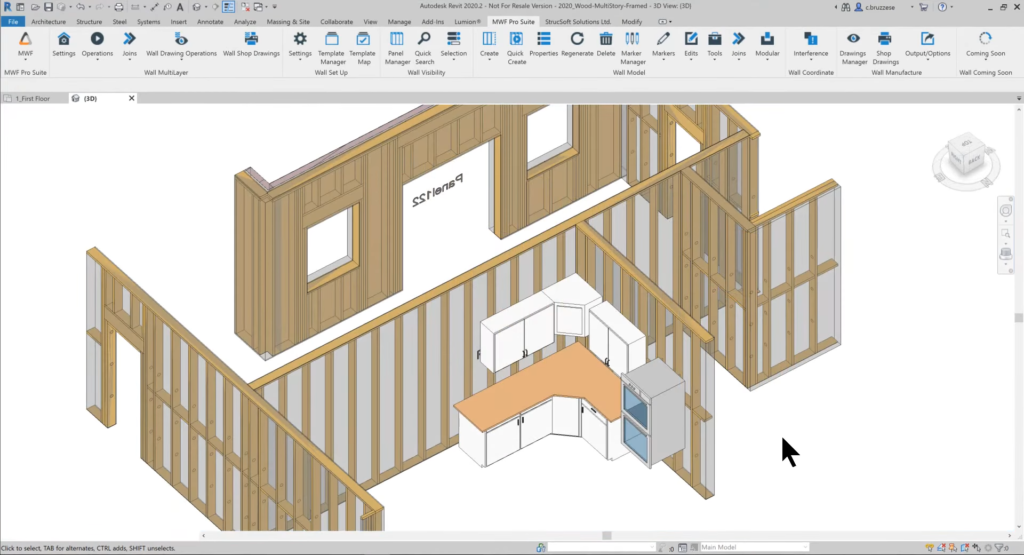
На изображении видна рабочая модель с наружными и внутренними стенами, оконными и дверными проёмами, локальными усилениями и многослойными участками. Верхняя лента Revit содержит отдельные команды MWF для создания панелей, управления шаблонами, регенерации и выпуска документации.
Связь MWF Pro Wood с Autodesk Revit
Исходные объекты
Каркас создаётся по геометрии объектов Revit. Для стены программа считывает:
тип;
длину;
высоту;
базовый уровень;
верхнюю привязку;
направление;
структуру слоёв;
расположение structural layer;
двери;
окна;
другие проёмы;
пересечения с соседними стенами.
Для перекрытия учитываются границы, отверстия и направление балочной системы. Для крыши используются контур, уклоны и характерные линии геометрии.
Семейства
Деревянные элементы создаются как Revit families. Перед генерацией загружаются нужные семейства dimensional lumber и другие компоненты MWF. В учебном процессе путь к стандартным деревянным элементам проходит через Insert → Load Family, после чего открывается библиотека MWF или Strucsoft с папкой Dimensional Lumber.
Семейства определяют реальные размеры и геометрию деталей. Шаблон сообщает программе, какое семейство применять для стойки, обвязки, перемычки или балки.
Параметрическая связь
Каркас строится по настройкам панели. Когда меняется архитектурная стена или проём, пользователь запускает Regenerate. Программа пересчитывает элементы, применяет актуальные правила и обновляет геометрию.
Ручное удаление сгенерированных элементов стандартной командой Revit нарушает управляемую структуру. Для удаления каркаса используется команда Delete на вкладке MWF. Она удаляет панель как объект, контролируемый расширением, а не отдельные видимые детали.
Уровень детализации
Обычная архитектурная стена Revit может оставаться единым объектом. После обработки MWF Pro Wood в модели появляются десятки или сотни реальных элементов. Это повышает точность спецификаций, но увеличивает размер файла и нагрузку на Revit.
Поэтому модель обычно развивается поэтапно:
проверяется архитектурная геометрия;
на нескольких тестовых стенах настраиваются шаблоны;
формируется Template Map;
каркас создаётся по этажам или зонам;
выполняется координация;
выпускается документация;
подготавливаются производственные данные.
Интерфейс программы
MWF Pro Wood добавляет в Revit собственные вкладки и группы команд. Цветовое оформление разделяет направления работы: стены, полы, потолки, крыши и фермы находятся в отдельных модулях.
В стеновом модуле используются группы Wall Set Up, Wall Visibility, Wall Model, Wall Coordinate и Wall Manufacture. Названия могут различаться по размещению в ленте, но рабочая логика остаётся одинаковой: сначала загружаются данные и настраиваются шаблоны, затем создаётся и редактируется каркас, после чего выпускаются чертежи и производственный результат.
Settings и Load Data
Settings открывает настройки проекта. Команда Load Data загружает стандартные компоненты MWF, шаблоны и необходимые данные. В пустом проекте этот шаг выполняется до создания первой панели. Без него списки шаблонов и компонентов остаются неполными.
При использовании корпоративного Revit template данные MWF можно заранее включить в шаблон проекта. Тогда типовые семейства и настройки доступны сразу после создания нового файла.
Template Manager и Template Map
Template Manager используется для сохранения, выбора и редактирования конфигураций каркаса.
Template Map связывает Revit wall types с шаблонами MWF. Например:
| Тип стены Revit | Шаблон MWF |
|---|---|
| Наружная несущая 2×6 | Exterior 2×6 |
| Внутренняя несущая 2×6 | Interior Bearing 2×6 |
| Перегородка 2×4 | Interior Non-Bearing 2×4 |
| Техническая стена | Service Wall |
| Стена с усиленной перемычкой | Heavy Header Wall |
После создания карты команда Quick Create автоматически выбирает нужную конфигурацию для каждой стены.
Panel Manager и Panel Properties
Panel Manager помогает управлять панелями проекта. Panel Properties открывает подробные настройки выбранного каркаса.
В Panel Properties редактируются:
vertical members;
tracks или plates;
horizontals;
opening framing;
cutbacks;
structural settings;
miscellaneous settings;
правила соединений;
дополнительные детали;
параметры обшивки;
принадлежность элементов к панели.
Изменения применяются к текущей панели или сохраняются как новый шаблон.
Create, Quick Create, Regenerate и Delete
Create формирует каркас для выбранной стены по активному шаблону.
Quick Create обрабатывает набор стен по Template Map.
Regenerate пересчитывает панель после изменения стены, проёма, marker или настроек.
Delete удаляет созданный MWF-каркас корректным способом.
Markers и Marker Manager
Markers назначают специальные условия отдельным проёмам. Marker Manager создаёт и редактирует типы обрамления: усиленную перемычку, несколько составных элементов, игнорирование малого отверстия, особую схему стоек или нестандартный отступ.
Joins
Joins управляют примыканиями панелей. Команда Place Join применяет выбранное соединение к углу или пересечению стен. Set Main Wall определяет основную стену, относительно которой строится узел.
Interference
Группа Interference содержит команды для координации инженерных проходок. В интерфейсе встречаются:
Clash Detection;
Merge Openings by Selection;
Merge Openings by Rule;
Set Opening Status;
Select Openings by Status;
Select Recessed Openings;
Validate Openings;
Review Openings;
Clash Detection Report;
MEP Clash;
MEP Clash Definitions;
MEP Clash Hole Series Mapping.
Эти команды показывают, что координация в MWF Pro Wood организована как отдельный рабочий процесс, а не как однократный поиск пересечений.
Подготовка Revit-модели
Проверка уровней
Стены должны иметь корректные базовые и верхние привязки. Ошибка уровня переносится в каркас: стойки получают неправильную длину, панели пересекаются с перекрытием или не доходят до верхней отметки.
Перед генерацией проверяются:
Base Constraint;
Base Offset;
Top Constraint;
Top Offset;
Unconnected Height;
примыкания к крыше;
участки с изменяемой высотой.
Структура стены
Для обычного однослойного каркаса structural layer должен располагаться внутри одной core boundary. Несколько несущих слоёв внутри ядра усложняют определение основного каркаса. Для single-layer panel внутри core оставляют одну структурную область.
Направление стены
Revit различает внутреннюю и наружную стороны. Это влияет на расположение обшивки, обрешётки, смещения каркаса и направление панельных видов.
Перед массовой генерацией проверяется ориентация наружных стен. Неверно развёрнутая стена приводит к тому, что exterior sheathing оказывается внутри здания, а внутренняя отделка — снаружи.
Проёмы
Двери и окна должны находиться в правильных стенах и иметь достоверные размеры. Нестандартные отверстия под инженерные системы оформляются объектами, которые MWF способен распознать или связать с marker.
Особого внимания требуют:
окна рядом с углами;
два близко расположенных проёма;
широкие ворота;
непрямоугольные отверстия;
проёмы, пересекающие границу панели;
двери с верхней фрамугой;
инженерные проходки рядом со стойкой;
отверстия в многослойной стене.
Тестовая зона
Перед обработкой всего здания создаётся рабочая зона с несколькими типовыми стенами. В ней размещаются наружная стена, несущая внутренняя стена, перегородка, окно, дверь и угловое примыкание.
На этих объектах проверяются шаблоны, markers, cutbacks и joins. После получения устойчивого результата настройки распространяются на весь проект.
Шаблоны и правила каркаса
Шаблон хранит не просто шаг стоек. Он описывает полную конструкцию панели.
В настройках вертикальных элементов задаются типы стоек, шаг, начальное положение, правила у концов стены и дополнительные элементы.
В разделе Tracks или Plates определяются:
нижняя обвязка;
верхняя обвязка;
двойная верхняя обвязка;
разрывы;
смещения;
условия продолжения через границы панели.
Opening Framing отвечает за перемычки, подоконные элементы, kings, jacks и cripples.
Horizontals создаёт блокировки, горизонтальные ряды или элементы для крепления оборудования и отделки.
Cutbacks определяет, где заканчиваются детали относительно соседних стоек. От этих правил зависит чистота узла вокруг окна или двери.
Template Map
Template Map автоматизирует назначение шаблонов. Без карты пользователь выбирает конфигурацию при создании каждой панели. С картой программа распознаёт тип стены Revit и назначает подготовленный шаблон.
Карту можно переносить между проектами. Это превращает её в часть корпоративного стандарта, особенно когда организация применяет одинаковые названия и структуры стен.
Rulesets
Rulesets используются там, где одного типа стены недостаточно. Условие анализирует параметр проёма или элемента и выбирает нужный marker.
Пример порядка правил:
для гаражных ворот назначить Box Header;
для малых отверстий между стойками назначить Ignore Between Studs;
для обычных окон и дверей применить Default Opening;
для широких проёмов назначить усиленную перемычку.
Порядок имеет значение: частные условия размещаются выше общих. После назначения набора в Panel Properties → Opening Framing → Use Opening Mapping Rule Set программа обрабатывает проёмы автоматически.
Создание шаблона деревянной стены
Шаг 1. Загрузка данных
В стеновом модуле открывается Settings, затем Load Data. В проект добавляются стандартные компоненты, шаблоны и вспомогательные данные MWF.
После этого через Insert → Load Family загружаются размеры пиломатериала, которые будут использоваться в каркасе.
Шаг 2. Выбор тестовой стены
Для первого шаблона подходит простая наружная стена с одним окном. Она должна иметь правильную высоту, одну структурную область и понятную ориентацию.
Стена выделяется в плане или 3D-виде, после чего запускается Create.
Шаг 3. Выбор базового шаблона
В браузере шаблонов выбирается простая деревянная конфигурация. Она устанавливается активной, затем создаётся панель.
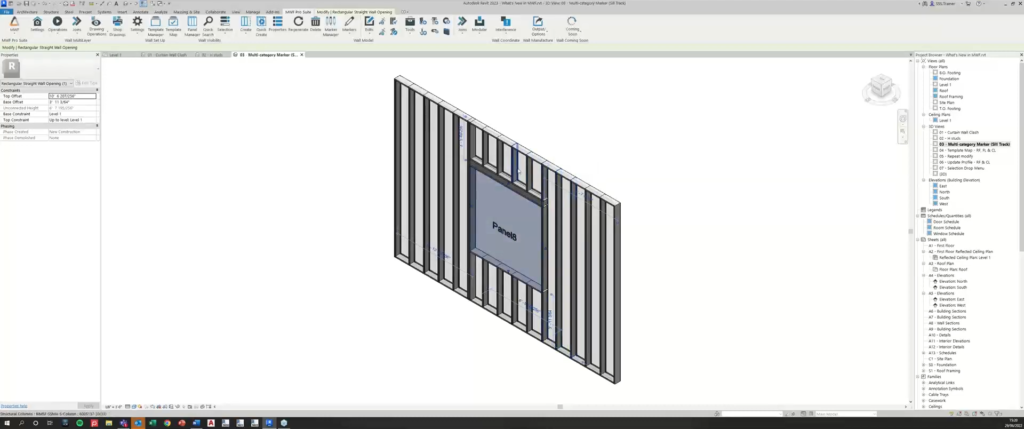
Panel Properties открывается после генерации. Здесь сразу видны результаты стандартных правил: количество верхних обвязок, структура проёма, размеры стоек и способ завершения деталей.
Шаг 4. Настройка обвязок
В Tracks → Edit отключаются ненужные элементы или изменяется их тип. Для наружной стены может использоваться двойная верхняя обвязка, но решение зависит от принятой конструктивной схемы.
Нижняя обвязка на заводской панели часто должна оставаться непрерывной. Разбиение проверяется отдельно возле дверей и границ панелей.
Шаг 5. Настройка стоек
В разделе Vertical Members задаются:
семейство;
размер;
шаг;
начальный отступ;
правила крайних стоек;
дополнительные стойки;
положение относительно оси structural layer.
Изменения предварительно просматриваются до сохранения.
Шаг 6. Настройка проёмов
В Opening Framing выбираются размеры header, king, jack и sill members. Лишние элементы удаляются из схемы. Для каждого типа проёма можно использовать отдельный marker или набор условий.
В базовой наружной стене можно убрать лишнюю вторую перемычку и дополнительный подоконный элемент, после чего назначить для kings, jacks и headers элементы нужного сечения.
Шаг 7. Cutbacks
В Miscellaneous → Cutbacks настраиваются окончания перемычек и подоконных элементов. Параметры inner king и flush inner применяются для получения аккуратного примыкания к стойкам.
Шаг 8. Горизонтальные элементы
В Horizontals → Edit создаётся ряд блокировок. Задаются начальная и конечная стойки, положение относительно structural centerline, размер детали и stagger offset.
Шаг 9. Сохранение
Настроенная панель сохраняется как новый шаблон, например Exterior 2×6. Исходный стандартный шаблон лучше не перезаписывать: пользовательская копия проще переносится и контролируется.
Шаг 10. Проверка
Панель проверяется в плане, фасаде, разрезе и 3D. Особое внимание уделяется:
концам стены;
верхним и нижним обвязкам;
углам;
окну;
двери;
коротким стойкам;
пересечениям;
расположению относительно исходной стены.
Массовое создание каркаса
После подготовки шаблонов создаётся Template Map. Типы стен Revit сопоставляются с пользовательскими конфигурациями.
Далее выделяется набор стен и запускается Quick Create. Программа читает тип каждой стены, выбирает связанный шаблон и создаёт панели.
Для большого здания разумна обработка по уровням. Такой порядок упрощает контроль, уменьшает время одной операции и позволяет исправлять настройки до генерации следующего этажа.
Практическая последовательность:
создать шаблоны на тестовых стенах;
удалить тестовый каркас через MWF Delete;
удалить временные стены;
создать Template Map;
проверить сопоставления;
включить прозрачность архитектурных стен;
выделить стены первого уровня;
выполнить Quick Create;
проверить необработанные объекты;
исправить углы и сложные проёмы;
выполнить Regenerate;
перейти к следующему уровню.
Quick Create не отменяет проверку результата. Стена с нестандартным соединением, неправильным направлением или ошибочным типом получит неподходящую конфигурацию так же быстро, как корректная стена.
Двери, окна и нестандартные отверстия
MWF Pro Wood распознаёт проёмы в стенах и создаёт вокруг них каркас по правилам шаблона. Для обычного окна формируются:
header;
sill;
king studs;
jack studs;
cripple studs;
боковые и верхние элементы обшивки;
локальные блокировки.
Marker Manager
Marker Manager нужен для условий, которые отличаются от базового шаблона. Пользователь дублирует стандартный marker, изменяет размеры и сохраняет новую конфигурацию.
Отдельные markers создаются для:
широких окон;
гаражных ворот;
дверей с усиленной перемычкой;
проёмов без подоконной детали;
нескольких составных headers;
малых отверстий между стойками;
проходок, которые не должны разрывать каркас;
технологических ниш;
проёмов с увеличенным rough opening.
Marker назначается вручную выделенному проёму или автоматически через rule set.
После назначения выполняется Regenerate. Каркас перестраивается с новыми kings, jacks, headers и sill members. Изменение ширины окна также требует регенерации панели.
Проверка сложных проёмов
Автоматически созданный узел оценивается по нескольким параметрам:
перемычка не пересекает соседний проём;
крайняя стойка не выходит за границу панели;
короткие стойки не дублируются;
sill имеет правильную длину;
обшивка учитывает отверстие;
граница панели не проходит через критический узел;
проём имеет достаточный монтажный зазор;
marker соответствует назначению отверстия.
Углы и примыкания
Стены Revit соединяются геометрически, но производственный каркас требует отдельного определения главной и примыкающей панели.
MWF Pro Wood обрабатывает:
наружные углы;
внутренние углы;
Т-образные примыкания;
пересечение нескольких стен;
панели с разной толщиной;
примыкание перегородки к наружной стене;
углы рядом с проёмом.
Команда Place Join назначает подготовленную схему соединения. Set Main Wall меняет главную стену, когда программа выбрала неверное направление узла.
Для повторяющихся случаев применяются auto-join rules. Ручной Place Join удобен для проверки отдельных углов и нестандартных зон.
Контроль угла включает не только количество стоек. Проверяются:
доступ для крепления внутренней отделки;
опора обшивки;
отсутствие пересечений;
непрерывность обвязок;
соответствие границам панелей;
возможность сборки;
положение соединительных деталей.
MultiLayer и многослойные стены
MultiLayer расширяет обычную схему каркаса несколькими независимыми слоями. В одной стене могут присутствовать:
основной несущий каркас;
дополнительный каркас;
вертикальная обрешётка;
горизонтальная обрешётка;
наружная обшивка;
внутренняя обшивка;
листы жёсткости;
clapboard;
сервисная полость;
дополнительные элементы вокруг проёмов.
Каждый слой получает собственную конфигурацию. Для обшивки задаются тип листа, направление, правила стыков и обработка проёмов. Для обрешётки — шаг, ориентация и размер элементов.
Master template
После настройки всех слоёв создаётся master template. Его можно применить к одной панели, этажу или проекту. Это особенно полезно для энергоэффективных стен со сложной структурой.
MultiLayer повышает детализацию, но заметно увеличивает число объектов. Создание всей обшивки и обрешётки на ранней стадии проекта перегружает модель. Рациональный порядок — сначала стабилизировать основной каркас, затем добавлять вторичные слои.
Обшивка
Обшивка в MWF Pro Wood связана с панелью и проёмами. Программа раскладывает листовые элементы по заданным правилам, вырезает отверстия и формирует ведомость.
При настройке учитываются:
сторона стены;
тип материала;
толщина;
ширина и высота листа;
вертикальная или горизонтальная ориентация;
смещение начального ряда;
расположение стыков;
связь стыков со стойками;
обход окон и дверей;
участки с несколькими слоями;
границы производственной панели.
Листы не должны образовывать узкие остаточные полосы рядом с проёмами. Также проверяется, что стык имеет опору на стойку или дополнительную блокировку.
В shop drawing можно вывести отдельную sheathing schedule. Она показывает количество и размеры листовых деталей, относящихся к панели.
Перекрытия и потолки
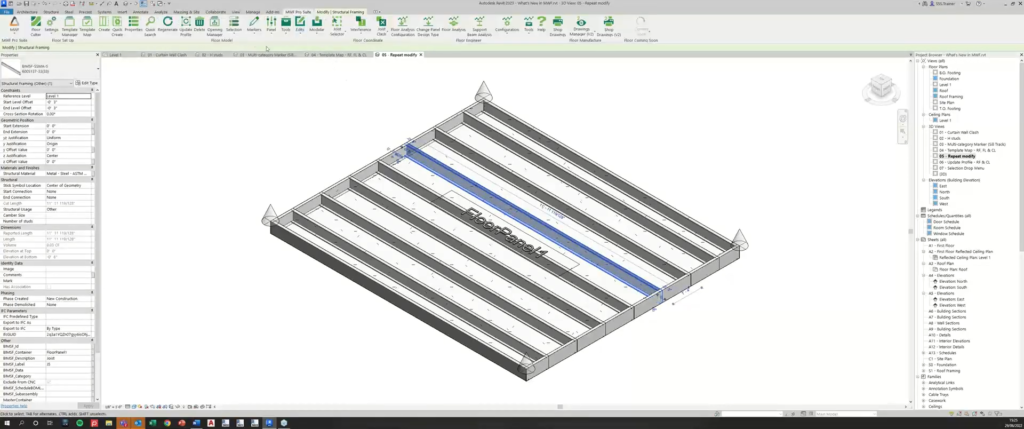
Модуль пола преобразует Revit floor в детализированную балочную систему. Пользователь задаёт направление балок, шаг, крайние элементы, обрамление отверстий, блокировки и правила деления на кассеты.
Направление балок
Направление управляется datum arrows. Его можно изменить без ручного разворота каждой детали.
Отверстия
Для лестничных проёмов, шахт и инженерных отверстий задаются правила обрамления. Программа добавляет headers, trimmers и дополнительные балки по принятой конфигурации.
Кассеты
Большое перекрытие может быть разделено на производственные секции. Границы кассет учитывают длину элементов, транспортировку, монтаж и расположение несущих стен.
Блокировки
Strapping, blocking и staggered blocking добавляются по настройкам. Расположение проверяется относительно отверстий и опор.
Изменение исходного пола
При изменении контура Revit floor выполняется обновление панели. После регенерации проверяются крайние балки, проёмы и направление системы.
MWF Pro Floor представляет собой полноценный модуль моделирования перекрытия, включая создание отверстия одновременно в каркасе и исходном Revit floor.
Стропила и фермы
Стропильная система
Rafter module считывает геометрию крыши и её уклоны. На этой основе формируются стропила, крайние детали и элементы сложных участков.
Настройки включают:
размер стропил;
шаг;
опорный слой крыши;
карниз;
конёк;
ендовы;
подрезки;
birdsmouth cuts;
отверстия;
дополнительные детали.
Фермы
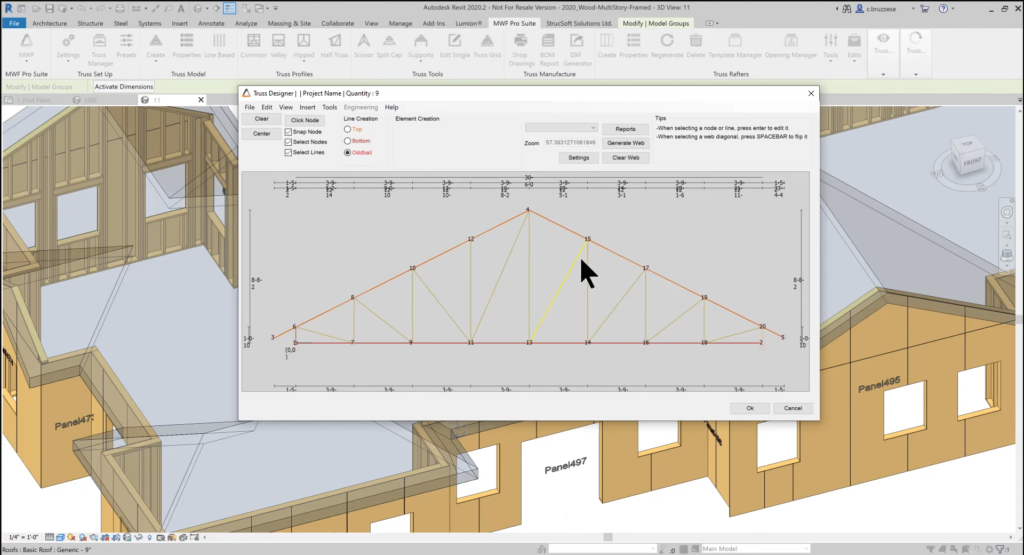
Truss module создаёт раскладку ферм по Revit roof. Пользователь выбирает профиль, задаёт контрольные точки и применяет шаблон.
Поддерживаются стандартные и пользовательские формы, включая common, mono, scissors, flat top и mono scissors. Геометрию отдельной фермы можно корректировать, изменяя узлы и внутренние элементы.
Ограничение расчёта
Создание геометрии фермы не заменяет инженерный расчёт. В программе отсутствует расчёт roof trusses как часть заявленных engineering capabilities. Расчётные интеграции относятся прежде всего к балкам и системам перекрытий.
Координация с инженерными системами
MWF Pro Wood использует геометрию Revit для обнаружения пересечений каркаса с MEP-элементами, балками и колоннами.
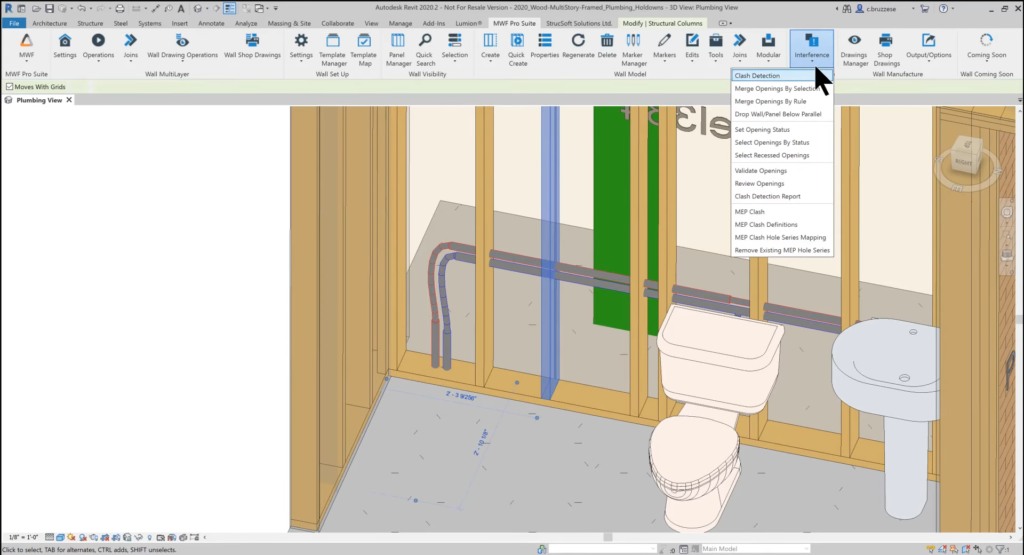
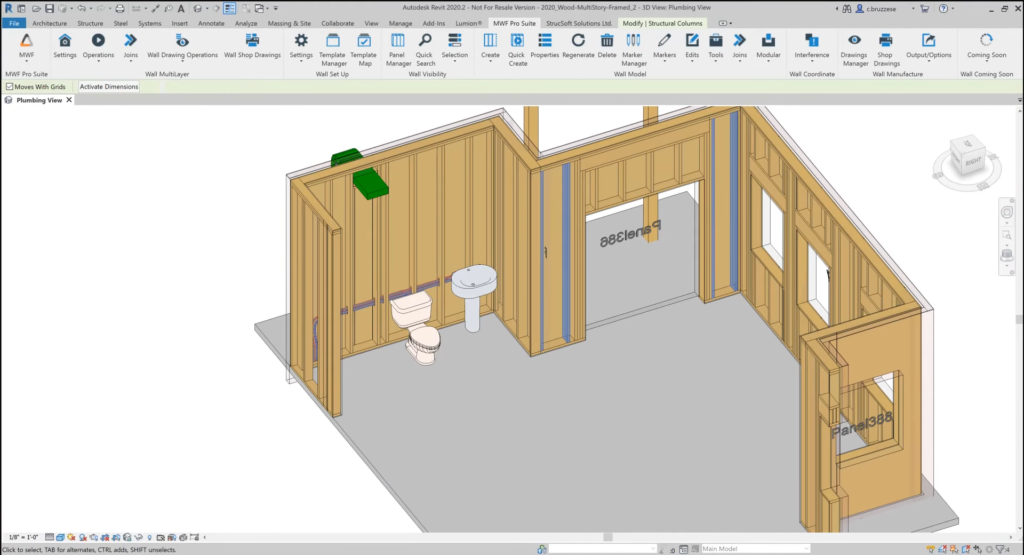
На изображении открыто меню Interference. В модели видны трубы, проходящие через стеновой каркас, и зоны, требующие отверстий.
Рабочий процесс
подключаются инженерные или конструктивные модели;
запускается Clash Detection;
пересечения группируются;
близко расположенные проходки объединяются;
отверстия получают статус;
применяется конфигурация hole series;
панель регенерируется;
выполняется повторная проверка;
формируется отчёт.
Merge Openings
Несколько близких проходок можно объединить в одно отверстие. Это предотвращает появление ряда мелких вырезов, которые невозможно корректно обрамить.
Статусы
Отверстия получают статус для контроля. Такой подход помогает отличить новые пересечения от уже рассмотренных и согласованных.
Ограничения автоматизации
Факт пересечения не определяет допустимость отверстия. Решение о проходке зависит от расчёта, норм, расположения нагрузки, диаметра, расстояния до края и требований производителя балки.
MWF Pro Wood автоматизирует моделирование и документирование согласованного решения, но не заменяет конструктивное согласование.
Управление панелями
Каждая стеновая секция может рассматриваться как самостоятельная производственная панель. Для неё задаются границы, номер, имя, направление и состав.
Panel Properties
Через свойства панели выполняются:
изменение шаблона;
корректировка стоек;
настройка проёмов;
добавление горизонтальных деталей;
изменение cutbacks;
редактирование обвязок;
назначение markers;
управление обшивкой;
обновление после архитектурных изменений.
Panel Manager
Panel Manager используется для просмотра и организации большого количества панелей. Он помогает находить элементы по номеру, уровню или принадлежности к проектной зоне.
Нумерация
Номер панели попадает в виды, листы, ведомости и производственные данные. Поэтому нумерацию стабилизируют до выпуска документации.
Изменение номера после передачи чертежей создаёт риск несоответствия между моделью, производством, упаковкой и монтажной схемой.
Разбиение длинной стены
Длинная стена разделяется на панели с учётом:
допустимой длины;
транспортировки;
грузоподъёмности;
расположения проёмов;
углов;
стыков;
монтажной последовательности;
размеров листовых материалов;
возможностей оборудования.
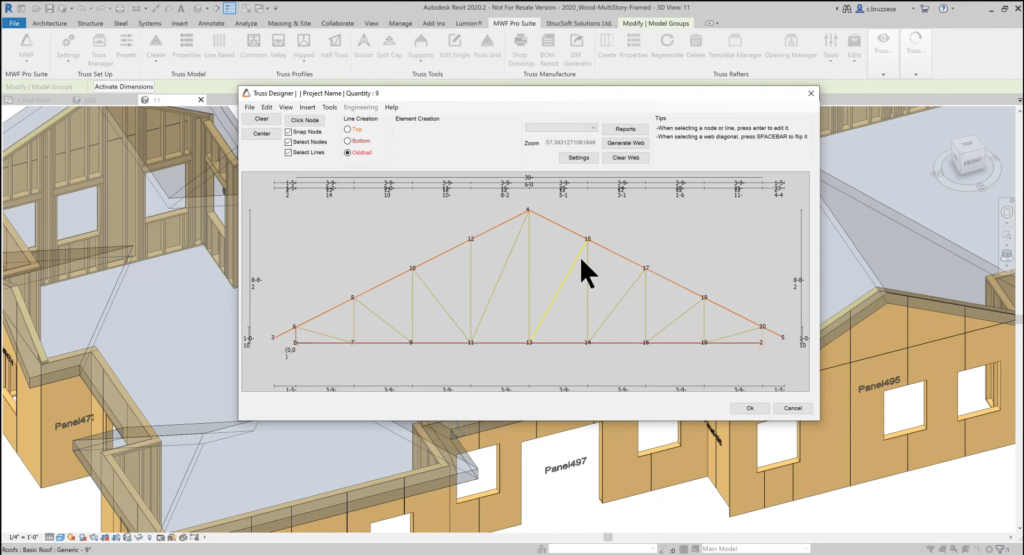
Автоматическое разбиение служит исходной схемой. Производственные границы проверяются специалистом.
Shop Drawings
MWF Pro Wood создаёт рабочие листы для отдельных панелей и сборок. Шаблон чертежа определяет набор видов, спецификаций, размеров, марок и оформление title block.
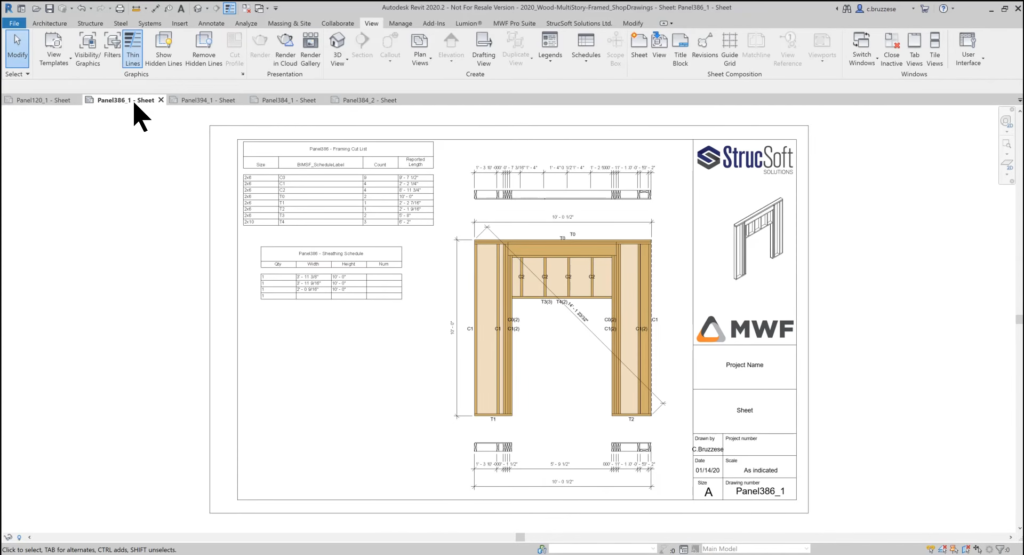
На типовом листе размещаются:
фасад панели;
верхний или нижний вид;
поперечные сечения;
изометрическая схема;
общие размеры;
размеры проёмов;
марки деталей;
framing cut list;
sheathing schedule;
номер панели;
название проекта;
дата;
масштаб;
служебные поля производства.
Автоматическое обновление
Чертёж связан с моделью Revit. После изменения панели виды обновляются вместе с геометрией. Спецификации также получают актуальные данные, когда параметры элементов изменены корректно.
Размеры и аннотации требуют проверки. Автоматически созданный лист может содержать пересекающиеся подписи, неудачный масштаб или избыточные размеры.
Шаблоны листов
Для разных типов сборок используются отдельные шаблоны:
наружная стена;
внутренняя стена;
перекрытие;
кровельная панель;
ферма;
модульная секция;
лист обшивки;
монтажная схема.
Единый корпоративный шаблон упрощает чтение документации на производстве.
Cut Lists, BOM и спецификации
Framing cut list
Cut list содержит отдельные деревянные детали. В неё входят:
mark;
member type;
section;
quantity;
reported length;
принадлежность к панели;
дополнительные производственные параметры.
Bill of Materials
BOM объединяет материалы по проекту, уровню, зоне или панели. Она применяется для закупки, оценки объёма и подготовки производственного задания.
Panel schedule
Panel schedule показывает перечень сборок, номера и основные характеристики. Такая ведомость связывает проектную документацию с производственной и монтажной логистикой.
Проверка ведомостей
Перед передачей сверяются:
количество элементов;
единицы измерения;
длины;
типы пиломатериала;
принадлежность деталей;
дубли;
временные элементы;
исключённые панели;
обшивка;
проёмы;
пользовательские изменения.
Ручная деталь, добавленная вне управляемой панели, не всегда попадает в ожидаемый производственный отчёт. Поэтому способ создания каждого элемента имеет значение.
CNC output
MWF Pro Wood передаёт геометрию и производственные данные на деревянные пилы, стеновые линии, panel machines и nailing bridges. Экспорт охватывает простые и сложные резы, включая copes, rafter cuts и проходы для инженерных систем.
Что подготавливается перед экспортом
окончательная геометрия деталей;
правильные длины;
ориентация;
марки;
отверстия;
пазы;
подрезки;
принадлежность к панели;
единицы;
порядок производства;
совместимость с выбранным постпроцессором.
Оборудование
В экосистеме Strucsoft присутствуют интеграции с различными производителями оборудования, включая Hundegger, Weinmann, Randek и другие линии для деревянного и каркасного производства. Поддержка конкретной модели станка и нужного набора операций проверяется до покупки и внедрения.
Тестовый выпуск
Первый экспорт выполняется на контрольной панели. Файл проверяется в программном обеспечении станка, после чего одна или несколько деталей выпускаются из тестового материала.
Проверяются:
направление координат;
нулевая точка;
единицы;
ориентация детали;
длина;
угол реза;
положение отверстия;
соответствие маркировки;
связь с производственным листом.
Передача полного проекта без теста создаёт риск серийного повторения ошибки.
Практическая инструкция: от архитектурной стены до производственной панели
1. Подготовить проект
Создайте или откройте Revit-модель с уровнями, стенами, окнами и дверями. Проверьте высоту, ориентацию и structural layer.
2. Загрузить компоненты
Откройте Settings → Load Data. Затем через Insert → Load Family добавьте применяемые размеры dimensional lumber.
3. Создать тестовые стены
Разместите отдельно:
наружную стену;
несущую внутреннюю стену;
перегородку;
окно;
дверь;
угол.
Эти объекты используются только для настройки.
4. Создать первую панель
Выберите наружную стену, откройте Create и примените простой деревянный шаблон.
5. Проверить Panel Properties
Откройте свойства и изучите:
Vertical Members;
Tracks;
Opening Framing;
Horizontals;
Miscellaneous;
Cutbacks.
6. Убрать лишние элементы
Отключите ненужную верхнюю обвязку, дополнительную перемычку или лишний sill. После каждого изменения используйте preview и Apply.
7. Настроить размеры
Назначьте нужные семейства для стоек, kings, jacks, header и sill.
8. Добавить блокировки
В Horizontals создайте ряд между первой и последней стойками. Настройте положение и stagger offset.
9. Сохранить шаблон
Сохраните конфигурацию под понятным именем, например Exterior 2×6.
10. Создать другие шаблоны
На основе первого шаблона подготовьте:
Interior Bearing 2×6;
Interior Non-Bearing 2×4;
Service Wall;
Heavy Opening Wall.
11. Создать Template Map
Свяжите каждый тип стены Revit с соответствующим шаблоном.
12. Удалить тестовый каркас
Используйте MWF Delete, затем удалите временные стены.
13. Выполнить Quick Create
Выделите стены уровня и запустите Quick Create.
14. Настроить проёмы
Создайте markers для широких окон, дверей и ворот. Назначьте их вручную или через ruleset.
15. Исправить углы
Примените Place Join и проверьте Main Wall.
16. Перестроить панели
Запустите Regenerate для изменённых стен.
17. Выполнить координацию
Запустите Clash Detection, обработайте проходки и повторно обновите панели.
18. Добавить MultiLayer
После проверки основного каркаса создайте обрешётку и обшивку.
19. Сформировать shop drawings
Выберите панельный шаблон листа, создайте виды и спецификации.
20. Проверить cut list
Сверьте марки, количество, размеры и принадлежность деталей.
21. Подготовить производственный результат
После проверки модели, листов и ведомостей сформируйте CNC output для контрольной панели.
Практическая инструкция: создание каркаса этажа
Подготовка типов стен
Все стены одного назначения должны использовать одинаковый Revit wall type. Когда наружные стены с одинаковой конструкцией названы по-разному, Template Map приходится усложнять.
Настройка карты
В Template Map сопоставьте типы стен и шаблоны. Не оставляйте рабочие типы без назначения.
Выбор уровня
Откройте план этажа и выделите стены. Исключите парапеты, временные стены и объекты, которые ещё не готовы.
Quick Create
Запустите Quick Create. Время обработки зависит от числа стен, проёмов, слоёв и сложности шаблонов.
Контроль результата
Проверьте:
наличие каркаса у каждой стены;
правильный шаблон;
ориентацию;
узлы вокруг проёмов;
углы;
границы панелей;
непрерывность обвязок;
дубли;
пересечения.
Локальные исправления
Не меняйте весь шаблон ради единичной стены. Для локального случая примените marker, отдельную конфигурацию панели или пользовательское редактирование через Panel Properties.
Повторная генерация
После исправлений выделите изменённые панели и выполните Regenerate. Не запускайте ненужную регенерацию всего здания после каждой небольшой правки.
Производительность
Детализированный деревянный каркас содержит значительно больше элементов, чем архитектурная модель. На размер файла влияют:
количество панелей;
число стоек;
перекрытия;
фермы;
листовая обшивка;
несколько слоёв;
соединительные детали;
спецификации;
виды;
листы;
связанные модели.
Полное моделирование деревянных или металлических стен способно увеличить размер Revit-файла на 20–30%. Эта оценка относится к конкретным конфигурациям и показывает направление нагрузки, а не универсальную величину для каждого проекта.
Организация крупного проекта
генерируйте каркас по этажам;
проверяйте шаблоны до массового запуска;
не создавайте обшивку раньше основного каркаса;
используйте рабочие наборы Revit;
закрывайте ненужные виды;
исключайте тяжёлые декоративные семейства;
обновляйте только изменённые панели;
архивируйте файл перед массовой регенерацией;
отделяйте производственные виды от архитектурных;
контролируйте предупреждения Revit.
Рост детализации и размера Revit-файла становится существенным ограничением на последующих производственных этапах. Именно поэтому в экосистеме Strucsoft развиваются отдельные средства управления производством вне основной модели.
Совместная работа
Разделение ответственности
В рабочей группе заранее определяется, кто отвечает за:
архитектурные стены;
типы стен;
проёмы;
framing templates;
markers;
инженерные отверстия;
нумерацию;
shop drawings;
CNC output.
Без разделения ответственности архитектурное изменение может перезаписать уже согласованную производственную геометрию.
Связанные модели
Инженерные и конструктивные модели подключаются как Revit links. Координатор использует их для поиска пересечений, не копируя все коммуникации в основной файл.
Корпоративные стандарты
Организация хранит:
библиотеку семей;
Template Maps;
wall templates;
opening markers;
join rules;
шаблоны shop drawings;
правила нумерации;
параметры ведомостей.
Пользовательские шаблоны переносятся между проектами. Это сокращает количество повторной настройки и делает выпуск разных объектов единообразным.
Системные требования
MWF Pro Wood запускается как расширение Revit, поэтому компьютер должен соответствовать требованиям установленного Autodesk Revit. Чем подробнее каркас, тем выше нагрузка на оперативную память, процессор и графическую подсистему.
| Компонент | Требование |
| Операционная система | 64-разрядная Microsoft Windows, поддерживаемая установленным Revit |
| Основная программа | Полноценный Autodesk Revit с поддержкой внешних add-ins и Revit API |
| Процессор | Многоядерный процессор с высокой производительностью одного ядра |
| Оперативная память | 16 ГБ для типовых Revit-моделей; для насыщенного каркаса и крупных связей требуется больший объём |
| Видеокарта | Совместимая с DirectX графика, поддерживаемая Revit |
| Накопитель | SSD для программы, библиотек, временных файлов и моделей |
| Экран | Разрешение, позволяющее одновременно работать с моделью, Properties, Project Browser и диалогами MWF |
| Интернет | Используется при лицензировании, получении обновлений и доступе к справочным материалам |
| Права | Права на установку add-in, license manager и библиотек |
| Проектные данные | Свободное место для резервных копий, shop drawings и производственного результата |
16 ГБ RAM подходят как базовая конфигурация Revit для типового сеанса редактирования. Детализированный MWF-каркас увеличивает количество элементов, поэтому для производственного проекта предпочтительна рабочая станция с запасом памяти.
Что влияет на скорость сильнее всего
число панелей;
количество стоек;
сложность отверстий;
число слоёв MultiLayer;
обшивка;
фермы;
связанные модели;
количество открытых видов;
автоматические спецификации;
массовая регенерация.
Лицензирование и пробный режим
MWF Pro Wood распространяется как коммерческий продукт. Полнофункциональный пробный режим предоставляется для оценки, обучения и проверки рабочего процесса.
Фиксированная публичная цена не используется: стоимость предоставляется по коммерческому предложению. На итоговую конфигурацию влияют состав модулей, производственные интеграции, обучение и внедрение.
Перед покупкой уточняются:
нужные модули;
поддержка деревянных стен;
перекрытия;
стропила;
фермы;
engineering integrations;
shop drawings;
CNC output;
поддержка конкретного оборудования;
число рабочих мест;
перенос лицензии;
обучение;
настройка корпоративных шаблонов;
техническая поддержка.
Для организации без готовых Revit-стандартов затраты включают не только лицензию. Требуются настройка библиотек, создание Template Maps, разработка markers, подготовка листов и обучение сотрудников.
Преимущества и ограничения
Плюсы:
работает непосредственно в Autodesk Revit и использует существующую BIM-модель;
создаёт деревянный каркас стен, перекрытий, потолков, стропил и ферм;
применяет шаблоны и rulesets вместо ручного размещения каждой детали;
распознаёт окна, двери и другие отверстия;
поддерживает markers для нестандартных проёмов;
автоматизирует углы и примыкания;
создаёт многослойные стены с обшивкой и обрешёткой;
обнаруживает пересечения с MEP, балками и колоннами;
формирует shop drawings;
выпускает cut lists, BOM и panel schedules;
передаёт геометрию в CNC-производство;
подходит для панельного, модульного и offsite construction;
сохраняет связь между моделью и документацией;
позволяет переносить шаблоны между проектами;
поддерживает пользовательские схемы каркаса.
Минусы:
без Autodesk Revit программа не работает;
качественный результат требует правильно подготовленной исходной модели;
начальная настройка шаблонов занимает значительное время;
интерфейс содержит много параметров и требует обучения;
детализированный каркас увеличивает размер Revit-файла;
массовая генерация усложняет поиск ошибок, созданных неправильным шаблоном;
автоматические shop drawings нуждаются в редакторской проверке;
CNC-интеграция требует отдельной валидации оборудования и постпроцессора;
стоимость предоставляется индивидуально;
программа избыточна для эскизного проекта без производственной документации;
автоматически созданная геометрия не заменяет инженерный расчёт;
обновление архитектуры требует контролируемой регенерации каркаса.
Сравнение с аналогами
ARKANCE Wood Framing
ARKANCE Wood Framing, ранее известный как решение AGACAD, также работает внутри Revit. Программа создаёт стены, перекрытия и крыши по конфигурациям, выполняет панелизацию, размещает соединительные детали и выпускает shop drawings.
Её сильная сторона — развитая система конфигураций Revit и переход от ранней модели до высокой детализации. Решение подходит компаниям, которые строят весь процесс вокруг экосистемы ARKANCE и дополнительных Be.Smart-модулей.
hsbDesign
hsbDesign работает в Revit и AutoCAD и ориентирован на design for manufacture and assembly в деревянном offsite construction. Его наборы включают hsbStickFrame, FloorElement, RoofElement, CLT и другие специализированные направления.
hsbDesign отличается глубокой детализацией соединений и развитым CNC-процессом. Он подходит предприятиям, которым требуются сложные производственные элементы, столярные соединения и работа не только в Revit, но и в AutoCAD.
Vertex BD
Vertex BD — самостоятельная BIM-система для деревянного и холодногнутого стального каркаса. Она не является расширением Revit.
Программа автоматически создаёт framing, panel fabrication drawings, cutting lists и material reports, а через CNC Manufacturing Interface передаёт данные на производственное оборудование.
Vertex BD логичнее для предприятия, которое хочет построить весь проектный и производственный процесс вокруг специализированной платформы. MWF Pro Wood предпочтительнее там, где основная модель и команда уже работают в Revit.
ENRWOOD-FRAMING
ENRWOOD-FRAMING работает как Revit add-on и сочетает автоматическое создание каркаса со структурным анализом и подбором сечений.
Программа обрабатывает стены, перекрытия, крыши, балки и стойки, формирует cut lists и позволяет редактировать нагрузки, опоры и сечения. Она сильнее ориентирована на объединение моделирования и расчётного процесса.
Сравнительная таблица
| Критерий | MWF Pro Wood | ARKANCE Wood Framing | hsbDesign | Vertex BD | ENRWOOD-FRAMING |
| Тип | Плагин Revit | Плагин Revit | Платформа для Revit и AutoCAD | Самостоятельная BIM-система | Плагин Revit |
| Стены | Да | Да | Да | Да | Да |
| Перекрытия | Да | Да | Да | Да | Да |
| Крыши | Да | Да | Да | Да | Да |
| Фермы | Да | Зависит от состава модулей | Специализированные инструменты | Truss layouts | Да |
| Шаблонная генерация | Да | Да | Да | Да | Да |
| Обшивка | MultiLayer | Да | Да | Да | Основной упор на framing |
| Проёмы | Markers и rulesets | Конфигурации | Детали и компоненты | Автоматические правила | Автоматическое создание |
| Clash detection | Встроенный процесс MEP openings | Через средства Revit и дополнения | Координационные инструменты | В рамках платформы | BIM-координация |
| Shop drawings | Да | Да | Да | Да | Да |
| Cut lists | Да | Да | Да | Да | Да |
| CNC | Да | Через отдельные exporters | Развитый CNC workflow | Дополнительный интерфейс | Основной акцент на документацию и расчёт |
| Расчёт | Балки и полы через интеграции | Зависит от комплекта | Производственная детализация | Дополнительные возможности | Встроенный анализ и member design |
| Основная аудитория | Revit-команды и prefab-производство | Revit-команды | Продвинутое timber manufacturing | Предприятия с отдельной BIM-платформой | Инженеры Revit |
| Освоение | Требуется настройка | Требуется настройка | Высокая сложность | Внедрение отдельной системы | Более прямой интерфейс |
В профессиональных обсуждениях MWF Pro Wood и AGACAD Wood Framing воспринимаются как близкие по назначению сложные продукты. Оба решения требуют обучения и практики, особенно при работе с индивидуальными домами сложной геометрии.
На freeexe доступны отдельные материалы о AutoCAD, SketchUp, Blender и 3DCrafter. Эти приложения относятся к смежным направлениям CAD и 3D-моделирования, но не выполняют полный шаблонный процесс деревянного каркаса, shop drawings и CNC output MWF Pro Wood.
Отзывы пользователей и профильных изданий
AUGI
Профильное объединение пользователей Autodesk AUGI опубликовало подробный обзор MWF. Автор оценил программу в 8 баллов из 10, отметил сильные возможности моделирования и изготовления, а также отдельно указал на два ограничения: увеличение размера файла и высокую стоимость для тех, кто использует продукт только как средство моделирования.
Главный вывод обзора: цена оправдывается там, где проект доходит до shop level или передаётся производителю. Для простого отображения стоек покупка менее рациональна.
AEC Magazine
AEC Magazine рассматривает Strucsoft как связующее звено между BIM и fabrication. Издание выделяет:
автоматическое превращение Revit-объектов в детализированный каркас;
библиотеки компонентов;
моделирование соединений;
создание BOM;
передачу данных на станки;
применение в prefab и modular construction.
Одновременно журнал отмечает ограничение производственной модели Revit: рост детализации увеличивает размер файла и снижает удобство последующих операций.
Autodesk
Autodesk включал StrucSoft в список партнёров с развитыми timber modeling apps для Revit. Среди возможностей таких решений были названы structural analysis, estimating, documentation, shop deliverables и экспорт в CAM или ERP.
Обсуждения профессиональных пользователей
Специалисты сравнивают MWF Pro Wood с AGACAD для стен, полов и крыш. Повторяющиеся оценки сводятся к нескольким пунктам:
обе программы сложны;
без обучения трудно раскрыть настройки;
стандартные шаблоны позволяют начать работу;
индивидуальные дома требуют пользовательских конфигураций;
оценить продукт по короткой демонстрации недостаточно;
наибольшую ценность получает компания с регулярным потоком однотипных проектов.
Эти отзывы относятся к профессиональному внедрению, а не к домашнему использованию.
Усреднённое мнение
MWF Pro Wood высоко оценивают за глубину автоматизации, связь с Revit и производственный результат. Основная претензия связана не с отсутствием функций, а со сложностью настройки.
Пользователь, ожидающий одну кнопку для мгновенного создания безошибочного каркаса, сталкивается с большим числом параметров. Специалист, который заранее создаёт библиотеку templates, markers и join rules, получает повторяемый процесс для целого проекта.
Типичные ошибки
Создание каркаса до проверки архитектуры
Ошибки уровней, высоты, направления и типов стен переходят в панели. После массовой генерации исправление занимает больше времени.
Пропуск Load Data
Без загрузки данных часть шаблонов и компонентов отсутствует. Первый этап нового проекта — Settings → Load Data.
Несколько structural layers в одной core boundary
Single-layer workflow требует понятного несущего слоя. Сложные сборки настраиваются через MultiLayer, а не через случайное размещение нескольких structural layers.
Перезапись стандартных шаблонов
Стандартный шаблон лучше дублировать. Пользовательская копия сохраняет исходный вариант и упрощает сравнение.
Массовый Quick Create без теста
Неправильный Template Map быстро создаёт сотни ошибочных панелей. Перед запуском проверяются несколько стен каждого типа.
Удаление стандартной командой Revit
Сгенерированный каркас удаляется через MWF Delete. Обычное удаление отдельных элементов нарушает структуру панели.
Ручная правка без Regenerate
После изменения opening marker, стены или проёма панель перестраивается командой Regenerate.
Непроверенные углы
Автоматическое примыкание не всегда соответствует производственной схеме. Используются Place Join и Set Main Wall.
Раннее создание всей обшивки
MultiLayer и sheathing резко увеличивают число объектов. Сначала стабилизируется основной каркас.
Выпуск CNC без контрольной детали
Машинный файл проходит проверку на тестовой панели. Особое внимание уделяется координатам, единицам и ориентации.
Использование MWF как расчётной программы для всех элементов
Геометрия стены или фермы не означает подтверждённую несущую способность. Расчёт выполняется подходящими инженерными средствами.
Проверка готового проекта
Перед выпуском выполняется последовательный контроль.
Архитектурная модель
уровни заданы правильно;
стены имеют нужную высоту;
направления наружных стен проверены;
проёмы принадлежат правильным стенам;
временные объекты исключены;
типы стен стандартизированы.
Каркас стен
каждая стена получила нужный шаблон;
стойки имеют правильный размер;
шаг соответствует проекту;
обвязки не дублируются;
концы стен обработаны;
блокировки расположены правильно;
панели не пересекаются.
Проёмы
назначены правильные markers;
headers имеют нужный состав;
kings и jacks присутствуют;
sill расположен корректно;
малые отверстия обработаны по правилам;
соседние проёмы не конфликтуют.
Углы
main wall выбрана правильно;
стойки не накладываются;
есть опора для обшивки;
обвязки имеют допустимое продолжение;
узел можно собрать.
Перекрытия и крыша
направление балок правильное;
отверстия обрамлены;
кассеты имеют допустимые размеры;
стропила не пересекаются;
фермы соответствуют геометрии крыши;
расчётные элементы проверены инженером.
Координация
новые clashes обработаны;
отверстия имеют статус;
объединённые проходки проверены;
инженерные отверстия согласованы;
отчёт обновлён.
Документация
номера панелей уникальны;
виды обновлены;
размеры читаются;
подписи не пересекаются;
cut list соответствует геометрии;
sheathing schedule заполнена;
title block содержит нужные данные.
Производство
CNC-файл создан для правильного оборудования;
единицы подтверждены;
ориентация деталей проверена;
контрольная панель выпущена;
марки на деталях совпадают с чертежом;
архивная копия модели сохранена.
Частые вопросы
MWF Pro Wood и Strucsoft Wood — разные программы?
Strucsoft Wood — новое название MWF Pro Wood. В старых материалах, проектах и интерфейсах используется название MWF, а современная продуктовая линия называется Strucsoft.
Можно ли работать без Revit?
Нет. MWF Pro Wood встроен в Autodesk Revit и использует его API, семейства и проектную модель.
Программа создаёт стены автоматически?
Она создаёт деревянный каркас внутри подготовленных стен Revit. Архитектурные стены, уровни и проёмы должны присутствовать в исходном проекте.
Поддерживаются перекрытия?
Да. Модуль пола создаёт балки, крайние элементы, отверстия, блокировки и производственные кассеты.
Можно ли создать крышу?
Программа создаёт стропильные системы и фермы на основе Revit roof.
Есть ли обшивка?
MultiLayer поддерживает несколько слоёв обшивки, обрешётки и структурного каркаса.
Распознаются окна и двери?
Да. Проёмы обрабатываются по настройкам Opening Framing, markers и rulesets.
Можно ли настроить гаражные ворота?
Для широкого проёма создаётся отдельный marker с усиленной перемычкой, kings, jacks и нужными отступами.
Программа обнаруживает трубы в стенах?
Interference и MEP Clash находят пересечения каркаса с инженерными элементами. После согласования программа создаёт отверстия и обрамление.
Создаются рабочие чертежи?
Да. MWF Pro Wood формирует panel drawings, виды, размеры, cut lists и sheathing schedules.
Есть спецификации?
Программа выпускает BOM, cut lists, panel schedules и material schedules.
Можно ли передавать данные на станки?
Да. CNC output используется для пил, panel machines, nailing bridges и другого поддерживаемого оборудования.
Есть бесплатная версия?
Продукт коммерческий. Для оценки предоставляется полнофункциональный пробный режим.
Есть фиксированная цена?
Стоимость рассчитывается индивидуально.
Нужен опыт Revit?
Базовое понимание Revit заметно упрощает работу. Пользователь должен уверенно работать со стенами, уровнями, семействами, видами, параметрами и связанными моделями.
Требуется обучение?
Для первого каркаса достаточно стандартного шаблона, но полноценное внедрение требует изучения Panel Properties, Template Map, markers, rulesets, joins, shop drawings и CNC-процесса.
Подходит ли программа для одного частного дома?
Подходит, когда требуется детальный каркас, спецификация или производственный выпуск. Для эскиза и визуализации такой набор инструментов избыточен.
Можно ли редактировать отдельную стойку?
Панель допускает локальные изменения, но управляемые параметры предпочтительнее произвольного редактирования. После регенерации ручная деталь должна сохранять корректную связь с панелью и документацией.
Что происходит после изменения окна?
Панель регенерируется. Стойки, перемычка, sill и короткие элементы перестраиваются по активному marker и шаблону.
Подходит ли программа для металлического каркаса?
Для light gauge steel используется отдельное направление Strucsoft Metal. MWF Pro Wood предназначен для деревянных элементов.
Итоговая оценка
MWF Pro Wood предназначен для компаний, которым нужен не условный трёхмерный каркас, а связанный процесс от Revit-модели до shop drawings, cut lists и производственных данных.
Проектной организации программа даёт шаблонное создание стен, перекрытий и крыш. BIM-координатор получает реальную геометрию для проверки MEP-проходок. Производитель панелей получает нумерацию, ведомости и чертежи. Предприятие с автоматизированными линиями может включить CNC output в общий процесс.
Для небольшого бюро основным ограничением становится время внедрения. До начала серийной работы необходимо подготовить семейства, wall templates, Template Map, markers, join rules и шаблоны документации.
Для модульного и панельного производства эти затраты распределяются на большое количество повторяемых панелей и проектов. Именно здесь раскрывается основное преимущество MWF Pro Wood: однажды настроенные правила превращают архитектурную модель Revit в контролируемую систему деревянного каркаса, документации и изготовления.
Список изменений
Metal Wood Framer:
- MWF создавался как Metal Wood Framer — платформа для каркасов из дерева и лёгких стальных профилей. Пакет был разделён на MWF Pro Wall, MWF Pro Floor и MWF Pro Truss. Программа распознавала окна и двери, применяла шаблоны и создавала каркас стен, перекрытий и ферм.
Переход от моделирования к производству:
- Платформа развивалась не только как средство расстановки стоек. В неё вошли shop drawings, cut lists, BOM и CNC-модули. Это изменило назначение продукта: MWF стал связующим звеном между Revit и заводским производством.
MultiLayer:
- MultiLayer добавил поддержку нескольких структурных и вторичных слоёв. Пользователь получил возможность описывать обшивку, обрешётку, дополнительные каркасы и сложные стеновые сборки в одном управляемом процессе.
Координация:
- Инструменты clash detection расширили модель до междисциплинарной координации. MWF начал не только создавать каркас, но и находить инженерные проходки, группировать отверстия и формировать обрамление.
Признание среди расширений Revit:
- После прекращения поставки Autodesk Timber Modeling Extension StrucSoft вошёл в число технологических решений с автоматизированными средствами timber modeling для Revit.
Вхождение в GRAITEC:
- В 2021 году GRAITEC приобрела StrucSoft Solutions. Компания была основана в 1994 году и специализировалась на prefab manufacturing и offsite construction. После сделки MWF вошёл в более широкую линейку решений Create — Simulate — Fabricate — Manage.
Переименование:
- Название MWF Pro Wood постепенно сменилось на Strucsoft Wood. Команды и базовый принцип работы сохранили преемственность: Load Data, templates, Template Map, Quick Create, markers, joins и Regenerate.


 *EXE — расширение исполняемого файла. Сайт является партнером проекта
Оставте свой отзыв о MWF Pro Wood