

MP3 Quality Modifier — компактная Windows-программа для изменения параметров MP3-файлов: bitrate mode, bitrate, sample frequency и channel mode. Её основная задача — уменьшить размер MP3 без ручной обработки каждого трека в полноценном аудиоредакторе. Программа рассчитана не на монтаж, шумоподавление или запись звука, а на пакетную перекодировку музыкальной коллекции, аудиолекций, подкастов и других MPEG-аудиофайлов, когда нужно освободить место на диске, флешке, старом MP3-плеере или телефоне.
Формат работы у MP3 Quality Modifier предельно прикладной: пользователь добавляет файлы или папки, выбирает готовый Preset либо задаёт параметры вручную, указывает папку назначения и запускает Process. После обработки Result window показывает, насколько изменился размер файлов: отдельно по каждому треку и суммарно по всей задаче. Такой подход удобен для тех, кто не хочет открывать каждый MP3 в Audacity, настраивать экспорт и повторять однотипные операции десятки раз.
Программа работает с MP1, MP2 и MP3, принимает плейлисты M3U и PLS, поддерживает Drag & Drop, сохраняет ID3 tags, может сохранять структуру папок и умеет обрабатывать несколько файлов за одну операцию. Это не универсальный конвертер аудио и не редактор дорожки, а специализированный инструмент для изменения качества MP3 и близких MPEG-аудиоформатов.
Что делает MP3 Quality Modifier
Главная функция MP3 Quality Modifier — изменение качества и размера MP3-файлов через параметры кодирования. Программа не улучшает уже сжатый звук в аудиофильском смысле. Она меняет bitrate, режим bitrate, sample frequency и channel mode, после чего создаёт новый файл с другими характеристиками. Чем ниже выбранный bitrate и агрессивнее настройки сжатия, тем меньше итоговый файл и тем выше риск слышимых артефактов.
Задачи, для которых MP3 Quality Modifier подходит лучше всего:
уменьшить размер MP3 перед переносом на устройство с ограниченной памятью;
обработать папку с музыкой без ручного экспорта каждого файла;
подготовить аудиолекции, голосовые записи или старую коллекцию MP3 для хранения;
привести файлы к более компактному bitrate;
сохранить ID3 tags после обработки;
сохранить папочную структуру коллекции;
быстро сравнить исходный и созданный размер в Result window.
Для монтажа MP3, удаления фрагментов, нарезки треков и склейки без перекодирования лучше подходит mp3DirectCut, потому что он редактирует MP3 и AAC напрямую, без повторного кодирования. Для изменения громкости без пересжатия подходит MP3Gain: он анализирует громкость MP3 и меняет её без потери качества, так как работает напрямую с MP3-файлом без декодирования и повторного кодирования.
Краткая карточка программы
| Параметр | Данные |
|---|---|
| Название | MP3 Quality Modifier |
| Разработчик | Kevin Schneider / Inspire Soft |
| Тип программы | утилита для изменения качества и размера MP3 |
| Лицензия | Freeware |
| Платформа | Windows |
| Формат распространения | portable-приложение, один исполняемый файл без установки |
| Поддерживаемые аудиоформаты | MP1, MP2, MP3 |
| Поддерживаемые плейлисты | M3U, PLS |
| Основные параметры | Constant, Average, Variable; bitrate; sample frequency; Mono, Stereo, Joint Stereo, Dual Channels |
| Метаданные | сохранение ID3 tags |
| Работа с папками | Drag & Drop, добавление папок, сканирование подпапок, сохранение структуры папок |
| Результат обработки | Result window с размером исходных и созданных файлов |
| Языки интерфейса | English, German, Spanish, French, Italian, Portuguese, Russian и другие языки из списка программы |
| Установка | не требуется |
MP3 Quality Modifier занимает нишу между простыми конвертерами и аудиоредакторами. От конвертера программа отличается узкой специализацией на MPEG-аудио, а от редактора — отсутствием монтажной шкалы, эффектов, спектральной обработки и многодорожечного проекта. Сильная сторона программы — пакетное изменение bitrate и связанных параметров без сложной подготовки.
Интерфейс MP3 Quality Modifier
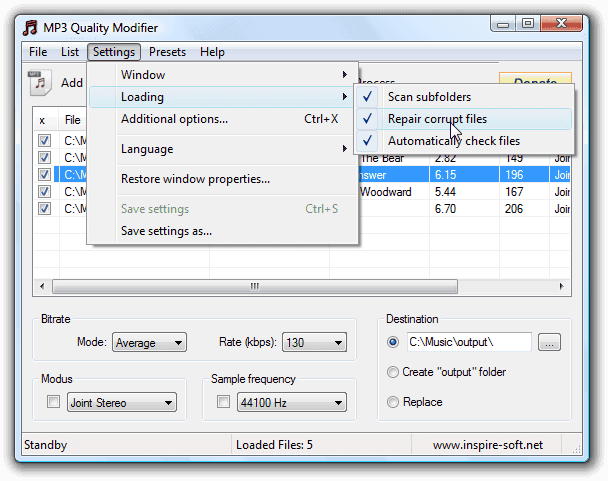
Главное окно MP3 Quality Modifier устроено как рабочий список файлов с панелью параметров. В верхней части находятся меню File, List, Settings, Presets и Help. Ниже расположены крупные кнопки Add files, Add folder, Remove и Process. Центральная часть занята таблицей загруженных треков: в ней отображаются имя файла, Title, Artist, Size, Bitrate, Modus, Sample frequency и другие данные, которые помогают быстро понять, какие файлы уже добавлены и какие параметры у них были до обработки.
Нижняя часть окна разделена на несколько блоков. В Bitrate выбираются Mode и Rate: здесь задаётся Constant, Average или Variable, а также целевое значение bitrate. В Modus выбирается канал: Mono, Stereo, Joint Stereo или Dual Channels. В Sample frequency задаётся частота дискретизации. Справа находится Destination: путь к папке результата, вариант Create output folder и вариант Replace. Такая компоновка позволяет настроить обработку без перехода по нескольким мастерам и без отдельного окна экспорта.
В статусной строке отображается состояние программы и количество загруженных файлов. Когда список пуст, программа находится в режиме ожидания. После добавления треков пользователь видит количество Loaded Files и может запускать пакетную обработку. Интерфейс выглядит как классическая Windows-утилита: таблица, меню, кнопки, раскрывающиеся списки и минимальное число декоративных элементов.
Добавление файлов, папок и плейлистов
MP3 Quality Modifier поддерживает несколько способов загрузки аудио. Отдельные файлы добавляются через Add files, целые папки — через Add folder. Также можно перетащить аудиофайлы, папки или плейлисты прямо на file list. Программа загружает MP1, MP2 и MP3, а из M3U и PLS берёт аудиофайлы, указанные внутри плейлиста.
Для большой музыкальной коллекции важен режим Scan subfolders. Он помогает добавить не только файлы из выбранной папки, но и треки из вложенных альбомов. Это удобно, когда коллекция организована по структуре исполнитель → альбом → треки: пользователь добавляет корневую папку, а MP3 Quality Modifier собирает файлы из подпапок и показывает их в едином списке.
В таблице можно сортировать файлы по filename, size, bitrate и другим колонкам. Это полезно перед обработкой: например, можно отсортировать треки по Bitrate и выбрать только файлы с высоким bitrate, которые занимают больше места. Для управления списком доступны удаление загруженных файлов, выделение элементов, обратное выделение и настройка видимых колонок.
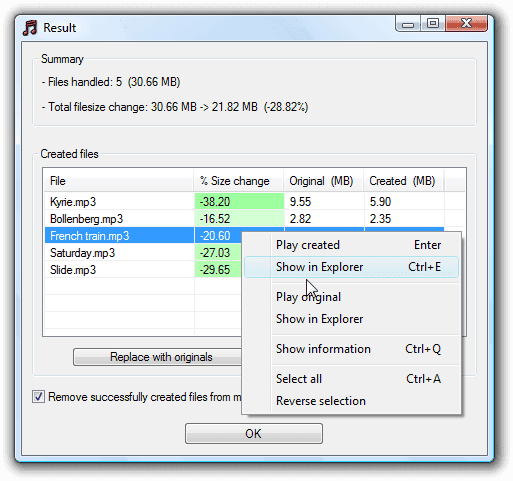
Контекстные действия помогают быстро проверить выбранный трек. В программе доступны Playback of selected file и Show in Explorer. Первый пункт нужен для прослушивания файла, второй открывает его расположение в проводнике Windows. Эти действия особенно полезны, когда в списке много похожих названий или когда нужно убедиться, что обрабатывается нужная папка.
Настройка bitrate
Bitrate — главный параметр, который влияет на размер MP3. MP3 Quality Modifier позволяет выбрать режим bitrate и числовое значение Rate. Чем ниже Rate, тем меньше итоговый файл. Для музыки снижение bitrate может привести к потере высоких частот, ухудшению атаки ударных, менее чёткому стереообразу и появлению характерных артефактов сжатия. Для речи допустимое снижение обычно воспринимается мягче, потому что голосовая запись содержит меньше музыкальных деталей.
В MP3 Quality Modifier доступны три режима:
| Режим | Как работает | Когда использовать |
|---|---|---|
| Constant | один bitrate для всего файла | для максимальной совместимости со старыми плеерами |
| Average | среднее целевое значение bitrate | для компромисса между размером и распределением данных |
| Variable | переменный bitrate в зависимости от сложности фрагмента | для гибкой обработки, когда тихие и простые фрагменты можно кодировать экономнее |
Constant удобен для устройств, которые плохо работают с переменным bitrate. Average подходит для задач, где нужен предсказуемый средний размер. Variable лучше раскрывается на разнохарактерном материале: программа может по-разному распределять данные между простыми и насыщенными участками трека. В Additional options для Variable mode доступны расширенные настройки, включая Quality, Min. bitrate и Max. bitrate.
При выборе bitrate важно учитывать исходник. Если MP3 уже был сжат с низким bitrate, повторное перекодирование не вернёт потерянные детали. MP3 Quality Modifier уменьшает размер файла, но не восстанавливает информацию, удалённую предыдущим кодированием. Поэтому для архива, мастер-копий, редких записей и материалов с высокой ценностью лучше сохранять оригиналы отдельно.
Настройка Modus: Mono, Stereo, Joint Stereo, Dual Channels
Блок Modus отвечает за режим каналов. В MP3 Quality Modifier доступны Mono, Stereo, Joint Stereo и Dual Channels. Эти настройки влияют и на размер, и на совместимость, и на характер звучания.
Mono уместен для речи, диктовок, лекций и записей, где нет важной стереопанорамы. Для музыки Mono резко меняет восприятие пространства, поэтому его используют только при сильной экономии места или для материалов, где стереосцена не имеет значения. Stereo сохраняет раздельные левый и правый каналы. Joint Stereo часто применяется как компромисс для MP3: он эффективнее использует данные на участках, где каналы похожи, и помогает удержать размер без полного отказа от стереоформата. Dual Channels хранит два независимых канала и нужен для специфических случаев, а не для обычной музыкальной коллекции.
Практический выбор выглядит так:
для музыки чаще используют Joint Stereo или Stereo;
для аудиолекций, речи и обучающих материалов можно выбрать Mono;

для старых устройств с ограниченной совместимостью безопаснее сочетать Constant bitrate и простой режим каналов;
для экономии места без полного отказа от стерео стоит начинать с Joint Stereo.
Менять Modus лучше осознанно. Если пользователь переводит стереомузыку в Mono, размер может уменьшиться, но пространственная картина записи исчезнет. Для фонового прослушивания на маленьком динамике это приемлемо, для наушников и домашней акустики — заметное ограничение.
Sample frequency: когда менять частоту дискретизации
Sample frequency задаёт частоту дискретизации итогового файла. В главном окне MP3 Quality Modifier этот параметр вынесен в отдельный блок рядом с Modus и Destination. Частота дискретизации влияет на верхнюю границу воспроизводимых частот и совместимость с некоторыми устройствами.
Для большинства музыкальных MP3 распространено значение 44100 Hz. Снижение sample frequency уменьшает объём данных, но может ухудшить звучание заметнее, чем умеренное снижение bitrate. Для речи и низкокачественных старых записей уменьшение sample frequency иногда допустимо, но для музыки этот параметр лучше менять только при понятной задаче: например, когда готовится компактная версия для устройства, где качество не является главным критерием.
В MP3 Quality Modifier sample frequency не нужно трогать при обычной обработке коллекции, если цель — просто немного уменьшить размер файлов. Безопаснее начать с bitrate и режима каналов, затем обработать несколько треков в отдельную папку и прослушать результат. Если звук устраивает, можно переходить к пакетной обработке всей папки.
Presets: готовые профили качества
Меню Presets ускоряет настройку. В MP3 Quality Modifier уже есть набор готовых профилей, включая Best quality, Portable и Very low quality. Также программа позволяет сохранять и загружать пользовательские настройки как custom presets, задавать профиль, который будет загружаться при старте, и использовать keyboard shortcuts для быстрого выбора.
Готовые профили нужны для типовых сценариев:
| Preset | Смысл профиля | Практический сценарий |
|---|---|---|
| Best quality | более бережная обработка | музыка, которую не хочется сильно сжимать |
| High quality | баланс качества и размера | повседневная музыкальная коллекция |
| Portable | компактная версия для переносных устройств | старый плеер, телефон, флешка |
| Compromise | средний вариант между размером и качеством | смешанная папка с музыкой и речью |
| Very low quality | сильное уменьшение размера | голосовые материалы, черновые копии, неархивные файлы |
Presets удобны новичкам, потому что не требуют сразу разбираться в Constant, Average, Variable, sample frequency и Joint Stereo. Опытный пользователь может начать с профиля, затем вручную скорректировать Rate, Modus или Destination. Для регулярных задач лучше сохранить собственный Preset: например, отдельный профиль для аудиолекций и отдельный профиль для музыки на портативном устройстве.
Additional options: дополнительные параметры обработки
Окно Additional options открывается из Settings. В нём собраны параметры, которые не нужны при каждой операции, но важны при обработке коллекции. В блоке Adopt находятся Folder structure, ID3 tags и File dates. Эти параметры отвечают за сохранение структуры папок, метаданных и дат файлов. В блоке Mark as доступны Copyrighted и Not original. Для Variable mode есть расширенные настройки: Quality, Min. bitrate, Force и Max. bitrate. В Process выбираются Priority и Accuracy.
Folder structure важен для коллекций, где файлы разложены по папкам исполнителей и альбомов. Без сохранения структуры все созданные файлы можно получить в одной выходной папке, что затрудняет навигацию. Сохранение ID3 tags нужно для медиатек и плееров: Title, Artist, Album и другие поля остаются у созданных файлов. File dates нужен, когда порядок или дата файлов используются в архиве, резервной копии или старом плеере.
Расширенные настройки Variable mode позволяют ограничить диапазон bitrate. Min. bitrate задаёт нижнюю границу, Max. bitrate — верхнюю. Это помогает не допустить слишком сильного падения bitrate на простых участках и одновременно ограничить чрезмерный рост размера на сложных фрагментах. Accuracy и Priority влияют на режим обработки и распределение ресурсов во время работы программы.
В Settings также доступны параметры загрузки: Scan subfolders, Repair corrupt files и Automatically check files. Scan subfolders нужен для вложенных папок, Repair corrupt files — для автоматического исправления повреждённых аудиофайлов, Automatically check files — для проверки добавленных файлов.
Destination: куда сохраняется результат
В MP3 Quality Modifier есть три основных варианта сохранения результата. Первый — выбрать конкретную папку через поле Destination. Второй — Create output folder, при котором программа создаёт папку output. Третий — Replace, то есть замена исходных аудиофайлов.
Для безопасной работы лучше использовать отдельную папку результата. Это позволяет сравнить исходник и созданный файл, прослушать несколько треков, проверить ID3 tags и только потом удалять оригиналы. Replace стоит применять только тогда, когда есть резервная копия или исходники уже не нужны. При агрессивном снижении bitrate вернуть исходное качество после замены нельзя.
Разные сценарии требуют разных вариантов Destination:
| Сценарий | Лучший вариант Destination | Почему |
|---|---|---|
| первая пробная обработка | отдельная папка | можно сравнить звук и размер |
| большая музыкальная коллекция | отдельная папка + Folder structure | сохраняется порядок исполнителей и альбомов |
| аудиолекции с резервной копией | Replace | допустимо, если оригиналы сохранены отдельно |
| обработка файлов из разных папок | Create output folder или отдельная папка | меньше риска смешать исходники и результат |
| подготовка файлов для флешки | отдельная папка на диске, затем копирование | проще проверить результат до переноса |
Пошаговая инструкция: как уменьшить размер MP3
Шаг 1. Подготовить исходные файлы
Перед обработкой нужно определить, какие файлы будут изменяться. MP3 Quality Modifier работает с MP1, MP2 и MP3, поэтому FLAC, WAV, AAC, OGG и другие форматы следует обрабатывать в другом конвертере. Для смешанной медиатеки подойдёт, например, MediaHuman Audio Converter, Freemake Audio Converter или Format Factory, потому что эти инструменты ориентированы на конвертацию между разными форматами.
Для ценной коллекции нужно заранее сделать копию исходной папки. MP3 Quality Modifier умеет Replace, но замена исходников безопасна только при наличии резервной копии. При повторном сжатии MP3 данные теряются необратимо, поэтому тестовая обработка нескольких файлов должна идти перед массовой задачей.
Шаг 2. Добавить файлы или папку
В главном окне нажимают Add files для отдельных треков или Add folder для папки. При работе с вложенной коллекцией включают Scan subfolders в Settings. Для плейлистов используют M3U или PLS: программа загружает аудиофайлы, содержащиеся в списке воспроизведения. Также поддерживается Drag & Drop файлов, папок и плейлистов на file list.
После добавления нужно посмотреть таблицу. Если в списке есть лишние файлы, их удаляют через Remove или снимают отметку в первом столбце. Сортировка по Size и Bitrate помогает быстро найти самые тяжёлые файлы, которые дают наибольший выигрыш после уменьшения bitrate.
Шаг 3. Выбрать Preset или ручные параметры
Для быстрой обработки выбирают Presets. Для музыкальной коллекции лучше начинать с более бережных профилей, а для речи — с компактных. При ручной настройке пользователь выбирает Mode, Rate, Modus и Sample frequency. Для Variable можно дополнительно открыть Additional options и задать Min. bitrate и Max. bitrate.
Рабочая схема для первой пробы:
выбрать 3–5 файлов из одной папки;
оставить 44100 Hz для музыки;
выбрать Joint Stereo для музыкальных файлов;
не использовать Replace;
сохранить результат в отдельную папку;
после обработки прослушать исходник и созданный файл подряд.
Такой порядок защищает от массовой ошибки. Если выбран слишком низкий bitrate, проблема станет слышна на нескольких тестовых треках, а не после обработки всей коллекции.
Шаг 4. Указать Destination
В блоке Destination выбирают папку результата. Для первой обработки лучше указать отдельный каталог, например папку output рядом с исходниками или отдельную папку на рабочем столе. Create output folder удобен, когда нужно оставить результат рядом с исходными папками. Replace используется только для файлов, которые уже имеют резервную копию.
При обработке коллекции с альбомами важно включить Folder structure в Additional options. Тогда программа сохраняет вложенную организацию папок, а не превращает результат в один общий список файлов. Для музыкальной библиотеки это критично: после обработки остаётся привычная навигация по исполнителям и альбомам.
Шаг 5. Запустить Process
После проверки списка и параметров нажимают Process. MP3 Quality Modifier запускает обработку выбранных файлов и создаёт новые MP3 с заданными параметрами. Во время процесса можно следить за прогрессом. В истории программы отдельно фиксировались улучшения Progress window, поведения abort, exit и shutdown, а также отображения прогресса на панели задач Windows 7 и выше.
Не стоит запускать массовую обработку сразу после установки пользовательского Preset. Сначала лучше обработать короткую тестовую папку. Особенно это важно при изменении sample frequency, переходе в Mono или выборе Very low quality.
Шаг 6. Проверить Result window
После завершения появляется Result window. В Summary отображается количество обработанных файлов и общая разница размера. В таблице Created files видно изменение в процентах, исходный размер и созданный размер по каждому треку. Для выбранных файлов доступны Play created, Show in Explorer, Play original, Show information, Select all и Reverse selection.
Проверка результата должна включать не только размер. Нужно открыть несколько файлов, прослушать тихие и насыщенные фрагменты, проверить теги в плеере и убедиться, что папочная структура сохранилась. Только после этого можно удалять исходные файлы или заменять ими рабочую коллекцию.
Как выбирать настройки под разные задачи
MP3 Quality Modifier не навязывает один универсальный профиль. Настройки зависят от материала и цели: музыка, речь, архив, старый плеер, флешка в автомобиле или локальное хранение на диске требуют разных компромиссов.
| Задача | Что выбрать | Что проверить |
|---|---|---|
| Музыка для повседневного прослушивания | High quality или ручной bitrate без снижения sample frequency | высокие частоты, стерео, ударные, вокал |
| Старый MP3-плеер | Constant bitrate, совместимый Modus, отдельная папка результата | воспроизведение на устройстве |
| Аудиолекции и речь | более низкий bitrate, Mono при необходимости | разборчивость голоса |
| Архивная коллекция | бережный Preset, сохранение ID3 tags и Folder structure | теги, папки, несколько треков разных жанров |
| Быстрое освобождение места | Portable или Compromise, отдельный output | процент уменьшения и слышимые потери |
| Черновые копии | Very low quality | только понятность речи или общий контроль содержания |
Для музыки нельзя ориентироваться только на размер. Две песни с одинаковым bitrate могут по-разному реагировать на сжатие: насыщенный рок, электронная музыка, оркестровые записи и треки с яркими тарелками быстрее выявляют артефакты, чем простая речь. Поэтому тестовая выборка должна включать разные типы файлов из коллекции.
Что происходит с качеством звука
MP3 — формат с потерями. Когда MP3 Quality Modifier меняет параметры файла, создаётся новая сжатая версия. При снижении bitrate часть информации удаляется. Это не всегда критично: для лекций, диктовок и фонового прослушивания компактная версия может быть достаточной. Для музыки с широким частотным диапазоном потери заметнее.
Основные признаки слишком агрессивного сжатия:
приглушённые высокие частоты;
шуршание на тарелках и шумных фрагментах;
менее чёткая атака ударных;
потеря объёма в стереокартине;
металлический оттенок голоса;
нестабильность тихих послезвучий;
усталость при прослушивании в наушниках.
MP3 Quality Modifier полезен, когда задача сформулирована как уменьшение размера аудиофайлов. Для повышения качества исходного MP3 он не предназначен. Если файл уже был сохранён с низким bitrate, повторное кодирование с более высоким значением не вернёт удалённые детали. В таком случае увеличится размер, но не восстановится исходное качество.
Пакетная обработка музыкальной коллекции
Пакетная обработка — один из главных сценариев MP3 Quality Modifier. Программа позволяет загрузить несколько файлов, папку с подпапками или плейлист, затем применить общие настройки ко всей группе. Это особенно полезно для коллекций, где каждый трек не требует индивидуальной коррекции.
Рабочая схема для большой папки:
создать резервную копию исходной коллекции;
добавить корневую папку через Add folder;
включить Scan subfolders;
отсортировать список по Bitrate или Size;
исключить файлы, которые не нужно сжимать;
выбрать Preset или ручные параметры;
включить Folder structure и ID3 tags;

сохранить результат в отдельную папку;
после обработки проверить Result window;
прослушать несколько файлов из разных альбомов.
Сортировка по bitrate помогает избежать бессмысленной обработки уже сжатых файлов. Например, если часть коллекции уже имеет низкий bitrate, повторное уменьшение может дать небольшой выигрыш по месту и заметное ухудшение звука. В таких случаях лучше обрабатывать только файлы, которые действительно занимают много места.
Сохранение ID3 tags важно для медиатек. Без тегов плеер может потерять названия треков, исполнителей и альбомов, даже если сами файлы обработаны корректно. MP3 Quality Modifier сохраняет ID3 tags, включая сведения вроде album name и interpret, поэтому созданные файлы остаются пригодными для каталогизации.
Работа с ID3 tags и структурой папок
ID3 tags — это метаданные MP3: название, исполнитель, альбом и другие поля, которые показываются в плеерах и медиатеках. MP3 Quality Modifier автоматически сохраняет ID3 tags, а в Additional options пользователь управляет соответствующим параметром. В истории развития программы отдельное внимание уделялось сохранению ID3: улучшалась обработка ID3v1.x, ID3v2.3, ID3v2.4, тегов со спецсимволами и обложками.
Сохранение Folder structure решает другую задачу. Если исходная коллекция разложена по папкам, созданные файлы можно получить с той же организацией. Это удобно для старых плееров, автомобильных магнитол, локальных архивов и любых случаев, где пользователь ориентируется не только по тегам, но и по каталогам.
File dates нужны реже, но иногда этот параметр критичен. Даты файлов могут использоваться для сортировки в проводнике, резервном копировании или на устройствах, которые показывают файлы по времени изменения. MP3 Quality Modifier умеет сохранять file dates, поэтому обработка не обязательно разрушает порядок, основанный на датах.
Portable-формат и работа без установки
MP3 Quality Modifier работает как portable-программа: один исполняемый файл, без обязательной установки в систему. Пользователь запускает программу из распакованной папки, а для переносного сценария может хранить её на USB-накопителе. Такой формат удобен для одноразовой обработки на разных компьютерах и для пользователей, которым не нужен полноценный установщик.
Portable-подход влияет и на обслуживание. Нет отдельной сложной деинсталляции: программа не требует привычной установки, а служебные параметры позволяют управлять сохранением настроек. В списке командных параметров есть загрузка файлов при старте, -Preset=[0-9], -Portable, -DisableSavingProperties, -LicenseAgree и -Uninstall.
Командные параметры полезны для повторяющихся задач. Например, запуск с файлом или папкой через командную строку позволяет сразу передать материал в программу. -Preset=[0-9] помогает выбрать нужный профиль при старте. -Portable сохраняет настройки в директории программы, что удобно при работе с флешки.
Системные требования
MP3 Quality Modifier относится к лёгким Windows-утилитам. Softpedia указывает поддержку Windows 10, Windows 8, Windows 7, Windows Vista, Windows XP и Windows 2000, а также размер файла 728 KB. LO4D указывает работу на Windows 11, Windows 10, Windows 8 и Windows 7, 32-bit и 64-bit, ZIP Archive portable и размер 728.83 KB.
| Параметр | Подтверждённые данные |
|---|---|
| Операционная система | Windows |
| Старые системы из карточек каталогов | Windows 2000, XP, Vista, 7, 8, 10 |
| Современные системы из карточки LO4D | Windows 11, 10, 8, 7 |
| Архитектура | 32-bit и 64-bit |
| Формат файла | ZIP Archive / portable |
| Размер | около 728–730 KB |
| Установка | не требуется |
Для программы такого типа не нужны отдельные требования к видеокарте, графическому ускорению или большому объёму памяти. MP3 Quality Modifier выполняет узкую задачу перекодирования MPEG-аудио и не содержит тяжёлого многодорожечного редактора. Softpedia дополнительно отмечает низкое потребление системных ресурсов и быструю обработку заданий.
Отзывы пользователей и профильных изданий
Softpedia оценивает MP3 Quality Modifier как лёгкий и простой инструмент для изменения bitrate MP3. В обзоре отмечены импорт через file browser и Drag & Drop, batch processing, отображение file name, title, artist, size, bit rate, channels и sample frequency, нижняя панель с bitrate, mode, channels и sampling rate, возможность заменить исходные треки, настройка колонок, смена языка, stay on top, scan subfolders, repair corrupted files и automatically check files. Итоговая оценка Softpedia Review — 5.0/5, пользовательская оценка на странице — 4.2/5 при 256 votes.
FindMySoft рассматривает MP3 Quality Modifier как portable-приложение с трёхшаговым сценарием: выбрать файлы через Add Files, Add Folder или Drag & Drop; задать параметры или Presets; нажать Process и получить Summary window с уменьшением размера. Оценка FindMySoft Editor’s Review Rating — 5 out of 5.
LO4D выделяет простую идею программы: изменить качество MP3 через bitrate в batch process. На странице подчёркнуты Drag & Drop, Presets, сохранение ID tags, portable-формат и работа без установки. Пользовательская оценка LO4D — 3.8/5 на основе 12 оценок.
SnapFiles описывает MP3 Quality Modifier как инструмент для уменьшения размера MP3 при сохранении желаемого уровня качества и ID3 tags. Страница с screenshots показывает интерфейс программы и подтверждает её фокус на уменьшении размера MP3-файлов.
Общий пользовательский профиль у программы понятный: её выбирают не ради сложной студийной обработки, а ради быстрого уменьшения размера MP3, portable-запуска, Presets и пакетной работы. Основные ограничения также следуют из специализации: программа не заменяет аудиоредактор, не работает как универсальный конвертер всех аудиоформатов и не должна использоваться для повышения качества уже сжатых MP3.
Сравнение с аналогами
MP3 Quality Modifier корректно сравнивать не со всеми аудиопрограммами подряд, а с инструментами, которые решают соседние задачи: конвертация, редактирование, нормализация громкости, нарезка без перекодирования и мультимедийная обработка. Среди смежных программ на сайте можно выделить Audacity, MediaHuman Audio Converter, Freemake Audio Converter, Format Factory, MediaCoder, MP3Tag, AIMP, Ocenaudio, Wave Editor и Free MP3 Cutter and Editor.
| Программа | Главная задача | Чем отличается от MP3 Quality Modifier |
|---|---|---|
| MP3 Quality Modifier | изменение качества и размера MP1/MP2/MP3 | узкая, быстрая, portable-утилита для bitrate и связанных параметров |
| Audacity | аудиоредактирование, импорт, экспорт, эффекты, проекты | лучше для монтажа, эффектов и работы с волной, но требует больше действий для пакетного уменьшения MP3 |
| fre:ac | аудиоконвертер и CD ripper | поддерживает MP3, M4A/AAC, FLAC, WMA, Opus, Ogg Vorbis, Speex, APE, WavPack, WAV и другие форматы |
| MediaHuman Audio Converter | конвертация музыки между форматами | работает с MP3, AAC, WMA, OGG, FLAC, Apple Lossless, AIFF, WAV и другими форматами |
| Format Factory | мультимедийная конвертация | охватывает видео, аудио, изображения и другие медиаформаты |
| MP3Gain | нормализация громкости MP3 | меняет воспринимаемую громкость без повторного кодирования и без потери качества |
| mp3DirectCut | нарезка и редактирование MP3/AAC без re-encoding | подходит для резки, склейки, fades и разделения длинных файлов |
| XMedia Recode | конвертация аудио и видео | поддерживает широкий набор контейнеров и кодеков, включая AAC, FLAC, MP4, MKV, WebM, WMA, WMV и другие |
Audacity стоит выбирать, когда нужно вырезать фрагменты, применять эффекты, работать со спектрограммой, объединять клипы из разных форматов или экспортировать в разные аудиоформаты. Audacity поддерживает импорт, экспорт и конвертацию популярных форматов, включая MP3, M4A, AIFF, FLAC и WAV. Для простой пакетной задачи сделать MP3 меньше MP3 Quality Modifier короче по маршруту: список файлов, настройки bitrate, Process, Result window.
fre:ac нужен, когда задача шире MP3. Он работает как free audio converter и CD ripper, поддерживает MP3, M4A/AAC, FLAC, WMA, Opus, Ogg Vorbis, Speex, APE, WavPack, WAV и другие форматы. MP3 Quality Modifier не конкурирует с ним в конвертации форматов; он выигрывает только там, где нужно быстро обработать именно MP3/MP2/MP1 без лишних разделов.
MediaHuman Audio Converter подходит для пользователей, которым нужно переводить музыку между MP3, AAC, WMA, OGG, FLAC, Apple Lossless, AIFF и WAV. Это аудиоконвертер для разных форматов на macOS, Windows и Linux. MP3 Quality Modifier остаётся более узкой Windows-утилитой для изменения качества MPEG-аудио.
Format Factory и XMedia Recode нужны для широких мультимедийных задач. Format Factory поддерживает преобразование популярных видео, аудио и picture formats, а XMedia Recode охватывает почти все распространённые аудио- и видеоформаты, включая AAC, AC3, FLAC, H.264, HEVC/H.265, Matroska, MP4, WebM, WMA и WMV. MP3 Quality Modifier не должен заменять такие программы, когда требуется конвертировать видео, извлекать аудио из контейнера или работать с FLAC/WAV/AAC.
MP3Gain решает другую проблему: не размер файла, а разную громкость треков. Он анализирует MP3 и изменяет громкость без повторного кодирования. Если в коллекции одни песни звучат тихо, а другие громко, нужен MP3Gain. Если файлы слишком велики и их нужно сделать компактнее, нужен MP3 Quality Modifier.
mp3DirectCut нужен для нарезки, разделения, склейки и fades без re-encoding. Он сохраняет качество encoded tracks, потому что режет MP3/AAC напрямую. MP3 Quality Modifier, наоборот, выполняет повторную обработку для изменения bitrate и размера. Эти программы не заменяют друг друга: одна редактирует структуру трека, другая меняет параметры сжатия.
Плюсы и минусы MP3 Quality Modifier
Плюсы:
программа работает без установки и подходит для portable-сценария;
поддерживаются MP1, MP2 и MP3;
можно добавлять файлы, папки и плейлисты M3U/PLS;
есть Drag & Drop для файлов, папок и плейлистов;
доступна пакетная обработка MP3;

можно менять Constant, Average и Variable bitrate mode;
доступны настройки bitrate, sample frequency и Modus;
есть Mono, Stereo, Joint Stereo и Dual Channels;
готовые Presets ускоряют выбор параметров;
пользовательские Presets сохраняют повторяющиеся настройки;
сохраняются ID3 tags;
можно сохранять file dates и folder structure;
Result window показывает разницу размера по каждому файлу и по всей задаче;
контекстные действия позволяют воспроизводить исходный и созданный файл, открывать его в Explorer и смотреть расширенную информацию;
программа поддерживает русский язык в списке доступных языков;
размер приложения меньше 1 MB по каталогам Softpedia и LO4D.
Минусы:
программа ориентирована на MP1, MP2 и MP3, а не на FLAC, WAV, AAC, OGG и другие форматы;
нет монтажной шкалы, эффектов, шумоподавления и полноценного редактирования дорожки;
повторное сжатие MP3 не восстанавливает качество исходника;
агрессивное снижение bitrate ухудшает звук;
Replace опасен без резервной копии;
интерфейс выглядит как классическая Windows-утилита и не похож на современные медиакомбайны;
для конвертации аудио между разными форматами нужны fre:ac, MediaHuman Audio Converter, Format Factory, XMedia Recode или другой конвертер;
для нарезки без повторного кодирования нужен mp3DirectCut;
для нормализации громкости без потери качества нужен MP3Gain.
Кому подойдёт MP3 Quality Modifier
MP3 Quality Modifier подходит пользователю, у которого уже есть коллекция MP3 и понятная задача: уменьшить размер файлов без полноценного аудиомонтажа. Это может быть музыкальная папка для старого плеера, набор лекций для телефона, архив записей для флешки или подборка треков, которую нужно сделать компактнее перед переносом.
Программа особенно полезна в таких сценариях:
большая папка MP3 занимает слишком много места;
нужно быстро подготовить копию коллекции для переносного устройства;
требуется сохранить ID3 tags после обработки;
важна папочная структура исполнителей и альбомов;
пользователь не хочет устанавливать тяжёлый аудиоредактор;
нужна простая таблица файлов и понятный Result window;
приходится регулярно повторять одинаковые настройки через Presets.
Для начинающего пользователя удобнее начать с Presets и отдельной папки результата. Для опытного пользователя ценнее ручные параметры: bitrate mode, Rate, Modus, sample frequency, Variable mode limits, Priority и Accuracy. Для коллекций с разной музыкой лучше использовать несколько Presets, а не один профиль для всех файлов.
Когда лучше выбрать другую программу
MP3 Quality Modifier не стоит использовать как универсальное решение для любых аудиозадач. Его сильная сторона — изменение качества и размера MP3, а не полный цикл работы со звуком.
Другой инструмент нужен, когда требуется:
конвертировать FLAC, WAV, AAC, OGG, WMA или Apple Lossless;
извлечь аудио из видео;
записать голос или инструмент;
удалить шум, щелчки или гул;
разрезать MP3 без повторного кодирования;
склеить несколько файлов;
выровнять громкость без потери качества;
сделать подкаст или музыкальный монтаж;
обработать многодорожечный проект;
сохранить исходное качество без пересжатия.
Для редактирования звука подойдёт Audacity или Ocenaudio. Для конвертации форматов — fre:ac, MediaHuman Audio Converter, Format Factory или XMedia Recode. Для нарезки MP3 без потери качества — mp3DirectCut. Для нормализации громкости — MP3Gain.
Типичные ошибки при работе
Самая частая ошибка — использовать Replace до проверки результата. Пользователь выбирает слишком низкий bitrate, запускает обработку всей папки и получает файлы меньшего размера, но с заметными артефактами. Если исходники заменены, восстановить прежнее качество уже нельзя. Поэтому первый запуск должен идти в отдельную папку.
Вторая ошибка — попытка улучшить MP3 повышением bitrate. Если файл уже был сжат, увеличение значения не возвращает удалённые данные. Такой файл может стать крупнее, но не станет качественнее. MP3 Quality Modifier стоит использовать для контролируемого уменьшения размера, а не для восстановления потерянного качества.
Третья ошибка — один профиль для всей коллекции. В одной папке могут быть студийная музыка, старые записи, речь, аудиокниги и подкасты. Для речи подойдут более компактные настройки, а для музыки лучше бережный Preset. Перед массовой обработкой нужно разделить файлы по типу материала.
Четвёртая ошибка — игнорирование ID3 tags и Folder structure. Если отключить сохранение тегов или структуры папок, итоговая коллекция может стать неудобной для навигации. Для плееров и медиатек лучше сохранять ID3 tags, а для папочных архивов — Folder structure.
Пятая ошибка — слишком сильное изменение sample frequency. Для музыки безопаснее сначала уменьшать bitrate и только после проверки треков менять sample frequency. Этот параметр влияет не только на размер, но и на воспринимаемый диапазон частот.
Практические сценарии настроек
Музыка для старого MP3-плеера
Для старого плеера важны совместимость и предсказуемый размер. В таком сценарии стоит использовать Constant bitrate, Joint Stereo или Stereo, оставить понятную sample frequency и сохранить результат в отдельную папку. После обработки нужно проверить несколько файлов прямо на устройстве: некоторые старые плееры чувствительны к Variable bitrate и нестандартным параметрам.
Аудиолекции и голосовые записи
Для речи можно выбирать более компактные настройки. Mono часто подходит лучше, чем Stereo, потому что голосовая запись редко требует стереопанорамы. При этом нужно проверять разборчивость согласных, громкость тихих фраз и отсутствие металлического оттенка. Для лекций важнее понятность, чем музыкальная детализация.
Музыкальная коллекция для флешки
Для флешки лучше создать отдельную output-папку, включить Folder structure и ID3 tags, а затем перенести уже проверенный результат. Это сохраняет порядок альбомов и позволяет не трогать исходную коллекцию. Если места всё равно не хватает, можно обработать только самые тяжёлые файлы, отсортировав список по Size или Bitrate.
Архив старых MP3
Для архива не стоит использовать Very low quality. Лучше выбирать бережные настройки, сохранять даты файлов и теги, не применять Replace и держать исходники отдельно. Если коллекция редкая или исходники больше недоступны, MP3 Quality Modifier лучше использовать только для создания компактной копии, а не для замены основного архива.
Папка с подкастами
Подкасты и разговорные записи можно сжимать сильнее, чем музыку. Для них важны разборчивость речи, отсутствие резких артефактов на шипящих звуках и нормальная работа на целевом устройстве. После обработки нужно прослушать начало, середину и конец нескольких выпусков, потому что дефекты могут проявляться не на всём файле.
FAQ
Можно ли улучшить качество MP3 через MP3 Quality Modifier?
Нет. MP3 Quality Modifier меняет параметры кодирования и размер файла. Если исходный MP3 уже потерял часть данных при предыдущем сжатии, программа не восстановит удалённые детали. Повышение bitrate у такого файла увеличит размер, но не вернёт исходное качество.
Поддерживает ли MP3 Quality Modifier FLAC или WAV?
MP3 Quality Modifier работает с MP1, MP2 и MP3. Для FLAC, WAV, AAC, OGG, WMA и других форматов нужен аудиоконвертер: fre:ac, MediaHuman Audio Converter, Format Factory, XMedia Recode или другой инструмент с поддержкой нужных форматов.
Можно ли обработать целую папку?
Да. Для папок используется Add folder, а для вложенных каталогов — Scan subfolders. Также можно перетащить папку на file list через Drag & Drop.
Сохраняются ли ID3 tags?
Да. MP3 Quality Modifier автоматически сохраняет ID3 tags, а в Additional options есть настройка ID3 tags в блоке Adopt. В истории программы отдельно улучшалась работа с разными версиями ID3 и тегами с обложками.
Что лучше выбрать: Constant, Average или Variable?
Constant подходит для максимальной совместимости. Average удобен для среднего целевого размера. Variable гибче распределяет bitrate по фрагментам, а в Additional options для него доступны Quality, Min. bitrate и Max. bitrate. Выбор зависит от устройства и материала.
Безопасно ли использовать Replace?
Replace безопасен только при наличии резервной копии или после проверки результата. При замене исходников вернуть качество после неудачного сжатия нельзя. Для первого запуска лучше использовать отдельную папку Destination.
Есть ли русский язык?
Да. В списке доступных языков программы есть Russian. Также доступны English, German, Spanish, French, Italian, Portuguese и другие языки.
Чем MP3 Quality Modifier отличается от MP3Gain?
MP3 Quality Modifier меняет bitrate и другие параметры кодирования, чтобы изменить размер и качество MP3. MP3Gain анализирует и выравнивает громкость MP3 без повторного кодирования и без потери качества. Эти программы решают разные задачи.
Чем MP3 Quality Modifier отличается от mp3DirectCut?
MP3 Quality Modifier перекодирует файл с новыми параметрами. mp3DirectCut режет, разделяет, склеивает и редактирует MP3/AAC без re-encoding, сохраняя качество encoded tracks. Для уменьшения размера нужен MP3 Quality Modifier, для нарезки без пересжатия — mp3DirectCut.
Итоговые рекомендации
MP3 Quality Modifier стоит выбирать, когда нужна быстрая пакетная обработка MP3 без установки и без сложного аудиоредактора. Программа особенно полезна для уменьшения размера музыкальной коллекции, аудиолекций, подкастов и файлов для старых переносных устройств. Основной рабочий маршрут простой: Add files или Add folder, Preset или ручные параметры, отдельная Destination-папка, Process, проверка Result window.
Для первого запуска безопаснее не использовать Replace. Лучше обработать несколько файлов, сравнить размер, прослушать результат, проверить ID3 tags и только потом запускать всю папку. Для музыки стоит избегать слишком низкого bitrate и осторожно менять sample frequency. Для речи можно использовать более компактные настройки и Mono, если стерео не нужно.
MP3 Quality Modifier не заменяет Audacity, fre:ac, MediaHuman Audio Converter, Format Factory, MP3Gain, mp3DirectCut и XMedia Recode. Его сильная сторона уже — изменение качества и размера MP3 через понятный интерфейс, Presets, пакетную обработку, сохранение ID3 tags, сохранение Folder structure и наглядное сравнение исходных и созданных файлов в Result window.
Список изменений
Первый выпуск:
- Первый выпуск MP3 Quality Modifier вышел 20 июня 2009 года. На старте программа уже решала основную задачу: изменение качества MP3-файлов. Дальнейшие обновления развивали не столько идею программы, сколько удобство массовой обработки и надёжность работы с разными MP3-файлами.
Улучшение ID3 tags и загрузки подпапок:
- В ранних обновлениях появились более полное сохранение ID3 tags, поддержка спецсимволов, раздельная обработка ID3v1.x и ID3v2.3, сохранение album pictures, загрузка подпапок, автоматическое выключение после процесса и дополнительные проверки повреждённых файлов. Также ускорилась загрузка файлов и сам процесс обработки.
- Эти изменения важны для реальных коллекций. Пользователь работает не с идеальными демонстрационными файлами, а с разными тегами, обложками, папками и старыми MP3. Улучшение обработки ID3 tags снизило риск потерять сведения о треке после перекодирования.
Мультиязычность и Unicode:
- В следующих обновлениях появились French, German, Italian, Portuguese и Spanish, затем полная поддержка Unicode и Russian translation. Unicode особенно важен для файлов с кириллицей, акцентами, нестандартными символами и смешанными названиями исполнителей. Без Unicode музыкальная коллекция может отображаться с ошибками в именах файлов или тегах.
Folder structure и Replace:
- Появление опции Retain folder structure сделало MP3 Quality Modifier заметно удобнее для больших коллекций. Пользователь получил возможность не просто обработать файлы в одну папку, а сохранить исходную организацию каталогов. В тот же период появился режим Replace. Он ускоряет работу, но требует аккуратности: замена исходников оправдана только после проверки результата или при наличии резервной копии.
Result window и переработка Presets:
- Крупный этап развития — переработка preset handling и появление Result window. В Result window добавились keyboard shortcuts, Show in Explorer, динамическое воспроизведение и просмотр информации двойным щелчком. Presets получили перезапись, сортировку, удаление, добавление, запуск при старте и сочетания клавиш.
- Для пользователя это означает более завершённый цикл: не только настроить и запустить, но и сразу оценить итог. Result window показывает не абстрактный статус готово, а конкретную экономию места по каждому файлу и по всей задаче.
Поддержка read-only files и сохранение атрибутов:
- В дальнейших обновлениях добавилась processing support for read-only files, автоматическое сохранение file attributes, option to change encoding priority и short help description для Presets. Также Retain the folder structure стал включаться по умолчанию.
- Поддержка read-only files важна для архивов и старых коллекций, где файлы могли получить атрибут только чтение. Сохранение атрибутов и дат помогает аккуратнее переносить коллекцию из одного состояния в другое.
MP1, MP2, Best quality и ускорение обработки:
- Позже программа получила поддержку MP1 и MP2, новый Preset Best quality, улучшенное сохранение ID3 tags, обновлённый encoder и повышение скорости обработки примерно на 10% за счёт оптимизации handling of files to process.
- Это расширило программу за пределы обычного MP3, но не превратило её в универсальный конвертер. MP3 Quality Modifier остался инструментом для MPEG-аудио, а не для FLAC, WAV, AAC, OGG и контейнеров видео.
M3U, PLS и улучшение надёжности:
- Поддержка M3U и PLS добавила удобный сценарий для тех, кто уже собрал набор треков в плейлист. Программа стала загружать плейлист и добавлять содержащиеся в нём аудиофайлы. Также появились Dutch и Serbian translation, visual progress bar on taskbar для Windows 7 и выше, улучшенная загрузка и обработка слегка повреждённых аудиофайлов, повышенная общая производительность и исправления в progress window.
Финальные исправления обработки проблемных файлов:
- Последние заметные изменения касались окна прогресса, поведения abort, exit и shutdown, а также обработки слегка повреждённых или очень маленьких MP3. Также улучшилось обнаружение processing problems.
- В результате MP3 Quality Modifier сохранил узкую специализацию, но получил важные функции для надёжной пакетной обработки: плейлисты, Unicode, теги, структура папок, проверка файлов, исправление повреждённых аудиофайлов и понятное окно результата.


 *EXE — расширение исполняемого файла. Сайт является партнером проекта
Оставте свой отзыв о MP3 Quality Modifier