
Nik HDR Efex Pro — специализированный HDR-редактор из семейства Nik, предназначенный для объединения кадров с разной экспозицией и тональной обработки изображений с расширенным динамическим диапазоном. Он рассчитан прежде всего на фотографов, которые снимают брекетингом пейзажи, архитектуру, интерьеры и контрастные ночные сцены, но умеет работать и с одним RGB-изображением. Современная ветка входит в Nik Collection 9 и в интерфейсе называется Nik HDR Efex; историческое имя Nik HDR Efex Pro сохраняется за исходной программой и её второй крупной версией HDR Efex Pro 2. Для карточки важно различать эти названия: это развитие одного HDR-компонента, а не две конкурирующие программы.
Главная задача Nik HDR Efex Pro — получить управляемый результат из серии кадров, в которой один снимок хранит детали светов, другой — средних тонов, третий — теней. Перед созданием HDR программа предлагает выровнять кадры, подавить «призраки» от движущихся объектов, исправить поперечные хроматические аберрации и проверить интервалы экспозиции. После объединения открывается отдельная стадия тонального преобразования: пользователь настраивает Tone Compression, HDR Method, экспозицию, света, тени, чёрную и белую точки, структуру, цвет, локальные маски и завершающие эффекты. Такая архитектура отделяет техническую подготовку серии от художественной интерпретации готового 32-битного HDR.
Текущая реализация устанавливается не отдельным дистрибутивом HDR Efex, а вместе со всей Nik Collection 9. На август 2026 года актуальна ветка Nik Collection 9.1. Покупка даёт бессрочную лицензию на версию 9 и бесплатные обновления внутри этой основной версии; подписка для продолжения работы не требуется. Доступен полнофункциональный 30-дневный пробный период. Лицензию можно активировать на трёх компьютерах Mac и/или Windows при условии, что программа не используется одновременно на нескольких машинах. Для активации нужен интернет, а после успешной активации коллекция способна работать без соединения до 37 дней; напоминания о необходимости снова подключиться появляются после 30 дней.
Точная идентификация Nik HDR Efex Pro и современное название
Название Nik HDR Efex Pro относится к HDR-продукту, который Nik Software выпустила в 2010 году, а в 2012 году обновила до HDR Efex Pro 2. После перехода Nik Collection к Google, а затем к DxO программа продолжила существовать внутри коллекции. Современная документация DxO использует сокращённое название Nik HDR Efex и обозначает текущий компонент как Nik 9 HDR Efex. При этом назначение остаётся узнаваемым: объединение серии разновыдержанных фотографий, работа с одиночным изображением в HDR-стилистике, тональная компрессия и локальные коррекции.
Эта граница важна для совместимости. Старый установщик HDR Efex Pro 2 и нынешняя Nik Collection 9.1 относятся к разным поколениям. Современные требования Windows 10 22H2/Windows 11 24H2 и macOS 15.7 Sequoia относятся к Nik Collection 9.1, а не к пакету 2012 года. Аналогично AI Masks и Depth Masks появились в девятой ветке коллекции и не должны приписываться историческому HDR Efex Pro 2. В статье под названием Nik HDR Efex Pro рассматривается весь подтверждённый путь продукта, но инструкции по интерфейсу и установке ориентированы на текущий Nik HDR Efex в Nik Collection 9.1.
Современный компонент остаётся именно HDR-инструментом, а не универсальным RAW-конвертером. Он принимает RGB-изображения, включая JPEG и TIFF, а камерные RAW-файлы предварительно преобразуются в совместимый RGB-формат в Lightroom Classic, Photoshop, DxO PhotoLab или другом конвертере. Серия может быть передана из Lightroom Classic специальной командой экспорта в Nik HDR Efex, собрана из Photoshop либо открыта в автономном приложении. Для одиночного RGB-файла стадия слияния пропускается.
Для кого предназначена программа
Наиболее прямой сценарий — фотограф, который снимает брекетинг экспозиции и хочет отдельно контролировать техническое слияние и последующий характер тонального отображения. В сцене с ярким окном и тёмным интерьером один исходник редко содержит одинаково удобный запас по светам и теням. Серия позволяет передать в HDR Efex несколько уровней экспозиции, проверить их порядок и интервалы, затем выбрать способ компрессии динамического диапазона. Программа показывает миниатюры от самого тёмного кадра к самому светлому и предупреждает, когда разница между соседними изображениями превышает 3 EV.
Архитектурному фотографу полезны выравнивание кадров, проверка движущихся объектов и нейтральная настройка тонов. Пейзажному фотографу — локальное управление небом и передним планом, включая Control Points, Control Lines, Luminosity Mask, Color Mask, а в девятой ветке ещё AI Mask и Depth Mask. Интерьерному фотографу важна возможность аккуратно удерживать яркие окна и тёмную мебель без обязательного перехода к агрессивной «HDR-фактуре». Напротив, автору стилизованных изображений доступны более выраженные сочетания параметров Detail и Drama, а также готовые пресеты.
Программа не заменяет полноценный каталогизатор, RAW-конвертер или пиксельный редактор. В ней нет задачи вести фототеку, проявлять собственные форматы камер или собирать сложный многослойный фотомонтаж. Если проект строится вокруг RAW-коррекции объектива, демозаики, шумоподавления и управления каталогом, эти этапы выполняются до передачи изображения в HDR Efex. Если нужна ретушь по слоям, композитинг или графика, результат удобнее вернуть в Photoshop. Такое разделение полезно: Nik HDR Efex Pro концентрируется на HDR-слиянии, тональном отображении и локальной коррекции, не дублируя весь функционал хост-приложения.
Распространение, лицензия и способ установки
Nik HDR Efex не продаётся и не устанавливается отдельно от Nik Collection. В современной линейке DxO пользователь получает единый пакет из семи компонентов: HDR Efex является одним из них. Поэтому размер и системные требования относятся к комплекту Nik Collection 9.1. Минимально требуется 16 ГБ свободного дискового пространства, рекомендовано 50 ГБ. В Windows установка дополнительно требует стабильного интернет-соединения: инсталлятор загружает необходимые компоненты во время процесса.
Публичной постоянной прямой ссылки на отдельный установщик HDR Efex нет: пробная загрузка начинается через форму Nik Collection, где выдаётся временный 30-дневный ключ и пакет коллекции. Это означает, что старые прямые ссылки на самостоятельный HDR Efex Pro 2 нельзя считать текущим дистрибутивом. Для безопасной установки логично использовать именно комплект, соответствующий действующей лицензии и текущей ветке 9.1, а не архивы прежних владельцев продукта.
Бессрочная лицензия означает право продолжать использовать приобретённую основную версию Nik Collection 9 без ежемесячной платы. Обновления 9.x входят в эту лицензию, а переход на будущую новую основную версию является отдельным апгрейдом. Одну лицензию можно активировать в сумме на трёх персональных компьютерах Mac и Windows, но одновременно запускать её на нескольких устройствах нельзя. Для пробной версии доступен тот же функциональный набор в течение 30 дней: отдельного урезанного режима для HDR Efex не предусмотрено.
С точки зрения приватности обработка изображения выполняется настольным приложением. Для активации и периодической проверки лицензии требуется связь с серверами DxO; в Windows соединение также нужно для установки. Изображения при обычной HDR-обработке не превращаются в облачный проект и не требуют загрузки в браузерный редактор. AI Masks и Depth Masks входят в локальный интерфейс Nik Collection 9; аппаратные требования к ним выделены отдельно, поэтому на системе без поддерживаемого ускорения следует оценить доступность этих функций ещё до покупки.
Установка и первый запуск
Перед установкой нужно закрыть Photoshop, Lightroom Classic, PhotoLab, Affinity Photo и другие программы, куда будут добавлены плагины. Затем запускается установщик Nik Collection. На первом экране выбирается Nik Collection, после чего — язык установки. Следующий шаг сообщает, что новая основная версия может быть установлена рядом с другой основной версией коллекции. После принятия лицензионного соглашения установщик показывает стандартное расположение и список обнаруженных хост-приложений.
- Закройте поддерживаемые графические редакторы, чтобы инсталлятор мог корректно записать плагины и вспомогательные файлы.
- Запустите установщик Nik Collection и выберите установку коллекции.
- Проверьте язык. Русский входит в поддерживаемый список интерфейсов.
- Примите лицензионное соглашение и оставьте стандартную папку либо выберите допустимый путь.
- На экране Host Applications проверьте обнаруженные Photoshop, Lightroom Classic, PhotoLab, Photoshop Elements или Affinity. Кнопка «−» удаляет хост из списка, «+» позволяет добавить отсутствующий путь вручную.
- Нажмите Install и подтвердите системное окно безопасности. В Windows во время установки требуется стабильный интернет.
- После завершения нажмите Finish, затем запустите нужный компонент или откройте его из хост-программы.
- При первом запуске введите регистрационный ключ. Для пробного режима используется временный ключ, присланный на электронную почту.
Начиная с Nik Collection 6.3, разные основные версии коллекции можно держать на одном компьютере. Например, Nik Collection 8 может сосуществовать с Nik Collection 9. Внутри одной основной ветки правило другое: установка 9.1 заменяет 9.0, поэтому две такие минорные версии рядом не сохраняются. Это удобно при миграции со старого проекта: можно оставить прежнюю основную версию для воспроизводимости старой обработки и отдельно оценить новую.
После инсталляции HDR Efex доступен как самостоятельное приложение и как внешний редактор или плагин в поддерживаемых хостах. В Lightroom Classic используется особый маршрут для объединения брекетинга: серия передаётся через Export > Nik HDR Efex, а не через обычную команду Edit In. В Photoshop модуль можно вызвать через меню плагинов Nik Collection; для HDR-серии предусмотрен вариант объединения с созданием Photoshop Smart Object. В Affinity текущая совместимость имеет исключение: функция HDR merge и режим Nik Collection Switch to не поддерживаются.
Интерфейс Nik HDR Efex Pro в современной ветке
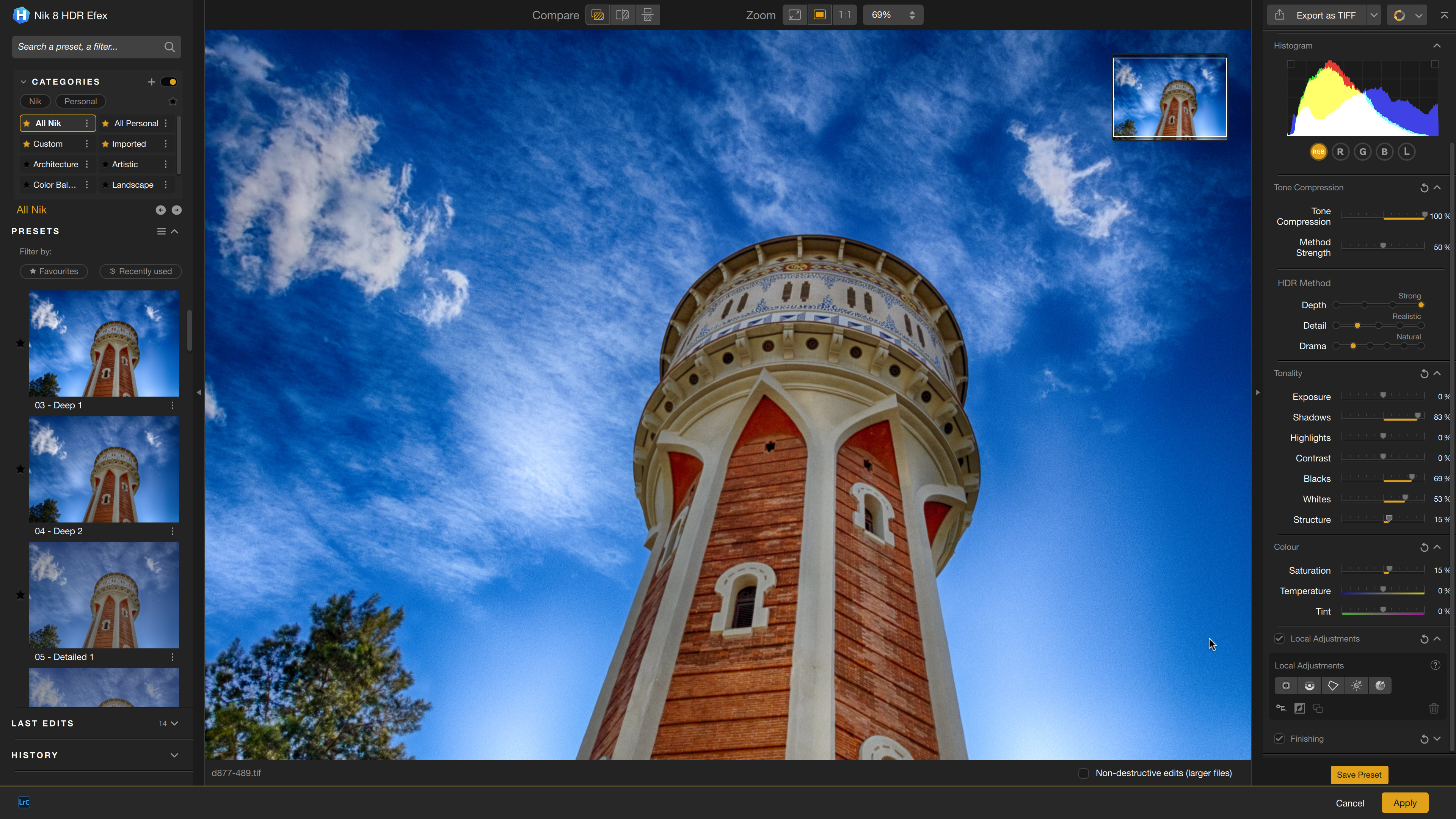
Рабочее окно Nik 9 HDR Efex построено по общему каркасу Nik Collection. Слева находится панель Presets с категориями готовых вариантов и пользовательскими наборами. В центре располагается крупная область просмотра изображения. Справа собраны инструменты коррекции. Сверху находятся меню и инструменты просмотра/сравнения, а снизу — служебная полоса версии. Такое расположение позволяет быстро переходить от готового пресета к ручной корректировке параметров, не меняя рабочее окно.
В HDR-режиме есть две последовательные части интерфейса. Первая появляется при загрузке нескольких экспозиций и называется Merge Settings. Здесь оценивается исходная серия: порядок кадров, значения EV, выравнивание, Ghost Reduction и Chromatic Aberration. Вторая часть открывается после Create HDR и отвечает за творческое отображение уже собранного HDR. Разделение полезно потому, что дефекты совмещения и «призраки» лучше исправлять до тональной компрессии, а художественный контраст и цвет — после объединения.
В настройках HDR находятся переключатели Alignment, Ghost Reduction и Chromatic Aberration, а также параметры поведения при работе с Lightroom. Для подавления «призраков» предусмотрена сила от 20 до 100 процентов в пяти уровнях. Чем выше значение, тем агрессивнее программа опирается на выбранные области исходных кадров; одновременно растёт риск артефактов и увеличивается время расчёта. Поэтому максимальное значение не является универсально правильным: его выбирают после просмотра движущихся участков в масштабе.
Окно Merge Settings показывает миниатюры исходников внизу. Кадры сортируются от самого тёмного к самому светлому. Если разница между соседними экспозициями больше 3 EV, появляется предупреждение. Аналогично программа сигнализирует о несогласованных метаданных, а значение EV можно поправить вручную под каждой миниатюрой. Это особенно полезно для серии, в которой один кадр был пересохранён или метаданные потерялись: до слияния можно восстановить правильную относительную экспозицию, а не пытаться компенсировать ошибку уже после создания HDR.
При подготовке серии доступна лупа и временный Exposure для проверки разных яркостных зон. Этот Exposure используется только как средство просмотра и не изменяет финальный HDR. Такой инструмент помогает убедиться, что в самом светлом исходнике есть нужные детали теней, а в самом тёмном — детали ярких областей, прежде чем запускать тяжёлое объединение. После проверки нажимается Create HDR, и программа переходит к основной коррекции.
Базовый рабочий процесс: от брекетинга до готового HDR
Работа начинается не с выбора эффектного пресета, а с проверки исходной серии. Для полноценного HDR нужны кадры одной сцены с различной экспозицией. В идеальной серии камера остаётся в одной точке, а меняется выдержка или другой параметр экспозиции так, чтобы сохранить геометрию сцены. HDR Efex умеет выравнивать небольшие смещения, но Alignment предназначен для коррекции несовпадений, а не для исправления принципиально другой композиции. Если в кадрах различаются фокусное расстояние, положение камеры или крупные объекты, автоматическое совмещение не превращит их в однородную серию.
Первый практический контроль — убедиться, что все кадры действительно относятся к одной последовательности и охватывают нужный диапазон. В Merge Settings нижняя лента показывает порядок от тёмного к светлому. Жёлтое предупреждение о промежутке больше 3 EV означает, что между соседними кадрами есть большой разрыв. Это не запрещает продолжить работу, однако обращает внимание на потенциально неполное покрытие тонов. Вручную отредактированные EV полезны только тогда, когда автоматическая оценка по метаданным неверна; произвольное изменение этих чисел ради «более сильного HDR» нарушает исходную логику серии.
Второй контроль — Alignment. Он особенно нужен при ручной съёмке или лёгком смещении штатива. После включения выравнивания программа анализирует изображения до слияния. Результат следует смотреть по контрастным краям: линиям окон, контурам крыши, ветвям на фоне неба, мелкой архитектуре. Двойной контур после совмещения указывает, что проблема не решена полностью. В таком случае лучше вернуться к исходникам и исключить явно неудачный кадр, чем маскировать геометрическую ошибку повышенной структурой.
Третий контроль — Ghost Reduction. «Призраки» возникают, когда объект занимает разные позиции в разных экспозициях: человек идёт по улице, листья сдвигаются ветром, машина проходит через кадр, вода меняет форму. HDR Efex предлагает несколько уровней силы от 20 до 100 процентов. Начинать разумно с минимального уровня, который устраняет конкретное раздвоение. Сильное подавление требует большего расчёта и способно добавить побочные артефакты; поэтому его оценивают на движущемся объекте и одновременно на окружающей неподвижной области.
Четвёртый контроль — Chromatic Aberration. В окне слияния есть коррекция цветного смещения по направлениям Red–Cyan и Blue–Yellow. Её проверяют на резких границах около краёв кадра, где поперечная хроматическая аберрация обычно заметнее всего. Поскольку HDR объединяет несколько исходников и затем усиливает локальный контраст, цветные каймы лучше убрать до тонального отображения. После Create HDR такая ошибка уже становится частью объединённого результата и сильная локальная структура может сделать её заметнее.
После Create HDR открывается основное рабочее окно. Стартовое состояние использует базовый вариант рендеринга, после чего пользователь может выбрать пресет или вручную настроить коррекции. Для естественного результата полезно сначала работать сверху вниз: Tone Compression и HDR Method формируют общий характер, Tonality задаёт распределение светов и теней, Color регулирует цвет, Local Adjustments исправляют отдельные области, а Finishing добавляет виньетку, градиентный нейтральный фильтр и Levels & Curves. Такой порядок уменьшает риск бесконечно исправлять локальной маской проблему, которая на самом деле вызвана слишком агрессивной глобальной компрессией.
Финальный контроль выполняется не только в режиме «до/после», но и при увеличении. Нужно отдельно проверить яркие контрастные границы, движущиеся объекты, небо, тёмные однородные поверхности и мелкие текстуры. Если изображение хорошо выглядит только в уменьшенном окне, но при 100-процентном просмотре проявляются ореолы или шумная структура, интенсивность Method Strength, Structure и локальных коррекций стоит снизить. После этого результат сохраняется через механизм текущего хоста: в Lightroom Classic он возвращается как новый файл, в Photoshop применяется к слою или Smart Object, в автономной работе используется экспорт поддерживаемого растрового формата.
Tone Compression и HDR Method
Tone Compression отвечает за сжатие широкого HDR-диапазона до представления, пригодного для обычного экрана и файла. Это не просто «яркость»: изменение компрессии перераспределяет отношения между очень светлыми и очень тёмными зонами. Для сцены с окном и интерьером чрезмерная компрессия способна сделать окно серым, а интерьер плоским; слишком слабая оставит большие различия яркости. Поэтому параметр настраивают по двум опорным зонам одновременно — например, по фактуре за окном и по теням в помещении.
Method Strength задаёт выраженность выбранного алгоритмического характера HDR Method. Увеличение значения усиливает действие связки Depth, Detail и Drama. Само название Strength удобно трактовать буквально: оно не выбирает художественный стиль, а регулирует силу текущего метода. Если в пресете понравилось распределение тонов, но картинка выглядит чрезмерно обработанной, снижение Method Strength часто сохраняет общую идею без полного отказа от пресета.
Параметр Depth имеет варианты Off, Subtle, Normal и Strong. Он меняет восприятие глубины и пространственного разделения тонов. Detail предлагает Soft, Realistic, Accentuated, Detailed и Grungy. Эта шкала особенно сильно влияет на характер мелких контрастов: от мягкой интерпретации до подчёркнутой фактуры. Drama содержит Flat, Natural, Deep, Dingy, Sharp и Grainy и меняет общий «драматический» рисунок. Эти группы следует рассматривать совместно: одно и то же значение Detail воспринимается иначе при разных Depth и Drama.
Для нейтральной архитектурной фотографии обычно важнее сохранить естественную иерархию поверхностей, чем показать максимальную микро-текстуру. Проверка выполняется по материалам, которые зритель знает интуитивно: гладкая окрашенная стена не должна превращаться в шероховатую штукатурку из-за обработки, а чистое небо — в пятнистую текстуру. Для стилизованной фотографии правила могут быть другими, но даже там полезно контролировать ореолы на границах объектов и резкие переходы локального контраста.
Tonality: экспозиция, света, тени и структура
Раздел Tonality содержит Exposure, Shadows, Highlights, Contrast, Blacks, Whites и Structure. Его роль начинается после того, как общий HDR-метод выбран. Exposure смещает общую яркость результата; Shadows и Highlights работают с соответствующими тональными областями; Blacks и Whites задают крайние точки; Contrast меняет общий контраст; Structure подчёркивает локальную фактуру. Набор позволяет перейти от «технически собранного HDR» к изображению с понятной визуальной иерархией.
Порядок настройки важен. Сначала оценивают Exposure, чтобы средние тона были близки к желаемой яркости. Затем Shadows и Highlights возвращают или смягчают крайние области. После этого Blacks и Whites помогают установить визуальные опорные точки, а Contrast уточняет общую выразительность. Structure лучше оставлять ближе к концу глобального этапа: сильная фактура может субъективно изменить восприятие контраста и заставить повторно перенастраивать другие ползунки.
Контроль светов особенно важен в окнах, отражениях, лампах, бликах на металле и облаках. Цель не обязательно состоит в том, чтобы проявить фактуру в каждом самом ярком участке. Источник света или зеркальный блик может естественно оставаться очень светлым. Ошибка возникает, когда глобальная HDR-компрессия делает все яркости одинаково «подробными», из-за чего исчезает ощущение света. Поэтому успешный результат проверяется не количеством проявленных деталей, а тем, сохраняется ли правдоподобное разделение по яркости.
Тени требуют такого же контроля. HDR позволяет извлечь информацию из более светлого кадра серии, однако чрезмерное раскрытие теней делает изображение равномерным и может выявить шум, который прежде был малозаметен. Если затем увеличивается Structure, этот шум воспринимается сильнее. В сложной сцене разумнее оставить часть глубоких теней тёмными, а важные детали поднять локальной маской, чем одинаково осветлять весь нижний диапазон.
Color: насыщенность, температура и оттенок
В цветовом разделе находятся Saturation, Temperature и Tint. Saturation регулирует интенсивность цвета, Temperature сдвигает баланс в тёплую или холодную сторону, Tint корректирует зелёно-пурпурную составляющую. Поскольку HDR-обработка может заметно изменить локальный контраст, ощущение насыщенности иногда усиливается даже без большого движения Saturation. Поэтому цвет имеет смысл оценивать после того, как основная тональная структура уже установлена.
В интерьерной съёмке Temperature и Tint позволяют приблизить смешанное освещение к приемлемому балансу, но они не заменяют раздельную цветокоррекцию нескольких источников света. Если окно освещено дневным светом, а комната — тёплыми лампами, глобальный ползунок температуры сместит оба участка одновременно. В этом случае локальная коррекция удобнее: один баланс сохраняется для помещения, другой корректируется на выбранной области.
При работе с насыщенными вывесками и ночным городом полезно отдельно контролировать красные и синие световые источники. Слишком сильная общая Saturation может сделать переходы неестественно плотными и визуально скрыть тональные детали. Поэтому сначала следует добиться нормального распределения яркости, затем добавить цвет лишь до нужного уровня. Для печати это особенно заметно: слишком насыщенный экранный вариант не всегда хорошо переносится в конечный цветовой охват печатного процесса.
Локальные коррекции и U Point
Локальные коррекции — одна из ключевых особенностей семейства Nik. В текущем HDR Efex доступны Control Point, Control Line, Polygon, Luminosity Mask и Color Mask; в Nik Collection 9 добавлены AI Mask и Depth Mask. Вместо глобального изменения всей фотографии пользователь определяет область действия, после чего регулирует параметры только внутри выбранной маски. Это позволяет, например, ослабить Structure на небе, увеличить локальный контраст здания или поправить цвет отдельной зоны без переноса проекта в другой редактор.
Control Point удобен для компактных объектов и областей вокруг выбранной точки. Control Line лучше подходит для вытянутых зон, где требуется плавное влияние вдоль линии. Polygon позволяет очертить область несколькими вершинами. Luminosity Mask выделяет диапазон по яркости, Color Mask — по цвету. Эти способы можно выбирать по природе объекта: для светлого неба логична маска яркости, для стены определённого цвета — цветовая, для сложного предмета в Nik 9 — AI Mask.
На локальной «антенне» HDR Efex доступны сокращённые параметры Ex, Ct, St, Str, Bl/Bk, Wh, Te, Ti, MS, а также элементы выбора размера и селективности. Они соответствуют локальной экспозиции, контрасту, насыщенности, структуре, чёрной/тёмной составляющей, белой точке, температуре, оттенку и силе метода. Поэтому локальная коррекция не ограничена одним ползунком яркости: ею можно целенаправленно менять тон, цвет и характер HDR-обработки в выбранной области.
В Nik Collection 9 AI Mask выполняет предметное выделение: пользователь указывает объект щелчком либо задаёт область рамкой, после чего модель рассчитывает маску по содержимому изображения. Depth Mask строит карту глубины и позволяет выбирать диапазон расстояний от камеры даже без встроенных данных глубины в файле. Для обеих функций предъявляются отдельные требования к GPU или Intel AI Boost. Это не отменяет Control Point и других U Point-инструментов: AI и Depth дополняют ручные способы, а не заменяют их.
Версия 9.1 улучшила работу AI и Depth Masks. При редактировании локальных коррекций используется режим одиночного выбора, загрузка моделей при первом обращении сокращена, а во время расчёта показывается индикатор. Mask Overlay теперь появляется при работе с ползунками цветовой селективности и скрывается автоматически; при перемещении линии сравнения оверлей временно убирается. Эти изменения важны именно как уточнение рабочего процесса девятой ветки, а не как новый HDR-алгоритм.
Finishing: виньетка, градиент и Levels & Curves
Завершающий блок HDR Efex содержит Vignette, Graduated Neutral Density и Levels & Curves. Vignette включает выбор Toning, позиционирование центра, Amount, Shape и Size. Виньетка полезна только тогда, когда её центр соответствует смысловому центру кадра: автоматическое затемнение углов вокруг геометрического центра не всегда подходит для асимметричной композиции. Place Center позволяет перенести акцент в нужную область.
Graduated Neutral Density имитирует градиентный нейтральный фильтр. Доступны Upper Tonality, Lower Tonality, Blend, Vertical Shift и Rotation. Этим блоком можно отдельно скорректировать верх и низ кадра и задать положение перехода. Для пейзажа это удобный способ ослабить яркость неба или поднять передний план, но горизонт не обязан быть строго горизонтальным: Rotation позволяет совместить градиент с наклонной линией рельефа.
Levels & Curves служат финальной тональной доводкой. Кривая позволяет уточнить отношения в определённых яркостных диапазонах, а уровни — крайние точки и общий диапазон. Этот этап лучше выполнять после HDR Method и основных ползунков Tonality. Если сначала построить сложную кривую, а затем резко изменить Tone Compression, первоначальная форма кривой перестаёт соответствовать новому тональному распределению.
Пресеты: быстрый старт без отказа от ручного контроля
Левая панель Presets показывает готовые варианты HDR-обработки и пользовательские наборы. Пресет меняет сразу группу настроек, поэтому полезен не только как конечный «эффект», но и как отправная точка. В Nik Collection 9 наведение на миниатюру показывает предварительный результат без окончательного применения, а в 9.1 такие hover-preview стали отзывчивее. После выбора пресета все основные параметры остаются доступными для ручной корректировки.
Для естественного HDR не нужно избегать пресетов как класса; важнее оценивать, что именно они сделали. Сравните Tone Compression, Method Strength, Detail, Drama, Structure и цвет с исходным состоянием. Если вариант слишком подчёркивает фактуру, снизьте Structure или Detail. Если изображение стало равномерно серым, верните контраст через Tonality и ослабьте компрессию. Если небо выглядит слишком тяжёлым, используйте локальную маску вместо глобального затемнения всей сцены.
Пользовательские пресеты полезны для повторяемых серий, например для нескольких интерьеров одного объекта или архитектурных кадров при сходном освещении. Однако пресет не заменяет контроль Merge Settings: выравнивание, «призраки», EV и хроматические аберрации зависят от конкретных исходников. Правильный шаблон обработки начинается после создания технически чистого HDR, а не до объединения серии.
Поддерживаемые форматы, импорт и экспорт
Nik Collection 9 работает с RGB-изображениями, в том числе JPEG и TIFF. Изображения в Grayscale напрямую не поддерживаются: перед передачей в HDR Efex их нужно преобразовать в RGB. Камерные RAW-файлы также не являются прямым входным форматом Nik Collection. RAW сначала проявляется в Lightroom Classic, Photoshop, DxO PhotoLab или другом совместимом конвертере, после чего HDR Efex получает RGB-результат. Это принципиальное ограничение архитектуры: HDR-модуль не выполняет демозаику и не заменяет RAW-процессор.
Для HDR особенно важна битовая глубина. В обычных модулях Nik используются 8- и 16-битные RGB-файлы, а 32-битная обработка связана именно с HDR Efex и его Tone Mapping. Внутренний HDR-процесс использует 32-битный движок от объединения до тонального отображения. При работе с 32-битным изображением часть функций общего интерфейса коллекции недоступна; например, Switch to не используется для такого HDR-документа. Это объясняет, почему HDR Efex следует воспринимать как отдельный этап внутри более широкого фото-процесса.
В автономном режиме можно открывать поддерживаемые TIFF и JPEG через File > Open. Если передаётся несколько файлов, они участвуют в слиянии; одиночный файл открывается непосредственно для тональной обработки. При такой схеме пользователь сам отвечает за подготовку исходников и последующее размещение результата. В отличие от Lightroom Classic здесь нет каталога, который автоматически добавит созданный файл рядом с оригиналами.
Команда File > Export as в общем интерфейсе Nik выполняет быстрый экспорт в JPEG или TIFF. При работе через хост способ сохранения зависит от интеграции: Lightroom Classic создаёт возвращаемый файл, Photoshop применяет результат к документу, а автономное приложение сохраняет результат как отдельный растровый файл. Поэтому перед началом серии стоит заранее выбрать рабочий контейнер: 16-битный TIFF предпочтительнее там, где планируется дальнейшая интенсивная коррекция в другом редакторе; JPEG логичнее использовать для уже законченного результата с ограниченной дальнейшей правкой.
Интеграция с Adobe Lightroom Classic
Lightroom Classic требует особого маршрута именно для HDR-серии. Выделите кадры брекетинга в каталоге, откройте контекстное меню и выберите Export > Nik HDR Efex. Обычная команда Edit In предназначена для передачи одного подготовленного изображения и не запускает многокадровое слияние тем же способом. Различие легко пропустить, из-за чего пользователь может решить, что HDR Efex не видит серию.
RAW-файлы при таком экспорте не отправляются в Nik как RAW. Lightroom создаёт RGB-файлы с учётом настроек проявки. Для варианта Edit a copy with Lightroom Adjustments применяются текущие коррекции каталога, после чего подготовленные файлы поступают в Merge Settings. JPEG и TIFF допускают работу с исходным растровым файлом. Если важна одинаковая базовая обработка всей серии, перед экспортом следует синхронизировать те параметры Lightroom, которые должны быть общими: баланс белого, профиль и базовые объективные коррекции.
После слияния и обработки команда Save возвращает результат в Lightroom Classic. Создаётся файл с суффиксом `_HDR`; коллекция может быть помещена в набор с названием, включающим версию Nik HDR Efex, а результат можно складывать в стек с исходником в соответствии с настройками. Такой круговой процесс удобен для каталога: исходная серия остаётся в библиотеке, а готовый HDR появляется рядом и доступен для дальнейшего экспорта или дополнительных правок.
При проверке результата в Lightroom полезно сравнивать не только визуальный вид, но и гистограмму, особенно если после Nik планируется печать или дальнейшая цветокоррекция. HDR Efex способен сделать изображение субъективно «подробным», но чрезмерно поднятые тени и опущенные света не обязательно дают хороший итог. Возврат в Lightroom позволяет оценить общий баланс рядом с другими фотографиями серии и понять, не выбивается ли HDR по контрасту и насыщенности.
Интеграция с Adobe Photoshop
В Photoshop HDR Efex вызывается из меню плагинов Nik Collection. Для многокадрового HDR пользователь добавляет исходные файлы, после чего доступен вариант Merge as a Photoshop Smart Object. Если он включён, серия объединяется в Smart Object, что сохраняет более гибкую связь с редактируемым документом. Затем открывается Merge Settings, выполняются технические коррекции и создаётся HDR. После Apply результат возвращается в Photoshop в структуру текущего документа.
Smart Object особенно полезен для проекта, который будет пересматриваться. В обычном растровом слое применённый эффект становится частью пикселей; Smart Object позволяет выстроить более редактируемый процесс. Однако поддержку Smart Objects не следует переносить на Photoshop Elements: у Elements этот маршрут ограничен. Перед работой имеет смысл убедиться, что выбран именно Photoshop и версия входит в актуальный список поддерживаемых хостов.
После возврата в Photoshop HDR можно дополнить масками слоя, ретушью, трансформациями, текстом или другими плагинами. Это разумное разделение обязанностей: HDR Efex отвечает за объединение экспозиций и тональное отображение, Photoshop — за пиксельную и композиционную доводку. Если задача состоит только в HDR и простой цветокоррекции, лишний многослойный документ не обязателен; если требуется коммерческий макет или сложный композит, Photoshop становится естественным финальным этапом.
При использовании общего Nik Collection Palette следует учитывать, что обновления коллекции могут менять палитру и общие элементы интерфейса. Nik Collection 9.1 исправила, среди прочего, сбой Photoshop, который мог возникать после открытия и закрытия плагинов без сохранения, а также ошибочную интерпретацию некоторых слоёв Generate Fill как Smart Objects. Эти исправления относятся к интеграции коллекции в целом и улучшают стабильность рабочего процесса, но не меняют алгоритм HDR-смешивания.
Автономный режим
Nik HDR Efex можно запускать без Photoshop, Lightroom Classic или PhotoLab. Через File > Open открываются поддерживаемые RGB-файлы; несколько экспозиций направляются в Merge Settings. Это удобно для пользователя, которому не нужен каталог или большой графический редактор. При этом автономный режим не добавляет RAW-проявку: камерный RAW всё равно предварительно преобразуется в JPEG или TIFF.
В самостоятельной работе нужно внимательнее управлять версиями файлов. Хост-программа обычно задаёт папку, суффикс и правила возврата автоматически, а автономное приложение предоставляет пользователю обычный файловый маршрут. Для серии лучше сохранять исходники неизменными и создавать отдельный HDR-файл, чтобы при необходимости заново выполнить слияние с другим Ghost Reduction или другим интервалом EV.
Автономный запуск полезен и для диагностики. Если HDR Efex работает самостоятельно, но не появляется в Photoshop или Lightroom Classic, проблема относится к установке плагина или обнаружению хоста, а не к самому HDR-движку. В таком случае переустановка с закрытым хостом и проверка списка Host Applications обычно информативнее, чем изменение параметров изображения.
Производительность и что влияет на скорость
HDR Efex выполняет два вычислительно разных этапа: анализ/слияние нескольких кадров и интерактивную тональную обработку. На первом этапе время зависит от числа и разрешения исходников, Alignment, Ghost Reduction и коррекции аберраций. На втором — от разрешения изображения, выбранного режима предпросмотра, количества локальных коррекций и использования AI/Depth Masks. Поэтому «скорость программы» нельзя свести к одному числу секунд без фиксированного тестового набора.
Ghost Reduction на высокой силе требует больше вычислений и при сложном движении может работать заметно дольше. AI Mask и Depth Mask имеют собственные аппаратные требования: для Windows перечислены NVIDIA RTX 2000 series с 6 ГБ VRAM, AMD Radeon RX 6000 series с 6 ГБ, Intel Arc с 8 ГБ либо Intel AI Boost для Core Ultra. Рекомендуемый уровень — NVIDIA RTX 4060 Ti 16 ГБ или AMD RX 7700 XT 12 ГБ. Если эти маски являются важной частью рабочего процесса, соответствие GPU требованиям важнее, чем для классического HDR без AI.
Nik Collection 9 добавила Preview Quality Mode. Его смысл — дать выбор качества предпросмотра во время коррекции, чтобы при движении ползунков не работать с чрезмерно размытой картинкой. Версия 9.1 дополнительно ускорила первый запуск AI Object Selection и Depth Masks и сделала предварительный просмотр пресетов при наведении более отзывчивым. Эти улучшения сокращают задержки интерфейса, но не отменяют необходимости оценивать финальное изображение в полном качестве.
Оперативная память также имеет практическое значение. Минимум для Windows — 16 ГБ, рекомендовано 32 ГБ; на Mac минимум 8 ГБ с Apple M1, рекомендовано 16 ГБ с M2 Pro. Большая серия многомегапиксельных TIFF одновременно занимает память и создаёт временные данные. Поэтому для регулярной работы с крупными брекетами ориентироваться только на минимальную конфигурацию нерационально: она определяет нижнюю границу совместимости, а не комфортный запас для параллельно открытого Photoshop и других приложений.
Свободное место на диске указано с большим запасом: 16 ГБ минимум и 50 ГБ в рекомендованной конфигурации. Эти значения относятся к установке Nik Collection 9 и рабочей среде, а не к размеру одного HDR-файла. В Windows стабильный интернет нужен во время установки. Сам процесс обработки после активации может выполняться офлайн, однако через 37 дней без связи требуется повторное соединение с серверами лицензирования.
Практический сценарий: естественный пейзаж
Для пейзажа с ярким небом и тёмным передним планом сначала проверьте, что тёмный кадр сохраняет рисунок в облаках, а светлый — нужную информацию в тенях земли. В Merge Settings включите Alignment, если серия снята без идеально неподвижной камеры. Если листья, трава или вода заметно менялись между кадрами, оцените Ghost Reduction в зоне движения. После Create HDR начните с нейтрального варианта, а не с максимальной структуры.
В Tone Compression добейтесь того, чтобы небо и земля одновременно оставались читаемыми, но сохраняли разницу яркости. Далее Highlights корректируют светлую часть, Shadows — тёмную. Structure поднимайте только до момента, когда текстура камней и растений становится яснее, но не превращает небо в шероховатую поверхность. Если небо требует отдельной доводки, примените Luminosity Mask или Graduated Neutral Density вместо глобального усиления контраста.
Depth Mask в Nik 9 может быть полезна для кадра с выраженными планами: ближний объект, средняя зона и дальний фон. Маска глубины позволяет ограничить локальную коррекцию диапазоном расстояний. Однако результат всё равно проверяется визуально по границам объектов; AI-инструмент ускоряет выбор области, но не отменяет оценку перехода и feathering.
Практический сценарий: интерьер с яркими окнами
В интерьере чаще всего приходится согласовывать яркий внешний вид из окна с тёмной комнатой. Серия должна содержать достаточно тёмный кадр для улицы и достаточно светлый для мебели и глубоких теней. После слияния не стремитесь сделать яркость окна равной яркости стены: окно по смыслу остаётся источником сильного света. Tone Compression и Highlights должны сохранить детали снаружи, но оставить визуальную разницу между улицей и помещением.
Смешанное освещение — отдельная задача. Глобальные Temperature и Tint меняют всю сцену, поэтому исправление тёплой лампы может сделать дневной свет слишком холодным. Локальные коррекции позволяют разделить зоны: одну маску применить к оконному свету, другую — к освещённой лампой стене. Color Mask пригодна для области с устойчивым оттенком, Control Point — для локального объекта, AI Mask — для сложного предмета.
При проверке интерьера уделите внимание вертикальным контрастным границам окон и мебели. Там легко увидеть ошибки Alignment или цветные каймы. Затем посмотрите на ровные стены: избыточная Structure делает их пятнистыми, а слишком сильный Ghost Reduction способен оставить локальные артефакты возле движущихся штор или людей. Технически чистый интерьер обычно выигрывает от умеренной текстуры и локальной, а не тотальной компрессии.
Практический сценарий: архитектура и городской пейзаж
В архитектуре приоритетом становятся чистые границы. Перед Create HDR проверьте карнизы, провода, оконные рамы и контрастные линии на фоне неба. Alignment должен убрать небольшое расхождение кадров, а Chromatic Aberration — цветные смещения Red–Cyan и Blue–Yellow. Если серия снята с заметно разной точки, программное выравнивание не исправляет параллакс как отдельную геометрическую задачу; такой исходник лучше не включать в брекет.
После слияния Structure удобно применять локально. Фасад может выиграть от подчёркивания камня и кирпича, а чистое небо — нет. Luminosity Mask или отдельный Control Line разделяют эти области. В ночном городе такой же принцип действует для вывесок: экспозицию и насыщенность световых надписей лучше контролировать отдельно, чтобы не ослаблять весь кадр ради нескольких ярких элементов.
Практический сценарий: движущиеся объекты
Многокадровый HDR сложнее всего там, где сцена меняется. Пешеход, транспорт, ветви и вода оказываются в разных позициях на каждом кадре. Ghost Reduction предназначен именно для этого случая, но его сила не должна автоматически выставляться на 100 процентов. Начните с 20 процентов и повышайте уровень только до исчезновения конкретного раздвоения. После каждого изменения смотрите не только на движущийся объект, но и на ближайшие неподвижные границы.
Если объект занимает большую часть кадра и существенно меняет форму, иногда лучше выбрать другой набор экспозиций или обработать одиночный кадр. HDR Efex умеет работать с одним изображением: окно Merge Settings в таком случае пропускается, а пользователь получает инструменты тонального отображения без многокадрового расширения исходной информации. Такой режим не создаёт дополнительные данные в пересвеченных или проваленных участках, но исключает проблему несовпадающего движения между экспозициями.
Практический сценарий: один исходный файл
Одиночный режим нужен, когда брекетинг не был снят или движущаяся сцена плохо подходит для серии. Откройте один совместимый RGB-файл — HDR Efex сразу перейдёт к основной обработке. Tone Compression, HDR Method, Tonality, Color, Local Adjustments и Finishing остаются доступны. Ограничение фундаментальное: динамический диапазон не расширяется за счёт других экспозиций, поэтому полностью потерянные света или тени восстановить из отсутствующих данных нельзя.
Сильная HDR-стилизация одного файла особенно требовательна к шуму и структуре. Поднятие Shadows и Structure может подчеркнуть шум в тёмных участках. Поэтому перед HDR Efex имеет смысл корректно проявить RAW в исходном конвертере, выполнить необходимое шумоподавление и передать 16-битный TIFF, если предполагается интенсивная дальнейшая коррекция. Такой путь сохраняет больше запаса для промежуточной RGB-обработки, чем раннее сохранение в JPEG.
Системные требования
Текущие требования относятся к Nik Collection 9.1, в составе которой работает современный Nik HDR Efex. Они существенно выше требований старого HDR Efex Pro 2, поэтому при установке на новый компьютер ориентироваться нужно именно на таблицу ниже. Для AI Masks и Depth Masks введены отдельные требования к графическому или нейронному ускорению; классические Control Points, Tone Compression и обычное HDR-слияние не следует путать с этим дополнительным AI-контуром.
| Параметр | Windows: минимум | Windows: рекомендуется | macOS: минимум | macOS: рекомендуется |
|---|---|---|---|---|
| Процессор | Intel Core 10000 series, Intel Core Ultra 7 165H или AMD Ryzen, 4 ядра | те же семейства, 8 ядер | Apple M1 | Apple M2 Pro |
| Оперативная память | 16 ГБ | 32 ГБ | 8 ГБ | 16 ГБ |
| Свободное место | 16 ГБ | 50 ГБ | 16 ГБ | 50 ГБ |
| Экран | 1280 × 768 | 1920 × 1080 | 1280 × 768 | 1920 × 1080 |
| ОС | Windows 10 22H2 или Windows 11 24H2 | Windows 11 24H2 | macOS 15.7 Sequoia | macOS 26 Tahoe |
| AI/Depth Masks | NVIDIA RTX 2000 series 6 ГБ VRAM; AMD RX 6000 6 ГБ; Intel Arc 8 ГБ; Intel AI Boost for Core Ultra | NVIDIA RTX 4060 Ti 16 ГБ или AMD RX 7700 XT 12 ГБ | используется поддерживаемая платформа Apple Silicon | Apple M2 Pro и выше в рекомендованной конфигурации |
Поддерживаемые хосты текущей ветки: DxO PhotoLab 8 и 9; Adobe Photoshop 2025 и 2026; Photoshop Elements 2025 и 2026; Lightroom Classic 2025 и 2026; Serif Affinity Photo 1.x и 2.x; Affinity 3.x by Canva. Для Affinity есть существенное исключение: HDR merge и режим Switch to не совместимы с этим хостом. Поэтому пользователь Affinity может применять другие части интеграции Nik, но для объединения брекетинга должен выбрать автономный HDR Efex либо другой поддерживаемый маршрут.
Интерфейс доступен в том числе на русском языке. Лицензия активируется максимум на трёх компьютерах. Для установки Windows требуется стабильное соединение с интернетом, а для дальнейшего использования после активации допускается офлайн-период 37 дней. Эти условия относятся к Nik Collection 9.1 и могут отличаться от поведения старых Google/Nik Software сборок.
Минимальные 16 ГБ свободного места в паспорте программы — это подтверждённое требование к установке всей Nik Collection 9.1, а не заявленный размер одного автономного файла HDR Efex. Современный HDR-компонент отдельно не устанавливается, а пробная загрузка выдаётся в рамках полной коллекции. Поэтому сравнивать эту цифру с размером старого `HDR Efex Pro 2.exe` некорректно: старый исполняемый файл не является текущим дистрибутивом.
Ограничения Nik HDR Efex Pro
Первое ограничение — отсутствие прямой RAW-обработки. Камерный RAW или DNG не следует передавать в HDR Efex как обычный входной файл в расчёте на полноценную проявку. Текущая Nik Collection рассчитана на RGB JPEG и TIFF; RAW сначала конвертируется хостом. Это увеличивает число промежуточных файлов и требует заранее выбрать настройки проявки. Для фотографа, который хочет получить объединённый 32-битный RAW/DNG и продолжить полностью недеструктивную проявку в одном конвертере, такой архитектурный подход может быть менее удобным.
Второе ограничение — HDR Efex продаётся только в составе Nik Collection. Даже если нужен исключительно HDR-модуль, приобрести и установить только его нельзя. Экономическая оценка поэтому зависит от того, нужны ли также Color Efex, Silver Efex, Analog Efex, Viveza, Dfine и Sharpener. Если работа полностью сосредоточена на HDR, специализированная отдельная программа может оказаться проще по лицензированию и установке.
Третье ограничение связано с эстетикой некоторых готовых пресетов. Часть наследуемых HDR-стилей подчёркивает фактуру и локальный контраст сильнее, чем принято в современной нейтральной обработке. Это не означает, что HDR Efex способен только на «пережаренный» HDR: ручные ползунки позволяют получить естественное изображение. Но пользователь, который применяет готовый вариант без контроля Tone Compression, Detail, Drama и Structure, легче получает заметно искусственную картинку.
Четвёртое ограничение — несовместимость HDR merge с Affinity. Текущая коллекция поддерживает Affinity как хост, однако именно многокадровое слияние HDR Efex и Switch to исключены. Для фотографа, который строит процесс только вокруг Affinity, это существеннее, чем для пользователя Lightroom Classic или Photoshop.
Пятое ограничение — системные требования Nik Collection 9 выше, чем у исторической HDR Efex Pro 2. На Windows минимум начинается с 16 ГБ RAM и процессоров уровня Intel Core 10000 series/AMD Ryzen 4 cores; для AI/Depth Masks нужны поддерживаемые ускорители. На старом компьютере классическая сборка HDR Efex Pro 2 могла когда-то работать, но перенос её на современную ОС не гарантирует поддержку и лишает пользователя актуальных исправлений.
Шестое ограничение — AI Mask и Depth Mask не устраняют необходимость визуальной проверки. Любая автоматически построенная область может требовать уточнения границ и feathering. Для HDR это особенно важно рядом с яркими краями, где ошибка маски легко создаёт ореол. Маска ускоряет выбор зоны, а качество результата по-прежнему определяется тем, насколько аккуратно она сочетается с тональной коррекцией.
Отзывы пользователей и профильных изданий
Профессиональные обзоры последних версий разделяют две оценки. С одной стороны, HDR Efex по-прежнему называют эффективным инструментом для объединения брекетинга и HDR-обработки одного файла. Digital Camera World в обзоре Nik Collection 8 отдельно отмечает, что модуль получил сравнительно мало внимания в последних обновлениях, но остаётся действенным классическим HDR-инструментом. С другой стороны, издание считает часть пресетов наследием эпохи чрезмерно выраженного HDR и подчёркивает, что естественный результат требует более умеренной настройки.
Обзор Nik Collection 7 того же издания приходит к близкому выводу: HDR Efex мало изменился по сравнению с предыдущими версиями, хорошо объединяет брекетинг и предлагает привычные пресеты и ручные регулировки. Для максимально незаметного натурального HDR автор предпочитает современные RAW-редакторы, где тональное отображение встроено в общий процесс. Это полезное разграничение: сильная сторона HDR Efex — отдельная управляемая HDR-стилистика и U Point, а не попытка сделать весь процесс невидимым.
Положительные пользовательские отзывы обычно связаны с самим характером HDR Efex и привычным U Point-процессом. В обсуждении DxO Forum осенью 2025 года один из участников прямо выделил HDR Efex Pro как понравившийся компонент Nik Collection. Другие пользователи в той же теме писали, что применяют Nik редко или считают RGB-only архитектуру устаревающей. Это показывает не «среднюю оценку», а реальный разрыв сценариев: человеку, которому нужен отдельный HDR-стиль и точечные коррекции, модуль остаётся полезным; пользователю, который хочет непрерывный RAW-процесс без промежуточного TIFF, ограничение форматов заметнее.
Отдельная группа отзывов касается форматов. В 2025 году владелец дрона Mavic 4 Pro столкнулся с тем, что DNG не принимался HDR Efex, хотя ожидания были другими. Обсуждение свелось к документированному правилу Nik: поддерживаются RGB-изображения вроде JPEG и TIFF, а RAW/DNG должен быть предварительно преобразован. Для практического пользователя это важнее субъективного рейтинга — перед покупкой нужно проверить не только расширение файла, но и реальный формат рабочего маршрута.
Есть и критические отзывы о качестве отдельных объединений. В теме 2025 года пользователь Nik 6 показал разрыв яркости при слиянии специально подготовленных линейных 16-битных TIFF. Обсуждение не установило универсальный дефект HDR Efex и было связано с нестандартной подготовкой входных файлов. Поэтому превращать такой пример в утверждение о «проблеме текущего HDR Efex» нельзя. Он скорее показывает, что необычный цветовой и гамма-процесс исходников требует собственного теста до массовой обработки.
Старые проблемы совместимости также нужно привязывать к версии. В январе 2025 года пользователь Nik 6 на macOS Sequoia столкнулся с закрытием HDR Efex Pro 2 и падением Photoshop; установка обновления Nik 6.13 решила проблему. Этот случай не описывает Nik 9.1, но хорошо демонстрирует правило миграции: прежде чем считать новую ОС несовместимой с HDR Efex, нужно проверить минорное обновление своей основной ветки. Для девятой версии системные требования уже прямо включают Sequoia 15.7 и macOS 26 Tahoe.
В совокупности профессиональная пресса и пользовательские обсуждения сходятся не в одной оценке, а в наборе компромиссов. HDR Efex силён как отдельная HDR-среда с пресетами, ручным tone mapping и U Point; слабее он выглядит для пользователя, который хочет оставаться в RAW/DNG от начала до конца или рассчитывает на полностью незаметный автоматический HDR. Поэтому выбор зависит от рабочего процесса, а не от количества звёзд в обзоре.
Сравнение с аналогами
Nik HDR Efex Pro уместно сравнивать с отдельными HDR-программами, а не со всеми фоторедакторами. Ниже используются два реально существующих специализированных аналога — Photomatix Pro и easyHDR. Сравнение проводится по одинаковым критериям: способ объединения серии, работа с локальными правками, форматы, интеграция и модель продукта.
| Критерий | Nik HDR Efex Pro / Nik 9 HDR Efex | Photomatix Pro | easyHDR |
|---|---|---|---|
| Основная задача | HDR-слияние и тональное отображение внутри Nik Collection с U Point и пресетами | Специализированное HDR-слияние, tone mapping, fusion и пакетная работа | Специализированное HDR-слияние и tone mapping с широким набором входных форматов |
| Брекетинг | Merge Settings, Alignment, Ghost Reduction, Chromatic Aberration, ручные EV | Автоопределение брекетов, выравнивание, deghosting, шумоподавление и пакетная обработка | Автовыравнивание, deghosting, ручная корректировка и пакетные возможности |
| Локальная обработка | Control Point, Control Line, Polygon, Luminosity/Color Mask, AI Mask и Depth Mask | Основной акцент на HDR-методах и инструментах приложения; локальный процесс устроен иначе и не основан на U Point | Поддерживает слои/маски в собственном рабочем процессе, но не использует U Point |
| RAW | RAW напрямую не обрабатывается; требуется RGB JPEG/TIFF из хоста | Принимает RAW в поддерживаемом HDR-процессе, но для сложной проявки отдельный RAW-конвертер всё равно может быть предпочтительнее | Имеет RAW-поддержку через LibRaw/DCRAW и широкий список растровых/HDR-форматов |
| Интеграция | Photoshop, Lightroom Classic, PhotoLab, автономный режим; HDR merge не работает в Affinity | Есть Lightroom-плагин и автономный режим | Есть Lightroom-плагин, автономная работа и командная строка |
| Продажа | Только как часть полной Nik Collection | Отдельная HDR-программа | Отдельная HDR-программа |
| Характер сильной стороны | U Point, привычная Nik-среда, сочетание пресетов и глубоких локальных правок | Развитый специализированный HDR-конвейер, deghosting и batch | Широкий форматный охват и самостоятельный HDR-процесс |
Photomatix Pro практичнее, когда главным требованием является специализированный HDR-конвейер с пакетной обработкой большого числа брекетов и гибким deghosting. Он умеет автоматически группировать экспозиции для batch, сохранять/использовать маску удаления ghosting и предлагает отдельные методы HDR/Exposure Fusion. Пользователь, обрабатывающий десятки однотипных серий, получает больше инструментов именно вокруг массового слияния.
Nik HDR Efex выгоднее внутри уже используемой Nik Collection, когда после слияния важны U Point и одинаковая логика локальных правок с другими компонентами набора. AI Mask и Depth Mask в девятой ветке добавляют способы выделения, которых нет в классической концепции Photomatix. Но за это приходится принять RGB-only маршрут и покупку всей коллекции.
easyHDR выделяется форматами. Текущая ветка поддерживает JPEG, HEIF/HEIC, JPEG 2000, TIFF разных битовых глубин, PNG, OpenEXR, Radiance RGBE, FITS и RAW через LibRaw/DCRAW; HDR можно сохранять в специализированные 32-битные форматы. Поэтому для пользователя, которому нужно работать с HDR-контейнерами и разными входами за пределами обычной связки TIFF/JPEG, easyHDR даёт более прямой маршрут.
Выбор между тремя продуктами не сводится к «какой лучше». Nik HDR Efex подходит фотографу, который ценит U Point, пресеты и интеграцию с Nik Collection. Photomatix Pro логичнее при регулярной пакетной обработке брекетов и приоритете классического HDR-конвейера. easyHDR привлекателен широким набором форматов и самостоятельными техническими возможностями. Если же основная цель — максимально незаметное HDR-слияние внутри RAW-каталога, стоит отдельно сравнить встроенный HDR текущего RAW-редактора с этими специализированными решениями.
Частые ошибки и способы исправления
HDR Efex сообщает, что формат изображения не поддерживается
Сначала проверьте не только расширение, но и тип данных. Nik Collection 9 рассчитана на RGB JPEG и TIFF; Grayscale не открывается, а камерный RAW/DNG не является прямым рабочим форматом HDR Efex. Если исходник — DNG, CR3, NEF, ARW или другой RAW, проявите его в Lightroom Classic, Photoshop, PhotoLab либо другом RAW-конвертере и передайте RGB-TIFF или JPEG. Для интенсивной дальнейшей коррекции практичнее 16-битный TIFF.
В Lightroom Classic открывается один файл вместо серии
Для брекетинга используйте Export > Nik HDR Efex. Обычный Edit In относится к маршруту одиночного изображения и не заменяет специальную передачу серии. После выбора Export > Nik HDR Efex Lightroom готовит RGB-файлы и передаёт их в Merge Settings, где появляются миниатюры всех экспозиций.
В Affinity не получается запустить многокадровое HDR-слияние
Это документированное ограничение текущей совместимости: HDR merge и Nik Collection Switch to не работают в Affinity. Для серии используйте автономный Nik HDR Efex либо другой поддерживаемый хост. Переустановка плагина не снимает это ограничение.
После объединения видны двойные контуры
Проверьте Alignment и исходную геометрию. Небольшое смещение кадров программа выравнивает, но заметный параллакс или различная композиция не являются нормальным брекетингом. Увеличьте участок с контрастными краями. Если двойной контур остаётся, исключите проблемный кадр или пересоберите серию из более согласованных исходников.
На движущихся объектах остаются «призраки»
В Merge Settings включите Ghost Reduction и повышайте Strength ступенчато: 20, 40, 60, 80, 100 процентов. Выбирайте минимальный уровень, который устраняет видимое раздвоение. После повышения обязательно осмотрите соседние неподвижные зоны, поскольку сильное подавление может добавить артефакты и требует большего времени обработки.
Появилось предупреждение о разрыве больше 3 EV
Проверьте нижнюю ленту экспозиций и значения EV. Предупреждение означает, что между соседними кадрами слишком большой интервал для обычной равномерной серии. Если метаданные неверны, EV можно исправить вручную. Если интервал действительно такой, оцените, достаточно ли исходников для плавного покрытия динамического диапазона; при возможности лучше добавить промежуточную экспозицию на стадии съёмки.
На границах появились красно-голубые или сине-жёлтые каймы
Вернитесь к стадии Merge Settings и используйте Chromatic Aberration с каналами Red–Cyan и Blue–Yellow. Проверяйте результат на резких границах ближе к краям кадра. Коррекция до Create HDR предпочтительнее, потому что последующий локальный контраст и Structure способны сделать цветную кайму заметнее.
Результат выглядит плоским, хотя деталей стало больше
Проверьте степень тональной компрессии. Чрезмерно равномерное сжатие тонов делает изображение плоским; в таком случае уменьшите Tone Compression или Method Strength, затем заново задайте Blacks, Whites и Contrast. Не пытайтесь компенсировать плоскость одним Structure: он усиливает фактуру, но не восстанавливает правильную иерархию света. Сравните окно, источник света или блик с окружающими средними тонами — яркая область должна оставаться ярче по смыслу сцены.
HDR выглядит чрезмерно «хрустящим» и появляются ореолы
Снизьте Detail, Drama, Structure и при необходимости Method Strength. Ореолы особенно заметны на линии горизонта, крыше на фоне неба и ветвях. Проверять нужно при увеличении, а не только по уменьшенному предпросмотру. Если проблема локальная, уменьшите эффект маской в конкретной зоне вместо полного отказа от выбранного HDR Method.
AI Mask или Depth Mask работают медленно
Сверьте аппаратную конфигурацию с требованиями Nik Collection 9. На Windows для этих функций указаны RTX 2000 series с 6 ГБ VRAM, RX 6000 series с 6 ГБ, Intel Arc с 8 ГБ либо Intel AI Boost for Core Ultra. Версия 9.1 сократила время первой загрузки AI и Depth и показывает индикатор расчёта. Если система ниже требуемого уровня, используйте классические Control Point, Control Line, Luminosity Mask или Color Mask.
Плагин не появился в Photoshop или Lightroom Classic
Закройте хост, повторно запустите установщик Nik Collection и проверьте список Host Applications. В установщике кнопка «+» позволяет добавить приложение, которое не было обнаружено автоматически. После завершения снова запустите хост. Если автономный HDR Efex открывается, а плагин отсутствует, это дополнительно указывает на проблему интеграции, а не на невозможность работы самого HDR-модуля.
После обновления 9.0 исчезла предыдущая минорная сборка
Это ожидаемое поведение. Разные основные версии, например Nik Collection 8 и 9, могут сосуществовать. Минорное обновление внутри одной основной ветки заменяет предыдущее: 9.1 устанавливается вместо 9.0. Если нужен параллельный старый рабочий процесс, сохраняйте другую основную версию, а не две минорные сборки одной девятой ветки.
Программа просит подключиться к интернету после долгой офлайн-работы
После онлайн-активации Nik Collection можно использовать без сети 37 дней. С 30-го дня появляются уведомления о необходимости связи. Подключитесь к интернету, чтобы обновить проверку лицензии. Это не связано с конкретным HDR-файлом и не означает повреждение установки.
Как проверить качество готового HDR
Проверка начинается до экспорта. Сначала переключите сравнение «до/после» и убедитесь, что обработка действительно улучшила читаемость сцены, а не просто сделала всё одинаково контрастным. Затем перейдите к 100-процентному масштабу. Уменьшенный предпросмотр хорошо показывает композицию, но скрывает ореолы, ошибки совмещения, локальный шум и грубые границы масок.
- Контрастные границы. Осмотрите крышу на фоне неба, ветви, оконные рамы, провода и текст. Не должно быть раздвоений после Alignment или светлых/тёмных ореолов после агрессивного tone mapping.
- Движение. Проверьте людей, машины, листья, воду и облака, которые заметно перемещались. Ghost Reduction должен устранить двойные изображения без новых пятен в соседних областях.
- Света. Убедитесь, что яркие окна, облака и лампы сохранили нужные детали, но не стали серее окружающих поверхностей только ради демонстрации динамического диапазона.
- Тени. Проверьте шум и цвет в поднятых тёмных областях. Если Structure делает шум частью «текстуры», уменьшите его глобально или локально.
- Цветные каймы. На краях кадра ищите Red–Cyan и Blue–Yellow смещения. При необходимости вернитесь к Chromatic Aberration до слияния.
- Маски. Включите Mask Overlay и осмотрите границы локальных коррекций. AI/Depth Mask не должна оставлять резкую линию или захватывать соседний объект без необходимости.
- Общий цвет. Сравните нейтральные поверхности и насыщенные источники. Слишком высокая Saturation часто заметнее на неоне, листве и закатах.
- Финальный файл. После возврата в Lightroom или Photoshop проверьте профиль, битовую глубину и отсутствие неожиданного изменения размеров, если дальнейший этап зависит от этих параметров.
Для серии похожих кадров полезен ещё один контроль: открыть рядом несколько готовых HDR и проверить согласованность. Даже хороший отдельный пресет может быть слишком сильным в контексте проекта, если соседние фотографии обработаны мягче. В таком случае пользовательский пресет становится отправной точкой, но Exposure, Tone Compression и локальные маски корректируются для каждого кадра отдельно.
Безопасность и приватность
Nik HDR Efex — настольная программа. Обычная обработка JPEG/TIFF выполняется локально и не требует загрузки фотографий в веб-редактор. Интернет нужен для установки Windows, активации и периодической проверки лицензии. Пробная загрузка запрашивает имя, страну и электронную почту, на которую отправляется временный 30-дневный ключ. Поэтому для приватной рабочей станции имеет смысл использовать контролируемый адрес учётной записи и не передавать лицензионный ключ третьим лицам.
При работе с конфиденциальными фотографиями важно различать Nik HDR Efex и хост. Сам HDR-компонент не превращает локальный TIFF в облачный проект, но Photoshop, Lightroom или другая среда может иметь собственные облачные функции и синхронизацию. Если политика проекта запрещает облачную передачу, проверять нужно настройки всего рабочего контура, а не только HDR-плагина.
Установщик следует получать через действующий канал Nik Collection, а не через старые архивы, «portable» сборки или файлы с патчами. Современная коллекция использует активацию и обновления; сторонняя перепаковка лишает возможности достоверно сопоставить бинарный файл с версией 9.1 и повышает риск подмены. Наличие старого имени HDR Efex Pro 2 в таком архиве не делает его актуальной современной версией.
Плюсы и минусы
Плюсы
- Отдельное окно Merge Settings разделяет техническое слияние и творческую тональную обработку.
- Есть автоматическое Alignment, Ghost Reduction с пятью уровнями силы и коррекция Red–Cyan/Blue–Yellow хроматических аберраций.
- Программа предупреждает о промежутке между соседними экспозициями больше 3 EV и позволяет вручную исправлять EV при неверных метаданных.
- 32-битный HDR-движок сохраняет расширенный диапазон на стадии объединения и tone mapping.
- Tone Compression и HDR Method дают раздельный контроль общей компрессии и характера детализации.
- U Point предлагает Control Point, Control Line, Polygon, Luminosity Mask и Color Mask; Nik 9 добавляет AI Mask и Depth Mask.
- Локальные коррекции охватывают не только экспозицию, но и контраст, насыщенность, структуру, цветовую температуру, оттенок и Method Strength.
- Работает самостоятельно и интегрируется с Lightroom Classic, Photoshop, PhotoLab и другими поддерживаемыми хостами.
- В Lightroom есть специализированный маршрут для брекетинга и автоматический возврат HDR в каталог.
- Бессрочная лицензия на основную версию 9 не требует подписки, а пробный период длится 30 дней без функциональных ограничений.
Минусы
- RAW и DNG не являются прямым входом HDR Efex: нужен предварительный RGB JPEG/TIFF из RAW-конвертера.
- HDR-компонент нельзя купить или установить отдельно — только вместе с полной Nik Collection.
- Часть наследуемых HDR-пресетов легко приводит к чрезмерно выраженной фактуре, если не корректировать их вручную.
- HDR merge и Switch to не поддерживаются в Affinity, несмотря на общую совместимость Nik Collection с этим хостом.
- Минимальные требования актуальной ветки выше старых сборок: Windows требует 16 ГБ RAM и современный процессор; AI/Depth Masks предъявляют отдельные требования к ускорителю.
- Для Windows стабильный интернет необходим при установке, а после 37 дней офлайн требуется повторная связь для лицензии.
- Некоторые современные RAW-редакторы дают более прямой путь для нейтрального HDR без промежуточного TIFF, поэтому HDR Efex не является универсально удобным для любого каталожного процесса.
Кому Nik HDR Efex Pro подходит лучше всего
Фотографу с регулярным брекетингом программа подходит, если важны ручной tone mapping и локальная U Point-коррекция после слияния. Особенно логичен выбор для уже существующего рабочего процесса Nik Collection: одинаковые принципы пресетов и масок уменьшают необходимость переключаться на отдельную HDR-среду. Пользователь Lightroom Classic получает понятный экспорт серии и возврат `_HDR` в каталог; пользователь Photoshop — возможность встроить HDR в многослойный документ.
Для разовой задачи покупка всей коллекции менее очевидна. Если нужен только один HDR-проект и остальные модули Nik не используются, имеет смысл сопоставить стоимость полного комплекта с отдельными HDR-программами. Для пакетной обработки десятков брекетов Photomatix Pro предлагает более специализированный batch-процесс; для широкого набора HDR-форматов easyHDR предоставляет другой технический профиль.
Новичку HDR Efex удобен пресетами, но начинать лучше с нейтрального варианта и изучать, какие ползунки изменяет выбранный стиль. Это быстрее формирует понимание Tone Compression, Method Strength, Detail и Structure, чем последовательный перебор ярких готовых эффектов. Опытному пользователю важнее локальные маски, 32-битный процесс, точная настройка слияния и возможность сохранить привычный хост-процесс.
Если принципиально нужно оставаться в RAW/DNG до поздней стадии и не создавать промежуточный TIFF, HDR Efex менее удобен. В таком сценарии разумнее сначала проверить HDR-функцию основного RAW-редактора. Если же приоритет — характерное локальное управление Nik, готовые стили и отдельный контроль HDR-метода, RGB-маршрут является осознанным компромиссом.
FAQ по Nik HDR Efex Pro
Nik HDR Efex Pro и Nik HDR Efex — это одна программа?
Это одна продуктовая линия. Исторические самостоятельные версии назывались HDR Efex Pro и HDR Efex Pro 2. В современной Nik Collection DxO использует название Nik HDR Efex; текущий компонент в Nik Collection 9 обозначается как Nik 9 HDR Efex.
Какая версия актуальна сейчас?
На август 2026 года актуальна Nik Collection 9.1, в состав которой входит Nik 9 HDR Efex. Обновление 9.1 заменяет 9.0 внутри девятой основной ветки.
Можно ли установить только HDR Efex?
Нет. Современная Nik Collection продаётся и устанавливается только целиком. Отдельные компоненты, включая HDR Efex, нельзя купить или выбрать как самостоятельный устанавливаемый пакет.
Работает ли Nik HDR Efex Pro без Photoshop?
Да. Современный HDR Efex запускается как самостоятельное приложение. Через File > Open можно открыть совместимые RGB-файлы; несколько экспозиций попадают в Merge Settings, один файл — сразу в основную обработку.
Можно ли открыть RAW или DNG напрямую?
Текущая Nik Collection не является RAW-конвертером. Для HDR Efex RAW/DNG предварительно преобразуется в RGB JPEG или TIFF в Lightroom Classic, Photoshop, PhotoLab либо другом конвертере.
Как объединить брекетинг из Lightroom Classic?
Выделите серию и используйте Export > Nik HDR Efex. Для многокадрового слияния это правильный маршрут; обычный Edit In применяется иначе и не заменяет специализированный экспорт серии.
Почему появляется предупреждение 3 EV?
Программа обнаружила, что между соседними кадрами в серии разница больше 3 EV. Проверьте правильность метаданных и значения EV. При ошибке их можно скорректировать вручную; при реальном большом разрыве оцените, достаточно ли экспозиций для сцены.
Как убрать движущегося человека, машину или листья из «призраков»?
Используйте Ghost Reduction в Merge Settings. Сила регулируется от 20 до 100 процентов в пяти уровнях. Повышайте её только до уровня, на котором исчезает видимое раздвоение, и проверяйте соседние области на артефакты.
Что делает Tone Compression?
Tone Compression сжимает широкий динамический диапазон HDR до отображения на обычном выходе. Он определяет, насколько близко по яркости окажутся очень светлые и тёмные области, и работает совместно с HDR Method и обычными тональными ползунками.
Чем Method Strength отличается от Structure?
Method Strength регулирует силу выбранного HDR Method в целом. Structure воздействует на локальное ощущение фактуры. Сильный Structure может сделать поверхность жёсткой даже при умеренном Method Strength, поэтому эти параметры нельзя считать взаимозаменяемыми.
Есть ли в HDR Efex локальные маски?
Да. Доступны Control Point, Control Line, Polygon, Luminosity Mask и Color Mask. В Nik Collection 9 появились AI Mask и Depth Mask, а Mask Overlay помогает контролировать область действия.
Нужна ли видеокарта для обычного HDR?
Отдельные требования к ускорителю сформулированы для AI Masks и Depth Masks. На Windows для них перечислены NVIDIA RTX 2000 series 6 ГБ, AMD RX 6000 series 6 ГБ, Intel Arc 8 ГБ или Intel AI Boost for Core Ultra. Классический HDR-процесс использует общие системные требования коллекции.
Работает ли HDR merge в Affinity?
Нет. Текущая совместимость Nik Collection с Affinity имеет исключение: HDR merge и Switch to не поддерживаются. Для слияния серии используйте автономный HDR Efex или поддерживаемый хост.
Можно ли сделать HDR из одного снимка?
Да. При открытии одного совместимого изображения программа пропускает Merge Settings и предоставляет tone mapping, тональные, цветовые, локальные и завершающие инструменты. Дополнительные данные из других экспозиций при этом не появляются, поэтому потерянные света или тени восстановить из отсутствующей информации нельзя.
Какие форматы удобнее для дальнейшей обработки?
Для промежуточного обмена с интенсивными последующими правками практичнее 16-битный RGB-TIFF. JPEG удобнее для законченного результата, когда не требуется большой запас для дальнейшего редактирования. RAW перед HDR Efex всё равно нужно преобразовать.
Можно ли сохранить старую Nik Collection рядом с версией 9?
Да, начиная с 6.3 разные основные версии могут сосуществовать. Например, Nik 8 и Nik 9 устанавливаются рядом. Но 9.1 заменяет 9.0, потому что это обновления одной основной ветки.
Сколько компьютеров допускает лицензия?
Nik Collection 9 можно активировать в сумме на трёх персональных компьютерах Mac и/или Windows, при условии использования только на одном компьютере одновременно.
Сколько работает пробная версия?
Пробный период длится 30 дней и не имеет функциональных ограничений. Временный ключ выдаётся по электронной почте во время загрузки.
Нужен ли постоянный интернет после покупки?
Постоянное соединение не требуется. После активации программа работает офлайн до 37 дней; после 30 дней появляются напоминания о необходимости подключиться. Для установки на Windows стабильное соединение требуется.
Почему некоторые HDR-пресеты выглядят слишком резко?
Часть пресетов рассчитана на подчёркнутый классический HDR-стиль. Снизьте Method Strength, Detail, Drama или Structure и заново проверьте тональный контраст. Пресет остаётся редактируемой отправной точкой, а не фиксированным конечным эффектом.
Итоговая оценка
Nik HDR Efex Pro сохраняет смысл отдельного HDR-инструмента даже после перехода к современной Nik 9: он не прячет процесс в одну автоматическую команду, а разделяет слияние, tone mapping и локальную доводку. Для брекетинга сильнее всего выглядят Merge Settings, Ghost Reduction, контроль EV и возможность затем работать с результатом через U Point, AI Mask и Depth Mask. Это особенно полезно фотографу, которому нужен не только технически широкий диапазон, но и управляемая интерпретация света.
Главный компромисс — RGB-only архитектура и продажа только в составе Nik Collection. Для пользователя Lightroom/Photoshop, который уже работает с TIFF и ценит инструменты Nik, ограничение предсказуемо. Для полностью RAW-ориентированного процесса оно добавляет промежуточный этап. Поэтому Nik HDR Efex Pro рационально выбирать не как «универсальный лучший HDR», а как специализированный модуль для тех, кому нужны его tone mapping, U Point и характерный ручной контроль внутри экосистемы Nik.
Список изменений
История версий:
- История Nik HDR Efex Pro делится на три технологических периода: самостоятельный продукт Nik Software, годы коллекции после покупки Nik Google и современную ветку DxO. Нумерация после HDR Efex Pro 2 перестала развиваться как «Pro 3», «Pro 4» и так далее: HDR-компонент стал следовать номеру основной Nik Collection. Поэтому актуальное обозначение Nik 9 HDR Efex нельзя трактовать как девятую самостоятельную версию HDR Efex Pro.
- Полная поминорная хронология всех внутренних сборок HDR Efex за годы существования не публиковалась как единый непрерывный журнал. Поэтому таблица показывает подтверждённые крупные релизы и ветки, которые меняли сам продукт или его современную инфраструктуру. Для текущей установки наиболее важны два последних этапа: Nik Collection 9.0 принесла AI/Depth Masks и новое поведение локальных коррекций, а 9.1 сосредоточилась на их производительности, предсказуемости и исправлениях.


 *EXE — расширение исполняемого файла. Сайт является партнером проекта
Оставте свой отзыв о Nik HDR Efex Pro