
Nik Silver Efex Pro — специализированный настольный редактор для преобразования цветных фотографий в чёрно-белые и для глубокой тональной обработки монохромного изображения. Он рассчитан на фотографов, которым недостаточно простого обесцвечивания: программа даёт отдельный контроль над тем, как исходные цвета превращаются в оттенки серого, позволяет имитировать характер фотоплёнки и зерна, управлять контрастом и структурой, тонировать изображение, затемнять края, добавлять рамки и выполнять локальные коррекции без построения сложной многослойной маски вручную. В актуальной поставке модуль входит в Nik Collection 9 и устанавливается вместе с остальными приложениями комплекта на Windows или macOS.
В современной документации DxO коммерческое имя модуля сокращено до Nik Silver Efex, тогда как название Nik Silver Efex Pro закрепилось за прежними поколениями и по-прежнему используется для всей линии продукта. Это не отдельная параллельная программа: речь идёт о прямом продолжении того же специализированного чёрно-белого редактора, который в Nik Collection 4 назывался Silver Efex Pro 3, а в ветках 8 и 9 получил обновлённый интерфейс и общие для Nik Collection средства локального выделения. Ниже название Nik Silver Efex Pro используется как точная идентичность продукта, а номера 8, 9 и 9.1 относятся к поколениям текущей поставки Nik Collection.
Главное практическое отличие этого инструмента от обычного чёрно-белого режима в универсальном RAW-конвертере состоит в специализации. Пользователь не просто снижает насыщенность, а строит монохромный рисунок: выбирает исходную интерпретацию, управляет яркостью цветовых диапазонов через Color Filter, задаёт отклик светов, полутонов и теней, регулирует структуру, при необходимости моделирует конкретный тип плёнки и зерна, а затем уточняет отдельные области кадра локальными корректировками. Для пейзажа это помогает разделять небо, растительность и камень по тону; для портрета — контролировать кожу и фон; для городской съёмки — формировать локальный контраст и фактуру без превращения всей фотографии в одинаково жёсткое изображение.
Точная идентификация Nik Silver Efex Pro
Текущая линия принадлежит DxO Labs и распространяется не как отдельная покупка, а как один из семи модулей Nik Collection 9. В комплект также входят другие приложения Nik, однако они не являются предметом этого обзора. Silver Efex отвечает именно за чёрно-белую фотографию: в нём собраны монохромные пресеты, плёночные профили, зерно, цветовые фильтры, тональные коррекции, локальные инструменты и эффекты финишной отделки. Внутри актуального интерфейса и справки модуль называется Nik Silver Efex или Nik 9 Silver Efex.
Такое уточнение важно из-за нескольких исторических названий. Старые материалы могут упоминать Silver Efex Pro 2, Silver Efex Pro 3 или Nik Silver Efex Pro без номера; текущая ветка Nik Collection использует общий номер комплекта. При установке Nik Collection 9 пользователь получает современную реализацию Silver Efex, а не отдельный пакет старой версии Pro 2 или Pro 3. Смешивать эти поколения нельзя: системные требования, расположение элементов, совместимость с хостами и возможности локальной маскировки заметно менялись.
Нельзя путать программу и с SilverFast: SilverFast относится к программам сканирования и работе со сканерами, тогда как Nik Silver Efex Pro обрабатывает уже существующие RGB-изображения. Не относится он и к программам Nikon Capture/NX: несмотря на созвучие Nik и Nikon, современный Silver Efex выпускается DxO и входит в Nik Collection.
Для кого предназначена программа
Основная аудитория — фотографы, которым нужен отдельный этап художественной монохромной обработки после проявки RAW или после базовой коррекции в хост-приложении. Это может быть пользователь Lightroom Classic, Photoshop, DxO PhotoLab, Photoshop Elements или Affinity Photo, а также фотограф, предпочитающий открывать подготовленный TIFF/JPEG напрямую в standalone-версии. Программа не заменяет каталогизатор, RAW-конвертер или полнофункциональный растровый редактор, поэтому её место в цепочке обычно находится после коррекции экспозиции, баланса белого, оптических дефектов и базовой геометрии.
Новичку Silver Efex полезен за счёт большого набора готовых пресетов и немедленного предварительного просмотра. Вместо построения обработки с нуля можно выбрать нейтральный или стилизованный вариант, а затем посмотреть, какие фильтры и параметры сформировали результат. Опытному фотографу важнее то, что пресет не является закрытым эффектом: после выбора можно отдельно перенастроить Brightness, Contrast, Structure, Color Filter, Film Types, Toning, Vignette и локальные корректировки.
Для регулярной профессиональной работы особенно значим обратимый TIFF-процесс и интеграция с Photoshop через Smart Object. В первом случае в TIFF можно сохранить данные Nik для повторного открытия и редактирования; во втором Photoshop использует Smart Filter, поэтому параметры эффекта можно вызвать повторно. Оба способа требуют больше дискового пространства и дисциплины в управлении версиями файла, зато снижают риск необратимо зафиксировать неудачную тональную обработку.
Программа не рассчитана на прямое проявление RAW. Если исходник снят в CR3, NEF, ARW, RAF, ORF или другом RAW-формате, сначала нужен совместимый RAW-конвертер или хост, который создаст RGB-изображение для Nik. Для обычной передачи между приложениями предпочтителен 16-битный TIFF: он сохраняет больше тональных градаций, чем JPEG, и лучше переносит интенсивные локальные коррекции.
Модель распространения и лицензирование
Nik Silver Efex Pro поставляется как часть Nik Collection 9. Отдельно купить или установить только Silver Efex в текущей коммерческой модели нельзя: установщик разворачивает комплект Nik Collection. Лицензия бессрочная для приобретённой основной версии, а обновления внутри ветки 9 предоставляются в рамках этой лицензии; переход на следующую основную ветку рассматривается отдельно. Подписка для постоянного использования Nik Collection не требуется.
Одну лицензию разрешено активировать на трёх компьютерах Mac и/или PC. Активация требует подключения к интернету. После успешной онлайн-активации комплект способен работать без сети до 37 дней; предупреждения о необходимости повторного соединения начинают появляться после 30 дней. Для установки на Windows также требуется стабильное подключение. Это означает, что Silver Efex остаётся настольным редактором, но лицензионная проверка не полностью автономна.
Перед покупкой доступен 30-дневный пробный период без функциональных ограничений и без ввода платёжных реквизитов. Для получения пробной версии запрашиваются имя, фамилия, страна и адрес электронной почты; временный регистрационный код приходит в процессе получения загрузки. Такой порядок полезно учитывать при работе в изолированной сети: скачать комплект и завершить первичную активацию заранее необходимо до перехода в офлайн-среду.
Публичная страница пробной версии не раскрывает прямой адрес текущего установочного файла. Получение бинарного дистрибутива идёт после формы/учётной процедуры, поэтому обычная веб-страница продукта не является прямой ссылкой на EXE или DMG. Для текущей ветки подтверждено требование минимум 16 GB свободного пространства на диске; это системное требование к установке, а не заявленный размер файла, который пользователь загружает из личного маршрута выдачи дистрибутива.
Установка и первый запуск
Что подготовить перед установкой
Перед запуском инсталлятора следует закрыть все приложения, в которые будут установлены плагины: Photoshop, Lightroom Classic, Photoshop Elements, DxO PhotoLab и Affinity Photo. Это не формальность: установщик обнаруживает поддерживаемые хосты и добавляет компоненты интеграции, а открытое приложение может удерживать файлы плагина или не увидеть новый модуль до перезапуска.
На Windows минимальная поддерживаемая конфигурация текущей ветки начинается с Windows 10 22H2 или Windows 11 24H2; на Mac — с Apple M1 и macOS 15.7 Sequoia. Для базовой установки требуется не менее 16 GB оперативной памяти в Windows, 8 GB на Mac и 16 GB свободного места на диске. Инструменты AI Masks и Depth Masks предъявляют отдельные требования к GPU, поэтому наличие самого Silver Efex на компьютере ещё не гарантирует доступную производительность новых интеллектуальных масок.
Последовательность установки
- Запустите полученный установщик Nik Collection и в первом окне выберите Nik Collection.
- Укажите язык установки. По умолчанию предлагается язык операционной системы; русский входит в поддерживаемый набор языков.
- Подтвердите установку. Инсталлятор предупреждает, что текущая основная версия может быть установлена рядом с другой основной веткой.
- Примите лицензионное соглашение. Отказ прекращает установку.
- Проверьте папку установки. В Windows по умолчанию используются каталоги Program Files, в macOS — Applications; путь можно изменить через выбор расположения.
- Проверьте список найденных хост-приложений. Поддерживаемые программы добавляются автоматически; в окне установки доступно управление обнаруженными хостами.
- Запустите копирование файлов и дождитесь завершения. На Windows системное окно контроля учётных записей может потребовать разрешение на изменение системы.
- После сообщения об успешном завершении закройте установщик и заново запустите хост-приложение.
Начиная с Nik Collection 6.3 разные основные поколения можно держать рядом. Например, ветка 8 и ветка 9 способны сосуществовать, что удобно при проверке нового интерфейса или совместимости с рабочим процессом. Но минорное обновление внутри одной основной ветки заменяет предыдущее: Nik Collection 9.1 устанавливается вместо 9.0, и держать 9.0 и 9.1 параллельно нельзя.
Активация и пробный режим
При первом запуске неактивированной копии появляется окно ввода регистрационного кода. Для приобретённой лицензии используется код активации из учётной записи/письма, для пробной — временный код, полученный при загрузке. После успешной активации локальные приложения Nik становятся доступны из поддерживаемых хостов и как standalone-приложения.
Если Silver Efex не появился в меню хоста сразу после установки, сначала полностью закройте и повторно откройте хост, затем проверьте, был ли он выбран в списке приложений при инсталляции. Переустановка поверх той же основной ветки уместна только после проверки обнаружения хоста; для Photoshop также имеет смысл убедиться, что запускается поддерживаемая версия 2025 или 2026, а не более старая неподдерживаемая сборка.
Интерфейс Nik Silver Efex Pro
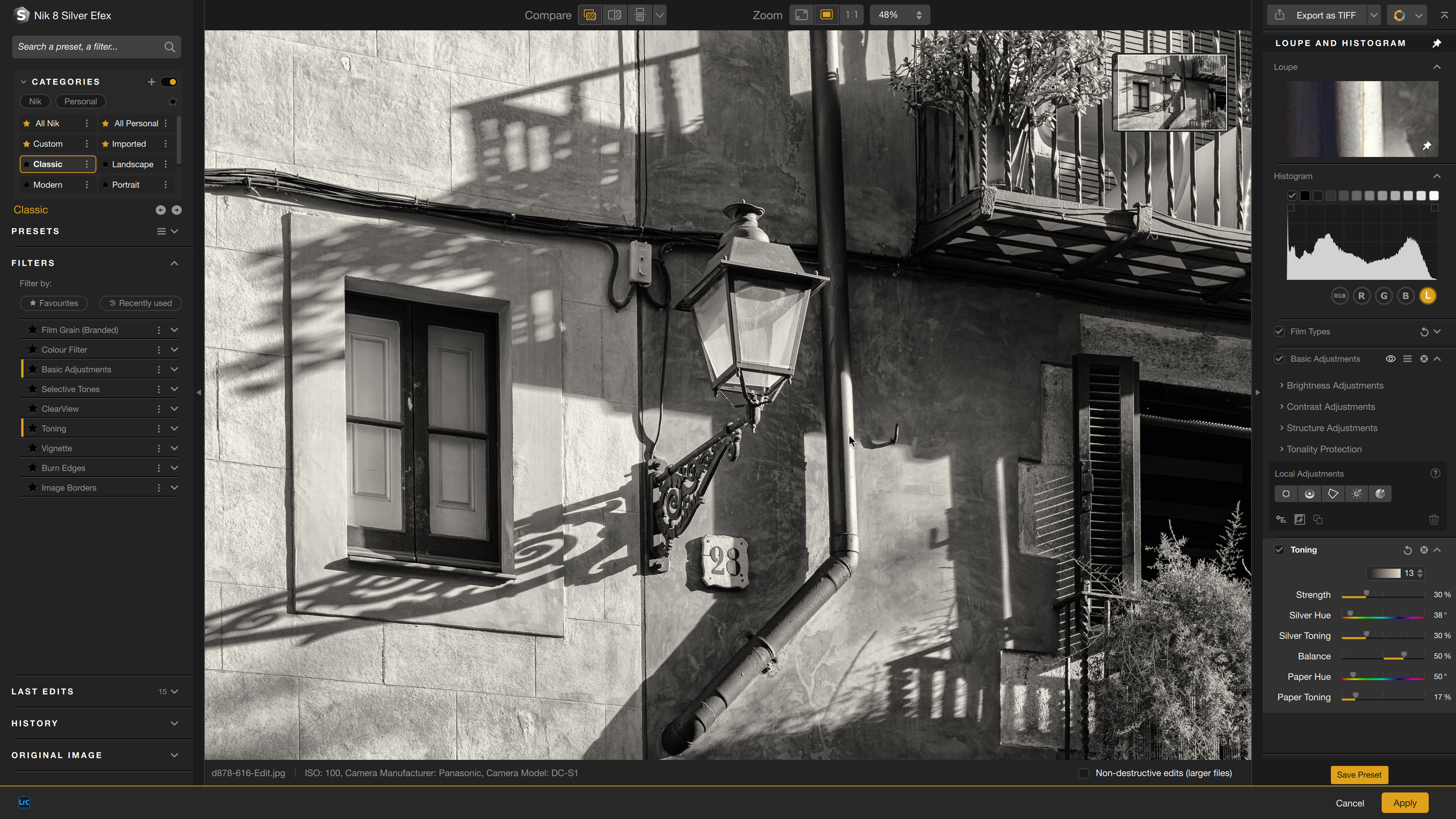
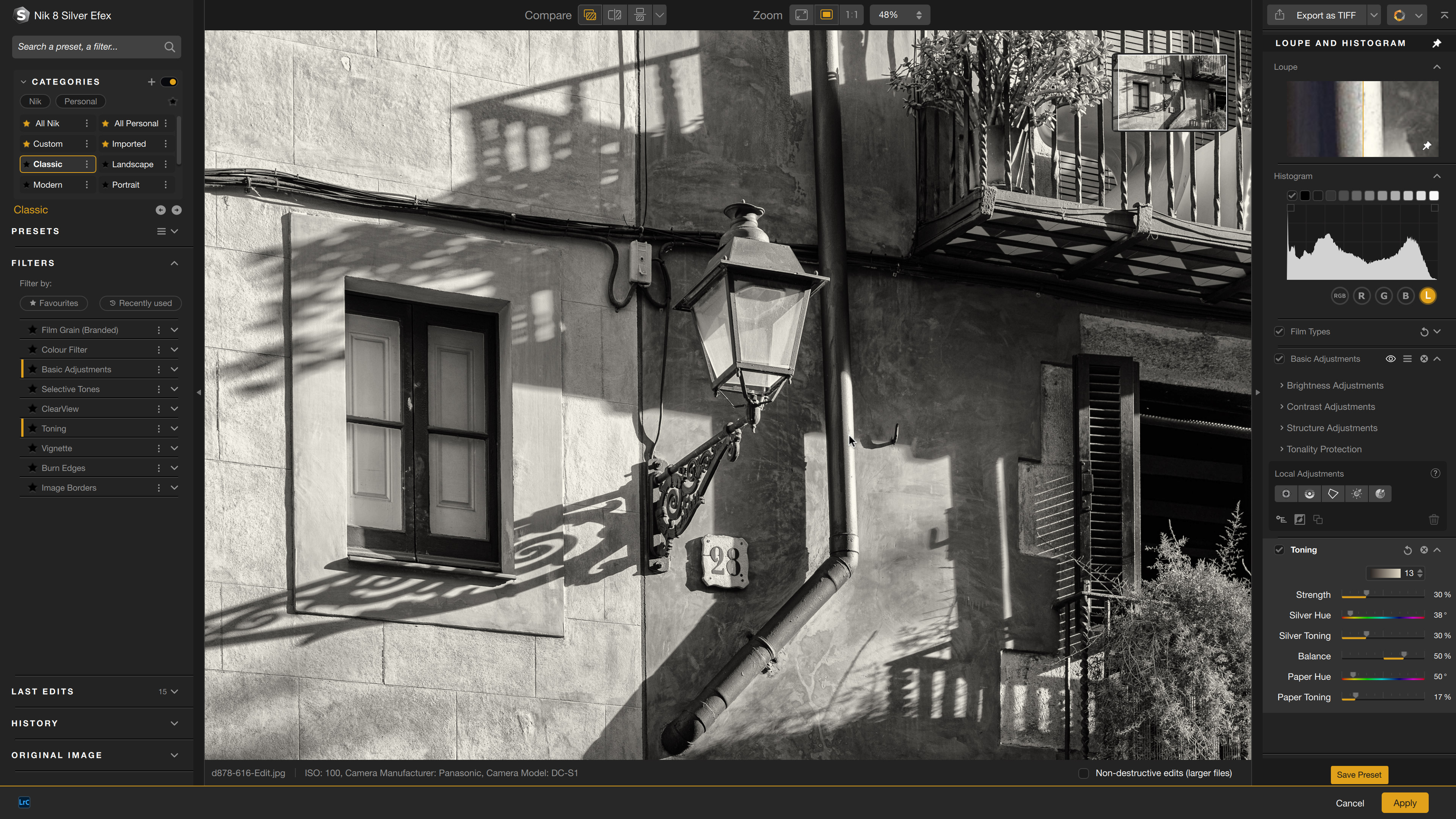
Рабочее окно построено по общей схеме Nik Collection: сверху находится строка меню и панель просмотра, центр занимает изображение, слева расположены Filters/Presets, справа — параметры обработки и локальных корректировок, внизу отображается служебная информация версии и элементы навигации. Такой каркас отделяет выбор исходного образа обработки от детальной настройки: слева выбирают направление, справа доводят результат.
При открытии фотографии Silver Efex переводит её в чёрно-белый вид с пресетом 000 Neutral. Правые параметры находятся в нейтральных значениях, плёночный эффект не навязывается. В нижней левой части остаётся миниатюра Original Image, показывающая исходную цветную фотографию; это важный ориентир при оценке того, какие цвета отвечают за конкретные серые тона.
Слева видны категории пресетов и их миниатюры. В текущем интерфейсе предусмотрено 64 базовых пресета Silver Efex, сгруппированных в тематические наборы; дополнительно отображаются пользовательские и импортированные варианты. Вместо слепого применения пресета можно навести указатель на миниатюру и увидеть результат в центральном просмотре до фиксации выбора.
Правая панель содержит Loupe, Histogram and Zone System, Film Types и параметры активных фильтров. Histogram помогает видеть распределение яркостей, а Zone System связывает уровни серого с зонами изображения: при тонкой настройке можно контролировать, не сведены ли значимые участки к полностью чёрным или белым областям без полезной фактуры.
В верхней части окна находятся средства сравнения и масштаба. Команда Compare позволяет сопоставлять обработку с выбранной контрольной версией; в Silver Efex контроль можно переключать между исходной цветной фотографией и нейтральным чёрно-белым преобразованием. Это различие принципиально: сравнение с цветным оригиналом помогает контролировать интерпретацию цветов, а сравнение с Neutral показывает именно вклад добавленных фильтров и локальных действий.
Строка меню в standalone-режиме включает команды открытия файла и сохранения, а общая справочная часть Nik содержит вызов руководства, FAQ, поддержки и сведений о приложении. В плагинном режиме итоговая команда Apply возвращает обработанное изображение в хост, а Cancel закрывает модуль без применения изменений.
Пресеты и логика быстрого старта
Категории пресетов охватывают Classic, Landscape, Modern, Portrait, Street, Tinted и Vintage, а также общий список All Nik. Число миниатюр различается: Classic содержит 16 вариантов, Landscape — 5, Modern — 16, Portrait — 11, Street — 7, Tinted — 10, Vintage — 18. Один пресет может появляться более чем в одной категории, поэтому сумма категорий больше числа уникальных базовых пресетов.
Пресет следует воспринимать как набор открытых параметров, а не как конечный фильтр. После выбора на правой панели видны включённые инструменты, и каждый из них можно изменить либо отключить. Практически это даёт три уровня работы: Neutral для полного ручного контроля; тематический пресет как стартовая точка; собственный пресет для повторяемого авторского процесса.
При создании собственного варианта полезно сначала получить правильное разделение тонов с Basic Adjustments и Color Filter, затем добавлять Film Grain, Toning и финишные эффекты. Если начать с сильного зерна и виньетки, легко оценивать композиционный эффект вместо самой тональной структуры; после возврата к печати или крупному экрану слабые света и забитые тени обнаруживаются поздно.
Кнопка Save Preset сохраняет текущую комбинацию настроек. Пользовательские пресеты отделены от заводских, поэтому эксперимент не уничтожает исходные варианты. В ветке 9 улучшен предварительный просмотр при наведении: пресеты и отдельные Filter Looks можно просматривать до применения, что ускоряет перебор вариантов без накопления лишних действий.
Базовый рабочий процесс от цветного файла до готового монохрома
Самый надёжный базовый алгоритм строится не вокруг случайного перебора эффектов, а вокруг последовательного контроля тона. До входа в Silver Efex исправьте экспозиционные ошибки и баланс белого в RAW-конвертере, выполните кадрирование и коррекцию объектива. Даже если финал будет чёрно-белым, исходный цвет влияет на работу Color Filter и на то, как разные участки преобразуются в серый.
- Откройте 16-битный TIFF или передайте изображение из поддерживаемого хоста. JPEG разумнее оставлять для уже готовых файлов и облегчённого вывода, когда запас тональных данных не критичен.
- Начните с 000 Neutral. Это позволяет оценить сам исходник без чужого контрастного или плёночного характера.
- Настройте Color Filter. Смотрите на цветную миниатюру Original Image и решайте, какие исходные оттенки должны стать светлее или темнее.
- Сформируйте общий тон через Basic Adjustments. Сначала Brightness и Contrast, затем Structure и тональная защита светов/теней.
- Проверьте Histogram and Zone System. Убедитесь, что важная фактура не исчезла в крайних значениях.
- Добавьте Selective Tones и ClearView только там, где они нужны. Сильное глобальное усиление обычно менее управляемо, чем локальная коррекция.
- Выберите Film Type и зерно. Оценивайте эффект при масштабе, близком к 100%, а не только по уменьшенному превью.
- Сделайте локальные корректировки. Control Point, Control Line, Control Polygon или маски нужны для отдельных областей, которые не должны следовать глобальной настройке.
- В конце добавьте Toning, Vignette, Burn Edges или Image Borders. Эти инструменты меняют восприятие композиции и должны применяться после формирования базовой тональности.
- Сравните результат с Neutral и Original Image, затем примените изменения. В Photoshop выбирайте подходящий тип возврата — слой или Smart Object; в TIFF-процессе решите, нужно ли сохранять возможность повторного редактирования.
Контрольный критерий на каждом шаге один: следующая операция должна решать отдельную задачу. Если Color Filter уже отделил небо от облаков, глобальный Contrast не нужен только ради ещё большей драматичности. Если Structure усилил камень, но одновременно сделал кожу слишком жёсткой, правильнее вернуть глобальное значение и усилить структуру локально. Такая последовательность сохраняет управляемость и уменьшает количество взаимно компенсирующих ползунков.
Basic Adjustments: яркость, контраст и структура
Фильтр Basic Adjustments — основа ручной обработки. Он разбит на три смысловые группы: Brightness Adjustments, Contrast Adjustments и Structure Adjustments. Разделение полезно тем, что позволяет не смешивать общую светлоту, тональный контраст и микроконтраст деталей. При аккуратной работе сначала формируют диапазон яркости, затем распределяют контраст, а Structure оставляют на этап уточнения фактуры.
Brightness Adjustments
Группа Brightness содержит общий Brightness и отдельные регуляторы Highlights, Midtones и Shadows. Такой набор нужен, когда изменение общей яркости затрагивает не тот диапазон. Например, если лицо в портрете имеет правильную среднюю яркость, но фон провален, удобнее поднять Shadows, чем осветлять весь кадр. В пейзаже, наоборот, можно удержать тёмный передний план и уменьшить чрезмерно яркие Highlights.
Dynamic Brightness меняет яркость с учётом локального содержимого изображения, а не как простое линейное смещение всего диапазона. Его имеет смысл применять умеренно и обязательно проверять границы крупных объектов: слишком сильная локальная переработка света способна сделать объём неестественным, особенно на плавных переходах неба, кожи и тумана.
Contrast Adjustments
В группе Contrast находятся Contrast, Amplify Whites, Amplify Blacks и Soft Contrast. Общий Contrast расширяет различия между светлыми и тёмными участками. Amplify Whites и Amplify Blacks позволяют сильнее подчеркнуть соответствующие края тонального диапазона без необходимости одинаково воздействовать на противоположную сторону. Soft Contrast формирует более крупномасштабное ощущение объёма и отличается от обычного микроконтраста.
Практический способ настройки — выключить на время зерно, тонирование и рамки, затем поднять Amplify Whites до момента, когда светлые поверхности начинают отделяться, и отдельно настроить Amplify Blacks, не допуская исчезновения важной фактуры. После этого общий Contrast нужен только как связующий параметр. Если сразу поднять все четыре регулятора, результат становится эффектным на маленьком превью, но часто теряет пластичность на полном разрешении.
Structure Adjustments
Structure работает с локальными различиями яркости и подчёркивает фактуру. Помимо общего Structure, доступны отдельные Highlights, Midtones, Shadows, а также Fine Structure. Это позволяет усиливать мелкие детали неравномерно: например, оставить светлую кожу спокойной, но поднять структуру в средних тонах одежды или архитектуры.
Рядом предусмотрена Tonality Protection для Shadows и Highlights. Её задача — защитить крайние диапазоны, когда агрессивная структура или контраст начинают разрушать светлые или тёмные детали. Проверять эффект лучше не только визуально, но и по гистограмме: если после усиления Structure важные участки прилипают к левому или правому краю, защита тонов и локальная коррекция предпочтительнее дальнейшего общего контраста.
Color Filter: управление тем, как исходный цвет превращается в серый
Color Filter — один из ключевых инструментов, потому что монохромный файл всё равно строится из информации цветного оригинала. В интерфейсе есть готовые кнопки фильтров Red, Orange, Yellow, Green, Blue и нейтральный вариант, а также регуляторы Hue и Strength. Принцип соответствует цветным фильтрам в традиционной чёрно-белой фотографии: оттенки, близкие к цвету фильтра, становятся светлее, а противоположные — темнее.
Для пейзажа красный или оранжевый диапазон способен заметно изменить отношение неба к облакам, а зелёный — отделить листву от объектов других цветов. В портрете выбор фильтра напрямую влияет на светлоту кожи и губ, поэтому сильный эффект лучше оценивать вместе с цветной миниатюрой Original Image. Если два объекта одинаково серые после Neutral, но в оригинале имеют разные цвета, Color Filter часто позволяет разделить их без локальной маски.
Регулятор Hue делает выбор более точным, чем фиксированные кнопки, а Strength задаёт выраженность преобразования. Рабочая последовательность проста: сначала определить нужный диапазон по Original Image, затем двигать Hue до лучшего разделения объектов и только после этого увеличивать Strength. Такой порядок помогает не использовать Color Filter как случайный контрастный эффект.
Film Types и моделирование зерна
Раздел Film Types моделирует характер чёрно-белых фотоматериалов. В нём можно выбрать вариант плёнки, изменить цветовую чувствительность, отредактировать Levels & Curves и добавить Original Grain. В нейтральном состоянии плёночная имитация не навязывается, поэтому зерно и характер конкретного материала появляются только после осознанного выбора.
Плёночный профиль влияет не только на рисунок зерна. Чувствительность к цветам изменяет превращение исходных цветов в серые тона, а кривая — общий характер контраста. Поэтому выбирать Film Type после уже очень агрессивного Color Filter следует осторожно: два инструмента воздействуют на одну и ту же смысловую основу разными способами и могут сложить эффект сильнее, чем ожидается.
У зерна есть Intensity и Grain Size. Интенсивность определяет выраженность структуры, размер — её масштаб. Оценивать зерно необходимо при увеличении, близком к 100%, и отдельно на светах, средних тонах и тенях. На уменьшенном изображении зерно может выглядеть как приятная общая текстура, а после экспорта в полном размере — как чрезмерно грубый рисунок, особенно на коже и ровном небе.
Для печати полезно учитывать последующее уменьшение или увеличение фотографии. Если файл после Silver Efex будет заметно ресайзиться, окончательный характер зерна лучше проверять на целевом размере, потому что алгоритм масштабирования меняет визуальную частоту точек. Сам Silver Efex позволяет сформировать исходную структуру, но не знает, с каким разрешением и способом печати файл будет использован позже.
Selective Tones и ClearView
Selective Tones предоставляет отдельные регуляторы Highlights, Midtones, Shadows и Blacks. В отличие от глобального контраста, этот фильтр удобен для точной переработки уже сформированного диапазона. Например, можно поднять Midtones, сохранив глубокий Black, или смягчить Highlights без изменения средних тонов.
ClearView усиливает локальное разделение деталей и атмосферную ясность. Регулятор Intensity работает в диапазоне от 0 до 100. Для пейзажа инструмент способен подчеркнуть дальний план и фактуру, но его не следует автоматически доводить до высоких значений: в тумане, мягком свете или портрете чрезмерная ясность уничтожает полезную воздушность. В современной версии ClearView можно применять и локально через систему локальных корректировок.
Совместное использование Selective Tones и ClearView лучше строить от крупного к мелкому: сначала распределить светлые, средние и тёмные области, затем добавить локальную ясность. Если сделать наоборот, перераспределение тонов может усилить или скрыть уже созданные микроконтрастные границы и потребует повторного возврата к ClearView.
Toning: окрашивание серебра и бумаги
Фильтр Toning нужен для тонированных чёрно-белых изображений. В нём есть список вариантов, регулятор Strength, отдельные параметры Silver Hue и Silver Toning, Balance, а также Paper Hue и Paper Toning. Такая модель позволяет окрашивать условное «серебро» и «бумагу» по-разному, а не накладывать однотонный цвет поверх всей фотографии.
При сепии, холодном синем тоне и других стилизациях Balance определяет соотношение двух компонентов. Это даёт более сложный результат: света и тени могут получать разный оттеночный характер. Для нейтральной документальной обработки Toning можно оставить выключенным; он не является обязательным этапом Silver Efex.
Контроль тонирования выполняйте после общей яркости и контраста. Если сначала настроить цвет тона, а затем сильно изменить Blacks или Highlights, насыщенность и визуальный баланс оттенка изменятся вместе с тональной картой. Финальная проверка полезна и в нейтральном просмотре монитора: окружающая цветная интерфейсная среда может влиять на субъективное восприятие слабого тонирования.
Vignette, Burn Edges и Image Borders
Vignette затемняет или осветляет края относительно выбранного центра. В нём доступны готовые варианты, Amount, форма между кругом и прямоугольником, Size и команда размещения центра. Виньетка полезна как композиционный инструмент, но её правильность зависит от сюжета: центр внимания не всегда совпадает с геометрическим центром кадра, поэтому положение необходимо выставлять вручную.
Burn Edges имитирует локальное затемнение краёв, привычное по ручной печати. Можно выбрать один из четырёх краёв и настроить Strength, Size и Transition. Инструмент отличается от общей виньетки тем, что позволяет воздействовать на конкретную сторону кадра: например, приглушить слишком светлый левый край, не затемняя остальные.
Image Borders добавляет рамку вокруг изображения. Доступны стили, Size, Spread, переход от Clean к Rough и функция Vary Style, меняющая вариант случайной формы рамки. Для мастер-файла длительного хранения рамка часто лишняя: разумнее сохранить чистую версию без неё, а декоративный вариант экспортировать отдельно. Для финального авторского отпечатка, напротив, рамка может быть частью замысла.
Локальные корректировки и технология U Point
Сильная сторона Silver Efex — локальное редактирование без обязательного перехода в Photoshop. В актуальной системе Nik доступны Control Point, Control Line, Control Polygon, маски яркости и цвета, а в ветке 9 общая инфраструктура Nik Collection дополнена AI Masks и Depth Masks. У каждого локального элемента есть собственная область воздействия и набор регулируемых параметров.
Control Point удобен для компактного объекта: лица, окна, камня, участка неба. Control Line задаёт переход вдоль линии и подходит для крупных направленных зон, например неба над горизонтом. Control Polygon позволяет очертить область многоугольником, когда круглая или линейная геометрия слишком груба. Luminosity Mask и Color Mask строят выделение по яркости или цветовым признакам.
В локальных настройках присутствуют Brightness, Contrast, Structure, Amplify Whites, Amplify Blacks, Fine Structure и Selective Colorization. Для Selective Tones доступны отдельные локальные Highlights, Midtones, Shadows и Blacks. Это позволяет выполнять аналог «доджа и берна» непосредственно в Silver Efex: осветлять и затемнять разные участки, не перестраивая глобальный тон всего изображения.
Color Selectivity
Локальные области уточняются параметрами цветовой селективности: Lm отвечает за Luminance, Chr — за Chrominance, Df — за Diffusion. Они определяют, насколько локальный инструмент должен ориентироваться на яркостное и цветовое сходство с выбранным участком и насколько мягко распространять влияние. Это помогает удерживать коррекцию внутри объекта без ручного рисования точной контурной маски.
Проверять область действия нужно через Mask Overlay. В ветке 9.1 наложение маски показывается при работе с селективностью и автоматически скрывается после короткого интервала; при перемещении линии сравнения оно убирается, чтобы не перекрывать изображение. Такой просмотр важнее положения самого маркера: маленький Control Point способен воздействовать на область шире или уже, чем кажется по окружности, в зависимости от селективности.
Selective Colorization
Selective Colorization локально возвращает цвет из исходной фотографии в чёрно-белый результат. Эффект не является отдельным режимом коллажа: он встроен в локальную корректировку и управляется вместе с областью U Point. Для аккуратного результата сначала нужно точно ограничить маску по цвету и яркости, затем увеличивать степень возврата цвета. Иначе цвет способен проявиться на соседних деталях с похожими характеристиками.
AI Masks и Depth Masks в ветке 9
AI Mask позволяет указать объект или область, после чего модель строит маску с учётом содержания изображения. Depth Mask создаёт выделение по диапазону предполагаемой глубины и работает даже тогда, когда исходный файл не содержит отдельной карты глубины. Эти функции относятся к общей системе Local Adjustments Nik Collection 9 и доступны на поддерживаемом оборудовании.
Для новых масок важно учитывать аппаратные требования. На Windows минимально заявлены NVIDIA RTX 2000 series с 6 GB VRAM, AMD Radeon RX 6000 series с 6 GB VRAM, Intel Arc с 8 GB VRAM либо Intel AI Boost для совместимых Core Ultra. В 9.1 ускорена первая загрузка AI Object Selection и Depth Masks и добавлен индикатор расчёта. Если компьютер соответствует базовым требованиям Silver Efex, но не требованиям AI, обычные фильтры и классические локальные корректировки остаются более предсказуемым рабочим вариантом.
Форматы файлов, импорт и экспорт
Standalone-режим Nik Collection работает с RGB-изображениями JPEG и TIFF. Градационные файлы, уже сохранённые как grayscale без RGB-каналов, не поддерживаются: при попытке открытия приложение может отказаться от файла. RAW напрямую Silver Efex не проявляет; RAW сначала обрабатывается в совместимом конвертере или хосте, после чего в Nik передаётся RGB-версия.
| Сценарий | Поддерживаемый формат | Практический смысл |
|---|---|---|
| Максимально качественный обмен | 16-битный RGB TIFF | Сохраняет широкий запас тональных данных и подходит для обратимого TIFF-процесса Nik. |
| Облегчённый обмен | 8-битный RGB TIFF | Меньше данных, но сохраняет TIFF-контейнер и пригоден для обычной обработки. |
| Готовая публикационная копия | JPEG | Компактнее, но использует сжатие и 8-битный канал, поэтому хуже подходит для многократной глубокой переработки. |
| RAW с камеры | Не открывается напрямую | Сначала требуется проявка в Lightroom Classic, DxO PhotoLab, Capture One или другом RAW-конвертере с передачей RGB-файла. |
| Grayscale TIFF/JPEG без RGB | Не поддерживается | Перед открытием нужен RGB-вариант изображения. |
| 32-битный файл | Не является обычным режимом Silver Efex | В Nik Collection 32-bit используется для HDR-тонального процесса HDR Efex; Silver Efex работает с обычным 8/16-bit RGB-процессом. |
В standalone-приложении файл можно открыть через File > Open, системную команду Open with или перетаскиванием. Команда Save применяет изменения к текущей версии и закрывает обработку, а Save Image As… создаёт новый вариант с другим именем или расположением. Если открыто несколько изображений, доступна команда Save All.
При передаче из DxO PhotoLab внешний редактор вызывается через выделенное изображение и команду перехода в Nik. Для TIFF можно выбрать 16 или 8 бит и сжатие LZW/ZIP. Для качественного мастер-процесса разумна комбинация 16-bit TIFF и рабочего пространства sRGB либо Adobe RGB 1998 в зависимости от дальнейшей цепочки. JPEG следует использовать там, где важнее компактность и обработка уже близка к финальной.
Интеграция с Adobe Photoshop
В поддерживаемых версиях Adobe Photoshop Silver Efex открывается из меню Plugins > Nik Collection. Пока окно Nik открыто, Photoshop ожидает завершения операции; вернуться к редактированию документа можно после Apply или Cancel. Это нужно учитывать перед запуском долгой локальной обработки: параллельно править тот же документ в Photoshop нельзя.
При обычном применении результат можно вернуть на активный слой или на новый слой. В панели Nik доступны варианты Smart Object, Active layer, New layer, New layer with mask и Include Plugin Masks. Конкретный выбор зависит от того, нужна ли обратимость и планируется ли дальнейшая компоновка масок в Photoshop.
Smart Object для обратимой обработки
Первый способ — заранее выполнить Filter > Convert for Smart Filters, а затем открыть Silver Efex. Второй — выбрать Smart Object среди вариантов применения из панели Nik. В обоих случаях эффект хранится как Smart Filter, и его параметры можно вызвать повторно. Это предпочтительный вариант для важного мастер-файла, где чёрно-белая интерпретация ещё может измениться.
Слои и Smart Object увеличивают размер PSD/PSB и нагрузку на память, но дают понятную точку отката. Для разовой готовой копии новый обычный слой проще; для сложного проекта Smart Object безопаснее, потому что не заставляет повторять весь процесс по памяти после изменения исходной цветовой коррекции.
Send as a layer и маски
Кнопка Send as a layer позволяет передать промежуточный результат в Photoshop как слой и продолжить работу. Она расположена между Cancel и Apply. Такой режим полезен, когда нужно сравнить несколько вариантов обработки или построить составной результат, но каждый дополнительный возврат создаёт больше данных и усложняет структуру документа.
Современная панель Nik может передавать локальные маски в Photoshop и импортировать маску слоя Photoshop в систему локальных корректировок Nik. Импорт относится именно к layer mask, а не к любой возможной маске Photoshop. Передача масок полезна, если контур удобнее подготовить инструментами хоста, а тональную работу выполнить средствами Silver Efex.
Работа с Lightroom Classic, DxO PhotoLab и Affinity Photo
Adobe Lightroom Classic и DxO PhotoLab используют Silver Efex как внешний этап после проявки RAW. Хост создаёт TIFF/JPEG, открывает его в Nik, затем получает сохранённый результат обратно в каталог или папку. В этом процессе особенно важно заранее выбрать битность и цветовое пространство, потому что Silver Efex работает уже с созданным RGB-файлом, а не с исходными сенсорными данными.
Для Lightroom Classic 2025 и 2026 подтверждена совместимость текущей ветки. Для DxO PhotoLab поддерживаются поколения 8 и 9. В обоих случаях логика одинакова: объективные RAW-коррекции и базовая экспозиция выполняются до передачи; Silver Efex отвечает за монохромную интерпретацию; финальный размер и вывод можно делать после возврата.
Affinity Photo 1.x, 2.x и Affinity 3.x by Canva входят в список совместимых хостов текущей Nik Collection. Ограничения, указанные для HDR merge и режима Switch to, относятся к другим механизмам комплекта и не превращают Silver Efex в неподдерживаемый плагин. Однако обратимый TIFF Nik и Photoshop Smart Object — разные технологии: Smart Object относится именно к Photoshop, а reversible TIFF используется в TIFF-процессе.
Обратимый TIFF и сохранение возможности повторного редактирования
Nik Collection поддерживает режим Save and edit later для TIFF. В файл встраивается информация, необходимая для повторного открытия и изменения параметров Nik. Такой TIFF становится существенно больше: механизм хранит дополнительную копию данных, и размер файла примерно удваивается. Для серии фотографий это быстро увеличивает объём хранилища, поэтому обратимость лучше включать осознанно.
Режим работает с TIFF и применяется ко всем приложениям Nik в поддерживаемом рабочем процессе. Он доступен при работе через DxO PhotoLab, Lightroom Classic и standalone. Для Photoshop вместо этого используется Smart Object; для Affinity Photo обратимый TIFF Nik не является поддерживаемым способом повторного вызова параметров.
Практичная схема хранения состоит из трёх уровней: исходный RAW остаётся неизменным; 16-битный RGB TIFF с возможностью повторного редактирования хранит авторскую Nik-обработку; отдельный JPEG или обычный TIFF используется для публикации и печати. Такая структура требует больше места, зато не смешивает исходник, рабочий мастер и конечный файл.
Системные требования
Текущая ветка Nik Collection 9.1 заметно требовательнее старых поколений Silver Efex Pro, прежде всего из-за общей инфраструктуры AI Masks и Depth Masks. Минимальные требования ниже относятся ко всему комплекту, в котором установлен Silver Efex. Поддержка старой Windows 7/8, Intel Mac и Windows on ARM в этой ветке не заявлена.
| Компонент | Windows: минимум | Windows: рекомендуется | macOS: минимум | macOS: рекомендуется |
|---|---|---|---|---|
| Процессор | Intel Core 10000 series / Core Ultra 7 165H или AMD Ryzen, 4 ядра | Та же линия CPU, 8 ядер | Apple M1 | Apple M2 Pro |
| Оперативная память | 16 GB | 32 GB | 8 GB | 16 GB |
| Свободное место | 16 GB | 50 GB | 16 GB | 50 GB |
| Экран | 1280×768 | 1920×1080 | 1280×768 | 1920×1080 |
| ОС | Windows 10 22H2 или Windows 11 24H2 | Windows 11 24H2 | macOS 15.7 Sequoia | macOS 26 Tahoe |
GPU для AI Masks и Depth Masks
| Уровень | NVIDIA | AMD | Intel |
|---|---|---|---|
| Минимум | RTX 2000 series, 6 GB VRAM, актуальные драйверы | Radeon RX 6000 series, 6 GB VRAM, актуальные драйверы | Arc, 8 GB VRAM, либо Intel AI Boost для Core Ultra |
| Рекомендуется | RTX 4060 Ti, 16 GB VRAM | Radeon RX 7700 XT, 12 GB VRAM | Отдельная рекомендуемая модель не заявлена |
На Windows с ARM/Snapdragon текущая Nik Collection не поддерживается; это касается и устройств Microsoft Surface на неподдерживаемой ARM-конфигурации. Проверять только надпись «Windows 11» недостаточно — архитектура процессора имеет значение. На Mac текущий минимум начинается с Apple Silicon M1.
Совместимые хост-приложения
- DxO PhotoLab 8 и 9;
- Adobe Photoshop 2025 и 2026;
- Adobe Photoshop Elements 2025 и 2026;
- Adobe Photoshop Lightroom Classic 2025 и 2026;
- Serif Affinity Photo 1.x и 2.x, а также Affinity 3.x by Canva.
Русский язык входит в текущий список локализаций Nik Collection наряду с английским, французским, немецким, японским, китайскими вариантами, нидерландским, итальянским, корейским, польским, португальским, испанским, тайским и турецким. Язык выбирается при установке; по умолчанию предлагается системная локаль.
Производительность и рабочая нагрузка
Silver Efex не публикует универсального времени обработки, потому что нагрузка зависит от разрешения изображения, числа локальных корректировок, используемых масок, хоста и оборудования. Для оценки производительности важнее смотреть на характер операций. Обычные тональные фильтры и классические U Point-коррекции выполняются локально, а AI Mask и Depth Mask используют более требовательные вычислительные компоненты и поэтому получили отдельные требования к GPU.
В Nik Collection 9.1 сокращено время первого запуска AI Object Selection и Depth Masks, улучшена обработка компонентов GPU-ускорения при установке Windows, а предварительный просмотр пресетов при наведении стал отзывчивее. Исправления показывают, что именно интерактивная маскировка и рендеринг превью были заметными зонами оптимизации текущей ветки.
Большие 16-битные TIFF-файлы требуют больше памяти и дискового ввода-вывода, чем JPEG. Если включить обратимое сохранение Nik, TIFF хранит дополнительные данные и примерно удваивается, поэтому на серии из десятков мастер-файлов дисковая нагрузка становится заметной. В Photoshop Smart Object и несколько отправленных слоёв дают похожий эффект: обработка остаётся редактируемой, но документ растёт и требует больше RAM.
Для стабильной работы не следует оценивать компьютер только по объёму оперативной памяти. Windows-машина с 16 GB RAM соответствует минимуму, но AI-маски дополнительно требуют подходящий GPU. На Mac минимум Apple M1 и 8 GB RAM означает возможность запуска, а рекомендуемая конфигурация Apple M2 Pro и 16 GB ориентирована на более комфортную обработку. Для большого потока 16-битных TIFF и многослойного Photoshop-процесса запас памяти выше минимума практичнее.
Если интерфейс кажется медленным, сначала временно отключите самые тяжёлые локальные маски и сравните реакцию на обычные параметры. Затем проверьте драйвер видеокарты, соответствие GPU требованиям AI и свободное место. Такой тест отделяет общую проблему установки/оборудования от конкретной тяжёлой маски. При пустом или чёрном превью на Windows важно использовать текущую ветку 9.1: в ней устранена известная ошибка Silver Efex, связанная с отсутствующей текстурой.
Практические сценарии обработки
Пейзаж с выразительным небом
Для пейзажа начните с Neutral и цветной миниатюры Original Image. Если небо синее, а облака светлые, Color Filter помогает разнести их по серой шкале без локальной прорисовки. После этого Basic Adjustments задаёт общий контраст, а Selective Tones удерживает свет облаков и тёмный передний план. ClearView можно добавить только в дальнем плане или на рельефе, чтобы не превращать весь кадр в одинаково жёсткую текстуру.
Локальный Control Line удобен для неба, потому что задаёт крупную направленную область, а Control Point — для отдельного дерева, камня или освещённого участка. Перед применением проверьте Mask Overlay: линия геометрически проходит через большую часть кадра, но фактическое выделение уточняется селективностью по яркости и цвету. Финальная виньетка нужна только тогда, когда она поддерживает композицию, а не компенсирует слишком светлые края, которые правильнее исправить локально.
Чёрно-белый портрет
В портрете главная опасность — чрезмерная Structure на коже. Глобальный микроконтраст быстро подчёркивает поры и мелкие дефекты, поэтому разумнее держать общий Structure умеренным, а фактуру одежды, волос или фона усиливать локально. Color Filter влияет на светлоту кожи через исходный цвет, поэтому выбор фильтра следует оценивать вместе с губами, глазами и фоном, а не только по общему контрасту лица.
Film Grain в портрете работает лучше после завершения тональной ретуши. Если зерно включить рано, оно маскирует мелкие проблемы переходов и мешает понять, где дефект создаёт обработка, а где — сама имитация плёнки. Для тонированного портрета Toning настраивается после Brightness/Contrast: тогда оттенок ложится на уже сформированный диапазон и проще контролировать Silver/Paper Balance.
Уличная и архитектурная фотография
Street-пресеты дают быстрый старт, но архитектура обычно требует более строгого контроля линий и крупных плоскостей. Silver Efex не является корректором перспективы, поэтому геометрию здания нужно исправлять до входа в плагин. В самом Silver Efex полезны Amplify Whites/Blacks, Structure в средних тонах, локальные Control Polygon для фасадов и Burn Edges для направления взгляда.
Если в сцене есть яркие вывески разных цветов, Color Filter позволяет превратить их в различимые серые тона без сохранения цвета. Это особенно важно в ночной улице: два насыщенных цвета с одинаковой воспринимаемой светлотой после простого обесцвечивания могут слиться, а управляемая цветовая чувствительность возвращает разделение.
Монохром с одним цветным акцентом
Selective Colorization позволяет оставить цвет на отдельном объекте. Начните с Control Point или другой локальной области на нужном объекте, включите отображение маски, уточните Luminance/Chrominance/Diffusion и лишь затем поднимайте параметр Selective Colorization. Если соседний объект имеет близкий цвет и яркость, используйте более точную геометрию или несколько локальных корректировок, а не пытайтесь компенсировать утечку маски глобальными фильтрами.
Такой эффект нужно проверять на границах волос, ткани, листвы и других сложных контуров. На уменьшенном превью цветная кайма может быть незаметна, а на полном размере она сразу выдаёт грубую маску. Для коммерческого макета с особенно сложным вырезанием Photoshop-маска может быть точнее; Silver Efex удобен, когда селективность U Point хорошо совпадает с объектом.
Подготовка мастер-файла для печати
Для печатного мастера предпочтительнее 16-битный TIFF без финального JPEG-сжатия. Сначала сформируйте тональность без рамки, проверьте светлые и тёмные зоны, оцените зерно на целевом размере и сохраните рабочую версию. Декоративную рамку или отдельный вариант тонирования лучше создать как производную копию, чтобы чистый мастер оставался доступен для другого формата бумаги.
Silver Efex не выполняет роль драйвера печати и не заменяет управление профилем принтера. Его задача заканчивается художественной подготовкой RGB-изображения. Разрешение, выходной профиль, резкость для конкретного способа печати и окончательный размер относятся к последующей стадии в хосте или специализированном выводном процессе.
Ограничения, которые важно учитывать
- Нет прямого RAW-проявления. Камерный RAW сначала нужно обработать в совместимом конвертере и передать в Silver Efex как RGB TIFF/JPEG или через хост.
- Нет отдельной покупки только Silver Efex. Текущая лицензия и установщик относятся ко всей Nik Collection 9.
- Grayscale-файлы без RGB не открываются. Для работы нужен RGB-контейнер даже при чёрно-белом содержимом.
- Новые AI/Depth Masks требуют современного GPU. Базовые параметры компьютера сами по себе не гарантируют выполнение аппаратных требований этих масок.
- Windows on ARM/Snapdragon не поддерживается. Название Windows 11 на устройстве не означает совместимость.
- Photoshop блокируется на время открытого плагина. Нужно применить или отменить изменения, прежде чем продолжать работу с документом в хосте.
- Обратимость увеличивает файлы. Reversible TIFF хранит дополнительные данные и примерно удваивает объём; Smart Object и дополнительные слои также увеличивают PSD/PSB.
- Минорные версии одной ветки не живут рядом. 9.1 заменяет 9.0, хотя разные основные поколения начиная с 6.3 можно держать параллельно.
- Лицензии требуется периодическая связь с сервером. После онлайн-активации офлайн-работа ограничена 37 днями до следующего соединения.
- Это специализированный редактор, а не каталогизатор. Управление библиотекой, рейтинги снимков, полноценный RAW-конвейер и сложная компоновка слоёв выполняются в других приложениях.
Часть ограничений одновременно объясняет сильную сторону продукта. Silver Efex не перегружен каталогом, геометрическим проектированием или инструментами верстки: весь интерфейс направлен на чёрно-белую обработку. Но пользователь, которому нужен единый редактор «от RAW до экспорта», должен учитывать дополнительный этап обмена файлами.
Частые ошибки и способы проверить результат
| Проблема | Причина или проверяемый признак | Что сделать |
|---|---|---|
| RAW не открывается | Silver Efex не является RAW-конвертером | Проявить RAW в совместимом приложении и передать 16-bit RGB TIFF либо использовать хост-интеграцию. |
| Grayscale TIFF/JPEG выдаёт ошибку | Файл не содержит RGB-каналов | Преобразовать изображение в RGB без изменения визуально чёрно-белого содержания. |
| Плагин не появился в Photoshop/Lightroom | Хост был открыт при установке или не выбран/не поддерживается | Закрыть хост, проверить его версию, повторить установку и список обнаруженных приложений. |
| Превью на Windows пустое | Известная ошибка более ранней сборки ветки 9 | Обновить Nik Collection до 9.1, где исправлен Silver Efex blank preview из-за отсутствующей текстуры. |
| Original Image имеет неверный цвет в Photoshop ProPhoto | Исправленная ошибка цветового отображения | Использовать 9.1; в этой версии устранён дефект исходного цветного изображения при профиле ProPhoto. |
| После Strong Structure кожа выглядит жёстко | Глобальный микроконтраст затронул портрет | Снизить глобальный Structure и перенести усиление деталей на локальные области. |
| Зерно выглядит слишком крупным после экспорта | Настройка оценивалась только по уменьшенному превью | Проверить Grain Size/Intensity при 100% и повторно оценить после целевого ресайза. |
| Локальная коррекция затрагивает соседний объект | Слишком широкая селективность или геометрия области | Включить Mask Overlay, уточнить Luminance/Chrominance/Diffusion, уменьшить область либо выбрать Polygon/Mask. |
| Возврат к параметрам невозможен | Результат был применён как обычный пиксельный слой/обычный TIFF | Для важных работ использовать Smart Object в Photoshop или Save and edit later для TIFF. |
| Диск быстро заполняется | Reversible TIFF и многослойные документы хранят дополнительные данные | Разделить рабочие мастера и финальные копии, не включать обратимость для каждого промежуточного файла. |
Контроль тонального диапазона
Перед Apply переключитесь между обработанным изображением, Neutral и исходным цветом. Затем проверьте Histogram and Zone System, особенно области, где важна фактура: белую ткань, облака, тёмные волосы, глубокие тени в интерьере. Потеря данных не всегда выглядит как заметный клиппинг на уменьшенном превью, поэтому зонирование помогает увидеть, что большой участок стал одинаково белым или чёрным.
Контроль локальных масок
Для каждого важного Control Point/Line/Polygon временно включайте Overlay и осматривайте не только центр объекта, но и границы. Особенно внимательно проверяйте лица на фоне похожего цвета, ветки на небе и мелкие детали рядом с контрастной границей. Маска должна соответствовать смысловой области; красивый результат при скрытой маске ещё не означает, что корректировка не задевает соседний объект.
Контроль эффектов при полном масштабе
Fine Structure, Film Grain, Image Borders и грубые локальные переходы оценивайте при 100%. После этого уменьшите изображение до предполагаемого размера публикации. Эти два масштаба отвечают на разные вопросы: полный показывает техническое качество и артефакты, конечный — композиционное восприятие.
Контроль обратимости
Если работа должна оставаться редактируемой, до закрытия проверьте выбранный способ возврата. В Photoshop это Smart Object/Smart Filter; в TIFF-процессе — сохранение для последующего редактирования. После обычного Apply на пиксельный слой или сохранения нереверсивного TIFF восстановить точный набор настроек можно только из пресета либо повторить вручную.
Безопасность, приватность и хранение файлов
Nik Silver Efex Pro выполняет обработку как настольное приложение/плагин на локальном компьютере. Постоянное соединение для каждой правки не требуется, но лицензия нуждается в онлайн-активации и периодической проверке: после активации допустимо до 37 дней офлайн, а уведомление о необходимости сети начинается после 30 дней. Это следует учитывать в закрытой студийной сети и при длительных поездках без интернета.
Пробная загрузка требует персональных данных: имени, фамилии, страны и электронной почты. Адрес используется в процессе получения информации и кода активации для ПО. Не следует передавать лицензионный код вместе с рабочими TIFF/PSD или хранить его в публичной папке проекта: код относится к активации программного обеспечения, а не к конкретной фотографии.
Для самих фотографий основным риском является не облачная передача, а локальная организация версий. Команда Save в standalone может записать обработку в текущий файл, поэтому для ценного исходного TIFF безопаснее заранее решить, нужен ли Save Image As… и отдельная копия. RAW-оригинал Silver Efex напрямую не изменяет, потому что не открывает его как рабочий формат.
Устанавливать комплект следует из легитимно полученного дистрибутива. Сторонние «активированные» сборки, патчи и перепакованные пакеты не требуются для лицензированного процесса и несут отдельный риск модифицированных исполняемых файлов. Проверяемый маршрут — получение пробной или приобретённой версии через систему DxO и последующая активация штатным кодом активации.
Отзывы пользователей и профильных изданий
Что отмечает профессиональная пресса
Digital Camera World в обзоре Nik Collection 8 выделяет Silver Efex как один из наиболее сильных модулей набора. В материале подчёркнуты глубина тональной настройки, плёночные симуляции, локальное осветление/затемнение и способность быстро получить убедительный чёрно-белый результат, после чего углубиться в маски и ручные параметры. Для практического выбора важен и отмеченный компромисс: Silver Efex приобретается только вместе с остальной коллекцией.
Amateur Photographer в обзоре Nik Collection 6 характеризует Silver Efex как сильный специализированный конвертер и отдельно отмечает U Point как полезный способ локальной коррекции. Автору при этом не понравились маленькие элементы управления, привязанные к контрольным точкам, а ползунки правой панели были удобнее для более точной работы. Это показывает реальный интерфейсный компромисс: U Point быстро задаёт область, но большое количество параметров не всегда удобно регулировать непосредственно на «антенне» точки.
DPReview при разборе Nik Collection 4 обращал внимание на то, что Silver Efex Pro 3 и Viveza 3 получили современный интерфейс и новые инструменты, а U Point стал гибче. Для истории продукта это подтверждает, что обновление 2021 года было не косметическим переименованием, а заметной переработкой двух ключевых модулей.
В профильных материалах по ветке 8 основная положительная тема повторяется: Color Reference Image и обновлённый рабочий процесс упрощают осмысленную монохромную конверсию, потому что фотограф может постоянно сверяться с цветным оригиналом. Это особенно полезно в сценах, где несколько разных цветов после нейтрального преобразования оказываются близкими по серой яркости.
Что видно в пользовательских обсуждениях
Пользовательские обсуждения неоднородны, поэтому отдельные сообщения нельзя превращать в статистику. После выхода Nik Collection 8 часть опытных пользователей просила вернуть или дать возможность включить рабочую схему Silver Efex из ветки 7. Это не доказывает, что новый интерфейс хуже для большинства, но показывает цену крупной перестройки: привычный многолетний порядок действий для некоторых оказался важнее унификации.
В обсуждениях ветки 9 встречаются обращения по отдельным интерфейсным и загрузочным проблемам. Наличие таких сообщений согласуется с содержанием 9.1, где отдельно исправлены blank preview в Silver Efex на Windows, неверный цвет исходного изображения в Photoshop с ProPhoto, проблемы миниатюр пользовательских пресетов и несколько сбоев общей стабильности. Поэтому при диагностике текущего Silver Efex разумно сначала проверять, установлена ли 9.1, а не делать вывод о несовместимости по поведению ранней 9.0.
Исторические обсуждения Silver Efex Pro 3 также показывают, что сторонние хосты вне списка поддерживаемых приложений могли давать нестабильный возврат TIFF. Текущий список совместимых хостов ограничен конкретными версиями Photoshop, Photoshop Elements, Lightroom Classic, DxO PhotoLab и Affinity Photo. Использование другого редактора через общую команду «Edit with» следует считать отдельным неподтверждённым сценарием, а не гарантированной интеграцией.
Совокупность отзывов формирует понятную картину: сильные стороны продукта относятся к качеству и глубине чёрно-белой обработки, готовым стартовым вариантам и локальному U Point-процессу; критика чаще касается цены всего комплекта вместо отдельного Silver Efex, интерфейсных привычек после крупных обновлений и отдельных ошибок новых веток. Это не делает одну версию универсально предпочтительной — для рабочего компьютера важнее совместимость хоста, текущая 9.1 и возможность сохранить старую основную ветку рядом при необходимости.
Сравнение с аналогами
Nik Silver Efex Pro правильнее сравнивать не с любым фоторедактором, а с инструментами, которые действительно позволяют строить чёрно-белую интерпретацию из цветного исходника. При этом прямых клонов немного: Lightroom Classic, Capture One и darktable выполняют монохромную обработку внутри полноценного RAW-процесса, тогда как Silver Efex — отдельный специализированный модуль. Поэтому различие начинается не с количества ползунков, а с места программы в рабочей цепочке.
| Критерий | Nik Silver Efex Pro | Adobe Lightroom Classic | Capture One Pro | darktable |
|---|---|---|---|---|
| Основная роль | Специализированная чёрно-белая обработка и стилизация RGB-файла | Каталог и RAW-проявка с встроенной B&W Mix и масками | RAW-проявка, сессии/каталог, Black & White tool и слои | Открытый RAW-процессор с модулями монохромного преобразования |
| Прямой RAW | Нет | Да, внутри общего RAW-процесса | Да, внутри общего RAW-процесса | Да, внутри общего RAW-процесса |
| Управление исходными цветами в B&W | Color Filter, чувствительность Film Types, Color Reference Image | Black & White Mix по цветовым каналам и Targeted Adjustment | Black & White tool с цветными каналами | Color Calibration/gray и монохромные фильтры |
| Локальная обработка | U Point, линии, полигоны, диапазонные/цветовые, AI и Depth Masks | Неразрушающие маски в Develop | Маски и корректирующие слои | Встроенная система масок модулей |
| Плёночный характер | Film Types, Original Grain, Toning, Borders и специализированные B&W-пресеты | Не является отдельной специализированной плёночной лабораторией | Есть B&W и split toning, но назначение шире | Есть пресеты/канальный микс и film-emulation подход, но интерфейс ориентирован на модульный RAW-процесс |
| Каталогизация | Нет | Да | Да | Есть управление коллекцией в рамках RAW-приложения |
| Модель использования | Отдельный плагин/standalone в составе Nik Collection | Основное приложение рабочего процесса | Основное приложение рабочего процесса | Основное приложение рабочего процесса |
Nik Silver Efex Pro и Lightroom Classic
Lightroom Classic умеет конвертировать цветной RAW в grayscale через Black & White Mix, отдельно менять вклад цветовых диапазонов и применять неразрушающие локальные маски. Если задача состоит в аккуратном монохроме внутри одного каталога, без промежуточного TIFF и без специальных плёночных эффектов Silver Efex, Lightroom сокращает количество этапов.
Silver Efex выигрывает не тем, что «тоже умеет чёрно-белое», а концентрацией специализированных средств: Film Types, отдельное зерно, цветные фильтры, Toning с разделением Silver/Paper, Burn Edges, Image Borders, Zone System и традиционная для Nik логика U Point. Для фотографа, который строит финальный чёрно-белый образ как отдельную стадию, этот набор даёт более специализированную рабочую среду. Цена — необходимость передавать RGB-файл и хранить дополнительный мастер.
Nik Silver Efex Pro и Capture One Pro
Capture One Pro содержит Black & White tool с точным управлением цветовых каналов и split toning, а локальные правки выполняются слоями и масками. Это логичный выбор, если монохром нужно получить непосредственно в RAW-сессии или каталоге без выхода во внешний редактор. Capture One сохраняет связь с исходным RAW и не требует создавать TIFF только ради базовой чёрно-белой версии.
Silver Efex удобнее, когда важны его плёночные пресеты, специализированное зерно, зонный контроль, U Point и декоративные финишные инструменты. При этом Capture One не входит в текущий список гарантированно совместимых хостов Nik Collection 9. Поэтому надёжный обмен между ними следует строить через явно сохранённый TIFF/JPEG и standalone Silver Efex, а не рассчитывать на неподтверждённую плагинную интеграцию.
Nik Silver Efex Pro и darktable
darktable — бесплатный открытый RAW-редактор. В его Color Calibration есть gray-канал для монохромного микширования RGB и пресеты, имитирующие чувствительность плёнки; отдельный monochrome-подход также воспроизводит эффект цветного фильтра. Это сильная альтернатива для пользователя, который хочет оставить весь процесс в открытом RAW-конвейере и готов работать с модульной системой.
Silver Efex проще сфокусирован на готовом чёрно-белом результате: слева пресеты, справа специализированные фильтры, отдельные Film Types и быстрые локальные U Point-коррекции. darktable предоставляет более широкий сырьевой процесс и больше отвечает за проявку, тогда как Silver Efex удобнее как завершённая «монохромная лаборатория» после проявки. Выбор зависит от того, нужен ли отдельный художественный этап или единый RAW-процесс без промежуточного файла.
Плюсы и минусы Nik Silver Efex Pro
Плюсы
- специализация на чёрно-белой фотографии: Color Filter, Film Types, Original Grain, Toning, Zone System и финишные эффекты собраны в одном рабочем окне;
- 64 заводских пресета дают быстрые стартовые варианты, но после применения все параметры остаются редактируемыми;
- Original Image и сравнение с цветным оригиналом помогают понимать, как исходные цвета превратились в серые тона;
- U Point, Control Line, Control Polygon и диапазонные маски позволяют выполнять локальную коррекцию без обязательного ручного рисования сложной маски;
- ветка 9 добавляет AI Mask и Depth Mask, а 9.1 ускоряет их первый запуск и улучшает Mask Overlay;
- в Photoshop доступны Smart Object, новые/маскированные слои, перенос промежуточного результата как слоя и обмен масками;
- 16-битный TIFF и режим Save and edit later подходят для качественного обратимого рабочего файла;
- программа работает и как плагин поддерживаемых хостов, и как standalone-приложение;
- русский язык входит в текущий набор локализаций;
- разные основные версии начиная с 6.3 можно устанавливать рядом, что упрощает проверку нового рабочего процесса без немедленного отказа от старой ветки.
Минусы
- Silver Efex нельзя купить отдельно: лицензируется весь комплект Nik Collection;
- RAW-файлы не открываются напрямую, поэтому полноценный фотографический процесс требует отдельного RAW-конвертера или хоста;
- grayscale-файлы без RGB не поддерживаются, несмотря на чёрно-белое назначение программы;
- обратимый TIFF примерно удваивает размер мастер-файла, а Smart Object/дополнительные слои заметно увеличивают документы Photoshop;
- AI/Depth Masks требуют современной видеокарты и отдельного запаса VRAM;
- Windows on ARM/Snapdragon не поддерживается;
- активация и периодическая лицензионная проверка требуют интернета, а офлайн-период после активации ограничен 37 днями;
- крупные изменения интерфейса между ветками 7 и 8 нарушили привычный процесс части давних пользователей;
- программа не заменяет каталогизатор, RAW-проявку, сложное слоёвое компонирование и финальное управление печатью.
Как выбрать рабочую схему
| Сценарий | Рекомендуемая схема | Почему |
|---|---|---|
| Разовая обработка JPEG | Standalone, Open → обработка → Save Image As… | Не нужен тяжёлый хост, а новая копия сохраняет исходный JPEG отдельно. |
| Качественная обработка RAW | RAW-конвертер → 16-bit TIFF → Silver Efex → возврат/сохранение | RAW проявляется там, где доступны профиль камеры и оптические коррекции, а Silver Efex получает богатый RGB-мастер. |
| Сложный Photoshop-проект | Smart Object/Smart Filter | Позволяет повторно открыть параметры эффекта и изменить чёрно-белую интерпретацию. |
| Lightroom/DxO с возможностью переделать Nik | Reversible TIFF | В TIFF сохраняются данные для повторного редактирования Nik, хотя файл становится больше. |
| Небольшой диск и финальная работа | Обычный TIFF/JPEG без reversible-данных после завершения | Снижает объём хранилища, если повторное изменение параметров больше не требуется. |
| Слабый GPU | Классические U Point/Range/Color/Luminosity инструменты | AI и Depth Masks имеют отдельные аппаратные требования, а базовая локальная система остаётся доступной. |
| Компьютер без постоянной сети | Активировать заранее и учитывать 37-дневный офлайн-период | Локальная работа возможна без постоянного соединения, но периодическая проверка лицензии обязательна. |
FAQ по Nik Silver Efex Pro
Можно ли установить только Nik Silver Efex Pro без остальных модулей?
Нет. Текущая версия распространяется и устанавливается в составе Nik Collection 9. Отдельной современной лицензии и отдельного инсталлятора только для Silver Efex нет.
Как называется актуальная версия: Silver Efex Pro или Nik Silver Efex?
Современная DxO-ветка использует название Nik Silver Efex. Название Nik Silver Efex Pro относится к исторической линии продукта и по-прежнему однозначно идентифицирует этот редактор. Текущая поставка находится в Nik Collection 9.1; старое Silver Efex Pro 3 соответствует поколению Nik Collection 4.
Какой номер версии считать текущим?
Текущая подтверждённая поставка — Nik Collection 9.1. Silver Efex входит в неё как модуль Nik 9 Silver Efex. В 9.1 есть отдельные исправления именно для Silver Efex, включая blank preview на Windows и отображение Original Image при профиле ProPhoto в Photoshop.
Открывает ли Nik Silver Efex Pro RAW?
Нет. RAW сначала нужно проявить в RAW-конвертере или открыть через совместимый хост. Для высококачественного обмена предпочтителен 16-битный RGB TIFF.
Почему чёрно-белый TIFF не открывается?
Silver Efex требует RGB-изображение. TIFF или JPEG, сохранённый в истинном grayscale без RGB-каналов, не поддерживается. Визуально чёрно-белый файл нужно перевести в RGB.
Можно ли работать без Photoshop?
Да. Silver Efex устанавливается как standalone-приложение и может открывать RGB TIFF/JPEG напрямую. Photoshop нужен только для соответствующего плагинного и слоёвого рабочего процесса.
Можно ли использовать программу из Lightroom Classic?
Да. Текущая ветка поддерживает Adobe Lightroom Classic 2025 и 2026. Lightroom создаёт RGB-копию для внешнего редактора, после сохранения обработанный файл возвращается в каталог.
Какая интеграция с Photoshop считается наиболее обратимой?
Smart Object/Smart Filter. Параметры Silver Efex можно повторно открыть и изменить. Обычный пиксельный слой сохраняет результат, но не сам набор параметров плагина.
Что такое Save and edit later?
Это обратимый TIFF-режим Nik. В TIFF сохраняются дополнительные данные, позволяющие позднее повторно открыть параметры обработки. Файл из-за этого становится примерно вдвое больше.
Работает ли обратимый TIFF в Photoshop?
Основной обратимый механизм Photoshop — Smart Object. Reversible TIFF предназначен для TIFF-процесса через DxO PhotoLab, Lightroom Classic и standalone. Для Affinity Photo этот режим не поддерживается как способ повторного редактирования Nik.
Сколько компьютеров можно активировать?
Текущую лицензию Nik Collection можно активировать на трёх компьютерах Mac и/или PC.
Нужен ли интернет постоянно?
Нет, но он нужен для активации и периодической проверки. После онлайн-активации комплект работает офлайн до 37 дней; предупреждения о соединении появляются после 30 дней. На Windows стабильный интернет требуется и для установки.
Есть ли русский интерфейс?
Да. Русский язык входит в список локализаций текущей Nik Collection.
Работает ли Nik Silver Efex Pro на Windows 10?
Да, текущий минимум включает Windows 10 версии 22H2. Также поддерживается Windows 11 24H2. Более старые выпуски Windows в текущих требованиях не перечислены.
Работает ли программа на Mac с Intel?
Текущие минимальные требования начинаются с Apple M1 и macOS 15.7 Sequoia. Intel Mac не входит в минимальную конфигурацию ветки 9.1.
Поддерживается ли Windows on ARM?
Нет. Windows-устройства на ARM/Snapdragon, включая соответствующие Surface-конфигурации, не поддерживаются текущей Nik Collection.
Обязательно ли иметь мощную видеокарту?
Для базовых функций Silver Efex отдельная модель GPU в минимальной таблице не указывается, но AI Masks и Depth Masks имеют строгие требования: RTX 2000 series 6 GB, Radeon RX 6000 series 6 GB, Intel Arc 8 GB либо Intel AI Boost для совместимых Core Ultra. Рекомендуемые NVIDIA/AMD ещё мощнее.
Чем Control Point отличается от Color Filter?
Color Filter глобально изменяет преобразование исходных цветов в серые тона. Control Point задаёт локальную область и применяет к ней яркость, контраст, структуру и другие параметры. Первый формирует цветовую чувствительность всего изображения, второй корректирует конкретное место.
Для чего нужна Original Image?
Цветная миниатюра напоминает, какие реальные цвета скрываются за серыми тонами. Она особенно полезна при Color Filter, Film Types и Selective Colorization, где исходный цвет непосредственно влияет на результат.
Можно ли сравнить результат не только с цветным оригиналом, но и с нейтральным B&W?
Да. В системе сравнения Silver Efex можно использовать оригинал или нейтральную чёрно-белую интерпретацию. Сравнение с Neutral показывает вклад художественных фильтров без отвлечения на цвет.
Сколько заводских пресетов есть в Silver Efex?
Текущий интерфейс содержит 64 базовых пресета, распределённых по категориям Classic, Landscape, Modern, Portrait, Street, Tinted и Vintage, плюс пользовательские и импортированные разделы.
Можно ли создать собственный пресет?
Да. Текущие настройки сохраняются через Save Preset и затем появляются среди пользовательских вариантов. Это подходит для повторяемой авторской обработки, если одинаковый стартовый характер применяется к серии разных снимков.
Что делать, если после обновления привычный интерфейс изменился?
Начиная с 6.3 разные основные ветки можно держать рядом. Поэтому Nik Collection 8 и 9 допускается установить параллельно и сравнить рабочий процесс. Внутри одной ветки 9.1 заменяет 9.0.
Почему приложение показывает пустое превью в Windows?
В ранней ветке 9 существовала ошибка Silver Efex с blank preview из-за отсутствующей текстуры. Она исправлена в 9.1. Если проблема возникает на 9.1, нужно уже проверять установку, драйверы и состояние хоста, а не применять старое объяснение автоматически.
Почему исходное цветное изображение выглядело неправильно с ProPhoto?
В Silver Efex был дефект отображения Original Image при профиле ProPhoto в Photoshop. Исправление вошло в Nik Collection 9.1.
Можно ли открыть несколько изображений в standalone?
Да. Standalone-интерфейс поддерживает работу с несколькими открытыми изображениями; при сохранении нескольких файлов доступна команда Save All. Это не превращает Silver Efex в пакетный RAW-конвертер: каждый файл остаётся RGB-изображением, открытым для обработки.
Подходит ли JPEG для серьёзной обработки?
JPEG поддерживается и удобен для готовых файлов, но для глубоких тональных правок и мастер-файла 16-bit TIFF даёт больший запас данных и не добавляет повторное JPEG-сжатие на рабочем этапе.
Нужно ли включать зерно на каждой фотографии?
Нет. Neutral не навязывает плёночный эффект, а Film Grain — творческий инструмент. Чистый цифровой монохром можно оставить без зерна; его добавляют только тогда, когда текстура поддерживает замысел.
Можно ли использовать Silver Efex как единственный фоторедактор?
Для JPEG/TIFF — как отдельный этап чёрно-белой обработки, да. Для полноценного фотографического цикла — нет: программа не проявляет RAW, не ведёт каталог и не заменяет геометрические, ретушные и печатные функции большого редактора.
Кому имеет смысл использовать Nik Silver Efex Pro
Silver Efex оправдан, когда чёрно-белая версия — самостоятельная интерпретация снимка, а не побочный экспорт. Фотограф получает специализированный набор: управление превращением цвета в серый, плёночную чувствительность и зерно, зонный контроль, тональные фильтры, U Point и современные маски, тонирование и финишные эффекты. Особенно логичен он рядом с Lightroom Classic, Photoshop или DxO PhotoLab, где RAW уже проявлен, а Silver Efex отвечает за авторский монохром.
Для новичка разумная точка входа — Neutral, один Color Filter, Basic Adjustments и один локальный инструмент; пресеты стоит использовать как учебные примеры открытых настроек. Для опытного пользователя ценнее обратимые TIFF/Smart Object, локальные Selective Tones/ClearView, маски и плёночные параметры. Для компьютера без современного GPU основные классические инструменты остаются рабочими, но AI/Depth Masks не следует считать гарантированной частью процесса.
Если задача сводится к простому чёрно-белому RAW без дополнительного TIFF, встроенные средства Lightroom Classic, Capture One или darktable могут быть рациональнее. Если же нужен отдельный монохромный этап с плёночной эстетикой, точным локальным контролем и характерными средствами Silver Efex, специализированный модуль сохраняет своё практическое отличие. Ключевой компромисс — он приобретается только в составе Nik Collection и требует внешней RAW-подготовки, поэтому ценность продукта определяется тем, насколько часто этот отдельный этап действительно используется.
Список изменений
История версий:
- Развитие Nik Silver Efex Pro удобно прослеживать не по случайным номерным сборкам отдельного EXE, а по веткам Nik Collection, потому что современный Silver Efex выпускается как часть комплекта. История ниже показывает подтверждённые этапы, на которых менялись именно Silver Efex или общая инфраструктура, непосредственно влияющая на него. Старые поколения Pro 2 существовали до перехода на современную кодовую базу, но для текущего интерфейса переломным этапом стала Nik Collection 4 с Silver Efex Pro 3.
- Для пользователя старой версии смысл истории не сводится к номеру. Переход с Silver Efex Pro 3 на текущую ветку меняет не базовую идею чёрно-белого редактора, а качество интеграции и локального выделения: появились более сложные формы U Point, цветовая эталонная миниатюра и сравнение, локальные Selective Tones/ClearView, Photoshop-маски, AI/Depth Masks и переработанное наложение масок.
- При этом не все версии можно держать рядом одинаково. Основные поколения начиная с 6.3 допускают параллельную установку, поэтому ветку 8 можно оставить рядом с 9 для сравнения рабочего процесса. Минорные 9.0 и 9.1 параллельно не устанавливаются: 9.1 заменяет 9.0. Историческая страница Nik Collection 4 относится к предыдущему поколению комплекта и не отражает текущие системные требования.


 *EXE — расширение исполняемого файла. Сайт является партнером проекта
Оставте свой отзыв о Nik Silver Efex Pro