
Nik Sharpener Pro — специализированная линия инструментов Nik для управляемого повышения резкости фотографии на двух разных этапах: сразу после проявки исходника и непосредственно перед выводом на экран или печать. В современной Nik Collection 9 эта линия называется Nik Sharpener и по-прежнему разделена на два модуля — Nik Presharpener и Nik Sharpener Output. Такая архитектура отличает программу от обычного фильтра «сделать резче»: предварительная обработка компенсирует мягкость изображения после получения и проявки, а финальная учитывает конкретный способ вывода, включая дисплей, струйную печать, фотолабораторию, растрированную печать и гибридное устройство. Инструмент ориентирован прежде всего на фотографов и печатников, которым важно контролировать не только видимую детализацию на мониторе, но и поведение резкости после масштабирования, печати и просмотра с определённой дистанции.
Что именно называется Nik Sharpener Pro
Название Nik Sharpener Pro относится к исторической продуктовой линии Nik, а не к отдельной современной программе с номером «Pro 9». Ранние выпуски продавались под именем Nik Sharpener Pro; во второй и третьей версиях закрепилась двухкомпонентная схема с RAW Presharpener и Output Sharpener. После включения технологий Nik в комплект Nik Collection название постепенно сократилось. В текущей ветке DxO используется Nik Sharpener, но назначение и логика продукта сохранились: Nik Presharpener отвечает за раннюю резкость, Nik Sharpener Output — за окончательную резкость под носитель.
Актуальный номер относится к комплекту Nik Collection 9.1. Отдельный современный номер «Nik Sharpener Pro 9.1» не публикуется, поэтому такую запись нельзя считать корректным названием версии. В техническом паспорте программы точнее указывать связку «Nik Collection 9.1 / Nik 9 Sharpener»: она позволяет отличить современный модуль от старых самостоятельных Sharpener Pro 2 и Sharpener Pro 3 и одновременно не выдаёт номер комплекта за номер отдельного плагина.
Разработчиком текущей ветки является DxO Labs. Историческая технология появилась в Nik Software, затем продукт существовал в составе Google Nik Collection, а с 2017 года коллекция перешла к DxO. Для пользователя это важно не только как исторический факт. Старые материалы в интернете часто показывают интерфейс Sharpener Pro 3, старые системные требования и прежние способы установки. Они не описывают интерфейс, совместимость и аппаратные требования Nik Collection 9, поэтому инструкции для современной версии необходимо отличать от руководств эпохи Google.
Современный Nik Sharpener не продаётся и не устанавливается как отдельная покупка. Он входит в Nik Collection 9 вместе с другими модулями пакета. Пробная редакция комплекта действует 30 дней без урезания функций; для её запуска выдаётся временный код активации. Коммерческая лицензия Nik Collection является бессрочной для приобретённой основной версии, а активация допускается на трёх компьютерах Mac и/или PC. Отдельный модуль Sharpener при этом остаётся локальным настольным приложением и плагином, а не браузерным сервисом.
Зачем разделять предварительную и выходную резкость
Резкость в цифровой фотографии обычно решает несколько разных задач, и объединение их одним сильным фильтром часто приводит к ореолам, подчеркнутому шуму и непредсказуемому результату после изменения размера. Nik Sharpener разделяет эти задачи. Nik Presharpener применяется до творческого редактирования и до подготовки конкретного выходного файла. Nik Sharpener Output предназначен для последнего этапа после коррекций, ретуши и окончательного масштабирования.
В первом модуле пользователь работает с общим уровнем предварительной резкости и балансом между областями и границами. В текущем интерфейсе основные параметры называются Adaptive Sharpening, Balance Sharpening, Image Quality и Opacity. На втором этапе программа добавляет сведения о способе вывода. Для струйной печати учитываются тип бумаги и разрешение, выбранное в драйвере принтера; для лабораторной печати — разрешение фотолаба и дистанция просмотра; для полутоновой печати — параметры растрирования. Для изображения на экране режим Display оставляет более компактный набор настроек.
Эта схема особенно полезна при выпуске нескольких вариантов одного кадра. Один мастер-файл после ретуши можно подготовить отдельно для веб-публикации и отдельно для печати большого формата. Предварительная резкость при этом относится к общему мастер-процессу, а Nik Sharpener Output запускается заново после создания каждой выходной копии. Такой порядок не заставляет подгонять один набор параметров одновременно под монитор и бумагу.
Кому подходит Nik Sharpener Pro
Главная аудитория — фотографы, которые выводят один и тот же материал в разные каналы и хотят контролировать последний этап, а не полагаться только на автоматическое повышение резкости при экспорте. Программа особенно уместна в печатном процессе: её Output-модуль различает Display, Inkjet, Continuous Tone, Halftone и Hybrid Device. Эти режимы задают разные наборы параметров и заставляют пользователя учитывать назначение файла до применения эффекта.
Для пейзажной и архитектурной фотографии полезна локальная работа. Можно усиливать микродеталь на камне, древесине или фасадах, не распространяя тот же уровень обработки на ровное небо. В портретной фотографии локальная маска позволяет оставить кожу мягче, а более выраженную резкость направить на глаза, волосы, ресницы или фактуру одежды. При высокой чувствительности ISO режим Image Quality: High ISO в Presharpener учитывает необходимость более осторожного отношения к шуму.
Фотографу, который печатает в лаборатории, полезен режим Continuous Tone. Владельцу струйного фотопринтера — Inkjet с выбором типа бумаги и реального значения разрешения из драйвера. Автору изображений только для сайта чаще достаточно Display. Если же задача состоит в восстановлении явно промахнувшегося фокуса, устранении сильного смаза или реконструкции деталей нейросетью, Nik Sharpener не следует путать с современными AI-системами деблюра: его сильная сторона — управляемая резкость по этапам и носителям, а не агрессивное восстановление потерянной информации.
Программа менее необходима в процессе, где финальное повышение резкости уже автоматизировано и устраивает пользователя. Например, при регулярном экспорте из RAW-конвертера с одним размером и одним типом публикации отдельный проход через Nik Sharpener Output добавляет ещё один этап. Смысл модуля появляется тогда, когда требуются разные выходные носители, локальные исключения, ручная проверка ореолов и точная настройка печатного результата.
Интерфейс Nik Presharpener и Nik Sharpener Output
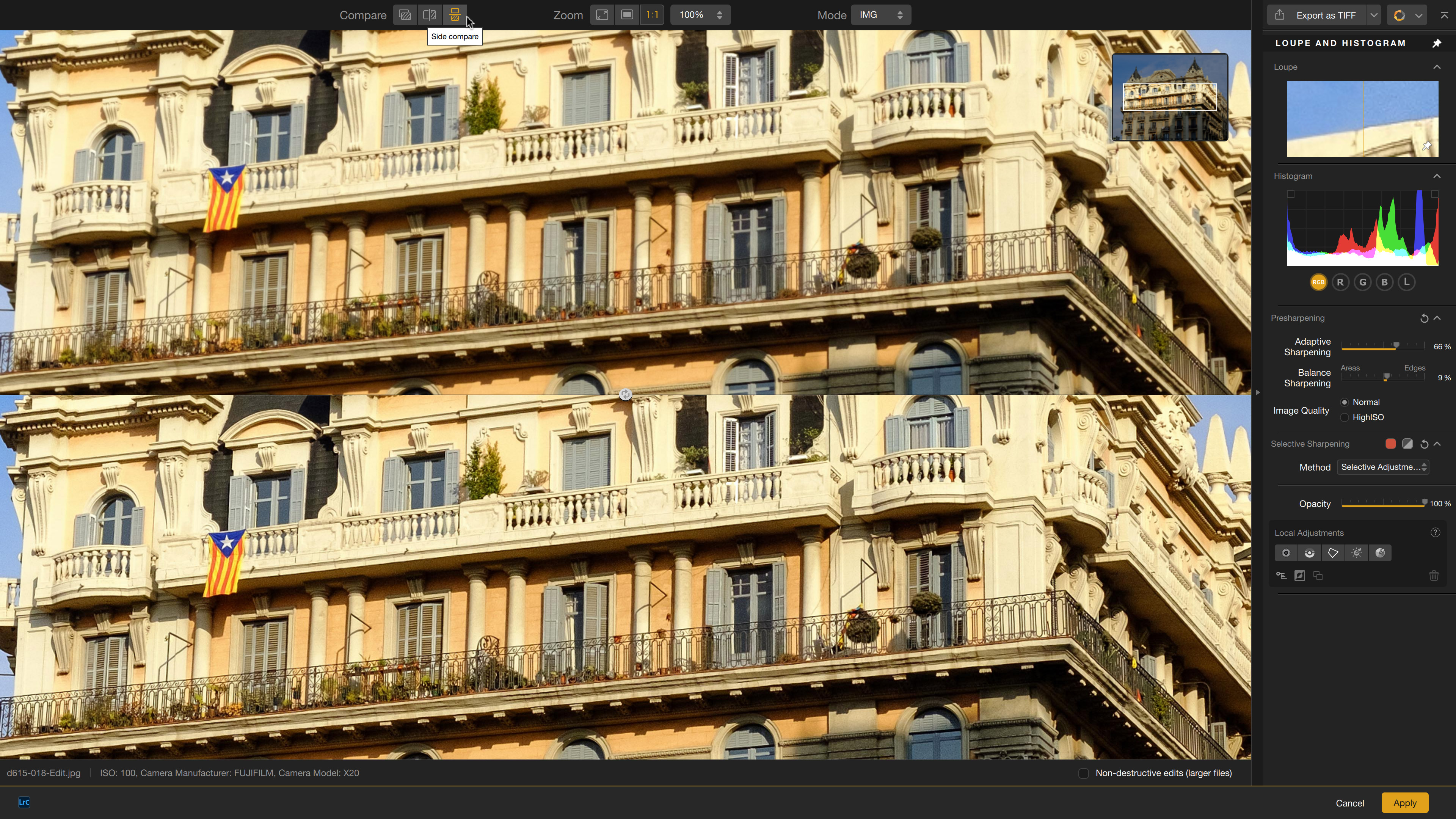
Оба модуля используют общий каркас интерфейса Nik Collection: центральную область изображения, верхнюю полосу сравнения и масштаба, правую панель инструментов и нижнюю строку состояния. У Nik Sharpener Output дополнительно присутствует левая панель категорий и пользовательских настроек, тогда как Nik Presharpener сделан более прямолинейным и не показывает такую левую колонку. Справа располагаются Loupe and Histogram, затем Presharpening с ползунками Adaptive Sharpening и Balance Sharpening, переключатель Image Quality и раздел Selective Sharpening.
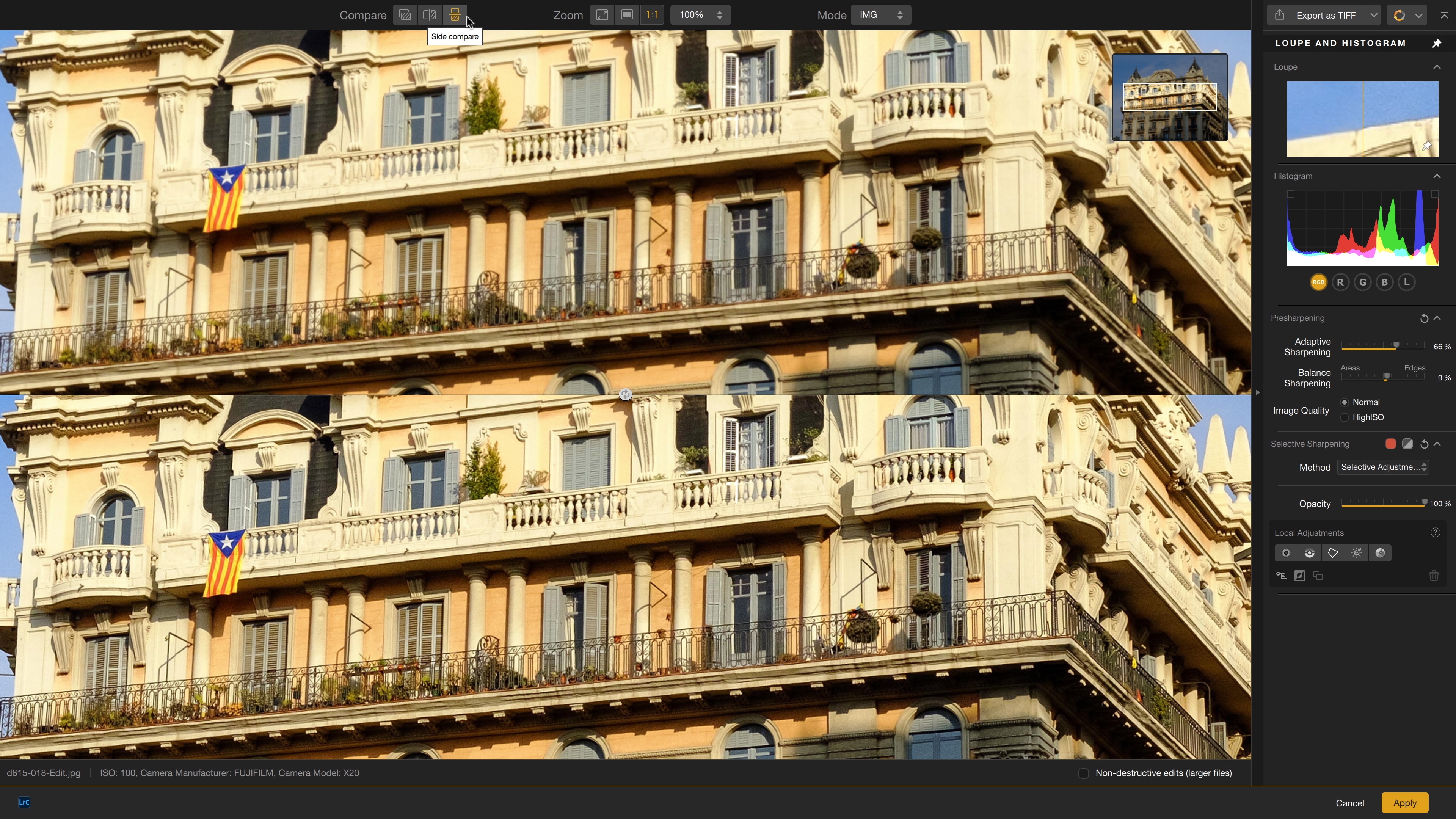
В Nik Presharpener центральное изображение занимает большую часть окна. Вверху находятся Compare и Zoom. Compare переключает варианты сравнения до и после обработки; Zoom позволяет перейти от вписывания изображения к точным масштабам, включая 1:1. Справа видны Loupe и Histogram, затем Presharpening с ползунками Adaptive Sharpening и Balance Sharpening, переключатель Image Quality и раздел Selective Sharpening. Внизу справа находятся Cancel и Apply. Для контроля мелкой структуры критичен просмотр 100%: вписанное изображение годится для оценки общего впечатления, но такой масштаб способен скрывать тонкие ореолы и подчеркивание шума.
Adaptive Sharpening задаёт базовую интенсивность предварительной резкости; начальное значение в текущей версии — 50%. Balance Sharpening перераспределяет характер эффекта между Areas и Edges и по умолчанию находится в центральном положении. Image Quality переключается между Normal и High ISO. Opacity в Selective Sharpening отвечает за общую непрозрачность выборочной обработки и по умолчанию установлена на 100%.
Nik Sharpener Output визуально похож, но функционально сложнее. Справа сначала выбирается тип Output Sharpening, ниже расположен блок Creative Sharpening с Output Sharpening Strength, Structure, Local Contrast и Focus, затем Selective Sharpening. Слева можно видеть категории и персональные настройки, а сверху появляется поле Mode. Такое разделение отражает сам рабочий процесс: сначала определяется физический или цифровой способ вывода, затем регулируется творческая составляющая резкости, после чего при необходимости создаются локальные области.
Ползунок Output Sharpening Strength в Creative Sharpening по умолчанию установлен на 100%. Structure усиливает или ослабляет выраженность фактур, Local Contrast меняет микроконтраст, а Focus сдвигает восприятие резкости в сторону небольшого усиления или смягчения фокуса. Эти параметры работают поверх базового расчёта, связанного с выбранным выходным носителем, поэтому одинаковые значения не дают одинакового визуального результата при переходе, например, с Display на Inkjet.
Настройки, специфичные для Sharpener
В Preferences есть отдельная вкладка Sharpness. Она задаёт единицы измерения, количество чернил для печатного расчёта, поведение локальных корректировок по умолчанию и отображение ползунков размера изображения. На Windows окно Preferences открывается через File > Preferences; на macOS — через меню текущего плагина. Эти параметры относятся к рабочему окружению и не заменяют настройки конкретного кадра.
Default Measurement Unit переключает метрические и имперские единицы. Number of Inks Used предлагает Normal, Photo и Four-Tone; Photo, рассчитанный на шесть и более чернил, является значением по умолчанию. Default Local Adjustments Settings определяет, будут ли новые локальные корректировки начинаться с нейтральных значений либо наследовать параметры Creative Sharpening. Image Size Sliders позволяет показывать или скрывать поля ширины и высоты в режимах, где физический размер влияет на расчёт. В текущей конфигурации их скрытие обозначено как рекомендуемое поведение.
Специальный режим просмотра Output
В Nik Sharpener Output меню Mode содержит два специфичных режима: Sharpened Image и Sharpening Soft Proof. Первый показывает итоговую обработку как обычное изображение. Второй помогает оценить характер выходной резкости с учётом режима вывода; в мягкой пробе интерфейс дополнительно показывает масштаб в нижней части изображения. Это не освобождает от контрольной печати при критичной работе, но помогает понять, почему изображение, рассчитанное для бумаги, на обычном экранном просмотре может казаться чрезмерно резким.
Установка и первый запуск
Nik Sharpener устанавливается вместе со всей Nik Collection. Перед запуском установщика необходимо закрыть Photoshop, Lightroom Classic, PhotoLab и другие поддерживаемые программы-хосты. На первом экране установщика выбирается Nik Collection, затем язык, принимается лицензионное соглашение и подтверждается папка установки. По умолчанию это Program Files в Windows и Applications в macOS. Инсталлятор показывает необходимое и доступное дисковое пространство до копирования файлов.
- Закройте поддерживаемые графические редакторы, чтобы установщик мог корректно разместить плагины.
- Запустите загруженный установочный файл и нажмите Nik Collection.
- Выберите язык интерфейса установщика; русский входит в текущий набор локализаций.
- Нажмите Install, затем примите лицензионное соглашение кнопкой Accept.
- Проверьте предложенную папку установки. При необходимости используйте Browse и выберите другой том.
- На шаге Host Applications просмотрите список найденных хостов. Кнопка «-» исключает запись, «+» добавляет программу, которую не удалось определить автоматически либо для которой нужен особый путь.
- Нажмите Install и дождитесь завершения. На Windows для установки Nik Collection 9 требуется стабильное подключение к интернету.
- После сообщения об окончании нажмите Finish.
Автоматическая установка предусмотрена для DxO PhotoLab, Adobe Lightroom Classic, Adobe Photoshop, Adobe Photoshop Elements и Affinity Photo. Совместимость ограничена конкретными версиями этих программ, перечисленными в системных требованиях ниже. Наличие старого Photoshop само по себе не означает, что текущий Nik 9 будет поддерживаться.
При первом запуске появляется окно регистрации. Для коммерческой лицензии вводится регистрационный код. В 30-дневном пробном режиме используется временный код, который выдаётся в процессе получения пробной версии. После завершения пробного периода без активации программа останавливается на окне регистрации.
Разные основные поколения Nik Collection начиная с 6.3 допускается держать рядом. Например, версии 8 и 9 могут быть установлены параллельно. Обновления внутри одной основной ветки работают иначе: 9.1 заменяет 9.0, поэтому одновременное существование 9.0 и 9.1 как двух независимых экземпляров не предусмотрено. Это полезно учитывать при сравнении нового интерфейса со старой рабочей средой: для страховочного перехода разумно сохранять предыдущую основную ветку, а не пытаться удержать несколько патчей одной версии.
Первый рабочий процесс: от исходника до выходного файла
Главная особенность Nik Sharpener Pro — правильное место каждого модуля в цепочке. Camera RAW напрямую в Nik Collection 9 не открывается. Файлы камеры сначала проявляются в RAW-конвертере или программе-хосте и передаются в Nik как RGB-изображение. Поддерживаемый базовый обмен строится вокруг JPEG и TIFF. Поэтому название RAW Presharpener из старой терминологии не означает, что современный модуль читает NEF, CR3, ARW или другой сырой формат без предварительного преобразования.
- Проявите RAW без лишнего повышения резкости. Если планируется полноценный проход через Nik Presharpener, раннюю резкость в RAW-конвертере следует не дублировать сильным эффектом. Цель — не складывать несколько агрессивных стадий.
- Передайте RGB-файл в Nik Presharpener. В Lightroom Classic и PhotoLab это обычно TIFF или JPEG, созданный из исходника; для максимального запаса при дальнейшей обработке предпочтительнее 16-битный TIFF.
- Оцените изображение при 100%. Начните с Adaptive Sharpening, затем проверьте Balance Sharpening. На шумном кадре сравните Normal и High ISO.
- Ограничьте воздействие при необходимости. Выберите Local Adjustments или Color Ranges, чтобы не усиливать шумное небо, кожу или нерелевантный фон.
- Нажмите Apply и продолжите редактирование. После предварительной резкости выполняются цветокоррекция, локальная ретушь и другие творческие операции в основном редакторе.
- Сделайте окончательное масштабирование. Размер выходного файла должен быть определён до Nik Sharpener Output, поскольку финальная резкость зависит от масштаба и носителя.
- Откройте Nik Sharpener Output. Выберите Display, Inkjet, Continuous Tone, Halftone или Hybrid Device и заполните относящиеся к нему параметры.
- Отрегулируйте Creative Sharpening. Начните с Output Sharpening Strength и только затем используйте Structure, Local Contrast и Focus. Не пытайтесь компенсировать все проблемы одним ползунком.
- Проверьте локальные области и ореолы. Используйте Compare, Loupe, режим 1:1 и, для печати, Sharpening Soft Proof.
- Примените обработку к конечной копии. Если тот же кадр нужен для другого размера или другого носителя, создайте новую копию до Output и выполните финальную резкость заново.
Последовательность важнее конкретных стартовых процентов. Один и тот же мастер-файл после уменьшения до веб-размера и после подготовки к крупной печати содержит разную пиксельную структуру. Финальная резкость, рассчитанная до изменения размера, перестаёт соответствовать реальному выходу. Поэтому Output-модуль логично считать завершающей операцией конкретной экспортной ветки, а не универсальной настройкой исходника.
Nik Presharpener: предварительная резкость без привязки к носителю
Nik Presharpener предназначен для раннего этапа и не спрашивает тип принтера или бумагу. Он анализирует само изображение и даёт пользователю четыре базовые группы решений: силу Adaptive Sharpening, характер Balance Sharpening, качество Image Quality и область действия Selective Sharpening. По умолчанию Adaptive Sharpening установлен на 50%, Balance Sharpening — в нейтральной середине, Image Quality — Normal, общая локальная Opacity — 100%.
Adaptive Sharpening
Adaptive Sharpening задаёт основной уровень предварительной резкости. Его удобнее воспринимать как отправную интенсивность, а не как оценку качества фотографии. На кадре с хорошо записанной мелкой фактурой умеренное значение уже способно дать заметный результат. На изображении с шумом или слабым микроконтрастом повышение ползунка быстрее выявляет нежелательные детали, поэтому контроль 100% обязателен.
Balance Sharpening
Balance Sharpening смещает характер обработки между Areas и Edges. Сторона Areas сильнее вовлекает непрерывные области и фактуру, сторона Edges — границы. Это позволяет по-разному обрабатывать, например, каменную кладку и геометрические контуры. Ползунок не заменяет локальную маску: когда небо вообще не должно получать дополнительную резкость, правильнее исключить его локально, чем искать глобальный баланс, который одновременно устраивает все зоны.
Image Quality: Normal и High ISO
Переключатель Image Quality предлагает Normal и High ISO. High ISO предназначен для кадров, где шум требует более осторожного предварительного повышения резкости. Сам модуль не является заменой полноценного шумоподавления; его задача — не сделать шум центральным объектом усиления. При тяжёлом шуме правильный порядок включает отдельное шумоподавление в исходном процессе и затем аккуратную оценку резкости, а не попытку исправить шум только выбором High ISO.
Локальные корректировки
В Selective Sharpening метод Local Adjustments открывает современные U Point-инструменты Nik. Локальная область может создаваться контрольной точкой, линией, полигоном, маской светимости и AI-выделением. После добавления локальной области значение предварительной резкости внутри неё можно регулировать отдельно. В текущем рабочем процессе локальная Presharpening Opacity в новой корректировке автоматически стартует с нуля, чтобы пользователь явно добавлял эффект в нужной зоне, а не случайно удваивал глобальную резкость.
Красное наложение маски помогает увидеть реальную геометрию выделения. Это особенно полезно на объектах с большим количеством мелких деталей, где по одному положению маркера нельзя понять, включены ли фон и соседние участки. В Nik 9 маску можно показывать поверх изображения, а локальные корректировки копировать и вставлять. При серийной работе такая возможность сокращает повторную настройку, но не отменяет визуальную проверку: содержание и границы объекта меняются от кадра к кадру.
В локальной корректировке доступны параметры Color Selectivity: Lm для Luminance, Chr для Chrominance и Df для Diffusion, а также Opacity. Они позволяют уточнить влияние по яркости, цвету и характеру растушёвки. Практически это означает, что один контрольный объект можно сделать более избирательным: например, удержать воздействие на светлой фактуре здания и меньше затрагивать соседний тёмный участок, не рисуя пиксельную маску вручную.
Color Ranges
Второй метод Selective Sharpening — Color Ranges. Вместо геометрической маски используются выбранные цветовые диапазоны. В интерфейсе по умолчанию видны три диапазона, для каждого есть пипетка и собственная Opacity. Цвет берётся непосредственно с изображения, после чего сила Adaptive Sharpening и Balance Sharpening взаимодействует с интенсивностью выбранного диапазона. Кнопка Add a color range добавляет новые диапазоны; ненужный диапазон удаляется значком корзины.
Color Ranges удобен, когда нужная фактура отделяется цветом лучше, чем формой. Например, можно усилить красно-коричневую кирпичную поверхность, не создавая много контрольных точек. Метод хуже подходит к участкам, где объект и фон имеют близкий цвет: тогда геометрическая или AI-маска даёт более предсказуемое разделение. Оба подхода существуют как разные способы локализации задачи, а не как два обязательных шага подряд.
Nik Sharpener Output: финальная резкость под конкретный выход
Output-модуль начинает работу не с силы эффекта, а с назначения результата. Это принципиальное отличие от большинства общих фильтров резкости. Пользователь выбирает один из пяти типов вывода, и набор последующих параметров меняется. Режим должен соответствовать реальному конечному носителю, а не тому устройству, на котором изображение сейчас просматривается во время редактирования.
| Режим Output Sharpening | Для чего предназначен | Какие параметры появляются | Что проверить перед Apply |
|---|---|---|---|
| Display | Монитор, сайт, цифровая публикация | Adaptive Sharpening | Финальный пиксельный размер и вид при 100% |
| Inkjet | Струйный фотопринтер | Viewing Distance, Paper Type, Printer Resolution, при включении — физический размер | Настройку разрешения в драйвере принтера и фактический тип бумаги |
| Continuous Tone | Фотолаборатория и непрерывно-тоновая печать | Viewing Distance, Print Resolution, при включении — размер | Разрешение, которое принимает лаборатория, и размер отпечатка |
| Halftone | Газетная, журнальная и другая растрированная печать | Viewing Distance, Paper Type, Print Resolution в линиях на сантиметр, размер | Параметры полиграфического процесса, а не бытового принтера |
| Hybrid Device | Смешанный или заранее неоднозначный тип выхода | Viewing Distance и размер | Ожидаемую дистанцию просмотра и конечные габариты |
Display
Display — самый простой тип. Он показывает Adaptive Sharpening и не просит сведения о бумаге. Это правильный выбор для файла, который уже приведён к конечным пиксельным размерам для сайта, презентации или другого экранного использования. После применения особенно важно не запускать ещё одно сильное повышение резкости в следующем экспортёре: двойная обработка чаще всего проявляется белыми и тёмными контурами вокруг высококонтрастных границ.
Inkjet
Inkjet рассчитан на струйную печать. После выбора появляются Viewing Distance, Paper Type и Printer Resolution. Viewing Distance по умолчанию может работать в Automatic и также предлагает фиксированные дистанции. Paper Type учитывает характер поверхности. Printer Resolution нужно сопоставлять с тем значением, которое выбрано в драйвере принтера. Это не рекламная максимальная цифра принтера и не ppi самого файла. Ошибка здесь меняет расчёт выходной резкости, поэтому значение следует брать из реальной настройки задания на печать.
В примере интерфейса показано Printer Resolution 1200×600, но это не универсальная рекомендация. У другого принтера и другого режима качества драйвер может использовать иное значение. Если нужной комбинации нет, режим User Defined позволяет задать пользовательский вариант. Перед обработкой стоит зафиксировать фактические настройки печати, иначе расчёт выполняется для абстрактного устройства, а не для конкретного задания.
Continuous Tone
Continuous Tone предназначен для фотолабораторий и устройств непрерывно-тоновой печати. Здесь задаётся дистанция просмотра и разрешение печати, например 150 или 300 dpi либо пользовательское значение. Разрешение должно соответствовать рабочему процессу лаборатории. Когда лаборатория публикует рекомендуемую подготовку файла, её значение важнее привычного «300 dpi по умолчанию».
Halftone
Halftone ориентирован на печать, где изображение растрируется. Вместо логики бытового принтера важны параметры полиграфической сетки, тип бумаги и дистанция просмотра. Программа использует разрешение в линиях на сантиметр. Этот режим имеет смысл только при известной производственной спецификации; случайный выбор «похожего» значения делает точность настройки мнимой.
Hybrid Device
Hybrid Device предназначен для смешанного сценария и использует более общий набор параметров. Его не следует выбирать просто потому, что тип выхода неизвестен. Когда конечный файл точно идёт на экран, Display определённее. Когда известен струйный принтер, Inkjet содержит более релевантные параметры. Hybrid оправдан тогда, когда сама схема вывода действительно не сводится к одному из специализированных вариантов.
Creative Sharpening
После расчёта под носитель Creative Sharpening позволяет изменить визуальный характер результата. Output Sharpening Strength регулирует общую силу выходной составляющей и стартует со 100%. Structure отвечает за фактуры; Local Contrast — за микроконтраст; Focus позволяет слегка сдвинуть впечатление от фокусной резкости. Эти ползунки удобнее добавлять по одному, каждый раз сравнивая результат, чем одновременно поднимать все значения.
Structure полезен на поверхностях с выраженной материальностью — камне, древесине, металле, ткани, волосах. На коже, гладком небе и размытии он быстрее становится заметным как нежелательная фактура. Local Contrast усиливает локальные различия яркости и способен сделать картинку жёстче даже без сильного изменения края. Focus предназначен для небольшой коррекции впечатления от фокуса, а не для восстановления тяжёлого смаза. Если изображение требует полноценного деблюра, эту проблему следует решать до стадии Output.
Локальная выходная резкость
Selective Sharpening в Output использует те же современные способы выбора области, но локальный набор параметров богаче. Внутри корректировки доступны Output Sharpening Strength, Structure, Local Contrast и Focus вместе с параметрами цветовой избирательности. Это позволяет оставить глобальный печатный расчёт неизменным, а творческую составляющую направить только на объект.
Хороший пример локального решения — объект на однородном фоне. Глобальная выходная резкость может остаться умеренной, а на объекте локально поднимаются Structure или Output Sharpening Strength. Красное наложение позволяет проверить, не захватила ли маска небо или воду. После отключения наложения результат оценивается в обычном изображении: маска должна быть технически точной, но решение принимается по фотографии, а не по красной заливке.
Продвинутые локальные инструменты Nik 9
Nik Collection 9 заметно развивает выборочные корректировки по сравнению с ранними поколениями Sharpener Pro. К классической U Point-логике добавлены AI Masks и Depth Masks, визуальное наложение масок и копирование локальных корректировок. В результате современный Sharpener меньше зависит от простых круглых контрольных точек и лучше справляется с объектами сложной формы.
AI Mask создаётся как локальная корректировка и предназначена для автоматического выделения объекта или области. Depth Mask строит выделение по глубине сцены даже тогда, когда исходный файл не содержит встроенной карты глубины. Для обеих функций действуют отдельные аппаратные требования к GPU или нейронному ускорителю. Это важное отличие от базовых ползунков резкости: интерфейс открывается и без постоянной облачной обработки изображения, но вычислительно тяжёлые маски требуют современного локального оборудования.
Overlay маски решает одну из старых проблем локальной резкости: невидимая граница корректировки может казаться правильной, пока пользователь не посмотрит, что реально включено. В Nik 9 выбранная область отображается цветным наложением. Для тонких границ после автоматического выбора всё равно полезно увеличить изображение и проверить края волос, ветвей, архитектурных деталей и прозрачных элементов.
Копирование и вставка Local Adjustments ускоряет повторяющиеся операции. Например, в серии с одинаковой композицией можно перенести структуру локальной обработки на следующий кадр. Однако геометрия объекта и маска должны быть перепроверены: перенос настроек не превращает серию в пиксельно идентичные изображения. Чем сильнее смещение камеры или объекта, тем меньше пользы от механического повторения без контроля.
Классические U Point-инструменты остаются полезны, когда объект проще описать точкой, линией, полигоном или диапазоном светимости. AI-выбор не обязателен для каждой фотографии. Небольшой локальный акцент на детали иногда быстрее сделать контрольной точкой, чем запускать сложное распознавание. Сильная сторона современной версии состоит именно в возможности выбрать подходящий способ локализации.
Форматы, импорт, экспорт и интеграции
Nik Collection 9 не является RAW-конвертером. Камерные RAW-файлы не поддерживаются как прямой рабочий вход в Nik Sharpener. Из RAW-процесса передаётся RGB-изображение, обычно TIFF или JPEG. Для серых изображений требуется преобразование в RGB: grayscale как рабочий цветовой режим Nik Collection 9 не поддерживается. Это ограничение нужно проверить до попытки запуска плагина, особенно при работе с отсканированными чёрно-белыми материалами.
| Формат или режим | Поддержка в текущем процессе | Практическое применение | Ограничение |
|---|---|---|---|
| JPEG, RGB | Да | Быстрый обмен и финальный экранный файл | 8-битный сжатый формат, меньше запаса для тяжёлой дальнейшей коррекции |
| TIFF, RGB | Да | Основной обмен с PhotoLab/Lightroom и качественный мастер | Большой размер файла |
| TIFF 16 bit | Да, в поддерживаемом обмене | Максимальный тональный запас между RAW-конвертером и плагином | Требует больше памяти и диска |
| Camera RAW | Нет прямого открытия | Сначала проявляется во внешнем RAW-конвертере | Нужна промежуточная RGB-копия |
| Grayscale | Нет | Перед работой переводится в RGB | Чистый grayscale нужно конвертировать |
| Quick Export JPEG | Да | Быстрый вывод из интерфейса Nik | Качество JPEG задаётся в Preferences |
| Quick Export TIFF | Да | Сохранение 8- или 16-битного TIFF | Файл крупнее JPEG |
Quick Export
Кнопка Export as и настройки Export в Preferences позволяют быстро сохранить JPEG или TIFF без закрытия плагина. Для TIFF доступны 8 и 16 бит и вариант LZW-сжатия; для JPEG задаётся качество, начальное значение — 80%. Папка назначения может быть папкой исходника или отдельным каталогом. В схеме имени используется суффикс NIK. Quick Export удобен для промежуточной проверки, но в интегрированном процессе с Photoshop или Lightroom основной результат часто возвращается в хост через Apply.
Lightroom Classic
Поддерживается Lightroom Classic, а не облачный Lightroom как эквивалентный хост. В External Editing для Nik выбирается TIFF или JPEG; для качественного рабочего обмена используется 16-битный TIFF с цветовым пространством sRGB либо Adobe RGB (1998), без изменения разрешения на этом этапе. Если исходником является RAW, Lightroom создаёт редактируемую RGB-копию и передаёт её плагину. Это неизбежный этап, потому что сам Nik RAW не проявляет.
В неразрушающем режиме Nik может сохранить в TIFF дополнительное изображение и параметры редактирования, чтобы позже вернуться к настройкам. Такая схема увеличивает размер файла примерно вдвое относительно обычного TIFF, поскольку внутри хранится дополнительное представление. Неразрушающий TIFF поддерживается в рабочем процессе Lightroom Classic, PhotoLab и standalone, но не является универсальным форматом для всех хостов. В Photoshop обратимость обычно решается средствами самого Photoshop, прежде всего Smart Objects.
Adobe Photoshop
Современная интеграция вызывается через Plugins > Nik Collection и панель Nik Collection. Пользователь выбирает нужный модуль, открывает его, меняет параметры и нажимает Apply. Пока плагин открыт из Photoshop, основное окно Photoshop недоступно для параллельного редактирования того же документа: нужно применить изменения или отменить их и вернуться в хост.
Для обратимого процесса Photoshop использует Smart Objects и собственные слои. Это удобнее, чем полагаться на встроенный неразрушающий TIFF из Lightroom-процесса. Если задача — сравнить несколько вариантов резкости, разумно создать корректно организованный документ Photoshop, сохранить исходный слой и применить Nik к Smart Object. Тогда эксперимент с Output не требует уничтожать предыдущую версию изображения.
На FreeEXE отдельная карточка Adobe Photoshop относится к программе-хосту, а не к замене Sharpener внутри статьи. Nik Sharpener остаётся отдельным плагином и внешним редактором: Photoshop предоставляет слои, маски и управление документом, а расчёт Nik выполняется своим модулем.
DxO PhotoLab и Affinity Photo
В PhotoLab Nik Collection вызывается из встроенной интеграции. Передача также основана на RGB-копии, а не на прямом изменении исходного RAW средствами Sharpener. Affinity Photo входит в список поддерживаемых хостов текущего установщика. Для него доступны версии 1.x, 2.x и Affinity 3.x by Canva. Базовая работа Presharpener и Output при этом не получает прямой RAW-поддержки.
Системные требования
Требования Nik Collection 9 заметно выше требований старых Sharpener Pro 2/3, потому что текущий пакет включает современные AI Masks, Depth Masks и общую инфраструктуру Nik 9. Для оценки совместимости нужно ориентироваться на текущую ветку, а не на старые страницы Google Nik Collection.
| Компонент | Windows: минимум | Windows: рекомендуется | macOS: минимум | macOS: рекомендуется |
|---|---|---|---|---|
| Процессор | Intel Core 10000 series, Intel Core Ultra 7 165H или AMD Ryzen, 4 ядра | Те же семейства; конфигурация с 8 ядрами | Apple M1 | Apple M2 Pro |
| ОЗУ | 16 GB | 32 GB | 8 GB | 16 GB |
| Свободное место | 16 GB | 50 GB | 16 GB | 50 GB |
| Экран | 1280×768 | 1920×1080 | 1280×768 | 1920×1080 |
| ОС | Windows 11 24H2 или Windows 10 22H2 | Windows 11 24H2 | macOS 15.7 Sequoia | macOS 26 Tahoe |
Ускорение AI Masks и Depth Masks в Windows
Для AI Masks и Depth Masks минимальная графическая конфигурация в Windows — NVIDIA RTX 2000 series с 6 GB VRAM, AMD Radeon RX 6000 series с 6 GB VRAM, Intel Arc с 8 GB VRAM либо Intel AI Boost в Core Ultra. Требуются актуальные драйверы. Рекомендуемый уровень — NVIDIA RTX 4060 Ti с 16 GB VRAM или AMD Radeon RX 7700 XT с 12 GB VRAM. Эти требования относятся именно к современным интеллектуальным маскам; базовые концепции предварительной и выходной резкости появились задолго до них.
Совместимые хосты
| Программа | Поддерживаемые текущей веткой версии | Роль в процессе Sharpener |
|---|---|---|
| DxO PhotoLab | 8 и 9 | RAW-проявка и передача RGB-копии в Nik |
| Adobe Photoshop | 2025 и 2026 | Слои, Smart Objects, вызов плагина |
| Adobe Photoshop Elements | 2025 и 2026 | Хост плагина |
| Adobe Lightroom Classic | 2025 и 2026 | Каталог, RAW-проявка, External Editing |
| Serif Affinity Photo | 1.x, 2.x, Affinity 3.x by Canva | Хост плагина |
Русский язык входит в список локализаций Nik Collection 9 вместе с английским, французским, немецким, японским, китайскими вариантами, нидерландским, итальянским, корейским, польским, португальским, испанским, тайским и турецким. Это относится к текущему пакету и не означает, что каждое старое руководство Sharpener Pro 3 использует те же названия элементов.
Производительность и рабочие ограничения
Скорость Nik Sharpener складывается из трёх разных факторов: размера RGB-файла, сложности локальных масок и интеграции с хостом. Обычные ползунки Adaptive Sharpening или Creative Sharpening работают по локальному изображению и не требуют сетевого обмена. AI Masks и Depth Masks тяжелее и зависят от совместимого ускорителя. В Nik Collection 9.1 сокращено время загрузки AI Object и Depth Masks при запуске и первом использовании, добавлен индикатор загрузки и улучшено взаимодействие при выборе интеллектуальных масок.
Сам комплект требует заметного места на диске. Минимум для установки — 16 GB свободного пространства, рекомендуемая конфигурация предусматривает 50 GB. Эти цифры не означают размер одного Sharpener: установщик содержит всю Nik Collection и во время установки подготавливает дополнительные компоненты. На Windows стабильное интернет-соединение является частью практических требований установки. Публичной постоянной прямой ссылки на самостоятельный установщик Sharpener нет: пакет выдаётся через процесс загрузки Nik Collection.
TIFF также способен стать значимым источником нагрузки. 16-битное RGB-изображение высокого разрешения заметно тяжелее JPEG, а неразрушающий TIFF Nik хранит дополнительное изображение и параметры, из-за чего файл примерно удваивается относительно обычной версии. Для каталога из сотен кадров это влияет на место и резервное копирование. Поэтому обратимый режим разумно включать там, где возврат к настройкам действительно нужен, а не автоматически для каждого промежуточного файла.
В Photoshop дополнительным ограничением является модальность плагина: пока открыт интерфейс Nik, редактировать документ в Photoshop нельзя. Для одного кадра это незаметно, но при больших сериях отдельный round-trip на Presharpener и затем на Output увеличивает число операций. Nik Sharpener поэтому лучше раскрывается в отобранных кадрах и контролируемой печатной подготовке, чем в задаче массовой обработки без просмотра.
Практические сценарии работы
Экранная версия для сайта или презентации
Для экранной копии задача начинается с окончательного пиксельного размера. Сначала кадр кадрируется, ретушируется и уменьшается до того разрешения, в котором его действительно будут публиковать. Затем открывается Nik Sharpener Output и выбирается Display. Базовый Adaptive Sharpening оценивается при 100%, а Compare используется для быстрого переключения между исходным и обработанным вариантом. При выраженной фактуре можно аккуратно добавить Structure; на гладком фоне его лучше не поднимать только ради ощущения общей резкости.
Проверка экранного результата строится по мелким контрастным границам, текстурам и зонам, где шум наиболее заметен. Белая линия рядом с тёмной кромкой, тёмная кайма вокруг светлого объекта или «песок» в ровном небе означают, что обработка стала заметнее самой детали. После Apply не следует повторно включать сильную выходную резкость в экспортёре, иначе оценка внутри Nik перестаёт соответствовать готовому JPEG.
Струйная печать фотографии
Для струйной печати мастер сначала приводится к окончательному размеру отпечатка. В Output выбирается Inkjet. Далее задаются Viewing Distance, Paper Type и Printer Resolution. Последний параметр берётся из реального режима драйвера принтера. Значение 1200×600, показанное в интерфейсном примере, не является универсальным: пользователь сопоставляет программу с выбранным режимом конкретного принтера.
После выбора носителя имеет смысл переключить Mode в Sharpening Soft Proof и оценить характер эффекта. Печатная подготовка часто выглядит жёстче обычного экранного варианта, потому что печать снижает визуальную микродеталь. Финальное решение принимается по связке экранной проверки и контрольного отпечатка. Для важной серии разумнее напечатать небольшой фрагмент в реальном масштабе, чем оценивать только уменьшенный превью полного листа.
Печать в фотолаборатории
Когда конечный файл передаётся в лабораторию, используется Continuous Tone. До запуска нужно знать фактическое разрешение, которое принимает производственный процесс, и подготовить изображение к нужному размеру. В поле Print Resolution выбирается опубликованное лабораторией значение либо User Defined. Viewing Distance задаётся по предполагаемому просмотру: крупная работа, висящая на стене, и маленькая фотография, которую держат в руках, требуют разной визуальной силы.
После Output повторное масштабирование нежелательно. Если лаборатория просит другой размер, правильнее вернуться к мастер-файлу, создать новую выходную копию и снова выполнить финальную резкость. Это сохраняет смысл расчёта: Nik получает реальные параметры именно той версии, которая будет напечатана.
Публикация в журнале или другом растрированном издании
Halftone используется только при известной полиграфической спецификации. Перед открытием Nik нужно получить от редакции или типографии линиатуру и требования к файлу. В программе выбираются Paper Type, Viewing Distance и Print Resolution в линиях на сантиметр. Смешивать это значение с ppi исходного файла или dpi струйного принтера нельзя: речь идёт о другом этапе воспроизведения.
Такой сценарий показывает, почему Sharpener нельзя свести к «ползунку резкости». Программа заставляет учитывать технологию вывода. Если производственные параметры неизвестны, точный числовой ввод будет фиктивным. Для полиграфии сначала выясняются требования, затем на их основе создаётся выходная копия.
Портрет с локальной резкостью глаз
Портрет — удобный пример, где глобальное усиление фактуры может повредить изображению. В Presharpener базовую резкость оставляют умеренной, а локальную область создают на глазах, ресницах или волосах. AI Mask, контрольная точка или небольшая геометрическая область выбираются по форме кадра. Красный overlay помогает убедиться, что корректировка не распространяется на кожу щёк и лба.
В Output локальная область может получить собственные Output Sharpening Strength и Structure. Повышение Local Contrast на коже редко требуется для задачи «сделать взгляд яснее», поэтому корректировки разделяются по смыслу. Результат проверяется при 100% и затем в масштабе целевого выхода: слишком сильная локальная резкость глаз выглядит искусственно, если остальная часть лица заметно мягче.
Пейзаж с небом и детализированным передним планом
В пейзаже равномерная резкость часто усиливает шум и градиенты неба без полезной детализации. В Presharpener можно использовать Local Adjustments или Color Ranges, чтобы направить эффект на камни, растительность, здания или другой фактурный передний план. Ровное небо остаётся слабее обработанным. В Output локальная работа повторяется только тогда, когда конкретный носитель действительно требует дополнительного акцента.
На ветвях, антеннах и контрастном горизонте особенно легко получить ореолы. Их проверяют на масштабе 1:1. Если локальная область захватывает небо вокруг ветвей, сначала уточняется маска, а уже потом уменьшается сила. Это даёт более чистый результат, чем глобальное снижение резкости всей фотографии ради одной проблемной зоны.
Высокое ISO
Для шумного изображения в Presharpener предусмотрен Image Quality: High ISO. Его применяют после основного этапа шумоподавления, а не вместо него. Затем сравнивают Normal и High ISO на одинаковом масштабе, обращая внимание на ровные тени, небо и мелкие повторяющиеся текстуры. Если шум снова становится заметной структурой, резкость уменьшают либо локально исключают проблемную область.
В Output сильные Structure и Local Contrast способны вернуть визуальную зернистость даже после аккуратного Presharpener. Поэтому финальный этап оценивается отдельно. Нормальная предварительная резкость не гарантирует, что выходная настройка останется безопасной после уменьшения размера или печатного расчёта.
Несколько выходов из одного мастер-файла
Для одного снимка можно подготовить отдельные версии: веб, струйную печать и лабораторный отпечаток. Общий мастер сохраняется до Output. Затем создаются копии с нужным размером. Для веб-версии применяется Display, для домашней печати — Inkjet, для лаборатории — Continuous Tone. Параметры одной ветки не копируются механически в другую, потому что изменились носитель, размер и дистанция просмотра.
Такой способ упрощает контроль версий. Название файла или структура папок должны показывать назначение копии, а не только дату экспорта. Quick Export может добавить суффикс NIK, но для нескольких физических выходов полезно дополнительно различать, например, screen, inkjet и lab на уровне собственной схемы имён. Это организационная мера: сам Sharpener не управляет полноценным каталогом.
Плюсы и минусы Nik Sharpener Pro
Плюсы
- два отдельных модуля разделяют предварительную и выходную резкость, поэтому один эффект не обязан одновременно компенсировать мягкость исходника и особенности печати;
- Output учитывает конкретный носитель: Display, Inkjet, Continuous Tone, Halftone и Hybrid Device;
- в Inkjet доступны Viewing Distance, Paper Type и Printer Resolution, что делает модуль пригодным для контролируемой фотопечати;
- Creative Sharpening разделяет Output Sharpening Strength, Structure, Local Contrast и Focus вместо одного общего регулятора;
- локальная обработка поддерживает современные U Point-инструменты, контрольные линии, полигоны, маски светимости, AI Masks и Depth Masks;
- маски можно показывать цветным overlay, что облегчает проверку реальной области воздействия;
- Nik 9 позволяет копировать и вставлять Local Adjustments между изображениями;
- режим Sharpening Soft Proof помогает оценивать именно выходную составляющую резкости;
- работает как часть процесса Photoshop, Lightroom Classic, PhotoLab и Affinity Photo, а также допускает standalone-запуск модулей коллекции;
- пробная версия Nik Collection 9 полностью функциональна в течение 30 дней, поэтому весь процесс Sharpener можно оценить без функциональных ограничений;
- лицензия Nik Collection 9 бессрочная для приобретённой основной версии и допускает активацию на трёх личных компьютерах;
- русский язык входит в текущий набор локализаций.
Минусы
- Nik Sharpener нельзя купить или установить отдельно: он доступен только вместе со всей Nik Collection;
- камера RAW не открывается напрямую, поэтому нужен промежуточный RGB JPEG или TIFF из RAW-конвертера;
- grayscale не поддерживается как рабочий цветовой режим и требует преобразования в RGB;
- двухэтапная схема добавляет операции и не всегда оправдана в массовом процессе, где экспортёр уже даёт достаточную резкость;
- современные AI Masks и Depth Masks предъявляют отдельные требования к GPU и видеопамяти в Windows;
- неразрушающий TIFF хранит дополнительное изображение и примерно удваивает и без того крупный TIFF;
- вызванный из Photoshop плагин блокирует редактирование документа в Photoshop до Apply или Cancel;
- режимы печати требуют реальных параметров принтера, лаборатории или типографии; без них точность настройки теряет практический смысл;
- для сильного промаха фокуса или выраженного смаза Sharpener не заменяет специализированный AI-деблюр;
- после Output нежелательно менять размер изображения: для другого размера приходится создавать новую выходную копию и повторять финальную резкость;
- активация требует интернет-соединения, а начиная с Nik Collection 7 офлайн-работа ограничена 37 днями до следующего соединения с серверами DxO.
Типичные ошибки и проверка результата
| Ошибка | Почему возникает | Что сделать | Как проверить результат |
|---|---|---|---|
| Попытка открыть RAW камеры прямо в Sharpener | Nik Collection 9 не обрабатывает camera RAW напрямую | Проявить RAW в PhotoLab, Lightroom Classic, Photoshop/Camera Raw или другом конвертере и передать RGB TIFF/JPEG | Файл открывается как RGB, а настройки Sharpener доступны полностью |
| Запуск grayscale-файла | Текущий пакет работает с RGB, grayscale не поддерживается | Преобразовать изображение в RGB до вызова плагина | Проверить цветовой режим в хосте перед запуском |
| Сильная резкость и в RAW-конвертере, и в Presharpener | Две ранние стадии складываются | Оставить один контролируемый источник предварительной резкости или снизить второй | Сравнить 100% на контрастных границах и в шумных областях |
| Изменение размера после Output | Финальный расчёт выполнялся для другой пиксельной структуры и/или другого физического размера | Сначала закончить масштабирование, потом применять Output | Проверить конечные размеры файла до открытия Sharpener Output |
| Выбор Printer Resolution по рекламной цифре принтера | Поле Inkjet относится к разрешению, выбранному в драйвере | Сверить реальное значение с настройкой задания на печать | Параметр Nik совпадает с активным режимом драйвера |
| Путаница ppi изображения, dpi драйвера и линиатуры Halftone | Это разные характеристики разных этапов | Заполнять только тот параметр, который соответствует выбранному типу выхода | Для Halftone использовать данные полиграфии; для Inkjet — драйвер принтера |
| Оценка только во вписанном масштабе | Уменьшенный превью скрывает мелкие ореолы и шум | Перейти к 1:1, использовать Loupe и Compare | На границах нет светлых/тёмных кайм, фон не стал зернистым |
| Слишком высокий Structure на гладком фоне | Параметр усиливает фактуру там, где она не нужна | Снизить Structure или ограничить его локальной маской | Небо, кожа и размытие остаются визуально гладкими |
| Слишком широкий AI-выбор | Автоматическая маска включает соседние элементы | Включить overlay, проверить края и скорректировать способ выделения | Красное наложение соответствует реальному объекту без лишнего фона |
| Использование Display для печати | Режим не учитывает бумагу, дистанцию и параметры принтера | Выбрать Inkjet, Continuous Tone или Halftone по реальному процессу | Справа появились именно параметры нужного носителя |
| Повторная выходная резкость в экспортёре | После Nik ещё один модуль усиливает края | Отключить дублирующую сильную резкость либо заранее учитывать один этап | Сравнить готовый экспорт с превью Nik при 100% |
| Попытка оценить печать только по обычному экранному виду | Печатный выход теряет микродеталь иначе, чем дисплей | Использовать Sharpening Soft Proof и контрольный отпечаток | Финальная оценка делается на реальном носителе с нормальной дистанции |
Как распознать перешарп
Самый надёжный визуальный признак — появление новых контуров, которых не было в исходной структуре. На тёмной ветке на фоне светлого неба это может быть светлая кайма с одной стороны и тёмная с другой. На мелкой листве — ощущение «хрустящей» сетки. На коже — подчеркнутые поры и микроконтраст, которые начинают конкурировать с чертами лица. В тенях — усиление шумовой структуры.
Проверка выполняется не в одном масштабе. На 100% выявляются технические артефакты. В масштабе целевого просмотра оценивается общая выразительность. Для печати добавляется Sharpening Soft Proof, а окончательный контроль выполняется на бумаге. Такое сочетание важно, потому что печатный файл иногда намеренно выглядит чуть жёстче на мониторе, но это не оправдывает видимые ореолы.
Как отличить полезную фактуру от шума
Полезная деталь повторяет структуру объекта: волокна ткани, камень, волосы, древесина, архитектурные элементы. Шум распределяется по ровным областям и не описывает форму предмета. Если повышение Adaptive Sharpening или Structure делает гладкую тень такой же «детальной», как фактурный объект, это не прирост реального содержания. В Presharpener полезно сравнить Normal и High ISO и при необходимости исключить гладкие зоны локально.
Проверка маски
Overlay нужен до оценки силы эффекта. Сначала проверяется, что выделено именно нужное: границы объекта, волосы, ветви, светлая и тёмная часть. Затем overlay выключается, и пользователь смотрит на реальный результат. Идеальная красная геометрия бессмысленна, если визуальная резкость всё равно выглядит искусственно; наоборот, небольшое несовпадение края может быть незаметно в готовом размере и не требовать усложнения маски.
Безопасность, приватность и лицензирование
Nik Sharpener обрабатывает фотографии локально на компьютере. Современные AI-средства выбора рассчитываются на поддерживаемом локальном оборудовании; для этого и введены отдельные требования к NVIDIA, AMD, Intel Arc и Intel AI Boost. Использование интеллектуальных масок не превращает Sharpener в веб-редактор, куда нужно загружать рабочие изображения.
Интернет требуется для активации Nik Collection. Начиная с версии 7 после онлайн-активации пакет может работать без сети до 37 дней; после 30 дней появляются уведомления о необходимости повторного соединения. Для Windows стабильное подключение требуется также во время установки. Это следует учитывать при работе в поездке или на изолированной рабочей станции: перед длительным отключением нужно запустить актуальную версию при наличии сети.
Пробная версия действует 30 дней и функционально не урезана. Получение пробной версии требует адрес электронной почты, на который выдаётся временный код активации. Платёжные реквизиты для пробного периода не требуются. После покупки временный код заменяется постоянной активацией приобретённой лицензии.
Одна лицензия Nik Collection 9 активируется на трёх личных компьютерах Mac и/или PC, но одновременно пакет должен использоваться только на одном из них. Лицензия бессрочная для версии 9 и включает обновления внутри ветки 9. Переход на новую основную версию относится к отдельному обновлению продукта, а патчи 9.x не превращают лицензию в подписку.
С точки зрения сохранности оригинала наиболее безопасен процесс, в котором камера RAW остаётся неизменяемым исходником, а Sharpener получает производную RGB-копию. В Photoshop обратимость можно обеспечить Smart Object; в Lightroom Classic и PhotoLab — специальным неразрушающим TIFF Nik, если дополнительный объём файла приемлем. Для финального JPEG полезно сохранять мастер отдельно от выходной копии, потому что повторная компрессия и повторное повышение резкости усложняют возврат к чистому состоянию.
Отзывы пользователей и профильных изданий
Профессиональная пресса и практические обзоры
Старые и новые обзоры оценивают Sharpener с разных позиций, что полезно для понимания его места сегодня. Northlight Images подробно рассматривал Sharpener Pro 2 и затем Sharpener Pro 3 именно в печатном процессе. В обзоре третьей версии основное внимание уделено зависимости выходной резкости от размера отпечатка, бумаги, принтера и дистанции просмотра. Автор использовал Sharpener Pro 3 для fine-art печати и отмечал, что третья версия требует меньше ручной подстройки, чем предыдущая, но всё равно нуждается в визуальном контроле.
Особенно показателен разбор ореолов на тонких ветвях на фоне неба. Northlight Images демонстрировал, что даже базовые значения могут дать заметные контуры на сложных границах и что локальная U Point-коррекция позволяет снизить эффект в проблемной зоне. Этот вывод остаётся актуальным для современной версии: новые AI Masks упрощают выделение, но необходимость смотреть 100% и отделять резкость объекта от артефакта никуда не исчезла.
Тот же практический обзор подчёркивает важную для печати деталь: изображение, подготовленное к реальному отпечатку, не обязано выглядеть оптимально на обычном экранном превью. Потери детали на бумаге зависят от носителя и технологии. Именно поэтому в современном Sharpener сохранены отдельные режимы вывода, а к обычному Sharpened Image добавлен Sharpening Soft Proof.
Современный обзор Nik Collection 9 в Life after Photoshop оценивает Sharpener осторожнее. Род Лоутон признаёт полезность Output для печати, но считает capture-sharpening менее обязательным отдельным плагином, потому что многие программы-хосты уже имеют собственные средства резкости. Он также отмечает проблему больших неразрушающих TIFF и то, что для экранной публикации конечный размер иногда трудно предсказать из-за последующей переработки изображений сайтами и социальными платформами.
Эта критика не противоречит сильным сторонам Sharpener, а очерчивает его современную нишу. Программа особенно логична там, где выход контролируется: известен принтер, бумага, лабораторное разрешение или точный экранный размер. Чем больше последующих неизвестных преобразований делает сторонняя платформа, тем меньше ценность сложной финальной настройки, рассчитанной под размер, который затем будет изменён автоматически.
В обзорах Nik Collection 9 основное внимание прессы в 2026 году направлено на AI Masks, Depth Masks и новый слой локального управления всей коллекции. Для Sharpener эти изменения не заменяют его базовый алгоритм, а расширяют способ применения. Пользователь получает более современное выделение объекта и глубины, но логика Presharpener/Output остаётся той же специализированной моделью, которая отличала Sharpener Pro от общих фильтров ещё в ранних выпусках.
Пользовательские отзывы и обсуждения
В тематических обсуждениях DxO Forum хорошо виден раскол по рабочим процессам. Одна группа фотографов продолжает применять Output Sharpener как последний шаг после RAW-проявки, творческой обработки и окончательного изменения размера. В обсуждении печати на Epson и Canon участники отдельно подчёркивают, что размер изображения должен быть окончательным до выхода в Sharpener, а финальная резкость рассматривается как компенсация потерь при печати.
Другая группа не использует отдельный Sharpener регулярно, потому что достаточный результат получает в PhotoLab, Lightroom или другом основном редакторе. В той же ветке встречается практический выбор Topaz Photo AI/Topaz Photo для изменения размера и восстановления деталей, когда задача выходит за рамки обычной печатной резкости. Это важное ограничение: ценность Sharpener зависит не от абстрактного «качества алгоритма», а от того, есть ли в реальном процессе незакрытая задача output-sharpening.
Повторяющаяся тема пользовательских обсуждений — путаница между разрешением файла, параметром принтера и физическим размером. Sharpener показывает Printer Resolution, Viewing Distance и настройки размера, а программы печати и драйверы используют свои единицы. Ошибка чаще возникает не из-за недостатка ползунков, а из-за попытки подставить в поле не тот параметр. Для уверенной работы нужно понимать, какие данные относятся к исходному файлу, какие — к драйверу, а какие — к печатной технологии.
Обсуждения старых версий также показывают долгий срок жизни Sharpener Pro 3: отдельные фотографы продолжают держать старую ветку рядом с более новыми Nik. Это не делает старую версию технически предпочтительной для современной системы. У неё другие требования, старый интерфейс и неподдерживаемая текущими правилами DxO совместимость. Для новой установки правильнее ориентироваться на Nik Collection 9.1, а старый Sharpener Pro 3 рассматривать как историческую ветку и привычный инструмент тех, у кого уже существует рабочее совместимое окружение.
Сравнение с аналогами
Nik Sharpener Pro корректнее сравнивать не с целыми фоторедакторами «вообще», а с конкретными средствами повышения резкости. Для современного процесса показательны Topaz Photo с фильтром Sharpen и Adobe Photoshop с Smart Sharpen. Эти программы решают часть той же задачи, но исходят из другой модели: Topaz пытается исправлять причины размытия нейросетевыми моделями, Photoshop даёт универсальный управляемый фильтр, а Nik строит цепочку capture/output и учитывает носитель печати.
| Критерий | Nik Sharpener Pro / Nik 9 Sharpener | Topaz Photo — Sharpen | Adobe Photoshop — Smart Sharpen |
|---|---|---|---|
| Основная идея | Предварительная и выходная резкость как два разных этапа | AI-исправление разных причин размытия и усиление деталей | Управляемое повышение резкости пиксельного слоя |
| Сильная сторона | Настройка под Display, Inkjet, Continuous Tone, Halftone, Hybrid Device | Модели Standard, Strong, Lens Blur, Motion Blur, Natural, Refocus, Wildlife, Portrait, Noise-Aware | Amount, Radius, Reduce Noise и выбор Gaussian/Lens/Motion Blur в одном знакомом редакторе |
| Сильный смаз или промах фокуса | Не основная специализация; Focus предназначен для небольшого изменения характера | Отдельные AI-модели Lens Blur, Motion Blur, Strong и Refocus рассчитаны именно на такие дефекты | Smart Sharpen предлагает Lens Blur и Motion Blur, но не является многомодельной AI-системой Topaz |
| Печатный выход | Самая детальная специализация из трёх: бумага, дистанция, разрешение принтера/лаборатории, тип технологии | Фильтр Sharpen не строится вокруг профилей носителя Nik | Smart Sharpen не содержит режимов Inkjet/Continuous Tone/Halftone Nik |
| Локальная работа | U Point, линии, полигоны, luminosity, AI Masks, Depth Masks, Color Ranges | Selection и маскирование областей, AI-выбор субъекта/объекта | Слои, маски, Smart Objects и общий набор выделений Photoshop |
| RAW | Camera RAW напрямую не открывает; нужна RGB-копия | Topaz Photo поддерживает RAW в собственном рабочем процессе и применяет отдельный RAW Denoise до последующих улучшений | Photoshop использует Camera Raw как часть своего RAW-процесса, затем Smart Sharpen применяется к пиксельному изображению/Smart Object |
| Неразрушающая работа | Специальный TIFF в части процессов; в Photoshop — Smart Object | Редактирование внутри собственного приложения с экспортом результата | Smart Object позволяет изменить или удалить Smart Sharpen позже |
| Требования к пользователю | Понимание этапа резкости и параметров вывода | Правильный выбор AI-модели и контроль артефактов восстановления | Понимание Amount/Radius, типа Remove, слоёв и масок |
| Лучший сценарий | Контролируемая подготовка нескольких выходов и печать | Снимок с реальным дефокусом, смазом или сложной задачей восстановления | Резкость как часть полноценного редактирования в Photoshop без отдельного специализированного плагина |
Nik Sharpener и Topaz Photo
Topaz Photo работает от причины размытия. Модель Lens Blur ориентирована на ошибки фокусировки, Motion Blur — на смаз от движения камеры или объекта, Strong — на более тяжёлое размытие, Noise-Aware — на резкость при наличии заметного шума. В новых моделях есть отдельная специализация на wildlife и портретах. Это делает Topaz логичнее, когда исходная проблема — восстановить уже потерянную визуальную ясность.
Nik решает другой вопрос: сколько и какого характера резкости нужно конкретной выходной копии. Он не предлагает перечень моделей «смаз движения / дефокус / wildlife». Вместо этого спрашивает «дисплей или печать», «какая бумага», «какая дистанция», «какое разрешение драйвера». Поэтому Topaz и Nik не являются полными дублями. В одном сложном процессе Topaz может исправить дефект раньше, а Nik Output — подготовить уже исправленный мастер к конкретной печати. Но использовать оба только ради количества операций не имеет смысла: каждую стадию нужно проверять на артефакты и не усиливать уже усиленные края.
Nik Sharpener и Photoshop Smart Sharpen
Smart Sharpen открывается через Filter > Sharpen > Smart Sharpen. Базовые параметры — Amount, Radius и Reduce Noise. В Remove выбираются Gaussian Blur, Lens Blur или Motion Blur. Для обратимой работы Adobe рекомендует предварительно Convert to Smart Object и оценивать результат при 100%. Это удобная модель, если вся работа уже ведётся в Photoshop и отдельные параметры принтера не нужны.
Nik даёт более специализированный печатный слой. Photoshop Smart Sharpen не спрашивает Viewing Distance, Paper Type и Printer Resolution в логике Nik. Зато Photoshop предоставляет гораздо более широкую систему слоёв, масок, смешивания и автоматизации документа. При единичной экранной резкости Smart Sharpen часто короче по процессу. При подготовке одного кадра к нескольким печатным технологиям специализированный Output Nik даёт более структурированный набор решений.
Как выбирать между тремя подходами
- для точной подготовки к струйной, лабораторной или полутоновой печати основное преимущество Nik Sharpener — параметры самого выходного носителя;
- для выраженного дефокуса и смаза Topaz Photo предлагает более специализированные AI-модели восстановления;
- для пользователя Photoshop, которому нужна обычная управляемая резкость внутри существующего документа, Smart Sharpen сокращает число переходов между программами;
- для локального output-sharpening Nik остаётся сильным благодаря сочетанию U Point, AI/Depth Masks и собственных печатных режимов;
- для массового однотипного экспорта без ручного контроля отдельный Sharpener оправдан только тогда, когда его выходная логика действительно нужна и встроенная резкость хоста не закрывает задачу.
Рабочие решения для разных уровней подготовки
Новичок
Новичку не нужно начинать с Color Ranges, Depth Masks и ручного ввода печатных величин. Сначала полезно понять два модуля. На RGB-копии открыть Presharpener, посмотреть Adaptive Sharpening при 100%, не усиливать результат до явных ореолов, применить. После всей обработки и окончательного изменения размера открыть Output, выбрать Display для экрана либо известный печатный режим. Такой простой процесс уже показывает основную идею Sharpener без перегрузки.
Следующий шаг — Compare и Loupe. Только после того, как глобальный эффект стал предсказуемым, стоит подключать локальные маски. Иначе слишком много параметров затрудняет понимание, какой именно регулятор создал артефакт.
Опытный фотограф, печатающий сам
Для собственного принтера важно заранее согласовать Nik с драйвером. Создаётся контрольный файл, фиксируется тип бумаги, режим качества и соответствующее Printer Resolution. В Preferences задаются единицы измерения и Number of Inks Used, при необходимости включаются Image Size Sliders. Затем несколько тестовых изображений с разной фактурой печатаются с контролируемыми изменениями Output Sharpening Strength. После этого появляется воспроизводимая отправная точка для конкретной бумаги и режима.
Такой подход надёжнее попытки запомнить «магический процент» для всех отпечатков. Даже на одном принтере матовая художественная бумага и более гладкая фотобумага ведут себя по-разному. Nik учитывает тип носителя, но фотограф всё равно сверяет результат на реальном отпечатке и корректирует его в пределах собственного процесса.
Фотограф, работающий через лабораторию
Главная задача — получить технические параметры лаборатории до выхода в Sharpener. Нужны конечный размер и рабочее разрешение. После проявки и ретуши создаётся отдельная копия, масштабируется по требованиям, затем запускается Continuous Tone. Если лаборатория меняет требования для другого типа продукции, создаётся новая выходная версия, а не переиспользуется старый Output без пересчёта.
Пользователь, который почти не печатает
Для чисто экранной работы ценность Sharpener ниже, потому что Display не использует его самые специализированные печатные параметры. Здесь выбор зависит от того, насколько полезны локальные маски и разделение предварительной/финальной стадии. Когда Photoshop, Lightroom Classic или другой редактор уже обеспечивает подходящую резкость при экспорте, отдельный round-trip может быть избыточен. Когда нужен точный локальный акцент U Point/AI Mask, Sharpener всё ещё даёт собственный способ работы.
FAQ по Nik Sharpener Pro
Nik Sharpener Pro и Nik Sharpener — это одна продуктовая линия?
Да. Nik Sharpener Pro — историческое название. В современной Nik Collection 9 DxO использует название Nik Sharpener. Текущий модуль сохраняет деление на Nik Presharpener и Nik Sharpener Output. Называть его «Sharpener Pro 9» некорректно, потому что номер 9 относится к Nik Collection.
Какую версию указывать для современного Nik Sharpener Pro?
Для текущего продукта уместна запись Nik Collection 9.1 / Nik 9 Sharpener. Она одновременно показывает номер установленного комплекта и точное современное имя модуля. Отдельного современного номера Sharpener Pro 9.1 нет.
Можно ли установить только Nik Sharpener без остальных приложений коллекции?
Нет. Nik Collection продаётся и устанавливается только целиком. Отдельные приложения пакета, включая Sharpener, нельзя выбрать как самостоятельную покупку или отдельную установку.
Есть ли бесплатная версия?
Постоянной бесплатной современной редакции Nik Sharpener нет. Для Nik Collection 9 доступен полностью функциональный пробный период на 30 дней. После него требуется активация приобретённой лицензии.
Нужна ли подписка?
Нет. Nik Collection 9 продаётся с бессрочной лицензией для этой основной версии. Обновления внутри версии 9 включены. Переход на новое основное поколение коллекции относится к отдельному апгрейду.
Сколько компьютеров можно активировать?
Три личных компьютера Mac и/или PC. Одновременно пакет должен работать только на одном компьютере.
Работает ли программа без интернета?
После онлайн-активации начиная с Nik Collection 7 допускается офлайн-работа максимум 37 дней. После 30 дней без подключения появляются уведомления о необходимости соединиться с серверами DxO. Для активации интернет обязателен, а установка текущей Windows-версии требует стабильного подключения.
Открывает ли Nik Sharpener файлы RAW напрямую?
Нет. Camera RAW сначала проявляется во внешнем редакторе или конвертере и передаётся в Nik как RGB JPEG или TIFF. Термин RAW Presharpener описывает ранний этап рабочего процесса, а не прямое чтение сырых файлов камеры современной версией.
Какой формат лучше для передачи из Lightroom Classic?
Для процесса с запасом на дальнейшую обработку практичен 16-битный TIFF. JPEG подходит для более лёгкого обмена и финальных копий, но он 8-битный и сжатый. В любом случае изображение должно быть RGB.
Почему grayscale не открывается?
Nik Collection 9 поддерживает RGB-изображения, включая JPEG и TIFF, но не grayscale. Чёрно-белый по содержанию кадр нужно хранить в RGB-режиме перед передачей в плагин.
Нужно ли использовать Presharpener, если RAW-конвертер уже повышает резкость?
Не обязательно. Две сильные предварительные стадии способны сложиться. Если Presharpener выбран как основной ранний инструмент, резкость в RAW-конвертере следует держать под контролем. Если результат хоста уже достаточен, отдельный Presharpener может не добавить практической ценности.
В чём разница между Adaptive Sharpening и Output Sharpening Strength?
Adaptive Sharpening в Presharpener относится к предварительной резкости изображения до привязки к носителю. Output Sharpening Strength находится в Creative Sharpening финального модуля и работает уже в контексте выбранного Output Sharpening. Это разные стадии, поэтому одинаковый процент не означает одинаковый эффект.
Что выбирать для сайта?
После окончательного изменения пиксельного размера выбирается Display. Результат проверяется при 100%. Если сайт затем самостоятельно меняет размеры изображения, точность заранее рассчитанной выходной резкости снижается, поэтому важно знать реальный публикуемый размер.
Что выбирать для домашнего фотопринтера?
Для струйного фотопринтера используется Inkjet. Затем задаются Viewing Distance, Paper Type и Printer Resolution, причём разрешение берётся из настройки драйвера текущего задания на печать.
Что такое Continuous Tone?
Это режим для непрерывно-тоновых устройств, характерных для фотолабораторий. В нём учитываются дистанция просмотра, печатное разрешение и, при включённых полях размера, конечные габариты.
Когда нужен Halftone?
Когда изображение готовится к растрированной полиграфической печати и известны её параметры. В этом режиме используются данные печатного процесса, включая разрешение в линиях на сантиметр и тип бумаги.
Что делает High ISO в Presharpener?
Image Quality: High ISO предназначен для более осторожного поведения на шумных снимках. Он не заменяет шумоподавление, поэтому выраженный шум лучше исправлять до резкости и затем контролировать, не вернулся ли он после Adaptive Sharpening.
Можно ли вернуть настройки позже?
В части Lightroom/PhotoLab/standalone-процессов Nik поддерживает специальный неразрушающий TIFF с сохранением дополнительного изображения и параметров. Такой файл значительно крупнее обычного. В Photoshop обратимость рациональнее организовать через Smart Object и возможности самого документа.
Почему не стоит менять размер после Output?
Выходная резкость рассчитана под конкретную пиксельную и физическую структуру. Масштабирование после неё меняет края и фактуры. Для другого размера создаётся новая копия и Output выполняется снова.
Поможет ли Sharpener исправить сильный промах фокуса?
Focus в Creative Sharpening предназначен для умеренного изменения характера фокусной резкости. Сильный дефокус или смаз лучше исправлять специализированным инструментом восстановления до Output. Topaz Photo, например, имеет отдельные модели Lens Blur, Motion Blur и Strong именно для таких причин.
Как понять, что резкость слишком высокая?
Появляются светлые и тёмные каймы на границах, гладкие области становятся зернистыми, фактура кожи выглядит жёсткой, а мелкие ветви или волосы превращаются в контрастную сетку. Проверка при 100% и Compare показывает эти признаки раньше, чем общий просмотр вписанного изображения.
Зачем нужен Sharpening Soft Proof?
Он помогает оценить выходную резкость в контексте выбранного Output, особенно печатного. Обычный Sharpened Image показывает обработанное изображение без той же печатной интерпретации. Для ответственной печати мягкая проба дополняет, но не заменяет контрольный отпечаток.
Есть ли русский интерфейс?
Да. Русский язык входит в список доступных языков Nik Collection 9.
Можно ли держать Nik Collection 8 и 9 одновременно?
Да. Начиная с 6.3 разные основные поколения можно устанавливать рядом. Но обновление 9.1 заменяет 9.0 внутри той же основной ветки; 9.0 и 9.1 не предназначены для параллельной установки как два независимых экземпляра.
Когда Nik Sharpener Pro оправдан, а когда лучше ограничиться другим инструментом
Nik Sharpener Pro наиболее оправдан там, где выход контролируется. Фотограф знает конечный размер, тип печати, бумагу, разрешение драйвера или лаборатории и дистанцию просмотра. В таком процессе двухэтапная схема даёт ясное разделение ответственности: Presharpener занимается ранней резкостью изображения, Output — поведением готовой копии на конкретном носителе.
Для экранной публикации ценность зависит от контроля размера. Если готовый файл будет показан ровно в подготовленном разрешении, Display и локальные маски дают предсказуемый процесс. Если платформа сама многократно масштабирует изображение, финальная оптимизация под один размер теряет часть смысла. Тогда важнее оставить умеренный запас и не создавать ореолы, которые переживут дальнейшую переработку.
Для сильного дефокуса, движения или тяжёлого восстановления деталей специализированный AI-инструмент подходит лучше, потому что Sharpener не строился как реконструктор потерянного фокуса. Для пользователя Photoshop с простой задачей может хватить Smart Sharpen на Smart Object. Для фотографа, который печатает и выпускает несколько физических вариантов одного мастер-файла, Nik Sharpener остаётся редким инструментом, где параметры носителя являются центральной частью интерфейса, а не дополнительной настройкой экспорта.
Практический критерий прост: отдельный Sharpener нужен не потому, что в нём много регуляторов, а потому, что его двухэтапная и output-aware логика закрывает конкретный пробел рабочего процесса. Если этот пробел уже закрыт RAW-конвертером, хостом или печатным модулем, дополнительный проход только усложняет цепочку. Если требуется локальная, проверяемая и привязанная к носителю финальная резкость, сочетание Nik Presharpener, Nik Sharpener Output, U Point и современных масок даёт структурированный способ получить и проверить результат.
Список изменений
История версий:
- История Nik Sharpener Pro проходит через несколько владельцев и способов упаковки продукта, поэтому простая последовательность «1, 2, 3, 4 … 9» была бы неверной. Самостоятельные Sharpener Pro 2 и Sharpener Pro 3 относятся к ранней линии Nik Software. Позже Sharpener вошёл в Google Nik Collection, а после перехода к DxO номер версии стал номером всей Nik Collection. Современные Nik 7, 8 и 9 обозначают поколение комплекта, а не отдельный «Sharpener Pro 7/8/9».
- В этой хронологии важно различать продуктовую линию и номер комплекта. Sharpener Pro 3 — реальное название исторической версии. Nik Collection 9.1 — реальный номер современного комплекта. Запись «Sharpener Pro 9.1» смешивает две эпохи и создаёт несуществующее название. Для актуального интерфейса правильнее говорить Nik Sharpener в Nik Collection 9.1, сохраняя Nik Sharpener Pro как название рассматриваемой линии.


 *EXE — расширение исполняемого файла. Сайт является партнером проекта
Оставте свой отзыв о Nik Sharpener Pro