
NirLauncher — портативная оболочка для запуска утилит NirSoft из одного окна. Внутри собраны небольшие инструменты для Windows: просмотр системной информации, работа с сетевыми подключениями, анализ браузерных данных, поиск файлов, просмотр USB-устройств, диагностика служб, драйверов, автозапуска и других компонентов системы. Это не классический ускоритель компьютера и не программа, которая нажатием одной кнопки исправляет Windows. NirLauncher устроен иначе: пользователь выбирает конкретную задачу, запускает подходящий инструмент и получает таблицу, отчёт, список объектов или отдельное окно выбранной утилиты.
Главная ценность программы — объединение большого числа портативных утилит NirSoft в едином интерфейсе. Вместо хранения десятков отдельных папок пользователь открывает NirLauncher.exe, выбирает категорию и запускает нужный инструмент через кнопку Run. Для каждой утилиты доступны переход к справке через Help File и открытие страницы конкретной программы через Web Page. Такой формат удобен для администратора, сервисного специалиста и опытного пользователя Windows, которому нужен набор утилит для диагностики Windows, просмотра следов активности, сетевого анализа и обслуживания системы без установки каждого инструмента отдельно.
NirLauncher работает как переносимый набор: его размещают в папке на диске или на USB-накопителе, после чего запускают без обычной установки в Windows. Конфигурация отдельных утилит при работе с флешки сохраняется в .cfg-файлах на том же носителе, поэтому настройки перемещаются вместе с пакетом. Это важное отличие от многих системных программ, которые привязаны к установленной копии Windows, создают записи в системе и требуют отдельной настройки на каждом компьютере.
NirLauncher подходит для точечных задач:
посмотреть, какие USB-устройства подключались к компьютеру;
найти файлы по имени, размеру, дате, атрибутам и другим параметрам;
просмотреть список служб, драйверов и запланированных заданий;
проверить открытые TCP/UDP-порты и сетевую активность;
изучить историю, cookies, кэш и загрузки браузеров;
получить сведения о батарее, сетевых адаптерах, мониторах, драйверах и установленных приложениях;
открыть отдельные password recovery tools для восстановления сохранённых паролей на своём компьютере.
Важно понимать границы программы. NirLauncher не заменяет антивирус, не восстанавливает повреждённую систему автоматически, не проводит комплексную очистку по заранее заданному сценарию и не принимает решения вместо пользователя. Это оболочка для набора отдельных инструментов, где результат зависит от выбранной утилиты и понимания её назначения. Для автоматической очистки и обслуживания больше подходят решения вроде CCleaner, Wise Care 365, Advanced SystemCare и Glary Utilities. NirLauncher сильнее в другом: он даёт доступ к множеству небольших специализированных программ NirSoft, которые решают узкие диагностические и административные задачи.
NirLauncher особенно полезен в ситуациях, где нельзя или нежелательно устанавливать полноценный набор системных программ. Например, на сервисной флешке можно хранить инструменты для проверки автозагрузки, просмотра недавно открытых файлов, анализа сетевых подключений, изучения браузерного кэша и проверки USB-истории. Для системного администратора это компактная рабочая среда, где каждая утилита запускается отдельно и выполняет одну понятную функцию.
Интерфейс NirLauncher: категории, список утилит и команды запуска
Интерфейс NirLauncher построен как каталог утилит. В верхней части окна расположено меню File, Edit, View, Options, Launcher, Packages, Help. Ниже находятся категории, которые группируют программы по типу задач. Такой подход важен, потому что пакет содержит не одну универсальную утилиту, а большое количество отдельных инструментов.
В главном окне видны разделы Password Recovery Utilities, Network Monitoring Tools, Web Browser Tools, Video/Audio Related Utilities, Internet Related Utilities, Command-Line Utilities, Desktop Utilities, Outlook/Office Utilities, Programmer Tools, System Utilities, Other Utilities, All Utilities. Категории работают как вкладки: пользователь выбирает нужную группу, а центральная область показывает инструменты из выбранного раздела.
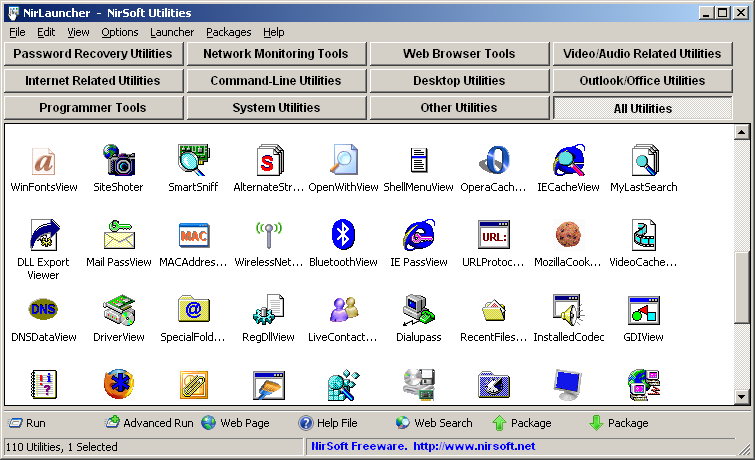
В режиме значков NirLauncher выглядит как панель быстрого запуска: каждая утилита отображается отдельной иконкой с подписью. Такой вид удобен, когда пользователь уже знает названия нужных инструментов: SmartSniff, DNSDataView, DriverView, RegDllView, RecentFilesView, VideoCacheView и другие. Внизу окна расположены основные команды: Run, Advanced Run, Web Page, Help File, Web Search, а также кнопки переключения пакетов.
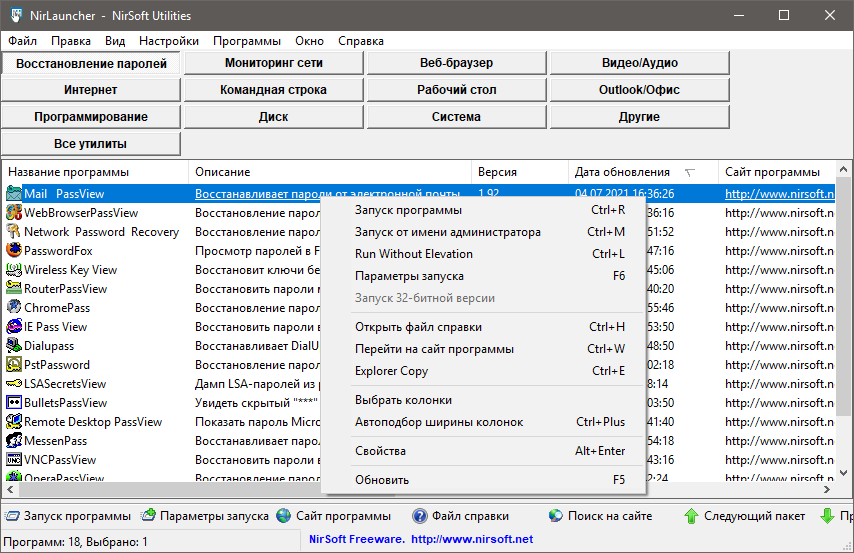
Кнопка Run запускает выбранную утилиту с обычными параметрами. Advanced Run открывает расширенное окно запуска, где задаются параметры командной строки, рабочая папка, переменные окружения и режим окна. Web Page открывает страницу выбранной утилиты, а Help File — справочный файл, входящий в пакет. Такой набор действий показывает логику NirLauncher: программа не скрывает отдельные инструменты за общим мастером, а даёт быстрый доступ к каждому из них.
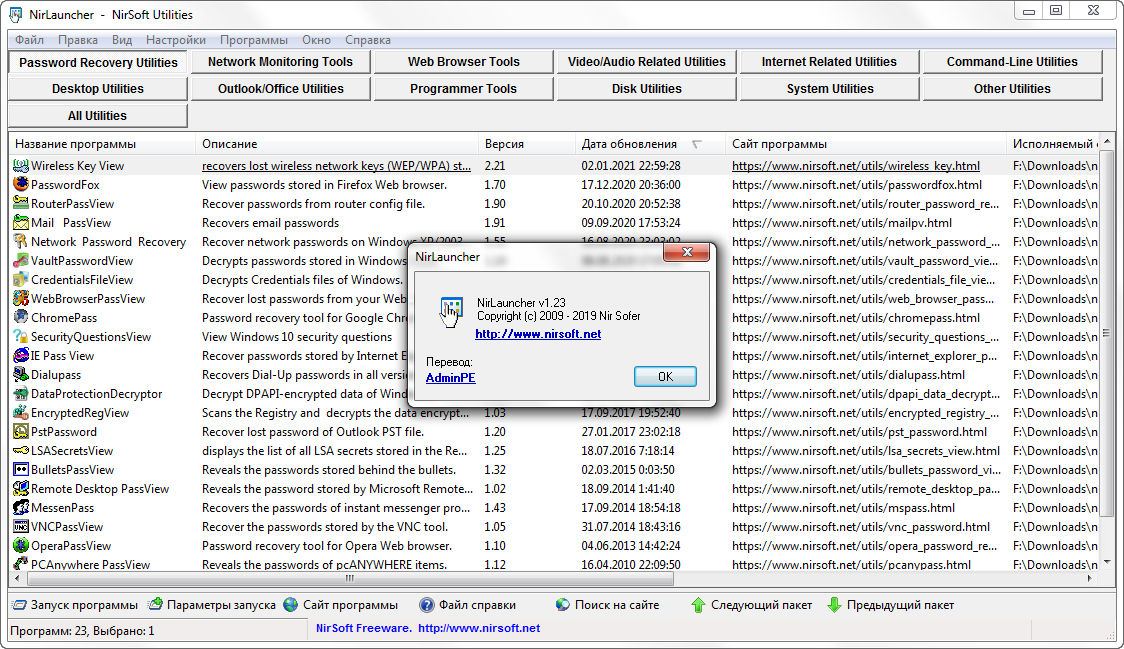
В табличном виде интерфейс становится ближе к файловому менеджеру или системному диспетчеру. Для утилит отображаются колонки Name, Description, Version, Updated On, Web Page URL. В таком режиме проще понять назначение инструмента, особенно когда пользователь выбирает между несколькими близкими программами. Например, в категории восстановления паролей рядом могут находиться MessenPass, WirelessKeyView, LSASecretsDump, Network Password Recovery, VNCPassView, ChromePass и другие утилиты, каждая из которых работает со своим типом сохранённых данных.
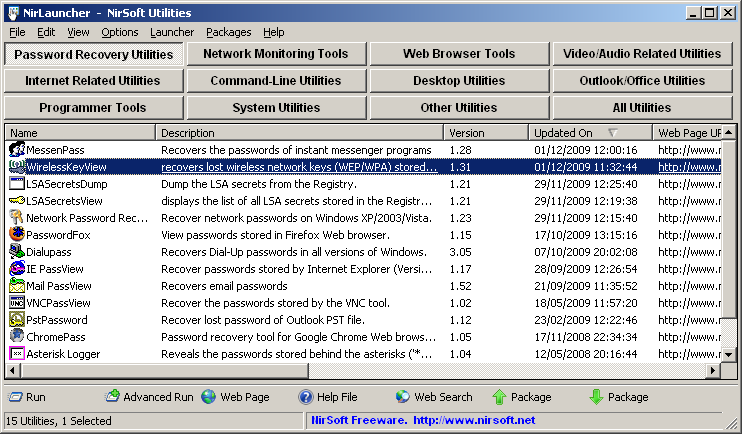
Табличный режим особенно полезен для системного анализа. В нём пользователь ориентируется не только по названию, но и по описанию. Например, SearchMyFiles описан как альтернатива стандартному поиску Windows, ServiWin показывает драйверы и службы, USBDeview выводит список USB-устройств, которые использовались на компьютере, а ShellExView показывает расширения оболочки Windows. Эти инструменты относятся к разным задачам, но в NirLauncher они запускаются одинаково: выбрать строку, нажать Run, изучить результат в окне отдельной утилиты.

Меню View отвечает за способы отображения и фильтрации списка. Через него включается режим показа избранного, а также быстрый фильтр. Меню Launcher используется для действий с пакетами и расширенными функциями оболочки, включая добавление дополнительных пакетов через Add Software Package. Меню Packages нужно для переключения между подключёнными наборами программ: основным пакетом NirSoft, Sysinternals и другими добавленными коллекциями.
Нижняя строка состояния помогает быстро понять, где находится пользователь: она показывает количество утилит в текущем разделе и количество выделенных элементов. Это простая деталь, но в большом пакете она полезна: при выборе All Utilities список становится длинным, а в специализированных категориях остаются только инструменты нужного типа.
Какие утилиты входят в NirLauncher
NirLauncher объединяет инструменты NirSoft по практическим группам. Внутри нет единого сканирования компьютера, потому что каждая утилита выполняет конкретную операцию. Такой подход удобен при диагностике: вместо общего отчёта пользователь получает отдельный инструмент под задачу — сетевую, файловую, браузерную, системную или административную.
Список утилит NirLauncher обновляется при выходе нового пакета; в нём перечислены названия, версии и краткие описания включённых инструментов. Среди программ есть AdvancedRun, AlternateStreamView, AppCrashView, AppNetworkCounter, BatteryInfoView, BlueScreenView, BrowserDownloadsView, BrowsingHistoryView, ChromeCacheView, ChromePass, CurrPorts, DevManView, DNSDataView, DriverView, SearchMyFiles, ServiWin, TaskSchedulerView, USBDeview, VideoCacheView, WebBrowserPassView и многие другие.
Восстановление и просмотр сохранённых паролей
Категория Password Recovery Utilities — одна из самых известных частей NirLauncher. Она включает инструменты, которые читают сохранённые пароли из браузеров, почтовых клиентов, сетевых профилей, Windows Vault, VNC-клиентов и других локальных источников. Смысл этих утилит — восстановить сохранённые данные на своём компьютере, когда пользователь потерял пароль или переносит настройки.
Примеры инструментов из этой группы:
| Утилита | Практическая задача |
|---|---|
| WirelessKeyView | просмотр сохранённых Wi-Fi-паролей из профилей Windows |
| ChromePass | восстановление сохранённых паролей Google Chrome |
| WebBrowserPassView | просмотр сохранённых паролей из популярных браузеров |
| Mail PassView | восстановление паролей почтовых клиентов |
| VNCPassView | восстановление паролей VNC |
| VaultPasswordView | расшифровка паролей, сохранённых в Windows Vault |
| RouterPassView | восстановление паролей из конфигурационных файлов роутеров |
| BulletsPassView | отображение паролей, скрытых за символами в полях ввода |
NirLauncher удобен тем, что такие инструменты не нужно искать по отдельности. Пользователь открывает категорию Password Recovery Utilities, выбирает нужную программу и запускает её через Run. При работе с этой группой важно учитывать чувствительный характер данных. Утилиты восстановления паролей часто вызывают предупреждения защитного ПО, потому что такие программы работают с сохранёнными учётными данными.
Для легитимного использования сценарий прост: пользователь запускает инструмент на своём компьютере или на машине, которую имеет право обслуживать, получает список сохранённых данных и экспортирует результат при необходимости средствами самой утилиты. Для чужих устройств и чужих учётных записей такие инструменты не применяются без разрешения владельца системы.
Сетевые утилиты NirSoft
Сетевые утилиты NirSoft в NirLauncher помогают изучать локальные соединения, порты, DNS-обращения, сетевые адаптеры и активность приложений. Они полезны, когда нужно понять, какие процессы устанавливают соединения, какие устройства находятся в сети, какие ресурсы доступны в LAN и как ведут себя сетевые приложения.
В этой группе важны следующие инструменты:
| Утилита | Что показывает или делает |
|---|---|
| CurrPorts | список открытых TCP/UDP-портов на компьютере |
| SmartSniff | захват TCP/IP-пакетов и просмотр данных как последовательности соединений |
| TcpLogView | мониторинг открываемых TCP-соединений |
| LiveTcpUdpWatch | сведения о TCP- и UDP-активности в реальном времени |
| DNSDataView | получение DNS-записей доменов |
| DNSLookupView | просмотр DNS-операций в Windows |
| DNSQuerySniffer | отображение DNS-обращений, проходящих через систему |
| LANIPScanner | сканирование локальной сети |
| NetBScanner | поиск компьютеров в диапазоне IP-адресов через NetBIOS |
| NetworkInterfacesView | список сетевых адаптеров и интерфейсов |
| WakeMeOnLan | отправка Wake-on-LAN-пакета для удалённого включения компьютеров |
Через NirLauncher удобно держать такие инструменты рядом. Например, при диагностике сети пользователь сначала открывает NetworkInterfacesView, чтобы проверить адаптеры, затем запускает CurrPorts для просмотра соединений, после этого использует DNSDataView или DNSLookupView для проверки доменных записей и DNS-активности. Это не заменяет крупные анализаторы трафика, но позволяет быстро получить прикладную картину без установки тяжёлого диагностического пакета.
В разделе Internet Related Utilities находятся инструменты для работы с доменами, IP-адресами, скоростью загрузки, URL-строками и интернет-следами. Например, IPNetInfo показывает сведения об IP-адресе, FastResolver преобразует имена хостов в IP-адреса и MAC-адреса, DownTester проверяет скорость загрузки, а SiteShoter сохраняет скриншот веб-страницы в файл.


Браузеры, кэш, cookies, история и загрузки
NirLauncher содержит отдельные утилиты для просмотра информации, которую браузеры сохраняют локально. Эта группа полезна при восстановлении удалённых ссылок, анализе активности пользователя на своём компьютере, поиске скачанных файлов и извлечении данных из кэша.
К типичным инструментам относятся:
ChromeCacheView — просмотр кэша Google Chrome;
ChromeCookiesView — просмотр cookies Chrome;
ChromeHistoryView — история посещений Chrome;
BrowserDownloadsView — список загрузок Chrome и Firefox;
BrowsingHistoryView — история посещений популярных браузеров;
IECacheView, IECookiesView, IEHistoryView — данные Internet Explorer;
MZCacheView, MZCookiesView, MZHistoryView — данные Firefox/Mozilla;
ImageCacheViewer — изображения, сохранённые в кэше браузеров;
VideoCacheView — извлечение видеофайлов из кэша браузера;
WebBrowserBookmarksView — закладки Chrome и Firefox.
Практический сценарий работы выглядит так: пользователь открывает Web Browser Tools, выбирает инструмент по типу данных и запускает его. Для поиска загруженного файла логичнее использовать BrowserDownloadsView, для восстановления адреса посещённой страницы — BrowsingHistoryView, для анализа сохранённых изображений — ImageCacheViewer, для просмотра файлов кэша Chrome — ChromeCacheView. Разделение по задачам снижает риск ошибок: вместо одной перегруженной программы пользователь открывает инструмент, который работает с конкретным источником данных.
Система, службы, драйверы и события Windows
Системные утилиты NirSoft часто используются для диагностики нестабильной работы Windows. В NirLauncher они собраны в категории System Utilities и соседних разделах. Среди них есть инструменты для просмотра синих экранов, служб, драйверов, событий, профилей пользователей, запланированных задач, запущенных процессов и установленных программ.
Примеры:
| Утилита | Для чего нужна |
|---|---|
| BlueScreenView | просмотр информации о сбоях с синим экраном |
| AppCrashView | сведения о сбоях приложений |
| ServiWin | список служб и драйверов |
| DriverView | список загруженных драйверов |
| DevManView | альтернатива стандартному диспетчеру устройств Windows |
| TaskSchedulerView | просмотр, отключение и включение задач планировщика Windows |
| UninstallView | список установленных программ и запуск удаления |
| SecuritySoftView | список антивирусных, antispyware- и firewall-программ |
| FullEventLogView | просмотр журналов событий Windows |
| TurnedOnTimesView | интервалы включения компьютера |
| BatteryInfoView | сведения о батарее ноутбука |
| BatteryHistoryView | история батареи в Windows 10/11 |
Для пользователя, который разбирает проблему после сбоя, NirLauncher удобен как стартовая панель. Например, после падения приложения открывается AppCrashView; после синего экрана — BlueScreenView; при подозрении на проблемный драйвер — DriverView или DevManView; при проверке автозапуска задач — TaskSchedulerView. Для более глубокого анализа процессов и автозагрузки рядом уместны отдельные инструменты Microsoft: Process Explorer, Autoruns и Sysinternals Suite.
Файлы, реестр и оболочка Windows
В NirLauncher есть инструменты, которые работают с файловой системой, реестром и расширениями оболочки Windows. Они полезны при поиске проблемных расширений проводника, анализе недавно открытых документов, проверке скрытых потоков NTFS и поиске файлов по сложным условиям.
К этой группе относятся:
SearchMyFiles — расширенный поиск файлов, альтернатива стандартному поиску Windows;
RecentFilesView — список недавно открытых файлов;
OpenedFilesView — список открытых файлов в системе;
AlternateStreamView — поиск скрытых альтернативных потоков NTFS;
BulkFileChanger — массовое изменение даты, времени и атрибутов файлов;
HashMyFiles — расчёт MD5/SHA1-хешей файлов;
RegScanner — поиск значений в реестре;
RegistryChangesView — сравнение двух снимков реестра;
RegFromApp — создание
.reg-файла на основе изменений, сделанных приложением;ShellExView — сведения о расширениях оболочки Windows;
ShellMenuView — отключение и включение статических пунктов контекстного меню проводника;
ShellMenuNew — управление пунктами подменю New в проводнике.
Раздел особенно полезен, когда проблема видна в проводнике Windows: долго открывается контекстное меню, появляются лишние пункты, не работает ассоциация файлов, нужно найти недавно открытый документ или проверить следы работы конкретного приложения. NirLauncher не смешивает эти задачи в один ремонтный сценарий: пользователь выбирает нужный инструмент и получает отдельную таблицу с результатами.
Офис, Outlook и утилиты для разработчиков
В категории Outlook/Office Utilities собраны инструменты для работы с данными офисных программ, почтовыми профилями и связанными файлами. В категории Programmer Tools находятся небольшие утилиты для разработчиков и технических специалистов: просмотр экспортируемых функций DLL, извлечение ресурсов, генерация QR-кодов, сравнение табличных текстовых файлов, просмотр WMI-данных и отладочная информация.
Для разработчика и администратора полезны:
DLL Export Viewer — список экспортируемых функций DLL;
ResourcesExtract — извлечение ресурсов из DLL/OCX/EXE-файлов;
DotNetResourcesExtract — извлечение встроенных ресурсов из .NET-приложений;
SimpleProgramDebugger — просмотр отладочных событий запущенной программы;
SimpleWMIView — выполнение WMI-операций и вывод результата в таблицу;
CSVFileView — просмотр и конвертация CSV- и tab-delimited-файлов;
TableTextCompare — сравнение табличных текстовых файлов;
SysExporter — извлечение данных из list-view, tree-view, list box и combo box элементов интерфейса.
Эти утилиты не заменяют IDE, отладчик или полноценный системный анализатор, но закрывают частые прикладные задачи. Например, SysExporter полезен, когда нужно получить таблицу из окна программы, которое не даёт обычного экспорта; DLL Export Viewer помогает быстро посмотреть экспортируемые функции библиотеки; ResourcesExtract нужен для извлечения иконок, курсоров и других ресурсов из исполняемых файлов.
Как пользоваться NirLauncher: базовый сценарий
Работа с NirLauncher начинается с распаковки пакета в отдельную папку. Папку лучше не размещать в корне флешки, потому что внутри находится большое количество файлов и подпапок. После распаковки запускается NirLauncher.exe. В обычном сценарии пользователь не устанавливает программу через мастер, не проходит регистрацию и не добавляет компонент в автозагрузку. Оболочка открывает список утилит и сразу готова к работе.
Базовый порядок действий выглядит так:
Открыть NirLauncher.exe.
Выбрать категорию по задаче: System Utilities, Network Monitoring Tools, Web Browser Tools или другую.
Найти нужную утилиту по названию или описанию.
Выделить строку или значок.
Нажать Run.
Изучить результат в отдельном окне выбранного инструмента.
При необходимости открыть справку через Help File.
Для запуска с параметрами использовать Advanced Run.
В таком сценарии NirLauncher не требует предварительной настройки. Для опытного пользователя это похоже на каталог инструментов: нужно знать задачу и выбрать подходящую утилиту. Для новичка важнее читать описание в колонке Description и не запускать инструменты, назначение которых непонятно. Особенно это касается password recovery tools и программ, работающих с системными службами, драйверами, реестром и сетевыми данными.
Обычный запуск через Run подходит для большинства задач. Например, для просмотра USB-истории выбирается USBDeview; для поиска файлов — SearchMyFiles; для просмотра открытых портов — CurrPorts; для анализа истории браузера — BrowsingHistoryView; для просмотра сбоев приложений — AppCrashView. После запуска пользователь работает уже не с NirLauncher, а с конкретной утилитой NirSoft.
Advanced Run нужен в ситуациях, когда обычного запуска недостаточно. Это окно позволяет задать командную строку, переменные окружения, рабочую папку процесса, режим отображения окна и запуск от имени администратора для отдельной утилиты. Такой подход удобнее, чем запускать всю оболочку с повышенными правами: права выдаются конкретной программе, которой они нужны.
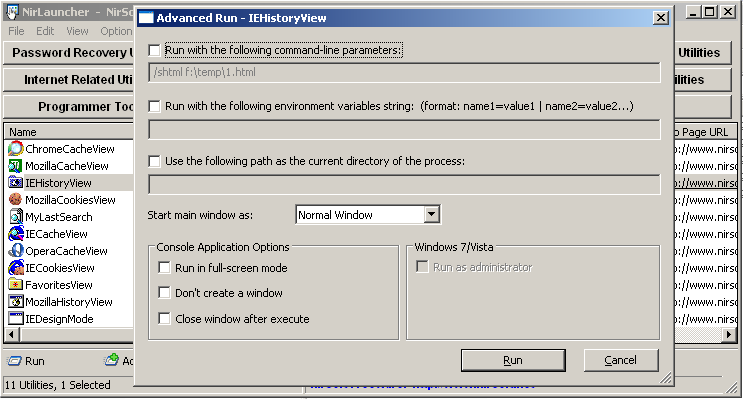
В окне Advanced Run видны настройки:
Run with the following command-line parameters — запуск с параметрами командной строки;
Run with the following environment variables string — передача переменных окружения;
Use the following path as the current directory of the process — выбор рабочей папки;
Start main window as — режим главного окна, например Normal Window;
Run in full-screen mode — полноэкранный запуск консольной программы;
Don’t create a window — запуск без создания отдельного окна;
Close window after execute — закрытие окна после выполнения;
Run as administrator — запуск выбранной утилиты с повышенными правами;
кнопки Run и Cancel.
Практическое применение Advanced Run видно на консольных и административных утилитах. Например, часть программ NirSoft поддерживает параметры командной строки для экспорта результата, фильтрации данных или запуска с определёнными настройками. Вместо ручного перехода в командную строку пользователь открывает Advanced Run, указывает параметры и запускает инструмент из того же интерфейса.
После запуска отдельной утилиты результат обычно отображается в таблице. Многие программы NirSoft поддерживают сохранение отчётов, копирование строк, HTML-отчёты, экспорт в текстовые форматы и работу с выделенными объектами. Эти возможности относятся уже к конкретным утилитам, поэтому NirLauncher выполняет роль панели запуска, а не редактора результата.
Advanced Run и настройка запуска утилит
Advanced Run — один из ключевых элементов NirLauncher для опытного пользователя. Обычная кнопка Run решает стандартный сценарий, но системные инструменты часто требуют параметров, другой рабочей папки или повышенных прав. Расширенный запуск закрывает эти задачи внутри оболочки.
Настройки командной строки полезны для утилит, которые умеют работать в автоматизированном режиме. Например, программа открывается сразу с нужными фильтрами, сохраняет результат в файл или выполняет действие без ручного выбора. Пользователь вводит строку параметров в поле Run with the following command-line parameters, после чего NirLauncher передаёт её выбранной утилите.
Настройка переменных окружения через Run with the following environment variables string нужна в более редких, но важных случаях: когда поведение программы зависит от переменной, пути, профиля или временного значения. Формат поля поддерживает пары вида name1=value1 | name2=value2..., что позволяет задать несколько переменных для одного запуска.
Поле Use the following path as the current directory of the process определяет рабочую папку. Это важно для утилит, которые читают или сохраняют файлы относительно текущего каталога. Например, при запуске инструмента из общей папки NirLauncher можно указать отдельную рабочую директорию для отчётов, временных файлов или обрабатываемых данных.
Блок Console Application Options рассчитан на консольные программы. Режим Run in full-screen mode открывает консоль во весь экран, Don’t create a window скрывает окно, а Close window after execute закрывает его после завершения. Эти параметры удобны для командных инструментов, которые запускаются как вспомогательная операция и не требуют длительного взаимодействия.
Пункт Run as administrator применяется к конкретной выбранной утилите. Это аккуратнее, чем запускать всю оболочку с повышенными правами, потому что административные привилегии получает только нужный инструмент. Для операций со службами, драйверами, системными папками, задачами планировщика и некоторыми сетевыми данными такой запуск часто необходим.
В NirLauncher есть и глобальная настройка запуска через Options -> Default Run Settings. Она задаёт поведение стандартного запуска для утилит, которые открываются через Run. Такой вариант нужен, когда пользователь регулярно запускает консольные инструменты в одинаковом режиме. В ранних материалах по NirLauncher именно Advanced Run и Default Run Settings описывались как способ задавать параметры командной строки, рабочую папку и режимы запуска.
Избранное, фильтрация и ускорение работы
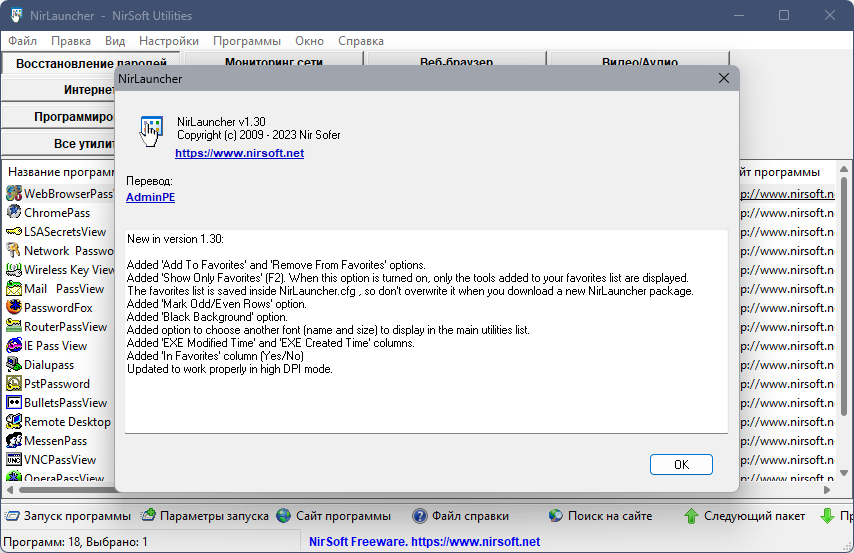
Большой набор утилит быстро превращается в длинный список. NirLauncher решает эту проблему через избранное и быстрый фильтр. Пользователь выделяет один или несколько инструментов, открывает контекстное меню и выбирает Add To Favorites. Удаление выполняется через Remove From Favorites. После этого можно переключить список в режим избранных программ через View -> Show Only Favorites или клавишу F2.
Избранное удобно для постоянного набора администратора. Например, в него можно добавить:
USBDeview — для проверки USB-устройств;
SearchMyFiles — для расширенного поиска файлов;
CurrPorts — для просмотра открытых портов;
TaskSchedulerView — для задач планировщика;
ServiWin — для служб и драйверов;
BrowsingHistoryView — для истории браузеров;
BlueScreenView — для анализа сбоев Windows;
UninstallView — для просмотра установленных программ;
WebBrowserPassView — для восстановления сохранённых браузерных паролей на своём компьютере.
При таком наборе пользователь не тратит время на переход по всем категориям. Включение Show Only Favorites превращает NirLauncher в личную панель быстрых системных инструментов.
Фильтр помогает, когда название утилиты известно частично. Функция Use Quick Filter включается сочетанием Ctrl+Q и позволяет отфильтровать список по введённой строке. Это особенно удобно в категории All Utilities, где находится весь набор. Например, ввод USB оставляет инструменты, связанные с USB-устройствами, Chrome — утилиты для Chrome, Pass — инструменты, связанные с сохранёнными паролями, а Network — сетевые программы.
Фильтрация полезна и при сравнении близких инструментов. Например, для браузеров рядом находятся ChromeCacheView, ChromeCookiesView, ChromeHistoryView, ChromePass, MZCacheView, MZCookiesView, IECacheView и другие программы. Быстрый фильтр помогает сузить список до конкретного браузера или типа данных.
Для регулярной работы лучше комбинировать фильтр и избранное. Избранное подходит для постоянных инструментов, а быстрый фильтр — для редких задач, когда нужно найти программу по слову в названии. Такой подход сохраняет главное преимущество NirLauncher: большой набор утилит остаётся управляемым, а не превращается в хаотичный каталог.
Добавление Sysinternals, Joeware, Piriform и других пакетов
NirLauncher поддерживает дополнительные пакеты программ. Основной пакет содержит утилиты NirSoft, но через .nlp-файлы в оболочку добавляются другие коллекции. Формат .nlp описывает группы, названия, пути к исполняемым файлам, справку и веб-страницы. Благодаря этому NirLauncher работает не только как каталог NirSoft, но и как оболочка для других наборов портативных инструментов.
Для Sysinternals используется пакетный файл sysinternals2.nlp и его последующие улучшенные варианты. В интерфейсе добавление выполняется через Launcher -> Add Software Package или перетаскиванием .nlp-файла в окно NirLauncher. После подключения Sysinternals пользователь переключается между пакетами клавишами F3/F4 или кнопками Package в нижней панели.
Подключение Sysinternals особенно ценно для администраторов Windows. NirSoft и Sysinternals решают разные задачи: NirSoft часто даёт компактные утилиты для просмотра данных, извлечения локальной информации и анализа пользовательских следов, а Sysinternals ориентирован на глубокую диагностику процессов, автозагрузки, файловой активности, реестра и системных компонентов. Вместе они дают более полный переносимый набор. Внутри freeexe.net для этой темы логично смотреть страницы Sysinternals Suite, Process Explorer, Autoruns и Microsoft Process Monitor.
Joeware добавляется через joeware.nlp. В этом сценарии инструменты Joeware размещаются в отдельной папке, а .nlp-файл добавляется в NirLauncher. После этого утилиты Joeware появляются в списке оболочки. Такой формат удобен для тех, кто собирает собственную флешку администратора и хочет запускать разные наборы из единого интерфейса.
Пакет piriform.nlp рассчитан на четыре портативных инструмента Piriform: CCleaner, Defraggler, Recuva, Speccy. Они решают другие задачи, чем NirSoft: очистка, дефрагментация, восстановление файлов и просмотр характеристик компьютера. В составе NirLauncher они становятся частью единого меню запуска, но сами программы остаются отдельными инструментами со своим интерфейсом.
Важно разделять NirLauncher и подключаемые пакеты. Оболочка не превращает сторонние программы в утилиты NirSoft и не меняет их назначение. Она только показывает их в списке, запускает, открывает связанные сведения и помогает переключаться между наборами. Для администратора это удобно: один интерфейс, одна структура категорий, несколько коллекций инструментов.
Дополнительная функция Launcher -> Generate BartPE Plugin Files создаёт файлы плагина для BartPE. Эта возможность рассчитана на сценарии, где утилиты NirSoft используются из загрузочной live-среды Windows. Для обычного пользователя она вторична, но для сервисных задач показывает изначальную ориентацию NirLauncher на переносимый административный набор, а не на домашний чистильщик с одной кнопкой.
Работа с USB-накопителя и портативный режим
NirLauncher рассчитан на запуск с USB-накопителя. Это один из главных сценариев программы: папка с NirLauncher переносится между компьютерами, а утилиты запускаются без установки. При таком подходе пользователь получает сервисный комплект, который можно открыть на рабочей станции, домашнем ПК, ноутбуке или тестовой системе.
Портативность проявляется в трёх аспектах. Во-первых, сама оболочка запускается из папки. Во-вторых, входящие в пакет утилиты тоже не требуют стандартной установки. В-третьих, конфигурации отдельных утилит сохраняются в .cfg-файлах на USB-накопителе, когда пакет запускается с флешки.
Практический рабочий набор на флешке обычно строится вокруг часто повторяющихся задач:
| Задача | Утилиты в NirLauncher |
|---|---|
| Проверить USB-историю | USBDeview, USBDriveLog, USBLogView |
| Найти файл или следы файла | SearchMyFiles, RecentFilesView, OpenedFilesView |
| Посмотреть сетевую активность | CurrPorts, LiveTcpUdpWatch, TcpLogView |
| Разобрать сбой Windows | BlueScreenView, AppCrashView, FullEventLogView |
| Проверить службы и драйверы | ServiWin, DriverView, DevManView |
| Изучить браузерные данные | BrowsingHistoryView, BrowserDownloadsView, ChromeCacheView |
| Проверить автозапуск задач | TaskSchedulerView |
| Получить сведения о батарее | BatteryInfoView, BatteryHistoryView |
Портативный режим не отменяет ограничения Windows. Для доступа к защищённым системным областям, службам, драйверам, некоторым журналам и сетевым данным утилитам нужны соответствующие права. В таких случаях используется Advanced Run и пункт Run as administrator для отдельного инструмента. Это безопаснее и точнее, чем постоянно работать всей оболочкой с повышенными правами.
На USB-носителе важно сохранять структуру папок. NirLauncher ожидает, что утилиты NirSoft находятся в подпапке NirSoft, а пакетные файлы и исполняемый файл оболочки остаются в правильном относительном расположении. При случайном переносе отдельных .exe без связанной структуры часть команд, справки или ссылок в оболочке перестаёт работать корректно. Поэтому NirLauncher лучше хранить как единую папку, а не разбирать его содержимое по разным каталогам.
Для выездного администратора формат удобен тем, что инструменты не смешиваются с установленными программами компьютера. После завершения работы пользователь закрывает отдельные утилиты и оболочку, а набор остаётся на флешке. Это не означает полного отсутствия следов любой активности в Windows: отдельные программы работают с локальными данными и операционная система ведёт собственные журналы. Но NirLauncher не требует классической установки и не добавляет в систему постоянный программный пакет.
Безопасность, предупреждения антивирусов и корректные сценарии
NirLauncher включает инструменты, которые работают с чувствительными данными: сохранёнными паролями, cookies, браузерной историей, сетевыми сведениями, конфигурационными файлами и системными компонентами. Поэтому часть защитных программ реагирует на отдельные утилиты NirSoft как на потенциально опасные инструменты. Это не связано с тем, что NirLauncher является вредоносной программой; причина в типе выполняемых действий. Утилита, которая показывает сохранённые пароли браузера или Wi-Fi, полезна владельцу компьютера, но тот же класс функций используется злоумышленниками при несанкционированном доступе.
Профильные обзоры NirLauncher выделяют программу как набор для опытных пользователей Windows и системных администраторов, но отдельно отмечают false positive-срабатывания антивирусов из-за password recovery tools. Предупреждения защитного ПО связаны с характером утилит восстановления паролей.
Корректные сценарии использования:
восстановление сохранённого пароля на своём компьютере;
перенос сведений при обслуживании собственной системы;
диагностика сетевой активности на обслуживаемой машине;
просмотр истории подключений USB-устройств на своём ПК;
анализ сбоев Windows после падения приложения или синего экрана;
проверка установленных служб, драйверов и задач планировщика;
извлечение данных из браузерного кэша в рамках собственной работы.
Некорректный сценарий — запуск password recovery tools на чужом устройстве без разрешения. NirLauncher не делает такие действия допустимыми: он только предоставляет инструменты. Пользователь отвечает за законность и этичность применения. Особенно осторожно нужно относиться к WebBrowserPassView, ChromePass, Mail PassView, VNCPassView, WirelessKeyView, VaultPasswordView, RouterPassView и похожим программам.
Перед запуском чувствительной утилиты нужно понимать три вещи:
какой источник данных она читает;
какие сведения появятся в результате;
где будет сохранён экспортированный отчёт, если пользователь выполняет экспорт.
Отдельное внимание требуется при работе на корпоративных компьютерах. Политики безопасности часто запрещают запуск password recovery tools, сетевых снифферов и программ для чтения локальных хранилищ. Даже легитимная задача должна согласовываться с регламентом организации. Для администратора NirLauncher полезен как рабочий набор, но его применение должно соответствовать правилам доступа к данным.
NirLauncher на русском и перевод интерфейса
NirLauncher и утилиты NirSoft в базовом виде ориентированы на англоязычный интерфейс. Для программы доступны translation packs, в том числе русский пакет. Переводы распаковываются в папку NirSoft, после чего отдельные утилиты открываются на выбранном языке при наличии соответствующего файла перевода. При этом переводные файлы для некоторых утилит отстают от текущего состояния программы: интерфейс отдельного инструмента остаётся частично английским, когда перевод не покрывает новые элементы.
На практике это означает, что NirLauncher на русском возможен, но не стоит ожидать полностью одинакового качества локализации во всех инструментах. Одна утилита открывается с переведёнными пунктами меню и колонками, другая сохраняет часть английских названий, третья работает только с английской справкой. Это нормальное следствие того, что NirLauncher объединяет много отдельных программ, а переводы готовятся волонтёрами для каждой утилиты отдельно.
Для опытного пользователя английский интерфейс не является серьёзным препятствием, потому что основные команды повторяются: Run, Advanced Run, Web Page, Help File, Options, View, Add To Favorites, Show Only Favorites. Сложнее не перевод, а понимание назначения отдельных инструментов. Например, RegScanner, ShellExView, LSASecretsView, DNSQuerySniffer и DataProtectionDecryptor требуют понимания того, с какими системными данными они работают.
Системные требования
NirLauncher работает в Windows, начиная с Windows 2000 и до Windows 10, а также поддерживает x64-системы. Для утилит, у которых есть отдельная x64-версия, оболочка автоматически запускает x64-вариант на 64-битной системе. Установка не требуется: программа запускается из папки на локальном диске или USB-накопителе.
| Параметр | Значение |
|---|---|
| Тип программы | портативная оболочка для утилит NirSoft |
| Операционная система | Windows |
| Поддерживаемые версии Windows | Windows 2000 — Windows 10 |
| 64-битные системы | поддерживаются |
| Автоматический запуск x64-утилит | доступен для инструментов с отдельной x64-версией |
| Установка | не требуется |
| Запуск с USB | поддерживается |
| Конфигурационные файлы | .cfg на носителе при работе с USB |
| Дополнительные пакеты | подключаются через .nlp-файлы |
| Справка по утилитам | открывается через Help File |
| Переход к странице утилиты | выполняется через Web Page |
Требования по процессору и памяти у NirLauncher не раскрываются как отдельная таблица аппаратных параметров. Это объясняется устройством программы: сама оболочка лёгкая, а нагрузка зависит от выбранной утилиты. Например, просмотр списка USB-устройств и открытых портов требует минимальных ресурсов, а захват сетевой активности или обработка большого списка файлов сильнее зависит от размера данных и прав доступа.
При работе на современных версиях Windows отдельные старые утилиты NirSoft сохраняют ценность, но часть инструментов исторически создавалась под старые компоненты Windows, Internet Explorer, классические почтовые клиенты и устаревшие браузерные хранилища. Поэтому результат всегда зависит от того, поддерживает ли конкретная утилита нужную версию приложения или формат данных. NirLauncher показывает инструмент в списке, но совместимость конкретной операции определяется самой утилитой.
Сравнение с аналогами
NirLauncher логично сравнивать не с одной конкретной утилитой, а с несколькими реальными типами программ: наборами системных инструментов, portable-меню и оптимизаторами. Эти программы пересекаются по аудитории, но решают разные задачи.
| Программа | Что объединяет с NirLauncher | Главное отличие | Когда выбрать |
|---|---|---|---|
| Sysinternals Suite | набор системных утилит для Windows | это коллекция инструментов Microsoft без собственной оболочки NirLauncher | глубокая диагностика процессов, автозагрузки, файловой активности и системных компонентов |
| Windows System Control Center | оболочка для NirSoft и Sysinternals | сильнее ориентирована на загрузку, обновление и управление наборами утилит | единый центр для NirSoft и Sysinternals с акцентом на обслуживание коллекций |
| PortableApps.com Platform | портативная оболочка для запуска программ | каталог универсальных portable-приложений, а не набор диагностических утилит NirSoft | флешка с браузером, офисом, архиватором, редактором и повседневными приложениями |
| SyMenu | portable-меню и менеджер программ | гибкая настройка разных программ и пакетов | собственная переносимая сборка с разными категориями приложений |
| LiberKey | набор портативных программ | шире по бытовым приложениям, меньше сфокусирован на NirSoft | пользовательская флешка с программами общего назначения |
| Glary Utilities | набор инструментов обслуживания Windows | единая программа-оптимизатор, а не оболочка для множества отдельных диагностических утилит | простая очистка и обслуживание без ручного выбора десятков инструментов |
| CCleaner | обслуживание Windows и удаление лишних данных | специализация на очистке, автозагрузке, удалении программ и похожих задачах | быстрые бытовые операции обслуживания ПК |
| Advanced SystemCare | комплексное обслуживание Windows | автоматизированный подход с единым интерфейсом | пользователь хочет готовый сценарий оптимизации, а не ручной запуск отдельных утилит |
Sysinternals Suite ближе всего к NirLauncher по профессиональному назначению. Оба набора полезны администраторам и опытным пользователям Windows. Но Sysinternals — это инструменты Microsoft для глубокой диагностики: Process Explorer, Autoruns, Process Monitor, TCPView и другие. NirLauncher, в свою очередь, собирает инструменты NirSoft, многие из которых удобны для просмотра локальных данных, извлечения сведений, анализа истории, паролей, кэша, USB-устройств и системных списков. При необходимости Sysinternals подключается к NirLauncher через .nlp-пакет, поэтому эти наборы не конкурируют напрямую, а хорошо дополняют друг друга.
Windows System Control Center решает задачу управления коллекциями NirSoft и Sysinternals в отдельной оболочке. Его выбирают, когда важнее централизованное получение и обновление утилит. NirLauncher проще по идее: это готовый запускатель, где основным набором остаются утилиты NirSoft, а сторонние пакеты добавляются через .nlp.
PortableApps.com Platform, SyMenu и LiberKey ориентированы на более широкий portable-сценарий. В них удобно хранить браузеры, офисные программы, архиваторы, медиаплееры, графические редакторы, текстовые редакторы и другие повседневные приложения. NirLauncher не стремится заменить такой каталог. Его задача — системные, сетевые, браузерные, файловые и диагностические инструменты NirSoft. Поэтому пользователь, которому нужна универсальная флешка, выбирает portable-платформу, а пользователь, которому нужен набор утилит для Windows и системной диагностики, выбирает NirLauncher.
С оптимизаторами вроде Glary Utilities, CCleaner, Wise Care 365 и Advanced SystemCare сравнение другое. Эти программы рассчитаны на сценарий открыть, просканировать, очистить, исправить. NirLauncher не работает как мастер обслуживания. Он не делает общий анализ состояния компьютера и не предлагает один набор исправлений. В нём пользователь сам выбирает инструмент: RegScanner для поиска в реестре, TaskSchedulerView для задач планировщика, UninstallView для установленных программ, SearchMyFiles для файлов, CurrPorts для сетевых соединений.
Вывод по аналогам такой:
для точечных утилит NirSoft и работы без установки подходит NirLauncher;
для глубокой диагностики процессов и автозапуска нужны Sysinternals;
для единого управления NirSoft и Sysinternals удобен Windows System Control Center;
для флешки с повседневными приложениями лучше portable-платформа;
для автоматизированной очистки и оптимизации подходят отдельные обслуживающие программы.
Отзывы пользователей и профильных журналов
Профильные издания оценивают NirLauncher как инструмент для опытных пользователей, администраторов и тех, кто понимает назначение системных утилит. В обзорах подчёркивается большое количество полезных инструментов для системных администраторов и power users, а главный минус связывается с возможными ложными предупреждениями антивирусов. Итоговая оценка сводится к тому, что набор понравится опытному пользователю Windows, который готов учитывать false positive-срабатывания.
Softpedia оценивает NirLauncher как пакет с большим числом утилит для разных задач: офисных, браузерных, интернет-сценариев, системных операций, сетевого мониторинга, видео, аудио и программирования. В обзоре отдельно выделяются портативность инструментов, просмотр свойств исполняемых файлов, запуск с параметрами и настройка поведения запуска. Оценка Softpedia — 4.5/5.
PC-WELT описывает NirLauncher как подборку более чем 220 бесплатных системных программ, большинство из которых запускаются без установки и могут храниться на USB-накопителе. В материале отдельно отмечены восстановление потерянных паролей, мониторинг сети, просмотр cookies, кэша и других браузерных данных, поиск файлов, открытие справки и веб-страницы отдельной утилиты, сохранение .cfg-файлов на USB и возможность добавлять дополнительные пакеты.
MajorGeeks относит NirLauncher к бесплатным утилитам для Windows и описывает его как пакет портативных инструментов NirSoft. На странице выделены категории задач: password recovery utilities, network monitoring applications, web browser information viewers, просмотр cookies и кэша, поиск файлов. Там же указано, что у каждой утилиты есть справочный файл, а при работе с USB .cfg-файлы остаются на носителе.
ComputerBase подчёркивает портативность, сортировку по категориям, наличие языкового пакета и предупреждения некоторых антивирусов. Важный момент в таких обзорах — NirLauncher воспринимается не как программа для новичка, а как набор системных инструментов, где пользователь сам выбирает действие и отвечает за результат.
Усреднённое мнение пользователей сети совпадает с выводами изданий. NirLauncher ценят за компактность, отсутствие установки, большое количество инструментов NirSoft в одном окне и удобство для USB-накопителя. Чаще всего положительно оценивают:
быстрый доступ к множеству отдельных утилит;
переносимость между компьютерами;
наличие сетевых, системных, браузерных и password recovery инструментов в одном пакете;
возможность добавить Sysinternals;
удобство для сервисной флешки;
простую структуру категорий;
отсутствие мастера установки.
Критика обычно связана не с качеством оболочки, а с порогом входа. Новичку сложно понять, чем RegScanner отличается от RegistryChangesView, когда запускать CurrPorts, зачем нужен ShellExView, почему LSASecretsView относится к чувствительным инструментам и как интерпретировать результаты SmartSniff. Вторая повторяющаяся тема — предупреждения антивирусов. Пользователи, знакомые с NirSoft, воспринимают это как ожидаемую особенность password recovery tools, а неподготовленный пользователь видит тревожное сообщение и не понимает причину.
Поэтому отзывы нужно читать с учётом аудитории. Для администратора NirLauncher — рабочий набор. Для домашнего пользователя без опыта системной диагностики это не простая программа для ускорения ПК, а каталог инструментов, требующий аккуратности и понимания.

Плюсы и минусы NirLauncher
Плюсы:
Портативный запуск. NirLauncher работает без обычной установки и подходит для хранения на USB-накопителе.
Много утилит в одном окне. Пользователь получает доступ к password recovery, сетевым, браузерным, системным, файловым и другим инструментам NirSoft.
Категории по задачам. Разделы System Utilities, Network Monitoring Tools, Web Browser Tools, Password Recovery Utilities и другие помогают быстро найти нужную группу.
Быстрый запуск инструментов. Для выбранной утилиты доступны Run, Advanced Run, Web Page и Help File.
Расширенный запуск. Через Advanced Run задаются параметры командной строки, рабочая папка, переменные окружения, режим окна и запуск от имени администратора.
Избранное. Команды Add To Favorites, Remove From Favorites и Show Only Favorites позволяют собрать собственный рабочий набор.
Быстрый фильтр. Use Quick Filter через Ctrl+Q ускоряет поиск по длинному списку.
Поддержка x64. На 64-битных системах оболочка запускает x64-вариант утилиты, когда он есть.
Дополнительные пакеты. Через
.nlpподключаются Sysinternals, Joeware, Piriform и другие наборы.Работа с USB-конфигурациями. Настройки отдельных утилит сохраняются в
.cfg-файлах на носителе при переносимом использовании.
Минусы:
Высокий порог входа. Программа рассчитана на пользователя, который понимает назначение системных, сетевых и password recovery инструментов.
Нет единого мастера обслуживания. NirLauncher не выполняет автоматическую очистку, оптимизацию или ремонт Windows по общему сценарию.
Предупреждения антивирусов. Отдельные утилиты восстановления паролей вызывают false positive-срабатывания защитного ПО.
Неравномерная локализация. Русский перевод зависит от наличия актуального translation file для конкретной утилиты.
Разные интерфейсы внутри пакета. NirLauncher запускает множество отдельных программ, поэтому внешний вид, меню и способы экспорта различаются.
Сторонние пакеты требуют ручного добавления. Sysinternals, Joeware и Piriform не превращаются в часть NirSoft-пакета автоматически; их подключают через
.nlp-файлы и отдельные папки.Не все старые утилиты включены. Очень старые инструменты NirSoft не входят в пакет, когда они не соответствуют переносимой модели и сохраняют настройки в реестр.
Плюсы NirLauncher сильнее раскрываются у опытных пользователей. Для новичка список из десятков похожих инструментов выглядит сложным. Для администратора это преимущество: можно выбрать именно тот инструмент, который нужен для конкретной диагностики.
Кому подойдёт NirLauncher
NirLauncher подходит системным администраторам, которые регулярно работают с Windows-компьютерами и нуждаются в переносимом наборе утилит. В одном окне доступны инструменты для просмотра служб, драйверов, открытых портов, USB-истории, браузерных данных, установленных программ, сбоев приложений и локальных сетевых сведений.
Сервисному специалисту NirLauncher удобен как часть диагностической флешки. Вместе с Sysinternals Suite, Process Explorer, Autoruns, CPU-Z, HWiNFO32/HWiNFO64 и USBDeview он закрывает много типовых задач первичного осмотра Windows.
Опытному домашнему пользователю NirLauncher подходит для разовых ситуаций: восстановить сохранённый Wi-Fi-пароль, найти файл по сложным условиям, посмотреть историю браузера, проверить открытые порты, изучить информацию о батарее или разобрать синий экран. При таком использовании важно запускать только понятные утилиты и не менять системные параметры без причины.
Специалисту по сетям пригодятся CurrPorts, SmartSniff, LiveTcpUdpWatch, TcpLogView, DNSDataView, DNSLookupView, NetBScanner, NetworkInterfacesView, WakeMeOnLan. Эти инструменты не заменяют специализированные сетевые анализаторы, но дают быстрый локальный срез по машине.
Разработчику и техническому специалисту полезны DLL Export Viewer, ResourcesExtract, DotNetResourcesExtract, SimpleProgramDebugger, SysExporter, CSVFileView, SimpleWMIView. Их удобно держать рядом, когда нужно быстро посмотреть структуру DLL, извлечь ресурс, получить данные из окна чужой программы или открыть CSV-файл без тяжёлого редактора.
NirLauncher не является главным вариантом для пользователя, которому нужна простая кнопка исправить ошибки. Для такого сценария лучше подходят программы обслуживания Windows. NirLauncher требует ручного выбора инструмента и понимания результата.
Частые ошибки при работе с NirLauncher
Первая ошибка — воспринимать NirLauncher как автоматический оптимизатор. Программа не сканирует компьютер целиком, не выставляет общий рейтинг состояния системы и не предлагает универсальный набор исправлений. Пользователь выбирает отдельную утилиту, а результат зависит от её назначения.
Вторая ошибка — запускать password recovery tools без понимания последствий. WebBrowserPassView, ChromePass, Mail PassView, WirelessKeyView, VaultPasswordView и похожие инструменты показывают чувствительные данные. Их нужно применять только на своих системах или в рамках разрешённого обслуживания.
Третья ошибка — удалять файлы из папки NirLauncher ради очистки. Пакет состоит из оболочки, подпапок, утилит, справочных файлов, конфигураций и .nlp-описаний. Удаление отдельных компонентов приводит к тому, что утилита остаётся в списке, но не запускается, или справка перестаёт открываться через Help File.
Четвёртая ошибка — запускать всю оболочку с повышенными правами вместо точечного запуска отдельного инструмента. Для административных операций лучше использовать Advanced Run и Run as administrator на конкретной утилите. Так пользователь контролирует, какая программа получает расширенные права.
Пятая ошибка — игнорировать описания в колонке Description. У NirSoft много похожих инструментов: для браузерной истории, кэша, cookies, паролей, загрузок, закладок, изображений и видео из кэша. Неправильный выбор программы не повреждает систему сам по себе, но даёт не тот результат и тратит время.
Шестая ошибка — ожидать одинакового интерфейса у всех утилит. NirLauncher запускает отдельные программы, созданные для разных задач. У одной есть меню экспорта, у другой — фильтр, у третьей — параметры командной строки, у четвёртой — только простая таблица. Оболочка стандартизирует запуск, но не делает интерфейсы всех инструментов одинаковыми.
Седьмая ошибка — подключать .nlp-пакеты без правильной структуры папок. Для Sysinternals, Joeware и Piriform важно, чтобы исполняемые файлы находились там, где их ожидает пакетное описание. При неправильных путях NirLauncher показывает записи, но запуск не работает.
Восьмая ошибка — рассматривать предупреждение антивируса как однозначный признак заражения или, наоборот, полностью игнорировать любое предупреждение. Для NirSoft характерны false positive-срабатывания на password recovery tools, но безопасная работа всё равно требует понимания источника пакета, назначения конкретной утилиты и политики безопасности компьютера.
Практические сценарии использования
Проверка USB-устройств
Для анализа USB-истории в NirLauncher выбирают инструменты USBDeview, USBDriveLog и USBLogView. Они показывают сведения об устройствах, которые подключались к системе, фиксируют события подключения и отключения, помогают увидеть накопители, телефоны, адаптеры и другую периферию. Такой сценарий полезен при обслуживании компьютера, где нужно понять, какие устройства использовались ранее.
Алгоритм работы:
Открыть категорию System Utilities или найти инструмент через Use Quick Filter.
Ввести
USBв быстрый фильтр.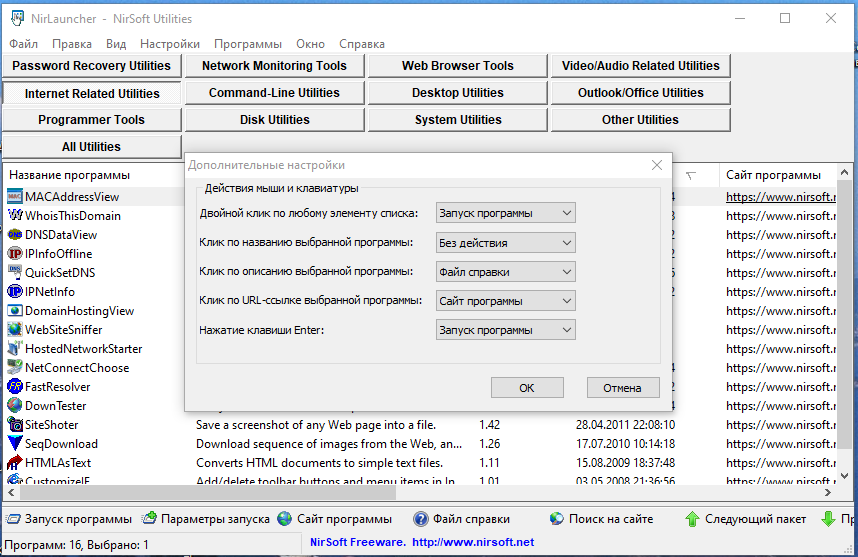
Запустить USBDeview через Run.
Просмотреть список устройств, даты, типы и связанные сведения.
При необходимости открыть USBDriveLog для истории USB-накопителей.
Для более широкого анализа подключений USB на freeexe.net есть отдельная страница USBDeview.
Поиск файлов
Для поиска файлов используется SearchMyFiles. Это альтернатива стандартному поиску Windows, которая позволяет искать по имени, маске, размеру, дате, атрибутам и другим условиям. В NirLauncher инструмент удобно запускать из категории System Utilities или через фильтр по слову Search.
Рабочий сценарий:
Найти SearchMyFiles.
Запустить через Run.
Указать папку, диск или диапазон поиска.
Задать условия.
Просмотреть таблицу найденных файлов.
Сохранить результат средствами самой утилиты.
В отличие от стандартного поиска Windows, SearchMyFiles ориентирован на точную ручную настройку. Это удобно при разборе старых папок, поиске временных файлов, проверке одинаковых расширений и анализе недавно изменённых документов.
Анализ сетевой активности
Для сетевой диагностики в NirLauncher часто используют CurrPorts, LiveTcpUdpWatch, TcpLogView, SmartSniff, DNSDataView и NetworkInterfacesView. Эти инструменты помогают увидеть текущие порты, активные соединения, сетевые интерфейсы и DNS-операции.
Практический порядок:
Открыть Network Monitoring Tools.
Запустить NetworkInterfacesView, чтобы посмотреть сетевые интерфейсы.
Открыть CurrPorts для просмотра открытых TCP/UDP-портов.
Использовать TcpLogView или LiveTcpUdpWatch для наблюдения за сетевой активностью.
При необходимости открыть SmartSniff для захвата TCP/IP-пакетов.
Использовать DNSDataView для проверки DNS-записей домена.
Такой набор полезен, когда приложение устанавливает неизвестные соединения, локальная сеть работает нестабильно или нужно быстро получить картину сетевой активности на конкретной машине.
Разбор сбоев Windows
После синего экрана или падения программы NirLauncher помогает быстро открыть нужные диагностические утилиты. BlueScreenView показывает сведения о BSOD, AppCrashView — данные о сбоях приложений, FullEventLogView — журналы событий Windows, DriverView — список драйверов, ServiWin — службы и драйверы.
Рабочий набор для сбоя:
BlueScreenView — начать с анализа дампов после синего экрана;
AppCrashView — посмотреть сбои приложений;
FullEventLogView — изучить события Windows;
DriverView — проверить драйверы;
ServiWin — посмотреть службы и драйверы в одном списке;
TaskSchedulerView — проверить запланированные задачи, запускающиеся автоматически.
NirLauncher не исправляет причину сбоя автоматически, но помогает собрать первичные сведения. После этого пользователь принимает решение: обновлять драйвер, отключать проблемное расширение, проверять автозапуск, удалять конфликтующую программу или проводить более глубокую диагностику другими инструментами.
Просмотр браузерных следов
Для браузерных данных используются BrowsingHistoryView, BrowserDownloadsView, ChromeCacheView, ChromeCookiesView, ChromeHistoryView, MZCacheView, IECacheView, ImageCacheViewer, VideoCacheView. Эти инструменты нужны для восстановления адресов, проверки загрузок, просмотра кэша и анализа сохранённых локальных данных.
Сценарий зависит от задачи:
| Нужно сделать | Подходящая утилита |
|---|---|
| Посмотреть историю посещений | BrowsingHistoryView, ChromeHistoryView, MZHistoryView |
| Найти скачанные файлы | BrowserDownloadsView, FirefoxDownloadsView |
| Посмотреть кэш Chrome | ChromeCacheView |
| Посмотреть cookies Chrome | ChromeCookiesView |
| Найти изображения из кэша | ImageCacheViewer |
| Извлечь видео из кэша | VideoCacheView |
| Посмотреть закладки | WebBrowserBookmarksView |
Эти инструменты работают с локальными данными браузеров. Они не подменяют облачную историю аккаунта и не восстанавливают то, чего нет в доступных локальных файлах. Их сильная сторона — быстрый просмотр того, что сохранено в профиле браузера на конкретном компьютере.
Советы по аккуратной работе
Перед запуском утилиты нужно читать её краткое описание в колонке Description. В NirLauncher много похожих названий, и правильный выбор инструмента экономит время. Например, BrowserDownloadsView относится к загрузкам, BrowsingHistoryView — к истории посещений, ChromeCacheView — к кэшу Chrome, WebBrowserPassView — к сохранённым паролям браузеров.
Для системных задач лучше начинать с просмотра, а не с изменения. NirLauncher содержит много утилит, которые только показывают данные, и это безопасный первый шаг. Например, DriverView, ServiWin, FullEventLogView, CurrPorts, USBDeview, TaskSchedulerView позволяют изучить состояние системы. Действия по отключению, удалению и изменению параметров стоит выполнять только после понимания последствий.
Для повторяющихся задач стоит настроить избранное. Постоянный набор из SearchMyFiles, CurrPorts, USBDeview, TaskSchedulerView, ServiWin, BlueScreenView, BrowsingHistoryView и UninstallView покрывает много типовых проверок. Режим View -> Show Only Favorites превращает большой пакет в компактную рабочую панель.
Для сложной диагностики NirLauncher лучше сочетать с другими инструментами. Например, для процессов и автозагрузки — Process Explorer и Autoruns, для аппаратной информации — CPU-Z, GPU-Z, HWiNFO32/HWiNFO64, для обслуживания дисков — Wise Disk Cleaner, Defraggler и Smart Defrag. В таком наборе NirLauncher отвечает за точечную диагностику, а другие программы закрывают обслуживание, аппаратную проверку и оптимизацию.
Итог: стоит ли использовать NirLauncher
NirLauncher стоит использовать тем, кому нужен переносимый набор утилит NirSoft для Windows. Программа сильна в точечных задачах: просмотр сохранённых паролей на своём компьютере, анализ сетевых подключений, работа с браузерными данными, поиск файлов, проверка USB-истории, просмотр служб, драйверов, событий, задач планировщика и установленных программ.
Для системного администратора NirLauncher — удобная оболочка для рабочей флешки. Для сервисного специалиста — быстрый доступ к десяткам диагностических инструментов без установки. Для опытного пользователя Windows — способ держать программы NirSoft в одном окне и не искать каждую утилиту отдельно. Для новичка NirLauncher полезен только при аккуратной работе: нужно читать описания, не запускать чувствительные инструменты без понимания и не ожидать автоматического ремонта системы.
Главный критерий выбора простой. Когда нужна ручная диагностика, конкретная утилита и переносимый запуск, NirLauncher подходит лучше классических оптимизаторов. Когда нужна автоматическая очистка, исправление типовых ошибок и простой режим для домашнего пользователя, лучше смотреть в сторону программ обслуживания Windows. NirLauncher раскрывается там, где пользователь понимает задачу и выбирает инструмент осознанно.
Список изменений
История версий: как развивался NirLauncher:
- Развитие NirLauncher началось как попытка собрать разрозненные утилиты NirSoft в один переносимый пакет. Первая публичная beta-версия появилась в октябре 2009 года и включала более 100 утилит. Уже в первом описании были заложены ключевые идеи, которые сохраняются в программе: запуск с USB-накопителя, работа через NirLauncher.exe , отдельные категории, поддержка дополнительных пакетов и запуск конкретных инструментов с параметрами через Advanced Run .
- Ранний NirLauncher сразу столкнулся с двумя практическими вопросами. Первый — портативность: в пакет включались только утилиты, пригодные для переносимого использования. Очень старые программы не попадали в сборку, когда они сохраняли настройки в реестр и не соответствовали переносимой модели. Второй — предупреждения антивирусов: уже в первой beta-версии отдельно отмечалась высокая вероятность false positive-срабатываний из-за большого количества утилит восстановления паролей.
- Через несколько недель вышла вторая beta-версия. В ней NirLauncher.exe был перенесён в корневую папку, а утилиты NirSoft размещались в подпапке NirSoft . Добавилась вкладка All Utilities , показывающая все инструменты в одном списке. Появились кнопки перехода к следующему и предыдущему пакету, опция значка в трее и новый инструмент DevManView . Также улучшился пакет sysinternals2.nlp , а для Sysinternals появился раздел All Sysinternals Tools .
- Следующий важный этап — развитие редактирования и производительности. В 2010 году появилась частичная возможность редактировать данные о программах, а повторная загрузка групп стала быстрее. Это важно для длинных списков: пользователь переключается между категориями, а оболочка быстрее возвращает уже открывавшиеся группы.
- Позже в NirLauncher появился быстрый фильтр Use Quick Filter с сочетанием Ctrl+Q . Эта функция решила проблему длинного списка утилит: пользователь вводит часть названия или описания, а оболочка показывает подходящие строки. В той же ветке добавилась команда Run 32-Bit Version , полезная на x64-системах, когда нужно принудительно запустить 32-битный вариант инструмента.
- Отдельный значимый этап — добавление избранного. В версии 1.30 появились команды Add To Favorites , Remove From Favorites и режим View -> Show Only Favorites с клавишей F2 . Для большого пакета это важное улучшение: пользователь хранит в избранном постоянный рабочий набор и не просматривает весь каталог при каждой диагностике.
- История NirLauncher показывает устойчивое направление развития: не превращение в автоматический оптимизатор, а улучшение оболочки для запуска множества специализированных утилит. Добавлялись категории, поддержка пакетов, быстрый поиск, избранное, x64-логика, расширенный запуск и переносимые сценарии. Поэтому NirLauncher остаётся именно launcher-программой: её задача — быстро привести пользователя к нужному инструменту, а не заменить все инструменты одним интерфейсом.


 *EXE — расширение исполняемого файла. Сайт является партнером проекта
Оставте свой отзыв о NirLauncher