
vMix — программа для live production на Windows: она объединяет видеомикшер, систему записи, модуль прямых трансляций, титры, графику, аудиомикшер, работу с гостями, сетевые источники и внешние выходы. В отличие от простых инструментов записи экрана, vMix строится вокруг логики телевизионного производства: есть входы, Preview, Program, переходы, оверлеи, аудиошины, внешние выходы, запись программы и запись отдельных источников. В одном проекте пользователь собирает камеры, видеофайлы, изображения, PowerPoint, NDI, SRT, Web Browser Input, Zoom Meetings, vMix Call, Instant Replay и другие элементы эфира.
Программа рассчитана на многокамерные трансляции, вебинары, церковные службы, спортивные матчи, концерты, корпоративные события, онлайн-шоу, образовательные эфиры и гибридные мероприятия. В vMix не нужно мыслить только сценами: каждый Input может быть обычной камерой, видеофайлом, титром, композицией из слоёв, сетевым потоком, браузерной страницей, аудиоисточником или источником для повтора. Такой подход удобен там, где во время эфира нужно быстро переключать камеры, выводить графику, управлять звуком, записывать программу и одновременно отправлять сигнал на площадку, монитор, проектор или стороннее приложение.
vMix особенно заметен в задачах, где обычный стриминговый софт требует большого количества плагинов и обходных схем. В программе уже есть MultiCorder, vMix Call, Zoom Integration, Instant Replay, Overlay Channels, GT Titles, Web Controller, Telestrator, SRT In/Out, NDI и Virtual Camera. Поэтому vMix рассматривают не как приложение для одного стримера, а как программную студию для производства эфира на компьютере.
Что такое vMix и для каких задач используется
vMix создаёт, микширует, переключает, записывает и транслирует live production на Windows PC или ноутбуке. В программу добавляются камеры, IP-камеры, файлы, изображения, титры, звук, сетевые источники, виртуальные студии, удалённые гости и Zoom-участники. Производственный сценарий строится вокруг подготовки источника в Preview и вывода его в Program через Cut, Fade, Wipe, Fly, Zoom или другой переход.
Для небольшого эфира vMix используется как видеомикшер: оператор добавляет камеру ведущего, презентацию, заставку, титр с именем, музыку и отправляет итоговый сигнал на YouTube, Twitch, Vimeo или другую площадку. Для сложного проекта программа работает как центральный узел: в неё приходят SDI/HDMI-камеры через карты захвата, NDI-источники из локальной сети, SRT-потоки, звук с интерфейса ASIO, участники vMix Call, Zoom-каналы, медиаплееры и графика.
Основные сценарии использования
Многокамерная трансляция. vMix принимает несколько камер, показывает их как отдельные Inputs и позволяет переключаться между ними в режиме live. На карточке источника видны миниатюра, название, кнопки оверлеев, Audio, Cut и GO. Оператор заранее выбирает следующий кадр в Preview, проверяет звук, затем отправляет изображение в Program.
Спортивный эфир. Для спорта важны повторы, тайминги, графика, счёт, нижние титры и несколько углов съёмки. В vMix Replay создаются события через Mark In и Mark Out, используются пресеты 5, 10 и 20 секунд, формируются highlight reels. Старшие редакции поддерживают slow motion instant replay до 8 камер.
Онлайн-шоу и подкасты. vMix подходит для формата с ведущим, гостями, заставками, перебивками, титрами и заранее подготовленными роликами. vMix Call добавляет удалённых гостей через браузер, а Zoom Integration подключает Zoom Meeting как набор отдельных видео- и аудиоисточников.
Церковные службы и мероприятия. В одном проекте совмещаются камеры зала, микрофоны, презентация, титры с текстом, запись проповеди и трансляция на внешнюю площадку. Web Controller позволяет вынести часть управления на планшет или другой компьютер в локальной сети.
Образовательные эфиры и вебинары. Преподаватель выводит камеру, экран, презентацию, браузерную страницу, локальные видео и удалённых участников. Web Browser Input показывает сайты прямо внутри vMix, поддерживает прокрутку, звук браузера и HTML5-видео.
Корпоративное live production. Для презентаций, конференций и гибридных событий важны внешние выходы, чистые каналы без графики, виртуальная камера, запись программы, отдельная запись источников и управление несколькими аудиошинами. vMix закрывает эти задачи без перехода в монтажную программу во время эфира.
Чем vMix отличается от простой программы для стриминга
Простая программа для стриминга чаще работает по схеме сцена — источник — трансляция. vMix использует логику программного видеомикшера: каждый источник становится отдельным Input, а итоговая сборка выводится через Program Output. Это ближе к аппаратному режиссёрскому пульту, где оператор видит активный сигнал, заранее готовит следующий кадр и управляет переходами.
В vMix один Input не обязательно равен одной камере. Это может быть композиция из нескольких слоёв: камера, фон, титр, логотип, рамка, видеофайл и графический элемент. Через Layers / Input MultiView источники объединяются, масштабируются, поворачиваются, кадрируются и перемещаются. Для точной настройки используется Layer Designer, где положение слоя правится через Zoom, Pan, Rotate и Crop.
Ещё одно отличие — развитая работа с выходами. vMix отправляет программу в стрим, записывает её в файл, выводит сигнал через Fullscreen Output, отдаёт External Output на оборудование AJA, Blackmagic или Bluefish, а также использует Virtual Camera для сторонних приложений, включая Zoom, Teams, Skype и VLC.
Краткая карточка vMix
| Параметр | Описание |
|---|---|
| Назначение | Live production, видеомикширование, прямые трансляции, запись эфиров, работа с камерами и графикой |
| Платформа | Windows |
| Основная логика работы | Inputs, Preview, Program, переходы, Overlay Channels, Audio Mixer, Outputs |
| Источники | Камеры, веб-камеры, карты захвата, IP-камеры, NDI, SRT, OMT, видеофайлы, изображения, PowerPoint, Web Browser, RTSP, титры, аудио, Zoom Meetings, vMix Call |
| Запись | Запись программы в AVI, MP4, MPEG-2 или WMV; ISO recording в редакциях 4K и Pro |
| Трансляции | Прямой эфир на Facebook Live, YouTube, Twitch и другие площадки |
| Графика | 100+ встроенных animated titles, scoreboards и tickers, GT Designer Standard, GT Designer Advanced в старших редакциях |
| Аудио | Built-In Audio Mixer, Mute, Follow, Delay, VU Meter, EQ, Compressor, Noise Gate |
| Сетевое видео | NDI, SRT, OMT |
| Управление | Web Controller, горячие команды, внешние контроллеры, Telestrator |
| Редакции | Basic HD, HD, 4K, Pro, MAX |
vMix лучше всего раскрывается там, где прямой эфир состоит не из одной камеры, а из набора источников. Это программный видеомикшер для ситуаций, где оператор одновременно думает о картинке, звуке, титрах, гостях, записи, повторах и выходах. Для простой записи рабочего стола достаточно более лёгкого инструмента, но для регулярных событий vMix даёт больше контроля над каждым этапом производства.
Интерфейс vMix: как устроено рабочее окно
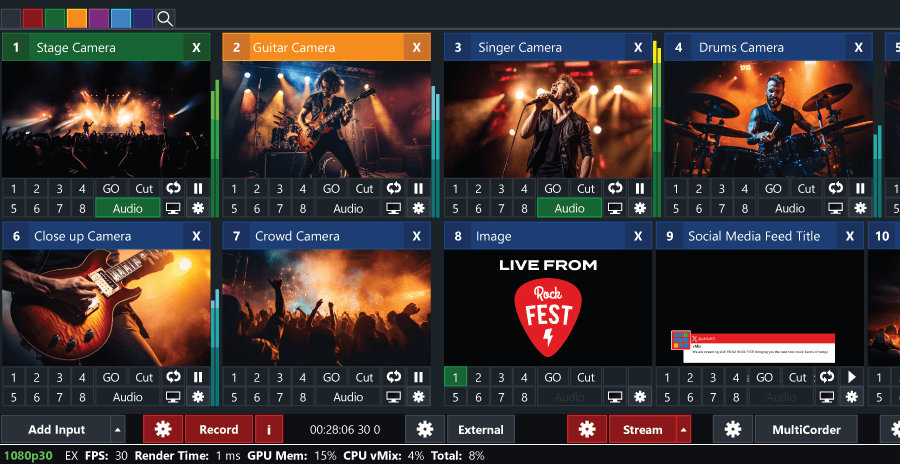
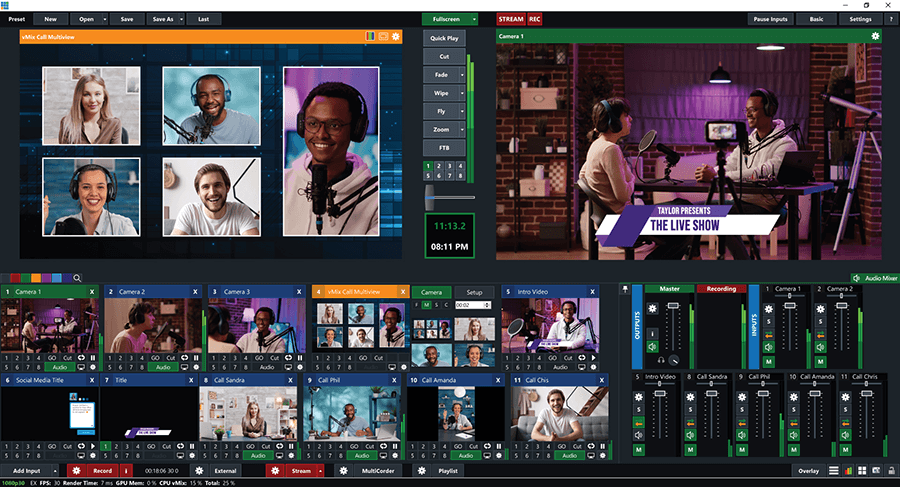
Рабочее окно vMix построено так, чтобы оператор видел все важные зоны эфира: входы, предпросмотр, активную программу, переходы, звук, запись, стрим и внешние выходы. Внизу находится область Inputs, где каждая камера, картинка, титр, видеофайл или сетевой поток отображается отдельной карточкой. Слева и справа в верхней части расположены окна Preview и Program: Preview используется для подготовки следующего источника, Program показывает сигнал, который уже идёт в эфир или на запись.
Входы и область Input
Input — базовая единица проекта vMix. Через кнопку Add Input оператор добавляет камеру, файл, изображение, титр, браузер, NDI, SRT, PowerPoint, аудио, Zoom-источник или другой элемент. После добавления источник появляется в нижней сетке как карточка с миниатюрой. На карточке видны название, номер, кнопки оверлеев, Audio, Cut, GO, элементы управления воспроизведением и закрытие через X.
Кнопки с номерами Overlay Channels позволяют отправить выбранный Input поверх Program Output. Это используется для логотипов, нижних титров, таблиц счёта, комментариев из vMix Social и других элементов, которые не должны полностью заменять основной кадр. Кнопка Audio включает или отключает звук источника в миксе. Cut переводит источник в Program без перехода, а GO запускает назначенное действие для быстрого вывода или другой операции.
Зелёная рамка показывает активный источник в Program, оранжевая — источник в Preview. Такая цветовая логика помогает не перепутать кадр, который уже видит зритель, и кадр, который только готовится к выводу.
Preview и Program
Preview — зона подготовки. Оператор выбирает камеру, ролик, титр или композицию, проверяет изображение, убеждается, что звук не активирован лишний раз, затем выводит источник в Program. Такой подход снижает риск случайно отправить в эфир неготовый кадр.
Program — итоговый сигнал. Всё, что находится в Program, отправляется в запись, стрим, Fullscreen Output, External Output или Virtual Camera в зависимости от включённых выходов. В телевизионной логике Program — это эфирная шина, а Preview — предварительная шина. vMix переносит эту модель в программный интерфейс.
Переходы между Preview и Program расположены рядом с окнами предпросмотра и программы. Для мгновенной смены кадра используется Cut, для плавного перехода — Fade, для графических эффектов — Wipe, Fly, Zoom, Slide, Cube, Merge и другие варианты. Всего доступно 13 transition effects, а также настраиваемые stinger transitions с GT Titles, Image Sequences или видео с альфа-каналом.
Нижняя панель управления
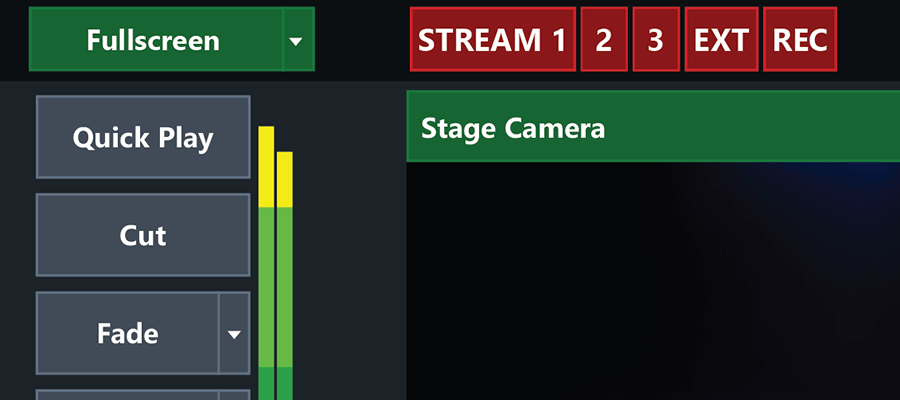
В нижней панели расположены команды, которые постоянно используются во время эфира. Add Input открывает добавление источников. Record отвечает за запись программы. External включает внешний выход. Stream управляет прямой трансляцией. MultiCorder используется для записи отдельных входов. Рядом отображаются технические индикаторы вроде FPS, Render Time, GPU Mem, CPU vMix и Total.
Эти индикаторы важны во время сложной трансляции. Если растёт Render Time, появляются задержки отрисовки. Если повышается нагрузка CPU или GPU, проект нужно упрощать: уменьшать количество одновременных входов, пересматривать кодирование, отключать лишние браузерные страницы, проверять NDI/SRT-потоки или переносить запись на другой диск.
Audio Mixer
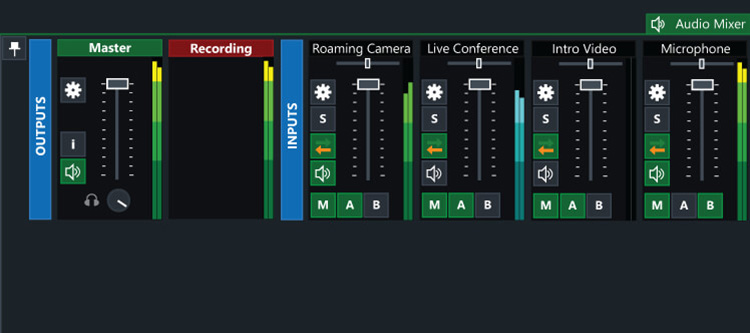
Audio Mixer в vMix не сводится к общей громкости. Он показывает отдельные источники звука, VU Meter, пики, Mute, Follow, Delay, EQ, Compressor и Noise Gate. Follow используется для Auto Mixing: звук источника автоматически следует за его выводом в Program. Delay помогает синхронизировать звук и картинку, когда камера, карта захвата или сетевой поток добавляют задержку. EQ, Compressor и Noise Gate позволяют довести микрофоны и аудиоисточники до пригодного эфирного уровня без внешней DAW.
Для прямого эфира важно разделять технический мониторинг и итоговый звук. Один источник может звучать в Master, другой — только в отдельной аудиошине, третий — уходить в Zoom, но не попадать в основной эфир. В старших сценариях используются audio buses, Bus Mixer, PFL и отдельные уровни для разных выходов.
Поддерживаемые источники и форматы
vMix силён тем, что принимает разнородные входы в одном проекте. Камера с карты захвата, NDI-поток из локальной сети, SRT-сигнал из другого города, видеофайл, титр, браузер, PowerPoint, аудиоинтерфейс и Zoom-участник становятся управляемыми Inputs. Оператор работает с ними единообразно: отправляет в Preview, выводит в Program, добавляет в слой, назначает на Overlay Channel, включает звук, записывает, отправляет во внешний выход.
Камеры, веб-камеры и карты захвата
vMix работает с 4K, HD и SD-камерами, веб-камерами и картами захвата. Для видеозахвата подходят DirectShow-совместимые устройства, включая PCI, PCI Express, USB 3.0 и Thunderbolt-оборудование. В списке поддерживаемого железа присутствуют AJA, AverMedia, Blackmagic Design, Bluefish444, Datapath, Deltacast, Elgato, Epiphan Systems, Inogeni, Magewell, Osprey, Teradek, Yuan High-Tech и другие производители.
Практический смысл такой поддержки простой: vMix можно использовать как центральный видеомикшер для камер разных типов. Например, основная камера идёт через SDI-карту Blackmagic, камера зала подключается через HDMI-захват, презентационный ноутбук приходит через NDI, а резервный источник добавляется как веб-камера. Все эти входы отображаются в одной сетке Inputs.
NDI, SRT и OMT
NDI нужен для локальной сети. vMix отправляет и принимает NDI-видео, аудио, графику и камеры между совместимыми устройствами и программами. Через NDI удобно передавать сигнал с другого компьютера, подключать презентации, выводить графику, принимать камеры из сети и строить производство без длинных HDMI/SDI-трасс.
SRT используется для передачи потоков через нестабильный интернет с фиксированной задержкой. vMix поддерживает несколько SRT-входов и до 4 SRT-выходов в редакциях 4K и Pro; в остальных редакциях доступен 1 SRT Output. Для H.264 и HEVC программа использует GPU acceleration там, где это доступно.
OMT расширяет сетевые сценарии локального производства. В vMix 29 добавлена поддержка input и output Open Media Transport: протокола для передачи качественного видео и аудио по gigabit LAN. OMT поддерживает 4K, high frame rate 120fps+, прямую запись в Instant Replay и MultiCorder в формате vMix AVI без перекодирования, а также пресеты Low, Medium и High.
Файлы, изображения, DVD, PowerPoint и браузер
Видеофайлы добавляются как Inputs и используются для заставок, перебивок, рекламных блоков, фоновых видеорядов и заранее записанных вставок. vMix поддерживает популярные форматы, включая AVI, MP4, H264, MPEG-2, WMV, MOV и MXF. Для аудио используются MP3 и WAV. Видео- и аудиофайлы объединяются в PlayLists, чтобы несколько материалов проигрывались как один Input.
PowerPoint полезен для лекций, конференций и церковных служб, где нужно выводить слайды без отдельного видеозахвата. Web Browser Input показывает сайт внутри vMix, поддерживает мышь, прокрутку, браузерный звук и HTML5-видео. Это удобно для демонстрации веб-страниц, интерактивных панелей, онлайн-таблиц, счётчиков, донат-виджетов и другой веб-графики.
Zoom Meetings и vMix Call
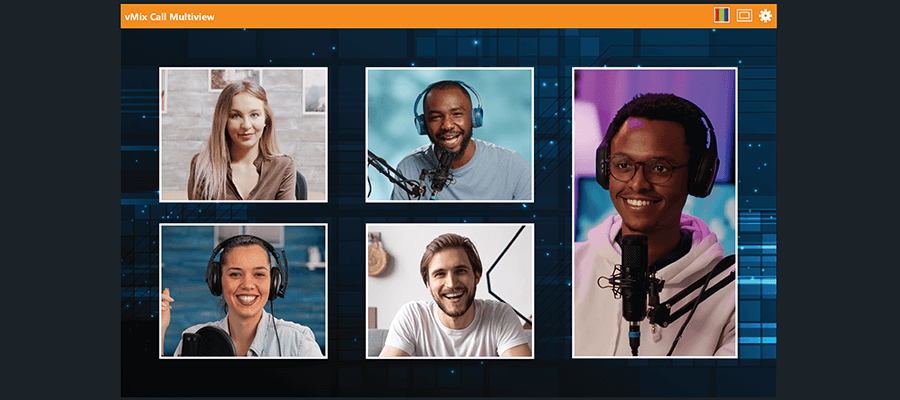
vMix Call добавляет удалённых гостей через браузер и веб-камеру. В редакциях HD, 4K и Pro эта функция встроена в рабочий процесс vMix; старшие редакции поддерживают до 8 гостей. Каждый гость становится отдельным источником, которым можно управлять как камерой: вывести в Preview, отправить в Program, поместить в слой, дать отдельную графику, включить или отключить звук.
Zoom Integration работает иначе. vMix становится участником Zoom Meeting и получает отдельные видео- и аудиопотоки участников. Один Zoom Input назначается на конкретного участника, а несколько Zoom Inputs позволяют одновременно показывать разные каналы или выводить и камеру, и демонстрацию экрана. В HD выводится один участник за раз, а в редакциях 4K, Pro и MAX доступно несколько Zoom inputs.
Основные функции vMix
vMix объединяет функции, которые в другом рабочем процессе распределяются между видеомикшером, аудиомикшером, рекордером, графическим движком, энкодером, системой повторов и компьютером для удалённых гостей. Это не делает программу простой, но уменьшает количество отдельных устройств в проекте.
Переключение камер и переходы
Переключение строится вокруг Preview, Program и transition buttons. Оператор выбирает следующий источник, проверяет кадр, затем нажимает Cut, Fade, Wipe, Fly, Zoom или другую команду. Для быстрых эфиров достаточно Cut и Fade. Для шоу с графическим оформлением используются Fly, Slide, Cube, Merge и stinger transitions.
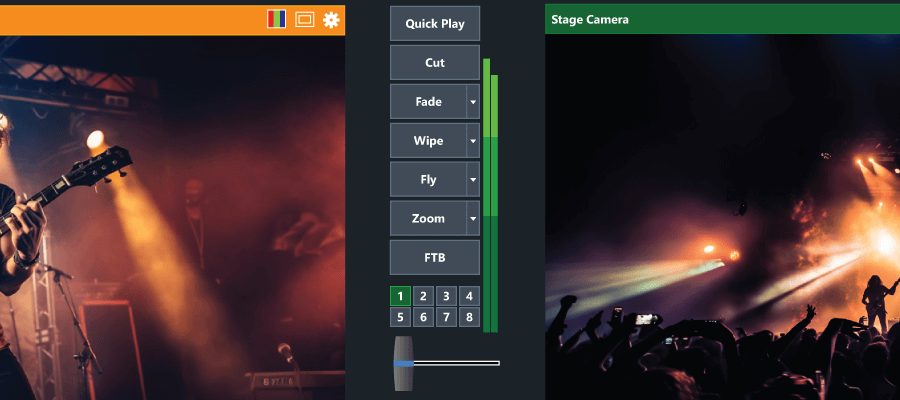
Важная деталь vMix — переход применяется не только как эффект ради визуального украшения. Cut нужен для режиссёрского переключения без задержки: камера ведущего сменяется крупным планом, залом или презентацией. Fade подходит для плавной смены сцены, выхода из заставки или перехода между спокойными блоками. Merge полезен при композициях, где элементы меняют позицию между сценами. Stinger используется для брендированного перехода с анимацией и альфа-каналом.
Запись эфира и ISO recording
vMix записывает live production в AVI, MP4, MPEG-2 или WMV. Запись программы используется для архива эфира, последующей публикации, нарезки фрагментов и внутреннего контроля. В редакциях 4K и Pro доступна ISO recording: запись отдельных camera sources для постпродакшена. Это важно при концертах, конференциях и спортивных событиях, где после эфира нужен монтаж с выбором камер, а не только готовый Program Output.
Для надёжной записи важны не только настройки vMix, но и диск. Несколько HD/4K-потоков создают нагрузку на накопитель, особенно при MultiCorder и Replay. Поэтому запись отдельных камер лучше переносить на SSD, а для Replay использовать выделенный быстрый диск.
Одновременная трансляция, запись и вывод
vMix одновременно стримит, записывает и выводит сигнал. Программа отправляет live stream на Facebook Live, YouTube, Twitch и другие площадки, ведёт запись в файл, отдаёт External Output на AJA, Blackmagic или Bluefish, а Virtual Camera передаёт сигнал в сторонние приложения.
На практике это означает, что один и тот же проект работает для нескольких получателей: зрители видят Program Output на YouTube, режиссёр пишет локальную копию, зал получает сигнал на проектор через Fullscreen Output, а отдельное приложение получает изображение через Virtual Camera. Для корпоративных и образовательных проектов это важнее, чем наличие красивых переходов.
MultiCorder
MultiCorder записывает отдельные входы. Это инструмент для случаев, когда после эфира нужно вернуться к исходным камерам. Например, во время матча режиссёр отдаёт в эфир общую камеру, крупные планы и повторы, но после события монтажёр собирает хайлайты из отдельных ISO-файлов. В конференции MultiCorder сохраняет камеру спикера, общий план и презентацию, чтобы позже подготовить чистую версию выступления.
MultiCorder требователен к дисковой подсистеме. Если записываются несколько камер одновременно, медленный HDD становится узким местом. В таких проектах заранее рассчитывают количество потоков, битрейт, длительность события и свободное место.
Instant Replay и спортивные повторы
Instant Replay в vMix рассчитан на спортивные и событийные эфиры. Оператор создаёт replay events через Mark In и Mark Out, использует готовые пресеты 5, 10 и 20 секунд, собирает highlight reels, добавляет переходы и музыку. В vMix Replay доступна работа до 8 камер.
В развитии Replay заметен акцент на удобство просмотра и производительность. В vMix 29 появился Quad View mode для одновременного просмотра четырёх углов через Replay MultiView, добавлена работа с несколькими тегами, перетаскивание событий по папкам, снижение CPU usage при recording и playback до 50%, а также Configure Storage для распределения камер по отдельным дискам.
Для спорта это практично: оператор видит несколько углов, быстро выбирает нужный повтор, добавляет тег, отправляет момент в список и выводит slow motion в эфир. Для концертов и сценических событий Replay используется реже, но помогает быстро повторить важный эпизод, выход артиста или реакцию зала.
Титры, графика и GT Designer
Графический блок vMix включает более 100 встроенных animated titles, scoreboards и tickers. GT Designer Standard создаёт static titles и animated tickers во всех редакциях, а GT Designer Advanced в редакциях 4K, Pro и MAX создаёт custom animated titles и импортирует слои из Adobe Photoshop PSD.
Титры в vMix используются не только как нижняя строка с именем. Это могут быть таблицы счёта, расписание, таймер, бегущая строка, логотип, заставка, инфографика, имя спикера, тема доклада или подпись удалённого гостя. Через Overlay Channels графика выводится поверх основного кадра без переключения камеры.
В спортивной трансляции scoreboards связывают эфир с логикой матча: зритель видит счёт, период, таймер и названия команд. В вебинаре титр помогает обозначить имя эксперта и тему блока. В корпоративном эфире графика поддерживает фирменный стиль, но не требует отдельного графического оператора, если шаблоны подготовлены заранее.
Цветокоррекция и контроль изображения
vMix выполняет цветокоррекцию на каждом входе. В Input Settings доступны Lift, Gamma, Gain, Hue и Saturation, а также colour wheels and bars. Для контроля используются Waveform RGB, Waveform Y, Parade RGB, Vectorscope и split layout. Мониторы доступны в Preview и Input settings windows, а выбор вариантов отображения выполняется через RGB icon.
Цветокоррекция нужна при смешивании разных камер. Одна камера даёт холодный баланс белого, другая — тёплый, третья получает свет сцены с цветными прожекторами. Без коррекции переключение между камерами выглядит грубо: лицо ведущего меняет оттенок, чёрный проваливается, белое пересвечивается. В vMix оператор выравнивает источники до эфира и при необходимости корректирует их во время производства.
Live Video Effects также включают Colour Correct, Deinterlace, Sharpen, Zoom, Rotate, Pan и Crop в реальном времени. Эффекты обрабатываются в 4:4:4 32bit colour space.
Layers и Input MultiView
Layers / Input MultiView превращает один Input в многослойную композицию. Например, можно собрать сцену из фона, камеры ведущего, камеры гостя, титра, логотипа и презентации. Каждый слой масштабируется, перемещается, поворачивается и кадрируется. Layer Designer упрощает точное позиционирование и небольшие корректировки.
Эта функция особенно важна для подкастов, вебинаров и онлайн-конференций. Ведущий и гость размещаются рядом, снизу добавляется титр, справа выводится слайд, а сверху остаётся логотип. В другом Input создаётся версия той же композиции с крупным планом гостя. Оператор переключается между ними через Preview и Program, сохраняя управляемость эфира.
vMix Social и работа с аудиторией
vMix Social используется для вывода сообщений и комментариев в эфир. В живых трансляциях это помогает показывать вопросы, реакции зрителей и выбранные сообщения на графике. Важно заранее настроить шаблон титра, чтобы комментарии не перекрывали лица, презентацию или счёт.
Для аккуратной работы с аудиторией комментарии не стоит выводить напрямую без проверки. В production-сценарии обычно выделяют человека, который отбирает сообщения, готовит их к показу и передаёт в эфир через графический шаблон. vMix даёт техническую часть этой схемы: графика становится Input, а вывод выполняется через Overlay Channel.
Web Controller, Telestrator и внешнее управление
Web Controller позволяет управлять vMix через встроенный web interface на Surface, iPad, iPhone, Android или другом устройстве с сенсорным экраном. Для типовых действий создаются customisable shortcut buttons. Это полезно, когда оператор работает не за основным компьютером или когда часть команд нужно передать ассистенту.
Telestrator превращает браузер в устройство для рисования поверх видео. Он поддерживает iPad, iPhone, Android tablets и современные браузеры Safari, Chrome, Firefox или Edge, даёт low latency video preview и до 10 dedicated shortcut buttons для удалённого управления.
В спортивной передаче Telestrator помогает отмечать траекторию движения, позицию игрока или зону атаки. В образовательном эфире им выделяют часть слайда, схему, таблицу или элемент интерфейса. В корпоративной презентации Telestrator заменяет ручные указания мышкой, когда нужно подчеркнуть конкретный объект на изображении.
Инструкция: как создать простую трансляцию в vMix
Ниже — базовая последовательность для проекта с камерой, титром, звуком, записью и прямым эфиром. Она не заменяет подготовку оборудования, но показывает логику работы в vMix: сначала собираются Inputs, затем настраиваются Preview/Program, звук, графика, запись и Stream.
Шаг 1. Создать проект и добавить первый источник
После запуска vMix нужно добавить первый Input через Add Input. Для камеры выбирается соответствующий тип источника, устройство захвата и параметры сигнала. Для видеоролика выбирается файл. Для презентации — PowerPoint. Для сетевого источника — NDI, SRT, Web Browser или другой вход.
После добавления источник появляется в нижней области Inputs. На карточке нужно сразу дать понятное имя: Stage Camera, Speaker Camera, Slides, Intro Video, Lower Third, Zoom Guest. Понятные названия важны во время эфира: оператор не тратит время на угадывание, какая камера находится под номером.
Минимальный набор для простого эфира:
камера ведущего;
презентация или демонстрационный материал;
титр с именем;
заставка перед началом;
фоновая музыка или аудиофайл;
микрофон;
резервная картинка на случай паузы.
Если проект создаётся для регулярных эфиров, лучше сразу выстроить порядок Inputs: камеры слева, затем презентации, затем титры, затем ролики, затем служебные источники. Такая организация снижает риск ошибки при переключении.
Шаг 2. Настроить Preview и Program
Выберите первый кадр, который зритель должен увидеть: заставку, камеру ведущего или общий план. Нажатие на карточку Input отправляет источник в Preview. Для вывода в эфир используется Cut, Fade или другой переход.
Перед началом трансляции нужно проверить:

зелёная рамка находится на источнике, который должен быть в Program;
оранжевая рамка находится на подготовленном следующем источнике;
выбранный переход соответствует сценарию;
случайные источники не включены в Overlay Channels;
звук идёт только с нужных Inputs.
Для тестового прогона удобно несколько раз пройти будущую последовательность: заставка → камера ведущего → презентация → титр → видео → камера ведущего. Ошибки в порядке входов лучше найти до эфира, чем во время живого события.
Шаг 3. Добавить титры и графику
Титр добавляется через Add Input и категорию Title. После выбора шаблона текст редактируется под конкретный эфир: имя ведущего, должность, тема, название события, счёт или другая информация. Затем титр выводится через один из Overlay Channels.
Overlay удобен тем, что не заменяет основной Program Output. Камера остаётся в эфире, а титр появляется поверх неё. Для нижних титров обычно используется аккуратная анимация появления и исчезновения. Для логотипов выбирается постоянный overlay, который не закрывает лицо, презентацию и важные элементы кадра.
Проверка титров перед эфиром:
текст читается на светлом и тёмном фоне;
нижняя строка не выходит за безопасную зону;
титр не перекрывает субтитры, лицо, счёт или презентацию;
анимация не слишком длинная;
Overlay Channel не занят другим элементом.
Шаг 4. Настроить звук
Откройте Audio Mixer и проверьте каждый активный источник. Микрофон ведущего должен иметь рабочий уровень без клиппинга. Музыка и видеоролики не должны быть громче голоса. Если камера передаёт лишний звук через карту захвата, её Audio нужно отключить или вывести в отдельную шину.
Для микрофона полезны:
Mute — быстрое отключение источника;
Follow — автоматическое включение звука вместе с источником;
Delay — синхронизация с видео;
EQ — частотная коррекция;
Compressor — сглаживание громкости;
Noise Gate — отсечение тихого фонового шума.
Перед эфиром нужно проверить не только Master, но и звук в записи, стриме, Zoom/vMix Call и внешних выходах. Ошибка с аудиошиной может привести к ситуации, когда оператор слышит звук локально, но зритель получает тишину.
Шаг 5. Настроить запись
Запись включается через Record. В настройках выбирается формат, качество, папка сохранения и параметры файла. Для базового архива достаточно записи Program Output. Для постпродакшена с выбором камер используется MultiCorder или ISO recording в подходящих редакциях.
Перед началом события проверьте свободное место на диске. Длинный эфир с высоким битрейтом быстро заполняет накопитель, а MultiCorder увеличивает объём данных кратно количеству записываемых входов. Для регулярной работы лучше выделить отдельный SSD под записи и не смешивать его с системным диском, браузерным кэшем и временными файлами.
Шаг 6. Настроить прямой эфир
Прямой эфир запускается через Stream. В vMix выбирается площадка, задаются параметры качества, проверяется кодирование, звук и итоговый Program Output. Для некоторых проектов используется одновременно несколько live streams; таблица редакций vMix показывает поддержку до 5 simultaneous live streams.
Перед стартом нужно пройти короткий чек-лист:
Program Output показывает нужную заставку или камеру;
звук Master активен и не перегружен;
Record готов к запуску;
Stream настроен на правильную площадку;
скорость интернета соответствует выбранному битрейту;
на диске достаточно места;
резервная картинка добавлена как Input;
титры и оверлеи проверены;
удалённые гости подключены и слышат нужный микс.
Шаг 7. Проверить результат
После короткой тестовой записи нужно открыть файл и убедиться, что картинка, звук, титры и переходы записаны корректно. Затем проверяется тестовый эфир или закрытая трансляция. Если звук отстаёт, используется Delay. Если картинка дёргается, проверяется FPS, Render Time, CPU vMix и Total. Если NDI или SRT работает нестабильно, проверяется сеть, задержка, качество и нагрузка.
Для серьёзного события тестовый прогон должен повторять реальный эфир: те же камеры, те же Zoom-участники, тот же набор титров, те же записи, та же площадка, тот же интернет-канал. vMix даёт много контроля, но сложный проект требует дисциплины подготовки.
Редакции vMix и цены
vMix выпускается в редакциях Basic HD, HD, 4K, Pro и MAX. Basic HD, HD, 4K и Pro относятся к lifetime license, MAX — к subscription license. Цены в таблице vMix: Basic HD — $60 USD, HD — $350 USD, 4K — $700 USD, Pro — $1200 USD, MAX — $50 USD per month. Постоянные лицензии получают free updates в течение первых 12 месяцев, MAX получает обновления while subscribed.
| Возможность | Basic HD | HD | 4K | Pro | MAX |
|---|---|---|---|---|---|
| Цена | $60 | $350 | $700 | $1200 | $50/мес. |
| Тип лицензии | Lifetime | Lifetime | Lifetime | Lifetime | Subscription |
| Total Inputs | 4 | 1000 | 1000 | 1000 | 1000 |
| Camera / NDI Inputs | 3 | 1000 | 1000 | 1000 | 1000 |
| Maximum Resolution | 1920×1080 | 1920×1080 | 4096×2160 | 4096×2160 | 4096×2160 |
| Overlay Channels | 1 | 8 | 8 | 8 | 8 |
| vMix Call | — | 1 Caller | 4 Callers | 8 Callers | 8 Callers |
| Instant Replay | — | — | 1 Camera | 8 Cameras | 8 Cameras |
| SRT Outputs | 1 | 1 | 4 | 4 | 4 |
| Zoom Integration | — | 1 Input | Multiple Inputs | Multiple Inputs | Multiple Inputs |
| GT Designer Advanced | — | — | Да | Да | Да |
vMix Basic HD
Basic HD подходит для небольшого HD-проекта с ограниченным числом источников. Редакция даёт 4 Total Inputs, 3 Camera / NDI Inputs, Maximum Resolution 1920×1080 и 1 Overlay Channel. Это вариант для простого эфира с одной-двумя камерами, заставкой, титром и базовой записью.
Ограничения Basic HD быстро проявляются в более сложных проектах. Один Overlay Channel затрудняет одновременное использование логотипа, нижнего титра и дополнительной графики. Лимит на входы мешает держать в проекте камеры, заставки, презентации, ролики и резервные сцены. Для регулярного продакшена редакция Basic HD выступает стартовой точкой, но не заменяет старшие варианты.
vMix HD
HD увеличивает количество Total Inputs и Camera / NDI Inputs до 1000, оставляет Maximum Resolution 1920×1080, добавляет 8 Overlay Channels и 1 Caller в vMix Call. Эта редакция лучше подходит для HD-трансляций, где требуется больше источников, графики и удалённый гость.
vMix HD удобен для вебинаров, церковных служб, небольших концертов, студийных разговорных шоу и корпоративных эфиров без 4K. Один Zoom Input и один vMix Call caller закрывают простые гибридные форматы, но для эфиров с несколькими удалёнными участниками нужен 4K, Pro или MAX.
vMix 4K
Редакция 4K добавляет Maximum Resolution 4096×2160, 4 Callers в vMix Call, MultiCorder, 1 Camera Instant Replay, 4 SRT Outputs, Zoom Integration с Multiple Inputs, GT Designer Advanced и другие функции старшего уровня. Это рабочий вариант для продакшена, где нужен 4K, несколько удалённых гостей, несколько SRT-выходов и более гибкая графика.
Для спортивных проектов 4K даёт вход в Instant Replay, но только с 1 Camera. Для полноценного 8-камерного повтора требуется Pro или MAX. Для корпоративных и образовательных эфиров 4K интересна не только разрешением, но и расширенной структурой входов, выходов, Zoom и графики.
vMix Pro
Pro — максимальная постоянная редакция vMix. Она включает 8 Callers в vMix Call, Instant Replay до 8 Cameras, Multiple Inputs для Zoom Integration, 4 SRT Outputs, GT Designer Advanced и полный набор функций для сложного live production. Pro оправдан там, где проект регулярно использует повторы, несколько гостей, сложные выходы, несколько аудиомиксов и постпродакшен по отдельным источникам.
Типичный сценарий Pro — спортивная трансляция с несколькими камерами, повторами, scoreboards, комментаторами, отдельной записью входов и внешним управлением. Второй сценарий — коммерческая студия, которая обслуживает вебинары, конференции, онлайн-шоу и гибридные мероприятия с разным набором гостей и площадок.
vMix MAX
MAX — подписочная редакция с функциональностью уровня Pro. Она стоит $50 USD per month и получает обновления while subscribed. Такой формат удобен для разовых проектов, когда полный набор функций нужен на ограниченный период: спортивный турнир, фестиваль, серия вебинаров, конференция или сезонная студийная работа.
MAX не заменяет постоянную лицензию для студии с регулярными эфирами, если программа используется постоянно. Но для временного доступа к Pro-функциям подписка снижает входной бюджет: не нужно покупать Pro ради одного события.
Системные требования
vMix зависит от CPU, GPU, памяти, диска и разрешения проекта. Чем больше камер, входов, записей, SRT/NDI-потоков, браузерных источников, Replay и внешних выходов, тем выше требования к системе. Минимальные и рекомендуемые параметры для основной работы выглядят так: Windows 10 / 11, 2 GHz Quad-Core Processor минимум, Intel Core i7 3 GHz+ рекомендованно, 4 GB DDR4 минимум, 8 GB DDR4 рекомендованно, 7200 RPM Hard Drive для записей минимум, SSD рекомендованно, Dedicated DirectX 10.1 Compatible Graphics Card минимум и Dedicated Nvidia Card with 2 GB+ Memory рекомендованно.
| Компонент | Минимально | Рекомендуется |
|---|---|---|
| Операционная система | Windows 10 / 11 | Windows 10 / 11 |
| Процессор | 2 GHz Quad-Core Processor | Intel Core i7 Processor 3 GHz+ |
| Оперативная память | 4 GB DDR4 | 8 GB DDR4 |
| Накопитель | 7200 RPM Hard Drive для записей | Solid State Disk |
| Видеокарта | Dedicated DirectX 10.1 Compatible Graphics Card | Dedicated Nvidia Card with 2 GB+ Memory |
| Разрешение экрана | 1920×1080 | 1920×1080 |
Почему видеокарта важна для vMix
Видеокарта определяет, сколько HD-камер, входов, одновременной записи, стриминга и выходов выдержит проект. DirectX 10-compatible graphics cards поддерживаются, но скорость GPU прямо влияет на практическое число источников. Intel HD / UHD Graphics не рекомендуются, Intel Iris XE рассчитана на более ограниченные HD-сценарии, а NVIDIA GeForce 3050 / 4050 / 5050 и выше лучше подходят для проектов с несколькими камерами, входами и Instant Replay.
Для vMix важны не только 3D-производительность, но и аппаратное кодирование. Программа использует аппаратные ресурсы NVIDIA для MP4 recording, streaming, SRT и других операций. Это снижает нагрузку на CPU и помогает держать стабильный эфир в проектах с несколькими задачами одновременно.
Рекомендации по дискам для записи
Запись Program Output создаёт один поток данных. MultiCorder и Replay записывают несколько потоков одновременно, поэтому диск становится критическим компонентом. Для базовой записи допустим быстрый HDD, но для регулярного производства, ISO recording и Replay нужен SSD.
Если несколько камер пишутся на один медленный диск, появляются пропуски кадров, задержки и повреждённые файлы. В vMix 29 для Replay добавлен Configure Storage, позволяющий выбирать отдельные диски для individual camera recordings. Это снижает нагрузку на один накопитель и помогает распределить запись по нескольким SSD.
Совместимое оборудование
vMix работает с DirectShow-совместимым захватом и поддерживает широкий набор производителей оборудования. Для SDI/HDMI-проектов чаще выбирают карты и устройства Blackmagic Design, AJA, Magewell, Elgato, Epiphan, Datapath, Osprey, Teradek и другие совместимые решения. При выборе карты захвата нужно смотреть не только на число входов, но и на драйверы, интерфейс подключения, поддерживаемое разрешение, частоту кадров и реальную нагрузку на систему.
Для камер PTZ и сетевых источников дополнительно проверяются управление, задержка, питание, сеть и совместимость. В live production слабое место может быть не в vMix, а в цепочке: камера → сеть → карта захвата → драйвер → GPU → диск → интернет.
Преимущества и ограничения vMix
vMix даёт много функций в одной среде, но требует подготовленного компьютера, понятной структуры проекта и оператора, который понимает логику live production. Программа не заменяет дисциплину подготовки: плохой звук, слабый диск, перегруженный GPU, нестабильная сеть и неподписанные Inputs всё равно приведут к проблемам.
Плюсы:
единая среда для микширования, записи, стриминга, графики, звука и внешних выходов;
поддержка камер, веб-камер, карт захвата, NDI, SRT, OMT, файлов, PowerPoint, Web Browser, Zoom Meetings и vMix Call;
логика Preview/Program удобна для многокамерного переключения;
8 Overlay Channels в HD and higher editions упрощают работу с титрами, логотипами и графикой;
Built-In Audio Mixer включает Mute, Follow, Delay, VU Meter, EQ, Compressor и Noise Gate;
vMix Call добавляет удалённых гостей без отдельной платформы для каждого участника;
Zoom Integration превращает участников Zoom Meeting в управляемые видео- и аудиовходы;
Instant Replay подходит для спорта, особенно в редакциях с поддержкой нескольких камер;
MultiCorder и ISO recording помогают готовить материалы для монтажа после эфира;
GT Designer и встроенные animated titles закрывают базовые задачи эфирной графики;
Web Controller и Telestrator позволяют вынести часть управления на браузерное устройство;
SRT и NDI расширяют удалённые и сетевые схемы производства.
Минусы:
программа работает только на Windows;
сложные проекты требуют производительного CPU, GPU, SSD и корректно подобранных карт захвата;
полные возможности доступны только в платных редакциях;
Basic HD быстро ограничивает проекты количеством входов и Overlay Channels;
многокамерный Replay требует старших редакций;
интерфейс насыщен элементами, поэтому новичку нужно освоить Inputs, Preview, Program, Overlay, Audio Bus, Outputs и запись;
NDI, SRT, OMT и Zoom Integration требуют понимания сети, задержки и аудиомаршрутизации;
для коммерческого эфира нужно заранее готовить пресеты, титры, аудиошины и резервные источники.
Сравнение с аналогами
vMix не является прямой заменой всех программ для стриминга. Он конкурирует с OBS Studio, Wirecast, StreamYard и Ecamm Live в разных сценариях. Сравнивать их нужно по платформе, модели работы, цене, уровню контроля, удалённым гостям, многокамерности, повторам, графике и требованиям к компьютеру.
| Критерий | vMix | OBS Studio | Wirecast | StreamYard | Ecamm Live |
|---|---|---|---|---|---|
| Платформа | Windows | Windows, macOS, Linux | Mac и Windows | Браузер | macOS |
| Модель работы | Программный видеомикшер live production | Сцены, источники, запись и стриминг | Профессиональная live production среда | Браузерная студия | Mac-программа для эфиров и записи |
| Цена | Basic HD, HD, 4K, Pro, MAX | Бесплатно, open source | Платный продукт | Free + платные планы | Подписка, 14-дневный trial |
| Многокамерность | Сильная сторона, включая карты захвата, NDI, SRT | Доступна через источники и настройку сцен | Есть | Ограничена браузерной моделью | Подходит для Mac-сценариев |
| Повторы | Instant Replay в старших редакциях | Нет как штатного broadcast replay | Зависит от редакции и workflow | Не основной сценарий | Не основной сценарий |
| Удалённые гости | vMix Call, Zoom Integration | Через внешние сервисы и плагины | Есть production-возможности | Сильная сторона браузерной студии | Сильная сторона для Mac-пользователей |
| Графика | GT Titles, scoreboards, tickers, overlays | Сцены, источники, плагины | Графика и production-инструменты | Шаблоны и брендинг в веб-интерфейсе | Графика и layouts для Mac |
| Лучший сценарий | Сложный Windows live production | Бесплатный стриминг, запись, гибкие сцены | Платная production-среда на Mac/Windows | Быстрый эфир с гостями без установки | Mac-стриминг, интервью, презентации |
vMix и OBS Studio
OBS Studio — бесплатная open source программа для video recording and live streaming на Windows, Mac и Linux. Она сильна там, где нужен бесплатный инструмент с гибкой сценовой логикой, источниками, фильтрами и плагинами. OBS удобен для стримеров, преподавателей, авторов видео, записи экрана и проектов, где бюджет важнее встроенного broadcast-набора.
vMix лучше подходит для production-сценариев: несколько выходов, MultiCorder, Instant Replay, vMix Call, Zoom Integration, 8 Overlay Channels, GT Titles, SRT Outputs, внешнее управление и логика видеомикшера. OBS можно расширять, но многие задачи требуют ручной настройки, плагинов и отдельной сборки workflow.
vMix и Wirecast
Wirecast — профессиональная live streaming software для Mac и Windows. Она поддерживает NDI Input, screen capture, IP cameras, web stream input, built-in destinations для Facebook, YouTube, Vimeo, Restream, Twitch и других площадок, а также GPU-accelerated encoding.
Wirecast выбирают, когда нужна платная production-среда на macOS и Windows. vMix остаётся более ориентированным на Windows-компьютер как полноценный видеомикшер с развитым Replay, MultiCorder, vMix Call и детальной структурой редакций. Для Mac-парка Wirecast естественнее, для Windows-продакшена с большим количеством входов vMix часто логичнее.
vMix и StreamYard
StreamYard — browser studio для live streaming and recording. Он работает в браузере, записывает контент и транслирует на Facebook, YouTube и другие площадки. У StreamYard есть free plan с essential studio features, StreamYard logo in streams, streaming limits, limited storage, local recordings 2 hours/mo, 6 on-screen participants и 1 seat; платный Core указан с ценой $44.99 и $35.99 при годовой оплате.
StreamYard удобен для эфиров с гостями, когда не требуется собирать сложный режиссёрский проект на локальном компьютере. Он снимает часть технической нагрузки: участники заходят по ссылке, оформление задаётся в браузере, запись и стриминг работают в облачной модели. vMix выбирают там, где нужны камеры, карты захвата, NDI, SRT, локальная запись, Replay, внешние выходы и точная аудиомаршрутизация.
vMix и Ecamm Live
Ecamm Live — live streaming platform для Mac. Для него требуется macOS 11.2 или новее, доступен 14-day free trial. Ecamm удобен для пользователей Mac, которым нужна программа для эфиров, интервью, записи и презентаций без перехода на Windows-машину.
vMix сильнее в Windows-based production: больше внимания к картам захвата, Replay, SRT/NDI/OMT, внешним выходам, MultiCorder и сложным входам. Ecamm Live стоит рассматривать как Mac-альтернативу для студийных эфиров и интервью, а vMix — как рабочую среду для событий, спорта, конференций и проектов с большим количеством технических входов.
Отзывы пользователей и профильных изданий
Отзывы о vMix обычно сходятся в двух оценках: программа даёт богатый набор production-возможностей, но требует обучения и подходящего компьютера. Это нормальный компромисс для live production software: чем больше контроля над камерами, звуком, графикой, записью и выходами, тем выше требования к оператору и системе.
Что отмечают пользователи
На G2 пользователи выделяют развитый интерфейс, большое количество встроенных возможностей, разнообразие источников и выходов, а также пригодность для профессионального live streaming. В отрицательных замечаниях повторяются learning curve, необходимость времени на освоение и требовательность к компьютеру или интернет-каналу. Среди замечаний встречаются steep learning curve и высокая нагрузка на bandwidth.
Capterra показывает vMix как Live Streaming Software с overall rating 4.7 на основе 23 user reviews, ease of use 4.2, features 4.7, customer service 4.3 и likelihood to recommend 9.1/10. Positive reviews sentiment указан как 100%. Эти оценки хорошо совпадают с практическим профилем программы: функции ценят высоко, а освоение оценивается ниже, чем набор возможностей.
Усреднённая картина по пользовательским отзывам такая: vMix любят за функциональность, гибкость, многокамерную работу, стабильность при подготовленной системе, удалённых гостей и профессиональный результат. Чаще всего критикуют сложность первого освоения, необходимость мощного компьютера, настройку звука и ограничение vMix Call по числу гостей в зависимости от редакции.
Что пишут профильные издания
Streaming Media в обзоре vMix GO описывал vMix GO как portable SDI-based live production and recording solution, демонстрирующее vMix 4K live production software. В статье отдельно объяснялась базовая логика интерфейса: Inputs находятся внизу слева, выбранный источник открывается в Preview, переходы отправляют его в эфир, Program показывает текущий live-сигнал, а нижние кнопки открывают настройки записи, streaming, input recording, playlists и overlays.
В Buyers' Guide по live streaming software Streaming Media Global описывает vMix как Windows-only app с deep interface, где inputs могут быть многослойными scenes: camera, titles, overlays, data, backgrounds и другие источники. В этом же обзоре подчёркнуты vMix Call, Zoom Integration, поддержка control surfaces, Web Interface, Custom Panel Maker, API, до 8 камер Instant Replay в старших редакциях, SRT outputs, hardware outputs, virtual outputs, fullscreen outputs, animated titling engine, social comments integration и MultiCorder.
Профильная пресса оценивает vMix не как простую программу для начинающих стримеров, а как гибкую production-среду. Главная мысль таких обзоров: vMix даёт много возможностей за счёт программной модели, но пользователь сам отвечает за компьютер, карты ввода-вывода, накопители, сеть и общую инженерную сборку.
Усреднённая оценка
vMix получает сильные оценки от пользователей, которым нужен контроль над эфиром: несколько камер, графика, звук, запись, повторы, гости, Zoom, NDI, SRT и внешние выходы. Новичкам сложнее: интерфейс насыщен, много терминов, каждая ошибка в аудио, сети или диске сразу влияет на эфир. Поэтому программу лучше осваивать не в день события, а на тестовом проекте с теми же камерами, микрофонами и площадкой.
Для кого vMix подходит лучше всего
vMix нельзя назвать универсальным выбором для всех. Он оправдан, когда проекту нужен именно live production, а не только кнопка старта трансляции. Чем больше источников и технических требований, тем сильнее преимущества программы.
Новичок и одиночный стример
Одиночный стример с одной камерой, микрофоном и игровым окном быстрее начнёт с OBS Studio. Бесплатная модель, кроссплатформенность и большое число обучающих материалов делают OBS логичным стартом. vMix имеет смысл для новичка только тогда, когда уже есть задача многокамерного эфира, записи, титров, презентаций, удалённых гостей или более сложного видеомикширования.
Начинать в vMix лучше с простого проекта: одна камера, один микрофон, один титр, одна заставка, запись в файл. Затем добавляются оверлеи, второй источник, презентация, Web Browser Input, vMix Call и Stream. Такой порядок снижает перегрузку интерфейсом.
Малый продакшен и образовательный проект
Для малого продакшена vMix удобен тем, что заменяет несколько отдельных инструментов. Один оператор управляет камерами, презентациями, заставками, титрами, записью и стримом. Для учебного центра это означает, что лекция или вебинар записывается локально, транслируется на площадку, содержит слайды, нижние титры и при необходимости удалённого гостя.
В образовательном проекте особенно полезны Web Browser Input, PowerPoint, Virtual Camera и Audio Mixer. Преподаватель показывает презентацию, сайт, демонстрационный ролик и камеру, а итоговый сигнал отправляется в видеоконференцию или на трансляционную площадку.
Спортивные трансляции
Спорт — один из сильных сценариев vMix. В программе есть Replay, scoreboards, tickers, несколько камер, MultiCorder, SRT/NDI, Telestrator и внешнее управление. Важна не только возможность показать матч, но и работа с повторами, графикой, счётом, таймером, комментаторами и несколькими выходами.
Для спорта лучше смотреть на 4K, Pro или MAX. vMix 4K даёт 1 Camera Instant Replay, а Pro и MAX — 8 Cameras. Если трансляция включает несколько углов, slow motion и highlight reels, Pro или MAX обеспечивают нужный набор инструментов.
Церковные и событийные трансляции
Для церковных служб vMix позволяет объединить камеры, звук зала, презентацию, титры с текстом, заранее записанные ролики, запись и прямой эфир. Важна стабильная работа, понятная структура Inputs и возможность быстро переключаться между общим планом, крупным планом, слайдами и заставкой.
В событийных трансляциях vMix помогает выводить графику, логотипы, расписание, имена спикеров и фоновые видео. Если в зале есть экран, Fullscreen Output отправляет отдельный сигнал на проектор или монитор, а Program Output уходит в интернет.
Коммерческая студия
Коммерческая студия использует vMix как центр производства. В одном месяце она ведёт вебинар с удалёнными участниками, в другом — конференцию с несколькими камерами, затем спортивное событие с повторами и церемонию с титрами. В таких условиях важны не только функции, но и повторяемость workflow: пресеты, шаблоны, готовые титры, распределение аудиошин, проверенные карты захвата, резервные Inputs и список контрольных действий перед эфиром.
Для студии особенно ценны Pro или MAX: больше vMix Call guests, несколько Zoom inputs, Instant Replay до 8 камер, расширенные SRT Outputs, GT Designer Advanced, MultiCorder и внешнее управление. Постоянная лицензия Pro подходит для регулярной работы; MAX удобен для временного расширения возможностей под отдельный проект.
Типичные ошибки при работе с vMix
Большинство проблем в vMix связано не с одной кнопкой, а с цепочкой решений: слабый компьютер, неподходящая карта захвата, перегруженная сеть, неправильная аудиошина, медленный диск, лишние браузерные источники или отсутствие теста. Программа даёт много контроля, но требует аккуратной подготовки.
Недооценка нагрузки на компьютер
Несколько камер, запись, стрим, NDI, SRT, Replay, браузерные источники и внешние выходы одновременно создают высокую нагрузку. Если система подходит только для простого HD-эфира, не стоит сразу включать 4K, MultiCorder, несколько SRT-потоков и Replay. Сначала нужно собрать реальный проект и посмотреть на FPS, Render Time, GPU Mem, CPU vMix и Total.
При росте нагрузки помогает:
уменьшить разрешение проекта;
снизить битрейт записи или стрима;
отключить лишние Inputs;
убрать ненужные Web Browser источники;
использовать GPU encoding там, где оно доступно;

распределить записи по быстрым дискам;
заменить слабую видеокарту;
уменьшить количество одновременных выходов.
Неправильная настройка звука
Звук сложнее картинки, потому что его ошибка не всегда видна. Частая проблема — источник слышен в наушниках оператора, но не попадает в Master. Вторая проблема — микрофон приходит дважды: через аудиоинтерфейс и через камеру, создавая эхо. Третья — Zoom или vMix Call получает не тот микс, из-за чего гости слышат задержанный возврат или собственный голос.
Перед эфиром нужно проверять каждый источник в Audio Mixer: Mute, Follow, уровень, Delay, шину, Master, PFL и итоговую запись. Если проект сложный, лучше заранее подписать аудиовходы: Host Mic, Guest Mic, Room Mix, Music, Zoom Return, Video Playback.
Смешивание разных частот кадров и разрешений
Камеры с разной частотой кадров и разным разрешением повышают нагрузку и могут давать рывки при переключении. Если одна камера работает в 1080p50, другая в 1080p30, а проект настроен иначе, vMix вынужден согласовывать сигнал. Это не всегда приводит к проблеме, но усложняет production.
Для стабильного эфира лучше заранее привести камеры к одной частоте и разрешению. Если часть источников приходит через NDI или SRT, их параметры тоже нужно проверить. Видеофайлы для заставок и перебивок стоит подготовить под параметры проекта, а не использовать случайные ролики из разных источников.
Запись на медленный диск
Program Recording может проходить стабильно, а MultiCorder уже начнёт терять кадры. Причина — несколько потоков одновременно. Медленный диск, почти заполненный SSD, внешний накопитель через слабый интерфейс или системный диск с высокой фоновой нагрузкой ухудшают запись.
Для длительных событий лучше:
использовать отдельный SSD под запись;
не писать все камеры на системный диск;
заранее рассчитать объём;
удалить лишние старые записи;
проверить тестовую запись полной длительности;
при Replay распределять камеры по отдельным накопителям.
Отсутствие тестового прогона
vMix нельзя проверять только по факту запуска. Нужен тестовый прогон с реальными камерами, звуком, гостями, графикой, записью и стримом. При этом проверяется не только картинка в Program, но и файл записи, звук на площадке, звук гостей, внешние выходы, стабильность FPS и свободное место на диске.
Короткий тест должен включать:
включение всех камер;
переключение через Cut и Fade;
вывод титров через Overlay Channels;
запуск ролика;
запись Program Output;
проверку MultiCorder при необходимости;
вывод Zoom/vMix Call гостя;
проверку Master и отдельных шин;
имитацию реального перехода между блоками.
Безопасность, лицензирование и обновления
vMix распространяется как платная программа с несколькими редакциями и отдельной подпиской MAX. Basic HD, HD, 4K и Pro работают как lifetime licenses, а MAX — как subscription license. Постоянные лицензии получают обновления в течение первых 12 месяцев, а дополнительные 12 месяцев обновлений доступны за $60 USD. Если обновления не продлеваются, имеющаяся версия продолжает работать; MAX прекращает работу при остановке подписки.
С точки зрения безопасности важно использовать легальную лицензию и проверенный установочный пакет. В production-среде не стоит ставить модифицированные сборки: эфирная машина должна быть предсказуемой. Любое стороннее вмешательство в программу, драйверы захвата или системные библиотеки повышает риск сбоя во время прямого эфира.
Для студии полезна отдельная политика обновлений. Новые функции не нужно ставить прямо перед событием. Сначала обновление проверяется на тестовом проекте: камеры, звук, Replay, MultiCorder, NDI/SRT, Zoom Integration, Stream и Record. После успешного теста обновление переносится на рабочую машину.
Частые вопросы о vMix
Работает ли vMix на macOS?
vMix является Windows-based software only. Для Mac-пользователей логичнее рассматривать Wirecast, Ecamm Live или браузерные решения вроде StreamYard, если проект не требует Windows-based workflow.
Можно ли использовать vMix без постоянной покупки?
Для новых пользователей доступен Free 60 Day Trial. Для временного доступа к полному набору функций есть редакция MAX за $50 USD per month. Постоянные редакции Basic HD, HD, 4K и Pro покупаются отдельно.
Какая редакция нужна для 4K?
Для 4K-производства нужны 4K, Pro или MAX. Basic HD и HD ограничены Maximum Resolution 1920×1080, а 4K, Pro и MAX работают с Maximum Resolution 4096×2160.
Поддерживает ли vMix NDI и SRT?
vMix поддерживает NDI для локальной сети и SRT для фиксированной задержки по нестабильному интернету. NDI передаёт видео, аудио, камеры и графику между совместимыми устройствами, а SRT работает как point-to-point протокол для потоков через ненадёжный интернет-канал.
Есть ли в vMix Zoom?
В vMix есть Direct Zoom Meeting integration. Программа подключается к Zoom Meeting и получает видео- и аудиопотоки участников. В HD доступен один Zoom participant at a time, а в 4K, Pro и MAX можно использовать multiple Zoom inputs.
Чем vMix отличается от OBS Studio?
OBS Studio — бесплатное open source приложение для записи и live streaming на Windows, macOS и Linux. vMix — платная Windows-based production-среда с MultiCorder, Instant Replay, vMix Call, Zoom Integration, GT Titles, Overlay Channels, SRT Outputs, внешними выходами и логикой видеомикшера. Для простого стрима OBS проще по бюджету, для сложного многокамерного live production vMix даёт больше встроенных инструментов.
Нужна ли мощная видеокарта?
Для простого проекта достаточно более скромной системы, но количество камер, входов, записи, стримов и выходов зависит от скорости видеокарты. Dedicated Nvidia Card with 2 GB+ Memory входит в рекомендуемые требования, а слабая интегрированная графика не подходит для сложных проектов.
Итог: стоит ли использовать vMix
vMix стоит выбирать, когда проект требует не просто начать прямой эфир, а управлять производством: камеры, Preview/Program, переходы, титры, графика, звук, запись, удалённые гости, Zoom, NDI, SRT, Replay, MultiCorder и внешние выходы. Это программа для тех, кто готов заранее собрать проект, подписать Inputs, проверить аудиошины, протестировать запись и подобрать оборудование под нагрузку.
Для простого бесплатного стрима лучше начать с OBS Studio. Для браузерного эфира с гостями и минимальной настройкой удобнее StreamYard. Для Mac-пользователей логичны Ecamm Live или Wirecast. Для Windows-продакшена с несколькими камерами, титрами, записью, повторами и удалёнными участниками vMix даёт более глубокий контроль.
Basic HD подходит для небольших HD-эфиров с ограниченным числом входов. HD лучше смотрится для регулярных Full HD-трансляций с большим количеством источников. 4K нужен для проектов с 4K, расширенной графикой, несколькими гостями и MultiCorder. Pro и MAX оправданы для спортивных трансляций, коммерческих студий, сложных конференций, Replay до 8 камер и максимального набора production-функций.
Список изменений
Раннее развитие: от программного видеомикшера к live production studio:
- Первые сильные стороны vMix сформировались вокруг трёх задач: принять несколько источников, переключить их в эфире и записать результат. В дальнейшем программа получила более глубокую работу с графикой, NDI, SRT, vMix Call, MultiCorder, Instant Replay, Web Controller и внешними выходами. Именно эта комбинация превратила vMix в инструмент не только для стримеров, но и для малых продакшенов, учебных студий, спортивных команд, церквей и корпоративных вещательных групп.
vMix 17–22: Facebook Live, vMix Call, 4K, цветокоррекция и графика:
- В поколениях vMix 17–22 программа активно наращивала функции live streaming и графического производства. В этих релизах появились vMix 21 с Advanced Colour Correction и vMix 22 с новым graphics engine. Эти этапы важны, потому что они усилили два направления, без которых live production выглядит профессионально: выравнивание изображения между камерами и оформление эфира титрами, графикой, scoreboards и tickers.
- Для оператора это означает, что vMix постепенно перестал быть только переключателем входов. Он стал программой, где цвет, графика, звук, запись и выходы управляются из одной среды.
vMix 26: эффекты входов и вертикальное производство:
- vMix 26 добавил Input Effects, включая Gaussian blur и LUT support для PNG и CUBE files. В релизе также появились Vertical Production Tools: vertical HD preset 1920p, vertical GT templates, vertical recording options и auto detection вертикальных MP4-видео со смартфонов. Дополнительно vMix 26 получил Stream Delay, Preview Input, Chromium Version 103, PTZ support для Insta360 Link с MF driver, поддержку 1440p productions and replay, 4320p support и NDI 5.5.
- Этот этап важен для контента, который создаётся сразу в нескольких форматах. Один проект может включать горизонтальную HD-версию и вертикальную версию для мобильной аудитории. Для продакшена это не просто другое разрешение: требуется другая композиция, другие титры и другой контроль безопасных зон.
vMix 27: Zoom Integration, Audio Bus Manager, Bus Mixer, PFL, AV1 и HEVC:
- vMix 27 усилил гибридные мероприятия и звук. В программу добавлены Zoom Meetings, AV1 и HEVC support for RTMP Streaming, новый Layer Designer, Audio Bus Manager, новые audio features и более 150 команд управления. Audio Bus Manager открывается из hamburger menu и позволяет назначать audio buses для каждого input из одного интерфейса. Bus Mixer задаёт разные уровни громкости для каждой шины, а PFL помогает слушать источник до вывода в эфир.
- AV1 и HEVC для RTMP Streaming ориентированы на повышение качества при том же битрейте и поддерживаются выбранными streaming providers, включая YouTube Live. Для AV1 требуется NVIDIA GeForce 4050 или выше, для HEVC — NVIDIA GeForce 2050 series или выше.
vMix 28: Web Telestrator, Monitor и overlays для Mix Inputs:
- vMix 28 добавил Web Telestrator and Monitor. Любой современный браузер превращается в устройство рисования и low latency video monitor; поддерживаются iPad, iPhone, Android tablets и современные браузеры Safari, Chrome, Firefox или Edge. Telestrator позволяет рисовать по экрану в реальном времени, использовать basic pen, shape, image и laser pointer tools, а также до 10 shortcut buttons.
- Для сложных композиций vMix 28 добавил overlays и stingers для Mix Inputs. Это полезно, когда внутри проекта создаются дополнительные mixes, а не только один Program Output. Например, один микс уходит на зал, второй — в стрим, третий — в запись без графики.
vMix 29: OMT, 8 Overlay Channels, Replay Quad View и новые аудиошины:
- vMix 29 расширил сетевые и эфирные возможности. В программу добавлена поддержка Open Media Transport для input и output, увеличено число overlays до 8 в HD and higher editions, увеличено число stingers до 8, обновлена раскладка input buttons, добавлены новые shortcuts и activators для дополнительных overlays.
- Replay получил Quad View mode, multiple tags, drag and drop events to list folders, новые activators и shortcuts, а также configurable audio source option при export clips. В аудио появились пять новых audio bus configurations: AB, CD, DE, ABCD и DEFG; all audio bus options теперь выбираются для MultiCorder в дополнение к Master.
- Для регулярных производств это значимое развитие. Больше overlays означает более свободную работу с титрами, логотипами, счётом, комментариями и графикой. OMT помогает строить локальные 4K/high frame rate сетевые схемы. Replay Quad View ускоряет выбор лучшего повтора в спортивном эфире.


 *EXE — расширение исполняемого файла. Сайт является партнером проекта
Оставте свой отзыв о vMix