

OM Capture — настольная программа OM Digital Solutions для tethered-съёмки с совместимыми камерами OM SYSTEM и Olympus: камера подключается к Windows-ПК или Mac, после чего фотограф управляет спуском и частью съёмочных параметров с компьютера, видит Live View и получает отснятые файлы в выбранную папку. Главный сценарий — студийная работа, где камера закреплена на штативе или стойке, а кадр нужно сразу контролировать на большом экране. Программа не является каталогизатором или самостоятельным RAW-редактором: её задача заканчивается на управлении камерой, контроле изображения и передаче результата, а просмотр серии, отбор и обработка логично продолжаются в OM Workspace либо в другом приложении, которое умеет следить за папкой с новыми файлами.
Что такое OM Capture и где проходит граница продукта
Название OM Capture относится к конкретной линии tethering-приложения, которая до февраля 2022 года называлась OLYMPUS Capture. Переименование произошло в версии 3.0 вместе с переходом программной линейки под бренд OM SYSTEM; это не отдельный продукт, появившийся с нуля. Поэтому старые материалы о OLYMPUS Capture полезны для понимания развития интерфейса и функций, но текущая программа называется именно OM Capture, выпускается OM Digital Solutions Corporation и обслуживает ограниченный перечень камер с функцией tethering.
Текущие ветки для двух настольных платформ расходятся по номеру. Для Windows последним опубликованным релизом остаётся 3.1 от 30 января 2024 года; дистрибутив этой ветки идентифицируется как сборка 3.1.0.33 и имеет размер 66,3 MB. Для macOS после версии 3.1 вышла 3.1.1 от 27 сентября 2024 года, добавившая поддержку macOS 15. Это различие важно при проверке установленной версии: номер 3.1 на Windows не означает, что компьютер пропустил обновление 3.1.1, потому что запись 3.1.1 относится к macOS.
OM Capture не следует смешивать с OM Workspace. В первой программе центр рабочего процесса — подключённая камера: управление экспозицией и фокусировкой в пределах поддерживаемых функций, Live View, спуск и автоматическая передача новых кадров. OM Workspace занимается просмотром, организацией и редактированием уже полученных материалов. Связка предусмотрена напрямую: кадры, поступившие через OM Capture, можно сразу показывать и редактировать в OM Workspace, в том числе использовать несколько мониторов для раздельного контроля съёмки и результата.
Не стоит трактовать OM Capture как универсальное приложение для любой камеры Micro Four Thirds. Совместимость привязана не к байонету, а к конкретной реализации tethering в камере. В актуальном перечне присутствуют OM-1 Mark II, OM-1, E-M1X, E-M1 Mark III, E-M1 Mark II, E-M1 с прошивкой 2.0 или новее и E-M5 Mark II. Другие модели OM SYSTEM нельзя автоматически считать совместимыми только потому, что они новее либо используют тот же объективный парк.
Кому предназначена программа
Наиболее прямой сценарий OM Capture — предметная съёмка. Камера стоит на штативе, объект и свет меняются небольшими шагами, а фотографу требуется крупный Live View, сетка, контроль уровня, точная точка фокусировки и немедленная доставка файла на компьютер. В этой схеме компьютер становится не заменой камеры, а расширенной панелью управления: базовые действия можно выполнять с корпуса, не разрывая сеанс, а оператор у монитора параллельно контролирует кадр и параметры.
В портретной студии ценность другой: важна возможность держать перед глазами увеличенное изображение, быстро получать новые кадры и передавать их на второй монитор или в программу просмотра. OM Capture совместим с беспроводной системой OM SYSTEM/Olympus RC flash, поэтому компьютерное управление не изолирует камеру от фирменного светового сценария. При этом само приложение не превращается в систему отбора с рейтингами, цветными метками и каталогом — для серии из десятков или сотен портретов такую часть процесса лучше сразу поручать OM Workspace или отдельному каталогизатору.
Для макро- и репродукционной съёмки полезны увеличенный Live View, ручное перемещение фокуса при подходящем режиме фокусировки, сетка и наложение изображения. Воспроизводимость положения объекта здесь важнее скорости серийной съёмки: можно сравнить геометрию кадра с эталонным наложением, проверить уровень и повторять кадр после небольшого изменения предмета. Те же инструменты применимы при оцифровке плоских оригиналов, технической съёмке небольших деталей и работе на копировальной стойке.
Для длительных статичных сцен программа даёт отдельный практический плюс: на OM-1 Mark II и OM-1 доступно питание через USB-кабель во время управления камерой. Это снижает зависимость длительной сессии от одной батареи. Функции Live Bulb, Live Time и Live Composite позволяют отслеживать развитие экспозиции на компьютерном мониторе, а не ограничиваться маленьким экраном камеры.
OM Capture меньше подходит фотографу, которому нужна единая среда «съёмка — каталог — цветокоррекция — экспорт клиенту». Здесь программа намеренно уже: она хорошо определяет границу между камерой и компьютером, но не заменяет полноценный DAM или RAW-конвертер. Если главной задачей является не дистанционное управление совместимой камерой, а сортировка большой фототеки, пакетная обработка или публикация, запуск OM Capture добавит лишний этап.
Распространение и лицензирование
OM Capture распространяется как устанавливаемое настольное приложение. Для Windows используется файл OCSetup.exe, для macOS — OCSetup.dmg. Получение установщика организовано через форму, в которой требуется буквенно-цифровой серийный номер камеры. Перед загрузкой пользователь принимает лицензионное соглашение; для пользователей из Европейской экономической зоны рядом размещено отдельное уведомление о приватности. Публичная статическая ссылка на текущий установочный бинарник не раскрывается: страница выдачи запускает загрузку после прохождения формы.
Лицензия является закрытой пользовательской лицензией, а не лицензией открытого исходного кода. Пользователю предоставляется неисключительное и непередаваемое право применять программу с продуктами OM Digital Solutions, которые принимаются разработчиком как совместимые. Копирование разрешено в объёме, необходимом для резервной копии; продажа, распространение, загрузка программы на сторонние площадки, модификация, обратная разработка, декомпиляция, дизассемблирование, аренда и сублицензирование запрещены условиями EULA.
Для практического пользователя из этого следуют два правила. Во-первых, установщик разумно получать через штатную форму, а не собирать случайные копии по сторонним файловым коллекциям: так проще не перепутать старую OLYMPUS Capture с актуальной OM Capture и не взять 32-разрядную сборку прежней ветки. Во-вторых, сам факт наличия старого OCSetup.exe на другом компьютере не означает, что его можно свободно распространять коллегам — лицензия прямо ограничивает распространение.
Для Windows текущая подтверждённая сборка 3.1.0.33 — полноценный инсталлятор, а не патч, и рассчитана на Windows 10 64-bit и Windows 11 64-bit. В истории релиза отдельно отмечено прекращение поддержки Windows 10 32-bit. Поэтому старый 32-разрядный ПК нельзя считать поддерживаемым только потому, что на нём когда-то работала OLYMPUS Capture 3.0.2 или более ранняя версия.
Совместимые камеры и различия возможностей
Совместимость OM Capture нужно проверять одновременно по модели камеры и её прошивке. Это особенно заметно на оригинальной E-M1: в перечне она указана только начиная с firmware 2.0. Для более новых моделей набор команд тоже не одинаков. Например, кнопка AF-ON в интерфейсе относится к OM-1 Mark II и OM-1, а беспроводное управление самой камерой через Wi-Fi выделено как функция OM-1 Mark II. Передача снимков через беспроводную точку доступа доступна более широкому набору — OM-1 Mark II, OM-1, E-M1X и E-M1 Mark III.
| Камера | Статус в перечне OM Capture | Что особенно учитывать |
|---|---|---|
| OM SYSTEM OM-1 Mark II | Поддерживается | Есть AF-ON в OM Capture, питание по USB и беспроводное управление камерой через Wi-Fi. |
| OM SYSTEM OM-1 | Поддерживается | Есть AF-ON и питание по USB; доступна передача изображений через беспроводную точку доступа. |
| OM-D E-M1X | Поддерживается | Доступна передача изображений через беспроводную точку доступа; элементы управления отличаются от OM-1. |
| OM-D E-M1 Mark III | Поддерживается | Доступна передача изображений через беспроводную точку доступа; интерфейс спуска/AF отличается от OM-1. |
| OM-D E-M1 Mark II | Поддерживается | Поддержка расширялась вместе с прошивками камеры; часть новых функций OM-1 отсутствует. |
| OM-D E-M1 | Поддерживается с firmware 2.0+ | Версия прошивки является обязательным условием совместимости. |
| OM-D E-M5 Mark II | Поддерживается | Входит в текущий перечень, но не получает функции, привязанные к OM-1/OM-1 Mark II. |
Таблица не означает, что одна и та же кнопка обязана быть активна на всех семи моделях. OM Capture отражает возможности подключённой камеры и её firmware. Поэтому при переходе со старой E-M1 на OM-1 Mark II меняется не только скорость или разрешение камеры: меняется и набор операций, доступных из компьютерного окна.
Отсутствие модели в перечне — более сильный сигнал, чем похожее название. Например, OM-5, OM-3 или E-M5 Mark III нельзя добавлять к списку по аналогии. Программа ориентирована на конкретные камеры с поддержкой tethering, а не на всю линейку OM SYSTEM. Это избавляет от типичной ошибки, когда пользователь сначала устанавливает приложение, а затем пытается найти в нём неподдерживаемую камеру.
Интерфейс OM Capture
Интерфейс построен вокруг нескольких рабочих областей, а не вокруг единственного полноэкранного окна. Блок управления повторяет логику фирменной Super Control Panel: выдержка, диафрагма, ISO, баланс белого и другие параметры сгруппированы так, чтобы фотограф, привыкший к панели камеры, не изучал новую систему обозначений. Отдельный Live View показывает изображение с сенсора, а Rec View используется для просмотра только что полученного кадра. Такой разнос особенно удобен при двух мониторах: на одном можно оставить управление и живое изображение, на другом — результат съёмки или OM Workspace.
Super Control Panel и параметры экспозиции
Super Control Panel в OM Capture не является статичной копией экранного меню камеры. Её можно настраивать: изменять состав и порядок элементов, оставляя на экране те параметры, которые нужны конкретной съёмке. Для предметной серии это позволяет вынести выдержку, диафрагму, ISO, WB и режим фокусировки, а менее нужные позиции убрать из первой линии доступа. Настройка выполняется с одновременным контролем Live View, поэтому компоновку панели можно привязать к реальной рабочей схеме.

Окно выбора White balance показывает конкретный принцип интерфейса: значение WB Auto открывается как отдельная панель с предустановками, а опция Auto (Keep Warm Color) доступна в том же контексте. Для оператора это быстрее, чем уходить в глубину меню камеры, когда цветовая температура света меняется между сценами.

Коррекция баланса белого вынесена в WB Comp. с координатами A и G и отдельными числовыми шкалами. Это не цветокоррекция уже снятого RAW-файла: команда меняет съёмочную настройку камеры. Различие принципиально, потому что OM Capture управляет параметрами получения кадра, а не имитирует редактор после съёмки.
Спуск, AF и раздельное управление нажатием
Для спуска предусмотрено раздельное управление половинным и полным нажатием. Кнопка Half позволяет инициировать поведение, соответствующее половинному нажатию спуска, а отдельная кнопка с пиктограммой камеры выполняет полный спуск. AEL и AFL отражают назначенные на камере режимы. На OM-1 Mark II и OM-1 присутствует AF-ON, позволяющий отделять запуск автофокуса от автоматической экспозиции так же, как при настроенном back-button focus на корпусе.
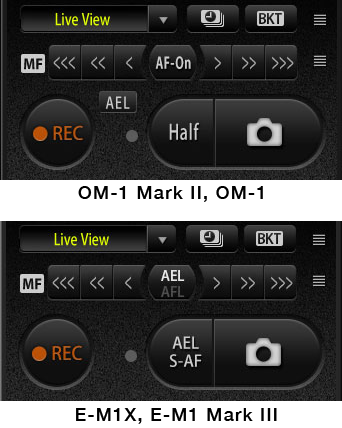
Различие двух вариантов панели на иллюстрации показывает, почему нельзя описывать OM Capture одной универсальной схемой для всех камер. У OM-1 Mark II и OM-1 видна команда AF-ON; у E-M1X и E-M1 Mark III набор и размещение связанных с AF/AEL элементов иные. При подготовке постоянного рабочего места полезно сначала подключить именно ту камеру, которая будет использоваться в проекте, и только затем запоминать расположение команд.
File Save Settings и место сохранения
File Save Settings существует в Control Window с версии 1.1. В актуальной логике программа предлагает три базовых назначения: только SD-карта, только компьютер или одновременно SD-карта и компьютер. Для съёмки с высокой ценой ошибки режим SD + PC практически удобнее: локальная копия появляется на компьютере для просмотра, а карта остаётся независимым местом сохранения. Для тестов, где кадры не нужно хранить на карте, PC-only уменьшает число последующих операций с носителем.
Выбор назначения не отменяет необходимость проверить фактическую папку. После первого кадра нужно открыть каталог и убедиться, что новый файл появился именно там, где его ожидает OM Workspace, Capture One, Lightroom или иной наблюдатель папки. Это особенно важно после смены проекта: старый путь может оставаться корректным технически, но направлять кадры в каталог предыдущей съёмки.
Live View как отдельное рабочее окно
Live View передаёт на компьютер изображение, которое камера видит в реальном времени. На нём могут отображаться уровень, AF Target frame, статус фокусировки, предварительный просмотр диафрагмы и режим усиления видимости в темноте Night View/LV boost. Любую часть кадра можно увеличить для точной фокусировки. Отдельно поддерживается вывод Live View на несколько мониторов, что удобно, когда фотограф и клиент или ассистент смотрят разные экраны.

В окне Live View хорошо видно отличие от обычного увеличенного превью JPEG: поверх живого кадра размещены рабочие индикаторы. Сетка помогает удерживать геометрию, рамка AF фиксирует выбранную область, а электронный уровень даёт ориентир для горизонтали. Для каталожной предметной съёмки эти три элемента позволяют менять объект, не трогая положение камеры между кадрами.

Увеличение участка Live View предназначено именно для контроля фокуса. При макросъёмке и репродукции это полезнее, чем оценка общего кадра: небольшая ошибка по плоскости фокусировки заметнее на увеличенном фрагменте. OM Capture также допускает ручную фокусировку, когда камера переведена в S-AF+MF или MF.
Сетка и наложение изображения
Сетку в Live View можно расположить там, где она нужна конкретному кадру. Дополнительно предусмотрено composite display с наложением изображения. Это инструмент не для художественного смешивания готовых снимков, а для совмещения текущей сцены с ориентиром. В серийной предметной съёмке наложение помогает вернуть упаковку, деталь или камеру в то же положение после замены предмета.

На таком Live View полупрозрачный ориентир даёт визуальную ошибку смещения сразу, до спуска. Это удобный пример того, почему OM Capture полезнее простого автоматического копирования файлов с карты: часть контроля происходит до записи кадра, когда исправление положения ещё не требует пересъёмки.
Установка и первый запуск
На поддерживаемом Windows-компьютере установку выполняют под учётной записью с правами администратора. Для загрузки нужен серийный номер камеры. После получения OCSetup.exe рекомендуется закрыть остальные приложения, запустить установщик двойным щелчком и пройти его шаги. На macOS используется OCSetup.dmg; требования к административным правам и закрытию приложений аналогичны. Система должна быть изначально установленной на компьютере: работа на самосборных ПК и на системах, обновлённых поверх неподдерживаемой конфигурации, не гарантируется условиями совместимости.
Первый запуск лучше выполнять без сложной студийной цепочки. Оставьте одну поддерживаемую камеру, один исправный USB-порт и прямое соединение без USB-хаба. В требованиях отдельно отмечено, что работа через расширительный USB-порт не гарантируется. Если камера не обнаруживается, такое упрощение помогает отделить проблему приложения от проблемы док-станции, кабеля, переходника или питания.
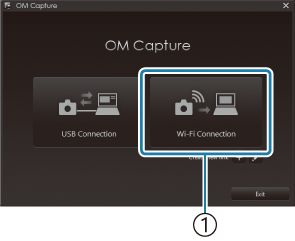
После запуска OM Capture предлагает выбрать тип соединения. В актуальных инструкциях для OM-1 Mark II фигурируют [USB Connection] и [Wi-Fi Connection]. Для первого теста USB рациональнее: проводное соединение даёт самый простой путь к полному управлению и исключает настройку сети. Wi-Fi имеет смысл настраивать после того, как камера уже успешно определяется по USB, особенно потому, что первое сопряжение компьютера и OM-1 Mark II выполняется через кабель.
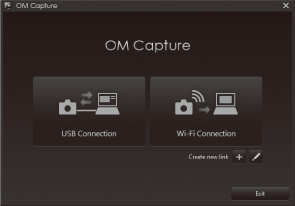
Стартовое окно показывает два самостоятельных пути подключения и строку Create new link. Это позволяет отличить обычный запуск USB-сеанса от процедуры подготовки беспроводной пары.
Сразу после успешного подключения нужно проверить не только факт появления камеры, но и три результата: меняется ли выбранный параметр в Control Window, появляется ли живое изображение в Live View и записывается ли тестовый кадр в заданную папку. Если выполнены только первые два пункта, проблема находится в File Save Settings или пути сохранения; если работает передача, но нет Live View, проверять следует режим показа и состояние камеры, а не доступ к диску.
Базовый рабочий процесс по USB
Ниже приведена последовательность, подтверждённая для OM-1 Mark II. На более старых поддерживаемых камерах название USB-режима и вид экранов могут отличаться, поэтому переносить формулировку пункта меню один к одному на E-M1 или E-M5 Mark II не следует.
- Выключите камеру и подключите её к компьютеру по USB. При стационарной работе кабель нужно разгрузить от натяжения; для OM-1 Mark II предусмотрены кабельный зажим и защитник разъёма как способ уменьшить риск случайного отсоединения.
- Включите камеру. Она должна предложить выбрать устройство/режим USB. Если приглашение не появляется, в настройке USB Mode камеры требуется режим выбора. При слишком низком заряде батареи запрос может не появиться, поэтому диагностику соединения проводят с заряженным аккумулятором.
- Выберите RAW/Control и подтвердите OK. Это режим, предназначенный для управления и загрузки кадров во время съёмки, а не обычное подключение накопителя.
- Запустите OM Capture и нажмите [USB Connection]. Программа переходит к сеансу с обнаруженной камерой.

- Задайте папку и вариант сохранения. Выберите SD, PC либо SD + PC в соответствии с задачей. Для ответственной съёмки вариант с двумя местами хранения даёт локальную копию на карте и оперативную копию на компьютере.
- Откройте Live View и выполните тестовый спуск. Снимать можно как с камеры, так и компьютерными элементами управления.
- Проверьте файл на диске. Новый кадр должен появиться в выбранной папке. Если параллельно открыт OM Workspace и он смотрит на тот же каталог, изображение можно сразу просматривать там.
В USB-сеансе компьютер не получает право менять сам режим съёмки камеры — например, переводить диск режимов между P, A, S, M или другим положением. Это ограничение легко принять за сбой, если ожидать от tethering полного виртуального дубликата корпуса. OM Capture меняет поддерживаемые параметры внутри текущего состояния камеры, но не отменяет физическую логику самой камеры.
Одновременный показ картинки и на мониторе камеры, и в компьютерном Live View способен снизить частоту обновления дисплея камеры. Это не обязательно указывает на недостаток пропускной способности накопителя или зависание программы. Для точной оценки следует смотреть, продолжается ли управление и появляется ли кадр после спуска; плавность интерфейса и успешность передачи — разные признаки.
USB-сеанс завершится, если закрыть OM Capture, выключить камеру или вставить/извлечь карту памяти. Поэтому замену карты в середине съёмки нужно воспринимать как разрыв соединения: после операции требуется заново убедиться, что OM Capture видит камеру и сохраняет файлы в ожидаемое место.
Подключение по Wi-Fi
Беспроводной режим требует более аккуратного разделения возможностей. На OM-1 Mark II программа поддерживает именно беспроводное управление камерой через Wi-Fi. Для OM-1, E-M1X и E-M1 Mark III заявлена беспроводная передача изображений через точку доступа, но это не означает автоматического равенства всех команд с OM-1 Mark II. Поэтому при выборе Wi-Fi сначала определяют не «есть ли Wi-Fi в камере», а какую именно функцию OM Capture должен выполнять на конкретной модели.
Сопряжение OM-1 Mark II с компьютером
Для OM-1 Mark II первоначальное сопряжение выполняется по USB и требуется только один раз для каждого компьютера. Камера может хранить сведения максимум о четырёх компьютерах. Процесс начинается так же, как USB-сеанс: выключенная камера соединяется кабелем, после включения выбирается RAW/Control, затем запускается OM Capture.
- В окне выбора соединения найдите [Create new link] и нажмите знак [+] справа от этой строки.

- Введите имя компьютера, под которым камера будет его различать. По умолчанию используется Computer Name; имя, записываемое в камеру, ограничено 15 символами.
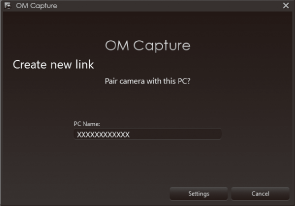
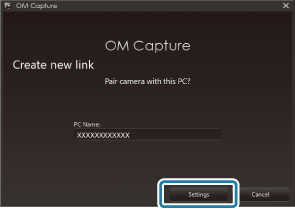
- Нажмите [Settings] в OM Capture.
- После сообщения о завершённом сопряжении отсоедините камеру в указанном порядке.
- Для следующего компьютера повторите процедуру. Сведения о сохранённых парах можно просматривать и удалять из OM Capture.
Такая схема объясняет типичную ошибку «камера видит сеть, а OM Capture её не находит». Наличие Wi-Fi-связи само по себе не заменяет pairing. Компьютер должен быть записан как разрешённый партнёр, а при соединении на камере должен быть выбран именно нужный компьютер.
Работа после сопряжения
Когда камера и компьютер находятся в нужной сети, OM Capture запускают на принимающем компьютере и выбирают [Wi-Fi Connection]. При обнаружении камеры появляется сообщение [Camera connected]. Затем задаётся папка назначения, после чего новые кадры передаются по мере съёмки. Для OM-1 Mark II с поддерживаемой конфигурацией съёмку можно инициировать с камеры либо компьютера.
Wi-Fi имеет несколько жёстких эксплуатационных ограничений. Передаются только фотографии, снятые во время активного соединения; кадры, сделанные до подключения, не подхватываются этим механизмом как исторический импорт. Пока камера подключена к сети, режим сна отключён, а interval-timer photography недоступна. При разрыве сети невыложенные данные не будут догружены автоматически в рамках того же оборванного сеанса.
Для важной съёмки нужно учитывать предупреждение о возможной низкой скорости и самопроизвольных разрывах Wi-Fi в зависимости от радиосреды. Безопасная настройка — сохранять передаваемые данные также на карту памяти до загрузки на компьютер. Тогда потеря сети не превращает временную проблему передачи в потерю единственной копии кадра.
Если появляется сообщение [This application is unable to find a camera in the camera control mode.], проверяются два конкретных условия: была ли камера сопряжена с компьютером и выбран ли правильный компьютер при подключении камеры к сети. Эти проверки полезнее переустановки программы, потому что сообщение напрямую относится к отсутствию ожидаемой пары/цели соединения.
Управление съёмкой и параметрами камеры
OM Capture поддерживает обычную съёмку, последовательную съёмку, Bulb, Composite и Interval shooting там, где это допускает подключённая камера и выбранный способ соединения. Для фотографа это означает, что приложение не ограничено одиночным кадром с фиксированной выдержкой: компьютер может оставаться центральной панелью и в более специализированных режимах. При этом сетевой сеанс OM-1 Mark II имеет отдельное ограничение на interval-timer photography, поэтому список функций всегда читается вместе с типом соединения.
Экспозиционные параметры меняются через элементы Super Control Panel. Визуальная структура панели повторяет привычный способ работы с камерами OM SYSTEM: выдержка, диафрагма, ISO и компенсация экспозиции доступны рядом, а настройки баланса белого раскрываются отдельными подпанелями. Это особенно полезно при съёмке с камерой в неудобном физическом положении — высоко над предметным столом, на копировальной стойке или за крупным световым модификатором.
Фокусировкой можно управлять несколькими способами. Программа поддерживает ручную фокусировку, когда камера установлена в S-AF+MF либо MF. Раздельный Half и полный спуск позволяют не объединять наведение фокуса и запись кадра в одно действие. AEL/AFL отражают настройки камеры. На OM-1 Mark II и OM-1 кнопка AF-ON даёт отдельный запуск AF, что особенно удобно пользователям, которые и на корпусе разделяют автофокус и экспозамер.
Для серийной предметной работы важно заранее определить, какие параметры оператору разрешено менять. OM Capture облегчает доступ к настройкам, но это же повышает риск случайно изменить ISO или WB между кадрами. Практичная схема контроля — зафиксировать основные параметры, настроить Super Control Panel под проект и после любого изменения сделать один контрольный кадр, сверив гистограмму/вид и имя файла до продолжения длинной серии.
Live View: композиция, фокусировка и контроль кадра
Live View — одна из центральных функций OM Capture, потому что превращает tethering из простого «спуск плюс копирование файла» в настоящий удалённый контроль до экспозиции. На экране компьютера отображается текущий вид камеры с AF Target frame, статусом фокусировки, уровнем и другими индикаторами. При работе с предметом это позволяет оценивать не только резкость, но и положение объекта относительно краёв, перспективу и изменение света после перемещения флагов или отражателей.
Увеличение фрагмента полезно в ситуациях, где итоговый файл значительно больше видимого превью. На макрообъекте можно проверить текстуру или границу детали, на репродукции — плоскость оригинала, на портрете — точку фокусировки. При этом увеличение не меняет записываемый кадр само по себе: это средство наблюдения, поэтому после проверки композиции нужно вернуть подходящий масштаб и убедиться, что рамка AF стоит там, где ожидается.
Night View/LV boost помогает видеть сцену при недостаточной освещённости, но его следует воспринимать как режим отображения, а не как обещание итоговой яркости снимка. Правильность экспозиции проверяют по фактическим параметрам камеры и полученному кадру. Аналогично aperture preview даёт визуальную подсказку о глубине резкости, но контрольный файл остаётся главным результатом, по которому оценивают съёмочную настройку.
Сетка и overlay/composite display решают задачи воспроизводимости. При съёмке каталога из нескольких похожих предметов можно закрепить общий шаблон: верхняя грань объекта касается одной линии, логотип находится в заданной зоне, свободное пространство одинаково. После замены предмета оператор добивается совпадения до спуска. Это сокращает необходимость исправлять геометрию серии уже на этапе ретуши.
Работа на нескольких мониторах полезна не только для клиента. Один дисплей можно выделить под Live View и Control Window, а второй — под автоматически поступающие кадры в OM Workspace. Тогда фотограф не переключает окна после каждого спуска и быстрее замечает расхождение между живым кадром и записанным результатом, например при работе импульсного света, который не виден полностью в постоянном Live View.
Сохранение, передача файлов и форматы
OM Capture передаёт результаты, создаваемые камерой, и не подменяет форматный конвертер. В документации камер для tethering фигурируют JPEG, RAW и, в поддерживаемых режимах, видеоматериалы; конкретный набор зависит от камеры и выбранной съёмочной конфигурации. Для OM SYSTEM RAW используется формат ORF. После передачи редактирование ORF выполняется уже в OM Workspace или другом RAW-приложении, а не инструментами OM Capture.
Три варианта сохранения — SD, PC и SD + PC — определяют, где появляется файл непосредственно после съёмки. SD-only оставляет компьютер как пульт и Live View без обязательной компьютерной копии. PC-only удобен в контролируемой студии, где рабочий каталог и резервное копирование организованы на компьютере. SD + PC даёт два места сохранения и потому предпочтителен, когда повторить кадр трудно или сеанс идёт по Wi-Fi.
Путь назначения следует выбирать до начала серии и не менять без необходимости. Если внешняя программа наблюдает за папкой, смена каталога в OM Capture разорвёт логическую интеграцию, хотя сама передача продолжит работать. Проверка проста: после изменения пути сделать один кадр и убедиться, что он появился и в файловой системе, и в окне программы просмотра.
OM Capture не предназначен для переноса всего старого содержимого карты как библиотечного импортера. Особенно ясно это видно в Wi-Fi-сценарии OM-1 Mark II: автоматически уходят кадры, снятые во время активного соединения, а ранее записанные фотографии не становятся частью очереди нового tethered-сеанса. Для импорта ранее снятых файлов используют режимы камеры/операционной системы и приложение управления фотографиями.
Интеграция с OM Workspace и сторонним каталогом
Наиболее цельная штатная связка — OM Capture плюс OM Workspace. Первое приложение управляет камерой и доставляет файл, второе сразу показывает и редактирует полученные изображения. Такая архитектура разделяет критические задачи: закрытие или тяжёлая операция в редакторе не обязана менять логику панели управления камерой, а OM Capture не перегружается функциями каталога.
Для стороннего приложения интеграция строится через общую папку. Пользователь выбирает каталог назначения в OM Capture, а программа просмотра или каталогизатор следит за ним и автоматически подхватывает новые кадры. Это не то же самое, что нативный tethering: сторонняя программа не получает управление OM-камерой, а лишь видит файл после того, как его передал OM Capture.
Такой обходной процесс подтверждён практикой пользователей Capture One и Lightroom: OM Capture остаётся владельцем соединения с камерой, а другая программа использует hot folder или автоматический импорт. Преимущество — можно получить более развитый просмотр, сравнение кадров и обработку. Ограничение — появляются две программы, два набора настроек папки и дополнительные точки отказа. Если второй каталог смотрит не туда, съёмка продолжится, но фотограф решит, что передача сломалась.
Для устойчивой схемы имена каталогов и роли приложений лучше разделять. Например, OM Capture пишет только в папку текущей сессии, а каталогизатор импортирует оттуда без перемещения исходника до окончания съёмки. Тогда восстановить цепочку после перезапуска проще: сначала проверяется наличие файла на диске, затем его появление в программе просмотра.
Продвинутые функции OM Capture
Набор продвинутых функций вырос ещё в ветке OLYMPUS Capture 1.1 и сохранил главное направление: компьютер должен управлять не только базовой экспозицией, но и фирменными режимами камер. В OM Capture поддерживаются Keystone Compensation, High Res Shot, Silent shooting, видеосъёмка и брекетинг в пределах возможностей конкретной модели. Для специализированной студии это важнее универсальности: фотограф не обязан отказываться от характерных режимов OM SYSTEM только потому, что камера подключена к компьютеру.
Keystone Compensation
Компенсация перспективы позволяет контролировать эффект во время подготовки кадра. На копировальной стойке и при архитектурно-предметных задачах это даёт возможность оценить геометрию до спуска. Однако такой инструмент не отменяет необходимости правильно выставить камеру: чем меньше исходное перспективное искажение, тем предсказуемее итог и тем меньше часть изображения, которую приходится корректировать.
High Res Shot
High Res Shot доступен из компьютерного сценария на совместимых камерах. При работе на штативе это логично сочетается с Live View и увеличением области фокуса: сначала исключают микросмещение композиции и ошибку резкости, затем запускают высокоразрешающий режим. Больший результирующий файл повышает требования к скорости передачи и просмотру, поэтому оценивать производительность лучше по времени появления конкретного High Res-файла, а не по ощущениям от обычного JPEG.
Live Bulb, Live Time и Live Composite
Ход Live Composite, Live Bulb и Live Time можно наблюдать на компьютерном мониторе. Это особенно полезно при съёмке длительной экспозиции в помещении или на постановочной площадке: фотограф видит развитие результата, не наклоняясь к экрану камеры. При этом устойчивость кабеля и питания становится критичнее, потому что случайное выключение камеры или закрытие OM Capture завершает соединение.
Брекетинг и последовательная съёмка
Приложение работает с брекетингом, поддерживаемым камерой. Для предметной сцены это может быть серия по экспозиции, фокусу или другому параметру, который предоставляет камера. Ключевой организационный момент — заранее решить, куда попадёт вся серия, и не оценивать готовность по появлению только первого файла. На медленном Wi-Fi часть кадров может ещё находиться в передаче, хотя съёмка уже завершена.
Беспроводная RC-вспышка
Совместимость с системой OM SYSTEM/Olympus wireless RC flash позволяет сохранить фирменный световой процесс при удалённом управлении камерой. OM Capture не заменяет светомер и не строит световую схему за фотографа; его польза в другом — камера остаётся в компьютерном сеансе, пока фотограф меняет параметры и контролирует результат на большом экране.
Производительность и устойчивость соединения
Для OM Capture нет универсальной цифры «кадр за N секунд», которую можно честно распространить на все модели, RAW/JPEG, размеры файлов, USB-порты и сети. История версий показывает, что скорость передачи была отдельным направлением оптимизации: версия 1.1 улучшала сохранение файлов, а macOS-ветка 1.2.1 — скорость передачи. В текущей работе реальный показатель зависит от камеры, типа файла, интерфейса и компьютера.
USB лучше подходит для оценки базовой производительности, потому что исключает загруженность эфира и настройки точки доступа. Практический обзор OM-1 выбирает проводное соединение именно из-за более высокой скорости передачи, а пользовательский опыт также описывает быструю доставку кадров на MacBook при USB-tethering. Эти наблюдения не являются гарантированным бенчмарком, но совпадают с логикой интерфейса: проводной канал предпочтительнее, когда задержка просмотра важнее свободы от кабеля.
Wi-Fi разработан как рабочий вариант, однако документация прямо предупреждает о возможной низкой скорости и самопроизвольных разрывах в зависимости от окружения. Поэтому беспроводную связь нельзя проверять только рядом с камерой за минуту до съёмки. Для ответственной сессии нужно провести тест в том же помещении, с тем же расположением точки доступа и приблизительно той же нагрузкой сети.
Критерием стабильности лучше считать не плавность Live View, а целую цепочку: камера остаётся обнаруженной, параметры меняются без ошибок, каждый спуск создаёт файл, файл полностью появляется в папке и открывается в программе просмотра. Если Live View иногда обновляется менее плавно, но файлы и команды проходят, это другая категория проблемы, чем полный разрыв USB или Wi-Fi.
На OM-1 Mark II и OM-1 питание через USB во время управления уменьшает риск остановки долгой сессии из-за разряда аккумулятора. Пользовательский отчёт о длительной серии High Res кадров на OM-1 показывает практически неизменный заряд при подключении, но точный энергетический баланс зависит от порта и режима. Надёжный вывод ограничивается подтверждённой функцией питания по USB; обещать одинаковый процент заряда на каждом компьютере нельзя.
Практические сценарии работы
Каталожная предметная съёмка
Для серии товаров стоит начинать не со спуска, а с шаблона композиции. Включите Live View, поставьте сетку по ключевым линиям предмета, при необходимости используйте overlay, затем настройте Super Control Panel так, чтобы на экране оставались только параметры, которые действительно меняются. Выберите SD + PC, создайте отдельную папку проекта и сделайте контрольный кадр. Проверяемый результат подготовки — объект совпадает с шаблоном, файл появился и на карте, и в папке, а приложение просмотра видит его без ручного импорта.
При замене товара меняется только предмет, а не положение камеры. Overlay помогает вернуть упаковку к тем же ориентирам. Если оператору нужно менять экспозицию из-за разной отражающей способности поверхностей, изменение делается через Super Control Panel и отмечается контрольным кадром. Такая дисциплина уменьшает разброс между кадрами и облегчает пакетную постобработку уже вне OM Capture.
Портрет с отдельным экраном для просмотра
В портретной сессии Live View удобно оставить у фотографа, а новые кадры выводить в OM Workspace на второй монитор. Фотограф контролирует AF и экспозицию, ассистент или клиент видит записанный результат. Если используется фирменная RC-вспышка, камера остаётся в совместимом световом процессе. Главное ограничение — OM Capture не является системой сравнения большого числа прошлых кадров, поэтому второй просмотрщик действительно полезен.
Макро и техническая съёмка
При макро увеличьте область Live View вокруг критической детали, выберите S-AF+MF или MF, если нужна ручная доводка, и проверьте фокус до записи серии. Если используется High Res Shot, сначала убедитесь в неподвижности объекта. Для технической документации стоит сохранять на SD + PC: компьютерная копия сразу доступна для контроля, а карта сохраняет оригинальный результат на случай сбоя рабочей станции.
Репродукция плоских оригиналов
На копировальной стойке основная задача — повторяемая геометрия. Сетка и уровень помогают выровнять камеру, overlay — удерживать одинаковые поля, а Keystone Compensation даёт дополнительный контроль перспективы. После настройки сделайте тест с деталью по краям кадра и увеличьте Live View в нескольких зонах: центральная резкость без контроля углов недостаточна для плоского оригинала.
Длительная экспозиция и Live Composite
Для Live Composite или Live Bulb установите устойчивое USB-соединение, проверьте питание и откройте мониторинг процесса на компьютере. Здесь беспроводная свобода обычно менее важна, чем отсутствие разрыва. Любая смена карты или выключение камеры завершит сеанс, поэтому носитель и свободное место проверяют до начала длинной экспозиции.
Работа через Wi-Fi в студии
Wi-Fi оправдан, когда кабель мешает расположению камеры или перемещению оператора. Сначала спарьте OM-1 Mark II с компьютером через USB, затем проведите тестовый беспроводной сеанс. Снимите несколько файлов того же типа и размера, которые будут использоваться в проекте, и дождитесь появления каждого. Если сеть показывает нестабильность, вернитесь к USB вместо попытки компенсировать разрывы повторным спуском.
Ограничения, которые нужно учитывать
- Поддерживается строго ограниченный перечень камер; наличие байонета Micro Four Thirds или бренд OM SYSTEM само по себе совместимость не гарантирует.
- Набор функций зависит от модели и версии firmware. AF-ON, USB-питание и беспроводное управление нельзя переносить на все камеры из списка.
- Компьютер не меняет физический shooting mode камеры в USB-сеансе; это действие остаётся за камерой.
- OM Capture не заменяет каталогизатор и RAW-редактор. Для просмотра, сравнения и обработки длинных серий нужна OM Workspace или другая программа.
- При одновременном Live View на камере и компьютере частота обновления дисплея камеры может снизиться.
- USB-сеанс разрывается при закрытии OM Capture, выключении камеры или вставке/извлечении карты.
- Работа через расширительный USB-порт не гарантируется; при диагностике соединения лучше использовать прямой порт компьютера.
- Wi-Fi зависит от радиосреды, может работать медленнее и самопроизвольно разрываться.
- В Wi-Fi-сеансе OM-1 Mark II передаются только снимки, сделанные во время активного подключения; ранее снятые файлы не импортируются этим механизмом.
- При сетевом подключении OM-1 Mark II sleep mode отключается, а interval-timer photography недоступна.
- Текущий Windows-релиз не поддерживает 32-разрядную Windows 10.
- Для загрузки установщика требуется серийный номер камеры и принятие лицензионных условий.
Эти ограничения не делают программу непригодной для студии; они задают её точную роль. OM Capture сильнее всего там, где есть совместимая камера, контролируемая рабочая станция и понятный путь файлов. Чем дальше задача от этой модели — мобильная съёмка, неподдерживаемая камера, сложный каталог, пакетная цветокоррекция — тем быстрее потребуется другое приложение.
Системные требования
Требования различаются по операционной системе, но остаются умеренными по памяти и диску. Существеннее версия ОС и тип подключения. Windows поддерживается только в 64-разрядном варианте Windows 10 и в Windows 11. На macOS указан диапазон 10.14–10.15 и 11–15. Более новые версии macOS, не перечисленные в требованиях, нельзя автоматически считать поддержанными.
| Компонент | Windows | macOS |
|---|---|---|
| Операционная система | Windows 10 64-bit / Windows 11 | macOS 10.14–10.15, 11–15 |
| Процессор | Core i series или новее рекомендуется | Intel Core i series или быстрее; Apple M1 или новее |
| Оперативная память | 1 GB или больше | 1 GB или больше |
| Свободное место | 1 GB или больше | 1 GB или больше |
| Монитор | 1024 × 768 или выше; минимум 65 536 цветов, 16 770 000 рекомендовано | 1024 × 768 или выше; минимум 65 536 цветов, 16 770 000 рекомендовано |
| Подключение | USB-порт | USB-порт |
| Права | Администратор для установки и удаления | Администратор для установки и удаления |
Требование 1 GB свободного места относится к среде установки, а не к размеру текущего Windows-инсталлятора: OCSetup.exe версии 3.1.0.33 занимает 66,3 MB. Для реальной студии свободного пространства нужно значительно больше, потому что кадры сохраняются в выбранную папку, а RAW и High Res Shot могут быстро расходовать место. Программа не резервирует за пользователя рабочий объём проекта.
Условие «USB port» также нельзя свести к наличию разъёма любого типа. В примечаниях исключается гарантированная работа через USB expansion port, а инструкции камеры отдельно рекомендуют защищать кабель от натяжения. Если ноутбук имеет только порт через док-станцию, работоспособность надо проверить до съёмки; для диагностики предпочтительно прямое соединение.
Безопасность и приватность
OM Capture работает с файлами камеры и локальным компьютером, но загрузка самого приложения связана с обработкой данных на веб-форме. Для пользователей ЕЭЗ уведомление перечисляет IP-адрес, тип и версию браузера, устройство, операционную систему, дату и время доступа, региональные и языковые настройки и серийный номер камеры. Эти сведения относятся к использованию страницы загрузки; переносить их автоматически на поведение установленного OM Capture нельзя.
В уведомлении отдельно сказано, что данные веб-доступа не используются в этом контексте для маркетинга и хранятся столько, сколько необходимо для цели сбора. Для пользователя важнее всего серийный номер: он является частью формы получения установщика и потому не должен публиковаться в скриншотах, форумах или общих документах студии.
С точки зрения сохранности фотоматериала основной риск связан не с аккаунтом, а с соединением и выбранным местом записи. Wi-Fi может разорваться до завершения загрузки; для важных кадров рекомендуется режим, при котором данные сначала остаются на карте и затем передаются на компьютер. В USB-сеансе случайное извлечение карты или выключение камеры разрывает связь, поэтому носители не меняют до проверки, что текущая серия полностью записана.
Лицензия запрещает модификацию и обратную разработку программы. Если требуется автоматизация, безопаснее использовать функции, которые уже предусмотрены приложением и камерой, либо строить процесс вокруг наблюдаемой папки, чем заменять компоненты OM Capture модифицированными бинарниками неизвестного происхождения.
Частые ошибки и способы проверки результата
| Симптом | Что проверить | Как понять, что проблема устранена |
|---|---|---|
| OM Capture не видит камеру по USB | Поддерживаемая модель, заряд батареи, прямой USB-порт, кабель, выбранный RAW/Control, режим USB Mode с выбором. | После [USB Connection] появляется управление камерой и Live View. |
| Камера подключена, но файлы не появляются | File Save Settings и папку назначения; сделать один тестовый кадр. | Новый файл появляется в каталоге без ручного копирования. |
| Файл есть на диске, но его не видно в OM Workspace/каталоге | Совпадает ли наблюдаемая папка внешней программы с папкой OM Capture. | Следующий кадр отображается автоматически. |
| Wi-Fi показывает ошибку поиска камеры | Pairing и выбор правильного компьютера при подключении к сети. | OM Capture показывает [Camera connected]. |
| Wi-Fi периодически обрывается | Качество сети и расстояние до точки доступа; перейти на SD + PC или USB. | Серия передаётся без пропусков, а на карте остаётся локальная копия. |
| Нельзя изменить режим P/A/S/M с компьютера | Это ограничение, а не неисправность. | Режим меняется на камере, после чего доступные параметры отражаются в OM Capture. |
| После замены карты связь пропала | Переподключить сеанс: вставка/извлечение карты завершает USB-соединение. | Live View и тестовый спуск снова работают. |
| Старая версия не обновляется до 3.1 | Версии 3.0 и ниже больше не переходят на новую ветку прежним updater. | Установлен свежий инсталлятор, Windows показывает 3.1 / сборку 3.1.0.33. |
| Mac с новой системой не совпадает с требованиями | Сверить версию macOS с опубликованным диапазоном 10.14–10.15, 11–15. | Система входит в заявленный диапазон; более новая версия не объявляется поддержанной без отдельного обновления. |
Камера не определяется по USB
Начинайте с аппаратной минимизации. Отключите док-станцию и USB-хаб, оставьте прямой порт компьютера, зарядите батарею, выключите камеру, подключите кабель и включите её. У OM-1 Mark II должен появиться выбор USB-режима; при необходимости USB Mode переводят в Select. Затем выбирают RAW/Control и только после этого [USB Connection] в OM Capture. Если этот маршрут работает, возвращать дополнительные переходники нужно по одному.
Передача есть, но внешняя программа «ничего не видит»
Такой случай часто ошибочно относят к tethering. Сначала откройте папку назначения обычным файловым менеджером. Если новый ORF/JPEG там есть, OM Capture свою часть выполнил. Дальше проверяется hot folder, Auto Import или путь каталога во второй программе. Разделение проверки экономит время: переустановка драйвера камеры не исправит неверную папку наблюдения.
Wi-Fi нестабилен
Беспроводной сеанс оценивают на файлах реального размера. Несколько маленьких JPEG не показывают, как сеть поведёт себя с RAW или серией. Снимите тестовую последовательность, дождитесь завершения каждой передачи и проверьте отсутствие пропусков. При непредсказуемых разрывах переключение на USB является корректным техническим решением, а не отказом от функций программы.
Live View медленнее, чем экран камеры без tethering
При одновременном показе живого изображения на двух устройствах частота дисплея камеры может снизиться. Оценивайте отдельно управление и запись: если изменение параметров проходит и файл приходит без ошибок, снижение плавности не равно разрыву. Для точной фокусировки используйте увеличение Live View и проверяйте записанный кадр, а не только визуальную частоту обновления.
Плюсы и минусы
Плюсы:
- Прямое tethered-управление поддерживаемыми OM SYSTEM/Olympus без стороннего драйвера для базового рабочего процесса.
- Live View на компьютере с уровнем, AF-рамкой, увеличением, сеткой и наложением изображения.
- Super Control Panel повторяет знакомую логику камер и допускает настройку состава элементов.
- Раздельные Half, полный спуск и AF-ON на OM-1 Mark II/OM-1 дают точнее контролировать момент фокусировки и съёмки.
- Поддерживаются специализированные функции камеры: Keystone Compensation, High Res Shot, Silent, Bracketing, Live Bulb/Time/Composite и Movie в пределах модели.
- Можно сохранять на SD, на PC или одновременно в оба места.
- Есть связка с OM Workspace для немедленного просмотра и обработки полученных кадров.
- OM-1 Mark II и OM-1 могут получать питание по USB во время управления, что полезно в длинных студийных сессиях.
- OM-1 Mark II поддерживает беспроводное управление через Wi-Fi; несколько других профессиональных моделей поддерживают беспроводную передачу кадров.
Минусы:
- Совместимость ограничена небольшим списком камер; приложение не является универсальным tethering-решением для всей линейки OM SYSTEM или Micro Four Thirds.
- Функции различаются по модели и firmware, поэтому инструкции для OM-1 Mark II нельзя механически переносить на E-M1/E-M5 Mark II.
- Нет полноценного каталога, развитого сравнения серий и RAW-редактирования внутри самого OM Capture.
- Компьютер не меняет shooting mode камеры, а некоторые операции по-прежнему выполняются на корпусе.
- Wi-Fi чувствителен к среде и может быть медленнее или нестабильнее проводного соединения.
- Текущий Windows-релиз требует 64-разрядную систему; 32-разрядная Windows 10 больше не поддерживается.
- Получение установщика требует серийного номера камеры, а публичный статический URL текущего бинарника не предоставляется.
Отзывы пользователей и профильных изданий
Что отмечают пользователи
В пользовательской дискуссии о OM-1 и MacBook Pro фотограф, снимающий товары, описал быструю доставку кадров в компьютерную папку при одновременной записи на SD. Его основное ограничение касалось не соединения, а просмотра прошлых кадров: для сравнения ранее снятых вариантов он хотел использовать OM Workspace или hot folder Capture One. Это хорошо совпадает с архитектурой приложения — OM Capture силён в текущем кадре и управлении камерой, но не претендует на развитый браузер всей сессии.
Другой участник той же дискуссии проверял OM-1 на Windows 10 по USB и Wi-Fi. USB он описывал как режим с полноценным компьютерным управлением и немедленным импортом, а OM Workspace использовал для просмотра поступивших файлов. Его наблюдения по раннему Wi-Fi относятся к версии 2022 года и не должны переноситься на OM-1 Mark II после появления беспроводного управления в OM Capture 3.1; ценность этого отзыва именно в показе разницы между управлением камерой и простым просмотром файлов.
Отдельный длительный тест пользователя с OM-1 включал сто High Res кадров через USB. При долгой сессии он отметил почти неизменный заряд батареи. Это пользовательское наблюдение нельзя превращать в гарантированное время автономной работы, однако оно согласуется с подтверждённой функцией питания OM-1 по USB и показывает, почему эта функция важна не только формально.
Негативные отзывы чаще относятся к Wi-Fi и к необходимости второй программы для просмотра серии. В обсуждениях встречается оценка беспроводной передачи как слишком медленной для конкретной сети. Здесь документация сама предупреждает о возможной низкой скорости и разрывах, поэтому практический вывод простой: Wi-Fi нужно тестировать в конкретной студии и не считать равным USB по задержке только из-за наличия соединения.
Что отмечают профильные издания
Photo Review при первом знакомстве с OM-1 отдельно описывало OM Capture 3.0 как приложение для tethered-студии, которое управляет спуском, настройками камеры и передачей фотографий с камеры либо с компьютера. Это важное подтверждение назначения версии 3.0 в момент переименования: программа оставалась инструментом студийного управления, а не меняла класс продукта.
В обзоре OM-1 Mark II DPReview отдельно выделило OM Capture 3.1 как компьютерное управление для студийной съёмки. Для новой камеры были отмечены Wi-Fi-передача, работа в диапазоне 5 GHz, совместимость с операциями OM-1 Mark II и питание по USB во время управления. Эти функции объясняют, почему 3.1 является не просто номерным обновлением: релиз связан с новой камерой и расширением беспроводного сценария.
Независимый практический материал о связке OM-1 и Lightroom выбирает USB из-за более высокой скорости и показывает типичный обходной процесс: OM Capture подключает и контролирует камеру, а Lightroom принимает файлы через автоматический импорт. Такой материал полезен не оценкой «хорошо/плохо», а точным разграничением: Lightroom не заменяет OM Capture как драйвер tethering для OM-1, а становится второй ступенью после появления файла в папке.
Сравнение с аналогами
OM Capture имеет узкую аппаратную специализацию, поэтому сравнивать его с универсальными tethering-программами нужно по одинаковым критериям: поддержка OM-камеры, Live View, удалённый спуск, каталог/обработка, автоматическая доставка файла и работа с несколькими камерами. Ни Capture One, ни Lightroom Classic, ни Smart Shooter 5 не являются прямой заменой OM Capture для поддерживаемой OM SYSTEM камеры: их сильные стороны находятся в других экосистемах или в постобработке.
| Критерий | OM Capture | Capture One Pro | Adobe Lightroom Classic | Smart Shooter 5 |
|---|---|---|---|---|
| Основная роль | Фирменное tethering-управление OM SYSTEM/Olympus | Tethering для поддерживаемых брендов + RAW-обработка и каталог | Каталог, RAW-обработка и tethering поддерживаемых камер | Специализированное tethering и multi-camera управление |
| Прямой tethering OM-1 / OM-1 Mark II | Да | Нет; ORF поддерживается как файл, но у этих OM-моделей в таблице Capture One tether/live view/wireless отмечены No | Нет; OM SYSTEM отсутствует в актуальном списке tethered cameras | Нет; перечень Smart Shooter 5 сосредоточен на Canon, Nikon, Sony и Fujifilm |
| Live View OM-камеры | Да на совместимой модели | Нет для OM-1/OM-1 Mark II | Нет нативного OM tethering | Нет поддержки OM-камер в текущем списке |
| Каталог и RAW-обработка | Нет | Да | Да | Не является основным RAW-каталогизатором |
| Hot folder/внешний приём файлов | Пишет файлы в папку | Можно использовать папку, куда пишет OM Capture | Можно построить автоматический импорт из папки OM Capture | Имеет собственные схемы загрузки и Lightroom-плагин для поддерживаемых камер |
| Multi-camera как отдельная специализация | Не заявлена как центральная функция | Зависит от поддерживаемых камер и tethering-функций | Зависит от производителя; не решает OM tethering | Да, до десяти камер с дополнительными лицензиями |
OM Capture и Capture One Pro
Capture One Pro сильнее как среда отбора и RAW-обработки, но актуальная таблица его камер для OM System показывает для OM-1 и OM-1 Mark II значения No/No/No в колонках tethered, Live View и wireless. То есть наличие поддержки ORF не означает поддержку управления камерой. Для владельца OM-1 практичная схема — OM Capture управляет камерой, Capture One следит за той же папкой и показывает новые кадры. Получается связка, а не замена.
OM Capture и Adobe Lightroom Classic
Adobe Lightroom Classic имеет встроенную tethered capture для перечисленных камер Canon, Nikon, Sony и других поддерживаемых моделей, но OM SYSTEM в актуальной таблице tethering отсутствует. Поэтому Lightroom удобен как каталог и проявщик после передачи, но не берёт на себя прямое управление OM-1. Автоматический импорт папки позволяет приблизить пользовательский опыт к единому окну, однако связь с камерой всё равно обслуживает OM Capture.
OM Capture и Smart Shooter 5
Smart Shooter 5 — специализированное tethering-приложение для Canon, Nikon, Sony и Fujifilm, с multi-camera режимом, скриптами, API и QR/barcode-процессом. Эти функции делают его сильнее в высокообъёмных многокамерных установках, но текущий список поддерживаемых камер не включает OM SYSTEM. Для OM-1 Mark II выбор поэтому определяется не количеством функций на бумаге, а аппаратной совместимостью: OM Capture имеет более узкий набор workflow-инструментов, зато реально управляет этой камерой.
Сравнение показывает специфическое преимущество фирменной программы: она не пытается быть универсальной. Если съёмочная система построена вокруг совместимой OM SYSTEM, OM Capture закрывает тот слой, который три популярных альтернативы не закрывают нативно. Если камера другого бренда или требуется десять синхронных камер, QR-коды, расширенный каталог и цветокоррекция в одном приложении, тогда критерии выбора меняются.
Как проверить готовность рабочего места перед съёмкой
- Версия. На Windows ожидается ветка 3.1, текущий известный бинарник 3.1.0.33; на macOS — 3.1.1. Старую 3.0 не оставляют в надежде на обычное самообновление.
- Камера. Модель должна входить в перечень, а E-M1 — иметь firmware не ниже 2.0. Для других моделей также полезно обновить firmware до поддерживаемого состояния.
- USB. Первый тест проводится через прямой порт без хаба. Кабель не должен натягивать разъём камеры.
- Режим камеры. На OM-1 Mark II выбран RAW/Control; после запуска OM Capture — [USB Connection].
- Live View. На компьютере появляется живое изображение и выбранная AF-область.
- Параметры. Изменение одного безопасного параметра в Super Control Panel отражается на камере.
- Сохранение. Тестовый кадр появляется в правильной папке; при SD + PC он также остаётся на карте.
- Просмотр. OM Workspace или другая программа автоматически показывает тот же новый файл, если такой этап нужен.
- Wi-Fi. Для беспроводного проекта проводится отдельная серия тестов в реальном помещении; наличие pairing проверяется заранее.
- Резерв. Свободное место на диске и карте оценивается по ожидаемому количеству RAW/High Res файлов, а не только по 1 GB, требуемому для установки.
Такой контроль отделяет готовность приложения от готовности всей студии. Запущенный OM Capture — только один элемент цепочки. Реальный критерий завершения подготовки — тестовый кадр проходит от спуска до конечного окна просмотра и сохраняется там, где его ожидает проект.
FAQ по OM Capture
OM Capture и OLYMPUS Capture — одна программа?
Это одна продуктовая линия. В версии 3.0 от 15 февраля 2022 года OLYMPUS Capture получила название OM Capture. Старые версии и материалы до 3.0 могут использовать прежний бренд, но текущий продукт называется OM Capture.
Какая версия OM Capture актуальна для Windows?
Последний опубликованный Windows-релиз — 3.1 от 30 января 2024 года. Текущий Windows-инсталлятор идентифицирован как 3.1.0.33, имеет размер 66,3 MB и рассчитан на Windows 10 64-bit и Windows 11 64-bit.
Почему на Mac номер 3.1.1, а на Windows 3.1?
3.1.1 — отдельное обновление macOS от 27 сентября 2024 года с поддержкой macOS 15. Windows-история после 3.1 такой записи не содержит, поэтому меньший номер Windows не указывает на пропущенный обязательный патч.
Можно ли установить OM Capture на Windows 10 32-bit?
Текущая Windows-ветка 3.1 больше не поддерживает Windows 10 32-bit. Для неё указан 64-разрядный Windows 10 либо Windows 11.
Нужен ли серийный номер камеры для загрузки?
Да. Форма получения OCSetup.exe или OCSetup.dmg требует буквенно-цифровой серийный номер камеры. Серийный номер не следует публиковать вместе со скриншотами процесса загрузки.
Можно ли использовать OM Capture с OM-5 или OM-3?
Эти модели не входят в текущий перечень совместимых камер OM Capture. Поддержку нельзя выводить из общего бренда или байонета. В перечне указаны OM-1 Mark II, OM-1, E-M1X, E-M1 Mark III, E-M1 Mark II, E-M1 с firmware 2.0+ и E-M5 Mark II.
Можно ли управлять OM-1 Mark II без USB-кабеля?
OM-1 Mark II поддерживает беспроводное управление камерой через Wi-Fi. Первоначальное сопряжение компьютера с камерой выполняется через USB; после этого в OM Capture используется [Wi-Fi Connection].
Сколько компьютеров можно связать с OM-1 Mark II для Wi-Fi?
Камера может хранить сведения о четырёх компьютерах. Новую пару создают через [+] рядом с [Create new link], имя на камере ограничено 15 символами, а завершение выполняется кнопкой [Settings].
Можно ли сохранять кадр одновременно на карту и компьютер?
Да. В File Save Settings есть вариант SD + PC наряду с SD-only и PC-only. Для ответственной Wi-Fi-съёмки одновременное сохранение особенно разумно из-за риска разрыва сети до завершения передачи.
OM Capture умеет редактировать RAW?
Основная функция программы — tethered-управление и передача кадров. Для просмотра, управления библиотекой и редактирования предусмотрена связка с OM Workspace. ORF-файлы можно передавать в рабочую папку и обрабатывать уже в RAW-программе.
Можно ли использовать Capture One вместо OM Capture с OM-1?
Не для прямого tethering. Capture One поддерживает ORF как формат многих OM-камер, но у OM-1 и OM-1 Mark II в актуальной таблице tethering, Live View и wireless отмечены как недоступные. Его можно использовать второй программой через hot folder, пока соединением с камерой управляет OM Capture.
Можно ли использовать Lightroom Classic вместо OM Capture?
Нативный список tethered cameras Lightroom Classic не включает OM SYSTEM. Lightroom можно применять для автоматического импорта и обработки файлов из папки OM Capture, но не как прямую замену фирменного управления камерой.
Почему после извлечения карты пропала связь?
В USB-сеансе вставка или извлечение карты завершает подключение компьютера. После операции нужно заново установить соединение и сделать контрольный кадр.
Почему OM Capture не переключает P/A/S/M?
Компьютер не может менять shooting mode камеры в описанном tethered-сеансе. Переключение режима выполняется на камере, после чего OM Capture отражает доступные параметры текущего режима.
Что делать, если Wi-Fi-связь разрывается?
Проверить радиосреду и pairing, сохранить кадры также на карту и, если задержка или разрывы неприемлемы, перейти на USB. Документация прямо предупреждает, что скорость и стабильность Wi-Fi зависят от окружения.
Передаст ли Wi-Fi фотографии, снятые до подключения?
Нет в режиме автоматической передачи новых кадров OM-1 Mark II. Загружаются снимки, сделанные во время активного соединения; предыдущие фотографии не становятся частью этого tethered-потока.
Работает ли interval-timer photography при сетевом подключении OM-1 Mark II?
Нет. Пока камера подключена к сети в описанном Wi-Fi-режиме, sleep mode отключается, а interval-timer photography недоступна.
Зачем нужен Rec View, если есть Live View?
Live View показывает сцену до съёмки, а Rec View предназначен для контроля уже записанного результата. В студии эти задачи различаются: живой поток помогает выстроить композицию и фокус, записанный кадр показывает фактический результат экспозиции и импульсного света.
Можно ли вывести Live View на несколько мониторов?
Да. Многомониторный вывод Live View входит в возможности приложения. Параллельно OM Workspace может показывать переданные кадры, что позволяет физически разделить контроль камеры и просмотр результата.
Зачем в OM Capture отдельные Half и полный спуск?
Раздельные команды позволяют воспроизвести логику половинного и полного нажатия, не связывая предварительное действие и запись кадра в один клик. На OM-1 Mark II и OM-1 дополнительно доступен AF-ON для отдельного запуска автофокуса.
Что даёт overlay в Live View?
Наложение помогает сравнивать текущую композицию с ориентиром. Для каталога товаров или репродукции это способ удерживать одинаковое положение объекта между кадрами до съёмки, а не исправлять каждое смещение после неё.
Кому OM Capture подходит, а кому лучше выбрать другой процесс
OM Capture оптимально подходит владельцу одной из семи перечисленных камер, которому нужен надёжный слой между камерой и рабочей станцией: Live View, удалённый спуск, доступ к съёмочным параметрам, фирменные режимы и автоматическая передача файлов. Наиболее оправдана программа в студии, предметной и портретной съёмке, макро, репродукции и длительных статичных сценах, где большой монитор и повторяемость важнее мобильности.
Для OM-1 Mark II программа особенно полно раскрывается благодаря AF-ON, USB-питанию и беспроводному управлению через Wi-Fi. При высокой цене пропущенного кадра предпочтительнее USB и SD + PC; Wi-Fi имеет смысл там, где отсутствие кабеля важнее минимальной задержки, и только после реального теста сети. Для длинной сессии USB-питание уменьшает зависимость от батареи, но не отменяет проверки разъёма, кабеля и свободного места.
Если задача начинается с каталога, рейтингов, цветокоррекции или экспорта, OM Capture не должен становиться центральной программой проекта. Используйте его только для соединения с камерой и доставки файла, а затем передавайте результат в OM Workspace, Capture One или Lightroom через наблюдаемую папку. Такой двухступенчатый процесс сложнее одного приложения, зато соответствует реальным границам поддержки OM-камер.
Если камеры нет в списке совместимости, искать скрытую настройку внутри OM Capture нецелесообразно. Здесь нужна другая система tethering либо другой способ передачи кадров. Преимущество OM Capture не в универсальности, а в глубокой работе с теми OM SYSTEM/Olympus, для которых программа действительно предназначена.
Список изменений
История версий:
- Линия OM Capture развивается непрерывно от OLYMPUS Capture. Ключевой рубеж — версия 3.0 от 15 февраля 2022 года: приложение получило название OM Capture. После этого ветка 3.x обновила инфраструктуру обновлений, добавила поддержку новых камер и отдельно расширила macOS-совместимость. Ниже приведены только опубликованные релизы; Windows и macOS различаются там, где даты или номера действительно расходились.
- После смены сервера обновлений есть важная эксплуатационная деталь. Версии 3.0 и старше больше не обновляются обычной цепочкой до 3.1 или новее. Для такого компьютера требуется заново получить текущий установщик и выполнить установку актуальной версии. Оставлять старую 3.0 только ради встроенного updater бессмысленно: сам механизм перехода был изменён.
- Полная хронология не содержит отдельной опубликованной записи для каждой внутренней сборки на каждой платформе. Поэтому номер 3.1.0.33 у Windows уместно считать номером конкретного текущего бинарника внутри релиза 3.1, а не самостоятельной строкой changelog с другой датой. Для macOS текущая пользовательская версия фиксируется как 3.1.1.


 *EXE — расширение исполняемого файла. Сайт является партнером проекта
Оставте свой отзыв о OM Capture