

Smart Shooter 5 — специализированная программа для tethered shooting: камера подключается к компьютеру, снимки сразу попадают в рабочую папку, а фотограф управляет параметрами съёмки из интерфейса программы. Это не RAW-редактор и не обычный просмотрщик изображений. Главная задача Smart Shooter — организовать процесс съёмки: подключить одну или несколько камер, настроить выдержку, диафрагму, ISO, баланс белого, Live View, автоматическую загрузку кадров, схему имён файлов, резервное сохранение и сценарии с QR-кодами или штрихкодами.
Программа рассчитана на студийную работу, предметную съёмку, каталоги, школьные и портретные фотосессии, оцифровку коллекций, многокамерные установки и проекты, где после нажатия на спуск файл должен сразу появиться на компьютере с понятным именем. Smart Shooter 5 работает с камерами Canon, Nikon, Sony и Fujifilm, поддерживает удалённый спуск, Live View, автоматическую загрузку фото и управление именами файлов.
Для дальнейшей обработки снимков Smart Shooter удобно сочетать с RAW-конвертерами и каталогизаторами. На freeexe есть отдельная страница про Adobe Photoshop Lightroom, а для смежных задач с изображениями полезны разделы редакторов изображений, просмотрщиков изображений и графических программ.
Назначение Smart Shooter 5
Smart Shooter 5 нужен там, где фотографу недостаточно снять кадр на карту памяти и позже перенести файлы вручную. В студии важна скорость проверки результата: кадр появляется на большом экране, резкость можно оценить через просмотр, клиент или арт-директор видит изображение сразу, а оператор не тратит время на вынимание карты памяти. В предметной съёмке программа помогает не перепутать артикулы, серии и ракурсы: имя файла формируется по заранее заданной схеме, а QR/Barcoding workflow связывает снимок с текстом из кода.
Smart Shooter относится к tethering software для фотографа, но его сценарии шире базовой передачи снимков. Программа умеет управлять камерой с компьютера, менять параметры камеры, запускать съёмку, показывать Live View, загружать фотографии автоматически и работать с несколькими камерами одновременно. Через External API её можно включать в технический workflow, где события съёмки передаются внешней системе, а команды приходят из стороннего приложения.
Для одной камеры Smart Shooter решает задачу удалённого управления и быстрого просмотра. Для нескольких камер программа превращается в инструмент синхронной съёмки: можно выбрать одну активную камеру, все подключённые камеры или группу камер, а затем выполнить действие сразу по выбранному набору. Этот подход важен для multi-camera rigs, съёмки товара с разных углов, фотограмметрии, 3D-моделирования и серийной предметной съёмки.
Краткая карточка программы
| Параметр | Значение |
|---|---|
| Название | Smart Shooter 5 |
| Разработчик и издатель | Kuvacode |
| Тип программы | приложение для tethered shooting, remote capture и advanced camera control |
| Основные платформы | Windows и macOS |
| Минимальная версия Windows | Microsoft Windows 7, 64-bit или новее |
| Минимальная версия macOS | macOS 11 Big Sur или новее |
| Поддерживаемые бренды камер | Canon, Fujifilm, Nikon, Sony |
| Главные задачи | удалённое управление камерой, Live View, автоматическая загрузка фото, настройка имён файлов, многокамерная съёмка |
| Рабочие окна | Camera Controls, Preview, Photos, Cameras, Session, Loupe, Filmstrip, Live View, Barcodes |
| Важные функции | Storage Disk/Card/Both/JPEG, Name Policy, QR/Barcoding, SmartSave, Lightroom Classic Plugin, External API |
| Сценарии | студийная съёмка, предметка, каталоги, школьные фотосессии, multi-camera capture, архивная съёмка |
| Ограничение | Smart Shooter не заменяет полноценный RAW-редактор и требует совместимой камеры |
В этой карточке важнее всего разделить роль Smart Shooter и роль последующей обработки. Программа отвечает за сам процесс съёмки, передачу кадров, контроль камеры и организацию файлов. Цветокоррекция, ретушь, пакетная обработка RAW и выпуск финального изображения выполняются уже в других инструментах: Lightroom Classic, Capture One Pro, Photoshop, GIMP или специализированных редакторах. Для бесплатной ручной ретуши и графических задач на freeexe есть страница GIMP, но в связке со Smart Shooter такой редактор используется после завершения съёмки, а не вместо tethering workflow.
Интерфейс Smart Shooter 5
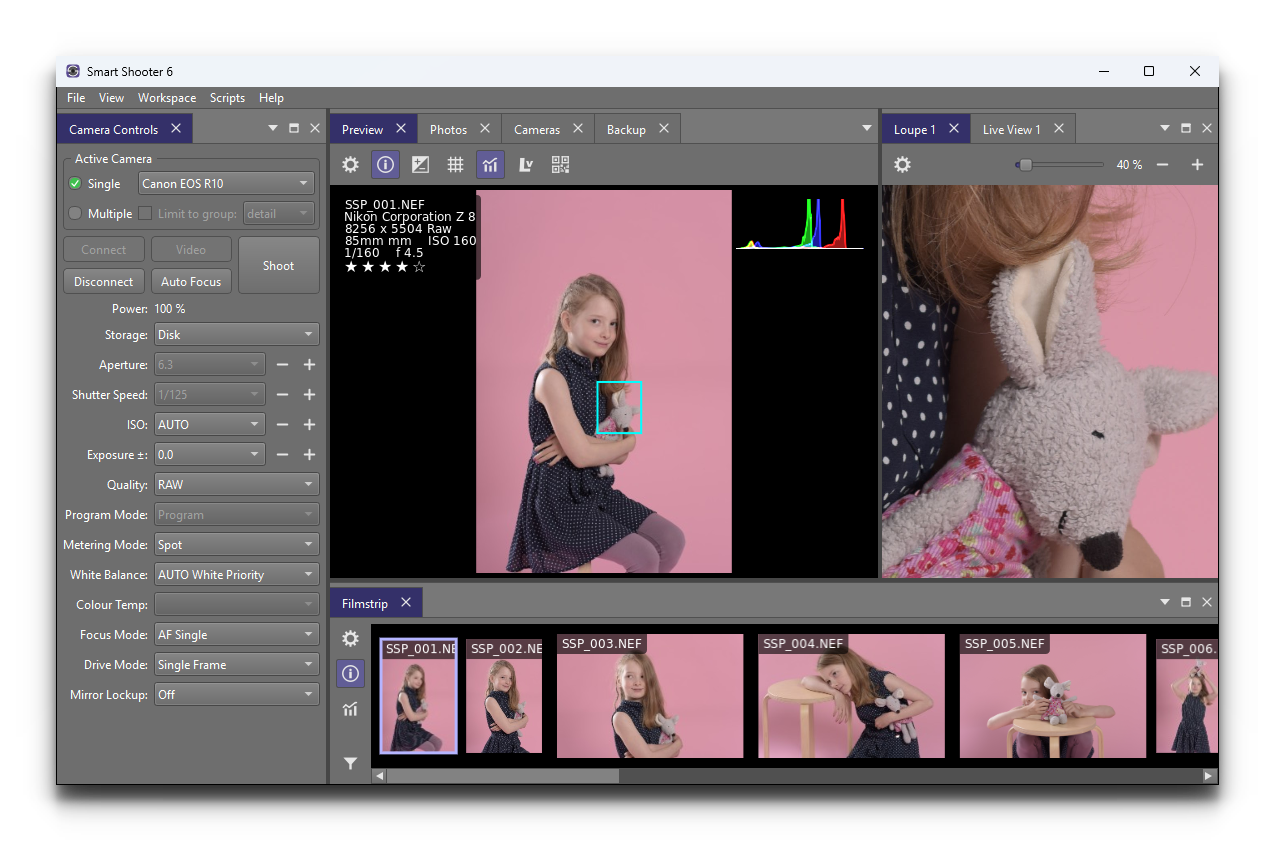
Интерфейс Smart Shooter построен вокруг рабочих окон, которые можно располагать под конкретную задачу. В студии фотографу обычно нужны Camera Controls, Preview и Filmstrip; при многокамерной съёмке добавляются Cameras, несколько Live View-окон и Session; при работе с кодами полезно держать рядом Barcodes. Ветка Smart Shooter 5 получила docking system для окон, сохранение пользовательских workspace layouts, отдельные окна Loupe, Filmstrip и Live View, а также возможность открывать несколько Live View-окон.
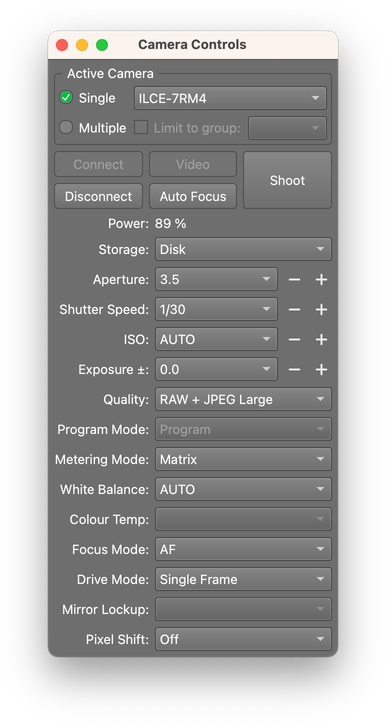
Главное рабочее окно для управления камерой — Camera Controls. В верхней части находится Active Camera: здесь выбирается конкретная камера из подключённых. Если включён режим Single, действия относятся только к выбранной камере. Если включён Multiple, команда применяется ко всем подключённым камерам. Опция Limit to group ограничивает действие группой камер, что удобно для съёмки несколькими ракурсами, когда часть камер должна срабатывать отдельно.
Ниже в Camera Controls расположены Connect, Disconnect, Video, Shoot и Auto Focus. В этом же блоке отображаются Power и Storage, а затем идут параметры съёмки: Aperture, Shutter Speed, ISO, Exposure, Quality, Program Mode, Metering Mode, White Balance, Colour Temp, Focus Mode, Drive Mode, Mirror Lockup и Pixel Shift. Такой набор делает Smart Shooter программой для управления камерой с компьютера, а не только средством импорта файлов.
Для быстрого управления есть горячие клавиши. T делает снимок, Z запускает съёмку на всех подключённых камерах, F включает Auto Focus, R запускает текущий скрипт, A выбирает настройку диафрагмы, S — выдержки, I — ISO, E — экспокоррекции, Q — качества фото, M — режима экспозамера, W — баланса белого. Стрелки вверх и вниз меняют значение выбранного параметра камеры.
Preview, Filmstrip и Loupe
Preview показывает кадр для оперативной оценки. После автоматической загрузки снимок открывается в Preview, поэтому фотограф сразу видит результат без перехода в файловый менеджер. Для студии это экономит лишние действия: не нужно искать новый файл, открывать его вручную и закрывать перед следующим кадром.
Filmstrip нужен для быстрого движения по серии. Это особенно полезно при предметной съёмке, когда за короткое время создаются десятки похожих кадров: общий вид, деталь, маркировка, упаковка, несколько углов. Вместо просмотра папки на диске оператор переключается между снимками в интерфейсе Smart Shooter.
Loupe отвечает за детальную проверку резкости и мелких элементов. При портретной съёмке через него удобнее проверять глаза, при предметной — надписи, фактуру, края объекта и блики. В обзорах студийного tethering workflow часто подчёркивается именно такой практический смысл большого экрана: ошибки фокуса и света проще заметить до разборки сцены, а не после съёмочного дня.
Session window
Session window связывает съёмку с правилами именования. В нём отображаются Session Name, Session Number, Sequence Number, Batch Number, Unique Tag и Barcode. Эти поля напрямую влияют на Name Policy: изменения в Session window сразу отражаются в именах последующих фотографий.
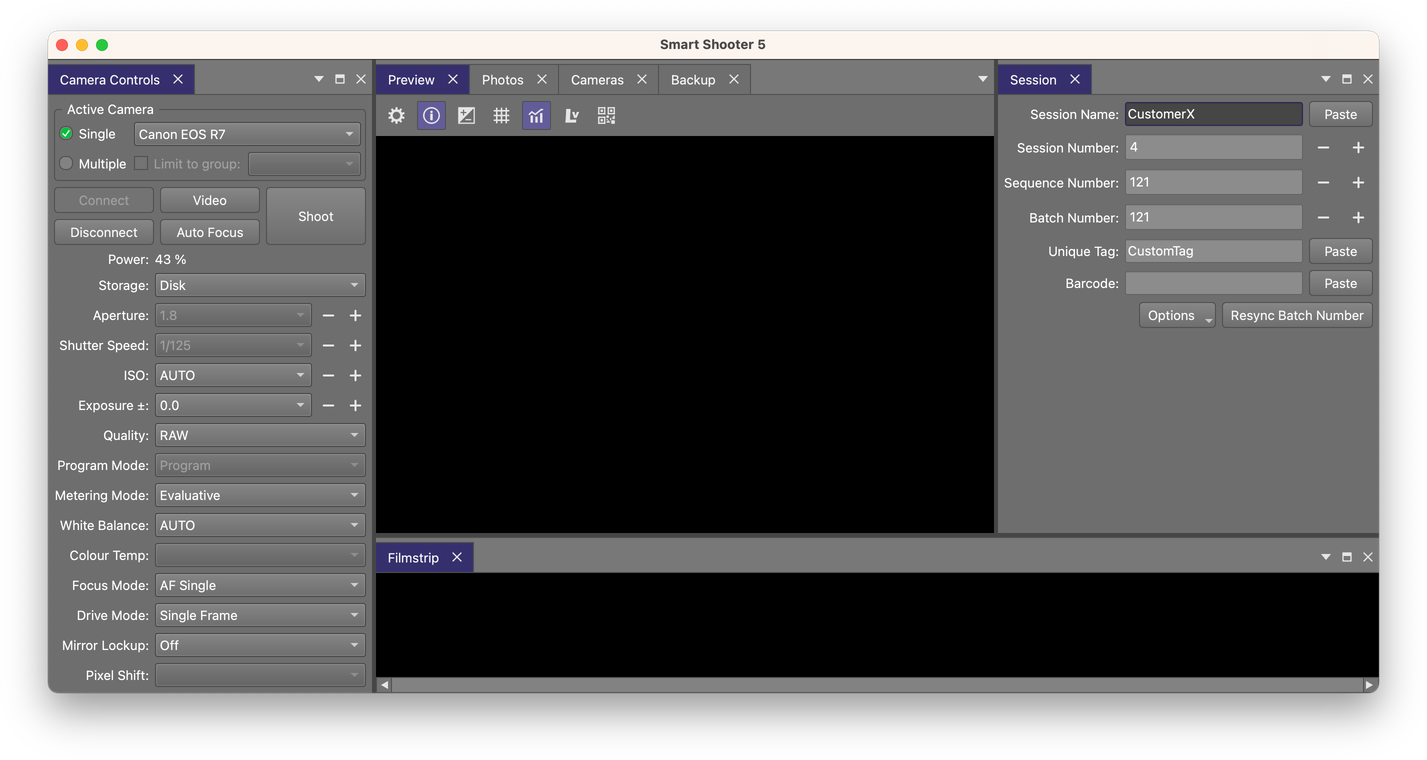
Session window особенно важен при повторяемых съёмках. Например, предметный фотограф может задать Session Name как название проекта, Session Number как номер съёмочного дня, Unique Tag как категорию товара, а Sequence Number использовать для уникального номера кадра. При многокамерной съёмке полезны Camera name и Camera group: они показывают, какой ракурс или какая камера создала файл.
Как Smart Shooter 5 управляет камерой
В Smart Shooter камера становится частью компьютерного рабочего места. Фотограф меняет параметры в Camera Controls, оценивает кадр в Preview, контролирует кадрирование через Live View и запускает спуск кнопкой Shoot или горячей клавишей. При работе с несколькими камерами оператор переключает Active Camera или применяет команду к Multiple, не переходя к каждой камере физически.
Такой подход снижает количество прикосновений к камере. Для макро, предметной съёмки, репродукции документов и оцифровки коллекций это важно: касание корпуса способно сдвинуть композицию, нарушить фокус или изменить положение штатива. Smart Shooter позволяет менять выдержку, диафрагму, ISO, баланс белого и другие параметры из окна программы, а затем сразу проверять результат на экране.
При использовании Live View фотограф видит изображение с камеры до спуска. В Smart Shooter 5 для Live View появились отдельные окна, поддержка overlay image, grid overlay и несколько Live View-окон. Такой интерфейс удобен при выравнивании предмета, съёмке серии кадров в одинаковой композиции, контроле бликов и проверке положения объекта относительно сетки или подложки.
Хранение и загрузка фотографий
Smart Shooter 5 управляет тем, куда попадает файл после спуска. В Camera Controls параметр Storage задаёт логику хранения. Это один из самых важных пунктов перед началом съёмки: неправильный режим может оставить файлы только на карте памяти или, наоборот, отправлять на компьютер не тот формат.
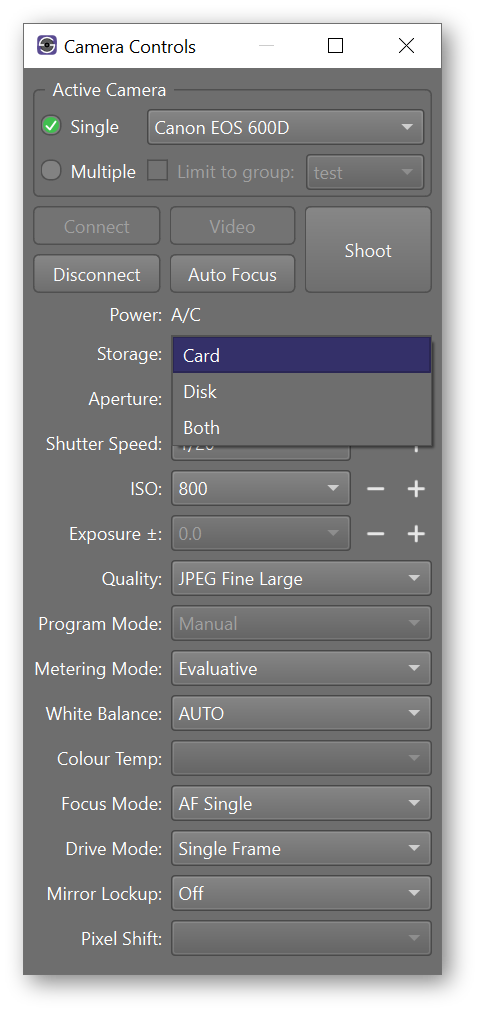
В Smart Shooter используются четыре варианта Storage:
| Режим | Как работает | Когда полезен |
|---|---|---|
| Disk | Фото не сохраняется на карту памяти камеры, а сразу загружается на локальный диск компьютера | Съёмка на компьютер без дублирования на карту |
| Card | Фото сохраняется на карту памяти и не загружается автоматически | Сценарий, где карта остаётся основным носителем |
| Both | Фото сохраняется на карту памяти и сразу загружается на локальный диск | Коммерческая съёмка с резервной копией в камере |
| JPEG | Фото сохраняется на карту памяти, а JPEG дополнительно загружается на компьютер | Быстрый просмотр JPEG при сохранении исходных файлов на карте |
После загрузки снимок автоматически открывается в Preview. Если кадр находится только на карте памяти, он отображается в Photos window как запись с Location: Camera. После переноса на диск значение меняется на Location: Local Disk. Для ручной передачи предусмотрена кнопка Download All и пункт Download в контекстном меню выбранного фото.
При RAW + JPEG камера создаёт два файла на один спуск. Smart Shooter назначает RAW и JPEG уникальные Sequence number, но связывает их одним Batch number. Это помогает не потерять пару файлов, но требует продуманной схемы имени: если в Filename Expression использовать только Sequence number, RAW и JPEG одного кадра получат разные номера; если нужен общий номер экспозиции, пригодится Batch number.
Name Policy и имена файлов
Name Policy — одна из самых практичных частей Smart Shooter. В обычной съёмке камера создаёт имена вроде IMG_0001 или DSC_0001, а затем фотограф вручную раскладывает файлы по папкам, переименовывает серии и сопоставляет снимки с объектами. Smart Shooter формирует имя файла динамически по Filename Expression, поэтому структура задаётся до съёмки.

Filename Expression использует элементы в квадратных скобках. Например, [D] подставляет дату в формате YYYYMMDD, [T] — время в формате HHMMSS, [S] — Sequence number, [B] — Batch number, [C] — Camera name, [X] — серийный номер камеры, [Z] — текст последнего распознанного штрихкода или QR-кода, [E] — расширение файла.
Пример для предметной съёмки:
[N]/[D]_[C]_[B4]_[Z].[E]Такая схема создаёт имя с названием сессии, датой, именем камеры, четырёхзначным номером Batch и текстом из кода. Если в Session Name стоит catalog, Camera name задан как front, Batch number равен 23, а QR-код дал значение sku-1048, файл может быть сохранён как:
catalog/20260627_front_0023_sku-1048.jpgПодкаталоги задаются прямо в Filename Expression через разделитель /. Итоговое имя остаётся относительным к текущей Photo Download Directory. Это удобно для каталогов: можно создавать папку сессии, внутри неё дату, а затем серию файлов по ракурсам и артикулам.
Smart Shooter защищает файлы от перезаписи. Если вычисленное имя уже занято, программа добавляет к новому файлу суффикс вроде _1 или _2. Появление такого суффикса — сигнал, что схема имени не обеспечивает достаточной уникальности или в папке остались файлы от прошлой съёмки.
Как строить имена для разных задач
| Задача | Подходящая схема |
|---|---|
| Одна камера, простая студийная серия | Session Name + Sequence number |
| Предметка с артикулами | Barcode + Batch number + Camera name |
| RAW + JPEG | Batch number для связи пары файлов |
| Несколько камер | Camera name или Camera group в имени |
| Архивная съёмка | дата + код объекта + номер кадра |
| Тесты света | Unique Tag + Sequence number |
Для каталогов и маркетплейсов полезно добавлять в имя не только номер кадра, но и смысловой идентификатор объекта. QR/Barcoding workflow делает это без ручного ввода после каждого снимка: программа считывает код, помещает текст в Barcode text box и использует его при создании имени файла.
QR/Barcoding workflow
QR/Barcoding в Smart Shooter решает проблему массовой съёмки, где каждый кадр должен быть связан с объектом, человеком, артикулом, карточкой товара или архивной записью. Программа сканирует фотографию, находит штрихкод или QR-код, извлекает текст и сохраняет его в Barcodes table. Этот же текст попадает в Barcode text box в Session window и может использоваться через [Z] в Filename Expression.
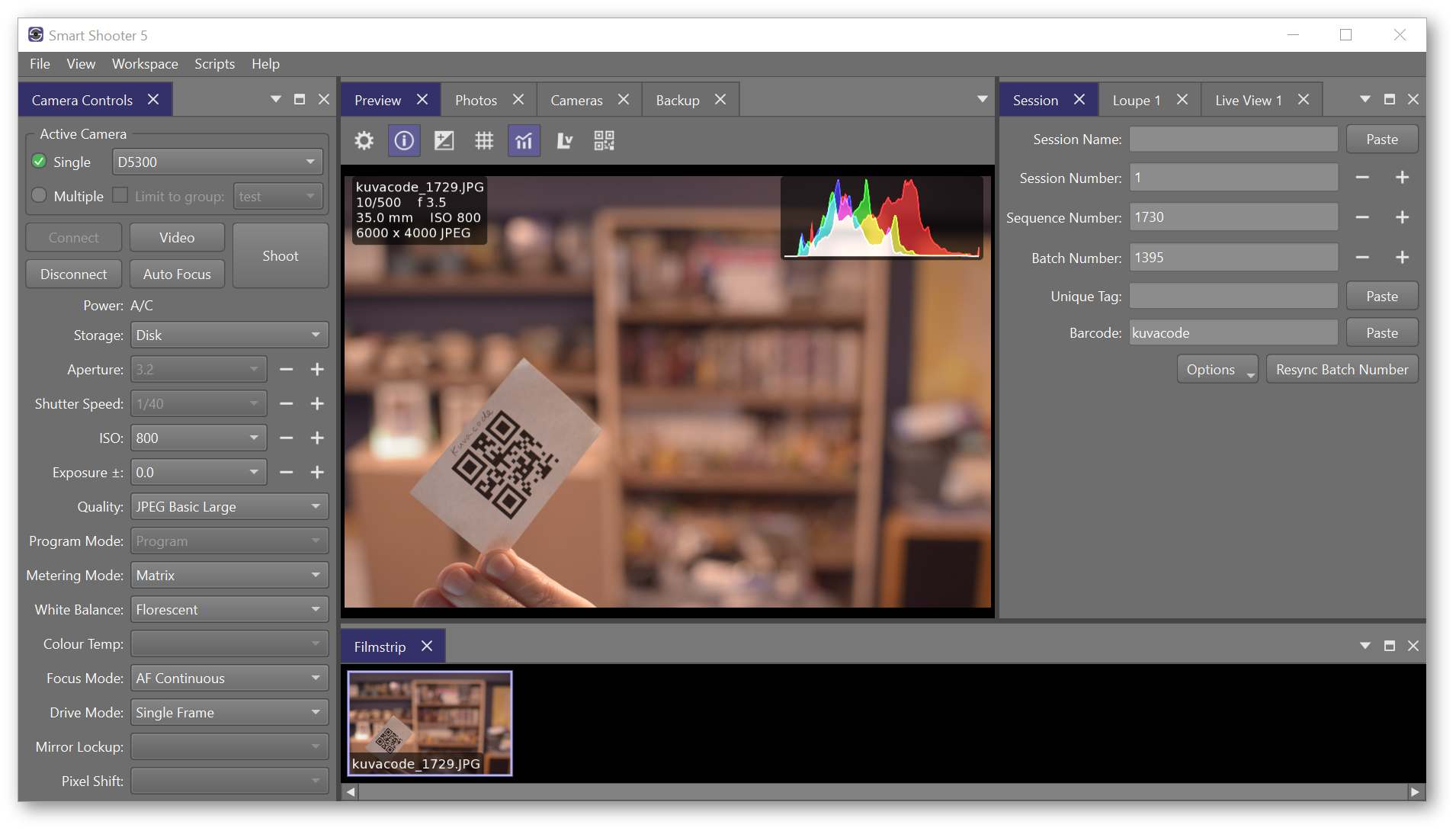
Пример сценария: оператор снимает карточку с QR-кодом перед серией кадров товара. Smart Shooter распознаёт код, записывает текст в Barcode, а затем последующие файлы получают этот текст в имени. После смены товара оператор показывает новый код, и программа начинает использовать новое значение. При automatic scanning распознавание можно настроить для новых фотографий; при многокамерной работе сканирование ограничивается снимками с выбранных камер.
QR/Barcoding особенно полезен в таких задачах:
предметная съёмка товаров с артикулами;
школьные и спортивные фотосессии с идентификаторами участников;
съёмка коллекций, где каждый объект имеет инвентарный номер;
архивная оцифровка документов и предметов;
потоковая студийная работа, где файлы сразу должны иметь понятное имя;
multi-camera capture, где несколько ракурсов должны относиться к одному объекту.
В Smart Shooter 5 для работы с кодами появился отдельный Barcode window, колонка Barcode в Photos table, миниатюры в Barcode table, визуальное выделение расположения кода на фото, звуковой сигнал после съёмки и звуковой сигнал после распознавания кода. Также добавлена возможность сохранять barcode info в EXIF metadata.
Multi-Camera Capture
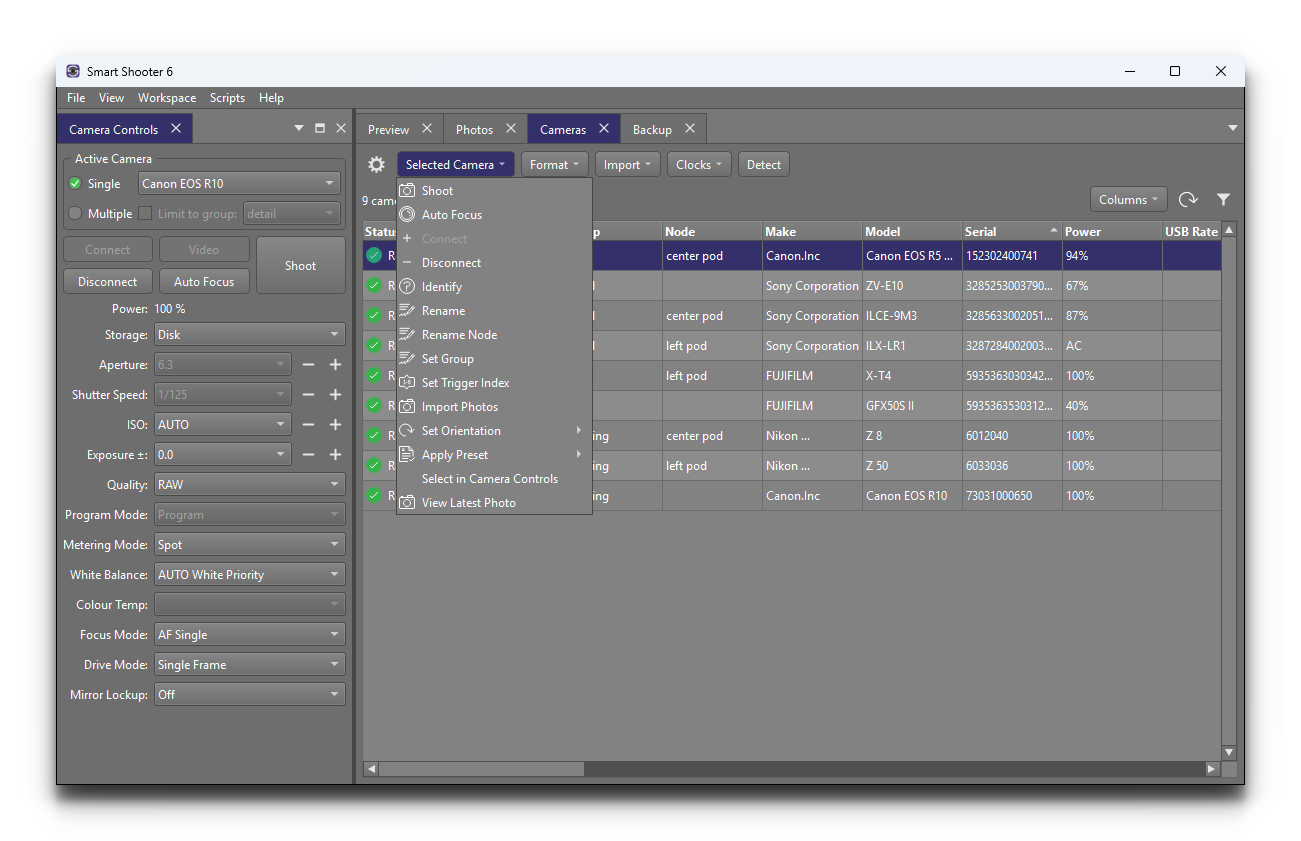
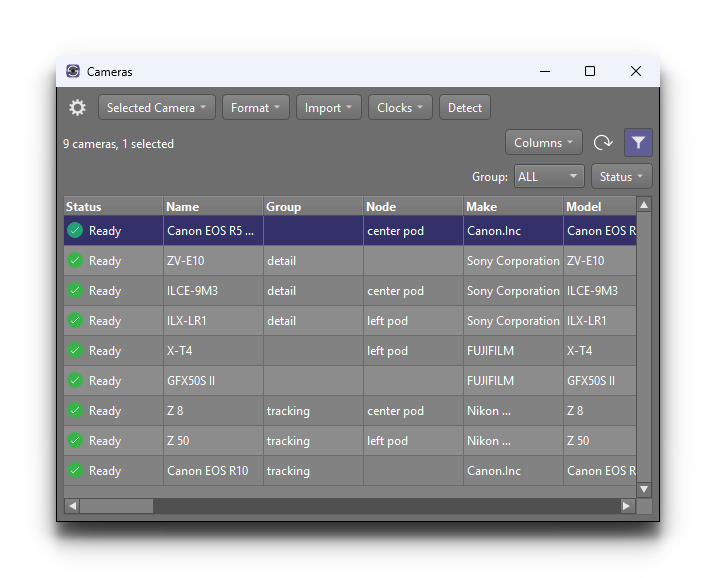
Multi-Camera Capture — одно из главных отличий Smart Shooter от простых утилит для подключения камеры. Программа управляет несколькими камерами, позволяет выбрать одну камеру, все камеры или группу, а также запускать съёмку по разным наборам. В обзорах Smart Shooter 5 отдельно выделяется поддержка одновременной работы до 10 камер и просмотр Live View с нескольких камер, что важно для ракурсов, 3D-задач и предметной съёмки.
В Camera Controls режим Single подходит для точной настройки одной камеры. Multiple нужен, когда все камеры должны сработать вместе. Limit to group пригодится, если установка разделена на группы: например, фронтальные камеры снимают один набор кадров, боковые — другой, верхняя камера — отдельную серию. Группы создаются через таблицу камер, а затем используются в управлении активными камерами.
При многокамерной работе особенно важны имена файлов. Если все камеры сохраняют снимки в одну папку, в Filename Expression стоит добавлять [C] Camera name или [G] Camera Group. Без этого серия быстро превращается в набор похожих файлов, где сложно понять, какой ракурс относится к какому объекту. Smart Shooter хранит имя камеры по её серийному номеру, поэтому пользовательское имя камеры сохраняется для дальнейших подключений.
Где многокамерный режим раскрывается лучше всего
| Сценарий | Что даёт Smart Shooter |
|---|---|
| Съёмка товара с разных сторон | Один объект фиксируется несколькими ракурсами без перестановки камеры |
| Обувь, одежда, аксессуары | Камеры можно разделить по группам и именам ракурсов |
| 3D-моделирование и фотограмметрия | Кадры создаются синхронно, серия сразу загружается на компьютер |
| Архивная съёмка | Несколько камер ускоряют фиксацию объекта, маркировки и деталей |
| Техническая съёмка | External API и группы камер помогают встроить программу в систему управления |
Для многокамерной студии Smart Shooter важен не только как кнопка спуска. Он связывает камеру, имя файла, группу, barcode, папку сохранения и предпросмотр. Это снижает риск перепутать ракурсы и ускоряет проверку результата до передачи файлов в каталогизатор или RAW-конвертер.
SmartSave и резервное сохранение
SmartSave в Smart Shooter 5 предназначен для сохранения снимков в несколько мест. Для коммерческой съёмки это критично: файл может одновременно оказаться на карте памяти, компьютере и дополнительном хранилище. В профильных обзорах SmartSave описывается как camera-to-cloud workflow и способ создавать несколько копий снимков во время съёмки, а не после завершения сессии.
Практический смысл SmartSave проявляется в трёх ситуациях. Первая — съёмка с высокой ценой пересъёмки: редкий объект, арендованная площадка, команда на локации, ограниченное время модели или клиента. Вторая — потоковая предметка: много кадров создаётся подряд, и ручное копирование после съёмки становится отдельным риском. Третья — командная работа: файлы должны быстро попадать в рабочую папку, которую видит ретушёр, ассистент или менеджер проекта.
SmartSave не отменяет дисциплину хранения. Перед съёмкой нужно проверить Storage, путь Photo Download Directory, схему Name Policy и доступность второго места сохранения. Если дополнительное хранилище находится в облачной папке, важно учитывать скорость синхронизации и не смешивать процесс съёмки с фоновыми конфликтами файлов. В release notes Smart Shooter 5 есть отдельное предупреждение о проблемах соединения камеры при работе с Dropbox и предупреждение о влиянии автоматического barcode scanning на производительность.
Lightroom Classic Plugin
Smart Shooter 5 может использоваться вместе с Lightroom Classic, но роль программ различается. Smart Shooter отвечает за расширенное управление камерой, многокамерные сценарии, QR/Barcoding, SmartSave и правила имён. Lightroom Classic отвечает за каталог, отбор, обработку RAW, метаданные и экспорт. Такая связка удобна, когда кадры должны попадать в каталог сразу во время съёмки.
Плагин настраивается через Preferences -> Lightroom: пользователь устанавливает Smart Shooter 5 Plugin и включает LR connection. После этого в Lightroom Classic используется File -> Plug-in Manager, где включается Smart Shooter 5 Plugin. Для Nikon в этой конфигурации отключается Nikon Tether Plugin.
Важное ограничение относится к совместимости плагина с Lightroom Classic. В Windows плагин Smart Shooter 5 не работает с камерами, которые Lightroom Classic поддерживает нативно; камеры, не поддерживаемые Lightroom Classic напрямую, но поддерживаемые Smart Shooter 5, продолжают работать через плагин. Для macOS используется последовательность запуска: закрыть приложения, запустить Smart Shooter 5, подключить камеру и убедиться, что она появилась в Smart Shooter, затем открыть Lightroom Classic и начать tethered session.
Для пользователя это означает простое правило выбора. Если нужна обработка и каталогизация, Lightroom Classic остаётся центром постобработки. Если важнее удалённое управление камерой, несколько камер, QR-коды, Storage, SmartSave и точная схема имён, основной рабочий экран лучше строить вокруг Smart Shooter, а Lightroom использовать как следующий этап.
External API и автоматизация
External API превращает Smart Shooter в часть автоматизированной системы. Программа публикует события и принимает команды через request/reply server. Сообщения External API передаются в JSON, транспортный уровень основан на ZeroMQ. В событиях отражаются новые фотографии, изменения состояния фото, появление новой камеры, изменение состояния камеры и изменение свойств камеры.
Эта функция нужна не каждому фотографу. Для обычной портретной съёмки достаточно Camera Controls, Preview и Storage. External API имеет смысл в технических установках: каталогизация через внутреннюю базу, связь с учётной системой склада, контроль multi-camera rig, автоматическое присвоение данных объекту, интеграция с собственным интерфейсом оператора. В таких проектах Smart Shooter становится не только приложением на экране, но и узлом обмена событиями.
Клавиша R запускает текущий скрипт, а скрипты используются для повторяемых действий. В старых ветках Smart Shooter развивались встроенные сценарии для timelapse, HDR, HDR timelapse и focus stacking; в дальнейшем External API и scripting получили более тесную унификацию.
Совместимость с камерами
Smart Shooter 5 работает с камерами Canon, Fujifilm, Nikon и Sony. В списке поддерживаемых моделей есть беззеркальные и зеркальные камеры разных поколений: среди Canon указаны EOS R, R5, R6, R7, R10, R50, RP, 5D Mark II–IV, 6D, 6D Mark II, 7D, 70D, 80D, 90D и многие модели Rebel/Kiss; среди Fujifilm — GFX 50R, GFX 50S, GFX 50S II, GFX 100, GFX 100 II, GFX 100S, X-H1, X-H2 и X-T1–X-T5; среди Nikon — D-серия и Z-серия, включая Z5, Z50, Z6, Z6 II, Z7, Z7 II, Z8 и Z9; среди Sony — a1, a6000-серия, a7-серия, a9, FX3, FX30 и ZV-E10.
Совместимость нельзя оценивать только по бренду. Разные камеры могут отличаться доступными настройками, поведением Live View, поддержкой Storage, скоростью передачи, режимом фокусировки и реакцией на команды. В справке Smart Shooter отдельно подчёркивается, что точный набор настраиваемых параметров зависит от модели камеры.
Перед покупкой лицензии и подготовкой студийного workflow нужно проверить:
есть ли конкретная модель камеры в списке совместимости;
доступен ли нужный режим Storage;
поддерживается ли Live View для этой камеры;
можно ли менять нужные параметры из Camera Controls;
как работает Auto Focus при удалённой съёмке;
нужен ли Lightroom Classic Plugin;
требуется ли многокамерная лицензия;
как будет построено имя файла при RAW + JPEG и нескольких камерах.
Системные требования
Smart Shooter 5 работает на Windows и macOS. Для Windows минимальное требование — Microsoft Windows 7 64-bit или более поздняя версия. Для macOS минимальное требование — macOS 11 Big Sur или более поздняя версия. В линейке Smart Shooter 5 также добавлена поддержка Apple Silicon и HiDPI-дисплеев.
| Компонент | Требование или практическое условие |
|---|---|
| ОС Windows | Microsoft Windows 7 64-bit или новее |
| ОС macOS | macOS 11 Big Sur или новее |
| Камера | совместимая модель Canon, Fujifilm, Nikon или Sony |
| Подключение | стабильный кабель для передачи данных; для некоторых сценариев применяются фирменные или сетевые способы связи |
| Диск | достаточно места для RAW/JPEG-серий и резервных копий |
| Монитор | для Preview, Live View и Loupe удобнее экран с высоким разрешением |
| Многокамерная съёмка | требуется продуманная схема USB-подключений, питания камер и имён файлов |
| Обработка после съёмки | отдельный RAW-редактор или каталогизатор |
Минимальные требования к процессору, оперативной памяти и видеокарте не стоит заменять догадками. Для реальной студийной работы важнее не формальная строка характеристик, а устойчивость всей цепочки: камера, кабель, порт компьютера, накопитель, питание, место сохранения, отсутствие программ, которые одновременно пытаются занять камеру.
Лицензирование и пробный режим
Smart Shooter 5 продаётся как цифровая лицензия. Стоимость зависит от количества камер: страница продукта Tether Tools показывает диапазон от $99.99 до $999.90, а профильные публикации о релизе Smart Shooter 5 описывали базовую лицензию для одной камеры и дополнительную оплату за каждую дополнительную камеру вплоть до 10 камер в одной лицензии.
Модель лицензирования важна именно для Multi-Camera Capture. Для одного фотоаппарата достаточно базового сценария. Для четырёх одновременно работающих камер студии нужно считать не только программу, но и дополнительные камеры в лицензии. Это отличает Smart Shooter от бесплатных фирменных утилит Canon или Nikon: там ограничение идёт по бренду, а в Smart Shooter ценность связана с универсальным workflow, несколькими брендами и многокамерной логикой.
Ветка Smart Shooter 5 убрала разделение Standard и Pro: функции Pro были объединены в одну версию, а multi-camera support перешёл к per-camera licensing model. Это важный этап в развитии программы: вместо выбора между Standard и Pro пользователь оценивает количество камер и нужный рабочий процесс.
Основные функции Smart Shooter 5
Удалённый спуск и настройка камеры
Кнопка Shoot в Camera Controls запускает съёмку прямо из программы. Auto Focus отвечает за удалённую фокусировку, а параметры Aperture, Shutter Speed, ISO и Exposure позволяют управлять экспозицией без касания камеры. Для одиночной камеры это упрощает работу на штативе; для нескольких камер даёт возможность менять параметры выбранной камеры или группы.
Live View на компьютере
Live View помогает выстраивать кадр до спуска. В Smart Shooter 5 Live View получил отдельное окно, возможность overlay image, grid overlay и несколько Live View-окон. В предметной съёмке это удобно для повторяемой композиции; в портрете — для контроля света и положения модели; в multi-camera setup — для одновременного контроля разных ракурсов.
Автоматическая загрузка фото
При Storage Disk или Both снимки сразу сохраняются на локальный диск. После загрузки кадр появляется в Preview. При Storage Card файлы остаются на карте, но видны в Photos window как находящиеся на камере; их можно передать позже через Download All или Download для выбранного снимка.
Управление именами файлов
Name Policy позволяет заранее задать структуру имени. Session Name, Session Number, Sequence Number, Batch Number, Camera name, Camera group, Barcode, дата и время подставляются автоматически. Это снижает объём ручного переименования после съёмки и особенно важно для каталогов, школьных проектов и архивной оцифровки.
QR/Barcoding
Smart Shooter распознаёт QR-коды и штрихкоды на фото, помещает результат в Barcodes table и Barcode text box, а затем использует это значение в имени файла через [Z]. Automatic scanning можно ограничить определёнными камерами, что помогает в многокамерных установках, где не все ракурсы должны считывать код.
Сценарии и API
Smart Shooter поддерживает скрипты и External API. Горячая клавиша R запускает текущий скрипт, а External API передаёт события о новых фото, камерах и изменениях состояния. Для студии без разработчиков это дополнительная возможность; для технических проектов — способ связать съёмку с внешними системами.
Плюсы и минусы
Плюсы
управление камерой с компьютера через Camera Controls;
быстрый спуск через Shoot и горячую клавишу T;
съёмка на всех подключённых камерах через Z;
Auto Focus из интерфейса программы;
Live View на компьютере;
Preview после автоматической загрузки кадра;
Storage Disk, Card, Both и JPEG;
Name Policy с динамическим Filename Expression;
Session window для быстрого изменения Session Name, Sequence Number, Batch Number, Unique Tag и Barcode;
QR/Barcoding workflow для предметки, каталогов, школьной и архивной съёмки;
Multi-Camera Capture с Single, Multiple и Limit to group;
Camera name и Camera group для понятных имён файлов при нескольких камерах;
SmartSave и backup to secondary location;
Lightroom Classic Plugin;
External API на JSON/ZeroMQ;
отдельные окна Loupe, Filmstrip и Live View;
поддержка Canon, Fujifilm, Nikon и Sony;
поддержка Apple Silicon и HiDPI-дисплеев.
Минусы
программа не заменяет RAW-конвертер и не является полноценным фоторедактором;
требуется совместимая модель камеры;
доступные параметры зависят от конкретной камеры;
многокамерный workflow влияет на стоимость лицензии;
Lightroom Classic Plugin имеет ограничения совместимости, особенно в Windows;
автоматическое сканирование barcode может влиять на производительность;
стабильность зависит от кабеля, питания камеры, USB-портов и отсутствия конфликтующих приложений;
при RAW + JPEG нужно заранее продумать Filename Expression, иначе файлы одной экспозиции могут получить неудобную схему имён;
для сложных установок нужна дисциплина: имена камер, группы, Storage, папки и резервное копирование должны быть настроены до съёмки.
Сравнение с аналогами
Smart Shooter 5 стоит сравнивать не с фоторедакторами вообще, а с программами для tethered capture, удалённого управления камерой и студийного workflow. Его прямые альтернативы — Capture One Pro, Lightroom Classic, Helicon Remote, Canon EOS Utility, Nikon NX Tether и специализированные многокамерные решения.
| Программа | Основной сценарий | Сильная сторона | Ограничение относительно Smart Shooter 5 |
|---|---|---|---|
| Smart Shooter 5 | Tethered shooting, multi-camera, QR/Barcoding, SmartSave | Гибкое управление съёмкой, имена файлов, несколько камер, коды, External API | Не является полноценным RAW-редактором |
| Capture One Pro | Профессиональная RAW-обработка и tethered capture | Цвет, RAW-конвертация, каталог, Camera Tool и Camera Settings Tool | Многокамерный QR/Barcode workflow не является центральной задачей |
| Lightroom Classic | Каталог, RAW-обработка, tethered capture | Каталогизация, отбор, обработка, экспорт | Tethering проще, чем специализированный workflow Smart Shooter |
| Helicon Remote | Удалённое управление, focus bracketing, HDR, timelapse | Сильная специализация на фокус-стекинге и брекетинге | Меньше ориентирован на barcode, имена файлов и multi-camera production |
| Canon EOS Utility | Фирменная съёмка с Canon EOS | Бесплатный инструмент Canon для передачи файлов и remote shooting | Работает в экосистеме Canon, не закрывает смешанные установки |
| Nikon NX Tether | Tethered shooting с Nikon | Настройка камеры Nikon и передача снимков на компьютер | Узкий брендовый сценарий Nikon |
| CaptureGRID | Сложные многокамерные установки | Профессиональная multi-camera ниша | Более специализированный выбор для крупных систем |
Smart Shooter 5 и Capture One Pro
Capture One Pro — сильный вариант, когда tethered shooting должен сразу переходить в профессиональную RAW-обработку, цветокоррекцию, каталог и работу с сессиями. В Capture One есть Camera Tool и Camera Settings Tool: Camera Tool даёт основные элементы управления tethering, а Camera Settings Tool показывает доступные настройки камеры; набор настроек зависит от модели камеры. Capture One также поддерживает широкий список камер и RAW-файлов.
Smart Shooter выбирают, когда важнее не обработка RAW, а управление съёмкой: несколько камер, Storage, QR/Barcoding, Filename Expression, Session window, SmartSave и External API. Для предметной студии Smart Shooter может быть удобнее как первый этап съёмки, а Capture One — как следующий этап отбора и обработки.
Smart Shooter 5 и Lightroom Classic
Lightroom Classic поддерживает tethered capture для совместимых Canon, Fujifilm, Nikon и Sony камер, а команда запуска находится в File -> Tethered Capture -> Start Tethered Capture. Для Canon и Nikon доступен Tethered Live View.
Разница в глубине управления. Lightroom Classic хорош как каталог и редактор: импорт, отбор, рейтинги, обработка, пресеты, экспорт. Smart Shooter сильнее в продакшен-логике: несколько камер, QR/Barcoding, SmartSave, Name Policy, External API и отдельные окна для Live View, Filmstrip, Loupe и Session. Для фотографа, который уже ведёт каталог в Lightroom, связка Smart Shooter + Lightroom Classic закрывает оба этапа.
Smart Shooter 5 и Canon EOS Utility
Canon EOS Utility — фирменная программа для EOS-камер. Она передаёт изображения и видео на PC или Mac и позволяет управлять камерой удалённо для tethered shooting через USB или Wi-Fi при поддержке камеры. В режиме Remote Live View Shooting изображения сохраняются напрямую на компьютер, а пользователь управляет камерой из EOS Utility.
EOS Utility подходит владельцу Canon, которому нужен базовый remote shooting и передача файлов. Smart Shooter нужен в смешанной студии, где используются Canon, Nikon, Sony или Fujifilm, где важны имена файлов, коды, несколько камер, группа камер и связь с внешними процессами.
Smart Shooter 5 и Nikon NX Tether
NX Tether создан для tethered photography с камерами Nikon. Он позволяет настраивать камеру с компьютера и передавать снимки на компьютер, где они могут использоваться в NX Studio и другом ПО. Интерфейс NX Tether проще и ориентирован на Nikon workflow.
Для фотографа с одной Nikon-камерой NX Tether закрывает базовую задачу удалённой съёмки. Smart Shooter становится интереснее, когда нужна работа с несколькими брендами, QR/Barcoding, Filename Expression, SmartSave или External API.
Smart Shooter 5 и Helicon Remote
Helicon Remote — tethered shooting solution для Canon, Nikon и отдельных Sony камер. Его сильная сторона — автоматизация focus bracketing, exposure bracketing, HDR и timelapse; программа умеет сочетать HDR и фокус-брекетинг, а в некоторых сценариях работает с длинными выдержками.
Для макро и предметной съёмки с фокус-стекингом Helicon Remote может быть удобнее. Smart Shooter лучше раскрывается там, где workflow строится вокруг нескольких камер, имён файлов, QR-кодов, SmartSave и интеграции со студийной системой.
Отзывы пользователей и профильных журналов
Профильные издания оценивают Smart Shooter 5 прежде всего как студийное tethering software. PetaPixel выделил поддержку Fujifilm, multi-camera tethering до 10 камер и интеграцию bulk QR/barcodes в профессиональные процессы. В том же материале отмечены группы камер, пользовательские рабочие пространства, поддержка высоких разрешений дисплеев и установка лицензии на три компьютера.
DIYPhotography сделал акцент на возможности управлять до 10 камерами одновременно, видеть Live View с нескольких камер, использовать SmartSave, My Workspaces, QR/Barcode workflow и overlay mode для точного выравнивания кадров. Для предметной съёмки издание отдельно связало Smart Shooter 5 с задачей получения одинаковых композиций и серий с разных ракурсов.
PHOTONews Canada описывает Smart Shooter 5 как инструмент для production photographers и school photographers. В материале подчёркнуты QR/barcode для привязки снимков к субъектам, Lightroom Plug-in, SmartSave, Multi-Camera Control and Capture, MyWorkspace, overlay displays в Live View, panning и zooming для проверки деталей, Apple Silicon и управление камерой с компьютера: Aperture, Shutter Speed, ISO, Exposure Compensation, Image quality, metering mode, white balance, focus mode, drive mode и pixel shift.
В открытых обсуждениях вокруг Smart Shooter повторяются практические темы: совместимость с Nikon и Canon в одной рабочей среде, связка с Lightroom, применение в product photography, стабильность tethering, сохранение на SD-карту и компьютер, Live View и поведение переподключения камеры. В обсуждениях Smart Shooter 5 часто фигурируют Windows и Mac, Nikon и Canon, product photography и интеграция с Lightroom.
Эти отзывы хорошо совпадают с назначением программы. Smart Shooter ценят не как универсальный редактор, а как рабочий модуль для съёмки. Самые частые сильные стороны — управление камерой, Live View, стабильный tethering, многокамерность и организация файлов. Самые частые вопросы — совместимость конкретной камеры, стоимость дополнительных камер, ограничения плагина Lightroom и настройка имён при сложных сериях.
Практические сценарии использования
Предметная съёмка для каталога
В предметной съёмке Smart Shooter помогает связать объект, ракурс и файл. До начала серии оператор задаёт Session Name, выбирает Storage Both или Disk, настраивает Filename Expression, прописывает Camera name и проверяет Preview. Если в кадре используется QR-код или штрихкод, программа извлекает текст и подставляет его в имя файла через [Z].
Рабочая схема выглядит так:
Подключить камеру.
Открыть Camera Controls.
Выбрать Storage Both для сохранения на карту и компьютер.
Настроить Aperture, Shutter Speed, ISO и White Balance.
Задать Session Name и Filename Expression.
Показать QR-код товара перед серией.
Сделать кадр через Shoot.
Проверить изображение в Preview и детали через Loupe.
Перейти к следующему объекту.
Портретная студия
В портретной студии Smart Shooter используется для демонстрации результата на экране. Фотограф снимает с привязкой к компьютеру, ассистент или клиент сразу видит кадр, а резкость можно проверить до смены света или позы. Через Session Name удобно разделять клиентов, а через Sequence number — сохранять порядок серии.
При такой работе не нужно перегружать интерфейс всеми окнами. Достаточно Camera Controls, Preview, Filmstrip и Loupe. Lightroom Classic можно подключить позже или использовать через плагин, если отбор и RAW-обработка ведутся в каталоге.
Многокамерная съёмка товара
Для multi-camera capture важно заранее задать имена камер: front, left, right, top, detail. В Filename Expression добавляется [C], чтобы в имени файла отображался ракурс. Если камеры делятся на группы, добавляется [G]. После этого оператор снимает через Multiple или Limit to group и получает набор файлов, где структура понятна без ручной сортировки.
Пример имени:
[N]/[Z]_[C]_[B4].[E]Для товара с кодом sku-4820 и камеры left файл будет содержать артикул, ракурс и номер экспозиции. Это удобно для маркетплейса, где один объект должен иметь фронтальный вид, боковой вид, деталь материала и упаковку.
Архивная и музейная съёмка
При оцифровке коллекций ошибка имени файла может быть не менее серьёзной, чем ошибка экспозиции. Smart Shooter снижает риск ручного переименования: инвентарный номер можно считать через QR-код или штрихкод, дата и время добавляются автоматически, а Sequence number обеспечивает уникальность. Barcode text box в Session window показывает текущее значение, поэтому оператор видит, какой идентификатор будет использован для следующих кадров.
Пошаговая инструкция по съёмке в Smart Shooter 5
Шаг 1. Подготовить камеру и рабочую папку
Перед открытием съёмочной сессии нужно проверить питание камеры, кабель, карту памяти и место на диске. Если планируется Storage Both, карта должна быть установлена, а компьютер должен иметь достаточно места для локальной копии. Если используется RAW + JPEG, нужно заранее решить, какие файлы должны попадать на компьютер и как они будут называться.
Шаг 2. Подключить камеру
После подключения камера появляется в Smart Shooter и выбирается в Active Camera. Для одной камеры включается Single. Для нескольких камер используется Multiple или Limit to group. Если камера не отображается, сначала проверяют кабель, режим подключения камеры и закрывают приложения, которые могли занять камеру.
Шаг 3. Настроить Camera Controls
В Camera Controls задаются параметры кадра: Aperture, Shutter Speed, ISO, Exposure, Quality, Metering Mode, White Balance и Focus Mode. Для студийной предметки обычно важны стабильные значения экспозиции и баланса белого, поэтому параметры лучше установить до начала серии и не менять между одинаковыми объектами без необходимости.
Шаг 4. Выбрать Storage
Storage определяет, куда попадёт файл. Disk отправляет снимок на компьютер без сохранения на карту. Card сохраняет файл на карту без автоматической передачи. Both даёт копию на карте и компьютере. JPEG сохраняет фото на карту и передаёт JPEG на компьютер, если кадр снят в JPEG.
Шаг 5. Настроить Name Policy
В Options -> Name Policy задаётся Filename Expression. Для простой серии достаточно Session Name и Sequence number. Для каталога добавляется Barcode. Для нескольких камер — Camera name. Для RAW + JPEG полезен Batch number. После этого в Session window проверяются Session Name, Sequence Number, Batch Number, Unique Tag и Barcode.
Шаг 6. Проверить кадр через Live View
Live View позволяет оценить композицию до спуска. Grid overlay помогает выравнивать объект, overlay image — повторять композицию, а отдельные Live View-окна удобны при многокамерном просмотре. В предметке на этом этапе проверяют положение объекта, блики, читаемость маркировки и границы кадра.
Шаг 7. Сделать снимок
Снимок создаётся кнопкой Shoot или клавишей T. Если нужно сработать всеми подключёнными камерами, используется клавиша Z. Для удалённой фокусировки — Auto Focus или клавиша F. После спуска Smart Shooter создаёт запись в Photos window, загружает файл при подходящем Storage и показывает снимок в Preview.
Шаг 8. Проверить результат
В Preview оценивают общий кадр, в Loupe — резкость и мелкие детали, в Filmstrip — серию. В Photos window проверяют Location: Camera или Local Disk. Если файл не был загружен автоматически, используется Download All или Download для выбранного снимка.
Шаг 9. Перейти к следующему объекту
Перед следующим объектом меняется QR-код, Unique Tag или Session Name — в зависимости от схемы. Если Barcode используется в имени, нужно убедиться, что новое значение появилось в Barcode text box. После этого последующие файлы будут именоваться по новой привязке.
Типичные ошибки и способы избежать проблем
Неправильный Storage
Самая частая ошибка — ожидать файл на компьютере при Storage Card. В этом режиме снимок сохраняется на карту и не загружается автоматически. Для съёмки прямо на компьютер нужен Disk или Both. Для резервной копии на карте и компьютере нужен Both.
Неуникальные имена файлов
Если Filename Expression не содержит Sequence number, Batch number, Date, Time или другого уникального элемента, файлы могут конфликтовать. Smart Shooter не перезаписывает существующий файл и добавляет суффикс _1 или _2, но такой суффикс ухудшает порядок серии. Для массовой съёмки лучше заранее использовать [S4], [B4], [D], [T], [C] или [Z].
RAW + JPEG без Batch number
При RAW + JPEG разные файлы получают уникальные Sequence number, но относятся к одному Batch number. Если схема имени не учитывает это различие, RAW и JPEG одной экспозиции могут выглядеть как разные кадры. Для парных файлов лучше использовать Batch number и расширение [E].
QR-код не влияет на имя
Barcode должен быть распознан и попасть в Barcode text box. В Filename Expression должен присутствовать [Z]. При automatic scanning важно понимать, что распознанный код влияет на имя конкретного фото и последующие фото до распознавания другого кода.
Камера занята другой программой
Lightroom Classic, фирменные утилиты Canon/Nikon/Sony/Fujifilm и другие приложения могут занять камеру. Для работы Smart Shooter камера должна быть доступна программе. При связке с Lightroom Classic на macOS используется последовательность: сначала Smart Shooter и камера, затем Lightroom Classic.
Путаница при нескольких камерах
При Multi-Camera Capture нужно задать Camera name и при необходимости Camera group. Если все камеры сохраняют снимки в одну папку без [C] или [G] в имени, серия будет плохо читаемой. В сложных установках лучше сначала снять тестовый объект и проверить имена файлов, а уже потом запускать массовую съёмку.
Безопасность файлов и резервное копирование
Smart Shooter позволяет строить более безопасный workflow, но результат зависит от настройки. Storage Both создаёт копию на карте и компьютере. SmartSave добавляет сохранение в несколько мест. Name Policy помогает не потерять связь между файлом и объектом. Photos window показывает, где находится файл: Camera или Local Disk.
Для коммерческой съёмки лучше использовать отдельную папку под каждую сессию. Внутри можно создавать подкаталоги через Filename Expression: проект, дата, ракурс, код объекта. После съёмки нужно проверить, что файлы находятся на локальном диске, а резервная копия создана в нужном месте. Особенно это важно при потоковой работе, где за короткое время создаются сотни кадров.
Оптимальная схема для ответственной съёмки:
Storage Both, если камера и задача поддерживают такой режим;
Photo Download Directory на быстром локальном диске;
SmartSave или резервная папка на отдельном накопителе;
Filename Expression с уникальным номером;
Camera name для каждой камеры;
Barcode для объектов с идентификаторами;
проверка Preview и Location после тестового кадра;
отдельная сессия для каждого клиента, каталога или съёмочного дня.
Кому подходит Smart Shooter 5
Smart Shooter 5 подходит фотографам и студиям, которым нужен контроль съёмки до момента постобработки. Для новичка программа полезна, если нужно научиться tethered shooting и видеть кадр на большом экране. Для опытного фотографа ценность выше: несколько камер, QR/Barcoding, Name Policy, SmartSave, External API и Lightroom Classic Plugin помогают строить повторяемый процесс.
Подходит
предметным фотографам;
портретным и школьным студиям;
командам, снимающим каталоги и маркетплейсы;
фотографам, которым нужен Live View на компьютере;
пользователям Canon, Nikon, Sony и Fujifilm;
студиям с multi-camera capture;
проектам с QR-кодами и штрихкодами;
архивной и музейной съёмке;
пользователям Lightroom Classic, которым нужен расширенный tethering;
техническим установкам с External API.
Не подходит
пользователям без совместимой камеры;
тем, кому нужен только просмотр уже снятых файлов;
тем, кто ищет фоторедактор вместо tethering-программы;
владельцам одной камеры, которым достаточно бесплатной фирменной утилиты;
задачам, где не нужны имена файлов, Storage, Live View и удалённое управление;
сценариям, где вся работа выполняется на карте памяти без компьютера.
Частые вопросы
Smart Shooter 5 обрабатывает RAW?
Smart Shooter 5 управляет съёмкой, загрузкой, просмотром, именами файлов, кодами и интеграциями. Полноценная RAW-обработка выполняется в другом ПО: Lightroom Classic, Capture One Pro, Photoshop, GIMP или других редакторах.
Можно ли сохранять файлы и на карту, и на компьютер?
Да. Для этого используется Storage Both: снимок сохраняется на карту памяти камеры и сразу загружается на локальный диск компьютера.
Что делает Storage JPEG?
Storage JPEG сохраняет снимок на карту памяти, а JPEG дополнительно загружает на компьютер. Такой режим удобен, когда нужен быстрый просмотр JPEG, а исходные файлы остаются на карте.
Как сделать снимок с клавиатуры?
Клавиша T делает фото, Z запускает съёмку на всех подключённых камерах, F включает Auto Focus. Клавиша R запускает текущий скрипт.
Можно ли использовать QR-код в имени файла?
Да. Smart Shooter распознаёт QR-код или штрихкод на фото, помещает текст в Barcode text box и использует его в имени файла через [Z] в Filename Expression.
Что лучше для Lightroom workflow: Smart Shooter или встроенный tethering Lightroom Classic?
Lightroom Classic удобен для каталога и обработки, а Smart Shooter — для расширенного управления камерой, нескольких камер, QR/Barcoding, SmartSave и Name Policy. При сложной съёмке Smart Shooter работает как съёмочный модуль, а Lightroom Classic — как каталог и редактор.
Почему в имени файла появился суффикс _1 или _2?
Smart Shooter добавляет такой суффикс, когда вычисленное имя уже занято. Это защита от перезаписи. Для устранения проблемы нужно добавить в Filename Expression уникальный элемент: Sequence number, Batch number, Date, Time, Camera name или Barcode.
Итог
Smart Shooter 5 — программа для управляемой съёмки с привязкой к компьютеру. Её сильные стороны раскрываются до этапа ретуши: подключение камеры, удалённый спуск, Live View, Storage, Preview, Name Policy, QR/Barcoding, SmartSave, несколько камер, Lightroom Classic Plugin и External API. Она особенно полезна там, где важны порядок файлов, скорость проверки кадра и повторяемость съёмочного процесса.
Для одной камеры Smart Shooter даёт удобное управление и быстрый просмотр. Для студии с несколькими камерами он становится основой multi-camera workflow. Для предметной, школьной, архивной и каталоговой съёмки особенно важны QR/Barcoding и Filename Expression. Для обработки RAW программу стоит дополнять Lightroom Classic, Capture One Pro или другим редактором, потому что Smart Shooter решает задачу съёмки, а не финальной обработки изображения.
Список изменений
Ветка 1.x:
- В ранней ветке 1.x Smart Shooter постепенно получал поддержку автофокуса для Canon, улучшение Live View, горячие клавиши для параметров камеры, полноэкранный режим, исправления bulb shooting и повышение стабильности Nikon на Mac. Уже на этом этапе программа была ориентирована не на редактирование снимков, а на управление камерой, просмотр и съёмку с компьютера.
Переход к Smart Shooter 2:
- Ветка 2.0 стала крупным переработанным этапом. Интерфейс получил более дружелюбную структуру и тёмное оформление, графическая система была переписана для производительности, нескольких окон и нескольких мониторов, а script interface обновился для более понятной загрузки скриптов и управления параметрами. В этой же ветке появились встроенные сценарии для timelapse, HDR, HDR timelapse и focus stacking, а загрузка фото и предпросмотр стали быстрее.
- Позднее в ветке 2.x добавлялись новые камеры, улучшалась работа Nikon и Canon, развивались presets для загрузки фото и имён файлов, появилась возможность переснять конкретное фото с тем же именем, удалять выбранное фото, добавлять delayed trigger script и использовать multicamera option в focus stacking script.
Развитие Smart Shooter 3:
- Ветка 3.x усилила технические возможности. В v3.6 появился External API, выбор нескольких камер или фото для применения действий, скрытие фото из списка без удаления, улучшенное обнаружение barcode при automatic barcode scanning и более точная синхронизация часов камеры с локальным временем. Это был переход к более управляемому и автоматизируемому workflow.
- В v3.8 добавилась поддержка Drive Mode, настройка частоты обновления Live View, сброс sequence/batch number при изменении Unique Tag или Barcode, а также доработка интерфейса для Camera Presets и Filename Settings. В этот период программа уже развивалась вокруг серийной съёмки, имён файлов, кодов, нескольких камер и технической стабильности.
Ветка 4.x:
- Ветка 4.x расширила работу с Sony и Lightroom. В v4.10 программа перешла на новую систему лицензирования Cryptlex, получила Manage License в Help menu, настройки автоматического заполнения Session Name или Unique Tag из буфера обмена, а также исправления USB host controller detection на Windows. В v4.11 были добавлены настройки качества фото для Sony, скрытие on-card photos из filmstrip, Memory Card Format UI для отдельных камер и исправления RAW+JPEG mode на Sony.
- В v4.18 появился Lightroom tethering plugin, добавилась поддержка Nikon D6, Nikon D780, Nikon Z 5, Nikon Z 50, Canon RP и Canon M6 Mark II, а также system tray icon для Mac и подготовка к macOS Big Sur и Apple silicon. В v4.19 улучшалась точность barcode scanning для небольших 1D-кодов, исправлялись загрузки видео Canon и добавлялась настройка custom White Balance colour temperature для Nikon и Sony.
Smart Shooter 5:
- Smart Shooter 5 стал крупным производственным обновлением. В нём добавились поддержка новых Sony и Fujifilm камер, docking system для окон, сохранение workspace layouts, backup to secondary location, HiDPI, native support for Apple Silicon, единая версия вместо отдельной Pro-версии, per-camera licensing model, отдельный Barcode window, сохранение barcode info в EXIF, dedicated Loupe, Filmstrip и Live View window, overlay image в Live View и улучшения интерфейса Camera Controls.
- Последующие обновления ветки 5.x усиливали поддержку камер и исправляли рабочие сценарии: добавлялись Nikon Z8, Canon R50, PNG overlay images, JPEG storage mode для Canon и Nikon, Both storage mode для Fujifilm, Live View image data для External API, Sony a6700, Download Folder в Session window, grid overlay в Live View window, поддержка Fujifilm GFX 100, GFX 100 II и GFX 100S, проверка установки Lightroom plugin, улучшение Nikon continuous shooting mode, оптимизация image decoding и исправления Live View для Fujifilm X-T5.


 *EXE — расширение исполняемого файла. Сайт является партнером проекта
Оставте свой отзыв о Smart Shooter