
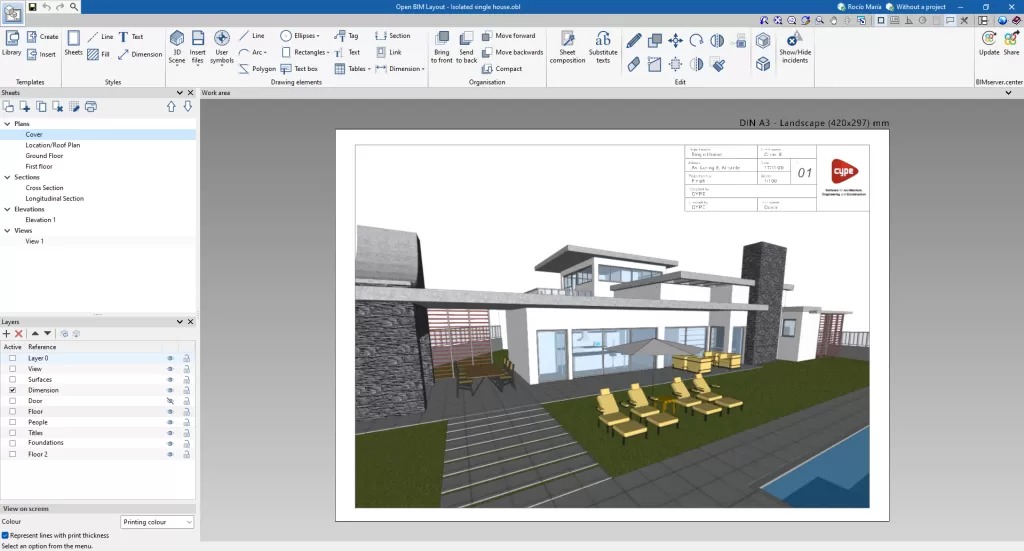
Open BIM Layout — бесплатная программа CYPE для подготовки графической части BIM-проекта. Она формирует планы, фасады, разрезы и аксонометрические виды по информационным моделям, позволяет наносить размеры и обозначения, добавлять тексты, таблицы, внешние чертежи и изображения, а затем компоновать всё это на листах установленного формата.
Программа занимает промежуточное место между BIM-моделью и готовым комплектом проектной документации. Геометрия здания, конструкций или инженерных систем создаётся в другом приложении, после чего Open BIM Layout использует её для выпуска чертежей. Такой подход отделяет моделирование от оформления: автор исходной модели отвечает за состав и свойства объектов, а специалист по документации управляет видами, масштабами, подписями, слоями, штампами и расположением материалов на листах.
Что представляет собой Open BIM Layout
Open BIM Layout не относится к универсальным CAD-редакторам и не предназначена для построения здания с нуля. В ней нет полноценного архитектурного моделирования стен, перекрытий, окон, дверей и помещений. Программа также не рассчитывает конструкции, инженерные сети или энергетические показатели. Её задача начинается после того, как информационная модель уже создана.
Основной рабочий объект здесь — лист. На него помещаются виды BIM-модели, размерные цепочки, подписи, таблицы, условные обозначения, рамки, основная надпись и вспомогательная 2D-графика. В результате получается оформленный чертёж, который можно вывести на принтер или сохранить в PDF, DWG и DXF.
Open BIM Layout работает с моделями разных дисциплин. В один проект можно подключить архитектуру, несущие конструкции, водоснабжение, канализацию, вентиляцию, электрику, пожарную безопасность и другие разделы. На листе допускается одновременно отображать объекты из нескольких вкладов: например, архитектурный план вместе с трубопроводами или несущую конструкцию вместе с узлами соединений.
Программа принимает модели, подготовленные в:
CYPE Architecture;
IFC Builder;
Autodesk Revit через Plugin Open BIM – Revit;
CYPECAD;
CYPE 3D;
CYPE Connect;
StruBIM Steel;
StruBIM Rebar;
CYPEPLUMBING;
CYPEHVAC;
CYPELEC;
CYPEFIRE;
других приложениях, передающих модель в формате IFC.
Это делает Open BIM Layout отдельным средством выпуска документации, которое не привязано к одному авторскому редактору. Исходная модель может поступать из программы CYPE или из сторонней BIM-системы, если её данные корректно переданы через IFC и добавлены в проект BIMserver.center.
Чем программа отличается от обычного чертёжного редактора
В обычной CAD-системе план часто состоит из независимых линий, дуг, штриховок и текстовых объектов. При изменении модели значительную часть документации приходится редактировать вручную. Open BIM Layout использует вставленные 3D-сцены, связанные с BIM-объектами. Обновление исходного вклада позволяет перечитать геометрию модели, а связанные размеры и обозначения сохраняют привязку к выбранным элементам.
Программа при этом не блокирует ручное оформление. Поверх видов можно рисовать линии, прямоугольники, эллипсы и многоугольники, размещать пояснения, изображения, таблицы, символы и внешние DWG-файлы. Получается сочетание ассоциативных видов модели и обычных средств выпуска чертежей.
Для полностью ручного двумерного проектирования рациональнее использовать AutoCAD или другую CAD-систему. SketchUp удобен для самостоятельного геометрического моделирования, а Blender — для полигональной графики и визуализации. Open BIM Layout решает более узкую задачу: собирает графическую документацию по уже существующей информационной модели.
Основные характеристики
| Параметр | Open BIM Layout |
|---|---|
| Разработчик | CYPE Ingenieros |
| Назначение | Создание видов, нанесение размеров и компоновка листов по BIM-моделям |
| Тип лицензии | Бесплатная |
| Операционная система | Windows |
| Разрядность | Только 64 бита |
| Поддерживаемые системы | Windows 7, 8, 10 и 11 |
| Русский интерфейс | Есть |
| Работа без связи с облачным проектом | Поддерживается |
| Совместная работа | Через BIMserver.center |
| Источник моделей | Вклады BIMserver.center и модели IFC |
| Виды | Планы, фасады, разрезы, аксонометрические и пользовательские проекции |
| Вывод | Принтер, PDF, DWG, DXF |
| Внешние материалы | DWG, DXF, DWF, растровые и метафайловые изображения |
| Основные объекты оформления | Листы, слои, шаблоны, сцены, размеры, обозначения, таблицы, тексты, символы и ссылки |
Программа устанавливается только в 64-разрядной среде Windows. В перечень языков входит русский, поэтому названия разделов, диалогов и параметров доступны без обязательного переключения на английский интерфейс.
Бесплатная модель распространения относится именно к Open BIM Layout. Для работы с отдельными исходными моделями могут потребоваться другие приложения, лицензии или доступ к проекту BIMserver.center, но функции компоновки листов в самой программе не разделены на пробную и платную редакции.
Логика работы с проектом
Open BIM Layout хранит собственный файл работы, в котором находятся листы, стили, слои, сцены, размеры, тексты и остальные объекты оформления. Этот файл можно связать с проектом BIMserver.center или создать без облачной привязки.
При создании новой работы команда New открывает окно New job. В нём задаётся имя проекта и определяется способ подключения к информационной модели. Для совместной работы выбирается существующий проект BIMserver.center либо создаётся новый. Для автономного документа флажок Link to a BIMserver.center project снимается.
Автономный режим полезен для подготовки листов, не требующих регулярного обмена вкладами. Облачная связь нужна при следующих операциях:
импорт моделей других участников;
получение новых и изменённых вкладов;
обновление геометрии;
публикация подготовленных листов;
предоставление документации другим участникам;
просмотр результатов через веб-интерфейс и приложения BIMserver.center.
Подключение не превращает Open BIM Layout в браузерный сервис. Редактирование выполняется в настольной программе, а платформа используется как среда обмена файлами и версиями дисциплинарных моделей.
Вклады и состав модели
Проект BIMserver.center состоит из вкладов, созданных разными программами и участниками. Архитектор публикует архитектурную модель, конструктор — несущую систему, инженеры — свои сети. При подключении Open BIM Layout пользователь выбирает, какие материалы требуется импортировать.
Состав нужно определять по назначению документации. Для архитектурного плана достаточно архитектурной модели. Для совмещённого плана инженерных коммуникаций добавляются соответствующие системы. Подключение всех вкладов без отбора усложняет дерево объектов и может перегрузить изображение лишней геометрией.
После импорта элементы не становятся собственными редактируемыми объектами Open BIM Layout. Стену нельзя растянуть, трубу нельзя перенести, а балку — заменить другим профилем. Исправление выполняется в исходной программе, после чего вклад публикуется заново и перечитывается командой Update.
Такое разграничение уменьшает риск случайного изменения проектного решения на этапе оформления. Open BIM Layout меняет способ представления модели, но не подменяет редактор, в котором создана её геометрия.
Интерфейс Open BIM Layout
Рабочее окно разделено на верхнюю панель инструментов, боковую панель и область листа. Панели можно закреплять, откреплять и перестраивать, поэтому интерфейс адаптируется под размер монитора и характер текущей операции.
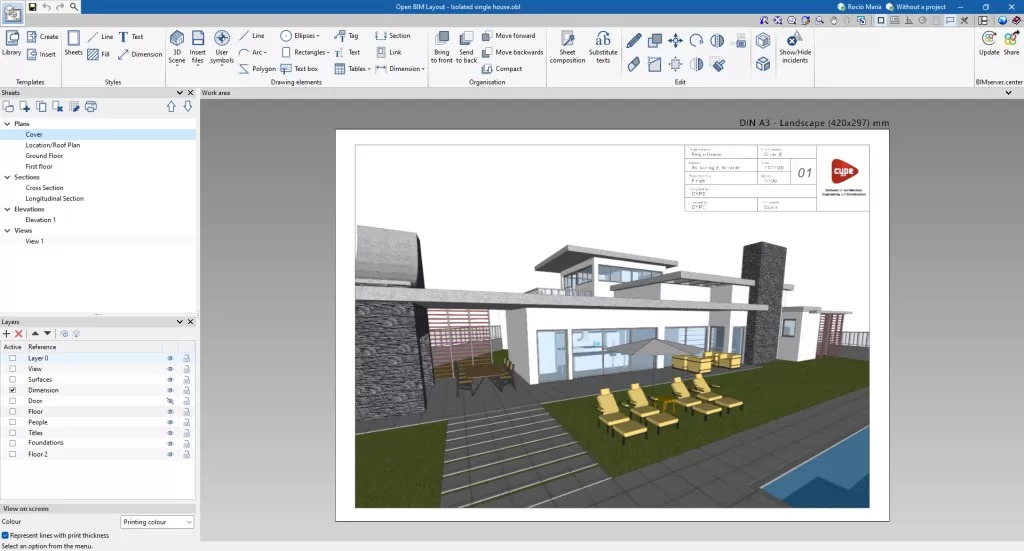
Верхняя панель
Верхняя часть интерфейса содержит команды создания и оформления объектов. Состав панели зависит от активного режима, но основные инструменты объединены по назначению:
управление шаблонами;
настройка стилей;
добавление графических элементов;
вставка сцен;
создание разрезов;
нанесение размеров;
добавление таблиц и обозначений;
редактирование;
управление порядком наложения;
печать и обмен с BIMserver.center.
Панель не требует последовательного открытия нескольких меню для базовых операций. Например, после создания листа 3D-вид добавляется через группу 3D Scene, размер — через Dimension, а текст — через Text или Text box.
В верхней левой части находятся общие действия с файлом и историей редактирования. Рядом размещён поиск по командам. Он полезен, когда название инструмента известно, но его положение на ленте ещё не запомнилось.
Справа отображается состояние связи с BIMserver.center. Отсюда запускаются Update и Share: первая команда перечитывает внешние модели, вторая публикует результат работы.
Боковая панель
Левая часть окна отвечает за структуру документа. Здесь находятся списки листов и слоёв, а также параметры отображения.
Дерево листов показывает группы и вложенные в них страницы. Такая организация позволяет разделить комплект на архитектуру, конструкции, отопление, вентиляцию, водоснабжение и другие разделы. Для небольшого проекта группы можно использовать для разделения эскизных, рабочих и презентационных материалов.
Панель слоёв действует отдельно от дерева исходной BIM-модели. Она управляет объектами оформления на листе:
сценами;
размерами;
текстом;
штампом;
рамкой;
таблицами;
внешними файлами;
дополнительными линиями;
условными обозначениями.
Раздел View on screen меняет способ отображения цветов и толщин линий в рабочем окне. Режим Represent lines with print thickness показывает линии с толщиной, которая будет использована при выводе. Его удобно включать перед печатью, а во время точного редактирования — отключать, чтобы толстые линии не перекрывали точки привязки. Возможность предварительного отображения печатной толщины стала частью стандартной рабочей среды.
Область листа
Центральная часть занята страницей выбранного формата. В отличие от бесконечного модельного пространства CAD-системы, здесь пользователь сразу видит границы бумаги. Это помогает оценивать свободное место, размер шрифтов, расстояние между видами и плотность компоновки.
При работе можно:
изменять масштаб отображения;
перемещаться по листу;
выбирать отдельные объекты;
выполнять групповое выделение;
редактировать контрольные точки;
использовать привязки;
включать ортогональное построение;
ориентироваться по сетке.
Граница сцены представляет собой рамку, внутри которой выводится выбранный вид модели. Изменение размеров рамки влияет на занимаемую область, а не на исходную геометрию. Масштаб самого вида задаётся отдельно.
Создание листов и организация комплекта
Работа с документацией начинается с создания хотя бы одного листа. В его параметрах указываются название, формат и группа. Программа поддерживает стандартные размеры бумаги, а также расширенный набор DIN B и ARCH.
Для листов доступны четыре базовых действия:
создать новую страницу;
создать группу;
скопировать существующую страницу;
удалить выбранную страницу.
Копирование удобно при выпуске однотипных планов этажей. Пользователь подготавливает рамку, штамп, заголовки, расположение легенды и типовой набор слоёв, после чего дублирует страницу и меняет вставленную сцену.
Настройка сетки
Команда Grid включает вспомогательную сетку листа. В параметрах задаются:
видимость;
цвет основных линий;
цвет промежуточных линий;
шаг;
количество делений.
Сетка не является частью проектной документации, пока для неё не включён вывод. Она служит ориентиром для аккуратного расположения видов, заголовков, таблиц и штампов.
При построении элементов привязка к сетке активируется клавишей Control. Это позволяет свободно перемещать указатель в обычном режиме и использовать дискретный шаг только в тех местах, где он действительно нужен.
Как построить структуру комплекта
Для проекта из нескольких дисциплин удобна следующая схема:
| Группа | Пример листов |
| Общие данные | Титульный лист, ведомость, общие указания |
| Архитектура | Планы, фасады, разрезы, экспликации |
| Конструкции | Схемы расположения, узлы, детали |
| Водоснабжение и канализация | Планы сетей, аксонометрические схемы |
| Отопление и вентиляция | Планы систем, схемы, спецификации |
| Электрика | Планы оборудования и трасс |
| Координация | Совмещённые виды нескольких дисциплин |
Open BIM Layout не навязывает такую структуру. Названия групп и листов задаются пользователем, поэтому один файл подходит как для короткой презентации, так и для многостраничного рабочего комплекта.
Слои
Слои помогают разделить объекты оформления по функциям. Их можно создавать, удалять, переставлять и назначать выбранным элементам. Команда Assign to layers переносит объект на другой слой без повторного создания.
Практичная схема слоёв для архитектурного листа:
Штамп;
Рамка;
Виды;
Разрезы;
Размеры;
Марки;
Тексты;
Таблицы;
Внешние чертежи;
Вспомогательная графика.
Разделение упрощает три операции. Во-первых, слой можно скрыть, чтобы проверить лист без размеров или дополнительных пояснений. Во-вторых, объекты одного назначения легче выбирать и редактировать. В-третьих, шаблон создаётся из содержимого конкретного слоя, поэтому рамку и основную надпись лучше не смешивать со сценами.
Слои импортированных DWG и DXF управляются отдельно. Команда Layers of inserted DXF or DWG files открывает их список и позволяет менять цвет и толщину линий. Это особенно полезно при вставке стороннего чертежа, в котором исходные параметры плохо сочетаются с принятой графикой комплекта.
Что слои не делают
Слой Open BIM Layout не изменяет категорию объекта в исходной информационной модели. Перенос вставленной сцены на слой Архитектура не превращает её элементы в архитектурные объекты программы. Это только способ организации оформления.
Видимость частей самой BIM-сцены настраивается в её структуре и представлении. Видимость объектов листа регулируется слоями. Эти два уровня следует различать:
сцена определяет, какие элементы модели видны внутри вида;
слой определяет, виден ли сам вид или добавленный объект на листе.
Шаблоны листов
Шаблон хранит повторно используемую графику: рамку, штамп, логотип, постоянные надписи, таблицу изменений и другие элементы. Для создания шаблона все составляющие помещаются на один слой, после чего в группе шаблонов выбирается Create. Пользователь задаёт название и указывает слой-источник. Сохранённый элемент появляется в Library.

Команда Insert размещает шаблон:
на новом листе;
на уже созданном листе;
в другом проекте после переноса через библиотеку.
Шаблон рассчитан на определённый формат бумаги. Рамка A3 не масштабируется автоматически в корректный штамп A1: размеры полей, основная надпись и расположение реквизитов должны соответствовать выбранной странице. Поэтому для разных форматов лучше создать отдельные варианты.
Переменные в основной надписи
Постоянный текст подходит для названия организации или обозначения раздела, но номер листа и название проекта меняются. Команда Substitute texts создаёт заменяемые поля двух типов.
Пользовательские переменные задаются вручную. В них можно хранить:
название объекта;
адрес;
имя архитектора;
имя инженера;
стадию;
обозначение договора;
данные заказчика.
Такие переменные сохраняются и переносятся между проектами через импорт.
Предопределённые переменные читают данные из документа. К ним относятся:
ссылка на лист;
номер листа;
коэффициент масштаба;
данные сцены;
данные вида;
значения размера;
содержимое связанного обозначения.
Благодаря этому один шаблон обслуживает несколько страниц. Номер и ссылка меняются вместе с параметрами листа, а не редактируются как независимые надписи.
Стили оформления
Open BIM Layout использует стили линий, текста, размеров и заливок. Вместо ручной настройки каждого нового объекта пользователь выбирает заранее подготовленный стиль.
Такой подход обеспечивает единообразие. Если все основные размерные линии используют один стиль, изменение шрифта или высоты текста применяется системно, а не к случайно выбранным объектам.
Стили линий
Для линии задаются графические параметры, включая толщину и тип начертания. Стили применяются к:
рамкам;
выноскам;
геометрическим примитивам;
границам таблиц;
контурам площадей;
пользовательским символам;
векторному отображению сцен.
Стили текста
Текстовый стиль определяет внешний вид обычных надписей и содержимого текстовых блоков. Отдельные настройки выравнивания и рамки выбираются при вставке объекта.
При выпуске комплекта полезно заранее создать минимум четыре варианта:
название листа;
заголовок вида;
основной поясняющий текст;
мелкие примечания и значения.
Стили размеров
Размерный стиль отвечает за линии, засечки или стрелки, выносные линии, формат числа, единицы и текст. Программа поддерживает метры, сантиметры, миллиметры, футы и дюймы.
Стили можно хранить в библиотеке и использовать в следующих проектах. Это сокращает подготовку документации, но требует предварительной настройки корпоративного стандарта.
Графические элементы
В группе Drawing elements находятся инструменты для ручного оформления. Программа создаёт:
прямые линии;
дуги;
прямоугольники;
эллипсы;
многоугольники;
текст;
текстовые блоки;
таблицы;
пользовательские символы;
размеры;
обозначения;
разрезы.
Эти объекты не меняют модель. Они дополняют её представление на листе.
Линии и геометрические фигуры используются для рамок узлов, условных зон, стрелок, осей, подложек и простых схем. Многоугольник поддерживает заполнение, поэтому подходит для выделения области или создания маски.
Порядок наложения
Объекты на листе располагаются по глубине. Изображение может закрыть линию, заливка — текст, а вставленный DWG — вид модели. Группа Organisation управляет порядком:
Bring to front переносит элемент поверх остальных;
Send to back помещает его под остальные;
Move forward поднимает на один уровень;
Move backwards опускает на один уровень;
Compact уменьшает промежутки между уровнями, сохраняя их относительный порядок.
Команды полезны при сложной компоновке с прозрачными изображениями, цветными областями и перекрывающимися видами.
Текст и текстовые блоки
Команда Text добавляет обычную надпись. Перед размещением выбираются позиция относительно точки вставки, рамка и стиль. Затем пользователь указывает место на листе и вводит содержимое.
Text box создаёт блок с заданными границами. В его параметрах доступны:
выравнивание;
рамка;
тип углов;
внутренние отступы;
стиль линии;
стиль заливки;
стиль текста.
Обычный Text подходит для коротких заголовков и подписей. Text box удобнее для примечаний, предупреждений, общих указаний и поясняющих абзацев, которые должны занимать определённую ширину.
Отдельный движок вывода текста обеспечивает одинаковое представление надписей на экране и при экспорте. При работе с длинными пояснениями всё равно требуется проверить переносы строк и границы печатной области.
Внешние чертежи и изображения
Команда Insert files открывает библиотеку внешних материалов. В неё импортируются векторные чертежи и изображения, после чего Insert размещает выбранный файл на листе с нужным размером и положением.
Поддерживаются:
DXF;
DWG;
DWF;
JPEG;
JPG;
PNG;
BMP;
WMF;
EMF;
PCX.
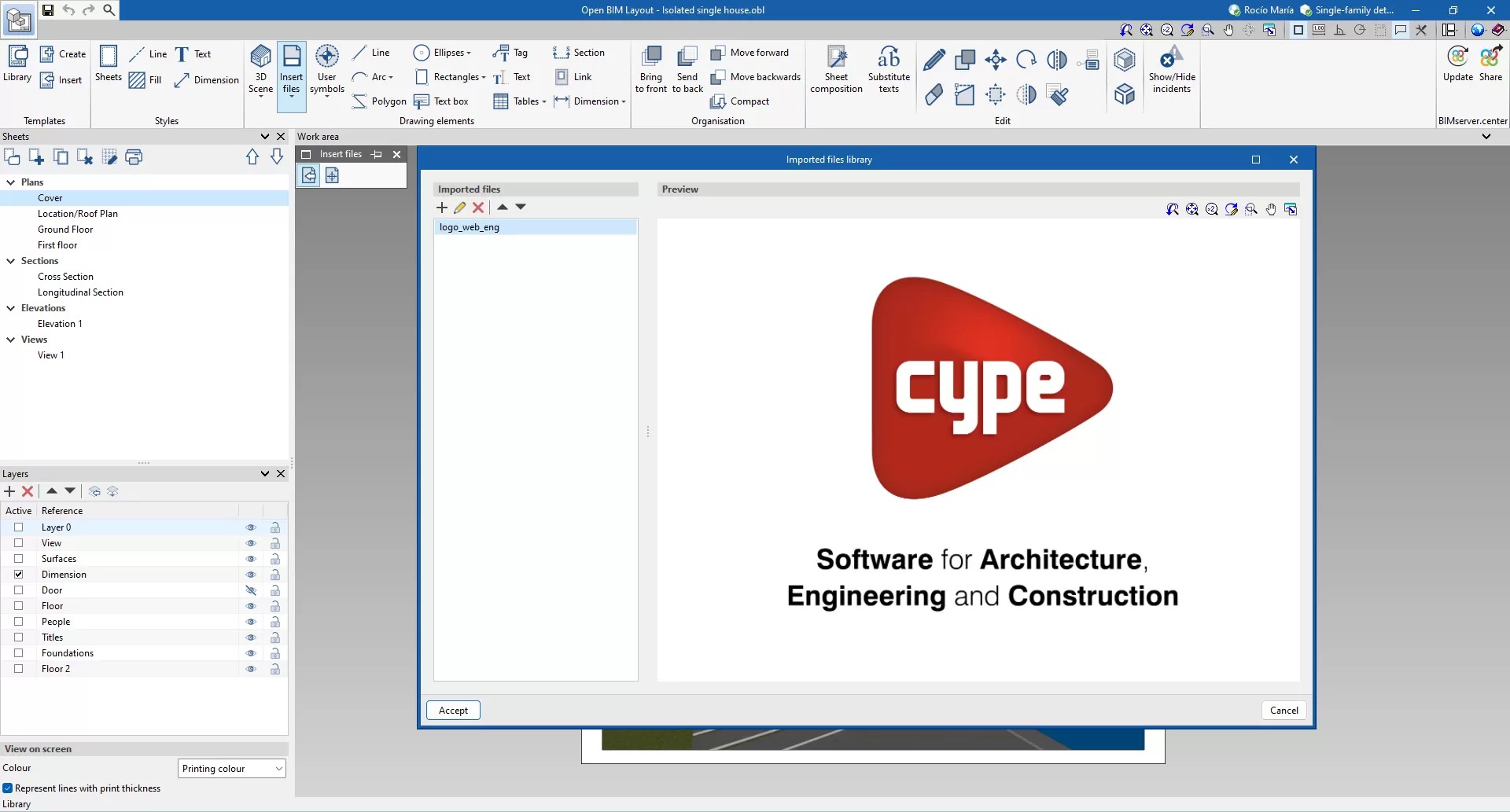
Внешний DWG полезен для типового узла, геодезической схемы, архивного чертежа или материала смежного раздела. Изображение применяется для логотипа, схемы, фотографии, условной карты или растрового фрагмента документа.
Импортированный файл не становится полноценной BIM-сценой. Программа не извлекает из него информационные свойства и не создаёт связанные обозначения. Для DWG и DXF сохраняется управление слоями, но геометрия остаётся внешним чертёжным материалом.
Ограничения внешних файлов
При использовании подложек следует проверить:
единицы;
фактический размер;
масштаб;
толщину линий;
цвета;
наличие лишних слоёв;
положение относительно рамки;
читаемость после печати.
Векторный чертёж обычно лучше переносит изменение масштаба, чем растр. Для скана или фотографии важно заранее подобрать достаточное разрешение, иначе на крупном листе изображение будет размытым.
Пользовательские символы
Open BIM Layout позволяет собирать собственные условные обозначения из линий, дуг, многоугольников, текста и таблиц. В качестве символов можно подготовить:
стрелку севера;
обозначение входа;
дерево;
фигуру человека;
условный знак оборудования;
маркировочный блок;
рамку узла;
графическую отметку.
В группе User symbols доступны Library, Create и Insert. Готовый символ сохраняется локально и повторно применяется на других листах или в других проектах.
При вставке масштаб символа по X и Y можно менять независимо. Эта функция удобна для адаптации условного обозначения к масштабу листа, но неодинаковое масштабирование искажает пропорции. Для стандартных знаков лучше использовать одинаковый коэффициент по обеим осям.
3D-сцены и виды BIM-модели
Сцена — основной способ поместить модель на лист. Она хранит набор отображаемых элементов и один или несколько видов. Внутри одной сцены можно создавать разные направления просмотра, а затем выбирать нужное при вставке.
Для добавления используется 3D Scene → Insert. Сначала на листе задаётся прямоугольная область, затем выбираются сцена, вид, масштаб и способ отрисовки.

Состав сцены
Панель Outline управляет объектами, попавшими в представление. Элементы можно:
показывать и скрывать;
отображать нормально;
делать прозрачными;
переводить в каркасный режим;
настраивать заполнение сечений;
обрабатывать по отдельности.
Это позволяет из одной общей модели получить разные чертежи. На архитектурном плане скрывается инженерное оборудование, на плане вентиляции архитектура переводится в более спокойный фон, а на конструктивной схеме оставляются несущие элементы.
Проекции
Open BIM Layout формирует:
планы;
фасады;
разрезы;
аксонометрические виды;
пользовательские направления.
План и фасад используются для ортогональной проектной документации. Аксонометрия помогает показать пространственное расположение систем или узла. Пользовательский вид подходит для сложной геометрии, которую трудно объяснить двумя стандартными проекциями.
В параметрах вида задаются направление, положение камеры и поворот. После вставки сцена сохраняет связь с моделью, поэтому её не требуется повторно строить как набор линий.
Режимы изображения
Доступны четыре способа отрисовки:
| Режим | Представление | Подходящий сценарий |
| Normal image | Цветное растровое изображение | Презентационный лист, наглядная схема |
| Monochrome image | Монохромное растровое изображение | Черновой технический вид |
| Hybrid image | Цветные поверхности с векторными гранями | Наглядный чертёж с чёткими контурами |
| Vector image | Векторные линии без цветной заливки | Техническая документация и качественный PDF |
Гибридное и векторное представление расширили возможности редактора по выпуску технической графики. Векторные сцены лучше сохраняют чёткость линий при увеличении PDF и при печати на крупном формате.
Векторный вывод имеет ограничения. Для экспорта сцены именно как векторной графики используются аксонометрическая проекция и монохромный режим. В остальных сочетаниях часть изображения выводится как растр.
Масштаб
Масштаб задаётся в свойствах вставленной сцены. Изменять размер рамки и изменять масштаб — разные операции.
Увеличение рамки даёт виду больше места на листе.
Изменение масштаба меняет размер геометрии внутри рамки.
Перемещение рамки меняет положение вида.
Поворот вида меняет ориентацию модели.
После выбора масштаба следует проверить размерные надписи, толщины и плотность деталей. Крупный масштаб раскрывает узлы, но требует больше места. Мелкий подходит для общего плана, однако часть обозначений и мелких элементов становится нечитаемой.
Прозрачный фон
Для 3D-сцены можно включить прозрачный фон. Он сохраняется при печати и экспорте, позволяя размещать вид поверх цветной подложки или другого графического объекта.
При наложении нескольких сцен прозрачность следует применять осознанно. Два сложных вида, расположенных друг над другом, быстро теряют читаемость. Для координационного листа обычно эффективнее сделать один раздел основным, а второй вывести монохромно или с пониженной графической насыщенностью.
Создание разрезов
Команда Section строит разрез по уже вставленной сцене. Пользователь выбирает стиль и нумерацию, затем проводит секущую линию на плане. Соответствующий разрез создаётся автоматически и остаётся доступным для редактирования.
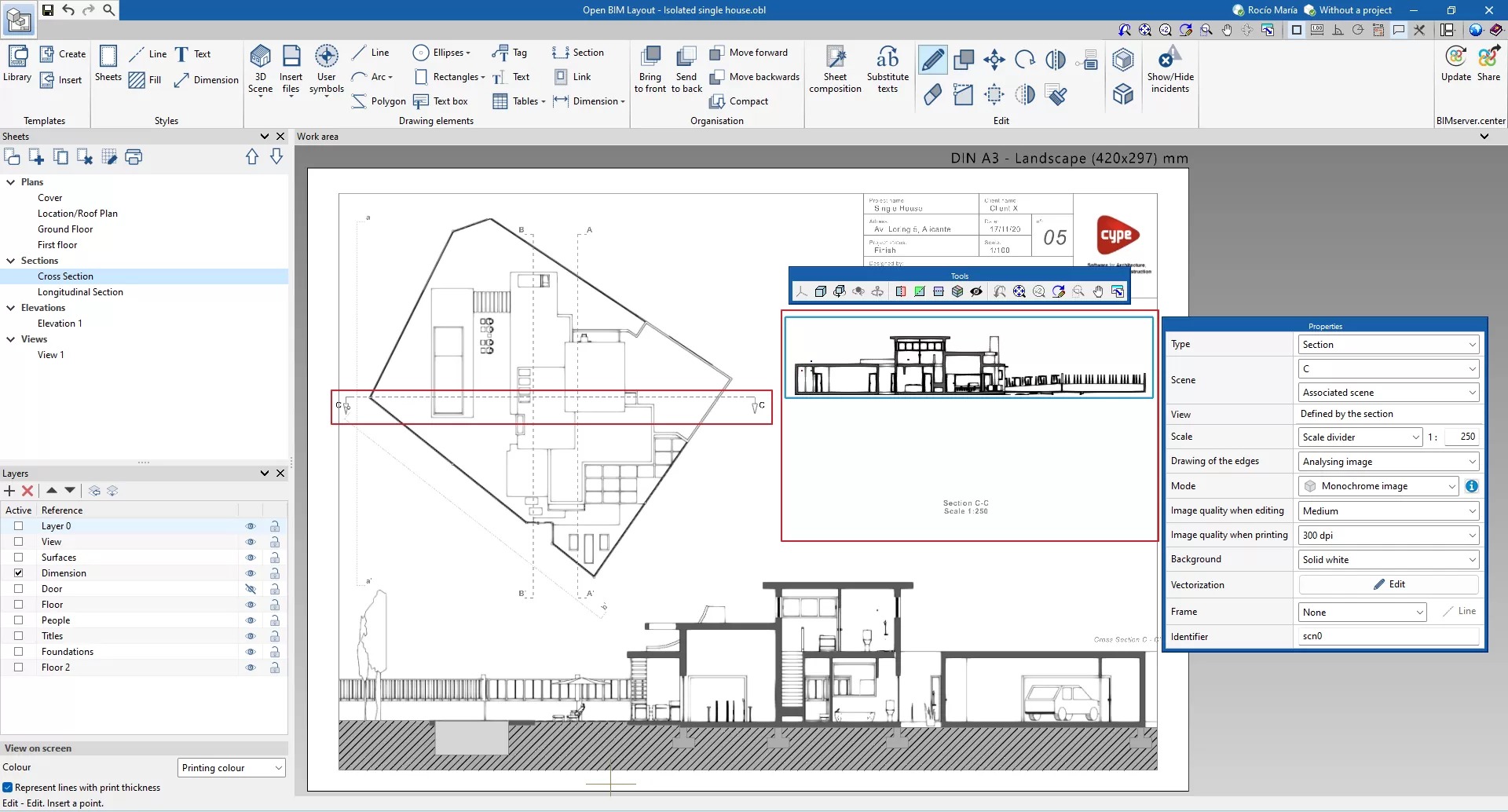
Рабочая последовательность состоит из нескольких этапов:
На лист вставляется план.
Выбирается Section.
Задаётся обозначение разреза.
На плане указываются точки секущей.
Определяется направление взгляда.
Программа создаёт связанное представление.
Разрез размещается на текущем или другом листе.
Для него задаются масштаб и графический режим.
Одну секущую плоскость можно использовать в другой сцене. Например, одинаковый разрез строится отдельно по архитектурной и конструктивной модели. Это помогает сравнивать дисциплины в одной геометрической позиции.
Размеры
Размеры привязываются к геометрии вставленной сцены. При изменении исходных элементов и обновлении модели связанные размерные объекты перестраиваются по новым положениям опорных точек.

Реальное и видимое расстояние
Open BIM Layout различает четыре способа измерения:
Real distance;
Apparent distance;
Apparent distance in the local 'x' axis;
Apparent distance in the local 'y' axis.
Real distance показывает фактическую длину элемента в пространстве. Apparent distance измеряет его проекцию в текущем виде.
Разница важна для наклонных объектов. Скат длиной 2 м при уклоне 30 % имеет видимую проекцию около 1,92 м. Реальный размер нужен для описания самого элемента, а видимый — для расстояния на ортогональной проекции.
Локальные оси применяются, когда требуется получить составляющую расстояния по горизонтальному или вертикальному направлению вида. Это удобно для планов и фасадов, где проектное расстояние должно быть ориентировано по осям листа.
Перпендикулярный и наклонный размер
Перпендикулярный размер строится в направлении, определённом геометрией и положением точек. Наклонный позволяет самостоятельно задать направление размерной линии.
При работе с наклонным вариантом ортогональный режим в правой верхней части окна отключается. Иначе указатель будет фиксироваться по горизонтали или вертикали и не позволит задать произвольное направление.
Продолженные размерные цепочки
Поддерживаются три типа цепочек:
относительные расстояния;
накопленные расстояния;
одновременно относительные и накопленные расстояния.
Относительная цепочка показывает длину каждого участка. Накопленная считает расстояние от одной базовой точки. Комбинированный вариант особенно полезен на фасадах и разрезах, где рядом с межэтажными высотами требуется показывать абсолютные отметки относительно уровня 0.00.
Измерение площади
Команда Area находится в группе Dimension. Пользователь последовательно указывает вершины контура в сцене, замыкает многоугольник и размещает текст со значением.
Для площади настраиваются:
линия контура;
заливка;
оформление текстового блока;
дополнительное пояснение.
Инструмент подходит для ручного определения площади участка плана или выбранной поверхности. Он не заменяет полноценную ведомость помещений, поскольку измеряет заданный пользователем контур, а не классифицирует пространство как BIM-объект.
Угловой размер
Angle by vertex and 2 points наносит значение угла. Сначала указывается вершина, затем две точки, задающие стороны. Такой размер применяется для уклонов, поворотов осей, соединений и нестандартной геометрии.
Ручное значение
Размер допускает пользовательское значение. Оно задаётся через редактирование объекта и включение соответствующего параметра. Этот режим нужен для пояснительного или условного размера, но он разрывает прямое соответствие между измеренной геометрией и показанным числом.
Ручные значения следует визуально отличать или проверять отдельно. После обновления модели такое число не отражает изменившуюся геометрию автоматически.
Обозначения элементов
Обозначение считывает свойства выбранного объекта BIM-сцены. Пользователь запускает инструмент, указывает стену, окно, балку, трубу или другой доступный элемент, после чего программа определяет объект и подставляет связанные данные.
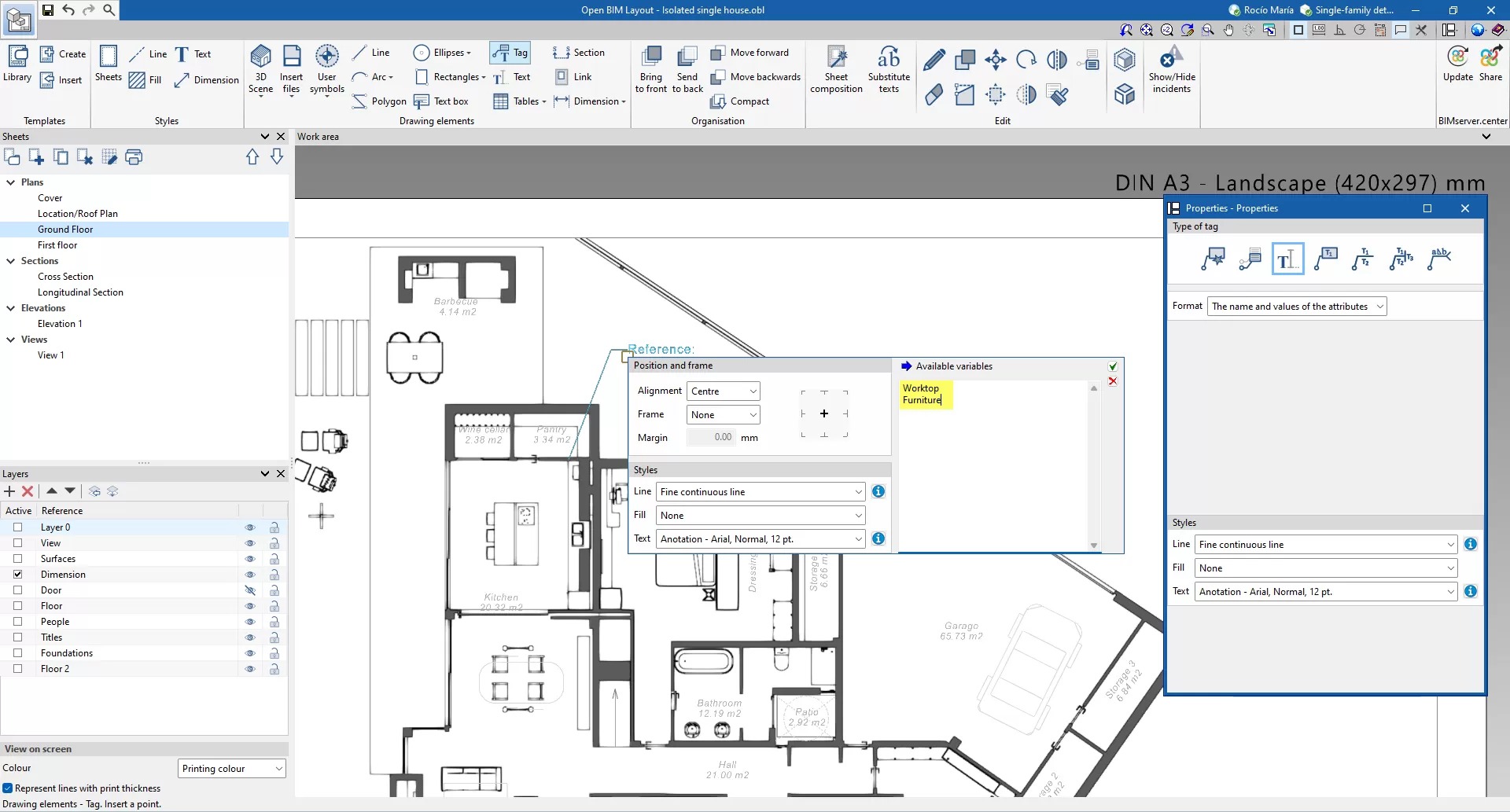
Содержимое зависит от информации исходной модели. Если элемент передан без нужного свойства, Open BIM Layout не создаёт его самостоятельно. Качество маркировки поэтому связано с полнотой IFC-данных и настройкой экспортирующей программы.
Обозначение также создаётся без привязки. В этом случае текст вводится вручную. Такой вариант подходит для общего пояснения, но не обновляется по свойствам модели.
Копирование обозначений
Для повторяющихся элементов доступны две операции:
создание нового обозначения на основе существующего;
копирование содержимого между обозначениями одинакового типа.
Первый инструмент переносит структуру и оформление, после чего пользователь выбирает другой BIM-объект. Второй копирует содержимое и переменные. Это ускоряет маркировку однотипных окон, дверей, балок и оборудования.
Обновление связанных данных
При изменении свойств элемента в исходной модели и публикации нового вклада обозначение перечитывает данные после обновления проекта. Связь особенно полезна в паре с CYPE Architecture: марки строительных элементов и таблицы площадей передаются в Open BIM Layout и обновляются вместе с моделью.
Таблицы
Open BIM Layout создаёт таблицы вручную и извлекает в табличную форму данные 3D-сцены. В редакторе управляются:
строки;
столбцы;
текст;
границы;
заливки;
форматирование ячеек.
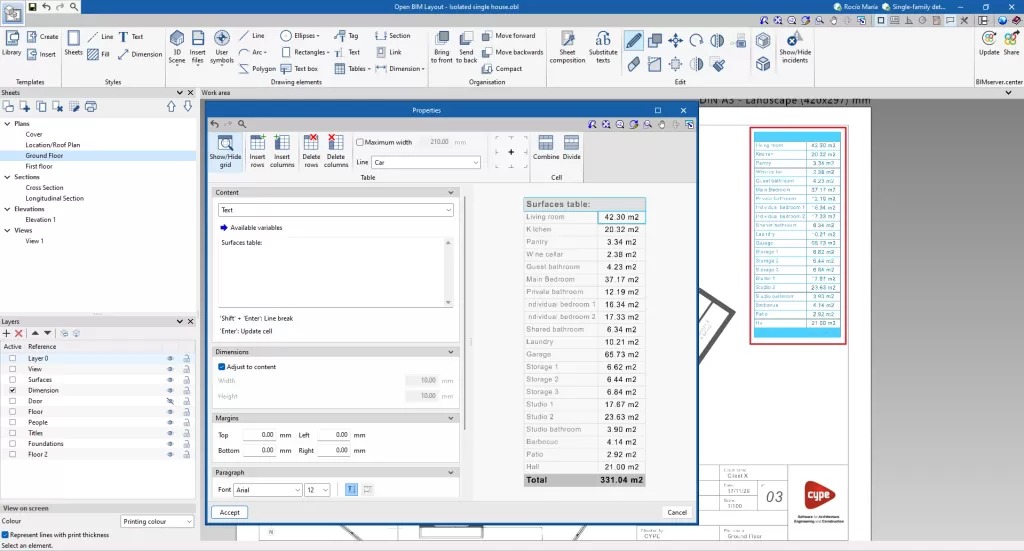
Ручная таблица подходит для условных обозначений, общих примечаний, перечня листов и небольших ведомостей. Таблица из данных сцены сохраняет связь с модельной информацией и используется для автоматизированного оформления.
CYPE Architecture передаёт:
общую таблицу площадей;
таблицы по уровням;
таблицы по группам.
После изменения помещений и обновления вклада эти данные обновляются в Open BIM Layout.
Таблица на листе требует отдельной проверки после обновления. Изменение количества строк может увеличить её высоту и вызвать наложение на соседний вид или выход за печатную область.
Ссылки между листами
Инструмент связи показывает содержимое одного листа внутри другого. Вставленный фрагмент остаётся связанным с исходной страницей: изменения источника автоматически отражаются в месте вставки.
Это удобно для:
повторного размещения общей легенды;
переноса типового узла;
сборки обзорного листа;
создания ведомости фрагментов;
использования одного чертежа в нескольких композициях.
В отличие от копирования, ссылка не создаёт независимый дубль. Исправление исходного листа распространяется на все связанные экземпляры.
Автоматическая компоновка
Open BIM Layout автоматически формирует композицию из выбранных листов. Каждый исходный чертёж вставляется как ссылка, поэтому итоговая страница остаётся синхронизированной с источниками.
Функция полезна для сборки презентационной панели или общего листа из нескольких ранее подготовленных фрагментов. Она не отменяет ручную доводку: после генерации требуется проверить масштабы, расстояния, подписи и границы.
Вывод готовых листов
Команда Print открывает диалог вывода. В нём выбираются листы и устройство. Перед печатью программа проверяет границы и показывает статус объектов, выходящих за печатную область.
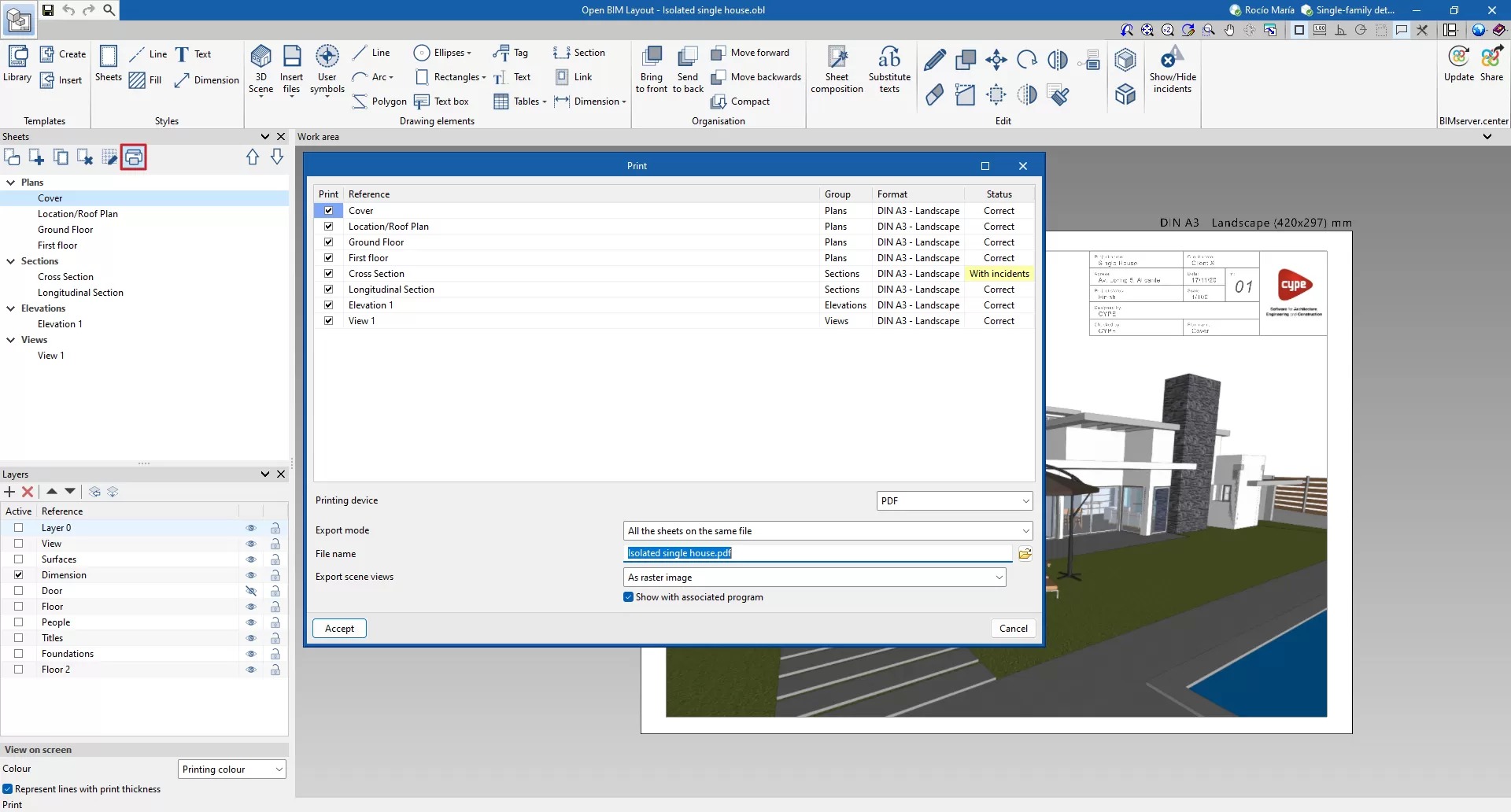
Доступны три направления:
Локальный принтер. Лист передаётся установленному печатающему устройству.
PDF. Создаётся документ для передачи, согласования и включения в комплект.
CAD-форматы. Листы выводятся в DWG или DXF с частично векторным содержимым.
PDF сохраняет оформление и подходит для неизменяемой выдачи. DWG и DXF используются, когда получателю требуется открыть материал в CAD-среде или дополнить его. При этом сложная BIM-сцена не превращается в исходную параметрическую модель: на выходе формируется графическое представление.
Что проверить перед печатью
Перед окончательным выводом следует пройти короткую проверку:
все нужные слои включены;
вспомогательные объекты скрыты;
сцены обновлены;
номера листов заполнены;
масштабы указаны;
размеры не перекрываются;
таблицы не выходят за рамку;
линии читаются с печатной толщиной;
изображения имеют достаточное разрешение;
в статусе нет объектов за пределами печати.
Для DWG и DXF дополнительно проверяются цвета и толщины после открытия в целевой CAD-системе.
Связь с BIMserver.center
В правой части верхней панели находятся команды совместного процесса.
Update
Update перечитывает ранее импортированные модели и добавляет новые выбранные вклады. В окне обновления отображаются изменённые, добавленные и удалённые элементы.
После выполнения операции требуется проверить:
положение сцен;
размеры;
обозначения;
таблицы;
видимость категорий;
разрезы;
границы листов.
Ассоциативные объекты перестраиваются, но изменение геометрии может повлиять на компоновку. Например, более длинная подпись способна пересечь размерную линию, а расширенная таблица — выйти за рамку.
Share
Share публикует результат в проект BIMserver.center. Пользователь задаёт идентификационные данные передаваемого материала. После публикации участники с соответствующими правами получают доступ к документации.
Платформа хранит вклад как отдельный результат работы Open BIM Layout. Исходные архитектурные или инженерные модели при этом не заменяются.
Пошаговая инструкция по созданию листа
Ниже приведён полный рабочий процесс подготовки архитектурного листа с планом, разрезом, размерами и таблицей.
Шаг 1. Создание работы
После запуска выбирается New, затем New job. В окне задаётся имя файла.
Для проекта с моделью включается Link to a BIMserver.center project. После авторизации выбирается существующий проект и нужные вклады. Для локальной работы связь отключается.
На этапе импорта следует брать только необходимые дисциплины. Для архитектурного листа достаточно архитектуры и тех смежных моделей, которые должны отображаться на чертеже.
Шаг 2. Проверка импортированной модели
После открытия работы необходимо убедиться, что:
модель находится в правильной системе координат;
этажи расположены на ожидаемых отметках;
присутствуют необходимые дисциплины;
категории распознаны;
геометрия не смещена;
в сценах доступны нужные элементы.
Ошибку положения лучше исправить до оформления. Перенос десятков размеров и обозначений после изменения системы координат занимает больше времени, чем повторный импорт на первом этапе.
Шаг 3. Создание группы и листа
В панели листов создаётся группа, например Архитектурные решения. Затем добавляется лист:
задаётся название;
выбирается формат;
определяется ориентация;
лист помещается в созданную группу.
После подтверждения на рабочем поле появляется граница страницы.
Шаг 4. Настройка сетки
В Grid включается вспомогательная сетка. Для общего расположения видов выбирается крупный шаг, а промежуточные деления используются для выравнивания заголовков и таблиц.
Сетка не должна определять каждое движение. Она служит каркасом композиции, а точное положение размерных линий и обозначений задаётся по привязкам к модели.
Шаг 5. Создание слоёв
Через Add в панели слоёв создаются:
Шаблон;
План;
Разрез;
Размеры;
Марки;
Текст;
Таблица;
Дополнительная графика.
Активным выбирается Шаблон.
Шаг 6. Добавление рамки и штампа
Готовый шаблон выбирается через Insert. Если библиотека ещё не подготовлена, рамка строится линиями, основная надпись — линиями, текстом и таблицей.
Все элементы шаблона должны находиться на одном слое. После завершения выбирается Create, задаётся название и указывается слой Шаблон. Полученный элемент сохраняется в Library для следующих проектов.
Поля переменного содержания оформляются через Substitute texts. Номер листа, ссылка и масштаб берутся из предопределённых данных, а адрес и название объекта — из пользовательских переменных.
Шаг 7. Подготовка сцены
Открывается библиотека 3D Scene. Для архитектурного плана создаётся сцена с нужными моделями.
В Outline скрываются элементы, которые не должны попадать на план. Для смежных дисциплин можно выбрать прозрачное или каркасное отображение.
Затем создаётся вид сверху. Для технического чертежа выбирается Vector image или Hybrid image, для цветной презентации — Normal image.
Шаг 8. Вставка плана
В группе 3D Scene выбирается Insert. На листе задаётся прямоугольная область, после чего в свойствах выбираются:
созданная сцена;
вид сверху;
масштаб;
качество экрана;
качество печати;
режим отрисовки.
План перемещается в основную область листа. Для него оставляется место под размеры и название.
Шаг 9. Создание разреза
Активируется Section. На плане указываются точки секущей линии и направление просмотра. После генерации разрез размещается справа или ниже плана.
Разрезу задаётся собственный масштаб. Он не обязан совпадать с планом, но значение должно быть подписано и отражено в штампе или заголовке вида.
Шаг 10. Нанесение размеров
Активируется слой Размеры. Для ортогонального плана выбирается подходящий режим видимого расстояния по локальной оси. Основные габариты наносятся отдельной линией, внутренние расстояния — продолженной цепочкой.
На разрезе удобно использовать относительные и накопленные значения. Базовая отметка задаётся как 0.00, а остальные уровни показываются относительно неё.
После нанесения проверяются:
совпадение точек привязки;
направление текста;
расстояние между цепочками;
отсутствие пересечений;
единицы;
число десятичных знаков.
Шаг 11. Добавление обозначений
Активируется слой Марки. Инструментом обозначения выбираются двери, окна, стены или другие объекты. Программа извлекает доступные свойства и формирует подпись.
Для одинаковых элементов создаётся новое обозначение на основе существующего. Это сохраняет стиль, структуру и набор переменных.
Ручной текст используется только там, где информационная модель не содержит подходящего поля.
Шаг 12. Размещение заголовков
На слое Текст добавляются:
название плана;
название разреза;
масштаб;
общие примечания.
Короткие подписи создаются через Text. Длинные указания помещаются в Text box, где задаются ширина, внутренние поля и рамка.
Шаг 13. Добавление таблицы
Если CYPE Architecture передала таблицу площадей, она вставляется из данных проекта. Для ручной экспликации создаётся новая таблица.
После размещения регулируются:
ширина столбцов;
высота строк;
выравнивание;
стиль заголовка;
линии;
заливка;
общий размер.
Таблица не должна закрывать часть сцены или попадать на поле штампа.
Шаг 14. Вставка внешнего материала
Через Insert files в библиотеку добавляется нужный DWG, DXF или графический файл. Затем Insert помещает его на лист.
Для DWG проверяются слои и толщины. Для растрового изображения — разрешение и пропорции.
Если файл перекрыл другой объект, используются Send to back, Move backwards или Bring to front.
Шаг 15. Обновление модели
Перед выпуском запускается Update. После перечитывания вкладов проверяются связанные размеры, обозначения, таблицы и секущие плоскости.
Особое внимание уделяется объектам, которые были удалены в исходной модели. Связанное с удалённым элементом обозначение больше не должно оставаться на листе как действующая марка.
Шаг 16. Контроль печатного вида
В View on screen включается отображение печатной толщины. Проверяется иерархия линий:
рамка не должна спорить с чертежом;
контуры сечений должны читаться сильнее второстепенной геометрии;
размерные линии должны быть тоньше основных контуров;
текст не должен сливаться с заливкой;
цветные элементы должны оставаться различимыми при чёрно-белой печати, если такой вывод предусмотрен.
Шаг 17. Печать и публикация
В Print выбираются листы и устройство. Для передачи формируется PDF. Для продолжения работы в CAD экспортируется DWG или DXF.
После проверки файлов результат публикуется через Share, если проект ведётся в BIMserver.center.
Практические сценарии
Архитектурные планы
Для архитектурной документации Open BIM Layout получает модель из CYPE Architecture, IFC Builder или Revit. На листах размещаются планы этажей, фасады, разрезы, аксонометрия, таблицы площадей и марки строительных элементов.
Связанные данные особенно полезны при повторяющихся изменениях планировки. После корректировки помещений таблицы площадей и обозначения обновляются вместе с вкладом.
Конструктивная документация
Модели CYPECAD, CYPE 3D, CYPE Connect и StruBIM передают несущие элементы и узлы. Open BIM Layout формирует общие схемы, виды соединений, разрезы и деталировочные листы.
Редактор листов также интегрирован непосредственно в ряд конструктивных приложений CYPE. Это подтверждает его роль как общего механизма выпуска документации внутри экосистемы, а отдельная Open BIM Layout остаётся средством консолидации моделей из разных программ.
Инженерные системы
Для инженерных разделов на лист помещаются планы трубопроводов, воздуховодов, оборудования, кабельных трасс и устройств. Архитектура используется как фон, а активная система выводится более контрастно.
Преимущество такого подхода состоит в отделении дисциплин. В одном листе можно собрать только водоснабжение, а в другом — показать его совместно с канализацией и архитектурой для координации.
Совмещённые планы
Сцена может включать несколько вкладов. Это позволяет готовить:
координационный план;
совмещение инженерных сетей;
архитектурно-конструктивный разрез;
схему размещения оборудования;
общий аксонометрический вид.
Open BIM Layout не выполняет автоматическую проверку коллизий. Для поиска пересечений используется отдельное средство, а здесь оформляется графический результат или поясняющая схема.
Презентационные листы
Цветные и гибридные сцены подходят для панелей, поясняющих проект заказчику. На одном листе размещаются аксонометрия, планы, разрезы, фотографии и текстовые блоки.
Программа не создаёт фотореалистичный рендер. Готовое изображение из визуализатора вставляется как внешний файл.
Преимущества и ограничения
Плюсы:
программа распространяется бесплатно;
поддерживает русский интерфейс;
формирует планы, фасады, разрезы и аксонометрию по BIM-модели;
объединяет на одном листе модели нескольких дисциплин;
импортирует IFC-вклады из разных приложений;
сохраняет связь размеров и обозначений с геометрией сцены;
обновляет связанные данные после изменения исходной модели;
создаёт шаблоны рамок и основных надписей;
поддерживает пользовательские и предопределённые текстовые переменные;
позволяет создавать собственные символы;
содержит ручные чертёжные элементы;
импортирует DWG, DXF, DWF и распространённые изображения;
управляет слоями внешних CAD-файлов;
поддерживает таблицы по данным сцены;
связывает содержимое разных листов;
автоматически собирает композиции из подготовленных страниц;
выводит документацию в PDF, DWG и DXF;
работает как с BIMserver.center, так и без привязки к облачному проекту.
Минусы:
программа не создаёт исходную архитектурную или инженерную модель;
геометрия импортированных BIM-объектов не редактируется;
нет версий для macOS и Linux;
требуется 64-разрядная Windows;
полноценный междисциплинарный процесс зависит от корректной подготовки и публикации IFC-вкладов;
качество обозначений определяется полнотой свойств исходной модели;
после крупных изменений модели необходимо вручную проверить компоновку;
экспортированный DWG не заменяет исходную параметрическую BIM-модель;
для сложного корпоративного выпуска требуется предварительно настроить стили, шаблоны и библиотеки;
отдельные специализированные обозначения доступны только во встроенных редакторах конкретных приложений CYPE, а не в универсальной Open BIM Layout.
Системные требования
| Компонент | Требование |
| Операционная система | Windows 7, Windows 8, Windows 10 или Windows 11 |
| Архитектура системы | 64 бита |
| Интерфейс | Включая русский язык |
| Подключение к интернету | Требуется для входа в BIMserver.center, импорта, обновления и публикации вкладов |
| Работа без облачной связи | Поддерживается для локального проекта |
| Учётная запись BIMserver.center | Нужна для совместного процесса |
| macOS | Нативная версия отсутствует |
| Linux | Нативная версия отсутствует |
Точные минимальные значения оперативной памяти, процессора, видеопамяти и свободного места отдельно для Open BIM Layout не публикуются в карточке программы. Поэтому выбирать компьютер только по формальному минимуму нельзя. Нагрузка зависит от количества подключённых моделей, сложности сцен, числа листов и качества вывода.
Для небольшого архитектурного проекта требования ниже, чем для общего комплекта с несколькими тяжёлыми дисциплинами. На производительность сильнее всего влияют объём импортированной геометрии и количество одновременно отображаемых элементов.
Поддерживаемые системы и 64-разрядность относятся к настольной программе. Просмотр опубликованных материалов через BIMserver.center выполняется отдельно и не превращает мобильное устройство в полноценное рабочее место Open BIM Layout.
Сравнение с аналогами
Open BIM Layout следует сравнивать не с любым приложением для черчения, а с программами, которые формируют листы и виды по BIM-модели. При этом Autodesk Revit, Graphisoft Archicad, Allplan и BricsCAD BIM являются комплексными системами: они создают модель и выпускают документацию в одной среде. Open BIM Layout сосредоточена на второй части процесса.
| Критерий | Open BIM Layout | Autodesk Revit | Graphisoft Archicad | Allplan | BricsCAD BIM |
| Основное назначение | Компоновка листов по внешним BIM-моделям | Полное BIM-проектирование | Архитектурное BIM-проектирование | BIM и инженерное проектирование | DWG-ориентированная CAD/BIM-среда |
| Создание модели | Нет | Да | Да | Да | Да |
| Работа с листами | Да | Да | Да | Да | Да |
| Внешние IFC-вклады | Через BIMserver.center | Импорт и связь | Импорт и связь | Импорт и связь | Импорт и DWG-процесс |
| Планы и разрезы | По вставленным сценам | Из нативной модели | Из нативной модели | Из нативной модели | Через BIM Sections |
| Ручная 2D-графика | Есть | Есть | Есть | Есть | Расширенные CAD-инструменты |
| Ассоциативные обозначения | По данным сцены | По параметрам нативных элементов | По свойствам элементов | По свойствам элементов | BIM-теги и ведомости |
| Публикация комплекта | PDF, DWG, DXF, BIMserver.center | Встроенный выпуск | Publisher Sets | Layout Editor и экспорт | DWG-листы и Project Browser |
| Стоимость редактора | Бесплатно | Коммерческая лицензия | Коммерческая лицензия | Коммерческая лицензия | Коммерческая лицензия |
| Платформа Open BIM Layout | Windows | Windows | Windows и macOS | Windows | Windows, macOS и Linux в зависимости от редакции |
Open BIM Layout и Autodesk Revit
Revit создаёт листы внутри того же проекта, где находятся стены, перекрытия, семейства, спецификации и виды. Для каждого листа создаётся sheet view, на котором размещаются чертежи и ведомости. Поддерживаются планы, фасады, разрезы, 3D-виды, детали, легенды и расписания.
Преимущество Revit — единая нативная модель. Изменение стены сразу влияет на планы, разрезы, фасады, спецификации и марки в одном файле. Open BIM Layout получает уже опубликованную модель и обновляет её через обмен вкладом.
Open BIM Layout удобнее, когда документацию нужно собрать из нескольких программ или IFC-моделей, а покупать отдельное рабочее место Revit для компоновки не требуется. Revit рациональнее для команды, которая полностью проектирует и выпускает документацию в его нативной среде.
Open BIM Layout и Graphisoft Archicad
Archicad использует Layout Book: дерево макетов, чертежей, поднаборов и мастер-макетов. Publisher собирает виды и листы в наборы и автоматизирует повторяющийся выпуск в разные форматы.
Мастер-макет Archicad функционально близок к шаблону Open BIM Layout, а Layout Book — к дереву листов. Разница заключается в источнике данных. В Archicad виды связаны с нативной архитектурной моделью внутри проекта. Open BIM Layout получает сцены из внешних вкладов.
Для архитектурного бюро, работающего только в Archicad, встроенный Layout Book обеспечивает более цельный процесс. Open BIM Layout полезна при объединении Archicad-модели с расчётными и инженерными моделями CYPE или другими IFC-вкладами.
Open BIM Layout и Allplan
Allplan содержит Layout Editor, инструменты видов, разрезов, листов и пакетного вывода. Программа управляет форматами, ориентацией, рамками, масштабами и несколькими видами на странице. PDF-экспорт объединяет выбранные листы в один документ или создаёт отдельные файлы.
Allplan охватывает моделирование и выпуск, включая специализированную работу с конструкциями. Open BIM Layout не конкурирует с этим набором функций напрямую. Она проще по назначению и не требует переноса исходной геометрии в собственный формат моделирования.
Allplan подходит организациям, где модель и документация создаются в одной комплексной системе. Open BIM Layout подходит для отдельного рабочего места оформления и междисциплинарной сборки IFC.
Open BIM Layout и BricsCAD BIM
BricsCAD BIM работает на базе DWG. Команда BIMSECTIONUPDATE создаёт и обновляет планы, фасады и разрезы по BIM-секциям. Project Browser управляет видами и листами, а рассинхронизированные результаты отмечаются специальным статусом.
Главное отличие — глубина CAD-редактирования. В BricsCAD пользователь получает развитое модельное и листовое пространство DWG, команды редактирования геометрии, блоки, внешние ссылки и автоматизацию. Open BIM Layout предлагает более специализированный интерфейс листа и не стремится заменить общую DWG-среду.
BricsCAD BIM выгоднее для компании с существующим DWG-процессом и потребностью редактировать модель и документацию в одной программе. Open BIM Layout удобнее для бесплатной сборки листов по IFC-моделям и результатам CYPE.
Как выбрать
| Сценарий | Подходящий вариант |
| Модель уже создана в CYPE или нескольких IFC-программах, нужен отдельный компоновщик | Open BIM Layout |
| Весь проект ведётся в Revit | Autodesk Revit |
| Архитектурная модель и комплект выпускаются в Archicad | Graphisoft Archicad |
| Требуется единая BIM-среда с развитой конструктивной частью | Allplan |
| Основой процесса служит DWG и нужны полные CAD-команды | BricsCAD BIM |
| Нужен бесплатный редактор листов без моделирования | Open BIM Layout |
| Требуется редактировать стены, перекрытия и инженерные элементы | Не Open BIM Layout |
Отзывы пользователей и профильных изданий
Обсуждения Open BIM Layout сосредоточены на трёх темах: бесплатность, связь с экосистемой CYPE и ограничения отдельных операций оформления.
Пользователи положительно оценивают доступ к листам, сценам и размерам без отдельной платной лицензии. В профессиональных обсуждениях встречается удивление тому, что и CYPE Architecture, и Open BIM Layout доступны бесплатно. Это делает связку заметной для студентов, небольших бюро и специалистов, которым требуется отдельное место выпуска IFC-документации.
Одновременно встречаются пожелания улучшить работу со штриховками: измерение прозрачных заливок и импорт штриховок AutoCAD без искажения. Такое замечание показывает реальное ограничение — внешние CAD-материалы не всегда переносятся с той же графической точностью, что в исходной программе.
В сообществе BIMserver.center отдельная часть обращений связана с установкой и первым запуском. Это не относится к функциям листов, но показывает, что пользователю требуется понимать структуру CYPE Menu, учётной записи и облачных проектов до начала совместной работы.
Оценка в отраслевых публикациях
Профильная пресса рассматривает Open BIM Layout преимущественно как завершающее звено Open BIM-процесса. В материалах о работе с топографическими моделями программа используется для подготовки документации по земляным работам. Здесь она выступает не как средство моделирования рельефа, а как инструмент оформления результатов.
Материалы о CYPE Architecture подчёркивают передачу таблиц площадей в Open BIM Layout и их обновление после изменения помещений. Такая связка подтверждает сильную сторону продукта: он получает не только изображение модели, но и часть структурированных данных для таблиц и обозначений.
Полноценных лабораторных сравнений Open BIM Layout у крупных компьютерных журналов немного. Программа узкоспециализирована и чаще рассматривается внутри обзоров CYPE, IFC и Open BIM. Поэтому усреднённое мнение формируется не вокруг скорости моделирования или качества рендера, а вокруг удобства выпуска листов.
Усреднённое мнение
Сильные стороны, которые повторяются в описаниях и обсуждениях:
бесплатный доступ;
связь с CYPE Architecture и инженерными приложениями;
возможность объединить несколько дисциплин;
размеры и обозначения по геометрии модели;
шаблоны и повторное использование листов;
открытый обмен через IFC.
Повторяющиеся замечания:
требуется освоить BIMserver.center;
внешние DWG-материалы нуждаются в проверке;
программа не заменяет полноценный BIM-редактор;
для сложной документации требуется заранее подготовить стили и библиотеки;
после обновления модели компоновку необходимо контролировать вручную.
Кому подходит Open BIM Layout
Архитекторам
Программа подходит архитекторам, которые моделируют в CYPE Architecture, IFC Builder, Revit или другой IFC-совместимой системе, но хотят выпускать документацию отдельно от исходного редактора.
Особенно полезны таблицы площадей, связанные марки элементов, планы, фасады и разрезы.
Конструкторам
Конструктор получает возможность объединить модели CYPECAD, CYPE 3D, CYPE Connect и StruBIM на листах с размерами, разрезами и поясняющей графикой.
Для глубокой деталировки арматуры или соединений встроенный редактор профильного приложения предоставляет дополнительные предметные обозначения. Отдельная Open BIM Layout удобна для общего комплекта и совмещения дисциплин.
Инженерам
Инженерные модели отображаются поверх архитектурного контекста. С помощью сцен, прозрачности и фильтрации категорий можно готовить отдельные и совмещённые планы систем.
BIM-координаторам
Координатор использует программу для документирования состояния объединённой модели, подготовки координационных листов и публикации графических материалов. Автоматической проверки столкновений здесь нет, но результаты анализа удобно представить на листе.
Учебным организациям
Бесплатное распространение и русский интерфейс делают программу подходящей для обучения принципам IFC, междисциплинарного обмена и выпуска документации по информационной модели.
Когда лучше выбрать другое решение
Open BIM Layout не подходит как основная программа, когда требуется:
моделировать здание;
редактировать инженерные системы;
выполнять расчёты;
создавать семейства и параметрические компоненты;
работать в macOS или Linux;
вести весь проект в одном нативном файле Revit, Archicad или Allplan;
выполнять сложное ручное DWG-черчение с полной автоматизацией CAD.
Частые вопросы
Open BIM Layout бесплатная?
Да. Программа распространяется бесплатно, а её функции не разделены на пробный и платный режимы.
Есть ли русский язык?
Да. Русский входит в перечень поддерживаемых языков.
Можно ли работать без BIMserver.center?
Да. При создании работы флажок Link to a BIMserver.center project отключается. В этом режиме нельзя получать и публиковать облачные вклады, но локальный редактор листов остаётся доступным.
Можно ли создать здание в Open BIM Layout?
Нет. Программа использует готовую BIM-модель и создаёт по ней графическую документацию. Геометрия здания редактируется в CYPE Architecture, IFC Builder, Revit или другой авторской системе.
Поддерживается ли IFC?
Программа получает IFC-модели через проект BIMserver.center. Это могут быть данные CYPE и сторонних приложений.
Можно ли открыть DWG?
DWG вставляется как внешний чертёж через Insert files. Его слои, цвета и толщины настраиваются в отдельной панели. Он не становится BIM-моделью.
Какие изображения поддерживаются?
Поддерживаются JPEG, JPG, PNG, BMP, WMF, EMF и PCX. Растровые файлы помещаются на лист через библиотеку внешних материалов.
Можно ли делать разрезы?
Да. Section создаёт разрез по вставленной сцене. Секущая линия задаётся на плане, а полученный вид размещается на листе.
Размеры обновляются после изменения модели?
Связанные размеры ассоциированы с геометрией элементов сцены и перестраиваются после обновления модели. Компоновку и читаемость после этого требуется проверить.
Можно ли получить площадь?
Да. Dimension → Area измеряет контур, заданный точками, и размещает значение на листе.
Можно ли получать свойства элементов?
Да. Связанное обозначение считывает доступные данные выбранного BIM-объекта. Набор полей зависит от исходной модели.
Можно ли создать таблицу помещений?
Таблицы площадей, опубликованные CYPE Architecture, вставляются в Open BIM Layout и обновляются после изменения помещений. Ручную таблицу также можно создать непосредственно в редакторе.
Можно ли сохранить собственный штамп?
Да. Рамка, тексты, изображения и таблицы собираются на одном слое и сохраняются как шаблон через Create и Library.
Можно ли использовать один чертёж на нескольких листах?
Да. Ссылка помещает содержимое исходного листа на другую страницу и обновляет его при изменениях.
Какие форматы используются для выдачи?
Листы печатаются на локальном устройстве, экспортируются в PDF или выводятся в частично векторные DWG и DXF.
Чем Open BIM Layout отличается от CYPE Architecture?
CYPE Architecture создаёт архитектурную модель. Open BIM Layout получает готовые модели разных дисциплин и оформляет их на листах. Функции редактора листов также встроены в CYPE Architecture, но отдельная программа удобна для объединения внешних IFC-вкладов.
Чем программа отличается от Revit?
Revit моделирует и документирует проект в одной нативной среде. Open BIM Layout не моделирует и работает как отдельный бесплатный компоновщик по внешним BIM-данным.
Вывод
Open BIM Layout подходит для выпуска планов, фасадов, разрезов, аксонометрии и координационных листов по готовым BIM-моделям. Программа объединяет сцены нескольких дисциплин, связывает размеры и обозначения с геометрией, принимает таблицы и свойства объектов, поддерживает шаблоны, слои, внешние DWG-файлы и ручную 2D-графику.
Для пользователя CYPE это естественный завершающий этап между моделью и комплектом документации. Для специалиста, работающего с IFC из разных систем, программа служит отдельным бесплатным редактором листов. Она не заменяет Revit, Archicad, Allplan, BricsCAD BIM или AutoCAD, когда требуется создавать и редактировать исходную геометрию.
Главное условие качественного результата — правильно подготовленная модель. Полные свойства объектов дают связанные обозначения, структурированные помещения дают обновляемые таблицы, а корректная геометрия обеспечивает точные виды и размеры. После настройки шаблонов и стилей Open BIM Layout позволяет выстроить повторяемый процесс выпуска документации без ручного перечерчивания каждой обновлённой модели.
Список изменений
Переработка редактора в серии 2021:
- В выпуске 2021.c программа была существенно перестроена. Open BIM Layout получила обновлённый рабочий процесс создания документации по BIM-модели и стала полноценным редактором листов, а не набором отдельных операций вывода.
- В 2021.d появилась группа Organisation с управлением порядком наложения. Тогда же в Dimension добавили Area, а размеры получили выбор между реальной и видимой длиной и возможность ручного значения.
- В 2021.e был внедрён новый механизм вывода текста, оптимизирована работа с надписями, добавлен прозрачный фон сцен и импорт PNG. Эти изменения улучшили совместное использование BIM-видов с растровыми материалами и сложными композициями.
- В 2021.f появился поиск и запуск команд из строки в верхней части интерфейса. Эта функция облегчила доступ к инструментам в насыщенной панели редактора.
Расширение сцен и автоматизация в серии 2022:
- В 2022.c улучшили заливку сечений. Появились линейные и перекрёстные штриховки, возможность связывать заполнение с типами архитектурных элементов и настраивать его отдельно для сцен.
- В 2022.e переработали библиотеку 3D-сцен. Элементы стало можно индивидуально скрывать, показывать, переводить в прозрачный или каркасный режим и отдельно оформлять их сечения.
- Тот же выпуск добавил связь листов, автоматическую компоновку и выбор единиц в размерных стилях. Редактор получил инструменты для сборки сложных комплектов без копирования повторяющейся графики.
- В 2022.g появился векторный экспорт сцен. До этого виды выводились растровыми изображениями. Одновременно размеры стали сохранять ассоциацию с геометрией элементов и автоматически перестраиваться после изменения модели. Также были добавлены форматы DIN B и ARCH.
Связанные данные и новые режимы в серии 2023:
- В 2023.b свойства строительных элементов CYPE Architecture начали автоматически связываться с содержимым обозначений Open BIM Layout. Изменение модели стало отражаться в подписях после обновления.
- В 2023.c механизм обновления обозначений был расширен: изменения свойств элементов передавались вместе с новыми данными BIM-проекта.
- В 2023.d появились передаваемые из CYPE Architecture таблицы площадей. Они формировались для всего проекта, отдельных уровней и групп, а затем обновлялись вместе с помещениями. В этом же цикле редактор получил Hybrid image и Vector image, расширив варианты оформления сцен.
- В 2023.e интерфейс перешёл на систему закрепляемых и плавающих окон с сохранением расположения. Для обозначений появились создание по образцу и копирование содержимого, пользовательские символы получили независимый масштаб по X и Y, а секущую плоскость стало можно переносить между сценами.
- В 2023.f в View on screen добавили предварительное отображение линий с печатной толщиной.
Изменения совместной работы в серии 2024:
- В 2024.a приложения Open BIM перешли на прямое взаимодействие с BIMserver.center без обязательного посредничества BIMserver.center Sync. Изменились выбор проекта, просмотр вкладов, управление локальным кэшем и процесс загрузки данных.
- В 2024.e функции Open BIM Layout были встроены в CYPE Architecture. Архитекторы получили доступ к аналогичному редактору листов непосредственно в программе моделирования. Отдельная Open BIM Layout при этом сохранила значение для консолидации моделей разных дисциплин и внешних IFC-вкладов.
Распространение редактора в серии 2025:
- В серии 2025 инструменты компоновки продолжили появляться внутри профильных программ CYPE. CYPEPLUMBING получил собственную вкладку Layout, основанную на той же логике листов, сцен и обозначений. Отдельная Open BIM Layout продолжила развиваться как универсальное средство выпуска документации для нескольких дисциплин.
- Редактор также использовался в конструктивных приложениях для автоматической подготовки листов стен, балок и других элементов. Это закрепило единый подход: специализированная программа создаёт модель и предметные обозначения, а общий механизм компоновки формирует листы.
Упрощение запуска в серии 2026:
- В 2026.b файлы проектов стали автоматически связываться с соответствующими приложениями Windows. Проект Open BIM Layout можно открывать двойным щелчком без ручного выбора программы.
- Развитие показывает последовательное смещение от простого оформления видов к общему редактору проектной документации: появились ассоциативные размеры, связанные обозначения, таблицы, шаблоны, межлистовые ссылки, векторные сцены и интеграция в специализированные приложения.


 *EXE — расширение исполняемого файла. Сайт является партнером проекта
Оставте свой отзыв о Open BIM Layout