
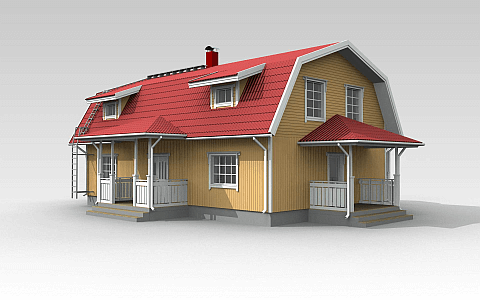
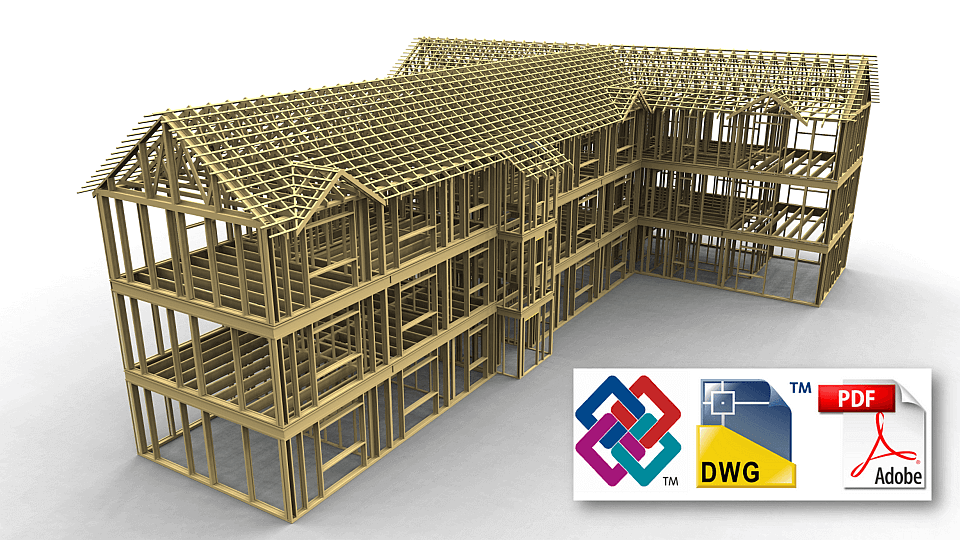
Vertex BD — специализированная BIM-система для проектирования деревянных и холодногнутых стальных каркасов, подготовки панелей и передачи данных в производство. Рабочий процесс охватывает архитектурную модель, конструктивную деталировку, стеновые и межэтажные панели, стропильные фермы, чертежи, ведомости материалов, списки резки и машинные файлы.
Главное отличие Vertex BD от универсального архитектурного редактора заключается в прямой связи здания с технологией изготовления. Стена здесь служит не только объектом на плане: на ее основе формируется каркас, рассчитывается раскладка стоек и обвязок, создается производственный лист, собираются материалы и подготавливаются данные для оборудования. Изменение проема, длины стены или состава конструкции проходит через несколько связанных представлений проекта и отражается в документации после ее обновления.
Программа ориентирована на деревянное домостроение, light gauge steel, сборные дома, объемные модули и компоненты заводской готовности. Из одной BIM-модели формируются планы, фасады, разрезы, структурные раскладки, panel fabrication drawings, cutting lists, material reports и производственные данные.
Что представляет собой Vertex BD
Vertex BD объединяет пять связанных направлений работы:
архитектурное моделирование здания;
автоматическую генерацию каркаса;
ручную деталировку панелей и соединений;
выпуск проектной и производственной документации;
экспорт сведений в смежные BIM-системы и на производственное оборудование.
Такое объединение важно для предприятий, на которых проектирование не заканчивается выпуском общестроительного плана. После согласования архитектуры необходимо разбить стены, перекрытия и кровлю на производимые элементы, определить состав каждой панели, подготовить маркировку деталей, сформировать ведомости и проверить пригодность результата для конкретной линии.
В обычном CAD-файле линия стены остается геометрией. В Vertex BD стена связана с этажом, уровнями, проемами, библиотечной конструкцией и правилами каркасирования. Программа использует эту информацию при создании стоек, направляющих, перемычек, элементов усиления, обшивок и производственных документов. Аналогичный принцип применяется к перекрытиям, потолкам и крышам.
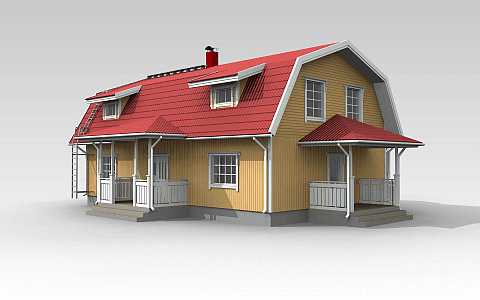
Связь архитектуры и производства
Работа начинается с модели здания либо с импортированной архитектурной основы. После определения уровней, стен, перекрытий, крыши, дверей и окон пользователь переходит к каркасированию. Для каждого типа конструкции применяются правила, задающие материалы, профили, расстояния между элементами, обработку проемов и дополнительные компоненты.
На следующем этапе из сформированного каркаса выпускаются:
планы расположения панелей;
отдельные чертежи стеновых панелей;
чертежи перекрытий, потолков и кровельных компонентов;
разрезы и увеличенные узлы;
перечни элементов;
спецификации материалов;
оконные и дверные ведомости;
сведения для резки;
данные для станков.
Производственный документ остается связанным с моделью, однако после изменения панели его требуется обновить. Vertex BD обозначает устаревшие документы звездочкой рядом с маркой панели и в колонке Status окна NC Output. Это позволяет не перепутать старый лист с пересчитанным вариантом.
Для каких конструкций используется программа
Vertex BD рассчитана на несколько производственных технологий:
деревянные каркасные стены;
балки и панели межэтажных перекрытий;
потолочные панели;
кровельные панели;
стропильные конструкции;
фермы;
каркасы из холодногнутых тонкостенных профилей;
объемные модули;
сантехнические и другие заводские блоки;
сборные жилые и коммерческие здания.
Поддержка дерева и стали не означает, что одна универсальная настройка применяется ко всем объектам. Для каждой технологии создаются собственные библиотеки материалов, профилей, соединений, макросов и правил. Поэтому внедрение Vertex BD на производстве включает не только обучение командам, но и настройку цифровой модели под реальную номенклатуру предприятия.
Для кого предназначена программа
Производители деревянных каркасных домов
В деревянном домостроении Vertex BD связывает архитектурную планировку с деталировкой стоек, балок, обвязок, перемычек, проемов и обшивок. Проектировщик получает не только объемную модель, но и комплект данных для изготовления элементов.
Программа особенно полезна при повторяемых проектах. Для серии домов можно настроить библиотечные стены, правила каркасирования и шаблоны чертежей, а затем применять их к разным планировкам. Изменение размеров здания или расположения окон не требует заново перечерчивать каждую стойку: каркас перестраивается по заданным правилам, после чего деталировщик проверяет нестандартные участки.
Производители каркасов из ЛСТК
Для light gauge steel Vertex BD используется при проектировании коммерческих и жилых каркасов, стеновых панелей, перекрытий, потолков, крыш и ферм. Система поддерживает профили, соединения, отверстия, раскосы, маркировку деталей и подготовку CSV-данных для производства.
Важное преимущество для ЛСТК — совмещение пространственного контроля и технологической деталировки. Пользователь видит каркас целиком, открывает отдельную панель во временной 3D-модели, корректирует стойки и связи, а затем формирует машинный файл только после обновления чертежей и устранения ошибок.
Заводы панельного домостроения
При изготовлении панелей критичны повторяемость и единый состав документов. Vertex BD формирует листы по шаблонам, размещает на них проекции, размеры, марки деталей и таблицы. Оформление можно адаптировать под производственный стандарт предприятия.
Панели выбираются как в 2D, так и в 3D. Для одиночного объекта применяется контекстная команда Create Panel Drawing, для группы — выделение нескольких панелей. Готовые документы размещаются в Project Documentation Browser в группе структурных чертежей.
Производители модульных зданий
Объемно-модульное строительство требует координации стен, перекрытий, потолков, отверстий и повторяющихся блоков. Vertex BD помогает разрабатывать конструкцию модуля как часть общей BIM-модели и готовить комплект документации для заводской сборки.
Польза системы проявляется не в визуализации модуля как отдельной коробки, а в согласовании его производимых частей. Проемы, пересечения и стыки можно проверить до передачи данных в цех, а материалы и детали собрать из модели без повторного ручного ввода.
Архитекторы и проектировщики
Архитектор использует инструменты стен, окон, дверей, перекрытий, крыш, фасадов и разрезов. При этом Vertex BD не ограничивается эскизным проектированием. Архитектурные решения непосредственно определяют геометрию будущих панелей.
Для бюро, которое выпускает только концепции и не занимается производством, система избыточна. Ее преимущества раскрываются, когда команда отвечает за переход от архитектурной модели к конструктивной раскладке и заводской документации.
Деталировщики и технологи
Деталировщик контролирует результат автоматического каркасирования, редактирует отдельные элементы, добавляет связи, меняет соединения и проверяет производственные ограничения. Технолог использует спецификации, раскрой и NC Output.
Автоматическое построение не устраняет инженерную проверку. Генератор следует настройкам, но не знает всех ограничений конкретного станка, логистики и сборочного участка. Геометрически корректная конструкция не всегда может быть изготовлена имеющимся оборудованием без дополнительных операций.
Редакции, лицензирование и пробный режим
Vertex BD поставляется в нескольких функциональных пакетах. Различия касаются архитектурного моделирования, деталировки, визуализации, управления вариантами домов, инженерных функций и экспорта на оборудование.
| Пакет | Основное назначение | Архитектурная модель | Каркас и производственные чертежи | Визуализация | Управление вариантами домов |
|---|---|---|---|---|---|
| Standard | архитектурное проектирование и документация | да | ограниченный производственный сценарий | предусмотрена | нет |
| Advanced | деталировка каркасов и изготовление компонентов | не является основным назначением | да | нет | нет |
| Premium | архитектура, каркас, рабочие и производственные листы | да | да | да | нет |
| Total | полный процесс и серийные варианты | да | да | да | да |
CNC Manufacturing Interface подключается отдельно к производственным конфигурациям. Этот модуль передает сведения о каркасе в совместимые пилы и линии профилирования. Engineering также является отдельным направлением: оно не превращает базовый пакет в универсальную расчетную систему для всех материалов и конструкций.
Vertex BD продается по месячной или годовой подписке. Стоимость зависит от выбранной конфигурации, дополнительных модулей и региона. Для работы лицензии требуется подключение к интернету.
Ограничения пробного режима
Пробный период рассчитан на оценку программы организацией. В него входит большая часть архитектурных и каркасных инструментов, но исключены CNC Output и Engineering. Проекты и документы, созданные в пробном режиме, нельзя перенести в коммерческую лицензию.
Это ограничение следует учитывать до начала пилотного проекта. Пробный режим подходит для знакомства с интерфейсом, построения тестовой модели, генерации панелей и проверки общих принципов. Использовать его для подготовки реального заказа с последующим продолжением в купленной лицензии нельзя.
Объем обучения
Для базовых архитектурных и каркасных пакетов предусмотрено несколько дней обучения. Полные конфигурации требуют более продолжительного курса, поскольку пользователь изучает не только моделирование, но и библиотеки, структурные чертежи, материалы, варианты домов и производственный вывод.
На продолжительность внедрения сильнее влияет не число команд, а глубина настройки предприятия. Команде необходимо зафиксировать:
применяемые конструкции стен и перекрытий;
профили и пиломатериалы;
правила расположения элементов;
соединения;
способы обработки проемов;
шаблоны документации;
коды материалов;
требования оборудования;
порядок проверки проекта.
Интерфейс и организация проекта
Интерфейс Vertex BD построен вокруг проекта здания. Пользователь работает не с разрозненными файлами планов и моделей, а с набором связанных документов: этажами, 2D-представлениями, 3D-моделями, структурными раскладками, панелями, чертежами и отчетами.
Верхняя часть окна содержит вкладки команд. Конкретные операции распределены по направлениям Modeling, Drafting, Output, System и меню файла. Справа или слева размещаются браузеры проекта, библиотек и документации. Контекстное меню меняется в зависимости от выбранного объекта.
Создание проекта
Новый проект создается через стартовое окно с флажком New project либо командой File Menu → New Project. Затем заполняются основные поля:
Project id — идентификатор длиной до 16 буквенно-цифровых символов без пробелов;
Name — название или описание;
TEMPLATE — проектный шаблон;
Stored in — место хранения.
После этого открывается Project Data Card. В карточке находятся сведения о заказчике, площадке, здании и проектировщике. Эти данные используются в штампах и печатных документах, поэтому карточку следует заполнять до массового выпуска листов.
Проектный шаблон определяет исходную структуру здания, библиотеки и часть настроек. Для предприятия с устойчивым технологическим процессом целесообразно подготовить отдельные шаблоны для разных серий домов или производственных линий.
Building Browser
Building Browser используется для навигации по структуре здания и моделям. Через него пользователь выбирает этаж, архитектурную раскладку, каркас стен, кровлю, перекрытия и другие части проекта.
Браузер помогает отделить логические уровни от производственных представлений. Например, архитектурный план первого этажа и раскладка его стенового каркаса относятся к одному зданию, но открываются как разные документы и модели.
Фильтрация особенно полезна в крупном проекте с большим количеством панелей. Пользователь может ограничить отображение по типу или свойствам объектов, выбрать несколько элементов и выполнить общую операцию.
Project Documentation Browser
Project Documentation Browser содержит выпущенные документы:
планы;
фасады;
разрезы;
структурные раскладки;
стеновые панели;
чертежи перекрытий;
ведомости;
отчеты.
Панельный чертеж открывается двойным щелчком по соответствующему разделу. После изменения модели браузер помогает определить документы, требующие повторного формирования.
Library Browser
Библиотеки разделены на четыре основные группы:
System Libraries;
Custom Libraries;
Project Libraries;
All Libraries.
System Libraries содержат стандартные компоненты. Они не предназначены для прямого изменения. Нужный объект копируется в пользовательскую библиотеку, после чего настраивается под материалы и правила предприятия.
Custom Libraries хранят собственные стены, профили, соединения, компоненты и другие элементы. Project Libraries относятся к конкретному проекту: в них размещаются, например, шаблоны панельных чертежей или правила преобразования IFC.
Браузер открывается командой System → Libraries → Libraries. Компоненты сортируются и фильтруются по коду, описанию и активности. Библиотеку можно включить или отключить, не удаляя ее с диска.
Контекстное редактирование
Большая часть операций доступна после выбора объекта правой кнопкой мыши. Контекстное меню используется для открытия свойств, запуска Framing Tools, создания панельного чертежа, перехода в Edit Parts, изменения соединений и обновления документов.
Такой подход сокращает число переходов между вкладками, но требует понимать, что именно выбрано: архитектурная стена, панель, отдельная стойка, марка панели или чертеж. Одинаковый щелчок по разным объектам открывает разный набор команд.
Архитектурное моделирование
Архитектурная часть Vertex BD предназначена для построения основы, из которой затем создается каркас. Геометрию следует довести до согласованного состояния до массовой генерации панелей: позднее изменение уровней, проемов или кровли затронет структурные документы.
Уровни и этажи
Проект организуется по этажам и связанным с ними drawing-model pairs. Для каждого уровня задаются высотные параметры и рабочие представления. Стены, перекрытия, потолки и крыши размещаются в соответствующей части здания.
Корректные уровни особенно важны при IFC-обмене. При импорте объектной модели программа предлагает сопоставить обнаруженные уровни с 3D-уровнями Vertex BD. Ошибка в сопоставлении приводит к размещению стен и перекрытий не в тех моделях.
Стены
Стена выбирается из библиотеки и строится по контуру плана. Библиотечная конструкция содержит сведения, необходимые не только для отображения толщины, но и для последующей деталировки и материальных отчетов.
В проекте используются наружные, внутренние и специальные стены. Для них настраиваются высота, состав слоев, привязка, пересечения и соединения. После изменения длины или направления стены зависимые элементы должны быть проверены повторно.
При импорте готового плана стену нельзя бездумно обводить по любой видимой линии. Сначала определяется базовая линия и направление конструкции. От этого зависит положение слоев, наружной обшивки, внутренней отделки и каркаса.
Двери и окна
Команды проемов находятся на вкладке Modeling в группе Window and Door. После выбора Add Window открывается список типов. Размеры библиотечного окна можно изменить, а высота верхней отметки задается среди дополнительных параметров, включая вкладку Extra data.
Окна и двери разрешается копировать, перемещать, изменять и удалять. При переносе проема Vertex BD перестраивает геометрию стены, однако готовую панель и ее документацию необходимо проверить и обновить.
Оконные и дверные объекты участвуют сразу в нескольких результатах:
архитектурном плане;
фасаде;
объемной модели;
отверстиях стены;
обрамлении проема;
ведомости;
производственном чертеже панели.
Поэтому размеры проемов следует брать из согласованной номенклатуры, а не вводить произвольными значениями в каждой стене.
Перекрытия и потолки
Перекрытие создается по контуру и связывается с уровнем здания. В нем задаются конструктивные слои, направление элементов и отверстия. После каркасирования формируются балки, краевые элементы и дополнительные детали вокруг проемов.
Для панельного производства перекрытие разбивается на части, размеры которых учитывают возможности сборочного участка и транспортировки. Автоматическая раскладка служит исходной точкой, после чего проектировщик проверяет опоры, стыки и направление передачи нагрузки.
Крыши
Крыша задается набором плоскостей, уклонов и границ. Ее геометрия определяет верхний контур стен, расположение фронтонов, форму кровельных панелей и область построения ферм.
При работе со сложной крышей сначала следует привести в порядок пересечения плоскостей, свесы и отверстия, а затем запускать каркасирование. Ошибка в архитектурной оболочке переносится на стропильную систему и увеличивает объем ручной корректировки.
Колонны, балки и вспомогательные объекты
Колонны и балки используются в местах, где стенового каркаса недостаточно для описания несущей схемы. Они участвуют в модели, документации и координации с панелями.
Дополнительные компоненты размещаются из библиотек. Предприятие может создавать собственные объекты, соответствующие реальным изделиям, узлам и крепежным решениям.
Автоматическое проектирование каркаса
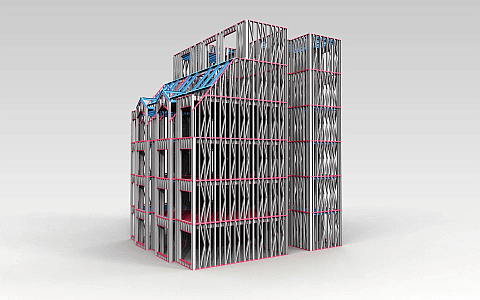
Каркасирование — центральная функция Vertex BD. Программа превращает архитектурные объекты в набор производимых элементов по заданным правилам.
Как работают правила каркасирования
Для стены или панели задаются параметры, определяющие:
тип стоек;
тип верхней и нижней обвязки;
максимальный или фиксированный шаг;
детали у концов стены;
обработку углов;
обрамление окон и дверей;
перемычки;
промежуточные горизонтальные элементы;
связи;
соединения;
обшивки;
дополнительные макросы.
При запуске генератора Vertex BD анализирует контур стены и проемы, размещает элементы и присваивает им коды. Результат можно отредактировать вручную, но повторная генерация способна заменить часть изменений. Поэтому постоянные нестандартные детали лучше оформлять правилами, макросами или библиотечными компонентами.
Каркас деревянной стены
Типовая деревянная панель включает:
вертикальные стойки;
верхние и нижние обвязки;
угловые элементы;
стойки и перемычки проемов;
блокировки;
балки или ригели;
листовые материалы;
крепежные компоненты.
Программа учитывает геометрию стены, но деталировщик контролирует технологические стыки. Длинную стену приходится разбивать с учетом размера сборочного стола, транспорта и монтажа. Расположение стыка влияет на обвязки, обшивку и маркировку.
Каркас из холодногнутой стали
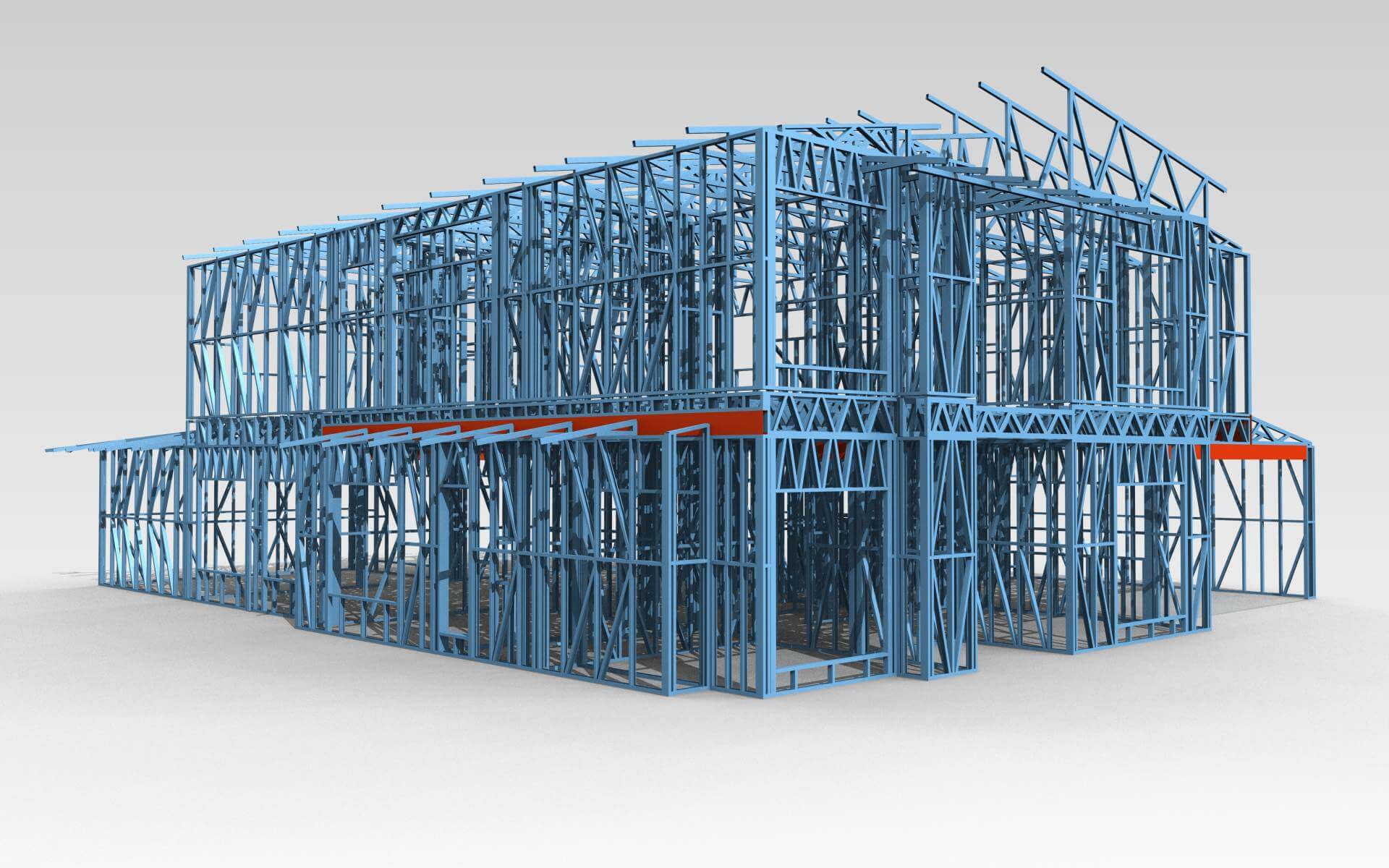
В ЛСТК вместо пиломатериалов используются профили с заданным сечением, толщиной и кодом. Состав панели дополняется технологическими отверстиями, типами соединений и операциями, которые должна выполнить линия.
Vertex BD формирует стеновые, напольные, потолочные и кровельные панели, а также каркасы и фермы из cold-formed steel. Из модели создаются структурные раскладки, панельные листы, списки деталей и данные для оборудования.
Обработка дверных и оконных проемов
Генератор добавляет элементы вокруг проема по правилам выбранной стены. Состав зависит от технологии: деревянная панель и ЛСТК используют разные стойки, перемычки и соединения.
После изменения ширины окна следует проверять:
положение крайних стоек;
число усилительных элементов;
длину перемычки;
опирание;
пересечение с раскосами;
стык обшивки;
соответствие панели производственному шаблону.
Каркас перекрытий
При каркасировании перекрытия программа размещает балки и краевые элементы. Направление задается в соответствии со схемой проекта. Вокруг лестничных и инженерных отверстий добавляется обрамление.
Автоматический результат проверяется по опорам и пролетам. Vertex BD отвечает за геометрию и деталировку в соответствии с настройками, но не заменяет расчет несущей способности всех конструкций здания.
Кровельный каркас
Кровля может быть представлена стропильными элементами, фермами или панелями. Границы формируются по архитектурным плоскостям крыши. Проектировщик определяет направление раскладки, шаг, опоры и специальные области.
Для сложных пересечений скатов требуется ручная проверка. Вальмы, ендовы, проемы и перепады высот создают участки, в которых стандартное правило не полностью описывает технологию изготовления.
Ручное редактирование панели
Для изменения отдельной панели используется команда Edit Parts. После выбора панели открывается 3D Temporary model. В этом режиме можно перемещать стойки и горизонтальные элементы, добавлять раскосы, менять соединения и вставлять недостающие компоненты.
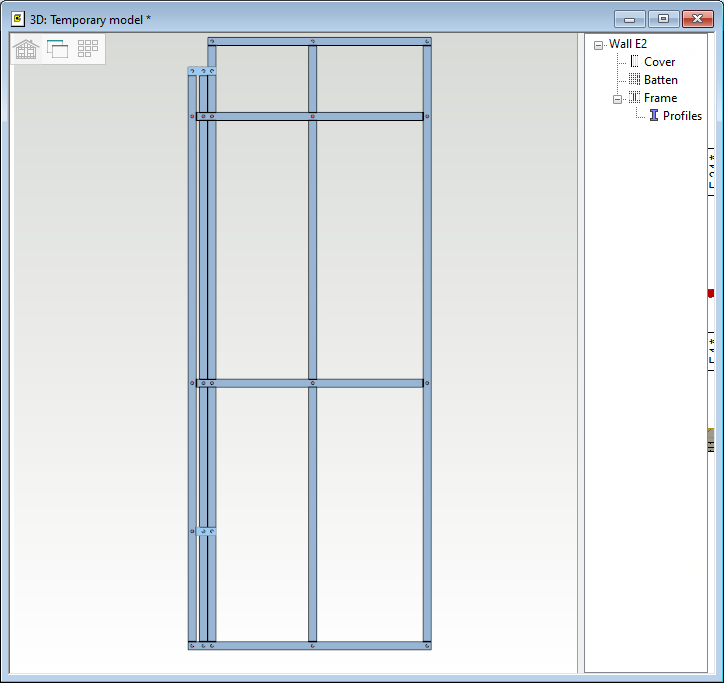
На вкладке Modelling в меню Walls находится команда Framing Accessories. Через нее в стальную панель добавляются K-Brace, Flat Wind Brace и другие библиотечные элементы. Для K-образной связи можно управлять ориентацией и отражением соседних стоек. Добавленный макрос сохраняется при повторной генерации, пока не удалена его управляющая метка.
В режиме редактирования доступны разные типы соединений. Для ЛСТК используются Swaged joint, Notched joint, Swaged Corner joint и Continuous joint. Выбор соединения влияет не только на модель, но и на технологическую операцию.
Проектирование ферм и инженерные инструменты
Создание кровельных ферм
Фермы добавляются в 2D-представлении Roof Layout. На вкладке Modeling открывается меню Truss, после чего выбирается Standard Trusses. В окне Truss Parameters задается шаг и другие параметры.
Затем пользователь последовательно определяет:
верхние ограничивающие плоскости;
нижние плоскости;
линию или область размещения;
направление заполнения;
точки начала и конца.
Для подтверждения выбора используется контекстная команда OK либо клавиша V. Между 2D- и 3D-представлением можно переключаться клавишей F2, что удобно при выборе потолка или нижней границы фермы.
Truss Generator
Генератор ферм создает повторяемый набор элементов по геометрии кровли и заданному шагу. После генерации пользователь проверяет:
соответствие форме крыши;
расположение опор;
крайние фермы;
фронтонные участки;
отверстия;
пересечения;
марки;
расстояние между фермами.
Изменение крыши требует повторного контроля ферменной схемы. Простого обновления геометрии недостаточно, если вручную добавлялись специальные элементы или узлы.
Vertex Engineering
Инженерный модуль применяется для холодногнутых стальных конструкций. Он работает с ограниченным кругом профилей и нормативных систем, включая Eurocode, AS/NZS и китайские стандарты. Модуль не является универсальным расчетным комплексом для железобетона, массивной стали, дерева и всех типов зданий.
Для передачи модели в другие расчетные приложения поддерживается экспорт в формат STD, используемый Bentley STAAD.Pro и ATIR STRAP. Такая схема позволяет отделить производственную деталировку от общего конструктивного анализа.
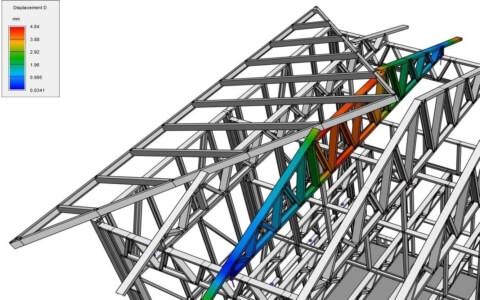
Граница между деталировкой и расчетом
Наличие автоматической генерации стоек, ферм и соединений не означает автоматического подтверждения несущей способности всей модели. Vertex BD создает конструкцию по правилам и параметрам, а расчетная проверка выполняется поддерживаемым инженерным модулем либо внешним расчетным ПО.
Для проекта с высокой ответственностью нужен разделенный контроль:
архитектурная координация;
статический расчет;
проверка соединений;
производственная деталировка;
контроль ограничений станка;
проверка сборки и монтажа.
Чертежи, спецификации и отчеты
Vertex BD выпускает 2D-документацию из BIM-модели. В комплект входят архитектурные листы, структурные раскладки, чертежи панелей, разрезы, ведомости и отчеты.
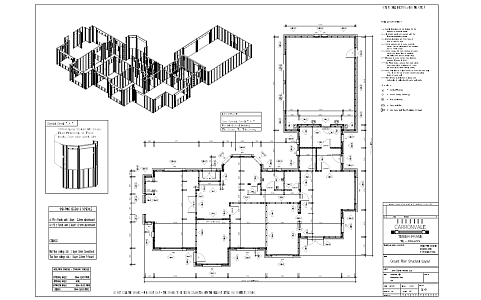
Архитектурные документы
Из модели создаются:
планы этажей;
планы кровли;
фасады;
разрезы;
деталировочные виды;
размеры;
обозначения;
ведомости дверей и окон.
Перед выпуском следует проверить масштаб, состав видимых слоев и заполнение Project Data Card. Данные карточки автоматически переносятся в подписи и штампы.
Структурные раскладки
Структурный план показывает размещение панелей, их марки и взаимное положение. Такой документ используется для координации производства, комплектации и монтажа.
Марки панелей должны оставаться однозначными. Если панель изменена, программа добавляет звездочку к ее обозначению до обновления чертежа. Отправлять раскладку в производство при наличии таких пометок нельзя.
Создание панельных чертежей
Стеновые панели выбираются в 2D или 3D. На вкладке Output открывается Panel Drawings, затем команда Panel Drawings. Альтернативный способ — щелкнуть выбранную стену правой кнопкой и использовать Create Panel Drawing.
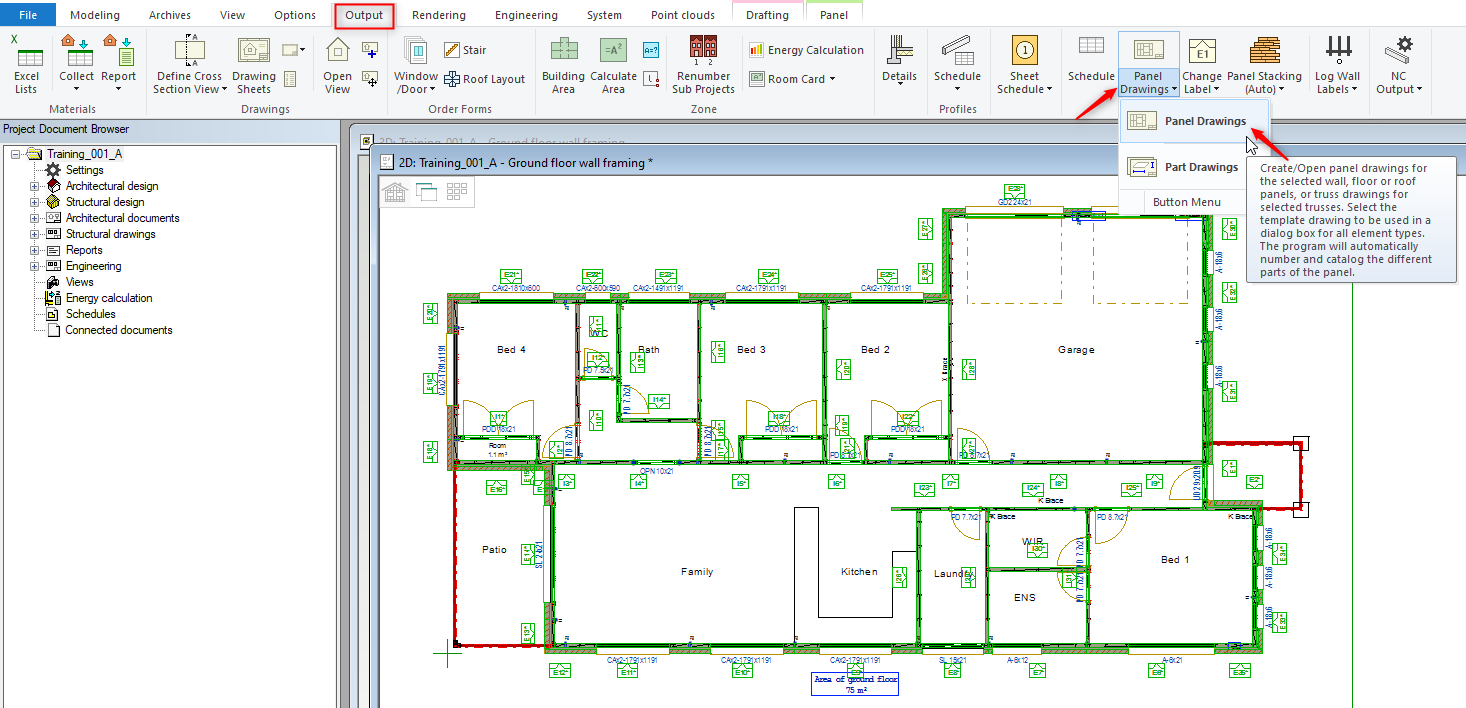
Для выбора в 3D применяется ALT, для нескольких панелей — CTRL вместе с ALT, для всех объектов — CTRL+A. После выбора указывается шаблон листа. Сформированные документы размещаются в Project Documentation Browser в разделе структурных чертежей.
Панельный лист может включать:
проекцию каркаса;
габаритные размеры;
цепочки размеров;
марки деталей;
таблицу компонентов;
обозначения соединений;
монтажные примечания;
сведения о листовых материалах;
данные проекта и панели.
Шаблон должен соответствовать реальному процессу цеха. Лишние размеры перегружают документ, а отсутствие технологического размера вынуждает рабочих измерять геометрию по изображению.
Ведомости материалов
На вкладке Output находится команда Excel Lists. Пользователь выбирает требуемую таблицу, после чего программа собирает материалы и формирует электронную ведомость. Отдельно запускать сбор материалов перед экспортом не требуется, если проект изменялся после предыдущей операции.
Ведомости используются для:
закупки;
комплектации;
оценки массы;
проверки объемов;
планирования производства;
подготовки коммерческого расчета.
Качество отчета зависит от библиотечных кодов. Если один профиль или материал создан под несколькими несогласованными обозначениями, он попадет в ведомость отдельными строками.
Списки резки
Cutting list содержит длины и идентификаторы деталей. Для дерева дополнительно учитываются углы и обработки, поддерживаемые выбранным оборудованием. Для стальных профилей список связан с кодом профиля и технологическими операциями.
Перед использованием списка необходимо убедиться, что:
детали имеют корректные коды;
единицы измерения совпадают с настройкой станка;
нестандартные обработки распознаны;
элементы не дублируются;
панельный чертеж обновлен.
Ручное оформление
Автоматически созданный лист можно дополнить размерами и примечаниями. При этом ручные изменения следует отделять от данных, которые будут пересозданы при обновлении. Иначе повторная генерация документа способна удалить или сместить добавленные элементы.
Рациональный подход — перенести постоянные требования в шаблон, а вручную добавлять только уникальные указания конкретной панели.
Импорт, экспорт и обмен BIM-данными
Vertex BD поддерживает более двадцати форматов. Для обмена используются IFC, DWG, DXF, PDF, 3D PDF, IGES, SAT, STL и растровые изображения. Не все форматы передают одинаковый объем сведений: DWG может служить точной 2D-подложкой, IFC — объектной моделью, а PDF — только визуальной основой.
Импорт DWG и DXF
DWG и DXF подходят для переноса планов, осей и геометрических подложек. Они точнее PDF при работе с исходным планом.
Импортированный чертеж не превращается автоматически в стены, окна и перекрытия. Пользователь использует его как основу и строит объектную модель Vertex BD поверх линий.
Для просмотра исходных файлов до импорта можно применять отдельные DWG-просмотрщики, однако объектная модель здания создается непосредственно в Vertex BD.
Использование PDF как подложки
PDF-план добавляется через вкладку Drafting и команду Raster. После выбора файла изображение размещается в рабочем документе.
PDF уступает DWG, DXF и DWF по точности. Перед обводкой требуется проверить масштаб по известному размеру. Если исходный документ был отсканирован, возможны искажения по ширине и высоте.
Импорт IFC как ссылочной модели
IFC-файл можно перетащить в окно Vertex BD. В режиме reference model он используется для визуальной координации, построения новых компонентов и сравнения с внешней моделью.
При таком преобразовании BIM-свойства теряются. Результат нельзя полноценно редактировать без модуля Advanced Modelling G4. Ссылочный режим подходит, когда требуется видеть внешнюю геометрию, но не превращать ее в стены и панели Vertex BD.
Импорт IFC как объектной модели
Объектный импорт выполняется командой File → Import → IFC Import. Пользователь выбирает уровни и типы объектов, а затем сопоставляет их с уровнями проекта.
Такой вариант используется, когда архитектурную модель требуется каркасировать средствами Vertex BD. Для надежного преобразования необходимо заранее проверить:
единицы измерения;
координаты;
уровни;
классификацию стен;
состав перекрытий;
корректность проемов;
дублирующиеся объекты;
направление стен;
пересечения.
Vertex BD поддерживает IFC4 наряду с предыдущими схемами IFC.
Экспорт IFC
Готовая объектная модель экспортируется через File → Export → IFC Export. На вкладке Objects выбираются типы или видимые объекты, на Settings задается способ создания файлов, а на Coordinates — положение относительно начала координат.
Экспорт следует проверять во внешнем IFC-просмотрщике. Контроль включает уровни, положение модели, категории объектов и наборы свойств.
Сохранение 3D PDF
Для публикации интерактивной модели применяется отдельный 3D PDF Converter. Сначала активируется 3D-представление, затем выполняется File → Save As → Save As. В типе документа выбираются PDF и режим pdf 3d.
Получатель может вращать модель, менять масштаб и скрывать отдельные части в Adobe Acrobat Reader. Функция требует дополнительного модуля.
Vertex Sync, Showroom и совместная работа
Vertex Sync
Vertex Sync используется для облачного хранения и передачи проектных данных. Участники получают доступ к моделям, чертежам и BIM-информации из разных мест. Сервис поставляется отдельно от Vertex BD.
Совместная работа строится через управляемые версии, а не через одновременное открытие одной локальной базы из обычной синхронизируемой папки. Это принципиальное различие: Vertex Sync учитывает структуру проектных данных, тогда как бытовая файловая синхронизация не гарантирует корректные блокировки.
Поддерживаются ревизии, ссылочные чертежи и передача пользовательских окружений. Метки зданий помогают организовать содержимое. Для документов Word, Excel и PowerPoint предусмотрена совместная работа через Microsoft 365 Business.
Vertex Showroom
Vertex Showroom предназначен для публикации, просмотра и передачи трехмерных моделей через браузер. Он удобен для заказчика, руководителя проекта или монтажной команды, которым не требуется полная лицензия Vertex BD.
Showroom не заменяет рабочее проектирование. Пользователь просматривает модель и ее состав, но не выполняет каркасирование и не выпускает производственные листы.
Почему нельзя хранить рабочую базу в обычной облачной папке
Каталоги Vertex BD содержат файлы и базы, для которых важны блокировки. Dropbox, OneDrive и синхронизируемые папки SharePoint не обеспечивают требуемый механизм совместного доступа. Одновременная работа способна привести к конфликтам и повреждению данных.
Для локальной команды используется файловый сервер и стабильная сеть. Для территориально распределенной — Vertex Sync и регламент передачи ревизий.
Подготовка данных для производства
Производственный вывод выполняется после завершения деталировки и создания панельных чертежей. Переходить к NC-файлам сразу после автоматической генерации каркаса нельзя: сначала проверяется каждая панель и ее документация.
CNC Manufacturing Interface
Модуль CNC формирует данные для пил и линий производства холодногнутых профилей. Vertex BD поддерживает более 25 конфигураций оборудования. Точный формат зависит от выбранной машины и настроенного интерфейса.
Для оборудования передаются:
код детали;
материал или профиль;
длина;
угол;
отверстия;
вырезы;
маркировка;
технологические операции;
принадлежность к панели.
Чертеж и машинный файл должны формироваться из одного состояния модели. Если лист обновлен, а NC-файл остался прежним, цех получает противоречивые данные.
Формирование CSV для ЛСТК
После завершения модели и панельных листов на вкладке Output выбирается NC Output → Light Gauge Steel CSV.
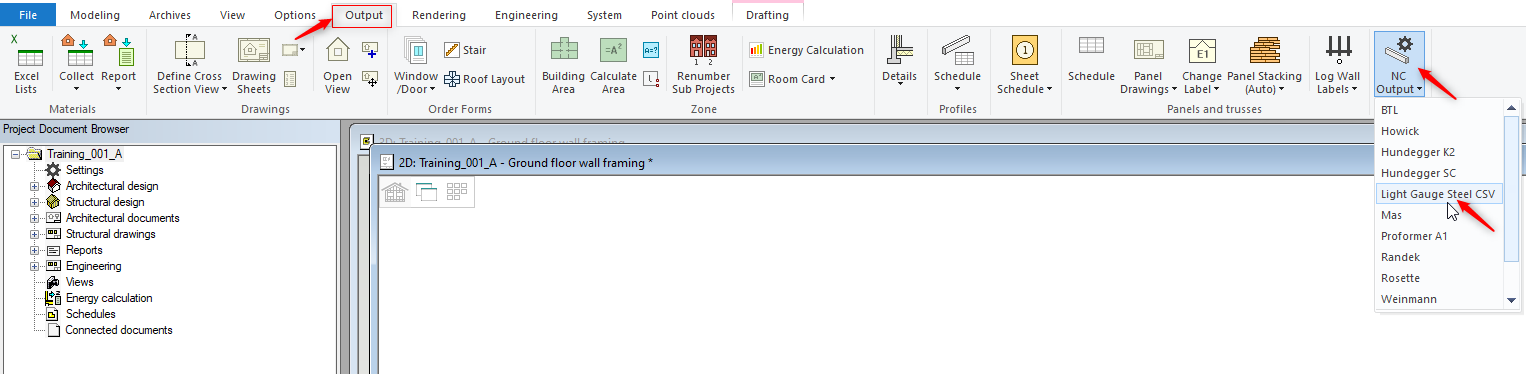
В окне выбираются нужные панели. Если рядом с номером или в колонке Status стоит звездочка, диалог закрывается, а соответствующий панельный чертеж обновляется командой Create Panel Drawing → Update.
После устранения устаревших документов панели выбираются повторно, затем нажимается Write Output.
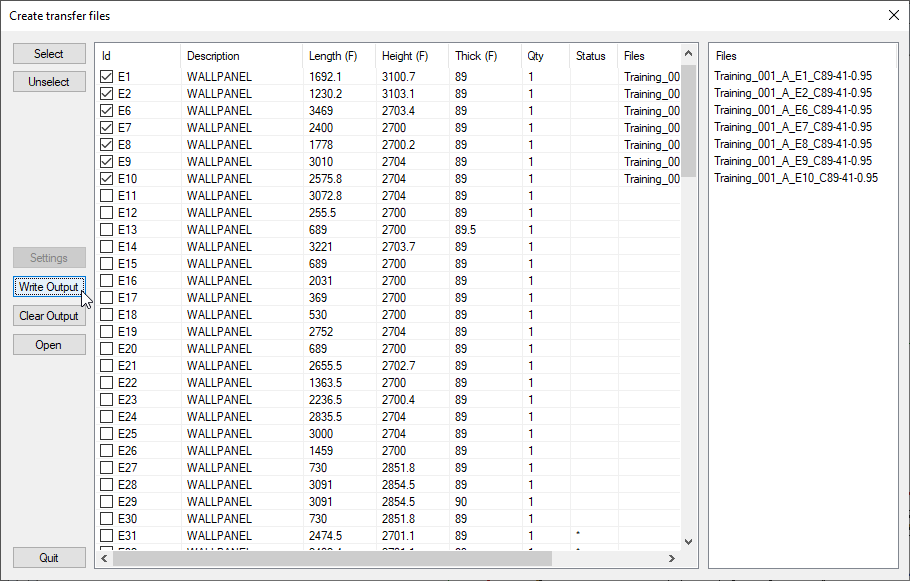
Vertex BD разделяет сообщения на предупреждения и ошибки. Предупреждение требует проверки, но не всегда блокирует вывод. Ошибка означает проблему панели и препятствует созданию NC-файла до исправления.
Контроль перед передачей в цех
Перед выпуском производственного комплекта следует проверить:
отсутствие звездочек у панелей;
отсутствие блокирующих ошибок;
соответствие марок чертежам;
материал и толщину профиля;
единицы измерения;
ориентацию панелей;
расположение отверстий;
соединения;
комплектацию;
каталог назначения;
настройки конкретной машины.
Автоматический экспорт исключает повторный ручной ввод, но не отменяет входной контроль на производстве.
Подробная инструкция: от нового проекта до производственного файла
Шаг 1. Создать проект
В стартовом окне включите New project и нажмите OK. Альтернативный путь — File Menu → New Project.
Заполните:
Project id;
Name;
TEMPLATE;
Stored in.
Идентификатор используйте единообразно с внутренним номером заказа. Пробелы в Project id не допускаются, длина ограничена 16 буквенно-цифровыми символами.
Шаг 2. Заполнить Project Data Card
Введите сведения о заказчике, площадке, здании и ответственном проектировщике. Проверьте написание названий до выпуска чертежей: данные карточки используются в штампах.
Для серийного производства полезно закрепить внутренние поля:
номер заказа;
номер модели дома;
ревизия;
участок;
производственная очередь;
ответственный деталировщик.
Шаг 3. Проверить шаблон и уровни
Откройте структуру здания и убедитесь, что этажи, высоты и drawing-model pairs соответствуют проекту. Ошибку уровня лучше исправить до построения стен.
При работе с импортированной моделью сопоставьте IFC-этажи с уровнями Vertex BD. Не объединяйте разные фактические отметки в один уровень только ради упрощения браузера.
Шаг 4. Добавить исходный план
Для DWG или DXF используйте CAD-импорт. Для PDF откройте Drafting → Raster. После размещения подложки измерьте известный участок и откорректируйте масштаб.
Подложку разместите на отдельном слое и заблокируйте от случайного перемещения. Она должна служить основой, а не смешиваться с объектами здания.
Шаг 5. Построить стены
Выберите нужную конструкцию из библиотеки и последовательно создайте наружный контур. Затем добавьте внутренние стены.
После построения проверьте:
замкнутость углов;
правильную сторону стены;
толщину;
высоту;
соединения;
привязку к уровню;
отсутствие двойных объектов.
Шаг 6. Добавить двери и окна
На вкладке Modeling откройте Window and Door. Выберите Add Window или команду двери, затем укажите библиотечный тип.
Введите точные размеры и проверьте верхнюю отметку в дополнительных свойствах. После размещения откройте 3D-модель и убедитесь, что проемы находятся на правильной высоте.
Шаг 7. Построить перекрытия и потолки
Создайте контуры по опорным стенам. Задайте направление конструктивных элементов и добавьте отверстия.
Проверьте участки лестниц, шахт, дымоходов и инженерных проходок. Отверстие должно существовать как объект модели, а не только как удаленная линия на чертеже.
Шаг 8. Создать крышу
Постройте кровельные плоскости, задайте уклоны и свесы. Проверьте соединения скатов, фронтоны и пересечения.
Переключитесь в 3D и осмотрите крышу со всех сторон. Небольшая ошибка в контуре способна создать лишнюю стропильную зону или неправильную верхнюю границу стены.
Шаг 9. Сгенерировать стеновой каркас
Выберите стены и откройте Framing Tools. Примените соответствующий набор правил и выполните генерацию.
Проверьте:
стойки у углов;
шаг;
элементы у проемов;
обвязки;
перемычки;
стыки панелей;
связи;
пересечение с перекрытиями и крышей.
Шаг 10. Отредактировать нестандартные панели
Выберите панель и откройте Edit Parts. В 3D Temporary model переместите или добавьте элементы.
Для связей используйте Modelling → Walls → Framing Accessories. Постоянно повторяющиеся решения перенесите в правила, а не добавляйте вручную в каждую панель.
Шаг 11. Создать фермы
Откройте Roof Layout, затем Modeling → Truss → Standard Trusses. В Truss Parameters задайте шаг.
Укажите верхние и нижние плоскости и линию размещения. Осмотрите результат в 3D, проверьте крайние и фронтонные фермы.
Шаг 12. Сформировать структурные раскладки
Выпустите планы каркаса стен, перекрытий и кровли. Проверьте марки панелей и читаемость листов.
Раскладка должна однозначно показывать положение элемента на здании. Одинаковые марки для разных панелей недопустимы.
Шаг 13. Создать панельные чертежи
Выберите панели в 2D или 3D, откройте Output → Panel Drawings → Panel Drawings и укажите шаблон.
Откройте полученные документы через Project Documentation Browser. Проверьте каждую панель на размеры, марки деталей и таблицы.
Шаг 14. Получить ведомости
На вкладке Output выберите Excel Lists. Сформируйте нужные отчеты и сравните итоговые количества с ожидаемым составом проекта.
Не ограничивайтесь общей суммой. Проверьте несколько конкретных панелей и убедитесь, что элементы правильно попали в ведомость.
Шаг 15. Обновить измененные документы
После любой корректировки найдите панели со звездочкой. Через контекстное меню запустите Create Panel Drawing, затем Update.
Сохраните обновленный лист и убедитесь, что звездочка исчезла как на плане, так и в Status.
Шаг 16. Сформировать NC Output
Откройте Output → NC Output → Light Gauge Steel CSV либо интерфейс требуемого оборудования. Выберите панели и нажмите Write Output.
Разберите предупреждения. Исправьте все ошибки, повторите вывод и передайте файлы вместе с утвержденными панельными чертежами.
Шаг 17. Зафиксировать ревизию
Перед отправкой комплекта:
сохраните проект;
зафиксируйте номер ревизии;
архивируйте PDF-листы;
сохраните отчеты;
сохраните производственные файлы;
запишите дату выдачи;
ограничьте дальнейшее редактирование выданного комплекта.
Настройка библиотек под предприятие
Заводская ценность Vertex BD зависит от качества библиотек. Стандартная поставка дает основу, но реальное производство использует собственные профили, материалы, стены, крепеж и обозначения.
Структура пользовательских библиотек
Изменять System Libraries напрямую не следует. Нужный компонент копируется в Custom Libraries, получает уникальный код и настраивается.
В пользовательской среде обычно создаются отдельные библиотеки для:
наружных стен;
внутренних стен;
перекрытий;
крыш;
деревянных сечений;
стальных профилей;
листовых материалов;
соединений;
крепежа;
проемов;
производственных макросов;
шаблонов листов.
Коды материалов
Код должен однозначно связывать объект модели, ведомость и производство. Нельзя использовать один код для разных изделий либо разные коды для одного и того же материала без технологической причины.
При создании нового слоя стены код материала согласуется с кодом библиотечного слоя. Несовпадение нарушает группировку отчетов и усложняет закупку.
Собственные стены
Пользовательская стена включает состав слоев и связанные настройки. Для каждого типа фиксируются:
общая толщина;
несущий слой;
внутренние и наружные листы;
утепление;
воздушные зазоры;
отделка;
код;
описание;
допустимые варианты.
Создавать отдельную стену для каждого незначительного исключения нерационально. Сначала формируется управляемая номенклатура, затем редкие изменения выполняются на уровне проекта.
Правила каркасирования
Правило должно соответствовать реальному способу изготовления. Оно определяет не только шаг стоек, но и поведение вокруг проемов, концов и стыков.
Перед массовым применением правило проверяется на тестовой стене с несколькими сложными участками:
наружным углом;
внутренним углом;
дверью;
широким окном;
коротким простенком;
перепадом высоты;
стыком панелей.
Шаблоны панельных чертежей
Шаблон задает формат листа, виды, таблицы и подписи. Его следует разрабатывать вместе с производством.
На листе оставляют только сведения, необходимые для изготовления и контроля:
марку панели;
ориентацию;
габариты;
размеры проемов;
марки деталей;
соединения;
таблицу элементов;
массу или комплектность;
ревизию.
Проектные библиотеки
Project Libraries подходят для решений, которые не должны распространяться на все проекты. Это могут быть специальные IFC-правила, уникальные шаблоны или компоненты конкретного заказчика.
После завершения проекта ценные настройки следует проанализировать. Повторяемое решение переносится в общую пользовательскую библиотеку только после проверки и стандартизации.
Производительность и работа с крупными моделями
Vertex BD использует DirectX-графику. Производительность зависит от размера здания, числа деталей, теней, плотности кривых, количества открытых документов и скорости накопителя.
Процессор
Для большинства операций важна высокая производительность одного ядра и максимальная частота. Большое число ядер не компенсирует низкую скорость отдельного ядра во время интерактивного редактирования.
При выборе рабочей станции следует ориентироваться на современный производительный процессор, а не только на количество потоков.
Оперативная память
16 ГБ достаточно для базовой работы. Для крупных моделей рекомендуется 32 или 64 ГБ. Дополнительная память нужна, когда одновременно открыты Vertex BD, таблицы, PDF, IFC-просмотрщик и другие проектные приложения.
Видеокарта
Поддерживаются видеокарты с DirectX 11. Для производственной рабочей станции предпочтительна дискретная Nvidia RTX, RTX A или Quadro.
Интегрированная графика запускает программу, но крупный детализированный каркас с тенями и прозрачностью требует более производительного GPU. Переход с OpenGL на DirectX ускорил вращение сложных моделей и расширил допустимый выбор оборудования.
Накопитель
SSD объемом от 256 ГБ входит в базовые рекомендации. Для постоянной работы удобнее 1 ТБ NVMe: проекты, библиотеки, резервные копии и экспортируемые документы быстро занимают пространство.
Систему, программу и рабочие проекты следует хранить на SSD. Архивные ревизии можно переносить на серверное хранилище.
Настройки графики
Параметры находятся в File → Preferences → Graphics. Для ускорения крупной модели уменьшают детализацию кривых и отключают тяжелые визуальные эффекты.
Снижать качество следует избирательно. Перед выпуском изображений или визуальной проверкой сложного узла настройки возвращаются к режиму, в котором видны все необходимые элементы.
Организация файлов
Для команды важны:
гигабитная локальная сеть;
сервер с резервным копированием;
контролируемые права;
единая структура папок;
запрет параллельного редактирования одного проекта вне предусмотренного механизма;
архивирование ревизий.
Обычная синхронизация через OneDrive, Dropbox или SharePoint-папку не используется как файловый сервер Vertex BD.
Системные требования
| Компонент | Базовая конфигурация | Для крупных производственных проектов |
| Операционная система | Windows 10 или Windows 11, 64-разрядная | Windows 11, 64-разрядная |
| Процессор | современный процессор с высокой частотой одного ядра | производительный Intel Core или сопоставимый CPU с высокой частотой |
| Оперативная память | 16 ГБ | 32–64 ГБ |
| Накопитель | SSD от 256 ГБ | NVMe SSD около 1 ТБ и отдельное резервное хранилище |
| Графика | DirectX 11, интегрированная или дискретная | Nvidia RTX, RTX A или Quadro |
| Сеть | интернет для лицензии | гигабитная локальная сеть и сервер |
| Монитор | рабочее разрешение Full HD | один большой QHD или 4K-дисплей либо два монитора |
Vertex BD работает только в среде Windows. Нативных версий для macOS и Linux нет.
Подключение к интернету требуется независимо от типа лицензии. Для стационарного производственного отдела следует предусмотреть резервный канал связи, чтобы кратковременный сбой не нарушил запуск рабочих мест.
Рекомендуемая рабочая станция
Для деталировщика каркасных домов рациональна конфигурация:
процессор с высокой однопоточной производительностью;
32 ГБ оперативной памяти;
Nvidia RTX или RTX A;
NVMe SSD на 1 ТБ;
второй накопитель или сервер для резервных копий;
гигабитная сеть;
два монитора.
На одном экране удобно держать 2D-план или панельный чертеж, на втором — 3D-модель, браузер документации или ведомость.
Сравнение с аналогами
Vertex BD конкурирует не с одним типом программы. Часть альтернатив специализируется на деревянных конструкциях, часть — на ЛСТК, часть работает как надстройка для Autodesk, а универсальные BIM-редакторы требуют дополнительных модулей для заводского производства.
| Программа | Основная специализация | Дерево | ЛСТК | Архитектура | Панельные чертежи | CNC | Базовая платформа |
| Vertex BD | архитектура, каркас, панели и производство | да | да | да | да | да | собственная |
| hsbDesign | деревянные и сборные конструкции | да | ограниченный сценарий | через Autodesk | да | да | Revit и AutoCAD |
| SEMA | деревянные конструкции, кровли и лестницы | да | не основное направление | да | да | да | собственная |
| cadwork | сложные деревянные конструкции и CAD/CAM | да | не основное направление | частично | да | да | собственная |
| FRAMECAD Steelwise | проектирование и производство ЛСТК | нет | да | импорт основы | да | да | экосистема FRAMECAD |
| Autodesk Revit | универсальное BIM-проектирование | через расширения | через расширения | да | через расширения | через расширения | собственная |
Vertex BD и hsbDesign
hsbDesign работает внутри Autodesk Revit и AutoCAD. Он подходит организациям, которые уже построили процесс вокруг Autodesk и хотят добавить деталировку деревянных конструкций, shop drawings и CNC.
Vertex BD не требует базовой Autodesk-платформы и объединяет архитектуру, деревянный каркас и ЛСТК в собственной среде. Его сильная сторона — цельный путь от модели здания к производству. hsbDesign удобнее, когда вся координация, семейства и документация компании уже находятся в Revit или AutoCAD.
Vertex BD и SEMA
SEMA глубоко ориентирована на деревянное строительство, кровли, плотницкие конструкции, лестницы и работу с облаками точек. Система синхронизирует 2D и 3D, формирует сметы, заказы и CNC-данные.
Vertex BD имеет более выраженную специализацию на панельном домостроении и сочетает дерево с cold-formed steel. SEMA предпочтительнее для плотницких компаний со сложными крышами, лестницами и обмерами существующих зданий. Vertex BD сильнее соответствует предприятию, которое выпускает повторяемые стеновые, напольные и кровельные панели.
Vertex BD и cadwork
cadwork — профессиональная 3D CAD/CAM-система для деревянного и общего строительства. Ее сильная сторона — свободное пространственное моделирование сложных деревянных конструкций и подготовка машинных данных.
Vertex BD строит процесс вокруг параметрического здания и правил каркасирования. Для серийных панелей этот подход уменьшает объем ручного моделирования. Для уникальной клееной конструкции, сложного узла или нестандартной геометрии свобода cadwork дает больше контроля.
Vertex BD и FRAMECAD Steelwise
FRAMECAD Steelwise специализируется на ЛСТК и объединяет деталировку, расчет и производство в экосистеме FRAMECAD. Программа тесно связана с технологией и оборудованием производителя.
Vertex BD поддерживает дерево и сталь и взаимодействует с оборудованием разных поставщиков. Она удобнее предприятию с несколькими технологиями или неоднородным парком станков. FRAMECAD логичнее при полностью интегрированной линии FRAMECAD и приоритетной работе только с cold-formed steel.
Vertex BD и Autodesk Revit
Revit охватывает архитектуру, конструкции и инженерные системы, располагает большой экосистемой семейств и расширений. Однако базовая поставка не формирует полный комплект производственных данных для деревянных и стальных панелей.
Vertex BD уже содержит специализированную логику каркасирования, панельные листы и CNC-интерфейсы. Revit рационален как центральная BIM-платформа крупного проектного бюро. Vertex BD — как инструмент детализации и производства каркасных зданий.
Vertex BD и SketchUp
SketchUp удобен для быстрого объемного моделирования и презентации. Он не заменяет Vertex BD при выпуске панельных чертежей, списков резки и NC-файлов.
SketchUp подходит для концепции и согласования формы. Vertex BD применяется, когда модель должна стать источником производственной документации.
Как выбрать
Vertex BD подходит, когда предприятие выпускает деревянные или ЛСТК-панели, работает с повторяемыми конструкциями и хочет связать BIM, деталировку и станки.
hsbDesign подходит, когда основная среда — Revit или AutoCAD.
SEMA подходит, когда приоритетны плотницкие конструкции, крыши, лестницы и обмеры.
cadwork подходит, когда требуется свободная деталировка сложных деревянных узлов.
FRAMECAD подходит, когда производство полностью построено на одноименной ЛСТК-экосистеме.
Отзывы пользователей и профильных журналов
Публичных пользовательских отзывов о Vertex BD меньше, чем о массовых архитектурных программах. Система применяется в узкой производственной области, а значительная часть оценок появляется в кейсах предприятий и отраслевых исследованиях.
Что пользователи оценивают положительно
В отзывах повторяются следующие преимущества:
возможность определять и изменять правила проектирования;
создание собственных компонентов;
адаптация под стандарты предприятия;
объединение 2D и 3D;
автоматическое получение повторяемых документов;
снижение ручного переноса сведений;
связь модели с производством.
Пользователи отдельно отмечают гибкость правил и пользовательских компонентов. Это особенно важно для предприятий, на которых типовые стены, профили и соединения отличаются от стандартных библиотечных решений.
Основные замечания пользователей
К ограничениям относят:
высокую начальную сложность;
необходимость обучения;
большой объем настройки библиотек;
отсутствие универсальных MEP-инструментов;
ограниченную область встроенного Engineering;
зависимость результата от качества правил;
необходимость ручной проверки производимости.
Недостаток MEP не является случайно отсутствующей командой. Vertex BD специализируется на здании, каркасе, деталировке и производстве, а не на полном проектировании вентиляции, электрики и водоснабжения.
Оценка в профильных публикациях
В профильных материалах Vertex BD рассматривается как единая среда для архитектуры, каркасирования, инженерной части, деталировки и производства. Такое описание точно отражает место программы: она связывает дисциплины вокруг сборной конструкции, а не заменяет все приложения проектной организации.
Vertex BD используется как источник данных для планирования производства панелей. Модель передает сведения на уровень календарного и компонентного планирования, что показывает пригодность системы не только для черчения, но и для цифровой организации заводского процесса.
Автоматическое формирование раскладок, чертежей и машинных кодов не отменяет проверки соответствия конструкции фактическим ресурсам завода.
Усредненное мнение
Пользователи ценят Vertex BD за автоматизацию повторяющихся операций, настраиваемые правила и прямой выход к производству. Основное недовольство связано не с отсутствием базовых функций, а с порогом внедрения: без подготовленных библиотек и обученной команды система не раскрывает преимущества.
Программа получает наиболее высокую практическую оценку на предприятиях, где:
есть повторяемая технология;
зафиксирована номенклатура;
назначен администратор библиотек;
проектировщики взаимодействуют с цехом;
оборудование поддерживает цифровой обмен;
действует контроль ревизий.
Преимущества и ограничения
Плюсы:
архитектурная модель, каркас и производственные документы находятся в одной системе;
поддерживаются деревянные и холодногнутые стальные конструкции;
стены, перекрытия, потолки и крыши каркасируются по правилам;
панельные чертежи создаются по шаблонам;
спецификации и списки резки собираются из модели;
каркас разрешается редактировать вручную;
пользовательские библиотеки адаптируются под предприятие;
поддерживаются IFC, DWG, DXF, PDF и другие форматы;
производственные данные передаются в пилы и линии профилирования;
Vertex Sync обеспечивает управляемую совместную работу;
программа подходит для панельных и модульных зданий;
документы получают признаки устаревания после изменения панели.
Минусы:
система работает только в Windows;
требуется постоянное подключение к интернету для лицензии;
освоение занимает больше времени, чем у простого 3D-редактора;
внедрение требует настройки библиотек и правил;
Engineering не заменяет универсальный расчетный комплекс;
встроенного полного MEP-проектирования нет;
CNC и часть инженерных функций подключаются отдельно;
пробные проекты нельзя перенести в коммерческую лицензию;
после ручного изменения панели необходимо контролировать повторную генерацию;
устаревшие чертежи требуют явного обновления;
производимость на конкретном оборудовании остается предметом технологической проверки;
для небольшого бюро без собственного производства система избыточна.
Типичные ошибки при работе
Каркасирование незавершенной архитектуры
Если стены, уровни и проемы еще меняются, ранняя генерация панелей приводит к постоянному обновлению и повторной проверке. Сначала следует согласовать архитектурную оболочку, затем переходить к деталировке.
Неверная сторона стены
Ошибка направления меняет положение слоев и каркаса. Она особенно заметна на углах и примыканиях. Проверка в 3D должна выполняться сразу после построения контура.
Несогласованные библиотечные коды
Один материал под разными кодами разбивает ведомость на несколько позиций. Разные материалы под одним кодом создают риск неправильной закупки.
Ручные изменения без учета регенерации
Перемещенная стойка может вернуться после повторного запуска генератора. Постоянное исключение следует оформить макросом, защищенной областью или настройкой правила.
Выпуск NC-файла до обновления листов
Звездочка рядом с панелью означает, что документ устарел. Вывод на оборудование выполняется только после обновления и исчезновения отметки.
Игнорирование предупреждений
Предупреждение не блокирует файл, но указывает на участок, который нужно проверить. Автоматическое продолжение без анализа способно перенести проблему в производство.
Использование PDF без проверки масштаба
PDF-подложка может быть растровой или искаженной. Размеры стен нельзя брать с нее до калибровки.
Неправильное сопоставление уровней IFC
Стена, импортированная на неверный 3D-уровень, попадает в неправильную drawing-model pair. Исправлять структуру после каркасирования значительно сложнее.
Хранение базы в синхронизируемой папке
OneDrive и Dropbox не заменяют файловый сервер. Конфликт блокировок способен повредить проект.
Отсутствие резервной копии Custom Libraries
Потеря пользовательских библиотек означает потерю производственных стандартов, а не только нескольких компонентов. Их следует резервировать вместе с проектами.
Часто задаваемые вопросы
Подходит ли Vertex BD для архитектурного проектирования?
Да. В программе создаются стены, окна, двери, перекрытия, крыши, планы, фасады и разрезы. Основное преимущество архитектурной части раскрывается при последующем создании каркаса и производственной документации.
Можно ли проектировать деревянные конструкции и ЛСТК?
Да. Vertex BD поддерживает обе технологии. Для них применяются разные библиотеки, профили, соединения и правила.
Выполняет ли программа расчет конструкций?
Vertex Engineering выполняет расчет поддерживаемых холодногнутых стальных конструкций по определенным нормативам. Для общего расчета здания используются внешние комплексы.
Поддерживает ли Vertex BD IFC?
Да. IFC импортируется как ссылочная или объектная модель. Поддерживается IFC4. Готовая объектная модель экспортируется обратно в IFC.
Можно ли импортировать проект из Revit?
Да, через IFC. При объектном импорте выбираются уровни и типы объектов, после чего модель адаптируется для каркасирования.
Работает ли программа с DWG?
Да. DWG и DXF применяются как точные 2D-основы и обменные чертежи.
Можно ли использовать PDF-план?
Да. PDF добавляется через Drafting → Raster, но DWG, DXF и DWF обеспечивают более точную основу.
Формирует ли Vertex BD спецификации?
Да. Программа создает material reports, bill of materials, cutting lists, ведомости окон и дверей и таблицы Excel.
Можно ли изменить автоматически созданную панель?
Да. Команда Edit Parts открывает панель в 3D Temporary model, где редактируются стойки, связи, компоненты и соединения.
Что означает звездочка рядом с номером панели?
Панель изменилась после последнего выпуска чертежа. Документ необходимо обновить через Create Panel Drawing → Update.
Создает ли Vertex BD файлы для станков?
Да. CNC Manufacturing Interface передает сведения на поддерживаемые пилы и линии профилирования. Для ЛСТК применяется, в частности, вывод Light Gauge Steel CSV.
Есть ли версия для macOS?
Нет. Vertex BD работает в 64-разрядной Windows.
Нужен ли интернет?
Да. Подключение требуется для лицензирования.
Можно ли продолжить пробный проект после покупки?
Нет. Проекты и документы из пробного режима не переносятся в коммерческую лицензию.
Подходит ли Vertex BD небольшой компании?
Да, если компания выпускает каркасные компоненты и готова настроить библиотеки. Для редких архитектурных эскизов без производства функциональность избыточна.
Нужна ли отдельная проверка перед производством?
Да. Следует проверить панели, документы, ведомости, предупреждения, ошибки и совместимость операций с конкретным оборудованием.
Итоговая оценка
Vertex BD рассчитана на компании, которым недостаточно получить BIM-модель или комплект общестроительных чертежей. Система превращает архитектуру в каркас, каркас — в панели, панели — в рабочие листы, спецификации и производственные файлы.
Для деревянного домостроения программа полезна автоматическим размещением элементов, библиотеками конструкций и выпуском документации. Для ЛСТК к этим функциям добавляются профили, связи, соединения и CSV-данные для производственных линий. В модульном строительстве единая модель помогает согласовать стены, перекрытия, потолки, кровлю и повторяющиеся блоки.
Главное условие успешного внедрения — подготовленная технологическая среда. Предприятию нужны согласованные коды материалов, проверенные правила каркасирования, шаблоны чертежей, единая структура библиотек и регламент выпуска ревизий. Без этой подготовки Vertex BD остается сложным редактором с большим числом возможностей. После настройки она становится центральной системой, связывающей проектный отдел, деталировщиков, снабжение и производство.
Для предприятия, выпускающего деревянные или стальные каркасные компоненты, Vertex BD закрывает путь от архитектурной основы до станочного файла. Для архитектурного бюро без производственной деталировки рациональнее универсальная BIM-система. Для завода, который хочет сократить ручной перенос данных, стандартизировать панельные листы и управлять повторяемыми конструкциями, специализация Vertex BD является ее главным преимуществом.
Список изменений
Vertex BD 2021:
- Переход на DirectX заменил прежний графический механизм OpenGL. Изменение улучшило вращение крупных моделей и позволило использовать как профессиональные, так и современные игровые видеокарты.
- В графических параметрах появились настройки прозрачности выделения, силы теней, плотности кривых и других элементов отображения.
Vertex BD 2022:
- Library Browser получил новую архитектуру. Стандартные библиотеки были отделены от пользовательских, а проектные настройки получили собственный раздел.
- Появилось более четкое управление активностью, приоритетом и модификациями библиотек. Это уменьшило риск перезаписи пользовательских компонентов при переходе на следующую линейку.
- Каркасные инструменты дополнились новыми функциями и Pattern Design Tool. Улучшилась работа с несколькими шаблонами панельных чертежей и кодами элементов.
Vertex BD 2023:
- Smart Models позволили создавать повторно используемые узлы и сборки с автоматическим обновлением экземпляров. Shared Models расширили работу нескольких проектировщиков над частями одного здания.
- Импорт IFC4 дополнил предыдущие схемы. Появились средства создания отверстий по инженерным объектам из MEP-модели и защиты областей от автоматического обновления.
Vertex BD 2024:
- Экспорт IFC4 расширил двусторонний обмен. BCF добавил передачу замечаний и вопросов координации.
- Функция 3D Panel Stacking помогла планировать вертикальные и горизонтальные стопки панелей и выпускать связанные документы. Vertex Sync стал частью распределенного проектного процесса.
Vertex BD 2025:
- Vertex Sync получил работу с ревизиями, ссылочными чертежами и пользовательскими окружениями. IFC-пространства и зоны начали передавать площади и объемы.
- Библиотеки профилей стало удобнее включать и отключать для отдельного здания, не перегружая проект лишней номенклатурой.
Vertex BD 2026:
- Развитие затронуло архитектуру, каркасирование, панельную сборку, фермы, IFC и браузеры. Появились массовое преобразование IFC-объектов, типы IFC в сценариях, защита панелей от записи, автоматические размеры нижней части панели и расширенная работа с документами.
- Vertex Sync получил метки зданий и интеграцию с документами Microsoft 365. В Document Browser стало удобнее удалять несколько файлов, а Building Browser получил фильтрацию множественного выбора.


 *EXE — расширение исполняемого файла. Сайт является партнером проекта
Оставте свой отзыв о Vertex BD